چگونه حالت دارک مود را در Google Docs فعال کنیم؟

در حالت پیش‌فرض و در اکثر مواقع، Google Docs از تم روشن استفاده می‌کند، اما جهت فعال کردن دارک مود در Google Docs اندروید، آیفون، آیپد و حتی در گوگل کروم، روشی ساده وجود دارد که قصد داریم در ادامه به آن بپردازیم.

این آموزش بر مبنای Google Docs نوشته شده، اما می‌توانید گام‌های زیر را در Google Sheets و Google Slides نیز پیاده‌سازی کنید.

نحوه فعال کردن دارک مود در Google Docs گوگل کروم

در نسخه ویندوز، مک و لینوکس مرورگر گوگل کروم می‌توانید حالت تاریک را برای Google Docs خود فعال کنید، اما باید به یاد داشته باشید که این کار باعث می‌شود تا تم تاریک بر روی تمامی وب‌سایت‌های دیگر نیز اعمال شود. پیش از طی کردن گام‌های زیر، باید به یاد داشته باشید که این ویژگی با استفاده از یک Chrome flag قابل فعال‌سازی است.

نکته: این ویژگی در دسترس همگان قرار ندارد. شاید Flagها به هر دلیلی درست کار نکرده و در نتیجه عملکرد مرورگر شما را مختل کنند. بنابراین با مسئولیت خود باید Flagها را فعال کنید.

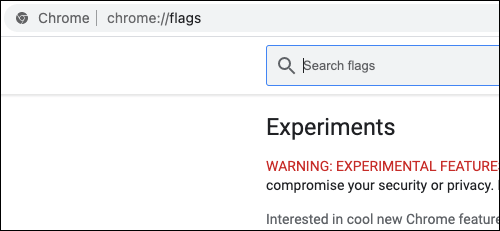
در نوار آدرس موجود در بالای مرورگر گوگل کروم خود باید عبارت “chrome://flags” را تایپ کنید.

فعال کردن دارک مود در Google Docs

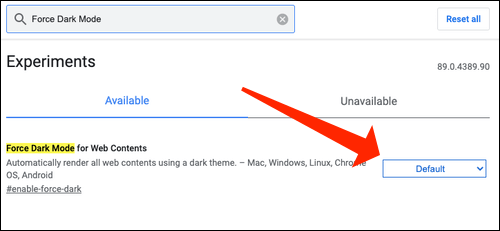
سپس باید با استفاده از نوار جست‌و‌جو در بالا، عبارت “Force Dark Mode” را جست‌و‌جو کنید.

فعال کردن دارک مود در Google Docs

بر روی منوی کشویی موجود در کنار گزینه “Force Dark Mode for Web Contents” کلیک کرده و سپس “Enabled” را انتخاب کنید.

فعال کردن دارک مود در Google Docs

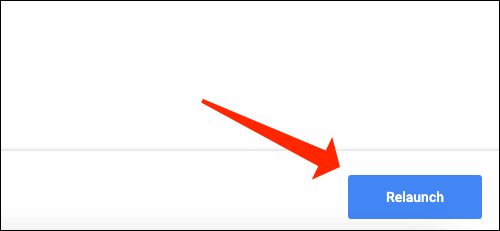
در ادامه پیغامی را مشاهده خواهید کرد که به شما می‌گوید که باید جهت اعمال تغییرات، مرورگر خود را مجددا اجرا کنید. کارهای در حال انجام خود را ذخیره کرده و سپس بر روی “Relaunch” کلیک کنید.

فعال کردن دارک مود در Google Docs

اکنون اگر به وب‌سایت Google Docs بروید، آنگاه خواهید دید که رنگ صفحه به‌صورت سیاه بوده و رنگ نوشته‌ها نیز، سفید است.

این مطلب را نیز بخوانید: آموزش ایجاد و ویرایش جدول در Google Docs

فعال کردن حالت تاریک در Google Docs اندروید و آیفون

با استفاده از اپلیکیشن Google Docs اندروید و آیفون می‌توانید سریعا در بین تم‌های روشن و تاریک، جابجا شوید. اگر دارک مود را به‌صورت سیستمی و برای کل گوشی فعال کرده باشید، آنگاه حالت تاریک نیز به‌صورت خودکار در اپلیکیشن Google Docs شما فعال خواهد شد. به هر حال اگر می‌خواهید که این حالت را فقط بر روی اپلیکیشن Google Docs فعال کنید، آنگاه باید گام‌های زیر را طی کنید.

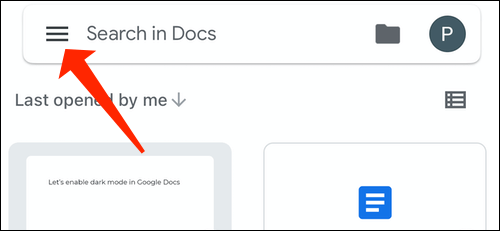
اپلیکیشن Google Docs را اجرا کرده و سپس در گوشه بالا سمت چپ، منوی همبرگری را لمس کنید.

فعال کردن دارک مود در Google Docs

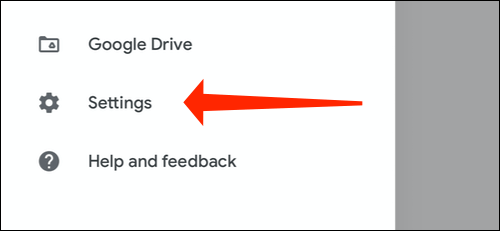
سپس باید گزینه “Settings” را انتخاب نمایید.

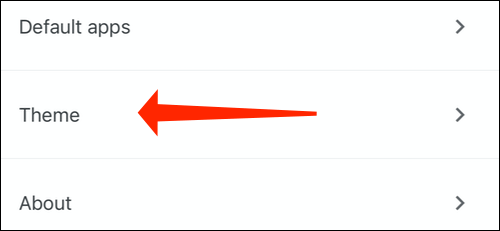
اکنون باید “Theme” را برگزیده تا بدین ترتیب بتوانید حالت تاریک را فعال کنید. این گزینه بر روی دستگاه‌های اندرویدی، “Choose Theme” نام دارد.

گزینه “Dark” را انتخاب کنید.

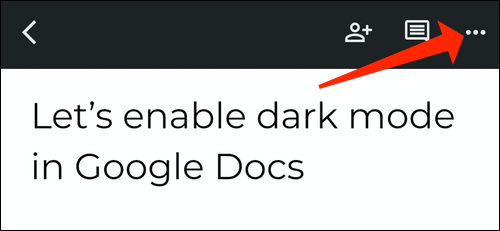
اکنون تمامی اسناد شما در Google Docs، در حالت دارک مود باز خواهند شد. البته اگر بخواهید، آنگاه بازهم می‌توانید اسناد خود را در تم روشن نیز مشاهده کنید. جهت انجام این کار، یک سند را در Google Docs باز کرده و سپس در گوشه بالا سمت راست، بر روی آیکون سه-نقطه، ضربه بزنید.

فعال کردن دارک مود در Google Docs

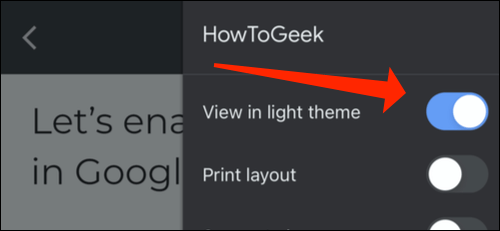
گزینه “View in Light Theme” را فعال کنید.

اکنون تمامی اسناد Google Docs شما به حالت روشن تغییر وضعیت داده، در حالی که خود اپلیکیشن همچنان در حالت تاریک باقی می‌ماند.

نوشته چگونه حالت دارک مود را در Google Docs فعال کنیم؟ اولین بار در اخبار فناوری و موبایل پدیدار شد.

چگونه حالت دارک مود را در Google Docs فعال کنیم؟

در حالت پیش‌فرض و در اکثر مواقع، Google Docs از تم روشن استفاده می‌کند، اما جهت فعال کردن دارک مود در Google Docs اندروید، آیفون، آیپد و حتی در گوگل کروم، روشی ساده وجود دارد که قصد داریم در ادامه به آن بپردازیم.

این آموزش بر مبنای Google Docs نوشته شده، اما می‌توانید گام‌های زیر را در Google Sheets و Google Slides نیز پیاده‌سازی کنید.

نحوه فعال کردن دارک مود در Google Docs گوگل کروم

در نسخه ویندوز، مک و لینوکس مرورگر گوگل کروم می‌توانید حالت تاریک را برای Google Docs خود فعال کنید، اما باید به یاد داشته باشید که این کار باعث می‌شود تا تم تاریک بر روی تمامی وب‌سایت‌های دیگر نیز اعمال شود. پیش از طی کردن گام‌های زیر، باید به یاد داشته باشید که این ویژگی با استفاده از یک Chrome flag قابل فعال‌سازی است.

نکته: این ویژگی در دسترس همگان قرار ندارد. شاید Flagها به هر دلیلی درست کار نکرده و در نتیجه عملکرد مرورگر شما را مختل کنند. بنابراین با مسئولیت خود باید Flagها را فعال کنید.

در نوار آدرس موجود در بالای مرورگر گوگل کروم خود باید عبارت “chrome://flags” را تایپ کنید.

فعال کردن دارک مود در Google Docs

سپس باید با استفاده از نوار جست‌و‌جو در بالا، عبارت “Force Dark Mode” را جست‌و‌جو کنید.

فعال کردن دارک مود در Google Docs

بر روی منوی کشویی موجود در کنار گزینه “Force Dark Mode for Web Contents” کلیک کرده و سپس “Enabled” را انتخاب کنید.

فعال کردن دارک مود در Google Docs

در ادامه پیغامی را مشاهده خواهید کرد که به شما می‌گوید که باید جهت اعمال تغییرات، مرورگر خود را مجددا اجرا کنید. کارهای در حال انجام خود را ذخیره کرده و سپس بر روی “Relaunch” کلیک کنید.

فعال کردن دارک مود در Google Docs

اکنون اگر به وب‌سایت Google Docs بروید، آنگاه خواهید دید که رنگ صفحه به‌صورت سیاه بوده و رنگ نوشته‌ها نیز، سفید است.

این مطلب را نیز بخوانید: آموزش ایجاد و ویرایش جدول در Google Docs

فعال کردن حالت تاریک در Google Docs اندروید و آیفون

با استفاده از اپلیکیشن Google Docs اندروید و آیفون می‌توانید سریعا در بین تم‌های روشن و تاریک، جابجا شوید. اگر دارک مود را به‌صورت سیستمی و برای کل گوشی فعال کرده باشید، آنگاه حالت تاریک نیز به‌صورت خودکار در اپلیکیشن Google Docs شما فعال خواهد شد. به هر حال اگر می‌خواهید که این حالت را فقط بر روی اپلیکیشن Google Docs فعال کنید، آنگاه باید گام‌های زیر را طی کنید.

اپلیکیشن Google Docs را اجرا کرده و سپس در گوشه بالا سمت چپ، منوی همبرگری را لمس کنید.

فعال کردن دارک مود در Google Docs

سپس باید گزینه “Settings” را انتخاب نمایید.

اکنون باید “Theme” را برگزیده تا بدین ترتیب بتوانید حالت تاریک را فعال کنید. این گزینه بر روی دستگاه‌های اندرویدی، “Choose Theme” نام دارد.

گزینه “Dark” را انتخاب کنید.

اکنون تمامی اسناد شما در Google Docs، در حالت دارک مود باز خواهند شد. البته اگر بخواهید، آنگاه بازهم می‌توانید اسناد خود را در تم روشن نیز مشاهده کنید. جهت انجام این کار، یک سند را در Google Docs باز کرده و سپس در گوشه بالا سمت راست، بر روی آیکون سه-نقطه، ضربه بزنید.

فعال کردن دارک مود در Google Docs

گزینه “View in Light Theme” را فعال کنید.

اکنون تمامی اسناد Google Docs شما به حالت روشن تغییر وضعیت داده، در حالی که خود اپلیکیشن همچنان در حالت تاریک باقی می‌ماند.

نوشته چگونه حالت دارک مود را در Google Docs فعال کنیم؟ اولین بار در اخبار فناوری و موبایل پدیدار شد.

چگونه حالت دارک مود را در Google Docs فعال کنیم؟

در حالت پیش‌فرض و در اکثر مواقع، Google Docs از تم روشن استفاده می‌کند، اما جهت فعال کردن دارک مود در Google Docs اندروید، آیفون، آیپد و حتی در گوگل کروم، روشی ساده وجود دارد که قصد داریم در ادامه به آن بپردازیم.

این آموزش بر مبنای Google Docs نوشته شده، اما می‌توانید گام‌های زیر را در Google Sheets و Google Slides نیز پیاده‌سازی کنید.

نحوه فعال کردن دارک مود در Google Docs گوگل کروم

در نسخه ویندوز، مک و لینوکس مرورگر گوگل کروم می‌توانید حالت تاریک را برای Google Docs خود فعال کنید، اما باید به یاد داشته باشید که این کار باعث می‌شود تا تم تاریک بر روی تمامی وب‌سایت‌های دیگر نیز اعمال شود. پیش از طی کردن گام‌های زیر، باید به یاد داشته باشید که این ویژگی با استفاده از یک Chrome flag قابل فعال‌سازی است.

نکته: این ویژگی در دسترس همگان قرار ندارد. شاید Flagها به هر دلیلی درست کار نکرده و در نتیجه عملکرد مرورگر شما را مختل کنند. بنابراین با مسئولیت خود باید Flagها را فعال کنید.

در نوار آدرس موجود در بالای مرورگر گوگل کروم خود باید عبارت “chrome://flags” را تایپ کنید.

فعال کردن دارک مود در Google Docs

سپس باید با استفاده از نوار جست‌و‌جو در بالا، عبارت “Force Dark Mode” را جست‌و‌جو کنید.

فعال کردن دارک مود در Google Docs

بر روی منوی کشویی موجود در کنار گزینه “Force Dark Mode for Web Contents” کلیک کرده و سپس “Enabled” را انتخاب کنید.

فعال کردن دارک مود در Google Docs

در ادامه پیغامی را مشاهده خواهید کرد که به شما می‌گوید که باید جهت اعمال تغییرات، مرورگر خود را مجددا اجرا کنید. کارهای در حال انجام خود را ذخیره کرده و سپس بر روی “Relaunch” کلیک کنید.

فعال کردن دارک مود در Google Docs

اکنون اگر به وب‌سایت Google Docs بروید، آنگاه خواهید دید که رنگ صفحه به‌صورت سیاه بوده و رنگ نوشته‌ها نیز، سفید است.

این مطلب را نیز بخوانید: آموزش ایجاد و ویرایش جدول در Google Docs

فعال کردن حالت تاریک در Google Docs اندروید و آیفون

با استفاده از اپلیکیشن Google Docs اندروید و آیفون می‌توانید سریعا در بین تم‌های روشن و تاریک، جابجا شوید. اگر دارک مود را به‌صورت سیستمی و برای کل گوشی فعال کرده باشید، آنگاه حالت تاریک نیز به‌صورت خودکار در اپلیکیشن Google Docs شما فعال خواهد شد. به هر حال اگر می‌خواهید که این حالت را فقط بر روی اپلیکیشن Google Docs فعال کنید، آنگاه باید گام‌های زیر را طی کنید.

اپلیکیشن Google Docs را اجرا کرده و سپس در گوشه بالا سمت چپ، منوی همبرگری را لمس کنید.

فعال کردن دارک مود در Google Docs

سپس باید گزینه “Settings” را انتخاب نمایید.

اکنون باید “Theme” را برگزیده تا بدین ترتیب بتوانید حالت تاریک را فعال کنید. این گزینه بر روی دستگاه‌های اندرویدی، “Choose Theme” نام دارد.

گزینه “Dark” را انتخاب کنید.

اکنون تمامی اسناد شما در Google Docs، در حالت دارک مود باز خواهند شد. البته اگر بخواهید، آنگاه بازهم می‌توانید اسناد خود را در تم روشن نیز مشاهده کنید. جهت انجام این کار، یک سند را در Google Docs باز کرده و سپس در گوشه بالا سمت راست، بر روی آیکون سه-نقطه، ضربه بزنید.

فعال کردن دارک مود در Google Docs

گزینه “View in Light Theme” را فعال کنید.

اکنون تمامی اسناد Google Docs شما به حالت روشن تغییر وضعیت داده، در حالی که خود اپلیکیشن همچنان در حالت تاریک باقی می‌ماند.

نوشته چگونه حالت دارک مود را در Google Docs فعال کنیم؟ اولین بار در اخبار فناوری و موبایل پدیدار شد.

افزایش مدت شارژدهی باتری در اندروید و iOS با راهکارهای ساده

افزایش مدت شارژدهی باتری در اندروید و iOS با راهکارهای ساده

راهکارهای زیادی برای افزایش مدت شارژدهی و مدیریت انرژی باتری وجود دارد؛ در این مقاله قصد داریم بهترین و ساده‌ترین روش‌های این کار در اندروید و iOS را مرور کنیم.

آموزش دریافت ترون لینک رایگان با نصب کیف پول

ایردراپ یکی از روش‌های رایج برای معرفی و عضوگیری کوین‌ها و توکن‌های جدید است که در صورت معتبر بودن، قابلیت بالا رفتن قیمت را داشته و سود زیادی را نصیب کسانی می‌کند که در آن شرکت کرده و در معرفی‌اش به دیگران نیز سهم داشته‌اند.

اگر با بازار ارزهای دیجیتال آشنایی داشته باشید، حتما نام ترون را نیز شنیده‌اید، یکی از محبوب‌ترین و بزرگ‌ترین رمزارزهای دنیا که طرفداران بسیار زیادی نیز در داخل کشورمان دارد. حال چند وقتی است که ایردراپی جدید به راه افتاده که البته به‌صورت مستقیم برای ترون نیست چرا که این رمزارز دیگر نیازی به ایردراپ ندارد اما متعلق به یکی از بهترین و شاید هم بزرگ‌ترین ولت رسمی ترون باشد که تنها با یک عضویت ساده و وارد کردن کد معرف، ۳۰۰ امتیاز هدیه می‌دهد.

طبق اعلام رسمی ترون لینک، این ۳۰۰ امتیاز به‌زودی قابلیت تبدیل شدن به ترون و یا ارزهای معتبری چون اتریوم و بیت کوین را خواهد داشت اما مقدارش اعلام نشده و البته می‌توان حدس زد که توکن جدیدی به نام ترون لینک ایجاد شود و به احتمال زیاد به هر فرد، به همین تعداد، ترون لینک اهدا خواهد شد. از آنجایی هم که این کیف پول بسیار معتبر بوده و تعداد نصب بسیار زیادی دارد، پس در اینجا به شما آموزش می‌دهیم که چگونه با صرف کمتر از چند دقیقه این ۳۰۰ امتیاز را از ترون لینک به رایگان دریافت کنید. لازم به ذکر است که پیش از این، ولت‌های معروف دیگری چون تراست ولت و سیف پل هم چنین کاری کرده و با عرضه توکن‌های خودشان به بازار، سبب شدند تا کاربرانی که در ایردراپ آن‌ها شرکت کرده بودند، منفعت مالی بسیار زیادی نصیب‌شان شود.

آموزش نصب ترون لینک

شما می‌توانید از سه طریق ترون لینک را نصب کنید. از طریق فروشگاه رسمی گوگل (پلی استور) برای گوشی‌های اندروید، اپ استور برای گوشی‌های آی‌فون و یا استفاده از اکستنشن گوگل کروم که البته دو راه نخست، گزینه بهتری محسوب می‌شود. لینک دانلود کیف پول ترون لینک را در زیر مشاهده می‌کنید و توجه داشته باشید که نام این ولت در فروشگاه گوگل، ترون لینک پرو بوده و در اپ استور با نام ترون لینک وجود دارد، البته این دو اپلیکیشن هیچ تفاوتی با یکدیگر نداشته و سازنده آن‌ها هم یکسان است.

پس از نصب اپلیکیشن، یک نام کاربری برای خودتان انتخاب کرده، سپس پسوردی را هم برگزینید و به‌راحتی وارد کیف پول شوید. برای اطمینان، بهتر است که کلیدهای بازیابی کیف پول را هم در جایی یادداشت نمایید که البته اجباری نبوده و می‌توانید سر فرصت اقدام به بکاپ گیری از کیف پول خود نمایید.

چگونه ترون لینک رایگان را بگیرم؟

پس از ورود به کیف پول، بر روی بخش آخر در سمت راست به نام My بزنید.

پس از ورود به این بخش، وارد گزینه Friend invitation شوید.

حال از بالا بر روی Claim Rewards بزنید. در اینجا از شما درخواست یک کد معرف خواهد شد که می‌توانید از کد k56R (به حروف بزرگ و کوچک توجه کنید) استفاده نمایید. با انجام این کار، شما صاحب ۳۰۰ امتیاز شده‌اید که طبق اعلام رسمی ترون لینک، در آینده قادر به تبدیل آن به ترون، اتریوم و بیت کوین هستید.

در این صفحه به شما یک کد ۴ حرفی نیز به نمایش در می‌آید که می‌توانید آن را به سایر دوستان خودتان بدهید و آن‌ها نیز با طی مراحل بالا، ۳۰۰ امتیاز گرفته و به ازای هر عضو دعوت شده توسط شما، ۳۰۰ امتیاز دیگر نیز به شما اهدا خواهد شد.

با استفاده از لینک زیر نیز می‌توانید به‌صورت مستقیم عضو شده و کد معرف را هم در صفحه نخست آن مشاهده می‌کنید

مشاهده کد برای دریافت ۳۰۰ امتیاز ترون لینک و مشاهده لینک‌های دانلود

نکات مهم برای دریافت ترون لینک

توجه داشته باشید که شرط لازم برای دریافت این امتیاز، وارد کردن کد است (k56R) و بدون درج کد، به شما هیچ امتیاز، توکن و یا کوینی در آینده تعلق نخواهد گرفت.

از آنجایی که ترون لینک یکی از ولت‌های معتبر ترون در دنیا محسوب می‌شود، بهتر است که مقداری ترون را هم در آن نگاه دارید، ممکن است یک مزیت محسوب شود.

کلمات مربوط به بکاپ کیف پول را یادداشت کرده و در جایی مطمئن نگاه دارید، این کلمات، مهم‌ترین درگاه بازیابی کیف پول شما در صورت پاک کردن اپلیکیشن و یا گم کردن گوشی‌تان خواهد بود.

علاوه بر ۳۰۰ امتیاز تعلق گرفته به کاربر، به احتمال زیاد یک میلیون ترون نیز از طرف این کیف پول به کاربران اهدا خواهد شد. البته مکانیسم این پرداخت بیان نشده اما می‌تواند به‌صورت قرعه کشی و یا اهدا به کاربران با بیشترین امتیاز باشد.

خوشبختانه با آی‌پی ایران هم می‌توانید اقدام به نصب ترون لینک کنید اما استفاده از وی‌پی‌ان برای جلوگیری از محدودیت‌های احتمالی در آینده، گزینه عاقلانه‌ای خواهد بود.

نوشته آموزش دریافت ترون لینک رایگان با نصب کیف پول اولین بار در اخبار فناوری و موبایل پدیدار شد.

AMD Smart Access Memory چیست و تا چه حد بر اجرای بازی‌ها تأثیر دارد؟

شرکت AMD در چند سال گذشته توانسته که عملکرد خوبی را از خود به جای بگذارد. این شرکت موفقیت‌های اخیر خود در رابطه با پردازنده‌های Ryzen و همچنین کارت گرافیک‌های سری 5000 و 6000 را مدیون اختراعات و نوآوری‌های گوناگون است. یکی از این نوآوری‌ها، AMD Smart Access Memory نام داشته که در این مطلب قصد داریم که توضیحات مفصلی را در رابطه با آن به شما ارائه دهیم.

AMD Smart Access Memory یک فرایند بوده که به سخت‌افزارهای شرکت AMD این اجازه را می‌دهد که بتوانند از نهایت توان حافظه گرافیکی، استفاده کنند. در ادامه قصد داریم که بیشتر به این موضوع بپردازیم.

AMD Smart Access Memory چیست؟

در کامپیوترهای ویندوزی، پردازنده مرکزی (CPU) می‌تواند در هر بار فقط مقدار مشخصی از حافظه گرافیکی (VRAM) را آدرس‌دهی کند. معمولا CPU در هر زمان می‌تواند به 256 مگابایت از حافظه گرافیکی، دسترسی پیدا کند. این محدودیت در واقع مربوط به دوران سیستم‌های 32 بیتی بوده که به این دوران که سیستم‌های 64 بیتی در آن رایج هستند نیز سرایت کرده است. به هر حال اکنون سخت‌افزارهای قدرتمندی وجود دارند که دارای حافظه گرافیکی بسیار بیشتری هستند.

Smart Access Memory شرکت AMD که به اختصار SAM نامیده می‌شود، راه‌کاری برای غلبه بر این محدودیت است. با استفاده از این فناوری، کل حافظه کارت گرافیک در اختیار پردازنده مرکزی قرار می‌گیرد. حال که CPU می‌تواند به حافظه گرافیکی بیشتری دسترسی پیدا کند، پس می‌توان شاهد بهبود 10 الی 15 درصدی در عملکرد بازی‌ها بود.

AMD Smart Access Memory

در تست‌های انجام شده توسط AMD، بازی Assassin’s Creed Valhalla در اجرا با رزولوشن 4K و تنظیمات گرافیکی Ultra، توانست که 9 درصد افزایش عملکرد را تجربه کند. این در حالی است که این موضوع برای بازی Ashes of the Singularity: Escalation، در حدود 13 درصد بوده است.

AMD Infinity Cache

موفقیت AMD Smart Access Memory در گرو یک نوآوری مربوط به کارت گرافیک‌های این شرکت به نام AMD Infinity Cache است. این تکنولوژی در انحصار کارت گرافیک‌های سری 6000 این شرکت که از جدیدترین معماری RDNA2 استفاده می‌کنند، قرار دارد.

AMD Infinity Cache به طرز مؤثری خود را در بین حافظه‌های کش L1 و L2 کارت گرافیک شما قرار داده، اما به‌خوبی می‌تواند همانند یک کش L3 بزرگ عمل کند. نتیجه این موضوع نیز خود را در دسترسی کارآمدتر به حافظه‌های آنبورد بزرگ‌تر نشان می‌دهد. این قضیه نیز به نوبه خود به AMD Smart Access Memory اجازه می‌دهد که به حافظه گرافیکی بیشتری دسترسی پیدا کند.

AMD Smart Access Memory

AMD Infinity Cache اولین نمونه از این معماری بر روی یک کارت گرافیک است. کش‌های L3 بیشتر در CPUها رایج هستند. جهت مقایسه باید بگوییم که کارت گرافیک‌های رده بالای Ampere شرکت انویدیا، به جای کش L3، از یک کش L2 افزایش‌یافته استفاده می‌کنند.

به دلیل این تفاوت، کارت گرافیک‌های انویدیا از یک رابط حافظه گسترده‌تر 384 و یا 320 بیتی استفاده می‌کنند که این موضوع باعث مصرف بیشتر انرژی شده و همچنین هزینه‌های تولید را نیز افزایش می‌دهد. این در حالی است که رابط حافظه قرار داده شده در کارت گرافیک‌های سری 6000 شرکت AMD، از نوع 256 بیتی است. البته این گفته را نباید بدگویی از کارت گرافیک‌های سری 30 شرکت انویدیا به حساب آورد. به هر حال، پرچمداران گرافیکی این شرکت همچنان عملکرد بسیار خوبی دارند.

این مطلب را نیز بخوانید: هر آنچه که بایستی در رابطه با APU (واحد پردازشی شتاب یافته) بدانید

AMD Smart Access Memory در سخت‌افزارهای رده-بالا وجود دارد

موفقیت AMD SAM سؤال برانگیز نیست. این ویژگی باعث بهبود قابل توجهی در عملکرد بازی‌ها می‌شود. البته این ویژگی فقط در کارت گرافیک‌های رده-بالای شرکت AMD یافت می‌شود. اسناد رسمی AMD نشان می‌دهند که فناوری AMD Smart Access Memory به سخت‌افزارهای زیر نیاز دارد:

  • مادربوردهای سری 500 AMD
  • CPUهای سری AMD Ryzen 5000
  • کارت گرافیک‌های سری AMD Radeon RX 6000

البته این قضیه دقیقا آن‌طور که به نظر می‌رسد، نیست. در تاریخ عرضه، AMD اعلام کرد که فناوری Smart Access Memory فقط بر روی CPUهای سری 5000 این شرکت کار خواهد کرد. البته شرکت‌های Asus و MSI با منتشر کردن اسکرین‌شات‌هایی نشان دادند که توانسته‌اند این فناوری را در CPUهای سری Ryzen 3000 و APUهای سری Ryzen 4000G نیز فعال کنند.

این تصاویر برای اولین بار در اختیار وب‌سایت Wccftech قرار گرفتند و این موضوع را تأیید کردند که SAM دور از دسترس تمامی کاربران AMD نیست. البته با این حال، نه MSI و نه Asus همچنان نمی‌توانند سیستم‌های کاربران را جهت فعال کردن این ویژگی (در CPUهای Ryzen 3000 و APUهای Ryzen 4000)، دستکاری کنند.

AMD Smart Access Memory

فعلا، بهترین گزینه‌ها جهت استفاده از AMD Smart Access Memory و AMD Infinity Cache، همان سخت‌افزارهایی هستند که در بالا معرفی شدند.

AMD Rage Mode چیست؟

در بالا با دو فناوری AMD Smart Access Memory و Infinity Cache آشنا شدید، اما AMD Rage Mode چیست؟ آیا این ویژگی نیز فقط در سخت‌افزارهای جدید AMD قرار داشته و می‌تواند نرخ فریم را افزایش دهد؟

Rage Mode در اصل، تنظیمات از پیش تعیین شده‌ای است که توان پردازنده گرافیکی و متناسب با آن نیز، میزان مصرف انرژی و دور فن‌ها را تعدیل می‌کند. به بیانی ساده‌تر، AMD Rage Mode یک ابزار اورکلاکینگ یکپارچه بوده که دارای سطح‌های عملکرد از پیش تعیین شده‌ای است. در حال حاضر، AMD Rage Mode تنها در کارت گرافیک AMD RX 6800 XT و RX 6900 XT در دسترس قرار دارد. تنظیمات Rage Mode فعلا شامل:

  • Balanced: تنظیمات پیش‌فرض بوده که تعادلی را میان عملکرد و مصرف انرژی، به وجود می‌آورد.
  • Quiet: بهترین عملکرد بازی را ارائه داده و در عین حال نیز فن‌ها را ساکت نگه می‌دارد. در این رابطه، AMD ادعا کرده که این تنظیمات باعث کاهش 2 درصدی عملکرد و در عین حال کاهش 10 درصدی سرعت فن‌ها می‌شود.
  • Rage Mode: از نهایت توان کارت گرافیک شما، استفاده می‌کند.

AMD ویژگی Rage Mode را در قالب یکی از قابلیت‌های اختصاصی کارت گرافیک‌های “XT”، بازاریابی می‌کند. البته این موضوع نمی‌تواند خوره‌های سخت‌افزار را از آوردن این ویژگی به کارت گرافیک‌های غیر XT سری 6000، بازدارد.

به یاد داشته باشید که به‌صورت رسمی از Rage Mode پشتیبانی نمی‌شود. بنابراین تجربه شما می‌تواند متفاوت از سایرین بوده و همچنین این امکان وجود دارد که در این فرایند، به سخت‌افزار خود آسیب بزنید. پس از سلب مسئولیت، بیایید تا بیشتر به Rage Mode بپردازیم. ظاهر این ویژگی، کمی با حالت‌های مخصوص بازی که بر روی سخت‌افزارهای قبلی مشاهده می‌شوند، فرق دارد. این موضوع در تست‌های مختلفی، به اثبات رسیده است.

معمولا سخت‌افزارهای شما می‌توانند خود را با نیازهای بازی اجرا شده، تطابق دهند و بنابراین شاید نیاز چندانی به چنین ویژگی‌هایی نباشد. در هر صورت اگر بخواهید که از نهایت توان کارت گرافیک خود استفاده کنید، آنگاه اورکلاک کردن دستی شاید همان چیزی باشد که به دنبال آن می‌گردید.

این مطلب را نیز بخوانید: پردازنده‌های اینتل یا ای‌ام‌دی؟ کدام یک انتخاب بهتری هستند؟!

آیا AMD Smart Access Memory ارزش صرف هزینه اضافی را دارد؟

نمی‌توان این فناوری جدید را به تنهایی، یک دلیل محکم جهت افزایش فروش کارت گرافیک‌های این غول آمریکایی دانست. Smart Access Memory تنها یکی از ابداعاتی است که شرکت AMD آن را به نسل جدید کارت گرافیک‌های خود، اضافه کرده است. مثلا یکی دیگر از ویژگی‌های جدید، AMD Infinity Cache بوده که با Smart Access Memory کار می‌کند تا بتواند تجربه‌ای بهتر را برای شما به ارمغان آورد.

معرفی ویژگی SAM باعث می‌شود که بتوان آسان‌تر نسبت به خرید یک سیستم مبتنی بر سخت‌افزارهای شرکت AMD، تصمیم گرفت. در نسل‌های قبلی سخت‌افزار، همیشه نوعی مصالحه جهت خرید سخت‌افزارهای مبتنی بر اینتل و AMD، وجود داشت. حال با وجود CPUهای عالی سری Ryzen و همچنین کارت گرافیک‌های سری Radeon RX 6000، انتخاب شرکت سازنده سخت‌افزار، آسان‌تر شده است.

نوشته AMD Smart Access Memory چیست و تا چه حد بر اجرای بازی‌ها تأثیر دارد؟ اولین بار در اخبار فناوری و موبایل پدیدار شد.

AMD Smart Access Memory چیست و تا چه حد بر اجرای بازی‌ها تأثیر دارد؟

شرکت AMD در چند سال گذشته توانسته که عملکرد خوبی را از خود به جای بگذارد. این شرکت موفقیت‌های اخیر خود در رابطه با پردازنده‌های Ryzen و همچنین کارت گرافیک‌های سری 5000 و 6000 را مدیون اختراعات و نوآوری‌های گوناگون است. یکی از این نوآوری‌ها، AMD Smart Access Memory نام داشته که در این مطلب قصد داریم که توضیحات مفصلی را در رابطه با آن به شما ارائه دهیم.

AMD Smart Access Memory یک فرایند بوده که به سخت‌افزارهای شرکت AMD این اجازه را می‌دهد که بتوانند از نهایت توان حافظه گرافیکی، استفاده کنند. در ادامه قصد داریم که بیشتر به این موضوع بپردازیم.

AMD Smart Access Memory چیست؟

در کامپیوترهای ویندوزی، پردازنده مرکزی (CPU) می‌تواند در هر بار فقط مقدار مشخصی از حافظه گرافیکی (VRAM) را آدرس‌دهی کند. معمولا CPU در هر زمان می‌تواند به 256 مگابایت از حافظه گرافیکی، دسترسی پیدا کند. این محدودیت در واقع مربوط به دوران سیستم‌های 32 بیتی بوده که به این دوران که سیستم‌های 64 بیتی در آن رایج هستند نیز سرایت کرده است. به هر حال اکنون سخت‌افزارهای قدرتمندی وجود دارند که دارای حافظه گرافیکی بسیار بیشتری هستند.

Smart Access Memory شرکت AMD که به اختصار SAM نامیده می‌شود، راه‌کاری برای غلبه بر این محدودیت است. با استفاده از این فناوری، کل حافظه کارت گرافیک در اختیار پردازنده مرکزی قرار می‌گیرد. حال که CPU می‌تواند به حافظه گرافیکی بیشتری دسترسی پیدا کند، پس می‌توان شاهد بهبود 10 الی 15 درصدی در عملکرد بازی‌ها بود.

AMD Smart Access Memory

در تست‌های انجام شده توسط AMD، بازی Assassin’s Creed Valhalla در اجرا با رزولوشن 4K و تنظیمات گرافیکی Ultra، توانست که 9 درصد افزایش عملکرد را تجربه کند. این در حالی است که این موضوع برای بازی Ashes of the Singularity: Escalation، در حدود 13 درصد بوده است.

AMD Infinity Cache

موفقیت AMD Smart Access Memory در گرو یک نوآوری مربوط به کارت گرافیک‌های این شرکت به نام AMD Infinity Cache است. این تکنولوژی در انحصار کارت گرافیک‌های سری 6000 این شرکت که از جدیدترین معماری RDNA2 استفاده می‌کنند، قرار دارد.

AMD Infinity Cache به طرز مؤثری خود را در بین حافظه‌های کش L1 و L2 کارت گرافیک شما قرار داده، اما به‌خوبی می‌تواند همانند یک کش L3 بزرگ عمل کند. نتیجه این موضوع نیز خود را در دسترسی کارآمدتر به حافظه‌های آنبورد بزرگ‌تر نشان می‌دهد. این قضیه نیز به نوبه خود به AMD Smart Access Memory اجازه می‌دهد که به حافظه گرافیکی بیشتری دسترسی پیدا کند.

AMD Smart Access Memory

AMD Infinity Cache اولین نمونه از این معماری بر روی یک کارت گرافیک است. کش‌های L3 بیشتر در CPUها رایج هستند. جهت مقایسه باید بگوییم که کارت گرافیک‌های رده بالای Ampere شرکت انویدیا، به جای کش L3، از یک کش L2 افزایش‌یافته استفاده می‌کنند.

به دلیل این تفاوت، کارت گرافیک‌های انویدیا از یک رابط حافظه گسترده‌تر 384 و یا 320 بیتی استفاده می‌کنند که این موضوع باعث مصرف بیشتر انرژی شده و همچنین هزینه‌های تولید را نیز افزایش می‌دهد. این در حالی است که رابط حافظه قرار داده شده در کارت گرافیک‌های سری 6000 شرکت AMD، از نوع 256 بیتی است. البته این گفته را نباید بدگویی از کارت گرافیک‌های سری 30 شرکت انویدیا به حساب آورد. به هر حال، پرچمداران گرافیکی این شرکت همچنان عملکرد بسیار خوبی دارند.

این مطلب را نیز بخوانید: هر آنچه که بایستی در رابطه با APU (واحد پردازشی شتاب یافته) بدانید

AMD Smart Access Memory در سخت‌افزارهای رده-بالا وجود دارد

موفقیت AMD SAM سؤال برانگیز نیست. این ویژگی باعث بهبود قابل توجهی در عملکرد بازی‌ها می‌شود. البته این ویژگی فقط در کارت گرافیک‌های رده-بالای شرکت AMD یافت می‌شود. اسناد رسمی AMD نشان می‌دهند که فناوری AMD Smart Access Memory به سخت‌افزارهای زیر نیاز دارد:

  • مادربوردهای سری 500 AMD
  • CPUهای سری AMD Ryzen 5000
  • کارت گرافیک‌های سری AMD Radeon RX 6000

البته این قضیه دقیقا آن‌طور که به نظر می‌رسد، نیست. در تاریخ عرضه، AMD اعلام کرد که فناوری Smart Access Memory فقط بر روی CPUهای سری 5000 این شرکت کار خواهد کرد. البته شرکت‌های Asus و MSI با منتشر کردن اسکرین‌شات‌هایی نشان دادند که توانسته‌اند این فناوری را در CPUهای سری Ryzen 3000 و APUهای سری Ryzen 4000G نیز فعال کنند.

این تصاویر برای اولین بار در اختیار وب‌سایت Wccftech قرار گرفتند و این موضوع را تأیید کردند که SAM دور از دسترس تمامی کاربران AMD نیست. البته با این حال، نه MSI و نه Asus همچنان نمی‌توانند سیستم‌های کاربران را جهت فعال کردن این ویژگی (در CPUهای Ryzen 3000 و APUهای Ryzen 4000)، دستکاری کنند.

AMD Smart Access Memory

فعلا، بهترین گزینه‌ها جهت استفاده از AMD Smart Access Memory و AMD Infinity Cache، همان سخت‌افزارهایی هستند که در بالا معرفی شدند.

AMD Rage Mode چیست؟

در بالا با دو فناوری AMD Smart Access Memory و Infinity Cache آشنا شدید، اما AMD Rage Mode چیست؟ آیا این ویژگی نیز فقط در سخت‌افزارهای جدید AMD قرار داشته و می‌تواند نرخ فریم را افزایش دهد؟

Rage Mode در اصل، تنظیمات از پیش تعیین شده‌ای است که توان پردازنده گرافیکی و متناسب با آن نیز، میزان مصرف انرژی و دور فن‌ها را تعدیل می‌کند. به بیانی ساده‌تر، AMD Rage Mode یک ابزار اورکلاکینگ یکپارچه بوده که دارای سطح‌های عملکرد از پیش تعیین شده‌ای است. در حال حاضر، AMD Rage Mode تنها در کارت گرافیک AMD RX 6800 XT و RX 6900 XT در دسترس قرار دارد. تنظیمات Rage Mode فعلا شامل:

  • Balanced: تنظیمات پیش‌فرض بوده که تعادلی را میان عملکرد و مصرف انرژی، به وجود می‌آورد.
  • Quiet: بهترین عملکرد بازی را ارائه داده و در عین حال نیز فن‌ها را ساکت نگه می‌دارد. در این رابطه، AMD ادعا کرده که این تنظیمات باعث کاهش 2 درصدی عملکرد و در عین حال کاهش 10 درصدی سرعت فن‌ها می‌شود.
  • Rage Mode: از نهایت توان کارت گرافیک شما، استفاده می‌کند.

AMD ویژگی Rage Mode را در قالب یکی از قابلیت‌های اختصاصی کارت گرافیک‌های “XT”، بازاریابی می‌کند. البته این موضوع نمی‌تواند خوره‌های سخت‌افزار را از آوردن این ویژگی به کارت گرافیک‌های غیر XT سری 6000، بازدارد.

به یاد داشته باشید که به‌صورت رسمی از Rage Mode پشتیبانی نمی‌شود. بنابراین تجربه شما می‌تواند متفاوت از سایرین بوده و همچنین این امکان وجود دارد که در این فرایند، به سخت‌افزار خود آسیب بزنید. پس از سلب مسئولیت، بیایید تا بیشتر به Rage Mode بپردازیم. ظاهر این ویژگی، کمی با حالت‌های مخصوص بازی که بر روی سخت‌افزارهای قبلی مشاهده می‌شوند، فرق دارد. این موضوع در تست‌های مختلفی، به اثبات رسیده است.

معمولا سخت‌افزارهای شما می‌توانند خود را با نیازهای بازی اجرا شده، تطابق دهند و بنابراین شاید نیاز چندانی به چنین ویژگی‌هایی نباشد. در هر صورت اگر بخواهید که از نهایت توان کارت گرافیک خود استفاده کنید، آنگاه اورکلاک کردن دستی شاید همان چیزی باشد که به دنبال آن می‌گردید.

این مطلب را نیز بخوانید: پردازنده‌های اینتل یا ای‌ام‌دی؟ کدام یک انتخاب بهتری هستند؟!

آیا AMD Smart Access Memory ارزش صرف هزینه اضافی را دارد؟

نمی‌توان این فناوری جدید را به تنهایی، یک دلیل محکم جهت افزایش فروش کارت گرافیک‌های این غول آمریکایی دانست. Smart Access Memory تنها یکی از ابداعاتی است که شرکت AMD آن را به نسل جدید کارت گرافیک‌های خود، اضافه کرده است. مثلا یکی دیگر از ویژگی‌های جدید، AMD Infinity Cache بوده که با Smart Access Memory کار می‌کند تا بتواند تجربه‌ای بهتر را برای شما به ارمغان آورد.

معرفی ویژگی SAM باعث می‌شود که بتوان آسان‌تر نسبت به خرید یک سیستم مبتنی بر سخت‌افزارهای شرکت AMD، تصمیم گرفت. در نسل‌های قبلی سخت‌افزار، همیشه نوعی مصالحه جهت خرید سخت‌افزارهای مبتنی بر اینتل و AMD، وجود داشت. حال با وجود CPUهای عالی سری Ryzen و همچنین کارت گرافیک‌های سری Radeon RX 6000، انتخاب شرکت سازنده سخت‌افزار، آسان‌تر شده است.

نوشته AMD Smart Access Memory چیست و تا چه حد بر اجرای بازی‌ها تأثیر دارد؟ اولین بار در اخبار فناوری و موبایل پدیدار شد.
AMD Smart Access Memory چیست و تا چه حد بر اجرای بازی‌ها تأثیر دارد؟

شرکت AMD در چند سال گذشته توانسته که عملکرد خوبی را از خود به جای بگذارد. این شرکت موفقیت‌های اخیر خود در رابطه با پردازنده‌های Ryzen و همچنین کارت گرافیک‌های سری 5000 و 6000 را مدیون اختراعات و نوآوری‌های گوناگون است. یکی از این نوآوری‌ها، AMD Smart Access Memory نام داشته که در این مطلب قصد داریم که توضیحات مفصلی را در رابطه با آن به شما ارائه دهیم.

AMD Smart Access Memory یک فرایند بوده که به سخت‌افزارهای شرکت AMD این اجازه را می‌دهد که بتوانند از نهایت توان حافظه گرافیکی، استفاده کنند. در ادامه قصد داریم که بیشتر به این موضوع بپردازیم.

AMD Smart Access Memory چیست؟

در کامپیوترهای ویندوزی، پردازنده مرکزی (CPU) می‌تواند در هر بار فقط مقدار مشخصی از حافظه گرافیکی (VRAM) را آدرس‌دهی کند. معمولا CPU در هر زمان می‌تواند به 256 مگابایت از حافظه گرافیکی، دسترسی پیدا کند. این محدودیت در واقع مربوط به دوران سیستم‌های 32 بیتی بوده که به این دوران که سیستم‌های 64 بیتی در آن رایج هستند نیز سرایت کرده است. به هر حال اکنون سخت‌افزارهای قدرتمندی وجود دارند که دارای حافظه گرافیکی بسیار بیشتری هستند.

Smart Access Memory شرکت AMD که به اختصار SAM نامیده می‌شود، راه‌کاری برای غلبه بر این محدودیت است. با استفاده از این فناوری، کل حافظه کارت گرافیک در اختیار پردازنده مرکزی قرار می‌گیرد. حال که CPU می‌تواند به حافظه گرافیکی بیشتری دسترسی پیدا کند، پس می‌توان شاهد بهبود 10 الی 15 درصدی در عملکرد بازی‌ها بود.

AMD Smart Access Memory

در تست‌های انجام شده توسط AMD، بازی Assassin’s Creed Valhalla در اجرا با رزولوشن 4K و تنظیمات گرافیکی Ultra، توانست که 9 درصد افزایش عملکرد را تجربه کند. این در حالی است که این موضوع برای بازی Ashes of the Singularity: Escalation، در حدود 13 درصد بوده است.

AMD Infinity Cache

موفقیت AMD Smart Access Memory در گرو یک نوآوری مربوط به کارت گرافیک‌های این شرکت به نام AMD Infinity Cache است. این تکنولوژی در انحصار کارت گرافیک‌های سری 6000 این شرکت که از جدیدترین معماری RDNA2 استفاده می‌کنند، قرار دارد.

AMD Infinity Cache به طرز مؤثری خود را در بین حافظه‌های کش L1 و L2 کارت گرافیک شما قرار داده، اما به‌خوبی می‌تواند همانند یک کش L3 بزرگ عمل کند. نتیجه این موضوع نیز خود را در دسترسی کارآمدتر به حافظه‌های آنبورد بزرگ‌تر نشان می‌دهد. این قضیه نیز به نوبه خود به AMD Smart Access Memory اجازه می‌دهد که به حافظه گرافیکی بیشتری دسترسی پیدا کند.

AMD Smart Access Memory

AMD Infinity Cache اولین نمونه از این معماری بر روی یک کارت گرافیک است. کش‌های L3 بیشتر در CPUها رایج هستند. جهت مقایسه باید بگوییم که کارت گرافیک‌های رده بالای Ampere شرکت انویدیا، به جای کش L3، از یک کش L2 افزایش‌یافته استفاده می‌کنند.

به دلیل این تفاوت، کارت گرافیک‌های انویدیا از یک رابط حافظه گسترده‌تر 384 و یا 320 بیتی استفاده می‌کنند که این موضوع باعث مصرف بیشتر انرژی شده و همچنین هزینه‌های تولید را نیز افزایش می‌دهد. این در حالی است که رابط حافظه قرار داده شده در کارت گرافیک‌های سری 6000 شرکت AMD، از نوع 256 بیتی است. البته این گفته را نباید بدگویی از کارت گرافیک‌های سری 30 شرکت انویدیا به حساب آورد. به هر حال، پرچمداران گرافیکی این شرکت همچنان عملکرد بسیار خوبی دارند.

این مطلب را نیز بخوانید: هر آنچه که بایستی در رابطه با APU (واحد پردازشی شتاب یافته) بدانید

AMD Smart Access Memory در سخت‌افزارهای رده-بالا وجود دارد

موفقیت AMD SAM سؤال برانگیز نیست. این ویژگی باعث بهبود قابل توجهی در عملکرد بازی‌ها می‌شود. البته این ویژگی فقط در کارت گرافیک‌های رده-بالای شرکت AMD یافت می‌شود. اسناد رسمی AMD نشان می‌دهند که فناوری AMD Smart Access Memory به سخت‌افزارهای زیر نیاز دارد:

  • مادربوردهای سری 500 AMD
  • CPUهای سری AMD Ryzen 5000
  • کارت گرافیک‌های سری AMD Radeon RX 6000

البته این قضیه دقیقا آن‌طور که به نظر می‌رسد، نیست. در تاریخ عرضه، AMD اعلام کرد که فناوری Smart Access Memory فقط بر روی CPUهای سری 5000 این شرکت کار خواهد کرد. البته شرکت‌های Asus و MSI با منتشر کردن اسکرین‌شات‌هایی نشان دادند که توانسته‌اند این فناوری را در CPUهای سری Ryzen 3000 و APUهای سری Ryzen 4000G نیز فعال کنند.

این تصاویر برای اولین بار در اختیار وب‌سایت Wccftech قرار گرفتند و این موضوع را تأیید کردند که SAM دور از دسترس تمامی کاربران AMD نیست. البته با این حال، نه MSI و نه Asus همچنان نمی‌توانند سیستم‌های کاربران را جهت فعال کردن این ویژگی (در CPUهای Ryzen 3000 و APUهای Ryzen 4000)، دستکاری کنند.

AMD Smart Access Memory

فعلا، بهترین گزینه‌ها جهت استفاده از AMD Smart Access Memory و AMD Infinity Cache، همان سخت‌افزارهایی هستند که در بالا معرفی شدند.

AMD Rage Mode چیست؟

در بالا با دو فناوری AMD Smart Access Memory و Infinity Cache آشنا شدید، اما AMD Rage Mode چیست؟ آیا این ویژگی نیز فقط در سخت‌افزارهای جدید AMD قرار داشته و می‌تواند نرخ فریم را افزایش دهد؟

Rage Mode در اصل، تنظیمات از پیش تعیین شده‌ای است که توان پردازنده گرافیکی و متناسب با آن نیز، میزان مصرف انرژی و دور فن‌ها را تعدیل می‌کند. به بیانی ساده‌تر، AMD Rage Mode یک ابزار اورکلاکینگ یکپارچه بوده که دارای سطح‌های عملکرد از پیش تعیین شده‌ای است. در حال حاضر، AMD Rage Mode تنها در کارت گرافیک AMD RX 6800 XT و RX 6900 XT در دسترس قرار دارد. تنظیمات Rage Mode فعلا شامل:

  • Balanced: تنظیمات پیش‌فرض بوده که تعادلی را میان عملکرد و مصرف انرژی، به وجود می‌آورد.
  • Quiet: بهترین عملکرد بازی را ارائه داده و در عین حال نیز فن‌ها را ساکت نگه می‌دارد. در این رابطه، AMD ادعا کرده که این تنظیمات باعث کاهش 2 درصدی عملکرد و در عین حال کاهش 10 درصدی سرعت فن‌ها می‌شود.
  • Rage Mode: از نهایت توان کارت گرافیک شما، استفاده می‌کند.

AMD ویژگی Rage Mode را در قالب یکی از قابلیت‌های اختصاصی کارت گرافیک‌های “XT”، بازاریابی می‌کند. البته این موضوع نمی‌تواند خوره‌های سخت‌افزار را از آوردن این ویژگی به کارت گرافیک‌های غیر XT سری 6000، بازدارد.

به یاد داشته باشید که به‌صورت رسمی از Rage Mode پشتیبانی نمی‌شود. بنابراین تجربه شما می‌تواند متفاوت از سایرین بوده و همچنین این امکان وجود دارد که در این فرایند، به سخت‌افزار خود آسیب بزنید. پس از سلب مسئولیت، بیایید تا بیشتر به Rage Mode بپردازیم. ظاهر این ویژگی، کمی با حالت‌های مخصوص بازی که بر روی سخت‌افزارهای قبلی مشاهده می‌شوند، فرق دارد. این موضوع در تست‌های مختلفی، به اثبات رسیده است.

معمولا سخت‌افزارهای شما می‌توانند خود را با نیازهای بازی اجرا شده، تطابق دهند و بنابراین شاید نیاز چندانی به چنین ویژگی‌هایی نباشد. در هر صورت اگر بخواهید که از نهایت توان کارت گرافیک خود استفاده کنید، آنگاه اورکلاک کردن دستی شاید همان چیزی باشد که به دنبال آن می‌گردید.

این مطلب را نیز بخوانید: پردازنده‌های اینتل یا ای‌ام‌دی؟ کدام یک انتخاب بهتری هستند؟!

آیا AMD Smart Access Memory ارزش صرف هزینه اضافی را دارد؟

نمی‌توان این فناوری جدید را به تنهایی، یک دلیل محکم جهت افزایش فروش کارت گرافیک‌های این غول آمریکایی دانست. Smart Access Memory تنها یکی از ابداعاتی است که شرکت AMD آن را به نسل جدید کارت گرافیک‌های خود، اضافه کرده است. مثلا یکی دیگر از ویژگی‌های جدید، AMD Infinity Cache بوده که با Smart Access Memory کار می‌کند تا بتواند تجربه‌ای بهتر را برای شما به ارمغان آورد.

معرفی ویژگی SAM باعث می‌شود که بتوان آسان‌تر نسبت به خرید یک سیستم مبتنی بر سخت‌افزارهای شرکت AMD، تصمیم گرفت. در نسل‌های قبلی سخت‌افزار، همیشه نوعی مصالحه جهت خرید سخت‌افزارهای مبتنی بر اینتل و AMD، وجود داشت. حال با وجود CPUهای عالی سری Ryzen و همچنین کارت گرافیک‌های سری Radeon RX 6000، انتخاب شرکت سازنده سخت‌افزار، آسان‌تر شده است.

نوشته AMD Smart Access Memory چیست و تا چه حد بر اجرای بازی‌ها تأثیر دارد؟ اولین بار در اخبار فناوری و موبایل پدیدار شد.
آموزش غیرفعال کردن اعلان جوین شدن مخاطب در تلگرام اندروید و آیفون

تلگرام نیز همانند سیگنال، تمایل دارد که هر زمان که یکی از مخاطبین شما به این شبکه اجتماعی اضافه شد، آنگاه این موضوع را در قالب اعلانی به شما اطلاع دهد. در ادامه قصد داریم که شیوه غیر فعال کردن اعلان جوین شدن مخاطب در تلگرام را به شما آموزش دهیم.

نحوه غیر فعال کردن اعلان جوین شدن مخاطب در تلگرام آیفون

اگر از یک گوشی آیفون استفاده می‌کنید، آنگاه از طریق روشی ساده می‌توانید در هنگام اضافه شدن یکی از مخاطبین خود به این شبکه اجتماعی، از دریافت اعلان مرتبط با این موضوع اجتناب کنید.

اپلیکیشن Telegram را اجرا کرده و سپس در گوشه پایین سمت راست، آیکون “Settings” را لمس کنید.

غیر فعال کردن اعلان جوین شدن مخاطب در تلگرام

سپس باید “Notifications and Sounds” را برگزینید.

غیر فعال کردن اعلان جوین شدن مخاطب در تلگرام

به پایین رفته و سپس کلید گزینه “New Contacts” را بر روی حالت غیرفعال قرار دهید.

غیر فعال کردن اعلان جوین شدن مخاطب در تلگرام

اکنون دیگر در هنگام جوین شدن مخاطبین شما به تلگرام، اعلانی در این رابطه به شما ارسال نخواهد شد.

جلوگیری از دریافت نوتیفیکیشن اضافه شدن مخاطب در تلگرام اندروید

جهت جلوگیری از دریافت چنین اعلان‌هایی در نسخه اندروید پیام‌رسان تلگرام، باید گام‌های زیر را طی کنید.

اپلیکیشن Telegram را باز کرده و سپس در گوشه بالا سمت چپ، منوی همبرگری را لمس کنید.

غیر فعال کردن اعلان جوین شدن مخاطب در تلگرام

گزینه “Settings” را برگزینید.

در اینجا باید “Notifications and Sounds” را انتخاب کنید.

در صفحه بعدی باید به پایین رفته و زیرعنوان فرعی “Events” را پیدا کنید. سپس باید گزینه “Contact Joined Telegram” را در حالت غیرفعال قرار دهید.

نوشته آموزش غیرفعال کردن اعلان جوین شدن مخاطب در تلگرام اندروید و آیفون اولین بار در اخبار فناوری و موبایل پدیدار شد.

چگونه تصویر پروفایل حساب استیم خود را تغییر دهیم؟

اگر زیاد از لانچر استیم استفاده کنید، آنگاه احتمالا تا به حال خواسته‌اید که بخشی از شخصیت خود را در پروفایل عمومی خود، به سایرین نشان دهید. یکی از بهترین روش‌ها جهت انجام این کار، تغییر عکس پروفایل استیم با استفاده از یک آواتار شخصی‌سازی شده است.

از طریق اپلیکیشن دسکتاپی و یا وب‌سایت استیم می‌توانید نسبت به انجام این کار، اقدام کنید. شیوه انجام این کار نیز در هر دو حالت، یکسان است.

نحوه تغییر عکس پروفایل استیم

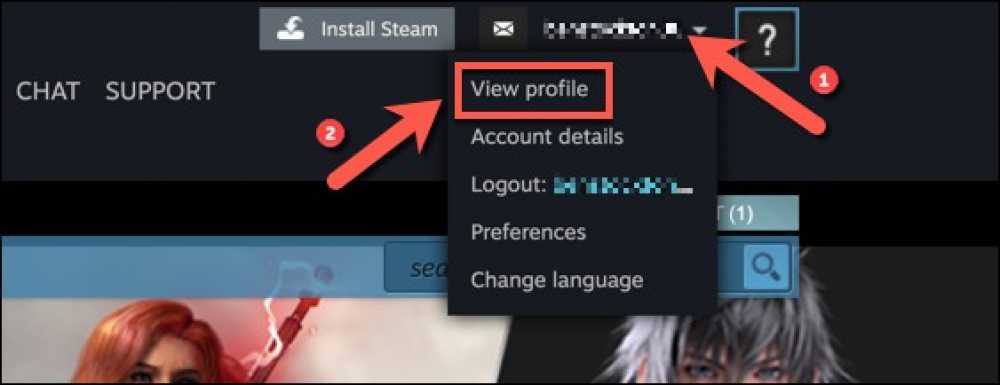
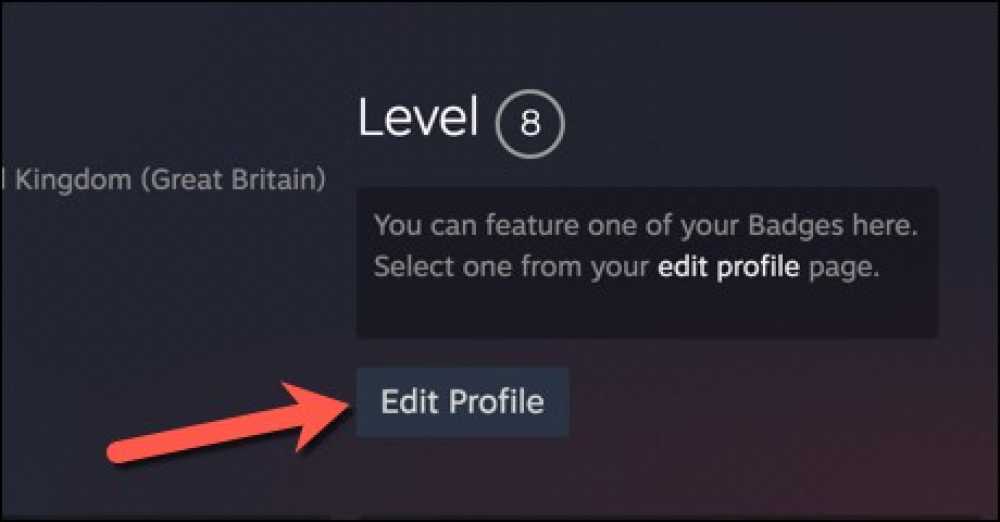
جهت شروع باید به لانچر استیم در ویندوز 10 و یا مک خود رفته و یا اینکه به وب‌سایت این فروشگاه سر بزنید و سپس به حساب خود وارد شوید. پس از وارد شدن به حساب خود باید در گوشه بالا سمت راست، نام کاربری خود را انتخاب کنید. سپس باید در منوی کشویی ظاهر شده، “View Profile” را برگزینید.

تغییر عکس پروفایل استیم

در منوی پروفایل حساب خود، بر روی گزینه “Edit Profile” کلیک کنید.

تغییر عکس پروفایل استیم

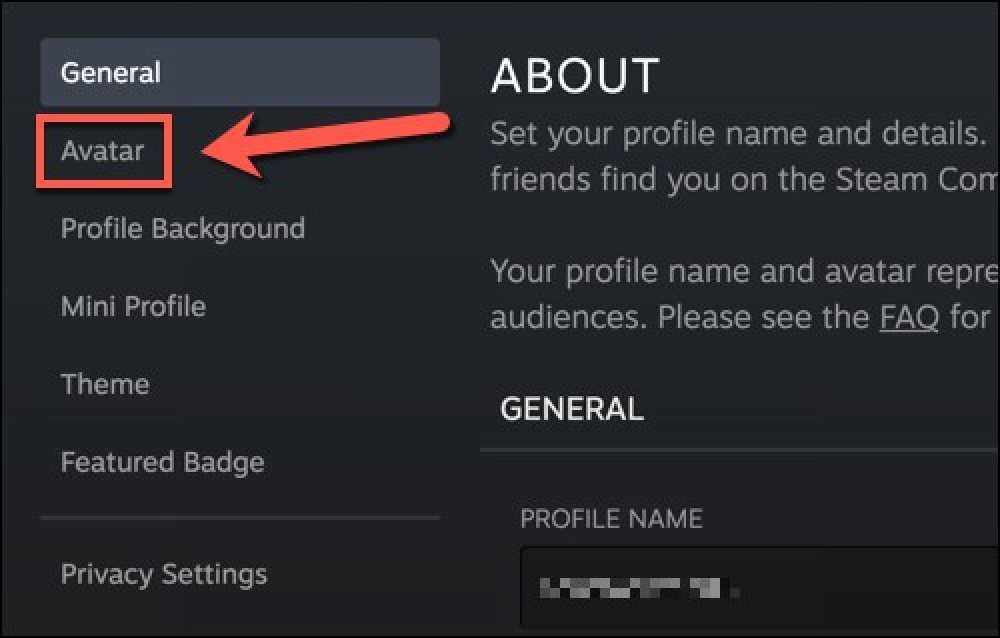
در تنظیمات پروفایل استیم خود باید “Avatar” را برگزیده تا بتوانید تصویر پروفایل را تغییر دهید.

تغییر عکس پروفایل استیم

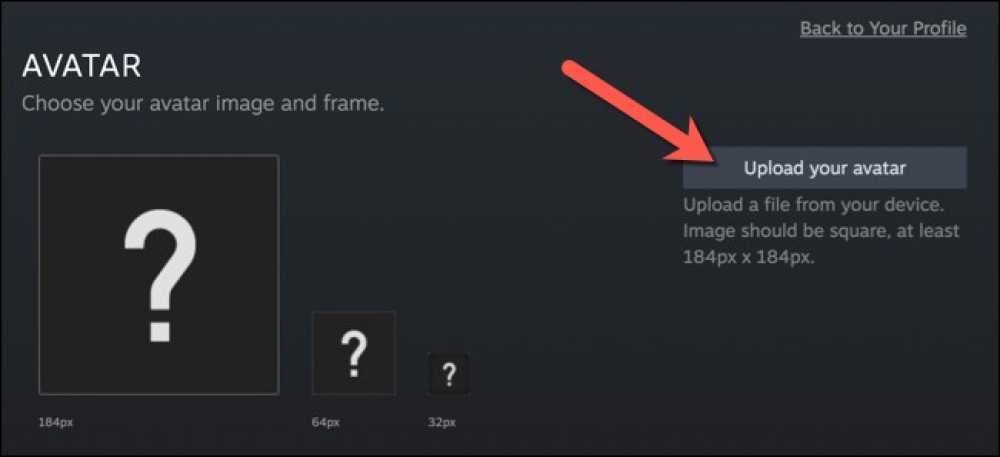
در منوی “Avatar” بر روی کلید “Upload Your Avatar” کلیک کرده تا بتوانید یک تصویر پروفایل جدید را آپلود کنید. تصویر آپلود شده باید حداقل در اندازه 184 در 184 پیکسل باشد.

تغییر عکس پروفایل استیم

البته می‌توانید یکی از تصاویر پروفایل‌ فراهم شده توسط خود استیم را نیز در زیر انتخاب کنید. جهت مشاهده تمامی آواتارهای استیم باید بر روی کلید “See All” کلیک کنید.

پس از آپلود کردن تصویر و یا انتخاب یکی از آواتارهای خود استیم، می‌توانید پیش‌نمایش تصویر پروفایل جدید خود را در بالای منو، مشاهده کنید. هنگامی‌که خواستید تغییرات را در پروفایل خود اعمال کنید، آنگاه باید بر روی کلید “Save” کلیک کنید.

پس از ذخیره کردن تغییرات، تصویر پروفایل جدید شما فورا توسط دوستان، فالورها و سایر کاربران استیم، قابل مشاهده خواهد بود، مگر اینکه تصمیم بگیرید که پروفایل استیم خود را در حالت خصوصی قرار دهید.

نوشته چگونه تصویر پروفایل حساب استیم خود را تغییر دهیم؟ اولین بار در اخبار فناوری و موبایل پدیدار شد.