هر آنچه که بایستی در رابطه با NTSC و PAL و تفاوت‌های آن‌ها در تلویزیون بدانید

اگر به بازی‌های ویدیویی و یا فناوری‌های تلویزیون‌ها علاقه‌مند باشید، آنگاه احتمالا واژه‌های PAL و NTSC را زیاد شنیده‌اید. در این مطلب قصد داریم که به تفاوت NTSC و PAL پرداخته و هر آنچه را که در این رابطه بایستی بدانید، در اختیارتان قرار دهیم.

معنای NTSC و PAL

NTSC و PAL هر دو، سیستم‌های رمزنگاری مربوط به تلویزیون‌های آنالوگ هستند. این فناوری‌ها بیشتر در روزهایی کاربرد داشتند که هنوز سیستم پخش دیجیتال، رایج نشده بود. NTSC در واقع همان National Television Standards Committee (کمیته استانداردهای تلویزیون ملی) بوده و PAL نیز به Phase Alternating Line (خط فاز متناوب) اشاره دارد.

پیش از اینکه سیستم پخش دیجیتال رایج شود، تلویزیون‌ها بسته به موقعیت مکانی خود در جهان، از NTSC و یا PAL پیروی می‌کردند. NTSC در آمریکای شمالی، ژاپن، کره جنوبی و همچنین چندین کشور در غرب آمریکای جنوبی، مورد استفاده قرار می‌گرفت. PAL نیز تقریبا در سایر نقاط جهان مخصوصا اروپا و اقیانوسیه، مورد استفاده قرار می‌گرفت.

البته استاندارد سومی نیز وجود دارد و آن، SECAM نام دارد. این واژه نیز مخفف کلماتی فرانسوی و به معنای “رنگ متوالی همراه با حافظه” است. SECAM بیشتر در فرانسه، اتحاد جماهیر شوروی و برخی از کشورهای آفریقایی، مورد استفاده قرار می‌گیرد. این استاندارد شبیه به PAL بوده، اما رنگ‌ها را به‌صورت دیگری پردازش می‌کند.

تفاوت NTSC و PAL

در ادامه قصد داریم تا پیش از بیان تفاوت NTSC و PAL، ابتدا به تاریخچه هرکدام از این استانداردها بپردازیم.

آغازی بر نمایشگرهای CRT آنالوگ

جهت درک استانداردهای NTSC و PAL، ابتدا باید بدانید که تلویزیون‌های آنالوگ قدیمی‌تر، چگونه کار می‌کنند. تلویزیون‌های اولیه، از نوع CRT (لامپ پرتوی کاتدی) بودند که در آن‌ها، تشعشع بسیار سریع نور، باعث ایجاد تصویر بر روی نمایشگر می‌شد. به همین دلیل، نرخ نوسازی این نمایشگرها (سرعت به‌روزرسانی تصاویر موجود بر روی صفحه) نیز در حد پایینی قرار داشت و همین موضوع باعث سوسو زدن صفحه‌نمایش این تلویزیون‌ها می‌شد. همین سوسو زدن‌ها باعث گیجی و ناراحتی کاربران نیز می‌شد و طبیعتا این وضعیت، ایدئال نبود.

از آنجایی که در آن زمان‌ها، پهنای باند محدود بود، پس امکان نداشت که سیگنال‌های تلویزیون را با نرخ نوسازی بالایی ارسال کرد و بدین‌ترتیب از سوسو زدن نمایشگر، جلوگیری کرد. همچنین با این اوصاف، امکان ارسال تصاویر با کیفیت بالا نیز که به‌خوبی قابل مشاهده باشند، وجود نداشت. به‌عنوان یک راه‌کار، سیگنال‌های تلویزیون از تکنیکی به نام درهم تنیدگی استفاده می‌کردند تا بدین‌ ترتیب بتوان نرخ فریم را بدون استفاده از پهنای باند اضافی، 2 برابر کرد.

درهم‌تنیدگی در واقع به‌معنای تقسیم کردن ویدیو به دو فیلد جداگانه و سپس نمایش آن به‌صورت پشت سر هم است. تمامی ردیف‌های زوج ویدیو در یک فیلد نشان داده شده و در عین حال نیز تمامی ردیف‌های فرد، در فیلد دومی به نمایش درمی‌آیند. ویدیو با چنان سرعتی در بین ردیف‌های زوج و فرد جابجا می‌شود که چشم‌های انسان قادر به تشخیص این موضوع نبوده و بنابراین می‌توانید از تماشای ویدیو، لذت ببرید.

اسکن درهم تنیده، با اسکن تدریجی در تضاد است. در دومی، هر ردیف از ویدیو در یک توالی عادی، به نمایش درمی‌آید. این قضیه منجر به افزایش کیفیت ویدیو شده (امروزه بیشتر از این تکنیک استفاده می‌شود)، اما در گذشته به دلیل محدودیت‌های مرتبط با پهنای باند، استفاده از این روش، امکان‌پذیر نبود.

حال که با فرایند درهم تنیدگی آشنا شدید، قصد داریم که در ادامه به تفاوت NTSC و PAL بپردازیم و ببینیم که هرکدام چگونه این فرایند را به طرز متفاوتی مدیریت می‌کنند.

این مطلب را نیز بخوانید: هر آنچه که بایستی در رابطه با نمایشگرهای CRT و دلیل منسوخ شدن آن‌ها بدانید

تاریخچه NTSC

در ایالات متحده، کمیسیون فدرال ارتباطات (FCC) در سال 1940، کمیته سیستم تلویزیون ملی را تأسیس کرد تا پخش‌های تلویزیونی را استانداردسازی کند. این قضیه‌ای بود که تولیدکنندگان تلویزیون تا آن زمان، نسبت به آن چندان ثابت‌قدم نبودند.

استاندارد NTSC در سال 1941 توانست که تأثیر خود را بگذارد و اما این رویه تا سال 1953 که این استاندارد جهت پخش رنگی مورد تجدیدنظر قرار گرفت، متوقف شد. NTSC جدید با تلویزیون‌های قدیمی‌تر سیاه و سفید نیز همچنان سازگار بود. دلیل این موضوع نیز این بود که به‌راحتی امکان داشت که داده‌های رنگ را جهت نمایش بر روی نمایشگرهای خاکستری، فیلتر کرد. کمیته تصمیم گرفت تا از 525 ردیف اسکن (480 مورد از آن‌ها، قابل مشاهده بودند) استفاده کند. این ردیف‌ها بر 2 فیلد درهم تنیده (262.5 ردیف برای هرکدام)، تقسیم می‌شوند.

نرخ نوسازی NTSC در ابتدا، 60 هرتز بود، این قضیه نیز بدین دلیل بود که جریان برق ایالات متحده، در همین حدود قرار داشت. انتخاب نرخ نوسازی ناسازگار با جریان برق، باعث به وجود آمدن تداخل‌هایی می‌شد. به خاطر درهم تنیدگی، در ادامه نرخ فریم مؤثر NTSC به 30 فریم بر ثانیه، کاهش پیدا کرد.

به هر حال، هنگامی‌که سیستم پخش رنگی معرفی شد، نرخ نوسازی استاندارد نیز جهت تطابق با تفاوت‌های مربوط به اطلاعات رنگی اضافه شده، حدود 0.1 درصد کاهش پیدا کرد. بنابراین، NTSC از لحاظ فنی در نرخ نوسازی 59.94 هرتزی و 29.97 فریم بر ثانیه، اجرا می‌شود.

تاریخچه سیستم رمزنگاری PAL

تفاوت NTSC و PAL را با مروری بر تاریخچه دومی ادامه می‌دهیم. سیستم PAL زمانی وارد عمل شد که کشورهای اروپایی، آماده معرفی سیستم پخش رنگی تلویزیون شدند. اروپایی‌ها به دلیل ضعف‌هایی، چندان از استاندارد NTSC راضی نبودند، مثلا در هنگام شرایط آب‌و‌هوایی نامساعد، رنگ‌ها در این سیستم تغییر می‌کردند.

کشورهای اروپایی منتظر بهبود فناوری ماندند و در سال 1963، مهندسان آلمان غربی، فرمت PAL را به اتحادیه صداوسیمای اروپا (European Broadcasting Union) معرفی کردند. این سیستم اولین بار در سال 1967، جهت پخش رنگی تلویزیون در بریتانیا، مورد استفاده قرار گرفت. نام این سیستم به روشی بازمی‌گردد که در طی آن، برخی از اطلاعات مربوط به رنگ‌ها به همراه هر ردیف، معکوس می‌شوند. این فرایند باعث می‌شود که خطاهای رنگی که ممکن است در حین انتقال اطلاعات رخ دهند، کمتر شوند.

PAL نسبت به NTSC، در رزولوشن بالاتری اجرا می‌شود. اولی شامل 625 ردیف درهم تنیده است (576 مورد از آن‌ها، قابل مشاهده هستند). علاوه بر این، در اکثر مناطقی که PAL مورد استفاده قرار می‌گیرد، خطوط برق با راندمان 50 هرتزی کار می‌کنند. بنابراین به دلیل درهم تنیدگی، نمایشگرهای PAL با نرخ 25 فریم بر ثانیه فعالیت می‌کنند.

پخش تلویزیونی در عصر دیجیتال

به یاد داشته باشید که هر آنچه که تاکنون در مورد آن بحث کردیم، به استانداردهای رمزنگاری رنگی پخش آنالوگ مربوط می‌شد. امروزه استانداردهای PAL و NTSC تقریبا منسوخ شده‌اند. از آنجایی که اکثر سیستم‌های پخش و سایر محتوای ویدیویی، اکنون دیجیتال هستند، پس دیگر لازم نیست که نگران چنین محدودیت‌هایی باشید.

پخش دیجیتال نسبت به پخش آنالوگ، دارای مزیت‌هایی است که از جمله آن‌ها می‌توان به استفاده بهینه‌تر از پهنای باند و همچنین اختلال سیگنال کمتر، اشاره کرد. در حال حاضر در سرتاسر جهان، 4 سیستم عمده پخش دیجیتال وجود دارند:

  • ATSC یا همان کمیته سیستم‌های تلویزیونی پیشرفته که بیشتر در آمریکای شمالی مورد استفاده قرار می‌گیرد.
  • DVB یا پخش ویدیوی دیجیتال که در اکثر اروپا، آسیا، آفریقا و اقیانوسیه، مورد استفاده قرار می‌گیرد.
  • ISDB یا پخش دیجیتال سرویس‌های یکپارچه که یک استاندارد ژاپنی بوده و همچنین در فیلیپین و اکثر آمریکای جنوبی نیز از آن استفاده می‌شود.
  • DTMB یا پخش چندرسانه‌ای زمینی دیجیتال که بیشتر در چین، کوبا و همچنین برخی از کشورهای آسیایی، مورد استفاده قرار می‌گیرد.

تفاوت NTSC و PAL

در زمینه تغییر سیستم پخش از آنالوگ به دیجیتال، کشورها در قدم‌های مختلفی قرار دارند. برخی از کشورها همانند استرالیا، مکزیک و اکثر کشورها اروپایی، کاملا سیستم پخش آنالوگ را کنار گذاشته‌اند. از طرفی، هنوز برخی از کشورها هستند که از هر دو نوع سیگنال استفاده کرده و یا اینکه اصلا فرایند پخش دیجیتال را آغاز نکرده‌اند.

این مطلب را نیز بخوانید: پنل‌های مانیتور چه تفاوتی با یکدیگر داشته و کدام یک برای شما مناسب هستند؟

تفاوت NTSC و PAL در زمینه بازی

درست است که این سیستم‌ها اکنون دیگر جهت پخش تلویزیونی مورد استفاده قرار نمی‌گیرند، اما هنوز هم می‌توان کاربردهایی را برای آن‌ها پیدا کرد. یکی از این موارد، به بازی‌های رترو مربوط می‌شود. از آنجایی که کنسول‌های قدیمی بازی از سیستم خروجی آنالوگ استفاده می‌کردند، پس شما نیز جهت دستیابی به عملکرد صحیح، باید آن‌ها را با تلویزیون‌های مربوط به همان منطقه، همگام‌سازی می‌کردید. به‌عنوان مثال، اگر شخصی یک کنسول Super Nintendo متعلق به کشور استرالیا (PAL) داشته باشد و سپس آن را به یک تلویزیون آنالوگ مربوط به ایالات متحده (NTSC) متصل کند، آنگاه به احتمال زیاد به دلیل تفاوت‌های موجود در زمینه رمزنگاری، اختلال‌های گوناگونی برای آن شخص، به وجود خواهند آمد. در چنین مواردی می‌توان با یک مبدل آنالوگ به دیجیتال (HDMI)، از این کنسول‌ها بر روی نمایشگرهای دیجیتال، استفاده کرد.

در کنسول‌های قدیمی، برخی از بازی‌ها در منطقه PAL، متفاوت‌تر از کشورهای NTSC اجرا می‌شدند. جهت جلوگیری از مشکلات مربوط به زمان‌بندی مبتنی بر نرخ فریم، توسعه‌دهندگان معمولا بازی‌ها را کندتر می‌کردند تا مشکلی برای نرخ فریم پایین‌تر در مناطق PAL، به وجود نیاید.

چنین قضیه‌ای در بازی‌هایی همانند سری Sonic، بیشتر قابل لمس بود. این کندی یکی از دلایلی است که بازی‌هایی که گیم‌پلی آن‌ها سریع بود، به ندرت در نسخه‌های PAL، اجرا می‌شدند. امروزه نیز به‌صورت محاوره‌ای، 2 واژه NTSC و PAL به تفاوت‌های موجود در نرخ‌های نوسازی مناطق مختلف، ارجاع داده می‌شوند. به‌عنوان مثال، شاید برخی از کاربران بگویند که نمی‌توانند یک دیسک NTSC را بر روی دی‌وی‌دی پلیر PAL خود پخش کنند. از لحاظ فنی، چنین سخنی درست نیست، زیرا PAL و NTSC، سیستم‌های رمزنگاری آنالوگ هستند.

اما به دلیل سایر محدودیت‌های منطقه‌ای که هنوز در رابطه با دی‌وی‌دی‎‌ها و بازی‌های ویدیویی وجود دارند، از این واژه‌ها به نادرست استفاده شده و بدین ترتیب سعی می‌شود که به تفاوت‌های منطقه‌ای اشاره شود. البته خوشبختانه امروزه اکثر بازی‌های ویدیویی، محدودیت منطقه‌ای ندارند (Region-Free) و بنابراین به‌عنوان مثال می‌توانید یک بازی متعلق به منطقه ژاپن را بر روی یک کنسول آمریکایی، اجرا کنید.

سخن پایانی

در بالا سعی کردیم که به‌صورت مفصل به تفاوت NTSC و PAL بپردازیم. محدویت‌های مربوط به این سیستم‌ها، به محتوای آنالوگ ختم می‌شوند. بنابراین هرگونه رسانه دیجیتال همانند استریم ویدیو، بازی‌های کنسول‌های جدید و پخش دیجیتال شبکه‌های تلویزیونی، توسط استانداردهای PAL و NTSC، محدود نمی‌شوند.

شاید در زمینه پخش برخی از محتواها در برخی از مناطق، با مشکلاتی مواجه شوید، اما لازم است بدانید که این محدودیت‌ها به سیستم‌های PAL و NTSC مربوط نمی‌شوند. این سیستم‌ها فقط به سیگنال‌های آنالوگ که اکنون در حال منسوخ شدن کامل هستند، مربوط می‌شوند و کاری به محتوا و سیستم‌های پخش دیجیتال ندارند.

نوشته هر آنچه که بایستی در رابطه با NTSC و PAL و تفاوت‌های آن‌ها در تلویزیون بدانید اولین بار در اخبار فناوری و موبایل پدیدار شد.
معرفی ۴ روش جهت پیدا کردن آدرس آی‌پی (IP) چاپگر

امروزه شاید اکثر مردم بتوانند که آدرس آی‌پی کامپیوتر و یا روتر خود را پیدا کنند، اما آیا این قضیه در رابطه با چاپگر نیز صادق است؟ در ادامه قصد داریم که 4 روش جهت پیدا کردن آدرس آی پی پرینتر را برای شما بازگو کنیم.

خوشبختانه پیدا کردن آدرس IP یک چاپگر، کار دشوار و پیچیده‌ای نیست. البته این فرایند در قیاس با پیدا کردن آدرس آی‌پی کامپیوتر، بسیار متفاوت‌تر است. پس تا انتها با ما همراه باشید.

نحوه پیدا کردن آدرس آی پی پرینتر

جهت پیدا کردن آدرس آی‌پی چاپگر موردنظر خود، می‌توانید یکی از راه‌کارهای زیر را امتحان کنید.

روش اول: استفاده از نمایشگر چاپگر

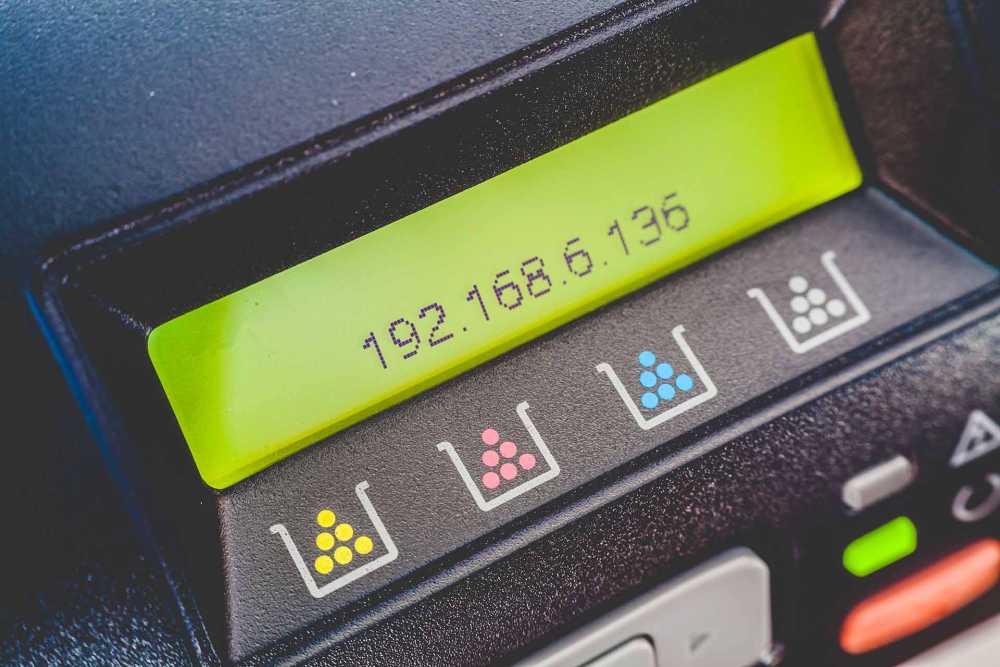
اگر چاپگر شما یک نمایشگر LCD داشته باشد، آنگاه به احتمال زیاد در منوی تنظیمات آن می‌توانید آدرس آی‌پی را مشاهده کنید.

روش دوم: Printer Propertiesپیدا کردن آدرس آی پی پرینتر

در سیستم‌عامل ویندوز می‌توانید با استفاده از کنترل پنل، آدرس آی‌پی چاپگر خود را پیدا کنید.

  1. به “Settings > Devices > Printers and Scanners” بروید.
  2. پرینتر خود را در لیست پیدا کرده، بر روی آن کلیک کنید و سپس “Manage” را برگزینید.
  3. بر روی “Printer Properties” کلیک کنید.
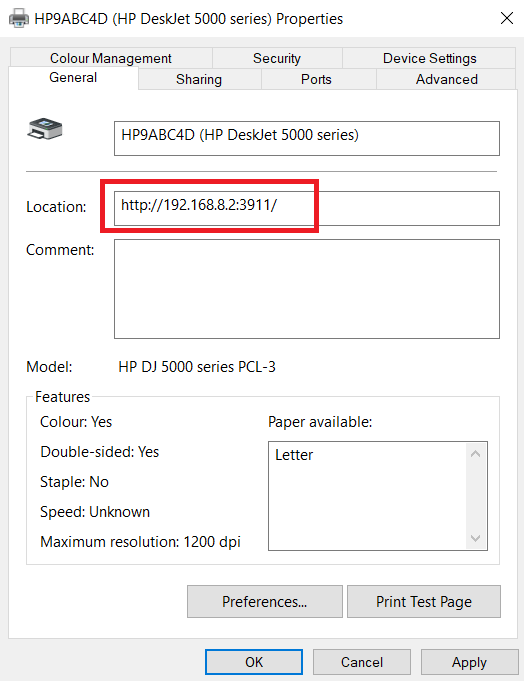
  4. در برگه “General” باید فیلد “Location” را پیدا کنید. آدرس IP چاپگر شما در این فیلد، نوشته خواهد شد.
این مطلب را نیز بخوانید: آدرس IP چیست و آیا از طریق آن می‌توان اشخاص را ردیابی کرد؟

روش سوم: از Command Prompt استفاده کنید

همچنین با استفاده از Command Prompt نیز می‌توانید آدرس آی‌پی چاپگر خود را پیدا کنید.

  1. با رفتن به منوی استارت و سپس تایپ کردن واژه “cmd”، اپلیکیشن Command Prompt را اجرا کنید.
  2. “netstat -r” را تایپ کنید.
  3. کلید “Enter” را فشار دهید.

در ادامه می‌توانید لیستی کامل از تمامی دستگاه‌های شبکه‌ای متصل به کامپیوتر خود را مشاهده کنید.

روش چهارم: از روتر استفاده کنید

در نهایت هم اینکه می‌توانید آدرس آی‌پی چاپگر خود را در پرتال روتر خود، مشاهده کنید. از آنجایی که منوهای روترها با یکدیگر متفاوت هستند، پس در اینجا نمی‌توانیم آموزشی واحد را در اختیار شما قرار دهیم، اما در هر صورت با کمی آزمون و خطا، خودتان می‌توانید این موضوع را حل کنید.

نوشته معرفی 4 روش جهت پیدا کردن آدرس آی‌پی (IP) چاپگر اولین بار در اخبار فناوری و موبایل پدیدار شد.
معرفی ۴ روش جهت پیدا کردن آدرس آی‌پی (IP) چاپگر

امروزه شاید اکثر مردم بتوانند که آدرس آی‌پی کامپیوتر و یا روتر خود را پیدا کنند، اما آیا این قضیه در رابطه با چاپگر نیز صادق است؟ در ادامه قصد داریم که 4 روش جهت پیدا کردن آدرس آی پی پرینتر را برای شما بازگو کنیم.

خوشبختانه پیدا کردن آدرس IP یک چاپگر، کار دشوار و پیچیده‌ای نیست. البته این فرایند در قیاس با پیدا کردن آدرس آی‌پی کامپیوتر، بسیار متفاوت‌تر است. پس تا انتها با ما همراه باشید.

نحوه پیدا کردن آدرس آی پی پرینتر

جهت پیدا کردن آدرس آی‌پی چاپگر موردنظر خود، می‌توانید یکی از راه‌کارهای زیر را امتحان کنید.

روش اول: استفاده از نمایشگر چاپگر

اگر چاپگر شما یک نمایشگر LCD داشته باشد، آنگاه به احتمال زیاد در منوی تنظیمات آن می‌توانید آدرس آی‌پی را مشاهده کنید.

روش دوم: Printer Propertiesپیدا کردن آدرس آی پی پرینتر

در سیستم‌عامل ویندوز می‌توانید با استفاده از کنترل پنل، آدرس آی‌پی چاپگر خود را پیدا کنید.

  1. به “Settings > Devices > Printers and Scanners” بروید.
  2. پرینتر خود را در لیست پیدا کرده، بر روی آن کلیک کنید و سپس “Manage” را برگزینید.
  3. بر روی “Printer Properties” کلیک کنید.
  4. در برگه “General” باید فیلد “Location” را پیدا کنید. آدرس IP چاپگر شما در این فیلد، نوشته خواهد شد.
این مطلب را نیز بخوانید: آدرس IP چیست و آیا از طریق آن می‌توان اشخاص را ردیابی کرد؟

روش سوم: از Command Prompt استفاده کنید

همچنین با استفاده از Command Prompt نیز می‌توانید آدرس آی‌پی چاپگر خود را پیدا کنید.

  1. با رفتن به منوی استارت و سپس تایپ کردن واژه “cmd”، اپلیکیشن Command Prompt را اجرا کنید.
  2. “netstat -r” را تایپ کنید.
  3. کلید “Enter” را فشار دهید.

در ادامه می‌توانید لیستی کامل از تمامی دستگاه‌های شبکه‌ای متصل به کامپیوتر خود را مشاهده کنید.

روش چهارم: از روتر استفاده کنید

در نهایت هم اینکه می‌توانید آدرس آی‌پی چاپگر خود را در پرتال روتر خود، مشاهده کنید. از آنجایی که منوهای روترها با یکدیگر متفاوت هستند، پس در اینجا نمی‌توانیم آموزشی واحد را در اختیار شما قرار دهیم، اما در هر صورت با کمی آزمون و خطا، خودتان می‌توانید این موضوع را حل کنید.

نوشته معرفی 4 روش جهت پیدا کردن آدرس آی‌پی (IP) چاپگر اولین بار در اخبار فناوری و موبایل پدیدار شد.

چگونه تنظیمات ویندوز ۱۰ خود را ریست کنیم؟

همانند سایر اپلیکیشن‌ها، اپلیکیشن تنظیمات ویندوز 10 شما نیز می‌تواند گاهی اوقات با مشکل مواجه شود. در این صورت، ریست کردن این تنظیمات می‌تواند شما را در رفع مشکل، یاری برساند. در ادامه قصد داریم که به روش‌های ریست کردن تنظیمات ویندوز 10 بپردازیم.

چه زمانی باید این کار را انجام دهیم؟

در صورت کرش کردن زیاد، باز نشدن و یا عدم کارکرد برخی از گزینه‌ها، می‌توانید اپلیکیشن تنظیمات ویندوز 10 خود را ریست کنید. همانند سایر اپلیکیشن‌ها، در هنگام ریست کردن تنظیمات ویندوز نیز، تغییرات اعمال شده شما حذف شده و همه‌چیز به وضعیت اولیه خود بازمی‌گردد. بدین ترتیب باگ‌ها و مشکلاتی که ناشی از تغییرات اعمال شده توسط شما هستند نیز از بین خواهند رفت.

ریست تنظیمات ویندوز 10 با استفاده از منوی استارت

اگر در این باره، قصد استفاده از رابطه کاربری گرافیکی را داشته باشید، آنگاه باید از منوی استارت استفاده کنید. اگر هم می‌خواهید که از دستورات متنی استفاده کنید، آنگاه باید به بخش بعدی مراجعه کنید.

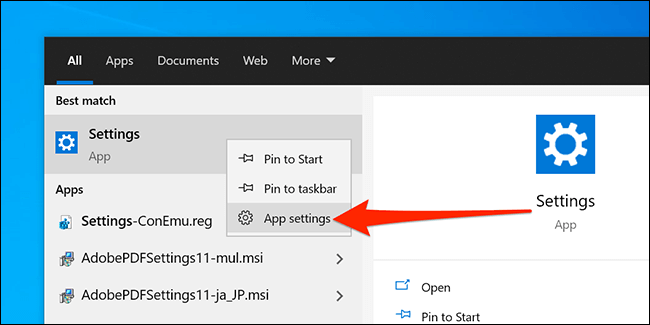
جهت شروع باید به منوی استارت رفته و سپس واژه “Settings” را جست‌و‌جو کنید. سپس باید بر روی اپلیکیشن ظاهر شده کلیک-راست کرده و در ادامه “App settings” را انتخاب کنید.

ریست تنظیمات ویندوز 10

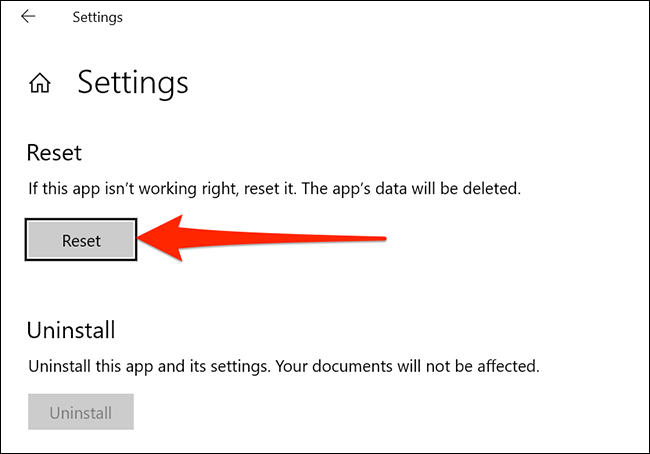
در پنجره Settings باید به پایین و بخش “Reset” رفته و سپس بر روی “Reset” کلیک کنید.

ریست تنظیمات ویندوز 10

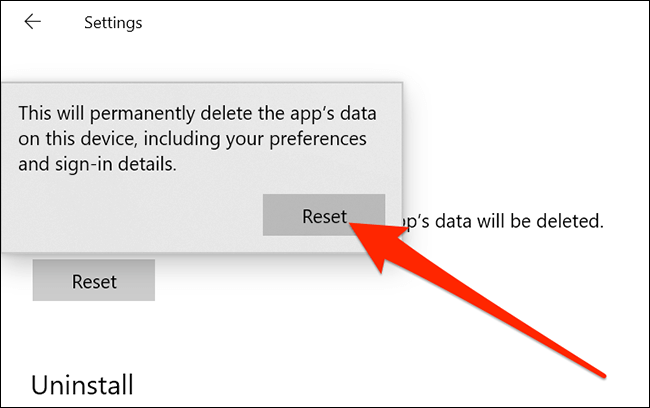
در ادامه پیغامی را مشاهده خواهید کرد که به شما می‌گوید در صورت انجام این کار، داده‌های اپلیکیشن تنظیمات ویندوز شما حذف خواهند شد. جهت ادامه دادن باید بر روی کلید “Reset” موجود در پیام ظاهر شده، کلیک کنید.

ریست تنظیمات ویندوز 10

اکنون تنظیمات ویندوز شما ریست شده است. حال می‌توانید از طریق منوی استارت و یا فشار دادن کلیدهای “Windows+i”، به این منو دسترسی پیدا کنید.

این مطلب را نیز بخوانید: چگونه مشکل خالی نشدن سطل آشغال ویندوز 10 را برطرف کنیم؟

ریست اپلیکیشن تنظیمات ویندوز با استفاده از PowerShell

همچنین با استفاده از دستورات PowerShell نیز می‌توانید اپلیکیشن تنظیمات ویندوز خود را ریست کنید. البته جهت استفاده از این روش باید از بیلد 20175 و جدیدتر استفاده کنید (همان ویندوز 10 نسخه 21H2 و بالاتر).

جهت تشخیص نسخه ویندوز خود می‌توانید کلیدهای “Windows+R” را فشار داده و سپس واژه “winver” را بدون علامت‌های نقل قول در پنجره Run وارد کرده و سپس کلید “Enter” را فشار دهید. خط دوم در پنجره About Windows، نسخه ویندوز شما را مشخص می‌کند.

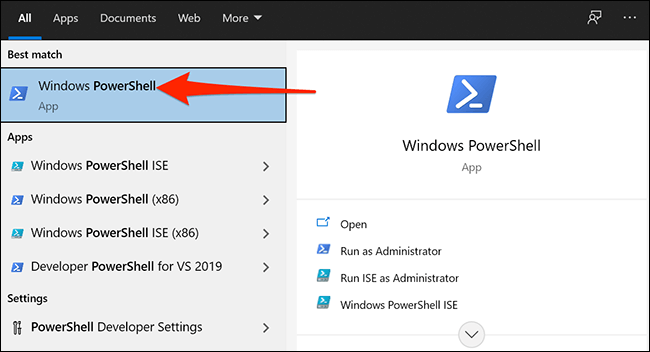
اگر از بیلد مورد پشتیبانی استفاده می‌کنید، آنگاه باید به منوی استارت رفته، واژه “PowerShell” را جست‌و‌جو کرده و سپس در سمت راست منوی استارت، بر روی “Run as Administrator” کلیک کنید.

ریست تنظیمات ویندوز 10

در صفحه‌ User Account Control بر روی “Yes” کلیک کنید.

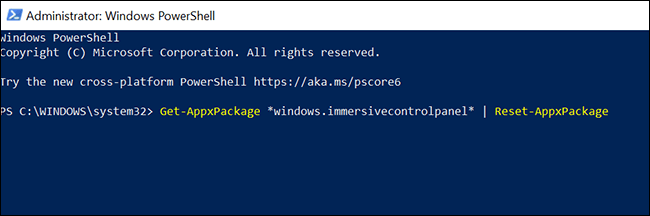
دستور زیر را کپی کرده و سپس آن را در پنجره PowerShell خود، پیست کنید. سپس جهت اجرای دستور، کلید “Enter” را فشار دهید.

Get-AppxPackage *windows.immersivecontrolpanel* | Reset-AppxPackage

ریست تنظیمات ویندوز 10

تمام شد!

بازنشانی اپلیکیشن تنظیمات ویندوز با استفاده از Command Prompt

یکی دیگر از راه‌کارهای بازنشانی تنظیمات ویندوز 10 شما، استفاده از Command Prompt است. البته جهت استفاده از این راه‌کار نیز به همان نسخه موردنیاز روش PowerShell نیاز دارید.

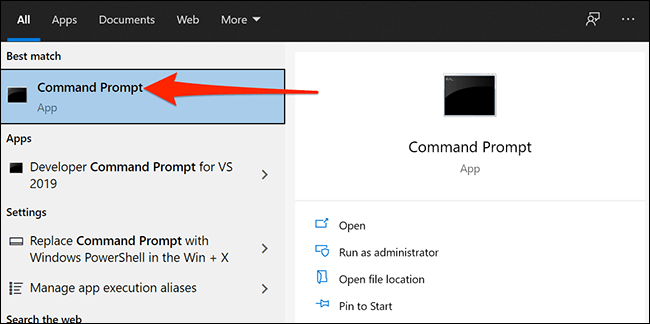
جهت شروع باید به منوی استارت رفته و سپس عبارت “Command Prompt” را جست‌و‌جو کنید. سپس باید در سمت راست، بر روی “Run as administrator” کلیک کنید.

در صفحه User Account Control که ظاهر می‌شود، بر روی “Yes” کلیک کنید.

دستور زیر را کپی کرده و سپس آن را در پنجره Command Prompt پیست کنید. جهت اجرای دستور باید کلید “Enter” را فشار دهید.

PowerShell -ExecutionPolicy Unrestricted -Command “& {$manifest = (Get-AppxPackage *immersivecontrolpanel*).InstallLocation + ‘\AppxManifest.xml’ ; Add-AppxPackage -DisableDevelopmentMode -Register $manifest}”

تمام شد!

اگر راه‌کارهای بالا برای شما کارساز نبودند، آنگاه شاید بد نباشد که کل ویندوز خود را ریست کنید. بدین‌ترتیب می‌توانید ویندوز خود را به روز اول بازگردانده و بنابراین مشکلات زیادی را رفع کنید.

نوشته چگونه تنظیمات ویندوز 10 خود را ریست کنیم؟ اولین بار در اخبار فناوری و موبایل پدیدار شد.
استیبل کوین (Stablecoin) چیست و چه تفاوتی با سایر ارزهای دیجیتال دارد؟

استیبل کوین

این روزها همه با ارزهای دیجیتال آشنایی دارند. در قیمت‌هایی پایین بخرید و سپس در قیمت بالا بفروشید و ثروتمند شوید، درست است؟ ارزش برخی از رمزارزها، دائما در حال نوسان است، اما برخی دیگر نیز هستند که به استیبل کوین (Stablecoin) معروف بوده و در واقع طراحی شده‌اند تا ارزش آن‌ها در طول زمان، کماکان ثابت باقی بماند.

استیبل کوین‌ها چه ویژگی‌هایی دارند؟ مزیت‌های آن‌ها کدام است؟ در ادامه این مطلب قصد داریم که هر آنچه را که در این باره بایستی بدانید، برای شما توضیح دهیم.

استیبل کوین چیست؟

شاید برایتان کمی عجیب باشد، اما در ابتدا قرار بود که ارزهای دیجیتال صرفا وسیله پرداخت باشند، نه دارایی‌. این روزها مردم بیشتر چشم به قیمت‌‎های فرار این ارزها دوخته‌اند تا اینکه از آن‌ها به‌عنوان وسیله‌ای جهت خرید و فروش کالا و یا سرویس‌ها استفاده کنند؛ چیزی که در اصل قرار نبود که اتفاق بیفتد.

این قضیه، دلایل مختلفی دارد اما یکی از بزرگ‌ترین‌های آن‌ها این است که اکثر ارزهای دیجیتال توسط یک نهاد پشتیبانی نشده و یا اینکه ارزش ثابتی برای آن‌ها مشخص نشده است. بنابراین اکثر ارزهای دیجیتال نیز به همان اندازه‌ای ارزش دارند که بازار حاضر است برای آن‌ها پول پرداخت کند، قضیه نوسان نیز از همین‌جا ناشی می‌شود.

بسیاری از فعالان قدیمی این بازار اعتقاد دارند که این قیمت‌ها با پذیرش و استفاده‌های منظم‌تر، ثبات بیشتری به خود خواهند دید. از طرفی دیگر، بسیاری از مردم می‌خواهند که از ارزهای دیجیتال همانند پول عادی استفاده کنند، یعنی نگران نوسان‌های ارزش نباشند. این همان‌جایی است که استیبل کوین وارد عمل می‌شود.

استیبل کوین‌ها نیز همانند سایر ارزهای دیجیتال مثل بیت‌کوین و اتریوم، مبتنی بر بلاک‌چین هستند، اما طراحی شده‌اند تا در طول زمان، قیمتی ثابت داشته باشند. این قیمت ثابت نیز با گره زدن این ارزها به ارزش ارزی دیگر (مثلا دلار) و یا با پشتیبانی توسط یک نهاد مورد اعتماد، حاصل می‌شود.

این مطلب را نیز بخوانید: آشنایی با کاربرد‌های بلاک‌چین

استیبل کوین چگونه کار می‌کند؟

جدا از نوسان قیمت، موارد مختلفی جهت استفاده از رمزارزها وجود دارند. از این موارد می‌توان به شفافیت بیشتر تراکنش، امنیت و همچنین حفظ بهتر حریم خصوصی کاربر اشاره کرد. استیبل کوین‌ها سعی دارند که علاوه بر ارائه این مزیت‌ها، مزایای خاص خود را نیز ارائه دهند که در ادامه این مطلب به آن‌ها خواهیم پرداخت. به هر حال، استیبل کوین‌ها این مزیت‌ها را به کاربر ارائه داده و در عین حال نیز لازم نیست که در تراکنش‌های روزانه، نگران نوسان‌های ارزش و مسائل این‌چنینی باشید.

2 مورد از محبوب‌ترین استیبل کوین‌ها، USD Coin یا همان USDC و تتر (USDT) هستند. هر دوی این رمزارزها به دلار ایالات‌ متحده، گرده زده شده‌اند. خود دلار در قیاس با ارزهایی همانند بیت‌کوین و یا اتریوم، از ثبات بیشتری برخوردار است. البته بد نیست بدانید که هیچ‌کدام از این رمزارزها، توسط دولت ایالات‌متحده پشتیبانی نمی‌شوند (برعکس دلار).

پشتوانه استیبل کوین‌هایی همانند PAX Gold یا همان PAXG و Tether Gold یا همان XAUT نیز طلا است.  البته خود ارزهای ملی نیز در زمینه نوسان، مسائل خاص خود را دارند. در کشورهایی همانند ترکیه، ایران، ونزوئلا و سایر کشورهایی که وضعیت اقتصادی چندان مناسبی ندارند، مردم از بیت‌کوین جهت حفظ قدرت خرید خود استفاده می‌کنند. به هر حال در چنین کشورهایی با توجه به کاهش مداوم ارزش پول ملی، سرمایه‌گذاری در رمزارزها، اقدامی عاقلانه‌تر به حساب می‌آید. به هر حال، ثبات ارزش یک استیبل کوین‌، به ثبات ارزش ارز پشتوانه آن بستگی دارد.

استیبل کوین‌ شرکت فیسبوک یعنی Diem که پیش‌تر Libra نامیده می‌شد، توانسته که تاحدودی بر این مشکل غلبه کند. این رمزارز، سبدی از ارزهای ذخیره شده متعلق به سرتاسر جهان را به‌عنوان پشتوانه خود در نظر گرفته است. در این صورت، بی‌ثباتی ناشی از یک یا چند ارز می‎‌تواند با ثبات سایر ارزها جبران شود. این مزیت باعث می‌شود که Diem بتواند نسبت به هرکدام از دارایی‌های منفردی که پشتوانه این رمزارز هستند، ثبات قیمتی بیشتری داشته باشد.

CBDCها، زیرمجموعه استیبل کوین‌ها هستند

استیبل کوین

هنگامی‌که یک دولت، استیبل کوین‌ مختص به خود را عرضه کند، آنگاه این نوع از استیبل کوین‌ها را “Central Bank Digital Currency” و یا همان ارز دیجیتال بانک مرکزی می‌نامند. در حال حاضر فقط کشور چین دارای CBDC است. هر چند که هند، بریتانیا و ایالات متحده نیز علنا اشاره‌هایی به این موضوع داشته‌اند.

هر چند که CBDCها نیز برای کاربران، عملکردی شبیه به سایر ارزهای دیجیتال دارند، اما در عین حال نیز می‌توانند موانع و فرصت‌های بیشتری را در اختیار دولت‌ها قرار دهند. در ادامه بیشتر به ایده CBDCها خواهیم پرداخت.

این مطلب را نیز بخوانید: استخراج بیت‌کوین چه تأثیری بر محیط‌ زیست دارد؟

موارد استفاده بیشتر از استیبل کوین‌

مزایای استفاده از استیبل کوین‌ها معمولا به خود رمزارز و همچنین شخصی که آن را منتشر می‌کند، بازمی‌گردد. در حال حاضر چندین نوع استیبل کوین‌ در جهان وجود دارند که به برخی از آن‌ها نیز در این مطلب اشاره شده است. به هر حال، برخی از استیبل کوین‌های پیشنهادی نیز حتی می‌توانند کاربردها و استفاده‌های بیشتری در آینده داشته باشند.

CBDCها می‌توانند در زمینه قانون‌گذاری و انتشار ارز، به دولت‌ها کمک کنند

استیبل کوین‌ها و مخصوصا CBDCها می‌توانند به دلایل گوناگونی، مزایای بزرگی برای دولت‌ها داشته باشند. از این مزایا می‌توان به این مورد اشاره کرد که بانک مرکزی کشورها می‌تواند کنترل مستقیم بیشتری بر رمزارز موردنظر داشته باشد. همچنین CBDCها می‌توانند نیاز دولت‌ها به چاپ و نگهداری پول فیزیکی را نیز کاهش داده و یا اینکه این نیاز را از بین ببرند.

دولت چین از CBDC خود به‌عنوان یک ابزار نظارتی استفاده می‌کند. این در حالی است که رئیس بانک فدرال رزرو ایالات متحده یعنی جروم پاول (Jerome Powell) اذعان داشته که دلیل عدم ایجاد یک CBDC توسط دولت ایالات متحده، به ذات خصوصی و مخفی رمزارزها بازمی‌گردد.

استیبل کوین‌ها می‌توانند زیرساخت‌های مالی را برای ارزهای غیربانکی، فراهم آورند

از طرفی دیگر، اینکه اشخاص بتوانند کنترل بیشتری برای پول‌های خود داشته باشند، از اهداف واضح و مشخص رمزارزها به‌طور عام و Diem به‌طور خاص است. ارزهای دیجیتال از جمله استیبل کوین‌ها، بسیاری از موانع موجود بر سر راه ورود به بانکداری مرسوم را کاهش می‌دهند.

مردمی که به‌راحتی به بانک‌های فیزیکی دسترسی نداشته و یا اینکه به زیرساخت‌‎های بانکی اعتماد ندارند، می‌توانند از طریق استیبل کوین‌ ها به‌ خدمات مالی ایمن، دسترسی پیدا کنند. مردم می‌توانند از استیبل کوین‌ های غیر CBDC استفاده کرده تا در زمان کاهش ارزش پول ملی، بتوانند که همچنان قدرت خرید خود را حفظ کنند. این رویه را می‌توان به مردمی که در کشور آن‌ها چندین نوع ارز مورد استفاده قرار می‌گیرند نیز بسط داد.

استیبل کوین‌ ها می‌توانند تراکنش‌های آنلاین را بهبود بخشند

ارزهای دیجیتال در اصل طراحی شده‌ تا با استفاده از زیرساخت‌های دیجیتال، تراکنش‌های آنلاین را مدیریت کنند. همچنین ذات غیرمتمرکز و راحتی استفاده از رمزارزها نیز باعث شده تا جهت انجام تراکنش‌های بین‌المللی نیز مناسب باشند. علاوه بر این، ارزهای دیجیتال نسبت به تراکنش‌های بانکداری مرسوم، سریع‌تر، قابل اتکاتر و همچنین ارزان‌تر هستند.

البته نوسان‌های زیاد قیمت رمزارزها باعث شده تا فروشگاه‌ها به‌سختی آن‌ها را قبول کنند؛ یعنی بدون تبدیل ارزهای دیجیتال به ارزهای عادی. چنین موضوعی می‌تواند باعث شود که در وهله اول، پذیرش ارزهای دیجیتال در درگاه‌های پرداخت، دشوارتر شود.

حال استیبل کوین‌ها می‌توانند باعث شوند که فروشگاه‌ها بتوانند با خیال راحت‌تری نسبت به پذیرش ارزهای دیجیتال اقدام کنند، زیرا دیگر در رابطه با نوسان‌های ارزش رمزارزها و همچنین تحمل سختی‌های ناشی از تبدیل ارزهای دیجیتال به ارزهای عادی، نگران چندانی وجود نخواهد داشت.

سخن پایانی

اگر به رمزارزها علاقه‌مند بوده، اما نوسان‌های قیمتی ارزهایی همانند بیت‌کوین و اتریوم را دوست ندارید، آنگاه استیبل کوین ها می‌توانند برای شما مناسب باشند. بر روی کاغذ، راه‌کارهایی همانند Diem شرکت فیسبوک و CBDCها وجود دارند. از طرفی دیگر، ارزهایی همانند USDC و تتر نیز در سطح گسترده‌ای معامله می‌شوند.

نوشته استیبل کوین (Stablecoin) چیست و چه تفاوتی با سایر ارزهای دیجیتال دارد؟ اولین بار در اخبار فناوری و موبایل پدیدار شد.
Games as a Service چیست و چه تاثیری بر صنعت بازی دارد؟

یک مدل کسب‌و‌کار جدید در حال سیطره بر صنعت بازی است. این مدل در حال حاضر ارزش بازار این صنعت را در سال‌های گذشته، 3 برابر کرده است. در این مدل، شما یک بازی‌ مشخص را فقط یک دفعه خریداری نمی‎‌کنید، بلکه بازی به سرویسی تبدیل شده که در طول زمان، پرداخت‌هایی را در رابطه با آن انجام می‌دهید. این مدل را GaaS (بازی به‌عنوان یک سرویس) می‌نامند و در ادامه قصد داریم که بیشتر به آن بپردازیم.

ظاهرا این مدل از کسب‌و‌کار نیز قرار نیست که به این زودی‌ها ناپدید شود. GaaS چیست؟ چگونه بر صنعت بازی تأثیر می‌گذارد (هم برای توسعه‌دهنده و هم برای بازی‌باز)؟ در ادامه به پاسخ این پرسش‌ها می‌پردازیم.

GaaS چیست؟

GaaS مخفف Games as a Service و به معنای بازی به‌عنوان یک سرویس است. از این مدل کسب‌و‌کار جهت درآمدزایی بیشتر از بازی‌ها، حتی پس از نقطه فروش آن‌ها استفاده می‌شود. مدل GaaS معمولا شامل حق اشتراک‌ها و یا پرداخت‌های درون-برنامه‌ای می‌شود که بازی‌بازان در طول زمان نسبت به چنین پرداخت‌هایی اقدام کرده تا بتوانند همچنان از به‌روزرسانی‌های جدید و محتوای اختصاصی، بهره‌مند شوند.

ظهور GaaS

GaaS

پس از عصر کنسول‌های آرکید، بازی‌های ویدیویی تبدیل به محصولاتی شدند که توسط بازی‌بازان خریداری شده و در خانه‌ها با استفاده از کنسول و یا کامپیوتر، اجرا می‌شدند. در این مدل کسب‌و‌کار، بازی‌ها نیز همانند سایر محصولات، فقط یک بار به فروش می‌رسیدند و در واقع فقط یک بار امکان کسب درآمد از آن‌ها وجود داشت. بدین ترتیب کاربران دیگر هزینه‌های اضافی را متحمل نشده و بازی تا ابد، متعلق به آن‌ها خواهد بود.

حتی پس از شروع دوره عرضه دیجیتالی بازی‌ها، بازهم این محصولات، یک بار فروش بودند. فروشگاه‌های دیجیتالی نیز در زمینه فروش بازی‌ها، عملکردی همانند فروشگاه‌های فیزیکی دارند. این قضیه تا آنجایی ادامه پیدا کرد که چندین بازی چندنفره آنلاین بزرگ وارد میدان شده و بدین ترتیب GaaS نیز به‌عنوان یک راه‌کار جدید پرداخت در عصر دیجیتال، مورد توجه قرار گرفت.

یکی از این بازی‌های بزرگ، World of Warcraft بود که در سال 2004 منتشر شد. جهت استفاده از این بازی باید حق اشتراک خریداری کنید. این وجوهی که هر ماهه دریافت می‌شوند، می‌توانند به توسعه‌دهنده‌های این بازی در زمینه حفظ و نگهداری از سرورها و همچنین کار بر روی آپدیت‌های بعدی، کمک کند. علاوه بر این، جهت اجرای World of Warcraft همچنان باید جدا از تهیه اشتراک ماهیانه، یک نسخه از آن را نیز خریداری کنید.

GaaS

یکی دیگر از بازی‌هایی که به استحکام بیشتر مدل GaaS کمک کرد، Team Fortress 2 بود که در سال 2007 منتشر شد. جهت مقابله با بحران کم شدن بازی‌بازان، این بازی در سال 2011 به صورت Free-to-Play درآمد و بدین ترتیب می‌توانستید که یکی نسخه از آن را به‌صورت کاملا رایگان، تهیه کنید. Team Fortress 2، خریدهای درون-برنامه‌ای همانند لوازم مختلف و همچنین لوت باکس‌هایی را اضافه کرد تا بدین ترتیب بتواند تحت مدل Free-to-Play، به درآمدزایی بپردازد.

سرانجام بسیاری از بازی‌های چندنفره دیگر نیز از این مدل تبعیت کردند. همچنین علاوه بر حق اشتراک‌ها و لوت‌ باکس‌ها جهت کسب درآمد، سایر موارد دیگر همانند سیزن پس‌ها (season pass) و یا محتوای قابل دانلود (DLC) نیز اضافه شدند. امروزه عناوین بزرگی که از مدل GaaS استفاده می‌کنند، شامل Fortnite ،Rocket League ،Destiny 2 ،World of Warcraft و Team Fortress 2 می‌شوند.

این مطلب را نیز بخوانید: AMD Smart Access Memory چیست و تا چه حد بر اجرای بازی‌ها تأثیر دارد؟

چه چیزی GaaS را منحصربه‌فرد می‌کند؟

GaaS

GaaS ایده‌ای منحصربه‌فرد است، زیرا اینکه بازی‌ها تبدیل به سرویس‌هایی شوند که در طول زمان پرداخت‌هایی را در رابطه با آن‌ها انجام می‌دهید، یک ایده نسبتا جدید در این صنعت است. آخرین باری که چنین ایده‌هایی در صنعت بازی محبوب شدند، به دوران آرکیدها بازمی‌گردد. این شباهت نیز از این لحاظ است که آرکیدها به نوعی، سرویس‌های بازی بودند که هر بار جهت استفاده از آن‌ها، باید مبلغی را پرداخت می‌کردید.

به هر حال در قیاس با آرکیدها، مدل GaaS بسیار گسترده‌تر و قابل انعطاف‌تر است. گزینه‌های پرداخت مختلفی می‌توانند در این مدل مورد استفاده قرار گیرند که همین موضوع باعث سازگاری بهتر این مدل با انواع مختلف پروژه‌ها می‌شود.

بازی‌های Free-to-Play می‌توانند از مدل GaaS استفاده کرده و به درآمدزایی بپردازند و در عین حال نیز هزینه‌های ورودی و اولیه برای کاربران، به حداقل ممکن و یا صفر برسد. بدین ترتیب بازی‌ها می‌توانند در دسترس کاربران بیشتری قرار گرفته و در نهایت آمار بازی‌بازان آن‌ها نیز بیشتر شود.

همچنین بازی‌های Free-to-Play می‌توانند از مدل GaaS استفاده کرده تا حتی پس از عرضه اولیه خود، همچنان به درآمدزایی بپردازند. از طریق حق اشتراک‌ها، خریدهای درون-برنامه‌ای و یا محتوای قابل دانلود، بازی‌ها می‌توانند مدت‌ها پس از عرضه و فروش اولیه خود، همچنان به درآمدزایی ادامه دهند.

تأثیر این مدل کسب‌و‌کار بر صنعت بازی‌ چیست؟

در بالا اشاره کردیم که مدل کسب‌و‌کار GaaS چگونه بوده و چه چیزی باعث منحصربه‌فرد شدن آن می‌شود. اکنون شاید از خود بپرسید که تأثیر این مدل کسب‌و‌کار بر صنعت بازی چیست؟ GaaS چگونه بر بازی‌بازان و توسعه‌دهندگان تأثیر می‌گذارد؟

یک چیز مشخص است و آن این که مدل GaaS باعث شده تا درآمد خالص صنعت بازی، تقریبا 3 برابر شود. این صنعت اکنون ارزشی چند میلیارد دلاری داشته و بنابراین ارزش آن از صنعت سینما و موسیقی (هر دو با هم)، بیشتر است. این مدل باعث شده تا بازی‌ها سودآورتر بوده و همچنین حاشیه شود قابل توجهی نیز داشته باشند.

در رابطه با توسعه‌دهندگان بازی‌ها نیز باید بگوییم که پول بیشتری که از مدل GaaS سرازیر می‌شود، می‌تواند مزیتی بزرگ برای آن‌ها باشد. این جریان ادامه‌دار درآمد، باعث می‌شود که امنیت شغلی در این صنعت، بهبود پیدا کرده و همچنین منابع بیشتری نیز در اختیار شرکت‌های بازی‌سازی قرار بگیرد. به همین منوال، این موضوع می‌تواند باعث ساخت بازی‌های بهتری نیز بشود.

این مطلب را نیز بخوانید: Nvidia Resizable BAR چیست و تا چه حد بر اجرای بازی‌ها تأثیر دارد؟

تأثیر بر انواع مختلف بازی‌‌بازان

GaaS

در رابطه با گیمرها نیز باید بگوییم که GaaS می‌تواند یک جریان مداوم از به‌روزرسانی بازی‌ها را فراهم آورد. برخی از بازی‌ها با استفاده از این مدل می‌توانند به‌صورت همیشگی، سرویس‌های فصلی، آپدیت‌ها و محتوای جدید دریافت کنند. این قضیه باعث می‌شود که یک بازی مشخص برای سالیان سال، تازه و جذاب باقی مانده و در واقع تجربه آن همیشه چیزهای جدیدی را در خود داشته باشد. از طرفی دیگر، این موضوع می‌تواند برای بازی‌بازانی که محتوای قدیمی را ترجیح داده و یا اینکه صرفا از تغییرات جدید چندان راضی نیستند، ناخوشایند باشد.

این اختلافات در رابطه با بازی World of Warcraft صدق می‌کنند. پس از عرضه به‌روزرسانی‌های بسیاری، تعداد زیادی از بازی‌بازان خواستار نسخه کلاسیک این بازی بودند. بدین ترتیب بسیاری از کاربران به سرورهای میزبانی خصوصی که امکان تجربه نسخه اولیه بازی را فراهم می‌کردند، روی آوردند. در نهایت هم توسعه‌دهندگان این بازی تصمیم گرفتند که به میزبانی از دو نسخه متفاوت از این بازی بپردازند: نسخه Classic و نسخه Retail، تا بدین ترتیب همه را بتوانند شاد نگه دارند.

یکی از اعتراض‌های رایجی که نسبت به مدل بازی-به‌عنوان-سرویس وجود دارد این است که اگر گیمری یک بازی GaaS را رها کرده و پس از مدتی به سراغ آن بازگردد، آنگاه با یک بازی جدید که پر از محتوای نو بوده و باید بسیاری از ترفندهای آن را از اول یاد گرفت، مواجه می‌شود. برای این دسته از کاربران، این‌گونه بازی‌ها بیش‌ازحد طولانی بوده و باید بیشتر با آن‌ها کار کرد.

یکی از دیگر از نقدها نیز این است که این‌گونه بازی‌ها، چیزی به نام پایان واقعی ندارند، زیرا مرتبا محتوای جدیدی به آن‌ها اضافه می‌شود. برای برخی از کاربران، این موضوع می‌تواند دلسردکننده باشد. بازی‌های سنتی دارای یک آغاز، وسط و یک پایان مشخص بودند، اما بازی‌های GaaS دارای یک وسط بدون انتها بوده که همین‌طور به رشد کردن ادامه می‌دهد.

از طرفی دیگر، برخی از گیمرها بسیار به محتوای جدید علاقه دارند، زیرا احساس تازه و هیجان‌انگیز بودن را به آن‌ها القا می‌کند. بسته به نحوه استفاده از مدل GaaS توسط توسعه‌دهنده، به‌روزرسانی‌ها می‌توانند باب میل توسعه‌دهنده، پراکنده بوده و یا اینکه به‌طور منظم منتشر شوند. این تغییرات می‌تواند برای برخی از کاربران جذاب باشد، بنابراین GaaS لزوما چیز بدی نیست.

سخن پایانی

بسیاری از بازی‌ها به دلایل گوناگونی، از مدل GaaS استفاده می‌کنند. چه جهت درآمدزایی بیشتر و چه جهت بهبود دسترسی‌پذیری یک بازی باشد، در هر صورت می‌توان از این مدل استفاده کرد.

طبیعتا توسعه‌دهندگان از درآمد اضافی ایجاد شده توسط این مدل، راضی خواهند بود، اما موضع بازی‌بازان در این رابطه، همسان نیست. برخی از گیمرها از این مدل راضی و خشنود بوده و برخی دیگر از آن نفرت دارند. البته در رابطه با رضایت گیمر، باید به نحوه استفاده از این مدل توجه کرد، نه صرفا خود آن.

در نهایت اینکه باید گفت GaaS یکی از گزینه‌های کسب درآمد بیشتر بوده که بسته به صلاحدید توسعه‌دهنده و یا ناشر، می‌تواند مورد استفاده قرار بگیرد. بسته به نحوه استفاده از این مدل، بازی‌باز می‌تواند از این کار راضی و یا ناراحت باشد. گزینه‌های دیگر نیز لزوما به‌خودی‌خود بد نیستند، بلکه قضاوت در این رابطه، به نحوه استفاده از آن‌ها بستگی دارد.

نوشته Games as a Service چیست و چه تاثیری بر صنعت بازی دارد؟ اولین بار در اخبار فناوری و موبایل پدیدار شد.
خطای ۴۰۴ soft چیست و چطور آن را برطرف کنیم؟

خطای 404 soft چیست و چطور آن را برطرف کنیم؟

یکی از مراحل سئو فنی، یافتن و رفع خطاهای نرم ۴۰۴ یا همان soft 404 است. خطاهای Soft 404 می تواند بسیار گیج کننده باشد زیرا در بسیاری از موارد مشخص نیست که چه مسئله ای وجود دارد و این امر باعث عیب یابی و رفع آن می شود و به صورت کلی، یک روند دشوار بوده است.

خطای نرم ۴۰۴ چیست؟ what is a soft 404 error

خطای نرم ۴۰۴ هنگامی رخ می دهد که صفحه ای توسط کاربر درخواست نشده باشد یا نامعتبر باشد و سرور به جای برگرداندن کد خطای HTTP صحیح (۴۰۴ یا ۴۱۰ یافت نشد) ، کد وضعیت HTTP 200 را برمی گرداند (موفقیت).

با کلمات ساده تر، این بدان معنی است که با وجود نامعتبر بودن صفحه، به جای اینکه کد خطای صحیح را به موتورهای جستجو بدهید تا آنها آن را نادیده بگیرند، سرور شما یک کد ۲۰۰ یعنی کد تأیید را برمی گرداند.در نتیجه، موتورهای جستجو همچنان این صفحات را مورد خزش قرار می دهد و آنها را در نتایج جستجو لیست می کند.

خطاهای نرم ۴۰۴ معمولاً زمانی اتفاق می افتند که:

شما صفحاتی با محتوای کم یا بدون محتوا دارید. این باعث می شود گوگل تصور کند که این صفحه باید یک کد ۴۰۴/۴۱۰ و نه یک کد ۲۰۰ خوب برگرداند. مثال چنین خطاهایی، صفحات خالی تگ بوده که هیچ محتوایی را نمایش نمی دهد.

در اینجا یک موضوع موقتی برای خزیدن وجود دارد. وقتی گوگل سعی می کند صفحه ای را مورد خزش قرار دهد، برخی از منابع صفحه (CSS ، JS) لود نمی شوند و در نتیجه، صفحه بدون محتوا به نمایش در می آید که این امر موجب می شود گوگل فکر کند خطای ۴۰۴ اتفاق افتاده است. گوگل به دروغ یک صفحه را به عنوان “به نظر می رسد ۴۰۴ باشد” علامت گذاری می کند در حالی که هیچ مشکلی در صفحه وجود ندارد.
چه چیزی برای رفع soft 404 errors مهم است؟

به دلایل زیر می توانید خطای soft 404 را پیدا نمایید و به رفع آن بپردازید:

این یک عمل بد است

یک صفحه باید کد وضعیت HTTP صحیح را برگرداند. در صورت گم شدن، نامعتبر بودن یا غیرمجاز بودن صفحات، باید کد۴۰۴/۴۱۰ (یافت نشد) یا ۳۰۱ (منتقل شده) ارائه شود که در این حالت کد ۲۰۰ (کد موفقیت) برگردانده می شود.

این یک تجربه کاربری بد است

شما نمی خواهید کاربران روی پیوندی از نتایج موتور جستجو کلیک کنند و در صفحه ای از وب سایت شما قرار بگیرند که دارای محتوای کم یا بدون محتوا است. همانطور که میدانید چنین محتوایی برای کاربران هیچ ارزشی ندارد.

بودجه خزیدن شما هدر می رود

موتورهای جستجو به جای صرف وقت برای خزیدن در صفحات مهم خود، وقت خود را صرف خزیدن و ایندکس کردن صفحات با خطای نرم ۴۰۴ می کنند.

چه تفاوتی بین خطاهای ۴۰۴ Not Found و soft 404 وجود دارد؟

تفاوت بین خطاهای ۴۰۴ (پیدا نشده) و خطای نرم ۴۰۴ در این است که در مورد خطاهای ۴۰۴ (not found) صفحه پیدا نشده است و کد وضعیت HTTP برگردانده شده کد ۴۰۴ یا ۴۱۰ است (که به درستی با یافتن آن مطابقت دارد). در صورتی که خطای نرم ۴۰۴، صفحه پیدا نمی شود اما به جای بازگرداندن کد وضعیت HTTP 404 ، صفحه کد موفقیت ۲۰۰ را برمی گرداند و این گمراه کننده است. به عبارت ساده، برای هر دو مورد، کد پاسخ صفحه باید ۴۰۴ باشد، اما در مورد خطاهای نرم ۴۰۴ اینگونه نیست.

تفاوت عمده دیگر این است که در خطای،۴۰۴ صفحه توسط موتورهای جستجو ایندکس نمی شوند و در نتایج جستجو نشان داده نمی شوند اما خطای نرم ۴۰۴، توسط موتورهای جستجو index می شوند و حتی ممکن است در نتایج جستجو ظاهر شوند.
خطاهای ۴۰۴ و سئو

آیا خطاهای ۴۰۴ بر SEO و پتانسیل رتبه بندی شما تأثیر می گذارد؟ البته این مورد مانند موارد دیگر سئویی نیز، بستگی دارد. موارد معتبری وجود دارد که اعلام می کند خطای ۴۰۴ همانی است که انتظار می رود. به عنوان مثال، وقتی کالایی دیگر در دسترس نیست، می توانید صفحه ۴۰۴ را به کاربران نمایش دهید تا به آن ها بگویید که محصول خاص برای همیشه از بین رفته است.

مثال دیگر، زمانی است که می خواهید یک صفحه را به طور کامل از نتایج جستجو حذف کنید. با بازگرداندن یک کد وضعیت ۴۰۴ ، به موتورهای جستجو می گویید که صفحه برای همیشه حذف شده است. وقتی صحبت از خطاهای نرم ۴۰۴ می شود، این موارد می تواند پیچیده تر باشد، زیرا مواردی وجود دارد که صفحه معتبر بوده اما گوگل فکر می کند که اینگونه نیست و سرور شما کد ۲۰۰ یعنی تأیید را ارسال می کند. در این موارد، بهتر است دلیل وقوع خطاها را بررسی کنید و آنها را برطرف کنید. به عنوان یک قاعده کلی، برای بهینه سازی بودجه خزیدن (crawl budget) ، از داشتن خطاهای ۴۰۴ در سایت خود جلوگیری بعمل آورید و از گیج کردن موتورهای جستجو خودداری کنید و تجربه کاربری خوبی را به کاربران ارائه دهید.

چگونه خطاهای نرم ۴۰۴ را پیدا کنیم؟

قابل اطمینان ترین راه برای یافتن خطاهای ۴۰۴ (۴۰۴ مورد یافت نشد و خطاهای نرم ۴۰۴) از طریق کنسول جستجوی گوگل (search console) بوده که در بخش اختصاصی coverage report و URL Inspection میتوانید به این مورد رسیدگی نمایید.

گزارش Coverage

– در ابتدا در سرچ کنسول لاگین کنید.
– سپس، بر روی گزینه coverage که در زیر فیلد index بوده بروید و گزارش coverage را مشاهده نمایید.

مطمئن شوید که برگه ERROR انتخاب شده است و به دنبال موارد زیر باشید:

– آدرس ارسالی به نظر می رسد خطای نرم ۴۰۴ باشد
– نرم ۴۰۴ (soft 404)
– یافت نشد (۴۰۴)

برای دریافت جزئیات بیشتر در مورد صفحات مشکل دار، روی توضیحات خطا کلیک کنید.

ابزار URL Inspection

روش دیگر برای یافتن کد پاسخ وضعیت HTTP، استفاده از ابزار URL Inspection است.

– آدرس URL را در ابزار بازرسی URL وارد کرده و enter را بزنید.
– روی VIEW CRAWLED PAGE و سپس اطلاعات بیشتر کلیک کنید.
– پاسخ HTTP را همانطور که در تصویر بالا نشان داده شده است مشاهده خواهید کرد

آدرس ارسالی به نظر می رسد soft 404 error است.

بل از اینکه یک صفحه توسط گوگل، به عنوان Soft 404 مشخص شود، ابتدا به عنوان “URL ارسال شده به نظر می رسد ۴۰۴ نرم” باشد، به نمایش در می آید. این کار به این دلیل انجام می شود که بعضی اوقات خطاهای نرم ۴۰۴ موقتی بوده اند، بنابراین قبل از اینکه Google تصمیم نهایی را بگیرد، ابتدا صفحات را به عنوان “به نظر می رسد نرم ۴۰۴ است” علامت گذاری می کند و اگر این مسئله پایدار باشد، به عنوان Soft 404 علامت گذاری می شود.

وقتی به نظر می رسد یک صفحه به عنوان URL ارسال شده ۴۰۴ نرم افزاری در برگه ERROR علامت گذاری شده است ، به این معنی است که اگر صفحه دوباره آنلاین شود، Google سعی می کند صفحه را مورد خزش قرار دهد و وضعیت آن را تغییر دهد.

وقتی صفحه ای در SOFT 404 در برگه EXCLUDED نشان داده می شود، به این معنی است که Google دیگر سعی نمی کند این صفحه را فهرست کند زیرا این صفحه پیدا نشده است یا با استفاده از دستورالعمل صفحه NOINDEX از نسخه خارج شده است.

چگونه خطاهای Soft 404 را برطرف کنیم؟

ابزارهای خزنده، خطای نرم ۴۰۴ را تشخیص نمی دهند زیرا در واقع، خطای ۴۰۴ نیستند؛ اما شما می توانید از ابزارهای خزنده برای تشخیص موارد دیگری که در ادامه آورده شده است، استفاده نمایید.

محتوای نازک (Thin Content): برخی از ابزارهای خزنده نه تنها صفحاتی را که محتوای نازک دارند گزارش می کنند، بلکه تعداد کل کلمات را نیز نشان می دهند. از آنجا می توانید URL ها را بر اساس تعداد کلمات محتوای خود مرتب کنید. با صفحاتی شروع کنید که حداقل کلمات را دارند و بررسی کنید که آیا محتوای صفحه کم است.

محتوای تکراری (Duplicate Content): برخی از ابزارهای خزنده به اندازه کافی پیشرفته هستند که می توانند چند درصد از صفحه را محتوای الگو تشخیص دهند. اگر محتوای اصلی تقریباً مشابه بسیاری از صفحات دیگر است، باید به این صفحات مراجعه کرده و دلیل وجود محتوای تکراری را در سایت خود مشخص کنید.

جدا از ابزارهای خزنده، می توانید از Google Search Console استفاده کرده و خطاهای خزنده را بررسی کنید تا صفحاتی را که در نرم افزار ۴۰۴ ذکر شده اند، پیدا کنید. خزیدن در یک سایت کامل برای یافتن مشکلاتی که باعث ایجاد نرم افزار ۴۰۴ می شوند، به شما این امکان را می دهد که مشکلات را قبل از اینکه Google حتی آنها را شناسایی کند، شناسایی و اصلاح کنید.

به نظر می رسد بیشتر اوقات، استفاده از راه حل ساده مانند گسترش صفحات با محتوای نازک یا جایگزینی محتوای تکراری با مطالب جدید و منحصر به فرد، یکی از این موارد باشد. در طول این فرآیند، مواردی وجود دارد که باید در نظر بگیرید:

تلفیق صفحات (Consolidate Pages): گاهی اوقات محتوای نازک به دلیل خاص بودن بیش از حد در مورد موضوع صفحه ایجاد می شود که می تواند حرف کمی برای شما باقی بگذارد. در صورت مرتبط بودن موضوعات، ادغام چندین صفحه نازک در یک صفحه می تواند مناسب تر باشد. این نه تنها مشکلات محتوای نازک را حل می کند، بلکه می تواند مسائل محتوای تکراری را نیز برطرف کند. به عنوان مثال، یک سایت تجارت الکترونیکی که کفش هایی را می فروشد که در رنگ ها و اندازه های مختلف هستند، ممکن است برای هر اندازه و ترکیب رنگی URL متفاوتی داشته باشد. تعداد زیادی صفحه با محتوای نازک و نسبتاً یکسان باقی می ماند. روش موثرتر اینست که همه اینها را در یک صفحه قرار دهید و گزینه های موجود را برشمارید.

موارد فنی را که باعث تکرار محتوا می شوند پیدا کنید: حتی با استفاده از ساده ترین ابزار خزنده وب مانند Xenu (که به محتوا نگاه نمیکند و فقط به آدرس های اینترنتی توجه دارد و به کدهای پاسخ و برچسب های عنوان هم نگاه نمی کند) ، با مشاهده URL ها همچنان می توانید موارد محتوای تکراری را پیدا کنید. این شامل مواردی مانند www در مقابل URL های غیر www ، http و https ، با index.html و بدون www ، با پارامترهای ردیابی و غیره است.

نوشته خطای ۴۰۴ soft چیست و چطور آن را برطرف کنیم؟ اولین بار در گويا آی‌ تی پدیدار شد.

چگونه دمای CPU کامپیوتر خود را مشاهده کنیم؟

طبیعی است که یک کامپیوتر نو در روزهای اول خود، عملکرد خوب و روانی داشته باشد، اما به مرور زمان، این قضیه می‌تواند تغییر کند. این موضوع نیز می‌تواند دلایل مختلفی داشته باشد که از جمله آن‌ها می‌توان به کندی هارد درایو، پردازش‌های اضافی و همچنین گرمای بیش‌ازحد سخت‌افزارها اشاره کرد. به همین دلیل است که شاید به دنبال ابزاری جهت نمایش دمای CPU کامپیوتر خود بگردید.

گرمای بیش‌ازحد یکی از دلایل رایج کندی عملکرد رایانه‌ها است. طبیعتا با چک کردن دمای سخت‌افزارهای خود و مخصوصا CPU، می‌توانید به این موضوع پی ببرید. به هر حال، CPU را می‌توان قلب و مغز کامپیوتر به حساب آورد، بنابراین باید خواستان به وضعیت آن باشد.

نمایش دمای CPU با استفاده از Core Temp

اگر قصد نمایش دمای CPU کامپیوتر خود را دارید، آنگاه می‌توانید با استفاده از اپلیکیشن رایگان Core Temp، به این هدف دست پیدا کنید. این نکته را در نظر داشته باشید که دمای پردازنده مرکزی بسته به نوع فعالیتی که انجام می‌دهد، می‌تواند تغییر کند. طبیعتا پردازش‌های سنگین باعث افزایش بیشتر دما می‎‌شوند.

نمایش دمای cpu

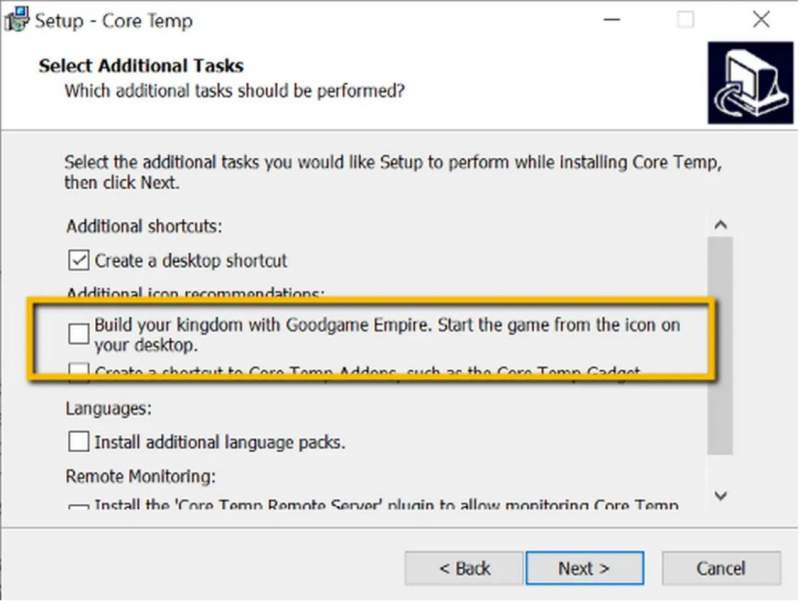
  1. اپلیکیشن Core Temp را دانلود و نصب کنید.
  2. اگر نمی‌خواهید که اپلیکیشن‌های اضافی را نیز نصب کنید، آنگاه باید تیک گزینه‌ای را که در تصویر بالا مشخص شده، بردارید.
  3. اپلیکیشن Core Temp را اجرا کنید.

نمایش دمای cpu

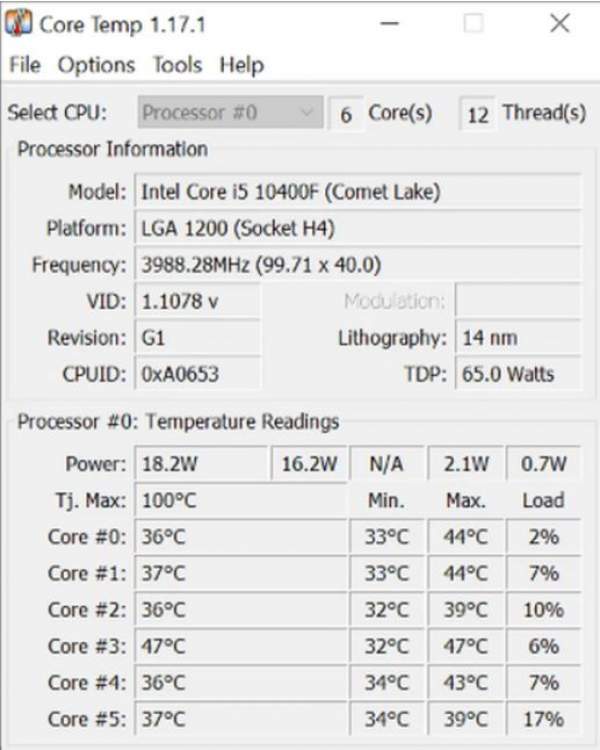
پس از اجرای اپلیکیشن، اعداد زیادی را مشاهده خواهید کرد. همچنین می‌توانید اطلاعاتی را در رابطه با مدل CPU مورد استفاده خود، پلتفرم و همچنین فرکانس آن، به دست آورید. در قسمت پایین نیز می‌توانید اعداد مربوط به دما را مشاهده کنید. جهت درک بهتر این اعداد، راهنمایی‌های زیر می‌توانند برای شما مفید باشند.

  • TJ. Max: زیاد لازم نیست که نگران این گزینه و مقدار آن باشید، زیرا این عدد مربوط به حداکثر دمایی است که تولیدکننده CPU، آن را برای محصول خود در نظر گرفته است. این قضیه بدین معنا است که اگر دمای CPU شما به عدد TJ. Max نزدیک شود، آنگاه باید در این رابطه کمی نگران باشید، زیرا این موضوع می‌تواند نشانه‌ای از گرمای بیش‌ازحد باشد. می‌توان گفت که در حالت ایدئال، دمای پردازنده شما باید در زیر نهایت فشار، 15 الی 20 درجه سانتی‌گراد کمتر از مقدار TJ. Max باشد.
  • Core: بسته به تعداد هسته‌های ‌CPU شما، این عدد می‌تواند متفاوت باشد، اما در حالت کلی، دمای هرکدام از هسته‌های شما، نشان داده خواهد شد. اگر دمای هسته‌ها با یکدیگر اختلاف داشت‌، مادامی که این اختلاف زیاد نباشد، آنگاه این قضیه نمی‌تواند مشکلی را برای شما به وجود آورد. یکی از دلایل اختلاف دمای هسته‌ها می‌تواند این موضوع باشد که برخی از هسته‌ها، به‌عنوان “اصلی” در نظر گرفته می‌شوند و این موضوع بدین معنا است که بیشتر مورد استفاده قرار می‌گیرند.

همچنین این احتمال نیز وجود دارد که در هنگام نصب خنک‌کننده، خمیر حرارتی را به‌صورت مساوی و درست، بر روی پردازنده پخش نکرده باشید. شاید هم خود خنک‌کننده را درست نصب نکرده باشید.

این مطلب را نیز بخوانید: چگونه مشکل استفاده بیش از حد از CPU در ویندوز 10 را حل کنیم؟

دمای ایدئال کدام است؟

همان‌طور که در بالا نیز بدان اشاره کردیم، در رابطه با دمای ایدئال نیز نهایت دمای CPU شما باید 15 الی 20 درجه پایین‌تر از مقدار TJ. Max باشد. اما اگر بخواهیم که دقیق‌تر صحبت کنیم، آنگاه باید گفت که دمای ایدئال از یک کامپیوتر به کامپیوتری دیگر، متفاوت است. به‌عنوان مثال، لپ‌تاپ‌ها نسبت به دسکتاپ‌ها، از توان خنک‌کنندگی ضعیف‌تری برخوردار هستند و بنابراین طبیعی است که دمای اولی، بیشتر از دومی باشد.

این قضیه در بین دسکتاپ‌ها نیز وجود دارد. مثلا برخی از دسکتاپ‌ها دارای یک فن CPU ارزان‌قیمت بوده، اما برخی دیگر به خنک‌کننده‌های آبی گران‌قیمت مجهز هستند که این موضوع می‌تواند باعث اختلاف عملکرد و همچنین دما شود.

چگونه کامپیوتر خود را خنک نگه داریم؟

1. اپلیکیشن‌های فعال در پس‌زمینه را کاهش دهید

اگر می‌خواهید که عملکرد کامپیوتر خود را بهینه کرده و همچنین میزان فشار به سخت‌افزارها را نیز کاهش دهید، آنگاه بهتر است که کاهش اپلیکیشن‌های فعال در پس‌زمینه را در دستور کار خود قرار دهید. مثلا اگر قصد اجرای یک بازی را دارید، آنگاه بهتر است که اپلیکیشن‌های غیرضروری همانند مرورگر، پخش‌کننده ویدیو و … را ببندید. اگر یک رایانه بسیار قدرتمند داشته باشید، آنگاه شاید این راه‌کار چندان تفاوتی را برای شما ایجاد نکند، اما اگر یک کامپیوتر عادی دارید، آنگاه کاهش اپلیکیشن‌های پس‌زمینه می‌تواند به عملکرد و همچنین دمای سخت‌افزارهای شما، کمک کند.

2. کامپیوتر خود را تمیز کنید

با گذشت زمان، گردوغبار بر روی سخت‌افزارهای شما جمع شده و باعث افزایش دمای آن‎‌ها می‌شود. بنابراین تمیز کردن قطعات و مخصوصا خنک‌کننده‌های آن‌ها می‌توانند در کاهش دمای سخت‌افزارها، مفید واقع شود.

3. خمیر حرارتی را عوض کنید

همان‌طور که در بالا نیز بدان اشاره شد، یکی از دلایل اختلاف دمای هسته‌های CPU با یکدیگر، به استفاده نادرست از خمیر حرارتی بازمی‌گردد. همچنین اگر چندین سال است که از کامپیوتر خود استفاده می‌کنید، آنگاه احتمالا خمیر سیلیکون سخت‌افزارهای آن خشک شده و بنابراین شاید وقت عوض کردن آن، فرا رسیده باشد.

4. یک خنک‌کننده جدید تهیه کنید

معمولا خنک‌کننده‌هایی که به همراه سخت‌افزارها عرضه می‌شوند، می‌توانند کار شما را راه بیندازند، اما لزوما بهترین گزینه نیستند. اگر دمای قطعات رایانه شما چندان ایدئال نیست، آنگاه شاید وقت آن فرا رسیده باشد که خنک‌کننده‌های آن‌ها را ارتقا دهید. در این زمینه نیز می‌توانید از میان گزینه‌های مختلفی، به انتخاب بپردازید.

نوشته چگونه دمای CPU کامپیوتر خود را مشاهده کنیم؟ اولین بار در اخبار فناوری و موبایل پدیدار شد.

Auto Low Latency Mode چیست و چه تفاوتی با Game Mode ویندوز ۱۰ دارد؟

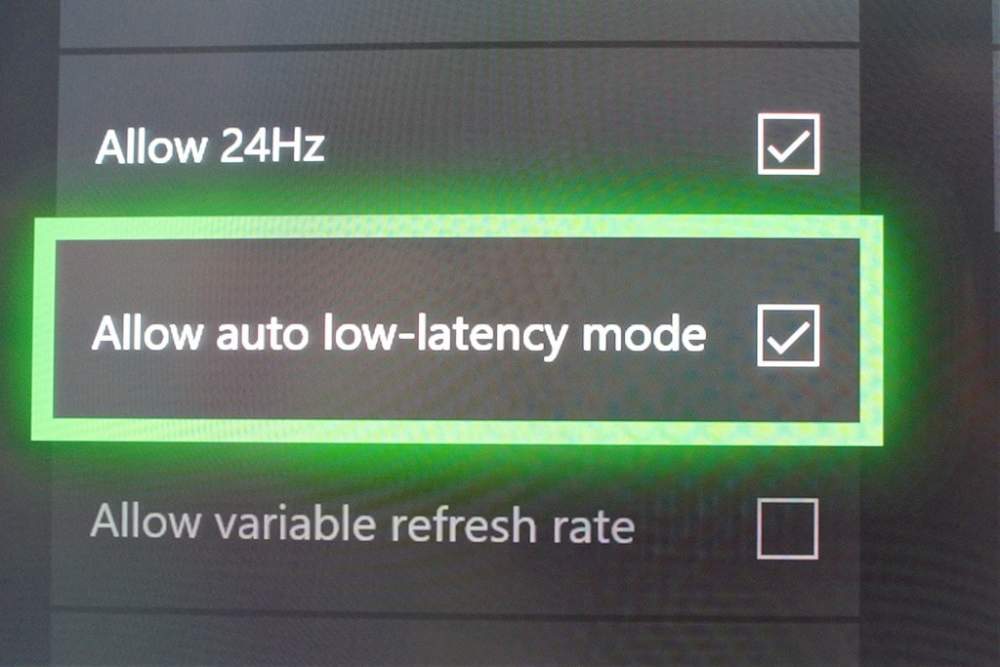
عملکرد یک کامپیوتر را می‌توان به دو حالت کارهای روزمره و پردازش‌های گرافیکی سنگین، تقسیم کرد. اگر در هنگام اجرای بازی‌ها با لگ و تأخیر مواجه شوید، آنگاه با پایین آوردن کیفیت نمایش، می‌توانید این مشکل را رفع کنید. جهت انجام چنین کاری نیز کاربر باید یکی از چندین تنظیمات و گزینه‌های موجود را انتخاب کرده و سپس نتیجه را بررسی کند. این همان جایی است که Auto Low Latency Mode که به Game Mode نیز شناخته شده، وارد عمل می‌شود.

Auto Low Latency Mode چه کاری انجام می‌دهد؟

Auto Low Latency Mode که به اختصار ALLM نامیده شده و به Game Mode نیز مشهور است، تنظیماتی بوده که در برخی از کامپیوتر و کنسول‌ها وجود داشته و فرایند تغییر کیفیت نمایش را خودکارسازی کرده و بدین‌ ترتیب، عملکرد را بهبود می‌بخشد. این گزینه را می‌توان به‌عنوان یک میانبر در نظر گرفت، اما علاوه بر این، این ویژگی نسبت به تغییرات دستی، تعادل بهتری را ارائه می‌دهد.

البته همه کامپیوترها و کنسول‌ها از این ویژگی و مزایای آن، برخوردار نیستند. به‌عنوان مثال، اگر در کامپیوتر خود از ALLM استفاده کنید، آنگاه این احتمال نیز وجود دارد که کیفیت تصویر تماس‌های کاری شما نیز کاهش یابد. کنفرانس ویدیویی نسبت به سایر انواع تماس‌ها، نیازمند پردازش گرافیکی بیشتری است. بنابراین فعال کردن ALLM در حین تماس‌های ویدیویی می‌تواند کیفیت ویدیو را کاهش داده و در عین حال نیز، باعث بهبود عملکرد نشود.

Auto Low Latency Mode

آیا باید از این ویژگی استفاده کنیم؟

خب، باید زمانی به فعال کردن ویژگی Auto Low Latency Mode بپردازیم که ارزشش را داشته باشد. در این رابطه، سناریوهای مختلفی وجود دارند. اولین مورد مربوط به زمانی است که مشغول انجام بازی‌های آنلاین هستید. این قضیه می‌تواند شامل بازی‌های چندنفره آنلاین و یا استفاده از سرویس‌های ابری شود. در چنین سناریوهایی، کیفیت فدای عملکرد می‌شود. بنابراین اگر تأخیرها کاهش پیدا کنند، آنگاه کاهش کیفیت نیز ارزشش را خواهد داشت.

مورد دیگر نیز به برتری سخت‌افزار نسبت به نمایشگر بازمی‌گردد. اگر کنسول شما نسبت به تلویزیون، بسیار جدیدتر بوده و یا اینکه هارد درایو قدرتمندی داشته باشید، آنگاه این احتمال وجود دارد که پردازنده شما، کیفیت تصویری فراتر از توانایی‌های نمایشگر شما را پردازش کند. در چنین مواقعی، عملکرد کاهش یافته نمایشگر را تشخیص نخواهید داد، اما متوجه سرعت‌های بالاتر خواهید شد.

این مطلب را نیز بخوانید: چگونه ویندوز 10 خود را جهت اجرای بازی‌ها، بهینه کنیم؟

جایگزین‌های Auto Low Latency Mode و Game Mode کدامند؟

Auto Low Latency Mode

جایگزین ALLM می‌تواند تغییر دستی کیفیت نمایش باشد. بدین ترتیب می‌توانید کنترل بیشتری بر کیفیت نمایش داشته باشید، اما باید گزینه‌های مختلف را نیز دستکاری کنید. در برخی از موارد شاید گزینه‌های زیادی در اختیار داشته باشید و در برخی مواقع نیز شاید فقط بتوانید از میان گزینه‌های “High” ،”Medium” و “Low” به انتخاب بپردازید. مثلا پلتفرم بازی ابری Amazon Luna فقط دو گزینه را در اختیار شما قرار می‌دهد: 1080p یا 720p.

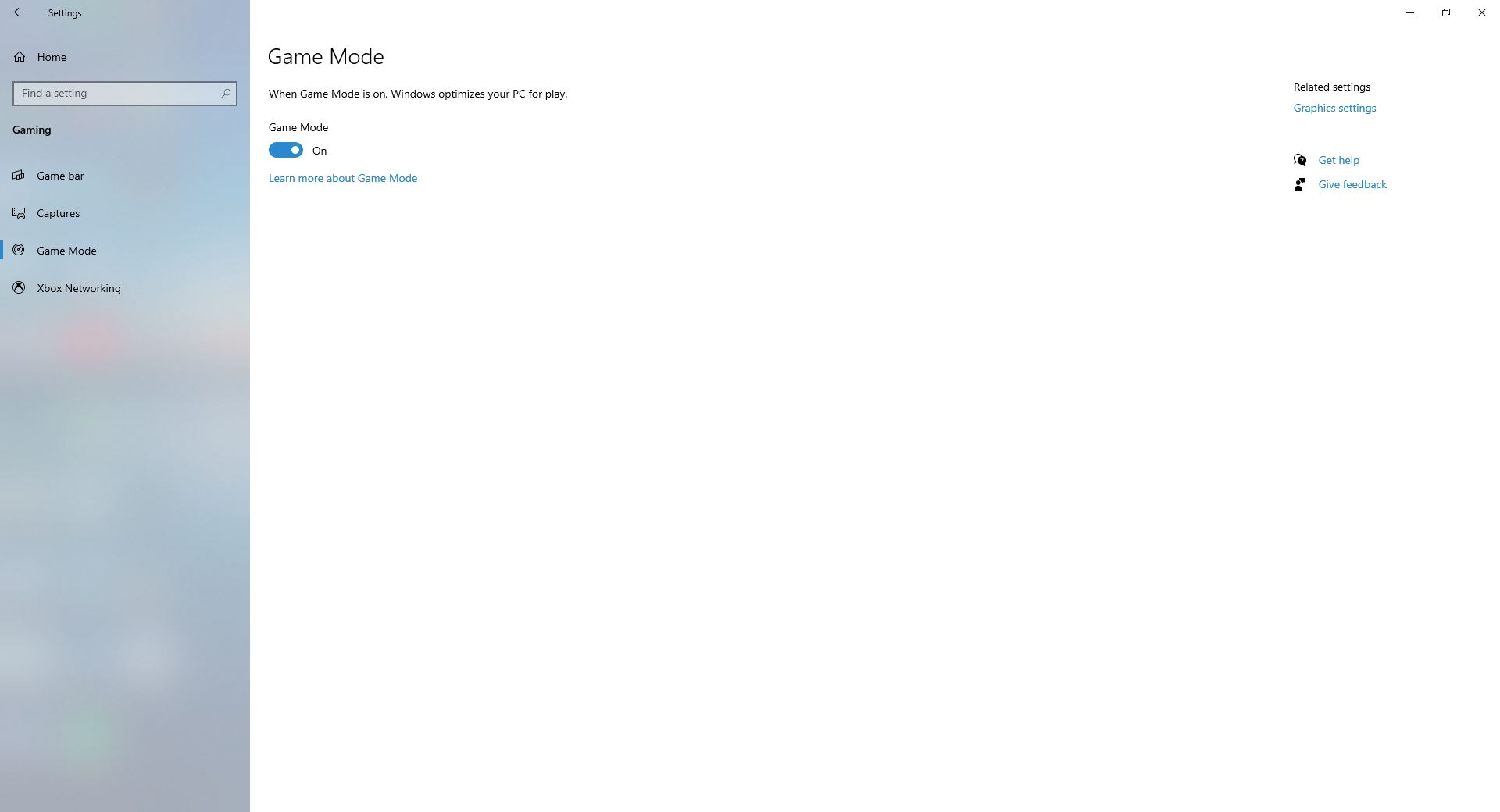
همچنین باید در نظر داشته باشید که سیستم‌عامل‌های مختلف، با روش‌های گوناگونی با ALLM برخورد می‌کنند. به‌عنوان مثال، قابلیت “Game Mode” ویندوز 10 فقط زمانی فعال می‌شود که مشغول اجرای بازی‌ باشید. بنابراین از لحاظ تئوری، این ویژگی باعث می‌شود که عملکرد بازی‌ها بهبود پیدا کرده، اما کیفیت نمایش ویدیوها، کاهش پیدا نکند.

همچنین محل قرارگیری ALLM در پلتفرم‌ها و سیستم‌عامل‌های مختلف نیز متفاوت است. به‌عنوان مثال، این ویژگی در ویندوز 10، در بخش Gaming منوی تنظیمات قرار داشته، اما در پلی‌استیشن 4، این قابلیت را باید در Video Output Settings پیدا کنید.

سخن پایانی

استفاده و یا عدم استفاده از این ویژگی، به دستگاه و همچنین تجربه شما بستگی دارد. اما به هر حال خوب است که از وجود چنین قابلیتی، اطلاع داشته باشید.

نوشته Auto Low Latency Mode چیست و چه تفاوتی با Game Mode ویندوز 10 دارد؟ اولین بار در اخبار فناوری و موبایل پدیدار شد.
سافاری یا کروم؛ کدام مرورگر برای مک بهتر است؟

سافاری یا کروم؛ کدام مرورگر برای مک بهتر است؟

اگر بر سر دوراهی انتخاب بین مرورگرهای سافاری و کروم قرار گرفته‌اید و نمی‌دانید کدام‌یک انتخاب بهتری است، مطالعه‌ی این مقاله در زومیت را از دست ندهید.