آموزش نحوه ارسال اپل واچ فیس به دیگران در watchOS 7

اشتراک گذاری Apple Watch Face

یکی از امکانات هیجان‌انگیز در watchOS 7، پشتیبانی از ارسال اپل واچ فیس به دیگر کاربران اپل واچ است. این ویژگی کوچک ولی کاربردی، اشتراک گذاری اپل واچ فیس های شخصی‌سازی‌شده شما را از طریق راه‌هایی مثل پیام و فضاهای مجازی ممکن می‌سازد.

با آی‌تی‌رسان همراه باشید تا با روش‌های اشتراک گذاری اپل واچ فیس با دیگران آشنا شویم.

ارسال اپل واچ فیس به دیگران

برای ارسال اپل واچ فیس خود به دیگران، دو راه ساده در پیش دارید که می‌توانید از هرکدام راحت‌تر بودید، استفاده کنید. مزیت راه اول نسبت به راه دوم این است که پلتفرم‌ها و برنامه‌هایی که می‌توانید از طریق آن اپل واچ فیس خود را به اشتراک بگذارید، بیش‌تر است.

اگر به فیس‌ها علاقه دارید، رونمایی اپل از واچ فیس‌های  watchOS 9 را هم بخوانید.

1. اشتراک گذاری اپل واچ فیس از طریق برنامه Apple Watch روی گوشی آی‌فون

اول از همه، می‌توانید اپل واچ فیس مدنظر خود را از طریق برنامه رابط اپل واچ روی آی‌فون خود با دیگران به اشتراک بگذارید. در برنامه اپل واچ، می‌توانید بین انواع و اقسام واچ فیس ها بگردید و از طریق دکمه اشتراک گذاری (share) داخل برنامه، آن را از راه پیام، ای‌میل و سایر پلتفرم‌ها به دوستان خود ارسال کنید.

اشتراک گذاری اپل واچ فیس با برنامه اپل واچ آی‌فون

2. اشتراک گذاری به صورت مستقیم از طریق خود اپل واچ

همچنین شما می‌توانید واچ فیس ها را به‌طور مستقیم از اپل واچ خود به اشتراک بگذارید. برای این کار واچ فیس مدنظر را لمس کنید و نگه دارید، سپس روی آیکون share برای اشتراک گذاری آن کلیک کنید.

اشتراک گذاری اپل واچ فیس از طریق خود اپل واچ در watchOS 7

نحوه دریافت اپل واچ فیس از دیگران

اگر کسی اپل واچ فیس خود را از هر طریقی با شما به اشتراک گذاشت، نحوه دریافت آن بسیار راحت است! از طریق آی‌فون فقط کافیست روی لینک داخل پیام بزنید تا واچ فیس موردنظر در برنامه Apple Watch روی آی‌فون شما باز شود و از آن طریق، اقدام به اعمال تغییرات کنید. اگر هم مستقیماً روی اپل واچ کسی برای شما اپل واچ فیس ارسال کرد، خیلی راحت از طریق گزینه «add» بدون نیاز به آی‌فون یا کار اضافه‌ای، از آن لذت ببرید.

اگر از واچ فیس‌هایی که دریافت کرده‌اید رضایت ندارید، آموزش حذف واچ فیس های اپل واچ را هم بخوانید.

از طریق پلتفرم‌های دیگر، مثل توییتر هم دریافت اپل واچ فیس مثل حالت اول است. درواقع در پلتفرم‌های دیگر، اپل واچ فیس به صورت یک لینک iCloud ظاهر می‌شود که می‌توانید آن را ذخیره کنید و در برنامه اپل واچ روی گوشی آی‌فون خود باز کنید.

اگر اپل واچ فیسی که برای شما ارسال شده، حاوی افزونه‌هایی از برنامه‌هایی است که شما نصب نکرده‌اید، برنامه اپل واچ روی آی‌فون به‌سادگی این امکان را می‌دهد که پیش از نصب فیس موردنظر، اپلیکیشن‌های موردنیاز را نصب کنید.

آیا امکان ویرایش و شخصی‌سازی اپل واچ فیس های دریافتی وجود دارد؟

پاسخ این سوال خوشبختانه مثبت است. هنگامی که فیس‌های موردنظر را دریافت و اضافه کردید، به‌راحتی می‌توانید آن‌ها را ویرایش و شخصی‌سازی کنید؛ درست مثل اپل واچ فیس های دیگر.

همچنین شما می‌توانید اپل واچ فیس هایی که توسط دیگران ساخته، ویرایش و شخصی‌سازی شده‌اند را طریق خود اپ استور دریافت و استفاده کنید. همچنین منابع دیگری هم از طریق وب، فیس‌هایی را در اختیار شما قرار می‌دهند. مثلاً ممکن است نایکی (Nike) یک فیس مخصوص ورزش را طراحی و در وب‌سایت خود قرار داده باشد که می‌توانید آن‌ها را از طریق وب دریافت کنید.

دریافت و دانلود اپل واچ فیس از طریق اپ استور و منابع دیگر

جمع‌بندی

به یاد داشته باشید که موضوع آخری که عنوان کردیم، در رابطه با فیس‌های به‌اصطلاح third-party یا جانبی متفرقه صدق نمی‌کند. هر واچ فیسی که از منابع دیگر اضافه کنید، بر اساس استایل‌های از پیش نصب‌شده اپل به اجرا درمی‌آید.

در watchOS 7 و از آن به بعد، به اشتراک گذاشتن واچ فیس‌ها بسیار راحت‌تر شده است. شما هم می‌توانید نظرات و تجارب خود را درمورد واچ فیس‌ها، زیر این مطلب و در قسمت نظرات با ما درمیان بگذارید.

نوشته آموزش نحوه ارسال اپل واچ فیس به دیگران در watchOS 7 اولین بار در آی‌ تی‌ رسان منتشر شد.
آموزش نحوه ارسال اپل واچ فیس به دیگران در watchOS 7

اشتراک گذاری Apple Watch Face

یکی از امکانات هیجان‌انگیز در watchOS 7، پشتیبانی از ارسال اپل واچ فیس به دیگر کاربران اپل واچ است. این ویژگی کوچک ولی کاربردی، اشتراک گذاری اپل واچ فیس های شخصی‌سازی‌شده شما را از طریق راه‌هایی مثل پیام و فضاهای مجازی ممکن می‌سازد.

با آی‌تی‌رسان همراه باشید تا با روش‌های اشتراک گذاری اپل واچ فیس با دیگران آشنا شویم.

ارسال اپل واچ فیس به دیگران

برای ارسال اپل واچ فیس خود به دیگران، دو راه ساده در پیش دارید که می‌توانید از هرکدام راحت‌تر بودید، استفاده کنید. مزیت راه اول نسبت به راه دوم این است که پلتفرم‌ها و برنامه‌هایی که می‌توانید از طریق آن اپل واچ فیس خود را به اشتراک بگذارید، بیش‌تر است.

اگر به فیس‌ها علاقه دارید، رونمایی اپل از واچ فیس‌های  watchOS 9 را هم بخوانید.

1. اشتراک گذاری اپل واچ فیس از طریق برنامه Apple Watch روی گوشی آی‌فون

اول از همه، می‌توانید اپل واچ فیس مدنظر خود را از طریق برنامه رابط اپل واچ روی آی‌فون خود با دیگران به اشتراک بگذارید. در برنامه اپل واچ، می‌توانید بین انواع و اقسام واچ فیس ها بگردید و از طریق دکمه اشتراک گذاری (share) داخل برنامه، آن را از راه پیام، ای‌میل و سایر پلتفرم‌ها به دوستان خود ارسال کنید.

اشتراک گذاری اپل واچ فیس با برنامه اپل واچ آی‌فون

2. اشتراک گذاری به صورت مستقیم از طریق خود اپل واچ

همچنین شما می‌توانید واچ فیس ها را به‌طور مستقیم از اپل واچ خود به اشتراک بگذارید. برای این کار واچ فیس مدنظر را لمس کنید و نگه دارید، سپس روی آیکون share برای اشتراک گذاری آن کلیک کنید.

اشتراک گذاری اپل واچ فیس از طریق خود اپل واچ در watchOS 7

نحوه دریافت اپل واچ فیس از دیگران

اگر کسی اپل واچ فیس خود را از هر طریقی با شما به اشتراک گذاشت، نحوه دریافت آن بسیار راحت است! از طریق آی‌فون فقط کافیست روی لینک داخل پیام بزنید تا واچ فیس موردنظر در برنامه Apple Watch روی آی‌فون شما باز شود و از آن طریق، اقدام به اعمال تغییرات کنید. اگر هم مستقیماً روی اپل واچ کسی برای شما اپل واچ فیس ارسال کرد، خیلی راحت از طریق گزینه «add» بدون نیاز به آی‌فون یا کار اضافه‌ای، از آن لذت ببرید.

اگر از واچ فیس‌هایی که دریافت کرده‌اید رضایت ندارید، آموزش حذف واچ فیس های اپل واچ را هم بخوانید.

از طریق پلتفرم‌های دیگر، مثل توییتر هم دریافت اپل واچ فیس مثل حالت اول است. درواقع در پلتفرم‌های دیگر، اپل واچ فیس به صورت یک لینک iCloud ظاهر می‌شود که می‌توانید آن را ذخیره کنید و در برنامه اپل واچ روی گوشی آی‌فون خود باز کنید.

اگر اپل واچ فیسی که برای شما ارسال شده، حاوی افزونه‌هایی از برنامه‌هایی است که شما نصب نکرده‌اید، برنامه اپل واچ روی آی‌فون به‌سادگی این امکان را می‌دهد که پیش از نصب فیس موردنظر، اپلیکیشن‌های موردنیاز را نصب کنید.

آیا امکان ویرایش و شخصی‌سازی اپل واچ فیس های دریافتی وجود دارد؟

پاسخ این سوال خوشبختانه مثبت است. هنگامی که فیس‌های موردنظر را دریافت و اضافه کردید، به‌راحتی می‌توانید آن‌ها را ویرایش و شخصی‌سازی کنید؛ درست مثل اپل واچ فیس های دیگر.

همچنین شما می‌توانید اپل واچ فیس هایی که توسط دیگران ساخته، ویرایش و شخصی‌سازی شده‌اند را طریق خود اپ استور دریافت و استفاده کنید. همچنین منابع دیگری هم از طریق وب، فیس‌هایی را در اختیار شما قرار می‌دهند. مثلاً ممکن است نایکی (Nike) یک فیس مخصوص ورزش را طراحی و در وب‌سایت خود قرار داده باشد که می‌توانید آن‌ها را از طریق وب دریافت کنید.

دریافت و دانلود اپل واچ فیس از طریق اپ استور و منابع دیگر

جمع‌بندی

به یاد داشته باشید که موضوع آخری که عنوان کردیم، در رابطه با فیس‌های به‌اصطلاح third-party یا جانبی متفرقه صدق نمی‌کند. هر واچ فیسی که از منابع دیگر اضافه کنید، بر اساس استایل‌های از پیش نصب‌شده اپل به اجرا درمی‌آید.

در watchOS 7 و از آن به بعد، به اشتراک گذاشتن واچ فیس‌ها بسیار راحت‌تر شده است. شما هم می‌توانید نظرات و تجارب خود را درمورد واچ فیس‌ها، زیر این مطلب و در قسمت نظرات با ما درمیان بگذارید.

نوشته آموزش نحوه ارسال اپل واچ فیس به دیگران در watchOS 7 اولین بار در آی‌ تی‌ رسان منتشر شد.
معرفی ۵۳ دکمه‌های میانبر کاربردی ویندوز ۱۱

میانبر ویندوز 11

در این مقاله قصد داریم تا 53 تا از دکمه‌های میانبر ویندوز 11 به همراه کاری که انجام می‌دهند را برای شما معرفی کنیم.

قطعا چند میانبر صفحه کلید ویندوز 11 مانند Ctrl + C را دیده یا از آن‌ها استفاده کرده‌اید، اما آیا تا به حال به این فکر کرده‌اید که دیگر حروف الفبا با ترکیب این دکمه‌ها چه کار می‌کند؟ در این مقاله ما کل لیست 26 حرفی زبان انگلیسی را با دو کلید ویندوز و کنترل را برای شما آورده‌ایم.

ویندوز 11 در سال 2021 عرضه شد و ویژگی‌ها و امکانات زیادی را با خود به‌همراه داشت. برای مثال از این به بعد شما می‌توانید برنامه‌های اندروید را در ویندوز اجرا کنید. یکی دیگر از تغییرات نسخه جدید، اضافه شدن 7 مورد کلید میانبر جدید به ویندوز 11 است.

الفبای میانبر دکمه ویندوز

در ویندوز 11، مایکروسافت از میانبرهای اجرا شده با کلید ویندوز به عنوان میانبرهای عمومی و استاندارد استفاده می‌کند که در همه برنامه‌ها کار می‌کنند و عملکردهای اساسی ویندوز را کنترل می‌کنند. عمر برخی از این موارد به ویندوز 95 نیز برمی‌گردد اما نسخه‌های جدیدتر ویندوز، در طول زمان تغییراتی در این زمینه اعمال کرده‌اند. حداقل هفت مورد از این میانبر ها برای ویندوز 11، جدید هستند.

  • Windows + A: تنظمیات سریع ویندوز را باز می‌کند.
  • Windows + B: اولین آیکون تسک بار را انتخاب می‌کند.
  • Windows + C: بخش چت‌های Teams را باز می‌کند.
  • Windows + D: دسکتاپ را نمایش می‌دهد یا مخفی می‌کند.
  • Windows + E: برنامه File Explorer را باز می‌کند.
  • Windows + F: برنامه Feedback Hub را باز می‌کند.
  • Windows + G: افزونه Xbox Game Bar را باز می‌کند.
  • Windows + H: قابلیت تایپ صوتی را روشن می‌کند.
  • Windows + I: تنظیمات ویندوز را باز می‌کند.
  • Windows + J: اگر برنامه Windows Tip باز باشد، روی آن فوکوس می‌کند.
  • Windows + K: تنظمیات سریع Miracast را باز می‌کند.
  • Windows + L: ویندوز را قفل می‌کند.
  • Windows + M: تمام برنامه‌های باز را مینیمایز می‌کند (برنامه‌ها را باز نگه داشته اما از تصویر خارج کرده و به تسک بار می‌آورد).
  • Windows + N: نوتیفیکیشن‌های ویندوز را باز می‌کند.
  • Windows + O: صفحه ویندوز را عمودی یا افقی می‌کند.
  • Windows + P: منو پروژکتورها را باز می‌کند.
  • Windows + Q: منو سرچ ویندوز را باز می‌کند.
  • Windows + R: بخش Run Dialog را برای اجرای دستورات باز می‌کند.
  • Windows + S: این میانبر ویندوز نیز مانند Win+Q، منو سرچ را باز می‌کند.
  • Windows + T: برنامه‌های روی تسک بار را یکی یکی انتخاب می‌کند.
  • Windows + U: بخش دسترسی‌های تنظمیات را باز می‌کند (برای افراد معلول یا افرادی که مشکلات خاصی دارند).
  • Windows + V: بخش حافظه کلیپبورد (جایی که متن‌ها یا فایل‌ها کپی می‌شوند) را باز می‌کند.
  • Windows + W: منوی ویدجت‌های ویندوز را باز یا بسته می‌کند.
  • Windows + X: این میانبر ویندوز مانند کلیک راست کردن بر روی لوگوی ویندوز، تنظیمات پاور ویندوز را باز می‌کند.
  • Windows + Y: مابین دسکتاپ و Windows Mixed Reality سوئیچ می‌کند.
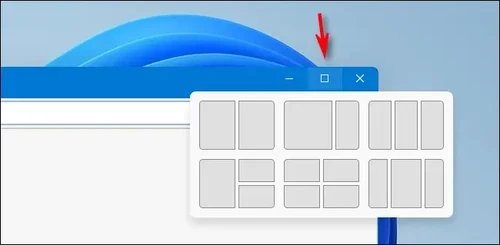
  • Windows + Z: منو Snap Layouts (تقسیم صفحه نمایش به چند برنامه به صورت مساوی) را باز می‌کند.

الفبای میانبر دکمه کنترل

برخی از این میانبرهای مبتنی بر کلید کنترل، بسته به برنامه متفاوت هستند اما برخی از قراردادهای استاندارد وجود دارد که در بسیاری از برنامه‌ها اعمال می‌شوند، مانند Ctrl + B برای پررنگ کردن متن و Ctrl + F برای جستجو در یک برنامه. البته، میانبرهای معروف Ctrl + Z / X / C / V نیز برای دستورات بازگشت، برش، کپی و چسباندن وجود دارد که تقریباً در همه برنامه‌ها عمومیت دارند. در مواردی که استفاده مشترکی برای میانبر وجود ندارد، ما استفاده از آن‌ها را در Microsoft Word (که بسیاری از برنامه‌های ویرایش متن دیگر نیز از آن استفاده می‌کنند) و در اکثر مرورگرهای وب نیز مشترکند، در لیست میانبر های ویندوز اضافه کرده‌ایم.

  • Control + A: انتخاب همه موارد
  • Control + B: پر رنگ کردن متن در Word و باز کردن بخش ذخیره شده‌ها در مرورگرها
  • Control + C: کپی کردن
  • Control + D: تغییر فونت در Word و ذخیره کردن این سایت در مرورگرها
  • Control + E: متن را در Word به وسط‌چین می‌کند. انتخاب بخش آدرس سایت در مرورگرها
  • Control + F: جست‌و‌جو
  • Control + G: جست‌وجو مورد بعدی
  • Control + H: جست‌و‌جو و جایگزینی در Word و باز کردن بخش تاریخچه مرورگرها
  • Control + I: متن را کج می‌کند.
  • Control + J: متن را در Word جاستیفای (مرتب) می‌کند. در مرورگرها بخش دانلودها را باز می‌کند.
  • Control + K: هایپرلینک اصافه می‌کند.
  • Control + L: متن را چپ‌چین می‌کند.
  • Control + M: متنی که توسط Control + T حرکت کرده را کمی بیشتر به سمت راست هدایت می‌کند.
  • Control + N: فایل جدیدی در ورد باز می‌کند و در مرورگرها، پنجره جدیدی باز می‌کند.
  • Control + O: برای باز کردن فایل استفاده می‌شود.
  • Control + P: برای پرینت کردن استفاده می‎‌شود.
  • Control + R: در ورد متن را راست‌چین می‌کند. در مرورگرها صفحه را دوباره بارگذاری می‌کند.
  • Control + S: ذخیره کردن
  • Control + T: در ورد متن را به سمت راست تکان می‌دهد.
  • Control + U: در ورد زیر متن خط می‌کشد. در مرورگرها، تب جدیدی باز می‌کند.
  • Control + V: متن یا فایل کپی شده را جاگذاری می‌کند.
  • Control + W: بستن صفحه
  • Control + X: کات کردن
  • Control + Y: رفتن به حرکت بعدی
  • Control + Z: رفتن به حرکت قبلی
  • Control + اعداد: برای مثال اگر کنترل را با عدد 2 بزنید، در مرورگرها دومین تبی که باز هست، انتخاب می‌شود.

این لیست، تمام میانبر های ویندوز را شامل نمی‌شود و در اصل فاصله زیادی با تمام میانبر های ویندوز دارد). اگر تمام کاراکترهای خاص و کلیدهای متا را اضافه کنید، متوجه خواهید شد که صدها میانبر کلید ویندوز برای استفاده وجود دارد. اما در حال حاضر، می‌توانید با دانستن اینکه هر حرف به عنوان میانبر اصلی ویندوز چه کاری انجام می‌دهد، همه دوستان خود را تحت تاثیر قرار دهید!

نوشته معرفی 53 دکمه‌های میانبر کاربردی ویندوز 11 اولین بار در آی‌ تی‌ رسان منتشر شد.
آموزش بک‌آپ و بازیابی در واتس‌آپ

بازیابی و بک اپ واتساپ

در این مقاله به توضیح کامل راه‌های بازیابی و بک اپ اطلاعات واتساپ خواهیم پرداخت. با ما در آی‌تی‌رسان همراه باشید.

واتس‌آپ به بخش بزرگی از زندگی همه ما‌ تبدیل شده است و با گذر زمان اطلاعات زیادی از ما را در خود ذخیره کرده است. از عکس‌ها و فیلم‌هایی که در این پیام‌رسان برای یکدیگر فرستاده‌ایم گرفته تا خاطره‌ها و اطلاعات مهمی که در چت‌ها وجود دارند. به‌طوری که اطلاعات موجود در این پیام‌رسان مهم‌تر از آن است که بخواهیم به سادگی بیخیال آن‌ها شویم.

زمانی که قصد دارید گوشی خود را عوض کنید، باید کاری کنید تا این اطلاعات به دستگاه جدید وارد شود. همچنین اگر اطلاعات شما اهمیت ویژه‌ای برای شما دارند، بهتر است یک بک اپ از آن‌ها در واتساپ تهیه کنید تا در صورت حذف شدن، بتوانید آن‌ها را بازیابی کنید. با آموزش بک اپ و بازیابی واتساپ در آی‌تی‌رسان همراه باشید. شما می‌توانید آموزش افزایش امنیت در واتس‌آپ را نیز در آی‌تی‌رسان بخوانید.

نحوه پشتیبان‌گیری از چت Whatsapp در دستگاه Android

اگر کاربر اندروید هستید، احتمالاً واتس‌آپ شما برای پشتیبان‌گیری از اطلاعات در درایو Google از پیش تنظیم شده است. این پشتیبان‌گیری معمولا در پس‌زمینه در بازه‌های زمانی مشخص انجام می‌شود. اغلب اوقات ممکن است حتی متوجه آن هم نشوید.

با این حال، اگر اندروید شما به‌طور پیش‌فرض از داده‌های واتس‌آپ پشتیبان‌گیری خودکار در Google Drive ندارد، می‌توانید دستورالعمل‌های زیر را دنبال کنید تا خودتان موارد را تنظیم کنید و به صورت دستی، یک بک اپ از واتساپ خود بگیرید.

آموزش بک اپ اطلاعات واتساپ با استفاده از گوگل درایو

در اینجا مراحل پشتیبان‌گیری از Google Drive آمده است:

  • WhatsApp خود را باز کنید و روی نماد منوی 3 نقطه ضربه بزنید.
  • تنظیمات را انتخاب کنید، روی چت ها -> پشتیبان‌گیری چت ضربه بزنید.
  • در صفحه بعدی که ظاهر می‌شود، روی “پشتیبان‌گیری در Google Drive” کلیک کنید.
  • فرکانس پشتیبان‌گیری غیر از “هرگز” را از لیست کشویی انتخاب کنید.
  • حساب Google را انتخاب کنید که می‌خواهید از سابقه چت WhatsApp خود پشتیبان بگیرید. توجه داشته باشید که باید یکی از حساب‌های متصل به دستگاه شما باشد. اگر هنوز یک حساب Google را متصل نکرده‌اید، پس از درخواست روی «افزودن حساب» ضربه بزنید و جزئیات ورود خود را وارد کنید.
  • برای انتخاب نوع شبکه‌ای که برای پشتیبان‌گیری استفاده می‌شود، روی Back up over کلیک کنید. شما 2 گزینه دارید: WiFi یا شبکه تلفن همراه.

یک اپ و بازیابی واتساپ

توجه: پشتیبان‌گیری از فایل‌های خود از طریق شبکه تلفن همراه ممکن است هزینه‌های اضافی داده را از ISP شما به بار بیاورد.

تهیه نسخه پشتیبان از اطلاعات WhatsApp در Google Drive بسیار مؤثر است زیرا داده‌های شما همیشه امن خواهند بود. اگر نیاز به بازیابی اطلاعات واتساپ خود دارید، تنها کاری که باید انجام دهید این است که وارد Google Drive شوید و بازیابی کنید. اما قبل از اینکه بتوانید از نسخه پشتیبان Google Drive استفاده کنید، موارد زیر باید وجود داشته باشد:

  • یک یا چند حساب Google در دستگاه اندروید شما فعال شده است.
  • سرویس‌های Google Play بر روی دستگاه شما نصب و فعال می‌شوند. خدمات Google Play برنامه‌های گوگل و سایر برنامه‌های دانلود شده از فروشگاه Google Play را به‌روز می‌کند.
  • فضای خالی کافی در دستگاه شما
  • اتصال به اینترنت بسیار پایدار (وای-فای یا داده تلفن همراه در صورت ممکن).

هنگامی که شرایط فوق را برآورده کردید، آنگاه خوب هستید که به ادامه مراحل بروید.

آموزش بک اپ اطلاعات واتساپ در فضای ذخیره‌سازی محلی اندروید

یکی از نکات منفی گرفتن بک اپ از اطلاعات واتس اپ در درایو گوگل این است که رمزگذاری نمی‌شود. یک نسخه پشتیبان رمزگذاری شده WhatsApp همیشه در حافظه داخلی گوشی شما ذخیره می‌شود. بنابراین، هنگام ذخیره داده‌های WhatsApp در حافظه محلی اندروید خود، در اصل یک نسخه پشتیبان دستی از داده‌های WhatsApp خود تهیه می‌کنید.

راهی برای جلوگیری از ذخیره اطلاعات شما در Google Drive توسط WhatsApp وجود دارد. به جای آن می‌توانید آن را مجبور کنید تا در حافظه داخلی گوشی خود نسخه پشتیبان تهیه کند.

در اینجا مراحل پشتیبان‌گیری درایو محلی از داده‌های WhatsApp آورده شده است.

  • WhatsApp را در تلفن خود باز کنید -> روی نماد منوی 3 نقطه ضربه بزنید.
  • تنظیمات را انتخاب کنید، سپس به چت -> پشتیبان‌گیری چت -> پشتیبان‌گیری در درایو گوگل بروید.
  • از پنجره پاپ‌آپ بعدی گزینه Never را انتخاب کنید.
  • در نهایت بر روی دکمه پشتیبان‌گیری ضربه بزنید تا پشتیبان‌گیری در حافظه داخلی گوشی شما شروع شود.

اگر مراحل بالا را دنبال کنید، داده‌های WhatsApp شما فقط در حافظه محلی اندروید شما ذخیره می‌شود. معمولاً داده‌های پشتیبان در حافظه داخلی ذخیره می‌شوند. اما اگر تلفن شما دارای کارت SD باشد، ممکن است فایل‌های پشتیبان در کارت SD ذخیره شوند.

چگونه می‌توان پشتیبان‌گیری رمزگذاری شده “انتها به انتها” را فعال کرد؟

حالا قسمت مورد علاقه من اینجاست. تقریباً همه مهندسان مشتاق رمزگذاری هستند. بنابراین، رمزگذاری انتها به انتها دقیقاً چیست و چه چیزی آن را بسیار خاص می‌کند؟

رمزگذاری انتها به انتها نوعی امنیت اضافی برای چت شما است. این روش تضمین می‌کند که فقط شما و طرف دیگری که با او در ارتباط هستید می‌توانید پیام‌ها را بخوانید یا گوش دهید. هیچ کس دیگری، حتی واتس‌آپ نمی‌تواند چت بین شما و کاربر دیگر را بداند یا به آن دسترسی داشته باشد.

وقتی یک پشتیبان رمزگذاری شده سرتاسر راه اندازی می‌کنید، چت‌ها و رسانه‌های شما در سرورهای ابری ذخیره می‌شوند. آن‌ها با یک رمز عبور یا کلید رمزگذاری 64 رقمی ایمن می‌شوند.

بازیابی و بک اپ واتساپ

توجه: اگر داده‌های WhatsApp خود را از دست دادید و می‌خواهید اطلاعات پشتیبان‌گیری شده خود را بازیابی کنید، باید رمز یا کلید را وارد کنید. اگر این کلید را گم کنید، نمی‌توانید به فایل‌های پشتیبان رمزگذاری شده سرتاسر خود دسترسی پیدا کنید. واتس‌آپ نیز رمز عبور شما را بازنشانی نمی‌کند. بنابراین باید رمز عبور یا کلید رمزگذاری را ایمن نگه دارید.

در اینجا نحوه راه‌اندازی رمزگذاری انتها به انتها آورده شده است.

  • تنظیمات WhatsApp خود را باز کنید.
  • به چت ها -> پشتیبان گیری -> پشتیبان رمزگذاری شده سرتاسر بروید.
  • روی روشن کردن کلیک کنید و دستورات بعدی را برای ایجاد رمز عبور یا کلید دنبال کنید.
  • در صفحه بعدی، روی Create ضربه بزنید و منتظر بمانید تا نسخه پشتیبان‌گیری انتها به انتها پردازش شود.


توجه: برای خاموش کردن رمزگذاری انتها به انتها، مراحل 1 و 2 بالا را تکرار کنید و روی «خاموش کردن» ضربه بزنید. سپس از شما خواسته می‌شود رمز عبور خود را وارد کنید. پس از آن، باید با ضربه زدن روی دکمه «خاموش کردن» یک بار دیگر، اقدام خود را تأیید کنید.

نحوه یافتن پشتیبان Whatsapp در Google Drive

  • به Drive.Google.com بروید و با Google ID خود وارد شوید.
  • روی نماد تنظیمات (آیکون چرخ دنده) کلیک کنید و روی تنظیمات کلیک کنید.
  • در صفحه بعد روی Manage Apps کلیک کنید. با این کار فهرستی از برنامه‌هایی که به فضای ذخیره‌سازی درایو Google شما دسترسی دارند ظاهر می‌شود. به پایین بروید تا پیام رسان Whatsapp را ببینید.

اگر پیام‌رسان واتس‌آپ را در لیست کشویی پیدا کردید، پس این مدرکی است که نیاز دارید. فقط در صورتی می‌توانید WhatsApp را ببینید که داده‌های شما در درایو Google شما ذخیره شده باشد.

با این حال، اگر هنوز متقاعد نشده‌اید، مراحل 1 و 2 بالا را تکرار کنید. بعد، در برگه عمومی، روی “مشاهده مواردی که فضای زیادی را اشغال می‌کنند” ضربه بزنید. در مرحله بعد، به قسمت پشتیبان‌گیری بروید و فایل پشتیبان WhatsApp خود را با شماره تلفن خود متصل به آن پیدا خواهید کرد.

نحوه بازیابی پشتیبان واتساپ به اندروید

ابتدا باید بررسی کنید که پشتیبانی واتساپ شما در کجا ذخیره شده است، چه در حافظه محلی تلفن شما یا در Google Drive شما. سپس برای یافتن یک روش مناسب برای خود، راه‌های زیر را بررسی کنید.

نحوه بازیابی واتساپ از حافظه داخلی

وقتی از پیام‌های WhatsApp شما در حافظه محلی گوشی شما نسخه پشتیبان تهیه می‌شود، می‌توانید با این مراحل ساده آن‌ها را بازیابی کنید:

  • برنامه مدیریت فایل خود را باز کنید.
  • به WhatsApp -> پایگاه داده بروید. اطلاعات شما ممکن است در حافظه تلفن یا کارت SD شما ذخیره شود. بنابراین اگر آن را در یکی پیدا نکردید، دیگری را بررسی کنید. اگر در کارت SD ذخیره شده است، آخرین نسخه پشتیبان را در حافظه داخلی گوشی خود کپی کنید.

  • WhatsApp خود را نصب و باز کنید و همچنین شماره تلفن خود را تأیید کنید.
  • هنگامی که از شما خواسته شد اطلاعات خود را از پشتیبان محلی بازیابی کنید، روی Restore کلیک کنید.

بک اپ و بازیابی واتساپ

پس از انجام مراحل بالا، فقط چند دقیقه صبر کنید تا اطلاعات قبلی شما بازیابی شود.

دستگاه‌های Android معمولاً پشتیبان‌گیری محلی ۷ روز گذشته را به‌طور خودکار نگه می‌دارند. اگر پیام‌های واتس‌اپ خود را به‌صورت اتفاقی و بدون پشتیبان در Google Drive حذف کنید. با استفاده از این روش می‌توانید چت را بازیابی کنید.

نحوه بازیابی از گوگل درایو

برای بازیابی چت‌های WhatsApp خود از Google Drive، این مراحل دقیقی هستند که باید دنبال کنید:

  • اگر قبلاً این کار را نکرده‌اید، دستگاه Android خود را به یک حساب Google پیوند دهید. این باید حساب Google باشد که نسخه پشتیبان WhatsApp شما در آن ذخیره می‌شود.
  • WhatsApp را نصب و باز کنید، شماره تلفن خود را تأیید کنید.
  • وقتی از شما خواسته شد روی Restore ضربه بزنید. با این کار بازیابی چت‌های شما از درایو گوگل شروع می‌شود.
  • پس از اتمام فرآیند بازیابی، روی Next ضربه بزنید و چت‌های خود را خواهید دید.

بیشتر اوقات، واتس‌اپ به بازیابی فایل‌های رسانه‌ای شما در پس زمینه ادامه می‌دهد، حتی پس از بازیابی چت‌های شما.

نحوه بازگردانی بک اپ واتساپ به آیفون

برای کاربران آیفون، بازیابی اطلاعات واتس‌اپ به آیفون شما ممکن است به سادگی اندروید نباشد. با این حال، هنوز هم کاری است که می‌توانید به راحتی انجام دهید.

در اینجا روش‌ها و مراحل مختلف برای بازیابی اطلاعات واتس‌اپ در آیفون شما آورده شده است.

نحوه بازیابی نسخه پشتیبان از WhatsApp از طریق iCloud

اول از همه، باید تأیید کنید که پشتیبان iCloud وجود دارد. برای پیدا کردن این مورد، به WhatsApp -> تنظیمات -> چت -> پشتیبان‌گیری چت بروید. اطمینان حاصل کنید که با همان Apple ID که برای دسترسی به iCloud استفاده کرده‌اید وارد سیستم شده‌اید. همچنین، iCloud Drive شما باید روشن باشد.

در مرحله دوم، باید فضای خالی کافی در iCloud و iPhone شما وجود داشته باشد. شما به فضای خالی نیاز دارید که حداقل دو برابر اندازه واقعی پشتیبان شما باشد. مطمئن شوید که این مقدار فضای خالی هم در iCloud و هم در آیفون خود دارید.

در نهایت، باید از همان شماره‌ای که برای پشتیبان‌گیری برای بازیابی استفاده کردید استفاده کنید.

پس از انجام شرایط فوق، تنها کاری که باید انجام دهید این است که WhatsApp را با شماره تلفن خود نصب و فعال کنید. پس از آن، دستورات را دنبال کنید تا تاریخچه چت خود را بازیابی کنید.

نحوه بازیابی چت‌های واتساپ به آیفون از پشتیبان‌گیری اندروید

در این مورد، برای انتقال داده‌های واتس‌اپ خود از اندروید به آیفون به یک ابزار حرفه‌ای انتقال نیاز دارید. Mobitrix WhatsApp Transfer یک ابزار بسیار توصیه شده است و یکی از بهترین‌های موجود است.

بیشتر اوقات، واتس‌اپ به بازیابی فایل‌های رسانه‌ای شما در پس زمینه ادامه می‌دهد، حتی پس از بازیابی چت‌های شما.

نحوه بازگردانی بک‌اپ واتس‌اپ به آیفون

برای کاربران آیفون، بازیابی اطلاعات واتس‌اپ به آیفون شما ممکن است به سادگی اندروید نباشد. با این حال، هنوز هم کاری است که می توانید به راحتی انجام دهید.

در اینجا روش‌ها و مراحل مختلف برای بازیابی اطلاعات واتس‌اپ در آیفون شما آورده شده است.

نحوه بازیابی نسخه پشتیبان از WhatsApp از طریق iCloud

اول از همه، باید تأیید کنید که پشتیبان iCloud وجود دارد. برای پیدا کردن این مورد، به WhatsApp -> تنظیمات -> چت -> پشتیبان‌گیری چت بروید. اطمینان حاصل کنید که با همان Apple ID که برای دسترسی به iCloud استفاده کرده‌اید وارد سیستم شده‌اید. همچنین، iCloud Drive شما باید روشن باشد.

در مرحله دوم، باید فضای خالی کافی در iCloud و iPhone شما وجود داشته باشد. شما به فضای خالی نیاز دارید که حداقل دو برابر اندازه واقعی پشتیبان شما باشد. مطمئن شوید که این مقدار فضای خالی هم در iCloud و هم در آیفون خود دارید.

در نهایت، باید از همان شماره‌ای که برای پشتیبان‌گیری برای بازیابی استفاده کردید استفاده کنید.

پس از انجام شرایط فوق، تنها کاری که باید انجام دهید این است که WhatsApp را با شماره تلفن خود نصب و فعال کنید. پس از آن، دستورات را دنبال کنید تا تاریخچه چت خود را بازیابی کنید.

نحوه بازیابی چت‌های واتساپپ به آیفون از پشتیبان‌گیری اندروید

در این مورد، برای انتقال داده‌های واتس‌اپ خود از اندروید به آیفون به یک ابزار حرفه‌ای انتقال نیاز دارید. Mobitrix WhatsApp Transfer یک ابزاری است که توصیه می‌شود و یکی از بهترین‌های موجود است.
به سادگی مراحل زیر را دنبال کنید تا نحوه انجام آن را تجربه کنید.

  • بک‌آپ واتس‌اپ خود را به اندروید بازیابی کنید.
  • اطمینان حاصل کنید که نسخه پشتیبان در حافظه تلفن همراه شما است.
  • دانلود Mobitrix WhatsApp Transfer
  • گوشی اندروید و آیفون خود را به کامپیوتر متصل کنید.
  • بر روی Transfer کلیک کنید.

بک اپ و بازیابی واتساپ

و حالا شما با موفقیت اطلاعات خود را از یک دستگاه اندروید به آیفون منتقل کرده‌اید!

اگر می‌پرسید چه چیزی Mobitrix را بهتر از سایر نرم‌افزارها می‌کند، در اینجا دلایلی وجود دارد:

  • آسان برای استفاده
  • 40 درصد سریعتر از سایر ابزارها
  • داده‌ها را ایمن و خصوصی نگه می‌دارد

نحوه بازیابی نسخه پشتیبان واتس اپ از گوگل درایو به آیفون

با نرم‌افزار Mobitrix WhatsApp Transfer، بازیابی نسخه پشتیبان WhatsApp از Google Drive به آیفون جدید نیز آسان است.


ابتدا باید واتس‌آپ را دوباره نصب کنید و نسخه پشتیبان واتس‌اپ را روی گوشی اندروید خود بازیابی کنید. در مرحله بعد، باید شماره تلفنی را که برای پشتیبان‌گیری از داده‌های واتس‌آپ خود برای تأیید استفاده کرده‌اید، وارد کنید و سپس همانطور که از شما خواسته شده است، ادامه دهید.

هنگامی که نسخه پشتیبان واتس‌آپ شما شناسایی شد، دکمه Restore را بزنید و منتظر بمانید تا اطلاعات پشتیبان به طور کامل بازیابی شود. و Mobitrix از بقیه مراقبت خواهد کرد:

  • Mobitrix WhatsApp Transfer را روی رایانه خود راه‌اندازی کنید و گزینه “Transfer WhatsApp between Devices” را انتخاب کنید.
  • آیفون و اندروید خود را از طریق کابل USB به رایانه خود متصل کنید. اشکال‌زدایی USB Android را فعال کنید و قفل آیفون را باز کنید تا نرم‌افزار بتواند آن‌ها را شناسایی کند.
  • پس از اینکه Mobitrix هر دو دستگاه را شناسایی کرد، روی دکمه Transfer کلیک کنید تا انتقال آغاز شود. هر دو دستگاه باید در طول انتقال به رایانه متصل بمانند.

بک اپ و بازیابی واتساپ

پس از انجام این کار، می‌توانید دوباره به مکالمات واتس‌آپ خود در آیفون خود دسترسی داشته باشید.

جمع‌بندی

اگر مانند من از کاربران طولانی مدت واتس‌اپ هستید، قطعاً باید بدانید که چگونه به طور موثر پشتیبان‌گیری و بازیابی WhatsApp را انجام دهید. من روش‌های مختلفی را در این مقاله در مورد نحوه پشتیبان‌گیری و بازیابی چت‌ها با شما به اشتراک گذاشته‌ام. این روش‌ها می‌توانند مشکلات 99 درصد از کاربران واتس‌آپ را پشتیبان‌گیری و بازیابی کنند.

اگر زمانی نیاز به پشتیبان یا بازیابی پیدا کردید، به سادگی از هر یک از روش‌های بک اپ و بازیابی واتساپ که مناسب شماست استفاده کنید.

نوشته آموزش بک‌آپ و بازیابی در واتس‌آپ اولین بار در اخبار فناوری و موبایل منتشر شد.
آموزش بک‌آپ و بازیابی در واتس‌آپ

بازیابی و بک اپ واتساپ

در این مقاله به توضیح کامل راه‌های بازیابی و بک اپ اطلاعات واتساپ خواهیم پرداخت. با ما در آی‌تی‌رسان همراه باشید.

واتس‌آپ به بخش بزرگی از زندگی همه ما‌ تبدیل شده است و با گذر زمان اطلاعات زیادی از ما را در خود ذخیره کرده است. از عکس‌ها و فیلم‌هایی که در این پیام‌رسان برای یکدیگر فرستاده‌ایم گرفته تا خاطره‌ها و اطلاعات مهمی که در چت‌ها وجود دارند. به‌طوری که اطلاعات موجود در این پیام‌رسان مهم‌تر از آن است که بخواهیم به سادگی بیخیال آن‌ها شویم.

زمانی که قصد دارید گوشی خود را عوض کنید، باید کاری کنید تا این اطلاعات به دستگاه جدید وارد شود. همچنین اگر اطلاعات شما اهمیت ویژه‌ای برای شما دارند، بهتر است یک بک اپ از آن‌ها در واتساپ تهیه کنید تا در صورت حذف شدن، بتوانید آن‌ها را بازیابی کنید. با آموزش بک اپ و بازیابی واتساپ در آی‌تی‌رسان همراه باشید. شما می‌توانید آموزش افزایش امنیت در واتس‌آپ را نیز در آی‌تی‌رسان بخوانید.

نحوه پشتیبان‌گیری از چت Whatsapp در دستگاه Android

اگر کاربر اندروید هستید، احتمالاً واتس‌آپ شما برای پشتیبان‌گیری از اطلاعات در درایو Google از پیش تنظیم شده است. این پشتیبان‌گیری معمولا در پس‌زمینه در بازه‌های زمانی مشخص انجام می‌شود. اغلب اوقات ممکن است حتی متوجه آن هم نشوید.

با این حال، اگر اندروید شما به‌طور پیش‌فرض از داده‌های واتس‌آپ پشتیبان‌گیری خودکار در Google Drive ندارد، می‌توانید دستورالعمل‌های زیر را دنبال کنید تا خودتان موارد را تنظیم کنید و به صورت دستی، یک بک اپ از واتساپ خود بگیرید.

آموزش بک اپ اطلاعات واتساپ با استفاده از گوگل درایو

در اینجا مراحل پشتیبان‌گیری از Google Drive آمده است:

  • WhatsApp خود را باز کنید و روی نماد منوی 3 نقطه ضربه بزنید.
  • تنظیمات را انتخاب کنید، روی چت ها -> پشتیبان‌گیری چت ضربه بزنید.
  • در صفحه بعدی که ظاهر می‌شود، روی “پشتیبان‌گیری در Google Drive” کلیک کنید.
  • فرکانس پشتیبان‌گیری غیر از “هرگز” را از لیست کشویی انتخاب کنید.
  • حساب Google را انتخاب کنید که می‌خواهید از سابقه چت WhatsApp خود پشتیبان بگیرید. توجه داشته باشید که باید یکی از حساب‌های متصل به دستگاه شما باشد. اگر هنوز یک حساب Google را متصل نکرده‌اید، پس از درخواست روی «افزودن حساب» ضربه بزنید و جزئیات ورود خود را وارد کنید.
  • برای انتخاب نوع شبکه‌ای که برای پشتیبان‌گیری استفاده می‌شود، روی Back up over کلیک کنید. شما 2 گزینه دارید: WiFi یا شبکه تلفن همراه.

یک اپ و بازیابی واتساپ

توجه: پشتیبان‌گیری از فایل‌های خود از طریق شبکه تلفن همراه ممکن است هزینه‌های اضافی داده را از ISP شما به بار بیاورد.

تهیه نسخه پشتیبان از اطلاعات WhatsApp در Google Drive بسیار مؤثر است زیرا داده‌های شما همیشه امن خواهند بود. اگر نیاز به بازیابی اطلاعات واتساپ خود دارید، تنها کاری که باید انجام دهید این است که وارد Google Drive شوید و بازیابی کنید. اما قبل از اینکه بتوانید از نسخه پشتیبان Google Drive استفاده کنید، موارد زیر باید وجود داشته باشد:

  • یک یا چند حساب Google در دستگاه اندروید شما فعال شده است.
  • سرویس‌های Google Play بر روی دستگاه شما نصب و فعال می‌شوند. خدمات Google Play برنامه‌های گوگل و سایر برنامه‌های دانلود شده از فروشگاه Google Play را به‌روز می‌کند.
  • فضای خالی کافی در دستگاه شما
  • اتصال به اینترنت بسیار پایدار (وای-فای یا داده تلفن همراه در صورت ممکن).

هنگامی که شرایط فوق را برآورده کردید، آنگاه خوب هستید که به ادامه مراحل بروید.

آموزش بک اپ اطلاعات واتساپ در فضای ذخیره‌سازی محلی اندروید

یکی از نکات منفی گرفتن بک اپ از اطلاعات واتس اپ در درایو گوگل این است که رمزگذاری نمی‌شود. یک نسخه پشتیبان رمزگذاری شده WhatsApp همیشه در حافظه داخلی گوشی شما ذخیره می‌شود. بنابراین، هنگام ذخیره داده‌های WhatsApp در حافظه محلی اندروید خود، در اصل یک نسخه پشتیبان دستی از داده‌های WhatsApp خود تهیه می‌کنید.

راهی برای جلوگیری از ذخیره اطلاعات شما در Google Drive توسط WhatsApp وجود دارد. به جای آن می‌توانید آن را مجبور کنید تا در حافظه داخلی گوشی خود نسخه پشتیبان تهیه کند.

در اینجا مراحل پشتیبان‌گیری درایو محلی از داده‌های WhatsApp آورده شده است.

  • WhatsApp را در تلفن خود باز کنید -> روی نماد منوی 3 نقطه ضربه بزنید.
  • تنظیمات را انتخاب کنید، سپس به چت -> پشتیبان‌گیری چت -> پشتیبان‌گیری در درایو گوگل بروید.
  • از پنجره پاپ‌آپ بعدی گزینه Never را انتخاب کنید.
  • در نهایت بر روی دکمه پشتیبان‌گیری ضربه بزنید تا پشتیبان‌گیری در حافظه داخلی گوشی شما شروع شود.

اگر مراحل بالا را دنبال کنید، داده‌های WhatsApp شما فقط در حافظه محلی اندروید شما ذخیره می‌شود. معمولاً داده‌های پشتیبان در حافظه داخلی ذخیره می‌شوند. اما اگر تلفن شما دارای کارت SD باشد، ممکن است فایل‌های پشتیبان در کارت SD ذخیره شوند.

چگونه می‌توان پشتیبان‌گیری رمزگذاری شده “انتها به انتها” را فعال کرد؟

حالا قسمت مورد علاقه من اینجاست. تقریباً همه مهندسان مشتاق رمزگذاری هستند. بنابراین، رمزگذاری انتها به انتها دقیقاً چیست و چه چیزی آن را بسیار خاص می‌کند؟

رمزگذاری انتها به انتها نوعی امنیت اضافی برای چت شما است. این روش تضمین می‌کند که فقط شما و طرف دیگری که با او در ارتباط هستید می‌توانید پیام‌ها را بخوانید یا گوش دهید. هیچ کس دیگری، حتی واتس‌آپ نمی‌تواند چت بین شما و کاربر دیگر را بداند یا به آن دسترسی داشته باشد.

وقتی یک پشتیبان رمزگذاری شده سرتاسر راه اندازی می‌کنید، چت‌ها و رسانه‌های شما در سرورهای ابری ذخیره می‌شوند. آن‌ها با یک رمز عبور یا کلید رمزگذاری 64 رقمی ایمن می‌شوند.

بازیابی و بک اپ واتساپ

توجه: اگر داده‌های WhatsApp خود را از دست دادید و می‌خواهید اطلاعات پشتیبان‌گیری شده خود را بازیابی کنید، باید رمز یا کلید را وارد کنید. اگر این کلید را گم کنید، نمی‌توانید به فایل‌های پشتیبان رمزگذاری شده سرتاسر خود دسترسی پیدا کنید. واتس‌آپ نیز رمز عبور شما را بازنشانی نمی‌کند. بنابراین باید رمز عبور یا کلید رمزگذاری را ایمن نگه دارید.

در اینجا نحوه راه‌اندازی رمزگذاری انتها به انتها آورده شده است.

  • تنظیمات WhatsApp خود را باز کنید.
  • به چت ها -> پشتیبان گیری -> پشتیبان رمزگذاری شده سرتاسر بروید.
  • روی روشن کردن کلیک کنید و دستورات بعدی را برای ایجاد رمز عبور یا کلید دنبال کنید.
  • در صفحه بعدی، روی Create ضربه بزنید و منتظر بمانید تا نسخه پشتیبان‌گیری انتها به انتها پردازش شود.


توجه: برای خاموش کردن رمزگذاری انتها به انتها، مراحل 1 و 2 بالا را تکرار کنید و روی «خاموش کردن» ضربه بزنید. سپس از شما خواسته می‌شود رمز عبور خود را وارد کنید. پس از آن، باید با ضربه زدن روی دکمه «خاموش کردن» یک بار دیگر، اقدام خود را تأیید کنید.

نحوه یافتن پشتیبان Whatsapp در Google Drive

  • به Drive.Google.com بروید و با Google ID خود وارد شوید.
  • روی نماد تنظیمات (آیکون چرخ دنده) کلیک کنید و روی تنظیمات کلیک کنید.
  • در صفحه بعد روی Manage Apps کلیک کنید. با این کار فهرستی از برنامه‌هایی که به فضای ذخیره‌سازی درایو Google شما دسترسی دارند ظاهر می‌شود. به پایین بروید تا پیام رسان Whatsapp را ببینید.

اگر پیام‌رسان واتس‌آپ را در لیست کشویی پیدا کردید، پس این مدرکی است که نیاز دارید. فقط در صورتی می‌توانید WhatsApp را ببینید که داده‌های شما در درایو Google شما ذخیره شده باشد.

با این حال، اگر هنوز متقاعد نشده‌اید، مراحل 1 و 2 بالا را تکرار کنید. بعد، در برگه عمومی، روی “مشاهده مواردی که فضای زیادی را اشغال می‌کنند” ضربه بزنید. در مرحله بعد، به قسمت پشتیبان‌گیری بروید و فایل پشتیبان WhatsApp خود را با شماره تلفن خود متصل به آن پیدا خواهید کرد.

نحوه بازیابی پشتیبان واتساپ به اندروید

ابتدا باید بررسی کنید که پشتیبانی واتساپ شما در کجا ذخیره شده است، چه در حافظه محلی تلفن شما یا در Google Drive شما. سپس برای یافتن یک روش مناسب برای خود، راه‌های زیر را بررسی کنید.

نحوه بازیابی واتساپ از حافظه داخلی

وقتی از پیام‌های WhatsApp شما در حافظه محلی گوشی شما نسخه پشتیبان تهیه می‌شود، می‌توانید با این مراحل ساده آن‌ها را بازیابی کنید:

  • برنامه مدیریت فایل خود را باز کنید.
  • به WhatsApp -> پایگاه داده بروید. اطلاعات شما ممکن است در حافظه تلفن یا کارت SD شما ذخیره شود. بنابراین اگر آن را در یکی پیدا نکردید، دیگری را بررسی کنید. اگر در کارت SD ذخیره شده است، آخرین نسخه پشتیبان را در حافظه داخلی گوشی خود کپی کنید.

  • WhatsApp خود را نصب و باز کنید و همچنین شماره تلفن خود را تأیید کنید.
  • هنگامی که از شما خواسته شد اطلاعات خود را از پشتیبان محلی بازیابی کنید، روی Restore کلیک کنید.

بک اپ و بازیابی واتساپ

پس از انجام مراحل بالا، فقط چند دقیقه صبر کنید تا اطلاعات قبلی شما بازیابی شود.

دستگاه‌های Android معمولاً پشتیبان‌گیری محلی ۷ روز گذشته را به‌طور خودکار نگه می‌دارند. اگر پیام‌های واتس‌اپ خود را به‌صورت اتفاقی و بدون پشتیبان در Google Drive حذف کنید. با استفاده از این روش می‌توانید چت را بازیابی کنید.

نحوه بازیابی از گوگل درایو

برای بازیابی چت‌های WhatsApp خود از Google Drive، این مراحل دقیقی هستند که باید دنبال کنید:

  • اگر قبلاً این کار را نکرده‌اید، دستگاه Android خود را به یک حساب Google پیوند دهید. این باید حساب Google باشد که نسخه پشتیبان WhatsApp شما در آن ذخیره می‌شود.
  • WhatsApp را نصب و باز کنید، شماره تلفن خود را تأیید کنید.
  • وقتی از شما خواسته شد روی Restore ضربه بزنید. با این کار بازیابی چت‌های شما از درایو گوگل شروع می‌شود.
  • پس از اتمام فرآیند بازیابی، روی Next ضربه بزنید و چت‌های خود را خواهید دید.

بیشتر اوقات، واتس‌اپ به بازیابی فایل‌های رسانه‌ای شما در پس زمینه ادامه می‌دهد، حتی پس از بازیابی چت‌های شما.

نحوه بازگردانی بک اپ واتساپ به آیفون

برای کاربران آیفون، بازیابی اطلاعات واتس‌اپ به آیفون شما ممکن است به سادگی اندروید نباشد. با این حال، هنوز هم کاری است که می‌توانید به راحتی انجام دهید.

در اینجا روش‌ها و مراحل مختلف برای بازیابی اطلاعات واتس‌اپ در آیفون شما آورده شده است.

نحوه بازیابی نسخه پشتیبان از WhatsApp از طریق iCloud

اول از همه، باید تأیید کنید که پشتیبان iCloud وجود دارد. برای پیدا کردن این مورد، به WhatsApp -> تنظیمات -> چت -> پشتیبان‌گیری چت بروید. اطمینان حاصل کنید که با همان Apple ID که برای دسترسی به iCloud استفاده کرده‌اید وارد سیستم شده‌اید. همچنین، iCloud Drive شما باید روشن باشد.

در مرحله دوم، باید فضای خالی کافی در iCloud و iPhone شما وجود داشته باشد. شما به فضای خالی نیاز دارید که حداقل دو برابر اندازه واقعی پشتیبان شما باشد. مطمئن شوید که این مقدار فضای خالی هم در iCloud و هم در آیفون خود دارید.

در نهایت، باید از همان شماره‌ای که برای پشتیبان‌گیری برای بازیابی استفاده کردید استفاده کنید.

پس از انجام شرایط فوق، تنها کاری که باید انجام دهید این است که WhatsApp را با شماره تلفن خود نصب و فعال کنید. پس از آن، دستورات را دنبال کنید تا تاریخچه چت خود را بازیابی کنید.

نحوه بازیابی چت‌های واتساپ به آیفون از پشتیبان‌گیری اندروید

در این مورد، برای انتقال داده‌های واتس‌اپ خود از اندروید به آیفون به یک ابزار حرفه‌ای انتقال نیاز دارید. Mobitrix WhatsApp Transfer یک ابزار بسیار توصیه شده است و یکی از بهترین‌های موجود است.

بیشتر اوقات، واتس‌اپ به بازیابی فایل‌های رسانه‌ای شما در پس زمینه ادامه می‌دهد، حتی پس از بازیابی چت‌های شما.

نحوه بازگردانی بک‌اپ واتس‌اپ به آیفون

برای کاربران آیفون، بازیابی اطلاعات واتس‌اپ به آیفون شما ممکن است به سادگی اندروید نباشد. با این حال، هنوز هم کاری است که می توانید به راحتی انجام دهید.

در اینجا روش‌ها و مراحل مختلف برای بازیابی اطلاعات واتس‌اپ در آیفون شما آورده شده است.

نحوه بازیابی نسخه پشتیبان از WhatsApp از طریق iCloud

اول از همه، باید تأیید کنید که پشتیبان iCloud وجود دارد. برای پیدا کردن این مورد، به WhatsApp -> تنظیمات -> چت -> پشتیبان‌گیری چت بروید. اطمینان حاصل کنید که با همان Apple ID که برای دسترسی به iCloud استفاده کرده‌اید وارد سیستم شده‌اید. همچنین، iCloud Drive شما باید روشن باشد.

در مرحله دوم، باید فضای خالی کافی در iCloud و iPhone شما وجود داشته باشد. شما به فضای خالی نیاز دارید که حداقل دو برابر اندازه واقعی پشتیبان شما باشد. مطمئن شوید که این مقدار فضای خالی هم در iCloud و هم در آیفون خود دارید.

در نهایت، باید از همان شماره‌ای که برای پشتیبان‌گیری برای بازیابی استفاده کردید استفاده کنید.

پس از انجام شرایط فوق، تنها کاری که باید انجام دهید این است که WhatsApp را با شماره تلفن خود نصب و فعال کنید. پس از آن، دستورات را دنبال کنید تا تاریخچه چت خود را بازیابی کنید.

نحوه بازیابی چت‌های واتساپپ به آیفون از پشتیبان‌گیری اندروید

در این مورد، برای انتقال داده‌های واتس‌اپ خود از اندروید به آیفون به یک ابزار حرفه‌ای انتقال نیاز دارید. Mobitrix WhatsApp Transfer یک ابزاری است که توصیه می‌شود و یکی از بهترین‌های موجود است.
به سادگی مراحل زیر را دنبال کنید تا نحوه انجام آن را تجربه کنید.

  • بک‌آپ واتس‌اپ خود را به اندروید بازیابی کنید.
  • اطمینان حاصل کنید که نسخه پشتیبان در حافظه تلفن همراه شما است.
  • دانلود Mobitrix WhatsApp Transfer
  • گوشی اندروید و آیفون خود را به کامپیوتر متصل کنید.
  • بر روی Transfer کلیک کنید.

بک اپ و بازیابی واتساپ

و حالا شما با موفقیت اطلاعات خود را از یک دستگاه اندروید به آیفون منتقل کرده‌اید!

اگر می‌پرسید چه چیزی Mobitrix را بهتر از سایر نرم‌افزارها می‌کند، در اینجا دلایلی وجود دارد:

  • آسان برای استفاده
  • 40 درصد سریعتر از سایر ابزارها
  • داده‌ها را ایمن و خصوصی نگه می‌دارد

نحوه بازیابی نسخه پشتیبان واتس اپ از گوگل درایو به آیفون

با نرم‌افزار Mobitrix WhatsApp Transfer، بازیابی نسخه پشتیبان WhatsApp از Google Drive به آیفون جدید نیز آسان است.


ابتدا باید واتس‌آپ را دوباره نصب کنید و نسخه پشتیبان واتس‌اپ را روی گوشی اندروید خود بازیابی کنید. در مرحله بعد، باید شماره تلفنی را که برای پشتیبان‌گیری از داده‌های واتس‌آپ خود برای تأیید استفاده کرده‌اید، وارد کنید و سپس همانطور که از شما خواسته شده است، ادامه دهید.

هنگامی که نسخه پشتیبان واتس‌آپ شما شناسایی شد، دکمه Restore را بزنید و منتظر بمانید تا اطلاعات پشتیبان به طور کامل بازیابی شود. و Mobitrix از بقیه مراقبت خواهد کرد:

  • Mobitrix WhatsApp Transfer را روی رایانه خود راه‌اندازی کنید و گزینه “Transfer WhatsApp between Devices” را انتخاب کنید.
  • آیفون و اندروید خود را از طریق کابل USB به رایانه خود متصل کنید. اشکال‌زدایی USB Android را فعال کنید و قفل آیفون را باز کنید تا نرم‌افزار بتواند آن‌ها را شناسایی کند.
  • پس از اینکه Mobitrix هر دو دستگاه را شناسایی کرد، روی دکمه Transfer کلیک کنید تا انتقال آغاز شود. هر دو دستگاه باید در طول انتقال به رایانه متصل بمانند.

بک اپ و بازیابی واتساپ

پس از انجام این کار، می‌توانید دوباره به مکالمات واتس‌آپ خود در آیفون خود دسترسی داشته باشید.

جمع‌بندی

اگر مانند من از کاربران طولانی مدت واتس‌اپ هستید، قطعاً باید بدانید که چگونه به طور موثر پشتیبان‌گیری و بازیابی WhatsApp را انجام دهید. من روش‌های مختلفی را در این مقاله در مورد نحوه پشتیبان‌گیری و بازیابی چت‌ها با شما به اشتراک گذاشته‌ام. این روش‌ها می‌توانند مشکلات 99 درصد از کاربران واتس‌آپ را پشتیبان‌گیری و بازیابی کنند.

اگر زمانی نیاز به پشتیبان یا بازیابی پیدا کردید، به سادگی از هر یک از روش‌های بک اپ و بازیابی واتساپ که مناسب شماست استفاده کنید.

نوشته آموزش بک‌آپ و بازیابی در واتس‌آپ اولین بار در اخبار فناوری و موبایل منتشر شد.
آموزش حذف کامل اطلاعات در آیفون و آی‌پد

حذف اطلاعات ایفون و ایپد

در این مقاله قصد داریم تا راه حذف تمام اطلاعات در ایفون و ایپد را برای شما توضیح دهیم. با ما در آی‌تی‌رسان همراه باشید.
برای بسیاری از ما، آیفون یا آی‌پد ما چندین بار در هر روز استفاده می‌شود و سال‌هاست که از آن‌ها استفاده می‌کنیم. با گذشت زمان، آن دستگاه‌ها داده‌ها و اطلاعات حساس زیادی مانند پیام‌ها، عکس‌ها، ویدیوها، مخاطبین، کارت‌های اعتباری، گذرواژه‌ها و موارد دیگر را جمع‌آوری کرده‌اند. به همین دلیل، مهم است که مطمئن شوید از همه چیزهای مهم خود یک نسخه پشتیبان تهیه کرده‌اید تا بتوانید قبل از اینکه آن را بفروشید یا به شخص دیگری تحویل دهید، از شر آن اطلاعات خلاص شوید.

اگر دستگاه جدیدی دارید، باید مطمئن شوید که ابتدا همه چیز را به iPhone یا iPad  جدید خود منتقل می‌کنید. سپس، قبل از اینکه دستگاه قدیمی خود را بفروشید یا هدیه دهید، بهتر است تمام اطلاعات شخصی خود را پاک کنید و آیفون یا آیپد خود را کاملا پاک کنید تا هیچ کس دیگری اطلاعات خصوصی شما را نداشته باشد. خوشبختانه، iOS انجام آن را بسیار آسان می‌کند و تنها چیزی که نیاز دارید چند دقیقه و چندین ضربه انگشت است.

آموزش بک‌آپ گرفتن از آیفون و آی‌پد

قبل از انجام هر کار دیگری، به یک نسخه پشتیبان به‌روز از آیفون خود نیاز دارید. تا زمانی که به وای‌فای متصل هستید، iCloud به طور خودکار یک نسخه پشتیبان ایجاد می‌کند، اما یک نسخه پشتیبان دستی تضمین می‌کند که بک‌آپ شما کاملاً به‌روز است. به این ترتیب، می‌توانید قبل از پاک کردن آیفون یا آی‌پد، اطلاعات خود را در جایی امن نگه دارید.

  • مطمئن شوید که iPhone یا iPad شما به Wi-Fi متصل است. (اگر شارژ کم دارید، دستگاه را به برق نیز وصل کنید.)
  • تنظیمات را از صفحه اصلی اجرا کنید.
  • روی بنر Apple ID در بالا ضربه بزنید.
  • روی iCloud ضربه بزنید.

حذف اطلاعات ایفون

  • به پایین بروید و روی iCloud Backup ضربه بزنید.
  • روی سوئیچ ضربه بزنید تا روشن شود.
  • Back Up Now را انتخاب کنید.

قبل از ادامه دادن، منتظر بمانید تا نسخه پشتیبان آیفون شما تکمیل شود. همچنین می‌توانید از آیفون یا آی‌پد خود با رایانه نسخه پشتیبان تهیه کنید.

آموزش حذف کامل اطلاعات در ایفون و ایپد

تا زمانی که از رمز عبور استفاده می‌کنید، دستگاه‌های iOS به صورت سخت‌افزاری رمزگذاری می‌شوند. این بدان معناست که دسترسی به داده‌های شما به سادگی دور انداختن رمز عبور است. با این حال، iOS همچنان آیفون یا آی‌پد شما را پاک می‌کند و شما را به فرآیند راه‌اندازی بازمی‌گرداند تا یک دستگاه تمیز برای شروع مجدد یا فروش داشته باشید.

  • برنامه تنظیمات را از صفحه اصلی iPhone یا iPad خود اجرا کنید.
  • حالا روی General ضربه بزنید.
  • به پایین بروید و روی Transfer or Reset iPhone ضربه بزنید.

حذف اطلاعات ایفون

  • روی پاک کردن همه محتوا و تنظیمات ضربه بزنید.
  • روی Continue ضربه بزنید.
  • رمز عبور دستگاه خود را وارد کنید.
  • رمز عبور Apple ID خود را وارد کنید تا Activation Lock خاموش شود و دستگاه از Find my iPhone حذف شود.

حذف اطلاعات ایفون

هنگامی که فرآیند پاک کردن کامل شد، می‌توانید به‌عنوان یک دستگاه جدید راه‌اندازی کنید، از یک نسخه پشتیبان دیگر بازیابی کنید، یا دستگاه خود را بدون نگرانی به شخص دیگری بدهید یا بفروشید.

جمع‌بندی

ما تعداد زیادی داده و اطلاعات شخصی را در طول زمان در دستگاه‌های خود جمع‌آوری می‌کنیم، به خصوص اگر از زمان آغاز به کار iOS از آن استفاده کرده باشیم. همه این داده‌ها و اطلاعات به شدت خصوصی هستند و ما قطعاً نمی‌خواهیم به دست کسی غیر از ما برسد.

به همین دلیل بسیار مهم است که از داده‌های خود نسخه پشتیبان تهیه کنید تا همیشه در دسترس باشند، فقط در صورت امکان. همچنین پاک کردن تمام اطلاعات قبل از فروش یا واگذاری دستگاه به همان اندازه مهم است. یا شاید شما فقط می خواهید از نو شروع کنید. صرف نظر از این، این مراحل را برای حذف تمام اطلاعات ایفون و ایپد خود دنبال کنید.

نوشته آموزش حذف کامل اطلاعات در آیفون و آی‌پد اولین بار در اخبار فناوری و موبایل منتشر شد.
آموزش حذف کامل اطلاعات در آیفون و آی‌پد

حذف اطلاعات ایفون و ایپد

در این مقاله قصد داریم تا راه حذف تمام اطلاعات در ایفون و ایپد را برای شما توضیح دهیم. با ما در آی‌تی‌رسان همراه باشید.
برای بسیاری از ما، آیفون یا آی‌پد ما چندین بار در هر روز استفاده می‌شود و سال‌هاست که از آن‌ها استفاده می‌کنیم. با گذشت زمان، آن دستگاه‌ها داده‌ها و اطلاعات حساس زیادی مانند پیام‌ها، عکس‌ها، ویدیوها، مخاطبین، کارت‌های اعتباری، گذرواژه‌ها و موارد دیگر را جمع‌آوری کرده‌اند. به همین دلیل، مهم است که مطمئن شوید از همه چیزهای مهم خود یک نسخه پشتیبان تهیه کرده‌اید تا بتوانید قبل از اینکه آن را بفروشید یا به شخص دیگری تحویل دهید، از شر آن اطلاعات خلاص شوید.

اگر دستگاه جدیدی دارید، باید مطمئن شوید که ابتدا همه چیز را به iPhone یا iPad  جدید خود منتقل می‌کنید. سپس، قبل از اینکه دستگاه قدیمی خود را بفروشید یا هدیه دهید، بهتر است تمام اطلاعات شخصی خود را پاک کنید و آیفون یا آیپد خود را کاملا پاک کنید تا هیچ کس دیگری اطلاعات خصوصی شما را نداشته باشد. خوشبختانه، iOS انجام آن را بسیار آسان می‌کند و تنها چیزی که نیاز دارید چند دقیقه و چندین ضربه انگشت است.

آموزش بک‌آپ گرفتن از آیفون و آی‌پد

قبل از انجام هر کار دیگری، به یک نسخه پشتیبان به‌روز از آیفون خود نیاز دارید. تا زمانی که به وای‌فای متصل هستید، iCloud به طور خودکار یک نسخه پشتیبان ایجاد می‌کند، اما یک نسخه پشتیبان دستی تضمین می‌کند که بک‌آپ شما کاملاً به‌روز است. به این ترتیب، می‌توانید قبل از پاک کردن آیفون یا آی‌پد، اطلاعات خود را در جایی امن نگه دارید.

  • مطمئن شوید که iPhone یا iPad شما به Wi-Fi متصل است. (اگر شارژ کم دارید، دستگاه را به برق نیز وصل کنید.)
  • تنظیمات را از صفحه اصلی اجرا کنید.
  • روی بنر Apple ID در بالا ضربه بزنید.
  • روی iCloud ضربه بزنید.

حذف اطلاعات ایفون

  • به پایین بروید و روی iCloud Backup ضربه بزنید.
  • روی سوئیچ ضربه بزنید تا روشن شود.
  • Back Up Now را انتخاب کنید.

قبل از ادامه دادن، منتظر بمانید تا نسخه پشتیبان آیفون شما تکمیل شود. همچنین می‌توانید از آیفون یا آی‌پد خود با رایانه نسخه پشتیبان تهیه کنید.

آموزش حذف کامل اطلاعات در ایفون و ایپد

تا زمانی که از رمز عبور استفاده می‌کنید، دستگاه‌های iOS به صورت سخت‌افزاری رمزگذاری می‌شوند. این بدان معناست که دسترسی به داده‌های شما به سادگی دور انداختن رمز عبور است. با این حال، iOS همچنان آیفون یا آی‌پد شما را پاک می‌کند و شما را به فرآیند راه‌اندازی بازمی‌گرداند تا یک دستگاه تمیز برای شروع مجدد یا فروش داشته باشید.

  • برنامه تنظیمات را از صفحه اصلی iPhone یا iPad خود اجرا کنید.
  • حالا روی General ضربه بزنید.
  • به پایین بروید و روی Transfer or Reset iPhone ضربه بزنید.

حذف اطلاعات ایفون

  • روی پاک کردن همه محتوا و تنظیمات ضربه بزنید.
  • روی Continue ضربه بزنید.
  • رمز عبور دستگاه خود را وارد کنید.
  • رمز عبور Apple ID خود را وارد کنید تا Activation Lock خاموش شود و دستگاه از Find my iPhone حذف شود.

حذف اطلاعات ایفون

هنگامی که فرآیند پاک کردن کامل شد، می‌توانید به‌عنوان یک دستگاه جدید راه‌اندازی کنید، از یک نسخه پشتیبان دیگر بازیابی کنید، یا دستگاه خود را بدون نگرانی به شخص دیگری بدهید یا بفروشید.

جمع‌بندی

ما تعداد زیادی داده و اطلاعات شخصی را در طول زمان در دستگاه‌های خود جمع‌آوری می‌کنیم، به خصوص اگر از زمان آغاز به کار iOS از آن استفاده کرده باشیم. همه این داده‌ها و اطلاعات به شدت خصوصی هستند و ما قطعاً نمی‌خواهیم به دست کسی غیر از ما برسد.

به همین دلیل بسیار مهم است که از داده‌های خود نسخه پشتیبان تهیه کنید تا همیشه در دسترس باشند، فقط در صورت امکان. همچنین پاک کردن تمام اطلاعات قبل از فروش یا واگذاری دستگاه به همان اندازه مهم است. یا شاید شما فقط می خواهید از نو شروع کنید. صرف نظر از این، این مراحل را برای حذف تمام اطلاعات ایفون و ایپد خود دنبال کنید.

نوشته آموزش حذف کامل اطلاعات در آیفون و آی‌پد اولین بار در اخبار فناوری و موبایل منتشر شد.
آموزش اجرای برنامه‌های اندروید در ویندوز ۱۱

در این مقاله قصد داریم تا مروری کامل بر روش اجرای برنامه های اندروید در ویندوز 11 داشته باشیم.

در زمان رونمایی از ویندوز ۱۱ مایکروسافت، در کنار تغییرات ظاهری و قابلیت‌های جدید، بیشتر توجه‌ها جلب قابلیت اجرای برنامه‌های اندروید آن هم بدون واسطه بر روی این سیستم عامل بود. البته در زمان عرضه، این قابلیت هنوز آماده نبوده و در دسترس قرار نگرفت اما با گذر زمان شاهد تکمیل شدن آن بوده‌ایم، تا جایی که برنامه‌های سوم‌شخص نیز برای بهبود این تجربه عرضه شده‌اند.

این قابلیت از طرف خود مایکروسافت اما با شرایط خاصی در دسترس قرار می‌گیرد. شما فقط قادر خواهید بود تا از اپ‌استور آمازون برنامه‌های اندروید مدنظر خود را دانلود کنید. مشکل آنجاست که این استور همچنان درمراحل آزمایشی است و به احتمال زیاد برنامه‌های مدنظرتان را داخل آن پیدا نخواهید کرد (در زمان انتشار این مطلب حتی اینستاگرام یا واتساپ نیز داخل این فروشگاه نیست)، از سویی دیگر این اپ‌استور فعلا فقط در آمریکا در دسترس بوده و حتی اگر کاتالوگ آن کامل بود نیز به آن دسترسی نداشتیم.

به همین دلیل باید از برنامه‌ای سوم شخص استفاده کنیم که روند نصب برنامه‌های اندروید را ممکن می‌سازد و یک شبیه‌ساز اندروید مانند Blue Stacks نیست. به علاوه این برنامه به ما این اجازه را می‌دهد که از هر استور ایرانی یا خارجی استفاده و از آن‌ها برنامه دانلود کنیم. در ادامه به روش اجرای برنامه های اندروید در ویندوز 11 خواهیم پرداخت.

نصب اپ‌استور آمازون

درست است که تصمیم داریم از یک برنامه واسطه برای نصب برنامه‌ها استفاده کنیم اما همچنان نیاز داریم تا اپ‌استور آمازون را نصب کنیم زیرا همراه خود زیربنا و ساختار لازم برای اجرای برنامه‌های اندروید را می‌آورد. بخش سخت پروسه‌ی اجرای برنامه های اندروید در ویندوز 11 نیز همین قسمت است.

سیستم مورد نیاز اپ‌استور آمازون

  • رم: ۸ گیگابایت (ترجیحا ۱۶ گیگابایت)
  • پردازنده: Intel Core i3 8th Gen, AMD Ryzen 3000, Qualcomm Snapdragon 8c یا بالاتر
  • حافظه: Solid-state drive (SSD)
  • نسخه‌ی اپ‌استور مایکروسافت: Version 22110.1402.6.0 یا بالاتر
  • ویندوز ۱۱: Build 22000.526

برای چک کردن سیستم مورد نیاز از این مسیر اقدام کنید: Settings -> System -> About

در ادامه برای بررسی آن که درایو اصلی شما از نوع SSD است یا خیر از این مسیر اقدام کنید: Settings -> System -> Storage -> Advanced Storage Settings -> Disks & volumes

در نهایت بهتر است تا مطمئن شوید که ویندوز و اپ‌استور مایکروسافت شما آخرین آپدیت لازمه را دریافت کرده‌اند.

فعال کردن Virtualization

زیرسیستم ویندوز برای اندروید نیاز به فعال‌ کردن مجازی‌سازی (Virtualization) در سطح سخت‌افزار و نرم‌افزار دارد. از آنجایی که این مراحل در هر دستگاه متفاوت است، ممکن است بخواهید بسته به رایانه، وب سایت پشتیبانی سازنده خود را برای جزئیات بررسی کنید. اگر کامپیوتری با سخت‌افزار مدرن دارید، ممکن است این ویژگی قبلاً فعال شده باشد. به طور معمول اما برای فعال کردن Virtualization Technology باید وارد Bios شوید و از بخش Advanced این گزینه را پیدا کرده و آن را به Enable تغییر دهید. هنگامی که مجازی‌سازی فعال شد، می‌توانید ویژگی «پلتفرم ماشین مجازی» را در ویندوز 11 فعال کنید.

برای این امر باید از منوی Start عبارت Turn Windows features on or off را جستجو کنید. گزینه‌ی Virtual Machine Platform را پیدا کرده و جعبه‌ی کنار آن را تیک بزنید. در نهایت نیز OK را انتخاب کنید.

نصب آمازون

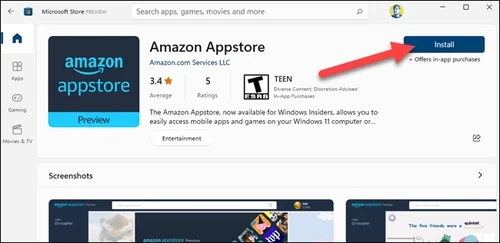
  1. وارد اپ‌استور مایکروسافت شوید.
  2. Amazon Appstore را جستجو کنید.
  3. در داخل صفحه‌ی مربوط به برنامه گزینه‌ی Install را انتخاب کنید.
  4. بر روی Set up کلیک کنید.
  5. Download را انتخاب کرده و صبر نمایید زیرا کمی زمانبر خواهد بود.اندروید روی ویندوز 11
  6. پس از اتمام دانلود به ترتیب Next و Restart انتخاب کنید تا کامپیوترتان ری‌استارت شود.
  7. نیازی نیست وارد برنامه آمازون شوید یا در آن ثبت‌نام کنید. تنها نصب آن کافی است.

نصب WSA PacMan و برنامه های اندروید در ویندوز 11

برای نصب این برنامه واسطه و GUI باید ابتدا تنظیماتی را در برنامه‌ی جدیدی که همراه آمازون بر روی سیستم شما نصب شده است یعنی Windows Subsystem for Android تغییر دهید.

تنظیمات Windows Subsystem for Android

  • ابتدا در منوی Start عبارت Windows Subsystem for Android را جستجو کنید و وارد برنامه شوید.

اندروید روی ویندوز 11

  • وارد تب developer شوید. در این قسمت مطمئن شوید که Developer mode روشن است.
  • از همان تب روی Manage Developer Settings کلیک کنید.
  • سپس به دنبال USB Debugging بگردید و آن را نیز روشن کنید.

اندروید در ویندوز 11

  • در نهایت به تب System بازگردید و گزینه‌ Turn Off Windows Subsystem for Android را انتخاب کنید.

اندروید در ویندوز 11

دانلود و نصب WSA PacMan

  • برنامه‌ی WSA PacMan را می‌توانید از طریق گیت‌هاب یا هر سایتی که مدنظر دارید دانلود کنید.
  • پس از دانلود پروسه نصب برنامه را طی نمایید.
  • در نهایت اگر مشکلی نباشد (یا با یک‌بار کلیک بر روی جعبه‌ی مربوط به Connected) با باز کردن WSA PacMan با عبارت Connected روبه‌رو خواهید شد.

اندروید در ویندوز 11

  • شما سپس می‌توانید هر فایل APK مدنظر خود را از اپ‌استور‌های مختلف دانلود کرده و به راحتی نصب نمایید.
  • توجه داشته باشید که اگر هنگام نصب برنامه‌ها گزینه‌ی Install در دسترس نبود یک بار دیگر از طریق برنامه Windows Subsystem for Android، گزینه‌ Turn Off Windows Subsystem for Android را انتخاب کنید.

آیا شما موفق به نصب برنامه‌های اندروید خود بر روی سیستمتان شدید؟ سوالات خود در مورد اجرای برنامه های اندروید در ویندوز 11 را می‌توانید از ما و دوستانتان در آی‌تی‌رسان بپرسید.

نوشته آموزش اجرای برنامه‌های اندروید در ویندوز ۱۱ اولین بار در اخبار فناوری و موبایل منتشر شد.
ساده‌ترین روش ساخت میانبر سایت در ویندوز

در این مقاله سه روش کاربردی و ساده برای ساخت میانبر سایت های مختلف در ویندوز را به شما آموزش می‌دهیم.

همه ما روزانه از تعداد ثابتی سایت استفاده می‌کنیم، سایت‌هایی که معمولا هر روز به آن‌ها سر میزنیم و نیاز داریم تا راهی برای دسترسی سریع به آن‌ها داشته باشیم. یکی از این روش‌ها بوکمارک کردن آن سایت در مرورگری است که از آن استفاده می‌کنیم. اما راه ساده‌تری هم وجود دارد.

شما می‌توانید Shortcut یا میانبرهایی از صفحات وب مورد نظر خود در دسکتاپ داشته باشید، به این معنا که در کنار تمام برنامه‌ها، آیکون صفحات وب مد نظرتان نیز وجود داشته باشد تا با کلیک بر روی آن‌ها مستقیم به آن صفحه وب هدایت شوید.

میانبر از صفحه سایت شاید ساده‌ترین روش برای دسترسی به سایت‌ها مورد نظرمان باشد. اگر بخواهیم از روش بوکمارک یا ذخیره کردن سایت به عنوان صفحه خانه در مرورگر استفاده کنیم، در نهایت مجبور به باز کردن مرورگر هستیم.

اما در این روش از صفحه سایت بدون باز کردن هیچ برنامه‌ای، مستقیم به صفحه وبسایت مورد نظر می‌روید. در ضمن شما می‌توانید چند میانبر از صفحات سایت های مورد نظر خود در دسکتاپ داشته باشید تا به سرعت به صفحه موردنظرتان دسترسی پیدا کنید.

در این مقاله سه روش ساده برای ایجاد میانبر از صفحه سایت مورد نظر خود در دسکتاپ را به شما آموزش می‌دهیم، با آی‌تی‌رسان همراه باشید:

ایجاد میانبر سایت با درگ کردن

یک راه سریع برای ساختن میانبر از سایت های مختلف در مرورگرهای فایرفاکس، کروم و ادج آن است که وبسایت باز مورد نظرتان را به دسکتاپ درگ کنید. این روش همچنین در بسیاری از دسکتاپ‌های لینوکسی نیز کار می‌کند.

برای استفاده از این روش، ابتدا مرورگرتان را باز کنید. سپس به سایت یا صفحه وبی که می‌‌خواهید از آن میانبر بسازید بروید.

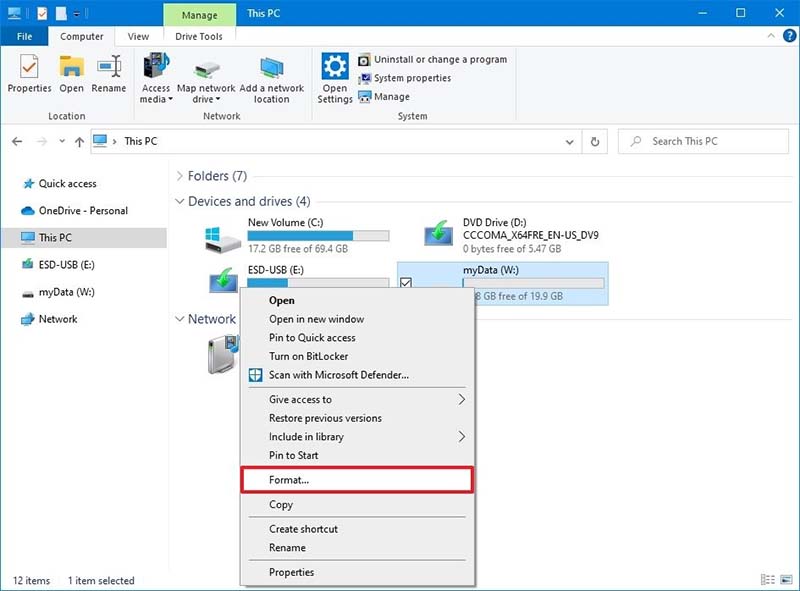
سپس پنجره مرورگر را با استفاده از گزینه Restore Down یا پنجره دوتایی (طبق تصویر) کوچک کنید.

میانبر سایت

در گوشه آدرس سایت در مروگر یک قفل مشاهده می‌کنید، با موس آن آیکون را بگیرید و به صفحه دسکتاپ خود بکشید (درگ کنید) و رها کنید. به همین راحتی یک میانبر از صفحه مورد نظر در دسکتاپ شما ایجاد شد.

میانبر سایت

حال می‌‎توانید نام میانبر سایت مورد نظر خود را تغییر دهید.

میانبر سایت

ایجاد میانبر به روش سنتی

اگر شما تاکنون در دسکتاپ، برای برنامه‌های دیگر میانبر ساخته باشید، حتما با این روش آشنایی دارید. این روش از ساخت میانبر به روش سنتی خود ویندوز استفاده می‌کند و آن این است که بر روی دسکتاپ خود راست کلیک کنید و گزینه New > Shortcut را انتخاب کنید.

میانبر سایت

در پنجره “Create Shortcut” که باز شده، بر روی فیلد “Type the Location of the Item” کلیک کنید و آدرس دقیق سایت مورد نظرتان را وارد کنید. برای مثال: برای ساختن میانبر از سایت آی‌تی‌رسان، آدرس زیر را وارد نمایید: https://www.itresan.com

سپس در پایین پنجره، بر روی “Next” کلیک کنید.

در صفحه‌ای که باز می‌شود، بر روی فیلد “Type a Name For This Shortcut” کلیک کنید و یک نام برای میانبرتان وارد کنید.

عموما شما باید نام سایت را مورد نظر را به عنوان نام میانبر استفاده کنید، اما می‌توانید هر نام دلخواه دیگری را نیز وارد نمایید.

سپس، در پایین پنجره، بر روی “Finish” کلیک کنید.

اکنون میانبر شما ساخته شده است و می‌توانید بر روی آن دو بار کلیک کنید، تا سایت مورد نظرتان، در مرورگر پیشفرض کامپیوتر باز شود.

با استفاده از کروم میانبر بسازید

کاربران کروم می‌توانند از یک ویژگی داخلی در مرورگر کروم استفاده کنند که از وبسایت‌های مورد نظرشان در دسکتاپ میانبر بسازند. اما به این نکته نیز توجه کنید که این کار، وبسایت مورد نظرتان را فقط در مرورگر کروم اجرا می‌‌شود.

برای انجام این کار، ابتدا کروم را در کامپیوترتان اجرا کنید و سپس وبسایتی را که می‌خواهید از آن میانبر بسازید باز کنید.

هنگامی که سایت باز شد، در گوشه بالا سمت راست در مرورگر کروم، بر روی سه نقطه کلیک کنید و More Tools > Create Shortcut را انتخاب کنید.

در جعبه “Create Shortcut” که باز شده است، بر روی فیلد متنی کلیک کنید و یک نام برای میانبرتان وارد کنید.

سپس “Create”را انتخاب کنید.

اکنون میانبر وبسایت مورد نظر شما در دسکتاپ ساخته شده است، به خاطر داشته باشید که دو بار کلیک کردن بر روی این میانبر، وبسایت مورد نظر شما را در مرورگر کروم باز میکند نه در هیچ مرورگر دیگری.

نوشته ساده‌ترین روش ساخت میانبر سایت در ویندوز اولین بار در اخبار فناوری و موبایل منتشر شد.
آموزش ۹ روش موثر برای رسیدن به نهایت امنیت در اندروید

در این مقاله بهترین تنظیمات برای افزایش امنیت در گوشی های اندروید را به شما آموزش می‌دهیم.

اندروید سابقه خیلی قابل اعتمادی در حفظ حریم خصوصی کاربرانش ندارد. معمولا گوشی های دارای اندروید به دلیل آزادی عمل و امکان نصب هر نوع برنامه‌ای، از امنیت پایینی بهره می‌برند. ضعفی که شاید در آیفون‌ها کمتر دیده شود، درست است که محدودیت‌های زیادی در iOS وجود دارد ولی کاربرانش حداقل امنیت دارند! البته این مورد هم در بسیاری از موارد نقض شده ولی اپل شعارش امنیت است.

با این وجود آزادی عمل در گوگل و اوپن‌سورس بودن این سیستم‌عامل کمی امنیت آن را با چالش می‌کشد، حتی بسیاری از مارکت‌های سیستم‌عامل اندروید به عرضه بدافزار مشهور هستند و این مورد باعث کاهش امنیت در گوشی های موبایل می‌شود، ایرادی که نمی‌توان از آن چشم پوشید.

اما گوگل تلاش می‌کند تا این روند را تغییر دهد و با هر بروزرسانی جدید ابزارهایی با تمرکز بر حفظ حریم خصوصی در اختیار شما قرار دهد تا با آن بتوانید امنیت گوشی اندروید خودتان را افزایش دهید. البته بعضی از این گزینه‌ها به‌طور پیشفرض فعال نیستند برخی از کاربران هم از وجود چنین تنظیماتی آگاهی ندارند. به همین دلیل نمی‌توانند امنیت گوشی اندروید خود را به بالاترین درجه برسانند.

این تنظیمات پیشفرض در گوگل و دسترسی گوگل به اطلاعات برای آن است تا محتواهایی که شما مشاهده می‌کنید، برایتان شخصی‌سازی کند و به‌طور کلی تجربه بهتری برایتان رقم بزند.

این اطلاعات همچنین برای نمایش تبلیغات مناسب‌سازی شده برای شما به کار می‌رود، اما اگر به هیچ کدام از این موارد علاقه‌ای ندارید، ما در اینجا راه‌هایی را برای افزایش امنیت گوشی های اندروید به شما پیشنهاد می‌کنیم.

یکی از سوالاتی که همواره از ما می‌پرسید آن است که “چگونه امنیت گوشی را بالا ببریم” این کار در گوشی‌های دارای اندروید قلق‌هایی دارد که امروز صفر تا صد آن را به شما آموزش می‌دهیم. بنابراین اگر به دنبال افزایش امنیت گوشی تلفن همراه خود هستید، تا پایان این مقاله همراه آی‌تی‌رسان باشید:

توجه: تمام تنظیمات مربوط به اندروید که برای افزایش امنیت گوشی گفته می‌شود، ممکن است با توجه به مدل گوشی و رابط ‌کاربری آن متفاوت باشد.

مجوزه دسترسی برنامه‌ها را محدود کنید

اگر شما می‌خواهید حریم خصوصیتان را بهتر حفظ کنید، باید به سراغ نرم‌افزارهایی بروید که روزانه از آنها استفاده می‌کنید. دسترسی برنامه‌ها یعنی آزادی عمل به هر برنامه‌ را مدیریت کنید تا برنامه به اطلاعات غیرضروری دسترسی نداشته باشد. این کار برای آن است تا مطمئن شوید آنها فقط به چیزهایی که نیاز است دسترسی دارند.

تنظیمات گوشی خود را باز کنید و به تنظیمات “Privacy” یا حریم خصوصی بروید.

افزایش امنیت گوشی اندروید

شما در اینجا همه مجوزهای برنامه‌های مختلف را می‌بینید که شامل محبوب‌ترین آنها یعنی میکروفون، دوربین و موقعیت مکانی نیز می‌شود، همچنین می‌توانید ببینید کدام برنامه‌ها از این مجوزها استفاده می‌کنند.

افزایش امنیت گوشی اندروید

شما می‌توانید برنامه‌ها را انتخاب کنید و مجوزهای آنها را نیز تغییر دهید. بیشتر مجوزها به گزینه های Allow و Dont Allow یا اجازه داده شود و اجازه داده نشود محدود می‌شوند.

اما برای مجوزهای استفاده از میکروفون، دوربین و مکان، شما کنترل بیشتری دارید. اگر می‌خواهید برنامه‌هایی که دسترسیبه دوربین دارند را مشاهده کنید، بر روی Camera بزنید و لیست برنامه‌هایی که مجوز استفاده دارند و آن‌هایی که ندارند را مشاهده کنید.

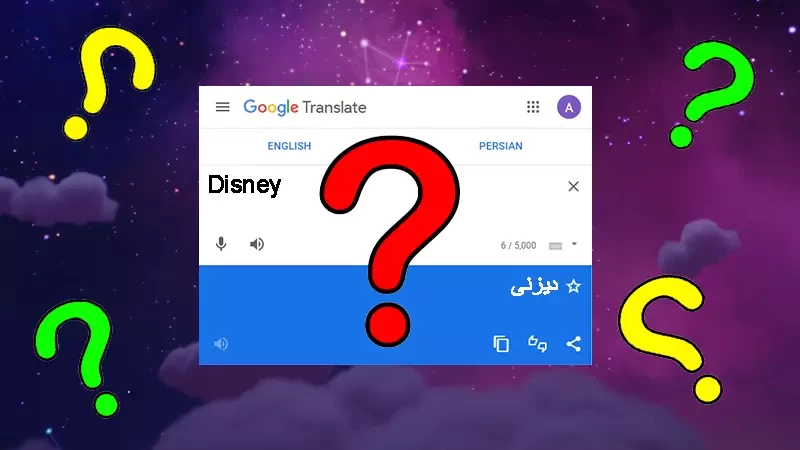
در اندروید 10، شما می‌توانید یکی از گزینه‌های “Allow all the time” و”Allow only while using the app” یا “Deny” را برای هر برنامه انتخاب کنید. این سه گزینه به ترتیب به معنای “همیشه اجازه بده”، “اجازه دسترسی تنها زمان استفاده از برنامه” و “عدم دسترسی” را دارند. در اندروید یازده و بالاتر، “Allow all the time” یعنی (استفاده دائمی) از میکروفون و دوربین به‌طور کامل حذف شد.
افزایش امنیت گوشی اندروید

گزینه ‌دیگری به نام Ask every time وجود دارد که با انتخاب آن برای هر برنامه و هر دسترسی، هنگام ورود به آن برنامه، از شما پرسیده می‌شود که آیا دسترسی به مجوز مورد نظر داده شود یا خیر؟ در آن هنگام شما می‌توانید اجازه دسترسی را بدهید.

برای افزایش امنیت گوشی های اندروید بهتر است برای دسترسی برنامه‌هایی که از آن‌ها استفاده نمی‌کنید محدودیت زمانی بگذارید که اگر برای مدت زمان مشخصی از برنامه‌ها استفاده نکنید، مجوزهای آنها به‌طور خودکار لغو شوند. این گزینه در صفحه دسترسی‌های هر برنامه با نام “Remove permissions if app isn’t used” قابل انتخاب است.

در این بخش سعی کنید دسترسی برنامه‌هایی که نیاز جدی به دوربین یا میکروفون ندارند را قطع کنید، به عنوان مثال اگر عادت ندارید از برنامه اینستاگرام از خود عکس و فیلم بگیرید، بهتر است دسترسی این برنامه به دوربین را قطع کنید. البته در صورت قطع دسترسی برخی از برنامه‌ها ممکن است با مشکل مواجه شوید، به عنوان مثال اگر دسترسی به گالری را در یک برنامه ادیت عکس ببندید، دیگر در آن برنامه نمی‌توانید به گالری دسترسی داشته باشید تا عکس‌های مورد نیاز را برای ادیت انتخاب کنید.

برنامه‌هایی که از آنها استفاده نمی‌کنید را حذف کنید

بعضی وقت‌ها شما برنامه‌های جدیدی را نصب می‌کنید، برای انجام یک کار از آنها استفاده می‌کنید و سپس آنها را فراموش می‌کنید. البته ممکن است فقط آنها را برای این نگه داریم که ممکن است روزی به آنها نیاز پیدا کنیم. این عادت بدی است که بسیاری از ماها داریم و هم امنیت گوشی را کاهش می‌دهد و هم باعث پر شدن حافظه آن می‌شود. اگر شما در منوی برنامه‌های خود بالاو پایین بروید، احتمالا تعداد زیادی برنامه نصب شده پیدا می‌کنید که دیگر به آنها نیازی ندارید.

اگر چنین مسئله‌ای درباره شما صادق است، باید حذف آنها را مدنظر داشته باشید. این امر حریم خصوصی شما را بهبود می‌بخشد، زیرا بعضی از برنامه‌ها به اجرا شدن در پس زمینه ادامه می‌دهند، اطلاعات شخصی شما را جمع‌آوری و منتشر می‌کنند. بنابراین به جهت افزایش امنیت در گوشی های اندروید بهتر است برنامه‌های قدیمی که از آن‌ها استفاده نمی‌کنید را پاک کنید.

افسار گوگل کروم را بکشید

گوگل کروم مرورگر پیشفرض در بیشتر گوشی‌های اندرویدی است و ابزار مستقیم گوگل برای جمع‌آوری اطلاعات کاربران به حساب می‌آید. این برنامه رفتار شما را بررسی می‌کند تا یک پروفایل دقیق و پر جزئیات از شما تهیه شود و سپس براساس آن اطلاعات تبلیغات را برای شما شخصی‌سازی کند. اگر شما این موضوع را دوست ندارید، باید افسار گوگل کروم را بکشید و آن را مهار کنید.

در ابتدا شما می‌توانید موتور جستجوی خود را تغییر دهید. چندین گزینه جایگزین وجود دارد که می‌توانید از میان آنها انتخاب کنید. به تنظیمات کروم بروید و بر روی گزینه “Search engine” کلیک کنید. یک موتور جستجو را از میان فهرست به جای گوگل انتخاب کنید. اما این نکته را هم در نظر بگیرید که اگر گوگل را کنار بگذارید شاید نتایج جستجوی شما به خوبی و دقت قبل نباشد.

افزایش امنیت گوشی اندروید

موتور جستجوی DuckDuckGo جستجوهای شما را ذخیره نمی‌کند و از این نظر بهترین گزینه ممکن برای شماست.

افزایش امنیت گوشی اندروید

کار دیگری که می‌توانید انجام دهید این است که از گزینه “Enhanced Safe Browsing” صرف نظر کنید. این گزینه تا حد بسیار زیادی سطح محافظت شدن شما را در مقابل وبسایت‌های مضر و دانلودهای خطرناک افزایش می‌دهد. این گزینه یک پله بالاتر از “Standard protection” یا محافظت استاندارد قرار می‌گیرد. با این حال این مورد نیز با هزینه جمع‌آوری بیشتر اطلاعات درباره فعالیت‌های شما در مرور وب همراه است.
برای حذف این قابلیت، وارد تنظیمات کروم شوید و گزینه “Privacy and Security” را انتخاب کنید.

افزایش امنیت گوشی اندروید

بر روی “Safe Browsing” ضربه بزنید.

افزایش امنیت گوشی اندروید

دو گزینه “Standard protection” یا “No protection” را انتخاب کنید تا “Enhance protection” را حذف کنید. در صورتی که گزینه “No Protection” را انتخاب می‌کنید، اطمینان حاصل کنید که از تدابیر امنیتی قدرتمند در فضای اینترنت استفاده می‌کنید.

افزایش امنیت گوشی اندروید

نگذارید اطلاعاتتان ذخیره بماند

شما می‌توانید اطلاعاتی از خودتان را که گوگل به آنها دسترسی دارد محدود کنید، اما باید مطمئن شوید سایت‌های متفرقه نیز به اطلاعات شما دسترسی ندارند. به این منظور، تنظیمات کروم را باز کنید و به قسمت “Privacy and Security” بروید و روی آن بزنید.

افزایش امنیت گوشی اندروید

گزینه “Clear Browsing Data” را انتخاب کنید. حال شما اجازه دارید تا چیزهای ساده مثل تاریخچه جستجو، عکس‌های کش شده و کوکی‌ها را در بازه‌های زمانی مختلف حذف کنید.

افزایش امنیت گوشی اندروید

اما اگر شما به تب “Advanced” یا تنظیمات پیشرفته بروید، به گزینه‌های بیشتری نیز برای حذف مانند حذف پسوردهای ذخیره شده، تنظیمات وبسایت‌ها و فرم‌هایی که خودکار پر می‌شوند، دسترسی خواهید داشت.

مورد دیگری که‌ در همان منوی “Privacy and Security” می‌‌توانید انجام دهید این است که گزینه “Preload Page” را نیز غیرفعال کنید. این گزینه با جمع‌آوری اطلاعات‌تان به شما کمک می‌کند تا تجربه سریعتری از گشت و گذار در اینترنت داشته باشید، با این گزینه گوگل پیش‌بینی می‌کند که شما در آینده قرار است از کدام وبسایت‌ها بازدید کنید اگرچه ممکن است هیچوقت به آن وبسایت‌ها سر نزنید، اما این نیز به معنای دسترسی بیشتر گوگل به اطلاعات وبگردی شماست.

افزایش امنیت گوشی اندروید

برای غیر فعال کردن این گزینه، به قسمت “Preload Page” بروید و گزینه “No Preloading” را انتخاب کنید.

افزایش امنیت گوشی اندروید

همچنین در منوی “Privacy and Security” می‌توانید گزینه “Access Payment Methods” را نیز غیر فعال کنید، این گزینه به وبسایت‌هایی که از آنها بازدید می‌کنید، اجازه می‌دهد بررسی کنند که آیا شما ابزارهایی مانند کارت‌های اعتباری و نرم افزارهای پرداخت آنلاین را در کروم ذخیره دارید یا خیر.

روش‌های گفته شده نیز به افزایش امنیت در گوشی های اندروید نیز کمک می‌کنند.

نگذارید شما را دنبال کنند

برای افزایش امنیت در گوشی های اندروید باید مانع از وبسایت‌هایی شوید که با کوکی‌ها شما را در سراسر اینترنت ردیابی و دنبال می‌کنند.

برای اینکار تنظیمات کروم را باز کنید و گزینه “Site settings” را انتخاب کنید.

بر روی گزینه “Cookies” ضربه بزنید.

گزینه “Block Third-Party Cookies” یا مسدود کردن کوکی‌های شخص ثالث را انتخاب کنید.

در نهایت باید گزینه “Do Not Track” را فعال کنید. این گزینه به همه وبسایت‌هایی که از آنها بازدید می‌کنید، درخواستی ارسال می‌کند که می‌گوید شما را با کوکی‌ها ردیابی نکنند.

گزینه “Do Not Track” را در زیرمنوی تنظیمات “Privacy and security” می‌توانید پیدا کنید. البته این گزینه یک راهکار صد درصدی نیست، چرا که ممکن است سایت‌ها این درخواست را نادیده بگیرند و اطلاعات مرورهای شما را ذخیره کنند. با این حال ارزش امتحان کردن را دارد.

به یک مرورگر جدید مهاجرت کنید

اگر تغییر موتور جستجو و محدود کردن کروم برای شما کافی نیست، می‌توانید کروم را برای همیشه رها کنید و به یک مرورگر کاملا جدید و متفاوت مهاجرت نمایید.

اگر تصمیم به مهاجرت از کروم به سایر گزینه‌ها را دارید، مرورگرهایی وجود دارد که بر حفظ حریم خصوصی کاربران متمرکز هستند که می‌توانید آنها را امتحان کنید.

مرورگرهایی مانند مایکروسافت ادج، سامسونگ اینترنت و بریو گزینه‌های محبوبی هستند که می‌توانید امتحان کنید، به‌ویژه مرورگر Brave تاکید ویژه‌ای بر حفظ حریم خصوصی کاربران دارد. اما اگر به دنبال گزینه‌ای هستید که بر اساس موتور کرومیوم گوگل نباشد، فایرفاکس و فایرفاکس فوکوس جایگزین‌هایی بهتری برای شما هستند.

بعد از نصب شما می‌توانید مرورگرتان را به عنوان مرورگر پیشفرض انتخاب کنید تا دیگر در هنگام باز کردن لینک جدید مشکلی نداشته باشید. برای اینکار وارد بخش تنظیمات گوشی شوید و به قسمت “Apps” بروید.

در این بخش گزینه “Manage Apps” را انتخاب کنید. در صفحه جدید، منوی سه نقطه در بالا سمت راست صفحه را بزنید و گزینه “Default apps” را انتخاب کنید. در این بخش “Browser” را زده و مرورگر جدیدی که نصب کردید را انتخاب کنید.

اما اگر شما از نرم افزار گوگل استفاده می‌کنید، همچنان لینک‌ها را برای‌تان در تب‌های کروم باز می‌شود. برای تغییر این مورد، برنامه گوگل را باز کنید (برنامه گوگل با گوگل کروم متفاوت است) و بر روی عکس پروفایلتان در گوشه سمت راست ضربه بزنید.

حال به “Settings” بروید.

گزینه “General” را انتخاب کنید.

گزینه “Open Web Pages in the App” را غیر فعال کنید.

به حالت ناشناس اعتماد نکنید

صرف نظر از مرورگری که از آن استفاده می‌کنید، به حالت ناشناس در مرورگرها اعتماد نکنید. با وجود فعال کردن حالت Incognito یا ناشناس باز هم ممکن است ISP که از آن خدمات دریافت می‌کنید یا وای‌فای که به آن متصل هستید امکان ردیابی شما را داشته باشد. حتی برخی از ردیاب‌های تبلغاتی قادر به دنبال کردن شما خواهند بود.

اگر می‌خواهید به طور کامل ناشناس باشید از مرورگر Tor که توسط فایرفاکس توسعه یافته استفاده کنید، در این مرورگر IP و تاریخچه شما مخفی خواهد ماند. همچنین می‌توانید از VPNهای معتبر استفاده کنید زیرا باعث می‌شوند اطلاعات واقعی شما مخفی بمانند. البته در خصوص استفاده از VPN دقت کنید زیرا به‌ویژه در ایران VPN رایگان متعددی وجود دارد که بسیاری از آن‌ها به جای حفظ اطلاعات شما، امنیت گوشی‌تان را از بین می‌برند. بنابراین تنها از VPNهای معتبر استفاده کنید.

اعلانات را در صفحه قفل گوشی محدود کنید

دیدن پیام‍ها و سایر هشدارها بدون باز کردن قفل صفحه نمایش، یکی از راحتی‌های زندگی دیجیتال کنونیست. اما نکته منفی این است که می‌تواند افشا کننده اطلاعات شما باشد. پس برای حفظ امنیت و مخصوصا حریم خصوصی بهتر است نمایش جزئیات اعلان‌ها در گوشی اندروید را مسدود کنید.

اگر دستگاه شما به دست افراد نادرست بیفتد، ممکن است اطلاعات حساس شما مانند پیام‌های شخصی و کدهای احراز هویت شما را در اختیار آن‌ها قرار گیرد. همچنین هنگامی که همراه با دوست خود در حال تماشای ویدیو یا هر چیز دیگری هستید، رسیدن یک پیام برای شما به معنای آن است که کسی که در کنار شما است هم می‌تواند آن پیام را بخواند. پس بهتر است جزئیات نمایش اطلاعات در نوتیفیکیشن را محدود کنید.

اگر می‌توانید با این محدودیت کوچک کنار بیایید، در تنظیمات به منوی “apps & Notification” بروید، البته بسته به گوشی که از آن استفاده می‌کنید، این گزینه ممکن است در منوی “Privacy” یا “Lock Screen” نیز باشد. سپس در بخش “Notification” گزینه “Sensitive Notifications” را فعال کنید تا تنها آیکون نوتیفیکیشن برای شما به نمایش در بیاید، نه اطلاعات پیام و اعلانی که دریافت کرده‌اید.

دسترسی گوگل به اطلاعات حسابتان را محدود کنید

محدود کردن دسترسی حساب گوگل به دیتاهای شما شاید از مهم‌ترین روش‌های افزایش امنیت گوشی های اندروید باشد.

از نظر فنی می‌توان از دستگاه اندرویدی بدون اتصال به حساب گوگل استفاده کرد، ولی کار بسیار دشوار است. فرض کنید به گوگل متصل نباشید، به این ترتیب از هیچکدام از برنامه‌های گوگل‌پلی، جی‌میل، گوگل فوتوز، جی‌میل و همچنین ابزارهای کاربردی مانند Docs و Sheets نمی‌توان استفاده کرد. قابلیت سینک کردن اطلاعات و دیگر موارد نیز غیرفعال می‌شوند.

اما مجبور نیستید بین راحتی خودتان و در اختیار گذاشتن اطلاعاتتان یکی را انتخاب کنید، زیرا راه‌هایی وجود دارد که با استفاده از آنها، با حفظ اکانت‌تان، میزان اطلاعاتی که گوگل به آنها دسترسی دارند را می‌توانید محدود کنید.

برای شروع، در بخش تنظیمات گوشی بر روی گزینه گوگل بزنید.

در صفحه جدید “Manage your Google Account” را بزنید. حال وارد تب “Data and Privacy” شوید.

به پایین اسکرول کنید تا به گزینه “History settings” برسید و در اینجا سه گزینه کلیدی پیدا می‌کنید:

گزینه “Web & App Activity” شامل همه اطلاعاتی می‌شود که گوگل درباره اینکه شما چگونه از نرم‌افزارها و وبسایت‌های گوگل استفاده می‌کنید، جمع‌آوری کرده است.

گزینه “Location History” مکانی شما در آن هستید یا رفته‌اید را ردیابی و دنبال می‌کند.

گزینه “YouTube History” ویدیوهایی را که در این برنامه تماشا می‌کنید را برای ارائه پیشنهادهای بعدی ثبت می‌کند.

بر روی هر یک از گزینه های بالا ضربه بزنید و آنها را غیر فعال کنید یا چگونگی استفاده آنها از اطلاعاتتان را مدیریت کنید و بهبود ببخشید.

به علاوه شما می‌توانید از گزینه “Auto-Delete” استفاده کنید و با این کار مدت زمانی که گوگل می‌تواند اطلاعات شما را نگهداری کند از میان سه تا 36 ماه تعیین کنید.

هنگامی که تنظیمات گفته شده را به پایان رساندید، مجددا به تب “Data and privacy” بازگردید و این بار به بخش “Ad Settings” بروید.

در این بخش می‌توانید گوگل را از استفاده کردن اطلاعات شخصی شما به منظور شخصی‌سازی تبلیغاتی که به شما ارائه می‌دهد، باز دارید. همچنین می‌توانید این گزینه را روشن بگذارید و به جای آن، میزان اطلاعات که گوگل برای نمایش تبلیغات به شما استفاده میکند را کنترل کنید.

این موارد شامل اطلاعات جمع‌آوری شده از پروفایل شما و فعالیت‌های آنلاین شما مانند سن، جنسیت، زبان، و… می‌شود.

اینکه همه ردیابی‌ها را خاموش کنید بسیار چالش برانگیز است، زیرا دیگر گوگل مانند همیشه تمام رفتارها و علایق شما را دنبال نخواهد کرد و نتایج مورد علاقه‌تان را به شما نشان نمی‌دهد. اما با رعایت این نکات سطح امنیت در گوگل و اندروید به بالاترین درجه افزایش پیدا می‌کند. در این حالت دیگر اطلاعاتی از شما ثبت نمی‌شود و دسترسی همه به اطلاعات شخصی‌تان را مسدود می‌کنید.

نوشته آموزش 9 روش موثر برای رسیدن به نهایت امنیت در اندروید اولین بار در اخبار فناوری و موبایل منتشر شد.