چگونه در آی‌فون از طریق وای-فای تماس بگیریم؟

چگونه در آی‌فون از طریق وای-فای تماس بگیریم؟

با وجود اینکه در حال حاضر کیفیت بستر‌های مخابراتی برای تماس‌های صوتی مناسب است و صدا به‌خوبی ارسال و دریافت می‌شود اما همچنان افرادی هستند که کیفیت بیشتری را نیاز دارند که فعلا بستر‌های مخابراتی قادر به انتقال آن نیستند. در اسمارت فون‌های امروزی نیز چنین ویژگی‌ای وجود دارد که افراد از طریق وای-فای تماس‌های خود را برقرار کنند که هم باعث کاهش هزینه و هم افزایش کیفیت مکالمات می‌شود.

اسمارت فون‌های کمپانی اپل با نام آی‌فون نیز دارای این ویژگی هستند و اخیرا شبکه مخابراتی Sprint که در آمریکا قرار دارد استفاده از وای-فای را در اختیار کاربرانش قرار داده است. برای فعال سازی این ویژگی بر روی آی‌فون می‌بایست از بخش تنظیمات وارد عمل شوید و بعد از فعال سازی آن زمانی که وای-فای گوشی شما فعال باشد مستقیما تماس‌ها از طریق آن ارسال و دریافت خواهد شد و در صورت خاموش بودن نیز تماس‌ها از طریق بستر مخابراتی انجام خواهند شد. برای فعال سازی ویژگی مذکور از طریق روش و آموزش زیر وارد عمل شوید:

برای شروع به بخش تنظیمات گوشی خود رفته و گزینه Phone را انتخاب نمایید.

سپس گزینه Wi-Fi Calls را انتخاب کنید تا وارد تنظیمات آن شوید.

گزینه Allow Wi-Fi Calls را فعال نمایید.

این عملکرد را از طریق دکمه Turn On تایید کنید.

اکنون دستگاه تنظیمات مورد نظر را اعمال می‌کند و ممکن است این کار دقایقی طول بکشد.

به همین سادگی، اکنون شما می‌توانید از طریق شبکه وای-فای تماس‌های خود را برقرار کنید اما چه کنیم که فعلا این ویژگی‌ها در کشور ما در دسترس نیست!


نوشته چگونه در آی‌فون از طریق وای-فای تماس بگیریم؟ اولین بار در پدیدار شد.

کاهش فروش آیفون موجب شد تا اپل برای نخستین بار حقوق تیم کوک را کاهش دهد!

کاهش فروش آیفون

برای اولین بار پس از بدست گرفتن سکان کشتی، حقوق تیم کوک به دلیل کاهش فروش آیفون و نرسیدن به هدف فروش سالانه، کاهش می‌یابد. درآمد اپل برای سال مالی ۲۰۱۶ به ۲۱۵.۶ میلیارد دلار می‌رسد که ۳.۷ درصد نسبت به هدف‌گذاری ۲۲۳.۶ میلیارد دلاری کمتر است. سود عملیاتی ۶۰ میلیارد دلار بوده که باز هم نسبت به هدف ۶۰.۳ میلیارد دلاری کمتر است.

این همان دلیلی است که باعث شد مدیران اجرایی اپل حقوق معمول خود را دریافت نکنند. تیم کوک برای سال ۲۰۱۶ مبلغی معادل ۸.۷۵ میلیون دلار پول نقد دریافت کرد. حقوق تیم کوک در سال ۲۰۱۵ در حدود ۱۰.۳ میلیون دلار بود. حقوق لوکا مائستری، مدیر مالی اپل نیز ۱۰ درصد کاهش حقوق داشت.

اپل به مرور زمان از یک شرکت وابسته با مک به یک شرکت وابسته با آیفون تبدیل شده و این مورد ۶۳ درصد درآمد این شرکت را تشکیل می‌دهد. اما اپل در سال ۲۰۱۶، برای اولین بار شاهد کاهش طولانی مدت فروش آیفون بود. تحلیلگران معتقدند که این کاهش فروش آیفون به دلیل اشباع بازار در ایالات متحده، رقابت شدید در چین و نبود تقاضای زیاد برای آیفون در بازار هند است.

نوشته کاهش فروش آیفون موجب شد تا اپل برای نخستین بار حقوق تیم کوک را کاهش دهد! اولین بار در پدیدار شد.

افزایش تولید ایرپاد اپل به‌دلیل تقاضای بالا

افزایش تولید ایرپاد

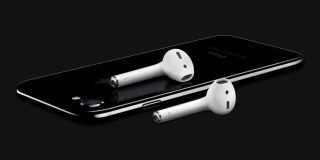
ظاهرا ایرپاد بیش از آنچه که قبلا فکر میشد، هوادار دارد. البته چندان هم جای تعجب ندارد. آیفون ۷ فاقد جک ۳.۵ میلی‌متری هدفون بوده پس در نتیجه مشتریان بالقوه زیادی برای هدفون‌های بیسیم از جمله ایرپاد وجود خواهد داشت. به همین دلیل اپل تصمیم گرفته تا با افزایش تولید ایرپاد به این تقاضا پاسخ دهد.

در حال حاضر سفارش‌های ایرپاد ۶ هفته بعد تحویل داده می‌شوند. اما گزارش‌ها از چین حاکی از آن است که سازنده ایرپاد، شرکت چینی Inventec، ساعات کاری خود را در شنزن بیشتر کرده است. این افزایش تولید احتمالا به دلیل تقاضای بالا و تعطیلات آخر سال است. Inventec از اظهارنظر در این مورد خودداری کرده است.

اپل ایرپاد تنها با یک لمس ساده با آیفون شما جفت می‌شود. سنسورها ایرپاد را روشن کرده و اگر دوبار آنها را لمس کنید، دستیار صوتی سیری فعال می‌شود. ایرپاد با یکبار شارژ می‌تواند تا ۵ ساعت نیاز شما را تامین کند و تنها با ۱۵ دقیقه شارژ، می‌توانید ۳ ساعت از موسیقی لذت ببرید. کیس ایرپاد ۲۴ ساعت شارژ را نگه میدارد. اگر قصد خرید دارید، می‌توانید ایرپاد را با قیمت ۱۵۹ دلار از فروشگاه‌های اپل سفارش دهید.

نوشته افزایش تولید ایرپاد اپل به‌دلیل تقاضای بالا اولین بار در پدیدار شد.

پتنت جدید اپل برای استفاده از Digital Crown در آی‌فون و آی‌پد

Digital Crown در آی‌فون

Digital Crown یک ابزار خلاقانه است که اپل آن را برای ساعت هوشمندش ساخته است. توسط این ابزار کاربران می‌توانند به راحتی به زوم کردن بخش‌های دلخواه، گشت‌و‌گذار آسان بین صفحات و بازگشت به صفحه اصلی بپردازند. اما خبرهایی به گوش می‌رسد که این قابلیت کاربردی که تا کنون تنها در اپل‌واچ به‌کار رفته است، بر روی سایر محصولات اپل هم استفاده خواهد شد. پس قاعدتا باید منتظر Digital Crown در آی‌فون باشیم.

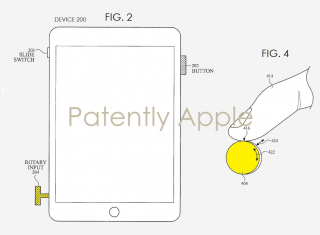
کمپانی اپل در تابستان سال قبل پتنتی را برای به‌کارگیری این ابزار در آی‌فون‌ و آی‌پد به ثبت رسانده است. در این پتنت‌ به ثبت رسیده نحوه عملکرد این دکمه چرخان توضیح داده شده است. طبق تصاویری که از این پتنت در دسترس است، ظاهر Digital Crown در آی‌فون مکعبی شکل خواهد بود. این بخش مکعبی می‌تواند بچرخد و به کاربر اجازه دسترسی به بخش‌های مختلف آن را بدهد.

قابلیت‌های متعددی می‌توانند توسط این دکمه چرخان به آی‌فون‌ها و آی‌پد‌های این کمپانی اضافه شود. طبق مدارکی که از این پتنت موجود بوده، این دکمه دیجیتالی قرار است بدون لبه باشد و تنها از صفحات لمسی تشکیل شود.

تعداد مختلفی از ورودی‌های الکترونیکی در این قطعه مکانیکی خلاصه خواهند شد. این ورودی‌ها می‌توانند دکمه‌های پاور و یا کنترل صدا باشند. البته امکان این که این ورودی‌های مکانیکی تاثیر منفی برای کاربران داشته باشد هم وجود خواهد داشت. به هر حال باید ببینیم که در سری جدید آی‌فون و آی‌پد از این دکمه چرخان استفاده خواهد شد یا نه.

نوشته پتنت جدید اپل برای استفاده از Digital Crown در آی‌فون و آی‌پد اولین بار در پدیدار شد.

چرا من یک آیفون می‌خواهم؟! (راه‌اندازی و تنظیمات اولیه)

چرا من یک آیفون می‌خواهم؟! (راه‌اندازی و تنظیمات اولیه)

اگر از دنبال‌کنندگان آی‌تی‌رسان باشید، حتما به خاطر دارید که در بخش اول این مطلب، توضیحات اولیه برای انتخاب آیفون را برای شما ارایه کردیم. با فرض بر اینکه شما آن مطلب را خوانده و برای راه‌اندازی و تنظیمات اولیه آیفون آماده هستید، این مطلب را آغاز می‌کنیم.

۱- روشن کردن دیوایس

در ابتدای امر باید آیفون را روشن کنیم تا سپس به انجام تنظیمات آن بپردازیم. برای این کار، تنها دکمه قرار گرفته در سمت راست بدنه که دکمه پاور (Power) نام دارد را به مدت یک الی دو ثانیه فشار می‌دهیم. با این عمل، صفحه نمایش آیفون روشن شده و لوگوی اپل را در میانه تصویر خواهید دید. بعد از گذشتن چندین ثانیه و بارگذاری اولیه سیستم عامل (با هر بار روشن کردن دیوایس، باید همین مقدار منتظر بمانید تا دیوایس روشن شده و آماده به کار شود)، با صفحه‌ای مانند تصویر زیر که با پیغام سلام (به زبان‌های مختلف)، به شما خوش‌آمد می‌گوید، روبرو می‌شوید.

۲- تنظیم زبان دستگاه

همانطور که در تصویر می‌بینید، در پایین عبارت Press home to open نوشته شده و در واقع شما را راهنمایی می‌کند تا با زدن دکمه هوم (Home – دکمه دایره‌ای و معروف آیفون)، وارد تنظیمات اولیه سیستم عامل شوید. پس کاری که از ما خواسته شده را انجام و دکمه هوم را فشار می‌دهیم تا تنظیمات را شروع کنیم.

در اولین مرحله تنظیمات، همانطور که در تصویر زیر قابل مشاهده است، شما باید منطقه محل زندگی و در واقع زبان دستگاه خود را انتخاب کنید. در این قسمت، چون سیستم عامل iOS در حال حاضر از زبان فارسی پشتیبانی نمی‌کند، به ناچار باید United States را انتخاب کنید.

۳- فعال‌سازی آیفون و اتصال وای‌فای

در این مرحله، به مانند تصویر، عملیات فعال‌سازی دیوایس شما انجام می‌شود. برای انجام این کار، شما باید به اینترنت دسترسی داشته باشید. حال دو راه پیش رو دارید:

۱- می‌توانید از اینترنت وای‌فای استفاده کنید.

۲- می‌توانید از اینترنت سیم‌کارت استفاده کنید.

ابتدا سیم‌کارت خود را درون محفظه سیم‌کارت قرار داده و سپس برای استفاده از وای‌فای، شما باید نام شبکه وای‌فای خود را از لیستی که مشاهده می‌کنید انتخاب کرده و سپس رمز عبور آن را وارد نمایید.

اما اگر شبکه وای‌فای در دسترس شما نیست و می‌خواهید از اینترنت سیم‌کارت استفاده کنید، گزینه Use Cellular Connection را انتخاب کنید تا اجازه دسترسی به این قسمت فعال شود.

بعد از اتصال به وای‌فای یا شبکه اینترنت سیم‌کارت و زدن Next، عملیات فعال‌سازی یا اصطلاحا Activation آیفون شما انجام می‌شود.

بعد از به پایان رسیدن روند فعال‌سازی، از شما در مورد قابلیت Location Services سوال می‌شود. با فعال‌سازی این قابلیت، شما به سیستم عامل اجازه خواهید داد تا از محل شما بر روی نقشه استفاده نماید. پیشنهاد می‌کنیم که به جهت تأمین امنیت دیوایس، این قابلیت را با زدن Enable Location Services فعال کنید. اما اگر به هر دلیل تمایل ندارید، با انتخاب گزینه Disable Location Services، این قابلیت را غیر فعال کنید.

۴- تنظیم اثر انگشت و رمز عبور

در مرحله بعد، از شما درخواست می‌شود تا اثر انگشت و رمز عبور برای آیفون خود انتخاب کنید. در ابتدا، شما باید اثر انگشت برای دیوایس تعریف کنید. به این منظور، هر کدام از انگشت‌تان که مایل هستید را بر روی دکمه هوم قرار دهید تا سنسور دیوایس، اثر انگشت شما را اسکن کند. این کار را در چندین مرحله مختلف و با برداشتن و قرار دادن مجدد انگشت بر روی دکمه هوم باید انجام دهید. شایان ذکر است که در هر مرحله، باید انگشت خود را روی دکمه هوم جابجا کنید تا از قسمت‌های مختلف انگشت، نمونه‌برداری شود. این کار در دو مرحله انجام می‌شود. در مرحله اول مرکز انگشت و فضاهای محدود اطراف آن و در مرحله دوم نیز قسمت‌های اطراف مرکز انگشت را اسکن کنید. اگر تمایل به تنظیم اثر انگشت ندارید، می‌توانید با لمس عبارت Set Up Touch ID Later، انجام این تنظیمات را به بعد موکول کنید.

بعد از عبور از این مرحله و پایان یافتن اسکن اثر انگشت، شما باید یک رمز عبور شش رقمی برای آیفون خود انتخاب کنید که در صورت عمل نکردن سنسور اثر انگشت، از آن برای باز کردن دیوایس استفاده کنید. اما اگر می‌خواهید این رمز را به ۴ رقم کاهش دهید یا از ترکیب حروف و اعداد استفاده کنید، می‌توانید عبارت Passcode Options را لمس کرده و گزینه مناسب خود را انتخاب کنید.

۵- بازگردانی یا انتقال اطلاعات و برنامه‌ها

اگر پیشتر از آیفون استفاده می‌کردید (که ما فرض را بر این می‌گذاریم که استفاده نمی‌کردید)، در این مرحله می‌توانید اطلاعات پیشین خود را از طریق بک‌آپ آیکلاد (سرویس ابری اپل)، بک‌آپ نرم‌افزار آیتونز و یا از یک دیوایس اندرویدی، به آیفون خود انتقال دهید. اگر این اولین تلفن هوشمند شماست، با انتخاب گزینه Set Up as New iPhone، این مرحله را رد کنید. اما اگر پیشتر یک دیوایس اندرویدی داشته‌اید، گزینه Move Data from Android را انتخاب کنید. حال روی دیوایس اندرویدی خود اپلیکیشن Move to iOS را نصب کنید. بعد از باز کردن نرم‌افزار، محلی را برای وارد کردن یک کد مشاهده می‌کنید. حال به آیفون خود باز گشته و Continue را لمس کنید. در این قسمت، یک کد ده رقمی مشاهده می‌کنید که باید آن را روی دیوایس اندرویدی خود وارد کنید. سپس مرحله انتخاب اطلاعات فرا می‌رسد. دیتاها و اطلاعاتی که مایل به انتقال هستید را انتخاب و گزینه Next را لمس کنید. سپس به هر دو دیوایس اجازه دهید تا تبادل اطلاعات را انجام دهند. این عملیات ممکن است کمی طول بکشد. پس حوصله داشته باشید! بعد از اتمام عملیات انتقال، وارد مرحله بعد ‌شوید.

۶- وارد شدن به اپل آی‌دی و تنظیمات آی‌کلاد

در این قسمت، شما باید اپل آی‌دی و رمز عبور آن را وارد نمایید. اگر اپل آی‌دی ندارید، با لمس عبارت Don’t have and Apple ID or forgot it از این مرحله رد شوید تا بعدا اقدام به درست کردن اپل آی‌دی نمایید.

بعد از وارد کردن یا عبور از این مرحله، شما باید شرایط و قوانین استفاده از آیفون و سیستم عامل iOS را مطالعه و با زدن بر روی گزینه Agree، موافقت خود را با آن اعلام نمایید.

۷- فعال‌سازی سیری (منشی هوشمند اپل)

در این مرحله می‌توانید سیری یا همان منشی هوشمند اپل را با زدن Set Up Siri فعال کنید. اگر به هر دلیلی تمایلی به استفاده از سیری ندارید، با زدن Turn On Siri Later از این مرحله رد شوید.

منشی هوشمند اپل کارهای زیادی را قادر است تا انجام دهد. اما همانطور که می‌دانید، باید با زبان انگلیسی با آن صحبت کنید. مثلا می‌توانید از سیری درخواست کنید تا ایمیل‌های شما را برای‌تان بخواند یا از طریق آن و بدون تایپ حتی یک کلمه، برای دیگران اس‌ام‌اس، ایمیل یا … ارسال نمایید.

۸- تنظیم نحوه کلیک دکمه هوم

در این قسمت، شما می‌توانید نحوه عملکرد دکمه هوم آیفون خود را تنظیم کنید. سه حالت در این مرحله وجود دارد که با انتخاب هر کدام و فشار بر روی دکمه هوم، می‌توانید در نهایت حالت دلخواه خود را انتخاب و عبارت Next را لمس کنید تا به مرحله بعدی بروید. اگر تمایلی به تنظیم این مرحله ندارید، می‌توانید عبارت Customize Later in Settings را انتخاب کنید تا از این مرحله رد شوید.

۹- انتخاب نحوه نمایش تصویر

به عنوان آخرین مرحله، نحوه نمایش تصویر را از میان STANDARD و ZOOMED انتخاب کنید. در حالت Standard، تمامی اجزا به صورت معمول و استاندارد نمایش داده می‌شود. اما اگر به هر دلیل دچار مشکلات بینایی هستید، می‌توانید حالت Zoomed را انتخاب کنید تا اجزا و متون واقع در سیستم عامل، کمی درست‌تر و واضح‌تر به نمایش درآید.


خب، تبریک میگم! تنظیمات آیفون به پایان رسید و حالا با لمس عبارت Get Started می‌توانید وارد سیستم عامل شده و از آن استفاده کنید.

در مرحله بعد به سراغ تنظیمات سیستم عامل خواهیم رفت و با قسمت‌های مختلف آن آشنا خواهیم شد.

نوشته چرا من یک آیفون می‌خواهم؟! (راه‌اندازی و تنظیمات اولیه) اولین بار در پدیدار شد.

چرا من یک آیفون می‌خواهم؟! (راه‌اندازی و تنظیمات اولیه)

چرا من یک آیفون می‌خواهم؟! (راه‌اندازی و تنظیمات اولیه)

اگر از دنبال‌کنندگان آی‌تی‌رسان باشید، حتما به خاطر دارید که در بخش اول این مطلب، توضیحات اولیه برای انتخاب آیفون را برای شما ارایه کردیم. با فرض بر اینکه شما آن مطلب را خوانده و برای راه‌اندازی و تنظیمات اولیه آیفون آماده هستید، این مطلب را آغاز می‌کنیم.

۱- روشن کردن دیوایس

در ابتدای امر باید آیفون را روشن کنیم تا سپس به انجام تنظیمات آن بپردازیم. برای این کار، تنها دکمه قرار گرفته در سمت راست بدنه که دکمه پاور (Power) نام دارد را به مدت یک الی دو ثانیه فشار می‌دهیم. با این عمل، صفحه نمایش آیفون روشن شده و لوگوی اپل را در میانه تصویر خواهید دید. بعد از گذشتن چندین ثانیه و بارگذاری اولیه سیستم عامل (با هر بار روشن کردن دیوایس، باید همین مقدار منتظر بمانید تا دیوایس روشن شده و آماده به کار شود)، با صفحه‌ای مانند تصویر زیر که با پیغام سلام (به زبان‌های مختلف)، به شما خوش‌آمد می‌گوید، روبرو می‌شوید.

۲- تنظیم زبان دستگاه

همانطور که در تصویر می‌بینید، در پایین عبارت Press home to open نوشته شده و در واقع شما را راهنمایی می‌کند تا با زدن دکمه هوم (Home – دکمه دایره‌ای و معروف آیفون)، وارد تنظیمات اولیه سیستم عامل شوید. پس کاری که از ما خواسته شده را انجام و دکمه هوم را فشار می‌دهیم تا تنظیمات را شروع کنیم.

در اولین مرحله تنظیمات، همانطور که در تصویر زیر قابل مشاهده است، شما باید منطقه محل زندگی و در واقع زبان دستگاه خود را انتخاب کنید. در این قسمت، چون سیستم عامل iOS در حال حاضر از زبان فارسی پشتیبانی نمی‌کند، به ناچار باید United States را انتخاب کنید.

۳- فعال‌سازی آیفون و اتصال وای‌فای

در این مرحله، به مانند تصویر، عملیات فعال‌سازی دیوایس شما انجام می‌شود. برای انجام این کار، شما باید به اینترنت دسترسی داشته باشید. حال دو راه پیش رو دارید:

۱- می‌توانید از اینترنت وای‌فای استفاده کنید.

۲- می‌توانید از اینترنت سیم‌کارت استفاده کنید.

ابتدا سیم‌کارت خود را درون محفظه سیم‌کارت قرار داده و سپس برای استفاده از وای‌فای، شما باید نام شبکه وای‌فای خود را از لیستی که مشاهده می‌کنید انتخاب کرده و سپس رمز عبور آن را وارد نمایید.

اما اگر شبکه وای‌فای در دسترس شما نیست و می‌خواهید از اینترنت سیم‌کارت استفاده کنید، گزینه Use Cellular Connection را انتخاب کنید تا اجازه دسترسی به این قسمت فعال شود.

بعد از اتصال به وای‌فای یا شبکه اینترنت سیم‌کارت و زدن Next، عملیات فعال‌سازی یا اصطلاحا Activation آیفون شما انجام می‌شود.

بعد از به پایان رسیدن روند فعال‌سازی، از شما در مورد قابلیت Location Services سوال می‌شود. با فعال‌سازی این قابلیت، شما به سیستم عامل اجازه خواهید داد تا از محل شما بر روی نقشه استفاده نماید. پیشنهاد می‌کنیم که به جهت تأمین امنیت دیوایس، این قابلیت را با زدن Enable Location Services فعال کنید. اما اگر به هر دلیل تمایل ندارید، با انتخاب گزینه Disable Location Services، این قابلیت را غیر فعال کنید.

۴- تنظیم اثر انگشت و رمز عبور

در مرحله بعد، از شما درخواست می‌شود تا اثر انگشت و رمز عبور برای آیفون خود انتخاب کنید. در ابتدا، شما باید اثر انگشت برای دیوایس تعریف کنید. به این منظور، هر کدام از انگشت‌تان که مایل هستید را بر روی دکمه هوم قرار دهید تا سنسور دیوایس، اثر انگشت شما را اسکن کند. این کار را در چندین مرحله مختلف و با برداشتن و قرار دادن مجدد انگشت بر روی دکمه هوم باید انجام دهید. شایان ذکر است که در هر مرحله، باید انگشت خود را روی دکمه هوم جابجا کنید تا از قسمت‌های مختلف انگشت، نمونه‌برداری شود. این کار در دو مرحله انجام می‌شود. در مرحله اول مرکز انگشت و فضاهای محدود اطراف آن و در مرحله دوم نیز قسمت‌های اطراف مرکز انگشت را اسکن کنید. اگر تمایل به تنظیم اثر انگشت ندارید، می‌توانید با لمس عبارت Set Up Touch ID Later، انجام این تنظیمات را به بعد موکول کنید.

بعد از عبور از این مرحله و پایان یافتن اسکن اثر انگشت، شما باید یک رمز عبور شش رقمی برای آیفون خود انتخاب کنید که در صورت عمل نکردن سنسور اثر انگشت، از آن برای باز کردن دیوایس استفاده کنید. اما اگر می‌خواهید این رمز را به ۴ رقم کاهش دهید یا از ترکیب حروف و اعداد استفاده کنید، می‌توانید عبارت Passcode Options را لمس کرده و گزینه مناسب خود را انتخاب کنید.

۵- بازگردانی یا انتقال اطلاعات و برنامه‌ها

اگر پیشتر از آیفون استفاده می‌کردید (که ما فرض را بر این می‌گذاریم که استفاده نمی‌کردید)، در این مرحله می‌توانید اطلاعات پیشین خود را از طریق بک‌آپ آیکلاد (سرویس ابری اپل)، بک‌آپ نرم‌افزار آیتونز و یا از یک دیوایس اندرویدی، به آیفون خود انتقال دهید. اگر این اولین تلفن هوشمند شماست، با انتخاب گزینه Set Up as New iPhone، این مرحله را رد کنید. اما اگر پیشتر یک دیوایس اندرویدی داشته‌اید، گزینه Move Data from Android را انتخاب کنید. حال روی دیوایس اندرویدی خود اپلیکیشن Move to iOS را نصب کنید. بعد از باز کردن نرم‌افزار، محلی را برای وارد کردن یک کد مشاهده می‌کنید. حال به آیفون خود باز گشته و Continue را لمس کنید. در این قسمت، یک کد ده رقمی مشاهده می‌کنید که باید آن را روی دیوایس اندرویدی خود وارد کنید. سپس مرحله انتخاب اطلاعات فرا می‌رسد. دیتاها و اطلاعاتی که مایل به انتقال هستید را انتخاب و گزینه Next را لمس کنید. سپس به هر دو دیوایس اجازه دهید تا تبادل اطلاعات را انجام دهند. این عملیات ممکن است کمی طول بکشد. پس حوصله داشته باشید! بعد از اتمام عملیات انتقال، وارد مرحله بعد ‌شوید.

۶- وارد شدن به اپل آی‌دی و تنظیمات آی‌کلاد

در این قسمت، شما باید اپل آی‌دی و رمز عبور آن را وارد نمایید. اگر اپل آی‌دی ندارید، با لمس عبارت Don’t have and Apple ID or forgot it از این مرحله رد شوید تا بعدا اقدام به درست کردن اپل آی‌دی نمایید.

بعد از وارد کردن یا عبور از این مرحله، شما باید شرایط و قوانین استفاده از آیفون و سیستم عامل iOS را مطالعه و با زدن بر روی گزینه Agree، موافقت خود را با آن اعلام نمایید.

۷- فعال‌سازی سیری (منشی هوشمند اپل)

در این مرحله می‌توانید سیری یا همان منشی هوشمند اپل را با زدن Set Up Siri فعال کنید. اگر به هر دلیلی تمایلی به استفاده از سیری ندارید، با زدن Turn On Siri Later از این مرحله رد شوید.

منشی هوشمند اپل کارهای زیادی را قادر است تا انجام دهد. اما همانطور که می‌دانید، باید با زبان انگلیسی با آن صحبت کنید. مثلا می‌توانید از سیری درخواست کنید تا ایمیل‌های شما را برای‌تان بخواند یا از طریق آن و بدون تایپ حتی یک کلمه، برای دیگران اس‌ام‌اس، ایمیل یا … ارسال نمایید.

۸- تنظیم نحوه کلیک دکمه هوم

در این قسمت، شما می‌توانید نحوه عملکرد دکمه هوم آیفون خود را تنظیم کنید. سه حالت در این مرحله وجود دارد که با انتخاب هر کدام و فشار بر روی دکمه هوم، می‌توانید در نهایت حالت دلخواه خود را انتخاب و عبارت Next را لمس کنید تا به مرحله بعدی بروید. اگر تمایلی به تنظیم این مرحله ندارید، می‌توانید عبارت Customize Later in Settings را انتخاب کنید تا از این مرحله رد شوید.

۹- انتخاب نحوه نمایش تصویر

به عنوان آخرین مرحله، نحوه نمایش تصویر را از میان STANDARD و ZOOMED انتخاب کنید. در حالت Standard، تمامی اجزا به صورت معمول و استاندارد نمایش داده می‌شود. اما اگر به هر دلیل دچار مشکلات بینایی هستید، می‌توانید حالت Zoomed را انتخاب کنید تا اجزا و متون واقع در سیستم عامل، کمی درست‌تر و واضح‌تر به نمایش درآید.


خب، تبریک میگم! تنظیمات آیفون به پایان رسید و حالا با لمس عبارت Get Started می‌توانید وارد سیستم عامل شده و از آن استفاده کنید.

در مرحله بعد به سراغ تنظیمات سیستم عامل خواهیم رفت و با قسمت‌های مختلف آن آشنا خواهیم شد.

نوشته چرا من یک آیفون می‌خواهم؟! (راه‌اندازی و تنظیمات اولیه) اولین بار در پدیدار شد.

گجت بوس رسان برای آیفون طراحی شد؛ از فواصل دور برای یکدیگر بوس بفرستید!

با گجت بوس رسان برای آیفون آشنا شوید!
گجت بوس رسان برای آیفون طراحی شد. در چند سال اخیر محصولات زیادی در حوزه لوازم جانبی و گجت تولید شدند که بسیاری از آنها فقط جنبه تفریح و خنده داشتند و کاربرد چندان زیادی نداشتند؛ اما حالا شاهد یک گجت جدید برای محصولات اپل هستیم که می‌تواند ابراز محبت را واقعی جلوه دهد. در ادامه با تکرا همراه باشید تا بیشتر با این گجت بوس رسان برای آیفون آشنا شوید، محصولی که کمک می‌کند با موبایل بوسه ارسال کنید.

در داستان‌های علمی و تخیلی و فیلم‌های هالیوودی دیده بودید که روزی یک گجت ساخته خواهد شد که شما با استفاده از آن برای همسر، خانواده و یا دوستان خود بوس ارسال کنید و اما بالاخره این روز فرا رسیده است و این داستان‌های تخیلی به واقعیت تبدیل شده است و شاهد نحستین بوسه رسان موبایلی هستیم که می‌توانید با استفاده از آن به شکل رباتیک و نسبتا واقعی بوس بفرستد و تا حدود زیادی حس آن را تلقی کند.

گجت بوس رسان برای موبایل‌های هوشمند شرکت اپل، آیفون درست شده است. با استفاده از گجت بوس رسان می‌توانید برای خانواده، دوستان و همسر خود بوس بفرستید.

گجت Kissenger (بوس رسان) برای موبایل هوشمند اپل، آیفون طراحی شده و با استفاده از نرم افزار مخصوص که بر روی سیستم عامل iOS دارد می‌توانید بوس بفرستید و بوس بگیرید! از اجزای تشکیل دهنده این گجت عجیب و بسیار جالب باید به یک پد  مجهز به فعال‌کننده هایی برای ایجاد حس واقعی بوسه و دریافت بوسه کاربر و همچنین یک عدد صفحه سیلیکونی با حسگرهای قدرتمند برای اندازه گیری میزان شدت بوسه کاربر اشاره داشت.

شما با این گجت بوسه دلخواه خود را می‌سازید و آن را برای هر فردی که دلتان می‌خواهد ارسال می‌کنید. گجت بوس رسان برای آیفون قادر است چند نوع بوسه را ارسال کند که در ادامه شاهد آنها هستید:

۱- بوسه خانوادگی: در بوسه خانوادگی شما می‌توانید برای اعضای خانواده خود بوسه ارسال کنید، مثلا مادربزرگ یا پدربزرگ شما در یک شهر دیگر و صدها کیلومتر دورتر در حال زندگی است و هر روز نمی‌توانید به آنها سر بزنید به همین دلیل با بوسه رسان یا Kissenger می‌توانید برایشان بوس بفرستید.  در نرم افزار این گجت برای این نوع بوسه دختری نشان داده شده است که در توکیو در حال بوسیدن گونه مادربزرگ خودش است. این بوسه شاید حال و هوای بوسه واقعی را نداشته باشد؛ اما باز هم راه حلی جایگزین است.

۲- بوسه دوستانه: در این نوع بوسه شما می‌توانید در مراسم‌های مختلفی که قرار دارید با استفاده از این گجت برای دوستان خود بوس بفرستید و از بوسه دوستانه که شدت زیاد و حال و هوای خودش را دارد، استفاده کنید. بهتر است بدانید که این نوع بوسه که بسیار رایج است در نرم افزار این گجت با پرداخت هزینه ۵ دلاری فعال می‌شود.

۳- بوسه زناشویی: این نوع از بوسه برای افرادی است که یک زوج هستند و به دلایل مختلفی از لحاظ موقعیتی مثل کار از یکدیگر دور هستند. در چنین حالتی می‌توانند محبت و حضور خود را به دیگری با استفاده از بوسه زناشویی نشان دهند.

گجت بوس رسان برای موبایل‌های هوشمند شرکت اپل، آیفون درست شده است. با استفاده از گجت بوس رسان می‌توانید برای خانواده، دوستان و همسر خود بوس بفرستید.

در هر صورت، گجت بوسه رسان شاید کمی عجیب به نظر بیاید؛ اما باید گفت این گجت شاید یک راه حل برای افرادی باشد که هزاران کیلومتر از یکدیگر دورند و نیاز به وسیله‌ای برای ابراز محبت به صورت واقعی‌تر دارند و ایموجی‌ها بیانگر حس آنها به فرد مقابل نیست به همین دلیل باید منتظر نسخه‌هایی پیشرفته‌تر از این محصول باشیم.

.

منبع: bgr

نوشته گجت بوس رسان برای آیفون طراحی شد؛ از فواصل دور برای یکدیگر بوس بفرستید! اولین بار در تکرا - اخبار روز تکنولوژی پدیدار شد.

آی‌فون ۷s با نمایشگر ۵ اینچی در راه است

آی‌فون ۷s با نمایشگر ۵ اینچی در راه است

گزارش‌های جدید که از کشور چین به گوش می‌رسد، حاکی از آن است که کمپانی اپل، تصمیمات جالبی در مورد آیفون برای سال ۲۰۱۷ در سر دارد. اگرچه در حال حاضر، ما در مورد تعداد آیفون‌های سال آینده، اطلاعی نداریم، اما شایعات جدید، از ارایه سه مدل آیفون با کدهای D21 ،D20 و D22 حکایت دارد.

به نظر می‌رسد که آنها با نام‌های آیفون ۷ اس و ۷ اس پلاس شناخته خواهند شد، اما اطلاعاتی در مورد مدل سوم در دسترس نیست.

ظاهرا قرار است که یک آیفون با سایز میانه در سال ۲۰۱۷ پای به عرصه تلفن‌های هوشمند بگذارد که احتمالا سایز صفحه نمایش آن، ۵ اینچ خواهد بود. بعد از گزارشات پیشین که وجود آیفون ۴.۷ و ۵.۵ اینچی را تأیید کرده بود، این می‌تواند سومین مدل از آیفون در سال ۲۰۱۷ باشد.

منابعی که در قسمت تولید قطعات این محصول در کشور تایوان مشغول به کار هستند، اعلام کرده‌اند که آیفون ۵ اینچی، با همان سخت‌افزار آیفون ۷ اس و ۷ اس پلاس عرضه خواهد شد.

شایعه دیگر در مورد آیفون ۵ اینچی حاکی از آن است که این دیوایس، از دوربین دوگانه بهره خواهد برد که بر خلاف آیفون ۷ پلاس، به صورت عمودی در پشت بدنه جای خواهد گرفت.

متأسفانه در حال حاضر، مشخص نیست که دوربین آیفون ۷ اس و ۷ اس پلاس، به مانند آیفون ۷ پلاس، به صورت افقی باشد یا خیر.

نوشته آی‌فون ۷s با نمایشگر ۵ اینچی در راه است اولین بار در پدیدار شد.

اپل قصد دارد از پنل‌های OLED چینی در آیفون‌های بعدی خود استفاده کند

iphone 8 concept

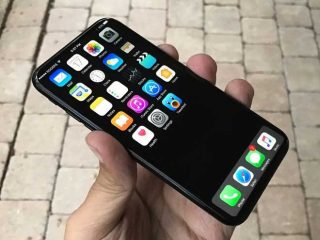
همانطور که می‌دانید اخیرا سازندگان گوشی‌های هوشمند تمایل زیادی به استفاده از پنل‌های OLED پیدا کرده‌اند. اما این بار شرکت اپل نیز قصد دارد تا از این پنل‌ها برای ساخت نسل‌های بعدی آیفون بهره ببرد.

به طور معمول اپل از پنل‌های LCD اسپورت در تولید آیفون‌هایش استفاده می‌نمود، اما با توجه به روند افزایشی استفاده از پنل‌های OLED و همچنین کیفیت نمایشی بالاتر این پنل‌ها گفته می‌شود که این کمپانی قصد دارد برای ساخت یکی از مدل‌های آیفون ۸ خود و آیفون‌های بعدی از این نوع پنل استفاده کند.

بنابر شایعات منتشر شده، پنل‌‌ OLED مورد استفاده در آیفون ۸ احتمالا توسط سامسونگ که یکی از برترین تولیدکنندگان این تکنولوژی به شمار می‌رود، ساخته خواهد شد. هرچند ظرفیت تولید سامسونگ پاسخگوی نیاز خود جهت استفاده در گوشی‌های هوشمندش نیز نیست و تولید برخی از آن‌ها را به سازندگان خارجی واگذار می‌کند. با این حال برخی از تولیدکنندگان گوشی به صفحه نمایش‌های OLED دسترسی ندارند. به گزارش IHS Markit، به دلیل اینکه سامسونگ تولید پنل‌های OLED را تضمین نمی‌کند، برخی از تولیدکنندگان چینی شروع به طراحی صفحه نمایش‌های OLED خود کرده‌اند.

گزارش‌ها حاکی از این است که در حال حاضر تقاضا برای پنل‌های OLED از دو شرکت بزرگ اوپو و ویوو که هر دو نیز از شرکت‌های تابعه BBK هستند، صورت می‌گیرد. گفته می‌شود در سال ۲۰۱۷ برند‌های معروف دیگری از جمله میزو، جیونی، لنوو، هواوی و شیائومی نیز به سمت استفاده از این پنل‌ها در محصولات تولیدیشان حرکت خواهند کرد. به این ترتیب تقاضای گسترده‌ای در بازار به وجود می‌آید که سامسونگ از عهده پاسخگویی به همه آن‌‌ها برنخواهد آمد. طبق گزارشات IHS نرخ استفاده از پنل‌های OLED در بازار داخلی چین از ۸ درصد در سال ۲۰۱۵ به ۱۳.۶ درصد افزایش یافته است.

به علاوه گزارشات IHS Markit نشان می‌دهد سازندگان داخلی چین قادرند تا این فضای خالی موجود بین عرضه و تقاضا را پر کنند. به این ترتیب ظرفیت تولیدیشان را نیز ارتقا می‌دهند. این امکان وجود دارد که درآینده برخی از آنها جزیی از زنجیره تأمین شرکت اپل نیز بشوند. به عبارت دیگر احتمال اینکه سازندگان پنل‌های OLED آیفون شرکت‌های چینی باشند، وجود دارد. البته این امر درصورتی رخ خواهد داد که چینی‌ها تکنولوژی خود را به حدی ارتقا دهند که با استاندارد پنل‌های تولیدی سامسونگ برابری کند. با این حال نتایج کنونی امید بخش است به طوری که پنل OLED بکار رفته در شیائومی ردمی پرو به دست سازندگان چینی تولید شده و از صفحه نمایش با کیفیتی برخوردار است.

نوشته اپل قصد دارد از پنل‌های OLED چینی در آیفون‌های بعدی خود استفاده کند اولین بار در پدیدار شد.

چرا من یک آیفون می‌خواهم؟! (توضیحات اولیه برای انتخاب)

چرا من یک آیفون می‌خواهم؟! (توضیحات اولیه برای انتخاب)

شرکت اپل از سال ۲۰۰۷ دست به تولید آیفون زد و دنیای تکنولوژی و تلفن‌های هوشمند را با تولید این محصول، دگرگون کرد. بسیاری از افراد معتقد هستند که دنیای تکنولوژی و مخصوصا تلفن‌های هوشمند، به آیفون و شرکت اپل مدیون است. چرا که پیش از معرفی و عرضه این محصول، واژه‌ای که به عنوان تلفن هوشمند به موبایل‌ها اختصاص یافته بود، کلمه‌ای نامأنوس و غیر قابل باور بود.

از سال ۲۰۰۷ تا به امروز، مدل‌های مختلفی از آیفون توسط اهالی کوپرتینو معرفی شده است. این محصول در ایران نیز طرفداران و کاربران خاص خود را دارد و اگر چرخی در محیط‌های عمومی بزنید، مطمئنا افرادی را خواهید دید که با آیفون مشغول صحبت، عکاسی یا ارسال و دریافت پیامک هستند. با وجود قیمت بالای آیفون در کشورمان، نمی‌توانیم منکر محبوبیت زیاد آن شویم. برخی افراد واژه دیوایس اشرافی یا گران قیمت را برای این محصول استفاده می‌کنند. اما با گشت و گذاری در دنیای قیمت‌های دیوایس‌ها، به سادگی می‌توانیم متوجه شویم که آیفون، این روزها آنچنان که گفته می‌شود گران قیمت نیست و محصولات کمپانی‌های رقیب، اگر بالاتر از قیمت آیفون نباشد، پایین‌تر هم نیست. از این مسائل بگذریم و به سراغ خود آیفون برویم! اغلب مردم این روزها از آیفون خود فقط برای تماس گرفتن، ارسال و دریافت پیامک یا نهایتا کار با تلگرام یا اینستاگرام استفاده می‌کنند. اما محصول انقلابی اپل، حرف‌های زیادی برای گفتن دارد. آیفون با بهره‌گیری از سیستم عامل فوق العاده روان iOS، توانسته در دل بسیاری از کاربران جای بگیرد. به همین دلیل، ما برآن شدیم تا مقالات دنباله‌دار ” چرا من یک آیفون می‌خواهم؟ ” را با هدف آموزش کار با آیفون از ابتدا تا سطح حرفه‌ای استارت بزنیم و به این وسیله، جامعه کاربران آیفون را بیش از پیش با این گجت آشنا سازیم.

در بخش اول و به عنوان شروع کار، به قیمت این تلفن هوشمند در بازار می‌پردازیم. چرا که ما فرض می‌کنیم که شما هنوز هیچ گونه آشنایی با آیفون نداشته و قصد خرید آن را دارید. پس اول باید قیمت آن را بدانید و هزینه خرید را آماده و برای خرید به فروشگاه مورد نظر خود رفته و بعد از چک و چانه زدن با فروشنده و خرید آیفون، شروع به کار با آن نمایید. در حال حاضر، آیفون ۷ و ۷ پلاس در بازار موجود هستند و نسل‌های قبلی آیفون را می‌توانید در قالب یک دیوایس دست دوم خریداری کنید. این اطمینان را به شما خواهیم داد که مدل کار نکرده آیفون ۶ اس و ۶ اس پلاس را در بازار کشورمان نمی‌توانید پیدا کنید و اگر کسی به شما گفت که موجود هست، مطمئن باشید که راست نمی‌گوید و قصد دارد تا یک آیفون دست دوم را در قالب یک دیوایس نو به شما بفروشد! قیمت‌های امروز ( ۶ دی ۱۳۹۵ ) دو مدل آیفون ۷ را باهم مرور می‌کنیم:

آیفون ۷

با ظرفیت ۳۲ گیگابایت

مشکی مات: دو میلیون و ۸۸۰ هزار تومان

نقره‌ای: دو میلیون و ۸۶۰ هزار تومان

طلایی: دو میلیون و ۸۸۰ هزار تومان

رزگلد: دو میلیون و ۸۸۰ هزار تومان

با ظرفیت ۱۲۸ گیگابایت

جت بلک: سه میلیون و ۲۷۰ هزار تومان

مشکی مات: سه میلیون و ۲۹۰ هزار تومان

نقره‌ای: سه میلیون و ۲۷۰ هزار تومان

طلایی: سه میلیون و ۲۱۰ هزار تومان

رزگلد: سه میلیون و ۲۷۰ هزار تومان

با ظرفیت ۲۵۶ گیگابایت

جت بلک: سه میلیون و ۵۳۰ هزار تومان

مشکی مات: سه میلیون و ۵۸۰ هزار تومان

نقره‌ای: سه میلیون ۳۸۰ هزار تومان

طلایی: سه میلیون ۳۸۰ هزار تومان

رزگلد: سه میلیون ۳۸۰ هزار تومان

آیفون ۷ پلاس

با ظرفیت ۳۲ گیگابایت

مشکی مات: سه میلیون و ۵۶۰ هزار تومان

نقره‌ای: سه میلیون ۵۱۰ هزار تومان

طلایی: سه میلیون و ۵۷۰ هزار تومان

رزگلد: سه میلیون و ۵۷۰ هزار تومان

با ظرفیت ۱۲۸ گیگابایت

جت بلک: چهار میلیون و ۱۲۰ هزار تومان

مشکی مات: چهار میلیون و ۱۲۰ هزار تومان

نقره‌ای: چهار میلیون تومان

طلایی: چهار میلیون و ۸۰ هزار تومان

رزگلد: چهار میلیون و ۸۰ هزار تومان

با ظرفیت ۲۵۶ گیگابایت

جت بلک: چهار میلیون و ۳۸۰ هزار تومان

مشکی مات: چهار میلیون ۴۸۰ هزار تومان

نقره‌ای: چهار میلیون و ۳۵۰ هزار تومان

طلایی: چهار میلیون و ۴۰۰ هزار تومان

رزگلد: چهار میلیون و ۴۸۰ هزار تومان


حال که با قیمت‌ها آشنا شدید، می‌توانید با دید بازتری به فروشگاه‌ها مراجعه کرده و اقدام به خرید آیفون کنید.

با فرض بر اینکه شما به فروشگاه رفته و آیفون ۷ یا ۷ پلاس را خریده‌اید، مطلب را ادامه می‌دهیم. در تصویر زیر می‌توانید محتویات جعبه این دو تلفن هوشمند را در کنار یکدیگر مشاهده کنید:

به توضیح محتویات می‌پردازیم. در ابتدا و با باز نمودن جعبه، آیفون را مشاهده خواهید کرد که اگر آن را از جعبه خارج کنید، شارژر و هدفون‌های اپل را می‌بینید. بسته بندی هدفون در آیفون ۷ با نسل‌های پیشین کمی تفاوت دارد. در آیفون ۶ اس، محفظه‌ای شیشه‌ای مانند برای هدفون‌‌ها در نظر گرفته شده بود. اما در آیفون ۷، شاهد تغییراتی هستیم. نکته دیگر علاوه بر تغییر طراحی، اضافه شدن یک تبدیل در پشت بسته بندی هدفون است. همانطور که می‌دانید، اپل در طراحی آیفون ۷ و ۷ پلاس، جک هدفون را حذف نمود. به همین دلیل و برای استفاده کاربران از هدفون‌های پیشین، تبدیل لایتنینگ به جک ۳.۵ میلیمتری هدفون قرار داده شده تا در صورت نیاز، بتوانید از آن استفاده نمایید. این تبدیل را در تصویر بالا و در پشت بسته بندی هدفون که در قسمت بالاتر از آیفون ۷ (آیفون سمت راست) قرار گرفته، می‌توانید ببینید. کابل شارژر و دفترچه راهنما و دو عدد برچسب لوگوی اپل، از دیگر محتویات جعبه آیفون است که از ابتدا تا به امروز، همراه این محصول عرضه شده‌اند.


به پایان قسمت اول این مطلب رسیدیم. در قسمت بعد، به سراغ مراحل راه‌اندازی آیفون و تنظیمات ابتدایی آن خواهیم پرداخت.

لطفا پیشنهادات یا انتقادات خود را با ما در میان بگذارید. در صورتی که سوالی نیز در مورد این محصول دارید، حتما مطرح نمایید. در اولین فرصت توسط متخصصان آی‌تی‌رسان به سوالات شما پاسخ داده خواهد شد.

نوشته چرا من یک آیفون می‌خواهم؟! (توضیحات اولیه برای انتخاب) اولین بار در پدیدار شد.