آموزش روش های جدید برای ذخیره تصاویر اینستاگرام

ذخیره تصاویر اینستاگرام برای خیلی از ماها که دائما در این شبکه می چرخیم اهمیت دارد. مخصوصا اگر تمایل داشته باشیم یکی از تصاویر موجود در پیج سایرین را روی اکانت خود بازنشر کنیم. ساده ترین راهی که من همیشه از آن استفاده کرده ام در درجه اول اسکرین شات گرفتن از نمایشگر بوده و در مرحله بعدی از تلگرام برای دانلود این تصاویر و فیلم ها استفاده کرده ام. آیا شما هم دوست دارید یاد بگیرید که چگونه فیلم ها و تصاویر اینستاگرام را از طریق تلگرام دانلود کنید؟  مقاله یاد شده را مطالعه کنید اما از روش های اشاره شده در زیر هم چشم پوشی نکنید و با گویا آی تی تا انتهای مقاله همراه باشید.

استفاده از ابزار DownloadGram

برای استفاده از این ابزار به جای اپلیکیشن اینستاگرام، وارد صفحه اینترنتی آن شده و تصاویر مورد نظرتان را باز کنید. بعد از آن در جایی که زمان انتشار مطلب نمایش داده می شود ( عموما به صورت هفتگی است ) لینک مطلب را کپی کنید. بعد وارد سایت DownloadGram شده و آدرس مورد نظر را باز کنید. بعد روی گزینه دانلود یا Download کلیک کنید تا تصویر شروع به دانلود شدن نماید.

DownloadGram

۴K Stogram

این یک روش جالبتر است. برای استفاده از این ابزار، کافی است نرم افزار آن را روی لپ تاپ یا پی سی خود نصب کنید. بعد می توانید با کمک هشتگ ها و نام ها و حتی لینک ها، تصاویر مرتبط با موضوع مورد نظر خود را جستجو کنید و در نهایت با پیدا کردن تصویر مورد نظر خود، ان را دانلود کنید.

برای دانلود این نرم افزار وارد این صفحه شوید.

4K Stogram

استفاده از منبع کد در اینستاگرام

این یک روش هم برای کد نویس ها مفهوم بیشتری دارد اما یاد گرفتن آن بسیار آسان است. وارد اینستاگرام شوید و به صفحه ای بروید که می خواهید تصویر آن را دانلود کنید. لینک را در حالت انتخاب شده قرار دهید و پیش از اقدامات بعدی، لینک را کپی کنید.

بعد از این یک راست کلیک کرده و با زدن گزینه ای برای مشاهده page source سعی کنید منبع کد صفحه را باز کنید. بخش جستجوی متن داخل مرورگر را باز کنید که برای این منظور باید کنترل و اف را با هم بزنید. لینک مورد نظر را کپی کنید و اجازه دهید تا در صفحه نمایان شود. در این حالت meta property را پیدا کنید که معمولا به صورت <meta property=”og:image“ مشاهده می شود. با این کار می توانید لینک مورد نظرتان را که حاوی PNG یا JPG است را مشاهده کنید. این لینک را با دقت کامل کپی کنید و در صفحه ای دیگر از مرورگر آن را پیست نمایید و اجازه دهید که مرورگر آدرس را باز کند. بدین ترتیب می توانید تصویر را به عنوان یک محتوای جدید در تب جدید مشاهده کنید و با استفاده از گزینه های راست کلیک آن را ذخیره کنید.

استفاده از منبع کد در اینستاگرام

InstaGet

اگر روش های یاد شده که از طریق مرورگر صورت می گیرد برایتان امکان پذیر نیست می توانید به سادگی از این دو روشی که در ادامه گفته می شود در گوشی های تان استفاده کنید. اپلی ها باید این نرم افزار را دانلود کنند. InstaGet را از اپ استور دانلود کنید، و نصب کنید. بعد وارد این برنامه شوید. تصاویر مورد نظر خود را پیدا کرده و آدرس آن را ذخیره کنید و با استفاده از InstaGet آن را دانلود کنید.

InstaGet

Instasave

این هم شیوه ای برای کاربران اندرویدی است. اگر می خواهید یاد بگیرید که چگونه با اندروید، محتوای اینستاگرام را دانلود کنید می توانید از این برنامه استفاده کنید که شیوه استفاده از آن دقیقا شبیه به نرم افزار قبلی است. اگر روی گوشی خود تلگرام دارید، نیازی به استفاده از شیوه های ۴ و ۵ نیست بلکه می توانید به طور ساده تری، این محتوایات را در تلگرام ذخیره کنید. به محض اینکه آدرس لینک مورد نظر را در تلگرام وارد کنید، محتوا آماده دانلود می شود که برای ادامه شما نیاز دارید که فقط یک ضربه برای دانلود به نمایشگر خود بزنید! بعد از این می توانید فایل را اجرا کنید و با گزینه های موجود، ان را ذخیره در گالری نمایید یا اینکه به اشتراک گذارید و حتی می توانید آن را برای دیگران ارسال کنید.

دیدگاه های خود را در این باره با گویا آی تی در میان بگذارید و به ما بگویید که چگونه می توان با روش های دیگر اطلاعات اینستاگرام را دانلود کرد؟ همچنین این مطلب را روی شبکه های اجتماعی نشر دهید.

منبع: digitaltrends

آموزش کاهش نور نمایشگر آیفون ( کمتر از مینیمم پیشفرض آن )

اگر شما هم به کار کردن با گوشی خود در شب ها خو کرده اید مطمئنا صبح ها با چشمانی خسته و قرمز از خواب بیدار می شوید! البته اگر شب قبل خوابی در کار بوده باشد. اما این مشکل یک دلیل اساسی دارد و آن هم میزان فضای شفاف و روشن صفحه گوشی شما است. حتی اگر نور را به حداقل ممکن هم برسانید گاهی شفافیت صفحه نمایش گوشی آزار دهنده است. اما اگر کمی تنظیمات را دست کاری کنید می توانید این میزان را تا حد دلخواهی کاهش دهید و از پیشفرض آن را کمتر کنید. با گویا آی تی همراه باشید تا این ترفند را یاد بگیرید.

ابتدا به بخش Settings یا تنظیمات آیفون خود بروید.

در تنظیمات به دنبال مسیر General>Accessibility>Zoom  باشید و به بخش زوم برسید.

در بخش زوم باید آن را فعال یا Enable کنید.

در ادامه بخش Zoom Region را برای Full Screen Zoom ست کنید.

حالا می توانید گزینه Zoom Filter را مشاهده و لمس کنید.

برای این ویژگی حالت Low Light را انتخاب کنید.

با انجام کارهای بالا فیلتری برای تنظیم میزان نور ایجاد می شود. علاوه بر این می توانید با کمک قابلیت Control Center این میزان نور را کم و زیاد کنید.

کاهش نور آیفون

نکته جالب در باره این قابلیت این است که شما می توانید این ویژگی را با یک میانبر در اختیار داشته باشید. به این صورت هر وقت که نیاز داشتید که حالت نور نمایشگر را به حداقل برسانید، از میانبری که ایجاد کرده اید استفاده کنید و نیازی نباشد که بخش تنظیمات و مسیر یاد شده در بالا را دائما طی کنید.

هنگامی که می خواهید به تنظیمات دسترسی داشته باشید، دکمه هوم را سه بار لمس کنید. بعد از آن Settings را انتخاب کنید و به مسیر General>Accessibility>Accessibility Shortcut بروید و زوم را انتخاب کنید. حالا می توانید شورت کات خود را ایجاد کنید و از آن استفاده کنید.

بدین صورت می توانید تا حد ممکن نور را کم کنید تا چشم تان احساس ناراحتی نکند. گفتنی است که می توانید این ویژگی را هر وقت که بخواهید به حالت اولیه باز گردانید. دیدگاه ها و تجربیات ارزشمند خود را در این راستا با گویا آی تی در میان بگذارید و این مطلب را روی شبکه های اجتماعی نیز نشر دهید.

آموزش خاموش کردن موقتی و بدون بازگشت نمایشگر در آیفون

ویژگی جالبی که در سیستم عامل iOS هست، که این قابلیت را دارد تا صفحه نمایشتان را به طور موقت غیر فعال و خاموش کنید؛ با فعال کردن این ویژگی برای سیستم عامل، نمی توانید صفحه را با هیچ ترفند معمولی حتی با دکمه روشن/خاموش آن هم روشن کنید.

شاید کاربرد این موضوع برای قفل کودک و ضبط صدا، بدون اینکه دیگران متوجه روشن شدن گوشیتان بشوند، پر اهمیت باشد.

برای شروع استفاده از این ویژگی، بهتر است که ضبط صدا را به همراه خاموش کردن صفحه نمایش تمرین کنیم، با ما همراه باشید.

ابتدا به تنظیمات گوشی خود بروید؛ و در بخش عمومی یا general وارد بخش Accessibility شوید.

خاموش کردن بدون بازگشت نمایشگر

حالا برای فعال کردن این ویژگی، وارد بخش voice over شوید و آن را روشن کنید.

خاموش کردن بدون بازگشت نمایشگر

بعد از فعال کردن این ویژگی ممکن است بخاطر ندانستن این ترفند مقداری گیج شوید، پس قبل از فال کردن این مطلب را خوب درک کنید.

بعد از فعال کردن برای اینکه هر دستور و برنامه ای را در پس زمینه اجرا کنید، باید روی آن مورد، یک‌بار لمس کنید و سپس دومرتبه روی آن با انگشت ضربه بزنید.

حالا این ویژگی برای شما فعال شده است، حالا برای سیاه کردن صفحه فقط کافیست بدانید که باید به طور مستمر و بدون تأخیر، با ۳ انگشت خودتان، ۴ مرتبه روی صفحه ضربه بزنید. بعد از ۴ مرتبه صفحه به طور موقت سیاه می شود و دیگر هیچ تصویری روی ان نمی بینید و بالطبع حتی با دکمه روشن/خاموش هم نمی‌توان آن را روشن کرد.

بعد از اینکه ضبط صدا را انجام دادید و.. برای خارج کردن آیفون از این حالت باید دومرتبه با ۳ انگشت خود، ۴ مرتبه بدون تأخیر بر روی صفحه ضربه بزنید.

خاموش کردن بدون بازگشت نمایشگر

یکی از کاربردهای خوب این ویژگی، برای استفاده نابینایان قابلیت دارد؛ چرا که با این گزینه بر روی هر قسمتی که کلیک کنند می توانند به صورت صوتی از آن برنامه مطلع شوند، و نیازی نیست که صفحه نمایش هم برایشان روشن باشد؛ و با این ویژگی باطری کمی هم از گوشی مصرف می شود.

نتیجه گیری:

اگر در گوشی آیفونتان، بخواهید از ضبط صدا استفاده کنید، یا حتی به دلایلی نمی خواهید کسی از روشن بودن گوشیتان در حین ضبط مطلع باشد، یا می‌خواهید که از راهنمای صوتی برای اجرای برنامه‌هایتان استفاده کنید، و نهایتا به هر دلیلی نمی‌خواهید که صفحه گوشیتان روشن بماند، می توانید از قابلیت موقت “غیر فعال سازی صفحه نمایش” استفاده کنید.

دیدگاه های خود را در رابطه با این مقاله و ترفند با گویا آی تی در میان بگذارید و این مطلب را روی شبکه های اجتماعی نشر دهید.

آموزش نصب نرم افزار Cydia و ضرورت آن برای اپلی ها

افرادی که از گوشی های آیفون استفاده می کنند شاید بارها از هم نوعان قدیمی تر خود نام نرم افزار Cydia را شنیده باشند. عموما وقتی که آیفون را جیلبریک می کنند، نرم افزار Cydia برای شخصی سازی های بیشتر نرم افزارها، با گوشی های آیفون همراه خواهد شد. Cydia امکاناتی به شما می دهد که به طور عادی نمی توانید روی نرم افزارها آن ها را در اختیار داشته باشید. در این مقاله گویا آی تی به شما یاد می دهد که چگونه این نرم افزار را نصب کنید. با ما همراه باشید:

نرم افزار Cydia در فرآیند جیلبریک شدن نصب می شود. بعد از اینکه این کار روی گوشی شما صورت گرفت به بخش اپلیکیشن ها بروید و به دنبال آیکون این برنامه و یا نام آن باشید. البته باید هنگام جیلبریک کردن گوشی دائما به اینترنت وصل باشد پساز صحت اتصال مطمئن باشید.

 نصب نرم افزار Cydia

برای پیدا کردن این آیکون باید به صفحه دوم اپ ها مراجعه کنید. آیکون و جایگاه این نرم افزار عموما به صورت زیر است:

 نصب نرم افزار Cydia

روی این اپلیکیشن ضربه بزنید تا فرآیند آماده سازی و اجرای آن فراهم شود. این کار ممکن است یک دقیقه یا کمی کمتر و بیشتر طول بکشد پس صبور باشید.

نصب نرم افزار روی آیفون

بعد از این کار مجددا، روی نام برنامه ضربه بزنید. در این شرایط برنامه از شما با سوال Who Are You?  مطمئن می شود که قصد دارید ادامه کار را با این نرم افزار ادامه دهید.

 نصب نرم افزار Cydia

در این مرحله باید روی User کلیک کنید ( ضربه بزنید ) و بعد از آن، انگشت خود را به بالا و سمت راست برده و روی گزینه done ضربه بزنید.

User

در این مرحله شما تایید اولیه را به نرم افزار داده اید. شاید لازم باشد برنامه را بروز رسانی کنید. اگر در ادامه با تصویر زیر ربرو شدید روی گزینه Upgrade ضربه بزنید:

Upgrade

پس روی این گزینه کلیک کنید و در ادامه روی  Complete Upgrade نیز ضربه بزنید تا بروز رسانی تکمیلی صورت بگیرد:

Complete Upgrade

بسیاری از اپ ها وجود دارند که از طریق Apple App Store قابل دسترس کاربران آیفونی نیستند. بنابراین می توانید از طریق این برنامه به این اپ ها دسترسی داشته باشید و آن ها را روی آیفون خود نصب کنید. دقت کنید که می توانید روی اپ هایی که از این طریق نصب می کنید توسط این نرم افزار تغییراتی را اعمال نمایید.

بعد از این کار فرآیند نصب به پایام می رسد و شما می توانید از این نرم افزار به خوبی استفاده کنید.

دیدگاه خود را در این باره با گویا آی تی در میان گذاشته و این مطلب را روی شبکه های اجتماعی نشر دهید.


آموزش نصب نرم افزار Cydia و ضرورت آن برای اپلی ها

افرادی که از گوشی های آیفون استفاده می کنند شاید بارها از هم نوعان قدیمی تر خود نام نرم افزار Cydia را شنیده باشند. عموما وقتی که آیفون را جیلبریک می کنند، نرم افزار Cydia برای شخصی سازی های بیشتر نرم افزارها، با گوشی های آیفون همراه خواهد شد. Cydia امکاناتی به شما می دهد که به طور عادی نمی توانید روی نرم افزارها آن ها را در اختیار داشته باشید. در این مقاله گویا آی تی به شما یاد می دهد که چگونه این نرم افزار را نصب کنید. با ما همراه باشید:

نرم افزار Cydia در فرآیند جیلبریک شدن نصب می شود. بعد از اینکه این کار روی گوشی شما صورت گرفت به بخش اپلیکیشن ها بروید و به دنبال آیکون این برنامه و یا نام آن باشید. البته باید هنگام جیلبریک کردن گوشی دائما به اینترنت وصل باشد پساز صحت اتصال مطمئن باشید.

 نصب نرم افزار Cydia

برای پیدا کردن این آیکون باید به صفحه دوم اپ ها مراجعه کنید. آیکون و جایگاه این نرم افزار عموما به صورت زیر است:

 نصب نرم افزار Cydia

روی این اپلیکیشن ضربه بزنید تا فرآیند آماده سازی و اجرای آن فراهم شود. این کار ممکن است یک دقیقه یا کمی کمتر و بیشتر طول بکشد پس صبور باشید.

نصب نرم افزار روی آیفون

بعد از این کار مجددا، روی نام برنامه ضربه بزنید. در این شرایط برنامه از شما با سوال Who Are You?  مطمئن می شود که قصد دارید ادامه کار را با این نرم افزار ادامه دهید.

 نصب نرم افزار Cydia

در این مرحله باید روی User کلیک کنید ( ضربه بزنید ) و بعد از آن، انگشت خود را به بالا و سمت راست برده و روی گزینه done ضربه بزنید.

User

در این مرحله شما تایید اولیه را به نرم افزار داده اید. شاید لازم باشد برنامه را بروز رسانی کنید. اگر در ادامه با تصویر زیر ربرو شدید روی گزینه Upgrade ضربه بزنید:

Upgrade

پس روی این گزینه کلیک کنید و در ادامه روی  Complete Upgrade نیز ضربه بزنید تا بروز رسانی تکمیلی صورت بگیرد:

Complete Upgrade

بسیاری از اپ ها وجود دارند که از طریق Apple App Store قابل دسترس کاربران آیفونی نیستند. بنابراین می توانید از طریق این برنامه به این اپ ها دسترسی داشته باشید و آن ها را روی آیفون خود نصب کنید. دقت کنید که می توانید روی اپ هایی که از این طریق نصب می کنید توسط این نرم افزار تغییراتی را اعمال نمایید.

بعد از این کار فرآیند نصب به پایام می رسد و شما می توانید از این نرم افزار به خوبی استفاده کنید.

دیدگاه خود را در این باره با گویا آی تی در میان گذاشته و این مطلب را روی شبکه های اجتماعی نشر دهید.


آموزش افزایش امنیت در اینستاگرام

اینستاگرام شبکه ای است که تقریبا پر مخاطره ترین داده های کاربران یعنی تصاویر و فیلم ها در آن قرار دارد. به همین دلیل بسیاری از افراد حتی با وجود اینکه همه قوانین را به خوبی در این شبکه رعایت می کنند باز هم استرس دارند که مبادا کسی به اکانتشان دسترسی پیدا کند. بدین صورت امروز گویا آی تی امروز به شما یاد می دهد که چگونه تایید هویت دو مرحله ای در اینستاگرام را فعال کنید و از این قابلیت با افزایش امنیت لذت ببرید.

برای اینکه این قابلیت را روی گوشی خود برای این شبکه فعال کنید کافی است وارد اکانت خود در اینستاگرام شوید.

از آن جا وارد بخش تنظیمات یا همان settings شوید.

لیستی که برای تنظیمات در نظر گرفته شده بسیار واضح است. کافی است گزینه Two-Factor Authentication را در میانه صفحه پیدا کنید. Two-Factor Authentication به معنی تایید هویت دو مرحله ای است.

increase security on Instagram

وقتی وارد این صفحه شدید باید گزینه Require Security Code را مشاهده کنید. برای فعال کردن این گزینه روبروی این خاصیت را با انگشت خود لمس کرده تا فعال شود.

وقتی گزینه  Require Security Code را فعال می کنید، در ادامه شماره موبایل خود را هم وارد کنید تا کد مورد نظر به این شماره ارسال شود.

تایید هویت دو مرحله ای اینستاگرام

اینستاگرام یک کد به موبایل شما ارسال می کند. باید این کد را برای اولین بار همین حالا به اینستاگرام معرفی کنید و د جایگاه مشخص شده آن را بنویسید!

بدین صورت کار تمام می شود اما از این کد حسابی مراقبت کنید چرا که این کد از این به بعد هنگامی که رمز خود را وارد می کنید، باید بنویسید و اینستاگرام به این صورت شما را شناخته و اجازه فعالیت بدهد.

تایید هویت دو مرحله ای اینستاگرام

تایید هویت دو مرحله ای امکانی است که می تواند دسترسی بسیاری از افراد را از سرویس شما دور نگهدارد و خیال شما را آسوده تر کند. آما شاید بیش از هر چیزی که به امنیت بیشتر شما کمک می کند ارتباط با دیگران در این شبکه و ارسال داده ها و آپلود تصاویری است که برای دید عموم و حتی دوستان روی شبکه می گذارید. در این گونه موارد دقت بیشتری داشته باشید و همه جوانب را بسنجید.

برای اینکه تایید دو مرحله ای را غیر فعال کنید کافی است پروسه طی شده را از ابتدا دنبال کرده و بعد از رسیدن به بخش  Require Security Code جلوی این گزینه را غیر فعال کنید.

دیدگاه ها و تجربیات خود را در این باره با ما در میان بگذارید و این مطلب را برای اطلاع عموم و افزایش سطح امنینی کاربران روی شبکه های اجتماعی نشر دهید.

آموزش ذخیره و آپلود Story در اینستاگرام برای آیفون

قابلیت استوری کمی حال و هوای اینستاگرام را تغییر داده است. استوری ها در واقع مامنت ها و چیزهایی هستند که روزانه برای کاربران رخ می دهند که قابلیت اشتراک گذاری هستند.  تفاوت این استوری ها با تمام محتوایی که کاربران روی این شبکه نشر می دهند این است که این استورهای موقت هستند و بعد از ۲۴ ساعت حذف می شوند اما شما نمی توانید مانند دیگر پست ها از یو ار ال آن استفاده و آن را کپی و برای دیگران ارسال کنید و یا حتی نمی توانید آن ها را به راحتی ذخیره کنید.

از وقتی این قابلیت روی کار آمده بسیاری از افراد شروع به ایجاد استوری کرده اند اما اینکه شما بخواهید در یک روز تمام استوری ها را ببینید برایتان چندان که باید امکان پذیر نیست.

ذخیره استوری در اینستاگرام

بهترین کار ذخیره استوری هاست که البته این امکان فقط هم اکنون برای آیفون امکان پذیر است. در واقع اندرویدی ها تا به این لحظه از ابزاری برای ذخیره استوری برخوردار نیستند.

اما برای ذخیره استوری های اینستاگرام لازم است که ابتدا یک اپلیکیشن را از اپ استور دانلود کنید. این اپلیکیشن Insta Story Upload & Save نام دارد.

برای دانلود Insta Story Upload & Save کلیک کنید. 

این اپلیکیشن را سریع دانلود کنید چون ممکن است که به درخواست اینستاگرام حذف شود.

بعد از دانلود آن را روی آیفون یا آی پد خود نصب کنید و بعد وارد آن شوید. بعد از اجرا باید نام کاربری و پسورد اینستاگرام خود را در آن وارد کنید. بدین ترتیب می توانید به سادگی بخش استوری را در این اپلیکیشن مشاهده نمایید.

در این بخش تمام استورهایی که روزانه برایتان نمایش داده می شود را مشاهده کنید و با یکی دو ضربه آن ها را ذخیره کنید.

تنها مشکلی که این اپلیکیشن دارد این است که کمی کنتور می اندازد! شما هر استوری را که ذخیره کنید ۵ سکه از شما کم می شود. برنامه به طور پیش فرض به شما ۲۰ سکه می دهد که می توانید از طریق ان به طور ابتدایی ۴ استوری ذخیره کنید. اگر نیاز دارید استورها را به طور بیشتری ذخیره کنید باید سکه خریداری کنید.

ذخیره استوری در اینستاگرام

بدین ترتیب باید از این فرصت به صورت کمی هزینه بر! استفاده کنید.

برای ذخیره استوری ها شما تا کنون چه روشی را در پیش گرفته اید؟ در این باره اگر تجربه ارزشمندی دارید با گویا آی تی در میان بگذارید و این مطلب را روی شبکه های اجتماعی نشر دهید. راستی شما چه نوع استوری هایی را ذخیره می کنید؟

آموزش ذخیره و آپلود Story در اینستاگرام برای آیفون

قابلیت استوری کمی حال و هوای اینستاگرام را تغییر داده است. استوری ها در واقع مامنت ها و چیزهایی هستند که روزانه برای کاربران رخ می دهند که قابلیت اشتراک گذاری هستند.  تفاوت این استوری ها با تمام محتوایی که کاربران روی این شبکه نشر می دهند این است که این استورهای موقت هستند و بعد از ۲۴ ساعت حذف می شوند اما شما نمی توانید مانند دیگر پست ها از یو ار ال آن استفاده و آن را کپی و برای دیگران ارسال کنید و یا حتی نمی توانید آن ها را به راحتی ذخیره کنید.

از وقتی این قابلیت روی کار آمده بسیاری از افراد شروع به ایجاد استوری کرده اند اما اینکه شما بخواهید در یک روز تمام استوری ها را ببینید برایتان چندان که باید امکان پذیر نیست.

ذخیره استوری در اینستاگرام

بهترین کار ذخیره استوری هاست که البته این امکان فقط هم اکنون برای آیفون امکان پذیر است. در واقع اندرویدی ها تا به این لحظه از ابزاری برای ذخیره استوری برخوردار نیستند.

اما برای ذخیره استوری های اینستاگرام لازم است که ابتدا یک اپلیکیشن را از اپ استور دانلود کنید. این اپلیکیشن Insta Story Upload & Save نام دارد.

برای دانلود Insta Story Upload & Save کلیک کنید. 

این اپلیکیشن را سریع دانلود کنید چون ممکن است که به درخواست اینستاگرام حذف شود.

بعد از دانلود آن را روی آیفون یا آی پد خود نصب کنید و بعد وارد آن شوید. بعد از اجرا باید نام کاربری و پسورد اینستاگرام خود را در آن وارد کنید. بدین ترتیب می توانید به سادگی بخش استوری را در این اپلیکیشن مشاهده نمایید.

در این بخش تمام استورهایی که روزانه برایتان نمایش داده می شود را مشاهده کنید و با یکی دو ضربه آن ها را ذخیره کنید.

تنها مشکلی که این اپلیکیشن دارد این است که کمی کنتور می اندازد! شما هر استوری را که ذخیره کنید ۵ سکه از شما کم می شود. برنامه به طور پیش فرض به شما ۲۰ سکه می دهد که می توانید از طریق ان به طور ابتدایی ۴ استوری ذخیره کنید. اگر نیاز دارید استورها را به طور بیشتری ذخیره کنید باید سکه خریداری کنید.

ذخیره استوری در اینستاگرام

بدین ترتیب باید از این فرصت به صورت کمی هزینه بر! استفاده کنید.

برای ذخیره استوری ها شما تا کنون چه روشی را در پیش گرفته اید؟ در این باره اگر تجربه ارزشمندی دارید با گویا آی تی در میان بگذارید و این مطلب را روی شبکه های اجتماعی نشر دهید. راستی شما چه نوع استوری هایی را ذخیره می کنید؟

معرفی بازی مسابقات اتوموبیل رانی برای اندروید و مایکروسافت

در مقاله قبل به معرفی بهترین بازی مربیگری فوتبال یعنی هت تریک پرداختیم .در اینجا نگاهی میکنیم به یک بازی اتوموبیل رانی جدید و به بررسی آن خواهیم پرداخت .این روزها با اومدن دستگاه های مختلف موبایل و تبلت و در دسترس بودن اینترنت در همه جا ، روز به روز بازیهای جدید اینترنتی در حال خلق شدن و محبوب شدن هستند ، و هر یک بهتر  از دیگری عمل میکنند.

یکی از این بازی ها که میتونه رقیبی برای بازی های رده ماشینهای مسابقه ای باشه بازی Real Speed Car Racing    هست.

۱

با گویا آی تی همراه باشیدتا با این بازی بیشتر آشنا بشید.

بازی Real Speed Car Racing  یکی از جدیدترین بازی های مسابقه ای هست که ساز و کاری مشابه NEED FOR SPEED دارد منتها محبوبیت کمتر و گرافیک و افکت کمتری دارد.این بازی بصورت اپ اندروید در گوگل پلی و اپ ویندوزفون نیز موجود است.در صورتی که نمیتونین بازی های ماشین سواری با گرافیک رو توی گوشیتون نصب کنید میتونین از این باز یاستفاده کنید و لذت ببرید.


بریم سراغ معرفی و آموزش

با گویا آی تی همراه باشید.

۲

شکل و شمایل بازی کپی برداری شده از بازی های مطرح این رده .بازیهایی مثل آسفالت!

سعی شده که با گرافیک و حجم کمتر نتیجه ای مشابه بازی آسفالت ارائه بشه.بنابراین اگر به هر دلیلی نمیتونین بازی آسنالت رو نصب کنید میتونین از این بازی استفاده کنید.تفاوت ظاهر بازی و گرافیک بازی با یک بازی حرفه ای و ژر حجم خیلی زیاد هست و مسلما به پای بازی های مطرح نخواهد رسید .در نسخه جدید تبلیغات در زیر بای حذف شده و مسیرها و جاده های جدید به بازی اضافه شده و چند مدل ماشین جدید به بازی اضافه شده ولی به هر حال خیلی با آنچه در آسفالت میبینید فاصله داره.


۳

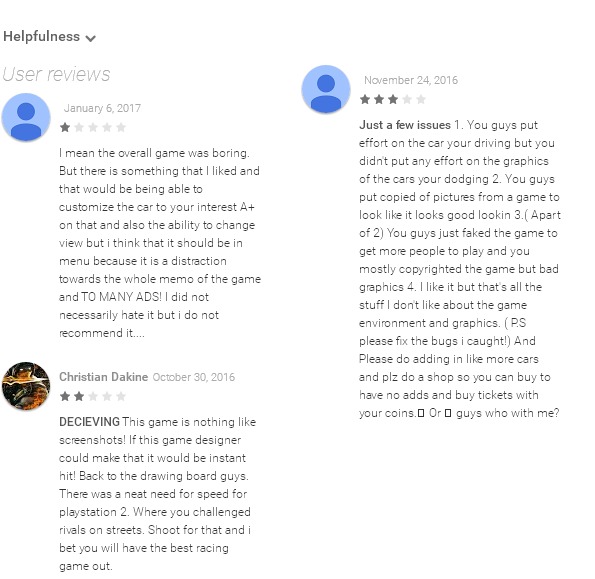
این بازی در میان کاربران اندروید از محبوبیت نسبی برخوردار هست و کاربران به اون نمره ۴٫۰ رو دادند و البته باید بگم منتقدان برنامه هم کم نبودند و از گرافیک و امکانات کم بازی گلایه داشتند

۴


به تصویر پایین دقت کنید.

۵

متوجه خواهید شد که اکثر نظرات منفی بخاطر گرافیک بازی و اینکه بازی چیز جدیدی برای عرضه ندارد و تنوع کم ماشینها و عدم امکان خرید افزودنی های خودرو با استفاده از امتیاز بازی هست.

۶

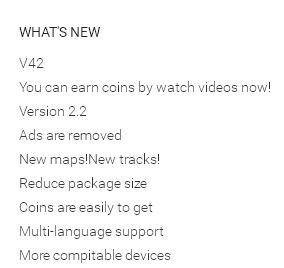
البته طراحان بازی به این نظرات منفی توجه کردند و در نسخه جدید بازی هموانطور که در تصویر بالا میبینید امکانات خوبی رو به بازی اضافه کردند

ماشین های جدید – کسب امتیاز به روش راحتتر – حذف تبلیغات – نقشه و مسر های جدید – کاهش قیمت های بسته های مکمل بازی (برای تهیه این بسته های میتوانید از این سایت استفاده کنید) – سازگاری با دستگاه های موبایل بیشتر


Real Speed Car Racing  برای اندروید

مشابه این بازی برای ویندوز موبایل هم هست .از اینجا میتونین نصب کنید


دسترسی به مراحل بالاتر

به عنوان یکی از علاقه مندان به بازی های موبایلی پیشنهاد میکنم این بازی رو دانلود و نصب کنید و نظرات خودتون رو با گویا آی تی در میان بگذارید.مطمئن باشید که به سوالاتتون پاسخ داده میشه و از نظراتتون استفاده میشه.

حتما ! لطفا! نظرتتون  رو درباره بازی به ما بگید.


آموزش های ابتدایی برای کاربران جدید تلگرام

در این مقاله می خواهیم شما را  امکانات کامل نرم افزار پیام رسان تلگرام آشنا نماییم. در واقع افرادی که برای اولین بار است که دست به تلگرام می شوند می توانند با این مقاله ۵۰ درصد از این برنامه را بیاموزند چرا که این آموزش برای کاربران ضروری است.

نرم افزار پیام رسان تلگرام در چند سال اخیر به یکی از محبوب ترین برنامه ها بین مردم ایران تبدیل شده است و امروز یکی از پر کاربرترین نرم افزارهای مورد استفاده برای انتقال پیام می باشد که به همین دلیل تلاش می کنیم ترفند ها و تکنیک های کار و استفاده کامل از تلگرام را به صورت تصویری برای شما قرار دهیم.

تلگرام

تنظیم پیش نمایش پیام ها(فعال و غیر فعال نمودن):

پیش نمایش پیام ها برای آگاهی شما از دریافت پیام های آنی است که بسیار مفید است اما اگر در کنار کسی باشید و تمایل به دیدن این پیام های آگاهی توسط شخص مجاور ندارید می توانید در این قسمت تیک خاموش کردن پیش نمایش پیام را فعال کنید

آموزش تصویری تنظیمات تلگرام

تنظیم رنگ دلخواه برای هر مخاطب:

یکی از امکانات جالب تلگرام حق انتخاب به کاربر برای تعیین رنگ خاص برای هر مخاطب است که با این امکان به محض دریافت پیام از شخص رنگی که شما تنظیم کرده اید قرار می گیرد برای این کار به قسمت لیست کانتکت(مخاطبان) رفته و کارهای زیر را انجام دهید:


آموزش تصویری تنظیمات تلگرام

مدیریت ذخیره کردن فایل ها و رسانه ها:

یکی از مواردی که برای یک استفاده کننده از تلگرام مهم و ضروری است دانستن تنظیم دانلود رسانه ها می باشد که فایل های ارسالی و دریافتی خود تا سقف ۲ گیگ را مدیریت کند و برخی فایل ها و عکس ها برای از دست ندادن عکس خودکار باز نشود که حجم اینترنت شما به پایان برسد.برای تنظیم این مورد می توانید به قسمت تنظیمات رفته و مطابقه با عکس زیر عمل کنید

آموزش تصویری تنظیمات تلگرام

مدیریت پیغام های پاپ آپ:

هنگامی که یک نفر به شما پیامی می دهد در بالای صفحه نمایش این پیام ظاهر می شود که به این امکان پاپ آپ گفته می شود که با این قابلیت شما می توانید بدون باز کردن نرم افزار پیام را مشاهده و پاسخ دهید که با رفتن به قسمت تنظیمات می توانید این پاپ ها را مدیریت نمایید.


آموزش تصویری تنظیمات تلگرام

 امکان گفتگوی مخفی:

سکرت چت یا چت خصوصی و مخفی یک قابلیت ویژه است که پس از چت شما می توانید پیام ها را نابود و محو کنید و برای پاک کردن این گفتگو زمان مشخص کنید.

آموزش تصویری تنظیمات تلگرام

وضعیت آخرین بازدید:

در این بخش شما می توانید اخرین بازدید افراد از تلگرام را مشاهده کنید همچنین می توانید حالت آخرین بازدید را بر روی وضعیت پروفایل خود قرار دهید .

آموزش تصویری تنظیمات تلگرام


امکان سرچ پیام:

تا به حال برای شما پیش آمده که می خواهید صحبتی یا رسانه ای را از کانال ها،گروه ها و یا چت دو نفره پیدا کنید که با امکان جست و جو این کار امکان پذیر است .

آموزش تصویری تنظیمات تلگرام


بلوک کردن پیام ها

حالت قفل کردن یا بلوک کردن پیام ها برای ایجاد سطح دسترسی است که هر کس نتواند پیام های شما مشاهده و بررسی نماید و شما بتوانید برخی افراد دارای لیست خود را در این حالت قرار دهید برای این کار باید طبق تصویر زیر اقدام کنید.

آموزش تصویری تنظیمات تلگرام


امنیت اکانت تلگرام

حساب شخصی یا کاربری شما توسط تلگرام مورد حفاظت قرار می گیرد و لیست آی پی های ثبت شده و ورود پیدا کرده را به شما میدهد به منظور تنظیم آن لاین بودن همزمان با چند دستگاه یا محدود کردن آن و بررسی عدم نفوذ پذیری شخصی به حساب کاربری می توانید در این قسمت تنظیمات خاص را انجام دهید

آموزش تصویری تنظیمات تلگرام


سپس برای آگاه سازی از ورود به حساب شما می توانید مطابق تصویر زیر عمل کنید


آموزش تصویری تنظیمات تلگرام


افزودن استیکرها

شکلک ها و عکس نوشته های استیکری امروزه بسیار محبوب و زیاد شده است به منظور افزودن استکیرهای دلخواه می توانید در این بخش روی ارسال استیکر کلیک و گزینه اد را انتخاب نمایید.


آموزش تصویری تنظیمات تلگرام

برخی استیکر ها به صورت پیش فرض در خود تلگرام وجود دارند که از طرف این سرویس ارائه می شوند اما برنامه نویس ها و گرافیست ها با دانش خود، اقدام به طراحی استیکرهایی کرده اند که می تواند تجربه شما از کار کردن با این سرویس را لذت بخش تر کند. بدین منظور می توانید استیکرهای دیگران که برای شما ارسال می کنند را ذخیره کنید.

امیدواریم که با این توصیه های آماتوری در تلگرام بتوانید به یک عضو ثابت این شبکه در آیید و از امکانات ارزشمند آن استفاده کنید. دیدگاه های خود را در این باره با گویا آی تی در میان بگذارید و این مطلب را روی شبکه های اجتماعی نشر دهید.