چلنج ۶ :مقایسه بازی های آنلاین مربیگری فوتبال

در مقاله قبل به معرفی بهترین بازی مربیگری فوتبال یعنی هت تریک پرداختیم .در اینجا نگاهی میکنیم به یکی از رقبای این بازی محبوب و مقایسه ای خواهیم داشت میان این دو بازی .این روزها با اومدن دستگاه های مختلف موبایل و تبلت و در دسترس بودن اینترنت در همه جا ، روز به روز بازیهای جدید اینترنتی در حال خلق شدن و محبوب شدن هستند، و هر یک بهتر و مجهز تر و با امکاناتتر از دیگری عمل میکنند .در این بازار پر رقابت بیاید یادی بکنیم از قدیمی ترین بازی اینترنتی مدیریت تیم فوتبال یعنی هت تریک و این بازی را مقایسه ککنیم با بازی TFM!

hattrick

با گویا آی تی همراه باشید.

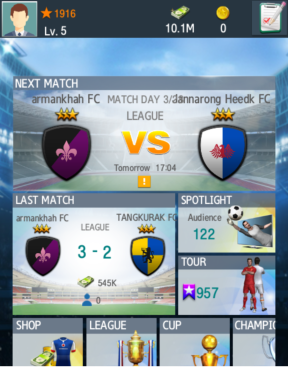
بازی TOP FOOTBALL MANAGER  یکی از بهترین بازی های جدی مدیریت تیم فوتبال هست که ساز و کاری مشابه هتتریک دارد منتها محبوبیت بیشتر و گرافیک و افکت جذابتری دارد.این بازی بصورت اپ اندروید در گوگل پلی و اپ ویندوزفون نیز موجود است.

wp_ss_20170206_0005


هتتریک  قدیمی تر از بازی اینترنتی تراویان هست و گستره خیلی زیادی رو هم از همان ابتدا پوشش میداد.این بازی سرور های مختلفی در دنیا داره و به زبانهای مختلف جهان ترجمه شده و تقریبا میشه گفت متن باز هست و شما هم میتونین اگر بخواین به گسترش این بازی کمک کنید.محبوبیت این بازی با وجود بازیهای مخصوص موبایل و تبلت ،از جمله  TFM کمتر شده ولی هنوز هم از لحاظ عملکرد و محتوا و دقت کارکرد از اونها بهتر عمل میکنه.

hatmasters3_400x400

در این بازی شما دیگه مثل بازی TFM با ده دوازده تا آیتم متغیر سر و کار ندارید بلکه کوچکترین آیتمها در نتیجه بازی شما تاثیر میگذاره از آب و هوا و تعداد تماشاچیها گرفته تا وضعیتتون توی جدول لیگ و عملکردتون در بازی قبل و حتی نحوه مربیگری و وضعیت مالی باشگاه در عملکرد بازیکنان تاثیر داره.این بازی الگوریتم بسیار دقیقی داره و در این سالها که بازیهای جدید در حال خلق شدن بودند این بازی در حال بروز رسانی مستمر بوده و از لحاظ دقت عملکرد خیلی قوی تر از سایر بازی ها از جمله TFM هست (با وجود اینکه شاید از لحاظ گرافیکی قابل مقایسه با TFM نباشه)

hattrick_char_white_forum

بریم سراغ معرفی و آموزش

با گویا آی تی همراه باشید.

برای شروع بازی هت تریک  باید عضو سایت بشید.وارد سایت بشید  و برای عضویت روی ثبت نام کلیک کنید.بعدا بهتون میگم که چجوری میتونین زبان سایت رو به فارسی تغییر بدید.بعد از ثبت نام شما تازه باید مدرک مربیگری بگیرید.راهنمای سایت بطور گام به گام بهتون کمک میکنه تا یک سری جزییات رو یاد بگیرید و در ازای گذراندن هر قسمت مقداری پول به شما میده.پولی که برای تیمتون میتونین خرج کنید.در این بازی بهتر هست که پولتون رو حساب شده خرج کنید (جوری که بهتون میگم) وگرنه یا به لیگ بالاتر صعود نمیکنید و بازی براتون خسته کننده میشه و یا اینکه ورشکست میشید و اکانتتون رو از دست میدید.بله.درست شنیدید.این بازی شوخی بردار نیست! :)

۳

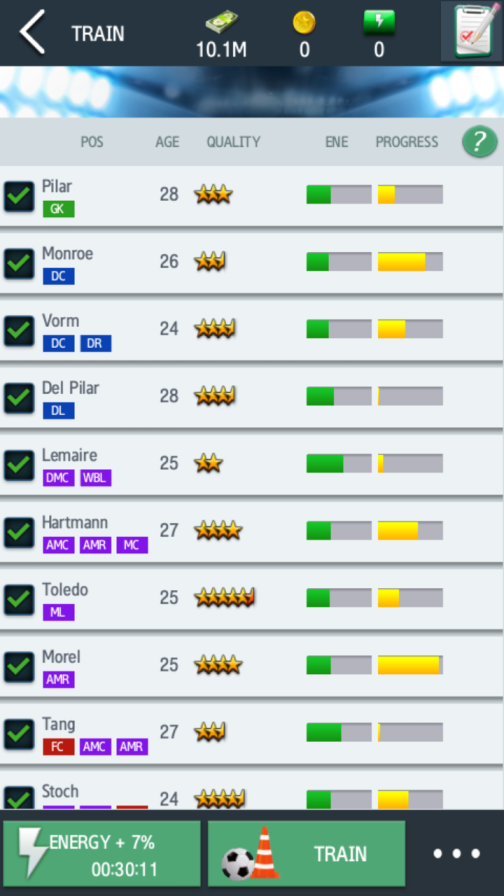
چیزی که اصلا در بازی TFM به چشم نمیاد و اصلا مهم نیست که مربی تیم کی هست.در واقع اونجا مربی تیم شما هستید و برای تمرین دادن اعضای تیم فقط کافیه دکمه تمرین رو بزنید و همه بازیکنان به یک نحو تمرین میکنن.چیزی که شاید زیاد مهم نباشه و به چشم نیاد ولی در هتتریک بسیار مهم هست.

wp_ss_20170206_0009


برخلاف TFM در هتتریک شما نمیتونین برای هر بازی یک نوع سیستم بچینید و ببرید.تغییر سیستم و چیدمان بازیکنان باعث میشه بازیکنان نتونن مثل ترکیبی که بهش عادت کردند بازدهی داشته باشند و روی عملکرد تیمتون به شدنت تاثیر میگذاره.این شما هستید که باید جوری مربیگی کنید که تیمتون بتونه انعطاف پذیر هم عمل کنه.

۲

در تصویر بالا بخش جدید از بازی رو میبینید که میتونین تست کنید که بازیکنان با چه ترکیبی بهتر عمل میکنند و تغییر در چیدمان فعلی تیمتون چقدر روی تیم تاثیر میگذاره.چیزی که اصلا در TFM معنا نداره و شما بنا به سلیقه خودتون ترکیب رو میچینید و میرید توو میدون!

۴

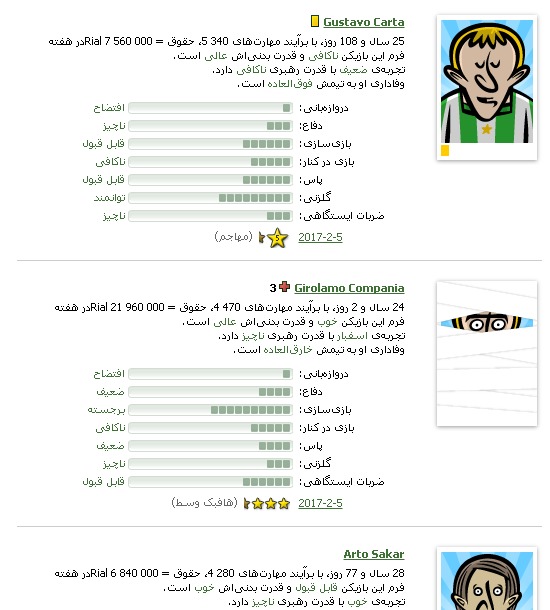
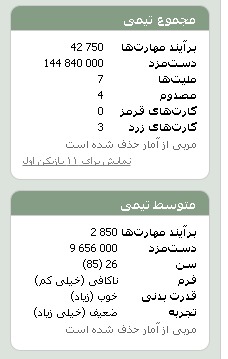
در هتتریک  شما نمیتونین تند تند بازیکن بخرید و بفروشید.اولا بودجه شما کاملا واقعی طراحی شده و دوما اینکه ورود یک بازیکن جدید ممکنه روحیه تیم شما رو به هم بریزه و افت روحیه برای تیمتون داشته باشه.در تصویر بالا شما وضعیت بازیکنان تیم رو میبینید و حتی میبینید که یک بازیکن مصدونم شده و نمیتونه چند بازی شما رو همراهی کنه.شما باید آمادگی هر اتفاقی رو در تیمتون داشته باشید.هر بازیکن مهارت خاص خودش رو داره و دستمزد خاص خودش رو میگیره.هر چه سابقه بازیکن در تیم بیشتر بشه وفاداری اون به تیم بیشتر میشه و عملکردش بهبود پیدا میکنه.تمرین زیاد از حد بازیکنان رو عصبانی و حتی مصدوم میکنه.هت تریک با کسی شوخی نداره :) در TFM اوضاع کمی مشابه هتتریک هست و شما با مشکل بودجه مواجه هستید.برد هر بازی و شرط بندی روی هر بازی برای شما پول به ارمغان میاره و میتونین برای خرید بازیکن صرفش کنید.فعلا برای گسترش استادیوم و نگهداری از اون و هزینه استخدام ماهانه بازیکنان مبلغی کسر نمیشه ازتون .پس زیاد شبیه به واقعیت نیست ولی باز هم قابل قبوله.رقابت کردن سر بدست اوردن یک بازیکن خاص در نقل و انتقالات بسیار مشابه هتتریک هست و جذابه

wp_ss_20170206_0006


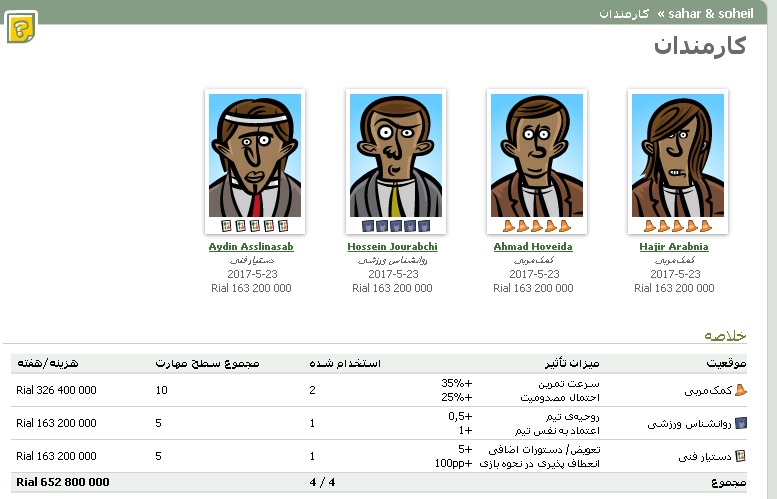
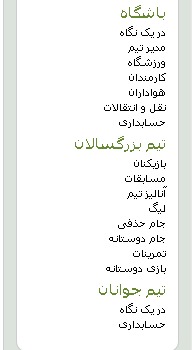
در هتتریک مدیر باشگاه شما هستید و میتونین چند کارمند برای کمک به بهبود عملکرد قسمتهای مختلف تیم استخدام کنید.در TFM شما امکان استخدام نیروی کمک ندارید.

۶

در هتتریک شما میتونید ورزشگاه خودتون رو به نحوی گسترش بدید که نه هزینه ساخت و سازش کمرشکن باشه و نه تماشاچیها پشت درب ورزشگاه بمونن !چیدمان صندلی های ورزشگاه خودش باید بسیار حسابشده باشه در هر بازی خانگی مشخص میشه که چقدر از صندلیها پر شدند.این موارد در TFM اصلا وجود نداره

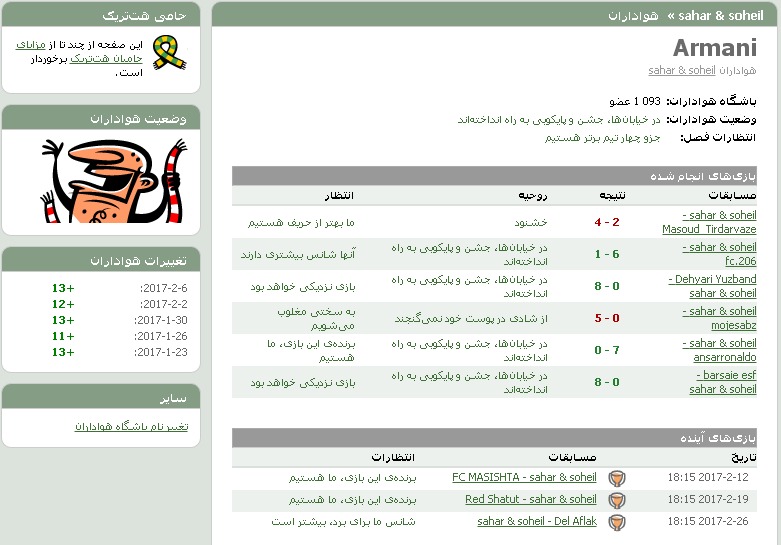
در صفحه هواداران وضعیت هوادارن رو میبینید با هر برد هواداران بیشتر میشن و پول بیشتری به حساب باشگاه میاد.این مورد هم در TFM وجود نداره

۷

در صفحه نقل و انتقالات در هردو بازی  شما باید بازیکن مورد نظرتون رو از میان میلیونها بازیکنی که سایر بازیکنان برای فروش گذاشتند انتخاب کنید و بخریدشون.خریدها بصورت مناقصه هست و ممکنه کسانی برای بازیکن خاصی قیمت بیشتری بپردازند.پس تا ثانیه آخر میخکوب بمونید و گزینه بروزرسانی اطلاعات رو که کنار اسم بازیکن هست بزنید تا خدای نکرده سرتون کلاه نره.بازیکنان همه مال تیمهایی هستند که یک مدیر تیم مثل شما در نقاط مختلف جهان بفرروش کذاشتنشون و هیچ بازیکنی بصورت روبات و سیستمی درون سیستم خرید و فروش وجود نداره.مثل خریدهای کالاهای واقعی!


۸


wp_ss_20170206_0006

ظاهر بازی هتتریک یه مقدار مبتنی بر متن هست و گرافیکهای چشم نواز بازیهای جدید موبایلی و اینترنتی توش کمتر هست ولی در عوض همه چیز بازی بسیار جدی و منطقی پیش میره.در عوض در TFM همه چیز چشم نواز هست و رابط کاربری بسیار دلپذیر است.


شما در هتتریک و هم در TFM علاوه بر حضور در لیگ در جام حذفی هم حضور دارید و میتونین در جام دوستانه هم باشید و حتی تیم جوانان خوتون رو هم تشکیل بدید و کمی از بودجه باشگاه رو صرف تیم جوانان خودتون بکنید و درواقع دو تا تیم رو اداره بکنید.

۱۱


۱۲

البته تنظیمات و دقت کار در TFM بسیار مبتدی تر و ساده تر هست و زیاد لازم نیست نگران مسائل مختلف در  تیمتون بشید.در تصویر زیر جدول بازیهای جام حذفی را در بازی TFM  میبینید.


wp_ss_20170206_0012

بالارفتن از لیگ و یا صعود در جام حذفی در هتتریک اصلا کار راحتی نیست و شما دقیقا با رقبایی روبرو میشید که همگی حقیقی هستند و مدتهاست دارن بازی میکنن و تیم قوی ای دارن پس اصلا ساده نیست.مثل بازیهای دیگه شما هر روز یک بازی ندارید .در هر هفته تنها یک بازی لیگ و یک بازی حذفی و یک بازی دوستانه انجام میشه مگر اینکه خودتون بخواین سفارش تک بازی دوستانه بدید که حساب اون فرق میکنه.با این جزییات و قوانین میتونین در قسمت راهنمای سایت آشنا بشید.این قسمت بسیار کامل هست.شما میتونین از قسمت تنظیمات وارد کنترل پنل بازی خودتون بشید و نما و تاریخ و گرافیک و زبان بازی رو تغییر بدید.اما در  TFM اوضاع اینجوری نیست .اینجا با کمی دقت به راحتی صعود میکنین و هر روز یکی دو بازی انجام میدید و کلی بهتون خوش میگذره

wp_ss_20170206_0005

در هر دو بازی ،قبل از شروع هر رقابت میتونین تیم مقابل رو رصد کنید و برنامه ریزی کنین .برایند قدرت تیم مقابل رو با برایند قدرت تیم خودتون محک بزنید و …


۱۴

در تصویر بالا لیست بازی های جاری تیم هتتریکی خودتان را میبینید و در تصویر پایین باکس اطلاعات تیم هتتریکی خود را مشاهده میکنید.در هتتریک هیچ چیز بدون حساب و کتاب نیست.


۱۵


در صفحه تمرینات با مربی باشگاه روبرو میشید کسی که شما استخدامش میکنید.رکن اساسی تیم شما ایشونه.برای همین بهتر هست که در ابتدای بازی و بعد از اخذ مدرک مربیگریتون بجای اینکه وسوسه بشید و برید از صفحه نقل و انتقالات بازیکن جدید و قوی بخرید ، برید همون اول که حسابتون پر از پوله مربی بهتری بخرید و تیم خودتون رو از ابتدا برای صعود در لیگهای بالاتر بیمه کنید.بدست اوردن پول در این بازی بسیار سخت هست و حتی شما نمیتونین پوول بخرید!!!!! این بازی مثل بازیهای دیگه اینترنتی نیست که شما با دادن پول برید سکه یا جم یا اعتبار بخرید و برای رشد در بازی استفاده کنید!

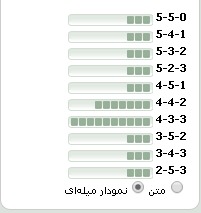
شما میتونین نگاه کنید که تیمتون با چه سیستمی بهتر کار کرده و با چه سیستمی بدتر عمل میکنه.بازی در هر سیستم تجربه تیم رو در اون سیستم بالا میبره پس اگر با یک تیم ضعیف بازی دارید سعی کنید ترکیبی رو انتخاب کنید و بچینید که بعدها ممکنه به کارتون بیاد.این داستانها در TFM معنا نداره پس راحت باشید


wp_ss_20170206_0011


نمای پایین نمودار میله ای وضعیت سازگاری تیم شما در بازی هتت ریک را شان میدهد

۱۶

برای ثبت نام در هتتریک و بازی در لیگی که من حضور دارم از اینجا ثبت نام کنید

برای این بازی متن باز اپ های بسیار زیادی نوشته شده و شما میتونین از خود همین سایت به بخش افزودنی ها مراجعه کنید و با لیست بلندبالای این اپ ها آشنا بشید.حتی این بازی رو میتونین در موبایل خودتون و در مرورگر موبایل خودتون بازی کنید.اپ مخصوص اون هم برای موبایلتون در دسترسه کافیه اسم بازی رو در گوگل پلی و یا مایکروسافت استور و یا آی تیونز و اپ استور اپل سرچ کنید.

لینک دانلود بازی هتتریک در گوگل پلی

لینک دانلود بازی هتتریک در آیتونز

دسترسی به ابزارهای ساخته شده برای بازی

این بازی رو حتی در فیسبوک هم میتونین بازی کنید.

۱۷

به عنوان یکی از علاقه مندان به بازی های اینترنتی پیشنهاد میکنم این بازی رو دانلود و نصب کنید و نظرات خودتون رو با گویا آی تی در میان بگذارید.مطمئن باشید که به سوالاتتون پاسخ داده میشه و از نظراتتون استفاده میشه.

حتما ! لطفا! نظرتتون  رو درباره بازی به ما بگید.

برای اینکه اعتبار و سابقه این بازی رو بشناسید کافیه بعد از ورود به بازی در گوشه بالای سایت کنار ساعت نگاه کنید.اونجا مشخص کرده که در حال حاظر جند نفر آنلاین هستند و دارند این بازی رو انجام میدن.همین بسه!


و اما برای نصب بازی TFM کافیه از لینکهای زیر اقدام کنید


مایکروسافت استور

اندروید    اطلاعات بیشتر

برای تهیه اعتبارهای درون بازی میتونین از سایت معتبر  ای تی گرام استفاده کنید.

معرفی بازی : بهترین بازی مربیگری فوتبال،بازی آنلاین هت تریک

امروز قصد دارم بازی ای رو به شما معرفی کنم که خیلی وقته که اسمش رو نشنیدید.این روزها با اومدن دستگاه های مختلف موبایل و تبلت و در دسترس بودن اینترنت در همه جا روز به روز بازیهای جدید اینترنتی در حال خلق شدن و محبوب شدن هستند و هر یک بهتر و مجهز تر و با امکانات تر از دیگری عمل میکنند .در این بازار پر رقابت بیاید یادی بکنیم از قدیمی ترین بازی اینترنتی مدیریت تیم فوتبال یعنی هت تریک.

۱

این بازی حتی قدیمی تر از بازی اینترنتی تراویان هست و گستره خیلی زیادی رو هم از همان ابتدا پوشش میداد.این بازی سرور های مختلفی در دنیا داره و به زبانهای مختلف جهان ترجمه شده و تقریبا میشه گفت متن باز هست و شما هم میتونین اگر بخواین به گسترش این بازی کمک کنید.محبوبیت این بازی با وجود بازیهای مخصوص موبایل و تبلت کمتر شده ولی هنوز هم از لحاظ عملکرد و محتوا و دقت کارکرد از اونها بهتر عمل میکنه.در این بازی شما دیگه مثل بازی فوتکاردیا و یا بازیهای سبک فوتبالی دیگه با ده دوازده تا آیتم متغیر سر و کار ندارید بلکه کوچکترین آیتمها در نتیجه بازی شما تاثیر میگذاره از آب و هوا و تعداد تماشاچیها گرفته تا وضعیتتون توی جدول لیگ و عملکردتون در بازی قبل و حتی نحوه مربیگری و وضعیت مالی باشگاه در عملکرد بازیکنان تاثیر داره.این بازی الگوریتم بسیار دقیقی داره و در این سالها که بازیهای جدید در حال خلق شدن بودند این بازی در حال بروز رسانی مستمر بوده و از لحاظ دقت عملکرد خیلی قوی تر از سایر بازی هاست (با وجود اینکه شاید از لحاظ گرافیکی قابل مقایسه با بازیهای دیگر مربیگری آنلاین نباشه.)

۲

توضیح بسه.بریم سراغ معرفی و آموزش

با گویا آی تی همراه باشید.

برای شروع مسلما باید عضو سایت بشید.وارد سایت بشید (از اینجا) و بعد عضو روی ثبت نام کلیک کنید.بعدا بهتون میگم که چجوری میتونین زبان سایت رو به فارسی تغییر بدید.بعد از ثبت نام شما تازه باید مدرک مربیگری بگیرید.راهنمای سایت بطور گام به گام بهتون کمک میکنه تا یک سری جزییات رو یاد بگیرید و در ازای گزراندن هر قسمت مقداری پول به شما میده.پولی که برای تیمتون میتونین خرج کنید.در این بازی بهتر هست که پولتون رو حساب شده خرج کنید (جوری که بهتون میگم) وگرنه یا به لیگ بالاتر صعود نمیکنید و بازی براتون خسته کننده میشه و یا اینکه ورشکست میشید و اکانتتون رو از دست میدید.بله.درست شنیدید.این بازی شوخی بردار نیست! :)
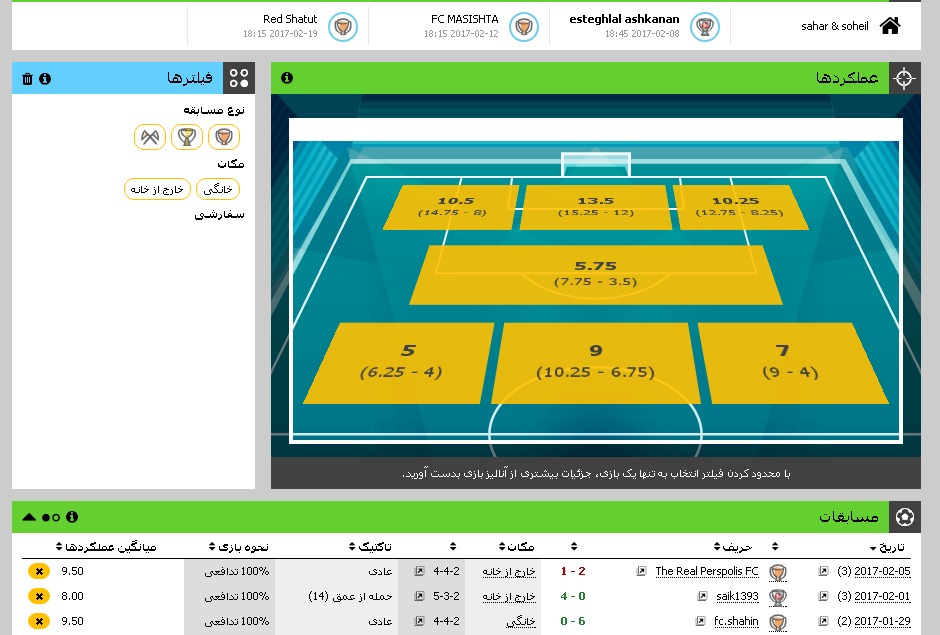
۳

برخلاف سایر بازیهای مربیگری فوتبال در این بازی شما نمیتونین برای هر بازی یک وع سیستم بچینید و ببرید.تغییر سیستم و چیدمان بازیکنان باعث میشه بازیکنان نتونن مثل ترکیبی که بهش عادت کردند بازدهی داشته باشند و روی عملکرد تیمتون به شدنت تاثیر میگذاره.این شما هستید که باید جوری مربیگی کنید که تیمتون بتونه انعطاف پذیر هم عمل کنه.در تصویر بالا بخش جدید از بازی رو میبینید که میتونین تست کنید که بازیکنان با چه ترکیبی بهتر عمل میکنند و تغییر در چیدمان فعلی تیمتون چقدر روی تیم تاثیر میگذاره.

۴

در این بازی مثل بازیهای دیگه شما نمیتونین تند تند بازیکن بخرید و بفروشید.اولا بودجه شما کاملا واقعی طراحی شده و دوما اینکه ورود یک بازیکن جدید ممکنه روحیه تیم شما رو به هم بریزه و افت روحیه برای تیمتون داشته باشه.در تصویر بالا شما وضعیت بازیکنان تیم رو میبینید و حتی میبینید که یک بازیکن مصدونم شده و نمیتونه چند بازی شما رو همراهی کنه.شما باید آمادگی هر اتفاقی رو در تیمتون داشته باشید.هر بازیکن مهارت خاص خودش رو داره و دستمزد خاص خودش رو میگیره.هر چه سابقه بازیکن در تیم بیشتر بشه وفاداری اون به تیم بیشتر میشه و عملکردش بهبود پیدا میکنه.تمرین زیاد از حد بازیکنان رو عصبانی و حتی مصدوم میکنه.هت تریک با کسی شوخی نداره :)

۵

در تصویر بالا شما با بخشهای مختلف بازی آشنا میشید.مدیر باشگاه شما هستید و میتونین چند کارمند برای کمک به بهبود عملکرد قسمتهای مختلف تیم استخدام کنید

۶

ورزشگاه خودتون رو به نحوی گسترش بدید که نه هزینه ساخت و سازش کمرشکن باشه و نه تماشاچیها پشت درب ورزشگاه بمونن !چیدمان صندلی های ورزگاه خودش باید بسیار حسابشده باشه در هر بازی خانگی مشخص میشه که چقدر از صندلیها پر شدند.

همونطور که در نوار منوی سایت دیدید بعد از ورزشگاه گزینه های کارمندان و هواداران و نقل و انتقالات و حسابداری رو میبینید.

در صفحه هواداران وضعیت هوادارن رو میبینید با هر برد هواداران بیشتر میشن و پول بیشتری به حساب باشگاه میاد.

۷

در صفحه نقل و انتقالات (صفحه محبوب من) شما باید بازیکن مورد نظرتون رو از میان میلیونها بازیکنی که سایر بازیکنان برای فروش گذاشتند انتخاب کنید و بخریدشون.خریدها بصورت مناقصه هست و ممکنه کسانی برای بازیکن خاصی قیمت بیشتری بپردازند.پس تا ثانیه آخر میخکوب بمونید و گزینه بروزرسانی اطلاعات رو که کنار اسم بازیکن هست بزنید تا خدای نکرده سرتون کلاه نره.بازیکنان همه مال تیمهایی هستند که یک مدیر تیم مثل شما در نقاط مختلف جهان بفرروش کذاشتنشون و هیچ بازیکنی بصورت روبات و سیستمی درون سیستم خرید و فروش وجود نداره.مثل خریدهای کالاهای واقعی!

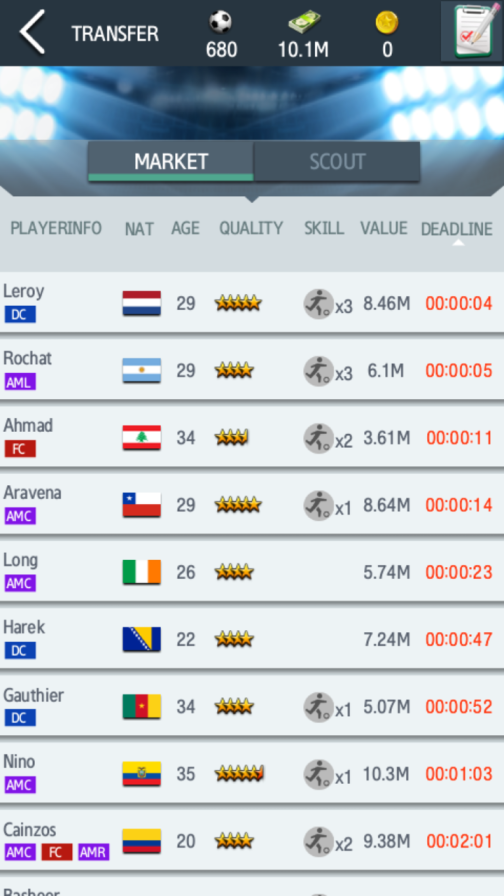
۸

ظاهر بازی یه مقدار مبتنی بر متن هست و گرافیکهای چشم نواز بازیهای جدید موبایلی و اینترنتی توش کمتر هست ولی در عوض همه چیز بازی بسیار جدی و منطقی پیش میره.

شما علاوه بر حضور در لیگ در جام حذفی هم حضور دارید و میتونین در جام دوستانه هم باشید و حتی تیم جوانان خوتون رو هم تشکیل بدید و کمی از بودجه باشگاه رو صرف تیم جوانان خودتون بکنید و درواقع دو تا تیم رو اداره بکنید.
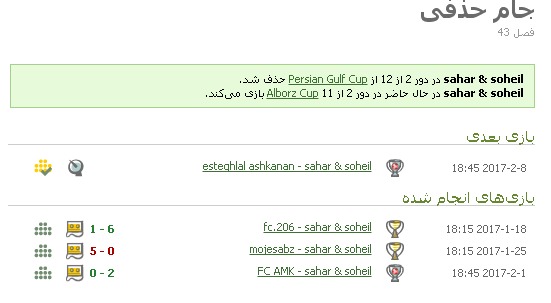
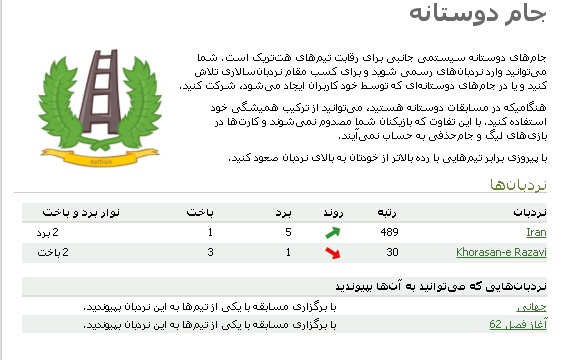
۱۱ ۱۲

بالارفتن از لیگ و یا صعود در جام حذفی اصلا کار راحتی نیست و شما دقیقا با رقبایی روبرو میشید که همگی حقسقس هستند و مدتهاست دارن بازی میکنن و تیم قوی ای دارن پس اصلا ساده نیست.مثل بازیهای دیگه شما هر روز یک بازی ندارید .در هر هفته تنها یک بازی لیگ و یک بازی حذفی و یک بازی دوستانه انجام میشه مگر اینکه خودتون بخواین سفارش تک بازی دوستانه بدید که حساب اون فرق میکنه.با این جزییات و قوانین میتونین در قسمت راهنمای سایت آشنا بشید.این قسمت بسیار کامل هست.شما میتونین از قسمت تنظیمات وارد کنترل پنل بازی خودتون بشید و نما و تاریخ و گرافیک و زبان بازی رو تغییر بدید.

قبل از پیروزی در هر بازی میتونین تیم مقابل رو رصد کنید و برنامه ریزی کنین .

برایند قدرت تیم مقابل رو با برایند قدرت تیم خودتون محک بزنید و …
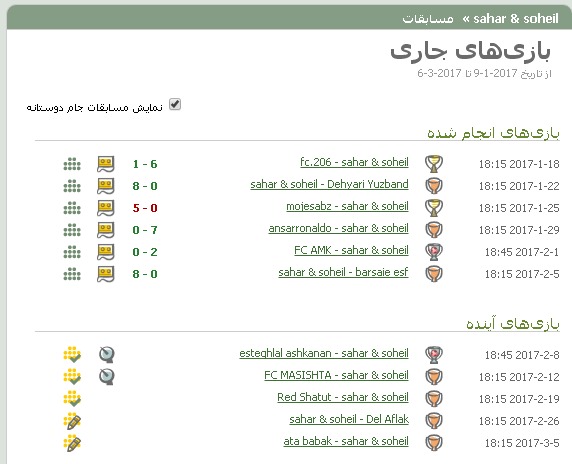
۱۴ ۱۵

در صفحه تمرینات با مربی باشگاه روبرو میشید کسی که شما استخدامش میکنید.رکن اساسی تیم شما ایشونه.برای همین بهتر هست که در ابتدای بازی و بعد از اخذ مدرک مربیگریتون بجای اینکه وسوسه بشید و برید از صفحه نقل و انتقالات بازیکن جدید و قوی بخرید ، برید همون اول که حسابتون پر از پوله مربی بهتری بخرید و تیم خودتون رو از ابتدا برای صعود در لیگهای بالاتر بیمه کنید.بدست اوردن پول در این بازی بسیار سخت هست و حتی شما نمیتونین پوول بخرید!!!!! این بازی مثل بازیهای دیگه اینترنتی نیست که شما با دادن پول برید سکه یا جم یا اعتبار بخرید و برای رشد در بازی استفاده کنید!

شما میتونین نگاه کنید که تیمتون با چه سیستمی بهتر کار کرده و با چه سیستمی بدتر عمل میکنه.بازی در هر سیستم تجربه تیم رو در اون سیستم بالا میبره پس اگر با یک تیم ضعیف بازی دارید سعی کنید ترکیبی رو انتخاب کنید و بچینید که بعدها ممکنه به کارتون بیاد

۱۶

برای ثبت نام و بازی در لیگی که من حضور دارم از اینجا ثبت نام کنید

برای این بازی متن باز اپ های بسیار زیادی نوشته شده و شما میتونین از خود همین سایت به بخش افزودنی ها مراجعه کنید و با لیست بلندبالای این اپ ها آشنا بشید.حتی این بازی رو میتونین در موبایل خودتون و در مرورگر موبایل خودتون بازی کنید.اپ مخصوص اون هم برای موبایلتون در دسترسه کافیه اسم بازی رو در گوگل پلی و یا مایکروسافت استور و یا آی تیونز و اپ استور اپل سرچ کنید.

لینک دانلود بازی در گوگل پلی

لینک دانلود بازی در آیتونز

دسترسی به ابزارهای ساخته شده برای بازی

این بازی رو حتی در فیسبوک هم میتونین بازی کنید.

۱۷

به عنوان یکی از علاقه مندان به بازی های اینترنتی پیشنهاد میکنم این بازی رو دانلود و نصب کنید و نظرات خودتون رو با گویا آی تی در میان بگذارید.مطمئن باشید که به سوالاتتون پاسخ داده میشه و از نظراتتون استفاده میشه.

حتما ! لطفا! نظرتتون  رو درباره بازی به ما بگید.


برای اینکه اعتبار و سابقه این بازی رو بشناسید کافیه بعد از ورود به بازی در گوشه بالای سایت کنار ساعت نگاه کنید.اونجا مشخص کرده که در حال حاظر جند نفر آنلاین هستند و دارند این بازی رو انجام میدن.همین بسه!

برای تهیه اعتبارهای درون بازی میتونین از سایت معتبر  ای تی گرام استفاده کنید.

راهنمای ارسال پست‌های اینستاگرام از طریق دسکتاپ توسط BlueStacks

احتمالا مواقعی بوده که بخواهید با کامپیوتر حساب اینستای خود را چک کنید، پست بگذارید، عکس را آپلود کنید و.. برای این کارها در تلفن همراه و تبلت نیاز به اطلاعات خاصی ندارید، اما در کامپیوتر نیاز دارید با بعضی از ترفندها آشنا شوید تا بتوانید در کامپیوتر هم صفحه اینستای خود را مدیریت کنید؛ با ما همراه باشید.

شاید مهم ترین اشکالی که در نسخه اینستای تحت وبی به آن بربخورید این باشد که دراینستای کامپیوتر اجازه آپلود عکس را ندارید و این قابلیت را پشتیبانی نمی کند؛ شاید تنها راه اصلی که برای این کار وجود دارد استفاده از ویندوز ۱۰ باشد و بقیه راههایی که بیان می کینم همگی راه های غیر مستقیم و فرعی هستند.

 اما چرا به راحتی می توانید با گوشی و تبلت های هوشمند، تصاویر خود را در اینستا آپلود کنید ولی برای کامپیوتر این محدودیت را برطرف نکرده اند یا حتی ایجاد کرده اند؟

BlueStacks

شاید شما هم از کاربرانی باشید که نخواهید عکس گرفته شده را الان منتشر کنید و یا بخواهید بعد از گرفتن عکس، با فتوشاپ مقداری ویرایش روی عکس ایجاد کنید و بعد آن را منتشر کنید، اما بهتر است بدانید که این محدودیت دقیقا خواسته اینستاگرام هست؛ یا حتی ممکن است حساب کاربریتان برای اهداف خاصی مثل تجارت و اقتصاد ایجاد شده باشد و همیشه عکس هایی که می خواهید منتشر کنید در گوشی و تبلتتان موجود نباشد، در تمام این موارد  شما به مشکل برمی خورید. واقعا چرا اینستا باید تدابیری را اتخاذ کند که حتما از قبل، تصاویر مورد نیاز را از کامپیوتر به اسمارت فون منتقل کنید و اگر احیانا نیاز به نصب اینستاگرام  بر روی گوشی هم باشد آن را نصب کنید وبعد عکس را منتشر کنید.

بعد از اعتراضاتی که برای این محدودیت به این نرم افزار شد، اینستا تصمیم گرفت که این مشکل را برطرف کند، تا اینکه در پاییز ۲۰۱۵، اعلام کرد که محدودیت آپلود تصاویر برای کاربران کامپیوتری، یا ویندوز ۱۰ برطرف شده است، اما بازهم کاربران ویندوز ۱۰ برای برطرف کردن این مشکل، با دو شرط بزرگ مواجه شدند، یکی اینکه حتما باید از صفحه نمایش لمسی استفاده بکنند و دیگر آنکه سیستمشان مجهز به دوربین عقب باشد.

بله، این محدودیت فقط برای کاربرانی خاص برطرف شده است، و احتمالا این شرایط برای سیستم شما هم وجود ندارد، پس باید بدانید که باز هم نمی توانید با روش های مستقیم و قانونی اینستا، تصاویر خود را از کامپیوتر منتشر کنید؛ پس با این وجود برای رفع مشکل چکار باید کنید؟

البته ترفندهای فرعی و ساده ای برای آپلود کردن تصاویر در اینستا وجود دارد که البته برای هیچکدام مجوزی از اینستاگرام صادر نشده و احتمالی هم وجود دارد که بخاطر این نقض قانون، حساب شما را ببندند، پس استفاده از این برنامه ها مورد تأیید ما هم نیست.

یکی از این راه حل ها این است که، باید در کامپیوتر خود از نرم افزار شبیه ساز اندروید استفاده کنید؛ در این صورت بعد از نصب نرم افزار، می توانید برنامه های مورد علاقه تان یا اینستاگرام را در مرورگرتان پیدا کنید و در کامپیوتر نصب کنید، و بعد در این محیط شبیه سازی شده می توانید تصاویر را آپلود کنید.

یکی از این برنامه ها Grambir  است که قابلیت های خوبی را در اختیار شما قرار می دهد، مثل اینکه حتی می توانید پست های خود را برای انتشار زمان بندی کنید؛ در مجموع استفاده از این ابزارها ممکن است که بیشتر نقض قانون شما را لو بدهد و زوتر صفحه تان را مسدود کنند.

یکی از دلایلی که اینستا با نرم افزار های شبیه ساز و وب ها مخالفت می کند، مطابقت با قانون خودش است که بر طبق این قانون کاربرانش نباید اطلاعات حساب خود را، از قبیل گذرواژه، جمله امنیتی و.. را با دیگر نرم افزار ها به اشتراک بگذارند؛ پس استفاده از هر برنامه ای که برای ورود به اینستاگرام، اطلاعات حساب کاربری شما را می خواهد نقض قوانین محسوب می شود، و به احتمال زیاد ممکن است حساب شما را مسدود کنند، حتی اگر حساب مسدود هم نشود باز هم شما اطلاعات شخصی‌تان را در اختیار دیگران قرار داده‌اید و این به خودی خود نقض امنیت محسوب می شود.

اما اگر باز هم می خواهید که با کامپیوتر عکس را آپلود کنید و هم تدابیر امنیتی را رعایت کنید، می توانید از نرم افزار شبیه ساز اندروید BlueStacks استفاده کنید؛ البته باز هم نرم افزار های شبیه ساز دیگری وجود دارند، اما چند دلیل خوب برای این انتخاب به شما معرفی می کنیم: یکی اینکه، این برنامه از سیستم عامل های ویندوز و مَک پشتیبانی می کند؛ دوم اینکه، رایگان است و برای نصب شرایط خاصی ندارد و به راحتی نصب می شود، و بعد می توان اینستاگرام را درون این برنامه نصب کرد و حالا عکس های خود را آپلود کنید؛ دلیل دیگر، می توان اول فایل دلخواه را در روی هارد خود ذخیره کنید و بعد به اینستا رفته و آن را پست کنید؛ بیایید تمام این مراحل را به صورت عملی در کامپیوتر انجام دهیم.

گام اول: نصب BlueStacks

با کلیک بر لینک بالا، ابتدا این نرم افزار را نصب کنید و بعد از اتمام نصب وارد گام بعدی شوید.

گام دوم: نصب اینستاگرام در نرم افزار بلواستک

BlueStacks

نرم افزار بلو استک را اجرا کنید، همانطور که می بینید در بالای صفحه اصلی آن، گزینه play store  را دابل کلیک کنید؛ بعد برنامه مورد نظر خود در اینجا instagram را سرچ کنید.

BlueStacks

حالا در این صفحه دقیقا مثل محیط اسمارت فون خود می خواهید اینستا را نصب کنید، پس گزینه INSTALL را در سمت راست کلیک کنید تا برنامه روی شبیه سازتان نصب شود. الان می توانید اینستا را در این محیط شبیه ساز اجرا کنید، و بعد با زدن نام و رمز کاربری خود، وارد محیط اینستا بشوید.

BlueStacks

گام سوم، ارسال تصاویر در محیط شبیه ساز اندروید

الان وقت آن رسیده که با استفاده از این ترفند، عکس های خود را در اینستاگرام آپلود کنید؛ با داشتن بلواستک فقط چند کلیک دیگر برای رسیدن به هدفتان باقی مانده است؛ البته هم اکنون شما می توانید تمام کارهایی را که در گوشی و تبلت اندرویدی خود انجام می دادید را اینجا پیاده کنید.

 برای شروع طبق عکس زیر بر روی آیکن پوشه که در سمت چپ نواز ابزار بلو استک قرار دارد، کلیک کنید و بعد عکسی را که می خواهید آپلود کنید، انتخاب کنید و سپس بر روی گزینه open کلیک کنید.

BlueStacks

BlueStacks

چون این عکس را می خواهید به اینستاگرام اختصاص دهید در مرحله بعد، از بین نرم افزارها باید  instagram را انتخاب کنید، و برای تخصیص این فایل به طور دائمی به اینستا باید گزینه always را کلیک کنید؛ البته به یاد داشته باشید که در صورت انتخاب always دیگر نمی توانید از برنامه های دیگر برای این عکس استفاده کنید. مثلا ممکن است بخواهید عکس‌هایتان را قبل از انتشار در اینستا، با نرم افزاری مثل boomerang ویرایش کنید و بالطبع این عکس‌ها با انتخاب گزینه “همیشه”، از دسترسی دیگر برنامه ها خارج می شود.

BlueStacks

بعد از تمام مراحل بالا، عکس در اینستا گرام شما آپلود شده است، و شما می توانید در مراحل بعدی فایلتان را بنا به دلخواه ویرایش کنید و در نهایت هم، عکس شما با زدن دکمه share  منتشر می شود.

BlueStacks

نظرتان در رابطه با این مطلب با گویا آی تی در میان گذاشته و این مطلب را روی شبکه های اجتماعی نشر دهید.

چگونه در حالت آفلاین با Whatsapp فایل ارسال کنیم؟

با جدیدترین نسخه واتساپ بدون نیاز به اینترنت فایلهای خود را ارسال کنید. در دنیای امروز، برای رفع نیازهای کاری، اجتماعی و.. لازم هست که بتوانید به طور سریع فایل، پیام و حتی پیام های چندرسانه ای را بین دوستان، همکارانتان و .. جا به جا کنید. برای این منظور باید بستری مناسبی فراهم شود که امکان ارسال و دریافت پیام ها را در اختیار شما قرار دهد. اگر به دنبال یک اپلیکیشن خوب برای این کار می گردید، ممکن است با چندین برنامه کابردی مواجه شوید ولی ندانید که کدام را باید انتخاب کنید؛ شاید برای شما مهم باشد که بدانید چه نرم افزاری الان بیشترین کاربر و طرفدار را دارد، برای این منظور ما به شما اپلیکشین واتساپ را با داشتن ماهانه یک میلیارد کاربر آنلاین، به عنوان پرطرفدارترین اپلیکیشن معرفی می کنیم؛ اما چرا واتساپ باید این قدر با استقبال خوبی رو به رو شده باشد؟ با ما همراه باشید.

 نرم افزار اجتماعی واتساپ برای اهداف پیام رسانی فوری، انتقال فایل، .. بر روی بستر اینترنت برای گوشی های اندرویدی، آیفون، نوکیا و.. معرفی شد، که الان به عنوان یکی از پرطرفدارترین نرم افزار های اجتماعی شناخته می شود.

چگونه در حالت آفلاین با Whatsapp فایل ارسال کنیم؟

این نرم افزار از سال ۲۰۱۶ رسما اعلام کرد که برای همیشه خدمات رایگانی را به کاربرانش سرویس می دهد. سازنده واتساپ از شروع فعالیتش تا الان پیوسته، تغییرات و آپدیت های زیادی را بر روی نرم افزارش اعمال کرده است که همین امر یکی از دلایل مهم برای جذب کاربران به این محیط شده است؛ در هر بار آپدیت کردن این نرم افزار می بینید که یکی از محدودیت های گذشته از روی نرم افزار حذف شده است و گاهی هم امکانات بیشتری را در اختیار کاربران قرار می دهد؛ مثلا در نسخه های گذشته واتساپ، شما مجبور بودید که  تعداد محدودی، در حدود کمتر از ۱۰  فایل را ارسال کنید ولی الان این محدودیت آزار دهنده هم برداشته شده است.

در این اپلیشکن شما با داشتن اینترنت چه از طریق وایفای و یا ارتباط داده ای می‌توانید تماس صوتی برقرار کنید، و حتی عکس های متحرک ارسال کنید.

اگر نگاهی کلی به فعالیت‌های هر کدام از اپلیکشن‌های پیام رسانی بیندازید، می‌بینید که هر کدام برای برنده شدن از سایر رقبا، خدمات و کارهای جالبی را برای نرم افزار خود هر بار رونمایی می کنند.

اما در این بین واتساپ نسخه جدیدی را ارائه کرده است که تحول بزرگ تری را به نسبت سایر رقبا ایجاد کرده است، اما این تغییرات فعلا فقط در سیستم ios قابل اجرا ست.

حذف زیادی از محدودیت ها در ارسال فایل های چندرسانه ای

شاید یکی از بدترین محدودیت های واتساپ که داد خیلی از کاربران واتساپ را درآورده بود و حتی آن‌ها را ترغیب می‌کرد که به نرم افزار دیگری روی بیاورند، سقف کوتاه ارسال فایل‌های چند رسانه‌ایش بود؛ محدودیتی که در جدیدترین آپدیت این نرم افزار دیگر با آن  روبه رو نیستید و می‌توانید که تا سقف ۳۰ فایل از قبیل فیلم، موسیقی و.. را به دوستان، اعضای خانواده و .. ارسال کنید.

شاید یکی از بهترین تحولات جدید واتساپ، قابلیت ارسال فایل آن هم در حالت آفلاین باشد.

با نصب نسخه بروز شده واتساپ، شما می توانید در حالت offline و بدون نیاز به روشن کردن داده تلفن همراه خود، و یا حتی روشن کردن وایفای، میتوانید پیامی بفرستید و حتی فایل‌های چندرسانه ای خود را انتقال دهید؛ همان طور که می دانید قبلا بدون این قابلیت، باید در حین انتقال فایلها اتصال خود به اینترنت را هم فراهم می کردید.

البته این دو مورد تنها قابلیت‌های جدید نسخه واتساپ نیست؛ شما می توانید از حجم انبوه پیام‌هایی که نیاز ندارید با انتخاب یک گزینه خلاص شوید؛  برای این کار، در سیستم عامل ios وارد بخش تنظیمات (setting) شوید و بعد گزینه data and storage را بزنید، و بعد از انتخاب گزینه storage usage، چت های خود را با گزینه clear chat پاک کنید.

همین حالا واتس اپ خود را بروز رسانی کنید تا بتوانید از امکانات فوق العاده و جدید آن استفاده کنید. نظرتان در رابطه با این خبر چیست؟ دیدگاه های خود را با گویا آی تی در میان بگذارید و این مطلب را روی شبکه های اجتماعی نشر دهید.

چگونه خاموش بودن Read Receipts مخاطبین WhatsApp را دور بزنیم!

همه‌مان تجربه‌ی این را داشتیم که در WhatsApp برای کسی پیام بفرستیم، اما آن شخص گزینه‌ی Read Receipts را غیرفعال کرده باشد و در نتیجه نتوانیم بفهمیم که او پیام ما خوانده یا این که دارد آن را نادیده می‌گیرد.

خبر خوب این است که روشی برای دور زدن این حالت وجود دارد که اتفاقاً خیلی هم ساده است. این ترفند در حقیقت خیلی وقت است که در دسترس می‌باشد، و حتی در صفحه‌ی سوالات متداول واتس‌اپ هم ثبت شده است. پس جدید نیست، اما احتمال دارد که مخاطبان واتس‌اپی شما هنوز از آن بی‌خبر باشند.

Have Read Receipts Turned Off

برای این که ببینید که دوستان‌تان واقعاً پیام شما را خوانده‌اند یا نه، تنها کاری که باید بکنید این است که یک پیام صوتی برایشان بفرستید. اگر پیام صوتی شما را پخش کنند، بلافاصله تیک‌های آبی مربوط به دیده شدن پیام را خواهید دید، بنابراین می‌توانید امیدوار باشید که پیام‌های قبلی‌تان را هم دیده‌اند. این روش بر روی آیفون‌ها، موبایل‌های اندرویدی، موبایل‌های ویندوزی و دیگر دستگاه‌ّهای موبایلی کار می‌کند.

اطلاع از خوانده شدن پیام در واتس اپ

اطلاع از خوانده شدن پیام در واتس اپ

به علاوه ذکر این نکته حائز اهمیت است که اعلان خوانده شدن پیام برای گفتگوهای گروهی را نمی‌توان غیرفعال کرد، از این رو در گفتگوهای گروهی برای این که ببنیید کسی پیام‌های شما را خوانده یا نه نیازی به ارسال پیام‌های صوتی ندارید، چون به هر حال در صورت خوانده شدن پیام تیک‌های آبی را مشاهده خواهید کرد.

البته این مسئله از طرفی ممکن است ناقض حریم خصوصی هم باشد، چون برخی دوست ندارند بقیه از رفتار و زمان‌بندی ساعات آنلاین شدنشان مطلع شوند، ولی به هر حال این روش، روشی مناسب برای این است که بفهمید آیا دوستانتان به حد کافی به پیام‌های شما توجه می‌کنند یا نه.

نظرتان در مورد این ترفند ساده چیست؟ دیدگاه خود و تجربیات تان را در رابطه با اطلاع از پیام های خوانده شده در واتس اپ در بخش نظرات گویا آی تی منتشر کنید و این مطلب را روی شبکه های اجتماعی نشر دهید.

چگونه خاموش بودن Read Receipts مخاطبین WhatsApp را دور بزنیم!

همه‌مان تجربه‌ی این را داشتیم که در WhatsApp برای کسی پیام بفرستیم، اما آن شخص گزینه‌ی Read Receipts را غیرفعال کرده باشد و در نتیجه نتوانیم بفهمیم که او پیام ما خوانده یا این که دارد آن را نادیده می‌گیرد.

خبر خوب این است که روشی برای دور زدن این حالت وجود دارد که اتفاقاً خیلی هم ساده است. این ترفند در حقیقت خیلی وقت است که در دسترس می‌باشد، و حتی در صفحه‌ی سوالات متداول واتس‌اپ هم ثبت شده است. پس جدید نیست، اما احتمال دارد که مخاطبان واتس‌اپی شما هنوز از آن بی‌خبر باشند.

Have Read Receipts Turned Off

برای این که ببینید که دوستان‌تان واقعاً پیام شما را خوانده‌اند یا نه، تنها کاری که باید بکنید این است که یک پیام صوتی برایشان بفرستید. اگر پیام صوتی شما را پخش کنند، بلافاصله تیک‌های آبی مربوط به دیده شدن پیام را خواهید دید، بنابراین می‌توانید امیدوار باشید که پیام‌های قبلی‌تان را هم دیده‌اند. این روش بر روی آیفون‌ها، موبایل‌های اندرویدی، موبایل‌های ویندوزی و دیگر دستگاه‌ّهای موبایلی کار می‌کند.

اطلاع از خوانده شدن پیام در واتس اپ

اطلاع از خوانده شدن پیام در واتس اپ

به علاوه ذکر این نکته حائز اهمیت است که اعلان خوانده شدن پیام برای گفتگوهای گروهی را نمی‌توان غیرفعال کرد، از این رو در گفتگوهای گروهی برای این که ببنیید کسی پیام‌های شما را خوانده یا نه نیازی به ارسال پیام‌های صوتی ندارید، چون به هر حال در صورت خوانده شدن پیام تیک‌های آبی را مشاهده خواهید کرد.

البته این مسئله از طرفی ممکن است ناقض حریم خصوصی هم باشد، چون برخی دوست ندارند بقیه از رفتار و زمان‌بندی ساعات آنلاین شدنشان مطلع شوند، ولی به هر حال این روش، روشی مناسب برای این است که بفهمید آیا دوستانتان به حد کافی به پیام‌های شما توجه می‌کنند یا نه.

نظرتان در مورد این ترفند ساده چیست؟ دیدگاه خود و تجربیات تان را در رابطه با اطلاع از پیام های خوانده شده در واتس اپ در بخش نظرات گویا آی تی منتشر کنید و این مطلب را روی شبکه های اجتماعی نشر دهید.

آزادسازی فضای حافظه به صورت خودکار در به روزرسانی جدید واتس اپ

کاربران iOS خوشحال باشند چرا که در تازه‌ترین به‌روزرسانی عرضه‌ شده‌ برای برنامه‌‌ی WhatsApp ویژگی‌های جدید و جالبی اضافه شده است. این به‌روزرسانی هنور برای هیچ پلتفرم دیگری عرضه نشده، بنابراین اگر از کاربران محصولات اپل نیستید، فعلا منتظر استفاده از مزایای این بسته‌‌ی جدید نباشید.

گویا آی تی – مهم‌ترین امکان جدید در به روز رسانی اخیر، اضافه شدن ویژگی جدیدی است که به کاربران اجازه می‌دهد حتی در زمان عدم اتصال به شبکه متصل، امکان ارسال پیام‌ها برای آنها فراهم باشد.
در نسخه‌های قبلی در زمان آفلاین بودن اگر قصد ارسال یک پیام را داشته باشید دکمه ارسال WhatsApp غیر فعال بود؛ اما با به‌روزرسانی جدید، این مشکل مرتفع شده و به راحتی می‌توان پیام‌ها را در حالت آفلاین ارسال کرد و بعد از اتصال به یک شبکه‌ی وای-فای یا شبکه سلولی (اتصال سیم‌کارت به شبکه مخابراتی)، پیام‌های مذکور به صورت خودکار به سرورهای برنامه ارسال خواهند شد (این قابلیت برای کاربران اندروید از مدت‌ها پیش فعال است).
گذشته از اضافه شدن ویژگی مذکور WhatsApp صفحه‌ی نشان دهنده میزان فضای استفاده شده از حافظه را هم از نو طراحی کرده است و از این پس کاربران قادرند با انتخاب انواع پیام‌های رد و بدل شده (مثلا متن، صوت یا ویدئو) اقدام به آزاد سازی فضای ذخیره‌سازی دستگاه نمایند. برای انجام این کار بعد از وارد شدن به قسمت تنظیمات برنامه، قسمت Data and Storage Usage را باز کرده و سپس به بخش Storage Usage مراجعه کنید.
نهایتا این که در جدیدترین نگارش WhatsApp، کاربران سیستم‌عامل iOS قادر به ارسال همزمان ۳۰ عکس یا ویدئو خواهند بود. برای استفاده از مزایای بسته‌ی به‌روزرسانی جدید همین الان به فروشگاه اپ‌استور مراجعه نمایید.

چگونه چهره اشخاص را به اپلیکیشن Photos در macOS بشناسانیم؟

برنامه‌ی Photos در macOS به گونه‌ای طراحی شده که می‌توان آن را آموزش داد تا چهره‌ها را تشخیص داده و در نتیجه مثلاً بتوانید فقط در عکس‌هایی جستجو کنید که اعضای خانواده‌ی شما در آن وجود دارند. آموزش دادن برنامه راحت است، اما اگر تعداد تصاویرتان زیاد می‌باشد، این فرآیند ممکن است کمی زمان ببرد.

هنگامی که می‌خواهید به Photos یاد بدهید تا چهره‌ها را تشخیص دهد، ابتدا باید اپلیکیشن را باز کرده و از پنل سمت چپ بر روی People کلیک کنید. در این جا می‌توانید تصویر چهره‌های موجود در آلبوم تصاویر خود را ببینید.

اپلیکیشن Photos در macOS

عددی که در زیر هر چهره وجود دارد نشان می‌دهد که این چهره در چند تصویر وجود داشته است.

اپلیکیشن Photos در macOS

روی این عدد کلیک کرده، نام شخص را تایپ نموده یا از لیست مخاطبانی که باز می‌شود، او را انتخاب کنید. اگر این شخص در مخاطبان شما وجود ندارد، نگران نشوید، فقط اسم او را وارد کنید تا این نام به تصویر او اضافه شود.

اپلیکیشن Photos در macOS

بعد از این که نام‌ها را به تصاویر اختصاص دادید، می‌توانید آن‌ها را جستجو کنید.

اپلیکیشن Photos در macOS

برای افزودن اشخاص جدید به بخش مورد علاقه‌های خود در آلبوم People، تصویر بند انگشتی آن‌ها را به بالای آلبوم People بکشید. برای این که فقط افراد مورد علاقه‌ی خود را ببینید، کافی است بر روی Show Favorites Only کلیک کنید.

اپلیکیشن Photos در macOS

اگر نمی‌خواهید کسی را در آلبوم People خود ببینید، بر روی تصویر آن‌ها کلیک راست نموده و بر روی گزینه‌ی Hide This Person کلیک کنید.

اپلیکیشن Photos در macOS

برای مشاهده‌ی افرادی که مخفی کردید، از پایین آلبوم People بر روی گزینه‌ی Show Hidden People کلیک نمایید.

اپلیکیشن Photos در macOS

گاهی ممکن است Photos یک شخص را به اشتباه به عنوان دو یا چند فرد جداگانه در نظر بگیرد. اما مشکلی ندارد، کافی است نام آن شخص را در کنار تصویرش وارد کنید تا برنامه از شما بپرسد که آیا می‌خواهید دو فرد در یک شخص ادغام شود یا نه.

اپلیکیشن Photos در macOS

اگر مطمئنید عکس کسی را در Photos دارید ولی چهره‌ی او را در آلبوم People نمی‌بینید، باید بر روی Add People کلیک کنید تا همه‌ی چهره‌هایی که Photos پیدا می‌کند را ببینید. برای افزودن یک شخص به آلبوم People بر روی تصویر آن‌ها کلیک کرده و گزینه‌ی Add را انتخاب نمایید.

اگر از یک نفر چند نمونه می‌بینید، دکمه‌ی Command را نگه دارید و تصاویر او را انتخاب کنید. سپس بر روی Merge & Add کلیک نمایید.

اپلیکیشن Photos در macOS

بعد از این که نام افراد را در کنار تصویرشان نوشتید، بر روی تصویر آن‌ها دو بار کلیک کنید تا آلبوم اختصاصی عکس‌هایشان را ببینید. توجه کنید که نام آن شخص در گوشه‌ی سمت چپ پایین نشان داده می‌شود. برای تغییر نام، بر روی آن کلیک کرده و یک نام جدید بنویسید.

اپلیکیشن Photos در macOS

اگر ترجیح می‌دهید برای نمایش یک شخص در آلبومش از یک عکس متفاوت استفاده کنید، بر روی عکس مورد نظر خود کلیک راست کرده و سپس Make Key Photo را انتخاب نمایید. به خاطر داشته باشید که اگر Photos فکر می‌کند که شخصی در یک تصویر وجود دارد در حالی که چنین نیست، می‌توانید به برنامه بگویید که اشتباه رخ داده است.

اپلیکیشن Photos در macOS

با کلیک کردن بر روی چهره‌ی یک شخصِ بدون نام می‌توانید برای او اسم بگذارید.

فرض کنید مشخص نیست که تصویر بند انگشتی موجود در آلبوم People متعلق به چه کسی است. آن آلبوم را باز کرده و بعد از این که شخص را شناسایی کردید، از گوشه‌ی سمت چپ بالا بر روی جایی که عبارت + Add Name قرار دارد کلیک کنید.

اپلیکیشن Photos در macOS

اگر در حال تماشای آلبوم اختصاصی یک شخص هستید، می‌توانید مشخص کنید که تصاویر کامل شخص نشان داده شود یا فقط چهره‌ی او.

اپلیکیشن Photos در macOS

اگر می‌خواهید مطمئن شوید که همه‌ی تصاویر یک شخص در برنامه‌ی Photos شناسایی شده باشد، تا انتهای آلبوم اختصاصی آن شخص اسکرول کرده و بر روی Confirm Additional Photos کلیک کنید.

اگر می‌خواهید شخصی را از لیست افراد محبوب خود خارج کنید بر روی Unfavorite This Person کلیک کنید (یا از بخش Favorites آلبوم People آن‌ها را بکشید و بیرون بیندازید). علاوه بر این با کلیک بر روی Add to Memories می‌توانید از این شخص یک خاطر بسازید.

اپلیکیشن Photos در macOS

زمانی که بر روی Confirm Additional Photos کلیک می‌کنید، می‌توانید برای هر تصویر نمونه‌ای که گمان می‌کنید همان شخص باشد را از بین Yes یا No انتخاب کنید.

اپلیکیشن Photos در macOS

اگر نرم‌افزار Photos یا شما به اشتباه شخص درستی را برای یک تصویر انتخاب نکرده باشد، می‌توانید بر روی تصویر کلیک راست کرده و This is Not [Name] را انتخاب کنید.

اپلیکیشن Photos در macOS

برای تگ گذاری چهره‌ها در تصاویر گروهی، از نوار ابزار بر روی آیکن i کلیک کنید، سپس بر روی چهره‌ی تک تک اشخاص کلیک کرده یا دکمه‌ی + را انتخاب نمایید. حالا نام شخص را وارد کنید.

اپلیکیشن Photos در macOS

در انتها، اگر تصاویر با نام اشخاص نشان داده می‌شود و می‌خواهید نام‌ها را مخفی کنید، باید منوی Edit را انتخاب و بر روی گزینه‌ی Hide Face Names کلیک نمایید.

اپلیکیشن Photos در macOS

آموزش Photos برای شناسایی چهره‌ها نه تنها همه‌ی تصاویر آن شخص را درون یک آلبوم جمع می‌کند، بلکه عکس‌های تازه‌ای که می‌گیرید و درون این نرم‌افزار ذخیره می‌کنید را هم با نام اشخاصی که درون آن قرار گرفته‌اند به آلبوم‌های مربوطه اضافه می‌کند.

پس از این که این کارهای اولیه را انجام دادید، دیگر لازم نیست که به صورت دستی هر عکسی که به نرم‌افزار اضافه می‌کنید را شناسایی نمایید، البته مگر این که تصویر معتلق به شخصی جدید یا با تغییرات ظاهری زیاد نسبت به عکس‌های قبلی همان شخص باشد.

اکنون، اگر زمانی خواستید تصویر یکی از دوستان یا اعضای خانواده‌ی خود را پیدا کنید، کافی است فقط نام او را جستجو کنید. نظرتان در مورد این قابلیت جالب و تفننی در این سیستم عامل چیست؟ دیدگاه های خود را با گویا آی تی در میان گذاشته و این مطلب را روی شبکه های اجتماعی نشر دهید.

چگونه چهره اشخاص را به اپلیکیشن Photos در macOS بشناسانیم؟

برنامه‌ی Photos در macOS به گونه‌ای طراحی شده که می‌توان آن را آموزش داد تا چهره‌ها را تشخیص داده و در نتیجه مثلاً بتوانید فقط در عکس‌هایی جستجو کنید که اعضای خانواده‌ی شما در آن وجود دارند. آموزش دادن برنامه راحت است، اما اگر تعداد تصاویرتان زیاد می‌باشد، این فرآیند ممکن است کمی زمان ببرد.

هنگامی که می‌خواهید به Photos یاد بدهید تا چهره‌ها را تشخیص دهد، ابتدا باید اپلیکیشن را باز کرده و از پنل سمت چپ بر روی People کلیک کنید. در این جا می‌توانید تصویر چهره‌های موجود در آلبوم تصاویر خود را ببینید.

اپلیکیشن Photos در macOS

عددی که در زیر هر چهره وجود دارد نشان می‌دهد که این چهره در چند تصویر وجود داشته است.

اپلیکیشن Photos در macOS

روی این عدد کلیک کرده، نام شخص را تایپ نموده یا از لیست مخاطبانی که باز می‌شود، او را انتخاب کنید. اگر این شخص در مخاطبان شما وجود ندارد، نگران نشوید، فقط اسم او را وارد کنید تا این نام به تصویر او اضافه شود.

اپلیکیشن Photos در macOS

بعد از این که نام‌ها را به تصاویر اختصاص دادید، می‌توانید آن‌ها را جستجو کنید.

اپلیکیشن Photos در macOS

برای افزودن اشخاص جدید به بخش مورد علاقه‌های خود در آلبوم People، تصویر بند انگشتی آن‌ها را به بالای آلبوم People بکشید. برای این که فقط افراد مورد علاقه‌ی خود را ببینید، کافی است بر روی Show Favorites Only کلیک کنید.

اپلیکیشن Photos در macOS

اگر نمی‌خواهید کسی را در آلبوم People خود ببینید، بر روی تصویر آن‌ها کلیک راست نموده و بر روی گزینه‌ی Hide This Person کلیک کنید.

اپلیکیشن Photos در macOS

برای مشاهده‌ی افرادی که مخفی کردید، از پایین آلبوم People بر روی گزینه‌ی Show Hidden People کلیک نمایید.

اپلیکیشن Photos در macOS

گاهی ممکن است Photos یک شخص را به اشتباه به عنوان دو یا چند فرد جداگانه در نظر بگیرد. اما مشکلی ندارد، کافی است نام آن شخص را در کنار تصویرش وارد کنید تا برنامه از شما بپرسد که آیا می‌خواهید دو فرد در یک شخص ادغام شود یا نه.

اپلیکیشن Photos در macOS

اگر مطمئنید عکس کسی را در Photos دارید ولی چهره‌ی او را در آلبوم People نمی‌بینید، باید بر روی Add People کلیک کنید تا همه‌ی چهره‌هایی که Photos پیدا می‌کند را ببینید. برای افزودن یک شخص به آلبوم People بر روی تصویر آن‌ها کلیک کرده و گزینه‌ی Add را انتخاب نمایید.

اگر از یک نفر چند نمونه می‌بینید، دکمه‌ی Command را نگه دارید و تصاویر او را انتخاب کنید. سپس بر روی Merge & Add کلیک نمایید.

اپلیکیشن Photos در macOS

بعد از این که نام افراد را در کنار تصویرشان نوشتید، بر روی تصویر آن‌ها دو بار کلیک کنید تا آلبوم اختصاصی عکس‌هایشان را ببینید. توجه کنید که نام آن شخص در گوشه‌ی سمت چپ پایین نشان داده می‌شود. برای تغییر نام، بر روی آن کلیک کرده و یک نام جدید بنویسید.

اپلیکیشن Photos در macOS

اگر ترجیح می‌دهید برای نمایش یک شخص در آلبومش از یک عکس متفاوت استفاده کنید، بر روی عکس مورد نظر خود کلیک راست کرده و سپس Make Key Photo را انتخاب نمایید. به خاطر داشته باشید که اگر Photos فکر می‌کند که شخصی در یک تصویر وجود دارد در حالی که چنین نیست، می‌توانید به برنامه بگویید که اشتباه رخ داده است.

اپلیکیشن Photos در macOS

با کلیک کردن بر روی چهره‌ی یک شخصِ بدون نام می‌توانید برای او اسم بگذارید.

فرض کنید مشخص نیست که تصویر بند انگشتی موجود در آلبوم People متعلق به چه کسی است. آن آلبوم را باز کرده و بعد از این که شخص را شناسایی کردید، از گوشه‌ی سمت چپ بالا بر روی جایی که عبارت + Add Name قرار دارد کلیک کنید.

اپلیکیشن Photos در macOS

اگر در حال تماشای آلبوم اختصاصی یک شخص هستید، می‌توانید مشخص کنید که تصاویر کامل شخص نشان داده شود یا فقط چهره‌ی او.

اپلیکیشن Photos در macOS

اگر می‌خواهید مطمئن شوید که همه‌ی تصاویر یک شخص در برنامه‌ی Photos شناسایی شده باشد، تا انتهای آلبوم اختصاصی آن شخص اسکرول کرده و بر روی Confirm Additional Photos کلیک کنید.

اگر می‌خواهید شخصی را از لیست افراد محبوب خود خارج کنید بر روی Unfavorite This Person کلیک کنید (یا از بخش Favorites آلبوم People آن‌ها را بکشید و بیرون بیندازید). علاوه بر این با کلیک بر روی Add to Memories می‌توانید از این شخص یک خاطر بسازید.

اپلیکیشن Photos در macOS

زمانی که بر روی Confirm Additional Photos کلیک می‌کنید، می‌توانید برای هر تصویر نمونه‌ای که گمان می‌کنید همان شخص باشد را از بین Yes یا No انتخاب کنید.

اپلیکیشن Photos در macOS

اگر نرم‌افزار Photos یا شما به اشتباه شخص درستی را برای یک تصویر انتخاب نکرده باشد، می‌توانید بر روی تصویر کلیک راست کرده و This is Not [Name] را انتخاب کنید.

اپلیکیشن Photos در macOS

برای تگ گذاری چهره‌ها در تصاویر گروهی، از نوار ابزار بر روی آیکن i کلیک کنید، سپس بر روی چهره‌ی تک تک اشخاص کلیک کرده یا دکمه‌ی + را انتخاب نمایید. حالا نام شخص را وارد کنید.

اپلیکیشن Photos در macOS

در انتها، اگر تصاویر با نام اشخاص نشان داده می‌شود و می‌خواهید نام‌ها را مخفی کنید، باید منوی Edit را انتخاب و بر روی گزینه‌ی Hide Face Names کلیک نمایید.

اپلیکیشن Photos در macOS

آموزش Photos برای شناسایی چهره‌ها نه تنها همه‌ی تصاویر آن شخص را درون یک آلبوم جمع می‌کند، بلکه عکس‌های تازه‌ای که می‌گیرید و درون این نرم‌افزار ذخیره می‌کنید را هم با نام اشخاصی که درون آن قرار گرفته‌اند به آلبوم‌های مربوطه اضافه می‌کند.

پس از این که این کارهای اولیه را انجام دادید، دیگر لازم نیست که به صورت دستی هر عکسی که به نرم‌افزار اضافه می‌کنید را شناسایی نمایید، البته مگر این که تصویر معتلق به شخصی جدید یا با تغییرات ظاهری زیاد نسبت به عکس‌های قبلی همان شخص باشد.

اکنون، اگر زمانی خواستید تصویر یکی از دوستان یا اعضای خانواده‌ی خود را پیدا کنید، کافی است فقط نام او را جستجو کنید. نظرتان در مورد این قابلیت جالب و تفننی در این سیستم عامل چیست؟ دیدگاه های خود را با گویا آی تی در میان گذاشته و این مطلب را روی شبکه های اجتماعی نشر دهید.

راهنمای حذف تصاویر مشابه در آیفون با Duplicate Finder

قدیم الایام وقتی که دوربین های دستی داشتیم و از قطعات ۳۶ تایی فیلم روی آن استفاده می کردیم، گاهی بعد از عکس گرفتن متوجه می شدیم که عکس مورد نظر بد افتاده و دوباره اقدام به عکس گرفتن می کردیم، و بعد از چاپ نیز لاجرم یکی از آن ها را نگه می داشتیم و دیگری را زیر دیگری در آلبوم خود پنهام می کردیم. اما امروزه به لطف گوشی های هوشمند و امکاناتی که دارند، ممکن است بارها و بارها از یک صحنه تصاویری تهیه کنید و از زوایای مختلفی عکس بگیرید تا بتوانید عکس مورد نظر را به خوبی ثبت کنید. این اتفاق مخصوصا در گوشی آیفون زیاد دیده می شود چرا که امکانات زیادی برای دوربین آیفون دیده شده که افراد آماتور و حتی حرفه ای گاهی ناچارند زمان زیادی را با آن در گیر باشند.

تصور کنید در گوشی تان، بیش از ۱۵۰۰ عکس باشد. مطمئنا هم فضای زیادی از گوشی را اشغال می کند، و هم اینکه مدیریت تصاویر بسیار سخت می شود. برای پاک کردن دستی تصاویر هم این روزها چندان وقتی نداریم اما یک نرم افزار برای گوشی های آیفون وجود دارد که می تواند این کار را برایتان به طور اتوماتیک انجام دهد

Duplicate Finder نرم افزاری است که می توانید آن را از اپ استور دانلود کنید و از کارایی فوق العاده اش لذت ببرید. بعد از اینکه آن را نصب کردید، Duplicate Finder را اجرا کنید.

در صفحه ای که مقابل تان نمایان می شود، گزینه Find Duplicates را ضربه بزنید تا فرآیند پیدا کردن تصاویر کپی وارد مرحله اول شود:

Duplicate Finder

با زدن این گزینه، برنامه از شما سوالی می پرسد که آیا می خواهید عکس های مشابه را پاک کنید یا عکس هایی که دقیقا شبیه هم هستند!؟ سوال جالبی بود. عبارت identical دقیقا برای عکس هایی بکار می رود که دقیقا شبیه هم هستند. فرض کنید از یک برگ در یک زاویه و در یک فاصله بارها و بارها عکس انداخته اید. برای نگه داشتن یکی از این عکس ها که دقیقا عین هم هستند کافیست گزینه identical را انتخاب کنید.

Duplicate Finder

اما similar به تصاویری اشاره دارد که شما از زوایای مختلف و در فواصل مختلف از صحنه ای شکار کرده اید. با زدن گزینه similar این دست از تصاویر پاک می شوند

من در حافظه گوشی ام ۲۵۰۰ عکس داشتم که به کمک این برنامه توانستم، شمار زیادی از عکس های اضافی ام را حذف کنم و حدود ۱٫۵ گیگابایت فضا روی گوشی آزاد نمایم. بعد از اجرای این نرم افزار، کار اسکن به صورت زیر شروع شد:

Duplicate Finder

بعد درا نتها برنامه به من نشان داد که چگونه توانستم میزان زیادی از حجم مموری ام را آزاد کنم. در انتها برنامه به شما می گوید که چند عکس شما حذف شده است.

Duplicate Finder

Duplicate Finder برنامه ای کاربردی و ساده است که از رابط کاربری ساده و سریعی برخوردار است. شما می توانید از آن استفاده کرده و عملیات خود را سریع به انجام برسانید.

برای دانلود برنامه Duplicate Finder از App Store کلیک کنید.

نظر شما در رابطه با این اپلیکیشن چیست؟ آیا نرم افزار جایگزینی برای این برنامه می شناسید؟ توصیه ها و دیدگاه های خود را با گویا آی تی در میان بگذارید و این مطلب را روی شبکه های اجتماعی نشر دهید.