چگونه سرعت اینترنت ۳G را افرایش دهیم؟


اگر هنوز امکان استفاده از ارتباطات ۴G را ندارید، احتمالاً خیلی دوست دارید بتوانید بیشترین سرعت ممکن را از اینترنت ۳G خود دریافت کنید.

در ادامه‌ی مطلب چند روش به شما معرفی می‌کنیم که به کمک آن می‌توانید سرعت ارتباط فعلی‌تان را بالاتر ببرید. اگرچه که با این کارها نمی‌توانید دستگاه‌های از رده خارج شده را به صحنه‌ی رقابت با تلفن‌های امروزی برگردانید ولی اگر از تلفنی مثل موتورولا Droid 2 استفاده می‌کنید و فقط می‌خواهید سرعت وبگردی بیشتری داشته باشید، شاید بتوانیم به شما کمک کنیم.

افزایش سرعت اینترنت 3G

Opera Max

Opera Max دقیقاً همان چیزی که کنترل کامل مصرف داده‌ی اینترنت را در اختیار شما قرار می‌دهد و حداکثر سرعت وبگردی را برایتان به ارمغان می‌آورد. اگرچه که این اپ با در نظر گرفتن شبکه‌های وای فای شلوغ طراحی شده است، ولی از بسیاری از قابلیت‌های آن در شبکه‌های ۳G هم می‌توان استفاده کرد. Opera Max محتواهای اینترنتی را طوری بهینه سازی می‌کند که بارگذاری آن سریع و سبک شود.

افزایش سرعت اینترنت 3G

Opera اخیراً بهینه‌سازی داده در اپلیکیشن خود را تا حدی بهبود بخشیده که به ادعای آن‌ها اکنون صرفه‌جویی در مصرف داده تا ۲۳ درصد افزایش یافته است. یعنی با مصرف نصف همین مقدار داده سرعت تقریباً یک چهارم بیشتر شده است. دیگر چه می‌خواهید! اگر تمایل دارید بیشترین بهره‌ی ممکن را از ارتباطات ۳G داشته باشید، ابتدا Opera Max را امتحان کنید، اگر نظر شما جلب نشد ادامه‌ی مطلب را بخوانید. برای دانلود این اپلیکیشن از فروشگاه گوگل پلی بر روی لینک زیر کلیک کنید.

دانلود Opera Max از گوگل پلی

Facebook Lite

فیسبوک علاوه بر خالی کردن باتری، در مصرف داده هم ید طولایی دارد! اگر می‌خواهید هر دو مشکل را از بین ببرید یا حداقل آن را کاهش دهید، از Facebook Lite استفاده کنید. این اپ به صورت اختصاصی برای کاربرانی طراحی شده که به این شبکه‌ی اجتماعی دسترسی ندارند، و در کنار ارائه‌ی یک تجربه‌ی کاربری دلپذیر، حداقل مصرف اینترنت را به خود اختصاص می‌دهد.

افزایش سرعت اینترنت 3G

اگر شما هم از آن دسته کاربرانی هستید که با اپلیکیشن رسمی فیسبوک مشکل دارید، ولی دوست ندارید از رابط تحت وب این وبسایت استفاده کنید، Facebook Lite در اختیار شماست. آن را نصب کنید تا ببینید که تجربه‌ی ۳G شما چقدر متفاوت خواهد شد.

دانلود Facebook Lite از گوگل پلی

غیرفعال سازی تصاویر مرورگر

اگر می‌خواهید سریع‌ترین تجربه‌ی وبگردی ممکن را داشته باشید، مرورگر را بر روی حالت Text Only یا «فقط متن» بگذارید. همه‌ی مرورگرها از این قابلیت پشتیبانی نمی‌کنند، ولی اگر چنین امکانی وجود داشته باشد، می‌توانید آن را از منوی تنظیمات اصلی پیدا کنید.

اگر مرورگر خود را بر روی حالت Text Only قرار دهید، از این پس تصاویر بارگذاری نخواهند شد؛ در نتیجه صرفه جویی قابل توجهی در مصرف اینترنت شما رخ می‌دهد و سرعت موبایل‌تان هم در انجام همزمان وظایف مختلف مثل زمانی که گوشی زنگ می‌خورد کند نخواهد بود.

یک مرورگر بهتر پیدا کنید

کروم برای اکثر کاربران معمولی بهترین مرورگر موجود است. این سرویس در میان دستگاه‌های مختلف سینک می‌شود تا تجربه‌ی کاربری بی‌نظیری را برای شما به ارمغان بیاورد. اما با این حال این مرورگر در مصرف حافظه هرگز متواضع نبوده است.

افزایش سرعت اینترنت 3G

مجدداً می‌گوییم، اگر می‌خواهید که تا جای ممکن در مصرف منابع توسط مرورگرهای موبایلی صرفه‌جویی کنید، ما Opera Max را پیشنهاد می‌کنیم. با استفاده از این سرویس VPN می‌توانید به شکل قابل توجهی بر مصرف داده در شبکه‌های اجتماعی، پخش ویدیو، موسیقی و اپلیکیشن‌های اشتراک گذاری تصویر صرفه جویی کنید، علاوه بر این می‌توانید بر اپلیکیشن‌هایی که بیشترین مصرف داده را دارند نظارت کنید، مصرف داده را مدیریت نمایید و حتی سرعت Wi-Fi خود را زیاد کنید. البته مرورگر سبک‌تری به نام Opera Mini هم وجود دارد که یک نسخه‌ی پرقابلیت از همان اپرای اصلی است. هر دو اپلیکیشن مذکور به صورت رایگان در دسترس قرار دارند.

دانلود Opera Max از گوگل پلی

دانلود Opera Mini از گوگل پلی

پاک کردن کش

اگر کارهای گفته شده را انجام دادید ولی هنوز فکر می‌کنید که شبکه‌ی ۳G شما کند است، احتمال دارد که مشکل به دستگاه شما ربط داشته باشد نه به شبکه‌تان. از زمانی که ۳G یک نورم به حساب می‌آمد مدت زیادی گذشته است، بنابراین امروزه اپلیکیشن‌ها و فرم‌ورها متناسب با مصارف ۴G بهینه سازی می‌شوند. این قضیه می‌تواند منجر به مشکلات غیرمنتظره‌ای در زمینه‌ی مدیریت منابع شود، اما اگر از آن‌ها آگاه باشید، برطرف کردنشان کار سختی نخواهد بود.

اگرچه که نسخه‌های جدید اندروید روز به روز در مدیریت حافظه‌ی سیستم بهتر می‌شوند، ولی اگر کش مازاد بر نیاز می‌تواند موجب اختلال در منابع دستگاه و کند شدن عملکرد کلی موبایل‌تان شود. این قضیه خصوصاً در دستگاه‌های قدیمی که از نسخه‌های قدیمی اندروید استفاده می‌کنند خیلی رایج است. اگر کش دستگاه شما بیش از حد باشد، کل موبایل از جمله بخش مرور وب دچار کندی خواهد شد. اگر می‌خواهید سرعت دستگاه را افزایش دهید، یکی از اولین کارهایی که باید بکنید پاک کردن این کش است.

برای پاک کردن کش به مسیر Settings > Applications بروید و اپلیکیشنی مدنظر خود را انتخاب کنید. اکنون دکمه‌ی Clear Cache را لمس نمایید.

افزایش سرعت اینترنت 3G

اگر نمی‌دانید که مشکل از کدام اپلیکیشن است، می‌توانید از یک ابزار کمکی برای پاک کردن کش همه‌ی برنامه‌ها استفاده کنید. یک نمونه از این ابزارها App Cache Cleaner است.

دانلود App Cache Cleaner از گوگل پلی

حذف اپلیکیشنهای قاتل حافظه

افزایش سرعت اینترنت 3G

یک احتمال دیگر این است که اپلیکیشن‌های خاصی در پس‌زمینه‌ی سیستم در حال مصرف منابع باشند. علاوه بر این ویجت‌ها هم گاهی اوقات حافظه‌خواران قهاری هستند که نباید آن‌ها را از یاد برد. بنابراین اگر می‌خواهید دستگاه سبک و سریعی داشته باشید، از شر همه‌ی برنامه‌ها و اپلیکیشن‌های اضافی خلاص شوید.

تغییر Preferred Network Mode

اگر موبایل خود را تا جایی که امکان داشته بهینه سازی کرده‌اید و حالا دیگر مطمئنید که مشکل از شبکه است، می‌توانید از تنظیمات گوشی بخش Preferred Network Mode را بررسی کنید. متاسفانه موقعیت دقیق این بخش در هر گوشی متفاوت است، ولی اگر نگاهی به بخش Settings بیاندازید پیدا کردن آن چندان مشکل نخواهد بود.

افزایش سرعت اینترنت 3G

همان طور که در تصویر بالا می‌بینید، در این منو GSM همان ۲G و WCDMA همان ۳G است. رایج‌ترین گزینه GSM/WCDMA/LTE auto است که انتخاب شبکه را با توجه به قدرت سیگنال موجود بر عهده‌ی خود دستگاه می‌گذارد. اگر حالت شبکه‌ی خود را به GSM/WCDMA auto تغییر دهید، در واقع از اتصال به ارتباطات ۴G صرف نظر کرده‌اید و فقط از شبکه‌های ۲G و ۳G استفاده خواهید کرد.

گزینه‌های مختلف موجود در این قسمت را امتحان کنید تا در نهایت باثبات‌ترین حالت ممکن را پیدا کنید. به یاد داشته باشید که تغییر در این منو با چند ثانیه تاخیر اعمال می‌شود. پس به هر حالت اندکی زمان بدهید و آن را با چند معیار مناسب بررسی کنید تا بتوانید بهترین گزینه‌ی موجود در ناحیه‌ی خودتان را پیدا کنید.

جمع بندی

اکثر توصیه‌هایی که برای افزایش سرعت ارتباطات ۳G گفته شد مربوط به بهینه‌سازی منابع موبایل بود تا مرورگر بتواند عملکرد بهتری داشته باشد. آیا شما راه دیگری برای بهره‌وری حداکثری از اینترنت ۳G می‌شناسید؟ البته معلوم است که می‌توانیم استفاده از ۴G را هم در نظر داشته باشیم، ولی در این مطلب هدف ما این نیست. پس نظرات خود را با گویا آی تی در میان بگذارید و این مطلب را در شبکه های اجتماعی منتشر کنید.


منبع: androidauthority.com

آموزش افزایش و کاهش سرعت پخش پادکست در آیفون

همه‌ی ما پادکست‌های مورد علاقمه‌مان را داریم، اما همیشه وقت نمی‌کنیم که به آن‌ها گوش دهیم. با این وجود اگر سرعت پادکست‌ها را ۱.۵ تا ۲ برابر بیشتر کنید، با راندمان بیشتری می‌توانید به پادکست‌ها گوش دهید.

اپلیکیشن Podcasts که با دستگاه‌های iOS عرضه می‌شود امکان افزایش سرعت پخش پادکست‌ها با ۱.۵ یا ۲ برابر سرعت عادی را فراهم می‌کند. علاوه بر این اگر احساس می‌کنید که پادکستی خیلی سریع است و محتوای آن را به خوبی نمی‌فهمید، می‌توانید سرعت پخش را بر روی ۰.۵ برابر قرار دهید.

افزایش و کاهش سرعت پخش پادکست

اگر به صفحه‌ی پخش پادکست بروید، در بخش پایین سمت چپ اپلیکیشن در کنار کنترل‌های پخش دکمه‌ی کوچکی را می‌بینید. این دکمه برای کنترل سرعت پخش است که به صورت پیشفرض ۱x می‌باشد.

افزایش و کاهش سرعت پخش پادکست

اگر یک بار آن را لمس کنید، سرعت پخش به ۱.۵ برابر حالت عادی می‌رسد.

افزایش و کاهش سرعت پخش پادکست

اگر یک بار دیگر آن را لمس کنید، سرعت به ۲ برابر حالت عادی می‌رسد.

افزایش و کاهش سرعت پخش پادکست

و اگر یک بار دیگر این دکمه را لمس کنید، سرعت پخش به نصف حالت عادی می‌رسد.

افزایش و کاهش سرعت پخش پادکست


و در نهایت اگر یک بار دیگر آن را لمس کنید، سرعت پخش به حالت عادی باز می‌گردد.

بین همه‌ی این گزینه‌ها به نظر می‌رسد که حالت ۱٫۵x مناسب‌ترین سرعت برای گوش دادن به پادکست و فهمیدن محتوای آن باشد. ۲x معمولاً کمی سریع است و شنیدن را سخت می‌کند. و ۰٫۵x هم خیلی کند است و احساسی مثل گیجی دارد.

البته هر دفعه که پادکست جدیدی را پخش کنید، سرعت به طور پیشفرض بر روی ۱x است، پس هر دفعه باید سرعت پخش را مجدداً تنظیم نمایید. خوشبختانه تنظیم و استفاده از این قابلیت به سادگی چند لمس است.

شما به عنوان یک کاربر اندرویدی یا ios در چه زمان هایی به چنین تنظیماتی نیاز دارید؟ آیا روش دیگری را تا کنون برای این کار گزیده اید؟ نظر خود را با گویا آی تی در میان گذاشته و با انتشار این مطلب روی شبکه های اجتماعی، به افزایش آمادگی و آگاهی کاربران در کاربرد دستگاه های هوشمند کمک کنید.

منبع: howtogeek.com

آموزش افزایش و کاهش سرعت پخش پادکست در آیفون

همه‌ی ما پادکست‌های مورد علاقمه‌مان را داریم، اما همیشه وقت نمی‌کنیم که به آن‌ها گوش دهیم. با این وجود اگر سرعت پادکست‌ها را ۱.۵ تا ۲ برابر بیشتر کنید، با راندمان بیشتری می‌توانید به پادکست‌ها گوش دهید.

اپلیکیشن Podcasts که با دستگاه‌های iOS عرضه می‌شود امکان افزایش سرعت پخش پادکست‌ها با ۱.۵ یا ۲ برابر سرعت عادی را فراهم می‌کند. علاوه بر این اگر احساس می‌کنید که پادکستی خیلی سریع است و محتوای آن را به خوبی نمی‌فهمید، می‌توانید سرعت پخش را بر روی ۰.۵ برابر قرار دهید.

افزایش و کاهش سرعت پخش پادکست

اگر به صفحه‌ی پخش پادکست بروید، در بخش پایین سمت چپ اپلیکیشن در کنار کنترل‌های پخش دکمه‌ی کوچکی را می‌بینید. این دکمه برای کنترل سرعت پخش است که به صورت پیشفرض ۱x می‌باشد.

افزایش و کاهش سرعت پخش پادکست

اگر یک بار آن را لمس کنید، سرعت پخش به ۱.۵ برابر حالت عادی می‌رسد.

افزایش و کاهش سرعت پخش پادکست

اگر یک بار دیگر آن را لمس کنید، سرعت به ۲ برابر حالت عادی می‌رسد.

افزایش و کاهش سرعت پخش پادکست

و اگر یک بار دیگر این دکمه را لمس کنید، سرعت پخش به نصف حالت عادی می‌رسد.

افزایش و کاهش سرعت پخش پادکست


و در نهایت اگر یک بار دیگر آن را لمس کنید، سرعت پخش به حالت عادی باز می‌گردد.

بین همه‌ی این گزینه‌ها به نظر می‌رسد که حالت ۱٫۵x مناسب‌ترین سرعت برای گوش دادن به پادکست و فهمیدن محتوای آن باشد. ۲x معمولاً کمی سریع است و شنیدن را سخت می‌کند. و ۰٫۵x هم خیلی کند است و احساسی مثل گیجی دارد.

البته هر دفعه که پادکست جدیدی را پخش کنید، سرعت به طور پیشفرض بر روی ۱x است، پس هر دفعه باید سرعت پخش را مجدداً تنظیم نمایید. خوشبختانه تنظیم و استفاده از این قابلیت به سادگی چند لمس است.

شما به عنوان یک کاربر اندرویدی یا ios در چه زمان هایی به چنین تنظیماتی نیاز دارید؟ آیا روش دیگری را تا کنون برای این کار گزیده اید؟ نظر خود را با گویا آی تی در میان گذاشته و با انتشار این مطلب روی شبکه های اجتماعی، به افزایش آمادگی و آگاهی کاربران در کاربرد دستگاه های هوشمند کمک کنید.

منبع: howtogeek.com

آموزش غیر فعال سازی حالت Threaded View در اپلیکیشن Mail در iOS 10

قابلیت Email Threads به شما اجازه می‌دهد تا همه‌ی ایمیل‌هایی که با عنوان یکسان ارسال و دریافت شده‌اند را در یک صفحه‌ی گروهی متمرکز و به صورت یک گفتگو ببینید. Threaded View مدتی است که در macOS در دسترس قرار گرفته و اکنون در اپلیکیشن Mail در iOS 10 هم آورده شده است.

مزیت Threaded View این است که باعث می‌شود ایمیل‌های قدیمی یک گفتگو با گذشت زمان گم نشوند، چون می‌توانید همه‌ی تاریخچه‌ی هر گفتگو را در یک محل با هم ببینید. زمانی که حالت Threaded View فعال باشد، در سمت راست گفتگوها، در کنار تاریخ/روز ایمیل، یک فلش دوگانه می‌بینید. این دکمه را لمس کنید تا ایمیل‌های موجود در این گفتگو را ببینید.


how-to-disable-the-threaded-view-in-the-ios-10-mail-app2


هنگامی که یکی از گزینه‌های این گفتگو لمس کنید، آن ایمیل باز می‌شود، ولی می‌توانید به سمت بالا یا پایین هم اسکرول کنید تا به بقیه‌ی ایمیل‌های آن گفتگو دسترسی داشته باشید.


how-to-disable-the-threaded-view-in-the-ios-10-mail-app2


Threaded View به طور پیشفرض در iOS 10 فعال است، اما اگر از این قابلیت خوشتان نمی‌آید به راحتی می‌توانید آن را خاموش کنید. برای فعال و غیرفعال کردن این ویژگی باید به اپلیکیشن Settings بروید. پس از صفحه‌ی خانگی دستگاه آن را انتخاب کنید.


how-to-disable-the-threaded-view-in-the-ios-10-mail-app2


از همان صفحه‌ی اصلی گزینه‌ی Mail را انتخاب نمایید.


how-to-disable-the-threaded-view-in-the-ios-10-mail-app2


برای غیرفعال کردن Threaded View باید سوئیچ Organize by Thread را خاموش کنید. اگر بعداً خواستید دوباره این قابلیت را فعال کنید کافی است همین سوئیچ را مجدداً روشن نمایید.

پیام‌های جدید در Threaded View در انتهای صفحه‌ی گفتگو قرار دارد. اگر می‌خواهید این پیام‌ها را در بالای صفحه داشته باشید تا راحت‌تر بتوانید ایمیل‌های جدید را ببینید، می‌توانید سوئیچ Most Recent Message on Top را فعال کنید.

صرف نظر از این که Threaded View فعال باشد یا نه، همواره می‌توانید پیام‌ها را از یک گفتگو به یک پوشه یا میل‌باکس دیگر منتقل کنید. اگر قبلاً این کار را کرده باشید، برای این که بتوانید همه‌ی پیام‌های یک گفتگو را در حالت Threaded View به صورت یکجا ببینید، باید سوئیچ Complete Threads را فعال کنید.


how-to-disable-the-threaded-view-in-the-ios-10-mail-app2


اگر Threaded View را خاموش کنید، پیام‌های یک گفتگو حالا به صورت جداگانه نشان داده می‌شود.


how-to-disable-the-threaded-view-in-the-ios-10-mail-app2


اگر تمایل ندارید که دائماً از حالت Threaded View استفاده کنید، می‌توانید آن را خاموش نمایید و فقط هر زمان که می‌خواهید ایمیل‌های یک گفتگو را به صورت گروهی ببینید آن را فعال کنید. با فعال کردن مجدد این قابلیت، همه‌ی پیام‌هایی که عنوان یکسانی داشته باشند را در کنار یکدیگر در یک گفتگو خواهید دید. البته اگر سوئیچ Complete Threads را هم فعال کرده باشید، پیام‌هایی که در پوشه‌ها یا میل‌باکس‌های دیگر ذخیره شده‌اند هم در همان صفحه‌ی گفتگو نشان داده می‌شود.

این ترفند می تواند در بسیاری از مواقع بسیار کاربردی و مفید عمل نماید بنابراین در صورتی که آموزش این ترفند برای شما مفید بوده است نظرات خود را با گویا آی تی در میان بگذارید. همچنین می توانید با اشتراک گذاری این مطلب در شبکه های اجتماعی خود این مطلب کاربردی را به دیگر دوستان خود آموزش دهید.

منبع: howtogeek

چگونه ۶ اکانت تلگرام را با هم فعال کنیم؟

از زمانی که اولین پیام رسان های موبایلی، روی کار آمده اند تقریبا تمام آن ها را امتحان کرده ام تا اینکه متوجه شدم با وجود تلگرام دیگر نیازی به بقیه پیام رسان ها ندارم. این جا بود که سایر سرویس ها را از روی گوشی ام حذف کردم. اما با توسعه تلگرام هر روز بیشتر به آن وابسته می شوم.

تلگرام سرویسی متن باز است و امکانات فراوانی دارد که نمی توان از آن چشم پوشی کرد. علاوه بر بروز رسانی هایی که شرکت سازنده و مدیر آن به طور مستمر انجام می دهد، حالا به دلیل متن باز بودنش،دیگر کاربران و برنامه نویسان نیز از آن استفاده کرده و قابلیت های آن را روز به روز بیشتر می کنند.

خوبی و مزیت این برنامه این است که شما می توانید اکانت خود را با شماره ای بسازید که هرگز از آن استفاده نمی کنید. کافیست هنگام ثبت نام یک بار خط مورد نظر را فعال کنید و کد ارسالی تلگرام را به آن معرفی کنید و در نهایت، دوباره آن را خاموش کنید. اما اگر می خواهید چند اکانت تلگرام با هم مدیریت کنید یک راه حل دیگر دارد:

تلگرام

برای اینکه چندین اکانت تلگرام را با هم مدیریت کنید، می توانید از نرم افزارهای غیر رسمی تلگرام استفاده کنید، که می توانند درست در کنار تلگرام به شما سرویس دهی کنند.

برای این کار ابتدا باید اکانت های مورد نظرتان را بسازید. بعد از اینکه اکانت های متفاوت خود را ساختید، علاوه بر نرم افزار تلگرام، نرم افزارهای زیر را نصب کنید:

۱- Telegram نسخه اصلی تلگرام

۲- Telegram Plus نسخه پلاس تلگرام که نسبت به تلگرام اولیه امکانات و سرویس های خیلی بیشتری دارد.

۳- Callgram با این نسخه می توانید در تلگرام، تماس صوتی نیز برقرار کنید.

۴- Lagatram این برنامه شبیه به تلگرام قرمز است که امکانات بیشتری دارد.

۵- Telegram Talk این برنامه نیز از جهات مختلف به تلگرام رسمی و اصلی بسیار شبیه است

۶- Telegram Farsiبا نصب این نسخه از تلگرام یک سرویس کاملا فارسی با منوی فارسی در اختیارتان قرار می گیرد.

حالا برای ورود به هر کدام از این برنامه ها از یک خط یا اکانت جداگانه استفاده کنید. زمانی که این کار را انجام دهید، به راحتی می توانید درست مثل یک کاربر تلگرامی، در این سرویس فعالیت داشته باشید. اما توصیه گویا آی تی به شما این است که فعالیت های مهم و محرمانه و حساس خود را با هیچ کدام از سرویس های غیر از تلگرام رسمی انجام ندهید چرا که از نظر امنیت، گویا آی تی نمی تواند ضمانتی بر این موضوع داشته باشد.

البته برای اینکه چندین اکانت را با هم مدیریت کنید می توانید از نسخه های موبایلی در کنار نسخه دسکتاپ آن استفاده کنید. با این روش روی دسکتاپ از یک شماره و اکانت و بر روی گوشی از یک اکانت دیگر استفاده کنید.

نظر خود را در مورد اپلیکیشن های مذکور در مورد تلگرام با ما در میان بگذارید و به ما بگویید شما برای این کار از چه ترفندی بهره می جویید؟ این مطلب را برای اطلاع عموم روی شبکه های اجتماعی نشر دهید.


چگونه در ios یک پوشه بی نام بسازیم؟

کار با پوشه ها در iOS یکی از ویژگی هایی است که به شما در نظم بخشیدن به محیط برنامه هایتان کمک بسزایی می کند به عنوان مثال حتما شما هم تعداد زیادی از برنامه ها را روی گوشی خود دارید که هیچ نیازی به آن ها نمی بینید و عملا برنامه های بی استفاده ای هستند. در مورد چنین برنامه هایی توصیه ما به شما ایجاد یک پوشه با نامی مثل “Garbage” (این کلمه به معنای زباله است اما شما می توانید هر نام دلخواه دیگری را به جای آن جایگزین نمایید.) و انتقال آن ها به پوشه مذبور است. این کار تا حد زیادی به خلوت شدن لیست برنامه های شما کمک خواهد کرد و بهت از آن این که شما حتی به صورت اشتباهی هم آن ها را باز نخواهید کرد.

در مورد کار با پوشه ها یکی از روش هایی که iOS هرگز اجازه آن را به شما نخواهد داد ایجاد یک پوشه بی نام است. اما امروز در گویا آی تی قصد داریم با یک ترفند بسیار ساده به شما بیاموزیم که چگونه یک پوشه بی نام در این سیستم عامل ایجاد نمایید و هر برنامه ای که دوست دارید را در آن قرار دهید.

directory-anonymous-ios-

روشی که قصد داریم به شما بیاموزیم هیچ نیازی به هک و یا جیلبریک کردن دستگاه شما ندارد و تنها یک راه حل بسیار ساده و سریع است. برای انجام این کار شما نیاز دارید تا یک برنامه را از دسته  “Food & Drinks” اپ استور دریافت نمایید. پس از دریافت برنامه برای ایجاد یک پوشه بی نام انگشت خود را روی برنامه مورد نظر بگذارید تا برنامه تکان بخورد و سپس آن را به سمت بالای برنامه های دیگر منتقل نمایید تا به این وسیله یک پوشه جدید ایجاد شود. در این حالت پوشه باز شده جدید هیچ نامی نخواهد داشت. پس از انجام این کار می توانید برنامه Food & Drinks  را از گوشی و یا پوشه مورد نظر پاک کنید و یا آن را برای ایجاد پوشه های جدید دیگر نگه دارید.

هرچند دلیل دقیقی برای این اتفاق وجود ندارد اما در هرصورت با انجام این کار iOS به شما اجازه ساخت یک پوشه بی نام را می دهد. این کار می تواند یک ترفند رضایت بخش برای شما باشد.

امیدواریم این ترفند برای شما مفید و کارآمد باشد. نظرات و دیدگاه های خود را با و دیگر کاربران گویا آی تی در میان بگذارید و با انتشار این مطلب در شبکه های اجتماعی خود دیگران را نیز از این ترفند کاربردی مطلع نمایید.

چگونه پروفایل linkedin خود را بروز رسانی کنیم؟

اگر از کاربران شبکه اجتماعی لینکدین هستید و از این شبکه اجتماعی به منظور رونق کسب و کار خود بهره می برید لازم است هر از چندگاهی وقت گذاشته و سر و سامانی به پیام  ها و وضعیت فعلی پروفایل شخصی تان بدید به این منظور در این مطلب یک دستور کار ۸ مرحله ای را برایتان آماده نموده ایم تا به شما در سروسامان دادن وضعیت اکانت لینکدینتان کمک بسیاری خواهد نمود. با گویا آی تی و آموزش خانه تکانی در لینکدین همراه باشید.

  1. در اولین گام باید سرو سامانی به وضعیت عکس پروفایلتان بدهید. توجه کنید که عکسی که روی حساب کاربری شما قرار می گیرد معرف اصلی شما در همه بخش های این شبکه اجتماعی می باشد. لذا تصویری که انتخاب می کنید بایستی شباهتش به خود فعلیتان را حفظ نماید. از این رو حداقل هر سه تا پنج سال یک بار اقدام به تعویض تصویر پروفایلتان بنمایید. همچنین توجه نمایید که تصور مورد نظر به اندازه کافی گویای حرفه ی شما باشد. به عنوان مثال برای یک معمار بهترین تصویر عکسی است که او را در قاب یک ساختمان به نمایش بگذارد و برای یک وکیل یک عکس مرتب از او در کنار قفسه کتاب هایش حرفه ای تر به نظر می رسد.
    linkdin
  2. لینکدین به شما فرصت داده تا تنها در ۱۲۰ کلمه شرح کاملی از آنچه هستید و حرفه تان برای دیگران ارائه دهید. از این رو با استفاده حداکثری از کلمات کلیدی و مناسب شانس دیده شدن خود را در جستجو ها برای کاربران اتفاقی افزایش دهید.
    linkdin
  3. راه های ارتباطی خود را با دقت بررسی نمایید و اطمینان یابید که اکانت فیسبوک، توییتر، ایمیل، آدرس و ب سایت و شماره تلفن های شما به طور صحیح و کامل ثبت شده و دسترسی به آن ها کاملا امکان پذیر است. به عنوان تاکید ویژه حتما شماره تلفن خود را بررسی نمایید و اطمینان یابید که به درستی ثبت شده باشد. زیرا هرکسی روشی را برای برقراری ارتباط انتخاب خواهد نمود و اگر شما قصد دارید هیچ مشتری ای را از دست ندهید بهتر است تمامی راه های ارتباطی را در اختیار آن ها بگذارید.
    linkdin
  4. یک آدرس کوتاه شده برای اکانت لینکدین خود انتخاب نمایید. این کار به تاثیر بیشتر آن در زمان استفاده از آدرس لینکدین در وب سایت، رزومه، کارت ویزیت، وبلاگ، اسلاید ها و همچنین امضای دیجیتالی ایمیلتان کمک خواهد نمود. همچنین سعی کنید با خلاقت بیشتر URL خود را انتخاب نمایید و از انتخاب نام های مشابه به دیگران خودداری نمایید.
    linkdin
  5. در بخش خلاصه شرح حال از خودتان یک مطلب کوتاه تهیه نمایید که کنداکتور آن به این صورت باشد. ابتدا توضیح کوتاهی از جایی که مهارت های خود را آموخته اید. سپس اشاره ای کوتاه به چیزی که در حال حاضر هستید و در انتها نیز اشاره به اهداف آینده خود به طور خلاصه و کوتاه. سپس این مطلب را با صدای خودتان ضبط نمایید. توجه نمایید که باید از طولانی شدن مطلب جلوگیری نموده تا باعث آزرده خاطر شدن مراجعه کننده نگردد. همچنین می تواند اطلاعات تکمیلی خود را به وسیله فیلم‌ های کوتاه، پادکست، لینک‌‌ ها، پی‌ دی ‌اف‌ یا اسلاید در اختیار مخاطبان قرار دهید.
    linkdin
  6. قسمت مربوط به تجربیات خود را با دقت هرچه تمام تر تکمیل نمایید. زیرا این بخش در واقع تکمیل کننده تمام ویژگی های شما در بخش های معرفی می باشد. از کلمات کلیدی با دقت بهره ببرید. همچنین با توجه به اینکه ممکن است برخی از افراد به طور کامل در زمینه فعالیت شما اطلاعات نداشته باشند از ارائه کلمات اختصاری و اصطلاحات حرفه ای پرهیز نمایید.
  7. اطمینان یابید که هر دوبخش تجربیات و شرح خصوصیات فقط به معرفی خود شما بپردازد، نه شرکت شما. لینکدین بخش های دیگری را نیز برای ارائه مشخصات شرکت شما و ارائه اطلاعات در این باره اختصاص داده است.
    linkdin
  8. مهارت های خودتان را با دقت و به طور دقیق تیتر نمایید. توجه کنید که “بازاریابی” به خودی خود یک مهارت نیست. “تجزیه و تحلیل رسانه‌ های اجتماعی” مهارت دقیق ‌تری را نیاز دارد که به عنوان “تجزیه و تحلیل بازاریابی یک پارچه” بیان می‌ شود. مشتریانی را که درباره تجربیات شما، به طور مستقیم اطلاعاتی ندارند، جمع‌آوری نمایید، تا از هر طریقی که ممکن است، شما را تایید کنند.

گاهی این خانه تکانی های کلی نیاز است و به شما در بهبود عملکرد و کارایی صفحه لینکدین تان کمک می کند. پس از اتمام کار به طور کلی مرور کاملی بر همه بخش ها داشته باشید و سعی کنید تمامی بخش ها با یک رویه و یک سو نوشته شده باشند.

امیدواریم این راهنمای ۸ مرحله ای بتواند به شما در سروسامان دادن به وضعیت حساب کاربری لینکدین تان کمک نماید. نظرات و دیدگاه های خود را درباره این مطلب با ما و دیگر کاربران گویا آی تی در میان بگذارید. همچنین با اشتراک گذاری این مطلب در شبکه های اجتماعی خود به دیگران نیز در بهبود عملکرد شبکه های اجتماعی شان کمک نمایید.

آموزش انتقال تصویر از PC به آیفون و آی پد

اگر یکی از کاربران آیفون و یا آیپد های اپل باشید و در مقابل یک دستگاه کامپیوتر رومیزی با سیستم عامل هایی مانند ویندوز و یا لینوکس داشته باشید قطعا متوجه شده اید که انتقال اطلاعات از طریق اسمارت فون به کامپیوتر شخصی کاری چندان ساده به نظر نمی رسد. در این مطلب قصد داریم نحوه صحیح انجام این جابه جایی را به شما آموزش دهیم. با گویا آی تی و یک آموزش کاربردی دیگر همراه باشید.

فرض کنید قصد دارید تعدادی عکس را از حافظه کامپیوتر خود به دستگاه اپلی تان (آیفون و یا آیپد) منتقل نمایید. در این حالت بدون دارا بودن ابزار های مخصوص و به طور مستقیم این کار ممکن نخواهد بود. به عنوان یک ترفند جایگزین به جای اتصال گوشی به کامپیوتر که ابزار های خاص خود ار نیاز دارد توصیه ما استفاده از iCloud است که می تواند کار شما ساده تر نماید.

icloud-upload-photos

سایت iCloud  به سادگی به شما امکان آپلود هر عکسی را می دهد و همچنین می توانید به طور خاص از نرم افزار مخصوص عکس iCloud  نیز استفاده نمایید. این نرم افزار امکان آپلود هر عکسی از کامپیوتر و همگام ساز ی آن با دستگاه های دیگر را به آسانی فراهم می کند.

برای انجام این کار در ابتدا وارد سایت iCloud  شوید و بر روی بخش Photos کلیک نمایید.

icloud-upload-photos

در بخش بالا و سمت راست پنجره جدید با مشاهده گزینه  “Upload” بر روی آن کلیک نمایید.

icloud-upload-photos

در پنجره جدید تمامی فایل هایی که قصد آپلود کردن آن ها را از طریق iCloud  دارید انتخاب نمایید. توجه نمایید که تنها قادر به آپلود عکس هایی با فرمت JPG هستید.

icloud-upload-photos

پس از انتخاب فایل های مورد نظر خود می توانید در بخش پایینی پنجره نحوه پیشرفت فایل ها را مشاهده نموده و یا در صورت تمایل آن را کنسل نمایید.

icloud-upload-photos

تصاویری که از طریق این بخش آپلود می نمایید به طور مستقیم در تمامی دستگاه های متصل به iCloud  شما سینک شده و تنها با ورود به حساب کاربری خود قادر به مشاهده آنها در بخش “Albums” و “All Photos” خواهید بود.


امیدواریم این آموزش کاربردی بتواند به شما در انجام هرچه ساده تر این کار کمک نماید. نظرات و  دیدگاه های خود را در باره این مطلب با ما و دیگر کاربران گویا آی تی در میان بگذارید. همچنین با اشتراک گذاری این مطلب در شبکه های اجتماعی خود آن را به دیگران نیز بیاموزید.

آموزش انتقال تصویر از PC به آیفون و آی پد

اگر یکی از کاربران آیفون و یا آیپد های اپل باشید و در مقابل یک دستگاه کامپیوتر رومیزی با سیستم عامل هایی مانند ویندوز و یا لینوکس داشته باشید قطعا متوجه شده اید که انتقال اطلاعات از طریق اسمارت فون به کامپیوتر شخصی کاری چندان ساده به نظر نمی رسد. در این مطلب قصد داریم نحوه صحیح انجام این جابه جایی را به شما آموزش دهیم. با گویا آی تی و یک آموزش کاربردی دیگر همراه باشید.

فرض کنید قصد دارید تعدادی عکس را از حافظه کامپیوتر خود به دستگاه اپلی تان (آیفون و یا آیپد) منتقل نمایید. در این حالت بدون دارا بودن ابزار های مخصوص و به طور مستقیم این کار ممکن نخواهد بود. به عنوان یک ترفند جایگزین به جای اتصال گوشی به کامپیوتر که ابزار های خاص خود ار نیاز دارد توصیه ما استفاده از iCloud است که می تواند کار شما ساده تر نماید.

icloud-upload-photos

سایت iCloud  به سادگی به شما امکان آپلود هر عکسی را می دهد و همچنین می توانید به طور خاص از نرم افزار مخصوص عکس iCloud  نیز استفاده نمایید. این نرم افزار امکان آپلود هر عکسی از کامپیوتر و همگام ساز ی آن با دستگاه های دیگر را به آسانی فراهم می کند.

برای انجام این کار در ابتدا وارد سایت iCloud  شوید و بر روی بخش Photos کلیک نمایید.

icloud-upload-photos

در بخش بالا و سمت راست پنجره جدید با مشاهده گزینه  “Upload” بر روی آن کلیک نمایید.

icloud-upload-photos

در پنجره جدید تمامی فایل هایی که قصد آپلود کردن آن ها را از طریق iCloud  دارید انتخاب نمایید. توجه نمایید که تنها قادر به آپلود عکس هایی با فرمت JPG هستید.

icloud-upload-photos

پس از انتخاب فایل های مورد نظر خود می توانید در بخش پایینی پنجره نحوه پیشرفت فایل ها را مشاهده نموده و یا در صورت تمایل آن را کنسل نمایید.

icloud-upload-photos

تصاویری که از طریق این بخش آپلود می نمایید به طور مستقیم در تمامی دستگاه های متصل به iCloud  شما سینک شده و تنها با ورود به حساب کاربری خود قادر به مشاهده آنها در بخش “Albums” و “All Photos” خواهید بود.


امیدواریم این آموزش کاربردی بتواند به شما در انجام هرچه ساده تر این کار کمک نماید. نظرات و  دیدگاه های خود را در باره این مطلب با ما و دیگر کاربران گویا آی تی در میان بگذارید. همچنین با اشتراک گذاری این مطلب در شبکه های اجتماعی خود آن را به دیگران نیز بیاموزید.

چگونه مانع دعوت به گروه های تلگرام شویم؟

اگر از کاربران پیام رسان محبوب تلگرام هستید احتمالا تاکنونن بسیار با این مشکل مواجه شده اید که افراد مختلف به صورت مداوم شما را در گروه هایی دعوت می کنند که هیچ علاقه ای به عضویت در آن ها ندارید و دائما مجبورید آن ها را ترک کرده و یا بدتر از آن در روی در وایستی گیر کرده و علی رغم علاقه به مطالب آن در گروه بمانید. امروز در گویا آی تی قصد داریم با آموزش یک ترفند بسیار ساده و کاربردی به شما کمک نماییم تا از این دعوت های ناخواسته برای همیشه خلاص شوید. با ما همراه باشید.

  1. در اولین گام مانند همیشه توصیه می کنیم تا تلگرام خود را به آخرین ورژن آپدت نمایید.
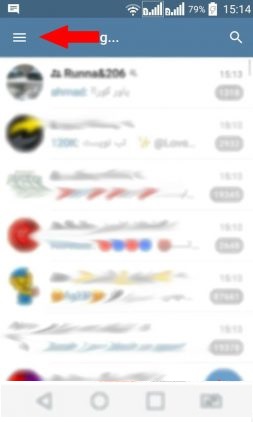
  2. با لمس علامت سه خط متوالی در گوشه سمت چپ وارد منوی اصلی این برنامه شوید.telegram-join-group-
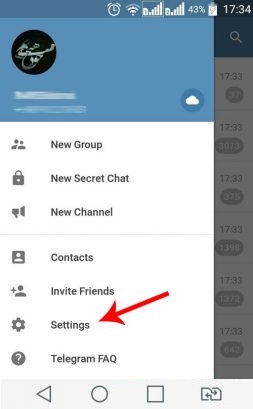
  3. با مشاهده منوی مربوطه به بخش تنظیمات (Setting) وارد شوید.
    telegram-join-group-
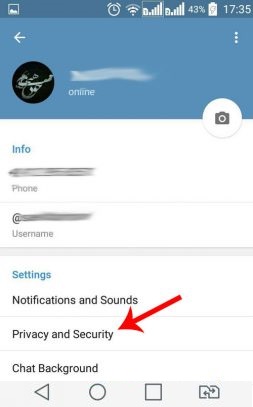
  4. گزینه Privacy and security را یافته و آن را انتخاب نمایید.
    telegram-join-group-
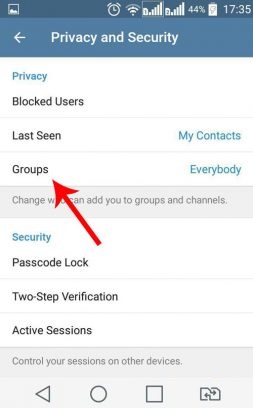
  5. در زیر بخش Privacy گزینه  Groups را انتخاب نمایید.telegram-join-group-
  6. در قسمت بالای صفحه جدید مشاهده می کنید که سوالی با مضمون “چه کسانی می توانند شما را در گروه های خود دعوت نمایند” مشاهده می شود. برای این سوال به صورت پیش فرض گزینه همه افراد (Everybody) انتخاب شده است.telegram-join-group-
  7. در این بخش دو گزینه دیگر نیز پیش روی شما قرار دارد. انتخاب گزینه My Contacts سبب می شود تا دعوت به گروه ها را تنها از طرف دوستان خود محدود نمایید. اما در صورتی که اغلب دعوت ها از سوی کانتکتتان صورت می گیرد نگران نباشید چون تلگرام یک گزینه کاربردی دیگر نیز برای شما قرار داده است. به کمک گزینه Never Allow از این پس هیچ کس نمی تواند شما را به گروه های مختلف دعوت نماید و در صورتی که تمایل داشته باشید خودتان با دریافت لینک از فرد مورد نظر جوین شده و یا یا با تغییر لحظه ای این گزینه امکان ادد نمودن را به او می دهید.telegram-join-group-

به همین سادگی می توانید از این مشکل خلاص شوید و از ورود به گروه هایی که علاقه ای به آنها ندارید جلوگیری نمایید.

نظرات و دیدگاه های خود را درباره این مطلب با ما و دیگر کاربران مجله اینترنتی گویا آی تی در میان بگذارید و همچنین با اشتراک گذاری این مطلب در شبکه های اجتماعی خود دیگران را نیز از این آموزش بهره مند نمایید.