چگونه در تلگرام یک فرم نظر سنجی ایجاد کنیم؟

اگر از تلگرام باز های حرفه ای باشید قطعا تا کنون در زمان سر زدن به کانال ها و گروه های مختلف با اشکال عجیب و غریبی مواجه شده اید که قادر به دریافت نظرات کاربران و ثبت آن هستند و شاید همیشه از خود پرسیده اید چگونه می شود یک نظرسنجی در تلگرام ایجاد نمود؟ در صورتی که علاقه دارید پاسخ این سوال را بدانید با گویا آی تی و آموزش ساخت یک نظر سنجی در تلگرام همراه باشید.

به منظور ساده تر شدن فهم این آموزش تصمیم گرفتیم تا حد ممکن آموزش را به سمت تصویری هدایت نماییم تا بتوانید روند کار را به طور کامل مشاهده نموده و یاد بگیرید. در ابتدا بهتر است وارد  صفحه چت خودتان شوید (در صورتی که قادر به انجام این کار نیستید به مطلب” در تلگرام چگونه با خودمان چت کنیم؟” مراجعه نمایید.)

telegram-vote
در این صفحه عبارت @vote را تایپ نموده و سپس برای خودتان ارسال نمایید.

telegram-vote

با لمس این ID به پنل ربات مورد نظر برای ایجاد نظر سنجی هدایت خواهید شد.

telegram-vote

به درخواست ربات بایستی عبارت دستوری /Start را ارسال نمایید تا کار آغاز شود. توجه نمایید که این ربات به طور کامل در تمامی مراحل شما را هدایت و راهنمایی خواهد کرد.

telegram-vote

پس از اعلام آغاز کار بایستی سوال مورد نظر خود را تایپ و ارسال نمایید. سوال مورد نظر شما می تواند به هر زبانی ارسال گردد. بنابراین می توانید به سادگی و با زبان فارسی سوال خود را نوشته و حتی از ایموجی های مورد نظر خود در طرح سوال استفاده نمایید.

telegram-vote

telegram-vote

پس از ارسال سوال، ربات در خواست می کند تا گزینه های پاسخ خود را نیز مشخص نمایید. توجه داشته باشید که همه چیز با اختیار و اراده شما طراحی می شود پس می توانید ۲، ۳، ۴ و یا هرچند گزینه دیگر به آن بیافزایید. توجه نمایید که گزینه ها را بایستی به صورت تک به تک ارسال نمایید.

telegram-vote

در انتها با ارسال کد دستوری /Done به ربات می فهمانیم که گزینه های به اتمام رسیده است. با دریافت این دستور ربات نسخه نهایی نظر سنجی تولید شده  را برای شما ارسال خواهد نمود.

به کمک گزینه شیشه ای مانند  Publish poll قادر خواهید بود نظر سنجی را به کانال و یا گروه مورد نظر خود فوروارد نمایید.

telegram-vote

پس از فوروارد با تصویر زیر روبرو می ‌شوید.

telegram-vote

با لمس سوال می توانید آن را به اشتراک بگذارید.

تمام شد! به همین سادگی قادر خواهید بود در گروه و یا کانال خود نظر سنجی های دلخواه ایجاد نمایید.

نظرات و دیدگاه های خود را با ما و دیگر کاربران گویا آی تی در میان بگذارید و همچنین با اشتراک گذاری این مطلب در شبکه های اجتماعی خود این ترفند کاربردی را به دیگران نیز بیاموزید.

منبع: گویا آی تی


پشتیبانی واتس‌اپ از گوشی‌های قدیمی تا پایان سال جاری میلادی، به پایان خواهد رسید

همه ما ممکن است گوشی‌ هوشمند خود را هر یک یا دو سال با یک مدل جدیدتر، جایگزین نکنیم و حتی برخی از گوشی خود نزدیک به سه سال یا بیشتر استفاده نمایند. با این‌حال، اگر تاریخ ساخت گوشی‌ هوشمند شما به چهار سال پیش یا بیشتر بر می‌گردد و تا به‌حال، به‌روزرسانی نرم‌افزاری دریافت نکرده است؛ احتمالاً پشتیبانی برنامه واتس‌اپ از دستگاه شما به زودی خاتمه خواهد یافت. برای جزئیات بیشتر در ادامه مطلب با وب‌سایت گویا آی‌تی، همراه باشید.

همان‌طور که تیم توسعه‌دهنده واتس‌اپ اعلام کرده است، در پایان سال جاری میلادی، آن‌ها دیگر از دستگاه‌های قدیمی پشتیبانی نخواهند کرد؛ این موضوع بدین معنی است که اگر گوشی‌ هوشمند یا تبلت شما به نسخه‌های جدید پلت‌فرم خودشان به‌روزرسانی نشده باشند، به زودی پشتیبانی از آن‌ها توسط واتس‌اپ متوقف خواهد شد.

به همین جهت، اگر گوشی‌ هوشمند شما با نسخه ۲٫۱ و ۲٫۲ سیستم‌عامل اندروید همراه است و نمی‌توانید آن‌را به نسخه جدیدتری از سیستم‌عامل اندروید مانند اندروید کیت‌کت یا بستنی نونی به‌روزرسانی نمایید؛ هم‌چنین اگر گوشی هوشمند ویندوزی شما به سیستم‌عامل ویندوز فون ۷ مجهز شده و نسخه جدید سیستم‌عامل ویندوز فون یعنی ویندوز فون ۸ برای دستگاه شما منتشر نشده است و در آخر، اگر یک گوشی آیفون قدیمی دارید که تنها تا آی‌اواس ۶، به‌روزرسانی دریافت کرده است، استفاده از واتس‌اپ در گوشی هوشمند شما به زودی متوقف خواهد شد و این موضوع، شاید برای برخی از کاربران، چندان خوشایند نباشد.

 عدم‌پشتیبانی واتس‌اپ از دستگاه شما پس از شروع سال ۲۰۱۷، بدین خاطر است که یک بخش (یا تمام) قابلیت‌هایی که تیم توسعه‌دهنده به نسخه‌های جدید واتس‌اپ اضافه نموده؛ ممکن است بر روی دستگاه شما اجرا نشود و این موضوع، باعث شده تا تیم توسعه‌دهنده، لیست محصولات قابل‌استفاده را محدود نماید. در همین رابطه، واتس‌اپ اعلام کرده است:

پلت‌فرم‌های نام‌برده شده، امکانی را برای گسترش قابلیت‌ برنامه‌هایمان در آینده در اختیارمان قرار نمی‌دهد و اگر از یکی از محصولات مذکور استفاده می‌کنید، توصیه می‌کنیم که گوشی‌هوشمند خود را به اندروید ۲٫۳ یا بالاتر، ویندوزفون ۸ یا بالاتر و آی‌اواس ۸ یا بالاتر، تا پیش از پایان سال جاری میلادی برای ادامه‌دادن به استفاده از برنامه واتس‌اپ، به‌روزرسانی نمایید.

البته برنامه تیم توسعه‌دهنده واتس‌اپ برای توقف پشتیبانی از دستگاه‌های قدیمی در اوایل سال ۲۰۱۶ منتشر شد اما خبری که در وب‌سایت گویا آی‌تی خواندید، تنها یادآوری می‌کند که فرصت چندانی برای به‌روزرسانی دستگاه خود به یک نسخه جدیدتر از پلت‌فرم آن (البته در صورت انتشار به صورت رسمی یا غیررسمی) یا تعویض دستگاه خود با یک مدل جدیدتر، ندارید؛ البته، اگر هم‌چنان مایل هستید که به برنامه واتس‌اپ دسترسی داشته باشید!

با اینکه واتس‌اپ به پشتیبانی خود از دستگاه‌های قدیمی‌تر خاتمه می‌دهد، تیم توسعه‌دهنده به خریداران گوشی‌های هوشمند مجهز به سیستم‌عامل بلک‌بری و نسخه ۱۰ این سیستم‌عامل تا نیمه اول سال ۲۰۱۷ فرصت داده است تا در صورت تمایل به استفاده از این برنامه، گوشی‌ خود را با مدل‌های اندرویدی عرضه‌شده توسط بلک‌بری، تعویض نمایند یا محصولات جدیدی را از یک سازنده دیگر، خریداری کنند. علت آن، تلاش بلک‌بری برای عمل به وعده‌های خود مبنی بر پشتیبانی از گوشی‌های مجهز به سیستم‌عامل این سازنده بوده است؛ با این‌حال، تیم توسعه‌دهنده واتس‌اپ، چندان به پشتیبانی بلک‌بری از سیستم‌عامل خود امید ندارند!

منبع: Ubergizmo

در تلگرام چگونه با خودمان چت کنیم؟

بسیار پیش می آید که در تلگرام نیاز دارید یک پیام، متن، و یا ویس را پیش از ارسال برای دیگران به عنوان پیش نویس د راختیار داشته باشید و یا یک استیکر را پیش از ارسال در محیط های دیگر در سایز واقعی مشاهده نمایید و یا حتی گاهی که قصد ارسال یک پیام صوتی دارید، بتوانید پیش از ارسال در یک مجمع عمومی در جایی ارسال نمایید که بتوانید خودتان آن را گوش دهید و در صورت تمایل آن را ارسال نمایید. در چنین مواقعی چه باید کرد؟ امروز قصد داریم یک عملکرد ساده اما کاربردی را به شما بیاموزیم که با انجام آن خواهید توانست پیش از ارسال هر پیامی یک پیش نویس از آن را برای خودتان ارسال نمایید.

برای ایجاد یک پیش نویس از مطالبی که قصد دارید برای دیگران ارسال نمایید به سادگی می توانید ابتدا آن را برای خودتان ارسال کنید. شاید روش های زیادی برای این کار وجود داشته باشد و شاید شما برخی از آن ها را بدانید. به عنوان مثال من برای انجام این کار یک راه حل کاملا شخصی دارم و آن ذخیره نمودن شماره خودم در دفترچه تلفن است که به وسیله آن یک کانتکت جدید در تلگرام ایجاد می شود و من می توانم مانند تمامی کاربران دیگر به آن پیام دهم.

در دومین روش شما می توانید آی دی خودتان را به همراه یک @ پیش از آن تایپ نمایید و برای یکی از دوستانتان ارسال نمایید و با لمس بر روی آن به صفحه چت خودتان هدایت می شوید.

این ها راه حل هایی بسیار ابتدایی هستند که پیش از این با حقه زدن به تلگرام قادر به انجامش بودید. اما اینک با آپدیت تلگرام به جدید ترین نسخه شما قادر خواهید بود یک گزینه کاملا اختصاصی در اختیار داشته باشید.

برای انجام این کار پس از آپدیت تلگرام به آخرین نسخه بایستی در صفحه اصلی تلگرام آیکون سه خط موازی گوشه سمت چپ بالا را لمس نمایید!

telegram

با باز شدن منوی کشویی شاهد یک آیکون ابر شکل سفید رنگ خواهید بود.

telegram

حالا آن را لمس نمایید.

telegram

تمام شد! به همین سادگی می توانید با خودتان چت نمایید.

نظرات و دیدگاه های خود را درباره این مطلب با دیگر کاربران گویا آی تی در میان بگذارید.

در تلگرام چگونه با خودمان چت کنیم؟

بسیار پیش می آید که در تلگرام نیاز دارید یک پیام، متن، و یا ویس را پیش از ارسال برای دیگران به عنوان پیش نویس د راختیار داشته باشید و یا یک استیکر را پیش از ارسال در محیط های دیگر در سایز واقعی مشاهده نمایید و یا حتی گاهی که قصد ارسال یک پیام صوتی دارید، بتوانید پیش از ارسال در یک مجمع عمومی در جایی ارسال نمایید که بتوانید خودتان آن را گوش دهید و در صورت تمایل آن را ارسال نمایید. در چنین مواقعی چه باید کرد؟ امروز قصد داریم یک عملکرد ساده اما کاربردی را به شما بیاموزیم که با انجام آن خواهید توانست پیش از ارسال هر پیامی یک پیش نویس از آن را برای خودتان ارسال نمایید.

برای ایجاد یک پیش نویس از مطالبی که قصد دارید برای دیگران ارسال نمایید به سادگی می توانید ابتدا آن را برای خودتان ارسال کنید. شاید روش های زیادی برای این کار وجود داشته باشد و شاید شما برخی از آن ها را بدانید. به عنوان مثال من برای انجام این کار یک راه حل کاملا شخصی دارم و آن ذخیره نمودن شماره خودم در دفترچه تلفن است که به وسیله آن یک کانتکت جدید در تلگرام ایجاد می شود و من می توانم مانند تمامی کاربران دیگر به آن پیام دهم.

در دومین روش شما می توانید آی دی خودتان را به همراه یک @ پیش از آن تایپ نمایید و برای یکی از دوستانتان ارسال نمایید و با لمس بر روی آن به صفحه چت خودتان هدایت می شوید.

این ها راه حل هایی بسیار ابتدایی هستند که پیش از این با حقه زدن به تلگرام قادر به انجامش بودید. اما اینک با آپدیت تلگرام به جدید ترین نسخه شما قادر خواهید بود یک گزینه کاملا اختصاصی در اختیار داشته باشید.

برای انجام این کار پس از آپدیت تلگرام به آخرین نسخه بایستی در صفحه اصلی تلگرام آیکون سه خط موازی گوشه سمت چپ بالا را لمس نمایید!

telegram

با باز شدن منوی کشویی شاهد یک آیکون ابر شکل سفید رنگ خواهید بود.

telegram

حالا آن را لمس نمایید.

telegram

تمام شد! به همین سادگی می توانید با خودتان چت نمایید.

نظرات و دیدگاه های خود را درباره این مطلب با دیگر کاربران گویا آی تی در میان بگذارید.

آموزش تنظیمات Single Sign On در تلویزیون های اپل

اپلیکیشن تلویزیون جدید اپل در شرف معرفی است و قرار است قابلیتی داشته باشد که شما را از شر مراحل طاقت فرسای وارد شدن به همه‌ی اپلیکیشن‌ها که پس از هر به‌روز رسانی اتفاق می‌افتاد خلاص کند.

قابلیت یکبار وارد شدن یا SSO (Single Sign-On) در حال حاضر فقط برای کسانی که نسخه‌ی بتای iOS 10.2 را نصب کرده باشند در دسترس است. ولی زمانی که این نسخه به طور رسمی منتشر شود، کاربران Apple TV و iOS هم می‌توانند از این ویژگی جدید استفاده کنند.

در صورتی که در دستگاه خود از قابلیت SSO استفاده کنید، دیگر لازم نیست تا برای هر اپلیکیشن استریم مثل NBC، HBO Go یا CNN وارد حساب کاربری خود شوید و برای استفاده از ویژگی‌های آن‌ها تایید کنید که افزودن نوشتهاشتراک کابلی دارید.

علاوه بر این، یک مزیت دیگر SSO این است که امکان مشاهده و بررسی برنامه‌ها و فیلم‌های شبکه‌های مختلف را بدون این که لازم باشد به اپلیکیشن مربوط به خودشان بروید، از طریق اپ جدید TV فراهم می‌کند.

SSO در iOS

ios 10

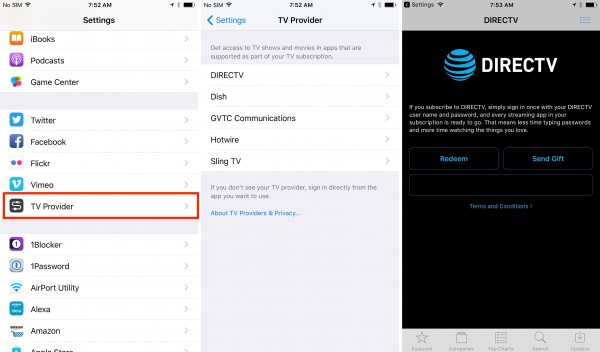
اپ Settings را باز کرده و به بخش TV Provider بروید. سرویس دهنده‌ی خود را از میان لیست موجود انتخاب کرده و با اطلاعات مخصوص خود وارد شوید. در حال حاضر فقط پنج سرویس دهنده وجود دارد که از قابلیت SSO پشتیبانی می‌کند:

  • Dish
  • DirecTV
  • GVTC Communications
  • Hotwire
  • Sling TV

پس از ورود علاوه بر این که می‌توانید لیست اپلیکیشن‌هایی که با استفاده از SSO به آن‌ها وارد شده‌اید را ببینید (که البته فعلاً باید خالی باشد)، می‌توانید اپلیکیشن‌های دیگری که از SSO پشتیبانی می‌کنند را هم ببینید (باز هم این بخش فعلاً باید خالی باشد).

با انتشار رسمی این قابلیت و ارائه‌ی اپلیکیشن‌های بیشتری که از این ویژگی پشتیبانی کنند، لیست این اپ‌ها مطمئناً خیلی زیادتر خواهد شد.

منتظر بمانید تا با معرفی به‌روز رسانی Apple TV برای پشتیبانی از SSO و اپلیکیشن جدید، شما را در جریان اخبار جدید بگذاریم. نظر خود را با گویا آی تی در این باره در میان گذاشته و این مطلب را روی شبکه های اجتماعی نشر دهید.

منبع: cnet

آموزش برقراری تماس تصویری در WhatsApp

بارها در وبلاگ و خبرهایی که از واتس اپ به بیرون درز می کند شنیده شده که کاربران این اپلیکیشن به زودی قادر خواهند بود با آن تماس تصویری برقرار کنند. حالا این فرصت فراهم شده و کاربران می توانند با کمک واتس اپ علاوه بر شنیدن صدای مخاطبین خود، تصویر آنان را هم مشاهده کنند. با گویا آی تی همراه باشید تا این ویژگی را شرح دهیم.

تماس ویدیویی واتس اپ

 برای برقراری تماس تصویری، باید به بخش مشخصات مخاطب خود بروید و از میان گزینه هایی که واتس اپ در اختیارتان قرار می دهد، بخش تماس تصویری یا Video Call را انتخاب کنید. اگر مخاطب شما به تماس تصویری تان رضایت دهد و به آن پاسخ دهد یک تماس موفق ایجاد خواهد شد در غیر اینصورت با مشکلاتی مواجه خواهید بود.

whatsapp-video-call

وقتی که فرد تماس را تایید کرد می توانید هم صدا و هم تصویر وی را مشاهده کنید. باید بگوییم که کیفیت این تماس تصویری به میزان کیفیت سرعت اینترنت، دروبین های گوشی، و نمایشگر های طرفین ربط دارد و در این باره هیچ چیز قطعی وجود ندارد.

 هنگام برقراری تماس تصویری شما می توانید به بخش های دیگر گوشی تان هم دسترسی داشته باشید. کافیست یک ضربه به صفحه نمایش خود بزنید. البته در این حالت شما دیگر تصویر فرد مقابل را نخواهید داشت و تنها قادر به شنیدن صدای او خواهید بود. نکته دیگر هم اینکه اگر بخواهید به تصویر مخاطب خود برگردید باید به برنامه واتس اپ و بخش تماس تصویری باز گردید.

تماس ویدیویی واتس اپ

هم اکنون جدید‌ترین نسخه WhatsApp  نسخه ۲.۱۶.۳۱۸  از اینجا قابل دانلود است تا بتوانید این ویژگی را در اختیار بگیرید اما اگر کمی صبر کنید نوتیفی بروز رسانی را دریافت خواهید کرد و اتوماتیک، با بروز رسانی، اپلیکیشن شما به تماس تصویری مجهز خواهد شد.  البته نکته مهم این است که کاربران نسخه بتا نمی توانند از این ویژگی استفاده کنند. کسانی که از لینک مذکور، واتس اپ خود را بروز رسانی می کنند باید ابتدا برنامه را حذف و مجددا دانلود و نصب کنند.

نظر شما در مورد این قابلیت واتس اپ چیست؟ با وجود اینکه هم اکنون ابزارهای دیگری برای برقراری این دسته از تماس ها وجود دارد آیا افزودن این امکان به واتس اپ یک تصمیم سازنده و موفقیت آمیز بوده است؟ تجربه شما در مورد نرم افزارهای تماس تصویری چیست و کدامیک را برتر از دیگری می پندارید؟ تجربیات ارزنده خود را با گویا آی تی در میان بگذارید و با انتشار این مطلب روی شبکه های اجتماعی به کاربران واتس اپ در این باره اطلاع رسانی کنید.

آموزش برقراری تماس تصویری در WhatsApp

بارها در وبلاگ و خبرهایی که از واتس اپ به بیرون درز می کند شنیده شده که کاربران این اپلیکیشن به زودی قادر خواهند بود با آن تماس تصویری برقرار کنند. حالا این فرصت فراهم شده و کاربران می توانند با کمک واتس اپ علاوه بر شنیدن صدای مخاطبین خود، تصویر آنان را هم مشاهده کنند. با گویا آی تی همراه باشید تا این ویژگی را شرح دهیم.

تماس ویدیویی واتس اپ

 برای برقراری تماس تصویری، باید به بخش مشخصات مخاطب خود بروید و از میان گزینه هایی که واتس اپ در اختیارتان قرار می دهد، بخش تماس تصویری یا Video Call را انتخاب کنید. اگر مخاطب شما به تماس تصویری تان رضایت دهد و به آن پاسخ دهد یک تماس موفق ایجاد خواهد شد در غیر اینصورت با مشکلاتی مواجه خواهید بود.

whatsapp-video-call

وقتی که فرد تماس را تایید کرد می توانید هم صدا و هم تصویر وی را مشاهده کنید. باید بگوییم که کیفیت این تماس تصویری به میزان کیفیت سرعت اینترنت، دروبین های گوشی، و نمایشگر های طرفین ربط دارد و در این باره هیچ چیز قطعی وجود ندارد.

 هنگام برقراری تماس تصویری شما می توانید به بخش های دیگر گوشی تان هم دسترسی داشته باشید. کافیست یک ضربه به صفحه نمایش خود بزنید. البته در این حالت شما دیگر تصویر فرد مقابل را نخواهید داشت و تنها قادر به شنیدن صدای او خواهید بود. نکته دیگر هم اینکه اگر بخواهید به تصویر مخاطب خود برگردید باید به برنامه واتس اپ و بخش تماس تصویری باز گردید.

تماس ویدیویی واتس اپ

هم اکنون جدید‌ترین نسخه WhatsApp  نسخه ۲.۱۶.۳۱۸  از اینجا قابل دانلود است تا بتوانید این ویژگی را در اختیار بگیرید اما اگر کمی صبر کنید نوتیفی بروز رسانی را دریافت خواهید کرد و اتوماتیک، با بروز رسانی، اپلیکیشن شما به تماس تصویری مجهز خواهد شد.  البته نکته مهم این است که کاربران نسخه بتا نمی توانند از این ویژگی استفاده کنند. کسانی که از لینک مذکور، واتس اپ خود را بروز رسانی می کنند باید ابتدا برنامه را حذف و مجددا دانلود و نصب کنند.

نظر شما در مورد این قابلیت واتس اپ چیست؟ با وجود اینکه هم اکنون ابزارهای دیگری برای برقراری این دسته از تماس ها وجود دارد آیا افزودن این امکان به واتس اپ یک تصمیم سازنده و موفقیت آمیز بوده است؟ تجربه شما در مورد نرم افزارهای تماس تصویری چیست و کدامیک را برتر از دیگری می پندارید؟ تجربیات ارزنده خود را با گویا آی تی در میان بگذارید و با انتشار این مطلب روی شبکه های اجتماعی به کاربران واتس اپ در این باره اطلاع رسانی کنید.

چگونه اسمارت فون اندرویدی خود را بر روی نقشه گوگل ردیابی کنیم؟

تاکنون برای بسیاری از ما پیش آمده است که اسمارت فون اندرویدی خود را گم نموده ایم و یا آن را در جایی که نمی دانیم کجاست جا گذاشته ایم! در چنین شرایطی به جای سر زدن به تمام جاهایی که تاکنون رفته اید و تمام مکان هایی که احتمال می دهید اسمارت فون خود را آن جا گذاشته اید می توانید روش ساده تری را نیز امتحان نمایید. با انجام این روش ساده شما به سادگی قادر خواهید بود تا موقعیت فعلی اسمارت فون خود را بر روی نقشه و در روی مانیتور کامپیوترتان مشاهده نمایید.

how-to-use-google-search-to-find-lost-android-phone
البته این نکته شایان توجه است که یک سری پیش نیاز برای انجام این کار وجود دارد که توصیه می کنیم پیش از بروز چنین مشکلی حتما آن را فراهم نمایید.

  1. برنامه گوگل را روی اسمارت فون اندرویدی خود نصب نمایید.
  2. حساب کاربری جیمیل خود را وارد کنید.
  3. قابلیت های Now cards notifications و Web & App activity را بر روی اسمارت فون خود فعال نمایید.
  4. تنظیمات location خود را بر روی گزینه “High accuracy” قرار دهید.
  5. اسمارت فون شما بایستی به اینترنت متصل باشد.

حال که همه این پیش نیاز ها را فراهم نمودید می خواهیم نحوه انجام کار را برایتان به صورت گام به گام شرح دهیم.

how-to-use-google-search-to-find-lost-android-phone

ابتدا از طریق کامپیوتر خود به همان اکانت کاربری تعیین شده در اسمارت فون خود وارد شوید. بنابراین اگر تاکنون در اسمارت فون خود از یک اکانت کاربری شخصی در Gmail  استفاده نکرده اید بهتر است اکنون دست به کار شده و یک اکانت برای خود ایجاد نمایید.

به سایت گوگل وارد شوید و عبارت “find my phone” (گوشی من را پیدا کن) را تایپ نموده و سرچ نمایید. با انجام این کار یک نقشه بر روی صفحه مانیتور شما ظاهر می شود که اگر کمی صبر از خود نشان دهید می تواند موقعیت دقیق فعلی اسمارت فونتان را بر روی آن در حالت نقطه گذاری شده مشاهده نمایید.

در صورتی که گوشی شما در خانه گم شده باشد چه؟! بازهم گوگل می تواند به شما کمک نماید. (البته اگر اسمارت فون شما در حالت سایلنت قرار ندارد قطعا ساده ترین کار تماس گرفتن با آن است اما اگر سایلنت است این ترفند برای شما بسیار کارساز خواهد بود.) گوگل این امکان را به شما می دهد که پس از مشاهده موقعیت فعلی اسمارت فون خود بر روی نقشه زنگ آن را به صدا در آورید تا در صورتی که اسمارت فون اندرویدی شما سایلنت است با بلند شدن صدای زنگ، موقعیت فعلی آن را در خانه بیابید.

برای این که زنگ گوشی را فعال نمایید تنها کافی است بر روی آیکون و یا لینک زنگ در نقشه کلیک نمایید با انجام این کار اسمارت فون شما به مدت ۵ دقیقه با بلند ترین صدای ممکن خواهد نواخت! البته در صورتی که اسمارت فون خود را یافتید دیگر نیازی نیست زنگ آن را تحمل نمایید و می توانید آن را از طریق کامپیوتر غیر فعال نمایید.

در مورد تبلت ها چطور؟ آیا این روش در تبلت ها هم کارایی لازم را دارد؟ برای تست این عملیات بر روی تبلت ما نسوس ۷ را انتخاب نمودیم و عملکرد آن را از نزدیک دنبال نمودیم. که نتیجه مطلوب و مناسب را از آن دریافت کردیم.

how-to-use-google-search-to-find-lost-android-phone

این تنها یکی از روش هایی بود که برای دسترسی به اسمارت فون اندرویدی و توسط نقشه گوگل قابل انجام بود و روش های بسیار دیگری نیز وجود دارند. به عنوان مثال برنامه ای به نام Android Device Manager قادر است امکانات مشابهی را به شما عرضه نماید. شما با بهره گیری از این برنامه قادر خواهید بود اسمارت فون خود را بر روی نقشه یافته و زنگ آن را به صدا در آورید همچنین در شرایطی که اسمارت فون شما به سرقت رفته است می تواید از راه دور آن را قفل نموده، رمز عبور تازه ای برای آن اعمال نمایید و یا اطلاعات محرمانه و شخصی خود را به سادگی از روی آن پاک کنید.

هرچند در این مقاله بیشتر قصد داشتیم به ردیابی اسمارت فون های اندرویدی بپردازیم اما در انتها بد نیست اشاره ای کوچک به قابلیت های مشابه در آیفون و آیپد داشته باشیم. اپل برنامه ردیابی منحصر به فردی را برای اسمارت فون های خود تعبیه نموده است که با نام Find My iPhone (آیفون من را پیدا کن) شناخته می شود شما با بهره گیری از این برنامه و یا حساب کاربری iCloud خود قادر هستید به سادگی اسمارت فون خود را بر وری نقشه یافته، آن را به صدا در آورید و یا آن را رمز گذاری کرده و اطلاعات خود را حذف نمایید.

how-to-use-google-search-to-find-lost-android-phone

حال که با این قابلیت ها در اندروید و iOS آشنا شدید بهتر است پیش از وقوع چنین اتفاقی به فکر باشید و این ویژگی را بر روی اسمارت فون خود فعال نمایید تا با بروز مشکلات این چنینی بجای سردرگمی با انجام چند عمل ساده به اسمارت فون خود دسترسی یابید.

امیدواریم آموزش این ترفند ها برایتان مفید و کارآمد باشد و به شما در استفاده حرفه ای تر از اسمارت فونتان کمک نماید. نظرات، دیدگاه ها و تجارب شخصی خود را درباره این مطلب با ما و دیگر کاربران گویا آی تی در میان بگذارید. همچنین با اشتراک گذاری این مطلب در شبکه های اجتماعی خود دیگران را نیز از این قابلیت های ویژه اسمارت فون های اندوریدی آگاه نمایید.


آموزش فعال سازی فیلترهای پنهان در اینستاگرام

اینستاگرام یکی از شبکه های اجتماعی معروف و محبوب این روز های دنیای ماست. شبکه ای که در سال ۲۰۱۰ توسط  کوین سیستروم و مایک کرایگر پا به عرصه وجود گذاشت و اکنون در دوران نوجوانی خود به سر می برد. اینستاگرام یک شبکه اشتراک گذاری عکس و فیلم است که بر روی گوشی های مختلفی چون آیفون، آیپد، اسمارت فون های اندرویدی، گوشی های بلک بری و حتی نوکیا در نسخه های سیمبین در دسترس می باشد. این شبکه اجتماعی از زمان پیدایش خود تا کنون تغییرات بسیاری نموده است و به هیچ عنوان با اینستاگرامی که برای نخستین بار در اکتبر ۲۰۱۰ معرفی شد قابل قیاس نمی باشد. در این میان اما یکی از قابلیت های این شبکه اجتماعی که یا به سبب قفل بودن و یا به دلیل دیده نشدن کمتر مورد توجه مخاطبین قرار گرفته است، فیلتر های اینستاگرام می باشد. امروز در گویا آی تی قصد داریم با ترفندی ساده نحوه استفاده از فیلترها در اینستاگرام را به شما بیاموزیم. با ما همراه باشید.

استفاده از فیلترهای اینستاگرام به یک روش ساده قابل انجام است. مراحل زیر را دنبال نمایید:

  1. اینستاگرام خود را باز کنید.
  2. یک عکس جدید گرفته و یا یکی را از گالری خود انتخاب نمایید.
  3. در صفحه فیلترها، لیست را تا انتها اسکرول نمایید و سپس گزینه Manage را برگزینید.instagram-filters
  4. در این صفحه فیلترهای غیر فعال زیادی وجود دارند که می خواهیم ان ها را فعال نماییم.
  5. فیلترها را تک به تک به وسیله ضربه زدن بر روی دایره جلوی آن ها انتخاب نمایید.instagram-filters
  6. پس از انتخاب تمامی آنها بر روی گزینه Done ضربه بزنید تا به سادگی تمامی فیلتر های موجود در اینستاگرام برای شما فعال شوند.

با اعمال این تغییر از این پس قادر خواهید بود تصاویری زیبا و جذاب تر را در اینستاگرام خود به اشتراک بگذارید.

نظرات و دیدگاه های خود را با ما و دیگر کاربران گویا آی تی در میان گذاشته و با انتشار این مطلب در شبکه های اجتماعی خود به دیگران نیز درباره استفاده بهتر از ابزارهای این شبکه اجتماعی آگاهی دهید.

آموزش فعال سازی فیلترهای پنهان در اینستاگرام

اینستاگرام یکی از شبکه های اجتماعی معروف و محبوب این روز های دنیای ماست. شبکه ای که در سال ۲۰۱۰ توسط  کوین سیستروم و مایک کرایگر پا به عرصه وجود گذاشت و اکنون در دوران نوجوانی خود به سر می برد. اینستاگرام یک شبکه اشتراک گذاری عکس و فیلم است که بر روی گوشی های مختلفی چون آیفون، آیپد، اسمارت فون های اندرویدی، گوشی های بلک بری و حتی نوکیا در نسخه های سیمبین در دسترس می باشد. این شبکه اجتماعی از زمان پیدایش خود تا کنون تغییرات بسیاری نموده است و به هیچ عنوان با اینستاگرامی که برای نخستین بار در اکتبر ۲۰۱۰ معرفی شد قابل قیاس نمی باشد. در این میان اما یکی از قابلیت های این شبکه اجتماعی که یا به سبب قفل بودن و یا به دلیل دیده نشدن کمتر مورد توجه مخاطبین قرار گرفته است، فیلتر های اینستاگرام می باشد. امروز در گویا آی تی قصد داریم با ترفندی ساده نحوه استفاده از فیلترها در اینستاگرام را به شما بیاموزیم. با ما همراه باشید.

استفاده از فیلترهای اینستاگرام به یک روش ساده قابل انجام است. مراحل زیر را دنبال نمایید:

  1. اینستاگرام خود را باز کنید.
  2. یک عکس جدید گرفته و یا یکی را از گالری خود انتخاب نمایید.
  3. در صفحه فیلترها، لیست را تا انتها اسکرول نمایید و سپس گزینه Manage را برگزینید.instagram-filters
  4. در این صفحه فیلترهای غیر فعال زیادی وجود دارند که می خواهیم ان ها را فعال نماییم.
  5. فیلترها را تک به تک به وسیله ضربه زدن بر روی دایره جلوی آن ها انتخاب نمایید.instagram-filters
  6. پس از انتخاب تمامی آنها بر روی گزینه Done ضربه بزنید تا به سادگی تمامی فیلتر های موجود در اینستاگرام برای شما فعال شوند.

با اعمال این تغییر از این پس قادر خواهید بود تصاویری زیبا و جذاب تر را در اینستاگرام خود به اشتراک بگذارید.

نظرات و دیدگاه های خود را با ما و دیگر کاربران گویا آی تی در میان گذاشته و با انتشار این مطلب در شبکه های اجتماعی خود به دیگران نیز درباره استفاده بهتر از ابزارهای این شبکه اجتماعی آگاهی دهید.