چگونه بدون حساب کاربری از اسکایپ استفاده کنیم؟

اسکایپ اخیراً قابلیت جدید و جالبی اضافه کرده که به کمک آن هر کسی حتی بدون داشتن حساب کاربری می‌تواند از نسخه‌ی رایگان این اپلیکیشن پیام‌رسانی استفاده کند. برای انجام این کار باید از نسخه‌ی وب اسکایپ استفاده کنید؛ البته کسانی که اکانت دارند هنوز هم می‌توانند با استفاده از نرم‌افزارهای این سرویس وارد حساب کاربری خود شوند.

این ویژگی نسخه‌ی توسعه یافته‌ی قابلیتی است که در ماه اکتبر سال ۲۰۱۵ معرفی شد، کاربران به واسطه‌ی آن قابلیت می‌توانستند کاربران غیر اسکایپی را به مکالمه‌های خود دعوت کنند.

استفاده از اسکایپ بدون اکانت

هنگامی که از ویژگی بدون نیاز به اکانت اسکایپ استفاده می‌کنید، شما به عنوان یک مهمان به حساب می‌آیید. همه‌ی گفتگوها مبتنی بر یک لینک منحصر به فرد انجام می‌شود که برای صحبت کردن با بقیه می‌توانید آن را با دوستان خود به اشتراک بگذارید. لینک مکالمات مهمان تا ۲۴ ساعت باقی می‌ماند و حداکثر ۳۰۰ نفر برای گفتگوهای متنی و ۲۵ نفر برای گفتگوهای صوتی یا ویدیویی می‌توانند به مکالمات شما بپیوندند.

در مکالمات مهمان هم مثل حساب‌های کاربری رایگان اکثر ویژگی‌ها مثل اشتراک گذاری صفحه و فایل را در اختیار دارید. اما مترجم اسکایپ (سرویس ترجمه‌ی همزمان) و تماس‌های خطوط ثابت یا موبایلی، با توجه به این که فقط برای اکانت‌های پولی در دسترس هستند، برای مهمانان هم قرار داده نشده‌اند.

شروع کار با اسکایپ بدون اکانت

استفاده از اسکایپ بدون اکانت

از آن‌جایی که این سیستم یک سرویس مبتنی بر وب است، ابتدا باید به آدرس skype.com بروید. هنگامی که بارگذاری صفحه کامل شد، دکمه‌ای تحت عنوان Start a conversation خواهید دید.

استفاده از اسکایپ بدون اکانت

بر روی آن کلیک کنید تا یک پنجره‌ی کوچک باز شده و نام شما را بپرسد. با توجه به این که این نام برای حساب کاربری خاصی استفاده نمی‌شود، می‌توانید هر اسمی که دوست دارید انتخاب کنید. من اصولاً اسکایپ را به عنوان یک راه ارتباطی مطمئن برای برقراری تماس‌های حساس و ناشناس به حساب نمی‌آورم. پس شاید بهتر باشد که یک نام مستعار انتخاب کنید.

بعد از این که نام موردنظر خود را وارد کردید، بر روی دکمه‌ی Start a conversation کلیک کنید. اکنون مایکروسافت در حال آماده کردن یک مکالمه‌ی بدون اکانت برای شماست و یک صفحه‌ی در حال بارگذاری می‌بینید.

استفاده از اسکایپ بدون اکانت

زمانی که همه چیز آماده شد، یک اسکایپ برای پنجره‌ی مکالمه‌ی تحت وب ظاهر می‌شود. اگر می‌خواهید بقیه را به این گفتگو دعوت کنید، باید لینک آدرس منحصر به فردی که برای مکالمه‌ی شما ساخته شده را با آن‌ها به اشتراک بگذارید. این لینک را می‌توانید از پنل سمت چپ یا از جعبه‌ی آبی بزرگی که در بخش اصلی صفحه قرار دارد کپی کنید. حالا لینک را برای هر کسی که دوست داشتید بفرستید.

اگر می‌خواهید لینک را برای کسی که از کامپیوتر شخصی استفاده می‌کند بفرستید، زمانی که بر روی لینک کلیک کند، از او پرسیده می‌شود که آیا می‌خواهد اپلیکیشن اسکایپ بر روی سیستمش باز شود. اگر ترجیح می‌دهد که از حساب کاربری خودش استفاده نکند، می‌تواند بر روی دکمه‌ی Join conversation کلیک کند تا او هم به عنوان یک کاربری مهمان به مکالمه بپیوندد. کاربران موبایل هم برای پیوستن به گفتگو می‌توانند از همین آدرس در اپلیکیشن اسکایپ تلفن هوشمند یا تبلت‌شان استفاده کنند.

نظر شما در مورد این سرویس چیست؟ آیا از کاربران همیشگی اسکایپ هستید؟ در صورتی که در کار کردن با این سرویس از تجربه شخصی برخوردار هستید آن را با گویا آی تی در میان بگذارید و با نشر این مطلب روی شبکه های اجتماعی، به دیگر هم نوعان خود در بهره مندی از ابزارهای آنلاین کمک کنید.

منبع: pcworld.com

چگونه از iOS 10 به iOS 9 برگردیم؟

اگر به هر دلیلی می‌خواهید از iOS 10 به iOS 9 برگردید، بهتر است این کار را سریع‌تر انجام دهید. هر نسخه‌ی iOS توسط اپل امضا (تایید) می‌شود. با انتشار به‌روز رسانی‌های iOS، نسخه‌ی قبلی برای مدت کوتاهی امضا شده باقی می‌ماند. اما در نهایت این امضا توسط شرکت لغو شده و در نتیجه دیگر به صورت عادی نمی‌توانید آن را نصب کنید.

مهاجرت از ios 10 به ios 9

با ما در ادامه‌ی مطلب همراه باشید تا نحوه‌ی بازگشت به iOS 9 را به شما آموزش دهیم.

فایل .ipsw

ابتدا باید فایلی به نام که [نام دستگاه].ipsw را پیدا کنید. اگر دستگاه شما آیفون باشد، نام فایل احتمالاً به شکل iPhone8,2_9.3.5_13G36_Restore.ipsw خواهد بود. برای پیدا کردن آن مراحل زیر را دنبال کنید.

۱. در پنجره‌ی Finder کلید Option را نگه داشته و از منو گزینه‌ی Go > Library را انتخاب کنید. (پوشه‌ی Library معمولاً مخفی است. اگر دکمه‌ی Option را نگه ندارید، گزینه‌ی Library ظاهر نخواهد شد.)

۲. پوشه‌ی iTunes را باز کنید.

۳. به دنبال پوشه‌ی آپدیت‌های نرم‌افزاری مرتبط با دستگاه خود بگردید. این پوشه مثلاً برای آیفون به صورت iPhone Software Updates است. آن را باز کنید.

۴. به دنبال یک فایل با نامی شبیه به این اسم بگردید. این همان فایلی است که امکان برگشتن به iOS 9 را به شما می‌دهد.

[yourdevice]_9.3.5_[firmwarenumber]_Restore.ipsw

۵. این فایل را در دسکتاپ کپی کنید.

اگر چنین فایلی نمی‌بینید، آن را از اینترنت دانلود کنید. بعضی از سایت‌ها (نظیر IPSW Downloads) این فایل‌ها را در اختیار شما قرار می‌دهند. فایل متناسب با خودتان را دانلود کرده و آن را در دسکتاپ ذخیره کنید.

مهاجرت از ios 10 به ios 9

نصب iOS 9

۱. دستگاه iOS خود را با استفاده از کابل به کامپیوتر وصل کنید.

۲. iTunes را اجرا نمایید.

۳. آیکن دستگاه را از گوشه‌ی سمت چپ بالای صفحه انتخاب کنید.

۴. از ستون سمت چپ بر روی زبانه‌ی Summary کلیک کنید.

۵. در پنجره‌ی اصلی، کلید Option را نگه داشته و بر روی دکمه‌ی Restore iPhone کلیک کنید.

۶. اکنون ممکن است با نمایش یک پیام از شما خواسته شود تا سرویس Find My iPhone را غیرفعال نمایید. برای انجام این کار به بخش تنظیمات گوشی رفته و سپس iCloud > Find My iPhone را انتخاب کنید. حالا دوباره مرحله‌ی ۵ را انجام دهید.

۷. پنجره‌ای برای انتخاب فایل باز می‌شود. در آن فایل مربوطه را از دسکتاپ انتخاب کنید.

۸. از شما درخواست تایید می‌شود. بر روی دکمه‌ی Restore کلیک نمایید.

مهاجرت از ios 10 به ios 9

حالا چند دقیقه صبر کنید تا فرآیند برگشت توسط آیتونز انجام شود. با پایان کار دستگاه شما دوباره iOS 9 را اجرا خواهد کرد.

به نظر شما چه قابلیت های ضعیف و یا آزار دهنده ای در ios 10 وجود دارد که شما را ناچار می کند به سیستم عامل قبلی مهاجرت کنید؟ نظرات خود را در مورد نقطه قوت ios 9 نسبت به نسخه جدید آن با ما در میان بگذارید و با انتشار این مطلب روی شبکه های اجتماعی، دیگران را از این فرصت مطلع کنید.

منبع: macworld.com

چگونه از iOS 10 به iOS 9 برگردیم؟

اگر به هر دلیلی می‌خواهید از iOS 10 به iOS 9 برگردید، بهتر است این کار را سریع‌تر انجام دهید. هر نسخه‌ی iOS توسط اپل امضا (تایید) می‌شود. با انتشار به‌روز رسانی‌های iOS، نسخه‌ی قبلی برای مدت کوتاهی امضا شده باقی می‌ماند. اما در نهایت این امضا توسط شرکت لغو شده و در نتیجه دیگر به صورت عادی نمی‌توانید آن را نصب کنید.

مهاجرت از ios 10 به ios 9

با ما در ادامه‌ی مطلب همراه باشید تا نحوه‌ی بازگشت به iOS 9 را به شما آموزش دهیم.

فایل .ipsw

ابتدا باید فایلی به نام که [نام دستگاه].ipsw را پیدا کنید. اگر دستگاه شما آیفون باشد، نام فایل احتمالاً به شکل iPhone8,2_9.3.5_13G36_Restore.ipsw خواهد بود. برای پیدا کردن آن مراحل زیر را دنبال کنید.

۱. در پنجره‌ی Finder کلید Option را نگه داشته و از منو گزینه‌ی Go > Library را انتخاب کنید. (پوشه‌ی Library معمولاً مخفی است. اگر دکمه‌ی Option را نگه ندارید، گزینه‌ی Library ظاهر نخواهد شد.)

۲. پوشه‌ی iTunes را باز کنید.

۳. به دنبال پوشه‌ی آپدیت‌های نرم‌افزاری مرتبط با دستگاه خود بگردید. این پوشه مثلاً برای آیفون به صورت iPhone Software Updates است. آن را باز کنید.

۴. به دنبال یک فایل با نامی شبیه به این اسم بگردید. این همان فایلی است که امکان برگشتن به iOS 9 را به شما می‌دهد.

[yourdevice]_9.3.5_[firmwarenumber]_Restore.ipsw

۵. این فایل را در دسکتاپ کپی کنید.

اگر چنین فایلی نمی‌بینید، آن را از اینترنت دانلود کنید. بعضی از سایت‌ها (نظیر IPSW Downloads) این فایل‌ها را در اختیار شما قرار می‌دهند. فایل متناسب با خودتان را دانلود کرده و آن را در دسکتاپ ذخیره کنید.

مهاجرت از ios 10 به ios 9

نصب iOS 9

۱. دستگاه iOS خود را با استفاده از کابل به کامپیوتر وصل کنید.

۲. iTunes را اجرا نمایید.

۳. آیکن دستگاه را از گوشه‌ی سمت چپ بالای صفحه انتخاب کنید.

۴. از ستون سمت چپ بر روی زبانه‌ی Summary کلیک کنید.

۵. در پنجره‌ی اصلی، کلید Option را نگه داشته و بر روی دکمه‌ی Restore iPhone کلیک کنید.

۶. اکنون ممکن است با نمایش یک پیام از شما خواسته شود تا سرویس Find My iPhone را غیرفعال نمایید. برای انجام این کار به بخش تنظیمات گوشی رفته و سپس iCloud > Find My iPhone را انتخاب کنید. حالا دوباره مرحله‌ی ۵ را انجام دهید.

۷. پنجره‌ای برای انتخاب فایل باز می‌شود. در آن فایل مربوطه را از دسکتاپ انتخاب کنید.

۸. از شما درخواست تایید می‌شود. بر روی دکمه‌ی Restore کلیک نمایید.

مهاجرت از ios 10 به ios 9

حالا چند دقیقه صبر کنید تا فرآیند برگشت توسط آیتونز انجام شود. با پایان کار دستگاه شما دوباره iOS 9 را اجرا خواهد کرد.

به نظر شما چه قابلیت های ضعیف و یا آزار دهنده ای در ios 10 وجود دارد که شما را ناچار می کند به سیستم عامل قبلی مهاجرت کنید؟ نظرات خود را در مورد نقطه قوت ios 9 نسبت به نسخه جدید آن با ما در میان بگذارید و با انتشار این مطلب روی شبکه های اجتماعی، دیگران را از این فرصت مطلع کنید.

منبع: macworld.com

چگونه مطالب اینستاگرام را باز نشر کنیم؟

اگر از کاربران همیشگی اینستاگرام باشید حتما به کررات با این صحنه مواجه شده اید که فردی برای ارسال یک پست که قبلا در صفحه شخص دیگری نشر شده است، از آن اسکرین شات گرفته و در صفحه خود منتشر نموده!

شاید خودتان نیز تاکنون با چنین مشکلی مواجه شده باشید. زمانی که قصد دارید یک پست را از صفحه شخص دیگری در صفحه اینستاگرام خود بازنشر دهید، متاسفانه اپلیکیشن اینستاگرام این امکان را برای کاربران فراهم نمی کند. از این رو کاربر فکر می کند این کار شدنی نیست و ترجیح می دهد با گرفتن یک اسکرین شات کار را برای خود آسان تر نماید.
برخلاف تصور بسیاری باز نشر مجدد یک مطلب در اینستاگرام قابل انجام است و فرآیند ساده و کوتاهی نیز دارد. اگر شما هم از کاربرانی هستید که همواره با این مشکل دست به گریبان بوده اید و یا لااقل یکبار آن را تجربه کرده اید در ادامه با گویا آی تی همراه باشید تا با ارائه یک آموزش کاربردی و مفید دیگر به شما در حل این مشکل کمک نماییم.

همانطور که اشاره نمودیم انجام بازنشر یک مطلب بر روی اینستاگرام از طریق اپلیکیشن آن قابل انجام نیست و شما برای انجام این کار شما نیاز دارید که سری به فروشگاه اپل بزنید. اپلیکیشن های بسیاری برای این منظور در فروشگاه اپل به چشم می خورد که یکی از کاربردی ترین ها برنامه Repost است که توسط شرکت Red Cactus LLC طراحی و تولید شده است.

این نرم افزار را می توانید از اینجا  برای نسخه  iOS دانلود و نصب نمایید.

این نرم افزار را می توانید از اینجا  برای نسخه  اندروید دانلود و نصب نمایید.

  1. پس از نصب، Repost را باز نمایید. این اپلیکیشن به ظاهر رایگان است اما محدودیت هایی را داراست. بنابراین اگر قصد دارید از تبلیغ‌ های آزار دهنده، واترمارک تصویر، قابلیت دسترسی به چندین اکانت اینستاگرام و مشاهده اطلاعات پست‌ های مجدد ارسال شده خلاص شوید بایستی مبلغ ۴.۹۹ دلار پرداخت کنید.
  2. برای شروع کار دکمه Log in with instagram را لمس نمایید و در صفحه ای که پیش رویتان ظاهر می گردد، مشخصات حساب کاربری خود را وارد نموده و Log in را انتخاب نمایید. در این قسمت نیاز دارید تا به اپلیکیشن اجازه دسترسی به اکانت اینستاگرام خود را صادر نمایید. برای انجام این کار تنها کافی است گزینه Authorize را لمس نمایید.repost
  3. پستی که تمایل دارید در اینستاگرام خود ارسال نمایید را پیدا کنید.

پیش از آموزش نحوه ارسال مجدد پست لازم می دانیم به معرفی بخش های مختلف این نرم افزار بپردازیم:

تب اول: در این بخش شما قادر به مشاهده نام اکانت اینستاگرام خود هستید. با انتخاب آن می توانید به بخشی ورود نمایید که تمامی فیلد تصاویرتان در دسترس خواهد وبد و با انتخاب گزینه های Feed ،Media ،Likes و یا Favorites که در زیر عکس اکانت شما قرار گرفته اند می توانید عکس ها را به هر دسته ای که قصد دارید فیلتر نمایید.

تب Trending: در این بخش شما می توانید پست های معروف و مجدد ارسال شده را مشادهده نمایید که برای انجام این کار با کلیک بر روی گزینه Repost (مجدد ارسال شده) یا  Trending(معروف) می توانید به هدف خود برسید.

تب Search: در این قسمت می ‌توانید بر اساس نام اشخاص یا هشتگ‌ ها، به جستجوی تصاویر دلخواه خود بپردازید.

  1. پس از آن که پست دلخواه خود را پیدا نمودید تنها کافی است با انتخاب آن گزینه Repost را لمس نمایید.
    repost
  2. حالا نیاز است تا محل قرار گیری کپی رایت را تنظیم نمایید. منظور از کپی رایت در واقع نام شخصی است که قصد دارید پیام را از او باز نشر دهید. در قسمت پایین این پنجره، گزینه های بسیاری به چشم می خورد که به وسیله آن ها شما قادر خواهید بود محل دلخواه تان برای قرار گیری کپی رایت را تعیین نمایید پس از انتخا گزینه Repost در نهایت کپشن (توضیح) تصویر که توسط شخص ارسال کننده در زیر پست درج شده است نیز در حافظه دستگاه ذخیره می ‌شود و در صورت تمایل، می ‌توانید از آن استفاده نمایید. در این مرحله، تصویر نهایی شده در پوشه Camera roll آیفون شما ذخیره می ‌شود. در انتها Open Instagram را انتخاب کنید تا ادامه مسیر را دنبال نماییم.

    repost

  3. با فشردن Open Instagram، وارد صفحه اینستاگرام شخصی خود می شوید. حالا کافی است وارد بخش ارسال پست جدید شوید و گزینه Library را انتخاب نمایید. عکسی که تازه آن را ادیت نموده اید در این بخش قابل مشاهده است که می توانید آن را انتخاب نموده و با تنظیم میزان زوم دلخواه خود گزینه Next را انتخاب نمایید. در این پنجره در صورت تمایل می توانید فیلتر دلخواه خود را روی تصویر اعمال نمایید و سپس مجددا گزینه گزینه Next را انتخاب نمایید. در مرحله آخر می ‌توانید توضیح مورد نظر خود را بنویسید یا با Paste کردن، متن قرار گرفته در پست اصلی، آن را در این قسمت وارد کنید.
    repost

در نهایت نیز با فشردن گزینه Share خواهید توانست مطلب را روی صفحه شخصی خود ارسال نمایید. پس از ارسال پست دیگر نیازی به عکس موجود در Camera roll ندارید و در صورت تمایل می توانید آن را حذف کنید.
repost

نکته: توجه نمایید که پست باز نشر شده در صفحه شخصی شما فاقد لایک ها و کامنت های شخص اصلی می باشد.

نظرات و دیدگاه های خود را با ما و دیگر کاربران گویا آی تی در میان بگذارید. همچنین با ارسال این مطلب بر روی شبکه های اجتماعی خود دیگران را نیز از این سردرگمی بزرگ نجات دهید.

چگونه مطالب اینستاگرام را باز نشر کنیم؟

اگر از کاربران همیشگی اینستاگرام باشید حتما به کررات با این صحنه مواجه شده اید که فردی برای ارسال یک پست که قبلا در صفحه شخص دیگری نشر شده است، از آن اسکرین شات گرفته و در صفحه خود منتشر نموده!

شاید خودتان نیز تاکنون با چنین مشکلی مواجه شده باشید. زمانی که قصد دارید یک پست را از صفحه شخص دیگری در صفحه اینستاگرام خود بازنشر دهید، متاسفانه اپلیکیشن اینستاگرام این امکان را برای کاربران فراهم نمی کند. از این رو کاربر فکر می کند این کار شدنی نیست و ترجیح می دهد با گرفتن یک اسکرین شات کار را برای خود آسان تر نماید.
برخلاف تصور بسیاری باز نشر مجدد یک مطلب در اینستاگرام قابل انجام است و فرآیند ساده و کوتاهی نیز دارد. اگر شما هم از کاربرانی هستید که همواره با این مشکل دست به گریبان بوده اید و یا لااقل یکبار آن را تجربه کرده اید در ادامه با گویا آی تی همراه باشید تا با ارائه یک آموزش کاربردی و مفید دیگر به شما در حل این مشکل کمک نماییم.

همانطور که اشاره نمودیم انجام بازنشر یک مطلب بر روی اینستاگرام از طریق اپلیکیشن آن قابل انجام نیست و شما برای انجام این کار شما نیاز دارید که سری به فروشگاه اپل بزنید. اپلیکیشن های بسیاری برای این منظور در فروشگاه اپل به چشم می خورد که یکی از کاربردی ترین ها برنامه Repost است که توسط شرکت Red Cactus LLC طراحی و تولید شده است.

این نرم افزار را می توانید از اینجا  برای نسخه  iOS دانلود و نصب نمایید.

این نرم افزار را می توانید از اینجا  برای نسخه  اندروید دانلود و نصب نمایید.

  1. پس از نصب، Repost را باز نمایید. این اپلیکیشن به ظاهر رایگان است اما محدودیت هایی را داراست. بنابراین اگر قصد دارید از تبلیغ‌ های آزار دهنده، واترمارک تصویر، قابلیت دسترسی به چندین اکانت اینستاگرام و مشاهده اطلاعات پست‌ های مجدد ارسال شده خلاص شوید بایستی مبلغ ۴.۹۹ دلار پرداخت کنید.
  2. برای شروع کار دکمه Log in with instagram را لمس نمایید و در صفحه ای که پیش رویتان ظاهر می گردد، مشخصات حساب کاربری خود را وارد نموده و Log in را انتخاب نمایید. در این قسمت نیاز دارید تا به اپلیکیشن اجازه دسترسی به اکانت اینستاگرام خود را صادر نمایید. برای انجام این کار تنها کافی است گزینه Authorize را لمس نمایید.repost
  3. پستی که تمایل دارید در اینستاگرام خود ارسال نمایید را پیدا کنید.

پیش از آموزش نحوه ارسال مجدد پست لازم می دانیم به معرفی بخش های مختلف این نرم افزار بپردازیم:

تب اول: در این بخش شما قادر به مشاهده نام اکانت اینستاگرام خود هستید. با انتخاب آن می توانید به بخشی ورود نمایید که تمامی فیلد تصاویرتان در دسترس خواهد وبد و با انتخاب گزینه های Feed ،Media ،Likes و یا Favorites که در زیر عکس اکانت شما قرار گرفته اند می توانید عکس ها را به هر دسته ای که قصد دارید فیلتر نمایید.

تب Trending: در این بخش شما می توانید پست های معروف و مجدد ارسال شده را مشادهده نمایید که برای انجام این کار با کلیک بر روی گزینه Repost (مجدد ارسال شده) یا  Trending(معروف) می توانید به هدف خود برسید.

تب Search: در این قسمت می ‌توانید بر اساس نام اشخاص یا هشتگ‌ ها، به جستجوی تصاویر دلخواه خود بپردازید.

  1. پس از آن که پست دلخواه خود را پیدا نمودید تنها کافی است با انتخاب آن گزینه Repost را لمس نمایید.
    repost
  2. حالا نیاز است تا محل قرار گیری کپی رایت را تنظیم نمایید. منظور از کپی رایت در واقع نام شخصی است که قصد دارید پیام را از او باز نشر دهید. در قسمت پایین این پنجره، گزینه های بسیاری به چشم می خورد که به وسیله آن ها شما قادر خواهید بود محل دلخواه تان برای قرار گیری کپی رایت را تعیین نمایید پس از انتخا گزینه Repost در نهایت کپشن (توضیح) تصویر که توسط شخص ارسال کننده در زیر پست درج شده است نیز در حافظه دستگاه ذخیره می ‌شود و در صورت تمایل، می ‌توانید از آن استفاده نمایید. در این مرحله، تصویر نهایی شده در پوشه Camera roll آیفون شما ذخیره می ‌شود. در انتها Open Instagram را انتخاب کنید تا ادامه مسیر را دنبال نماییم.

    repost

  3. با فشردن Open Instagram، وارد صفحه اینستاگرام شخصی خود می شوید. حالا کافی است وارد بخش ارسال پست جدید شوید و گزینه Library را انتخاب نمایید. عکسی که تازه آن را ادیت نموده اید در این بخش قابل مشاهده است که می توانید آن را انتخاب نموده و با تنظیم میزان زوم دلخواه خود گزینه Next را انتخاب نمایید. در این پنجره در صورت تمایل می توانید فیلتر دلخواه خود را روی تصویر اعمال نمایید و سپس مجددا گزینه گزینه Next را انتخاب نمایید. در مرحله آخر می ‌توانید توضیح مورد نظر خود را بنویسید یا با Paste کردن، متن قرار گرفته در پست اصلی، آن را در این قسمت وارد کنید.
    repost

در نهایت نیز با فشردن گزینه Share خواهید توانست مطلب را روی صفحه شخصی خود ارسال نمایید. پس از ارسال پست دیگر نیازی به عکس موجود در Camera roll ندارید و در صورت تمایل می توانید آن را حذف کنید.
repost

نکته: توجه نمایید که پست باز نشر شده در صفحه شخصی شما فاقد لایک ها و کامنت های شخص اصلی می باشد.

نظرات و دیدگاه های خود را با ما و دیگر کاربران گویا آی تی در میان بگذارید. همچنین با ارسال این مطلب بر روی شبکه های اجتماعی خود دیگران را نیز از این سردرگمی بزرگ نجات دهید.

بهترین روش برای اندازه گیری سیگنال ها در آیفون

هندست ها درآیفون کاربرد های مخفی بسیاری دارند. به عنوان مثال یکی از مهمترین کارهایی که به وسیله آن می توان انجام داد، دسترسی به جزئیاتی چون قدرت سیگنال، برج ‌های اوپراتور و غیره است. برای دسترسی به این جزئیات تکنیکی بایستی به یک مود خاص با نام  Field test وارد شوید. البته توجه به این نکته ضروری است که اطلاعاتی این چنینی برای کاربران عادی و مبتدی هیچ لزوم و کاربردی ندارد، هر چند از همین جا خیلی راحت می‌ توان به قدرت واقعی سیگنال پی برد.

برای ورود به مود Field test ابتدا بایستی با ورود به صفحه شماره گیری تماس کد *۳۰۰۱#۱۲۳۴۵#* را شماره گیری نمایید.

signal-strength3

با گرفتن این شماره همانطور که در تصویر زیر مشاهده می کنید هندست وارد یک منوی تنظیمات با امکانات و قابلیت های بسیار می شود.

signal-strength

اگر از نسخه iOS 8 و یا پیش تر استفاده می کنید می توانید در قسمت بالا، سمت چپ قدرت سیگنال را مشاهده نمایید. اما در حالتی که نسخه سیستم عامل شما iOS 9 و بالا تر است در این ناحیه عبارت Back to Phone قابل مشاهده خواهد بود. در این نسخه ها برای نمایش دادن قدرت سیگنال به یک مرحله ساده دیگر نیاز دارید.

دکمه پاور را بفشارید و آنقدر آن را نگاه دارید تا پیغام Slide to Power Off روی نمایشگر آیفون ظاهر شود. حالا دکمه Home  را فشرده و آنقدر نگه دارید تا صفحه اصلی گوشی ظاهر شود. با انجام این چند مرحله ساده می توانید قدرت سیگنال را در همان قسمت بالا سمت چپ مشاهده نمایید.

ابن تغییر تا زمانی وجود دارد که هندست را ری استارت نمایید. همچنین قادر خواهید بود با لمس قدرت سیگنال آن را به حالت قبلی خود که نمایش بارهای سیگنال است تغییر دهید.

signal-strength

با انجام این کار و نمایش قدرت سیگنال های گوشی آیفونتان می توانید قوی ترین مکان ها در خانه را بیابید تا در زمان تماس مدام به دنبال جایی با آنتن قوی تر نگردید. به عنوان آخرین نکته باید اشاره نماییم که قدرت سیگنال با مقیاس دیسیبل نمایش می یابد و این عدد دارای یک مقدار منفی است. بنابراین اگر چیزی از ریاضیات دوران شیرین راهنمایی به خاطر ندارید باید بگوییم در اعداد منفی هرچه عدد پشت منفی کوچکتر باشد، در واقع عدد بزرگ تر است. به عنوان مثال در اینجا سیگنال  ۷۵- قوی ‌تر از سیگنال ۱۱۵- خواهد بود.

نظرات و دیدگاه های خود را با  ما و دیگر کاربران گویا آی تی در میان بگذارید و با اشتراک گذاری این مطلب در شبکه های اجتماعی، نشان دهید که تا چه میزان در استفاده از ابزار های تکنولوژی حرفه ای عمل می کنید.

چگونه در آیپد و آیفون از ویژگی AirDrop استفاده کنیم؟

AirDrop، یک ویژگی برای اشتراک گذاری فایل است که اولین بار در Mac OS X Lion معرفی شد. این ویژگی به شما این امکان را می دهد تا با کسانی که در نزدیکی شما هستند به واسطه ی شبکه ی خاص مجازی و موقتی، فایل های خود را به اشتراک بگذارید.

با معرفی iOS7 کاربران آیپاد، آیفون و آیپد هم به جمع استفاده کنندگان از این ویژگی پیوستند. با AirDrop در دستگاه های مبتنی بر iOS7 و iOS8 می توانید عکس ها و ویدیوها، صفحات وب، مسیرهای نقشه و خیلی چیزهای دیگر را با سایر iOS7  و iOS8 داران به اشتراک بگذارید.

به عنوان قدم اول نحوه ی چگونگی روشن یا خاموش کردن این قابلیت روی تلفن های هوشمند مبتنی بر سیستم عامل آی او اس را مورد بررسی قرار می دهیم.

این سیستم از بلوتوث نسخه ۴ که در بحث مصرف انرژی بسیار بهینه است و همچنین وای فای بهره می گیرد. این قابلیت به شما این امکان را می دهد که آن را فقط برای مخاطبین یا برای عموم افراد فعال نمایید.

در صورتی که قصد استفاده از مخاطبین خود را داشتید، مراحل انجام کار کمی طولانی به نظر می رسد و نیازمند فراهم نمودن مقدمات اولیه از جمله وارد شدن شما و طرف مقابل در اکانت iCloud خود و حضور در لیست مخاطبین یکدیگر می باشد. از همین رو و با توجه به طولاتی شدن مراحل انجام کار توصیه می شود که این ویژگی را برای عموم (Everyome) فعال نمایید.

برای رسیدن به این مقصود، انجام مراحل زیر الزامی است:

۱- با کشیدن انگشت از پایین ترین قسمت صفحه نمایش به سمت بالا صفحه کنترل سنتر گوشی هوشمند خود را باز کنید.

۲-گزینه AirDrop را انتخاب نمایید.airdrop-iphone-ipad-screen

۳-پس از انتخاب این گزینه، منوی در مقابل شما ظاهر می شود که شما می توانید به راحتی گزینه دلخواه خود را انتخاب نمایید.

Off: جهت خاموش کردن این ویژگی

Contacts Only: جهت انتقال فایل بین مخاطبین

Everyone: جهت انتقال فایل بین تمامی افراد

airdrop-iphone-ipad-screen-

چگونگی ارسال فایل در آیفون یا آیپد

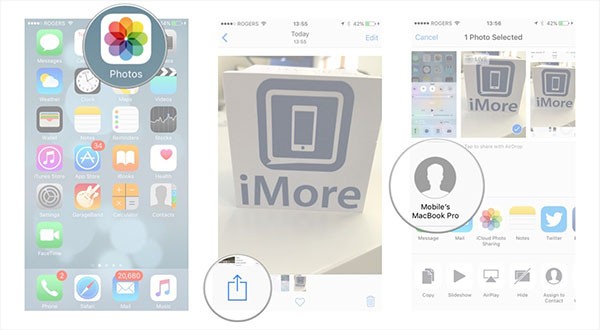
۱- ابتدا فایل مورد نظر خود را پیدا کنید. در این مثال، ما قصد ارسال یک عکس را داریم.

۲-  دکمه Share (آیکون مربع خالی با یک فلش رو به بالا) را انتخاب کنید تا منوی مربوطه باز شود.

۳- حال می‌توانید فرد مورد نظر خود را برای ارسال فایل انتخاب کنید.

how-to-airdrop-files-iphone-ipad-screen

نکته : در صورت انتخاب گزینه Contacts Only ، اطمینان از وارد شدن شما و طرف مقابل در اکانت iCloud و درج اکانت یکدیگر در تنظیمات مخاطبین الزامی است. در این ساز و کار اطلاعاتی در سیستم های اپل ذخیره نمی شود بلکه روش به این صورت است که این سیستم، لاگین بودن هر دو دستگاه اکانت iCloud را چک کرده و در صورت عدم مغایرت، اجازه ارسال فایل را صادر می‌ شود.

در صورت انتخاب گزینه  Everyone و پنهان بودن از دیگر دستگاه ها، هر شخصی اجازه ارسال فایل را برای شما پیدا خواهد کرد. اما جای نگرانی نیست، چرا که قبل از ارسال هرگونه فایل، از شما اجازه درخواست می شود که در صورت عدم موافقت، این امر صورت نمی پذیرد. پس از اتمام ارسال فایل، به صورت خودکار فایل های ارسال شده به قسمت مربوطه ارسال می شوند. به عنوان مثال و در این آموزش، عکس ارسال شده به نرم افزار Photos منتقل می‌شود.


چگونه “فقط “در هنگام سایلنت بودن آیفون از نمایش چراغ LED استفاده کنیم؟

اگرچه که آیفون چراغ LED مخصوصی برای نوتیفیکیشن‌ها ندارد، ولی iOS مدت‌هاست که از هشدارهای LED برای نوتیفیکیشن‌های جدید پشتیبانی می‌کند. این قابلیت در واقع از فلش دوربین برای ارسال هشدارهای نوتیفیکیشن استفاده می‌نماید. ولی متاسفانه مصرف انرژی فلش دوربین خیلی بیشتر از چراغ‌های LED تلفن‌های اندرویدی است. از این رو در iOS 10 گزینه‌ی جدیدی برای این قابلیت اضافه شده که با استفاده از آن یا می‌توانید برای همه‌ی نوتیفیکیشن‌های جدید هشدار LED داشته باشید یا فقط در هنگامی که آیفون شما در حالت Silent یا بی‌صداست هشدارها را به این صورت دریافت کنید. با گویا آی تی در ادامه‌ی مطلب همراه باشید.

برای استفاده از این ویژگی جدید اپ Settings را باز کرده و به مسیر General>Accessibility بروید. به بخش Hearing رفته و گزینه‌ی LED Flash for Alerts را لمس کنید. این قسمت قبلاً فقط برای فعال و غیرفعال کردن هشدارهای LED استفاده می‌شد، ولی الان تنظیمات دیگری هم دارد.

در این صفحه دو سوئیچ وجود دارد؛ LED Flash for Alerts و Flash on Silent. اگر سوئیچ LED Flash for Alerts را فعال کنید، به ازای هر نوتیفیکیشنی جدیدی که می‌آید یک هشدار LED دریافت می‌کنید. این حالت مثل حالتی است که قبلاً هم در نسخه‌های قدیمی iOS مورد استفاده قرار می‌گرفت.

اگر سویچ LED Flash for Alerts را در حالت خاموش بگذارید و Flash on Silent را روشن کنید، هشدارهای LED فقط در صورتی برای شما نشان داده می‌شود که تلفن هوشمندتان در حالت بی‌صدا باشد.


How To Enable LED Flash Alerts Only When Your iPhone Is Silent


استفاده از این ویژگی جدید برای جاهایی مثل جلسات کاری خوب است، در این شرایط با صدای نوتیفیکیشن مزاحم جلسه نمی‌شود، اما اگر اعلان جدیدی بیاید از وجود آن مطلع خواهید شد. با استفاده از این حالت می‌توانید صفحه‌ی موبایل خود را بر روی میز قرار دهید تا علاوه بر این که از قابلیت Raise to Wake استفاده کنید، بتوانید از آمدن نوتیفیکیش‌های جدید هم باخبر شوید.

این ویژگی احتمالاً فقط مختص به iOS 10.2 است، پس اگر آن را در نسخه‌ی ۱۰٫۱ نمی‌بینید باید کمی منتظر بمانید تا نسخه‌ی پایدار و بزرگ بعدی به طور رسمی منتشر شود.

منبع: addictivetips


چگونه اطلاعیه های تعاملی خود را مدیریت کنیم؟

یکی از ویژگی های جالب در iOS10 این است که شما قادر خواهید بود نوتفیکیشن های خود را در یکی از دو حالت تعاملی و یا هشداری تنظیم نمایید. هر کدام از این دو روش مزایای مخصوص به خود را دارا هستند که ما امروز قصد داریم به بررسی نوع تعاملی آن پرداخته و ضمن آشنا نمودن بیشتر شما با این نوع اطاعیه ها، روش های استفاده از آن را در حالت های مختلف بررسی نماییم. با گویا آی تی و این آموزش کاربردی همراه باشید.

اطلاعیه های تعاملی قادرند بسیاری از کارهای شما را ساده تر از پیش نمایند. به این صورت که شما در زمان دریافت یک اطلاعیه تعاملی، در صورتی که مشغول مشاهده فیلم، بازی، ارسال ایمیل و هرکار دیگری باشید به سادگی قادر خواهید بود با سوایپ کردن به وسیله این اطلاعیه به پیغام مورد نظر پاسخ دهید و سپس ادامه عملکرد فعلی خود را از سر بگیرید.

فرض کنید مشغول وب گردی و یا بازی هستید. در این میان یک اطلاعیه تعاملی در صفحه اسمارت فون تان ظاهر می شود. در چنین حالتی اطلاعیه تعاملی این امکان را برای شما فراهم می کند تا بدون خروج از برنامه فعلی و تنها با سوایپ کردن اطلاعیه مذکور به آن پاسخ داده و سپس به همان کاری مشغول شوید که پیش از آن در حال انجامش بودید.

مراحل و روش کار با اطلاعیه های تعاملی چگونه است؟

  • به محض مشاهده دریافت اعلان، بنر مورد نظر را از نوار کششی به سمت پایین هدایت نمایید.
  • دکمه مورد نظرتان را انتخاب نمایید. توجه نمایید که تعداد دکمه ها و قابلیت هایی که در این بخش به شما ارائه می شود، کاملا بستگی به برنامه ای دارد که از طریق آن اطلاعیه صادر گردیده است.
  • به طور مثال text message را انتخاب کنید تا پاسخ خود را تایپ کنید. یا مثلا عبارت dismiss یا  snooze را برای پاک‌ کردن اطلاعیه تقویم را بزنید.

ios-notfications

پس از رسیدگی به اطلاعیه های صادر شده شما به سادگی به مسیری بازگشت داده خواهید شد که پیش از این در آنجا بودید.

نحوه استفاده از اطلاعیه تعاملی از طریق قفل صفحه در آیفون و آی ‌پد

گاهی پیش می آید که با گوشی کار نمی کنید و صفحه آن قفل است. در چنین شرایطی اگر یک اطلاعیه تعاملی دریافت نمایید می توانید بدون گشودن قفل صفحه به آن پاسخ دهید. برای انجام این کار کافی است مراحل زیر را دنبال نمایید:

  1. با کشیدن اطلاعیه به سمت چپ شما قادر خواهید بود گزینه های مورد نظر آن را در دسترس قرار دهید.
  2. با توجه به این که اطلاعیه مورد نظر از چه نوعی باشد یکی از گزینه های زیر در دسترس خواهد بود.
  • Replay: با انتخاب این گزینه یک کادر دریافت متن به شما نمایش داده می شود تا به وسیله آن بتوانید پاسخ خود را در کادر مورد نظر تایپ نموده و ارسال نمایید.
  • Various response buttons: با توجه به برنامه ای که به وسیله آن اطلاعیه صادر شده است نوع دکمه های مشاهده شده متفاوت خواهد بود. به عنوان مثال دکمه مورد نظر می تواند شامل گزینه snooze به منظور به تاخیر انداختن یک یادآوری باشد.
  • Delete: اطلاعیه پیش رویتان را حذف خواهد نمود.

ios-notfications

کمپانی اپل به توسعه دهندگان نرم افزار های iOS امکانات عملیاتی بسیاری داده است از این رو شما ممکن است طیف بسیاری از گزینه ها را با توجه به نرم افزاری که آن را ارسال نموده است مشاهده نمایید.

نظرات و دیدگاه های خود را درباره این آموزش کاربردی با ما و دیگر کاربران گویا آی تی در میان بگذارید. همچنین با انتشار این مطلب در شبکه های اجتماعی خود دیگران را نیز از این ترفند آگاه نمایید.

معرفی بازی اندرویدی Archery King

در میان سبک های مختلف بازی، سبک کمانداری یا همان تیرو کمان یک سبک پر طرفدار است که می تواند ساعت ها شما را درگیر خود کند. بسیاری از شرکت های آگاه به این مساله، وارد پروسه ساخت بازی های کمانداری شده اند. اگر شما هم این برنامه ها را دنبال کرده اید، قطعا از هیجان آن آگاه هستید اما چیزی که در بازی Archery King  به چشم می آید چیزی فراتر از آن است که حتی فکرش را بکنید.

بکارگیری اصولی خاص در این بازی، باعث شده که هیجانات آن بیشتر باشد. وقتی که شما کمان را در Archery King  بر می دارید، درست مثل این است که در واقعیت دست به کمان شده اید. وجود المان هایی مثل شرایط جوی و غیره، در بازی، به حساسیت بازی و نتیجه های طبیعی تر انجامیده است. من که معتقدم که Archery King  پرچم دار بازی های کمانی باشد.

Archery King

از جمله ویژگی های این بازی این است که شما لازم نیست برای برنده شدن ساعت ها در حال بازی باشید چرا که تایمر های این بازی روی بیش از ۴۵ ثانیه ست نمی شوند و شما را اسیر گذشت زمان نمی کنند. حالت های مختلف بازی در Archery King  به صورت زیر است:

روش اول: اگر در ۴۵ ثانیه اول بیشترین امتیاز را بگیرید برنده می شوید

روش دوم: اگر از میان ۳ جام، ۲ جام را برنده شوید، شما برنده مسابقه اید و سکه هایتان را از این طریق می توانید اضافه کنید. ظرفیت جام ها هر کدام به ۲ پرتاب تیر محدود می شود.

بازی تیرو کمان

مرحله به مرحله که پیشرفت می کنید تجهیزات شما نیز پیشرفت می کند مثلا در مراحل بعدی به شما، بازو بند مچ بند، تیر و موارد اینچنینی داده می شود که احتمال زیاد روش های فرعی و پولی اضافه کردن این آیتم ها، هم برای این بازی وجود داشته باشد.

برای پرتاب تیر، باید کماندار را آماده کنید و انگشت خود را روی صفحه لمسی بکشید تا کماندار روی تیر زوم و تمرکز کند و بعد تیر را پرتاب کند. البته یکی از مشکلاتی که این بازی دارد این است که کاربر باید دائم آنلاین باشد تا بتواند از مسابقه بهره مند شود و با دیگران به رقابت بپردازد.

کمانداری

در رقابت های مختلف باید توجه داشت که سطوح ها متفاوت هستند و این به شما کمک می کند که بتوانید به راحتی، پیشرفت خود را احساس کنید. هر بار آیتمی با حساسیت هایی که دارد تغییر می کند و بعد از آن شما باید با تبحری که پیدا کرده اید، این حساسیت ها را نادیده گرفته و در بازی پیروز شوید.

کوتاه بودن مراحل بازی، از جمله مزیت های آن است اما وجود رابط کاربری ساده و تجربه لذت بخش از بازی، همه موجب شده تا این بازی، در حال حاضر یکی از بهترین بازی های تیرو کمانی باشد.

بازی تیر و کمان Archery King

اگر هم اکنون همراهی خود را با Archery King  آغاز کرده اید می توانید تجربیات خود را با ما در میان بگذارید و با انتشار این مطلب روی شبکه های اجتماعی به علاقمندان به این بازی کمک کنید تا بازی مورد علاقه شان را دانلود کنند.

شما هم اکنون می توانید Archery King را برای پلتفرم های اندروید و ios دانلود کنید. همچنین در برخی وب سایت های ایرانی نیز می توانید آن را با لینک مسقیم دانلود نمایید.

 دانلود Archery King  از گوگل پلی

دانلود Archery King  از اپ استور