چگونه از طریق مک و PC اینستاگرام خود را مدیریت کنیم؟

شبکه اجتماعی اینستاگرام به جرات یکی از محبوب ترین شبکه های اجتماعی موجود است که علاقه مندان بسیاری را داراست. این شبکه اجتماعی در حال حاضر بروی اسمارت فون و کامپیوتر قابل دسترسی است. اما نکته مهم اینجاست که در استفاده از نسخه تحت وب شما تنها قادر خواهید بود تا تصاویر را مشاهده نمایید، کامنت بگذارید و پروفایلتان را چک کنید. یعنی باید بدانید که اینستاگرام در نسخه تحت وب خود امکان آپلود عکس را به کاربران خود ارائه نمی دهد!

بنابراین اگر شما قصد دارید بدون استفاده اسمات فون خود از تمامی امکانات اینستاگرام در کامپیوتر بهره مند شوید. به طور رسمی هیچ تدبیری از سوی کمپانی سازنده این نرم افزار اندیشیده نشده است. اما امروز قصد داریم با آموزش یک ترفند جذاب و کاربردی به شما کمک نماییم تا بدون استفاده از اسمارت فونتان مدیریت کاملی را بر روی اکانت اینستاگرام خود داشته باشید. اگر کنجکاو شدید که این ترفند را بیاموزید با گویا آی تی همراه باشید.

آموزش استفاده از اینستاگرام به وسیله شبیه ساز اندروید

همانطور که پیش تر اشاره نمودیم اینستاگرام هیچ نرم افزار رسمی ای برای مدیریت این شبکه اجتماعی تحت سیستم عامل ویندوز و یا مک ارائه نکرده است و اگر شما به هر دلیلی به اسمارت فون خود دسترسی نداشته باشید قادر به مدیریت تمام و کمال حساب کاربری خود نخواهید بود. از طرفی این شبکه اجتماعی به سادگی توسط نسخه اندروید قابل دسترسی است پس راهکار چه می تواند باشد؟! درست است، استفاده از یک شبیه ساز اندروید بر روی کامپیوتر!

شبیه ساز های اندروید زیادی تا کنون تولید شده اند اما برای این منظور استفاده از  نرم افزار شبیه ساز اندروید BlueStack توصیه می گردد. زیرا این نرم افزار به عنوان برترین مزیت قادرست بر روی هر دو پلتفرم ویندوز و مک قابل دستیابی باشد. ابتدا لازم است آخرین نسخه از این نرم افزار را دانلود و بر روی دستگاه مورد نظر خود نصب نمایید. برای سادگی کار لینک مستقیم دریافت BlueStack را برایتان آماده نموده ایم.

پس از انجام مراحل نصب شما با صفحه زیر مواجه خواهید شد. در این صفحه نرم افزار از شما درخواست می نماید تا حساب کاربری گوگل خود را وارد نمایید و حتی این امکان را فراهم نموده که درصورت نداشتن حساب کاربری بتوانید بسیار ساده یکی ایجاد کنید.

instagram-android-emulator-step-1

پس از عبور از این صفحه وارد صفحه اصلی BlueStack خواهید شد. در این صفحه بایستی در قسمت Search کلیک نموده و عبارت Instagram را تایپ نمایید. با انجام این کار شما در پلی استور گوگل به دنبال نرم افزار مورد نظر خود خواهید گشت. پس از یافتن این نرم افزار آن را دانلود و نهایتا نصب نمایید.

instagram-android-emulator-step-2

پس از طی نمودن مراحل نصب بایستی با بهره گیری از نام کاربری و رمز عبور خود به حساب کاربری خود داخل شوید. همچنین در صورتی که هنوز یک حساب کاربری ندارید قادر خواهید بود، یک حساب کاربری جدید ایجاد کنید. از این طریق شما از این پس قادر خواهید بود به سادگی و با استفاده از کامپیوتر خود به آپلود عکس و ویرایش آنها بپردازید.

http://www.gooyait.com/uploads/instagram-android-emulator-step-3.png

اگر از یک لپ تاپ، مک بوک و یا کامپیوتری مجهز به وب کم بهره می برید خواهید توانست با استفاده از قابلیت سلفی اینستاگرام، از خودتان عکس گرفته و در اینستاگرام پست نمایید. اما در صورتی که قصد دارید عکسی را از هارد کامپیوتر خود آپلود نمایید مسیر متفاوتی را بایستی طی نمایید. این مسیر در ویندوز به سبب وجود دسترسی های بیشتر، بسیار ساده تر از سیستم عامل مک می باشد.

اگر از یک کامپیوتر مجهز به ویندوز بهره می برید کافی است به قسمت BlueStack Setting (دسترسی به این قسمت از طریق دکمه All Apps امکان پذیر است.) وارد شوید.

در این پنجره بایستی گزینه Import Windows Files را انتخاب نمایید.

http://www.gooyait.com/uploads/instagram-android-emulator-step-4

در این مرحله می توانید به تمامی فایل های موجود بر روی کامپیوتر خود دسترسی داشته باشید و به این وسیله فایل های مورد نظر خود را انتخاب نمایید. بعد از انتخاب عکس ها در این مرحله، آنها در اینستاگرام و در زیر، سربرگ گالری قرار خواهند گرفت. با بهره گیری از این روش شما قادر خواهید بود به سادگی فایل های مورد نظر خود را در BlueStack نسخه ویندوزی و اینستاگرام آپلود نمایید.

instagram-android-emualtor-step-5

در سیستم عامل مک روند کار کمی پیچیده تر به نظر می رسد. سیستم عامل مک به BlueStack اجازه دسترسی به فایل های موجود بر روی هارد را نمی دهد. بنابراین شما برای اضافه کردن فایل به این برنامه بایستی از یک نرم افزار کمکی بهره بگیرید. فایل منیجر ES File Explorer برای این منظور مناسب به نظر می رسد.
در ابتدا لازم است به وسیله آیتم سرچ در BlueStack اقدام به جستجوی ES File Explorer نمایید و پس از یافتن و نصب آن را اجرا کنید.

instagram-android-add-files-mac-6

در نوار پایین برنامه گزینه Windows را انتخاب کنید.

instagram-android-add-files-mac-2

سپس دکمه SD Card را انتخاب نمایید.

instagram-add-pictures-mac-step3

در صورتی که تصاویر مورد نطر شما در پوشه Pictures وجود دارند، آن ها را انتخاب نموده و از این پس می توانید آن ها را آماده ورود به BlueStack  ببینید.

instagram-add-files-mac-step-4

کار تمام شد! تصاویر مورد نظر شما در BlueStack  وارد شده اند و شما می توانید آنها را در اینستاگرام نیز مشاهده کنید.

استفاده از اینستاگرام بر روی کامپیوتر به کمک یک نرم افزار ثالث

در صورتی که فکر می کنید استفاده از شبیه ساز اندروید برای شما کمی پیچیده است می توانید از نرم ازار های دیگری مانند  Instapic (ویندوز) و Flume (مک) استفاده نمایید. البته به سبب عدم پشتیبانی اینستاگرام از این نرم افزار ها شما بخشی از قابلیت های کاربری خود را از دست خواهید داد. توصیه ما به شما بهره گیری از همان شبیه ساز اندروید است که کارایی ساده و کاملی را به شما ارائه خواهد داد.

امیدواریم آموزش این ترفند بتواند شما را در استفاده بهتر از اینستاگرام یاری نماید. نظرات و دیدگاه های خود را با ما در میان بگذارید و در صورتی که ترفند های جذاب دیگری دارید آنها را به دیگر کاربران گویا آی تی بیاموزید.
همچنین با انتشار این مطلب بر روی شبکه های اجتماعی خود دیگران را نیز از این ترفند جذاب بهره مند سازید.


منبع :digitaltrends

آموزش Drag&Drop کردن نتایج جستجوی Siri به اپلیکیشن‌های mac  


با اضافه شدن سیری در macOS Sierra می‌توانید از قابلیت‌های فوق العاده جالب این دستیار صوتی، مثل جستجوی تصاویر در اینترنت استفاده کنید. ولی اگر بخواهید از این تصاویر استفاده کنید باید چکار کنید؟ خیلی ساده، کافی است آن‌ها را به اپلیکیشن‌های موردنظر خود درگ و دراپ (Drag&Drop) کنید.

Drag&Drop کردن نتایج سیری در مک

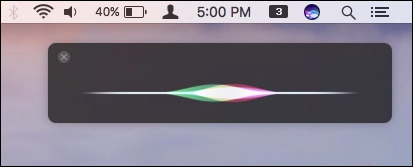
این کار خیلی آسان است، ولی بیایید یکبار مراحل آن را با هم انجام دهیم. ابتدا سیری را با فشار دادن کلیدهای Option+Spacebar یا کلیک بر روی آیکن آن که در داک یا نوار بالای سیستم قرار دارد اجرا کنید.

Drag&Drop کردن نتایج سیری در مک

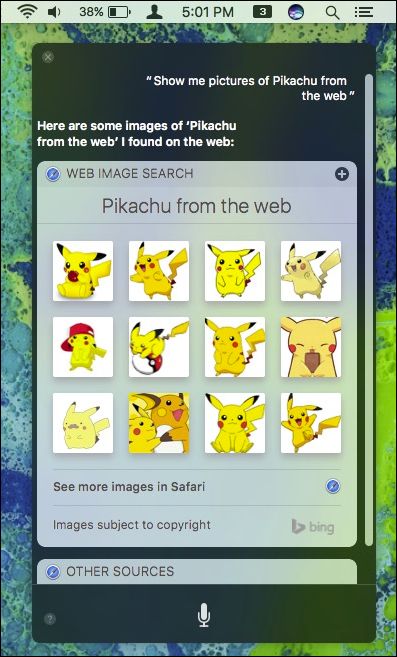
در سیری امکان جستجوی تصاویر از میان تصاویر موجود در سیستم، و به صورت آنلاین از طریق موتور جستجوی بینگ وجود دارد. اگر در اینترنت جستجو کنید، ۱۲ نتیجه‌ی ابتدایی بینگ برای شما به نمایش در می‌آید.

Drag&Drop کردن نتایج سیری در مک

اگه به دنبال تصاویر بیشتری هستید، بر روی گزینه‌ی See more images in Safari کلیک کنید. با این کار مرورگر باز شده و عبارت موضوع موردنظر شما در بخش تصاویر بینگ جستجو می‌شود. بنابراین نه تنها به آن ۱۲ مورد، بلکه به هزاران تصویر دیگر هم دسترسی خواهید داشت.

Drag&Drop کردن نتایج سیری در مک

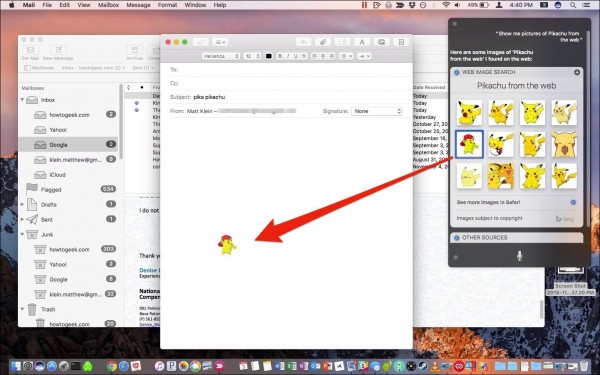
حالا فرض کنید می‌خواهیم تصویری از شخصیت انیمیشنی Pikachu را با یک نفر از طریق iMessage یا Mail به اشتراک بگذاریم. انجام این کار به روش قدیمی، یعنی جستجوی مستقیم در اینترنت هم ممکن است، اما به شکل سریع‌تر می‌توانید آن از طریق خود سیری به اپلیکیشن موردنظر منتقل کنید.

یعنی زمانی که نتایج تصاویر در سیری نشان داده شده، کافی است یکی از آن‌ها را کشیده و در هر اپلیکیشنی که می‌خواهید رها کنید.

Drag&Drop کردن نتایج سیری در مک

در این تصویر می‌بینید که ما با استفاده از سیری به دنبال تصویر Pikachu گشتیم، و حالا یکی از نتایج را بر روی اپلیکیشن Mail درگ و دراپ می‌کنیم.

Drag&Drop کردن نتایج سیری در مک

البته دراپ کردن فقط محدود به اپلیکیشن‌ها نیست. شما می‌توانید تصاویر موردنظر خود را به درون پوشه‌های هم بکشید و رها کنید.

Drag&Drop کردن نتایج سیری در مک

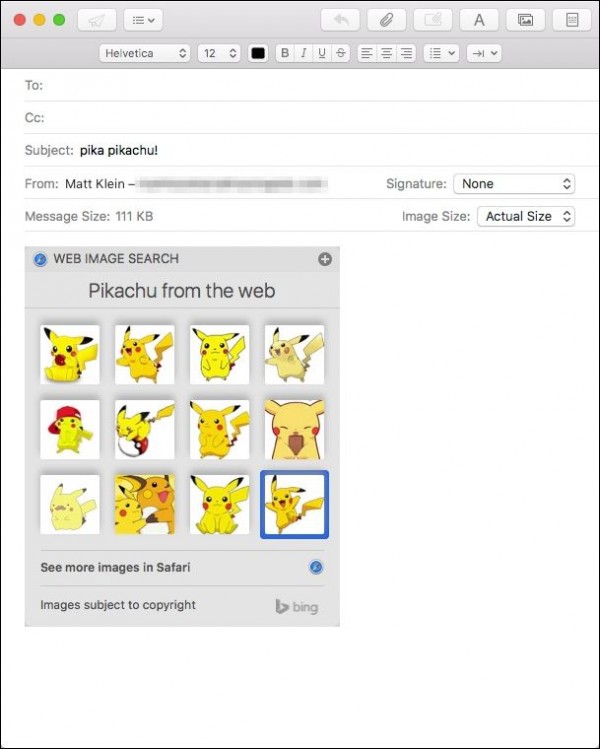
علاوه بر این می‌توانید کل نتیجه‌ی سیری را در ایمیل الصاق کنید تا خود مخاطب تصویر موردنظرش را انتخاب کند.

Drag&Drop کردن نتایج سیری در مک

از این روش می‌توانید برای فرستادن تصاویر به هر اپلیکیشنی استفاده کنید، فرقی ندارد که این اپلیکیشن از اپلیکیشن‌های پیشفرض اپل باشد یا Microsoft Word یا فیسبوک با هر چیز دیگری. در حقیقت اگر به طور طبیعی می‌توانید تصاویر را درون اپ موردنظر خود کپی و پیست کنید، پس امکان درگ و دراپ از سیری هم در آن وجود دارد.

از این به بعد هر زمان که خواستید چیزی را به دوست‌تان توضیح دهید ولی او منظورتان را از روی توضیحات متنی متوجه نمی‌شد، بلافاصله با استفاده از سیری می‌توانید یک عکس یا کل نتیجه را برایش ارسال کنید.

نظر شما در مورد این قابلیت در سیستم های اپلی چیست؟ نظر خود را با ما در میان بگذارید و با انتشار این مطلب روی شبکه های اجتماعی، دیگران را با این کار آشنا کنید.

منبع: howtogeek

کاملترین راهنمای دانلود و نصب iOS 10.1.1

نکته: اپل با انتشار iOS 10.1.1 باگی که از نمایش اطلاعات مربوط به سلامتی کاربران جلوگیری می‌کرد را برطرف کرده است. با ما در این مطلب همراه باشید تا روش دانلود و نصب این نسخه را به شما بگوییم.

تغییراتی که در iOS 10.1 اعمال شده به تفکیک بخش‌های مختلف به شرح زیر است:

دوربین و Photos

  • معرفی حالت پرتره برای آیفون ۷ پلاس که با ایجاد یک افکت عمیق هدف شما را واضح نگه داشته و در عین حال پس زمینه‌ی محو شده‌ی زیبایی را خلق می‌کند
  • نام افراد در اپلیکیشن Photos در پشتیبان‌های iCloud ذخیره می‌شود
  • بهبود گستره‌ی رنگ تصاویر در نمای شبکه‌ای اپلیکیشن Photos
  • تصحیح مشکلی که با باز کردن دوربین یک صفحه‌ی تار یا چشمک‌زن برای بعضی از کاربران نشان می‌داد
  • تصحیح مشکلی که باعث می‌شد با رفتن به بخش iCloud Photo Library اپلیکیشن Photos برای بعضی از کاربران بسته شود

Maps

  • نمایش عبور و مرور قطارها، متروها، کشتی‌ها و خطوط اتوبوس مهم، به همراه پشتیبانی از سیستم‌های اتوبوس شهری برای شهر‌های توکیو، اوساکا و ناگویا
  • پشتیبانی از مسیریابی در سازه‌های زیرزمینی و مسیرهایی که ایستگاه‌های بزرگ را به یکدیگر متصل می‌کند
  • مقایسه‌ی کرایه‌های مختلف در هنگام نمایش مسیرهای متفاوت

آپگرید ios 10.1

پیام‌ها

  • گزینه‌ی جدیدی برای تکرار حباب و افکت‌های تمام صفحه
  • امکان اجرای بدون مشکل افکت‌ها با وجود فعال بودن حالت Reduce Motion
  • تصحیح مشکلی که منجر به نمایش اشتباه نام مخاطبان در پیام‌ها می‌شد
  • رفع مشکلی که باعث می‌شد در هنگام باز کردن اپلیکیشن Messages با یک صفحه‌ی سفید مواجه شوید
  • رفع مشکلی که می‌توانست منجر به عدم نمایش گزینه‌ی Report Junk برای فرستنده‌های ناشناس شود
  • تصحیح مشکلی که منجر به از دست رفتن صدا در هنگام ارسال ویدیو در اپ Messages می‌شد

اپل واچ

  • اضافه شدن پارامترهای مسافت و سرعت ویلچر در بخش خلاصه‌های اپ Activity
  • تصحیح مشکلی که باعث جلوگیری از سینک شدن لیست‌های پخش Music با اپل واچ می‌شد
  • رفع مشکلی که از نمایش اطلاعات دعوت‌ها در بخش Activity Sharing جلوگیری می‌کرد
  • تصحیح مشکلی که علی‌رغم غیرفعال بودن اینترنت سیم کارت از آن برای به‌روز رسانی Activity Sharing استفاده می‌کرد
  • حل مشکلی که باعث می‌شد بعضی از اپلیکیشن‌های شخص ثالث در هنگام وارد کردن متن کرش کنند

دیگر بهبودها و تصحیح مشکلات:

  • بهبود اتصال بلوتوث با لوازم جانبی شخص ثالث
  • بهبود عملکرد AirPlay Mirroring در هنگام خارج کردن دستگاه از حالت Sleep
  • تصحیح مشکلی که در هنگام غیرفعال بودن Show iTunes Purchases از پخش محتواهای خریداری شده‌ی آیتونز جلوگیری می‌کرد
  • تصحیح مشکلی که در اپلیکیشن‌های سلفی آیفون ۷ و ۷ پلاس از پیش نمایش زنده‌ی نمایشگر جلوگیری می‌کرد
  • بهبود عملکرد سایت‌های اشتراک گذاری از سافاری تا Messages
  • تصحیح مشکلی در سافاری که باعث می‌شد پیش نمایش سایت‌ها در نمای زبانه‌ها به درستی نشان داده نشود
  • تصحیح مشکلی که باعث می‌شد بعضی از پیام‌های Mail با فونت خیلی کوچک نشان داده شود
  • تصحیح مشکلی که باعث قالب‌بندی نادرست ایمیل‌های HTML می‌شد
  • تصحیح مشکلی که در برخی مواقع باعث عدم نمایش کادر جستجو در اپ Mail می‌شد
  • تصحیح مشکلی که می‌توانست از به‌روز شدن Today View Widgets جلوگیری کند
  • تصحیح مشکلی که باعث می‌شد تا ویجت Weather گاهی اوقات نتواند اطلاعات خود را به‌روز کند
  • تصحیح مشکلی که باعث عدم نمایش تنظیمات کلیک دکمه‌ی هوم در نتایج جستجوی آیفون ۷ می‌شد
  • تصحیح مشکلی که منجر می‌شد تا افزونه‌های هشدار اسپم از مسدودسازی تماس‌ها جلوگیری کنند
  • حل مشکلی که می‌توانست از خاموش شدن صدای هشدار جلوگیری کند
  • تصحیح مشکلی که منجر می‌شد تا پخش صوت از طریق بلوتوث باعث توقف فعالیت موتور Taptic برای بعضی از کاربران شود
  • حل مشکلی که از بازیابی پشتیبان‌های iCloud بعضی از کاربران جلوگیری می‌کرد
  • برای کسب اطلاعات بیشتر در رابطه با جنبه‌های امنیتی این آپدیت، صفحه‌ی زیر را ببینید:

https://support.apple.com/HT201222

چگونه با استفاده از Software Update در آیفون یا آیپد iOS 10.1 را نصب کنیم؟

ساده‌ترین روش به‌روز رسانی سیستم عامل برای اکثر کاربران از طریق خود دستگاه یا اصطلاحاً over-the-air است که سریع، مناسب و فوق العاده ساده می‌باشد.

۱. حتماً از اطلاعات دستگاه خود پشتیبان بگیرید.

۲. اپلیکیشن Settings را از صفحه‌ی خانگی خود باز کنید.

۳. به بخش General بروید.

۴. گزینه‌ی Software Update را انتخاب کنید.

دانلود و نصب آی او اس 10.1

۵. گزینه‌ی Download and Install را لمس کنید.

۶. اگر لازم بود، Passcode یا رمز ورود دستگاه را وارد کنید.

۷. با انتخاب Agree با مفاد و شرایط نصب این نسخه موافقت کنید.

۸. مجدداً برای تایید Agree را انتخاب نمایید.


دانلود و نصب آی او اس 10.1


اکنون دانلود به طور خودکار شروع می‌شود. اگر بلافاصله چنین نشد، احتمالاً پیامی با عبارت Preparing to download خواهید دید. چند دقیقه صبر کنید تا دانلود شروع شود.

چگونه iOS 10.1 را با استفاده از آیتونز در مک یا ویندوز نصب کنیم؟

اگر در دستگاه خود فضای کافی ندارید، یا قسمت Software Update به هر دلیلی کار نمی‌کند، می‌توانید از آیتونز استفاده کنید:

۱. حتماً از اطلاعات دستگاه خود پشتیبان بگیرید.

۲. iTunes را بر روی مک یا ویندوز خود اجرا کنید.

۳. دستگاه خود را با استفاده از کابل به کامپیوتر وصل کنید.

۴. دستگاهتان را از گوشه‌ی سمت چپ بالای آیتونز انتخاب کنید.

۵. در پنل Summary بر روی گزینه‌ی Check for Updates کلیک نمایید.

۶. بر روی گزینه‌ی Download and Update کلیک کنید.

۷. با انتخاب Agree با مفاد و شرایط نصب این نسخه موافقت کنید.

۸. اگر لازم بود، Passcode یا رمز ورود را بر روی دستگاه خود وارد کنید.

چگونه مطمئن شویم که سیستم عامل ما نسخهی نهایی iOS 10.1 است؟

اگر از حساب کاربری توسعه‌دهندگان استفاده می‌کنید یا نسخه‌ی بتای عمومی را نصب کرده بودید، اگر شماره‌ی Buildها متفاوت باشد، اپل شما را وادار به آپدیت می‌کند. اما اگر چنین نشد، می‌توانید سختی کار را به جان بخرید و آپدیت را به صورت دستی نصب کنید:

۱. حتماً از اطلاعات دستگاه خود پشتیبان بگیرید.

۲. iTunes را بر روی مک یا ویندوز خود اجرا کنید.

۳. دستگاه خود را با استفاده از کابل به کامپیوتر وصل کنید.

۴. دستگاهتان را از گوشه‌ی سمت چپ بالای صفحه انتخاب کنید.

۵. در پنل Summary بر روی گزینه‌ی Restore کلیک کنید.

۶. انجام عملیات بازیابی را تایید نمایید.

۷. با انتخاب Agree با مفاد و شرایط نصب این نسخه موافقت کنید.

۸. اگر لازم بود، Passcode یا رمز ورود دستگاه را وارد کنید.

امیدواریم که از این آموزش بهترین بهره را برده باشید و به راحتی توانسته باشید از طریق آن به هدف خود برسید. سوالات خود را با ما در میان بگذارید و با اشتراک این مطلب روی شبکه های اجتماعی، دیگران را از بروز رسانی ios 10 و دیگر امکانات جدید آن مطلع سازید.

منبع: imore

چگونه مشکل عدم نمایش افکت‌های پیام در iOS 10 را حل کنیم؟

با انتشار iOS 10 سرویس iMessage هم از قابلیت‌های زیادی مثل پشتیبانی از اپلیکیشن‌های شخص ثالث، لینک‌های غنی و چند افکت گرافیکی جالب برای پیام‌ها بهره‌مند شد. اگر به جای مشاهده‌ی افکت‌های اصلی پیام‌هایی مثل (sent with Invisible Ink) می‌بینید، برای حل این مشکل چند راه پیش روی شماست.

عدم نمایش افکت‌های پیام در iOS 10

خروج و ورود مجدد به iMessage در همهی دستگاههای iOS شما

اغلب اوقات این مشکل از وجود یک خطای سرور در سمت اپل ناشی می‌شود. پس می‌توانید از iMessage خارج و مجدداً به آن وارد شوید تا مشکل حل شود. البته باید از همه‌ی دستگاه‌هایی که از این اکانت بر روی آن‌ها استفاده می‌کنید خارج شوید.

برای انجام این کار به اپلیکیشن Settings رفته و وارد بخش Messages شوید.

عدم نمایش افکت‌های پیام در iOS 10

در این صفحه، آیتم Send & Receive را انتخاب کنید.

عدم نمایش افکت‌های پیام در iOS 10

از همان بالا، آدرسی که با آن وارد iMessage شدید را لمس کنید.

عدم نمایش افکت‌های پیام در iOS 10

در پنجره‌ای که باز می‌شود، گزینه‌ی Sign Out را انتخاب نمایید.

عدم نمایش افکت‌های پیام در iOS 10

پس از چند لحظه، از iMessage خارج می‌شوید. این روند را در همه‌ی دستگاه‌هایی که از این اکانت در آن‌ها استفاده می‌کنید تکرار کنید. سپس گزینه‌ی Use your Apple ID for iMessage را از همین صفحه انتخاب کنید تا بتوانید دوباره وارد شوید.

عدم نمایش افکت‌های پیام در iOS 10


اپل آیدی و رمزعبور خود را وارد نموده و گزینه‌ی Sign In را انتخاب کنید.

عدم نمایش افکت‌های پیام در iOS 10

اکنون اپلیکیشن Messages را باز کنید. همان طور که می‌بینید پیام‌های قدیمی تغییری نمی‌کنند، پس برای آزمایش افکت‌ها باید از کسی بخواهید برای شما پیام بفرستد. حالا افکت‌های پیام را به طور کامل خواهید دید.

عدم نمایش افکت‌های پیام در iOS 10

و اگر از این ویژگی خوشتان آمد، می‌توانید به دستگاه‌های دیگر خود بروید و اکانت‌تان را آن‌جا هم فعال کنید.

غیرفعال کردن تنظیمات دسترسی Reduce Motion

بعضی از کاربران گزارش کرده‌اند که فعال بودن قابلیت Reduce Motion با امکان نمایش افکت‌های پیام تداخل دارد. تنظیمات Reduce Motion با هدف غیرفعال کردن انیمیشن‌های غیرضروری -مثل افکت پارالکس صفحه‌ی خانگی- طراحی شد. برخی این قابلیت را فعال می‌کنند چون معتقدند که این نوع انیمیشن‌ها آن‌ها را آزار می‌دهد، اما بعضی دیگر به خاطر افزایش کارایی سیستم یا کمک به عمر باتری از آن استفاده می‌کنند. اگر از Reduce Motion استفاده می‌کنید و این ویژگی با افکت‌های پیام تداخل دارد، فقط باید تصمیم بگیرید که کدام یک برای شما مهم‌تر است.

البته به گفته‌ی بسیاری از کاربران، افکت‌های پیام حتی در زمان فعال بودن Reduce Motion هم بدون مشکل کار می‌کنند. امتحان آن مجانی است، این کار را بکنید شاید برای شما هم جواب داد.

در اپلیکیشن Settings وارد بخش General شوید.

عدم نمایش افکت‌های پیام در iOS 10


در این صفحه‌ی گزینه‌ی Accessibility را انتخاب کنید.

عدم نمایش افکت‌های پیام در iOS 10

در صفحه‌ی Accessibility، ببینید که Reduce Motion روشن است یا خاموش. اگر روشن است گزینه‌ی Reduce Motion را لمس کنید.

عدم نمایش افکت‌های پیام در iOS 10


سوئیچ Reduce Motion را خاموش کنید.

اکنون می‌توانید دوباره بروید و ببینید که افکت‌ها کار می‌کنند یا نه. همان طور که گفتیم این حالت برای بعضی از کاربران جواب داده بود ولی برای همه نه. به این ترتیب در همه‌ی مثال‌هایی که ما دیدیم و دستگاه‌هایی که با آن کار کردیم، مشکل عدم نمایش افکت‌ها با خاموش کردن Reduce Motion یا خروج و ورود مجدد به اکانت برطرف شده است. بنابراین امیدواریم که این مطلب به درد شما خورده باشد و از این پس بتوانید پیام‌های نامرئی بفرستید.


منبع: howtogeek

چگونه مشکل عدم نمایش افکت‌های پیام در iOS 10 را حل کنیم؟

با انتشار iOS 10 سرویس iMessage هم از قابلیت‌های زیادی مثل پشتیبانی از اپلیکیشن‌های شخص ثالث، لینک‌های غنی و چند افکت گرافیکی جالب برای پیام‌ها بهره‌مند شد. اگر به جای مشاهده‌ی افکت‌های اصلی پیام‌هایی مثل (sent with Invisible Ink) می‌بینید، برای حل این مشکل چند راه پیش روی شماست.

عدم نمایش افکت‌های پیام در iOS 10

خروج و ورود مجدد به iMessage در همهی دستگاههای iOS شما

اغلب اوقات این مشکل از وجود یک خطای سرور در سمت اپل ناشی می‌شود. پس می‌توانید از iMessage خارج و مجدداً به آن وارد شوید تا مشکل حل شود. البته باید از همه‌ی دستگاه‌هایی که از این اکانت بر روی آن‌ها استفاده می‌کنید خارج شوید.

برای انجام این کار به اپلیکیشن Settings رفته و وارد بخش Messages شوید.

عدم نمایش افکت‌های پیام در iOS 10

در این صفحه، آیتم Send & Receive را انتخاب کنید.

عدم نمایش افکت‌های پیام در iOS 10

از همان بالا، آدرسی که با آن وارد iMessage شدید را لمس کنید.

عدم نمایش افکت‌های پیام در iOS 10

در پنجره‌ای که باز می‌شود، گزینه‌ی Sign Out را انتخاب نمایید.

عدم نمایش افکت‌های پیام در iOS 10

پس از چند لحظه، از iMessage خارج می‌شوید. این روند را در همه‌ی دستگاه‌هایی که از این اکانت در آن‌ها استفاده می‌کنید تکرار کنید. سپس گزینه‌ی Use your Apple ID for iMessage را از همین صفحه انتخاب کنید تا بتوانید دوباره وارد شوید.

عدم نمایش افکت‌های پیام در iOS 10


اپل آیدی و رمزعبور خود را وارد نموده و گزینه‌ی Sign In را انتخاب کنید.

عدم نمایش افکت‌های پیام در iOS 10

اکنون اپلیکیشن Messages را باز کنید. همان طور که می‌بینید پیام‌های قدیمی تغییری نمی‌کنند، پس برای آزمایش افکت‌ها باید از کسی بخواهید برای شما پیام بفرستد. حالا افکت‌های پیام را به طور کامل خواهید دید.

عدم نمایش افکت‌های پیام در iOS 10

و اگر از این ویژگی خوشتان آمد، می‌توانید به دستگاه‌های دیگر خود بروید و اکانت‌تان را آن‌جا هم فعال کنید.

غیرفعال کردن تنظیمات دسترسی Reduce Motion

بعضی از کاربران گزارش کرده‌اند که فعال بودن قابلیت Reduce Motion با امکان نمایش افکت‌های پیام تداخل دارد. تنظیمات Reduce Motion با هدف غیرفعال کردن انیمیشن‌های غیرضروری -مثل افکت پارالکس صفحه‌ی خانگی- طراحی شد. برخی این قابلیت را فعال می‌کنند چون معتقدند که این نوع انیمیشن‌ها آن‌ها را آزار می‌دهد، اما بعضی دیگر به خاطر افزایش کارایی سیستم یا کمک به عمر باتری از آن استفاده می‌کنند. اگر از Reduce Motion استفاده می‌کنید و این ویژگی با افکت‌های پیام تداخل دارد، فقط باید تصمیم بگیرید که کدام یک برای شما مهم‌تر است.

البته به گفته‌ی بسیاری از کاربران، افکت‌های پیام حتی در زمان فعال بودن Reduce Motion هم بدون مشکل کار می‌کنند. امتحان آن مجانی است، این کار را بکنید شاید برای شما هم جواب داد.

در اپلیکیشن Settings وارد بخش General شوید.

عدم نمایش افکت‌های پیام در iOS 10


در این صفحه‌ی گزینه‌ی Accessibility را انتخاب کنید.

عدم نمایش افکت‌های پیام در iOS 10

در صفحه‌ی Accessibility، ببینید که Reduce Motion روشن است یا خاموش. اگر روشن است گزینه‌ی Reduce Motion را لمس کنید.

عدم نمایش افکت‌های پیام در iOS 10


سوئیچ Reduce Motion را خاموش کنید.

اکنون می‌توانید دوباره بروید و ببینید که افکت‌ها کار می‌کنند یا نه. همان طور که گفتیم این حالت برای بعضی از کاربران جواب داده بود ولی برای همه نه. به این ترتیب در همه‌ی مثال‌هایی که ما دیدیم و دستگاه‌هایی که با آن کار کردیم، مشکل عدم نمایش افکت‌ها با خاموش کردن Reduce Motion یا خروج و ورود مجدد به اکانت برطرف شده است. بنابراین امیدواریم که این مطلب به درد شما خورده باشد و از این پس بتوانید پیام‌های نامرئی بفرستید.


منبع: howtogeek

تفاوت بین حالت Mute و Do Not Disturb در آیفون چیست؟

زمانی که در حال کار کردن با گوشی آیفون خود هستید به احتمال زیاد بارها به این فکر کرده اید که برای قطع صدا یا سایلنت کردن و موارد اینچنینی از دکمه mute استفاده کنید یا از do not disturb ؟

این دو قابلیت مفهوم یکسانی برای کاربران دارند اما کارایی متفاوتی دارند که اگر از آن اطلاع پیدا کنید، هنگام استفاده تردید نخواهید داشت.

به طور مختصر باید بگوییم که، اگر از دکمه mute استفاده کنید، تمامی صداها مثل نوتیفی ها، پیامک، زنگ، و موارد اینچنینی رتا خاموش می کنید. روش فعال سازی هم این است که باید دکمه را به سمت پایین بکشید تا این قابلیت فعال شود. اگر بخواهید بعد از مدتی این هشدار ها را دریافت کنید می بایست، دکمه را به بالا هدایت کنید که به دلیل حواسپرتی خیلی از افراد این کار را فراموش می کنند.

تنظیم حالت mute در آیفون

اما حالت Do Not Disturb کاملا قابلیت شخصی سازی را داراست. شما می توانید مشخص کنید که در زمان فعال بودن این حالت، چه نوتیفی هایی برای تان همچنان فعال باشند. می توانید برای سایلنت کردن گوشی خود مدت زمان نیز در نظر بگیرید. بدین طریق می توانید به راحتی به هدف سایلنت بودن و چک کردن نوتیفی ها کمک کنید.

 چگونه Do Not Disturb را فعال کنیم؟

هر چند پیش از این به طور کامل نحوه تنظیم ویژگی Do Not Disturb در آیفون و آیپد را برای شما شرح داده ایم اما بد نیست مروری دوباره روی این موضوع داشته باشیم.

برای این کار دو حالت پیش روی شما قرار می گیرد:

روش اول:

در این روش باید وارد Control Center شوید. برای این کار از پایین صفحه نمایش، انگشت خود را به سمت بالا بکشید. در این حالت یک آیکون مشاهده می کنید که یک ماه در آن قرار دارد. روی آن ضربه بزنید تا قابلیت مورد نظر فعال شود.  برای اطمینان از فعال شدن باید در بخش Status Bar خود ک آیکون ماه کوچک مشاهده کنید. این یعنی Do Not Disturb شما فعال شده است.

فعال سازی do-not-disturb در آیفون

روش دوم:

برای تنظیمات کامل این بخش، باید به بخش تنظیمات بروید. بدین منظور مسیر زیر را طی کنید:

Settings > Do Not Disturb

قابلیت های این بخش به صورت تصویری که در زیر ارائه شده در اختیارتان قرار می گیرد که می توانید تنظیمات لازم را به تناسب قابلیت های در دسترس، انجام دهید.

فعال سازی do-not-disturb در آیفون

برای تنظیمات شخصی باید از حالت manual استفاده کنید و ابتدا Scheduled را مد نظر قرار داده و محدوده فعال بودن این ویژگی را مشخص کنید.

اما دیگر ویژگی ها به شرح زیر می باشند:

در بخش Allow Calls From شما می توانید محدودیت دریافت تماس برای یک عده خاص را مشخص کنید. در واقع هر کس که در این بخش معرفی نشود، در حالت مورد نظر، امکان تماس گرفتن با شما ندارد


Everyone: این یعنی هر کسی که شما شماره وی را دارید و در کانتکت ها ذخیره کرده اید و هر کسی که شما از وی اطلاعی ندارید می تواند با شما تماس بگیرد.

No One: در این نوع از تنظیمات، هیچ کسی نمی تواند با شما تماس بگیرد. دستگاه در چنین حالتی با ارسال پیام صوتی    “دستگاه مورد نظر خاموش است” یا “برقراری تماس با مشترک مورد نظر امکان پذیر نیست” فرد را از تماس مجدد باز می دارد.

Favorites:  اپلیکیشن فون در آیفون شما امکان تنظیم برخی کاربران به عنوان علاقمندی ها را به شما داده است. اگر این بخش را تنظیم کرده باشید، در این حالت تنها این افراد می توانند با شما تماس بگیرند.

All Contacts:  در این حالت نیز تنها تمام مخاطبین شما ولا غیر، می توانند با شما تماس بگیرند. این حالت با حالت اولیه یک تفاوت دارد. در حالت اولیه هر کسی که حتی شما شماره وی را در مخاطبین نداشته باشید می تواند با شما تماس بگیرد.


Repeated Calls

در این بخش، با تکرار زنگ روبرو خواهید بود. در صورتی که مخاطبی زنگ بزند و شما پاسخی ندهید در محدوده ۳ دقیقه، زنگ بعدی از طرف وی صادر شده و این بار گوشی تان سایلنت نخواهد بود.

به طور مختصر اگر بخواهیم حالت mute را تعریف کنیم باید بگوییم که گاهی حالاتی پیش می آید که لازم است گوشی خود را تحت هر شرایطی روی بی صدا قرار دهید. فرض کنید در جلسه ای هستید و ناگهان متوجه می شوید که گوشی روی بی صدا نیست و چنان جلسه مهم است که نباید صدایی از گوشی بیرون بیاید. اما گاهی برای ساعات خاصی در روز، باید گوشی شما شامل تنظیمات خاصی باشد. برخی ها تماس بگیرند و برخی نتوانند تماس بگیرند. در چنین شرایطی بهتر است از حالت مدیریت شده Do Not Disturb استفاده کنید.


منبع HOWTOGEEK


تفاوت بین حالت Mute و Do Not Disturb در آیفون چیست؟

زمانی که در حال کار کردن با گوشی آیفون خود هستید به احتمال زیاد بارها به این فکر کرده اید که برای قطع صدا یا سایلنت کردن و موارد اینچنینی از دکمه mute استفاده کنید یا از do not disturb ؟

این دو قابلیت مفهوم یکسانی برای کاربران دارند اما کارایی متفاوتی دارند که اگر از آن اطلاع پیدا کنید، هنگام استفاده تردید نخواهید داشت.

به طور مختصر باید بگوییم که، اگر از دکمه mute استفاده کنید، تمامی صداها مثل نوتیفی ها، پیامک، زنگ، و موارد اینچنینی رتا خاموش می کنید. روش فعال سازی هم این است که باید دکمه را به سمت پایین بکشید تا این قابلیت فعال شود. اگر بخواهید بعد از مدتی این هشدار ها را دریافت کنید می بایست، دکمه را به بالا هدایت کنید که به دلیل حواسپرتی خیلی از افراد این کار را فراموش می کنند.

تنظیم حالت mute در آیفون

اما حالت Do Not Disturb کاملا قابلیت شخصی سازی را داراست. شما می توانید مشخص کنید که در زمان فعال بودن این حالت، چه نوتیفی هایی برای تان همچنان فعال باشند. می توانید برای سایلنت کردن گوشی خود مدت زمان نیز در نظر بگیرید. بدین طریق می توانید به راحتی به هدف سایلنت بودن و چک کردن نوتیفی ها کمک کنید.

 چگونه Do Not Disturb را فعال کنیم؟

هر چند پیش از این به طور کامل نحوه تنظیم ویژگی Do Not Disturb در آیفون و آیپد را برای شما شرح داده ایم اما بد نیست مروری دوباره روی این موضوع داشته باشیم.

برای این کار دو حالت پیش روی شما قرار می گیرد:

روش اول:

در این روش باید وارد Control Center شوید. برای این کار از پایین صفحه نمایش، انگشت خود را به سمت بالا بکشید. در این حالت یک آیکون مشاهده می کنید که یک ماه در آن قرار دارد. روی آن ضربه بزنید تا قابلیت مورد نظر فعال شود.  برای اطمینان از فعال شدن باید در بخش Status Bar خود ک آیکون ماه کوچک مشاهده کنید. این یعنی Do Not Disturb شما فعال شده است.

فعال سازی do-not-disturb در آیفون

روش دوم:

برای تنظیمات کامل این بخش، باید به بخش تنظیمات بروید. بدین منظور مسیر زیر را طی کنید:

Settings > Do Not Disturb

قابلیت های این بخش به صورت تصویری که در زیر ارائه شده در اختیارتان قرار می گیرد که می توانید تنظیمات لازم را به تناسب قابلیت های در دسترس، انجام دهید.

فعال سازی do-not-disturb در آیفون

برای تنظیمات شخصی باید از حالت manual استفاده کنید و ابتدا Scheduled را مد نظر قرار داده و محدوده فعال بودن این ویژگی را مشخص کنید.

اما دیگر ویژگی ها به شرح زیر می باشند:

در بخش Allow Calls From شما می توانید محدودیت دریافت تماس برای یک عده خاص را مشخص کنید. در واقع هر کس که در این بخش معرفی نشود، در حالت مورد نظر، امکان تماس گرفتن با شما ندارد


Everyone: این یعنی هر کسی که شما شماره وی را دارید و در کانتکت ها ذخیره کرده اید و هر کسی که شما از وی اطلاعی ندارید می تواند با شما تماس بگیرد.

No One: در این نوع از تنظیمات، هیچ کسی نمی تواند با شما تماس بگیرد. دستگاه در چنین حالتی با ارسال پیام صوتی    “دستگاه مورد نظر خاموش است” یا “برقراری تماس با مشترک مورد نظر امکان پذیر نیست” فرد را از تماس مجدد باز می دارد.

Favorites:  اپلیکیشن فون در آیفون شما امکان تنظیم برخی کاربران به عنوان علاقمندی ها را به شما داده است. اگر این بخش را تنظیم کرده باشید، در این حالت تنها این افراد می توانند با شما تماس بگیرند.

All Contacts:  در این حالت نیز تنها تمام مخاطبین شما ولا غیر، می توانند با شما تماس بگیرند. این حالت با حالت اولیه یک تفاوت دارد. در حالت اولیه هر کسی که حتی شما شماره وی را در مخاطبین نداشته باشید می تواند با شما تماس بگیرد.


Repeated Calls

در این بخش، با تکرار زنگ روبرو خواهید بود. در صورتی که مخاطبی زنگ بزند و شما پاسخی ندهید در محدوده ۳ دقیقه، زنگ بعدی از طرف وی صادر شده و این بار گوشی تان سایلنت نخواهد بود.

به طور مختصر اگر بخواهیم حالت mute را تعریف کنیم باید بگوییم که گاهی حالاتی پیش می آید که لازم است گوشی خود را تحت هر شرایطی روی بی صدا قرار دهید. فرض کنید در جلسه ای هستید و ناگهان متوجه می شوید که گوشی روی بی صدا نیست و چنان جلسه مهم است که نباید صدایی از گوشی بیرون بیاید. اما گاهی برای ساعات خاصی در روز، باید گوشی شما شامل تنظیمات خاصی باشد. برخی ها تماس بگیرند و برخی نتوانند تماس بگیرند. در چنین شرایطی بهتر است از حالت مدیریت شده Do Not Disturb استفاده کنید.


منبع HOWTOGEEK


تفاوت بین حالت Mute و Do Not Disturb در آیفون چیست؟

زمانی که در حال کار کردن با گوشی آیفون خود هستید به احتمال زیاد بارها به این فکر کرده اید که برای قطع صدا یا سایلنت کردن و موارد اینچنینی از دکمه mute استفاده کنید یا از do not disturb ؟

این دو قابلیت مفهوم یکسانی برای کاربران دارند اما کارایی متفاوتی دارند که اگر از آن اطلاع پیدا کنید، هنگام استفاده تردید نخواهید داشت.

به طور مختصر باید بگوییم که، اگر از دکمه mute استفاده کنید، تمامی صداها مثل نوتیفی ها، پیامک، زنگ، و موارد اینچنینی رتا خاموش می کنید. روش فعال سازی هم این است که باید دکمه را به سمت پایین بکشید تا این قابلیت فعال شود. اگر بخواهید بعد از مدتی این هشدار ها را دریافت کنید می بایست، دکمه را به بالا هدایت کنید که به دلیل حواسپرتی خیلی از افراد این کار را فراموش می کنند.

تنظیم حالت mute در آیفون

اما حالت Do Not Disturb کاملا قابلیت شخصی سازی را داراست. شما می توانید مشخص کنید که در زمان فعال بودن این حالت، چه نوتیفی هایی برای تان همچنان فعال باشند. می توانید برای سایلنت کردن گوشی خود مدت زمان نیز در نظر بگیرید. بدین طریق می توانید به راحتی به هدف سایلنت بودن و چک کردن نوتیفی ها کمک کنید.

 چگونه Do Not Disturb را فعال کنیم؟

هر چند پیش از این به طور کامل نحوه تنظیم ویژگی Do Not Disturb در آیفون و آیپد را برای شما شرح داده ایم اما بد نیست مروری دوباره روی این موضوع داشته باشیم.

برای این کار دو حالت پیش روی شما قرار می گیرد:

روش اول:

در این روش باید وارد Control Center شوید. برای این کار از پایین صفحه نمایش، انگشت خود را به سمت بالا بکشید. در این حالت یک آیکون مشاهده می کنید که یک ماه در آن قرار دارد. روی آن ضربه بزنید تا قابلیت مورد نظر فعال شود.  برای اطمینان از فعال شدن باید در بخش Status Bar خود ک آیکون ماه کوچک مشاهده کنید. این یعنی Do Not Disturb شما فعال شده است.

فعال سازی do-not-disturb در آیفون

روش دوم:

برای تنظیمات کامل این بخش، باید به بخش تنظیمات بروید. بدین منظور مسیر زیر را طی کنید:

Settings > Do Not Disturb

قابلیت های این بخش به صورت تصویری که در زیر ارائه شده در اختیارتان قرار می گیرد که می توانید تنظیمات لازم را به تناسب قابلیت های در دسترس، انجام دهید.

فعال سازی do-not-disturb در آیفون

برای تنظیمات شخصی باید از حالت manual استفاده کنید و ابتدا Scheduled را مد نظر قرار داده و محدوده فعال بودن این ویژگی را مشخص کنید.

اما دیگر ویژگی ها به شرح زیر می باشند:

در بخش Allow Calls From شما می توانید محدودیت دریافت تماس برای یک عده خاص را مشخص کنید. در واقع هر کس که در این بخش معرفی نشود، در حالت مورد نظر، امکان تماس گرفتن با شما ندارد


Everyone: این یعنی هر کسی که شما شماره وی را دارید و در کانتکت ها ذخیره کرده اید و هر کسی که شما از وی اطلاعی ندارید می تواند با شما تماس بگیرد.

No One: در این نوع از تنظیمات، هیچ کسی نمی تواند با شما تماس بگیرد. دستگاه در چنین حالتی با ارسال پیام صوتی    “دستگاه مورد نظر خاموش است” یا “برقراری تماس با مشترک مورد نظر امکان پذیر نیست” فرد را از تماس مجدد باز می دارد.

Favorites:  اپلیکیشن فون در آیفون شما امکان تنظیم برخی کاربران به عنوان علاقمندی ها را به شما داده است. اگر این بخش را تنظیم کرده باشید، در این حالت تنها این افراد می توانند با شما تماس بگیرند.

All Contacts:  در این حالت نیز تنها تمام مخاطبین شما ولا غیر، می توانند با شما تماس بگیرند. این حالت با حالت اولیه یک تفاوت دارد. در حالت اولیه هر کسی که حتی شما شماره وی را در مخاطبین نداشته باشید می تواند با شما تماس بگیرد.


Repeated Calls

در این بخش، با تکرار زنگ روبرو خواهید بود. در صورتی که مخاطبی زنگ بزند و شما پاسخی ندهید در محدوده ۳ دقیقه، زنگ بعدی از طرف وی صادر شده و این بار گوشی تان سایلنت نخواهد بود.

به طور مختصر اگر بخواهیم حالت mute را تعریف کنیم باید بگوییم که گاهی حالاتی پیش می آید که لازم است گوشی خود را تحت هر شرایطی روی بی صدا قرار دهید. فرض کنید در جلسه ای هستید و ناگهان متوجه می شوید که گوشی روی بی صدا نیست و چنان جلسه مهم است که نباید صدایی از گوشی بیرون بیاید. اما گاهی برای ساعات خاصی در روز، باید گوشی شما شامل تنظیمات خاصی باشد. برخی ها تماس بگیرند و برخی نتوانند تماس بگیرند. در چنین شرایطی بهتر است از حالت مدیریت شده Do Not Disturb استفاده کنید.


منبع HOWTOGEEK


چگونه فضای اسیر شده در گوشی های آیفون را آزاد کنید

 یکی از مشکلات مهم که همیشه در گوشی های هوشمند به چشم می خورد، کاهش فضای ذخیره سازی است که البته این معضل در گوشی های هوشمند اپل بیشتر قوت می گیرد. حالا فرض کنید نسخه ۱۶ گیگابایتی از آیفون را در اختیار دارد. مطمئنا بعد از چند هفته باید حافظه خود را ارتقا دهید اما شاید به هر دلیلی نتوانید هزینه ای برای افزایش حافظه یا خرید حافظه، پرداخت کنید. در چنین شرایطی ناچارید که یک سری کارها را انجام دهید و یا اینکه از یک سری چیزها چشم پوشی کنید. با ما همراه باشید تا راه حل ها را دنبال کنیم

کاهش فضای آیفون و راه حل آن

عکس ها حافظه خور های قدرتمندی هستند

اگر بخش گالری شما، مملو از عکس هایی است که حتی یکبار هم برای مشاهده آن ها به این بخش نیامده اید مطمئنا دارید چیزهای اضافی و بدرد نخوری روی گوشی خود نگهداری می کنید. همین حالا دست به کار شوید و این فایل های اضافی را حذف کنید. خوشبختانه امکان انتخاب دسته جمعی هم فراهم است. البته اگر شما نیاز دارید این عکس ها را نگهداری کنید می توانید از فضاهای کمکی مثل فضای ابری، گوگل درایو و دراپ باکس و موارد اینچنینی استفاده کنید. حتی می توانید تصاویر را به لپ تاپ خود منتقل کنید. این ساده ترین راه و موثر ترین راه است.

کاهش فضای آیفون و راه حل آن

محتویات Recently Deleted را حذف کنید

در گوشی های ios بعد از پاک کردن دستی فایل ها، تا ۳۰ روز، امکان بازگشت تصاویر توسط ریکاوری وجود دارد بنابراین نمی توان گفت که این تصاویر و فیلم ها و فایل ها به طور کامل حذف شده اند. شما می توانید به راحتی آن ها را پاک کنید و محدودیت ۳۰ روزه را نادیده بگیرید. برای این کار در اپلیکیشن تصاویر به بخش Recently Deleted بروید و از اینجا هم اطلاعات را پاک کنید. حالا اگر سری به ظرفیت گوشی بزنید قطعا هیجان زده خواهید شد.

کاهش فضای آیفون و راه حل آن

پاک کردن پروژه‌های قدیمی آی‌مووی

اگر حافظه خور ترین اپلیکیشن آی او اس را بخواهید شناسایی کنید لازم نیست قدمی فراتر از آی مووی بردارید. این اپلیکیشن به طور فزاینده ای می تواند حجم حافظه شما را درگیر کند و آن را اشغال کند. بعد از اینکه در این سرویس، فیلم های خود را ساختید و منتشر کردید بهتر است آن را به کلکسیون ماندگارتان در فضای ابری یا لپ تاپ منتقل کنید یا اینکه آن ها را حذف کنید.

از ویدوی ۴k استفاده نکنید

از زمانی که گوشی های نسل ۶ آیفون روی کار آمده اند کاربران درگیر فیلم های ۴کا شده اند. این فیلم ها از نظر کیفیت و قابلیت بسیار شگفت انگیز هستند اما همین فیلم ها حجم زیادی را اشغال می کنند. کسانی که آیفون ۶ و آیفون ۷ دارند باید قید کارکردن در این مود از دوربین خود را فراموش کنند.

آزاد سازی فضای آیفون

حذف فایل‌های موزیک

در سیستم های اپلی استریم های موسیقی مختلقی به چشم می خورد که باید به آن ها بی توجهی کنید تا بتوانید فضای حافظه تان را باز پس گیرید. اسپاتیفای و اپل موزیک سرویس هایی هستند که با موزیک به جنگ حافظه شما می آیند. علاوه بر بهینه سازی این سرویس ها ، پاک کردن موسیقی می تواند کمک زیادی به شما کند.

مدیریت اپلیکیشن های ایمیل

اپلیکیشن های مدیریت ایمیل هم فضای زیادی به خود اختصاص می دهند و با نگهداری داده های ایمیلی، به طور نا محسوسی، فضا را از آن خود می کنند. شما لازم نیست با سرویس های مختلفی ایمیل خود را چک کنید. یک سرویس در اختیار بگیرید و ایمیل تان را صرفا از آن طریق بررسی و چک کنید. بدین صورت می توانید از دانلود داده ها به طور تکراری در فضای محدودی که در اختیار دارید خودداری کنید.

آزاد سازی فضای آیفون

آیا شما تا کنون با این معضل روبرو بوده اید؟ چه ترفندهایی در پیش گرفته اید که از طریق آن توانسته اید، فضای حافظه را پس بگیرید. وجود شبکه های اجتماعی تصویری مثل اینستاگرام، و البته سرویس هایی مثل تلگرام همه و همه باعث شده اند که فضای حافظه به طور افزایشی، مورد تسخیر این اپلیکیشن ها قرار گیرند. پس با پیدا کردن فولدر های شبکه های اجتماعی نیز می توانید فایل های اضافی را حذف کنید و از شر کمبود فضا خلاص شوید.

نظر خود را در این باره با ما در میان بگذارید و این مطلب را روی شبکه های اجتماعی به اشتراک بگذارید.

منبع: گویا آی تی 

چگونه تنظیمات شبکه‌ی iOS را ریست و مشکلات آن را برطرف کنیم؟

اگر Wi-Fi یا اینترنت سیم کارت دستگاه شما مشکل دارد و تاکنون نتوانسته‌اید مشکل آن را حل کنید، می‌توانید از قابلیتی که برای ریست کردن کل تنظیمات شبکه فراهم شده استفاده کنید. با این کار همه چیز به پیشفرض‌های کارخانه بر می‌گردد و فرصت این را دارید که از صفر شبکه را پیکربندی کنید.

قبل از این که کار را شروع کنید بهتر است به طور دقیق بدانید که با ریست کردن تنظیمات شبکه‌ی شما چه اتفاقی می‌افتد. با ریست کردن اطلاعات مربوط به همه‌ی شبکه‌هایی که بر روی این دستگاه از آن‌ها استفاده شده به تنظیمات کارخانه بر می‌گردد. این قضیه شامل تنظیمات اینترنت سیم کارت هم می‌شود، پس اگر راهی برایتان نمانده بهتر است شانس خود را امتحان کنید. اگر از اپراتوری استفاده می‌کنید که تنظیمات APN و MMS را باید به صورت دستی تنظیم کنید، پس از ریست کردن باید این‌ها را هم مجدداً وارد نمایید. البته در بیشتر اپراتورها نیازی به ورود دستی این اطلاعات نیست.

تنظیمات شبکه‌ی iOS

البته با این کار کانکشن‌های VPN هم پاک می‌شوند. اگر مشکل شما عمدتاً مربوط به اتصالات Wi-Fi است، به جای ریست کردن بهتر است وای فای مربوطه را Forget کنید. اگر می‌خواهید مطمئن شوید که همه چیز مطابق میل شماست، باید دیگر بخش‌های تنظیمات Wi-Fi مثل Wi-Fi assist و Wi-Fi calling را هم بررسی کنید.

و در نهایت همه‌ی کانکشن‌های بلوتوث هم حذف می‌شود، پس برای استفاده‌ی مجدد باید دوباره آن‌ها را اضافه نموده و تنظیماتشان را چک کنید.

با این همه، ریست کردن شبکه خیلی راحت است. ابتدا باید وارد اپلیکیشن Settings شوید و به بخش General بروید.

تنظیمات شبکه‌ی iOS


در این صفحه Reset را لمس کنید.

ریست تنظیمات شبکه‌ی iOS

در صفحه‌ی بعدی گزینه‌ی Reset Network Settings را لمس کنید.

ریست تنظیمات شبکه‌ی iOS


اگر بر روی دستگاه خود رمز گذاشته‌اید، اکنون باید آن رمز را وارد کنید.

ریست تنظیمات شبکه‌ی iOS


و زمانی که پیام تایید نمایش داده شد، گزینه‌ی Reset Network Settings را انتخاب نمایید.

ریست تنظیمات شبکه‌ی iOS

دستگاه شما Restart شده و همه‌ی تنظیمات شبکه به حالت پیشفرض باز خواهد گشت. همان طور که گفتیم، اگر Wi-Fi، بلوتوث یا اینترنت سیم کارت شما کار نمی‌کند، بهتر است فقط زمانی از این روش استفاده کنید که هیچ راه دیگری جواب نداده باشد. اما به هر حال ریست کردن معمولاً برای حل بسیاری از مشکلات راه حل خوبی است، علاوه بر این می‌توانید تنظیمات را مجدداً به شکلی که دوست دارید تعیین کنید.

نظر شما در مورد وضعیت شبکه در ios چیست؟ آیا تا کنون با معضلی در این باره روبرو بوده اید؟ تجربیات خود را در  برخورد با مشکلات شبکه اینترنت در دستگاه های مبتنی بر ios با ما در میان بگذارید و این مطلب را برای توسعه دانش عمومی دیجیتالی، روی شبکه های اجتماعی به اشتراک بگذارید.

منبع: howtogeek