چگونه SMS های حذف شده از گوشی اندرویدی مان را بازیابی کنیم؟

گاهی پیش می آید که به طور اشتباهی یک پیامک بسیار مهم را از گوشی اندرویدی خود پاک می کنید. پیامی که شاید حاوی اطلاعات بسیار مهم و حیاتی باشد. در این حالت چه باید کرد؟ آیا هیچ راهی برای دسترسی به این اطلاعات از دست رفته وجود دارد؟ بازیابی اس ام اس های حذف شده کار ساده ای نسیت! اما امری محال و نشدنی هم نیست. روش های زیادی وجود دارند که به وسیله یکی از آن ها ممکن است شما به مقصود خود برسید پس در ادامه با گویا آی تی همراه باشید تا به شما برخی از آن ها را آموزش دهیم.

زمانی که شما یک فایل یا پوشه را حذف می کنید. در واقع اقدام به حذف آدرس دسترسی آن فایل نموده اید و به سیستم عامل خود اعلام می کنید که در این قسمت از هارد اطلاعات بی ارزشی وجود دارد که می تواند به منظور جایگزینی اطلاعات دیگر مورد استفاده قرار گیرد. این موضوع در همه سیستم عامل ها صدق می کند و شامل تمامی اطلاعات حذف شده، حتی پیامک های اسمارت فون اندرویدی تان نیز می شود.

توضیح کاملی درباره روش حذف اطلاعات از هارد

عملکرد سیستم عامل در مواجهه با فایل هایی که شما تصمیم به حذف آن گرفته اید به صورت زیر خواهد بود.
تمامی فایل های موجود بر روی شما دارای یک ادرس دسترسی منطقی هستند که در زمان نیاز به آن ها به وسیله فراخوانی آدرس مورد نظر، فایل اجرا می گردد. در مواقعی که شما اقدام به حذف یک فایل می کنید در واقع سیستم عامل آدرس منطقی آن فایل را از حافظه ود پاک می کند. نه محتوای اصلی فایل شما را! با این کار به سایر بخش هایی که از هارد استفاده می کنند نشان می دهد که این بخش نیز جزو قسمت های خالی و قابل استفاده هارد محسوب می گردد. در چنین شرایطی برنامه های مختلف در صورت نیاز به فضا در روی هارد ممکن است اقدام به نگارش اطلاعات جدید در آن بخش از حافظه نمایند. از این رو توصیه می شود در صورتی که اقدام به حذف پیامک، ام ام اس و یا هر فایل یا پوشه ی دیگری به صورت ناخواسته نمودید، تا پیش از تلاش برای باز گردانی آن، سعی کنید اطلاعات جدیدی را برای ذخیره در هارد خود وارد نکنید. چون ممکن است بخشی از فایل مورد نظر و یا تمام آن آسیب ببیند.

how-to-recover-delete-message-call-contact-in-android

اپراتورها معمولا پیامک‌های شما را به صورت ذخیره شده در سیستم‌های خود دارند.

اغلب اپراتور های تلفن همراه همواره یک نسخه از اطلاعات ارسالی و دریافتی شما را برای مدت طولانی نگداری می کنند. البته این به عنوان یک راه حل عمومی قابل مطرح نیست زیرا این اطلاعات از طریق اپراتور های مذکور به سادگی در اختیار کاربران قرار نمی گیرد و تنها در صورتی که اطلاعات از دست رفته حاوی مطالب بسیار مهم و حیاتی باشند شما خواهید توانست با اقدام قضایی نسبت به دریافت آن تلاش نمایید.

از نرم افزارهای بازیابی اطلاعات بهره بگیرید.

پیامک مورد نظر شما حذف شده است و شما به طور جدی به اطلاعاتی که درآن بوده نیازمندید. در چنین مواقعی می توانید به کمک نرم افزار های بازیابی اطلاعات تلاش نمایید تا به اطلاعات مورد نظر خود دست یابید. این دسته از نرم افزار ها اغلب پس از نصب اقدم به اسکن نمودن تمامی حافظه دیوایس مود نظر نموده و یک لیست کامل از تمامی اطلاعات قابل بازیافت به شما نمایش خواهند داد.

به منظور یافتن یک نرم افزار در این زمینه کافی است سری به گوگل بزنید و یکی از هزاران نرم افزار موجود در این زمینه را دانلود و نصب کنید. برخی از این نرم افزار ها رایگان و برخی دیگر پولی هستند. البته تعدادی از نرم افزار های دسته پولی به شما یک بازه چند روزه برای استفاده رایگان هدیه خواهند داد. تعدادی از معروف ترین و کاربردی ترین نرم افزارها در این زمینه عبارتند از:  Android Data Recovery ، Dr. Fone، Coolmuster Android SMS+Contacts Recovery و FonePaw Android Data Recovery

پس از نصب نرم افزار مورد نظر خود روند انجام کار بسیار ساده خواهد بود. در ابتدا بایستی قابلیت USB Debugging را بر روی اسمارت فون خود و از بخش Developer Tools فعال نمایید. پس از آن دیوایس خود را از طریق کابل USB به سیستم متصل نموده و مراحل کار را دنبال کنید.

همانطور که کاملا واضح است، نرم افزار های مختلف عملکرد های مختلفی را از خود نشان خواهند داد و نحوه کار در همه آنها یکسان نخواهد بود. به عنوان مثال برخی از آنها از شما می خواهند تا یک نرم افزار جانبی را نیز بر روی دیوایس خود نصب نمایید تا از طریق آن جستجوی فایل ها انجام پذیرد. اما در برخی نرم افزارهای دیگر تمامی این روند ها به صورت اتوماتیک انجام خواهند پذیرفت. در هر صورت چیزی که در این میان اهمیت دارد این است که تمامی مراحل پیش بینی شده توسط نرم افزار را به طور کامل طی کنید. در انتها با لیستی از فایل ها با فرمت های مختلف مواجه خواهید شد که به عنوان فایل هایی که قابلیت بازگشت دارند به شما نمایش داده می شود. در صورتی که فایل مورد نظرتان در این لیست قابل مشاهده است تنها کافی است اقدام به بازگردانی آن نمایید.

جلوی تکرار دوباره این اتفاق را بگیرید.

اگر خوش شانس بودید و توانستید اطلاعت مورد نظر خود را بازیابی کنید بهتر است با انجام برخی اقدامات کاری کنید که از یک سوراخ دوبار گزیده نشوید و جلوی اتفاقات این چنین در آینده را بگیرید. زیرا همیشه تا این میزان خوشانس نخواهید بود و بازگشت اطلاعات همیشه یک موضوع تضمین شده نیست.

یکی از راه هایی که می تواند به شما در پیشگیری از رخ دادن دوباره این اتفاق کمک کند، استفاده از برخی نرم افزار هاست که به تهیه پشتیبان از پیامک ها و دیگر اطلاعات مهم شما می پردازند.

تهیه نسخه پشتیبان از پیامک‌ها و بازگردانی آنها

نرم افزارهای بسیاری هستند که می توانند به شما در پشتیبان گیری از فایل هایتان کمک نمایند اما یکی از بهترین نرم افزار ها در این زمینه SMS Backup & Restore است که آمار دانلود ۵ میلیونی به خود اختصاص داده و رتبه ۴.۵ را نیز یدک می ‌کشد. این نرم افزار رایگان خدمات بسیار مناسبی را به جهت جلوگیری از حذف پیامک های شما ارائه می دهد.

sms-backup-restore

در صورتی که اطلاعات خاصی در این زمینه ندارید باید بگوییم این نرم افزار تمامی پیام های شما را با پسوند XML  و در قالب یک فایل ذخیره می کند. یکی از بهترین قابلیت های این نرم افزار امکان ذخیره سازی اطلاعات بر روی حافظه دستگاه و یا فضای ابری می باشد. این نرم افزار از سرویس های ابری چون Email ،Google Drive و Dropbox پشتیبانی می کند. یکی از ویژگی های بسیار جالب و شگفت انگیز این برنامه، امکان پشتیبان گیری خودکار است که شما می توانید به هر شکل که بخواهید آن را مدیریت نمایید.

easy-backup-restore

یکی دیگر از نرم افار های جذاب و پرکاربرد در این زمینه Easy Backup & Restore است. این نرم افزار محبوب قادر است علاوه بر پشتیبان گیری از پیامک های شما، از اطلاعات دیگری که تمایل دارید (پیامک‌ ها، تاریخچه تماس‌ ها، ام ‌ام ‌اس‌ ها، اطلاعات تقویم، مخاطبین، بوکمارک‌ ها و اپلیکیشن) نیز پشتیبان تهیه نماید. این نرم افزار نیز رایگان بوده و قادر است از فضاهای ابری چون  Gmail ،Google Drive ،Dropbox ،Box و One Drive  پشتیبانی نماید. با انجام برنامه ریزی بر روی این اپلیکیشن می توانید به آن اجازه دهید تا در زمان های تعیین شده شما به صوت خودکار اقدام به تهیه نسخه پشتیبان نماید. این نرم افزار همچنین در اسمارت فون های روت شده قادر است از فایل‌ ها و اطلاعات اپلیکیشن ‌ها نیز پشتیبان تهیه نماید.

امیدواریم این مطلب بتوند به شما در دستیابی به اطلاعات حذف شده تان کمک نماید. در صورتی که تا کنون تجربه موفقی در زمینه بازیابی اطلاعات حذف شده خود داشته اید، نوع فایل حذف شده و نرم افزاری که برای بازیابی از آن استفاده نموده اید را با دیگر کاربران ما به اشتراک بگذارید تا در صورتی نیاز بتوانند با آرامش خیال از تجربه شما بهره برده و آنها نیز به بازیابی اطلاعات مشابه خود بپردازند.

نظرات و دیدگاه های خود را با ما در میان بگذارید و با انتشار این مطلب در شبکه های اجتماعی خود به دیگران نیز در آموزش این ترفندهای کاربردی کمک نمایید.

منبع: ANDROIDAUTHORITY


چگونه SMS های حذف شده از گوشی اندرویدی مان را بازیابی کنیم؟

گاهی پیش می آید که به طور اشتباهی یک پیامک بسیار مهم را از گوشی اندرویدی خود پاک می کنید. پیامی که شاید حاوی اطلاعات بسیار مهم و حیاتی باشد. در این حالت چه باید کرد؟ آیا هیچ راهی برای دسترسی به این اطلاعات از دست رفته وجود دارد؟ بازیابی اس ام اس های حذف شده کار ساده ای نسیت! اما امری محال و نشدنی هم نیست. روش های زیادی وجود دارند که به وسیله یکی از آن ها ممکن است شما به مقصود خود برسید پس در ادامه با گویا آی تی همراه باشید تا به شما برخی از آن ها را آموزش دهیم.

زمانی که شما یک فایل یا پوشه را حذف می کنید. در واقع اقدام به حذف آدرس دسترسی آن فایل نموده اید و به سیستم عامل خود اعلام می کنید که در این قسمت از هارد اطلاعات بی ارزشی وجود دارد که می تواند به منظور جایگزینی اطلاعات دیگر مورد استفاده قرار گیرد. این موضوع در همه سیستم عامل ها صدق می کند و شامل تمامی اطلاعات حذف شده، حتی پیامک های اسمارت فون اندرویدی تان نیز می شود.

توضیح کاملی درباره روش حذف اطلاعات از هارد

عملکرد سیستم عامل در مواجهه با فایل هایی که شما تصمیم به حذف آن گرفته اید به صورت زیر خواهد بود.
تمامی فایل های موجود بر روی شما دارای یک ادرس دسترسی منطقی هستند که در زمان نیاز به آن ها به وسیله فراخوانی آدرس مورد نظر، فایل اجرا می گردد. در مواقعی که شما اقدام به حذف یک فایل می کنید در واقع سیستم عامل آدرس منطقی آن فایل را از حافظه ود پاک می کند. نه محتوای اصلی فایل شما را! با این کار به سایر بخش هایی که از هارد استفاده می کنند نشان می دهد که این بخش نیز جزو قسمت های خالی و قابل استفاده هارد محسوب می گردد. در چنین شرایطی برنامه های مختلف در صورت نیاز به فضا در روی هارد ممکن است اقدام به نگارش اطلاعات جدید در آن بخش از حافظه نمایند. از این رو توصیه می شود در صورتی که اقدام به حذف پیامک، ام ام اس و یا هر فایل یا پوشه ی دیگری به صورت ناخواسته نمودید، تا پیش از تلاش برای باز گردانی آن، سعی کنید اطلاعات جدیدی را برای ذخیره در هارد خود وارد نکنید. چون ممکن است بخشی از فایل مورد نظر و یا تمام آن آسیب ببیند.

how-to-recover-delete-message-call-contact-in-android

اپراتورها معمولا پیامک‌های شما را به صورت ذخیره شده در سیستم‌های خود دارند.

اغلب اپراتور های تلفن همراه همواره یک نسخه از اطلاعات ارسالی و دریافتی شما را برای مدت طولانی نگداری می کنند. البته این به عنوان یک راه حل عمومی قابل مطرح نیست زیرا این اطلاعات از طریق اپراتور های مذکور به سادگی در اختیار کاربران قرار نمی گیرد و تنها در صورتی که اطلاعات از دست رفته حاوی مطالب بسیار مهم و حیاتی باشند شما خواهید توانست با اقدام قضایی نسبت به دریافت آن تلاش نمایید.

از نرم افزارهای بازیابی اطلاعات بهره بگیرید.

پیامک مورد نظر شما حذف شده است و شما به طور جدی به اطلاعاتی که درآن بوده نیازمندید. در چنین مواقعی می توانید به کمک نرم افزار های بازیابی اطلاعات تلاش نمایید تا به اطلاعات مورد نظر خود دست یابید. این دسته از نرم افزار ها اغلب پس از نصب اقدم به اسکن نمودن تمامی حافظه دیوایس مود نظر نموده و یک لیست کامل از تمامی اطلاعات قابل بازیافت به شما نمایش خواهند داد.

به منظور یافتن یک نرم افزار در این زمینه کافی است سری به گوگل بزنید و یکی از هزاران نرم افزار موجود در این زمینه را دانلود و نصب کنید. برخی از این نرم افزار ها رایگان و برخی دیگر پولی هستند. البته تعدادی از نرم افزار های دسته پولی به شما یک بازه چند روزه برای استفاده رایگان هدیه خواهند داد. تعدادی از معروف ترین و کاربردی ترین نرم افزارها در این زمینه عبارتند از:  Android Data Recovery ، Dr. Fone، Coolmuster Android SMS+Contacts Recovery و FonePaw Android Data Recovery

پس از نصب نرم افزار مورد نظر خود روند انجام کار بسیار ساده خواهد بود. در ابتدا بایستی قابلیت USB Debugging را بر روی اسمارت فون خود و از بخش Developer Tools فعال نمایید. پس از آن دیوایس خود را از طریق کابل USB به سیستم متصل نموده و مراحل کار را دنبال کنید.

همانطور که کاملا واضح است، نرم افزار های مختلف عملکرد های مختلفی را از خود نشان خواهند داد و نحوه کار در همه آنها یکسان نخواهد بود. به عنوان مثال برخی از آنها از شما می خواهند تا یک نرم افزار جانبی را نیز بر روی دیوایس خود نصب نمایید تا از طریق آن جستجوی فایل ها انجام پذیرد. اما در برخی نرم افزارهای دیگر تمامی این روند ها به صورت اتوماتیک انجام خواهند پذیرفت. در هر صورت چیزی که در این میان اهمیت دارد این است که تمامی مراحل پیش بینی شده توسط نرم افزار را به طور کامل طی کنید. در انتها با لیستی از فایل ها با فرمت های مختلف مواجه خواهید شد که به عنوان فایل هایی که قابلیت بازگشت دارند به شما نمایش داده می شود. در صورتی که فایل مورد نظرتان در این لیست قابل مشاهده است تنها کافی است اقدام به بازگردانی آن نمایید.

جلوی تکرار دوباره این اتفاق را بگیرید.

اگر خوش شانس بودید و توانستید اطلاعت مورد نظر خود را بازیابی کنید بهتر است با انجام برخی اقدامات کاری کنید که از یک سوراخ دوبار گزیده نشوید و جلوی اتفاقات این چنین در آینده را بگیرید. زیرا همیشه تا این میزان خوشانس نخواهید بود و بازگشت اطلاعات همیشه یک موضوع تضمین شده نیست.

یکی از راه هایی که می تواند به شما در پیشگیری از رخ دادن دوباره این اتفاق کمک کند، استفاده از برخی نرم افزار هاست که به تهیه پشتیبان از پیامک ها و دیگر اطلاعات مهم شما می پردازند.

تهیه نسخه پشتیبان از پیامک‌ها و بازگردانی آنها

نرم افزارهای بسیاری هستند که می توانند به شما در پشتیبان گیری از فایل هایتان کمک نمایند اما یکی از بهترین نرم افزار ها در این زمینه SMS Backup & Restore است که آمار دانلود ۵ میلیونی به خود اختصاص داده و رتبه ۴.۵ را نیز یدک می ‌کشد. این نرم افزار رایگان خدمات بسیار مناسبی را به جهت جلوگیری از حذف پیامک های شما ارائه می دهد.

sms-backup-restore

در صورتی که اطلاعات خاصی در این زمینه ندارید باید بگوییم این نرم افزار تمامی پیام های شما را با پسوند XML  و در قالب یک فایل ذخیره می کند. یکی از بهترین قابلیت های این نرم افزار امکان ذخیره سازی اطلاعات بر روی حافظه دستگاه و یا فضای ابری می باشد. این نرم افزار از سرویس های ابری چون Email ،Google Drive و Dropbox پشتیبانی می کند. یکی از ویژگی های بسیار جالب و شگفت انگیز این برنامه، امکان پشتیبان گیری خودکار است که شما می توانید به هر شکل که بخواهید آن را مدیریت نمایید.

easy-backup-restore

یکی دیگر از نرم افار های جذاب و پرکاربرد در این زمینه Easy Backup & Restore است. این نرم افزار محبوب قادر است علاوه بر پشتیبان گیری از پیامک های شما، از اطلاعات دیگری که تمایل دارید (پیامک‌ ها، تاریخچه تماس‌ ها، ام ‌ام ‌اس‌ ها، اطلاعات تقویم، مخاطبین، بوکمارک‌ ها و اپلیکیشن) نیز پشتیبان تهیه نماید. این نرم افزار نیز رایگان بوده و قادر است از فضاهای ابری چون  Gmail ،Google Drive ،Dropbox ،Box و One Drive  پشتیبانی نماید. با انجام برنامه ریزی بر روی این اپلیکیشن می توانید به آن اجازه دهید تا در زمان های تعیین شده شما به صوت خودکار اقدام به تهیه نسخه پشتیبان نماید. این نرم افزار همچنین در اسمارت فون های روت شده قادر است از فایل‌ ها و اطلاعات اپلیکیشن ‌ها نیز پشتیبان تهیه نماید.

امیدواریم این مطلب بتوند به شما در دستیابی به اطلاعات حذف شده تان کمک نماید. در صورتی که تا کنون تجربه موفقی در زمینه بازیابی اطلاعات حذف شده خود داشته اید، نوع فایل حذف شده و نرم افزاری که برای بازیابی از آن استفاده نموده اید را با دیگر کاربران ما به اشتراک بگذارید تا در صورتی نیاز بتوانند با آرامش خیال از تجربه شما بهره برده و آنها نیز به بازیابی اطلاعات مشابه خود بپردازند.

نظرات و دیدگاه های خود را با ما در میان بگذارید و با انتشار این مطلب در شبکه های اجتماعی خود به دیگران نیز در آموزش این ترفندهای کاربردی کمک نمایید.

منبع: ANDROIDAUTHORITY


آیا می دانید روزانه چقدر در شبکه های اجتماعی می گذرانید؟ ( روش محاسبه )

ایم روزها شبکه های اجتماعی به یکی از اصلی ترین اجزاء زندگی ما تبدیل شده اند. این شبکه ها آنقدر در تار و پود زندگی ما تنیده شده اند که گاهی ساعت ها می گذرد و ما هنوز در حال استفاده از آن ها هستیم. هرچند گاهی این شبکه ها مفید و کار آمدند و به شما در پیگری اخبار و رویداد ها کمک بسزایی می کنند اما شاید بد نباشد تا یک مدیریت جامع و کامل بر روی زمان استفاده از آن ها داشته باشیم. از آنجا که ما از ابزار های متفاوتی برای بهره گیری از شبکه های اجتماعی استفاده می کنیم بنابراین، روش مورد نظر باید قادر باشد صرف نظر از نوع پلتفرم مورد استفاده زمان بندی دققی را به دست دهد. با گویا آی تی همراه باشید تا شما را با یک ابزار جذاب و کار آمد آشنا نماییم.

ردیابی چند پلتفرمی

یکی از بهترین و کامل ترین روش ها برای ردیابی فعالیت شما در شبکه های اجتماعی RescueTime است. این ابزار کارآمد که توانایی نصب بر روی پلتفرم های مختلفی چون مک، ویندوز و لینوکس و حتی اندروید می باشد قادر است با تنظیم بر روی مرورگر های فایرفاکس و کروم عملکرد شما را رصد نماید.

do-you-know-how-much-a-day-do-you-spend-on-social-networks2

کارای این ابزار به گونه ای است که به شما این امکان را می دهد تا به عنوان مثال برای پیگیری زمان هایی که در تایم کاری صرف سر زدن به شبکه های اجتماعی می کنید، زمان های مشخصی را در بازه مورد نظر تنظیم نمایید و به این صورت در انتهای زمان در نظر گرفته شده RescueTime به شما خواهد گفت که زمان صرفه شده شما چه میزان بوده است.

گذشته از این، برنامه فوق این امکان را به شما می دهد تا به طور دقیق به بررسی این موضوع بپردازید که بر روی چه سایت ها و برنامه هایی چه میزان زمانی را صرف نموده اید و شما به سادگی خواهید فهمید که چه میزان از زمان با ارزشتان روزانه  صرف هریک از این شبکه های اجتماعی می شود.

do-you-know-how-much-a-day-do-you-spend-on-social-networks2

RescueTime به عنوان یکی از مطمعن ترین و پایدار ترین منابع می تواند آمار دقیق و کاملی را به شم ارائه نماید و از آنجا که محدوده بسیاری از دستگاه های شما را می تواند پوشش دهد، قادر به ارائه تصویری کامل و کارآمد از میزان مصرف شما از شبکه های اجتماعی است.

در iOS چه کنیم؟

همانطور که در بالا عنوان نمودیم متاسفانه ابزار بسیار مفید RescueTime  قادر به سرویس دهی به شما در سیستم عامل iOS نیست. با این حال قصد داریم ابزار مفید دیگری را برای این سیستم عامل به شما معرفی نماییم. از آن جا که هیچ ابزار خاصی برای بررسی دقیق و کامل استفاده از شبکه های اجتماعی در آیفون و آیپد وجود ندارد شما می توانید با استفاده از ابزار Moment تنها به ردیابی میزان زمان های استفاده از گوشی خود اکتفا نمایید. همچنین یک روش غیر علمی برای بررسی میزان استفاده از باتری گوشی وجود دارد. به قسمت Settings > Battery بروید تا لیست برنامه‌های خود و میزان مصرف باتری توسط آن‌ها را در ۲۴ ساعت گذشته و ۷ روز قبل مشاهده کنید. با ورود به بخش جزئیات، برنامه لیستی را در اختیار شما قرار خواهد داد که به وسیله آن خواهید دید تا چه میزان از مصرف باتری شما صرف برنامه های مختلف در پس زمینه و بر روی صفحه نمایش شده است.

do-you-know-how-much-a-day-do-you-spend-on-social-networks2

امیدواریم این روش ها به شما کمک نماید تا بیش از پیش به ارزش زمان هایی که در این شبکه ها صرف می کنید پی ببرید و با اصلاح الگوی مصرف خود آن را بهینه سازی کنید.

نظرات و دیدگاه های خود را با ما و دیگر کاربران مجله اینترنتی گویا آی تی در میان بگذارید و در صورتی که روش های مناسب تر و کارآمد تری می شناسید آنها را از طریق بخش نظرات با ما در میان بگذارید.

منبع: MAKEUSEOF

چگونه مانع از دریافت درخواست عضویت در کانال های تلگرام شویم؟

طبق تحقیقات هر فرد ماهانه تا ۲۱ اپلیکیشن ( البته به طور میانگین ) روی گوشی خود نصب می کند. چیزی که برای خودم پیش امده بر این اساس است که بعد از نصب یک اپلیکیشن و هنگام کار کردن با آن متوجه می شدم که در خواست های عضویت در کانال تلگرام در حال افزایش است. این درخواست به این صورت مطرح می شود که وقتی در حال کار کردن با نرم افزار هستید، ( البته نرم افزار هیچ ارتباطی با شبکه های اجتماعی یا تلگرام ندارد) به طور رندوم یا تصادفی، به صفحه تلگرام هدایت می شویم و از ما خواسته می شود که در کانال های خاصی عضو شویم. این کانال ها معمولا کانال های غیر اخلاقی است اما نمی توان صد در صد این نوع تبلیغات را انحصاری کرد.

ممانعت از دریافت پیام عضویت در تلگرام

برای اینکه از شر این حالت خلاص شوید کافی است که به سراغ اپلیکیشن هایی بروید که به تازگی نصب کرده اید. عموما اپلیکیشن های بین المللی، این کار را با هیچ کاربری نمی کنند. بنابراین به دنبال اپلیکیشن های ایرانی بگردید که به احتمال زیاد روی گوشی خود نصب کرده اید.

گاهی چند نرم افزار نصب می کنید که همه آن ها آفر های اینچنینی دارند اما تعداد درخواست ها در هر کدام متفاوت است. با کمی دقت و بررسی عملکردتان در روزهای اخیر می توانید این مشکل را بررسی کنید.

کافیست نرم افزار مشکوک را Uninstall کنید و وضعیت را مانیتور کنید. مطمئن باشید که اگر این اپ ها را حذف کنید دیگر خبری از دریافت در خواست عضویت در چنل های تلگرامی را دریافت نخواهید کرد.

آیا شما هم تا کنون با این معضل روبرو شده اید؟ با نصب چه نرم افزارهایی با افزایش درخواست عضویت در تلگرام روبرو بوده اید و ترفندی که برای مقابله با آن داشته اید چه بوده است؟ نظر و تجربیات خود را در اختیارما قرار دهید و با نشر این مطلب روی شبکه های اجتماعی به کاربران در مورد این وضعیت و حل آن اطلاع رسانی کنید.

منبع: گویا آی تی 

چگونه در اکانت‌های توئیتر از کد QR استفاده کنیم؟

توئیتر به تازگی پشتیبانی از کدهای QR را اضافه کرده است. اپلیکیشن پیام رسان فیسبوک  از قبل این قابلیت را داشت. کدهای QR توئیتر امکان اسکن کد و دنبال کردن خودکار اکانتی که صاحب آن کد باشد را برای شما فراهم می‌کند. بنابراین شما هم می‌توانید کد QR مخصوص خودتان را دریافت کرده و آن را برای دیگران ارسال کنید. کدهای QR برای همه‌ی انواع اکانت، چه از نوع تایید شده و چه تایید نشده در دسترس است. البته با توجه به این که امکان اسکن یا به اشتراک گذاری کدهای QR از طریق رابط وب توئیتر وجود ندارد، پس از این طریق نمی‌توانید به آن‌ها دسترسی داشته باشید. کدهای QR فقط از طریق اپلیکیشن موبایل رسمی توئیتر قابل کپی شدن و به اشتراک گذاشتن هستند. با ما در ادامه‌ی مطلب همراه باشید.

استفاده از QR در توییتر

کد QR خودتان را پیدا کنید

برای پیدا کردن کد QR مختص به اکانت شما، در iOS باید اپلیکیشن توئیتر را باز کرده و به زبانه‌ی Me بروید. به دنبال دکمه‌ی چرخ‌دنده بگردید و آن را انتخاب کنید. در منویی که باز می‌شود، کد QR را لمس نمایید.

کد کیو آر برای توییتر

کد qr برای توییتر

در اندروید، ابتدا عکس پروفایل خودتان را لمس کنید. در پایین صفحه زبانه‌ی QR Code را می‌بینید. آن را انتخاب نمایید. اکنون اسکنر کدهای QR به طور خودکار باز می‌شود، برای دیدن کد اکانت‌تان گزینه‌ی My QR Code را لمس کنید.

استفاده از QR در توییتر

استفاده از QR در توییتر

شما می‌توانید تصویر این کد را در گالری تلفن همراه خود ذخیره کرده یا آن را با استفاده از گزینه‌های موجود در اپلیکیشن‌های دیگر به اشتراک بگذارید.

اسکن کدهای QR

اپلیکیشن توئیتر یک اسکنر کد QR داخلی هم دارد که برای استفاده از آن در iOS به زبانه‌ی Me رفته و آیکن چرخ‌دنده را انتخاب کنید. در منویی که باز می‌شود گزینه‌ی QR Code را انتخاب نموده و سپس QR Scanner را از پایین صفحه لمس کنید.

در اندروید، همان طور که گفتیم به طور پیشفرض ابتدا اسکنر باز می‌شود. پس از همان مسیر اول تصویر پروفایل خود را لمس کرده و در صفحه‌ی بعدی QR Code را انتخاب کنید.

نمای پیشفرضی که توسط QR Code در iOS و اندروید باز می‌شود متفاوت است. دلیل این قضیه احتمالاً این است که ثبات در توئیتر اهمیت زیادی ندارد. از طرفی به نظر می‌رسد که امکان به دست آوردن کد QR فقط برای اکانت اصلی‌ای که در اپلیکیشن توئیتر تنظیم شده باشد وجود دارد. امکان دسترسی به کدهای QR حساب‌های کاربری اضافی وجود ندارد.

تغییر در تنظیمات حریم خصوصی حساب کاربری‌تان موجب تغییر کد QR شما نمی‌شود. البته اگر تصویر پروفایل خود را تغییر دهید، کد QR به‌روز می‌شود ولی کدهای قبلی هم بدون مشکل همچنان کار خواهند کرد.

نظر شما در مورد این قابلیت چیست؟ اگر از کد کیو آر برای اکانت خود استفاده می کنید چالش های مسیر را با ما در میان بگذارید و با اشتراک این مطلب روی شبکه های اجتماعی به دیگران هم در مورد این قابلیت اطلاع رسانی کنید.

منبع: addictivetips.com

معرفی و نحوه استفاده از میانبرهای پر کاربرد اندروید

دسترسی سریع در گوشی های اندرویدی می تواند در بهبود تجربه کاربری تان خیلی تاثیر داشته باشد. ما چند میانبر فوق العاده کاربردی و پر کاربرد را انتخاب کرده ایم که برای عوام بسیار کاربردی است. این آموزش و معرفی را تا انتها دنبال کنید.

استفاده از میانبر دوربین 

فرض کنید که با یک صحنه کاملا اتفاقی روبرو شده اید و زمان دارد از دست شما می رود و می خواهید سریعا از این تصویر عکس بگیرید. حالا تا بخواهید گوشی را از جیب یا کیف خود بیرون بیاورید، قفل ورودی آن را باز کنید و بعد از ورود به صفحه اپلیکیشن ها دوربین را پیدا کنید و از صحنه عکس بگیرید، آن صحنه شکار کردنی موقعیت خود را از دست داده است. حالا اهمیت ایجاد میانبر برای دوربین برایتان بیشتر اهمیت پیدا می کند.

اگر از اندروید ۶ به بالا استفاده می کنید با دوبار فشردن دکمه هوم می توانید سریعا به دوربین دسترسی داشته باشید. البته این برای زمانی است که نمایشگر خاموش است .

شورت کد های مهم اندروید

جستجوی سریع برای یافتن یک اپلیکیشن

اگر از اپ های زیادی روی گوشی خود استفاده می کنید قطعا پیدا کردن نرم افزار مورد نظرتان خیلی سخت تر می شود. بدین منظور کافی است که اندروید خود را بروز کنید تا از سرچ بار مرسوم استفاده کنید که در بالای اپلیکیشن ها قرار می گیرد اما اگر این امکان برایتان فراهم نیست می توانید از یک نرم افزار ویژه گوگل برای این کار استفاده کنید. این نرم افزار را از اینجا دانلود کنید.

در اندروید ۴ به بعد امکانی وجود دارد که به شما اجازه می دهد اپلیکیشن ها را بر اساس ویژگی های خاصی، تنظیم و منظم کنید. مثلا اپلیکیشن های پر استفاده یکی از این وضعیت هاست. اندروید خود را چک کنید و اجزای آن را بیشتر بشناسید چرا که میانبرهای زیادی در سراسر اندروید وجود دارد که باید فقط آن ها را کشف کنید

شورت کد های مهم اندروید

شورت کد های مهم اندروید

استفاده از پاسخگویی سریع از طریق پیامک برای تماس‌هایی که قادر به پاسخ آن نیستید

فرض کنید که یک تماس دریافتی دارید و به هر دلیلی نمی توانید در لحظه به آن پاسخ دهید، رد کردن و یا بی پاسخ گذاشتن تماس نیز در برخی شرایط اصلا پسندیده نیست. بهتر است در چنین شرایطی صفحه تماس را به بالا هدایت کنید تا بتوانید بخش ارسال پیام به جای پاسخ به تلفن، مشاهده کنید. حالا می توانید علت عدم پاسخگویی را بنویسید و ارسال کنید. افرادی که اندروید ۴ به بالا را در اختیار دارند می توانند به راحتی از این ترفند استفاده کنند.

شورت کد های مهم اندروید

اما اگر از اندروید ۶ مارشمالو به بالا استفاده می کنید می توانید از پیش یک سری متن ها را آماده کنید و با استفاده از بخش Quick responses در تنظیمات بخش شماره گیری، پیام های آماده را برای مخاطب خود ارسال کنید. برای دسترسی دقیق تر به این بخش، هنگام تماس به بخش شماره گیر وارد بشوید و بعد از آن در قسمت سه نقطه بالا و در سمت راست وارد تنظیمات شده و Quick responses را ضربه بزنید و بقیه مراحل را دنبال کنید.

پاسخ دهی سریع به تماس با پیامک

افرادی که از اندروید ۵ استفاده می کنند، می توانند روال یاد شده را دنبال کرده اما بعد از setting وارد بخش General شده و بعد از آن جا Quick responses را مد نظر قرار دهند.

البته ممکن است به تناسب رابط کاربری و برند گوشی این تنظیمات با اندکی تغییر در دسترس باشد. فرض کنید از سامسونگ استفاده می کنید برای تنظیم این بخش باید وارد آدرس تقریبا پیچیده زیر شوید

More > Settings > Call blocking > Call-reject messages

هر چند تنظیمات این بخش همیشه با عنوان Quick responses در دسترس نیست اما عبارت مورد نظر مفهومی مشابه با Quick responses دارد که می توانید متوجه آن باشید.

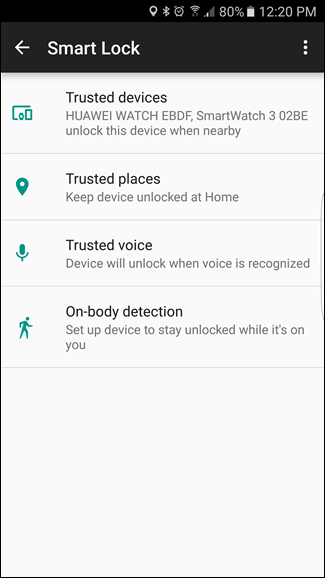
آنلاک کردن صفحه‌ نمایش به وسیله Smart Lock

Smart Lock وضعیتی است که به شما کمک می کند در تمامی شرایط نیازی به وارد کردن رمز عبور نداشته باشید. در واقع همه این ها به شرایطی بر می گردد که شما بخواهید از دستگاه استفاده کنید و البته باید پیش از هر چیز تنظیمات لازم را انجام داده باشید. اگر یک دستگاه بلوتوثی نیز به سیستم شما وصل باشد می توانید از این قابلیت استفاده کنید.

برای تنظیمات این قابلیت کافیست وارد بخش تنظینات شوید و از آنجا وارد کزینه Securtiy شوید. در این مرحله Smart Lock را پیدا کنید. گزینه های زیادی برای تنظیم در اختیارتان قرار دارد که می توانید وسایل امن و یا محدوده امن خود را در آن مشخص کنید. از جمله وضعیت های قابل تنظیم برای این بخش می توان به موارد زیر اشاره کرد:

میانبر اندروید

Trusted Devices = انتخاب مکان های امن

Trusted Places = انتخاب مکان امن

Trusted Face = انتخاب چهره ها و افراد معتبر و قابل اعتماد

Trusted Voice = انتخاب صداهای امن

On-body detection = تشخیص خودکار موقعیت قرارگیری در دست شما

نظر شما در مورد این ترفند ها چیست؟ آیا ترفند های کاربردی دیگری در این باره می شناسید؟ این ترفند ها را برای دوستان خود در شبکه های اجتماعی منتشر کنید و از تجربیات خود نیز با ما صحبت کنید.

منبع HOWTOGEEK


چگونه بر کیفیت تصاویر و ویدیو ها در فیس بوک بیفزاییم؟

اگر در موبایل خود شاهد تفاوت چشم‌گیری بین تصاویر و ویدیوهای دستگاه و چیزهایی که بر روی فیسبوک آپلود می‌کنید هستید، مشکل از این‌جاست که رابط موبایل فیسبوک به طور پیشفرض از تنظیمات کیفیت پایین استفاده می‌کند. با ما در ادامه‌ی مطلب همراه باشید تا مشکل را حل کنیم.

زمانی که فایل‌های رسانه‌ای خود را از اپلیکیشن فیسبوک در موبایل‌های اندروید یا iOS آپلود می‌کنید، تنظیمات پیشفرض این برنامه متناسب با مصرف بهینه‌ی اینترنت سیم کارت است، بنابراین کیفیت تصاویری که آپلود می‌کنید را به طرز قابل ملاحظه‌ای کاهش می‌دهد. در حدی که اگر کمی دقت کنید (و به خصوص اگر در حال استفاده از نمایشگرهای بزرگ کامپیوتری باشید) کیفیت پایین عکس به راحتی مشهود خواهد بود، ولی این قضیه در مورد ویدیوها فوق العاده واضح‌تر است. در حقیقت اوضاع این قدر بد است که ویدیوهایی که با تنظیمات پیشفرض آپلود می‌شوند، انگار با دوربین یک تلفن همراه مربوط به سال ۲۰۰۵ تهیه شده‌اند. اگر این ادعا را باور نمی‌کنید، کافی است نگاهی به تصویر زیر بیاندازید؛ تصویر سمت چپ دقیقاً همان چیزی است که فیسبوک در خروجی نمایش می‌دهد.

افزایش کیفیت تصاویر و ویدیو ها در فیس بوک

واضح است که این تنظیمات پیشفرض برای صرفه جویی در مصرف داده مفید است، اما این حرف را قطعاً در مورد کیفیت آن‌ها نمی‌توان زد. خوشبختانه، تغییر تنظیمات از حالت کم کیفیت به حالت با کیفیت بالا خیلی ساده است. تنها پی‌آمد این تغییر این است که مطابق انتظار مصرف اینترنت شما افزایش می‌یابد.

یک اخطار مهم قبل از ادامهی کار: نسخه‌ی اندروید فیسبوک به دلایل ناواضح از آپلود ویدیوهای HD پشتیبانی نمی‌کند (ولی نسخه‌ی وبسایت مشکلی ندارد). با توجه به این قضیه و سابقه‌ی نامناسب این اپلیکیشن در دریافت ویژگی‌های جدید، اصلاً شاید بهتر باشد که بی‌خیال اپ شده و از رابط وب استفاده کنید.

چگونه امکان آپلود HD را فعال کنیم؟

پیدا کردن گزینه‌های مربوط به کیفیت فایل‌های آپلودی خیلی راحت است. ما از نسخه‌ی iOS اپلیکیشن فیسبوک استفاده می‌کنیم، اما این تغییرات را به نسخه‌ی اندروید هم می‌توانید تعمیم دهید. پس ابتدا اپ را اجرا کرده و از زبانه‌های پایین صفحه به بخش More بروید.

افزایش کیفیت تصاویر و ویدیو ها در فیس بوک

در داخل منو، گزینه‌ی Settings را انتخاب کنید.

افزایش کیفیت تصاویر و ویدیو ها در فیس بوک

در پنجره‌ی پاپ آپی که باز می‌شود، گزینه‌ی Account Settings را لمس نمایید.

افزایش کیفیت تصاویر و ویدیو ها در فیس بوک به صورت hd

به دنبال بخش Videos and Photos گشته و وارد آن شوید.

افزایش کیفیت HD فیلم های فیس بوک

در منوی Videos and Photos، همان طور که می‌بینید گزینه‌های Upload HD در حالت پیشفرض برای هر دو بخش ویدیو و تصویر غیرفعال است.

افزایش کیفیت HD عکس های فیس بوک

با توجه به نیاز خود هر کدام که خواستید (یا هر دو) را فعال کنید.

افزایش کیفیت HD فیلم های فیس بوک

اکنون زمانی که از دستگاه موبایل خود محتوای جدید آپلود کنید، کیفیت تصاویر و ویدیوهای شما بیشتر بوده و دیگر به آن شکل فاجعه آمیز نخواهند بود.

اگر تا کنون با مشکل کمبود کیفیت در فیس بوک روبرو بوده اید توصیه کنونی ما به شما این است که همین تنظیمات را به راحتی اعمال کنید اما زین پس نباید نگران از دست دادن حجم اینترنتی خود باشید چرا که این قابلیت تا حد زیادی، از حجم اینترنت شما می کاهد. مشکلات خود را در این باره با ما در میان بگذارید و با انتشار این مطلب روی فیس بوک و دیگر شبکه های اجتماعی به کاربران اطلاع رسانی کنید.

منبع: howtogeek.com

چگونه بر کیفیت تصاویر و ویدیو ها در فیس بوک بیفزاییم؟

اگر در موبایل خود شاهد تفاوت چشم‌گیری بین تصاویر و ویدیوهای دستگاه و چیزهایی که بر روی فیسبوک آپلود می‌کنید هستید، مشکل از این‌جاست که رابط موبایل فیسبوک به طور پیشفرض از تنظیمات کیفیت پایین استفاده می‌کند. با ما در ادامه‌ی مطلب همراه باشید تا مشکل را حل کنیم.

زمانی که فایل‌های رسانه‌ای خود را از اپلیکیشن فیسبوک در موبایل‌های اندروید یا iOS آپلود می‌کنید، تنظیمات پیشفرض این برنامه متناسب با مصرف بهینه‌ی اینترنت سیم کارت است، بنابراین کیفیت تصاویری که آپلود می‌کنید را به طرز قابل ملاحظه‌ای کاهش می‌دهد. در حدی که اگر کمی دقت کنید (و به خصوص اگر در حال استفاده از نمایشگرهای بزرگ کامپیوتری باشید) کیفیت پایین عکس به راحتی مشهود خواهد بود، ولی این قضیه در مورد ویدیوها فوق العاده واضح‌تر است. در حقیقت اوضاع این قدر بد است که ویدیوهایی که با تنظیمات پیشفرض آپلود می‌شوند، انگار با دوربین یک تلفن همراه مربوط به سال ۲۰۰۵ تهیه شده‌اند. اگر این ادعا را باور نمی‌کنید، کافی است نگاهی به تصویر زیر بیاندازید؛ تصویر سمت چپ دقیقاً همان چیزی است که فیسبوک در خروجی نمایش می‌دهد.

افزایش کیفیت تصاویر و ویدیو ها در فیس بوک

واضح است که این تنظیمات پیشفرض برای صرفه جویی در مصرف داده مفید است، اما این حرف را قطعاً در مورد کیفیت آن‌ها نمی‌توان زد. خوشبختانه، تغییر تنظیمات از حالت کم کیفیت به حالت با کیفیت بالا خیلی ساده است. تنها پی‌آمد این تغییر این است که مطابق انتظار مصرف اینترنت شما افزایش می‌یابد.

یک اخطار مهم قبل از ادامهی کار: نسخه‌ی اندروید فیسبوک به دلایل ناواضح از آپلود ویدیوهای HD پشتیبانی نمی‌کند (ولی نسخه‌ی وبسایت مشکلی ندارد). با توجه به این قضیه و سابقه‌ی نامناسب این اپلیکیشن در دریافت ویژگی‌های جدید، اصلاً شاید بهتر باشد که بی‌خیال اپ شده و از رابط وب استفاده کنید.

چگونه امکان آپلود HD را فعال کنیم؟

پیدا کردن گزینه‌های مربوط به کیفیت فایل‌های آپلودی خیلی راحت است. ما از نسخه‌ی iOS اپلیکیشن فیسبوک استفاده می‌کنیم، اما این تغییرات را به نسخه‌ی اندروید هم می‌توانید تعمیم دهید. پس ابتدا اپ را اجرا کرده و از زبانه‌های پایین صفحه به بخش More بروید.

افزایش کیفیت تصاویر و ویدیو ها در فیس بوک

در داخل منو، گزینه‌ی Settings را انتخاب کنید.

افزایش کیفیت تصاویر و ویدیو ها در فیس بوک

در پنجره‌ی پاپ آپی که باز می‌شود، گزینه‌ی Account Settings را لمس نمایید.

افزایش کیفیت تصاویر و ویدیو ها در فیس بوک به صورت hd

به دنبال بخش Videos and Photos گشته و وارد آن شوید.

افزایش کیفیت HD فیلم های فیس بوک

در منوی Videos and Photos، همان طور که می‌بینید گزینه‌های Upload HD در حالت پیشفرض برای هر دو بخش ویدیو و تصویر غیرفعال است.

افزایش کیفیت HD عکس های فیس بوک

با توجه به نیاز خود هر کدام که خواستید (یا هر دو) را فعال کنید.

افزایش کیفیت HD فیلم های فیس بوک

اکنون زمانی که از دستگاه موبایل خود محتوای جدید آپلود کنید، کیفیت تصاویر و ویدیوهای شما بیشتر بوده و دیگر به آن شکل فاجعه آمیز نخواهند بود.

اگر تا کنون با مشکل کمبود کیفیت در فیس بوک روبرو بوده اید توصیه کنونی ما به شما این است که همین تنظیمات را به راحتی اعمال کنید اما زین پس نباید نگران از دست دادن حجم اینترنتی خود باشید چرا که این قابلیت تا حد زیادی، از حجم اینترنت شما می کاهد. مشکلات خود را در این باره با ما در میان بگذارید و با انتشار این مطلب روی فیس بوک و دیگر شبکه های اجتماعی به کاربران اطلاع رسانی کنید.

منبع: howtogeek.com

چگونه از طریق مک و PC اینستاگرام خود را مدیریت کنیم؟

شبکه اجتماعی اینستاگرام به جرات یکی از محبوب ترین شبکه های اجتماعی موجود است که علاقه مندان بسیاری را داراست. این شبکه اجتماعی در حال حاضر بروی اسمارت فون و کامپیوتر قابل دسترسی است. اما نکته مهم اینجاست که در استفاده از نسخه تحت وب شما تنها قادر خواهید بود تا تصاویر را مشاهده نمایید، کامنت بگذارید و پروفایلتان را چک کنید. یعنی باید بدانید که اینستاگرام در نسخه تحت وب خود امکان آپلود عکس را به کاربران خود ارائه نمی دهد!

بنابراین اگر شما قصد دارید بدون استفاده اسمات فون خود از تمامی امکانات اینستاگرام در کامپیوتر بهره مند شوید. به طور رسمی هیچ تدبیری از سوی کمپانی سازنده این نرم افزار اندیشیده نشده است. اما امروز قصد داریم با آموزش یک ترفند جذاب و کاربردی به شما کمک نماییم تا بدون استفاده از اسمارت فونتان مدیریت کاملی را بر روی اکانت اینستاگرام خود داشته باشید. اگر کنجکاو شدید که این ترفند را بیاموزید با گویا آی تی همراه باشید.

آموزش استفاده از اینستاگرام به وسیله شبیه ساز اندروید

همانطور که پیش تر اشاره نمودیم اینستاگرام هیچ نرم افزار رسمی ای برای مدیریت این شبکه اجتماعی تحت سیستم عامل ویندوز و یا مک ارائه نکرده است و اگر شما به هر دلیلی به اسمارت فون خود دسترسی نداشته باشید قادر به مدیریت تمام و کمال حساب کاربری خود نخواهید بود. از طرفی این شبکه اجتماعی به سادگی توسط نسخه اندروید قابل دسترسی است پس راهکار چه می تواند باشد؟! درست است، استفاده از یک شبیه ساز اندروید بر روی کامپیوتر!

شبیه ساز های اندروید زیادی تا کنون تولید شده اند اما برای این منظور استفاده از  نرم افزار شبیه ساز اندروید BlueStack توصیه می گردد. زیرا این نرم افزار به عنوان برترین مزیت قادرست بر روی هر دو پلتفرم ویندوز و مک قابل دستیابی باشد. ابتدا لازم است آخرین نسخه از این نرم افزار را دانلود و بر روی دستگاه مورد نظر خود نصب نمایید. برای سادگی کار لینک مستقیم دریافت BlueStack را برایتان آماده نموده ایم.

پس از انجام مراحل نصب شما با صفحه زیر مواجه خواهید شد. در این صفحه نرم افزار از شما درخواست می نماید تا حساب کاربری گوگل خود را وارد نمایید و حتی این امکان را فراهم نموده که درصورت نداشتن حساب کاربری بتوانید بسیار ساده یکی ایجاد کنید.

instagram-android-emulator-step-1

پس از عبور از این صفحه وارد صفحه اصلی BlueStack خواهید شد. در این صفحه بایستی در قسمت Search کلیک نموده و عبارت Instagram را تایپ نمایید. با انجام این کار شما در پلی استور گوگل به دنبال نرم افزار مورد نظر خود خواهید گشت. پس از یافتن این نرم افزار آن را دانلود و نهایتا نصب نمایید.

instagram-android-emulator-step-2

پس از طی نمودن مراحل نصب بایستی با بهره گیری از نام کاربری و رمز عبور خود به حساب کاربری خود داخل شوید. همچنین در صورتی که هنوز یک حساب کاربری ندارید قادر خواهید بود، یک حساب کاربری جدید ایجاد کنید. از این طریق شما از این پس قادر خواهید بود به سادگی و با استفاده از کامپیوتر خود به آپلود عکس و ویرایش آنها بپردازید.

http://www.gooyait.com/uploads/instagram-android-emulator-step-3.png

اگر از یک لپ تاپ، مک بوک و یا کامپیوتری مجهز به وب کم بهره می برید خواهید توانست با استفاده از قابلیت سلفی اینستاگرام، از خودتان عکس گرفته و در اینستاگرام پست نمایید. اما در صورتی که قصد دارید عکسی را از هارد کامپیوتر خود آپلود نمایید مسیر متفاوتی را بایستی طی نمایید. این مسیر در ویندوز به سبب وجود دسترسی های بیشتر، بسیار ساده تر از سیستم عامل مک می باشد.

اگر از یک کامپیوتر مجهز به ویندوز بهره می برید کافی است به قسمت BlueStack Setting (دسترسی به این قسمت از طریق دکمه All Apps امکان پذیر است.) وارد شوید.

در این پنجره بایستی گزینه Import Windows Files را انتخاب نمایید.

http://www.gooyait.com/uploads/instagram-android-emulator-step-4

در این مرحله می توانید به تمامی فایل های موجود بر روی کامپیوتر خود دسترسی داشته باشید و به این وسیله فایل های مورد نظر خود را انتخاب نمایید. بعد از انتخاب عکس ها در این مرحله، آنها در اینستاگرام و در زیر، سربرگ گالری قرار خواهند گرفت. با بهره گیری از این روش شما قادر خواهید بود به سادگی فایل های مورد نظر خود را در BlueStack نسخه ویندوزی و اینستاگرام آپلود نمایید.

instagram-android-emualtor-step-5

در سیستم عامل مک روند کار کمی پیچیده تر به نظر می رسد. سیستم عامل مک به BlueStack اجازه دسترسی به فایل های موجود بر روی هارد را نمی دهد. بنابراین شما برای اضافه کردن فایل به این برنامه بایستی از یک نرم افزار کمکی بهره بگیرید. فایل منیجر ES File Explorer برای این منظور مناسب به نظر می رسد.
در ابتدا لازم است به وسیله آیتم سرچ در BlueStack اقدام به جستجوی ES File Explorer نمایید و پس از یافتن و نصب آن را اجرا کنید.

instagram-android-add-files-mac-6

در نوار پایین برنامه گزینه Windows را انتخاب کنید.

instagram-android-add-files-mac-2

سپس دکمه SD Card را انتخاب نمایید.

instagram-add-pictures-mac-step3

در صورتی که تصاویر مورد نطر شما در پوشه Pictures وجود دارند، آن ها را انتخاب نموده و از این پس می توانید آن ها را آماده ورود به BlueStack  ببینید.

instagram-add-files-mac-step-4

کار تمام شد! تصاویر مورد نظر شما در BlueStack  وارد شده اند و شما می توانید آنها را در اینستاگرام نیز مشاهده کنید.

استفاده از اینستاگرام بر روی کامپیوتر به کمک یک نرم افزار ثالث

در صورتی که فکر می کنید استفاده از شبیه ساز اندروید برای شما کمی پیچیده است می توانید از نرم ازار های دیگری مانند  Instapic (ویندوز) و Flume (مک) استفاده نمایید. البته به سبب عدم پشتیبانی اینستاگرام از این نرم افزار ها شما بخشی از قابلیت های کاربری خود را از دست خواهید داد. توصیه ما به شما بهره گیری از همان شبیه ساز اندروید است که کارایی ساده و کاملی را به شما ارائه خواهد داد.

امیدواریم آموزش این ترفند بتواند شما را در استفاده بهتر از اینستاگرام یاری نماید. نظرات و دیدگاه های خود را با ما در میان بگذارید و در صورتی که ترفند های جذاب دیگری دارید آنها را به دیگر کاربران گویا آی تی بیاموزید.
همچنین با انتشار این مطلب بر روی شبکه های اجتماعی خود دیگران را نیز از این ترفند جذاب بهره مند سازید.


منبع :digitaltrends