چگونه موزیک های روی PC را روی آیفون و آی پد پخش کنیم؟

گوشی های هوشمند آیفون بخاطر اینکه از سیستم عامل خاصی استفاده می کند، محدودیت های خاصی را هم برای برقراری با دیگر دستگاه ها دارند، وبرای اشتراک گذاری اطلاعات، بیشترین تعامل را با دستگاه های مشابه خود دارند، پس برای رفع این محدودیت باید بتوانید که مدیریت خوبی را برای اطلاعات خود و فضای حافظه تان داشته باشید.

اگر الان از مواقعی است که با کمبود حافظه مواجه شده اید و فضای گوشیتان را برای نصب نرم افزارها و برنامه ای سیستمی نیاز دارید، پس باید اطلاعات کمتری از عکس، فیلم و موسیقی را در گوشی خود ذخیره کنید، و یا می توانید از یک روش خوب نرم افزاری برای نگه داری کردن از فضای گوشیتان به نام ، اپلیکیشن Spotifyاستفاده کنید؛ در این نرم افزار شما می توانید موسیقی دلخواه خود را در یک لیست بزرگ و کامل به راحتی پیدا کنید، و بدون اینکه آن ها را دانلود کنید و حافظه گوشی را پر کنید، همه آن ها را در یک جا داشته باشید و هر وقت که نیاز بود آن ها را دانلود کنید و گوش دهید. اما شاید لحظه ای که بخواهید به موسیقی مورد علاقه تان گوش دهید، به اینترنت دسترسی نداشته باشید پس با مشکل جدیدی روبه رو می شوید.

Home Sharing

اگر شما از کاربران کامپیوتری باشید، به راحتی می توانید گوشی خود را به اسپیکر تبدیل کنید و موسیقی های دلخواه تان را از کامپیوتر، بوسیله home sharing  آیتونز پخش کنید.

شرکت اپل، در سال ۲۰۱۱ سرویس Home sharing را برای اشتراک گذاری اطلاعاتی مثل موسیقی، فیلم و.. بین iTunes و کامپیوتر شخصی یا هر وسیله دیگری که AppleId مشابهی داشته باشد ارائه داد.

برای اینکه کار اشتراگ گذاری را شروع کنیم، باید از قبل اپل آیدی تان را تعیین کرده باشید و موسیقی دلخواه تان هم بر روی کامپپیوتر باشد؛ بعلاوع اینکه هم کامپیوتر و هم گوشی تان باید به یک شبکه متصل باشند.

گام اول؛ اینکه آیتونز خود را از روی صفحه اصلی کامپیوتر خود باز کنید و به مسیر file/ home sharing/ بروید و بعد این سرویس را با انتخاب گزینه  Turn On Home Sharingروشن کنید؛ الان صفحه جدیدی ظاهر می شود که در اینجا باید با AppleIdخود وارد بشوید.

Turn On Home Sharing

گام دوم؛ الان باید کتابخانه موجود بر روی آیفوین خود را به اشتراک بگذارید، پس به setting بروید و وارد بخش Music app’s preferences شوید، و در پایین صفحه وارد حساب اپل آیدی خود شوید.

Turn On Home Sharing

Turn On Home Sharing

حالا از قسمت تنظیمات برگردید و وارد اپلیکشین موسیقی خود شوید، در اینجا آلبوم ها، و .. را می‌بینید، هر آنچه را که دوست دارید انتخاب کنید و بعد در صفحه اصلی برنامه موسیقی، زیر قسمت Recently Added، یک منوی بازشو وجود دارد، منو را باز کنید و در زیر لیست های آن، دنبال home sharing بگردید، آن را به همراه لیست موسیقیایی خود انتخاب کنید.

Turn On Home Sharing

Turn On Home Sharing

الان کتابخانه ای را که به اشتراک گذاشتید انتخاب کنید، و چند دقیقه باید منتظر بمانید (بستگی به حجم فایل دارد) تا فایل لود شود، بعد از آن، دوباره به صفحه اصلی اپلیکشن موسیقی خود بر می گردید، در اینجا فایل های سینک شده را می بینید، حالا با خیال راحت ترک موسیقی خود را کلیک کنید تا آهنگ بر روی گوشی آیفونتان پخش شود.

Turn On Home Sharing

Turn On Home Sharing

یادآوری دوباره: هر دو دستگاه باید به یک شبکه متصل باشند. دیدگاه ها و تجربیات خود را در این باره با گویا آی تی در میان بگذارید و این مطلب را روی شبکه های اجتماعی نشر دهید.

راهنمای پیدا کردن WiFi رایگان در مسافرت

تعداد وای-فای‌های عمومی و رایگان روز به روز در سراسر دنیا افزایش می‌یابد. این شبکه‌ها به خصوص در حین مسافرت که برای اتصال به اینترنت به یک شبکه‌ی پایدار دسترسی ندارید و نمی‌خواهید پول‌های گزافی برای داده‌های موبایلی بین الملل بپردازید خیلی مفید هستند.

با گویا آی تی در ادامه‌ی مطلب همراه باشید تا با ذکر چند نکته و راهنما به شما بگوییم که چگونه در هنگام سفرهای خارجی یا حتی داخلی، وای فای های رایگان موجود در سطح شهر را پیدا کنید.

دو رستوران زنجیره‌ای که (تقریباً) همیشه وای فای رایگان دارند

اگر به دنبال وای فای رایگان هستید، همیشه رستوران‌های استارباکس (Startbucks) و مک‌دونالد (McDonald) را به خاطر داشته باشید. این دو رستوران زنجیره‌ای در سراسر دنیا شعبه‌های زیادی دارند، و هر دو در همه حال وای فای رایگان ارائه می‌کنند. صرف نظر از اعتقادی که نسبت به قهوه یا غذاهای آن‌ها دارید، وای فای رایگانشان خوب است، و معمولاً هم لازم نیست حتماً چیزی از آن‌ها بخرید تا امکان استفاده از اینترنت‌شان را داشته باشید. البته اگر می‌خواهید یک صندلی اشغال کنید و برای مدتی از وای فای آن‌ها استفاده نمایید، مودبانه‌تر است که یک سفارش هم بدهید.

این دو رستوران تنها رستوران‌هایی نیستند که اینترنت رایگان دارند، ولی با توجه به شهرت آن‌ها پیدا کردنشان خیلی ساده است و به احتمال خیلی زیاد وای فای رایگان هم ارائه می‌دهند.

WiFi

مکان‌های دیگری که Wi-Fi رایگان دارند

کتابخانه‌های عمومی معمولاً وای فای های همگانی دارند. حتی بعضی از شهرها هم شبکه‌های وای فای رایگانی دارند که می‌توانید آن‌ها را در بعضی از پارک‌ها یا خیابان‌های شلوغ شهر پیدا کنید. در برخی از مراکز فروش و مجتمع‌ّهای خرید هم ممکن است وای فای رایگان وجود داشته باشد.

احتمال دارد که کافی شاپ‌های کوچکتر وای فای‌های مخصوص خود را داشته باشند. ارتباطات وای فای روز به روز رایج‌تر می‌شوند و همه جا از رستوران‌ها تا بقالی‌ها هات اسپات‌های خودشان را دارند.

اکثر هتل‌ها شبکه‌های وای فای رایگان خود را در اختیار مهمانانشان قرار می‌دهند، بنابراین شاید بتوانید چند دقیقه داخل لابی آن‌ها بنشینید و اگر نیازی به استفاده از اطلاعات ورود نباشد از اینترنت آن‌ها استفاده کنید. بسیاری از فرودگاه‌ها هم وای فای رایگان دارند، اما این قضیه هنوز در همه‌ی فرودگاه‌ها فراگیر نشده است.

البته این وای فای رایگانی که می‌گوییم همیشه هم «رایگان» نیست. مثلاً اگر رستورانی وای فای رایگان داشته باشد، باید چیزی بخرید تا بتوانید آن جا بنشینید و از اینترنت‌شان استفاده کنید. بعضی از کافی شاپ‌ها و رستوران‌های مستقل تا قبل از خرید کد استفاده از وای فای خود را به شما نمی‌دهند. اما اگر در حال سفر هستید، ایده‌ی بدی هم نیست که برای یک قهوه یا غذای خوب کمی آن جا توقف کنید.

اگر در خیابان حرکت می‌کنید و به دنبال وای فای رایگان هستید، در تابلوی مغازه‌ها و روی درب آن‌ها به دنبال علامت Wi-Fi بگردید.

WiFi رایگان

اپلیکیشنی برای پیدا کردن وای فای های اطراف

اگر برای پیدا کردن وای فای های رایگان نیاز به کمک دارید، اپلیکیشن Wi-Fi Finder برای همین منظور طراحی شده است. زمانی که این اپلیکیشن را بر روی اندروید یا iOS نصب و اجرا می‌کنید، برنامه پایگاه داده‌ای از وای فای های رایگان و پولی سراسر دنیا را دانلود می‌کند تا به صورت آفلاین هم بتوانید از اطلاعات آن استفاده نمایید. این اپلیکیشن از موقعیت GPS شما استفاده کرده و وای فای های رایگان نزدیک در نقشه را به شما نشان می‌دهد. آن را نصب کنید تا اگر زمانی به وای فای رایگان نیاز داشتید بتوانید از داده‌های آن استفاده نمایید. به علاوه اگر می‌خواهید برای مسافرت برنامه ریزی کنید می‌توانید در نقاط مختلف دنیا جستجو کنید تا ببینید که کجا وای فای رایگان وجود دارد. این برنامه بی‌نقص نیست و ممکن است اطلاعاتش به‌روز نباشد، اما با همین شرایط هم بهتر از هیچی است.

WiFi رایگان

از ISP خود کمک بگیرید

اگر در خانه اینترنت خط تلفن دارید، شاید ISP تان هم شبکه‌ای از وای فای ها داشته باشد و بتوانید از آن استفاده کنید. برای مثال بعضی از سرویس‌های Comcast به گونه‌ای است که بقیه‌ی مردم هم امکان اتصال به آن را دارند. اگر شما هم کاربر Xfinity این شرکت هستید می‌توانید به یکی از هات اسپات‌های Xfinity وصل شده و به صورت رایگان از آن استفاده نمایید. Comcast با ارائه‌ی روترهایی که شبکه‌های خانگی کاربران را به وای فای های عمومی تبدیل می‌کند در گسترش این نوع از هات اسپات ها پیش قدم بوده است.

این روش به خصوص در بعضی از کشورهای اروپایی و آمریکایی شایع‌تر است، پس قبل از سفر ببینید ISP شما چنین خدماتی برای استفاده‌ی اشتراکی از هات اسپات‌ها ارائه می‌کند یا نه. البته این روش فقط در صورتی کار می‌کند که درون کشور خودتان سفر کنید. مثلاً Xfinity در خارج از ایالات متحده آمریکا وجود ندارد.

WiFi رایگان

دریافت زمان بیشتر در هات اسپات‌هایی که محدودیت زمان دارند

بعضی از هات اسپات‌های وای فای رایگان فقط به شما اجازه می‌دهند تا قبل از پرداخت برای چند دقیقه از اینترنت آن‌ها استفاده کنید. ما نمونه‌های این مدل از وای فای‌ها را تا به حال در چندین فرودگاه مختلف دیده‌ایم. خوشبختانه، برای حل این مسئله هم روشی وجود دارد تا بتوانید زمان خود را افزایش دهید.

این شبکه‌ها معمولاً دستگاه شما را از روی MAC Address آن شناسایی می‌کنند، بنابراین در صورتی که MAC Address دستگاه را شناسایی کنند بیش از چند دقیقه به شما اجازه‌ی استفاده از شبکه‌ی خود را نمی‌دهند. به این ترتیب اگر می‌خواهید زمان رایگان بیشتری به دست آورید، باید MAC Address دستگاه خود را تغییر داده و دوباره به آن وای فای وصل شوید. در این حالت اکسس پوینت شما را به عنوان یک دستگاه جدید در نظر می‌گیرد و می‌توانید از زمان رایگان بیشتری استفاده کنید. اگر هنوز هم قادر به دریافت زمان اضافه نیستید، باید کوکی‌های مرورگر خود را پاک نمایید.

WiFi رایگان

اگر می‌خواهید اتصال اینترنت لپتاپ و دیگر دستگاه‌هایتان قطع نشود، به جای استفاده از وای فای‌های رایگان باید به فکر همان داده‌ی موبایلی باشید. در این صورت موبایل شما به عنوان یک هات اسپات عمل می‌کند و اینترنت را برای بقیه‌ی دستگاه‌هایتان تامین می‌کند. علاوه بر این می‌توانید یک دستگاه هاپ اسپات موبایلی جداگانه تهیه کنید تا باتری موبایل‌تان زود خالی نشود. البته استفاده از این روش دیگر رایگان نیست، چون مجبورید هزینه‌ی داده‌های سلولار را بپردازید. اگر زیاد به سفرهای خارجه می‌روید، باید هزینه‌ی داده‌های بین الملل را هم بپردازید یا از یکی از اپراتورهای محلی آن کشور یا منطقه استفاده کنید.

دیدگاه ها و تجربیات ارزشمند خود را در این باره با ما در میان گذاشته و به ما بگویید که هنگامی که نیاز به اینترنت دارید دقیقا چه کار می کنید. این مطلب را برای اطلاع عموم روی شبکه های اجتماعی نشر دهید.

معرفی بازی : بهترین بازی مربیگری فوتبال،بازی آنلاین هت تریک

امروز قصد دارم بازی ای رو به شما معرفی کنم که خیلی وقته که اسمش رو نشنیدید.این روزها با اومدن دستگاه های مختلف موبایل و تبلت و در دسترس بودن اینترنت در همه جا روز به روز بازیهای جدید اینترنتی در حال خلق شدن و محبوب شدن هستند و هر یک بهتر و مجهز تر و با امکانات تر از دیگری عمل میکنند .در این بازار پر رقابت بیاید یادی بکنیم از قدیمی ترین بازی اینترنتی مدیریت تیم فوتبال یعنی هت تریک.

۱

این بازی حتی قدیمی تر از بازی اینترنتی تراویان هست و گستره خیلی زیادی رو هم از همان ابتدا پوشش میداد.این بازی سرور های مختلفی در دنیا داره و به زبانهای مختلف جهان ترجمه شده و تقریبا میشه گفت متن باز هست و شما هم میتونین اگر بخواین به گسترش این بازی کمک کنید.محبوبیت این بازی با وجود بازیهای مخصوص موبایل و تبلت کمتر شده ولی هنوز هم از لحاظ عملکرد و محتوا و دقت کارکرد از اونها بهتر عمل میکنه.در این بازی شما دیگه مثل بازی فوتکاردیا و یا بازیهای سبک فوتبالی دیگه با ده دوازده تا آیتم متغیر سر و کار ندارید بلکه کوچکترین آیتمها در نتیجه بازی شما تاثیر میگذاره از آب و هوا و تعداد تماشاچیها گرفته تا وضعیتتون توی جدول لیگ و عملکردتون در بازی قبل و حتی نحوه مربیگری و وضعیت مالی باشگاه در عملکرد بازیکنان تاثیر داره.این بازی الگوریتم بسیار دقیقی داره و در این سالها که بازیهای جدید در حال خلق شدن بودند این بازی در حال بروز رسانی مستمر بوده و از لحاظ دقت عملکرد خیلی قوی تر از سایر بازی هاست (با وجود اینکه شاید از لحاظ گرافیکی قابل مقایسه با بازیهای دیگر مربیگری آنلاین نباشه.)

۲

توضیح بسه.بریم سراغ معرفی و آموزش

با گویا آی تی همراه باشید.

برای شروع مسلما باید عضو سایت بشید.وارد سایت بشید (از اینجا) و بعد عضو روی ثبت نام کلیک کنید.بعدا بهتون میگم که چجوری میتونین زبان سایت رو به فارسی تغییر بدید.بعد از ثبت نام شما تازه باید مدرک مربیگری بگیرید.راهنمای سایت بطور گام به گام بهتون کمک میکنه تا یک سری جزییات رو یاد بگیرید و در ازای گزراندن هر قسمت مقداری پول به شما میده.پولی که برای تیمتون میتونین خرج کنید.در این بازی بهتر هست که پولتون رو حساب شده خرج کنید (جوری که بهتون میگم) وگرنه یا به لیگ بالاتر صعود نمیکنید و بازی براتون خسته کننده میشه و یا اینکه ورشکست میشید و اکانتتون رو از دست میدید.بله.درست شنیدید.این بازی شوخی بردار نیست! :)

۳

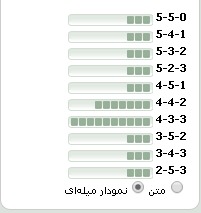
برخلاف سایر بازیهای مربیگری فوتبال در این بازی شما نمیتونین برای هر بازی یک وع سیستم بچینید و ببرید.تغییر سیستم و چیدمان بازیکنان باعث میشه بازیکنان نتونن مثل ترکیبی که بهش عادت کردند بازدهی داشته باشند و روی عملکرد تیمتون به شدنت تاثیر میگذاره.این شما هستید که باید جوری مربیگی کنید که تیمتون بتونه انعطاف پذیر هم عمل کنه.در تصویر بالا بخش جدید از بازی رو میبینید که میتونین تست کنید که بازیکنان با چه ترکیبی بهتر عمل میکنند و تغییر در چیدمان فعلی تیمتون چقدر روی تیم تاثیر میگذاره.

۴

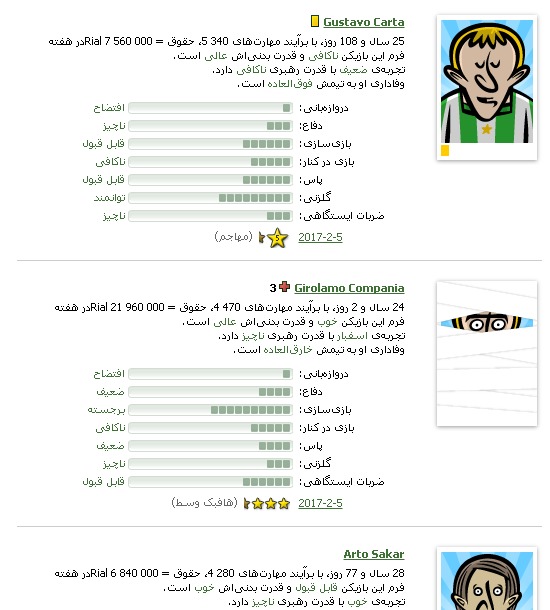
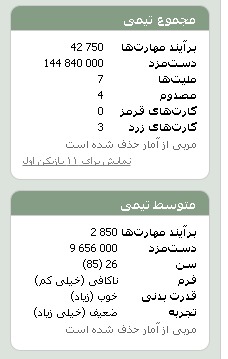
در این بازی مثل بازیهای دیگه شما نمیتونین تند تند بازیکن بخرید و بفروشید.اولا بودجه شما کاملا واقعی طراحی شده و دوما اینکه ورود یک بازیکن جدید ممکنه روحیه تیم شما رو به هم بریزه و افت روحیه برای تیمتون داشته باشه.در تصویر بالا شما وضعیت بازیکنان تیم رو میبینید و حتی میبینید که یک بازیکن مصدونم شده و نمیتونه چند بازی شما رو همراهی کنه.شما باید آمادگی هر اتفاقی رو در تیمتون داشته باشید.هر بازیکن مهارت خاص خودش رو داره و دستمزد خاص خودش رو میگیره.هر چه سابقه بازیکن در تیم بیشتر بشه وفاداری اون به تیم بیشتر میشه و عملکردش بهبود پیدا میکنه.تمرین زیاد از حد بازیکنان رو عصبانی و حتی مصدوم میکنه.هت تریک با کسی شوخی نداره :)

۵

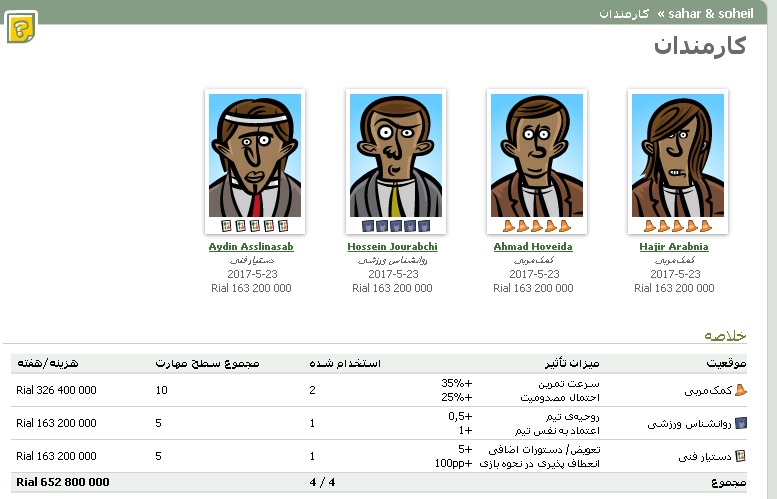
در تصویر بالا شما با بخشهای مختلف بازی آشنا میشید.مدیر باشگاه شما هستید و میتونین چند کارمند برای کمک به بهبود عملکرد قسمتهای مختلف تیم استخدام کنید

۶

ورزشگاه خودتون رو به نحوی گسترش بدید که نه هزینه ساخت و سازش کمرشکن باشه و نه تماشاچیها پشت درب ورزشگاه بمونن !چیدمان صندلی های ورزگاه خودش باید بسیار حسابشده باشه در هر بازی خانگی مشخص میشه که چقدر از صندلیها پر شدند.

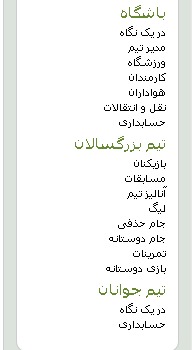
همونطور که در نوار منوی سایت دیدید بعد از ورزشگاه گزینه های کارمندان و هواداران و نقل و انتقالات و حسابداری رو میبینید.

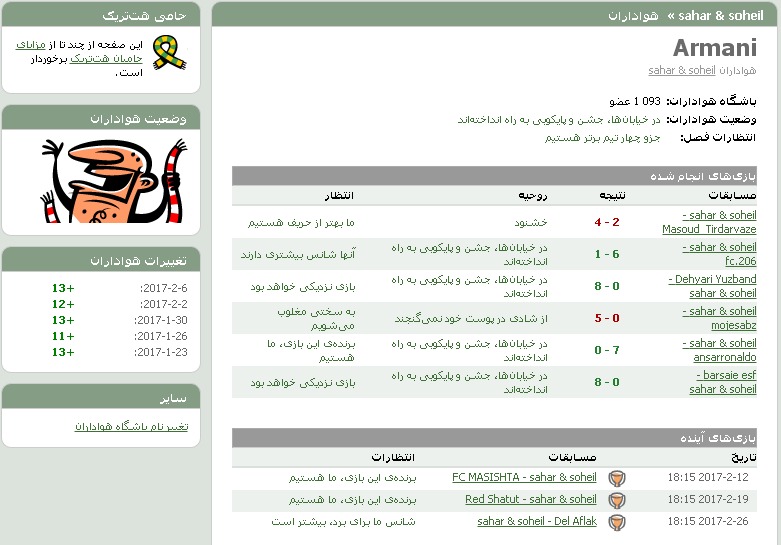
در صفحه هواداران وضعیت هوادارن رو میبینید با هر برد هواداران بیشتر میشن و پول بیشتری به حساب باشگاه میاد.

۷

در صفحه نقل و انتقالات (صفحه محبوب من) شما باید بازیکن مورد نظرتون رو از میان میلیونها بازیکنی که سایر بازیکنان برای فروش گذاشتند انتخاب کنید و بخریدشون.خریدها بصورت مناقصه هست و ممکنه کسانی برای بازیکن خاصی قیمت بیشتری بپردازند.پس تا ثانیه آخر میخکوب بمونید و گزینه بروزرسانی اطلاعات رو که کنار اسم بازیکن هست بزنید تا خدای نکرده سرتون کلاه نره.بازیکنان همه مال تیمهایی هستند که یک مدیر تیم مثل شما در نقاط مختلف جهان بفرروش کذاشتنشون و هیچ بازیکنی بصورت روبات و سیستمی درون سیستم خرید و فروش وجود نداره.مثل خریدهای کالاهای واقعی!

۸

ظاهر بازی یه مقدار مبتنی بر متن هست و گرافیکهای چشم نواز بازیهای جدید موبایلی و اینترنتی توش کمتر هست ولی در عوض همه چیز بازی بسیار جدی و منطقی پیش میره.

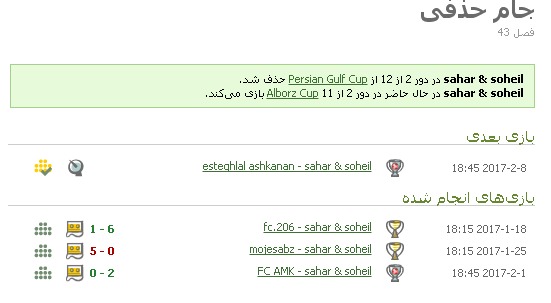
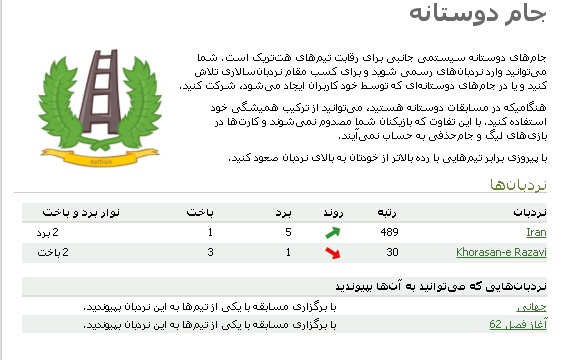
شما علاوه بر حضور در لیگ در جام حذفی هم حضور دارید و میتونین در جام دوستانه هم باشید و حتی تیم جوانان خوتون رو هم تشکیل بدید و کمی از بودجه باشگاه رو صرف تیم جوانان خودتون بکنید و درواقع دو تا تیم رو اداره بکنید.

۱۱ ۱۲

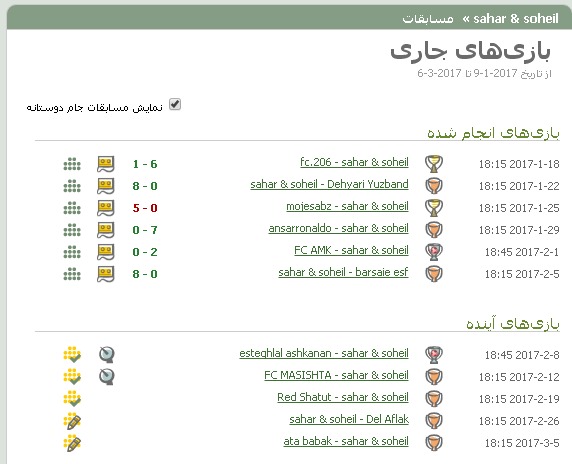
بالارفتن از لیگ و یا صعود در جام حذفی اصلا کار راحتی نیست و شما دقیقا با رقبایی روبرو میشید که همگی حقسقس هستند و مدتهاست دارن بازی میکنن و تیم قوی ای دارن پس اصلا ساده نیست.مثل بازیهای دیگه شما هر روز یک بازی ندارید .در هر هفته تنها یک بازی لیگ و یک بازی حذفی و یک بازی دوستانه انجام میشه مگر اینکه خودتون بخواین سفارش تک بازی دوستانه بدید که حساب اون فرق میکنه.با این جزییات و قوانین میتونین در قسمت راهنمای سایت آشنا بشید.این قسمت بسیار کامل هست.شما میتونین از قسمت تنظیمات وارد کنترل پنل بازی خودتون بشید و نما و تاریخ و گرافیک و زبان بازی رو تغییر بدید.

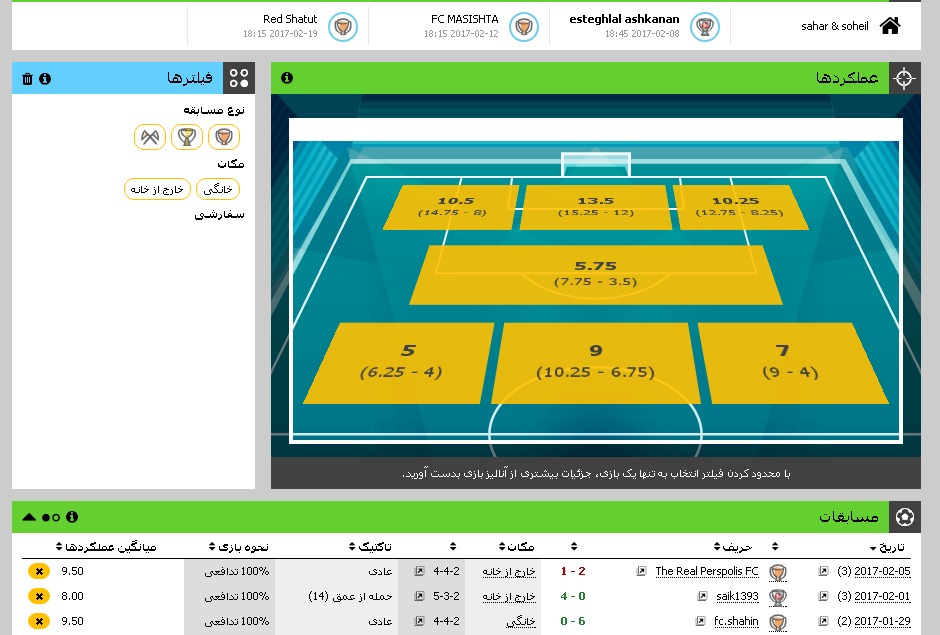
قبل از پیروزی در هر بازی میتونین تیم مقابل رو رصد کنید و برنامه ریزی کنین .

برایند قدرت تیم مقابل رو با برایند قدرت تیم خودتون محک بزنید و …

۱۴ ۱۵

در صفحه تمرینات با مربی باشگاه روبرو میشید کسی که شما استخدامش میکنید.رکن اساسی تیم شما ایشونه.برای همین بهتر هست که در ابتدای بازی و بعد از اخذ مدرک مربیگریتون بجای اینکه وسوسه بشید و برید از صفحه نقل و انتقالات بازیکن جدید و قوی بخرید ، برید همون اول که حسابتون پر از پوله مربی بهتری بخرید و تیم خودتون رو از ابتدا برای صعود در لیگهای بالاتر بیمه کنید.بدست اوردن پول در این بازی بسیار سخت هست و حتی شما نمیتونین پوول بخرید!!!!! این بازی مثل بازیهای دیگه اینترنتی نیست که شما با دادن پول برید سکه یا جم یا اعتبار بخرید و برای رشد در بازی استفاده کنید!

شما میتونین نگاه کنید که تیمتون با چه سیستمی بهتر کار کرده و با چه سیستمی بدتر عمل میکنه.بازی در هر سیستم تجربه تیم رو در اون سیستم بالا میبره پس اگر با یک تیم ضعیف بازی دارید سعی کنید ترکیبی رو انتخاب کنید و بچینید که بعدها ممکنه به کارتون بیاد

۱۶

برای ثبت نام و بازی در لیگی که من حضور دارم از اینجا ثبت نام کنید

برای این بازی متن باز اپ های بسیار زیادی نوشته شده و شما میتونین از خود همین سایت به بخش افزودنی ها مراجعه کنید و با لیست بلندبالای این اپ ها آشنا بشید.حتی این بازی رو میتونین در موبایل خودتون و در مرورگر موبایل خودتون بازی کنید.اپ مخصوص اون هم برای موبایلتون در دسترسه کافیه اسم بازی رو در گوگل پلی و یا مایکروسافت استور و یا آی تیونز و اپ استور اپل سرچ کنید.

لینک دانلود بازی در گوگل پلی

لینک دانلود بازی در آیتونز

دسترسی به ابزارهای ساخته شده برای بازی

این بازی رو حتی در فیسبوک هم میتونین بازی کنید.

۱۷

به عنوان یکی از علاقه مندان به بازی های اینترنتی پیشنهاد میکنم این بازی رو دانلود و نصب کنید و نظرات خودتون رو با گویا آی تی در میان بگذارید.مطمئن باشید که به سوالاتتون پاسخ داده میشه و از نظراتتون استفاده میشه.

حتما ! لطفا! نظرتتون  رو درباره بازی به ما بگید.


برای اینکه اعتبار و سابقه این بازی رو بشناسید کافیه بعد از ورود به بازی در گوشه بالای سایت کنار ساعت نگاه کنید.اونجا مشخص کرده که در حال حاظر جند نفر آنلاین هستند و دارند این بازی رو انجام میدن.همین بسه!

برای تهیه اعتبارهای درون بازی میتونین از سایت معتبر  ای تی گرام استفاده کنید.

چگونه در حالت آفلاین با Whatsapp فایل ارسال کنیم؟

با جدیدترین نسخه واتساپ بدون نیاز به اینترنت فایلهای خود را ارسال کنید. در دنیای امروز، برای رفع نیازهای کاری، اجتماعی و.. لازم هست که بتوانید به طور سریع فایل، پیام و حتی پیام های چندرسانه ای را بین دوستان، همکارانتان و .. جا به جا کنید. برای این منظور باید بستری مناسبی فراهم شود که امکان ارسال و دریافت پیام ها را در اختیار شما قرار دهد. اگر به دنبال یک اپلیکیشن خوب برای این کار می گردید، ممکن است با چندین برنامه کابردی مواجه شوید ولی ندانید که کدام را باید انتخاب کنید؛ شاید برای شما مهم باشد که بدانید چه نرم افزاری الان بیشترین کاربر و طرفدار را دارد، برای این منظور ما به شما اپلیکشین واتساپ را با داشتن ماهانه یک میلیارد کاربر آنلاین، به عنوان پرطرفدارترین اپلیکیشن معرفی می کنیم؛ اما چرا واتساپ باید این قدر با استقبال خوبی رو به رو شده باشد؟ با ما همراه باشید.

 نرم افزار اجتماعی واتساپ برای اهداف پیام رسانی فوری، انتقال فایل، .. بر روی بستر اینترنت برای گوشی های اندرویدی، آیفون، نوکیا و.. معرفی شد، که الان به عنوان یکی از پرطرفدارترین نرم افزار های اجتماعی شناخته می شود.

چگونه در حالت آفلاین با Whatsapp فایل ارسال کنیم؟

این نرم افزار از سال ۲۰۱۶ رسما اعلام کرد که برای همیشه خدمات رایگانی را به کاربرانش سرویس می دهد. سازنده واتساپ از شروع فعالیتش تا الان پیوسته، تغییرات و آپدیت های زیادی را بر روی نرم افزارش اعمال کرده است که همین امر یکی از دلایل مهم برای جذب کاربران به این محیط شده است؛ در هر بار آپدیت کردن این نرم افزار می بینید که یکی از محدودیت های گذشته از روی نرم افزار حذف شده است و گاهی هم امکانات بیشتری را در اختیار کاربران قرار می دهد؛ مثلا در نسخه های گذشته واتساپ، شما مجبور بودید که  تعداد محدودی، در حدود کمتر از ۱۰  فایل را ارسال کنید ولی الان این محدودیت آزار دهنده هم برداشته شده است.

در این اپلیشکن شما با داشتن اینترنت چه از طریق وایفای و یا ارتباط داده ای می‌توانید تماس صوتی برقرار کنید، و حتی عکس های متحرک ارسال کنید.

اگر نگاهی کلی به فعالیت‌های هر کدام از اپلیکشن‌های پیام رسانی بیندازید، می‌بینید که هر کدام برای برنده شدن از سایر رقبا، خدمات و کارهای جالبی را برای نرم افزار خود هر بار رونمایی می کنند.

اما در این بین واتساپ نسخه جدیدی را ارائه کرده است که تحول بزرگ تری را به نسبت سایر رقبا ایجاد کرده است، اما این تغییرات فعلا فقط در سیستم ios قابل اجرا ست.

حذف زیادی از محدودیت ها در ارسال فایل های چندرسانه ای

شاید یکی از بدترین محدودیت های واتساپ که داد خیلی از کاربران واتساپ را درآورده بود و حتی آن‌ها را ترغیب می‌کرد که به نرم افزار دیگری روی بیاورند، سقف کوتاه ارسال فایل‌های چند رسانه‌ایش بود؛ محدودیتی که در جدیدترین آپدیت این نرم افزار دیگر با آن  روبه رو نیستید و می‌توانید که تا سقف ۳۰ فایل از قبیل فیلم، موسیقی و.. را به دوستان، اعضای خانواده و .. ارسال کنید.

شاید یکی از بهترین تحولات جدید واتساپ، قابلیت ارسال فایل آن هم در حالت آفلاین باشد.

با نصب نسخه بروز شده واتساپ، شما می توانید در حالت offline و بدون نیاز به روشن کردن داده تلفن همراه خود، و یا حتی روشن کردن وایفای، میتوانید پیامی بفرستید و حتی فایل‌های چندرسانه ای خود را انتقال دهید؛ همان طور که می دانید قبلا بدون این قابلیت، باید در حین انتقال فایلها اتصال خود به اینترنت را هم فراهم می کردید.

البته این دو مورد تنها قابلیت‌های جدید نسخه واتساپ نیست؛ شما می توانید از حجم انبوه پیام‌هایی که نیاز ندارید با انتخاب یک گزینه خلاص شوید؛  برای این کار، در سیستم عامل ios وارد بخش تنظیمات (setting) شوید و بعد گزینه data and storage را بزنید، و بعد از انتخاب گزینه storage usage، چت های خود را با گزینه clear chat پاک کنید.

همین حالا واتس اپ خود را بروز رسانی کنید تا بتوانید از امکانات فوق العاده و جدید آن استفاده کنید. نظرتان در رابطه با این خبر چیست؟ دیدگاه های خود را با گویا آی تی در میان بگذارید و این مطلب را روی شبکه های اجتماعی نشر دهید.

چگونه پسورد wifi هایی که به آن‌ها وصل شده‌ایم مشاهده کنیم ( اندروید )

در طول دورانی که از دستگاه‌های اندرویدی استفاده می‌کنید، احتمالاً به شبکه‌های Wi-Fi زیادی وصل شده‌اید. در دانشگاه، خانه، سر کار، باشگاه، خانه‌ی دوستان و اقوام، کافی شاپ‌ها و غیره با یک بار وصل شدن به شبکه‌ی بیسیمِ آن‌ها دستگاه اندرویدی شما رمزعبور وای فای را برای دسترسی ساده‌تر در دفعات بعدی ذخیره می‌کند.

تنها مشکلی که وجود دارد این است که نمی‌توانید این رمزهای عبور ذخیره شده را ببینید. شاید بخواهید از یک دستگاه دیگر به این شبکه‌ها وصل شوید، در این صورت چون امکان دسترسی به رمز ذخیره شده در دستگاه خود را ندارید، کاری از دست شما بر نمی‌آید.

با توجه به این شرایط، توسعه دهنده‌ای به نام الکساندروس اسکیلینگز (Alexandros Schillings) با طراحی برنامه‌ای که اجازه می‌دهد تا رمزعبورهای ذخیره شده در دستگاه را ببینید، درمانی برای این مشکل تدارک دیده است. این اپلیکیشن نیاز به دسترسی روت دارد، اما با استفاده از آن پیدا کردن و به اشتراک گذاشتن رمزعبورهای Wi-Fi ذخیره شده به شکل غیرقابل باوری ساده می‌شود.

پسورد wifi

مرحله ۱ – نصب WiFi Key Recovery

اپلیکیشن اسکیلینگز که WiFi Key Recovery نام دارد به صورت رایگان در فروشگاه گوگل پلی در دسترس است. نام اپ را جستجو کرده و آن را بر روی دستگاه روت شده‌ی خود نصب کنید، یا این که به طور مستقیم به واسطه‌ی این لینک به صفحه‌ی نصب آن بروید.

مرحله ۲ – مشاهده‌ی رمزعبورهای ذخیره شده‌ی Wi-Fi

زمانی که برای اولین بار WiFi Key Recovery را اجرا می‌کنید، اپلیکیشن دسترسی Superuser را درخواست می‌کند. در پاپ‌آپی که ظاهر می‌شود گزینه‌ی Grant را لمس کنید، سپس به لیستی منتقل خواهید شد که حاوی همه‌ی شبکه‌های وای فایی است که تا به حال به آن‌ها وصل شده‌اید. رمزعبور وای فای هم در فیلد psk آن قابل مشاهده است.

پسورد wifi

پسورد wifi

اگر از زمانی که دستگاه اندرویدی خود را خریدید تا به حال به شبکه‌های وای فای زیادی وصل شده‌اید، ممکن است لیست شما خیلی طولانی باشد. اگر چنین بود، با استفاده از فیلد SSID Quicksearch می‌توانید به دنبال یک شبکه‌ی وای فای خاص بگردید.

پسورد wifi

پسورد wifi

مرحله ۳ – به اشتراک گذاشتن رمزعبورهای Wi-Fi

اگر می‌خواهید یکی از این رمزعبورها را با یک دستگاه دیگر به اشتراک بگذارید، چند راه پیش رو دارید. ابتدا هر کدام از شبکه‌های موجود در لیست را لمس کنید تا یک منوی پاپ آپ کوچک باز شود. این منو به شما اجازه می‌دهد تا برای ارسال رمزعبورِ تنها یا کل مدخل از سیستم اشتراک گذاری داخلی اندروید استفاده کنید. علاوه بر این گزینه‌ای برای اشتراک گذاری از طریق کد QR هم وجود دارد، ولی این گزینه مستلزم نصب یک اپلیکیشن اضافی است.

پسورد wifi

پسورد wifi

اگر می‌خواهید همه‌ی این لیست را ذخیره کنید، باید دکمه‌ی منوی سخت‌افزاری دستگاه را لمس کنید (یا دکمه‌ی سه نقطه‌ای نرم‌افزاری موجود در نوار ناوبری دستگاه را لمس نمایید). از این جا برای ساختن یک فایل متنی با همه‌ی اطلاعات مذکور گزینه‌ی Export را انتخاب کنید.

پسورد wifi

پسورد wifi

حالا برای ارسال این فایل به یک دستگاه دیگر می‌توانید از منوی اشتراک گذاری اندروید استفاده کنید، یا اگر بخواهید یک نسخه از این فایل متنی را در پارتیشن ذخیره سازی دستگاه ذخیره کنید به سادگی می‌توانید To SD را انتخاب نمایید. و البته اگر لیست شما خیلی طولانی نیست، می‌توانید از آن اسکرین شات بگیرید (و آن را به اشتراک بگذارید).

پسورد wifi

پسورد wifi

تا به حال برای شما هم پیش آمده که در موقعیت‌هایی قرار بگیرید که به رمز عبور یک شبکه‌ی Wi-Fi نیاز داشته باشید؟ در آن زمان چه کار کردید. تجربیات خود را با گویا ای تی در میان بگذارید.


چگونه در روتر Comcast Xfinity هات اسپات وای فای عمومی را غیرفعال کنیم؟

اگر از اینترنت Comcast Xfinity استفاده می‌کنید و از Comcast سیم مودم می‌گیرید، شبکه‌ی وای فای شما احتمالاً در دسترس عموم قرار دارد. اگر نمی‌خواهید دسترسی عمومی وجود داشته باشد، می‌توانید شبکه‌ی xfinitywifi را غیرفعال کنید.

هات اسپات وای فای Xfinity چگونه کار می‌کند؟

اگر از بسته‌ی Comcast استفاده می‌کنید، این بسته نه تنها شبکه‌ی خانگی شما را کنترل می‌کند، بلکه یک شبکه‌ی xfinitywifi را هم میزبانی می‌کند که افراد کنار خانه‌ی شما می‌توانند آن را ببینند و به آن وصل شوند.

هات اسپات وای فای

البته از نظر فنی این شبکه یک شبکه‌ی وای فای «عمومی» نیست، ولی طراحی شده تا دیگران هم بتوانند از آن استفاده کنند. افرادی که می‌خواهند به این شبکه وصل شوند باید مشتری Comcast باشند و قبل از وصل شدن به اینترنت هویت دستگاه‌های خود را مشخص (یا برای دریافت دسترسی در Comcast حق اشتراک خود را پرداخت) کنند. این روش برای شرکت و شما سودمند است – چون وقتی بیرون هستید، می‌توانید با اطلاعات هویتی Comcast خود به شبکه‌های xfinitywifi دیگران هم وصل شوید.

Comcast می‌گوید که کانکشن xfinitywifi از طرح اینترنت اصلی شما جداست. یعنی این سرویس با شبکه‌ی وای فای خانگی شما تفاوت داشته و مصرف آن بر روی پهنای باند اینترنت شما حساب نمی‌شود. در آن واحد در این شبکه فقط پنج نفر امکان اتصال دارند و ترافیک مصرفی توسط هر شخص به پای خود او نوشته می‌شود، نه شما.

بنابراین این روش خیلی هم بد نیست، تنها عیب آن این است که ازدحام سیگنال‌های وای فای شما کمی بیشتری شده و در نتیجه بر اثر کارکرد بیشتر روتر مصرف برق آن بالاتر می‌رود.

هات اسپات وای فای

غیرفعال کردن هات اسپات در روتر/مودم Xfinity

ما لزوماً معتقد نیستیم که باید این قابلیت را غیرفعال کنید، چون مشکلی در کارکرد آن دیده نمی‌شود و هنوز داستان ترسناک یا گزارشی در مورد مشکلات آن منتشر نشده است. البته حتی بعد از غیرفعال کردن هات اسپات xfinitywifi شخصی‌تان هنوز هم می‌توانید به هات اسپات‌های xfinitywifi بقیه وصل شوید. اما به هر حال امکان غیرفعال کردن آن وجود دارد.

زمانی که Comcast برای اولین بار این ویژگی را معرفی کرد، برای غیرفعال سازی آن مجبور بودید با خدمات مشتریان تماس بگیرید. اما حالا می‌توانید آن را به صورت آنلاین غیرفعال کنید.

برای شروع کار صفحه‌ی «حساب کاربری من» Comcast را باز کنید. با اطلاعات اکانت Comcast Xfinity خود وارد شوید.

پس از وارد شدن از بالای صفحه بر روی لینک My Services کلیک کنید، و سپس به زبانه‌ی XFINITY Internet بروید. حالا بر روی لینک Manage Your Home Hotspot کلیک کنید و برای غیرفعال سازی هات اسپات خانگی خود از گزینه‌های موجود در این صفحه استفاده نمایید. (علاوه بر این از این جا می‌توانید ببینید که این قابلیت غیرفعال است یا نه.)

هات اسپات وای فای

اگر به جای استفاده از مودم Comcast، از مودم خودتان استفاده می‌کنید، پیامی به این شرح خواهید دید: «به دلیل این که Wireless Gateway مطلوبی در خانه ندارید، نمی‌توانید در هات اسپات خانگی وای فای XFINITY خود تغییر ایجاد کنید.» این یعنی سخت افزار شما حتی قادر به برپایی یک هات اسپات xfinitywifi هم نیست، از این رو برای غیرفعال کردن آن نمی‌توانید کاری کنید.

هات اسپات وای فای

اگر این صفحه به هر دلیلی کار نمی‌کند، اما مطمئن هستید که از Comcast یک Wireless Gateway اجاره کرده‌اید، باید با Comcast تماس بگیرید و به خدمات مشتریان آن بگویید که می‌خواهید این قابلیت را غیرفعال کنید.

یک راه‌حل بهتر: از مودم و روتر خودتان استفاده کنید

همان طور که گفتیم، شبکه‌ی xfinitywifi واقعاً هم بد نیست. اگر از Comcast مودم اجاره کرده‌اید، اصلی‌ترین ایراد آن این است که ماهانه باید ۱۰ دلار پول بپردازید.

اما اگر فکر می‌کنید این روش مناسب نیست، می‌توانید برای خودتان مودم بگیرید و از آن استفاده کیند. زمانی که حق اشتراک Comcast ماهانه ۳ تا ۴ دلار بود، خرید مودم از این شرکت منطقی به نظر می‌آمد. اما این قیمت با گذشت زمان افزایش یافته و اکنون به مقدار ۱۰ دلار در ماه یا ۱۲۰ دلار در سال رسیده است. با این اوصاف اگر به زودی شاهد رشد قیمت دیگری باشیم خیلی غیرمنتظره نخواهد بود.

یک مودم معمولی DOCSIS 3.0 حداکثر ۷۰ دلار برای شما آب می‌خورد که پس از هفت ماه پول آن جایگزین می‌شود. البته اگر روتر جداگانه ندارید، به یک روتر بیسیم هم نیاز خواهید داشت، ولی در عوض روتر شما بهتر از روتر Comcast می‌شود.

به یاد داشته باشید اگر سرویس تلفن Comcast دارید، مودمی که در این مطلب معرفی کردیم به درد نخواهد خورد، چون به مودمی با قابلیت‌های تلفن نیاز دارید. در لیست دستگاه‌های Comcast می‌توانید نام مودم‌های سازگار با قابلیت‌های تلفن را ببینید.

مطمئن شوید که مودم شما در لیست مودم‌های سازگار Comcast وجود داشته باشد. Comcast لیستی از دستگاه‌های سازگار را در وبسایت خود قرار داده است. زمانی که مودم را تهیه کردید، می‌توانید آن را با مودم فعلی خود جایگزین کنید. شاید لازم باشد تا با Comcast تماس بگیرید و آن‌ها را از خرید مودم جدید و مشخصات آن مطلع نمایید. مودم اجاره‌ای Comcast را برای شرکت پس بفرستید و حتما از آن‌ها رسید بگیرید.

البته استفاده از مودم شخصی یک نقطه ضعف هم دارد. زمانی که از Comcast مودم می‌گیرد، آن‌ها مسئول پشتیبانی این مودم هستند، یعنی اگر مثلاً مودم خراب شود آن‌ها عوضش می‌کنند. ولی اگر مودم شخصی‌تان خراب شود، خودتان باید یک مودم جدید بخرید یا با پشتیبانی تولید کننده‌ی آن سر و کله بزنید.

هات اسپات وای فای

اگر یکی از مشتریان Comcast هستید، به جای اجاره کردن مودم می‌توانید به فکر خرید شخصی آن باشید. با این کار از شر هات اسپات وای فای عمومی Xfinity راحت می‌شوید و در هزینه‌ها هم صرفه‌جویی می‌کنید. اما اگر مجبورید از همین هات اسپات اجاره‌ای استفاده کنید، با استفاده از رابط تحت وب شرکت می‌توانید قابلیت مذکور را غیرفعال نمایید.

دیدگاه های خود را در رابطه با این آموزش با گویا ای تی در میان گذاشته و این مطلب را برای اطلاع افرادی که از این سرویس استفاده می کنند، در شبکه های اجتماعی نشر دهید.

قمار ۳٫۷ میلیارد دلاری سیسکو برای خرید شرکت AppDynamics

آیا هزینه کردن این مبلغ هنگفت از سوی سیسکو برای تصاحب یک تکنولوژی جدید منطقی است؟سیسکو در آستانه‌ی عرضه‌ی عمومی اولیه (IPO)، یعنی اولین فروش سهام شرکت به سهام‌داران، در صدد خرید شرکت استارت‌آپی AppDynamics، فعال در زمینه‌ی طراحی ابزارهای مختلف برای مدیریت عملکرد برنامه‌ها (APM) به قیمت ۳٫۷ میلیارد دلار است.

گویا آی تی – AppDynamics اخیرا ۱٫۹میلیارد دلار ارزش‌گذاری شده بود و حال صرف هزینه‌ای ۳٫۷ میلیارد دلاری از سوی سیسکو برای خرید این شرکت حرکتی بسیار جسورانه به نظر می‌رسد.
انتظار می‌رود قرارداد خرید تا پایان سال جاری میلادی نهایی شود. AppDynamics تبدیل به یک واحد کسب‌وکار نرم‌افزاری جدید خواهد شد و گزارش فعالیت‌های خود را در اختیار ”رووان ترولوپ“، معاون ارشد و مدیر اجرایی بخش اینترنت اشیاء (IoT) و کسب‌وکار نرم‌افزاری شرکت، قرار خواهد داد.
AppDynamics رقبایی مثل شرکت‌های New Relic و Dynatrace و همچنین بسته‌های کامل مدیریت عملکرد برنامه‌ها مثل محصولات شرکت CA Technologies و BMC دارد. اگر چه گاهی اوقات از شرکت Splunk به عنوان رقیب اصلی AppDynamics نام برده می‌شود اما در عمل بسیاری از مشتریان از این دو محصول در کنار یکدیگر استفاده می‌کنند چرا که Splunk در زمینه‌ی تجزیه‌ و تحلیل فایل‌های ثبت وقایع (log) عملکرد قابل قبول‌تری دارد.
AppDynamics در اطلاعیه‌ی عرضه‌ی عمومی اولیه (IPO) تلاش بسیار زیادی کرده که رویکرد خود و روش نامطلوب ابزارهای مدیریت IT و مانیتورینگ قدیمی‌ را به خوبی نشان دهد:
”مجموعه‌ی یکپارچه‌ی برنامه‌های ما مواردی مثل عملکرد نرم‌افزارها و زیرساخت‌های فناوری اطلاعات و حتی کدهایی که برای طراحی آن استفاده شده را بررسی کرده و به طور خودکار آنها را با «تراکنش‌های تجاری» مثل این موارد مرتبط می‌کند: رزرو یک پرواز در یک مرورگر وب، انتقال پول توسط یک ابزار سیار، دریافت مسیرها توسط سیستم راهبری خودرو و یا حتی پیدا کردن اجناس فیزیکی در یک سیستم موجودی انبار.
اطلاعات لحظه‌ای درباره‌ی عملکرد این تراکنش‌های تجاری امکان درک واقعی تجربیات کاربر نهایی، فعالیت‌های مورد نیاز برای بهبود روند کار و خروجی‌های کسب‌وکار مرتبط با آنها را در اختیار مشتریان ما قرار می‌دهد.
محصولات قدیمی اغلب منابع زیادی مصرف کرده، قیمت بسیار بالایی داشته و معمولا با کاربردهای مدرن نرم‌افزاری و زیرساخت‌های فناوری اطلاعات مثل خدمات ابری و راهکارهای ترکیبی، محیط‌های نرم‌افزاری تولید اولیه و سرویس‌های میکرو سازگار نیستند.“
امکان استفاده از محصولات AppDynamics به شکل نصب درون سازمانی، ابرهای عمومی مثل سرویس آژور مایکروسافت و خدمات وب آمازون و نصب ترکیبی وجود دارد. این شرکت سازمان‌های متوسط و بزرگ را هدف قرار داده و دارای ۲۰۰۰ مشتری در ۵۰ کشور جهان است. به نظر می‌رسد بازار قابل گسترش محصولات این شرکت ارزشی ۱۲ میلیارد دلاری داشته باشد.
AppDynamics هم مثل اکثر شرکت‌های استارت‌آپی ضرر و زیان‌های زیادی را تجربه کرده و در یک برهه زمانی با یک کسری ۴۴۷ میلیون دلاری مواجه بوده است. اما بعدها این شرکت یک رشد مداوم را شروع کرده و به سوددهی ۱۵۸٫۴میلیون دلاری رسیده که این رقم نشان‌دهنده‌ی رشد ۵۴ درصدی سالیانه است.
شاید این رشد چشمگیر که AppDynamics به تنهایی نمی‌تواند آن را ادامه دهد، دلیل اصلی سیسکو برای صرف هزینه‌ای سنگین برای خرید این شرکت باشد. با رفتن این شرکت به زیر چتر سیسکو و استفاده از پتانسیل‌های این شرکت نه تنها موجب افزایش شمار مشتریان AppDynamics خواهد شد بلکه موجب کاهش قابل ملاحظه‌ی هزینه‌های متحمل شده برای فروش محصولات هم خواهد شد.
”هولگر مولر“ از تحلیلگران ارشد موسسه‌ی تحقیقاتی Constellation Research در این رابطه می‌گوید: ” روی هم رفته جهش برای خرید AppDynamics حرکتی به جا و حساب شده و البته کاملا ضروری برای سیسکو بود. به استثنا شرکت‌های بزرگی که خود توان ساخت نرم‌افزارهای موردنیازشان را دارند، نیاز به ابزارهای مدیریت مدیریت عملکرد برنامه‌ها، اهمیت بسیار زیادی پیدا کرده است.“
مولر اضافه می‌کند که سیسکو در مسیر تلاش برای تغییر از شرکتی صرفا فعال در زمینه‌ی محصولات شبکه و تبدیل شدن به شرکتی که قادر به مرتفع کردن تمام احتیاجات سازمان‌های بزرگ است، نیازمند نوآوری و خلق راه‌های جدید برای کسب سود است. ”اما این کار باید به صورت مستمر انجام شده و سیسکو باید نشان دهد شرکت‌های خریداری شده قابلیت رشد داشته و قطعات پازل این شرکت را کامل خواهند کرد.“
”اندی مال‌هلند“، یکی دیگر از تحلیلگران ارشد موسسه Constellation Reasearch معتقد است خرید AppDynamics در نگاه اول حرکتی منطقی به نظر می‌رسد که توانایی‌هایی اصلی سیسکو را توسعه خواهد داد، هر چند هزینه‌ی صرف شده برای آن تا حدودی غیرمنطقی به نظر می‌رسد. ”شاید دفاعیه‌ی قابل قبول برای صرف این هزینه‌ی هنگفت این باشد که فعالیت AppDynamics حول ایجاد شبکه‌ی جدیدی از میلیون‌ها ابزار و اپلیکیشن است که پیوسته در میان مجموعه‌ای از خدمات دیجیتال پیوسته در حرکت‌اند. زیرساخت جدید اینترنت اشیاء/اپلیکیشن‌ها/خدمات ابری ذاتا شبکه‌ای از تعداد بسیار زیادی المان‌های مختلف است که به صورت پیوسته با یکدیگر ارتباط داشته و در یک الگوی متغیر از ”خروجی‌ها“ با هم یکپارچه می‌شوند؛ این مساله موجب تغییر رویکرد در مدیریت شبکه خواهد شد و AppDynamics در این زمینه توانایی‌های بسیار زیادی دارد.“
وی در پایان اضافه می‌کند: ”سیسکو در مسیر محقق کردن استراتژی خود در زمینه‌ی تبدیل شدن به شبکه‌ی تعاملات با ارزش بالا، به توانایی‌های AppDynamics نیاز دارد؛ ضمنا زیرکی سیسکو برای جلوگیری از ارتباط AppDynamics با رقبای اصلی‌اش را هم نباید از قلم انداخت.“

قبل از ایجاد شبکه خانگی این مطلب را بخوانید

اگر شما هم از کاربران دائمی فضای مجازی باشید، احتمالاً واژه هایی از قبیل وای فای، شبکه، اینترنت و.. را زیاد شنیده اید.

در این مقاله قصد داریم که، به تعاریف و کاربرد بعضی از کلید واژه‌های رایج شبکه بی سیم و وای فای بپردازیم تا هنگام راه اندازی شبکه خانگی کمی با این موضوع به طور تئوری آشنا شده باشید؛ بنابراین با گویا آی تی همراه باشید.

قبل از شروع، بهتر است به تفاوت‌های دو واژه پرکاربردِ وای‌فای و اینترنت اشاره ای شود.

همان طور که می‌دانید در حال حاضر اینترنت، به عنوان یک شبکه جهانی شناخته می شود که از میلیون ها سیستم کامپیوتری تشکیل شده است.

کامپیوترهای موجود در شبکه اینترنت می توانند از طریق این بستر برای اتصال به هم، اشتراک منابع و.. استفاده کنند.

home-networking-explained

ولی تکنولوژی وایفای فقط یکی از چندین راهی است که برای انتقال اطلاعات در شبکه استفاده می شود؛ در اصل وایفای به عنوان یک رابط بی سیم، ارتباطی را بین کامپیوترهای موجود در یک شبکه محلی بر قرار می‌کند.

برای برقراری این ارتباط، روتر بی سیمی نیاز هست که این شبکه را مدیریت کند و هم چنین  اینترنت را بین تمام سیستم ها به اشترک بگذارد؛ که امروزه رویترهای بی سیم همان مودم وایفای نامیده می شوند.

شاید این جا لازم باشد که به شبکه محلی هم اشاره‌ای بکنیم.

همان طور که می دانید، شبکه محلی با ارتباط سیمی، به شبکه‌ای گفته می‌شود که، مجموعه‌ای از دستگاه ها را که از طریق کابل به هم متصل شده اند را شامل می شود.

اما شبکه محلی بی سیم که مورد بحث ماست، برای انتقال اطلاعات از یک سیستم به سیستم دیگر، به کابل نیازی ندارد، و برای انتقال اطلاعات از امواج رادیویی استفاده می کند؛ و باطبع نیازی به حضور فیزیکی سیستم ها و کاربران در کنار هم برای ایجاد شبکه، وجود ندارد.

home-networking-explained

مفاهیم مکمل بیشتر از شبکه بی سیم

از آن جا که شبکه بی سیم برای ارتباط از امواج رادیویی به جای کابل، استفاده می کند، پس این موضوع روند پیچیده تری را برای ایجاد ارتباط ایجاد می کند.

در این بین وسیله ای به نام اکسس پوینت، به عنوان مرکزیت این شبکه، سیگنال های وایفای را دریافت می‌کند و سپس منتشر می کند، و بعد سیستم های شبکه این سیگنال ها را دریافت می کنند.

اگر هر وسیله مجهز به وایفای، به این مرکز نزدیک باشد می تواند بدون اجازه به شبکه متصل شود و به طور غیر مجاز سیگنال های شبکه را دریافت کند و از منابع شبکه استفاده کند.

که این امر، خود نیاز به رمزگذاری کردن شبکه را واضح‌تر می سازد؛ در این صورت فقط سیستم هایی سیگنال ها را دریافت می‌کنند که رمز این شبکه یا مجوز ورود را داشته باشند.

در حال حاضر، راه‌های زیادی برای حفاظت از شبکه بی سیم وجود دارند، که به این ها، روش های احراز هویت گفته می شود؛ این رمزنگاری ها شامل الگوریتم‌هایی مثل WEP، WPA، WPA2 می شود.

اولین رمزنگاری شبکه ها با استانداردهای wep و بعد wpa مطرح شد،؛ wep به علت آسیب پذیری بالا در تأمین امنیت شبکه، بعد از مدتی منسوخ شد و یک‌سال بعد از آن الگوریتم wpa ارائه شد؛ این روش امنیت را به طور کامل برقرار نمی کرد، هر چند در شبکه های خانگی مشکل عدم امنیت احساس نمی شد اما بازهم نیاز به نسخه ارتقا یافته ای داشت که امنیت شبکه ها را بتواند بیشتر و بهتر تامین کند.

 از سال۲۰۰۶  تاکنون روش wpa2، کاربردهای بیشتری را ارئه داده است.

در کارکرد این الگوریتم، مانند wpa دو روش اجباری برای رمزنگاری وجود دارد، که این دو متد در الگوریتمWPA2، AES و TKIP نامیده می شوند.

البته در حال حاضرWPA2از متد CCMP به جای TKIP استفاده می کند؛ البته برای اینکه بتوان سازگاری را بین سیستم های قدیمی و سیستم های جدید برای برقراری ارتبباط به وجود آورد به متد TKIP نیاز هست.

اما متد AES امنیت بهتر و سریع تری را برای سیستم های امروزی فراهم می‌کند و سیستم های قدیمی را پشتیبانی نمی‌کند.

شبکه خانگی

Wi-Fi Protected Setup WPS:

در سال ۲۰۰۷ و یک سال بعد از معرفی WPA2، اتحادیه وایفای برای تأمین امنیت شبکه و البته راحت تر کردن امنیت برای کاربران آماتور، استاندارد جدیدی را معرفی کرده است.

در این روش نیازی نیست که برای هر بار متصل شدن به شبکه، رمز عبور شبکه را وارد کنید.

البته ۴ روش برای متصل شدن به شبکه وای فای از طریق WPS وجود دارد؛ که در بین این روش ها ” دکمه WPS ” مشهوریت بیشتری دارد.

این استاندارد که کاملاً یک روش فیزیکی است، باید روی وای فای کلاینت واکسس پوینت شبکه، این دکمه تعبیه شده باشد.

در این روش بعد از فشردن این دکمه در اکسس پوینت، ظرف مدت دو دقیقه باید دکمه مربوط را در وایفای کلاینت فشار دهید، البته مودم هایی که این دکمه را ندارند نمی توانند از این طریق به شبکه متصل شوند.

شبکه خانگی

استاندارد Wi-Fi Direct و جانشینی برای اکسس پوینت

در حال حاضر شبکه هایی وجود دارند که بدون اکسس پوینت فیزیکی، به فعالیت مشغول هستند و کلایتنها بازهم می توانند به شبکه وایفای متصل شوند و سرویس گیری کنند؛ به این روش  تترینگ یا نقطه اتصال هم گفته می شود.

کیفیت کار به این صورت است که هر دستگاهی مثل گوشی های هوشمند که مستقیما از طریق داده تلفن همراه و.. به اینترنت متصل می‌شوند، می توانند نقش یک اکسس پوینت غیر فیزیکی را بازی کنند و سیگنال های اینترنت را برای بقیه کلاینتها، از قبیل گوشی های هوشمند، لپ تاپ و.. به اشتراک بگذارند.

البته تنها گوشی های هوشمند قابلیت اکسس پوینت شدن را ندارند، مثلا مودمی را در نظر بگیرید که فقط یک پورت دارد.

و از طریق این پورت یک لپ تاپ به اینترنت متصل شده است؛ حال این لپ تاپ می تواند به اکسس پوینت مجازی تبدیل شود و کار اشتراک گذاری اینترنت را برای دیگر کلاینت‌های نزدیک فراهم کند.

این روش با وجود داشتن مزیتی چون پایین بودن هزینه ها، معایبی مثل کاهش سرعت، افت کارایی و داغ شدن سیستم مرکزی را به دنبال دارد.

Multi-User Multiple Input Multiple Output MU-MIMO:

تکنولوژی MU-MIMO برای مدیریت بهتر شبکه های بی سیم استفاده می شود؛ در شبکه هایی که چندین کابر، یا چندین پایانه وجود داشته باشد و شما بخواهید که در این شبکه، سیگنال های وایفای به نسبت یکسان بین این کلاینت ها تقسیم نشود.

این استاندارد از طریق کنترل و مدیریت پهنای باند فعالیت می کند، که به طور همزمان بار داده هر کدام از کلاینت ها را بررسی می کند و نرخ داده  مناسبی را به هر کدام اختصاص می دهد؛ در این صورت شبکه وای فای، با کاهش افت سرعت قابل توجهی، روبرو نمی شود.

اما باید بدانید که هر روتری از این استاندارد پشتیبانی نمی کند؛ تمام اکسس پوینت های معروف به سری AC  یا همان ۸۰۲٫۱۱ac که در طی دو سال گذشته ساخته شده اند، این استاندارد را پشتیبانی می کنند.

در این صورت حتی اگر تعداد کلاینت‌ها زیاد باشد و روترهای (بی سیم) با طرفیت‌های مختلفی هم وجود داشته باشد، این استاندارد کلاینت ها را به صورت مجازی دسته بندی می کند و هر روتر را به یک دسته اختصاص می دهد.

مصال واضح تر برای معماری این استاندارد، می تواند قهوه ای خانه ای باشد که هر فروشنده فنجان با اندازه مخصوص به خود را دارد، و به این طریق مشخص به آن ها سرویس می دهد.

شبکه خانگی

شبکه های سیمی برق

با وجود مزایای فوق العاده شبکه های وای فای، از قبیل نصب راحت تر، عدم کابل کشی بین پایانه ها، قابل حمل بودن شبکه و.. باز هم با محدودیت هایی مواجه است.

امواج رادیویی شبکه های بی سیم با وجود موانع مثل دیوارهای بتنی و ضخیم، یا فواصل دور با افت شدید سیگنال مواجه می شود؛ در این صورت این شبکه ها برای مکان هایی مثل زیر زمین و.. مناسب نیستند؛ بهترین فناوری  برای جایگزینی شبکه وای فای در محیط های کور، شبکه سیمی برق یا پاور لاین است؛ در این فناوری تنها به دو شاخه و سیم کشی برق و کابل شبکه نیاز دارید تا شبکه جدید اترنتی را بسازید.

شبکه خانگی

در این جا کابل های شبکه ما، حکم همان وایفای را دارند، که البته سرعت بیشتری را هم در اختیار کاربران قرار می دهد.

اولین آداپتور نقش ارسال کننده و آداپتور دوم نقش گیرنده را دارد، پس باید اولین آداپتور که حالا به پریز برق متصل شده است را از طریق کابل شبکه به روتر یا اکسس پوینت متصل کنید.

حالا آداپتور دوم را به پریز متصل می کنید و بعد از طریق پورت شبکه تعبیه شده بر روی  آن، آن را به کامپیوتر و.. متصل کنید.

الان اتصال در شبکه برقرار می شود، و یک شبکه بی سیم برقی ایجاد شده است که سرعتی تا ۵۰ در صد از سرعت اتصال سیمی مدل گیگابایت را برقرار می کند.

دیدگاه شما در این باره چیست؟ تجربیات خود را در هنگام ایجاد و مدیریت یک شبکه خانگی با گویا آی تی در میان گذاشته و این مطلب را روی شبکه های اجتماعی نشر دهید.

راهنمای مدیریت اتصال بلوتوثی دیوایس ها با اندروید توسط MacroDroid

همیشه ابزارآلات تکنولوژی پیشرفت می کنند تا ما بتوانیم زندگی راحت تر و کارا تری داشته باشیم. با این حساب، گاهی همین پیشرفت ها، با اختلالاتی روبرو هستند که دقیقا نتیجه عکس می دهد. یکی از مثال هایی که در این باره به خوبی صدق می کند، هدفون های بلوتوثی است! فرض کنید در گیر مسائل کاری تان هستید و منتظر تماس های مهمی هستید خیالتان جمع است که هدفون تان با بلوتوث کماکان به گوشی تان جفت یا همان PAIR است اما غافل از اینکه، این اتصال قطع شده است! حالا فرض کنید لازم باشد که از این هدفون استفاده کنید و متوجه می شوید که هدفون تان از سیستم جدا شده است!

MacroDroid

خب مسلما زمانی وقت می برد تا دوباره آن را PAIR کنید اما امروز از طریق گویا آی تی با اپلیکیشنی آشنا می شوید که به شما کمک می کند مطمئن باشید که هدفون تان با گوشی تان جفت است و هر وقت که از حالت PAIR خارج شد با یک نوتیفی به شما اطلاع می دهد تا غافلگیر نشوید. این مقاله گویا آی تی را از دست ندهید.

MacroDroid اپلیکیشنی است که مدیریت هدفون شما را بر عهده خواهد داشت و در صورت نیاز با ارسال نوتیفی هایی به شما از وضعیت هدفون تان اطلاع رسانی خواهد کرد.

قدم اول: MacroDroid را نصب کنید

MacroDroid اپلیکیشنی است که باید روی گوشی تان نصب کنید و با این کار به جمع هزاران نفری که از آن استفاده می کنند بپیوندید. با تنظیماتی که برای MacroDroid به شما یاد می دهیم می توانید به راحتی از آن استفاده کنید. برای نصب MacroDroid از گوگل پلی کلیک کنید.

 MacroDroid

قدم دوم: یک Macro ایجاد کنید

با نصب این اپلیکیشن روی گوشی اندرویدی تان، آن را اجرا کنید. در ادامه با ورود به بخش Add Macro از تب Triggers، یک ماکرو بسازید.

 MacroDroid

ماکروی جدید را باید از لیست پیش رویتان ایجاد کنید. بدین منظور برای ایجاد ماکرو گزینه Bluetooth Event را پیدا کنید.

 MacroDroid

قدم سوم: Device Disconnected را انتخاب کنید

زمانی که در حال ایجاد یک ماکرو هستید، یک پاپ آپ برایتان باز می شود که حاوی ۴ گزینه است. شما برای ساخت ماکروی مورد بحث این مقاله باید گزینه آخر یعنی Device Disconnected را انتخاب کنید. در واقع با این کار به برنامه می گویید که وقتی هدفون از حالت بلوتوث خارج شد و ارتباطش را با گوشی از دست داد، به شما نوتیفی ارائه دهد.

Device Disconnected

البته شما می توانید این تنظیمات را برای تمام دستگاه هایی که با بلوتوث به گوشی تان وصل هستند تنظیم کنید یا اینکه دقیقا به نرم افزار، دیوایس مخصوص خود را معرفی کنید. در تصویر زیر به شما نشان داده ایم که دقیقا می توانید هر گزینه ای را که می خواهید مشخص کنید:

Device Disconnected

قدم چهارم: یک Action ایجاد کنید

در مرحله بعد باید یک Action انتخاب کنید. برای این کار باید وارد تب Actions شوید و از آن جا گزینه Display Notification را با کمی اسکرول کردن پیدا کنید.

Action

در ادامه عبارت Bluetooth Disconnected را در محل مشخص شده بنویسید ( مطابق تصویر زیر ).

Action

در ادامه می توانید پیام نمایشی تان را مشخص کنید! مثلا می توانید بنویسید که: ” فراموش نکن هدفون رو به گوشی وصل کنی! “. شما در نوشتن پیام ها کاملا آزاد هستید.

کمی پایین تر هم باید مقدار Notification Priority را مشخص کنید که بهتر است حالت ماکسیمم را برای ان انتخاب کنید. در آخر هم عبارت Overwrite existing notification را تیک دار کنید و روی OK ضربه بزنید.

قدم پنجم: تغییرات را به طور نهایی ذخیره کنید

وقتی که تنظیمات را به پایان رساندید ( در مرحله قبل)، حالا شما با صفحه ای مواجه می شوید که یک تیک بزرگ در قسمت راست و پایین مشاهده خواهید کرد. آن را لمس کنید و در باکس نهایی که به شما نمایش می دهد Bluetooth Disconnected را بنویسید. در نهایت OK را بزنید تا دستگاه برای نوتیفی هایی که می خواهد برایتان ارسال کند، آمادگی کامل را پیدا کند.

Action

Action

حالا وقتی ارتباط دیوایس شما با گوشی تان از جهت بلوتوث قطع شود، در قسمت نوتیفی ها می توانید، پیام آن را مشاهده کنید که به صورت زیر می باشد:

 MacroDroid

با این کار، هر وقت که بلافاصله ارتباط تان قطع شود یک نوتیفی دریافت می کنید  و می توانید به موقع نسبت به آن اقدام کنید. بنظر شما وجود چنین ابزاری بر روی گوشی تان چقدر اهمیت دارد؟ آیا ابزاری جایگزین برای این موضوع می شناسید؟ دیدگاه های خود را در اختیار ما قرار دهید و این مطلب را روی شبکه های اجتماعی نشر دهید.

آموزش مرحله به مرحله به دست آوردن رمز عبور فراموش شده در ویندوز ۱۰

اگر رمز عبور را به اشتباه وارد کنیم، مشکلات بسیار بزرگی به وجود می آیند. ارتکاب خطاهای فاحش در رابطه با رمز عبور، سیستم شما را نسبت به هک شدن آسیب پذیر می کند. از طرف دیگر، هر کسی ممکن است رمز عبور خود را فراموش کند؛ حتی اگر رمز عبورهای ساده ای انتخاب کنید که به راحتی آنها را به خاطر آورید.

گویا آی تی – شاید ترسناک ترین حالت برای فراموش کردن رمز عبور، حالتی باشد که رمز عبور کامپیوتر شخصی خود را فراموش کنید. اگر رمز عبور را اشتباه وارد کنید، ناگهان خواهید دید که ویندوز آن را نمی پذیرد، یا اعلام می کند در حال به روز رسانی است. در این مقاله به شما می گوییم که چگونه به حساب کاربری خود در ویندوز ۱۰ برگردید.

اگر از حساب مایکروسافت برای ورود به سیستم استفاده می کنید:
استفاده از حساب مایکروسافت برای ورود به ویندوز ۱۰، معایب و مزایایی دارد. در این مورد، یکی از مزایای بسیار بزرگش آن است که بدون هیچ زحمتی می توانید از طریق ابزارهای مایکروسافت، رمز عبور خود را بازیابی کنید.
ابتدا مطمئن شوید که واقعا نمی توانید به حساب خود دسترسی پیدا کنید (شاید در صفحه کلیدتان یک کلید به درستی کار نکند یا علتی شبیه این داشته باشد). با گوشی هوشمند خود یا یک کامپیوتر دیگر به سایت Live.com بروید و سعی کنید با حساب مایکروسافتی که روی کامپیوتر خود به کار می بردید، وارد سایت شوید. مراقب باشید آدرس ایمیل را اشتباه وارد نکنید. اگر نتوانستید وارد سایت شوید، پس رمز عبور مایکروسافت را عوض کنید. برای شروع این فرآیند کافی است به صفحه بازیابی رمز عبور مایکروسافت بروید.

سه گزینه پیش روی شماست:
• رمز عبور را فراموش کرده اید
• رمز عبور را می دانید، اما کار نمی کند
• فکر می کنید شخصی حساب شما را هک کرده است

در وضعیت فعلی گزینه دوم در مورد ما صدق می کند، پس آن را انتخاب می کنیم. سپس باید آدرس ایمیلی که در هنگام ثبت حساب کاربری ارائه کرده بودید را وارد کنید و بعد CAPTCHA را درج نمایید. از اینجا به بعد سایت به شما کمک می کند بر اساس اطلاعات امنیتی که قبلا ارائه کرده بودید، حساب خود را بازیابی کنید.
لازم است یک نکته را ذکر کنیم: اگر حساب مایکروسافت دارید، باید چند دقیقه زمان بگذارید و اطلاعات امنیتی را در صفحه حساب کاربری خود به روز رسانی کنید. اضافه کردن یک شماره تلفن و آدرس ایمیل ثانویه، این مزیت را دارد که هر گاه رمز عبور را فراموش کردید به رفع مشکلتان کمک می کند.

اگر با یک حساب کاربری محلی وارد می شوید:
سناریویی که بالا ذکر کردیم، بهترین حالت است. اما بسیاری از افراد برای ورود به ویندوز ۱۰ از حساب کاربری مایکروسافت استفاده نمی کنند. در این حالت برای بازگرداندن حساب از دست رفته مان باید حفاری های عمیق تری انجام دهیم، اما هنوز هم جای امیدواری هست.
برای بازیابی رمز عبور یک حساب کاربری محلی، باید حساب administrator پنهان را فعال کنیم. به دلیل آنکه این حساب کاربری به صورت خودکار همه برنامه ها را با رعایت حقوق مدیر حساب اجرا می کند و با هیچ رمز عبوری حفاظت نشده، فوق العاده ناامن است. به همین دلیل ویندوز آن را غیرفعال می کند. قبلا به شما نشان داده شده است که چگونه حساب کاربری ادمین را فعال کنید، اما اگر کامپیوتر خود را قفل کرده باشید دیگر آن روش کارایی ندارد!
توجه داشته باشید که اگر در کنار آن حساب کاربری که قفل شده، یک حساب administrator هم دارید، نیازی نیست همه این مراحل را طی کنید. کافیست به بخش “بازیابی رمز عبور” (Resetting the Password) بروید و گامهایی که در ادامه ذکر کرده ایم را طی کنید تا با استفاده از یک حساب کاربری دیگر، رمز عبور خود را بازیابی نمایید.

شروع مراحل حل مشکل
ابتدا باید یک دیسک قابل بوت کردن ویندوز ۱۰ را روی فلش درایو ایجاد کنید. وقتی این کار را انجام دادید، درایو را وارد کامپیوتر کنید تا بتوانید از این نصب جدید بوت بگیرید. در اکثر دستگاهها، باید به محض اینکه کامپیوتر را روشن کردید، F12 یا کلیدی مشابه آن را فشار دهید تا یک دستگاه برای بوت کردن انتخاب نمایید. فلش درایو خود را انتخاب کنید، صبر کنید تا ویندوز بارگذاری شود. وقتی صفحه تنظیمات اولیه ویندوز ۱۰ را دیدید، Shift+F10 را فشار دهید تا یک خط فرمان (Command Prompt) باز شود.
سپس باید کمی اطراف را بگردید تا ببینید کدام پارتیشن از ویندوز فعال است. معمولا، این پارتیشن، درایو C یا درایو D است. فرمان زیر را تایپ کنید. این فرمان، دایرکتوری فعال خط فرمان را به روت درایو C (یا هر حرف دیگری که وارد کرده باشید) تغییر خواهد داد. اگر این فرمان برگشت بخورد، یعنی سیستم نمی تواند درایو مشخص شده را پیدا کند و بنابراین می توان گفت آن حرف درست نیست.

cd C:\

هر گاه درایو صحیح را پیدا کردید، دایرکتوری را بار دیگر تغییر می دهیم (یعنی the cd command). این خط را تایپ کنید تا به فولدر System32 دسترسی پیدا کنید:

cd Windows\System32

اینجا لازم است یک ترفند کوچک را به کار بگیریم. ویندوز روی صفحه sign-in برای کاربرانی که به دیدن صفحه یا هر کمک دیگری نیاز دارند، یک میانبر به منوی Ease of access ارائه می کند. می توانیم با استفاده از یک فرمان، این میانبر را با یک خط فرمان جایگزین کرده و به سیستم دسترسی پیدا کنیم. این دو دستور را همزمان تایپ کنید. اولین دستور یک نسخه پشتیبان از میانبر Ease of Access ایجاد می کند و می توانیم بعدا آن را بازگردانیم؛ دومین دستور یک میانبر خط فرمان را جایگزین آن می کند.

ren utilman.exe utilman.exe.bak
ren cmd.exe utilman.exe

حالا این دستور را تایپ کنید تا کامپیوتر ریبوت شود (مجددا راه اندازی شود) و به صحفه sign-in معمول بازگردد:

wpeutil reboot

بازیابی رمز عبور
به صفحه sign-in بازگردید، روی میانبر Ease of Access در قسمت پایین و راست صفحه کلیک کنید تا یک خط فرمان راه اندازی شود. این میانبر شبیه عقربه های ساعت است که با یک خط چین احاطه شده است. آن را بین آیکون اتصال به شبکه و آیکون روشن و خاموش کردن دستگاه پیدا خواهد کرد.
حالا در خط فرمان، از فرمان زیر برای فعال سازی حساب admin پیش فرض استفاده می کنیم:

net user Administrator /active:yes

بعد از آن، باید بار دیگر ریبوت کنید. با فرمان زیر می توانید این کار را به سرعت انجام دهید:

shutdown –t 0 –r

بار دیگر به صفحه sign-in می رسیم، و این بار باید روی حساب کاربری Administrator در گوشه سمت چپ پایین کلیک کنید. این حساب کاربری رمز عبور ندارد، پس باید شما را وارد حساب کند. حالا می توانید رمز عبور خود را مجددا تنظیم نمایید.
اگر با Windows 10 Pro کار می کنید، باید روی دکمه Start کلیک راست کنید و گزینه Computer Management (مدیریت کامپیوتر) را انتخاب نمایید، سپس روی Local Users and Groups (کاربران و گروههای محلی) در نوار جانبی سمت چپ کلیک کنید تا the user manager (مدیر کاربر) باز شود. روی حساب کاربری خود کلیک راست کنید و گزینه Set Password (تنظیم رمز عبور) را انتخاب کنید تا بتوانید یک رمز عبور جدید درج نمایید. سپس، از حساب admin خارج شوید و مطمئن باشید که می توانید به حساب خودتان بازگردید.
اگر از windows 10 Home استفاده می کنید، باید همان کار را با یک خط فرمان انجام دهید. روی دکمه Start کلیک راست نمایید و Command Prompt (خط فرمان) (Admin) را انتخاب کنید تا یک پنجره جدید برای فرمان باز شود. سپس فرمان زیر را تایپ کنید تا همه حسابهای کاربر را ببینید:

net user

نام حساب کاربری خود را درج کنید، سپس این فرمان را همراه با نام خود درج کنید. سیستم به شما اعلام خواهد کرد که رمز عبور را تنظیم نمایید:

net user USERNAME *

بعد از آن، یک رمز عبور جدید وارد کنید، و از حساب کاربری خارج شوید. حالا می توانید به حساب خود بازگردید.
آیا به یک حساب کاربری جدید نیاز دارید؟
اگر واقعا حساب کاربری شما در هم پیچیده شده و نمی توانید رمز عبور را بازیابی کنید، بهترین گزینه آن است که یک حساب جدید بسازید و آن را به عنوان administrator تنظیم نمایید. برای انجام این کار خط فرمان ادمین را باز کنید و این دستورات را تایپ نمایید:

net user USERNAME PASSWORD /add
net localgroup Administrators USERNAME /add

پس از آن، ریبوت کرده و با این رمز عبور جدید وارد حساب کاربری جدید خود شوید. برای بازیابی فایل ها، در دایرکتوری کاربر قدیمی در قسمت File Explorer جستجو کنید و هر چه نیاز دارید، از آنجا به حساب جدید خود کپی نمایید:

C:\Users\OLDUSERNAME

بازگرداندن همه چیز
زمانی که به حساب خودتان وارد شدید، تقریبا کار ما تمام شده است! فقط لازم است میانبرهایی که تغییر داده بودیم را اصلاح کنیم. بار دیگر با استفاده از دیسک نصب و راه اندازی ویندوز ۱۰ که پیش از این ایجاد کرده بودید، ریبوت کنید. پس از آنکه صفحه welcome اولیه ظاهر شد، Shift+F10 را فشار دهید و به این آدرس بروید:

C:\Windows\System32

همان طور که قبلا هم این کار را انجام داده بودید. سپس از این دو فرمان برای بازگرداندن میانبر Ease of Access به جای اولش استفاده کنید:

ren utilman.exe cmd.exe
ren utilman.exe.bak utilman.exe

آیا می خواهید ویندوز امنی داشته باشید؟ در کنار حساب Administrator، یک حساب کاربری “جدید” برای خودتان بسازید. Admin فقط برای تغییر سیستم است

به دلیل آنکه حساب ادمین یک خطر امنیتی است، باید آن را تا زمانی که بار دیگر به آن نیاز داشته باشید، غیرفعال کنید. این فرمان را تایپ کنید تا غیرفعال شود:

net user Administrator /active:no

یک بار دیگر ریبوت کنید و بعد از آن دیگر می توانید به روال عادی استفاده از کامپیوتر خود بازگردید!

wpeutil reboot

چگونه از بروز این مشکل در آینده جلوگیری کنیم؟
بسته به اینکه به چه دلیل نتوانسته بودید وارد حساب کاربری خود شوید، لازم است چند اقدام احتیاطی را انجام دهید تا مطمئن شوید دیگر این اتفاق تکرار نمی شود.
اگر فقط رمز عبورتان را فراموش کرده بودید، از یک مدیر رمز عبور استفاده کنید تا همه رمز عبورهایتان را در جایی برایتان نگه دارد. با اینکه راحتی استفاده از مدیران رمز عبور در پر کردن خودکار فایل ها برای وبسایت های مختلف است، اما می توانید رمز ورود به ویندوز خود را نیز به صورت دستی به آن اضافه کنید. به این ترتیب، هم امنیت شما تامین شده و هم در مواقع اضطراری رمز عبور در دسترستان قرار می گیرد. از آنجایی که می توانید از طریق جستجوگر گوشی تلفن همراه یا یک کامپیوتر دیگر به رمز عبور خود دسترسی پیدا کنید، همیشه آن را در مشت خود دارید!
اگر برای وارد شدن به ویندوز ۱۰ از حساب کاربری مایکروسافت استفاده نمی کنید، تعویض حساب خود به یک حساب مایکروسافت می تواند ایده خوبی باشد. جدا از اینکه این کار روش بازیابی رمز عبور را بسیار ساده تر می کند، می توانید از یک PIN به جای رمز عبور برای ورود به ویندوز استفاده نمایید. PIN، یک رمز محلی برای دستگاه شماست و اگر دزدیده شود، در جای دیگری کار نخواهد کرد. از طرفی تایپ کردن آن بسیار ساده تر از تایپ کردن رمز عبورهای طولانی است.
نکته آخر آنکه، می توانید یک دیسک بازیابی رمز عبور بسازید که اگر این اتفاق دوباره رخ داد، به شما اجازه خواهد داد به راحتی رمز عبور را بازیابی کنید. این کار یکی از کاربردهای بسیار خوب درایو USB یدکی است و فقط به کمی آینده نگری نیاز دارد.
بازیابی رمز عبور ویندوز، کمی بیشتر از بازیابی رمز عبور یک وبسایت زمان می برد، اما غیرممکن نیست. اهمیتی ندارد چه اتفاقی باعث قفل شدن حساب کاربری تان شده، مهم آن است که به هر حال راه بازگشت را می دانید. با انجام برخی اقدامات پیشگیرانه می توانید مطمئن باشید که این اتفاق دیگر رخ نمی دهد.
زمانی که کنترل ویندوز را مجددا به دست آوردید، مطمئن شوید سیستم شما با نرم افزارهایی که بیشترین امنیت را دارند، کار می کند.
آیا تاکنون روند ترسناک بازیابی رمز عبور را تجربه کرده اید؟ اگر این روش ها به بازگشت شما به حساب کاربری قفل شده تان کمک کرده به ما اطلاع دهید!