چگونه امکان اتصال مهمان به شبکه‌ی وای فای Eero را فراهم کنیم؟

زمانی که مهمان دارید و می‌خواهید اینترنت وای فای را با آن‌ها به اشتراک بگذارید، Eero انجام این کار را برایتان فوق العاده ساده کرده است. با روشی که در ادامه‌ی مطلب خواهیم گفت، آن‌ها اینترنت خواهند داشت، ولی نمی‌توانند به دستگاه‌های دیگر یا فایل‌هایی که در شبکه به اشتراک گذاشتید دسترسی داشته باشند.

ایجاد شبکه مهمان وای فای

این مسئله خصوصاً اگر فایل‌هایی به اشتراک گذاشته باشید که اطلاعات حساسی داخل آن‌ها باشد حائز اهمیت است. ایجاد یک شبکه‌ی Wi-Fi مهمان ایده‌ی فوق العاده‌ای است، مخصوصاً به خاطر این که باعث می‌شود مجبور نشوید رمز اصلی وای فای خود را به دیگران بدهید.

برای شروع اپلیکیشن Eero را از روی تلفن هوشمند خود باز کرده و آیکن سه خط منو که در گوشه‌ی سمت چپ صفحه قرار دارد را لمس کنید.


ایجاد شبکه مهمان وای فای

از لیست موجود گزینه‌ی Guest Access را انتخاب کنید.

 اپلیکیشن Eero برای دسترسی به وای فای

سوئیچ Enable را فعال کنید.

 اپلیکیشن Eero برای دسترسی به وای فای

حالا Network name را لمس کرده و نامی برای شبکه‌ی مهمان انتخاب نمایید. سیستم به طور پیشفرض عبارت Guest را به انتهای نام فعلی شبکه‌ی شما اضافه می‌کند.

 اپلیکیشن Eero برای دسترسی به وای فای

سپس Network password را لمس کنید. این گزینه‌ی یک رمزعبور تصادفی برای شما ایجاد می‌کند که می‌توانید آن را در اختیار مهمانان خود قرار دهید.

 اپلیکیشن Eero برای دسترسی به وای فای

با این حال، اگر می‌خواهید رمزعبور خودتان را بسازید، کافی است گزینه‌ی Edit Password را لمس نموده و رمزعبور دلخواه خود را وارد کنید. در انتها گزینه‌ی Save را انتخاب کنید.

شبکه امن وای فای

علاوه بر این با لمس گزینه‌ی Generate a new password می‌توانید از Eero بخواهید تا یک رمزعبور تصادفی جدید برای شما تعیین کند.

اشتراک گذاری شبکه امن وای فای


زمانی که نام شبکه و رمزعبور آن را مشخص کردید، کار تمام است و مهمانان بلافاصله می‌توانند به این شبکه متصل شوند. اگر می‌خواهید نام شبکه و رمزعبور آن را با مهمانان خود به اشتراک بگذارید، می‌توانید آن را از طریق پیامک، ایمیل یا روش‌های مشابه برای آن‌ها بفرستید. برای انجام این کار کافی است گزینه‌ی Share guest network را انتخاب کنید.

اشتراک گذاری شبکه امن وای فای

سپس سرویس موردنظر خود را انتخاب کرده و جزئیات شبکه را از طریق آن در اختیار آن‌ها قرار دهید.

اشتراک گذاری شبکه امن وای فای

Eero به طور خودکار یک متن با اطلاعات شبکه‌ی شما تهیه می‌کند که می‌توانید آن را برای مهمانانتان بفرستید. با این کار، آن‌ها به محض رسیدن به خانه‌ی شما بدون نیاز به پرسیدن می‌توانند به شبکه وصل شوند و از اینترنت استفاده کنند.

اشتراک گذاری شبکه امن وای فای


در نهایت هر زمان خواستید با خاموش کردن سوئیچ Enable از بخش Guest Access می‌توانید شبکه‌ی مهمان را غیرفعال کنید.

نظر شما در مورد این روش برای اشتراک گذاری اینترنت وای فای با دوستان و اطرافیان چیست؟ آیا شما روش امن دیگری را بکار می برید؟ حتما در این باره با گویا آی تی صحبت کنید و با انتشار این مطلب روی شبکه های اجتماعی به هم نوعان خود برای بهره مندی از این مطلب کمک کنید.

منبع: howtogeek.com

چگونه امکان اتصال مهمان به شبکه‌ی وای فای Eero را فراهم کنیم؟

زمانی که مهمان دارید و می‌خواهید اینترنت وای فای را با آن‌ها به اشتراک بگذارید، Eero انجام این کار را برایتان فوق العاده ساده کرده است. با روشی که در ادامه‌ی مطلب خواهیم گفت، آن‌ها اینترنت خواهند داشت، ولی نمی‌توانند به دستگاه‌های دیگر یا فایل‌هایی که در شبکه به اشتراک گذاشتید دسترسی داشته باشند.

ایجاد شبکه مهمان وای فای

این مسئله خصوصاً اگر فایل‌هایی به اشتراک گذاشته باشید که اطلاعات حساسی داخل آن‌ها باشد حائز اهمیت است. ایجاد یک شبکه‌ی Wi-Fi مهمان ایده‌ی فوق العاده‌ای است، مخصوصاً به خاطر این که باعث می‌شود مجبور نشوید رمز اصلی وای فای خود را به دیگران بدهید.

برای شروع اپلیکیشن Eero را از روی تلفن هوشمند خود باز کرده و آیکن سه خط منو که در گوشه‌ی سمت چپ صفحه قرار دارد را لمس کنید.


ایجاد شبکه مهمان وای فای

از لیست موجود گزینه‌ی Guest Access را انتخاب کنید.

 اپلیکیشن Eero برای دسترسی به وای فای

سوئیچ Enable را فعال کنید.

 اپلیکیشن Eero برای دسترسی به وای فای

حالا Network name را لمس کرده و نامی برای شبکه‌ی مهمان انتخاب نمایید. سیستم به طور پیشفرض عبارت Guest را به انتهای نام فعلی شبکه‌ی شما اضافه می‌کند.

 اپلیکیشن Eero برای دسترسی به وای فای

سپس Network password را لمس کنید. این گزینه‌ی یک رمزعبور تصادفی برای شما ایجاد می‌کند که می‌توانید آن را در اختیار مهمانان خود قرار دهید.

 اپلیکیشن Eero برای دسترسی به وای فای

با این حال، اگر می‌خواهید رمزعبور خودتان را بسازید، کافی است گزینه‌ی Edit Password را لمس نموده و رمزعبور دلخواه خود را وارد کنید. در انتها گزینه‌ی Save را انتخاب کنید.

شبکه امن وای فای

علاوه بر این با لمس گزینه‌ی Generate a new password می‌توانید از Eero بخواهید تا یک رمزعبور تصادفی جدید برای شما تعیین کند.

اشتراک گذاری شبکه امن وای فای


زمانی که نام شبکه و رمزعبور آن را مشخص کردید، کار تمام است و مهمانان بلافاصله می‌توانند به این شبکه متصل شوند. اگر می‌خواهید نام شبکه و رمزعبور آن را با مهمانان خود به اشتراک بگذارید، می‌توانید آن را از طریق پیامک، ایمیل یا روش‌های مشابه برای آن‌ها بفرستید. برای انجام این کار کافی است گزینه‌ی Share guest network را انتخاب کنید.

اشتراک گذاری شبکه امن وای فای

سپس سرویس موردنظر خود را انتخاب کرده و جزئیات شبکه را از طریق آن در اختیار آن‌ها قرار دهید.

اشتراک گذاری شبکه امن وای فای

Eero به طور خودکار یک متن با اطلاعات شبکه‌ی شما تهیه می‌کند که می‌توانید آن را برای مهمانانتان بفرستید. با این کار، آن‌ها به محض رسیدن به خانه‌ی شما بدون نیاز به پرسیدن می‌توانند به شبکه وصل شوند و از اینترنت استفاده کنند.

اشتراک گذاری شبکه امن وای فای


در نهایت هر زمان خواستید با خاموش کردن سوئیچ Enable از بخش Guest Access می‌توانید شبکه‌ی مهمان را غیرفعال کنید.

نظر شما در مورد این روش برای اشتراک گذاری اینترنت وای فای با دوستان و اطرافیان چیست؟ آیا شما روش امن دیگری را بکار می برید؟ حتما در این باره با گویا آی تی صحبت کنید و با انتشار این مطلب روی شبکه های اجتماعی به هم نوعان خود برای بهره مندی از این مطلب کمک کنید.

منبع: howtogeek.com

چگونه یک Hotspot همراه در اندروید بسازیم؟

با وجود این که اکثر کاربران ترجیح می‌دهند که برای اتصال به اینترنت به جای هات اسپات موبایل از  سرویس‌های DSL و مودم‌های اینترنتی استفاده کنند، اما زمان‌هایی که وجود دارد که واقعاً استفاده از موبایل برای وصل شدن به شبکه‌ی جهانی خیلی راحت‌تر است. برای مثال، اگر کار مهمی داشته باشید و مودم‌تان خراب شود یا اینترنت منزل قطع شود، در صورتی که کار مهمی داشته باشید ساخت همین هات اسپات می‌توان نجات بخش شما باشد.

با ما در ادامه‌ی مطلب همراه باشید تا نحوه‌ی ایجاد هات اسپات در اندروید را به شما نشان دهیم.

ساخت Hotspot همراه در اندروید

پیش از شروع

امروز در این مطلب به بررسی چندین اپلیکیشن متفاوت می‌پردازیم، ولی هدف اصلی ما استفاده از قابلیت هات اسپات پیشفرض اندروید است. اگر از تلفن‌های نکسوس یا دیگر دستگاه‌هایی که اندروید خالص دارند استفاده می‌کنید، نیازی به قدم اضافی ندارید.

اگر از یک تلفن قدیمی‌تر (قبل از کیت کت) استفاده می‌کنید که از قابلیت هات اسپات پشتیبانی نمی‌کند، پیشنهاد می‌کنیم از Fox-Fi استفاده کنید. این برنامه به صورت رایگان در گوگل پلی موجود است. البته نسخه‌ی رایگان فقط برای آزمایش این که بر روی دستگاه شما کار می‌کند یا نه طراحی شده و پس از آن باید ۷.۹۵ دلار برای نسخه‌ی کامل آن پول بپردازید.

دانلود Fox-Fi از گوگل پلی

یکی از جایگزین‌های جالب برای روش معمول استفاده از هات اسپات اپلیکیشن موسوم به Open Garden است. این اپلیکیشن به صورت رایگان در گوگل پلی وجود دارد و در ادامه در مورد آن صحبت خواهیم کرد.

دانلود Open Garden از گوگل پلی

ایجاد هات اسپات در اندروید

حقیقت این است که اگر از اندروید خالص یا چیزی شبیه به آن استفاده کرده باشید، حتماً گزینه‌ی Hotspot را در تنظیمات دستگاه دیده‌اید. به خصوص با توجه به این که این گزینه در بخش Quick Settings نوار نوتیفیکیشن هم وجود دارد.

علی‌رغم این که سریع‌ترین و ساده‌ترین روش برای فعال و غیرفعال کردن هات اسپات موبایل استفاده از بخش Quick Settings است، ولی بهتر است قبل از شروع به استفاده از آن، ابتدا بعضی از چیزها را پیکربندی کنید.

Hotspot اندروید

به بخش Settings سیستم بروید.

از بخش Wireless & networks در زیر گزینه‌ی Data usage، گزینه‌ی More را لمس کنید.

در صفحه‌ی بعدی Tethering and portable hotspot را انتخاب نمایید.

اکنون گزینه‌ی Set up Wi-Fi hotspot را لمس کنید.

ساخت Hotspot در موبایل اندرویدی

یک نام شبکه وارد کنید. این نام به عنوان SSID هات اسپات شما ثبت و به کسانی که به دنبال این شبکه می‌گردند نشان داده می‌شود. من از روی شوخی نام They’reWatching را انتخاب کردم.

به یاد داشته باشید که برخلاف حس شوخ طبعی من، استفاده از کاراکترهای خاص مثل اپوستروف برای نام شبکه ایده‌ی خوبی نیست، اما به هر روی در اکثر دستگاه‌ها مشکل خاصی هم ایجاد نمی‌کند.

یک نوع Security انتخاب کنید. شدیداً پیشنهاد می‌کنیم که از حالت WPA2 AES (یا اگر AES موجود نبود از PSK) استفاده نمایید، ولی اگر می‌خواهید اینترنت‌تان را با همه‌ی کسانی که در نزدیکی شما هستند به اشتراک بگذارید، None را انتخاب کنید.

با فرض این که یکی از متدهای امنیتی را انتخاب کرده باشید، اکنون زمان آن است تا گذرواژه‌ی خود را مشخص کنید. برای وصل شدن به این هات اسپات باید این گذرواژه را در همه‌ی دستگاه‌های دیگر خود وارد کنید.

خبر خوب این است که بخش سخت کار تمام شده، اکنون فقط باید سرویس را روشن کنید. برای انجام این کار می‌توانید از سوئیچ واضحی که در همین تنظیمات وجود دارد یا گزینه‌ی موجود در Quick Settings بخش نوتیفیکیشن‌ها استفاده کنید. ولی آیا بهتر نیست که یک پروژه‌ی Tasker برای آن بسازیم تا کار را خودش انجام دهد؟ Task موردنظر خود را با انتخاب Net > WiFi Tether و فعال کردن سوئیچ آن بسازید.

استفاده از Fox-Fi برای هات اسپات

Fox-Fi در حقیقت یک اپلیکیشن قدیمی است که فقط در دستگاه‌های قدیمی کار می‌کند، پس چرا باید بخواهیم از آن استفاده کنیم؟ اگر شما هم مثل من هستید، یعنی حداقل یک دستگاه قدیمی دارید که دیگر از پس کارهای روزانه بر نمی‌آید، می‌توانید برای وظایف خاص و ساده مثل تبدیل آن به یک دستگاه هات اسپات استفاده کنید.

Hotspot

ما در این مطلب راهنمای گام به گام استفاده از این برنامه را نمی‌آوریم، ولی بدانید که روی هم رفته با یک دستگاه قدیمی طرف هستید. موبایل من یک گوشی قدیمی مجهز به اندروید ۲.۳.۳ یا نان زنجبیلی است.

حتماً لینک FoxFi در گوگل پلی را باز کنید تا ببینید که چه دستگاه‌های جدیدی توسط این اپ پشتیبانی نمی‌شوند. علاوه بر این برای اتصال به اینترنت می‌توانید از حالت‌های USB و بلوتوث این اپ هم استفاده کنید، بنابراین اگر قابلیت پیشفرض دستگاه کار نمی‌کرد هنوز می‌توانید به این برنامه امیدوار باشید.

استفاده از Open Garden برای هات اسپات

Open Garden میزبان تعدادی از اپلیکیشن‌ها و سرویس‌هایی است که عموماً بر روی اتصالات اینترنتی دستگاه‌های اندرویدی تمرکز دارند. اشتراک گذاری اینترنت با نسخه‌های بالاتر از اندروید ۴.۲ مشکل دارد، اما با این حال این برنامه از روش کاملاً منحصر به فردی با متد اشتراک گذاری با غریبه‌ها استفاده می‌کند.

تبدیل موبایل به Hotspot

Open Garden که غالباً از طریق بلوتوث کار می‌کند یک اتصال نظیر به نظیر در شبکه‌ای با حالت مش بین دستگاه شما و دیگر دستگاه‌های مجهز به این برنامه ایجاد می‌کند. اگر در خانه باشید، با استفاده از این اپلیکیشن می‌توانید تبلت خود را به موبایل‌تان وصل نموده و از اینترنت استفاده کنید. در یک کافی شاپ شلوغ اما همه‌ی موبایل‌ها و تبلت‌ها در هم تنیده شده‌اند و اینترنت را برای یکدیگر تامین می‌کنند.

قدم بعدی چیست؟

اپلیکیشن‌های دیگری هم در گوگل پلی وجود دارد که این حالت و سرویس‌های مشابه هات اسپات و اتصال به اینترنت را برای شما فراهم می‌کنند. لطفاً تصور نکنید که دو اپلیکیشنی که ما به شما معرفی کردیم، جدیدترین و بهترین اپ‌های موجود هستند، ما فقط می‌خواهیم شما را کمی با داستان آشنا کنیم. از این جا به بعد به یاد داشته باشید که در اندروید ۴.۲ و نسخه‌های بعد از آن، در رابطه با امنیت سیستم عامل یک سری تغییراتی به وجود آمده که استفاده‌ی مناسب از امکانات هات اسپات‌های وای فای را در دستگاه‌های روت نشده کمی مشکل کرده است. اگر شما هم با چنین مشکلی روبرو شدید، بهتر است به همان ابزارهای پیشفرض دستگاه بسنده کنید.

توجه به حفظ امنیت در هنگام استفاده از هات اسپات موبایل اهمیت ویژه‌ای دارد. شما باید بتوانید به هات اسپاتی که برای خودتان ساختید اعتماد کنید، ولی اگر به شبکه‌های دیگر وصل می‌شوید، شاید بهتر باشد تا از یک سرویس VPN استفاده نمایید. یکی از این سرویس‌ها Hotspot Shield است.

Hotspot

جمع بندی

کار ما تمام شده است! نحوه‌ی ساخت هات اسپات در اندروید به همین شکل است که گفتیم. همان طور که در ابتدای پست عرض کردیم، بهترین و ساده‌ترین روش برای انجام این کار استفاده از خود سیستم اندروید است. ولی آن روش شاید برای بعضی از شما نامناسب باشد. آیا روش دیگری را به روش‌های بالا ترجیح می‌دهید؟ نظرات خود را با گویا آی تی در میان بگذارید!

منبع: androidauthority.com

چگونه یک Hotspot همراه در اندروید بسازیم؟

با وجود این که اکثر کاربران ترجیح می‌دهند که برای اتصال به اینترنت به جای هات اسپات موبایل از  سرویس‌های DSL و مودم‌های اینترنتی استفاده کنند، اما زمان‌هایی که وجود دارد که واقعاً استفاده از موبایل برای وصل شدن به شبکه‌ی جهانی خیلی راحت‌تر است. برای مثال، اگر کار مهمی داشته باشید و مودم‌تان خراب شود یا اینترنت منزل قطع شود، در صورتی که کار مهمی داشته باشید ساخت همین هات اسپات می‌توان نجات بخش شما باشد.

با ما در ادامه‌ی مطلب همراه باشید تا نحوه‌ی ایجاد هات اسپات در اندروید را به شما نشان دهیم.

ساخت Hotspot همراه در اندروید

پیش از شروع

امروز در این مطلب به بررسی چندین اپلیکیشن متفاوت می‌پردازیم، ولی هدف اصلی ما استفاده از قابلیت هات اسپات پیشفرض اندروید است. اگر از تلفن‌های نکسوس یا دیگر دستگاه‌هایی که اندروید خالص دارند استفاده می‌کنید، نیازی به قدم اضافی ندارید.

اگر از یک تلفن قدیمی‌تر (قبل از کیت کت) استفاده می‌کنید که از قابلیت هات اسپات پشتیبانی نمی‌کند، پیشنهاد می‌کنیم از Fox-Fi استفاده کنید. این برنامه به صورت رایگان در گوگل پلی موجود است. البته نسخه‌ی رایگان فقط برای آزمایش این که بر روی دستگاه شما کار می‌کند یا نه طراحی شده و پس از آن باید ۷.۹۵ دلار برای نسخه‌ی کامل آن پول بپردازید.

دانلود Fox-Fi از گوگل پلی

یکی از جایگزین‌های جالب برای روش معمول استفاده از هات اسپات اپلیکیشن موسوم به Open Garden است. این اپلیکیشن به صورت رایگان در گوگل پلی وجود دارد و در ادامه در مورد آن صحبت خواهیم کرد.

دانلود Open Garden از گوگل پلی

ایجاد هات اسپات در اندروید

حقیقت این است که اگر از اندروید خالص یا چیزی شبیه به آن استفاده کرده باشید، حتماً گزینه‌ی Hotspot را در تنظیمات دستگاه دیده‌اید. به خصوص با توجه به این که این گزینه در بخش Quick Settings نوار نوتیفیکیشن هم وجود دارد.

علی‌رغم این که سریع‌ترین و ساده‌ترین روش برای فعال و غیرفعال کردن هات اسپات موبایل استفاده از بخش Quick Settings است، ولی بهتر است قبل از شروع به استفاده از آن، ابتدا بعضی از چیزها را پیکربندی کنید.

Hotspot اندروید

به بخش Settings سیستم بروید.

از بخش Wireless & networks در زیر گزینه‌ی Data usage، گزینه‌ی More را لمس کنید.

در صفحه‌ی بعدی Tethering and portable hotspot را انتخاب نمایید.

اکنون گزینه‌ی Set up Wi-Fi hotspot را لمس کنید.

ساخت Hotspot در موبایل اندرویدی

یک نام شبکه وارد کنید. این نام به عنوان SSID هات اسپات شما ثبت و به کسانی که به دنبال این شبکه می‌گردند نشان داده می‌شود. من از روی شوخی نام They’reWatching را انتخاب کردم.

به یاد داشته باشید که برخلاف حس شوخ طبعی من، استفاده از کاراکترهای خاص مثل اپوستروف برای نام شبکه ایده‌ی خوبی نیست، اما به هر روی در اکثر دستگاه‌ها مشکل خاصی هم ایجاد نمی‌کند.

یک نوع Security انتخاب کنید. شدیداً پیشنهاد می‌کنیم که از حالت WPA2 AES (یا اگر AES موجود نبود از PSK) استفاده نمایید، ولی اگر می‌خواهید اینترنت‌تان را با همه‌ی کسانی که در نزدیکی شما هستند به اشتراک بگذارید، None را انتخاب کنید.

با فرض این که یکی از متدهای امنیتی را انتخاب کرده باشید، اکنون زمان آن است تا گذرواژه‌ی خود را مشخص کنید. برای وصل شدن به این هات اسپات باید این گذرواژه را در همه‌ی دستگاه‌های دیگر خود وارد کنید.

خبر خوب این است که بخش سخت کار تمام شده، اکنون فقط باید سرویس را روشن کنید. برای انجام این کار می‌توانید از سوئیچ واضحی که در همین تنظیمات وجود دارد یا گزینه‌ی موجود در Quick Settings بخش نوتیفیکیشن‌ها استفاده کنید. ولی آیا بهتر نیست که یک پروژه‌ی Tasker برای آن بسازیم تا کار را خودش انجام دهد؟ Task موردنظر خود را با انتخاب Net > WiFi Tether و فعال کردن سوئیچ آن بسازید.

استفاده از Fox-Fi برای هات اسپات

Fox-Fi در حقیقت یک اپلیکیشن قدیمی است که فقط در دستگاه‌های قدیمی کار می‌کند، پس چرا باید بخواهیم از آن استفاده کنیم؟ اگر شما هم مثل من هستید، یعنی حداقل یک دستگاه قدیمی دارید که دیگر از پس کارهای روزانه بر نمی‌آید، می‌توانید برای وظایف خاص و ساده مثل تبدیل آن به یک دستگاه هات اسپات استفاده کنید.

Hotspot

ما در این مطلب راهنمای گام به گام استفاده از این برنامه را نمی‌آوریم، ولی بدانید که روی هم رفته با یک دستگاه قدیمی طرف هستید. موبایل من یک گوشی قدیمی مجهز به اندروید ۲.۳.۳ یا نان زنجبیلی است.

حتماً لینک FoxFi در گوگل پلی را باز کنید تا ببینید که چه دستگاه‌های جدیدی توسط این اپ پشتیبانی نمی‌شوند. علاوه بر این برای اتصال به اینترنت می‌توانید از حالت‌های USB و بلوتوث این اپ هم استفاده کنید، بنابراین اگر قابلیت پیشفرض دستگاه کار نمی‌کرد هنوز می‌توانید به این برنامه امیدوار باشید.

استفاده از Open Garden برای هات اسپات

Open Garden میزبان تعدادی از اپلیکیشن‌ها و سرویس‌هایی است که عموماً بر روی اتصالات اینترنتی دستگاه‌های اندرویدی تمرکز دارند. اشتراک گذاری اینترنت با نسخه‌های بالاتر از اندروید ۴.۲ مشکل دارد، اما با این حال این برنامه از روش کاملاً منحصر به فردی با متد اشتراک گذاری با غریبه‌ها استفاده می‌کند.

تبدیل موبایل به Hotspot

Open Garden که غالباً از طریق بلوتوث کار می‌کند یک اتصال نظیر به نظیر در شبکه‌ای با حالت مش بین دستگاه شما و دیگر دستگاه‌های مجهز به این برنامه ایجاد می‌کند. اگر در خانه باشید، با استفاده از این اپلیکیشن می‌توانید تبلت خود را به موبایل‌تان وصل نموده و از اینترنت استفاده کنید. در یک کافی شاپ شلوغ اما همه‌ی موبایل‌ها و تبلت‌ها در هم تنیده شده‌اند و اینترنت را برای یکدیگر تامین می‌کنند.

قدم بعدی چیست؟

اپلیکیشن‌های دیگری هم در گوگل پلی وجود دارد که این حالت و سرویس‌های مشابه هات اسپات و اتصال به اینترنت را برای شما فراهم می‌کنند. لطفاً تصور نکنید که دو اپلیکیشنی که ما به شما معرفی کردیم، جدیدترین و بهترین اپ‌های موجود هستند، ما فقط می‌خواهیم شما را کمی با داستان آشنا کنیم. از این جا به بعد به یاد داشته باشید که در اندروید ۴.۲ و نسخه‌های بعد از آن، در رابطه با امنیت سیستم عامل یک سری تغییراتی به وجود آمده که استفاده‌ی مناسب از امکانات هات اسپات‌های وای فای را در دستگاه‌های روت نشده کمی مشکل کرده است. اگر شما هم با چنین مشکلی روبرو شدید، بهتر است به همان ابزارهای پیشفرض دستگاه بسنده کنید.

توجه به حفظ امنیت در هنگام استفاده از هات اسپات موبایل اهمیت ویژه‌ای دارد. شما باید بتوانید به هات اسپاتی که برای خودتان ساختید اعتماد کنید، ولی اگر به شبکه‌های دیگر وصل می‌شوید، شاید بهتر باشد تا از یک سرویس VPN استفاده نمایید. یکی از این سرویس‌ها Hotspot Shield است.

Hotspot

جمع بندی

کار ما تمام شده است! نحوه‌ی ساخت هات اسپات در اندروید به همین شکل است که گفتیم. همان طور که در ابتدای پست عرض کردیم، بهترین و ساده‌ترین روش برای انجام این کار استفاده از خود سیستم اندروید است. ولی آن روش شاید برای بعضی از شما نامناسب باشد. آیا روش دیگری را به روش‌های بالا ترجیح می‌دهید؟ نظرات خود را با گویا آی تی در میان بگذارید!

منبع: androidauthority.com

چگونه محدوده آنتن دهی وای فای را افزایش دهیم؟

زمانی که شما قصد خرید یک مودم وای فای دارید، باید به تناسب محدوده ای که می خواهید از مودم استفاده کنید، از نوع مخصوص مودم استفاده کنید. اما گاهی به دلیل نقل مکان، با مشکل عدم پوشش دهی کامل انتن مودم روبرو می شوید. حالا اگر در چنین شرایطی واقع شده اید ممکن است به جای تعویض مودم، بخواهید آنتن جدیدی به آن اضافه کنید.

اگر از مودم های بیش از ۱ آنتنی استفاده کنید، موجب می شود که سیگنال ها قدرت بیشتری داشته باشند اما اگر بخواهید محدوده پوشش دهی مودم را با آنتن تقویت کنید لاجرم باید با استفاده از کابل یک آنتن را به آن اضافه کنید اما استفاده از کابل دارای محدودیت هایی است. استفاده بیش از حد از کابل موجب کاهش سیگنال شده و نمی تواند شما را راضی نگهدارد. حالا گویا آی تی قصد دارد به شما در این آموزش بیاموزد که چگونه برای پوشش دهی وای فای از یک آنتن کابل دار استفاده کنید. شکل و شمایل آنتن های تقویتی به صورت زیر هستند:

افزایش پوشش دهی آنتن وای فای

 تصور کنید آنتن مورد نظر چیزی شبیه به TP-Link TL-ANT2405C Indoor Desktop Omni-directional Antenna۲

 است. اگر طول کابل مورد استفاده در آن ۱۳۰ سانتی متر باشد، وضعیت آنتن دهی و پوشش منطقه چگونه خواهد بود؟

  نکته مهم این است که هر چقدر که به میزان کابل بیفزایید، قدرت سیگنال ها کاهش پیدا می کنند. اینکه چقدر از میزان سیگنال کاسته شود به نوع کابل و فرکانس بستگی دارد.

برای این منظور عموما از کابل LMR100 استفاده می شود که تقریبا ارزان و البته بسیار رایج است. با استفاده از این کابل مشهور با داشتن فرکانس ۲.۴ گیگاهرتز، و با میزان ۴.۵ متر  تا حدود ۶ دسی‌بل سیگنال خود را از دست خواهید داد. البته این میزان برابر با یک چهارم چیزی است که در واقعیت با آن روبرو هستیم  (هر ۳ دسی‌بل معادل ۵۰ درصد کاهش یا افزایش قدرت سیگنال است). اگر می خواهید میزان افت سیگنال را کاهش دهید می توانید از مدل دیگری از این کابل استفاده کنید که قدرت بالا تری دارد. این کابل LMR400 نام دارد که انعطاف کمتری دارد و نصب آن به سادگی صورت نمی گیرد اما در افت سیگنال ممانعت ایجاد کرده و موثر تر واقع می شود.

هر چقدر که طول مورد استفاده برای کابل بیشتر باشد، میزان سیگنال کاهش یافته بیشتر خواهد شد. مثلا اگر از کابل مرسوم LMR100 استفاده کنید، و به میزان ۹ متر از این کابل انتخاب کنید، با کاهش ۱۲ دسی بلی روبرو خواهید بود . اگر فقط ۲٫۲ متر از این کابل داشته باشید میزان کاهش سیگنال فقط ۳ دسی بل خواهد بود. اگر وای فای شما ۲٫۴ گیگاهرتز است این اعداد و ارقام برایتان به درستی صدق می کند اما اگر از وای فای ۵ گیگاهرتزی استفاده کنید، این ارقام به میزان زیادی افزایش خواهند یافت.

much-wi-fi-signal-strength-is-lost-per-foot-of-antenna-cable-length

 اگر از مودم های بالای ۱ گیگاهرتزی استفاده می کنید هرگز از کابل های آر جی ۵۹ و ۵۸ استفاده نکنید. این کابل ها اخیرا در آنتن تلویزیون و موارد این چنینی کاربرد داشت و از نوع کواکسیال به شمار می آیند.

 به عنوان یک نکته مهم به شما باید بگوییم که سعی کنید که کار تمام اتصالات را به متخصص شبکه سازی یا فردی که در این کار تجربه دارد، بسپارید چرا که گاهی صدمه های مختصر در اتصالات می تواند تا حد زیادی از کیفیت را بکاهد در حالی که اصلا به این نکته توجه ندارید.

در مورد ویژگی های مودم وای فای خود بگویید. آیا مدلی که استفاده می کنید به خوبی قسمت های مختلف را پوشش دهی می کند؟ ترفند های شما برای افزایش قدرت و افزایش پوشش دهی آنتن مودم چیست؟ نظر خود را با ما در میان بگذارید و با انتشار این مطلب روی شبکه های اجتماعی به دوستان خود بیاموزید که موثر تر راه حل مشکلات خود را پیدا کنند.

چرا و چگونه وبکم خود را غیرفعال کنیم؟

در گذشته ترس از وبکم در دسته‌ی رفتارهای پارانویا قرار می‌گرفت، ولی با گذشت زمان، در گزارشات و افشاگری‌ها ثابت شد که بقیه واقعاً می‌توانند از طریق همین وبکم در زندگی شما جاسوسی کنند. با ما در این مطلب همراه باشید تا به شما بگوییم که چرا باید وبکم خود را غیرفعال کرده یا روی آن را بپوشانید.

جوانان و حتی هکرهای ناوارد هم با استفاده از ابزارهای در دسترس و تکنیک‌های فیشینگ به راحتی می‌توانند وبکم افراد از همه جا بی خبر را دزدیده و به تماشای آن‌ها بنشینند. آن‌ها می‌توانند تصاویر و ویدیوهای مردم را در موقعیت‌های حساسی مثل اتاق خواب ذخیره کرده و آن‌ها را در فضای مجازی پخش کنند.

اگر فرزند دارید حتماً این مطلب را تا آخر بخوانید و کاری کنید تا وبکم آن‌ها دائماً روشن نباشد.

آیا جاسوسی از طریق وبکم واقعاً خطرناک است؟

ده سال پیش، این ایده که بقیه —سازمان‌های دولتی، هکرها یا سوء استفاده‌گران— بتوانند از طریق وبکم کامپیوتر از شما جاسوسی کنند، در دسته‌ی تئوری‌های توهم توطئه قرار می‌گرفت. ولی با انتشار داستان‌های مختلف در طول سال‌های گذشته، مشخص شد که همان چیزی که به عنوان پارانویا شناخته می‌شد، در حقیقت واقعیتی تلخ است.

در سال ۲۰۰۹ دانش آموزی پس از آن که فهمید لپتاپی که از مدرسه گرفته مخفیانه از او عکس می‌گرفته، از مدرسه‌اش شکایت کرد (تحقیقات قانونی مشخص کرد که آن مدرسه به طور مخفیانه و بدون رضایت دانش آموزان از آن‌ها ۵۶ هزار عکس جمع‌آوری کرده است). در سال ۲۰۱۳ محققان نشان دادند که می‌توانند بدون روشن شدن چراغ وبکم آن را بر روی مک‌بوک‌ها فعال کنند، چیزی که قبلاً غیرممکن تلقی می‌شد. یک مامور پیشین FBI با تایید این مسئله اعلام کرد که آن‌ها سال‌هاست که مشغول انجام این کار هستند.

در سال ۲۰۱۳ با اسناد منتشر شده از ادوارد اسنودن متوجه شدیم که NSA برنامه‌های موفقی برای دستیابی به درپشتی دوربین‌های آیفون و بلک‌بری داشته است. در سال ۲۰۱۴ هم مجدداً اسنودن افشا کرد که NSA مجموعه‌ای از ابزارها داشته که امکان نظارت از راه دور بر روی کاربر را فراهم می‌کند. مثلاً Gumfish یکی از این ابزارهاست که اجازه‌ی مشاهده‌ی ویدیوهای تهیه شده توسط وبکم را می‌دهد. در اوایل سال ۲۰۱۵ پس از فروپاشی گروهی موسوم به BlackShades، مشخص شد که آن‌ها دسترسی از راه دور به کامپیوتر قربانیان را از طریق نرم‌افزار ۴۰ دلاری‌شان به میلیون‌ها خریدار می‌فروختند. البته این روش قبلاً هم در دهه‌ی ۱۹۹۰ میلادی توسط برنامه‌هایی مثل Back Orifice استفاده می‌شد و روش جدیدی نیست.

غیرفعال سازی وب کم

قضیه فقط مربوط به NSA نیست

با مطالعه‌ی مقاله‌ای به نام «با مردانی که از وبکم کامپیوتر زن‌ها جاسوسی می‌کردند آشنا شوید» که در وبسایت Art Technica منتشر شد، می‌توانیم نتیجه بگیریم که اکثریت افرادی که این نوع از جاسوسی را انجام می‌دهند سازمان‌های دولتی نیستند، بلکه هکرهای رده پایینی هستند که با استفاده از ابزارهای ساده به وبکم کامپیوترها دسترسی پیدا می‌کنند.

پس قبل از این که شانه‌هایتان را بالا بیاندازید و بگویید «NSA به زندگی خسته کننده‌ی من اهمیتی نمی‌دهد، پس مهم نیست» بدانید که اگرچه ما همیشه دولت‌ها مقصر جاسوسی‌های جهانی می‌دانیم، ولی اکثر جاسوسی‌هایی که از طریق وبکم صورت می‌گیرد توسط افراد معمولی انجام می‌شود.

بنابراین خلاصه پاسخ به سوال اصلی مقاله این است: بله، جاسوسی از طریق وبکم یک تهدید واقعی است. در شرایطی که هر کسی، از کارمندان NSA تا بچه‌ی همسایه‌ی شما با دسترسی به ابزارهای لازم به راحتی می‌تواند وبکم‌تان را علیه خودتان به کار بگیرد، پس این یک تهدید حقیقی است.

چه کار کنیم؟

باید بدون هیچ سوالی، وبکم‌تان را غیرفعال کرده یا روی آن را بپوشانید. انجام این کار خیلی ساده بوده و دلیلی برای شانه خالی کردن از آن وجود ندارد. با ادامه‌ی مطلب همراه باشید.

حتماً آنتی ویروس داشته باشید

با وجود این که آنتی ویروس قادر به شناسایی همه‌ی روش‌های نفوذ نیست، ولی حداقل می‌تواند جلوی بعضی از آلودگی‌هایی که از طریق لینک‌ها یا برنامه‌های مخرب اجرایی به وجود می‌آید را بگیرد. برای نصب یک آنتی ویروس خوب مقایسه‌ی آن‌ها را در اینترنت جستجو کنید.

مشکل این است که اگر تهدید همان جوانی باشد که برای حل مشکلات کامپیوتری به مردم کمک می‌کند، پس به راحتی می‌تواند این تروجان را هم به لیست سفید آنتی ویروس اضافه کند. بنابراین به سادگی نمی‌توانید با اتکا به آیکن کوچک آنتی ویروس بگویید که در امان هستید. ولی استفاده از این نرم‌افزارها هم به نوبه‌ی خود کمک خوبی است.

وبکم را جدا کنید

ساده‌ترین راه حل برای کاربرانی که وبکم‌های خارجی دارند، این است که آن را از کامپیوتر خود جدا کنند. هیچ هک عجیب و غریبی نمی‌تواند از وبکمی که به کامپیوترتان وصل نیست علیه شما استفاده کند.

غیرفعال سازی وب کم

ایده‌ی ما برای استفاده‌ی ایمن از این وسیله در محل کارمان به این صورت است که همیشه می‌گذاریم وبکم در بالای مانیتور یا هر جای دیگر باشد، ولی فقط زمانی که می‌خواهیم از آن استفاده کنیم، کابل آن را وصل می‌کنیم. اگر وبکم اکسترنال دارید این روش مطمئن‌ترین روش ممکن برای جلوگیری از بروز مشکلات امنیتی است که صرف نظر از سخت‌افزار یا سیستم عامل کار می‌کند.

غیرفعال سازی وبکم از BIOS

اگر سیستم شما لپتاپ است و وبکم هم به صورت سر-خود در آن نصب شده، می‌توانید در صورت امکان آن را از BIOS سیستم غیرفعال کنید.

برای انجام این کار کامپیوتر خود را Reboot کرده و وارد BIOS شوید (با فشار دادن کلید F2، Delete یا ترکیبی از کلیدهای تابعی که در کامپیوترهای مختلف متفاوت است). در تنظیمات BIOS به دنبال گزینه‌ای با عبارت webcam، integrated camera یا CMOS camera بگردید. این گزینه‌ها معمولاً یک سوئیچ ساده برای فعال/غیرفعال (Enable/Disable) یا قفل/قفل‌گشایی (Lock/Unlock) دارند. برای خاموش کردن وبکم آن را Disable یا Lock کنید.

متاسفانه این گزینه مگر در کامپیوترهایی که عموماً برای شرکت‌ها تولید می‌شوند وجود ندارد. برای مثال کامپیوترهای Business Dell و لپتاپ‌های لنوو معمولاً این گزینه را در BIOS دستگاه‌های خود قرار می‌دهند چون اکثراً خریداران آن‌ها تمایل دارند تا وبکم‌شان را غیرفعال کنند. اما کامپیوترهایی که برای بقیه‌ی بازارهای هدف به فروش می‌رسند اغلب چنین تنظیماتی ندارند.

البته این را هم بدانید که چون در اکثر لپتاپ‌ها ماژول دوربین و میکروفن هر دو بر روی یک کارت توسعه‌ی کوچک قرار داده شده‌اند، با غیرفعال سازی وبکم، میکروفن را هم خاموش می‌کنید. اگرچه که این قضیه از منظر حریم خصوصی خیلی خوب است ولی اگر وبکم را غیرفعال کردید و دیدید که میکروفن هم کار نمی‌کند، بدانید که مشکل از کجاست.

غیرفعال سازی وبکم از داخل سیستم عامل

این راه حل به اندازه‌ی راه حل‌های قبلی ایمن یا مطمئن نیست، ولی به نوبه‌ی خود قابل قبول است. در این روش باید درایور وبکم را در سیستم خود غیرفعال نموده یا آن را از سیستم حذف کنید.

غیرفعال سازی وبکم از داخل سیستم عامل

فرآیند دقیق انجام این کار با توجه به این سیستم عامل دستگاه شما متفاوت است، اما روش کلی آن یکسان می‌باشد. در ویندوز کافی است وارد Device Manager شوید (منوی استارت را باز کرده و device manager را جستجو کنید). از آن‌جا می‌توانید از بخش Imaging Devices بر روی وبکم خود کلیک راست کرده و گزینه‌ی Disable یا Uninstall را انتخاب کنید.

واضح است که این روش راه حل بی‌نقصی نیست. اگر کسی، حتی از راه دور، به کامپیوتر شما دسترسی داشته باشد می‌تواند هر زمان که بخواهد بدون زحمت، درایور مذکور را نصب کرده و دستگاه را مجدداً فعال کند.

اگرچه که این روش برای غیرفعال کردن وبکم روشی ساده و آسان است، ولی اگر نسبتاً زیاد از وبکم خود استفاده می‌کنید، بهتر است از روش بعدی یعنی پوشاندن لنز استفاده نمایید.

روی وبکم را بپوشانید

روش متعادل بین غیرفعال کردن وبکم از BIOS یا سیستم عامل و هیچ کاری نکردن در قبال آن، این است که روی لنز دوربین را با یک پوشش فیزیکی بپوشانید. این روش به همان اندازه که ساده و پیش پا افتاده است، مفید هم می‌باشد. با پیاده سازی این روش چون به راحتی می‌توانید ببینید که پوششی بر روی لنز وبکم قرار دارد پس خیالتان راحت است، هر زمان که بخواهید هم می‌توانید این پوشش را حذف کنید.

در تصویر زیر لپتاپ ما را می‌بینید که هیچ پوششی بر روی وبکم آن قرار داده نشده است. چراغ اعلان در سمت چپ، لنز دوربین در وسط و میکروفن هم در سمت راست قرار دارد.

روی وبکم را بپوشانید

قبل از این که خیلی راحت یک چسب برق برداشته و آن را روی وبکم بچسبانید، بگذارید چند وسیله‌ی ساده و ارزان را با هم بررسی کنیم.

پوشش Eyebloc (تقریباً ۶ دلار)

Eyebloc پرفروش‌ترین و پربازدیدترین پوشش وبکم در آمازون است که طراحی فوق العاده ساده‌ای دارد. این وسیله یک گیره‌ی پلاستیکی به شکل حرف C است که می‌توانید آن را به لپتاپ خود وصل کنید (امکان استفاده از آن در تبلت‌ها و تلفن‌های هوشمند هم وجود دارد).

پوشش Eyebloc برای غیرفعال سازی وب کم

بدون شک نصب و جداسازی این وسیله بسیار ساده بوده، و همان طور که در تبلیغات آن گفته شده هیچ چسبی در آن به کار نرفته است (پس لازم نیست نگران آثار به جای مانده از آن باشید). علاوه بر این، در هر دستگاهی که از این وسیله استفاده کردیم، به خوبی قادر به پوشاندن کل لنز دستگاه بود. البته از نظر طراحی این وسیله خیلی خیلی زشت و مشهود است، و ما آن را با عینک‌های ته استکانی عهد عتیق هم‌رده قرار می‌دهیم.

پوشش Eyebloc

با این وجود از این قطعه برای تلویزیون‌های هوشمند، کنسول‌های بازی یا هر دستگاه دیگری که وبکم داشته باشد ولی این وبکم بر روی لبه‌ی سطحی از آن قرار نگرفته باشد قابل استفاده نیست. چون تنها در صورتی می‌توان از آن استفاده کرد که بر روی جایی مثل در لپتاپ یا تبلت قرار بگیرد.

C-Slide (تقریباً ۵ دلار)

C-Slide یک اسلایدر ریز پلاستیکی است که به لپتاپ یا تبلت شما می‌چسبد. اندازه‌ی این وسیله به اندازه‌ی یک تمبر بسیار کوچک است (۱.۴ در ۰.۵ اینچ به قطر ۱ میلی‌متر یا کمتر). این قطعه در حقیقت آن قدر ریز است که آن را بر روی یک کاغذ مقوایی چسبانده و داخل پاکت می‌گذارند، سپس بر روی پاکت با خط درشت می‌نویسند «پوشش وبکم شما داخل پاکت است» تا اشتباهاً بسته را به خیال این که یک پاکت خالی است دور نیاندازید.

C-Slide برای پوشاندن وب کم

برخلاف بقیه‌ی راه حل‌ها C-Slide یک راه حل ساده و شیک است. با چپ و راست بردن قطعه‌ی متحرک این وسیله می‌توانید میدان دید وبکم را پوشانده یا باز کنید.

برخلاف ظاهر فریبنده و ریز C-Slide، عملکرد آن فوق العاده خوب است. قطر C-Slide این قدر کوچک است که بدون به وجود آوردن فاصله‌ی قابل توجهی بین در و بدنه می‌توانید در لپتاپ را ببندید. C-Slide فقط دو مشکل دارد.

C-Slide برای پوشاندن وب کم

اول، اگر لپتاپی دارید که لبه‌های ناهنجار دارد، به احتمال زیاد این وسیله به درستی به آن نچسبد و بلافاصله از روی بدنه بیافتد. دوم، باید آن را با دقت زیادی بچسبانید تا اشتباهاً بر روی میکروفن یا سنسور نور قرار نگیرد.

به جز این دو مشکل، C-Slide گزینه‌ی خوبی برای پوشاندن هر دوربین کوچکی است که بر روی یک سطح صاف قرار گرفته است. در مجموع می‌توانیم بگوییم که استفاده از این وسیله راه حل مورد علاقه‌ی ما بین راه حل‌های موجود است.

Creative Cam Covers (تقریباً ۱۰ دلار برای ۶ عدد)

Creative Cam Covers خیلی شبیه به برچسب‌هایی است که از فروشگاه‌های برچسب خریده و بر روی پنجره‌ی اتومیبل‌های خود می‌چسبانید. در بسته‌ی این محصول یک پارچه‌ی الکلی به همراه ۶ برچسب مشکی به اندازه‌ی یک سکه‌ی کوچک وجود دارد. این پوشش‌ها چسبناک نبوده و در عوض از یک جریان ایستا برای چسبیدن به سطوح هموار استفاده می‌کنند.

Creative Cam Covers

این روش از دو جهت مزیت (اولاً آثاری به جا نمی‌گذارد، ثانیاً برداشتن آن ساده است) و از یک نظر نقص (این پوشش‌ها برای استفاده در سطوح صاف خیلی خوب است ولی در جایی که بافت وجود داشته باشد چندان خوب نیست) دارد. بنابراین از آن به راحتی می‌توان در لپتاپ‌ها و تبلت‌های معمولی که سطح صاف و شیشه‌ای دارند استفاده کرد، ولی مثلاً در مک‌بوک که از آلومینیوم برش خورده ساخته شده خیلی سریع جدا می‌شود.

پوشاندن وب کم

کمی چسب برق (کمتر از ۱ دلار)

در کنار همه‌ی این گزینه‌ها اگر آن قدرها هم از چسب نمی‌ترسید، ساده‌ترین و ارزان‌ترین راه این است که کمی چسب برق بریده و دقیقاً بر روی لنز دوربین‌تان بچسبانید.

پوشاندن وب کم

تنها ایراد این روش این است که بعد از جدا کردن چسب از روی لنز باید با آثار به جا مانده از آن کنار بیایید. البته از طرفی با توجه به کوچک بودن این پوشش، اگر زیاد لپتاپ را جابجا می‌کنید یا مسافرت می‌روید، احتمال دارد که آن را گم کنید، ولی از آن‌جایی که این روش ارزان‌ترین روش ممکن برای پوشاندن لنز وبکم است، پس به راحتی دوباره می‌توانید روی آن را با چسب بپوشانید.

با توضیحات و روش‌هایی که گفته شد خیلی راحت می‌توانید وبکم خود را غیرفعال کرده یا روی آن را با استفاده از چیزهای مختلف بپوشانید تا خطر افشای تصاویر و نقض حریم خصوصی خود را به حداقل برسانید. آیا شما تا کنون برای این کار تدابیری اندیشیده اید؟ تا کنون به چه روش هایی جلوی کارکرد وب کم خود را گرفته اید؟ تجربیات خود را با ما در میان بگذارید و سعی کنید برای توسعه امنیت عمومی این مطلب را در شبکه های اجتماعی تان به اشتراک بگذارید.

منبع: howtogeek

چرا و چگونه وبکم خود را غیرفعال کنیم؟

در گذشته ترس از وبکم در دسته‌ی رفتارهای پارانویا قرار می‌گرفت، ولی با گذشت زمان، در گزارشات و افشاگری‌ها ثابت شد که بقیه واقعاً می‌توانند از طریق همین وبکم در زندگی شما جاسوسی کنند. با ما در این مطلب همراه باشید تا به شما بگوییم که چرا باید وبکم خود را غیرفعال کرده یا روی آن را بپوشانید.

جوانان و حتی هکرهای ناوارد هم با استفاده از ابزارهای در دسترس و تکنیک‌های فیشینگ به راحتی می‌توانند وبکم افراد از همه جا بی خبر را دزدیده و به تماشای آن‌ها بنشینند. آن‌ها می‌توانند تصاویر و ویدیوهای مردم را در موقعیت‌های حساسی مثل اتاق خواب ذخیره کرده و آن‌ها را در فضای مجازی پخش کنند.

اگر فرزند دارید حتماً این مطلب را تا آخر بخوانید و کاری کنید تا وبکم آن‌ها دائماً روشن نباشد.

آیا جاسوسی از طریق وبکم واقعاً خطرناک است؟

ده سال پیش، این ایده که بقیه —سازمان‌های دولتی، هکرها یا سوء استفاده‌گران— بتوانند از طریق وبکم کامپیوتر از شما جاسوسی کنند، در دسته‌ی تئوری‌های توهم توطئه قرار می‌گرفت. ولی با انتشار داستان‌های مختلف در طول سال‌های گذشته، مشخص شد که همان چیزی که به عنوان پارانویا شناخته می‌شد، در حقیقت واقعیتی تلخ است.

در سال ۲۰۰۹ دانش آموزی پس از آن که فهمید لپتاپی که از مدرسه گرفته مخفیانه از او عکس می‌گرفته، از مدرسه‌اش شکایت کرد (تحقیقات قانونی مشخص کرد که آن مدرسه به طور مخفیانه و بدون رضایت دانش آموزان از آن‌ها ۵۶ هزار عکس جمع‌آوری کرده است). در سال ۲۰۱۳ محققان نشان دادند که می‌توانند بدون روشن شدن چراغ وبکم آن را بر روی مک‌بوک‌ها فعال کنند، چیزی که قبلاً غیرممکن تلقی می‌شد. یک مامور پیشین FBI با تایید این مسئله اعلام کرد که آن‌ها سال‌هاست که مشغول انجام این کار هستند.

در سال ۲۰۱۳ با اسناد منتشر شده از ادوارد اسنودن متوجه شدیم که NSA برنامه‌های موفقی برای دستیابی به درپشتی دوربین‌های آیفون و بلک‌بری داشته است. در سال ۲۰۱۴ هم مجدداً اسنودن افشا کرد که NSA مجموعه‌ای از ابزارها داشته که امکان نظارت از راه دور بر روی کاربر را فراهم می‌کند. مثلاً Gumfish یکی از این ابزارهاست که اجازه‌ی مشاهده‌ی ویدیوهای تهیه شده توسط وبکم را می‌دهد. در اوایل سال ۲۰۱۵ پس از فروپاشی گروهی موسوم به BlackShades، مشخص شد که آن‌ها دسترسی از راه دور به کامپیوتر قربانیان را از طریق نرم‌افزار ۴۰ دلاری‌شان به میلیون‌ها خریدار می‌فروختند. البته این روش قبلاً هم در دهه‌ی ۱۹۹۰ میلادی توسط برنامه‌هایی مثل Back Orifice استفاده می‌شد و روش جدیدی نیست.

غیرفعال سازی وب کم

قضیه فقط مربوط به NSA نیست

با مطالعه‌ی مقاله‌ای به نام «با مردانی که از وبکم کامپیوتر زن‌ها جاسوسی می‌کردند آشنا شوید» که در وبسایت Art Technica منتشر شد، می‌توانیم نتیجه بگیریم که اکثریت افرادی که این نوع از جاسوسی را انجام می‌دهند سازمان‌های دولتی نیستند، بلکه هکرهای رده پایینی هستند که با استفاده از ابزارهای ساده به وبکم کامپیوترها دسترسی پیدا می‌کنند.

پس قبل از این که شانه‌هایتان را بالا بیاندازید و بگویید «NSA به زندگی خسته کننده‌ی من اهمیتی نمی‌دهد، پس مهم نیست» بدانید که اگرچه ما همیشه دولت‌ها مقصر جاسوسی‌های جهانی می‌دانیم، ولی اکثر جاسوسی‌هایی که از طریق وبکم صورت می‌گیرد توسط افراد معمولی انجام می‌شود.

بنابراین خلاصه پاسخ به سوال اصلی مقاله این است: بله، جاسوسی از طریق وبکم یک تهدید واقعی است. در شرایطی که هر کسی، از کارمندان NSA تا بچه‌ی همسایه‌ی شما با دسترسی به ابزارهای لازم به راحتی می‌تواند وبکم‌تان را علیه خودتان به کار بگیرد، پس این یک تهدید حقیقی است.

چه کار کنیم؟

باید بدون هیچ سوالی، وبکم‌تان را غیرفعال کرده یا روی آن را بپوشانید. انجام این کار خیلی ساده بوده و دلیلی برای شانه خالی کردن از آن وجود ندارد. با ادامه‌ی مطلب همراه باشید.

حتماً آنتی ویروس داشته باشید

با وجود این که آنتی ویروس قادر به شناسایی همه‌ی روش‌های نفوذ نیست، ولی حداقل می‌تواند جلوی بعضی از آلودگی‌هایی که از طریق لینک‌ها یا برنامه‌های مخرب اجرایی به وجود می‌آید را بگیرد. برای نصب یک آنتی ویروس خوب مقایسه‌ی آن‌ها را در اینترنت جستجو کنید.

مشکل این است که اگر تهدید همان جوانی باشد که برای حل مشکلات کامپیوتری به مردم کمک می‌کند، پس به راحتی می‌تواند این تروجان را هم به لیست سفید آنتی ویروس اضافه کند. بنابراین به سادگی نمی‌توانید با اتکا به آیکن کوچک آنتی ویروس بگویید که در امان هستید. ولی استفاده از این نرم‌افزارها هم به نوبه‌ی خود کمک خوبی است.

وبکم را جدا کنید

ساده‌ترین راه حل برای کاربرانی که وبکم‌های خارجی دارند، این است که آن را از کامپیوتر خود جدا کنند. هیچ هک عجیب و غریبی نمی‌تواند از وبکمی که به کامپیوترتان وصل نیست علیه شما استفاده کند.

غیرفعال سازی وب کم

ایده‌ی ما برای استفاده‌ی ایمن از این وسیله در محل کارمان به این صورت است که همیشه می‌گذاریم وبکم در بالای مانیتور یا هر جای دیگر باشد، ولی فقط زمانی که می‌خواهیم از آن استفاده کنیم، کابل آن را وصل می‌کنیم. اگر وبکم اکسترنال دارید این روش مطمئن‌ترین روش ممکن برای جلوگیری از بروز مشکلات امنیتی است که صرف نظر از سخت‌افزار یا سیستم عامل کار می‌کند.

غیرفعال سازی وبکم از BIOS

اگر سیستم شما لپتاپ است و وبکم هم به صورت سر-خود در آن نصب شده، می‌توانید در صورت امکان آن را از BIOS سیستم غیرفعال کنید.

برای انجام این کار کامپیوتر خود را Reboot کرده و وارد BIOS شوید (با فشار دادن کلید F2، Delete یا ترکیبی از کلیدهای تابعی که در کامپیوترهای مختلف متفاوت است). در تنظیمات BIOS به دنبال گزینه‌ای با عبارت webcam، integrated camera یا CMOS camera بگردید. این گزینه‌ها معمولاً یک سوئیچ ساده برای فعال/غیرفعال (Enable/Disable) یا قفل/قفل‌گشایی (Lock/Unlock) دارند. برای خاموش کردن وبکم آن را Disable یا Lock کنید.

متاسفانه این گزینه مگر در کامپیوترهایی که عموماً برای شرکت‌ها تولید می‌شوند وجود ندارد. برای مثال کامپیوترهای Business Dell و لپتاپ‌های لنوو معمولاً این گزینه را در BIOS دستگاه‌های خود قرار می‌دهند چون اکثراً خریداران آن‌ها تمایل دارند تا وبکم‌شان را غیرفعال کنند. اما کامپیوترهایی که برای بقیه‌ی بازارهای هدف به فروش می‌رسند اغلب چنین تنظیماتی ندارند.

البته این را هم بدانید که چون در اکثر لپتاپ‌ها ماژول دوربین و میکروفن هر دو بر روی یک کارت توسعه‌ی کوچک قرار داده شده‌اند، با غیرفعال سازی وبکم، میکروفن را هم خاموش می‌کنید. اگرچه که این قضیه از منظر حریم خصوصی خیلی خوب است ولی اگر وبکم را غیرفعال کردید و دیدید که میکروفن هم کار نمی‌کند، بدانید که مشکل از کجاست.

غیرفعال سازی وبکم از داخل سیستم عامل

این راه حل به اندازه‌ی راه حل‌های قبلی ایمن یا مطمئن نیست، ولی به نوبه‌ی خود قابل قبول است. در این روش باید درایور وبکم را در سیستم خود غیرفعال نموده یا آن را از سیستم حذف کنید.

غیرفعال سازی وبکم از داخل سیستم عامل

فرآیند دقیق انجام این کار با توجه به این سیستم عامل دستگاه شما متفاوت است، اما روش کلی آن یکسان می‌باشد. در ویندوز کافی است وارد Device Manager شوید (منوی استارت را باز کرده و device manager را جستجو کنید). از آن‌جا می‌توانید از بخش Imaging Devices بر روی وبکم خود کلیک راست کرده و گزینه‌ی Disable یا Uninstall را انتخاب کنید.

واضح است که این روش راه حل بی‌نقصی نیست. اگر کسی، حتی از راه دور، به کامپیوتر شما دسترسی داشته باشد می‌تواند هر زمان که بخواهد بدون زحمت، درایور مذکور را نصب کرده و دستگاه را مجدداً فعال کند.

اگرچه که این روش برای غیرفعال کردن وبکم روشی ساده و آسان است، ولی اگر نسبتاً زیاد از وبکم خود استفاده می‌کنید، بهتر است از روش بعدی یعنی پوشاندن لنز استفاده نمایید.

روی وبکم را بپوشانید

روش متعادل بین غیرفعال کردن وبکم از BIOS یا سیستم عامل و هیچ کاری نکردن در قبال آن، این است که روی لنز دوربین را با یک پوشش فیزیکی بپوشانید. این روش به همان اندازه که ساده و پیش پا افتاده است، مفید هم می‌باشد. با پیاده سازی این روش چون به راحتی می‌توانید ببینید که پوششی بر روی لنز وبکم قرار دارد پس خیالتان راحت است، هر زمان که بخواهید هم می‌توانید این پوشش را حذف کنید.

در تصویر زیر لپتاپ ما را می‌بینید که هیچ پوششی بر روی وبکم آن قرار داده نشده است. چراغ اعلان در سمت چپ، لنز دوربین در وسط و میکروفن هم در سمت راست قرار دارد.

روی وبکم را بپوشانید

قبل از این که خیلی راحت یک چسب برق برداشته و آن را روی وبکم بچسبانید، بگذارید چند وسیله‌ی ساده و ارزان را با هم بررسی کنیم.

پوشش Eyebloc (تقریباً ۶ دلار)

Eyebloc پرفروش‌ترین و پربازدیدترین پوشش وبکم در آمازون است که طراحی فوق العاده ساده‌ای دارد. این وسیله یک گیره‌ی پلاستیکی به شکل حرف C است که می‌توانید آن را به لپتاپ خود وصل کنید (امکان استفاده از آن در تبلت‌ها و تلفن‌های هوشمند هم وجود دارد).

پوشش Eyebloc برای غیرفعال سازی وب کم

بدون شک نصب و جداسازی این وسیله بسیار ساده بوده، و همان طور که در تبلیغات آن گفته شده هیچ چسبی در آن به کار نرفته است (پس لازم نیست نگران آثار به جای مانده از آن باشید). علاوه بر این، در هر دستگاهی که از این وسیله استفاده کردیم، به خوبی قادر به پوشاندن کل لنز دستگاه بود. البته از نظر طراحی این وسیله خیلی خیلی زشت و مشهود است، و ما آن را با عینک‌های ته استکانی عهد عتیق هم‌رده قرار می‌دهیم.

پوشش Eyebloc

با این وجود از این قطعه برای تلویزیون‌های هوشمند، کنسول‌های بازی یا هر دستگاه دیگری که وبکم داشته باشد ولی این وبکم بر روی لبه‌ی سطحی از آن قرار نگرفته باشد قابل استفاده نیست. چون تنها در صورتی می‌توان از آن استفاده کرد که بر روی جایی مثل در لپتاپ یا تبلت قرار بگیرد.

C-Slide (تقریباً ۵ دلار)

C-Slide یک اسلایدر ریز پلاستیکی است که به لپتاپ یا تبلت شما می‌چسبد. اندازه‌ی این وسیله به اندازه‌ی یک تمبر بسیار کوچک است (۱.۴ در ۰.۵ اینچ به قطر ۱ میلی‌متر یا کمتر). این قطعه در حقیقت آن قدر ریز است که آن را بر روی یک کاغذ مقوایی چسبانده و داخل پاکت می‌گذارند، سپس بر روی پاکت با خط درشت می‌نویسند «پوشش وبکم شما داخل پاکت است» تا اشتباهاً بسته را به خیال این که یک پاکت خالی است دور نیاندازید.

C-Slide برای پوشاندن وب کم

برخلاف بقیه‌ی راه حل‌ها C-Slide یک راه حل ساده و شیک است. با چپ و راست بردن قطعه‌ی متحرک این وسیله می‌توانید میدان دید وبکم را پوشانده یا باز کنید.

برخلاف ظاهر فریبنده و ریز C-Slide، عملکرد آن فوق العاده خوب است. قطر C-Slide این قدر کوچک است که بدون به وجود آوردن فاصله‌ی قابل توجهی بین در و بدنه می‌توانید در لپتاپ را ببندید. C-Slide فقط دو مشکل دارد.

C-Slide برای پوشاندن وب کم

اول، اگر لپتاپی دارید که لبه‌های ناهنجار دارد، به احتمال زیاد این وسیله به درستی به آن نچسبد و بلافاصله از روی بدنه بیافتد. دوم، باید آن را با دقت زیادی بچسبانید تا اشتباهاً بر روی میکروفن یا سنسور نور قرار نگیرد.

به جز این دو مشکل، C-Slide گزینه‌ی خوبی برای پوشاندن هر دوربین کوچکی است که بر روی یک سطح صاف قرار گرفته است. در مجموع می‌توانیم بگوییم که استفاده از این وسیله راه حل مورد علاقه‌ی ما بین راه حل‌های موجود است.

Creative Cam Covers (تقریباً ۱۰ دلار برای ۶ عدد)

Creative Cam Covers خیلی شبیه به برچسب‌هایی است که از فروشگاه‌های برچسب خریده و بر روی پنجره‌ی اتومیبل‌های خود می‌چسبانید. در بسته‌ی این محصول یک پارچه‌ی الکلی به همراه ۶ برچسب مشکی به اندازه‌ی یک سکه‌ی کوچک وجود دارد. این پوشش‌ها چسبناک نبوده و در عوض از یک جریان ایستا برای چسبیدن به سطوح هموار استفاده می‌کنند.

Creative Cam Covers

این روش از دو جهت مزیت (اولاً آثاری به جا نمی‌گذارد، ثانیاً برداشتن آن ساده است) و از یک نظر نقص (این پوشش‌ها برای استفاده در سطوح صاف خیلی خوب است ولی در جایی که بافت وجود داشته باشد چندان خوب نیست) دارد. بنابراین از آن به راحتی می‌توان در لپتاپ‌ها و تبلت‌های معمولی که سطح صاف و شیشه‌ای دارند استفاده کرد، ولی مثلاً در مک‌بوک که از آلومینیوم برش خورده ساخته شده خیلی سریع جدا می‌شود.

پوشاندن وب کم

کمی چسب برق (کمتر از ۱ دلار)

در کنار همه‌ی این گزینه‌ها اگر آن قدرها هم از چسب نمی‌ترسید، ساده‌ترین و ارزان‌ترین راه این است که کمی چسب برق بریده و دقیقاً بر روی لنز دوربین‌تان بچسبانید.

پوشاندن وب کم

تنها ایراد این روش این است که بعد از جدا کردن چسب از روی لنز باید با آثار به جا مانده از آن کنار بیایید. البته از طرفی با توجه به کوچک بودن این پوشش، اگر زیاد لپتاپ را جابجا می‌کنید یا مسافرت می‌روید، احتمال دارد که آن را گم کنید، ولی از آن‌جایی که این روش ارزان‌ترین روش ممکن برای پوشاندن لنز وبکم است، پس به راحتی دوباره می‌توانید روی آن را با چسب بپوشانید.

با توضیحات و روش‌هایی که گفته شد خیلی راحت می‌توانید وبکم خود را غیرفعال کرده یا روی آن را با استفاده از چیزهای مختلف بپوشانید تا خطر افشای تصاویر و نقض حریم خصوصی خود را به حداقل برسانید. آیا شما تا کنون برای این کار تدابیری اندیشیده اید؟ تا کنون به چه روش هایی جلوی کارکرد وب کم خود را گرفته اید؟ تجربیات خود را با ما در میان بگذارید و سعی کنید برای توسعه امنیت عمومی این مطلب را در شبکه های اجتماعی تان به اشتراک بگذارید.

منبع: howtogeek

فیسبوک با روشی جالب به کمک مناطق محروم جهان می رود + تصاویر

شبکه اجتماعی فیسبوک با استفاده از نقشه ای که تهیه کرده است در صدد استفاده از فناوری های ارتباطی جهت ارتباط مناطق محروم با دیگر مناطق جهان است.

گویا آی تی – لابراتوار ارتباطات فیسبوک امروز نقشه ای منتشر کرد که در آن کشورهای مالاوی،آفریقای جنوبی،غنا،هائیتی، سری لانکا برجسته تر از دیگران بودند و این بدان منظور بود که فیسبوک قول داد تا در این مناطق سرویس دهی بیشتری به مناطق محروم داشته باشد.

لابراتور فیسبوک با همکاری دانشگاه کلمبیا و بانک جهانی در صدد ایجاد ارتباطات بی سیم در مناطق دور افتاده در جهان هستند.

فیسبوک و دوستانش از نرم افزارهای خاصی برای شناسایی ساختمان های تجاری از روی تصاویر ماهواره ای استفاده می کنند و با استفاده از همین داده ها مناطق کمتر توسعه یافته را تخمین زدند و سپس با استفاده از یک مدل از شبکه های عصبی توانستند این ساختمان ها را به صورت مجزا رصد کنند تا از صحت تخمین مطمئن شوند.

کارهای زیادی در مدل شبکه های عصبی انجام شده است تا این تخمین ها با دقت بیشتری انجام شود مثلا اینکه این مدل به ویژگی های محلی مناطق نیز در برآوردهای خود توجه دارد. اما با این حال یکی از کارشناسان لابراتور در همین خصوص می گوید، در خلال بررسی ها متوجه شدیم که این تخمین در مقیاس جهانی ممکن است به خوبی عمل نکند و داده های واقعی به ما ندهد. بنابراین به دنبال مدل دیگری رفتیم که از داده های باینری استفاده می کرد به این صورت که منطقه مورد نظر آیا ساختمان دارد یا ندارد که سرعت یادگیری و داده کاوی مدل را افزایش می داد. بر طبق یافته های اولیه فیسبوک که از ۲۳ کشور مورد مطالعه به دست امده است، ۹۹ درصد جمعیت این کشورها در فاصله ۶۳ کیلومتری اولین شهر بزرگ زندگی میکنند و ۴۴ درصد نیز در شهرها در تردد هستند.

بر همین اساس یکی از کارشناسان فیسبوک می گوید، اگر ما بتوانیم از فناوری بی سیم در ارتباط این ۹۹ درصد جمعیتی که در فاصله ۶۳ کیلومتری شهرها زندگی میکنند استفاده کنیم، توانسته ایم پلی بین جمعیت شهری و روستایی در این کشورها ایجاد کنیم.

فیسبوک اعلام کرده است که با آغوش باز پذیرای هر نظر و پیشنهاد یا ایده ای در این زمینه است که چطور به بهترین و مقرون به صرفه ترین نحو ممکن این پل ارتباطی بین مناطق خارج شهر و شهری را به شکل بی سیم ایجاد کند.
نقشه فیسبوک

بازیابی صفحات وب بسته شده در مرورگرهای مختلف چگونه ممکن است؟

اگر از کاربرانی هستید که زمان زیادی از روز خود را به وب گردی مشغولید و یا به هر دلیلی با مرورگرها و وب سایت های مختلفی سر و کله می زنید حتما تاکنن بارها برایتان پیش آمده است که صفحه یا تبی را ببندید و بعد متوجه شوید که هنوز به آن نیاز داشته اید. یا به صفحه ای نیاز پیدا کنید که هفته گذشته آن را باز نموده اید. در این مطلب قصد داریم به شما روش بازگردانی صفحات و تب های بسته شده را در پنج مرورگر معروف کروم، فایرفاکس، اپرا، اینترنت اکسپلورر و مایکروسافت اج، به شما آموزش دهیم همچنین به شما خواهیم گفت که چگونه می‌ توانید زبانه‌ های اخیرا بسته‌ شده را دوباره بازگردانید. با گویا آی تی همراه باشید.

  • کروم

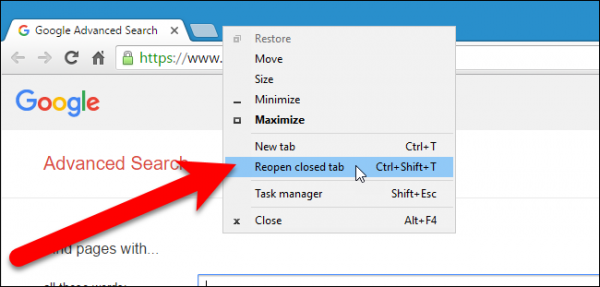
در صورتی که در مرورگر کروم تمایل داشته باشید تا تب های تازه بسته شده را مجددا باز نمایید می توانید با راست کلیک نمودن بر روی نوار تب و انتخاب گزینه “Reopen closed tab” از منوی باز شده و همچنین فشردن کلید های ترکیبی Ctrl+Shift+T به آخرین زبانه بسته ‌شده دسترسی پیدا کنید.
روند انجام این کار بسته به این موضوع که روی قسمت خالی نوار زبانه کلیک کرده‌ باشید یا این کار را با کلیک روی یک تب انجام داده باشید، متفاوت خواهد بود.

how-to-retrieve-web-pages-in-multiple-browsers-may-be-closed-chrom1

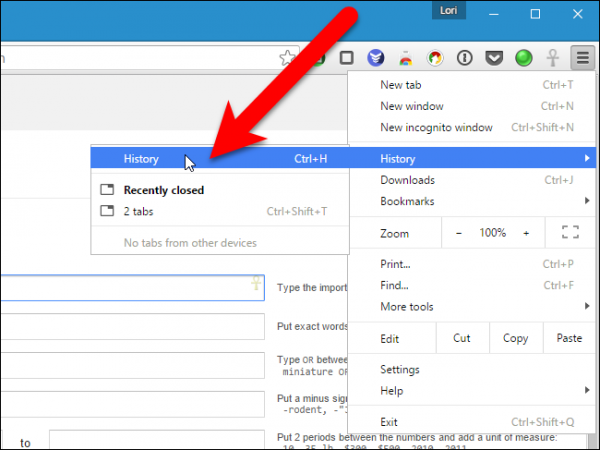
در صورتی که صفحه اینترنتی مورد نظرتان را در هفته جاری مشاهده نموده اید و تمایل دارید مجددا آن را بیابید به کمک قسمت تاریخچه مرورگر خود خواهید توانست این کار را انجام دهید. برای این کار با کلیک بر روی منوی مرورگر کروم (که به شکل سه نقطه افقی است) که در قسمت بالا و سمت راست قرار گرفته است به مسیر History > History بروید.

در پایین گزینه “Recently closed”، در زیر منوی بازشده، گزینه ‌ای را انتخاب نمایید که با عبارت “X tabs” (به طور مثال، “۲ tabs”) مشخص شده است. این کار باعث می ‌شود تا به تعداد نشان داده شده تب‌ های اخیر در پنجره‌ های جدید باز شوند.

how-to-retrieve-web-pages-in-multiple-browsers-may-be-closed-chrom1

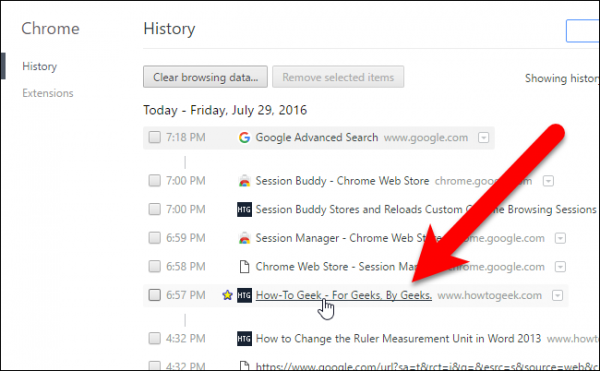
درصورتی که گزینه History‏ ‏و یا کلید های ترکیبی Ctrl+H را بفشارید در پنجره باز شده تاریخچه تمامی سایت هایی که پیش از این باز نموده اید مشاهده خواهید نمود و حتی با بهره گیری از گزینه سرچ در بالای صفحه می توانید با سرچ نمودن بخش از عنوان و یا آدرس سایت به سادگی آن را بیابید.

how-to-retrieve-web-pages-in-multiple-browsers-may-be-closed-chrom1

  • فایرفاکس

برای بازکردن زبانه هایی که به تازگی بسته اید در مرورگر فاییرفاکی با راست کلیک نمودن بر روی نوار زبانه ها و انتخاب گزینه “Undo Close Tab” و یا فشردن کلیدهای ترکیبی Ctrl+Shift+T خواهید توانست به به زبانه های مورد نظر خود دسترسی یابید.

همانند مرورگر کروم بنا به اینکه برای انجام این کار بر روی قسمت خالی نوار زبانه کلیک کرده باشید یا یکی از زبانه های موجود روند انجام کار اندکی متفاوت خواهد بود.

how-to-retrieve-web-pages-in-multiple-browsers-may-be-closed-firefox1

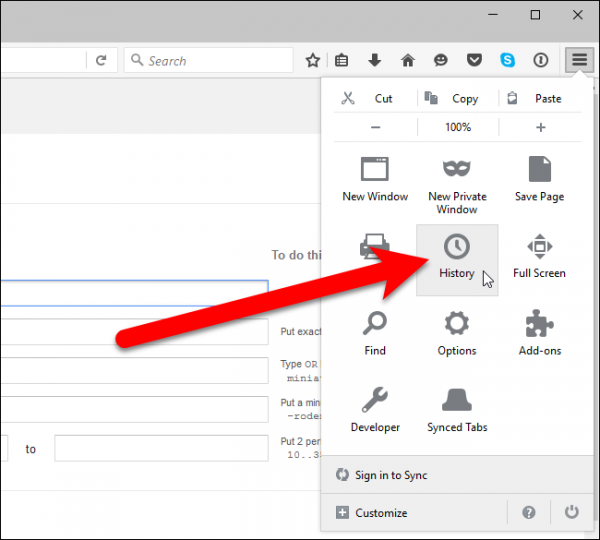
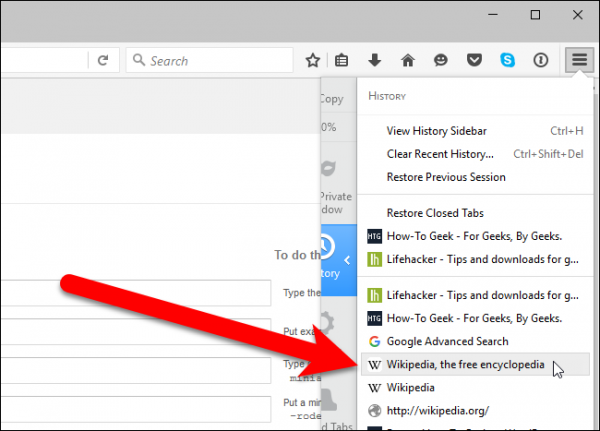
برای دستیابی به صفحات وب مورد نظر خود می توانید با انتخاب گزینه منو (گوشه سمت راست، بالا که به شکل سه خط افقی روی هم می باشد) و سپس انتخاب گزینه “History” منوی تاریخچه را باز نمایید.

how-to-retrieve-web-pages-in-multiple-browsers-may-be-closed-firefox1

توجه کنید که تب‌های اخیر بسته ‌شده در زیر عبارت “Restore Closed Tabs” نشان داده می ‌شوند. علاوه بر این می ‌توانید روی گزینه “Restore Closed Tabs” کلیک کنید تا بدین وسیله تمامی تب‌هایی که در زیر آن فهرست شده‌اند، در زبانه‌ های جدید پنجره جاری به نمایش درآیند.

how-to-retrieve-web-pages-in-multiple-browsers-may-be-closed-firefox1

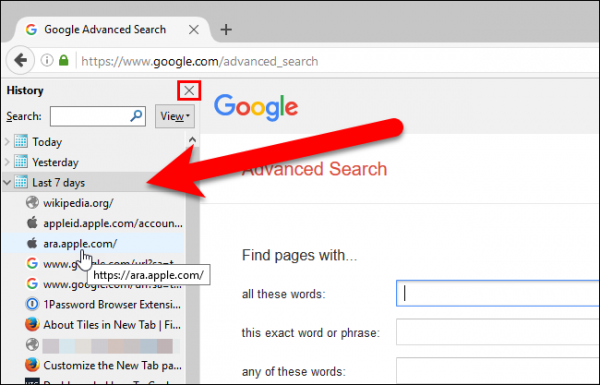
همچنین با باز نمودن گزینه تاریخچه می توانید به تمامی تب هایی که در هفته های اخیر مشاهده نموده اید دسترسی بیابید. برای انجام این کار، روی منوی فایرفاکس کلیک کرده و پس از انتخاب آیکون “History” عبارت “View History Sidebar” را بزنید.

how-to-retrieve-web-pages-in-multiple-browsers-may-be-closed-firefox1

در نوار جانبی باز شده می توانید با اتخاب گزینه “Last 7 days” به صفحات وب هفته گذشته و با انتخاب گزینه های دیگر صفحات یک تا شش ماه گذشته را نیز مشاهده نمایید و با انتخاب هریک، آنها را در تبی جداگانه باز نمایید. برای بستن نوار جانبی تاریخچه مرورگر می‌ توانید روی دکمه “X” کلیک کنید.

how-to-retrieve-web-pages-in-multiple-browsers-may-be-closed-firefox1

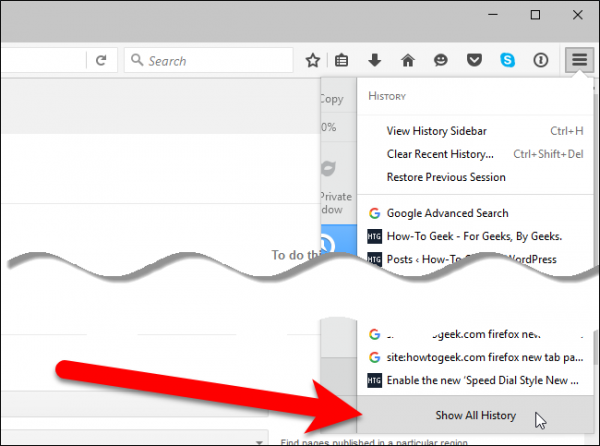
علاوه بر این قادر هستید با انتخاب گزینه “Show All History” تاریخچه مرورگر را در یک پنجره جداگانه باز نموده و از آنجا بررسی نمایید.

how-to-retrieve-web-pages-in-multiple-browsers-may-be-closed-firefox6

در پنل قرار گرفته در سمت چپ می توانید دوره های زمانی مختلفی را انتخاب نموده تا ساده تر صفحه مورد نظر رابیابید و یا با بهره گیری از کادر سرچ در بالای صفحه اقدام به جستجوی سایت مورد نظر خود نمایید.

how-to-retrieve-web-pages-in-multiple-browsers-may-be-closed-firefox7

درصورت تمایل به بازنمودن تمامی زبانه های دوره زمانی خاصی می توانید با انتخاب گزینه “Restore Previous Session” را از منوی “History” این کار را انجام دهید. با انتخاب این گزینه تمامی پنجره های مورد نظر شما باز شده و حتی صفحه مرورگرتان به اندازه ای که در زمان استفاده از آنها تنظیم نموده بودید، در خواهد آمد.

how-to-retrieve-web-pages-in-multiple-browsers-may-be-closed-firefox7

  • اُپرا

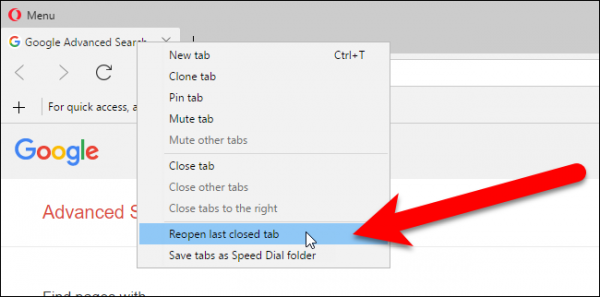
برای باز نمودن صفحات بسته شده اخیر در مرورگر اپرا بایستی با راست کلیک نمودن بر روی نوار زبانه ها و انتخاب گزینه “Reopen last closed tab” و یا فشردن کلید های ترکیبی Ctrl+Shift+T از کیبورد اقدام به این عمل نمایید. مانند دو مرورگر قبلی بنا به اینکه برای انجام این کار بر روی قسمت خالی نوار زبانه کلیک کرده باشید یا یکی از زبانه های موجود روند ‏انجام کار اندکی متفاوت خواهد بود.‏

how-to-retrieve-web-pages-in-multiple-browsers-may-be-closed-opera1

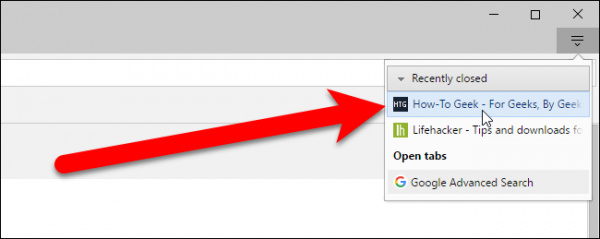
برای مشاهده لیست تب هایی که اخیرا بسته شده اند با مراجعه به گزینه منو که در گوشه سمت راست، بالا (با دو خط افقی و یک فلش رو به پایین نمایش می یابد) و انتخاب گزینه “Recently closed”  بر روی صفحه وب مورد نظر خود کلیک نمایید تا شاهد باز شدن آن در زبانه ای جدید باشید.

how-to-retrieve-web-pages-in-multiple-browsers-may-be-closed-opera1

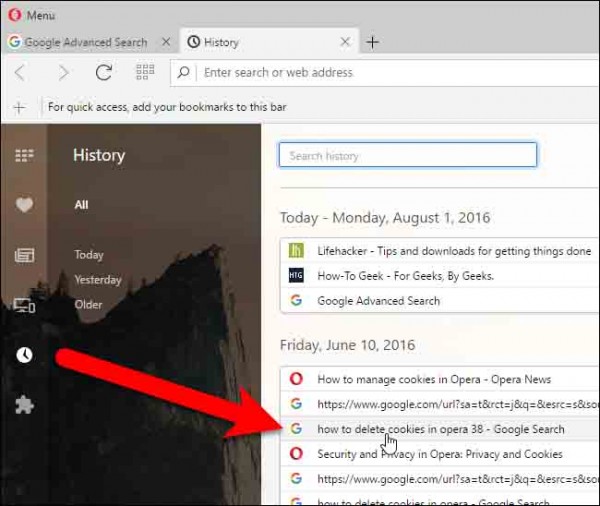
برای باز نمودن یک صفحه وب در زمانی مشخص می توانید با انتخاب دکمه منو در گوشه سمت چپ، بالا و انتخاب گزینه “History” اقدام به بازنمودن تاریخچه وب خود نمایید.

how-to-retrieve-web-pages-in-multiple-browsers-may-be-closed-opera1

در صفحه تاریخچه تمامی وب سایت هایی که تاکنون مشاهده نموده اید با لینک‌های دسته ‌بندی شده بر حسب تاریخ نشان داده می ‌شود. برای بازگشایی یک صفحه وب کافی است روی آن کلیک کنید تا در سمت راست زبانه تاریخچه باز شود.

how-to-retrieve-web-pages-in-multiple-browsers-may-be-closed-opera1

در نسخه ۳۹ مرورگر اپرا هیچ راهی برای باز نمودن دستی زبانه های بسته شده در یک دوره خاص وجود ندارد.

  • اینترنت اکسپلورر

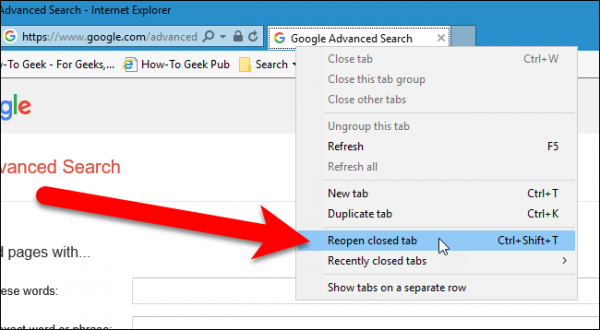
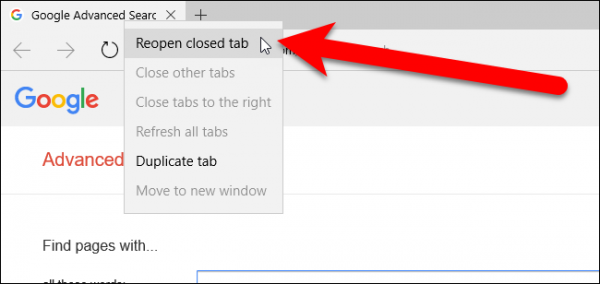
برای باز نمودن تب های اخیرا بسته شده در مرورگر اینترنت اکسپلورر می توانید با راست کلیک نمودن بر روی یکی از تب و انتخاب گزینه “Reopen closed tab” و یا با فشردن دکمه های ترکیبی Ctrl+Shift+T  اقدام به باز نمودن تب های اخیرا بسته شده نمایید.

how-to-retrieve-web-pages-in-multiple-browsers-may-be-closed-ie1

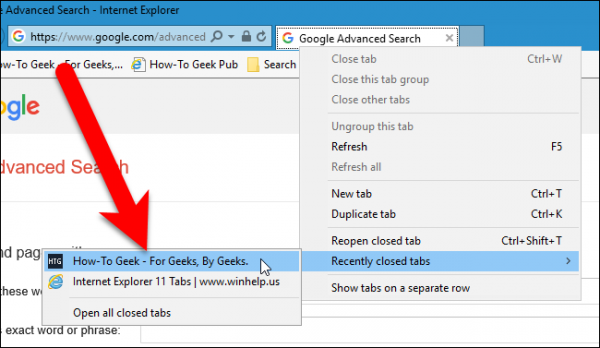
در صورتی که قصد دارید صفحات مورد نظر خود را از فهرست زبانه های اخیر بیابید می توانید  بر روی یک زبانه دلخواه راست کلیک نموده و گزینه “Recently closed tabs” را انتخاب کنید. علاوه بر این می ‌توانید با انتخاب “Open all closed tabs”، تمامی تب‌ های بسته ‌شده از دوره زمانی جاری را دوباره باز کنید.

نکته: در مرورگر اینترنت اکسپلورر گزینه مربوط به باز نمودن تب های اخیر تنها زمانی فعال خواهد بود که شما بر روی یکی از تب های باز کلیک نمایید.

how-to-retrieve-web-pages-in-multiple-browsers-may-be-closed-ie1

برای بازنمودن تب مورد نظر در یک زبانه جدید نیز می توانید پس از باز نمودن تب جدید از قسمت پایین سمت چپ گزینه “Reopen closed tabs” را انتخاب نمایید. همچنین برای باز کردن تمامی تب های مورد نظری که به تازگی بسته اید می توانید یک زبانه را از منوی بازشده انتخاب کنید یا عبارت “Open all closed tabs” را بزنید.

how-to-retrieve-web-pages-in-multiple-browsers-may-be-closed-ie1

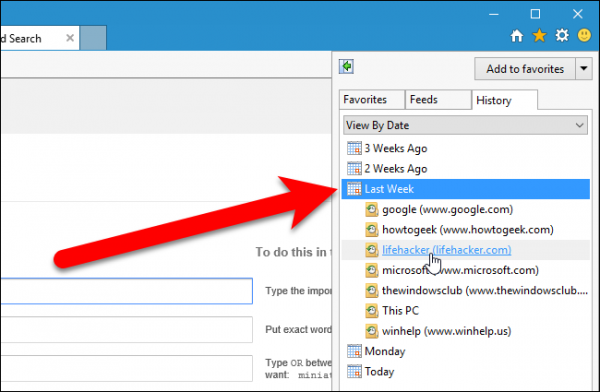
اگر قصد دارید صفحه ای را که در هفته ی گذشته بسته اید باز نمایید بایستی با مراجعه به صفحه تاریخچه در اینترنت اکسپلورر تمامی صفحات بسته شده در بازه زمانی مشخص را یافته و هرکدام که تمایل دارید در تبی جداگانه باز نمایید. برای دستیابی به این گزینه بایستی روی دکمه “View favorites, feeds, and history” در گوشه سمت راست بالای پنجره مرورگر کلیک کنید یا دکمه‌‌ های Alt+C را از روی صفحه ‌کلید فشار دهید.

how-to-retrieve-web-pages-in-multiple-browsers-may-be-closed-ie1

از این پنجره بر روی گزینه “History” کلیک نمایید و سپس در بازه زمانی مورد نظر خود صفحه دلخواه را جستجو نمایید.

how-to-retrieve-web-pages-in-multiple-browsers-may-be-closed-ie1

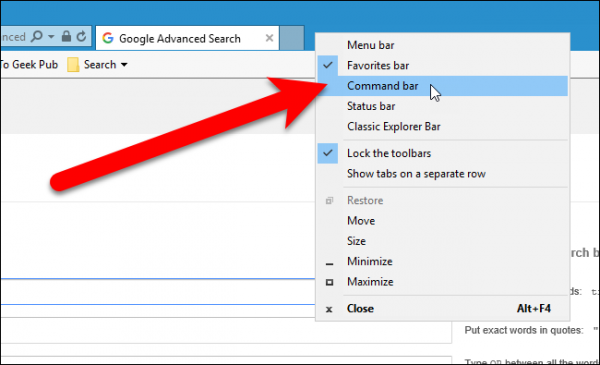
همچنین می توانید با مراجعه به صفحه تاریخچه در اینترنت اکسپلورر ۱۱ آنها را باز نمایید. به این منظور در صورت غیر فعال بودن نوار دستورات (Command bar) آن را به نمایش در آورید. روی قسمت خالی نوار زبانه راست کلیک کرده و عبارت “Command bar” را انتخاب نمایید.

how-to-retrieve-web-pages-in-multiple-browsers-may-be-closed-ie1

بر روی دکمه “Tools” از قسمت نوار بالا کلیک نموده و سپس گزینه “Reopen last browsing session” را انتخاب نمایید.به کمک این گزینه صفحات مرور شده در جلسه گذشته در زبانه های جداگانه باز خواهند شد.

how-to-retrieve-web-pages-in-multiple-browsers-may-be-closed-ie1

  • مایکروسافت اِج

برای باز نمودن تب های بسته شده اخیر در مروگر مایکروسافت اِج بایستی با راست کلیک نمودن بر روی یکی از زبانه ها و انتخاب گزینه “Reopen closed tab” و یا فشردن کلید های ترکیبی Ctrl+Shift+T اقدام به باز نمودن صفحه های قبلی نمایید.

‏ نکته: در مرورگر مایکروسافت اِج گزینه مربوط به باز نمودن تب های اخیر تنها زمانی فعال خواهد بود که شما بر ‏روی یکی از تب های باز کلیک نمایید.‏

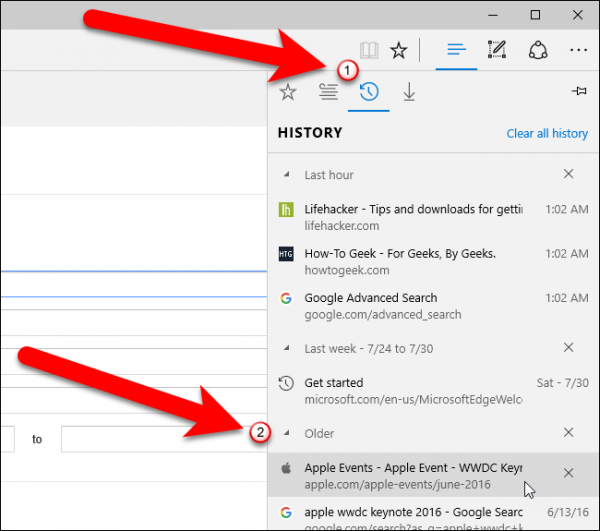
برای مشاهده صفحاتی که در هفته گذشته باز نموده اید می توانید بر روی دکمه “Hub” در قسمت سمت راست و بالای نوار ابزار کلیک نموده و به تاریخچه صفحات وب خود دسترسی یابید.

how-to-retrieve-web-pages-in-multiple-browsers-may-be-closed-microsoftage1

با انتخاب گزینه تاریخچه در صفحه باز شده و انتخاب بازه زمانی دلخواه صفحات مورد نظر خود را باز نمایید.

how-to-retrieve-web-pages-in-multiple-browsers-may-be-closed-microsoftage1

در این مرورگر نیز مانند اپرا هیچ امکان دستی برای باز نمودن صفحات بسته شده در جلسه قبلی وجود ندارد.

how-to-retrieve-web-pages-in-multiple-browsers-may-be-closed-microsoftage1

نکته: در همه پنج مرور گر معرفی شده قادر خواهید بود با فشردن کلید های ترکیبی Ctrl+H به صفحه تاریخچه مرورگر خود هدایت خواهید شد.

منبع: HOW-TO GEEK

چگونه برنامه های ویندوز را از طریق iPhone یا iPad اجرا کنیم؟

اگرچه نمی‌توان اپلیکیشن‌های ویندوز را بر روی آیپد یا آیفون اجرا کرد، ولی اگر ویندوز شما ویرایش Pro یا Enterprise باشد، می‌توانید به صورت از راه دور، از طریق Remote Desktop به آن دسترسی داشته باشید. با ما در ادامه‌ی مطلب همراه باشید تا روش انجام این کار را برایتان شرح دهیم.

راه‌های زیادی برای اتصال از یک دستگاه iOS به یک کامپیوتر وجود دارد، که همه‌ی گزینه‌های موجود را می‌توانید در این لینک ببینید. با وجود این که Remote Desktop به راحتی چیزی مثل TeamViewer نیست، اما تجربه‌ی کاربری آن فوق العاده روان است، بنابراین اگر کامپیوتر ویندوزی دارید بهتر است آن را امتحان کنید. با این اوصاف ما Remote Desktop سروس دهنده را در ویندوز Pro یا Enterprise، و Remote Desktop سرویس گیرنده را هم در iOS 8 یا بالاتر نصب می‌کنیم.

اتصال به ریموت دسکتاپ از طریق آیفون و آی پد

اگر نمی‌توانید از Remote Desktop استفاده کنید، گزینه‌های دیگری هم وجود دارد. اگر فقط می‌خواهید به کسی کمک کنید تا مشکل کامپیوترش را برطرف کند و به دسترسی مداوم نیاز ندارید -یا این که فقط ویرایش Home ویندوز را دارید- می‌توانید از قابلیت جدید Quick Assist ویندوز ۱۰ (یا Remote Assistance در ویندوزهای قبلی) استفاده کنید. یا اگر برنامه‌ی دسترسی از راه دور کامل‌تری می‌خواهید که از همه‌ی ویرایش‌های ویندوز (و سایر سیستم عامل‌ها) پشتیبانی کند، بهتر است نگاهی به TeamViewer و دیگر ابزارهای مشابه بیاندازید.

با در نظر داشتن توضیحات مذکور بگذارید ابتدا Remote Desktop را در iOS تنظیم کنیم.

کامپیوتر ویندوزی خود را برای اتصالات Remote Desktop تنظیم کنید

اگر می‌خواهید از Remote Desktop ویندوز استفاده کنید، اولین قدم تنظیم این برنامه بر روی دستگاهی است که می‌خواهید آن را به صورت از راه دور کنترل کنید. دوباره می‌گوییم که برای انجام این کار باید از ویرایش‌های Pro، Business یا Enterprise استفاده کنید. از نسخه‌های دیگر فقط به عنوان سرویس گیرنده، یعنی برای ریموت کردن به دیگر دستگاه‌ها می‌توان استفاده کرد، نه حالت سرور.

برای استفاده از Remote Desktop در همه‌ی نسخه‌های ویندوز بهتر است راهنمای کامل ما را بخوانید، هر چند ما خلاصه‌ای از آن را در ادامه می‌آوریم.

ابتدا به بخش System Properties بروید. برای رفتن به این بخش در ویندوز ۸ یا ۱۰، منوی استارت را باز کرده و عبارت Allow remote connections to this computer را جستجو کنید. در ویندوز ۷ هم همان منوی استارت را باز کرده، بر روی گزینه‌ی Computer کلیک راست نموده، و سپس گزینه‌ی Properties را انتخاب کنید. اکنون دیگر فرقی نمی‌کند که در حال استفاده از چه نسخه‌ای باشید، چون پنجره‌ی System Properties به یک شکل است.

حالا به زبانه‌ی Remote بروید و تیک گزینه‌ی Allow remote connections to this computer را بزنید.

اتصال به ریموت دسکتاپ از طریق آیفون و آی پد

حالا که قابلیت Remote Desktop را فعال کردید، باید بتوانید از هر دستگاهی که در شبکه‌ی محلی این کامپیوتر قرار دارد به آن متصل شوید.

اگر بخواهید امکان وصل شدن از طریق اینترنت را هم فعال کنید، قضیه کمی پیچیده می‌شود. برای انجام این کار می‌توانید از یک روش ایمن، مثل تنظیم VPN یا روشی ساده‌تر مثل پیکربندی روتر برای ارسال درخواست‌های Remote Desktop به کامپیوتر مربوطه استفاده کنید. انتخاب میان این‌ها به شما بستگی دارد، ولی می‌توانید از آموزش کامل ما هم استفاده کنید. زمانی که این کار را انجام دادید به مرحله‌ی بخش بروید.

نصب و تنظیم Remote Desktop بر روی دستگاه iOS

ابتدا باید Microsoft Remote Desktop را دانلود و نصب کنید. سپس آن را اجرا کنید تا صفحه‌ای مشابه تصویر زیر ببینید که در واقع نشان می‌دهد که دستگاه منتظر کانکشن جدید است. برای افزودن کانکشن دکمه‌ی Add را از گوشه‌ی بالا سمت راست انتخاب کنید.

اتصال به ریموت دسکتاپ از طریق آیفون و آی پد

با توجه به این که می‌خواهیم به یک کامپیوتر شخصی وصل شویم گزینه‌ی Desktop را انتخاب کنید. اگر در شرکتی کار می‌کنید که امکان ریموت شدن به سیستم‌های آن وجود دارد، شاید بهتر باشد گزینه‌های Remote Resources یا Azure RemoteApp را انتخاب نمایید. این مسئله بیشتر به نحوه‌ی پیکربندی سیستم‌ها بستگی دارد.

اتصال به ریموت دسکتاپ از طریق آیفون و آی پد

زمانی که کامپیوتر جدید را اضافه کردید، می‌توانید نام کامل یا آدرس IP آن را وارد کنید. اگر می‌خواهید از شبکه‌ی محلی به این کامپیوتر وصل شوید می‌توانید نام یا آدرس IP، هر کدام که دوست داشتید را وارد نمایید. اما اگر از طریق اینترنت وصل می‌شوید، حتماً باید آدرس IP عمومی دستگاه را ثبت کنید. سپس گزینه‌ی Done را لمس نمایید.

اتصال به ریموت دسکتاپ از طریق آیفون و آی پد

علاوه بر این اگر می‌خواهید راحت باشید و با هر بار وصل شدن مجبور نباشید تا نام کاربری و رمزعبور ویندوز را وارد نمایید، می‌توانید گزینه‌ی User Account را انتخاب کرده و اطلاعات مربوطه را آن‌جا وارد کنید. البته اگر ایمنی برای شما مهم‌تر است، می‌توانید آن را خالی بگذارید. حالا گزینه‌ی Additional Options را لمس کنید تا چند پیکربندی دیگر هم انجام بدهیم.

اتصال به ریموت دسکتاپ از طریق آیفون و آی پد

صفحه‌ی Additional Options اجازه‌ی کنترل کردن چند چیز را به شما می‌دهد:

  • اگر تشخیص کامپیوتر مربوطه از روی آدرس IP یا نام کامپیوتر برایتان مشکل است، یک نام واضح‌تر برای آن تعیین کنید.
  • اگر شبکه‌ی محلی پیچیده‌تری دارید که چندین زیرشبکه دارد، می‌توانید یک دستگاه را به عنوان دستگاه دروازه (Gateway) پیکربندی کنید تا همه‌ی درخواست‌های Remote Desktop به آن منتقل شوند. باید آدرس IP آن دروازه را بلد باشید.
  • می‌توانید صداهایی که از کامپیوترتان تولید می‌شوند را برای پخش در دستگاه iOS، پخش در خود کامپیوتر یا عدم پخش صداها مشخص کنید.
  • اگر چپ دست هستید و تنظیمات موس کامپیوتری که به آن وصل شده‌اید برای راست دست‌هاست، می‌توانید از سوئیچ Swap Mouse Button برای تغییر این حالت استفاده کنید.
  • گزینه‌ی Admin Mode مربوط به مدیرانی است که می‌خواهند از ترمینال سرور استفاده کنند. اگر به دنبال چنین کاری نیستید، این گزینه را رها کنید.

هنگامی که پیکربندی تنظیمات تمام شد، گزینه‌ی Desktop را لمس کرده و سپس Save را انتخاب کنید تا تغییرات ذخیره شود.

اتصال به ریموت دسکتاپ از طریق آیفون و آی پد

بعد از این که کانکشن خود را ساختید، این کانکشن در صفحه‌ی Remote Desktop ظاهر می‌شود. قبل از این که اولین ارتباط را برقرار کنید، شکل کانکشن خالی است، اما به محض وصل شدن به سیستم، تصویری از آن کامپیوتر گرفته شده و به عنوان تصویر انگشتی این کانکشن استفاده می‌شود. برای وصل شدن کانکشنی که ساختید را انتخاب کنید.

اتصال به ریموت دسکتاپ از طریق آیفون و آی پد

اگر تنظیمات Remote Desktop را بر روی کامپیوتر خود به درستی پیکربندی کرده باشید، بلافاصله باید به آن سیستم وصل شوید. اگر صفحه‌ای با این مضمون که کامپیوتر تایید نشده، می‌بینید جای نگرانی نیست. احتمالاً تنظیمات کامپیوتر برای تایید اطلاعات ورود صحیح به درستی پیکربندی نشده است. تا زمانی که فقط قرار است شما به کامپیوترتان وصل شوید، مشکلی وجود ندارد. گزینه‌ی Accept را لمس کنید تا ارتباط ادامه یابد. اگر دیگر نمی‌خواهید این پیام را ببینید می‌توانید گزینه‌ی Don’t as me again for connection to this computer را فعال کنید.

اتصال به ریموت دسکتاپ از طریق آیفون و آی پد

زمانی که به کامپیوترتان وصل شدید، دیگر سیستم همان سیستم آشنای خودتان است. می‌توانید با آن طوری کار کنید که انگاری جلوی کامپیوتر نشسته‌اید. همان طور که احتمالاً متوجه شدید، منویی بالای صفحه قرار دارد که با استفاده از آن مثلاً با دکمه‌ی سمت چپ می‌توانید در داخل صفحه زوم کنید.

دکمه‌ی Keyboard در سمت راست، برای استفاده از کیبورد مجازی است، چون در Remote Desktop نمی‌توانید از کیبورد iOS یا کیبوردهای شخص ثالث استفاده کنید. تنها مشکل این حالت این است که کیبورد با انتخاب کادرهای ورود متن به طور خودکار باز نمی‌شود و باید آن را دستی باز کنید.

اتصال به ریموت دسکتاپ از طریق آیفون و آی پد

اگر دکمه‌ی وسطی را انتخاب کنید هم چند گزینه‌ی Remote Desktop باز می‌شود. اگر چندین کانکشن دارید یا حتی می‌خواهید از همین جا کانکشن جدید بسازید، می‌توانید از نوار سمت چپ استفاده کنید. در سمت راست هم دکمه‌ی Home شما را بدون بستن کانکشن به صفحه‌ی خانگی اپلیکیشن بر می‌گرداند، دکمه‌ی End Session کانکشن فعلی را می‌بندد، و دکمه‌ی Mouse Pointer هم این امکان را به شما می‌دهد تا با استفاده از سیستم لمسی کامپیوتر را کنترل کرده یا اشاره‌گر موس را بر روی صفحه داشته باشید.

اتصال به ریموت دسکتاپ از طریق آیفون و آی پد

هر چیزی که برای وصل شدن از iOS به یک کامپیوتر ویندوزی لازم بود بدانید را گفتیم. تنها بخش مشکل کار فقط زمانی است که بخواهید از طریق اینترنت به کامپیوترتان وصل شوید، در غیر این صورت و در ادامه‌ی مراحل، فرآیند انجام کار گیر خاصی ندارد.

http://www.howtogeek.com/howto/26506/remote-desktop-to-your-windows-computer-from-your-iphone-ipad-or-ipod-touch/