بارگذاری فایل‌های جاوااسکریت به همراه ایمیل‌ها در Gmail غیرممکن خواهد شد

کاربران در هنگام ارسال یک ایمیل، می‌توانند انواع مختلفی از فایل‌ها را بسته به شغل خود یا محتوای ایمیل از جمله فایل‌های پی‌دی‌اف، تصاویر، فایل‌های ورد، اسلایدهای پاورپوینت و غیره به ایمیل خود الحاق نمایند. به همین جهت، برخی از توسعه‌دهندگان از ایمیل برای ارسال فایل‌های جاوااسکریپ استفاده می‌کنند اما به‌نظر می‌رسد که گوگل در اواخر بهمن ماه، دیگر اجازه بارگذاری فایل‌های جاوااسکریپت را به همراه ایمیل‌ها در Gmail به کاربران نمی‌دهد. برای جزئیات بیشتر در ادامه مطلب، همراه گویا آی‌تی باشید.

متاسفانه اگر شما یک توسعه‌دهنده هستید، باید توجه داشته باشید که شرکت گوگل از ۱۳ فوریه به کاربران اجازه نمی‌دهد تا فایل‌های .js را به همراه ایمیل‌های خود ارسال نمایند. برای افرادی که با این موضوع آشنایی ندارند، باید گفت که فایل‌های .js (جاوااسکریپت) حاوی کدهای جاوااسکریپت هستند.

جاوااسکریپت

بنابر اعلام رسمی شرکت گوگل، این موضوع به دلایل حفظ امنیت کاربران صورت گرفته است. البته این غول جست‌وجو در رابطه با دلیل عدم‌ امکان بارگذاری فایل‌های جاوااسکریپت به همراه ایمیل‌، توضیح نداده است اما احتمالاً افزایش باج‌افزارها یک علت گوگل برای انجام این کار بوده است. در ادامه، توضیح رسمی شرکت گوگل را می‌خوانید:

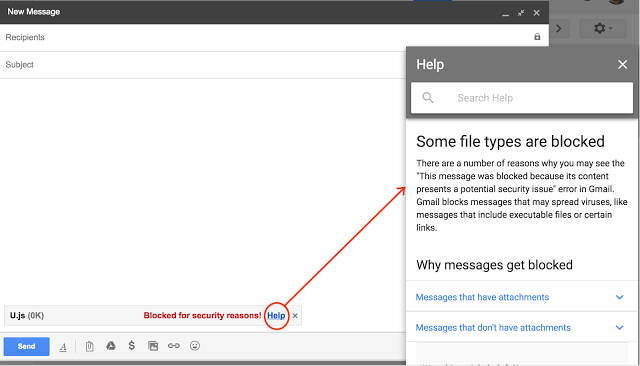
Gmail در حال‌حاضر، محدودیت‌هایی را به دلیل امنیت کاربران برای بارگذاری فایل‌ها (برای مثال، فایل‌هایی با پسوند exe، msc و bat) به همراه یک ایمیل در نظر گرفته است و با فرارسیدن ۱۳ فوریه، امکان الحاق فایل‌های جاوااسکریپت نیز به همراه ایمیل‌ها غیرممکن خواهد شد. مشابه با سایر محدودیت‌های اعمال‌شده برای بارگذاری فایل‌ها به همراه یک ایمیل، شما دیگر نمی‌توانید یک فایل .js را به همراه ایمیل‌های خود برای کاربران ارسال نمایید و در صورت آپلود یک فایل .js، یک هشدار به نمایش درخواهد آمد که علت این موضوع را نشان می‌دهد.

همان‌طور که گوگل اعلام کرده است، فایل‌های .js به لیست فایل‌هایی که کاربران نمی‌توانند آن‌ها را به همراه ایمیل‌های خود برای دیگر کاربران ارسال نمایند، افزوده شده است. البته، شرکت گوگل ادعا می‌کند که اگر نیاز به فرستادن یک فایل حاوی کدهای جاوااسکریپت برای کاربران دیگر دارید، هم‌چنان امکان استفاده از گوگل درایو و یا سایر فضاهای ابری به منظور بارگذاری فایل .js مدنظرشما در آن، وجود دارد.

منبع: Ubergizmo

بارگذاری فایل‌های جاوااسکریت به همراه ایمیل‌ها در Gmail غیرممکن خواهد شد

کاربران در هنگام ارسال یک ایمیل، می‌توانند انواع مختلفی از فایل‌ها را بسته به شغل خود یا محتوای ایمیل از جمله فایل‌های پی‌دی‌اف، تصاویر، فایل‌های ورد، اسلایدهای پاورپوینت و غیره به ایمیل خود الحاق نمایند. به همین جهت، برخی از توسعه‌دهندگان از ایمیل برای ارسال فایل‌های جاوااسکریپ استفاده می‌کنند اما به‌نظر می‌رسد که گوگل در اواخر بهمن ماه، دیگر اجازه بارگذاری فایل‌های جاوااسکریپت را به همراه ایمیل‌ها در Gmail به کاربران نمی‌دهد. برای جزئیات بیشتر در ادامه مطلب، همراه گویا آی‌تی باشید.

متاسفانه اگر شما یک توسعه‌دهنده هستید، باید توجه داشته باشید که شرکت گوگل از ۱۳ فوریه به کاربران اجازه نمی‌دهد تا فایل‌های .js را به همراه ایمیل‌های خود ارسال نمایند. برای افرادی که با این موضوع آشنایی ندارند، باید گفت که فایل‌های .js (جاوااسکریپت) حاوی کدهای جاوااسکریپت هستند.

جاوااسکریپت

بنابر اعلام رسمی شرکت گوگل، این موضوع به دلایل حفظ امنیت کاربران صورت گرفته است. البته این غول جست‌وجو در رابطه با دلیل عدم‌ امکان بارگذاری فایل‌های جاوااسکریپت به همراه ایمیل‌، توضیح نداده است اما احتمالاً افزایش باج‌افزارها یک علت گوگل برای انجام این کار بوده است. در ادامه، توضیح رسمی شرکت گوگل را می‌خوانید:

Gmail در حال‌حاضر، محدودیت‌هایی را به دلیل امنیت کاربران برای بارگذاری فایل‌ها (برای مثال، فایل‌هایی با پسوند exe، msc و bat) به همراه یک ایمیل در نظر گرفته است و با فرارسیدن ۱۳ فوریه، امکان الحاق فایل‌های جاوااسکریپت نیز به همراه ایمیل‌ها غیرممکن خواهد شد. مشابه با سایر محدودیت‌های اعمال‌شده برای بارگذاری فایل‌ها به همراه یک ایمیل، شما دیگر نمی‌توانید یک فایل .js را به همراه ایمیل‌های خود برای کاربران ارسال نمایید و در صورت آپلود یک فایل .js، یک هشدار به نمایش درخواهد آمد که علت این موضوع را نشان می‌دهد.

همان‌طور که گوگل اعلام کرده است، فایل‌های .js به لیست فایل‌هایی که کاربران نمی‌توانند آن‌ها را به همراه ایمیل‌های خود برای دیگر کاربران ارسال نمایند، افزوده شده است. البته، شرکت گوگل ادعا می‌کند که اگر نیاز به فرستادن یک فایل حاوی کدهای جاوااسکریپت برای کاربران دیگر دارید، هم‌چنان امکان استفاده از گوگل درایو و یا سایر فضاهای ابری به منظور بارگذاری فایل .js مدنظرشما در آن، وجود دارد.

منبع: Ubergizmo

جی‌میل به‌زودی فایل‌های جاوا اسکریپت را برای پیوست مسدود می‌کند

جی‌میل به‌زودی فایل‌های جاوا اسکریپت را برای پیوست مسدود می‌کند

گوگل اعلام کرده که به‌زودی امکان پیوست فایل‌های جاوا اسکریپت را مسدود می‌کند. تاکنون مسدودسازی پیوست فایل‌هایی با پسوند EXE، msc و فایل‌های bat. انجام گرفته است و به زودی ممنوعیت پیوست فایل‌های js. نیز به این لیست افزوده می‌شود. این محدودیت از 13 فوریه اعمال خواهد شد.

“همانند دیگر فایل‌های مسدود شده، شما قادر نخواهید بود یک فایل js. را پیوست کنید.”این پیامی است که تا چند روز دیگر با پیوست کردن یک فایل جاوا اسکریپت مشاهده خواهید کرد. مسدودسازی فایل‌های جاوا اسکریپت به دلایل امنیتی صورت می‌گیرد زیرا این نوع از فایل‌ها قادر هستند به راحتی برنامه‌های EXE را اجرا کنند، این موضوع یکی از ترفندهایی است که توسط هکرها استفاده می‌شود.

با این حال اگر به ارسال یک فایل جاوا اسکریپت احتیاج دارید، گوگل راه‌هایی هم‌چون گوگل درایو و حافظه ذخیره سازی گوگل کلاد را برای اشتراک‌گذاری این نوع فایل در نظر گرفته است.

نوشته جی‌میل به‌زودی فایل‌های جاوا اسکریپت را برای پیوست مسدود می‌کند اولین بار در پدیدار شد.

چگونه فقط برای دریافت برخی ایمیل ها نوتیفی دریافت کنیم؟

ایمیل چیزی بسیار کاربردیست که البته برخی مواقع می تواند به شدت اعصاب خرد کن باشد، مخصوصا وقتی که برای هر ایمیلی گوشی تان به ویبره در می آید. البته در جیمیل راه هایی برای ساکت کردن برخی اعلانات وجود دارد ولی در آن واحد می توانید برای پیام هایی که برایتان مهم هستند همچنان اعلانات را دریافت کنید.

دو نوع اصلی از اینباکس های جیمیل که می توانید از آن ها استفاده کنید

قبل از اینکه بحث را تخصصی کنیم بهتر است کمی راجع به انواع صندوق های ورودی (اینباکس) های جیمیل صحبت کنیم. نخست صفحه اینباکس “Default” وجود دارد. این صفحه از چیدمان صفحه جیمیل استفاده می کند که به صورت خودکار پیام ها را در بخش مخصوصشان مرتب می کند: Primary یا همان اصلی، Social یا اجتماعی، Promotions یا همان تبلیغات، Updates و Forums. این نحوه چیدمان جیمیل در صفحه اصلی می باشد (البته به صورت پیش فرض گزینه Forums غیر فعال است)، کاربران می توانند لیبیل ها را شخصی سازی کند و به تمایل خودشان آن ها بچینند.

How to Get Notifications for Only the Emails You Care About in Gmail

به روشی دیگر می توانید از صفحه “Priority” یا همان اولویت ها در اینباکس استفاده کنید.  این صفحه بسیار شبیه به رابط کاربری قدیمی جیمیل می باشد که در بالای صفحه هیچ گونه نوار یا Tab ای وجود ندارد و پیام هایتان به صورت بالا به پایین دسته بندی می شوند. این نوع اینباکس پیام هایی که به نظر مهم می آیند (بر اساس فرستنده و دیگر فاکتور ها) را در بالای لیست جای می دهد تا همیشه چشمتان به آن ها بیافتد. از آن جا کاربران می توانند ظاهر اینباکس هایشان را با چیز هایی که برایشان بیشتر از بقیه اهمیت دارد شخصی سازی کنند. بسیاری از کاربران از اینباکس پیش فرض برای بخش ایمیل های شخصی شان استفاده می کنند در حالی که اینباکس Priority برای مسائل کاری بیشتر به کارشان خواهد آمد.

How to Get Notifications for Only the Emails You Care About in Gmail

نهایتا گزینه های دیگری هم وجود دارند: اول پیام های مهم، اول پیام های خوانده نشده، پیام های ستاره دار اول. این گزینه ها به خودی خود گویای کاری که می کنند هستند و نیاز به توضیح ندارند. برای اینکه در آموزش های زیر بتوانید کارتان را انجام دهید از اینباکس Priority استفاده کنید.

روش هایی که از طریق آن ها اعلانات تان را دستخوش تغییرات می کنید بر اساس نوع اینباکسی که استفاده می کنید تغییر می کنند. از این رو خودتان تصمیم بگیرید که کدام گزینه بیشتر مناسب کارتان می باشد. حال به موضوع اصلی می رسیم.

راه آسان و بی دردسر: اعلانات را بر روی اینباکس پیش فرض بگذارید

اگر از اینباکس Default یا پیش فرض جیمیل استفاده می کنید، تنظیم اعلانات بر روی پیام هایی که می خواهید بسیار آسان خواهد بود اما در عین حال کنترل چندانی بر رویشان نخواهید داشت. اگر می خواهید شخصی سازی عمقی بر روی اعلانات خود اعمال کنید این گزینه به کارتان نمی آید بهتر است همین الان به مطالعه بخش های بعدی بروید. روش های بعدی کمی پیچیده تر اند اما در عوض کنترل بیشتری بر محتوی خواهید داشت.

قدم اول: اینباکس Default را روشن کنید

اگر تا به حال تنظیمات اینباکس تان را تغییر نداده اید، به احتمال زیاد همین اینک بر روی اینباکس پیش فرض کار می کنید. با این حال اگر مطمئین نیستید، چک کردن آن ضرری ندارد پس بهتر است نگاهی به بخشی از تنظیمات که در آنجا این گزینه را پیدا می کنید بیاندازیم.

نکته: این تنظیمات بر روی iOS وجود ندارد اما اگر آن را در وبسایت جیمیل تغییر دهید با اپلیکیشن iOS سینک می شود. البته با اندروید سینک نمی شود  به همین دلیل کاربران اندروید و وب می بایست به صورت جداگانه تنظیمات را اعمال کنند.

در وب: اول بر روی آیکون سمت راست بالای صفحه کلیک کرده و “Setting” را انتخاب کنید. در صفحه بعدی بر روی نوار “Inbox” بزنید. گزینه بالایی نشان می دهد که از چه نوع اینباکسی استفاده می کنید. برای عوض کردن آن بر روی منوی کشویی بزنید و اینباکس دلخواه تان را انتخاب کنید.

How to Get Notifications for Only the Emails You Care About in Gmail

در اندروید: منوی سه خط سمت چپ را اسلاید کرده و باز کنید سپس به بخش “Setting” بروید. از آن جا ایمیل آدرس تان را انتخاب کرده و بر روی “Inbox Type” بزنید.

How to Get Notifications for Only the Emails You Care About in Gmail

How to Get Notifications for Only the Emails You Care About in Gmail

ساده بود نه؟ حال به بخش شخصی سازی اعلانات می رسیم.

قدم دوم: اعلانات را برای نوار Primary فعال کنید

حال که از اینباکس Default استفاده می کنید می توانید انتخاب کنید که کدام نوار از پیام ها باعث ایجاد اعلانات شوندو از آن جایی که این نوع اینباکس کارش را در مرتب کردن پیام ها بسیار عالی انجام می دهد ما تنها می خواهیم اعلانات را برای پیام های “Primary” فعال کنیم.(می توانید هر بخشی را انتخاب کنید، به نیاز شما بستگی دارد). این بخش در واقع شامل همه پیام ها می شود به جز خبرنامه ها، اعلانات اجتماعی و تبلیغات ها. لب کلام این بخش پیام هایی که از دیگر افراد دریافت می کنید را شامل می شود.

در کروم: اگر می خواهید در کامپیوتر تان اعلانات را دریافت کنید، جیمیل را بر روی لینک “Secure” در نوار جستجو بزنید. به بخش “Notifications” و گزینه “Always allow on this site” را بزنید.

Turn on Notifications for the Primary Tab

در اندروید:  در برنامه جیمیل  منو جانبی سمت چپ را باز کنید  و وارد بخش “Setting” شوید.  جیمیل خودتان را انتخاب کنید و بر روی “Manage Labels” و سپس “Primary” بزنید. به احتمال زیاد اعلانات برای این بخش به صورت پیش فرض فعال هستند اما اگر می خواهید برای همه جیمیل ها اعلانات صدا دار دریافت کنید بر روی “Notify for every message” تیک بزنید.

Turn on Notifications for the Primary Tab

Turn on Notifications for the Primary Tab

در iOS: در اپلیکیشن  جیمیل، منو سمت چپ را بکشید و باز کنید. سپس به بخش Setting بروید و ایمیل خود را انتخاب کنید و بر روی گزینه Primary Only در بخش اعلانات بزنید.

Turn on Notifications for the Primary Tab

Turn on Notifications for the Primary Tab

از این به بعد شما تنها برای پیام های درون بخش Primary اعلانات دریافت می کنید.

قدم سوم: اینباکس Default را آموزش دهید

هنوز کار تمام نشده! جیمیل همچنان به حد اعلای خود نرسیده است و این بدین معنیست که برخی مواقع برخی پیام ها در باکس اشتباهی می روند و وقتی که لازم است اعلانات ارسال نمی کنند. از این رو در دراز مدت می بایست حواستان به دیگر باکس ها باشد. اگر پیامی مثلا در بخش Updates ظاهر شد که شما ترجیح می دهد برای آن اعلانات دریافت کنید می بایست به جیمیل آموزش دهید که آن پیام را از این پس در بخش Primary ذخیره کند.

در وب:  در مرورگر تان تنها به سادگی ایمیل مورد نظر را برداشته و به درون Tab مورد نظر بگذارید. جیمیل از این بعد این انتخاب شما را به خاطر می سپارد.

Train Your Default Inbox

در اندروید و iOS: اول یا بر روی آیکون پیام ها (در سمت چپ خود پیام) و یا بر روی پیام انگشتتان را نگه دارید تا به رنگ خاکستری در آید. سپس بر روی منوی سه کلیدی در بخش بالایی سمت راست بزنید و گزینه Move to را زده و سپس Primary را انتخاب کنید. از آن به بعد ایمیل هایی که از آن ارسال کننده دریافت می کنید همیشه به باکس Primary منتقل می شوند.

Train Your Default Inbox

Train Your Default Inbox

به دلیل طبیعت خاص اینباکس Default که نوار بندی شده است کمی زمان می خواهد که همه چیز را آن طور که می خواهید در بیاورید و از آن جایی که می بایست تمام پیام ها را نگاه کنید احتمال اینکه چیزی جا بماند زیاد است. هرچه بیشتر از این روش استفاده کنید (و ایمیل ها را به بخش درست شان منتقل کنید)، بهتر و بهتر می شود.

روش کمی پیچیده تر: اعلانات را بر روی اینباکس Priority بگذارید

اگر از اینباکس Priority  استفاده می کنید (یا قصد دارید استفاده کنید)، خبر خوبی برایتان داریم: تنظیم اعلانات برای این نوع اینباکس بسیار ساده است، اما کمی تمرین بیشتری نسبت به روش پیشین نیاز دارد.

قدم اول: اینباکس Priority را فعال کنید.

نخست می بایست این نوع اینباکس را به کار ببرید. اگر از این نوع اینباکس استفاده می کنید مستقیما به قدم دوم بروید. اگر مطمئن نیستید تنها از دستور العمل های زیر استفاده کنید تا بتوانید از چه اینباکسی استفاده می کنید. نکته: این تنظیمات در iOS وجود ندارد اما اگر در وب آن را تغییر دهید بر روی اپلیکیشن جیمیل iOS نیز اعمال می شود. اما همچین چیزی بر روی اندروید ممکن نیست و باید به صورت جداگانه آن را تغییر داد.

در وب: به جیمیل رفته و بر روی علامت چرخ دنده در سمت راست کلیک کرده و سپس گزینه Setting را انتخاب کنید. از آن جا سپس بر روی تب اینباکس کلیک کنید و نوع اینباکس مورد نظر را چک کنید.در اینجا می توانید از نوع اینباکس مورد استفاده با خبر شوید. می توانید در منو اینباکس Priority را انتخاب کنید.

Turn on Priority Inbox

در اندروید: منوی سمت چپ را کشیده و باز کنید و به بخش Setting بروید. از آن جا آدرس ایمیل خودتان را انتخاب کنید و بر روی Inbox Type بزنید. اگر نوع اینباکس  بر روی Priority نبود، گزینه Priority را انتخاب کنید.

Turn on Priority Inbox

Turn on Priority Inbox

حال که مطمئن شدید که از اینباکس Priority استفاده می کنید به مرحله بعدی می رویم.

قدم دوم: اعلانات را برای پیام های مهم فعال کنید

کارکرد این اینباکس با نوع Default فرق چندانی ندارد و کارکرد نسبتا مشابه ای دارد : جیمیل مطالب مهم را برداشته و سپس آن ها را از بقیه جدا می کند. اینباکس Default این کار را با دسته بندی و نوار بندی پیام ها انجام می دهد اما در Priority اوضاع کمی ساده تر است. پیام های مهم به بالا می روند و بقیه پیام ها در زیر آن قرار می گیرند. این موضوع به شما امکان شخصی سازی بیشتر و رابط کاربری ساده تری می دهد. برای روشن کردن اعلانات:

در وب: برای روشن کردن اعلانات در وب، جیمیل را باز کنید، بر روی Secure لینک در نوار جستجو کروم کلیک کنید، به بخش Notifications بروید و گزینه Always allow for this site را انتخاب کنید.

Turn on Notifications for Important Messages

در اندروید: در اپلیکیشن جیمیل، منوی سمت چپ را اسلاید و باز کنید و سپس به بخش Setting رفته و آدرس ایمیل خودتان را انتخاب کنید و مطمئن شوید که تیک گزینه Notifications زده باشد. اگر می خواهید برای تمام پیام های مهم اعلانات دریافت کنید، بر روی Priority inbox sound & vibrate بزنید و سپس گزینه Notify for every message  را انتخاب کنید.

Turn on Notifications for Important Messages

Turn on Notifications for Important Messages

در iOS: اپلیکیشن جیمیل را باز کنید، منوی سمت چپ را اسلاید و باز کنید سپس گزینه Settings را انتخاب کنید. آدرس ایمیل تان را انتخاب کرده و مطمئن شوید که Important Only در زیر بخش اعلانات انتخاب شده باشد.

Turn on Notifications for Important Messages

Turn on Notifications for Important Messages

قدم سوم: اینباکس Priority تان را آموزش دهید

 این نوع اینباکس کارش را با دقت کردن به فعالیت هایتان در ایمیل تان انجام می دهد: پیام هایی از ارسال کننده ای که اغلب آن ها را باز می کنید و می خوانید به عنوان مهم شناخته می شوند زیرا به احتمال زیاد برایتان اهمیت دارند. اما به خودی خود این سیستم چندان هوشمند نیست، برخی اوقات خراب کاری می کند و پیام های بی اهمیت را برایتان به عنوان مهم تلقی می کند و یا بالعکس. اگر وقتی که اشتباهی می کند آن را اصلاح کنید می توانید عملکرد آن را بسیار هوشمندانه تر کنید.

در وب: برای اینکه یک پیام را مهم یا غیر مهم تعریف کنید تنها بر روی آیکون سمت چپ هم پیام که در تصویر زیر نشان داده شده است کلیک کنید. وقتی که آیکون زرد است یعنی پیام مهم است و وقتی درون آن خالی است یعنی پیام مهم نیست. اگر می خواهید بفهمید چرا یک پیام مهم تعریف شده است موس را روی آن آیکون برای چند ثانیه نگه دارید.

اینباکس Priority تان را آموزش دهید

در اندروید و iOS: نخست یا بر روی آیکون فرستنده (سمت چپ پیام) زده و یا بر روی خود پیام نگه دارید. سپس بر روی منوی سه نقطه ای در بخش بالا سمت راست بزنید و گزینه Mark Important را انتخاب کنید (یا Not Important).

اینباکس Priority تان را آموزش دهید

اینباکس Priority تان را آموزش دهید

درست مانند شیوه قبلی، کار با این اینباکس نیز به کمی زمان نیاز دارد تا باب میل تان کار کند. خبر خوش این است که هرچه بیشتر با آن کار کنید بهتر و بهتر می شود. پس کارتان را شروع کنید و به جیمیل اجازه دهید بفهمد که کدام ایمیل ها برایتان مهم هستند و به زودی به نتیجه ای که می خواهید می رسید.

روش جزئی و نسبتا پیچیده: اعلانات تان را با فیلتر و لیبل شخصی سازی کنید

اگر دو مورد قبلی برایتان کافی نبود، یک گزینه دیگر پیش رو دارید. می توانید فیلتر های شخصی خودتان را بسازید تا هنگام دریافت ایمیل هایی با مشخصه های ویژه اعلانات دریافت کنید. برای آغاز کار، اول حتما می بایست سری به جیمیل در کامپیوتر تان بزنید زیرا در اپلیکیشن های موبایل درست کردن فیلتر امکان پذیر نیست.

قدم اول: فیلتر های شخصی راه اندازی کنید

اول از همه بر روی آیکون چرخ دنده در بخش بالا سمت راست کلیک کنید و سپس گزینه Settings را بزنید.

فیلتر های شخصی جیمیل

از این نقطه به بخش Filters and Blocked Addresses بروید.

فیلتر های شخصی جیمیل

در وسط این بخش، گزینه ای با نوشته Create a new filter وجود دارد. آن را انتخاب کنید.

فیلتر های شخصی جیمیل

بخشی جدید با چند گزینه بالا می آید. بر اساس کاری که می خواهید انجام دهید، اطلاعات درست را در این بخش وارد کنید، به عنوان مثال اگر می خواهید از فرستنده به خصوصی اعلانات دریافت کنید، آدرس ایمیل وی را در بخش To وارد کنید. یا اگر می خواهید در خصوص کلمات کلیدی خاصی اعلانات دریافت کنید، از گزینه های Subject یا Has the words استفاده کنید. این مختص اعلاناتی است که می خواهید دریافت کنید از این رو ما نمی توانیم بگوییم چه چیزی را وارد کنید یا نکنید بهتر است خودتان کمی متفکر و دست به کار شوید.

وقتی تمام اطلاعات مورد نیاز را وارد کردید، بر روی Create filter with this search در بخش راست پایینی بزنید.

فیلتر های شخصی جیمیل

پنجره بعدی به شما امکان انتخاب چندین گزینه به خصوص دیگر را هم می دهد، مثلا امکان اعمال خودکار لیبیل به یک پیام. بر روی باکس Apply the label تیک را بزنید و سپس بر روی Choose label کلیک کنید. در اینجا می بایست یک لیبیل جدید بسازید پس بر روی New Label بزنید.

فیلتر های شخصی جیمیل

به لیبل جدید تان یک اسم اختصاص دهید، اسمی که درخور کاری که انجام می دهد باشد و یادتان بماند. سپس بر روی Create کلیک کنید و تمام.

فیلتر های شخصی جیمیل

نهایتا می توایند این فیلتر را به تمام مکالمه های موجود اعمال کنید، تنها کافیست بر روی گزینه Also apply filter to XX matching conversations بزنید. این کار دیدن تمام چیز ها برای فیلتر جدید در یک مکان را برایتان ساده تر می کند. وقتی کارتان تمام شد بر روی Create Filter کلیک کنید.

فیلتر های شخصی جیمیل

فیلتر شما آماده است.

قدم دوم: اعلانات را برای فیلتر تان تنظیم کنید

متاسفانه راهی برای کنترل جزئی اعلانات در وب یا iOS وجود ندارد از این رو این بخش تنها مختص کاربران اندرویدی است.

نخست برنامه جیمیل را باز کنید و منو سمت چپ را اسلاید و در آن به پایین ترین بخش اسکرول کرده و گزینه Setting را انتخاب کنید.

تنظیم اعلانات برای فیلتر جیمیل

اگر چندین آدرس ایمیل دارید، ان ایمیلی که با استفاده از آن فیلتر و لیبل جدید ساخته اید را انتخاب کنید.

تنظیم اعلانات برای فیلتر جیمیل

به پایین اسکرول کرده و بخش Manage Labels را انتخاب کنید. در صفحه بعدی بر روی گزینه اول بزنید (که عموما نام نوع اینباکسی است که استفاده می کنید.)

تنظیم اعلانات برای فیلتر جیمیل

تنظیم اعلانات برای فیلتر جیمیل

اگر تنها می خواهید از ایمیل های به خصوص اعلانات دریافت کنید، بهتر از اعلانات را برای دیگر چیز ها غیر فعال کنید. تیک Label Notifications را بردارید. مطمئن شوید که گزینه های مربوط به Sync را دست نخورده باقی بگذارید.

تنظیم اعلانات برای فیلتر جیمیل

تنظیم اعلانات برای فیلتر جیمیل

به بخش Manage Labels برگردید وسپس لیبیلی که درست کردید را بار دیگر در کامپیوتر پیدا کنید (طی روش های بالا). احتمالا آخرین گزینه در لیست تان خواهد بود.

تنظیم اعلانات برای فیلتر جیمیل

در این بخش گزینه Sync messages را انتخاب کنید، بالاخره می بایست پیام ها را اول به گوشی تان بفرستید تا بتوانید از آن ها با خبر شوید. گزینه Sync: Last 30 days را برای شروع فرآیند هماهنگ سازی این لیبیل با گوشی تان انتخاب کنید.

تنظیم اعلانات برای فیلتر جیمیل

تنظیم اعلانات برای فیلتر جیمیل

بر روی  صفحه لیبیل ها (که سریعا پس از انتخاب تنظیمات sync در مرحله بالا، بالا می آید) بر روی گزینه Label Notifications بزنید. به شما هشدار داده می شود که اعلانات خاموش هستند آیا می خواهید روشن شان کنید؟ OK را بزنید.

تنظیم اعلانات برای فیلتر جیمیل

پس از این اعلانات فعال می شوند اما اگر که می خواهید برای تمام پیام ها اعلان دریافت کنید گزینه Notify for every message را بزنید در غیر این صورت تنها برای اولین پیام اعلان دریافت می کنید و بقیه در سکوت می مانند.

تنظیم اعلانات برای فیلتر جیمیل

کارتان تمام شد.

اگر دوست دارید که برای تمام ایمیل های جدید اعلان دریافت کنید اما نمی خواهید برخی پیام های جدید باعث ویبره خوردن گوشی تان شود می توانید فیلتری برای این گونه پیام ها هم درست کنید. اگر پیام ها در زیر یک لیبیل دسته بندی کنید می توانید بعدا آن ها بازبینی کنید. آن پیام ها خوانده شده می مانند اما هنگام دریافت شان هیچ اعلانی دریافت نمی کنید.

نظرتان راجع به این قابلیت فوق العاده ارزشمند چیست؟ توصیه ها و آموزه های مشابه خود را در این باره در بخش نظرات گویا آی تی بنویسید و این مطلب را روی شبکه های اجتماعی نشر دهید.

چگونه فقط برای دریافت برخی ایمیل ها نوتیفی دریافت کنیم؟

ایمیل چیزی بسیار کاربردیست که البته برخی مواقع می تواند به شدت اعصاب خرد کن باشد، مخصوصا وقتی که برای هر ایمیلی گوشی تان به ویبره در می آید. البته در جیمیل راه هایی برای ساکت کردن برخی اعلانات وجود دارد ولی در آن واحد می توانید برای پیام هایی که برایتان مهم هستند همچنان اعلانات را دریافت کنید.

دو نوع اصلی از اینباکس های جیمیل که می توانید از آن ها استفاده کنید

قبل از اینکه بحث را تخصصی کنیم بهتر است کمی راجع به انواع صندوق های ورودی (اینباکس) های جیمیل صحبت کنیم. نخست صفحه اینباکس “Default” وجود دارد. این صفحه از چیدمان صفحه جیمیل استفاده می کند که به صورت خودکار پیام ها را در بخش مخصوصشان مرتب می کند: Primary یا همان اصلی، Social یا اجتماعی، Promotions یا همان تبلیغات، Updates و Forums. این نحوه چیدمان جیمیل در صفحه اصلی می باشد (البته به صورت پیش فرض گزینه Forums غیر فعال است)، کاربران می توانند لیبیل ها را شخصی سازی کند و به تمایل خودشان آن ها بچینند.

How to Get Notifications for Only the Emails You Care About in Gmail

به روشی دیگر می توانید از صفحه “Priority” یا همان اولویت ها در اینباکس استفاده کنید.  این صفحه بسیار شبیه به رابط کاربری قدیمی جیمیل می باشد که در بالای صفحه هیچ گونه نوار یا Tab ای وجود ندارد و پیام هایتان به صورت بالا به پایین دسته بندی می شوند. این نوع اینباکس پیام هایی که به نظر مهم می آیند (بر اساس فرستنده و دیگر فاکتور ها) را در بالای لیست جای می دهد تا همیشه چشمتان به آن ها بیافتد. از آن جا کاربران می توانند ظاهر اینباکس هایشان را با چیز هایی که برایشان بیشتر از بقیه اهمیت دارد شخصی سازی کنند. بسیاری از کاربران از اینباکس پیش فرض برای بخش ایمیل های شخصی شان استفاده می کنند در حالی که اینباکس Priority برای مسائل کاری بیشتر به کارشان خواهد آمد.

How to Get Notifications for Only the Emails You Care About in Gmail

نهایتا گزینه های دیگری هم وجود دارند: اول پیام های مهم، اول پیام های خوانده نشده، پیام های ستاره دار اول. این گزینه ها به خودی خود گویای کاری که می کنند هستند و نیاز به توضیح ندارند. برای اینکه در آموزش های زیر بتوانید کارتان را انجام دهید از اینباکس Priority استفاده کنید.

روش هایی که از طریق آن ها اعلانات تان را دستخوش تغییرات می کنید بر اساس نوع اینباکسی که استفاده می کنید تغییر می کنند. از این رو خودتان تصمیم بگیرید که کدام گزینه بیشتر مناسب کارتان می باشد. حال به موضوع اصلی می رسیم.

راه آسان و بی دردسر: اعلانات را بر روی اینباکس پیش فرض بگذارید

اگر از اینباکس Default یا پیش فرض جیمیل استفاده می کنید، تنظیم اعلانات بر روی پیام هایی که می خواهید بسیار آسان خواهد بود اما در عین حال کنترل چندانی بر رویشان نخواهید داشت. اگر می خواهید شخصی سازی عمقی بر روی اعلانات خود اعمال کنید این گزینه به کارتان نمی آید بهتر است همین الان به مطالعه بخش های بعدی بروید. روش های بعدی کمی پیچیده تر اند اما در عوض کنترل بیشتری بر محتوی خواهید داشت.

قدم اول: اینباکس Default را روشن کنید

اگر تا به حال تنظیمات اینباکس تان را تغییر نداده اید، به احتمال زیاد همین اینک بر روی اینباکس پیش فرض کار می کنید. با این حال اگر مطمئین نیستید، چک کردن آن ضرری ندارد پس بهتر است نگاهی به بخشی از تنظیمات که در آنجا این گزینه را پیدا می کنید بیاندازیم.

نکته: این تنظیمات بر روی iOS وجود ندارد اما اگر آن را در وبسایت جیمیل تغییر دهید با اپلیکیشن iOS سینک می شود. البته با اندروید سینک نمی شود  به همین دلیل کاربران اندروید و وب می بایست به صورت جداگانه تنظیمات را اعمال کنند.

در وب: اول بر روی آیکون سمت راست بالای صفحه کلیک کرده و “Setting” را انتخاب کنید. در صفحه بعدی بر روی نوار “Inbox” بزنید. گزینه بالایی نشان می دهد که از چه نوع اینباکسی استفاده می کنید. برای عوض کردن آن بر روی منوی کشویی بزنید و اینباکس دلخواه تان را انتخاب کنید.

How to Get Notifications for Only the Emails You Care About in Gmail

در اندروید: منوی سه خط سمت چپ را اسلاید کرده و باز کنید سپس به بخش “Setting” بروید. از آن جا ایمیل آدرس تان را انتخاب کرده و بر روی “Inbox Type” بزنید.

How to Get Notifications for Only the Emails You Care About in Gmail

How to Get Notifications for Only the Emails You Care About in Gmail

ساده بود نه؟ حال به بخش شخصی سازی اعلانات می رسیم.

قدم دوم: اعلانات را برای نوار Primary فعال کنید

حال که از اینباکس Default استفاده می کنید می توانید انتخاب کنید که کدام نوار از پیام ها باعث ایجاد اعلانات شوندو از آن جایی که این نوع اینباکس کارش را در مرتب کردن پیام ها بسیار عالی انجام می دهد ما تنها می خواهیم اعلانات را برای پیام های “Primary” فعال کنیم.(می توانید هر بخشی را انتخاب کنید، به نیاز شما بستگی دارد). این بخش در واقع شامل همه پیام ها می شود به جز خبرنامه ها، اعلانات اجتماعی و تبلیغات ها. لب کلام این بخش پیام هایی که از دیگر افراد دریافت می کنید را شامل می شود.

در کروم: اگر می خواهید در کامپیوتر تان اعلانات را دریافت کنید، جیمیل را بر روی لینک “Secure” در نوار جستجو بزنید. به بخش “Notifications” و گزینه “Always allow on this site” را بزنید.

Turn on Notifications for the Primary Tab

در اندروید:  در برنامه جیمیل  منو جانبی سمت چپ را باز کنید  و وارد بخش “Setting” شوید.  جیمیل خودتان را انتخاب کنید و بر روی “Manage Labels” و سپس “Primary” بزنید. به احتمال زیاد اعلانات برای این بخش به صورت پیش فرض فعال هستند اما اگر می خواهید برای همه جیمیل ها اعلانات صدا دار دریافت کنید بر روی “Notify for every message” تیک بزنید.

Turn on Notifications for the Primary Tab

Turn on Notifications for the Primary Tab

در iOS: در اپلیکیشن  جیمیل، منو سمت چپ را بکشید و باز کنید. سپس به بخش Setting بروید و ایمیل خود را انتخاب کنید و بر روی گزینه Primary Only در بخش اعلانات بزنید.

Turn on Notifications for the Primary Tab

Turn on Notifications for the Primary Tab

از این به بعد شما تنها برای پیام های درون بخش Primary اعلانات دریافت می کنید.

قدم سوم: اینباکس Default را آموزش دهید

هنوز کار تمام نشده! جیمیل همچنان به حد اعلای خود نرسیده است و این بدین معنیست که برخی مواقع برخی پیام ها در باکس اشتباهی می روند و وقتی که لازم است اعلانات ارسال نمی کنند. از این رو در دراز مدت می بایست حواستان به دیگر باکس ها باشد. اگر پیامی مثلا در بخش Updates ظاهر شد که شما ترجیح می دهد برای آن اعلانات دریافت کنید می بایست به جیمیل آموزش دهید که آن پیام را از این پس در بخش Primary ذخیره کند.

در وب:  در مرورگر تان تنها به سادگی ایمیل مورد نظر را برداشته و به درون Tab مورد نظر بگذارید. جیمیل از این بعد این انتخاب شما را به خاطر می سپارد.

Train Your Default Inbox

در اندروید و iOS: اول یا بر روی آیکون پیام ها (در سمت چپ خود پیام) و یا بر روی پیام انگشتتان را نگه دارید تا به رنگ خاکستری در آید. سپس بر روی منوی سه کلیدی در بخش بالایی سمت راست بزنید و گزینه Move to را زده و سپس Primary را انتخاب کنید. از آن به بعد ایمیل هایی که از آن ارسال کننده دریافت می کنید همیشه به باکس Primary منتقل می شوند.

Train Your Default Inbox

Train Your Default Inbox

به دلیل طبیعت خاص اینباکس Default که نوار بندی شده است کمی زمان می خواهد که همه چیز را آن طور که می خواهید در بیاورید و از آن جایی که می بایست تمام پیام ها را نگاه کنید احتمال اینکه چیزی جا بماند زیاد است. هرچه بیشتر از این روش استفاده کنید (و ایمیل ها را به بخش درست شان منتقل کنید)، بهتر و بهتر می شود.

روش کمی پیچیده تر: اعلانات را بر روی اینباکس Priority بگذارید

اگر از اینباکس Priority  استفاده می کنید (یا قصد دارید استفاده کنید)، خبر خوبی برایتان داریم: تنظیم اعلانات برای این نوع اینباکس بسیار ساده است، اما کمی تمرین بیشتری نسبت به روش پیشین نیاز دارد.

قدم اول: اینباکس Priority را فعال کنید.

نخست می بایست این نوع اینباکس را به کار ببرید. اگر از این نوع اینباکس استفاده می کنید مستقیما به قدم دوم بروید. اگر مطمئن نیستید تنها از دستور العمل های زیر استفاده کنید تا بتوانید از چه اینباکسی استفاده می کنید. نکته: این تنظیمات در iOS وجود ندارد اما اگر در وب آن را تغییر دهید بر روی اپلیکیشن جیمیل iOS نیز اعمال می شود. اما همچین چیزی بر روی اندروید ممکن نیست و باید به صورت جداگانه آن را تغییر داد.

در وب: به جیمیل رفته و بر روی علامت چرخ دنده در سمت راست کلیک کرده و سپس گزینه Setting را انتخاب کنید. از آن جا سپس بر روی تب اینباکس کلیک کنید و نوع اینباکس مورد نظر را چک کنید.در اینجا می توانید از نوع اینباکس مورد استفاده با خبر شوید. می توانید در منو اینباکس Priority را انتخاب کنید.

Turn on Priority Inbox

در اندروید: منوی سمت چپ را کشیده و باز کنید و به بخش Setting بروید. از آن جا آدرس ایمیل خودتان را انتخاب کنید و بر روی Inbox Type بزنید. اگر نوع اینباکس  بر روی Priority نبود، گزینه Priority را انتخاب کنید.

Turn on Priority Inbox

Turn on Priority Inbox

حال که مطمئن شدید که از اینباکس Priority استفاده می کنید به مرحله بعدی می رویم.

قدم دوم: اعلانات را برای پیام های مهم فعال کنید

کارکرد این اینباکس با نوع Default فرق چندانی ندارد و کارکرد نسبتا مشابه ای دارد : جیمیل مطالب مهم را برداشته و سپس آن ها را از بقیه جدا می کند. اینباکس Default این کار را با دسته بندی و نوار بندی پیام ها انجام می دهد اما در Priority اوضاع کمی ساده تر است. پیام های مهم به بالا می روند و بقیه پیام ها در زیر آن قرار می گیرند. این موضوع به شما امکان شخصی سازی بیشتر و رابط کاربری ساده تری می دهد. برای روشن کردن اعلانات:

در وب: برای روشن کردن اعلانات در وب، جیمیل را باز کنید، بر روی Secure لینک در نوار جستجو کروم کلیک کنید، به بخش Notifications بروید و گزینه Always allow for this site را انتخاب کنید.

Turn on Notifications for Important Messages

در اندروید: در اپلیکیشن جیمیل، منوی سمت چپ را اسلاید و باز کنید و سپس به بخش Setting رفته و آدرس ایمیل خودتان را انتخاب کنید و مطمئن شوید که تیک گزینه Notifications زده باشد. اگر می خواهید برای تمام پیام های مهم اعلانات دریافت کنید، بر روی Priority inbox sound & vibrate بزنید و سپس گزینه Notify for every message  را انتخاب کنید.

Turn on Notifications for Important Messages

Turn on Notifications for Important Messages

در iOS: اپلیکیشن جیمیل را باز کنید، منوی سمت چپ را اسلاید و باز کنید سپس گزینه Settings را انتخاب کنید. آدرس ایمیل تان را انتخاب کرده و مطمئن شوید که Important Only در زیر بخش اعلانات انتخاب شده باشد.

Turn on Notifications for Important Messages

Turn on Notifications for Important Messages

قدم سوم: اینباکس Priority تان را آموزش دهید

 این نوع اینباکس کارش را با دقت کردن به فعالیت هایتان در ایمیل تان انجام می دهد: پیام هایی از ارسال کننده ای که اغلب آن ها را باز می کنید و می خوانید به عنوان مهم شناخته می شوند زیرا به احتمال زیاد برایتان اهمیت دارند. اما به خودی خود این سیستم چندان هوشمند نیست، برخی اوقات خراب کاری می کند و پیام های بی اهمیت را برایتان به عنوان مهم تلقی می کند و یا بالعکس. اگر وقتی که اشتباهی می کند آن را اصلاح کنید می توانید عملکرد آن را بسیار هوشمندانه تر کنید.

در وب: برای اینکه یک پیام را مهم یا غیر مهم تعریف کنید تنها بر روی آیکون سمت چپ هم پیام که در تصویر زیر نشان داده شده است کلیک کنید. وقتی که آیکون زرد است یعنی پیام مهم است و وقتی درون آن خالی است یعنی پیام مهم نیست. اگر می خواهید بفهمید چرا یک پیام مهم تعریف شده است موس را روی آن آیکون برای چند ثانیه نگه دارید.

اینباکس Priority تان را آموزش دهید

در اندروید و iOS: نخست یا بر روی آیکون فرستنده (سمت چپ پیام) زده و یا بر روی خود پیام نگه دارید. سپس بر روی منوی سه نقطه ای در بخش بالا سمت راست بزنید و گزینه Mark Important را انتخاب کنید (یا Not Important).

اینباکس Priority تان را آموزش دهید

اینباکس Priority تان را آموزش دهید

درست مانند شیوه قبلی، کار با این اینباکس نیز به کمی زمان نیاز دارد تا باب میل تان کار کند. خبر خوش این است که هرچه بیشتر با آن کار کنید بهتر و بهتر می شود. پس کارتان را شروع کنید و به جیمیل اجازه دهید بفهمد که کدام ایمیل ها برایتان مهم هستند و به زودی به نتیجه ای که می خواهید می رسید.

روش جزئی و نسبتا پیچیده: اعلانات تان را با فیلتر و لیبل شخصی سازی کنید

اگر دو مورد قبلی برایتان کافی نبود، یک گزینه دیگر پیش رو دارید. می توانید فیلتر های شخصی خودتان را بسازید تا هنگام دریافت ایمیل هایی با مشخصه های ویژه اعلانات دریافت کنید. برای آغاز کار، اول حتما می بایست سری به جیمیل در کامپیوتر تان بزنید زیرا در اپلیکیشن های موبایل درست کردن فیلتر امکان پذیر نیست.

قدم اول: فیلتر های شخصی راه اندازی کنید

اول از همه بر روی آیکون چرخ دنده در بخش بالا سمت راست کلیک کنید و سپس گزینه Settings را بزنید.

فیلتر های شخصی جیمیل

از این نقطه به بخش Filters and Blocked Addresses بروید.

فیلتر های شخصی جیمیل

در وسط این بخش، گزینه ای با نوشته Create a new filter وجود دارد. آن را انتخاب کنید.

فیلتر های شخصی جیمیل

بخشی جدید با چند گزینه بالا می آید. بر اساس کاری که می خواهید انجام دهید، اطلاعات درست را در این بخش وارد کنید، به عنوان مثال اگر می خواهید از فرستنده به خصوصی اعلانات دریافت کنید، آدرس ایمیل وی را در بخش To وارد کنید. یا اگر می خواهید در خصوص کلمات کلیدی خاصی اعلانات دریافت کنید، از گزینه های Subject یا Has the words استفاده کنید. این مختص اعلاناتی است که می خواهید دریافت کنید از این رو ما نمی توانیم بگوییم چه چیزی را وارد کنید یا نکنید بهتر است خودتان کمی متفکر و دست به کار شوید.

وقتی تمام اطلاعات مورد نیاز را وارد کردید، بر روی Create filter with this search در بخش راست پایینی بزنید.

فیلتر های شخصی جیمیل

پنجره بعدی به شما امکان انتخاب چندین گزینه به خصوص دیگر را هم می دهد، مثلا امکان اعمال خودکار لیبیل به یک پیام. بر روی باکس Apply the label تیک را بزنید و سپس بر روی Choose label کلیک کنید. در اینجا می بایست یک لیبیل جدید بسازید پس بر روی New Label بزنید.

فیلتر های شخصی جیمیل

به لیبل جدید تان یک اسم اختصاص دهید، اسمی که درخور کاری که انجام می دهد باشد و یادتان بماند. سپس بر روی Create کلیک کنید و تمام.

فیلتر های شخصی جیمیل

نهایتا می توایند این فیلتر را به تمام مکالمه های موجود اعمال کنید، تنها کافیست بر روی گزینه Also apply filter to XX matching conversations بزنید. این کار دیدن تمام چیز ها برای فیلتر جدید در یک مکان را برایتان ساده تر می کند. وقتی کارتان تمام شد بر روی Create Filter کلیک کنید.

فیلتر های شخصی جیمیل

فیلتر شما آماده است.

قدم دوم: اعلانات را برای فیلتر تان تنظیم کنید

متاسفانه راهی برای کنترل جزئی اعلانات در وب یا iOS وجود ندارد از این رو این بخش تنها مختص کاربران اندرویدی است.

نخست برنامه جیمیل را باز کنید و منو سمت چپ را اسلاید و در آن به پایین ترین بخش اسکرول کرده و گزینه Setting را انتخاب کنید.

تنظیم اعلانات برای فیلتر جیمیل

اگر چندین آدرس ایمیل دارید، ان ایمیلی که با استفاده از آن فیلتر و لیبل جدید ساخته اید را انتخاب کنید.

تنظیم اعلانات برای فیلتر جیمیل

به پایین اسکرول کرده و بخش Manage Labels را انتخاب کنید. در صفحه بعدی بر روی گزینه اول بزنید (که عموما نام نوع اینباکسی است که استفاده می کنید.)

تنظیم اعلانات برای فیلتر جیمیل

تنظیم اعلانات برای فیلتر جیمیل

اگر تنها می خواهید از ایمیل های به خصوص اعلانات دریافت کنید، بهتر از اعلانات را برای دیگر چیز ها غیر فعال کنید. تیک Label Notifications را بردارید. مطمئن شوید که گزینه های مربوط به Sync را دست نخورده باقی بگذارید.

تنظیم اعلانات برای فیلتر جیمیل

تنظیم اعلانات برای فیلتر جیمیل

به بخش Manage Labels برگردید وسپس لیبیلی که درست کردید را بار دیگر در کامپیوتر پیدا کنید (طی روش های بالا). احتمالا آخرین گزینه در لیست تان خواهد بود.

تنظیم اعلانات برای فیلتر جیمیل

در این بخش گزینه Sync messages را انتخاب کنید، بالاخره می بایست پیام ها را اول به گوشی تان بفرستید تا بتوانید از آن ها با خبر شوید. گزینه Sync: Last 30 days را برای شروع فرآیند هماهنگ سازی این لیبیل با گوشی تان انتخاب کنید.

تنظیم اعلانات برای فیلتر جیمیل

تنظیم اعلانات برای فیلتر جیمیل

بر روی  صفحه لیبیل ها (که سریعا پس از انتخاب تنظیمات sync در مرحله بالا، بالا می آید) بر روی گزینه Label Notifications بزنید. به شما هشدار داده می شود که اعلانات خاموش هستند آیا می خواهید روشن شان کنید؟ OK را بزنید.

تنظیم اعلانات برای فیلتر جیمیل

پس از این اعلانات فعال می شوند اما اگر که می خواهید برای تمام پیام ها اعلان دریافت کنید گزینه Notify for every message را بزنید در غیر این صورت تنها برای اولین پیام اعلان دریافت می کنید و بقیه در سکوت می مانند.

تنظیم اعلانات برای فیلتر جیمیل

کارتان تمام شد.

اگر دوست دارید که برای تمام ایمیل های جدید اعلان دریافت کنید اما نمی خواهید برخی پیام های جدید باعث ویبره خوردن گوشی تان شود می توانید فیلتری برای این گونه پیام ها هم درست کنید. اگر پیام ها در زیر یک لیبیل دسته بندی کنید می توانید بعدا آن ها بازبینی کنید. آن پیام ها خوانده شده می مانند اما هنگام دریافت شان هیچ اعلانی دریافت نمی کنید.

نظرتان راجع به این قابلیت فوق العاده ارزشمند چیست؟ توصیه ها و آموزه های مشابه خود را در این باره در بخش نظرات گویا آی تی بنویسید و این مطلب را روی شبکه های اجتماعی نشر دهید.

فعلا از جیمیل استفاده نکنید؛ استفاده از جیمیل خطرناک شد

تصمیم به استفاده از روش‌های احراز هویت چندگانه را همین الان عملی کنید.هکر‌ها با استفاده از حملات جدید فیشینگ موفق به اضافه کردن اسکریپت‌هایی آلوده به آدرس سرویس جی‌میل شده‌اند.

گویا آی تی – تصور کنید یک روز صبح بعد از بیدار شدن از خواب متوجه می‌شوید که آدرس ایمیل‌ و رمز عبورتان روی یک بیلبورد تبلیغاتی بزرگ در یکی از بزرگراه‌های اصلی شهر نصب شده باشد. بعید به نظر می‌رسد اما عجله نکنید، شاید این اتفاق آن قدرها هم که فکر می‌کنید دور از ذهن نباشد.
رخ دادن چنین اتفاقی برای بعضی‌ها به منزله‌ی مرگ قطعی است! هر کسی قادر به بررسی تمام ایمیل‌هایشان خواهد بود، اطلاعات شناسایی‌شان به سرقت خواهد رفت، رمزعبورهایشان در دیگر وب‌سایت‌ها تغییر خواهد کرد و خلاصه سناریوهای وحشتناک دیگری پیش خواهد آمد.

اما در مقابل چنین اتفاقی برای بعضی دیگر هیچ دردسری ایجاد نخواهد کرد. آنها رمزعبور جدیدی انتخاب خواهند کرد و به انجام کارهای روزمره‌شان مشغول خواهند شد. هیچ کس وارد حساب کاربری آنها نخواهد شد، تمام اطلاعات‌شان در امنیت کامل خواهند بود و انگار نه انگار که اتفاقی افتاده باشد.
تفاوت این دو سناریو در چیست؟ چرا بعضی از مردم در زمان افشا شدن آدرس ایمیل و رمزعبورشان زندگی خود را خواهند باخت و چرا بعضی دیگر به راحتی از کنار این مساله می‌گذرند؟
احراز هویت چند گانه. این عبارت چند واژه‌ای را دست کم نگیرید. این تکنیک یک استراتژی دفاعی فوق‌العاده قدرتمند است. اما در احراز هویت چند گانه چه اتفاقی می‌افتد: ورود به سرویس‌ها علاوه بر چیزی که آن را به خاطر سپرده‌اید (آدرس ایمیل و رمزعبور)، نیازمند چیزی خواهد بود که آن را در اختیار دارید، یا چیزی که هستید. معمولا یک رمز احراز هویت که توسط تلفن‌همراه‌تان تولید می‌شود یا اثر انگشت‌ شما.
زمانی که از احراز هویت چند گانه استفاده می‌کنید، به چیزی فراتر از نام کاربری و رمزعبور برای استفاده از خدمات سرویس‌ها نیازمندید.
این‌ها را به خاطر داشته باشید تا در ادامه شما را با شیوه‌ی جدیدی که هکرها برای سرقت اطلاعات احراز هویت کشف کرده‌اند آشنا کنیم. این افراد شرور برای فریب مردم از نام کاربری و رمزعبور خود کاربر استفاده می‌کنند. و در بسیاری از موارد در عملی کردن نیات خود موفق هم می‌شوند. تکنیک آنها بسیار دقیق و ماهرانه طراحی شده است و از این رو حتی باهوش‌ترین کاربران هم ممکن است فریب بخورند.

سرقت بزرگ
مارک مائوندر، از طراحان پلاگین امنیتی Wordfence برای وردپرس به طور مفصل درباره این روش خاص هک صحبت کرده است. او در ابتدا توسط تیم رافلز که در وب‌سایت گیت‌هاب به این مساله اشاره کرده بود از این مساله مطلع می‌شود.
این روش مشخصا برای هک جی‌میل طراحی شده است. پروسه با دریافت ایمیل از طرف یکی از دوستان که قبلا هک شده و حال حساب وی بخشی از زنجیره‌ی قربانی‌ها شده آغاز می‌شود. چنین ایمیلی کاملا بی‌خطر به نظر می‌رسد و حتی دارای ضمیمه‌ای است که ارسال آن از طرف فرستنده کاملا عادی به نظر می‌رسد.
برای مثال، در انتهای شاید یک فایل Word ضمیمه شود که که قبلا آن را برای بررسی برای همکارتان ارسال کرده‌اید. شاید فایل PDFای ضمیمه شود که بحث و گفتگوهایی در مورد آن با یکی از دوستان داشته‌اید. شاید هم یک تصویر زیبا ضمیمه شود.
مساله این است که ضمیمه شدن فایل به آن ایمیل کاملا عادی به نظر می‌رسد. علت این امر هم این است که هکرها حساب ایمیل فرستنده را کاملا زیر و رو کرده‌اند، پیامی کاملا مرتبط برای گیرنده نوشته، و در این مورد که چسباندن چه ضمیمه‌ای همه چیز را عادی جلوه خواهد داد، به خوبی فکر کرده‌اند؛ مهندسی اجتماعی در سطحی کاملا پیشرفته.
کلیک روی ضمیمه‌ی مذکور سبب باز شدن یک صفحه ورود (Sig-in) گوگل خواهد شد، چون ظاهرا قبل از مشاهده‌ی ضمیمه نیازمند ثابت کردن هویت خودتان هستید.
حتما چنین کاری را قبلا انجام داده‌اید و از این رو شیوه‌ی مذکور بسیار زیرکانه طراحی شده است. گاهی اوقات برای مشاهده‌ی فایلی از یک پروژه‌ی مشترک روی سرویس گوگل درایو قرار گرفته (یا هر فایل دیگری که از طریق این سرویس به اشتراک گذاشته می‌شود) مجبور به ورود به حساب کاربری هستیم و هکرها دقیقا این قسمت از پروسه را در نظر گرفته و کاربران را فریب می‌دهند. اما چگونه؟

قربانی به صفحه‌ای هدایت می‌شود که کاملا شبیه به صفحه ورود به خدمات گوگل است. اما اگر حرفه‌ای باشید نوار آدرس مرورگر را بررسی می‌کنید تا مطمئن شوید که URL قانونی است و متعلق به خود گوگل است. اما دقیقا همین جاست که به دام می‌افتید.
همان گونه که در تصویر زیر مشاهده می‌کنید در نوار آدرس مرورگر نشانی account.google.com تایپ شده است.
به عبارت “data:” که قبل از آدرس accounts.google.com قرار گرفته دقت کردید؟ وجود این رشته کد، لینک مورد نظر را تبدیل به یک الگوی داده‌ای یوآرآی (Data URI) می‌کند. الگوی داده‌‌ی یوآرآی شیوه‌ای استاندارد برای درج محتویات یک فایل درون یک آدرس URL است. الگوی یوآرآی بخشی از استاندارد RFC 2397 تعریف شده توسط کارگروه مهندسی اینترنت در سال ۱۹۹۰ میلادی است.
بله، درست متوجه شدید. این عمل در حقیقت فریب شما نیست. در این روش از یک توانایی کاملا مجاز مرورگرها استفاده می‌کند که بهتر بود مدت‌ها قبل غیرفعال می‌شد.

چرا کاربران گرفتار این تله می‌شوند؟
مائوندر در وبلاگ خود به طور مفصل در این باره که چرا مردم فریب این دام هکرها می‌شوند توضیح می‌دهد. اگر چه آدرس account.google.com در نوار آدرس مرورگر وجود دارد اما عبارت “data:text/html,” قابل مشاهده نیست؛ شاید در بعضی مواقع کاربران قادر به دیدن آن باشند.

وی ادعا می‌کند که چشمان ما به دیدن تصویر سبز رنگ پروتکل https عادت کرده‌اند.و همین طور علامت قرمز رنگ X که نشان دهنده ناامن بودن صفحه‌ی مورد نظر است.
فرضیه‌ی او بر این پایه استوار است که این فریب یک منطقه URL کاملا عادی ایجاد می‌کند که در آن خبری از رنگ سبز و قرمز نیست. به همین خاطر کاربران خیلی ساده از کنار آن عبور کرده و به انجام کارهای بعدی مشغول شده و هیچ دقتی نسبت به عبارت‌های قرار گرفته قبل در آدرس صفحه اصلی که اطلاعات ورود را باید در آن درج کرد، نمی‌کنند.
فکر می‌کنم حق با اوست. ما برده‌ی عادت‌ها هستیم و زمانی که صحبت از وب‌گردی می‌شود هم نمی‌توان منکر عادت‌های بد و خطرناکی شد که به سادگی از کنار آنها عبور می‌کنیم. روزانه میان صدها سایت می‌چرخیم و به ندرت پیش می‌آید وضعیت ایمنی تک‌تک آنها را بررسی کنیم. اگر چه ماهیچه‌های حافظه‌مان در زمینه تشخیص تغییر رنگ‌ها عملکرد خوبی دارند (سبز نشان امنیت و قرمز حاکی از وجود خطر) اما بدون وجود این نشانه‌ها، به کارمان ادامه خواهیم داد و احتمالا اطلاعات را در صفحه‌‌ای که هکرها برایمان تدارک دیده‌اند، درج خواهیم کرد.
در این زمینه مائوندر در وبلاگ خود به دو بحث بسیار جالب اشاره می‌کند که توصیه می‌کنیم حتما آنها را مطالعه کنید؛ اینجا و اینجا.

سخن پایانی: برنده‌ها از احراز هویت چند گانه استفاده می‌کنند
چه درس مهمی باید از این مطلب گرفت؟ خب، اول از همه این که فعلا پایانی برای وجود هکرها نمی‌توان متصور شد. خوشبختانه افراد توانمند و خوبی مثل مائوندر و رافلز هم همواره سعی در محافظت از ما دارند.
اما سخن آخر این که شما باید، باید، باید از احراز هویت چندگانه استفاده کنید. می‌دانیم که دردسرش زیاد است. شخصا در طول روز گاهی اوقات مجبورم ۲۰ بار یا حتی بیشتر از آن استفاده کنم زیرا اکثر وب‌سایت‌هایی که با آنها سر و کار دارم از SAML پشتیبانی نمی‌کنند. اما کمترین مزیتی که احراز هویت چند گانه دارد حفظ شما از فریب‌های این چنین هکرهاست. پس بهتر است تا جایی که در توان‌تان هست، مراقب باشید.

چگونه ایمیل ارسال شده در جی‌میل را دوباره برگردانیم؟

چگونه ایمیل ارسال شده در جی‌میل را دوباره برگردانیم؟

اگر یک ایمیل پر از عصبانیت را به رئیس خود فرستادید، دیگر نیازی نیست به دنبال یک کار جدید بگردید. البته این در صورتی است که امکان «Undo Send»‌ را در ایمیل‌های خود فعال کرده باشید.

همه ما ایمیلی را فرستاده‌ایم که لحظه‌ای بعد از فرستادنش پشیمان شده باشیم. یک‌سری برنامه‌های ایمیل، یک آپشن را برای بازگرداندن این پیام‌ها ارایه می‌دهند اما معمولا به این معنی نیست که ایمیل به دست گیرنده نخواهد رسید. جی‌میل اما با معرفی «Undo Send» سعی می‌کند روش متفاوتی را امتحان کند. این‌بار ایمیل‌ها صبر می‌کنند تا شما دوباره فکر کنید و درصورت نیاز از ارسال آن‌ها جلوگیری کنید. هرچند باید در این تصمیم‌گیری سریع باشید چون گوگل بیش از چند ثانیه برای تردید شما منتظر نمی‌ماند.

امکان Undo Send حالا رسما بخشی از امکانات جی‌میل است و می‌توانید برای فعال‌سازی آن مراحل زیر را طی کنید:

  • نخست از طریق کامپیوتر خود وارد جی‌میل شوید
  • در گوشه بالا و سمت راست صفحه روی آیکون Setting‌ کلیک کنید (همان که شبیه یک چرخ‌دنده است)
  • از منوی باز شده دوباره Setting‌ را انتخاب کنید
  • در پنجره تازه باز شده، مطمئن شوید که تب General را باز کرده‌اید
  • به دنبال تنظیمی به نام Undo Send بگردید
  • با تیک زدن چک‌باکس آن را فعال کنید
  • از روی دراپ‌باکس پایین‌تر می‌توانید ثانیه‌هایی که ایمیل شما منتظر خواهد ماند را انتخاب کنید
  • تنظیمات را از پایین صفحه ذخیره کنید

پس از انجام این کارها هربار که یک ایمیل را به گیرنده آن ارسال می‌کنید، در کادر بالای صفحه جمله‌ای به شکل «Your message has been sent. Undo. View Message.» خواهید دید و با کلیک روی Undo ارسال ایمیل را متوقف خواهید کرد. با اینکار جی‌میل به شما اجازه ویرایش دوباره مسیج یا حذف کردن آن را می‌دهد.

نوشته چگونه ایمیل ارسال شده در جی‌میل را دوباره برگردانیم؟ اولین بار در پدیدار شد.

چگونه اسمارت فون اندرویدی خود را بر روی نقشه گوگل ردیابی کنیم؟

تاکنون برای بسیاری از ما پیش آمده است که اسمارت فون اندرویدی خود را گم نموده ایم و یا آن را در جایی که نمی دانیم کجاست جا گذاشته ایم! در چنین شرایطی به جای سر زدن به تمام جاهایی که تاکنون رفته اید و تمام مکان هایی که احتمال می دهید اسمارت فون خود را آن جا گذاشته اید می توانید روش ساده تری را نیز امتحان نمایید. با انجام این روش ساده شما به سادگی قادر خواهید بود تا موقعیت فعلی اسمارت فون خود را بر روی نقشه و در روی مانیتور کامپیوترتان مشاهده نمایید.

how-to-use-google-search-to-find-lost-android-phone
البته این نکته شایان توجه است که یک سری پیش نیاز برای انجام این کار وجود دارد که توصیه می کنیم پیش از بروز چنین مشکلی حتما آن را فراهم نمایید.

  1. برنامه گوگل را روی اسمارت فون اندرویدی خود نصب نمایید.
  2. حساب کاربری جیمیل خود را وارد کنید.
  3. قابلیت های Now cards notifications و Web & App activity را بر روی اسمارت فون خود فعال نمایید.
  4. تنظیمات location خود را بر روی گزینه “High accuracy” قرار دهید.
  5. اسمارت فون شما بایستی به اینترنت متصل باشد.

حال که همه این پیش نیاز ها را فراهم نمودید می خواهیم نحوه انجام کار را برایتان به صورت گام به گام شرح دهیم.

how-to-use-google-search-to-find-lost-android-phone

ابتدا از طریق کامپیوتر خود به همان اکانت کاربری تعیین شده در اسمارت فون خود وارد شوید. بنابراین اگر تاکنون در اسمارت فون خود از یک اکانت کاربری شخصی در Gmail  استفاده نکرده اید بهتر است اکنون دست به کار شده و یک اکانت برای خود ایجاد نمایید.

به سایت گوگل وارد شوید و عبارت “find my phone” (گوشی من را پیدا کن) را تایپ نموده و سرچ نمایید. با انجام این کار یک نقشه بر روی صفحه مانیتور شما ظاهر می شود که اگر کمی صبر از خود نشان دهید می تواند موقعیت دقیق فعلی اسمارت فونتان را بر روی آن در حالت نقطه گذاری شده مشاهده نمایید.

در صورتی که گوشی شما در خانه گم شده باشد چه؟! بازهم گوگل می تواند به شما کمک نماید. (البته اگر اسمارت فون شما در حالت سایلنت قرار ندارد قطعا ساده ترین کار تماس گرفتن با آن است اما اگر سایلنت است این ترفند برای شما بسیار کارساز خواهد بود.) گوگل این امکان را به شما می دهد که پس از مشاهده موقعیت فعلی اسمارت فون خود بر روی نقشه زنگ آن را به صدا در آورید تا در صورتی که اسمارت فون اندرویدی شما سایلنت است با بلند شدن صدای زنگ، موقعیت فعلی آن را در خانه بیابید.

برای این که زنگ گوشی را فعال نمایید تنها کافی است بر روی آیکون و یا لینک زنگ در نقشه کلیک نمایید با انجام این کار اسمارت فون شما به مدت ۵ دقیقه با بلند ترین صدای ممکن خواهد نواخت! البته در صورتی که اسمارت فون خود را یافتید دیگر نیازی نیست زنگ آن را تحمل نمایید و می توانید آن را از طریق کامپیوتر غیر فعال نمایید.

در مورد تبلت ها چطور؟ آیا این روش در تبلت ها هم کارایی لازم را دارد؟ برای تست این عملیات بر روی تبلت ما نسوس ۷ را انتخاب نمودیم و عملکرد آن را از نزدیک دنبال نمودیم. که نتیجه مطلوب و مناسب را از آن دریافت کردیم.

how-to-use-google-search-to-find-lost-android-phone

این تنها یکی از روش هایی بود که برای دسترسی به اسمارت فون اندرویدی و توسط نقشه گوگل قابل انجام بود و روش های بسیار دیگری نیز وجود دارند. به عنوان مثال برنامه ای به نام Android Device Manager قادر است امکانات مشابهی را به شما عرضه نماید. شما با بهره گیری از این برنامه قادر خواهید بود اسمارت فون خود را بر روی نقشه یافته و زنگ آن را به صدا در آورید همچنین در شرایطی که اسمارت فون شما به سرقت رفته است می تواید از راه دور آن را قفل نموده، رمز عبور تازه ای برای آن اعمال نمایید و یا اطلاعات محرمانه و شخصی خود را به سادگی از روی آن پاک کنید.

هرچند در این مقاله بیشتر قصد داشتیم به ردیابی اسمارت فون های اندرویدی بپردازیم اما در انتها بد نیست اشاره ای کوچک به قابلیت های مشابه در آیفون و آیپد داشته باشیم. اپل برنامه ردیابی منحصر به فردی را برای اسمارت فون های خود تعبیه نموده است که با نام Find My iPhone (آیفون من را پیدا کن) شناخته می شود شما با بهره گیری از این برنامه و یا حساب کاربری iCloud خود قادر هستید به سادگی اسمارت فون خود را بر وری نقشه یافته، آن را به صدا در آورید و یا آن را رمز گذاری کرده و اطلاعات خود را حذف نمایید.

how-to-use-google-search-to-find-lost-android-phone

حال که با این قابلیت ها در اندروید و iOS آشنا شدید بهتر است پیش از وقوع چنین اتفاقی به فکر باشید و این ویژگی را بر روی اسمارت فون خود فعال نمایید تا با بروز مشکلات این چنینی بجای سردرگمی با انجام چند عمل ساده به اسمارت فون خود دسترسی یابید.

امیدواریم آموزش این ترفند ها برایتان مفید و کارآمد باشد و به شما در استفاده حرفه ای تر از اسمارت فونتان کمک نماید. نظرات، دیدگاه ها و تجارب شخصی خود را درباره این مطلب با ما و دیگر کاربران گویا آی تی در میان بگذارید. همچنین با اشتراک گذاری این مطلب در شبکه های اجتماعی خود دیگران را نیز از این قابلیت های ویژه اسمارت فون های اندوریدی آگاه نمایید.


۱۲ راه‌کار خاص برای استفاده بهتر از اسمارت فون‌های اندرویدی

۱۲ راه‌کار خاص برای استفاده بهتر از اسمارت فون‌های اندرویدی

اندروید ویژگی‌های کاملی دارد که می‌تواند به انجام ساده امور کمک بسزایی کند، اما بعضی از کاربران قادر به استفاده از همه آن‌ها نیستند. در این مطلب یک سری از قابلیت‌ها را نشان خواهیم داد تا بتوانید مانند یک کاربر حرفه‌ای از دستگاه خود بهره‌مند شوید. برخی از این موارد و تنظیمات نیز شاید برای خیلی‌ها آشنا باشد و پیش از این هم تجربه بکارگیری از آن‌ها را داشته‌اند. با این حال، ما استفاده مجدد از هریک را به شما پیشنهاد می‌کنیم.

۱. Ok Google: لمس کمتر، کارایی بیشتر

حتی قدیمی‌ترین گوشی‌های اندرویدی نیز می‌توانند این ویژگی را به صورت کاملا رایگان بدست آورند. بدین وسیله گوشی هوشمند شما به یک دستیار شخصی تبدیل می‌شود، با این وجود به ارتباط اینترنتی نیز احتیاج خواهید داشت. جستجوی صوتی گوگل می‌تواند به وسیله گفتن عبارت “Ok Google”  فعال شود و نیازهای مختلف شما را فراهم نماید. به عنوان مثال، می‌توانید از گوشی خود بخواهید شما را از شرایط آب‌ و هوایی صبح فردا باخبر کند تا غافل‌گیر نشوید!

۲. پاسخ‌دهی خودکار به ایمیل‌ها

یکی از هوشمندترین اپلیکیشن‌های ارسال ایمیل Inbox by Gmail است. با این برنامه می‌توانید پیام‌های الکترونیکی خود را سازماندهی کنید، قرارهای ملاقات و یاد‌آوری‌های مختلف را مانند وظایف طبقه‌بندی شده مشاهده نمایید و علاوه بر این‌ها از قابلیت‌های مفید دیگر استفاده کنید. بهترین بخش از این برنامه پاسخ‌دهی سریع و خودکار به ایمیل‌های مختلف است.

۳. حالت اولویت‌دار: اعلام هشدارها تنها در مواقع لزوم

در اندروید نسخه لالی‌پاپ (و به خصوص در ورژن خالص آن) گزینه‌ای شامل حالت بی‌صدا وجود ندارد و تنها می‌توانید بین ۳ حالت اطلاع‌رسانی: None ،Priority ،All یکی را انتخاب کنید. مورد دوم، نسبت به دو گزینه دیگر کارایی بهتر و آسان‌تری دارد.

دکمه ولوم گوشی خود را فشار دهید و سپس روی آیکون تنظیمات کلیک کنید تا به منو دسترسی داشته باشید. در برخی از موارد، یک منوی میانبر سریع وجود دارد که پیچیدگی کار با این بخش را کمتر می‌کند. با رفتن به این منو می‌توانید گوشی خود را به صورتی پیکربندی کنید که تنها برای رویدادها، یادآورها، تماس‌ها و پیام‌های خاص شما را مطلع کند.

۴. بکارگیری حالت ذخیره انرژی برای استفاده طولانی‌مدت از باتری

آیا شما هم بیشتر ساعات روز را در خارج از منزل به سر می‌برید و در این حالت فراموش می‌کنید که شارژر یا باتری یدک را همراه خود داشته باشید؟ دیگر جای نگرانی نیست. از اندروید ۵.۱ به بعد، گزینه‌ای فراهم شده‌ است که می‌توانید به وسیله آن در مصرف باتری گوشی خود صرفه‌جویی کنید. در حال حاضر بسیاری از شرکت‌ها ویژگی‌هایی را در این زمینه ارایه کرده‌اند تا فقط کارهای ضروری مانند تماس تلفنی در لحظات بحرانی انجام شود.

۵. محدود کردن استفاده از داده‌ها در کروم

اگر از کاربرانی هستید که همیشه برای وب‌گردی از مرورگر کروم استفاده می‌کنید، این امکان وجود دارد تا مصرف ترافیک داده‌های خود را مدیریت نمایید. برای این منظور، کروم را باز کنید، به منوی تنظیمات بروید و سپس گزینه Data Saver را پیدا کنید و آن را فعال نمایید. بعد از گذشت چند روز، درصدی برای شما نشان داده خواهد شد که میزان داده‌های صرفه‌جویی شده را در این مدت نمایش می‌دهد.

۶. WPS: اتصال سریع به شبکه وای‌فای

آیا می‌دانستید که این امکان وجود دارد تا بدون نیاز به ورود رمز عبور و به صورت کاملا امن به شبکه وای‌فای متصل شوید؟ روی روترهای بی‌سیم دکمه‌ای بنام  “login” یا WPS/Reset وجود دارد که این قابلیت را فراهم می‌کنند. در برخی موارد این دکمه با دو آیکون فلش نشان داده شده‌ است. در تنظیمات پیشرفته منوی وای‌فای گزینه‌ای برای دکمه WPS خواهید دید. زمانی که این دکمه را فشار می‌دهید چند ثانیه مهلت دارید تا دکمه صحیح را از روتر خود بزنید. در این حین، هرکسی که همان دکمه را فشار دهد، می‌تواند به شبکه شما متصل گردد.

۷. Android beam: ارسال شگفت‌انگیز فایل‌ها و تصاویر

یکی از ویژگی‌هایی که در بین کاربران کمتر از آن استقبال شده Android beam است که هر شرکتی نام مختلفی را روی آن گذاشته‌، اما با این وجود، همه آن‌ها یک کار را انجام می‌دهند. این مورد به شما اجازه می‌دهد تا حجم اندکی از داده‌ها را به وسیله بلوتوث منتقل کنید. علاوه براین می‌توان برای ارسال داده‌های سنگین از ارتباط وای‌فای نیز استفاده نمایید. برای بکارگیری Android beam هر دو دستگاه باید از قابلیت NFC برخوردار باشند.

به منظور فعال نمودن Android beam مسیر Settings> Wireless and networks > More > Android Beam را دنبال کنید. در صورتی که گزینه مورد نظر خاکستری بود باید NFC دستگاه خود را روشن کنید.

۸. محدودسازی استفاده از داده‌های اینترنتی

بسیاری از افراد با وجود خرید طرح‌های اینترنتی گران‌قیمت، تنها چند گیگابایت یا حتی مگابایت را در طول یک ماه و فقط برای وب‌گردی استفاده می‌کنند. هنوز هم افرادی هستند که در استفاده از اینترنت محدودند و در پایان ماه، خود را با پرداخت هزینه سنگینی برای این منظور می‌بینند. بهترین راه‌حل قطع‌کردن ارتباط در صورت استفاده نکردن از آن است.

به تنظیمات دستگاه خود مراجعه کنید و از بخش Wireless networks گزینه Data usage را بزنید. اگر داده‌ شما پیش از این فعال شده‌ باشد، گزینه‌ای ظاهر خواهد شد که امکان محدودکردن داده‌های موبایلی را فراهم می‌کند. از این به بعد، اگر از حد مجاز استفاده از داده‌ها عبور کنید، شبکه اینترنت موبایلی شما قطع خواهد شد.

۹. USB tethering: استفاده از گوشی به عنوان مودم

اگر به هر دلیلی در خانه یا محل کار دسترسی مناسبی به اینترنت ندارید، می‌توانید بدون هیچ زحمتی از گوشی‌ هوشمند خود به عنوان مودم بهره‌مند شوید.

برای فعال‌سازی USB tethering لازم است تا گوشی خود را به کامپیوتر متصل کنید و سپس به بخش Settings > More > Link and Laptop Wi-Fi بروید و گزینه مربوط به نحوه ارتباط USB را تغییر دهید. برای تضمین امکان استفاده از داده‌های موبایلی، بهترین چاره این است که اتصال وای‌فای خود را خاموش کنید.

۱۰. Smart lock: باز کردن قفل گوشی به صورت حرفه‌ای

یکی دیگر از ویژگی‌های کمتر شناخته شده اندروید Smart Lock است. بدین وسیله امکانی فراهم می‌شود تا بتوان به شکل بسیار ساد‌ه‌تری با قرارگیری در مکان خاص قفل گوشی خود را باز کنید. این راهی است که می‌توانید بدون ورود پین یا الگوی خاص، در مکان امنی مانند منزل با گوشی خود کار کنید.

پیدا کردن قابلیت Smart lock در دستگاه‌های مختلف بر حسب شرکت سازنده متفاوت است، اما در اکثر آن‌ها با رفتن به Settings > Security می‌توان به این ویژگی دسترسی داشت.

۱۱. پونز کردن اپلیکیشن‌ها

در صورتی که برنامه‌های خصوصی مختلفی مانند واتس‌اپ را روی گوشی خود نصب نموده‌اید و می‌خواهید گوشی خود را در اختیار دوست‌تان قرار دهید، می‌توانید صفحه برنامه مورد نظر را پونز کنید. این روش امنی برای جلوگیری از فعالیت‌های غیرمجاز به حساب می‌آید. علاوه براین جایگزین مناسبی برای زمانی است که پیکربندی حالت Guest یا Child را انجام نداده باشید. برای فعال سازی، به قسمت Settings > Security رفته و در پایین صفحه به دنبال Screen pinning بگردید. پس از انتخاب آن، در منوی اپلیکیشن‌های اخیر و در پایین، یک پونز ظاهر خواهد شد که می‌توانید با انتخاب آن صفحه را پونز کنید.

۱۲. مدیریت اپلیکیشن‌ها

اگر برنامه‌ مورد نظر شما همیشه گیر می‌کند، خود به خود بسته می‌شود یا اجرا نمی‌گردد، احتمالا مجبور هستید تا آن را حذف کنید اما انجام این مورد همیشه لازم نخواهد بود. گاهی اوقات، پاک کردن داده‌های نرم‌افزار می‌تواند مشکل را به راحتی برطرف کند. برای انجام آن، به Settings > Apps بروید، اپلیکیشن دلخواه را پیدا کرده و سپس Erase Data را بزنید.

آیا شما هم پیشنهاد دیگری برای استفاده بهتر از گوشی‌های اندرویدی دارید؟!

نوشته ۱۲ راه‌کار خاص برای استفاده بهتر از اسمارت فون‌های اندرویدی اولین بار در پدیدار شد.

چگونه اکانت‌های غیر جیمیلی را به اپلیکیشن Gmail اندروید اضافه کنیم؟

سال‌ها پیش، گوگل دو اپلیکیشن Gmail و اپلیکیشن ایمیل پیشفرض خود را (برای اکانت‌های غیر جیمیلی) در اندروید گنجاند. اگرچه بسیاری از سرویس‌های ایمیلی اپلیکیشن‌های مخصوص خود را منتشر کرده‌اند، اما اکنون جیمیل تقریباً با هر اکانت ایمیل شخص ثالثی که از IMAP پشتیبانی کند، کار می‌کند. بنابراین می‌توانید همه‌ی اکانت‌های خود را درون یک اپلیکیشن داشته باشید.


افزودن اکانت غیر جیمیلی به اندروید

برای افزودن یک اکانت غیر جیمیلی به اپلیکیشن Gmail ابتدا باید آیکن سه خط را انتخاب کرده یا از سمت چپ به راست سوایپ کنید تا منوی مربوطه باز شود.

افزودن اکانت غیر جیمیلی به اندروید

از این‌جا نام/آدرس ایمیل خود را لمس کنید تا با باز شدن منوی کشویی بتوانید اکانت‌ها را تغییر داده یا یک اکانت جدید به آن‌ها اضافه نمایید. اکنون دکمه‌ی Add account را انتخاب کنید.

افزودن اکانت غیر جیمیلی به اندروید

افزودن اکانت غیر جیمیلی به اندروید

در صفحه‌ی بعدی لیستی از سرویس‌های ایمیلی خواهید دید که شامل Google، Outlook، Hotmail، Live، Yahoo، Exchange و Other یا دیگر سرویس‌هاست. با توجه به اکانت خود سرویس موردنظرتان را انتخاب کنید. البته فرآیند افزودن حساب‌های کاربری در سرویس‌های مختلف نباید تفاوت چندانی داشته باشد (مگر این که بخواهید یک ایمیل حقوقی با تنظیمات خاص تعریف کنید).

افزودن اکانت غیر جیمیلی به اندروید


همان طور که در تصویر زیر مشخص است ما سرویس مایکروسافت استفاده کردیم، ولی ایده‌ی کلی در همه‌ی سرویس‌ها یکسان است؛ نام کاربری و رمز عبور خود را وارد کنید.

افزودن اکانت غیر جیمیلی به اندروید

صفحه‌ی بعدی از شما می‌خواهد دسترسی‌های لازم را به وجود آورید، سپس بازه‌ی زمانی مجاز برای سینک شدن با سرور سرویس را تعیین کنید.

افزودن اکانت غیر جیمیلی به اندروید افزودن اکانت غیر جیمیلی به اندروید


حالا دیگر فقط کافی است نام خود را تایید کنید.

افزودن اکانت غیر جیمیلی به اندروید


اگر در سرویس‌های مختلف چندین اکانت دارید، مدیریت کردن همه‌ی آن‌ها در یک اپ دلپذیر خواهد بود و زمانی که این اپ Gmail باشد دیگر چه چیزی از این بهتر؟ شما با استفاده از جیمیل هیچ گونه محدودیتی در بکار بردن ایمیل های تان از اکانت های غیر جیمیلی نخواهید داشت و گوگل این فرصت را ایجاد می کند که از تمام امکاناتی که از آن ها استفاده می کنید به راحتی برخوردار شوید.

نظر خود را در مورد این آموزش و کاربردهای آن با ما در میان بگذارید و با اشتراک گذاری آن روی شبکه های اجتماعی، به توسعه دانش عمومی کمک کنید.

منبع: howtogeek