راه‌کارهای رفع VIDEO DXGKRNL FATAL ERROR در ویندوز ۱۰
در این مطلب قصد داریم که به معرفی راه‌کارهای رفع ارور VIDEO DXGKRNL FATAL ERROR در ویندوز 10 بپردازیم. در ادامه با آی‌تی‌رسان همراه باشید.

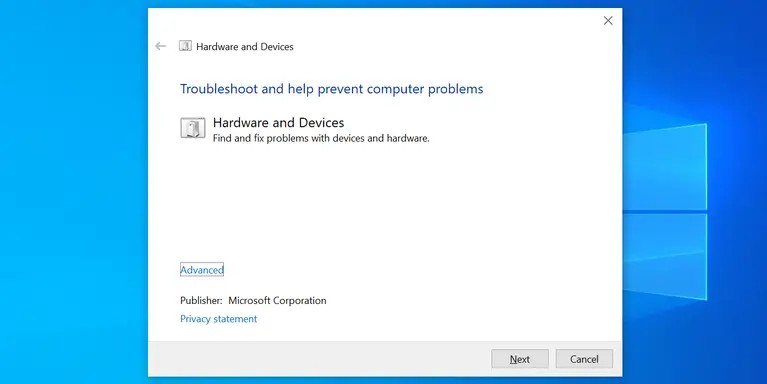
1. از Hardware Troubleshooter استفاده کنید

یکی از خوبی‌های ویندوز 10، دارا بودن چندین عیب‌یاب در این سیستم‌عامل است.

  1. کلیدهای “Windows + R” را فشار داده تا پنجره “Run” برای شما باز شود.
  2. دستور زیر را تایپ و سپس کلید “Enter” را فشار دهید:
msdt.exe -id DeviceDiagnostic

3. در صفحه “Hardware and Devices troubleshooter” بر روی کلید “Next” کلیک کنید.

4. صبر کنید تا عیب‌یاب مشکل شما را پیدا و رفع کند.رفع ارور VIDEO DXGKRNL FATAL ERROR

2. فایل‌های خراب را تعمیر کنید

اگر فایل‌های سیستمی کامپیوتر شما به مشکل برخورده باشند، آنگاه شاید به همین دلیل باشد که با ارور video dxgkrnl fatal error مواجه می‌شوید.

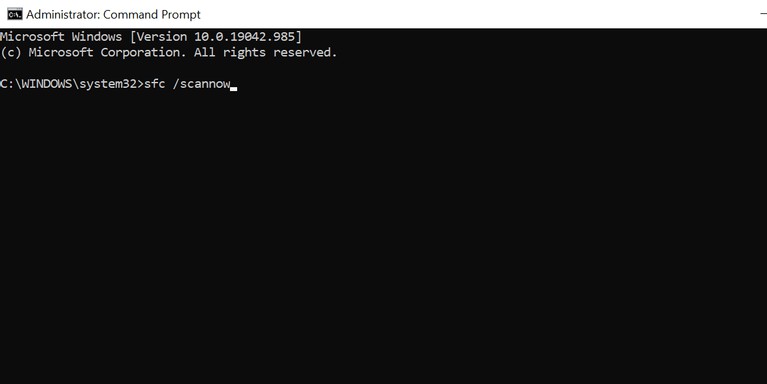
  1. به منوی استارت رفته، “Command Prompt” را سرچ و سپس آن را به‌صورت “Run as administrator” اجرا کنید.
  2. دستور زیر را در Command Prompt تایپ و سپس کلید “Enter” را فشار دهید:
sfc /scannow

3. صبر کنید تا دستور وارد شده، کار خود را انجام دهد.
رفع ارور VIDEO DXGKRNL FATAL ERROR

3. نصب مجدد درایور کارت گرافیک

اگر مشکل از درایور کارت گرافیک شما باشد، آنگاه نصب مجددا آن می‌تواند در رفع ارور VIDEO DXGKRNL FATAL ERROR مفید واقع شود.

  1. کلیدهای “Windows + X” را فشار داده و از منوی ظاهر شده، “Device Manager” را انتخاب کنید.
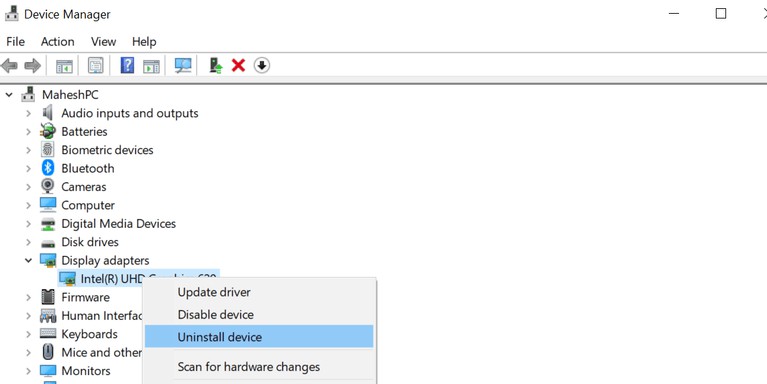
  2. در Device Manager باید منوی “Display adapters” را بسط دهید.
  3. بر روی کارت گرافیک خود کلیک-راست کرده و سپس “Uninstall device” را برگزینید.
  4. مراحل را دنبال کنید.
  5. کامپیوتر خود را ریستارت کنید.
  6. پس از بالا آمدن ویندوز، مجددا Device Manager را باز کنید.
  7. در بالا بر روی منوی “Action” و سپس “Scan for hardware changes” کلیک کنید. اکنون باید کارت گرافیک شما شناسایی شده و درایو آن نیز نصب شود.
رفع ارور VIDEO DXGKRNL FATAL ERROR

البته با مراجعه به وب‌سایت‌ شرکت‌های اینتل، انویدیا و یا AMD نیز می‌توانید خودتان نسبت به دانلود و نصب دستی درایور کارت گرافیک، اقدام کنید.

این مطلب را نیز بخوانید: معرفی 6 راه‌کار جهت رفع ارور VCRUNTIME140.Dll در ویندوز 10

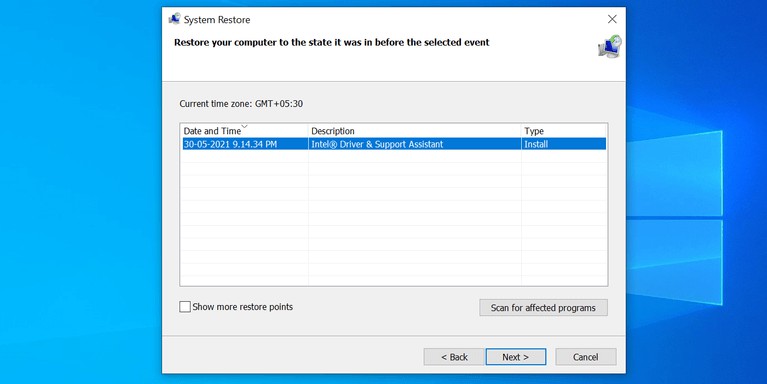
4. از System Restore استفاده کنید

اگر پس از اعمال تغییر خاصی، ارور VIDEO DXGKRNL FATAL ERROR برای شما به وجود آمده، پس آنگاه با برگرداندن تغییرات می‌توانید مشکل خود را برطرف سازید.

  1. به منوی استارت رفته و عبارت “Create a restore point” را سرچ و در ادامه نتیجه مناسب را انتخاب کنید.
  2. در صفحه بعد بر روی کلید “System Restore” کلیک کنید.
  3. در صفحه اول راهنمای System Restore باید کلید “Next” را انتخاب کنید.
  4. در صفحه بعد باید یکی از نقاط بازگشت را انتخاب کرده و سپس در پایین بر روی “Next” کلیک کنید.
  5. در آخر نیز بر روی “Finish” کلیک کنید.

رفع ارور VIDEO DXGKRNL FATAL ERROR

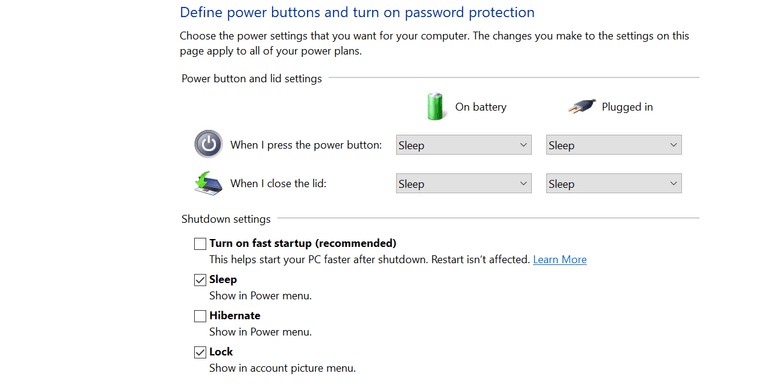
5. Fast Startup را غیرفعال کنید

Fast Startup از طرفی باعث بالا آمدن سریع‌تر ویندوز شما شده و از طرفی هم می‌تواند مشکلاتی را برای رایانه شما به وجود آورد.

  1. به “Control Panel” بروید.
  2. در ادامه و در Control Panel باید بر روی “System and Security” کلیک کنید.
  3. در صفحه بعد باید “Power Options” را انتخاب کنید.
  4. در نوار کناری موجود در سمت چپ باید “Choose what the power button does” را برگزینید.
  5. بر روی “Change settings that are currently unavailable” کلیک کنید. بدین ترتیب می‌توانید تغییراتی را در Fast Startup کامپیوتر خود اعمال کنید.
  6. گزینه “Turn on fast startup (recommended)” را غیرفعال کنید.
  7. جهت ذخیره تغییرات باید بر روی “Save changes” کلیک کنید.
  8. رایانه را ریبوت نمایید.

6. ویندوز 10 خود را به‌روزرسانی کنید

قدیمی‌ بودن ویندوز شما می‌تواند مشکلات گوناگونی را به وجود آورد. در چنین مواردی بهتر است که حتما گزینه به‌روزرسانی سیستم‌عامل را در نظر داشته باشید.

  1. به اینترنت متصل شوید.
  2. با فشار دادن کلیدهای “Windows + I”، وارد اپلیکیشن “Settings” شوید.
  3. در پنجره “Settings” باید بر روی “Update & Security” کلیک کنید.
  4. در نوار کناری سمت چپ باید “Windows Update” را برگزینید.
  5. در پنل سمت راست بر روی “Check for updates” کلیک کنید.
  6. اگر آپدیتی جهت نصب وجود داشت، آنگاه با کلیک بر روی “Install now” آن را نصب کنید.
  7. رایانه را ریستارت کنید.

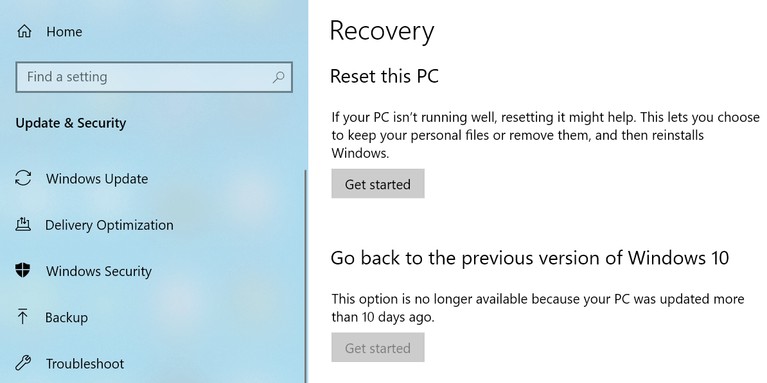
7. ریست کردن ویندوز 10

در نهایت نیز آخرین راه‌کار جهت رفع ارور VIDEO DXGKRNL FATAL ERROR در ویندوز 10 شما، ریست کردن کامپیوتر است. بدین ترتیب همه‌چیز به حالت پیش‌فرض خود بازمی‌گردد.

  1. با فشار دادن کلیدهای “Windows + I” وارد اپلیکیشن “Settings” شوید.
  2. در Settings باید بر روی “Update & Security” کلیک کنید.
  3. در صفحه بعد باید از نوار کناری، گزینه “Recovery” را انتخاب کنید.
  4. در پنل سمت راست و در زیر بخش “Reset this PC”، بر روی “Get started” کلیک کنید.
  5. اگر می‌خواهید که فایل‌های خود را نگه داشته، ولی تنظیمات را ریست کنید، آنگاه باید “Keep my files” را انتخاب کنید.
  6. اگر هم می‌خواهید که فایل‌های خود را حذف و همچنین همه‌چیز را به‌ حالت اولیه خود بازگردانید، آنگاه باید “Remove everything” را برگزینید.
  7. فرایند ریست را به اتمام برسانید.

نوشته راه‌کارهای رفع VIDEO DXGKRNL FATAL ERROR در ویندوز 10 اولین بار در اخبار فناوری و موبایل پدیدار شد.
آموزش آپدیت کردن نرم‌افزار دسته ایکس‌باکس سری ایکس و اس با کامپیوتر

در این مطلب قصد داریم که شیوه آپدیت کردن دسته ایکس باکس سری ایکس|اس با کامپیوتر را به شما آموزش دهیم. در ادامه با آی‌تی‌رسان همراه باشید.

چرا باید کنترلر ایکس‌باکس خود را به‌روزرسانی کنیم؟

کنترلرهای ایکس‌باکس به همراه کنسول‌های بازی شرکت مایکروسافت عرضه شده و علاوه بر این با کامپیوترهای ویندوزی، دستگاه‌های اپل، گوشی‌های اندرویدی و استیم نیز سازگار هستند. حال مایکروسافت با عرضه آپدیت‌های نرم‌افزاری سعی دارد که مشکلات این دسته‌ها را در پلتفرم‌های گوناگون، برطرف سازد.

شیوه آپدیت کردن دسته ایکس باکس سری ایکس|اس با کامپیوتر

همان‌طور که می‌توانید یک کنترلر ایکس‌باکس جداگانه خریداری کرده و آن را جهت اجرای بازی‌های ویندوزی مورد استفاده قرار دهید، پس طبیعی است که بتوانید با استفاده از رایانه نیز نرم‌افزار این دسته‌ها را به‌روزرسانی کنید.

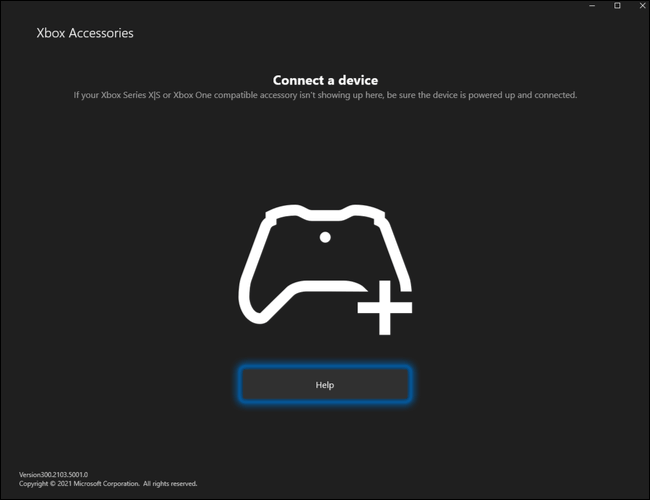
در این رابطه باید در کامپیوتر ویندوزی خود، اپلیکیشن Xbox Accessories را از فروشگاه مایکروسافت دانلود کنید.

آپدیت دسته ایکس باکس سری ایکس با کامپیوتر

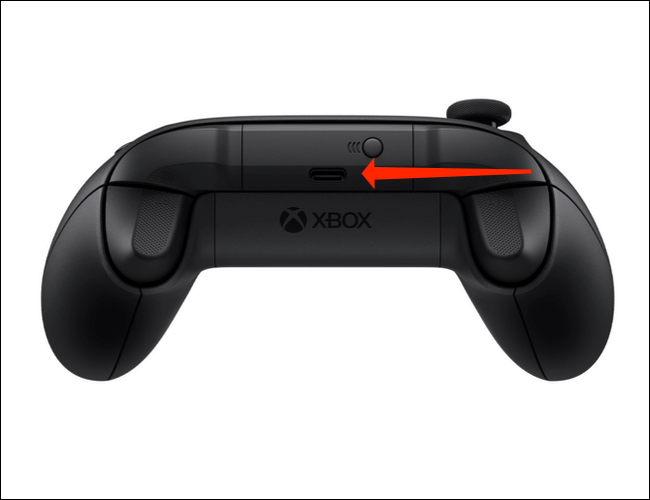
پس از دانلود و نصب این اپلیکیشن باید آن را اجرا کرده و سپس با استفاده از یک کابل USB Type-C، دسته را به کامپیوتر خود متصل کنید. این درگاه در بین کلیدهای “LB” و “RB” قرار دارد.

آپدیت دسته ایکس باکس سری ایکس با کامپیوتر

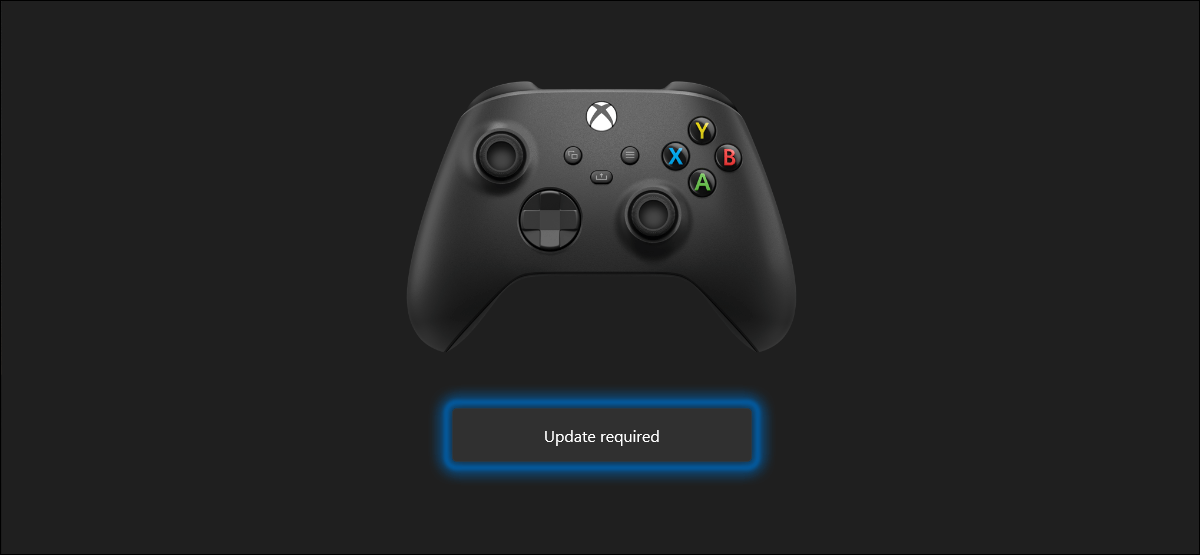
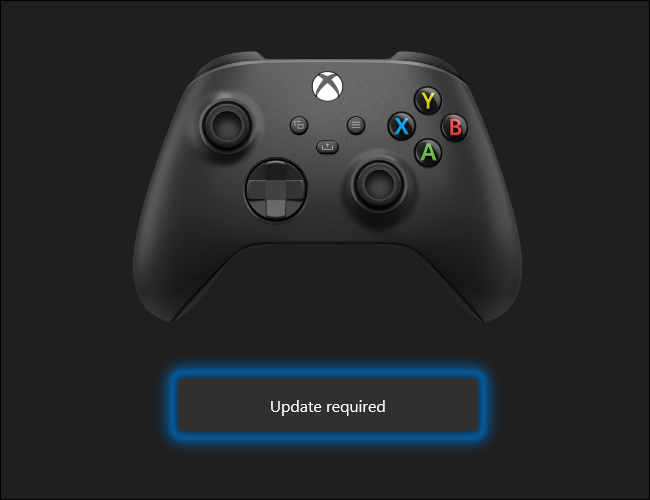
پس از اتصال دسته، اپلیکیشن Xbox Accessories آن را شناسایی می‌کند. در ادامه این اپلیکیشن بررسی می‌کند که آیا کنترلر شما از آخرین نسخه نرم‌افزاری استفاده می‌کند یا خیر؟ در صورت به‌روز نبودن، آنگاه کلید “Update required” را در زیر تصویر کنترلر، مشاهده خواهید کرد. بر روی این کلید کلیک کنید.

آپدیت دسته ایکس باکس سری ایکس با کامپیوتر

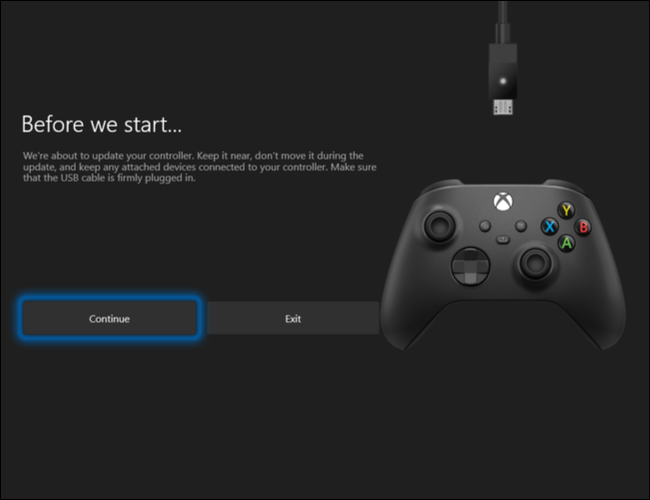
در ادامه از شما خواسته می‌شود که از اتصال صحیح کنترلر اطمینان حاصل کرده و همچنین در طول فرایند به‌روزرسانی، آن را جابجا نکنید. در ادامه بر روی “Continue” کلیک کنید.

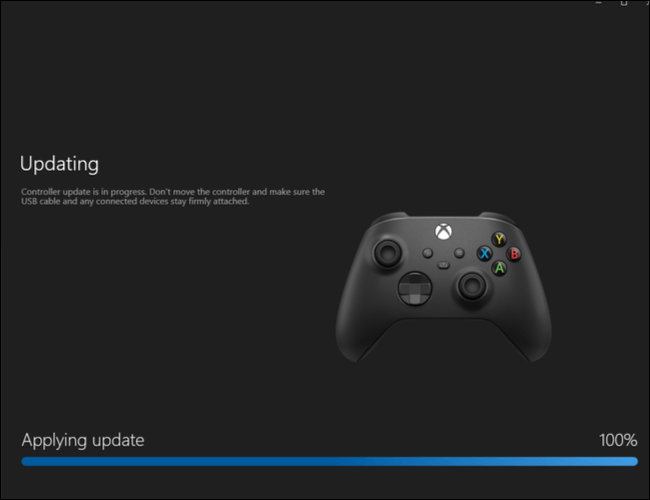
اکنون اپلیکیشن Xbox Accessories شروع به دانلود و نصب به‌روزرسانی می‌کند.

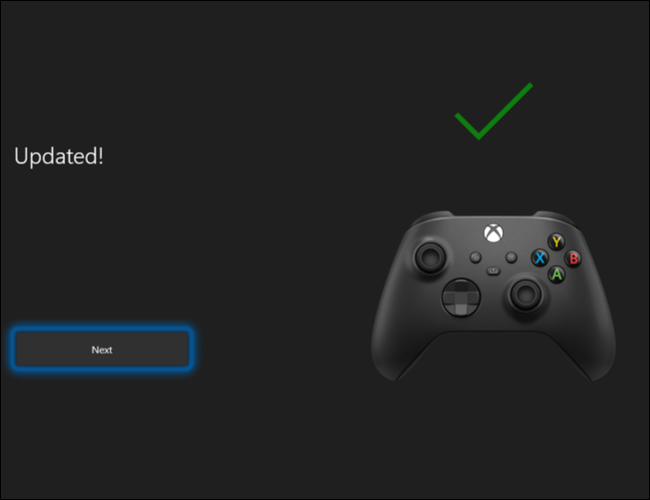
پس از اتمام فرایند، یک تیک سبز رنگ در بالای دسته ظاهر می‌شود. بر روی “Next” کلیک کنید.

تمام شد. اکنون نرم‌افزار دسته ایکس‌باکس سری ایکس|اس شما به‌روزرسانی شده است.

نوشته آموزش آپدیت کردن نرم‌افزار دسته ایکس‌باکس سری ایکس و اس با کامپیوتر اولین بار در اخبار فناوری و موبایل پدیدار شد.
آموزش آپدیت کردن نرم‌افزار دسته ایکس‌باکس سری ایکس و اس با کامپیوتر

در این مطلب قصد داریم که شیوه آپدیت کردن دسته ایکس باکس سری ایکس|اس با کامپیوتر را به شما آموزش دهیم. در ادامه با آی‌تی‌رسان همراه باشید.

چرا باید کنترلر ایکس‌باکس خود را به‌روزرسانی کنیم؟

کنترلرهای ایکس‌باکس به همراه کنسول‌های بازی شرکت مایکروسافت عرضه شده و علاوه بر این با کامپیوترهای ویندوزی، دستگاه‌های اپل، گوشی‌های اندرویدی و استیم نیز سازگار هستند. حال مایکروسافت با عرضه آپدیت‌های نرم‌افزاری سعی دارد که مشکلات این دسته‌ها را در پلتفرم‌های گوناگون، برطرف سازد.

شیوه آپدیت کردن دسته ایکس باکس سری ایکس|اس با کامپیوتر

همان‌طور که می‌توانید یک کنترلر ایکس‌باکس جداگانه خریداری کرده و آن را جهت اجرای بازی‌های ویندوزی مورد استفاده قرار دهید، پس طبیعی است که بتوانید با استفاده از رایانه نیز نرم‌افزار این دسته‌ها را به‌روزرسانی کنید.

در این رابطه باید در کامپیوتر ویندوزی خود، اپلیکیشن Xbox Accessories را از فروشگاه مایکروسافت دانلود کنید.

آپدیت دسته ایکس باکس سری ایکس با کامپیوتر

پس از دانلود و نصب این اپلیکیشن باید آن را اجرا کرده و سپس با استفاده از یک کابل USB Type-C، دسته را به کامپیوتر خود متصل کنید. این درگاه در بین کلیدهای “LB” و “RB” قرار دارد.

آپدیت دسته ایکس باکس سری ایکس با کامپیوتر

پس از اتصال دسته، اپلیکیشن Xbox Accessories آن را شناسایی می‌کند. در ادامه این اپلیکیشن بررسی می‌کند که آیا کنترلر شما از آخرین نسخه نرم‌افزاری استفاده می‌کند یا خیر؟ در صورت به‌روز نبودن، آنگاه کلید “Update required” را در زیر تصویر کنترلر، مشاهده خواهید کرد. بر روی این کلید کلیک کنید.

آپدیت دسته ایکس باکس سری ایکس با کامپیوتر

در ادامه از شما خواسته می‌شود که از اتصال صحیح کنترلر اطمینان حاصل کرده و همچنین در طول فرایند به‌روزرسانی، آن را جابجا نکنید. در ادامه بر روی “Continue” کلیک کنید.

اکنون اپلیکیشن Xbox Accessories شروع به دانلود و نصب به‌روزرسانی می‌کند.

پس از اتمام فرایند، یک تیک سبز رنگ در بالای دسته ظاهر می‌شود. بر روی “Next” کلیک کنید.

تمام شد. اکنون نرم‌افزار دسته ایکس‌باکس سری ایکس|اس شما به‌روزرسانی شده است.

نوشته آموزش آپدیت کردن نرم‌افزار دسته ایکس‌باکس سری ایکس و اس با کامپیوتر اولین بار در اخبار فناوری و موبایل پدیدار شد.
مایکروسافت سرفیس Duo 2 با تراشه پرچم‌دار و دوربین خارجی اواخر امسال عرضه خواهد شد

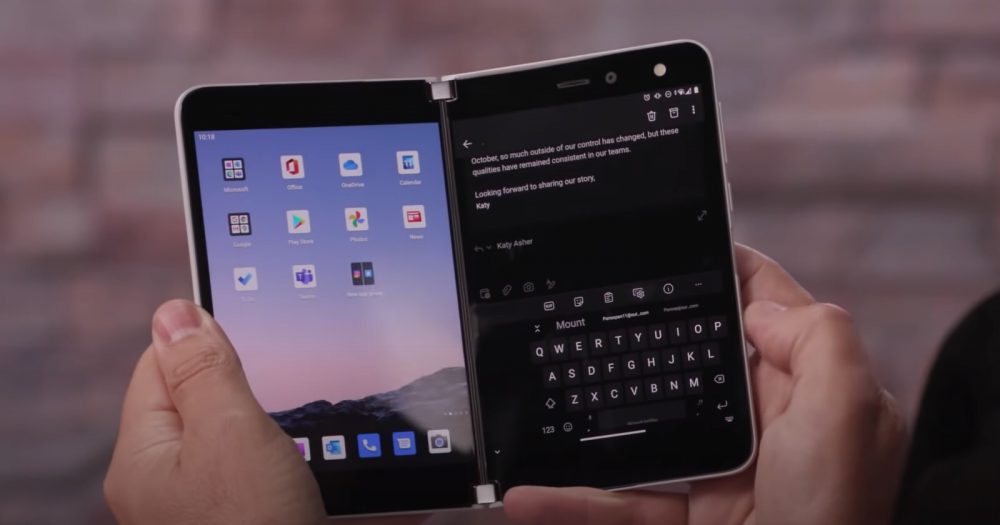
صرفنظر از معدود اطلاعات لو رفته پیرامون سرفیس Duo 2 شرکت مایکروسافت ماهیت و مشخصات این گجت عمدتا در هاله‌ای از ابهام قرار دارند. گزارشات انگشت‌شمار منتشر شده تا به این لحظه صرفا نشان می‌دهند که اسمارت‌فون جدید از قابلیت اتصال به شبکه 5G، تراشه قدرتمندتر و دوربین بهتری بهره خواهد برد. خوشبختانه وبسایت Windows Central بالاخره اطلاعات مشخصی را پیرامون سرفیس Duo 2 به اشتراک گذاشته است.

بر اساس اعلام منابع خبری، توان پردازشی دستگاهی با اسم رمز Zeta مجهز به نمایشگر دوگانه توسط یک تراشه پرچم‌دار تامین خواهد شد. لذا انتظار می‌رود که سرفیس Duo 2 با تراشه اسنپ‌دراگون 888 یا حتی مدل شایعه شده اسنپ‌دراگون 888 پلاس روانه بازار شود. همچنین بر اساس شایعات این محصول دارای اتصال NFC جهت انجام پرداخت‌های بدون تماس است.

از جنبه طراحی انتظار می‌رود که گجت جدید تفاوت چشمگیری با مدل نسل قبلی سرفیس Duo نداشته باشد. با این‌حال اعمال برخی تغییرات ظریف نظیر به‌کارگیری نمایشگر با اندازه کمی بزرگتر، لبه‌های گرد شده و حواشی باریکتر جهت ارائه ظاهری جذابتر چندان دور از انتظار نخواهد بود.

سرفیس Duo فاقد دوربین خارجی است و دوربین منفرد 11 مگاپیکسلی آن نیز بدون اغراق کاملا ضعیف عمل می‌کند؛ در حالی‌که آخرین گزارش به شکلی اجمالی ادعا کرده که سرفیس Duo 2 به منظور بهبود کیفیت عکاسی از آرایه دوربین خارجی برجسته استفاده خواهد کرد. این اسمارت‌فون به‌صورت پیش‌فرض مجهز به سیستم‌عامل اندروید 11 بوده و اکنون انتظار می‌رود که این پلتفرم از امکاناتی بیش‌تر نسبت به نسخه خام اندروید برخوردار باشد؛ چرا که کمپانی مایکروسافت از سال گذشته به منظور ارتقاء کارآیی سیستم‌عامل هندست خود یک شرکت نرم‌افزاری را به خدمت گرفته است.

کارشناسان بر این باورند که سرفیس Duo 2 در 6 ماهه دوم سال جاری میلادی و احتمالا حوالی ماه‌های سپتامبر و اکتبر عرضه خواهد شد. اگرچه پیشرفت‌های شایعه شده یقینا می‌توانند سرفیس Duo 2 را به یکی از برترین اسمارت‌فون‌های سال 2021 مبدل نمایند؛ اما افزایش احتمالی قیمت این گجت می‌تواند برای موفقیت تجاری آن زیان‌بار باشد. در حال حاضر نخستین مدل سرفیس Duo با برچسب قیمتی 1400 دلاری خود بیش از اندازه گران‌قیمت به‌نظر می‌رسد.

نوشته مایکروسافت سرفیس Duo 2 با تراشه پرچم‌دار و دوربین خارجی اواخر امسال عرضه خواهد شد اولین بار در اخبار فناوری و موبایل پدیدار شد.
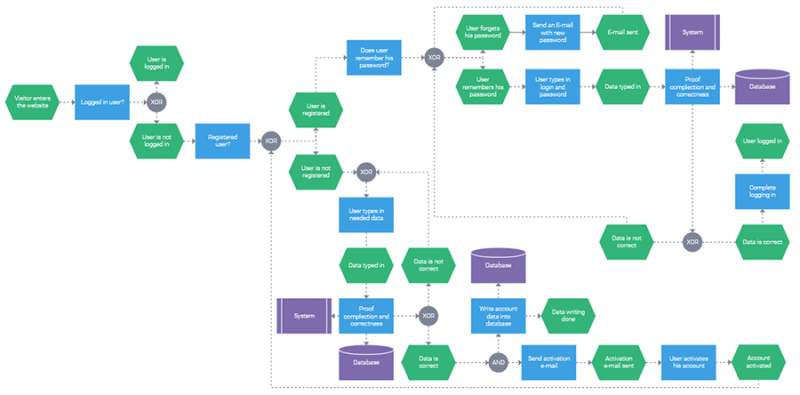
چگونه در مایکروسافت ورد فلوچارت رسم کنیم؟

اگر زیاد از مایکروسافت ورد استفاده کنید، آنگاه بهتر است که تمامی قابلیت‌های آن را نیز بشناسید. در این مطلب قصد داریم که به آموزش رسم فلوچارت در مایکروسافت ورد بپردازیم. با ما همراه باشید.

شیوه رسم فلوچارت در مایکروسافت ورد

در این رابطه تنها به ابزارهای موجود در بخش “Drawing Tools” نیاز دارید.

با کلیک بر روی فلش رو به بالا در سمت راست و یا فشار دادن کلیدهای “Ctrl + F1” می‌توانید منوهای روبانی را مخفی کنید تا فقط نام برگه‌ها نمایان شود.

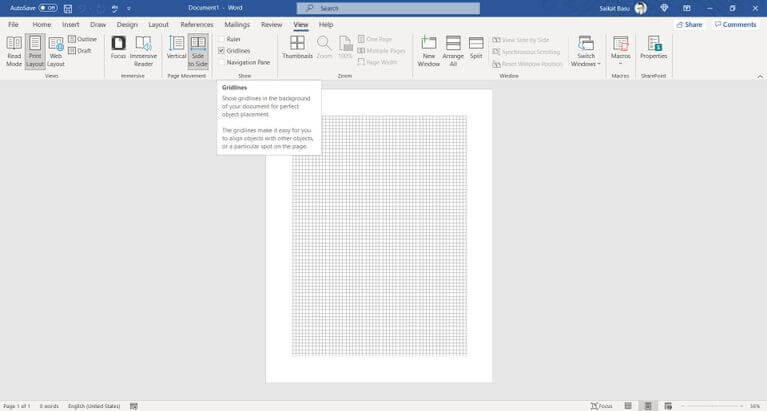
بر روی برگه “View” و سپس “Gridlines” کلیک کنید. با استفاده از خطوط شبکه‌بندی می‌توانید اندازه و ترازبندی اجزای فلوچارت خود را بهتر تنظیم کنید.

با رفتن به “Layout > Arrange > Align > Grid Settings” نیز می‌توانید این خطوط را شخصی‌سازی کنید.

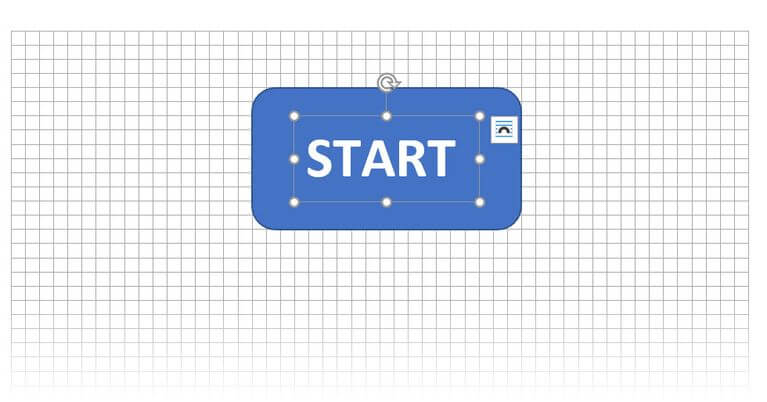
رسم فلوچارت در ورد

از Drawing Canvas استفاده کنید. با وارد کردن هر شکل و یا رسم آن به‌صورت خودکار، یک Drawing Canvas یا همان بون نقاشی به وجود خواهد آمد. اندازه بوم نقاشی را بسته به اندازه فلوچارت خود تغییر دهید.

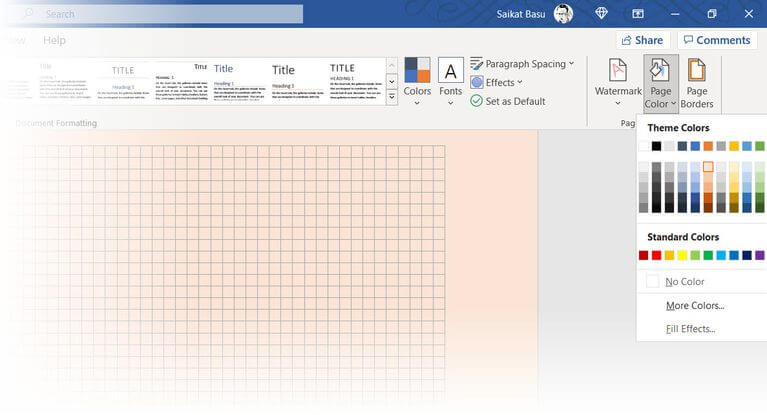
با استفاده از رنگ‌های Page Background می‌توانید یک پس‌زمینه جذاب را برای فلوچارت خود ایجاد کنید.

به “Ribbon > Design > Page Background” رفته و یک رنگ را برگزینید.

رسم فلوچارت در ورد

اکنون زمان وارد کردن شکل‌ها و اتصال آن‌ها به یکدیگر است.

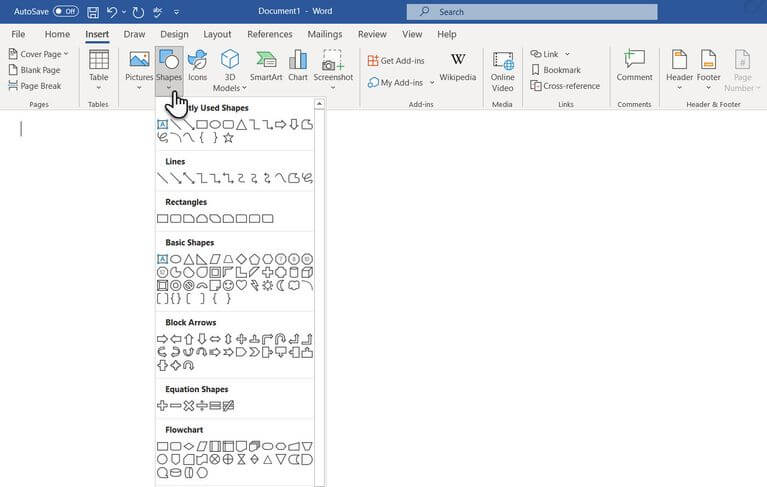
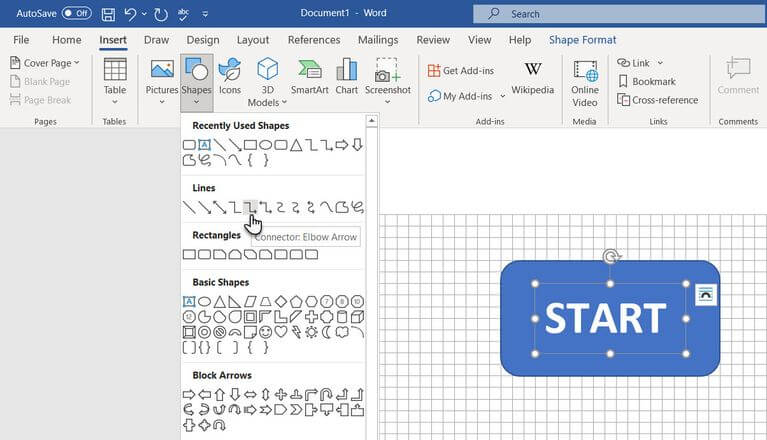
با رفتن به “Insert > Shapes” می‌توانید تمامی اشکال را پیدا کنید. بر روی منوی کشویی “Shapes” کلیک کنید.

رسم فلوچارت در ورد

  1. اشکال موردنظر ما در گروه “Flowchart” قرار دارند.
  2. شکل موردنظر خود را انتخاب کنید.
  3. با نگه داشتن کلیک چپ و رسم شکل و یا دابل-کلیک بر روی شکل موردنظر می‌توانید آن را به بوم خود اضافه کنید. همچنین امکان جابجایی و تغییر اندازه شکل‌ها را نیز خواهید داشت.رسم فلوچارت در ورد
  4. با کلیک بر روی شکل و تایپ در کادر متنی داخل آن می‌توانید متن موردنظر خود را بنویسید.
  5. با کمک فلش و یا کانکتورها می‌توانید اشکال را به یکدیگر متصل کنید. برخلاف فلش‌ها، کانکتورها همچنان به شکل‌ها متصل خواهند ماند و دو نوع پایه‌ای آن‌ها نیز elbow و curved هستند.

نکته: کانکتورها فقط در صورتی کارایی لازم را خواهند داشت که در بین دو یا چند شکل قرار بگیرند.

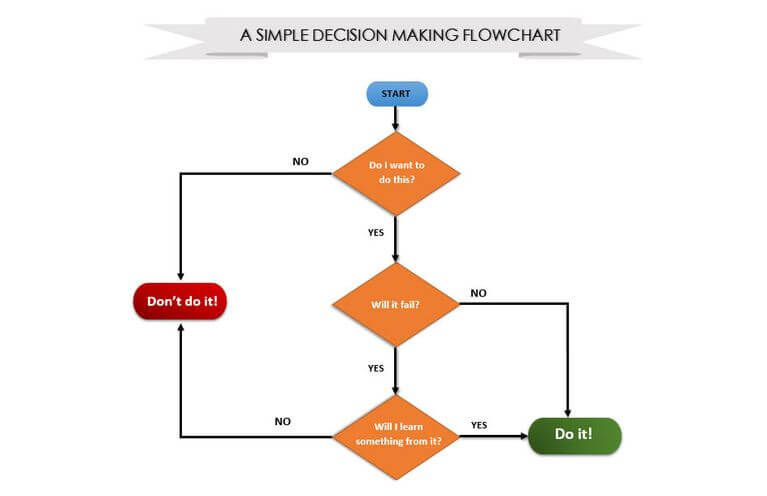
مثلا می‌توانید کانکتورها را به هر کدام از نقاط اتصال وصل کرده و در صورت جابجا کردن اشکال، همچنان اتصال برقرار باشد. با استفاده از یک کادر متنی (Text Box) می‌توانید واژه‌های بله و یا خیر را در کنار کانکتورها قرار دهید. با استفاده از دستگیره چرخش نیز می‌توانید متن موردنظر خود را بچرخانید.

این مطلب را نیز بخوانید: چگونه در مایکروسافت ورد، از ایموجی استفاده کنیم؟

نکاتی جهت تراز کردن شکل‌ها

  • بهتر است که در همان وهله اول با استفاده از خطوط شبکه‌بندی، اشکال یکسان را در محل‌های موردنظر قرار دهید.
  • بر روی شکل‌های جداگانه کلیک کرده و آن‌ها را به محل خود بکشید.
  • شکل‌هایی را که قصد ترازبندی آن‌ها را دارید، انتخاب کرده، بر روی برگه “Format” کلیک و سپس منوی کشویی “Align” را انتخاب کنید. “Align Selected Objects” را انتخاب کرده تا با استفاده از ابزارهای موجود، شکل‌ها را به‌صورت خودکار ترازبندی کنید.

نکاتی جهت ترازبندی یک فلوچارت

  • با انتخاب تمامی شکل‌ها و کانکتورهای آن‌ها و سپس کلیک بر روی برگه “Format” و منوی کشویی “Group” و سپس انتخاب “Group” می‌توانید تمامی شکل‌ها و کانکتورها را گروه‌بندی کنید.
  • از منوی کشویی “Align” باید آیتم “Align to Margin” را انتخاب کنید. سپس بر روی “Align Center” و/یا “Align Middle” کلیک کنید.
  • با کشیدن گوشه و یا حاشیه‌های بوم نیز می‌توانید اندازه آن را تغییر دهید.

ایجاد یک فلوچارت زیبا در مایکروسافت ورد

قالب‌بندی فلوچارت در ورد نیز گام آخر بوده و بهتر است که این کار را به‌صورت گروهی انجام دهید نه به‌صورت جداگانه.

در زیر به توضیح ابزارهای پایه‌ای در برگه Format می‌پردازیم.

با کلیک-راست بر روی یکی از شکل‌ها و انتخاب “Format Shape” می‌توانید پنل جانبی را باز کنید. در اینجا جهت طراحی شکل‌ها و کانکتورها، گزینه‌های مختلفی را در اختیار خواهید داشت.

  • Shape Styles: راهی سریع جهت افزودن رنگ‌های عادی و یا گرادیان به شکل‌ها است.
  • Shape Fills: رنگ‌آمیزی کامل شکل‌ها با استفاده از رنگ‌های یکدست و یا گرادیان.
  • Shape Outlines: با استفاده از این گزینه می‌توانید ویژگی‌های بصری خطوط حاشیه را تغییر داده و همچنین فلش کانکتورها را نازک و یا ضخیم‌تر کنید.
  • Effects: افزودن عمق به شکل‌ها با سه‌ بعدی کردن آن‌ها، افزودن سایه و …

البته می‌توانید از الگوهای آماده فلوچارت نیز استفاده کرده و سپس تغییرات موردنظر خود را بر روی آن‌ها اعمال کنید.

در بالا به آموزش رسم فلوچارت در مایکروسافت ورد پرداختیم. در نهایت اینکه با استفاده از فلوچارت می‌توانید فرایندها را بهتر بررسی کرده، مراحل و گام‌ها را با سایر افراد دخیل در فرایندها در میان گذاشته، مراحل اضافی و غیرضروری را کنار بگذارید، مشکلات بالقوه را شناسایی و رفع کنید و در نهایت فرایندها را بهبود بخشید.

نوشته چگونه در مایکروسافت ورد فلوچارت رسم کنیم؟ اولین بار در اخبار فناوری و موبایل پدیدار شد.
آموزش پاک کردن تاریخچه کلیپ‌بورد در ویندوز ۱۰

در ویندوز 10 در هنگام کپی کردن چیزی و سپس پیست کردن آن، آن فایل هنوز در کلیپ‌بورد کامپیوتر شما باقی می‌ماند. به همین دلیل در این مطلب به سراغ آموزش پاک کردن تاریخچه کلیپ بورد در ویندوز 10 رفته‌ایم.

منظور از تاریخچه کلیپ‌بورد چیست؟

کلیپ‌بورد مکانی جهت ذخیره موقت فایل‌هایی است که آن‌ها را کپی و پیست می‌کنید. البته در نسخه‌های قدیمی‌تر ویندوز فقط می‌توانستید که یک خروجی را در کلیپ‌بورد رایانه خود نگه دارید. با عرضه به‌روزرسانی اکتبر 2018 ویندوز 10، کاربران توانستند که چندین آیتم را در کلیپ‌بورد نگه داشته و آن‌ها را چندین دفعه پیست کنند.

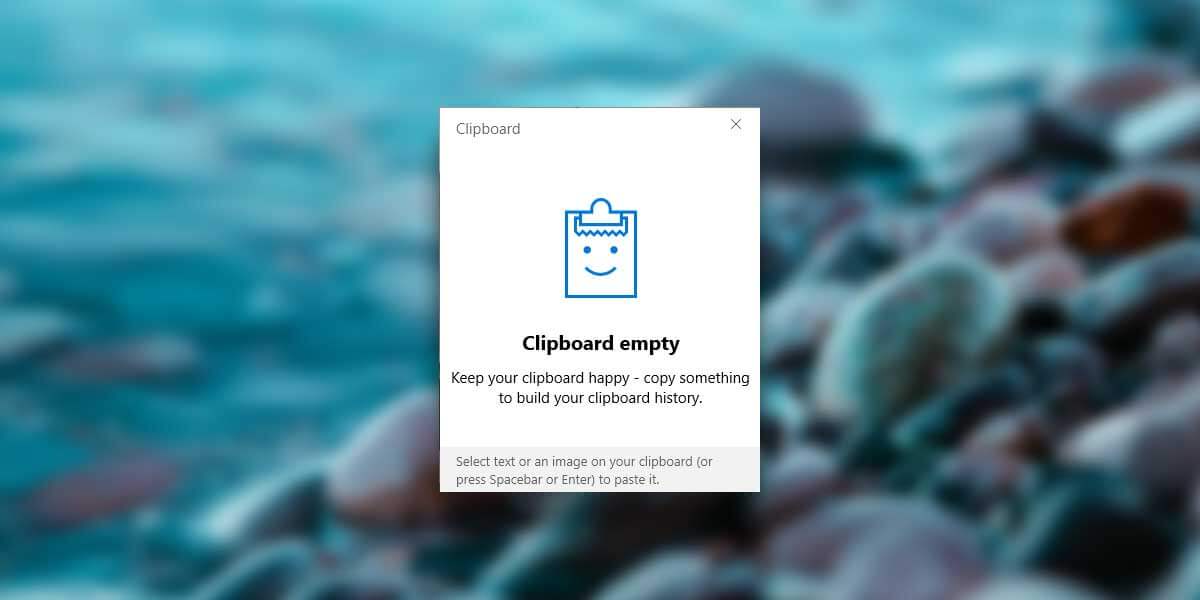
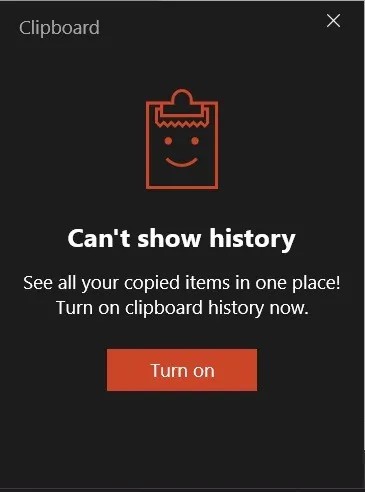
اگر در محیط یک برنامه کلیدهای “Win + V” را فشار داده و با تصویر زیر مواجه شدید، آنگاه می‌توان گفت که تاریخچه کلیپ‌بورد شما فعال نیست و فقط یک آیتم را در خود ذخیره می‌کند. جهت فعال کردن این ویژگی باید بر روی کلید “Turn on” کلیک کنید.

پاک کردن کلیپ بورد در ویندوز 10

چرا باید تاریخچه کلیپ‌بورد را پاک کنیم؟

تاریخچه کلیپ‌بورد مزیت‌های گوناگون بسیاری دارد، اما می‌تواند کمی از حافظه رم (حداکثر تا 4 مگابایت) را نیز به خود اختصاص دهد. شاید هم اطلاعات مهمی را در کلیپ‌بورد ذخیره کرده و نمی‌خواهید که شخصی دیگر به آن‌ها دسترسی پیدا کند (مخصوصا اطلاعات شخصی و یا پسوردها).

روش‌های پاک کردن تمام و یا قسمتی از تاریخچه کلیپ بورد در ویندوز 10


1. افزودن یک آیتم خالی به تاریخچه کلیپ‌بورد

در این روش کل تاریخچه کلیپ‌بورد پاک نمی‌شود، بلکه فقط اشخاص نمی‌توانند که به آخرین آیتم پیست شده شما، دسترسی پیدا کنند.

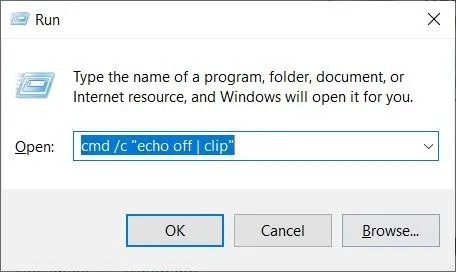
  1. کلیدهای “Win + R” را فشار داده تا پنجره “Run” باز شود.
  2. عبارت “cmd /c “echo off | clip را تایپ کنید (به همراه فقط یک علامت نقل‌قول).
  3. بر روی “OK” کلیک کنید.پاک کردن کلیپ بورد در ویندوز 10

2. پاک کردن کل تاریخچه کلیپ‌بورد

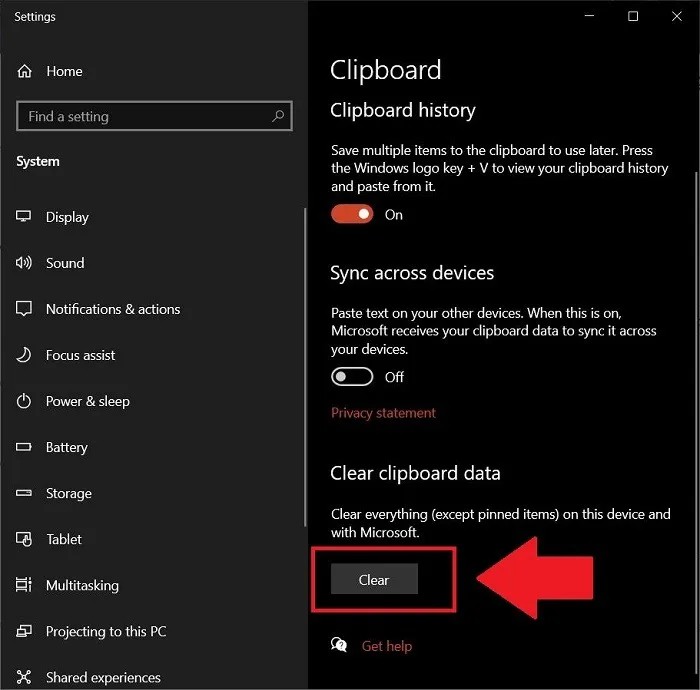
  1. به منوی استارت رفته و سپس Clipboard را جست‌و‌جو کنید.
  2. بر روی آیکون “Clipboard settings” کلیک کنید.
  3. به پایین رفته و در زیر بخش “Clear clipboard data”، بر روی کلید “Clear” کلیک کنید.پاک کردن کلیپ بورد در ویندوز 10
این مطلب را نیز بخوانید: معرفی 5 مورد از بهترین جایگزین‌های فایل اکسپلورر ویندوز 10

3. پاک کردن آیتم‌های خاص

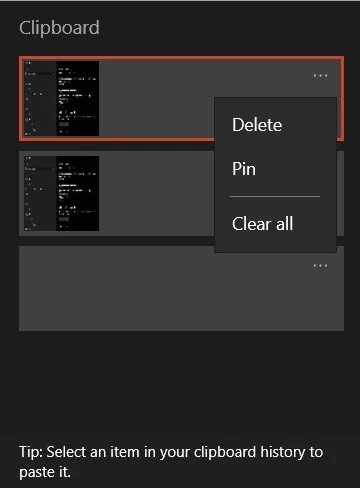
  1. کلیدهای “Win + V” را فشار دهید.
  2. بر روی علامت سه-نقطه موجود در گوشه بالا سمت راست آیتم موردنظر خود، کلیک کنید.پاک کردن کلیپ بورد در ویندوز 10
  3. “Delete” را انتخاب نمایید.
  4. در همین پنل با کلیک بر روی گزینه “Clear all” می‌توانید تمامی تاریخچه را پاک کنید.

پاک کردن کلیپ بورد در ویندوز 10

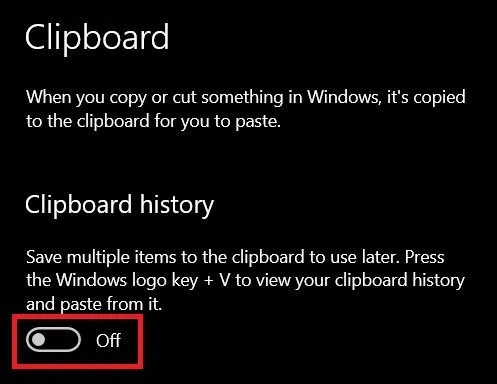
اگر هم فکر می‌کنید که احتیاج چندانی به این ویژگی ندارید، آنگاه می‌توانید به بخش “Clipboard history” رفته و سپس کلید آن را بر روی “Off” قرار دهید.

4. استفاده از Command Prompt

در این روش کلیپ‌بورد شما متوقف شده و سپس ریستارت می‌شود و در نهایت تمامی تاریخچه آن نیز پاک خواهد شد.

  1. به منوی استارت رفته و سپس Command Prompt را جست‌و‌جو کنید.
  2. در ادامه Command Prompt را به‌صورت Run as Administrator اجرا کنید.
  3. دستور زیر را وارد کنید:
for /f tokens^=2* %i in (‘sc query^|find “Clipboard”‘)do >nul cd.|clip & net stop “%i %j” && net start “%i %j”

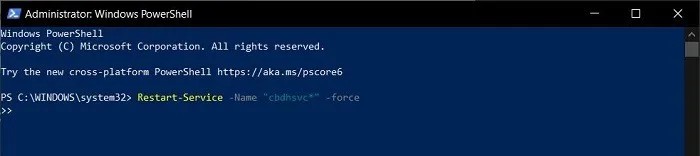
5. استفاده از PowerShell

  1. به منوی استارت رفته و سپس “PowerShell” را جست‌و‌جو کنید.
  2. سپس PowerShell را به‌صورت Run as Administrator اجرا کنید.
  3. دستور زیر را کپی و پیست کنید:
Restart-Service -Name “cbdhsvc*” -force

اکنون تاریخچه کلیپ‌بورد ویندوز 10 شما پاک می‌شود.

6. ایجاد یک منوی متنی در دسکتاپ

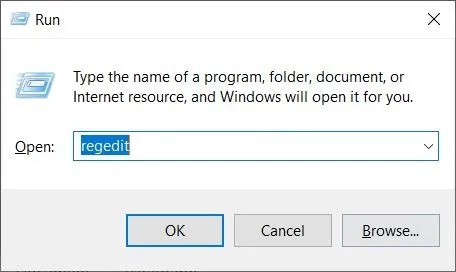
  1. با فشار دادن کلیدهای “Win + R”، پنجره “Run” را باز کنید.
  2. “regedit” را تایپ و سپس کلید “Enter” را فشار دهید.
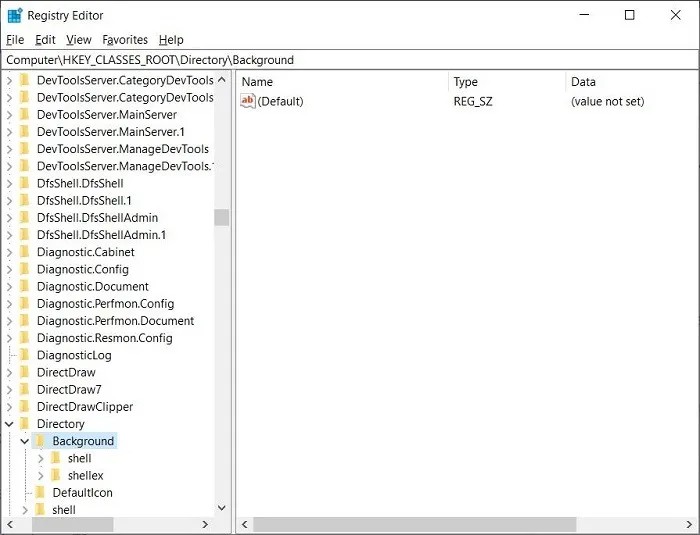
  3. به آدرس زیر بروید:
HKEY_CLASSES_ROOTDirectoryBackground

البته می‌توانید آدرس بالا را در نوار آدرس Registry Editor نیز پیست کنید.

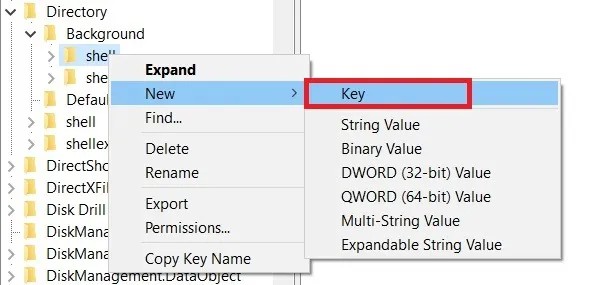
4. در قسمت سمت چپ و در زیر پوشه “Background” بر روی پوشه “shell” کلیک-راست کرده و سپس “New -> Key” را انتخاب کنید.

پاک کردن کلیپ بورد در ویندوز 10

5. “Clear clipboard” را به‌عنوان نام وارد کنید.

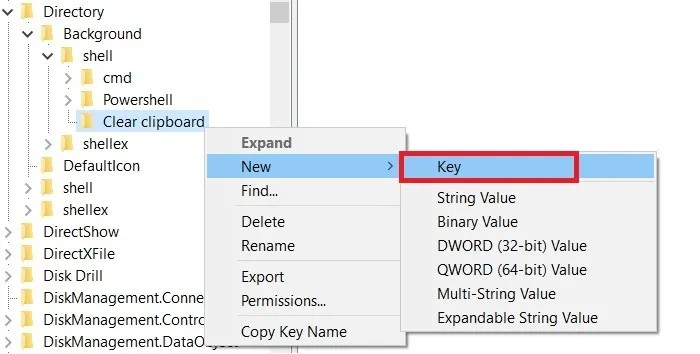
6. بر روی پوشه جدید Clear clipboard کلیک-راست کرده و سپس به “New -> Key” بروید.

پاک کردن کلیپ بورد در ویندوز 10

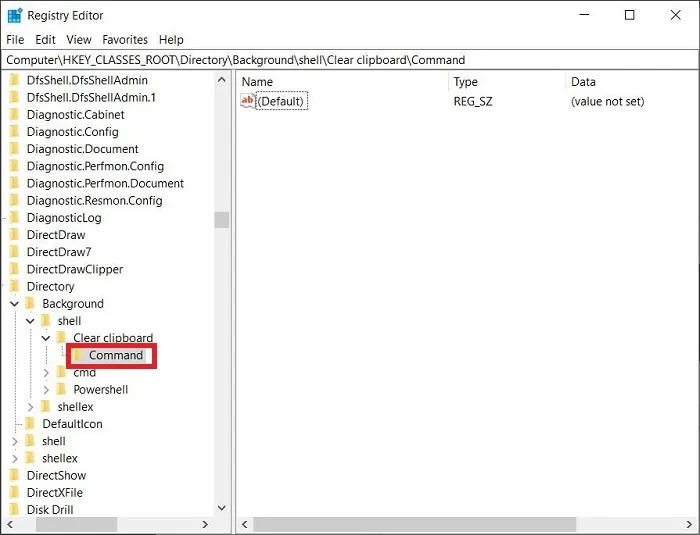
7. نام کلید ایجاد شده را “Command” بگذارید.

8. کلید Command را در سمت چپ انتخاب کرده و سپس بر روی “Default” در سمت راست، کلیک کنید. در زیر “Value Data”، دستور زیر را تایپ کنید:

cmd.exe /c echo off | clip

9. بر روی “OK” کلیک کرده و سپس Registry Editor را ببندید.

اکنون جهت پاک کردن تاریخچه کلیپ‌بورد ویندوز خود، کافی است که بر روی دسکتاپ کلیک-راست کرده و سپس گزینه “Clear clipboard” را انتخاب کنید.

نوشته آموزش پاک کردن تاریخچه کلیپ‌بورد در ویندوز 10 اولین بار در اخبار فناوری و موبایل پدیدار شد.
آموزش پاک کردن تاریخچه کلیپ‌بورد در ویندوز ۱۰

در ویندوز 10 در هنگام کپی کردن چیزی و سپس پیست کردن آن، آن فایل هنوز در کلیپ‌بورد کامپیوتر شما باقی می‌ماند. به همین دلیل در این مطلب به سراغ آموزش پاک کردن تاریخچه کلیپ بورد در ویندوز 10 رفته‌ایم.

منظور از تاریخچه کلیپ‌بورد چیست؟

کلیپ‌بورد مکانی جهت ذخیره موقت فایل‌هایی است که آن‌ها را کپی و پیست می‌کنید. البته در نسخه‌های قدیمی‌تر ویندوز فقط می‌توانستید که یک خروجی را در کلیپ‌بورد رایانه خود نگه دارید. با عرضه به‌روزرسانی اکتبر 2018 ویندوز 10، کاربران توانستند که چندین آیتم را در کلیپ‌بورد نگه داشته و آن‌ها را چندین دفعه پیست کنند.

اگر در محیط یک برنامه کلیدهای “Win + V” را فشار داده و با تصویر زیر مواجه شدید، آنگاه می‌توان گفت که تاریخچه کلیپ‌بورد شما فعال نیست و فقط یک آیتم را در خود ذخیره می‌کند. جهت فعال کردن این ویژگی باید بر روی کلید “Turn on” کلیک کنید.

پاک کردن کلیپ بورد در ویندوز 10

چرا باید تاریخچه کلیپ‌بورد را پاک کنیم؟

تاریخچه کلیپ‌بورد مزیت‌های گوناگون بسیاری دارد، اما می‌تواند کمی از حافظه رم (حداکثر تا 4 مگابایت) را نیز به خود اختصاص دهد. شاید هم اطلاعات مهمی را در کلیپ‌بورد ذخیره کرده و نمی‌خواهید که شخصی دیگر به آن‌ها دسترسی پیدا کند (مخصوصا اطلاعات شخصی و یا پسوردها).

روش‌های پاک کردن تمام و یا قسمتی از تاریخچه کلیپ بورد در ویندوز 10


1. افزودن یک آیتم خالی به تاریخچه کلیپ‌بورد

در این روش کل تاریخچه کلیپ‌بورد پاک نمی‌شود، بلکه فقط اشخاص نمی‌توانند که به آخرین آیتم پیست شده شما، دسترسی پیدا کنند.

  1. کلیدهای “Win + R” را فشار داده تا پنجره “Run” باز شود.
  2. عبارت “cmd /c “echo off | clip را تایپ کنید (به همراه فقط یک علامت نقل‌قول).
  3. بر روی “OK” کلیک کنید.پاک کردن کلیپ بورد در ویندوز 10

2. پاک کردن کل تاریخچه کلیپ‌بورد

  1. به منوی استارت رفته و سپس Clipboard را جست‌و‌جو کنید.
  2. بر روی آیکون “Clipboard settings” کلیک کنید.
  3. به پایین رفته و در زیر بخش “Clear clipboard data”، بر روی کلید “Clear” کلیک کنید.پاک کردن کلیپ بورد در ویندوز 10
این مطلب را نیز بخوانید: معرفی 5 مورد از بهترین جایگزین‌های فایل اکسپلورر ویندوز 10

3. پاک کردن آیتم‌های خاص

  1. کلیدهای “Win + V” را فشار دهید.
  2. بر روی علامت سه-نقطه موجود در گوشه بالا سمت راست آیتم موردنظر خود، کلیک کنید.پاک کردن کلیپ بورد در ویندوز 10
  3. “Delete” را انتخاب نمایید.
  4. در همین پنل با کلیک بر روی گزینه “Clear all” می‌توانید تمامی تاریخچه را پاک کنید.

پاک کردن کلیپ بورد در ویندوز 10

اگر هم فکر می‌کنید که احتیاج چندانی به این ویژگی ندارید، آنگاه می‌توانید به بخش “Clipboard history” رفته و سپس کلید آن را بر روی “Off” قرار دهید.

4. استفاده از Command Prompt

در این روش کلیپ‌بورد شما متوقف شده و سپس ریستارت می‌شود و در نهایت تمامی تاریخچه آن نیز پاک خواهد شد.

  1. به منوی استارت رفته و سپس Command Prompt را جست‌و‌جو کنید.
  2. در ادامه Command Prompt را به‌صورت Run as Administrator اجرا کنید.
  3. دستور زیر را وارد کنید:
for /f tokens^=2* %i in (‘sc query^|find “Clipboard”‘)do >nul cd.|clip & net stop “%i %j” && net start “%i %j”

5. استفاده از PowerShell

  1. به منوی استارت رفته و سپس “PowerShell” را جست‌و‌جو کنید.
  2. سپس PowerShell را به‌صورت Run as Administrator اجرا کنید.
  3. دستور زیر را کپی و پیست کنید:
Restart-Service -Name “cbdhsvc*” -force

اکنون تاریخچه کلیپ‌بورد ویندوز 10 شما پاک می‌شود.

6. ایجاد یک منوی متنی در دسکتاپ

  1. با فشار دادن کلیدهای “Win + R”، پنجره “Run” را باز کنید.
  2. “regedit” را تایپ و سپس کلید “Enter” را فشار دهید.
  3. به آدرس زیر بروید:
HKEY_CLASSES_ROOTDirectoryBackground

البته می‌توانید آدرس بالا را در نوار آدرس Registry Editor نیز پیست کنید.

4. در قسمت سمت چپ و در زیر پوشه “Background” بر روی پوشه “shell” کلیک-راست کرده و سپس “New -> Key” را انتخاب کنید.

پاک کردن کلیپ بورد در ویندوز 10

5. “Clear clipboard” را به‌عنوان نام وارد کنید.

6. بر روی پوشه جدید Clear clipboard کلیک-راست کرده و سپس به “New -> Key” بروید.

پاک کردن کلیپ بورد در ویندوز 10

7. نام کلید ایجاد شده را “Command” بگذارید.

8. کلید Command را در سمت چپ انتخاب کرده و سپس بر روی “Default” در سمت راست، کلیک کنید. در زیر “Value Data”، دستور زیر را تایپ کنید:

cmd.exe /c echo off | clip

9. بر روی “OK” کلیک کرده و سپس Registry Editor را ببندید.

اکنون جهت پاک کردن تاریخچه کلیپ‌بورد ویندوز خود، کافی است که بر روی دسکتاپ کلیک-راست کرده و سپس گزینه “Clear clipboard” را انتخاب کنید.

نوشته آموزش پاک کردن تاریخچه کلیپ‌بورد در ویندوز 10 اولین بار در اخبار فناوری و موبایل پدیدار شد.
آموزش پاک کردن تاریخچه کلیپ‌بورد در ویندوز ۱۰

در ویندوز 10 در هنگام کپی کردن چیزی و سپس پیست کردن آن، آن فایل هنوز در کلیپ‌بورد کامپیوتر شما باقی می‌ماند. به همین دلیل در این مطلب به سراغ آموزش پاک کردن تاریخچه کلیپ بورد در ویندوز 10 رفته‌ایم.

منظور از تاریخچه کلیپ‌بورد چیست؟

کلیپ‌بورد مکانی جهت ذخیره موقت فایل‌هایی است که آن‌ها را کپی و پیست می‌کنید. البته در نسخه‌های قدیمی‌تر ویندوز فقط می‌توانستید که یک خروجی را در کلیپ‌بورد رایانه خود نگه دارید. با عرضه به‌روزرسانی اکتبر 2018 ویندوز 10، کاربران توانستند که چندین آیتم را در کلیپ‌بورد نگه داشته و آن‌ها را چندین دفعه پیست کنند.

اگر در محیط یک برنامه کلیدهای “Win + V” را فشار داده و با تصویر زیر مواجه شدید، آنگاه می‌توان گفت که تاریخچه کلیپ‌بورد شما فعال نیست و فقط یک آیتم را در خود ذخیره می‌کند. جهت فعال کردن این ویژگی باید بر روی کلید “Turn on” کلیک کنید.

پاک کردن کلیپ بورد در ویندوز 10

چرا باید تاریخچه کلیپ‌بورد را پاک کنیم؟

تاریخچه کلیپ‌بورد مزیت‌های گوناگون بسیاری دارد، اما می‌تواند کمی از حافظه رم (حداکثر تا 4 مگابایت) را نیز به خود اختصاص دهد. شاید هم اطلاعات مهمی را در کلیپ‌بورد ذخیره کرده و نمی‌خواهید که شخصی دیگر به آن‌ها دسترسی پیدا کند (مخصوصا اطلاعات شخصی و یا پسوردها).

روش‌های پاک کردن تمام و یا قسمتی از تاریخچه کلیپ بورد در ویندوز 10


1. افزودن یک آیتم خالی به تاریخچه کلیپ‌بورد

در این روش کل تاریخچه کلیپ‌بورد پاک نمی‌شود، بلکه فقط اشخاص نمی‌توانند که به آخرین آیتم پیست شده شما، دسترسی پیدا کنند.

  1. کلیدهای “Win + R” را فشار داده تا پنجره “Run” باز شود.
  2. عبارت “cmd /c “echo off | clip را تایپ کنید (به همراه فقط یک علامت نقل‌قول).
  3. بر روی “OK” کلیک کنید.پاک کردن کلیپ بورد در ویندوز 10

2. پاک کردن کل تاریخچه کلیپ‌بورد

  1. به منوی استارت رفته و سپس Clipboard را جست‌و‌جو کنید.
  2. بر روی آیکون “Clipboard settings” کلیک کنید.
  3. به پایین رفته و در زیر بخش “Clear clipboard data”، بر روی کلید “Clear” کلیک کنید.پاک کردن کلیپ بورد در ویندوز 10
این مطلب را نیز بخوانید: معرفی 5 مورد از بهترین جایگزین‌های فایل اکسپلورر ویندوز 10

3. پاک کردن آیتم‌های خاص

  1. کلیدهای “Win + V” را فشار دهید.
  2. بر روی علامت سه-نقطه موجود در گوشه بالا سمت راست آیتم موردنظر خود، کلیک کنید.پاک کردن کلیپ بورد در ویندوز 10
  3. “Delete” را انتخاب نمایید.
  4. در همین پنل با کلیک بر روی گزینه “Clear all” می‌توانید تمامی تاریخچه را پاک کنید.

پاک کردن کلیپ بورد در ویندوز 10

اگر هم فکر می‌کنید که احتیاج چندانی به این ویژگی ندارید، آنگاه می‌توانید به بخش “Clipboard history” رفته و سپس کلید آن را بر روی “Off” قرار دهید.

4. استفاده از Command Prompt

در این روش کلیپ‌بورد شما متوقف شده و سپس ریستارت می‌شود و در نهایت تمامی تاریخچه آن نیز پاک خواهد شد.

  1. به منوی استارت رفته و سپس Command Prompt را جست‌و‌جو کنید.
  2. در ادامه Command Prompt را به‌صورت Run as Administrator اجرا کنید.
  3. دستور زیر را وارد کنید:
for /f tokens^=2* %i in (‘sc query^|find “Clipboard”‘)do >nul cd.|clip & net stop “%i %j” && net start “%i %j”

5. استفاده از PowerShell

  1. به منوی استارت رفته و سپس “PowerShell” را جست‌و‌جو کنید.
  2. سپس PowerShell را به‌صورت Run as Administrator اجرا کنید.
  3. دستور زیر را کپی و پیست کنید:
Restart-Service -Name “cbdhsvc*” -force

اکنون تاریخچه کلیپ‌بورد ویندوز 10 شما پاک می‌شود.

6. ایجاد یک منوی متنی در دسکتاپ

  1. با فشار دادن کلیدهای “Win + R”، پنجره “Run” را باز کنید.
  2. “regedit” را تایپ و سپس کلید “Enter” را فشار دهید.
  3. به آدرس زیر بروید:
HKEY_CLASSES_ROOTDirectoryBackground

البته می‌توانید آدرس بالا را در نوار آدرس Registry Editor نیز پیست کنید.

4. در قسمت سمت چپ و در زیر پوشه “Background” بر روی پوشه “shell” کلیک-راست کرده و سپس “New -> Key” را انتخاب کنید.

پاک کردن کلیپ بورد در ویندوز 10

5. “Clear clipboard” را به‌عنوان نام وارد کنید.

6. بر روی پوشه جدید Clear clipboard کلیک-راست کرده و سپس به “New -> Key” بروید.

پاک کردن کلیپ بورد در ویندوز 10

7. نام کلید ایجاد شده را “Command” بگذارید.

8. کلید Command را در سمت چپ انتخاب کرده و سپس بر روی “Default” در سمت راست، کلیک کنید. در زیر “Value Data”، دستور زیر را تایپ کنید:

cmd.exe /c echo off | clip

9. بر روی “OK” کلیک کرده و سپس Registry Editor را ببندید.

اکنون جهت پاک کردن تاریخچه کلیپ‌بورد ویندوز خود، کافی است که بر روی دسکتاپ کلیک-راست کرده و سپس گزینه “Clear clipboard” را انتخاب کنید.

نوشته آموزش پاک کردن تاریخچه کلیپ‌بورد در ویندوز 10 اولین بار در اخبار فناوری و موبایل پدیدار شد.
مایکروسافت در روز ۳ تیرماه از ورژن جدید سیستم‌عامل ویندوز رونمایی خواهد کرد

از زمان نخستین رونمایی سیستم‌عامل ویندوز 10 توسط کمپانی مایکروسافت حدودا 6 سال گذشته است. از آن زمان تا به امروز این سیستم‌عامل با دریافت به‌روزرسانی‌های مختلف از امکانات جدیدی بهره‌مند شده است. اما تمامی به‌روزرسانی‌های مذکور با عنوانی مشابه منتشر شدند. با این‌حال غول فناوری آمریکایی اخیرا اعلام کرد که نسخه جدید سیستم‌عامل ویندوز در روز 24 ژوئن (3 تیرماه) معرفی خواهد شد.

بر اساس توئیت منتشر شده توسط Yusuf Mehdi؛ معاون ارشد واحد Modern Life, Search & Devices Group در شرکت مایکروسافت ورژن جدید سیستم‌عامل ویندوز در اواخر ماه جاری منتشر خواهد شد. این مدیر اجرایی با نقل قول از توئیت منتشر شده توسط اکانت رسمی ویندوز اعلام کرد که رویداد آینده مایکروسافت در روز 3 تیرماه برگزار خواهد شد. اگرچه متن توئیت اصلی به هدف مایکروسافت از برگزاری این مراسم اشاره نکرده است؛ اما تیزر ویدیویی منتشر شده به‌صورت ضمنی نشان می‌دهد که این رویداد با سیستم‌عامل ویندوز در ارتباط است. با این‌حال آقای مهدی صریحا اعلام می‌کند که رویداد روز 3 تیرماه با محوریت معرفی ورژن جدید ویندوز برگزار خواهد شد.

“از زمان انتشار ویندوز 95 تا به امروز من هرگز بابت عرضه نسخه جدید سیستم‌عامل ویندوز تا این اندازه هیجان‌زده نبوده‌ام. در واقع من رویدادی به این بزرگی را به خاطر ندارم. روز 24 ژوئن را حتما به‌ یاد بسپارید.” – Yusuf Mehdi؛ 2 ژوئن 2021

بر اساس گزارشات شرکت مایکروسافت دعوت‌نامه‌های مربوط به این مراسم را نیز ارسال نموده و ساتیا نادلا؛ مدیرعامل مایکروسافت و پانوس پانای؛ مدیر ارشد واحد محصولات کمپانی نیز در این رویداد حضور خواهند داشت.

با توجه به تیزر منتشر شده در توئیت فوق، گمانه‌زنی‌هایی مطرح شده که نشان می‌دهند ورژن جدید سیستم‌عامل مایکروسافت تحت‌عنوان ویندوز 11 منتشر خواهد شد. بعلاوه بر اساس برنامه‌ریزی انجام شده این مراسم از ساعت 11 صبح آغاز خواهد شد. صرفنظر از نام ورژن جدید سیستم‌عامل ویندوز انتظار می‌رود که این پلتفرم با تغییرات ظاهری شامل آیکون‌های جدید، فایل اکسپلورر بهبودیافته و پشتیبانی بهتر از صدای بلوتوث در دسترس کاربران قرار گیرد. بعلاوه   احتمالا شاهد عرضه برخی امکانات الهام گرفته شده از ویندوز 10X خواهیم بود؛ سیستم‌عاملی که فرآیند توسعه آن هم‌اکنون متوقف شده است.

اکنون کاربران بی‌صبرانه منتظر انتشار ورژن جدید سیستم‌عامل ویندوز و مشاهده امکانات جدیدا ارائه شده توسط کمپانی مایکروسافت هستند.

نوشته مایکروسافت در روز 3 تیرماه از ورژن جدید سیستم‌عامل ویندوز رونمایی خواهد کرد اولین بار در اخبار فناوری و موبایل پدیدار شد.

مایکروسافت در روز ۳ تیرماه از ورژن جدید سیستم‌عامل ویندوز رونمایی خواهد کرد

از زمان نخستین رونمایی سیستم‌عامل ویندوز 10 توسط کمپانی مایکروسافت حدودا 6 سال گذشته است. از آن زمان تا به امروز این سیستم‌عامل با دریافت به‌روزرسانی‌های مختلف از امکانات جدیدی بهره‌مند شده است. اما تمامی به‌روزرسانی‌های مذکور با عنوانی مشابه منتشر شدند. با این‌حال غول فناوری آمریکایی اخیرا اعلام کرد که نسخه جدید سیستم‌عامل ویندوز در روز 24 ژوئن (3 تیرماه) معرفی خواهد شد.

بر اساس توئیت منتشر شده توسط Yusuf Mehdi؛ معاون ارشد واحد Modern Life, Search & Devices Group در شرکت مایکروسافت ورژن جدید سیستم‌عامل ویندوز در اواخر ماه جاری منتشر خواهد شد. این مدیر اجرایی با نقل قول از توئیت منتشر شده توسط اکانت رسمی ویندوز اعلام کرد که رویداد آینده مایکروسافت در روز 3 تیرماه برگزار خواهد شد. اگرچه متن توئیت اصلی به هدف مایکروسافت از برگزاری این مراسم اشاره نکرده است؛ اما تیزر ویدیویی منتشر شده به‌صورت ضمنی نشان می‌دهد که این رویداد با سیستم‌عامل ویندوز در ارتباط است. با این‌حال آقای مهدی صریحا اعلام می‌کند که رویداد روز 3 تیرماه با محوریت معرفی ورژن جدید ویندوز برگزار خواهد شد.

“از زمان انتشار ویندوز 95 تا به امروز من هرگز بابت عرضه نسخه جدید سیستم‌عامل ویندوز تا این اندازه هیجان‌زده نبوده‌ام. در واقع من رویدادی به این بزرگی را به خاطر ندارم. روز 24 ژوئن را حتما به‌ یاد بسپارید.” – Yusuf Mehdi؛ 2 ژوئن 2021

بر اساس گزارشات شرکت مایکروسافت دعوت‌نامه‌های مربوط به این مراسم را نیز ارسال نموده و ساتیا نادلا؛ مدیرعامل مایکروسافت و پانوس پانای؛ مدیر ارشد واحد محصولات کمپانی نیز در این رویداد حضور خواهند داشت.

با توجه به تیزر منتشر شده در توئیت فوق، گمانه‌زنی‌هایی مطرح شده که نشان می‌دهند ورژن جدید سیستم‌عامل مایکروسافت تحت‌عنوان ویندوز 11 منتشر خواهد شد. بعلاوه بر اساس برنامه‌ریزی انجام شده این مراسم از ساعت 11 صبح آغاز خواهد شد. صرفنظر از نام ورژن جدید سیستم‌عامل ویندوز انتظار می‌رود که این پلتفرم با تغییرات ظاهری شامل آیکون‌های جدید، فایل اکسپلورر بهبودیافته و پشتیبانی بهتر از صدای بلوتوث در دسترس کاربران قرار گیرد. بعلاوه   احتمالا شاهد عرضه برخی امکانات الهام گرفته شده از ویندوز 10X خواهیم بود؛ سیستم‌عاملی که فرآیند توسعه آن هم‌اکنون متوقف شده است.

اکنون کاربران بی‌صبرانه منتظر انتشار ورژن جدید سیستم‌عامل ویندوز و مشاهده امکانات جدیدا ارائه شده توسط کمپانی مایکروسافت هستند.

نوشته مایکروسافت در روز 3 تیرماه از ورژن جدید سیستم‌عامل ویندوز رونمایی خواهد کرد اولین بار در اخبار فناوری و موبایل پدیدار شد.