چگونه ارور ۰x800F081F را در ویندوز ۱۰ رفع کنیم؟

علی‌رغم پیشرفت‌های ویندوز 10 در این چند سال، این سیستم‌عامل هنوز مستعد مشکلات گوناگونی است. در این مطلب قصد داریم که راه‌کارهای رفع ارور 0x800F081F در ویندوز 10 را به شما آموزش دهیم.

دلایل رخ دادن ارور 0x800F081F در ویندوز 10

ارورهای 0x800F081F ،0x800F0906 ،0x800F0907 و 0x800F0922 همگی دارای علت‌های یکسانی هستند. ناسازگاری‌های مربوط به Microsoft .NET Framework 3.5 باعث ارورهای بالا می‌شوند. این خطاها معمولا در هنگام فعال کردن NET Framework. با استفاده از راهنمای فرایند نصب، ابزار Deployment Image Servicing and Management یا همان DISM و یا دستورات Windows PowerShell به وجود می‌آیند.

این خطاها فقط در ویندوز 10، ویندوز سرور 2016، ویندوز سرور نسخه 1709، ویندوز 8.1، ویندوز سرور R2 2012، ویندوز 8 و ویندوز سرور 2012 رخ می‌دهند. در این سیستم‌عامل‌ها، Microsoft .NET Framework 3.5 به‌صورت پیش‌فرض فعال نشده است. در هنگام فعال کردن این ویژگی، Windows Update سعی می‌کند که به باینری‌های NET. به همراه سایر فایل‌های ضروری، دسترسی پیدا کند. در صورت عدم پیکربندی درست کامپیوتر، احتمالا با این خطاها روبه‌رو خواهید شد.

  • 0x800F081F: ویندوز نمی‌تواند منابع فایل NET. را جهت ادامه دادن نصب، پیدا کند.
  • 0x800F0906: ویندوز نمی‌تواند نسبت به دانلود منابع فایل NET.، اتصال به اینترنت و یا نصب یک رول سرویس و یا قابلیت، اقدام کند.
  • 0x800F0907: یا ابزار DISM با مشکل مواجه شده و یا اینکه تنظیمات شبکه از اتصال ویندوز به اینترنت، جلوگیری می‌کند.
  • 0x800F0922: فرایند نصب‌کننده پیشرفته NET. و یا دستورات عمومی، با مشکل مواجه شده‌اند.

راه‌کارهای رفع ارور 0x800F081F ،0x800F0906 ،0x800F0907 و یا 0x800F0922 در ویندوز 10

جهت رفع 3 خطای اول، 2 راه‌کار در پیش‌رو دارید و جهت رفع ارور 0x800F0922 نیز باید مستقیما به سراغ روش دوم بروید.

1. Group Policy خود را پیکربندی کنید

نکته: در حالت عادی، Group Policy Editor فقط در نسخه‌های Pro ،Enterprise و Education ویندوز 10 موجود بوده و جهت دسترسی به آن در نسخه Home باید راه‌کارهای دیگری را در پیش بگیرید.

جهت شروع، کلیدهای “Windows + R” را فشار داده، “gpedit.msc” را تایپ و سپس کلید “Enter” را فشار دهید تا وارد پنجره Group Policy Editor شوید.

در پنل سمت چپ به “Computer Configuration > Administrative Templates > System” بروید.

رفع ارور 0x800F081F در ویندوز 10

حال در پنل سمت راست باید گزینه “Specify settings for optional component installation and component repair” را پیدا کنید.

بر روی ورودی موردنظر دابل-کلیک کنید. در گوشه بالا سمت چپ نیز گزینه “Enabled” را فعال و سپس بر روی “OK” کلیک کنید.

رفع ارور 0x800F081F در ویندوز 10

این مطلب را نیز بخوانید: راه‌کارهای رفع خطای Bad System Config Info در ویندوز 10

2. با استفاده از یک دستور DISM باید NET Framework. را فعال کنید

نکته: این تنها روش جهت رفع خطای 0x800F0922 است.

پیش از شروع باید از در اختیار داشتن یک ایمیج ISO سالم ویندوز 10، اطمینان حاصل کنید. نسخه فایل ISO باید با نسخه فعلی ویندوز شما، یکسان باشد. با استفاده از ابزار رسمی Media Creation Tool مایکروسافت می‌توانید نسبت به ایجاد یک فایل ISO، اقدام کنید.

پس از اتمام دانلود باید ابزار را اجرا و سپس بر روی “Create installation media for another PC” کلیک کنید. در صفحه بعدی باید زبان و معماری سیستم را انتخاب کرده و سپس فابل ISO را برگزینید.

ایمیج ISO خود را Mount کنید. فایل اکسپلورر را باز و سپس بر روی فایل موردنظر، دابل-کلیک کنید. البته در عوض می‌توانید بر روی فایل موردنظر کلیک-راست کرده و سپس “Mount” را برگزینید.

در ادامه باید در سمت چپ، فایل ISO را بر روی یک درایو مجازی مشاهده کنید. نام درایو را به خاطر بسپارید (مثلا G).

نکته: جهت Unmount کردن باید بر روی درایو مجازی کلیک-راست و سپس “Eject” را انتخاب کنید.

رفع ارور 0x800F081F در ویندوز 10

پس از Mount کردن ایمیج باید در منوی استارت، “cmd” را جست‌و‌‎جو کرده و سپس بر روی “Command Prompt” کلیک-راست و “Run as administrator” را انتخاب کنید.

در نوار دستور، “dism /online /enable-feature /featurename:NetFx3 /All /Source:[Drive]:\sources\sxs /LimitAccess” را وارد کنید. “[Drive]” را با نام درایوی که یادداشت کرده‌اید، جایگزین کرده و همچنین حواستان نیز به فاصله کلمات باشد. در ادامه کلید “Enter” را فشار دهید.

3. Microsoft .NET Framework 3.5 را مجددا نصب کنید

اکنون باید مجددا NET Framework 3.5. را نصب کرده و ببینید که آیا ارورهای شما هنوز هم وجود دارند یا خیر؟ به Settings رفته و سپس “Apps > Apps and Features” را انتخاب کنید. به پایین و “Related Settings” اسکرول کرده و بر روی “Programs and Features” کلیک کنید. در پنجره جدید در گوشه بالا سمت چپ، بر روی “Turn Windows features on or off” کلیک کنید.

رفع ارور 0x800F081F در ویندوز 10

تیک گزینه “NET Framework 3.5 (includes .NET 2.0 and 3.0).” را فعال و سپس بر روی “OK” کلیک کنید. فرایند نصب بسته به کامپیوتر شما، کمی به طول می‌انجامد. البته در صورت بروز مشکلات گوناگون نیز می‌توانید به “Settings > Update and Security > Troubleshoot” مراجعه کنید.

نوشته چگونه ارور 0x800F081F را در ویندوز 10 رفع کنیم؟ اولین بار در اخبار فناوری و موبایل پدیدار شد.

چگونه ارور ۰x800F081F را در ویندوز ۱۰ رفع کنیم؟
علی‌رغم پیشرفت‌های ویندوز 10 در این چند سال، این سیستم‌عامل هنوز مستعد مشکلات گوناگونی است. در این مطلب قصد داریم که راه‌کارهای رفع ارور 0x800F081F در ویندوز 10 را به شما آموزش دهیم.

دلایل رخ دادن ارور 0x800F081F در ویندوز 10

ارورهای 0x800F081F ،0x800F0906 ،0x800F0907 و 0x800F0922 همگی دارای علت‌های یکسانی هستند. ناسازگاری‌های مربوط به Microsoft .NET Framework 3.5 باعث ارورهای بالا می‌شوند. این خطاها معمولا در هنگام فعال کردن NET Framework. با استفاده از راهنمای فرایند نصب، ابزار Deployment Image Servicing and Management یا همان DISM و یا دستورات Windows PowerShell به وجود می‌آیند.

این خطاها فقط در ویندوز 10، ویندوز سرور 2016، ویندوز سرور نسخه 1709، ویندوز 8.1، ویندوز سرور R2 2012، ویندوز 8 و ویندوز سرور 2012 رخ می‌دهند. در این سیستم‌عامل‌ها، Microsoft .NET Framework 3.5 به‌صورت پیش‌فرض فعال نشده است. در هنگام فعال کردن این ویژگی، Windows Update سعی می‌کند که به باینری‌های NET. به همراه سایر فایل‌های ضروری، دسترسی پیدا کند. در صورت عدم پیکربندی درست کامپیوتر، احتمالا با این خطاها روبه‌رو خواهید شد.

  • 0x800F081F: ویندوز نمی‌تواند منابع فایل NET. را جهت ادامه دادن نصب، پیدا کند.
  • 0x800F0906: ویندوز نمی‌تواند نسبت به دانلود منابع فایل NET.، اتصال به اینترنت و یا نصب یک رول سرویس و یا قابلیت، اقدام کند.
  • 0x800F0907: یا ابزار DISM با مشکل مواجه شده و یا اینکه تنظیمات شبکه از اتصال ویندوز به اینترنت، جلوگیری می‌کند.
  • 0x800F0922: فرایند نصب‌کننده پیشرفته NET. و یا دستورات عمومی، با مشکل مواجه شده‌اند.

راه‌کارهای رفع ارور 0x800F081F ،0x800F0906 ،0x800F0907 و یا 0x800F0922 در ویندوز 10

جهت رفع 3 خطای اول، 2 راه‌کار در پیش‌رو دارید و جهت رفع ارور 0x800F0922 نیز باید مستقیما به سراغ روش دوم بروید.

1. Group Policy خود را پیکربندی کنید

نکته: در حالت عادی، Group Policy Editor فقط در نسخه‌های Pro ،Enterprise و Education ویندوز 10 موجود بوده و جهت دسترسی به آن در نسخه Home باید راه‌کارهای دیگری را در پیش بگیرید.

جهت شروع، کلیدهای “Windows + R” را فشار داده، “gpedit.msc” را تایپ و سپس کلید “Enter” را فشار دهید تا وارد پنجره Group Policy Editor شوید.

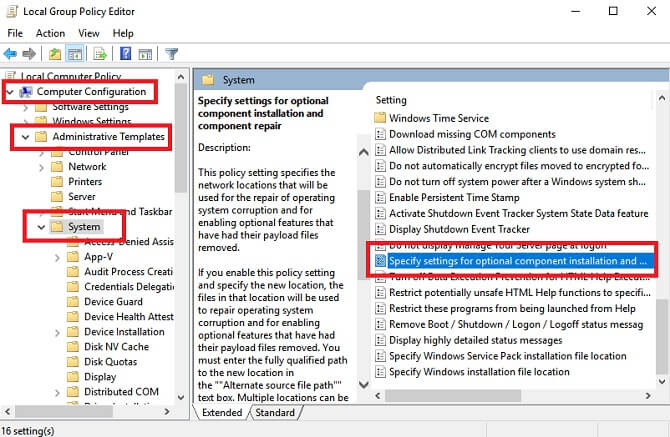
در پنل سمت چپ به “Computer Configuration > Administrative Templates > System” بروید.
رفع ارور 0x800F081F در ویندوز 10

حال در پنل سمت راست باید گزینه “Specify settings for optional component installation and component repair” را پیدا کنید.

بر روی ورودی موردنظر دابل-کلیک کنید. در گوشه بالا سمت چپ نیز گزینه “Enabled” را فعال و سپس بر روی “OK” کلیک کنید.
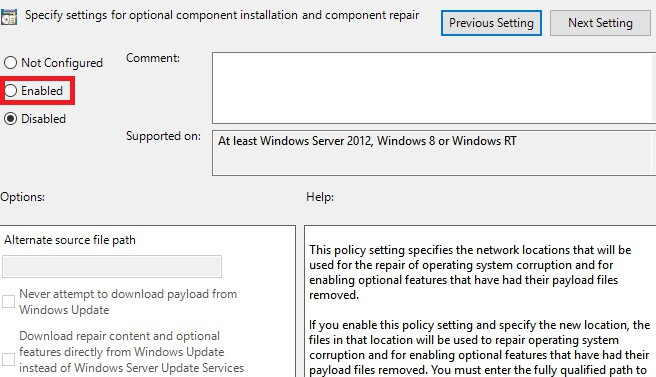
رفع ارور 0x800F081F در ویندوز 10

این مطلب را نیز بخوانید: راه‌کارهای رفع خطای Bad System Config Info در ویندوز 10

2. با استفاده از یک دستور DISM باید NET Framework. را فعال کنید

نکته: این تنها روش جهت رفع خطای 0x800F0922 است.

پیش از شروع باید از در اختیار داشتن یک ایمیج ISO سالم ویندوز 10، اطمینان حاصل کنید. نسخه فایل ISO باید با نسخه فعلی ویندوز شما، یکسان باشد. با استفاده از ابزار رسمی Media Creation Tool مایکروسافت می‌توانید نسبت به ایجاد یک فایل ISO، اقدام کنید.

پس از اتمام دانلود باید ابزار را اجرا و سپس بر روی “Create installation media for another PC” کلیک کنید. در صفحه بعدی باید زبان و معماری سیستم را انتخاب کرده و سپس فابل ISO را برگزینید.

ایمیج ISO خود را Mount کنید. فایل اکسپلورر را باز و سپس بر روی فایل موردنظر، دابل-کلیک کنید. البته در عوض می‌توانید بر روی فایل موردنظر کلیک-راست کرده و سپس “Mount” را برگزینید.

در ادامه باید در سمت چپ، فایل ISO را بر روی یک درایو مجازی مشاهده کنید. نام درایو را به خاطر بسپارید (مثلا G).

نکته: جهت Unmount کردن باید بر روی درایو مجازی کلیک-راست و سپس “Eject” را انتخاب کنید.
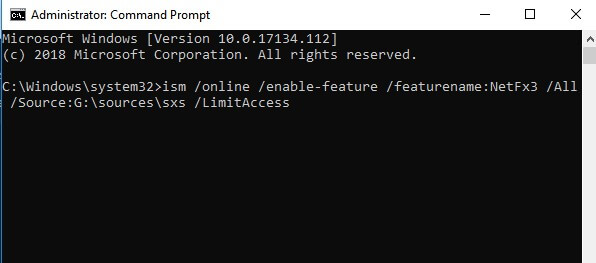
رفع ارور 0x800F081F در ویندوز 10

پس از Mount کردن ایمیج باید در منوی استارت، “cmd” را جست‌و‌‎جو کرده و سپس بر روی “Command Prompt” کلیک-راست و “Run as administrator” را انتخاب کنید.

در نوار دستور، “dism /online /enable-feature /featurename:NetFx3 /All /Source:[Drive]:\sources\sxs /LimitAccess” را وارد کنید. “[Drive]” را با نام درایوی که یادداشت کرده‌اید، جایگزین کرده و همچنین حواستان نیز به فاصله کلمات باشد. در ادامه کلید “Enter” را فشار دهید.

3. Microsoft .NET Framework 3.5 را مجددا نصب کنید

اکنون باید مجددا NET Framework 3.5. را نصب کرده و ببینید که آیا ارورهای شما هنوز هم وجود دارند یا خیر؟ به Settings رفته و سپس “Apps > Apps and Features” را انتخاب کنید. به پایین و “Related Settings” اسکرول کرده و بر روی “Programs and Features” کلیک کنید. در پنجره جدید در گوشه بالا سمت چپ، بر روی “Turn Windows features on or off” کلیک کنید.
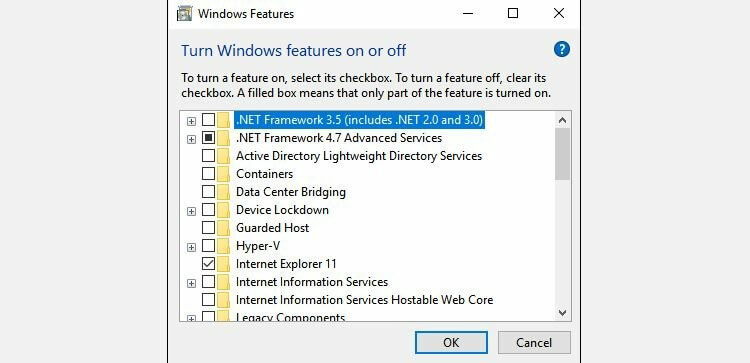
رفع ارور 0x800F081F در ویندوز 10

تیک گزینه “NET Framework 3.5 (includes .NET 2.0 and 3.0).” را فعال و سپس بر روی “OK” کلیک کنید. فرایند نصب بسته به کامپیوتر شما، کمی به طول می‌انجامد. البته در صورت بروز مشکلات گوناگون نیز می‌توانید به “Settings > Update and Security > Troubleshoot” مراجعه کنید.

نوشته چگونه ارور 0x800F081F را در ویندوز 10 رفع کنیم؟ اولین بار در اخبار فناوری و موبایل پدیدار شد.
چگونه ارور ۰x800F081F را در ویندوز ۱۰ رفع کنیم؟

علی‌رغم پیشرفت‌های ویندوز ۱۰ در این چند سال، این سیستم‌عامل هنوز مستعد مشکلات گوناگونی است. در این مطلب قصد داریم که راه‌کارهای رفع ارور ۰x800F081F در ویندوز ۱۰ را به شما آموزش دهیم.

دلایل رخ دادن ارور ۰x800F081F در ویندوز ۱۰

ارورهای ۰x800F081F ،۰x800F0906 ،۰x800F0907 و ۰x800F0922 همگی دارای علت‌های یکسانی هستند. ناسازگاری‌های مربوط به Microsoft .NET Framework 3.5 باعث ارورهای بالا می‌شوند. این خطاها معمولا در هنگام فعال کردن NET Framework. با استفاده از راهنمای فرایند نصب، ابزار Deployment Image Servicing and Management یا همان DISM و یا دستورات Windows PowerShell به وجود می‌آیند.

این خطاها فقط در ویندوز ۱۰، ویندوز سرور ۲۰۱۶، ویندوز سرور نسخه ۱۷۰۹، ویندوز ۸٫۱، ویندوز سرور R2 2012، ویندوز ۸ و ویندوز سرور ۲۰۱۲ رخ می‌دهند. در این سیستم‌عامل‌ها، Microsoft .NET Framework 3.5 به‌صورت پیش‌فرض فعال نشده است. در هنگام فعال کردن این ویژگی، Windows Update سعی می‌کند که به باینری‌های NET. به همراه سایر فایل‌های ضروری، دسترسی پیدا کند. در صورت عدم پیکربندی درست کامپیوتر، احتمالا با این خطاها روبه‌رو خواهید شد.

  • ۰x800F081F: ویندوز نمی‌تواند منابع فایل NET. را جهت ادامه دادن نصب، پیدا کند.
  • ۰x800F0906: ویندوز نمی‌تواند نسبت به دانلود منابع فایل NET.، اتصال به اینترنت و یا نصب یک رول سرویس و یا قابلیت، اقدام کند.
  • ۰x800F0907: یا ابزار DISM با مشکل مواجه شده و یا اینکه تنظیمات شبکه از اتصال ویندوز به اینترنت، جلوگیری می‌کند.
  • ۰x800F0922: فرایند نصب‌کننده پیشرفته NET. و یا دستورات عمومی، با مشکل مواجه شده‌اند.

راه‌کارهای رفع ارور ۰x800F081F ،۰x800F0906 ،۰x800F0907 و یا ۰x800F0922 در ویندوز ۱۰

جهت رفع ۳ خطای اول، ۲ راه‌کار در پیش‌رو دارید و جهت رفع ارور ۰x800F0922 نیز باید مستقیما به سراغ روش دوم بروید.

۱٫ Group Policy خود را پیکربندی کنید

نکته: در حالت عادی، Group Policy Editor فقط در نسخه‌های Pro ،Enterprise و Education ویندوز ۱۰ موجود بوده و جهت دسترسی به آن در نسخه Home باید راه‌کارهای دیگری را در پیش بگیرید.

جهت شروع، کلیدهای “Windows + R” را فشار داده، “gpedit.msc” را تایپ و سپس کلید “Enter” را فشار دهید تا وارد پنجره Group Policy Editor شوید.

در پنل سمت چپ به “Computer Configuration > Administrative Templates > System” بروید.

رفع ارور 0x800F081F در ویندوز 10

حال در پنل سمت راست باید گزینه “Specify settings for optional component installation and component repair” را پیدا کنید.

بر روی ورودی موردنظر دابل-کلیک کنید. در گوشه بالا سمت چپ نیز گزینه “Enabled” را فعال و سپس بر روی “OK” کلیک کنید.

رفع ارور 0x800F081F در ویندوز 10

این مطلب را نیز بخوانید: راه‌کارهای رفع خطای Bad System Config Info در ویندوز ۱۰

۲٫ با استفاده از یک دستور DISM باید NET Framework. را فعال کنید

نکته: این تنها روش جهت رفع خطای ۰x800F0922 است.

پیش از شروع باید از در اختیار داشتن یک ایمیج ISO سالم ویندوز ۱۰، اطمینان حاصل کنید. نسخه فایل ISO باید با نسخه فعلی ویندوز شما، یکسان باشد. با استفاده از ابزار رسمی Media Creation Tool مایکروسافت می‌توانید نسبت به ایجاد یک فایل ISO، اقدام کنید.

پس از اتمام دانلود باید ابزار را اجرا و سپس بر روی “Create installation media for another PC” کلیک کنید. در صفحه بعدی باید زبان و معماری سیستم را انتخاب کرده و سپس فابل ISO را برگزینید.

ایمیج ISO خود را Mount کنید. فایل اکسپلورر را باز و سپس بر روی فایل موردنظر، دابل-کلیک کنید. البته در عوض می‌توانید بر روی فایل موردنظر کلیک-راست کرده و سپس “Mount” را برگزینید.

در ادامه باید در سمت چپ، فایل ISO را بر روی یک درایو مجازی مشاهده کنید. نام درایو را به خاطر بسپارید (مثلا G).

نکته: جهت Unmount کردن باید بر روی درایو مجازی کلیک-راست و سپس “Eject” را انتخاب کنید.

رفع ارور 0x800F081F در ویندوز 10

پس از Mount کردن ایمیج باید در منوی استارت، “cmd” را جست‌و‌‎جو کرده و سپس بر روی “Command Prompt” کلیک-راست و “Run as administrator” را انتخاب کنید.

در نوار دستور، “dism /online /enable-feature /featurename:NetFx3 /All /Source:[Drive]:\sources\sxs /LimitAccess” را وارد کنید. “[Drive]” را با نام درایوی که یادداشت کرده‌اید، جایگزین کرده و همچنین حواستان نیز به فاصله کلمات باشد. در ادامه کلید “Enter” را فشار دهید.

۳٫ Microsoft .NET Framework 3.5 را مجددا نصب کنید

اکنون باید مجددا NET Framework 3.5. را نصب کرده و ببینید که آیا ارورهای شما هنوز هم وجود دارند یا خیر؟ به Settings رفته و سپس “Apps > Apps and Features” را انتخاب کنید. به پایین و “Related Settings” اسکرول کرده و بر روی “Programs and Features” کلیک کنید. در پنجره جدید در گوشه بالا سمت چپ، بر روی “Turn Windows features on or off” کلیک کنید.

رفع ارور 0x800F081F در ویندوز 10

تیک گزینه “NET Framework 3.5 (includes .NET 2.0 and 3.0).” را فعال و سپس بر روی “OK” کلیک کنید. فرایند نصب بسته به کامپیوتر شما، کمی به طول می‌انجامد. البته در صورت بروز مشکلات گوناگون نیز می‌توانید به “Settings > Update and Security > Troubleshoot” مراجعه کنید.

نوشته چگونه ارور ۰x800F081F را در ویندوز ۱۰ رفع کنیم؟ اولین بار در اخبار فناوری و موبایل پدیدار شد.
همه چیز درباره آپدیت ۲۱H2 ویندوز ۱۰

اپدیت 21H2 ویندوز

طبق برنامه انتشار آپدیت‌های ویندوز 10، انتظار می‌رود که در نیمه دوم سال 2021 شاهد دریافت آپدیت مهم و بزرگی از طرف مایکروسافت برای سیستم‌عامل ویندوز باشیم.

مایکروسافت هنوز به‌صورت رسمی این آپدیت را اعلام نکرده‌ است، ولی از طریق شایعات، اخبار درز رفته از شرکت و برنامه ویندوز اینسایدر؛ تکه‌ها را کنار هم چسباندیم تا تصویری از این آپدیت بزرگ در ذهنمان ساخته شود.

هنوز تاریخ دقیق این آپدیت معلوم نیست ولی تا زمان انتشار آپدیت، با شایعات و اخبار درز رفته آن همراه خواهیم بود.

اپدیت 21H2 ویندوز

جواب سوالهای مهم:

  • این آپدیت چی هست؟ آپدیت 21H2 برای ویندوز 10، دومین آپدیت بزرگ امسال است.
  • کی عرضه می‌شود؟ انتظار می‌رود که در نیمه دوم سال 2021 این آپدیت در دسترس همگان قرار گیرد.
  • چقدر هزینه دارد؟ این آپدیت برای همه‌ کاربران رایگان خواهد بود.


تاریخ عرضه آپدیت 21H2 ویندوز 10 با نام Sun Valley (دره خورشید)

هنوز تاریخ دقیق و تایید شده‌ای از انتشار آپدیت در دسترس نیست ولی انتظار می‌رود مایکروسافت طبق سنت همیشگی، هر نیم‌سال یک آپدیت بزرگ منتشر کند.

آپدیت اول برای سال 2021 که 21H1 نام داشت در حال تست برای انتشار در نیمه اول سال است و باید برای انتشار آپدیت بزرگ دوم تا نیمه دوم سال (آذر و دی 1400) صبر کرد.

البته طبق گزارش وبسایت Windows Central reports، و طبق جدول زمانی داخلی مایکروسافت، شاید حوالی ماه مهر (اکتبر) حدس بهتری برای تاریخ انتشار این آپدیت باشد.


نامگذاری این آپدیت

تا الان اسم تایید شده‌ای از طرف مایکروسافت به دست ما نرسیده‌است ولی بر اساس رسم و سنت نامگذاری برای محصولاتش، این احتمال می‌رود که مایکروسافت اسم این آپدیت را 21H2 بگذارد. عدد 21 نشان دهنده سال انتشار و H2 نشان دهنده این است که در نیمه‌دوم سال منتشر می‌شود.

اسم Sun Valley هم که اسم‌رمزی است برای بهبودهای رابط کاربری ویندوز که مایکروسافت برای این آپدیت در نظر دارد. اسم دیگری که امکان دارد برای این آپدیت انتخاب شود Cobalt است که باز هم نشان‌دهنده بهبودهایی در زمینه رابط کاربری ویندوز خواهد بود.

ساتیا نادلا، مدیرعامل مایکروسافت، در حاشیه مراسم Build 2021 اظهار داشت که “در مورد نسل بعدی ویندوز هیجان زیادی دارد”.

البته مایکروسافت وقتی پای نامگذاری آپدیت‌ها وسط می‌آید، تمایل بسیار زیادی به استفاده از اسم ماه و یا اسم فصلی که آن آپدیت در آن منتشر می‌شود، دارد. اگر این آپدیت در ماه اکتبر(مهرماه) منتشر شود نشان می‌دهد مایکروسافت نامگذاری مناسبی را انجام داده است.

ویژگی‌های آپدیت 21H2 ویندوز 10

هیچ گزارش و خبر رسمی از مایکروسافت از ویژگی‌های این آپدیت منتشر نشده است ولی بر اساس شایعات و موضوعات درز رفته، می‌توان چند ویژگی جذاب و مهم را حدس زد.

ظاهری جدید برای ویندوز 10 در نسخه 21H2

در آخرین آپدیت‌های منتشر شده برای توسعه‌دهندگان اینسایدر، تعداد بسیار زیادی از آیکون‌ها بازطراحی شده‌اند که ظاهرا تغییری به این بزرگی از بعد از ویندوز 7 نداشته‌ایم.

شایعه شده‌ است که رابط کاربری ویندوز هم درحال بازطراحی شدن است و مایکروسافت می‌خواهد فونت Calibri را با فونت دیگری تعویض کند. حتی مایکروسافت از کاربران خواسته است که فونت جدید را از بین 5 فونت انتخاب کنند.

گوشه‌های گرد

بر اساس زمزمه‌هایی که به گوش می‌رسد، مایکروسافت انگار تصمیم گرفته‌است که گوشه‌های تیز ویندوز را رها کند و به گوشه‌های گرد روی آورد. این کار باعث می‌شود تا رابط کاربری برایمان چشم‌نوازتر شود.

انتظار می‌رود گوشه‌های گرد در تمام ویندوز 10 به کار گرفته شود، از منوی استارت جدید تا اپلیکیشن‌ها، دکمه‌ها و حتی کاشی‌های زنده. این تغییر قطعا تغییر چشم‌گیری در ظاهر ویندوز 10 به ارمغان می‌آورد.

تغییرات در منو استارت

تغییرات در منو استارت ویندوز 10 هم شدید خواهد بود. با اینکه عکسی از آن منتشر نشده است ولی انتظار می‌رود منویی کاملا جدید را شاهد باشیم.

البته منوی جدید و منو فعلی در قسمت تنظیمات قابل انتخاب خواهد بود. احتمالا نام کاربری در منوی جدید همراه با عکس و دکمه پاور در بالا خواهند بود؛ و میانبرهای file explorer در پایین منو.

ویژگی‌های جدید سیستم‌عاملی

معمولا ویژگی‌های آپدیت‌های مایکروسافت به ویژگی‌های ظاهری ختم نمی‌شود و قطعا چندین تغییر در جایی که کاربر نمی‌تواند آن را مشاهده کند اتفاق می‌افتد.

طبق گزارش‌ها، مایکروسافت در حال انجام بهبودهایی در تجربه کاربری ویندوز است. مثل اضافه‌شدن ویجت News and Interests به تسک‌بار. انتظار می‌رود آپدیت‌های این چنینی در این نسخه وجود داشته باشند.

همچنین، احتمال می‌رود که قسمتی برای دریافت آمار مصرف باتری در تنظیمات اضافه شود. این ویژگی را از سال‌ها پیش در گوشی‌های موبایل دیده بودیم ولی در ویندوز آن را نداشتیم.

در مورد باقی شایعات باید بگوییم که، ویژگی حذف‌کردن اپلیکیشن‌های پیش‌فرض مایکروسافت، داشبوردی برای اکانت مایکروسافت در تسک‌بار از جمله‌ چیزهایی است که شنیده می‌شود.

بهبودهایی در زمینه کار با تبلت در ویندوز 10

حالت تبلت در ویندوز 10 یکی از ضعیف‌ترین بخش‌های آن است ولی ظاهرا آپدیت دره خورشید قرار است آن را تغییر دهد. یکی از ویژگی‌هایی که قرار است اضافه شود، Gesture layer جدید است که قابلیت‌های یک ترک‌پد را به صفحه لمسی اضافه می‌کند.

افزون‌بر این‌ها، مایکروسافت برای بهبود کار با قلم و ورودی صدا هم برنامه‌هایی دارد و بهبودهایی شاهد خواهیم بود.

چگونه آپدیت ویندوز را قبل از انتشار رسمی آزمایش کنیم؟

مایکروسافت کانال‌های مختلفی در برنامه اینسایدر خود دارد که کانال توسعه‌دهنده‌های آن زود از همه نسخه‌ها را دریافت و آزمایش می‌کنند. کانال release preview پایدارترین نسخه را قبل از انتشار دریافت می‌کنند.

اگر هنوز عضو برنامه اینسایدر مایکروسافت نشده‌اید و مایل به دریافت نسخه‌ها قبل از انتشار رسمی آن هستید؛ می‌توانید با مراجعه به قسمت Update & Security و انتخاب Windows Insider Program و انتخاب کانال مورد نظر عضو برنامه اینسایدر شوید. آپدیت‌ها را از طریق windows Update دریافت خواهید کرد.

نوشته همه چیز درباره آپدیت 21H2 ویندوز 10 اولین بار در اخبار فناوری و موبایل پدیدار شد.
همه چیز درباره آپدیت ۲۱H2 ویندوز ۱۰

اپدیت 21H2 ویندوز

طبق برنامه انتشار آپدیت‌های ویندوز 10، انتظار می‌رود که در نیمه دوم سال 2021 شاهد دریافت آپدیت مهم و بزرگی از طرف مایکروسافت برای سیستم‌عامل ویندوز باشیم.

مایکروسافت هنوز به‌صورت رسمی این آپدیت را اعلام نکرده‌ است، ولی از طریق شایعات، اخبار درز رفته از شرکت و برنامه ویندوز اینسایدر؛ تکه‌ها را کنار هم چسباندیم تا تصویری از این آپدیت بزرگ در ذهنمان ساخته شود.

هنوز تاریخ دقیق این آپدیت معلوم نیست ولی تا زمان انتشار آپدیت، با شایعات و اخبار درز رفته آن همراه خواهیم بود.

اپدیت 21H2 ویندوز

جواب سوالهای مهم:

  • این آپدیت چی هست؟ آپدیت 21H2 برای ویندوز 10، دومین آپدیت بزرگ امسال است.
  • کی عرضه می‌شود؟ انتظار می‌رود که در نیمه دوم سال 2021 این آپدیت در دسترس همگان قرار گیرد.
  • چقدر هزینه دارد؟ این آپدیت برای همه‌ کاربران رایگان خواهد بود.


تاریخ عرضه آپدیت 21H2 ویندوز 10 با نام Sun Valley (دره خورشید)

هنوز تاریخ دقیق و تایید شده‌ای از انتشار آپدیت در دسترس نیست ولی انتظار می‌رود مایکروسافت طبق سنت همیشگی، هر نیم‌سال یک آپدیت بزرگ منتشر کند.

آپدیت اول برای سال 2021 که 21H1 نام داشت در حال تست برای انتشار در نیمه اول سال است و باید برای انتشار آپدیت بزرگ دوم تا نیمه دوم سال (آذر و دی 1400) صبر کرد.

البته طبق گزارش وبسایت Windows Central reports، و طبق جدول زمانی داخلی مایکروسافت، شاید حوالی ماه مهر (اکتبر) حدس بهتری برای تاریخ انتشار این آپدیت باشد.


نامگذاری این آپدیت

تا الان اسم تایید شده‌ای از طرف مایکروسافت به دست ما نرسیده‌است ولی بر اساس رسم و سنت نامگذاری برای محصولاتش، این احتمال می‌رود که مایکروسافت اسم این آپدیت را 21H2 بگذارد. عدد 21 نشان دهنده سال انتشار و H2 نشان دهنده این است که در نیمه‌دوم سال منتشر می‌شود.

اسم Sun Valley هم که اسم‌رمزی است برای بهبودهای رابط کاربری ویندوز که مایکروسافت برای این آپدیت در نظر دارد. اسم دیگری که امکان دارد برای این آپدیت انتخاب شود Cobalt است که باز هم نشان‌دهنده بهبودهایی در زمینه رابط کاربری ویندوز خواهد بود.

ساتیا نادلا، مدیرعامل مایکروسافت، در حاشیه مراسم Build 2021 اظهار داشت که “در مورد نسل بعدی ویندوز هیجان زیادی دارد”.

البته مایکروسافت وقتی پای نامگذاری آپدیت‌ها وسط می‌آید، تمایل بسیار زیادی به استفاده از اسم ماه و یا اسم فصلی که آن آپدیت در آن منتشر می‌شود، دارد. اگر این آپدیت در ماه اکتبر(مهرماه) منتشر شود نشان می‌دهد مایکروسافت نامگذاری مناسبی را انجام داده است.

ویژگی‌های آپدیت 21H2 ویندوز 10

هیچ گزارش و خبر رسمی از مایکروسافت از ویژگی‌های این آپدیت منتشر نشده است ولی بر اساس شایعات و موضوعات درز رفته، می‌توان چند ویژگی جذاب و مهم را حدس زد.

ظاهری جدید برای ویندوز 10 در نسخه 21H2

در آخرین آپدیت‌های منتشر شده برای توسعه‌دهندگان اینسایدر، تعداد بسیار زیادی از آیکون‌ها بازطراحی شده‌اند که ظاهرا تغییری به این بزرگی از بعد از ویندوز 7 نداشته‌ایم.

شایعه شده‌ است که رابط کاربری ویندوز هم درحال بازطراحی شدن است و مایکروسافت می‌خواهد فونت Calibri را با فونت دیگری تعویض کند. حتی مایکروسافت از کاربران خواسته است که فونت جدید را از بین 5 فونت انتخاب کنند.

گوشه‌های گرد

بر اساس زمزمه‌هایی که به گوش می‌رسد، مایکروسافت انگار تصمیم گرفته‌است که گوشه‌های تیز ویندوز را رها کند و به گوشه‌های گرد روی آورد. این کار باعث می‌شود تا رابط کاربری برایمان چشم‌نوازتر شود.

انتظار می‌رود گوشه‌های گرد در تمام ویندوز 10 به کار گرفته شود، از منوی استارت جدید تا اپلیکیشن‌ها، دکمه‌ها و حتی کاشی‌های زنده. این تغییر قطعا تغییر چشم‌گیری در ظاهر ویندوز 10 به ارمغان می‌آورد.

تغییرات در منو استارت

تغییرات در منو استارت ویندوز 10 هم شدید خواهد بود. با اینکه عکسی از آن منتشر نشده است ولی انتظار می‌رود منویی کاملا جدید را شاهد باشیم.

البته منوی جدید و منو فعلی در قسمت تنظیمات قابل انتخاب خواهد بود. احتمالا نام کاربری در منوی جدید همراه با عکس و دکمه پاور در بالا خواهند بود؛ و میانبرهای file explorer در پایین منو.

ویژگی‌های جدید سیستم‌عاملی

معمولا ویژگی‌های آپدیت‌های مایکروسافت به ویژگی‌های ظاهری ختم نمی‌شود و قطعا چندین تغییر در جایی که کاربر نمی‌تواند آن را مشاهده کند اتفاق می‌افتد.

طبق گزارش‌ها، مایکروسافت در حال انجام بهبودهایی در تجربه کاربری ویندوز است. مثل اضافه‌شدن ویجت News and Interests به تسک‌بار. انتظار می‌رود آپدیت‌های این چنینی در این نسخه وجود داشته باشند.

همچنین، احتمال می‌رود که قسمتی برای دریافت آمار مصرف باتری در تنظیمات اضافه شود. این ویژگی را از سال‌ها پیش در گوشی‌های موبایل دیده بودیم ولی در ویندوز آن را نداشتیم.

در مورد باقی شایعات باید بگوییم که، ویژگی حذف‌کردن اپلیکیشن‌های پیش‌فرض مایکروسافت، داشبوردی برای اکانت مایکروسافت در تسک‌بار از جمله‌ چیزهایی است که شنیده می‌شود.

بهبودهایی در زمینه کار با تبلت در ویندوز 10

حالت تبلت در ویندوز 10 یکی از ضعیف‌ترین بخش‌های آن است ولی ظاهرا آپدیت دره خورشید قرار است آن را تغییر دهد. یکی از ویژگی‌هایی که قرار است اضافه شود، Gesture layer جدید است که قابلیت‌های یک ترک‌پد را به صفحه لمسی اضافه می‌کند.

افزون‌بر این‌ها، مایکروسافت برای بهبود کار با قلم و ورودی صدا هم برنامه‌هایی دارد و بهبودهایی شاهد خواهیم بود.

چگونه آپدیت ویندوز را قبل از انتشار رسمی آزمایش کنیم؟

مایکروسافت کانال‌های مختلفی در برنامه اینسایدر خود دارد که کانال توسعه‌دهنده‌های آن زود از همه نسخه‌ها را دریافت و آزمایش می‌کنند. کانال release preview پایدارترین نسخه را قبل از انتشار دریافت می‌کنند.

اگر هنوز عضو برنامه اینسایدر مایکروسافت نشده‌اید و مایل به دریافت نسخه‌ها قبل از انتشار رسمی آن هستید؛ می‌توانید با مراجعه به قسمت Update & Security و انتخاب Windows Insider Program و انتخاب کانال مورد نظر عضو برنامه اینسایدر شوید. آپدیت‌ها را از طریق windows Update دریافت خواهید کرد.

نوشته همه چیز درباره آپدیت 21H2 ویندوز 10 اولین بار در اخبار فناوری و موبایل پدیدار شد.
همه چیز درباره آپدیت ۲۱H2 ویندوز ۱۰

اپدیت 21H2 ویندوز

طبق برنامه انتشار آپدیت‌های ویندوز 10، انتظار می‌رود که در نیمه دوم سال 2021 شاهد دریافت آپدیت مهم و بزرگی از طرف مایکروسافت برای سیستم‌عامل ویندوز باشیم.

مایکروسافت هنوز به‌صورت رسمی این آپدیت را اعلام نکرده‌ است، ولی از طریق شایعات، اخبار درز رفته از شرکت و برنامه ویندوز اینسایدر؛ تکه‌ها را کنار هم چسباندیم تا تصویری از این آپدیت بزرگ در ذهنمان ساخته شود.

هنوز تاریخ دقیق این آپدیت معلوم نیست ولی تا زمان انتشار آپدیت، با شایعات و اخبار درز رفته آن همراه خواهیم بود.

اپدیت 21H2 ویندوز

جواب سوالهای مهم:

  • این آپدیت چی هست؟ آپدیت 21H2 برای ویندوز 10، دومین آپدیت بزرگ امسال است.
  • کی عرضه می‌شود؟ انتظار می‌رود که در نیمه دوم سال 2021 این آپدیت در دسترس همگان قرار گیرد.
  • چقدر هزینه دارد؟ این آپدیت برای همه‌ کاربران رایگان خواهد بود.


تاریخ عرضه آپدیت 21H2 ویندوز 10 با نام Sun Valley (دره خورشید)

هنوز تاریخ دقیق و تایید شده‌ای از انتشار آپدیت در دسترس نیست ولی انتظار می‌رود مایکروسافت طبق سنت همیشگی، هر نیم‌سال یک آپدیت بزرگ منتشر کند.

آپدیت اول برای سال 2021 که 21H1 نام داشت در حال تست برای انتشار در نیمه اول سال است و باید برای انتشار آپدیت بزرگ دوم تا نیمه دوم سال (آذر و دی 1400) صبر کرد.

البته طبق گزارش وبسایت Windows Central reports، و طبق جدول زمانی داخلی مایکروسافت، شاید حوالی ماه مهر (اکتبر) حدس بهتری برای تاریخ انتشار این آپدیت باشد.


نامگذاری این آپدیت

تا الان اسم تایید شده‌ای از طرف مایکروسافت به دست ما نرسیده‌است ولی بر اساس رسم و سنت نامگذاری برای محصولاتش، این احتمال می‌رود که مایکروسافت اسم این آپدیت را 21H2 بگذارد. عدد 21 نشان دهنده سال انتشار و H2 نشان دهنده این است که در نیمه‌دوم سال منتشر می‌شود.

اسم Sun Valley هم که اسم‌رمزی است برای بهبودهای رابط کاربری ویندوز که مایکروسافت برای این آپدیت در نظر دارد. اسم دیگری که امکان دارد برای این آپدیت انتخاب شود Cobalt است که باز هم نشان‌دهنده بهبودهایی در زمینه رابط کاربری ویندوز خواهد بود.

ساتیا نادلا، مدیرعامل مایکروسافت، در حاشیه مراسم Build 2021 اظهار داشت که “در مورد نسل بعدی ویندوز هیجان زیادی دارد”.

البته مایکروسافت وقتی پای نامگذاری آپدیت‌ها وسط می‌آید، تمایل بسیار زیادی به استفاده از اسم ماه و یا اسم فصلی که آن آپدیت در آن منتشر می‌شود، دارد. اگر این آپدیت در ماه اکتبر(مهرماه) منتشر شود نشان می‌دهد مایکروسافت نامگذاری مناسبی را انجام داده است.

ویژگی‌های آپدیت 21H2 ویندوز 10

هیچ گزارش و خبر رسمی از مایکروسافت از ویژگی‌های این آپدیت منتشر نشده است ولی بر اساس شایعات و موضوعات درز رفته، می‌توان چند ویژگی جذاب و مهم را حدس زد.

ظاهری جدید برای ویندوز 10 در نسخه 21H2

در آخرین آپدیت‌های منتشر شده برای توسعه‌دهندگان اینسایدر، تعداد بسیار زیادی از آیکون‌ها بازطراحی شده‌اند که ظاهرا تغییری به این بزرگی از بعد از ویندوز 7 نداشته‌ایم.

شایعه شده‌ است که رابط کاربری ویندوز هم درحال بازطراحی شدن است و مایکروسافت می‌خواهد فونت Calibri را با فونت دیگری تعویض کند. حتی مایکروسافت از کاربران خواسته است که فونت جدید را از بین 5 فونت انتخاب کنند.

گوشه‌های گرد

بر اساس زمزمه‌هایی که به گوش می‌رسد، مایکروسافت انگار تصمیم گرفته‌است که گوشه‌های تیز ویندوز را رها کند و به گوشه‌های گرد روی آورد. این کار باعث می‌شود تا رابط کاربری برایمان چشم‌نوازتر شود.

انتظار می‌رود گوشه‌های گرد در تمام ویندوز 10 به کار گرفته شود، از منوی استارت جدید تا اپلیکیشن‌ها، دکمه‌ها و حتی کاشی‌های زنده. این تغییر قطعا تغییر چشم‌گیری در ظاهر ویندوز 10 به ارمغان می‌آورد.

تغییرات در منو استارت

تغییرات در منو استارت ویندوز 10 هم شدید خواهد بود. با اینکه عکسی از آن منتشر نشده است ولی انتظار می‌رود منویی کاملا جدید را شاهد باشیم.

البته منوی جدید و منو فعلی در قسمت تنظیمات قابل انتخاب خواهد بود. احتمالا نام کاربری در منوی جدید همراه با عکس و دکمه پاور در بالا خواهند بود؛ و میانبرهای file explorer در پایین منو.

ویژگی‌های جدید سیستم‌عاملی

معمولا ویژگی‌های آپدیت‌های مایکروسافت به ویژگی‌های ظاهری ختم نمی‌شود و قطعا چندین تغییر در جایی که کاربر نمی‌تواند آن را مشاهده کند اتفاق می‌افتد.

طبق گزارش‌ها، مایکروسافت در حال انجام بهبودهایی در تجربه کاربری ویندوز است. مثل اضافه‌شدن ویجت News and Interests به تسک‌بار. انتظار می‌رود آپدیت‌های این چنینی در این نسخه وجود داشته باشند.

همچنین، احتمال می‌رود که قسمتی برای دریافت آمار مصرف باتری در تنظیمات اضافه شود. این ویژگی را از سال‌ها پیش در گوشی‌های موبایل دیده بودیم ولی در ویندوز آن را نداشتیم.

در مورد باقی شایعات باید بگوییم که، ویژگی حذف‌کردن اپلیکیشن‌های پیش‌فرض مایکروسافت، داشبوردی برای اکانت مایکروسافت در تسک‌بار از جمله‌ چیزهایی است که شنیده می‌شود.

بهبودهایی در زمینه کار با تبلت در ویندوز 10

حالت تبلت در ویندوز 10 یکی از ضعیف‌ترین بخش‌های آن است ولی ظاهرا آپدیت دره خورشید قرار است آن را تغییر دهد. یکی از ویژگی‌هایی که قرار است اضافه شود، Gesture layer جدید است که قابلیت‌های یک ترک‌پد را به صفحه لمسی اضافه می‌کند.

افزون‌بر این‌ها، مایکروسافت برای بهبود کار با قلم و ورودی صدا هم برنامه‌هایی دارد و بهبودهایی شاهد خواهیم بود.

چگونه آپدیت ویندوز را قبل از انتشار رسمی آزمایش کنیم؟

مایکروسافت کانال‌های مختلفی در برنامه اینسایدر خود دارد که کانال توسعه‌دهنده‌های آن زود از همه نسخه‌ها را دریافت و آزمایش می‌کنند. کانال release preview پایدارترین نسخه را قبل از انتشار دریافت می‌کنند.

اگر هنوز عضو برنامه اینسایدر مایکروسافت نشده‌اید و مایل به دریافت نسخه‌ها قبل از انتشار رسمی آن هستید؛ می‌توانید با مراجعه به قسمت Update & Security و انتخاب Windows Insider Program و انتخاب کانال مورد نظر عضو برنامه اینسایدر شوید. آپدیت‌ها را از طریق windows Update دریافت خواهید کرد.

نوشته همه چیز درباره آپدیت 21H2 ویندوز 10 اولین بار در اخبار فناوری و موبایل پدیدار شد.

PowerShell در ویندوز چیست و چه کاربردی دارد؟

PowerShell موجود در سیستم‌عامل ویندوز، یکی از ابزارهای اتوماسیون وظایف است که توسط مایکروسافت توسعه داده شده تا بتواند حجم کاری مدیران و کاربران را کاهش دهد. این قابلیت به شما کمک می‌کند تا وظایف و پردازش‌های ساده ویندوز را خودکارسازی کنید. بدین ترتیب بهتر می‌توانید بر روی کارهای پیچیده‌تر تمرکز کنید.

بسیاری از کاربران سیستم‌عامل ویندوز با Command Prompt آشنایی دارند، اما شاید این قضیه در رابطه با PowerShell صدق نکند. در ادامه بیشتر به دومی خواهیم پرداخت.

PowerShell در ویندوز چیست؟

پیش از هر چیز بهتر است که از خود بپرسیم، Shell چیست؟ Shell یک برنامه کامپیوتری بوده که دستورات را از طریق صفحه‌کلید دریافت کرده، آن‌ها را پردازش می‌کند و سپس جهت اجرا به سیستم‌عامل می‌فرستد. در واقع Shell نقش یک رابط را در بین شما و سیستم‌عامل بازی می‌کند. Shell می‌تواند دارای رابط کاربری گرافیکی (GUI) و یا رابط خطی (CLI) باشد.

Shell از زمان عرضه سیستم‌عامل Multics در سال 1969 وجود داشته و ویندوز نیز در نوامبر 1985، نسخه Shell مختص به خود را معرفی کرد. Shell اولیه، ابزاری مفید جهت مدیریت فایل‌ها بود و MS-DOS Executive نامیده می‌شد. توسعه این ابزار همچنان پس از انتشار اولیه ادامه داشت.

پیش‌تر کاربران جهت مدیریت سیستم و اتوماسیون از ابزارهای مختلفی استفاده می‌کردند تا اینکه در سال 2006، بهبودی عظیم تحت عنوان PowerShell منتشر شد. اکنون PowerShell به کاربران اجازه می‌دهد که کارهایی گسترده از قبیل خودکارسازی وظایف تکراری، مدیریت شبکه، تا مواردی که نیازمند دقت و خلاقیت بیشتری هستند (همانند طراحی وب) را انجام دهند. بدین ترتیب هم در وقت خود صرفه‌جویی کرده و هم اینکه می‌توانید کنترل بیشتری بر سیستم‌عامل و پردازش‌های آن داشته باشید.

این مطلب را نیز بخوانید: چگونه رنگ‌‌های محیط Command Prompt را تغییر دهیم؟

PowerShell Cmdlet چیست؟

Cmdlet یکی از مهم‌ترین جنبه‌های PowerShell است. Cmdletها دستورات PowerShell قدرتمندی هستند که از طریق آن‌ها می‌توانید اعمال ساده همانند کپی کردن تا اعمال پیشرفته‌تر را در PowerShell انجام دهید. مثلا دستور Get-Help مفیدترین دستور در این رابطه بوده و با استفاده از آن می‌توانید ببینید که یک Cmdlet خاص چه کارهایی انجام داده، چه پارامترهایی دارد و همچنین با روش‌های گوناگون استفاده از آن نیز آشنا شوید.

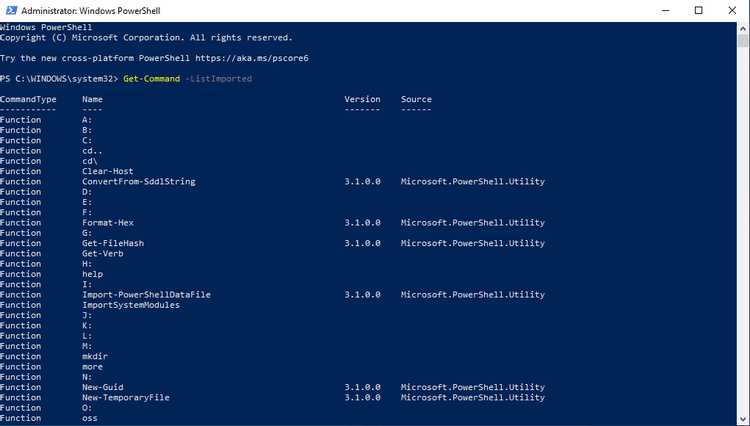
دستور Get-Command نیز جهت رفع مشکلات PowerShell به کار می‌رود. این دستور تمامی دستورات نصب شده بر روی سیستم شما از جمله Cmdletها، عملکردها، نام‌های مستعار، فیلترها، اسکریپت‌ها و اپلیکیشن‌ها را نمایش می‌دهد. در هنگام استفاده از این دستور به همراه یک پارامتر، تمامی دستورات خاص مرتبط با آن پارامتر نیز به شما نمایش داده خواهند شد.

مثلا دستور زیر، انواع مختلف دستورهایی را که بر روی کامپیوتر شما نصب شده‌اند، گرفته و آن‌ها را نمایش می‌دهد:

* Get-Command

Get-Command به همراه پارامتر ListImported، تنها دستورات را از Session فعلی دریافت می‌کند:

Get-Command -ListImported

PowerShell ویندوز

شیوه اجرای Windows PowerShell

PowerShell ویندوز

جهت اجرای PowerShell باید آن را در منوی استارت جست‌و‌جو کرده و سپس به‌صورت Run as administrator اجرا کنید. البته با فشار دادن کلیدهای “Windows key + R”، تایپ واژه “powershell” و سپس فشار دادن “Enter” نیز می‌توانید همین کار را انجام دهید.

نحوه استفاده از پاورشل

همان‌طور که گفتیم، PowerShell ابزاری است که به شما در زمینه خودکارسازی وظایف تکراری ویندوز و مدیریت وظایف اجرایی و به طبع، صرفه‌جویی در زمان، کمک می‌کند. در زیر به مهم‌ترین دستورات PowerShell می‌پردازیم.

1. ایجاد اسکریپت

اسکریپت‌ها مجموعه‌ای از دستورات بوده و در واقع بخشی از یک برنامه بزرگ‌تر به حساب می‌آیند. با استفاده از PowerShell می‌توانید نسبت به ایجاد و استفاده مجدد از اسکریپت‌ها اقدام کنید. ساده‌ترین راه نیز در این رابطه، ایجاد یک اسکریپت PowerShell با استفاده از Notepad است.

واژه “notepad” را در منوی استارت جست‌و‌جو و سپس اجرا کنید.

در Notepad باید اسکریپت موردنظر را وارد کنید، مثلا:

“.Write-Host “I make memes; Therefore I am

در ادامه بر روی “File” و سپس “Save As” کلیک کرده، نامی را وارد کنید و سپس “Save” را برگزینید.

جهت اجرای اسکریپت موردنظر نیز باید PowerShell را به‌صورت Administrator اجرا، دستور زیر را تایپ و در نهایت کلید “Enter” را فشار دهید:

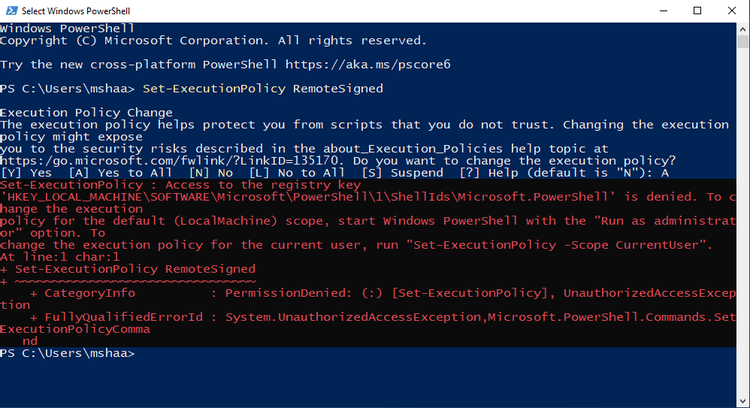
Set-ExecutionPolicy RemoteSigned

بدین ترتیب می‌توانید سیاست اجرا (Execution Policy) در دستگاه خود را تغییر داده (به‌صورت دائمی) و بنابراین اسکریپت‌ها را بر روی PowerShell اجرا کنید. سیاست اجرا یک قابلیت امنیتی بوده و از اجرای اسکریپت‌های مخرب، جلوگیری می‌کند.

در نهایت “A” را تایپ و سپس “Enter” را فشار دهید. دستور زیر را تایپ کنید، البته جای “mshaa” را با نام کاربری خود عوض کنید.

& C:\Users\mshaa\Desktop”
“cript.txt

اگر دستورات را به‌ترتیب وارد کرده باشید، آنگاه اسکریپت موردنظر نیز بدون مشکل اجرا خواهد شد.

PowerShell ویندوز

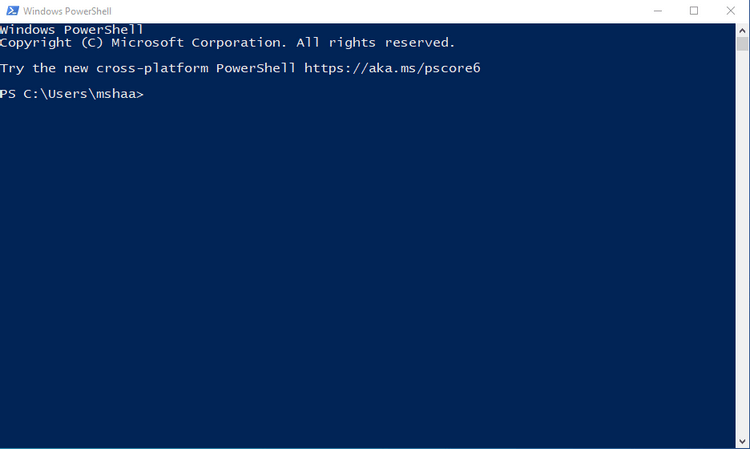
اگر PowerShell را به‌صورت Administrator اجرا نکنید، آنگاه نخواهید توانست که سیاست اجرا را تغییر دهید. در این صورت، اجرای برنامه شما متوقف شده و رابط کاربری PowerShell نیز ظاهری همانند تصویر زیر خواهد داشت.

PowerShell ویندوز

2. حذف محتوای یک فایل خاص

با استفاده از دستور clear-content می‌توانید محتوای قدیمی یک فایل را حذف کرده، اما خود فایل را دست‌نخورده باقی بگذارید.

Clear-Content C:\Temp\TestFile.txt

مسیر فایل را به مسیر فایل موردنظر خود، تغییر دهید.

این مطلب را نیز بخوانید: ۱۰ راه برای باز کردن پنجره Command Prompt در ویندوز ۱۰

3. اجرای دستور در یک کامپیوتر از راه دور

قابلیت اجرای یک دستور بر روی یک یا چند کامپیوتر از راه دور را PowerShell Remoting می‌نامند. در این رابطه به یک کامپیوتر در طرف خود و همچنین یک اتصال اینترنت پایدار نیاز دارید.

پیش از هر چیز باید اتصال مابین کامپیوترها را برقرار کنید. با استفاده از دستور PSSession می‌توانید دستورهای از راه دور را اجرا کنید.

Enter-PSSession -ComputerName RemotePCName -Credential UserID

پس از اتصال به کامپیوتر موردنظر می‌توانید دستورات را همانند یک کامپیوتر محلی، اجرا کنید.

جهت اجرای یک دستور بر روی چندین کامپیوتر از راه دور، باید دستور زیر را اجرا کنید:

Invoke-Command -ComputerName Server01, Server02 -FilePath c:\Scripts\DiskCollect.ps1

این دستور اسکریپت DiskCollect.ps1 را بر روی کامپیوتر از راه دور، Server01 و Server02 اجرا می‌کند. جهت دسترسی به دستورات از راه دور بیشتر می‌توانید به وب‌سایت مایکروسافت سر بزنید.

4. اسکن جهت پیدا کردن بدافزارها

جهت اجرای یک اسکن سریع باید دستور زیر را در PowerShell وارد کرده و سپس “Enter” را فشار دهید:

Start-MpScan -ScanType QuickScan

جهت اجرای یک اسکن کامل نیز باید دستور زیر را اجرا کنید:

Start-MpScan -ScanType FullScan

از آنجایی که اسکن کامل ممکن است که زمان زیادی به طول بینجامد، پس بهتر است که آن را در پس‌زمینه اجرا کنید. در این رابطه باید در عوض دستور زیر را استفاده کنید:

Start-MpScan -ScanType FullScan -AsJob

5. کار با فایل‌ها و پوشه‌ها

با استفاده از PowerShell ویندوز می‌توانید با فایل‌ها و پوشه‌های خود نیز کار کنید. از این تغییرات می‌توان به انتقال، باز کردن، تغییر نام و … اشاره کرد. در اینجا نیز باید “mshaa” را با نام کاربری خود عوض کنید.

تغییر نام فایل و پوشه‌ها

با استفاده از دستور Rename-Item در پاورشل می‌توانید این کار را انجام دهید:

Rename-Item c:\Users\mshaa\Desktop\MemesAreLame.xls MemesAreCool.xls

انتقال فایل و پوشه‌ها

در این رابطه نیز می‌توانید از پاورشل کمک بگیرید.

Move-Item c:\Users\mshaa\Desktop\MemesAreLame.xls c:\Users\mshaa\Documents

باز کردن فایل‌ها

با استفاده از دستور زیر می‌توانید فایل‌های تصادفی را بر روی کامپیوتر خود باز کنید:

Invoke-Item c:\MakeUseOf\HelloWorld.txt

با اعمال کمی تغییرات در دستور بالا می‌توانید چندین فایل را به‌صورت یکجا باز کنید.

Invoke-Item c:\MakeUseOf\*.txt

نام فایل موردنظر خود را به جای علامت “*” قرار داده تا بدین ترتیب دستور Invoke-Item، چندین فایل را به‌صورت یکجا برای شما باز کند.

نوشته PowerShell در ویندوز چیست و چه کاربردی دارد؟ اولین بار در اخبار فناوری و موبایل پدیدار شد.
چگونه اسناد ورد را به پاورپوینت تبدیل کنیم؟

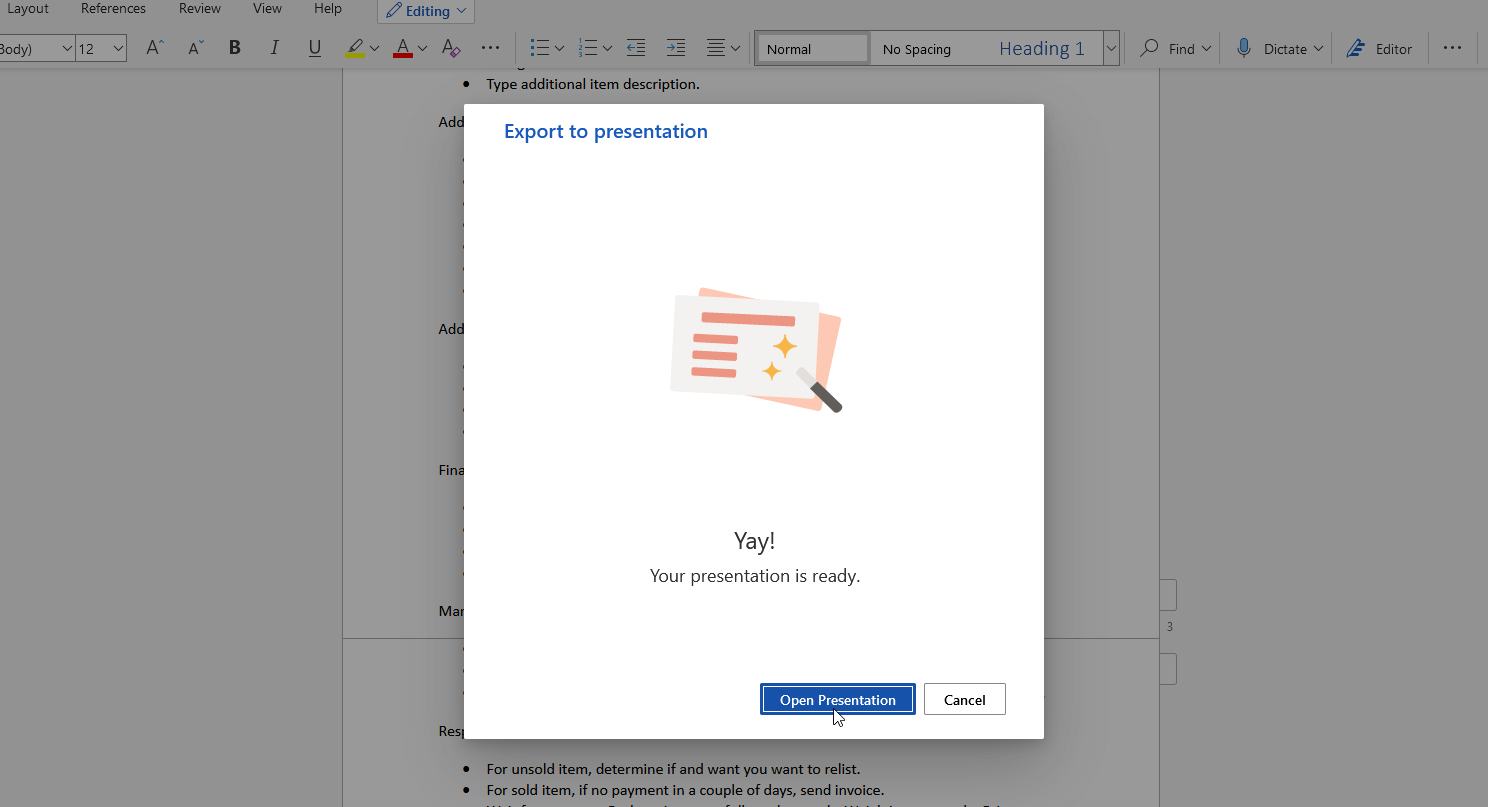
پیش‌تر اگر یک فایل ورد داشته و می‌خواستید که آن را به پاورپوینت تبدیل کنید، آنگاه باید همه کارها را از اول انجام می‌دادید، اما اکنون مایکروسافت قابلیتی را ارائه داده که با استفاده از آن می‌توانید به‌صورت خودکار نسبت به تبدیل ورد به پاورپوینت اقدام کنید.

این قابلیت Export to PowerPoint نام داشته و فقط در نسخه تحت وب ورد و پاورپوینت در دسترس قرار دارد. بدین ترتیب می‌توانید پیش از تبدیل یک تم خاص را انتخاب کرده تا در ادامه تمامی متون ورد شما در قالب پاورپوینت ظاهر شوند. البته کارهای اضافه کردن تصویر و یا ویدیوها را باید به‌صورت دستی انجام دهید.

گام‌های تبدیل ورد به پاورپوینت

تبدیل ورد به پاورپوینت


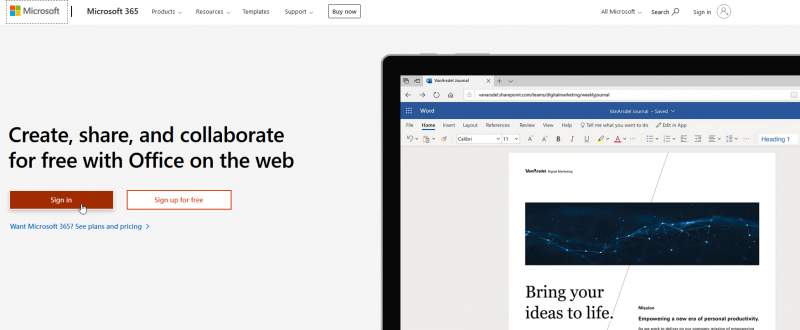
جهت شروع باید به وب‌سایت Microsoft 365 رفته و وارد حساب خود شوید. با استفاده از حساب پولی Microsoft 365 و یا حساب عادی مایکروسافت (به‌صورت رایگان) می‌توانید به اسناد ورد و پاورپوینت خود دسترسی پیدا کنید.

1. سندهای اخیر را باز کنید

تبدیل ورد به پاورپوینت

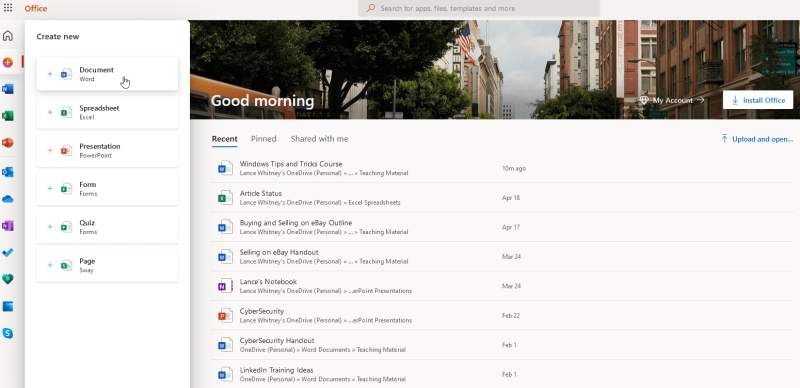
اگر هنوز سند ورد خود را ایجاد نکرده‌اید، آنگاه با کلیک بر روی کلید “+” در گوشه بالا سمت چپ و انتخاب “Document Word” می‌توانید این کار را انجام دهید. اگر هم اسناد دسکتاپی خود را از طریق OneDrive همگام‌سازی کرده باشید، آنگاه می‌توانید به‌صورت آنلاین به آن‌ها نیز دسترسی پیدا کنید.

تبدیل ورد به پاورپوینت

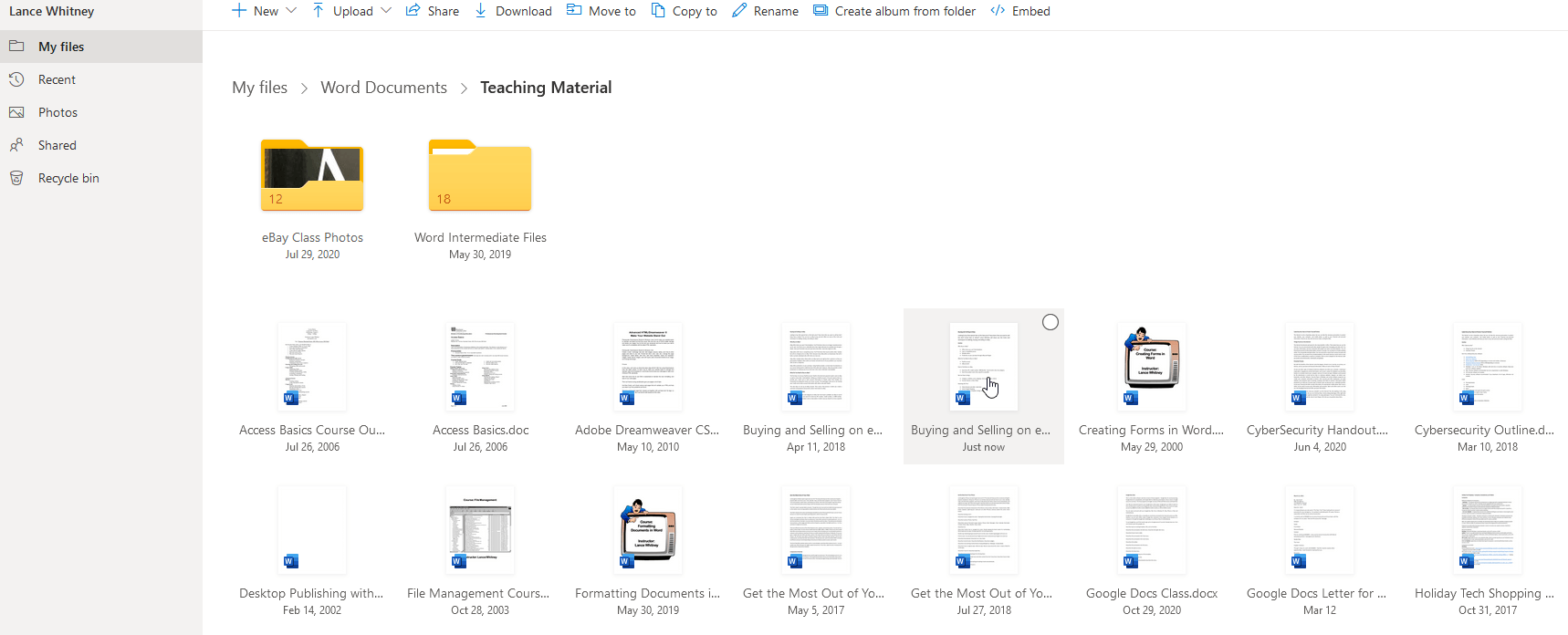
در زیر “Recent” می‌تواند اسناد خود را پیدا کنید. در غیر این صورت باید در گوشه پایین سمت راست بر روی لینک “More in OneDrive” کلیک کرده و سپس “My Files” را انتخاب کنید تا بدین ترتیب بتوانید تمامی فایل‌های همگام شده در OneDrive را مشاهده کنید.

این مطلب را نیز بخوانید: چگونه در مایکروسافت ورد، از ایموجی استفاده کنیم؟

2. خروجی پاورپوینت بگیرید

تبدیل ورد به پاورپوینت

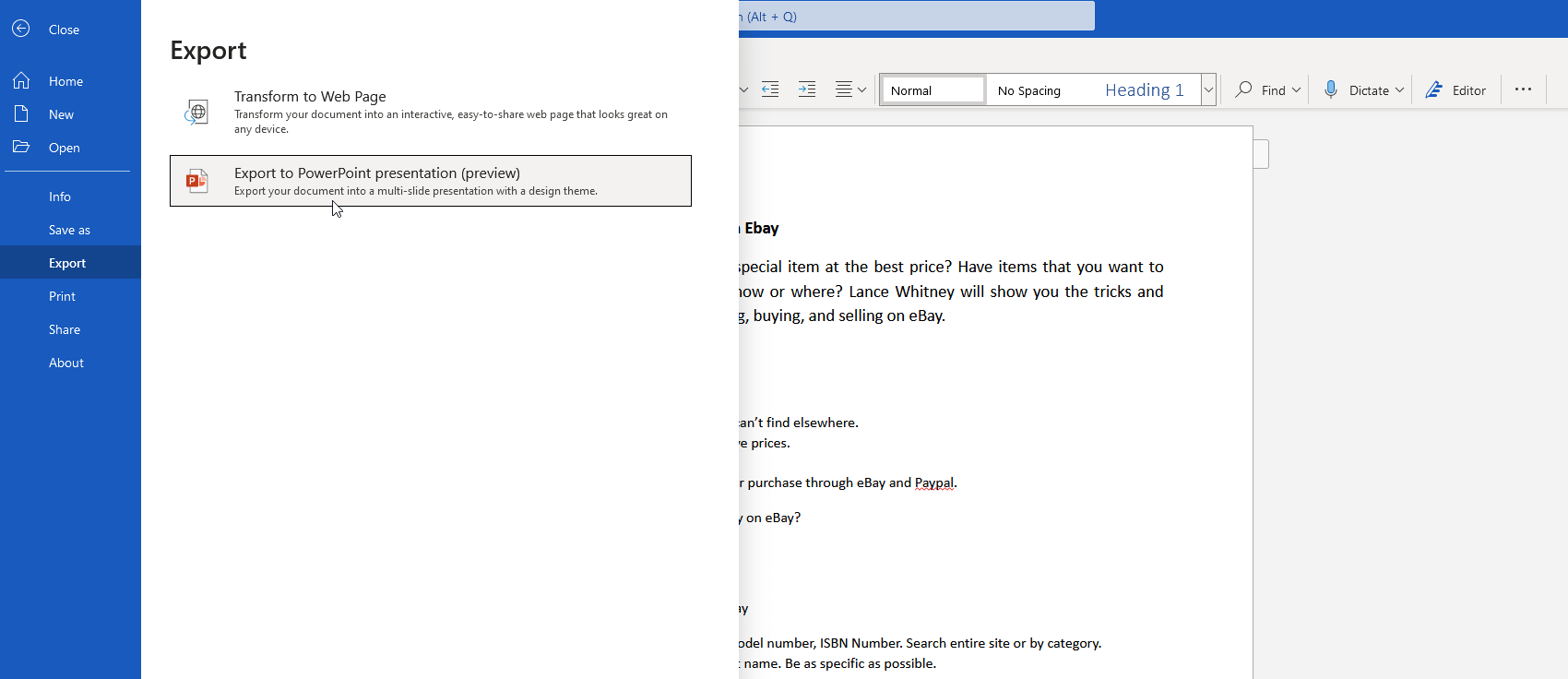
در هنگام ویرایش سند ورد خود، در نظر داشته باشید که فقط می‌توانید از متن خروجی بگیرید و این ویژگی هنوز از تصاویر و سایر اشیای قرار داده شده در سند ورد شما، پشتیبانی نمی‌کند. با کلیک بر روی “(File > Export > Export to PowerPoint Presentation(preview” پنجره‌ای جهت انتخاب تم پاورپوینت، در مقابل شما ظاهر می‌شود.

تبدیل ورد به پاورپوینت

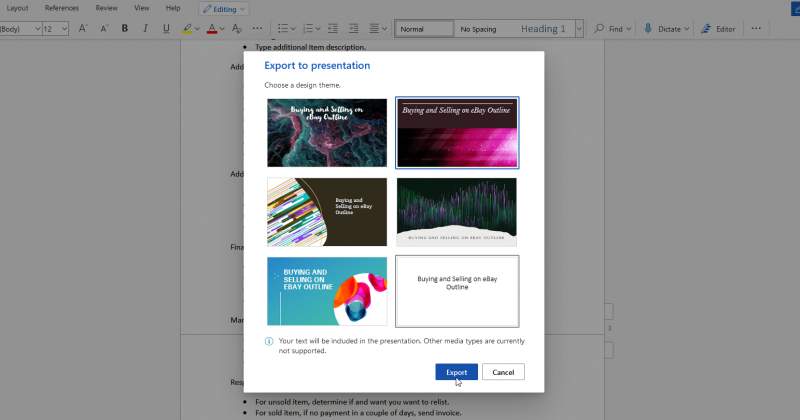
تم دلخواه را انتخاب کنید، در غیر این صورت، تم سفید ساده موجود در پایین سمت راست را برگزینید. در ادامه بر روی کلید “Export” کلیک کنید. اکنون کار تبدیل به پایان رسیده و جهت مشاهده ارائه می‌توانید بر روی کلید “Open Presentation” کلیک کنید.

تبدیل ورد به پاورپوینت

ارائه شما در نسخه تحت وب پاورپوینت به نمایش درآمده و در اینجا می‌توانید تغییرات موردنظر (تغییر تم و طراحی، تغییر اسلایدی خاص و یا افزودن تصاویر و ویدیو) را اعمال کنید.

شاید هنوز مجبور باشید که کارهایی را به‌صورت دستی انجام دهید، اما در هر صورت، قسمت سنگین تهیه خروجی از متن، به‌صورت خودکار انجام شده است.

نوشته چگونه اسناد ورد را به پاورپوینت تبدیل کنیم؟ اولین بار در اخبار فناوری و موبایل پدیدار شد.
چگونه اسناد ورد را به پاورپوینت تبدیل کنیم؟

پیش‌تر اگر یک فایل ورد داشته و می‌خواستید که آن را به پاورپوینت تبدیل کنید، آنگاه باید همه کارها را از اول انجام می‌دادید، اما اکنون مایکروسافت قابلیتی را ارائه داده که با استفاده از آن می‌توانید به‌صورت خودکار نسبت به تبدیل ورد به پاورپوینت اقدام کنید.

این قابلیت Export to PowerPoint نام داشته و فقط در نسخه تحت وب ورد و پاورپوینت در دسترس قرار دارد. بدین ترتیب می‌توانید پیش از تبدیل یک تم خاص را انتخاب کرده تا در ادامه تمامی متون ورد شما در قالب پاورپوینت ظاهر شوند. البته کارهای اضافه کردن تصویر و یا ویدیوها را باید به‌صورت دستی انجام دهید.

گام‌های تبدیل ورد به پاورپوینت

تبدیل ورد به پاورپوینت


جهت شروع باید به وب‌سایت Microsoft 365 رفته و وارد حساب خود شوید. با استفاده از حساب پولی Microsoft 365 و یا حساب عادی مایکروسافت (به‌صورت رایگان) می‌توانید به اسناد ورد و پاورپوینت خود دسترسی پیدا کنید.

1. سندهای اخیر را باز کنید

تبدیل ورد به پاورپوینت

اگر هنوز سند ورد خود را ایجاد نکرده‌اید، آنگاه با کلیک بر روی کلید “+” در گوشه بالا سمت چپ و انتخاب “Document Word” می‌توانید این کار را انجام دهید. اگر هم اسناد دسکتاپی خود را از طریق OneDrive همگام‌سازی کرده باشید، آنگاه می‌توانید به‌صورت آنلاین به آن‌ها نیز دسترسی پیدا کنید.

تبدیل ورد به پاورپوینت

در زیر “Recent” می‌تواند اسناد خود را پیدا کنید. در غیر این صورت باید در گوشه پایین سمت راست بر روی لینک “More in OneDrive” کلیک کرده و سپس “My Files” را انتخاب کنید تا بدین ترتیب بتوانید تمامی فایل‌های همگام شده در OneDrive را مشاهده کنید.

این مطلب را نیز بخوانید: چگونه در مایکروسافت ورد، از ایموجی استفاده کنیم؟

2. خروجی پاورپوینت بگیرید

تبدیل ورد به پاورپوینت

در هنگام ویرایش سند ورد خود، در نظر داشته باشید که فقط می‌توانید از متن خروجی بگیرید و این ویژگی هنوز از تصاویر و سایر اشیای قرار داده شده در سند ورد شما، پشتیبانی نمی‌کند. با کلیک بر روی “(File > Export > Export to PowerPoint Presentation(preview” پنجره‌ای جهت انتخاب تم پاورپوینت، در مقابل شما ظاهر می‌شود.

تبدیل ورد به پاورپوینت

تم دلخواه را انتخاب کنید، در غیر این صورت، تم سفید ساده موجود در پایین سمت راست را برگزینید. در ادامه بر روی کلید “Export” کلیک کنید. اکنون کار تبدیل به پایان رسیده و جهت مشاهده ارائه می‌توانید بر روی کلید “Open Presentation” کلیک کنید.

تبدیل ورد به پاورپوینت

ارائه شما در نسخه تحت وب پاورپوینت به نمایش درآمده و در اینجا می‌توانید تغییرات موردنظر (تغییر تم و طراحی، تغییر اسلایدی خاص و یا افزودن تصاویر و ویدیو) را اعمال کنید.

شاید هنوز مجبور باشید که کارهایی را به‌صورت دستی انجام دهید، اما در هر صورت، قسمت سنگین تهیه خروجی از متن، به‌صورت خودکار انجام شده است.

نوشته چگونه اسناد ورد را به پاورپوینت تبدیل کنیم؟ اولین بار در اخبار فناوری و موبایل پدیدار شد.
اپل شرکت مایکروسافت را به طراحی توطئه علیه خود متهم کرد

در حال حاضر کمپانی اپل درگیر یک نبرد حقوقی نفس‌گیر با شرکت Epic بر سر آزادی عمل توسعه‌دهندگان در فروشگاه اپ استور است. اما به گفته اپل شرکت مایکروسافت عامل پشت پرده این جدال محسوب می‌شود.

وکلای اپل با حضور در دادگاه طی هفته گذشته شهادت لوری رایت؛ مدیر اجرایی ایکس‌باکس را رد کرده و اعلام کردند: “هر ناظر عاقلی احتمالا از خود خواهد پرسید که آیا شرکت Epic به‌عنوان یک بازیگر پوششی به مایکروسافت خدمت می‌کند؟” مایکروسافت پیش‌تر در حمایت از Epic در دادگاه شهادت داده و پیرامون دلایل منطقی بودن تصمیم خود مبنی بر دریافت کارمزد 30 درصدی از درآمد توسعه‌دهندگان توضیحاتی را ارائه کرد (مایکروسافت سخت‌افزار تولیدی خود را با زیان‌دهی به فروش می‌رساند). این در حالیست که شرایط برای شرکت اپل کاملا متفاوت بوده است.

اپل ادعا می‌کند که در این پرونده شرکت مایکروسافت با Epic تبانی نموده است؛ چرا که غول آمریکایی نیز به‌دنبال ارائه روش‌های پرداخت موازی به مشتریان و انتشار xCloud در سیستم‌عامل iOS است. به باور برخی کارشناسان افراد منطقی به آسانی متوجه می‌شوند که Epic برای حمله به اپل نیاز به دلیل خاصی ندارد و برخی اتهامات مطرح شده علیه اپل (مثلا حذف جک صوتی هدفون برای افزایش فروش هدفون‌های بلوتوث یا کاهش سرعت گوشی‌های قدیمی برای تشویق کاربران به ارتقاء سریع‌تر هندست‌های خود) به‌مراتب بیش‌تر قابل پذیرش هستند.

بر اساس پیش‌بینی‌ها این جدال حقوقی در هفته آینده به پایان می‌رسد و فارغ از برنده شدن هرکدام از طرفین شرکت اپل احتمالا در شیوه عملکرد خود تغییراتی را ایجاد خواهد کرد.

آیا شما نیز تصور می‌کنید که مایکروسافت به‌عنوان مغز متفکر نبرد میان شرکت‌های اپل و Epic نقش‌آفرینی می‌کند؟

نوشته اپل شرکت مایکروسافت را به طراحی توطئه علیه خود متهم کرد اولین بار در اخبار فناوری و موبایل پدیدار شد.