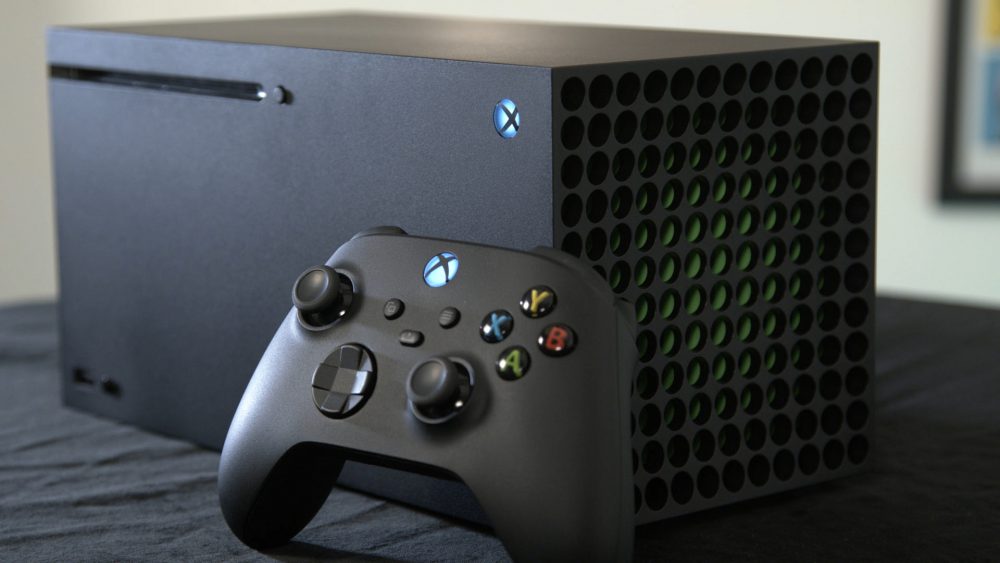
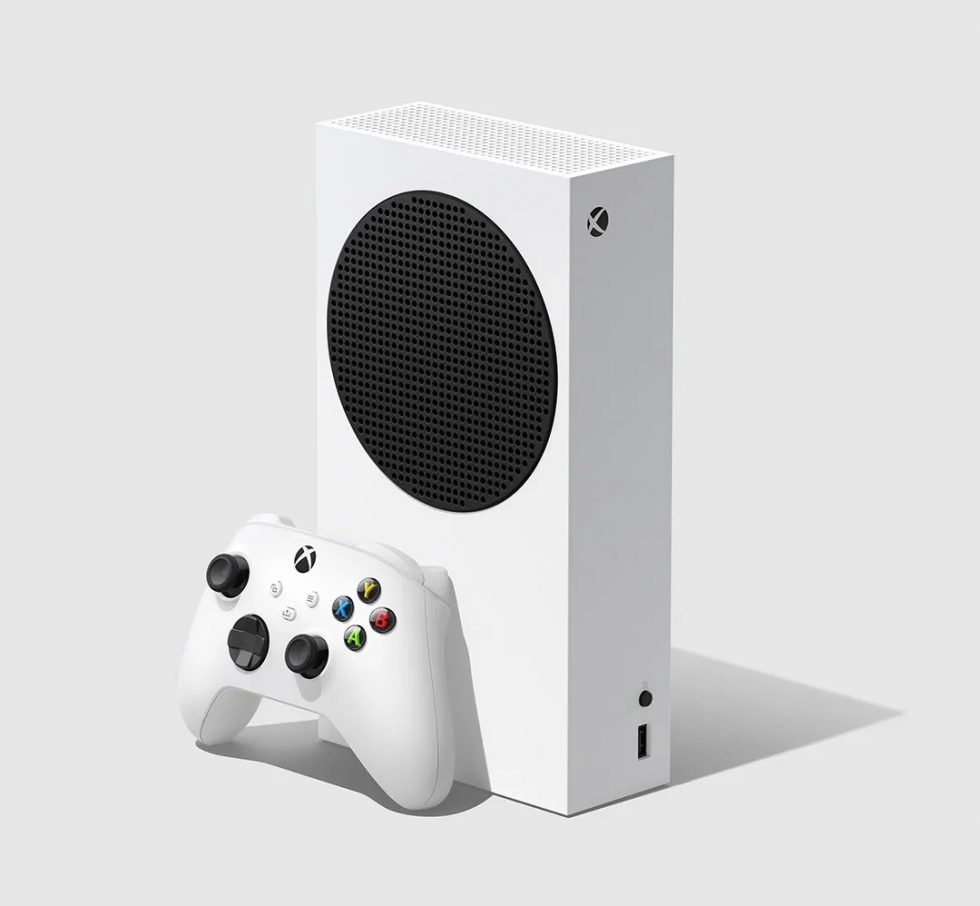
چگونه مشکل وصل نشدن ایکس باکس وان به وای‌فای را برطرف سازیم؟

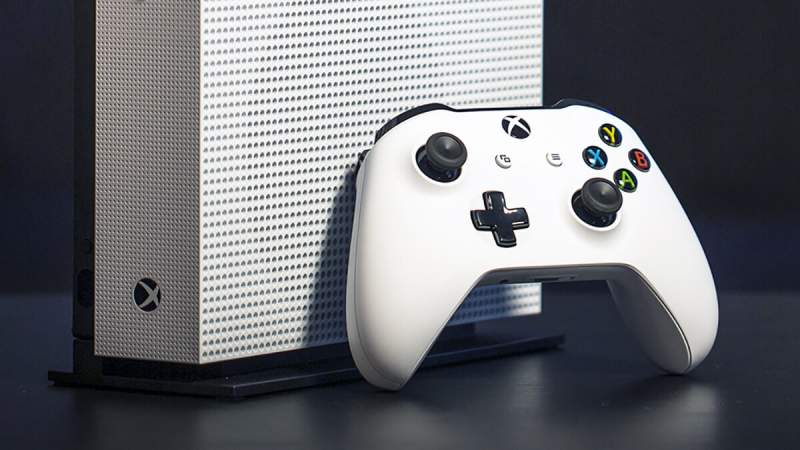
اگر یک ایکس‌باکس وان داشته که به وای‌فای متصل نمی‌شود، آنگاه نمی‌توانید کار زیادی را با آن انجام دهید. اگر اتصال اینترنت نداشته باشید، آنگاه غیرممکن است که به انجام بازی‌های آنلاین پرداخته، عناوین جدید را دانلود کرده و یا اینکه حتی بفهمید که کدام یک از دوستانتان آنلاین هستند. به همین دلیل در این مطلب قصد داریم که به راه‌کارهای رفع مشکل وصل نشدن ایکس باکس وان به وای فای بپردازیم.

کنسول و تجهیزات شبکه خود را ریستارت کنید

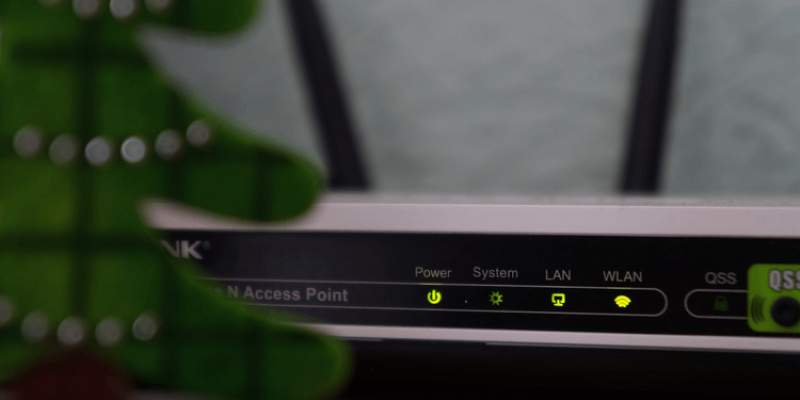
همیشه ریستارت کردن تجهیزات الکترونیکی می‌تواند در رفع مشکلات چنین دستگاه‌هایی، مؤثر واقع شود. انجام این کار آسان بوده و می‌تواند بسیاری از مشکلات را نیز برطرف سازد. به همین خاطر بهتر است که پیش از امتحان کردن سایر راه‌کارها، ابتدا ریستارت کردن را امتحان کنید. ابتدا باید کلید پاور مودم و روتر خود را فشار داده تا خاموش شوند. اگر هم دکمه فیزیکی پاور وجود نداشت، آنگاه آن‌ها را از برق جدا کنید.

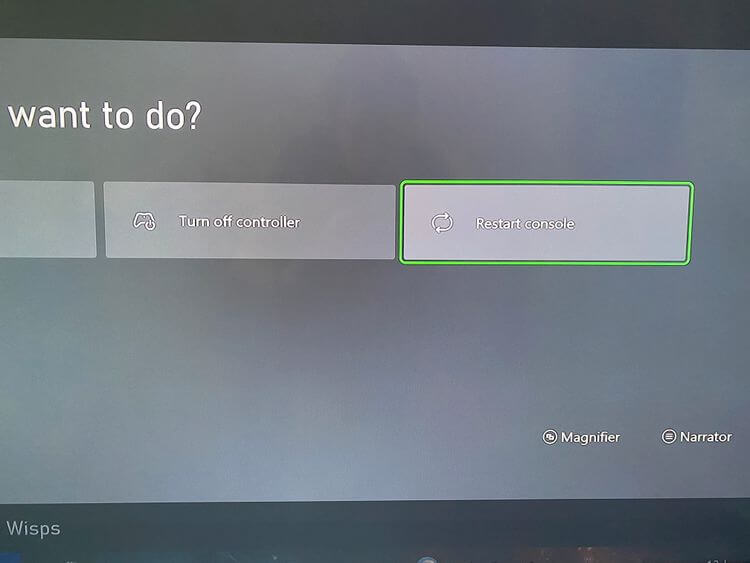
حال که مودم و روتر خود را خاموش کرده‌اید، آنگاه جهت ریبوت کامل ایکس‌باکس وان خود باید کلید “Xbox” موجود بر روی کنترلر را به مدت چند ثانیه نگه داشته تا منوی “Power” باز شود. جهت ریبوت کردن کنسول باید “Restart console > Restart” را انتخاب کنید. در صورت نیاز، می‌توانید کلید “Xbox” موجود در جلوی کنسول خود را به مدت 10 ثانیه نگه داشته تا ایکس‌باکس شما، فورس ریستارت شود.

وصل نشدن ایکس باکس وان به وای فای

پس از گذشت چند دقیقه از خاموش بودن تجهیزات شبکه، آنگاه باید آن‌ها را روشن کرده و صبر کنید تا همه چراغ‌ها نیز روشن شوند. حال سعی کنید که در ایکس‌باکس وان خود، آنلاین شوید. اگر مشکل حل نشده بود، آنگاه باید به گام‌های بعدی بروید.

تست اتصال ایکس‌باکس را اجرا کرده و اتصال هدست‌ها را نیز قطع کنید

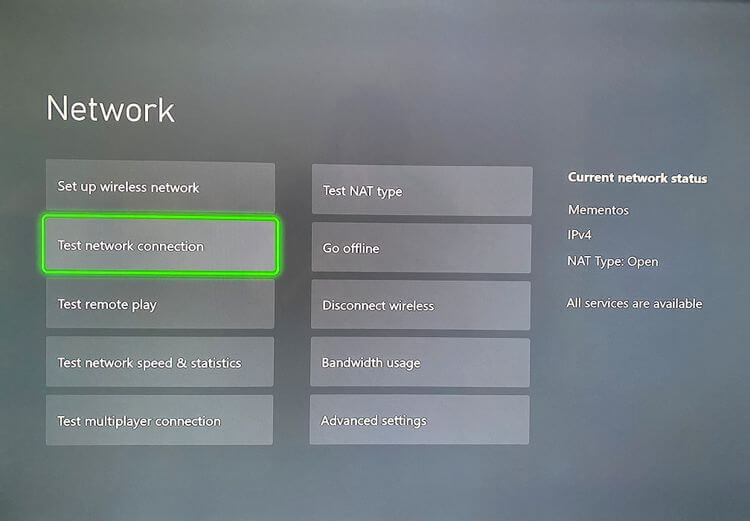
در ایکس‌باکس وان شما یک تست داخلی اتصال شبکه وجود دارد که با استفاده از آن می‌توانید اطلاعات بیشتری را در رابطه با وضعیت شبکه خود، به دست آورید. در این رابطه باید کلید “Xbox” موجود بر روی دسته خود را فشار داده و پس از ظاهر شدن صفحه موردنظر، با استفاده از کلید “RB”، به برگه “Profile & system” بروید (با تصویر پروفایل شما، مشخص شده است).

در اینجا باید “Settings > General > Network settings > Test network connection” را برگزینید.
وصل نشدن ایکس باکس وان به وای فای

تست را اجرا کرده و ببینید که چه اتفاقی می‌افتد. هر اروری که در اینجا ظاهر شود، می‌تواند اطلاعات بیشتری را در رابطه با دلیل اصلی مشکل شما، در اختیارتان قرار دهد.

همچنین اگر از هدست‌های بی‌سیم شخص ثالثی ایکس‌باکس استفاده می‌کنید، آنگاه بهتر است که ابتدا اتصال آن‌ها را قطع کرده و سپس مجددا تست را اجرا کنید. در صفحه Xbox Support آمده که این امکان وجود دارد که فرکانس این هدست‌ها با فرکانس وای‌فای شما، تداخل پبدا کند.

این مطلب را نیز بخوانید: به‌اشتراک‌گذاری بازی در ایکس‌باکس وان چگونه انجام شده و چه خطراتی دارد؟

جزئیات وای‌فای خود را بررسی کنید

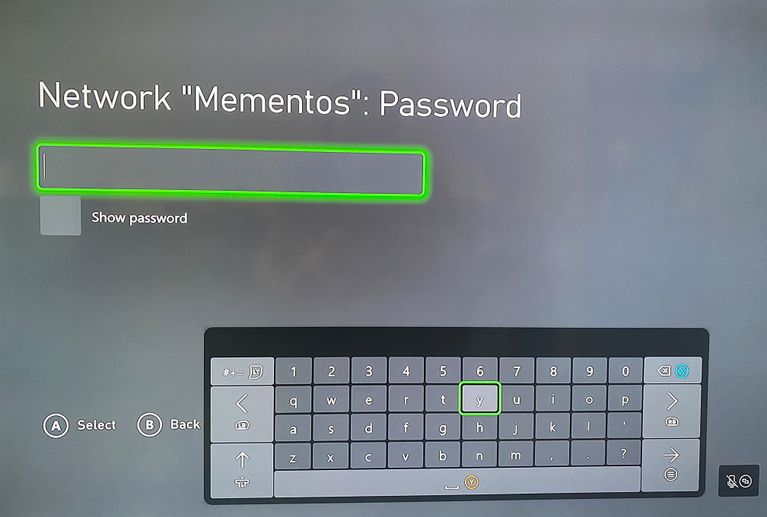
یکی دیگر از دلایل وصل نشدن ایکس باکس وان به وای فای می‌تواند عدم وارد کردن درست آیدی شبکه و پسورد آن باشد. شاید هم این موارد بدون اطلاع شما، توسط شخص دیگری تغییر کرده باشند. به “Settings > General > Network settings > Set up wireless network” رفته و سپس شبکه را از ابتدا پیکربندی نمایید. از ظاهر شدن شبکه وای‌فای موردنظر و همچنین وارد کردن درست پسورد آن، اطمینان حاصل کنید.

اگر مسئولیت اصلی شبکه مورد استفاده شما برعهده شخصی دیگر است، آنگاه بهتر است که از وی در رابطه با تغییر دادن پسورد، پرس‌و‌جو کنید. اگر هم در ویندوز 10 خود به شبکه موردنظر وصل شده و مشکلی ندارید، آنگاه با مطالعه این مطلب می‌توانید پسورد وای‌فای خود را از طریق ویندوز، پیدا کنید.

وصل نشدن ایکس باکس وان به وای فای

اگر هنوز هم نمی‌توانید با استفاده از وای‌فای خود، به اینترنت وصل شوید، آنگاه باید بیینید که آیا سایر دستگاه‌های شما همانند لپ‌تاپ نیز این مشکل را دارند یا خیر. در صورت وقوع دومی، مشکل مربوط به روتر، مودم و یا سایر موارد مرتبط با اینترنت شما است.

افزایش قدرت سیگنال وای‌فای

فاکتورهای مختلفی می‌توانند عملکرد وای‌فای ایکس‌باکس وان شما را تحت تأثیر قرار داده و یا اینکه از اتصال آن به شبکه وای‌فای، جلوگیری کنند. نگاهی به موارد زیر انداخته و سعی کنید که آن‌ها را رعایت کنید.

  • مطمئن شوید که کنسول شما بسیار به روتر وای‌فای نزدیک است. کیفیت دریافت امواج وای‌فای با نزدیک کردن دستگاه به روتر، بهبود می‌یابد. اگر اتصال کنسول شما زیاد قطع شود و یا اینکه اصلا اتصال برقرار نشود، آنگاه نزدیک کردن کنسول و روتر می‌تواند در رفع این مشکل، مفید باشد.
  • اشیایی را که باعث تداخل در سیگنال‌های وای‌فای می‌شوند، جابجا کنید. اگر در مجاورت کنسول شما، دیوارهای ضخیم قرار داشته باشند، آنگاه کیفیت دریافت سیگنال‌های وای‌فای نیز کاهش پیدا می‌کند. دلیل این موضوع این است که دیوارها به‌سختی امواج را از خود عبور می‌دهند. همچنین اگر در مجاورت کنسول خود نیز گجت‌های الکترونیکی دیگری دارید، آنگاه بهتر است که جهت جلوگیری از تداخل امواج، آن‌ها را جابجا کنید. تا حد امکان باید سعی کنید که در مسیر بین کنسول و روتر شما، چیزی وجود نداشته باشد.
  • سایر فعالیت‌های شبکه را کاهش دهید. اگر دستگاه‌های دیگری نیز از همان شبکه استفاده کنند (مثلا مشغول دانلود، استریم و … باشند)، آنگاه عملکرد اینترنت مربوط به کنسول شما نیز تضعیف شده و چه بسا اصلا نتوانید که به اینترنت متصل شوید. اگر نمی‌توانید که فعالیت‌های اینترنتی سایر دستگاه‌ها را متوقف کنید، حداقل باید آن‌ها را به کمترین حد خود برسانید.

پس از انجام دادن اقدامات بالا، به صفحه “Network settings” بازگشته و گزینه “Test network speed & statistics” را انتخاب کرده تا بتوانید مقدار “Wireless strength” ،”Download speed” و “Packet loss” را مشاهده کنید. از طریق این 3 عامل می‌توانید میزان کیفیت وای‌فای ایکس‌باکس خود را بسنجید.

این مطلب را نیز بخوانید: تهیه اسکرین‌شات در ایکس‌باکس وان چگونه انجام می‌شود؟

وضعیت Xbox Live را بررسی کنید

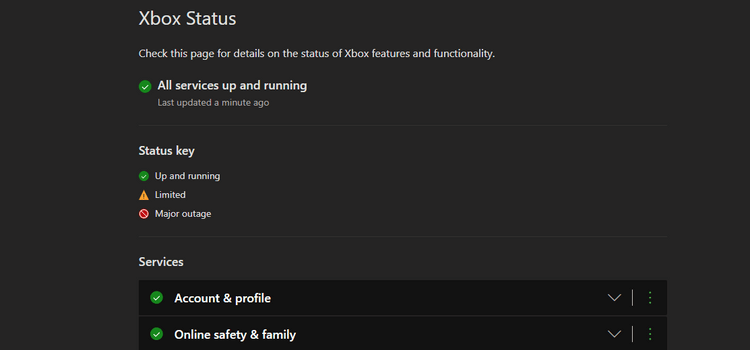
این احتمال نیز وجود دارد که مشکل از شبکه وای‌فای خانگی شما نبوده، بلکه از خود Xbox Live باشد. گاهی اوقات Xbox Live با قطعی‌هایی مواجه شده که این موضوع باعث می‌شود که نتوانید از سرویس‌های آن استفاده کنید.

جهت اطلاع از آخرین وضعیت در این زمینه، می‌توانید به صفحه Xbox Status مراجعه کنید. اگر همه چیز به‌خوبی کار کند، آنگاه یک تیک سبز رنگ را در این صفحه مشاهده خواهید کرد. در مواردی که یک سمبل اخطار زرد رنگ و یا X قرمز را مشاهده کنید، آنگاه باید تا زمان رفع شدن مشکلات از جانب تیم ایکس‌باکس، منتظر بمانید.

تنظیمات روتر خود را بررسی کنید

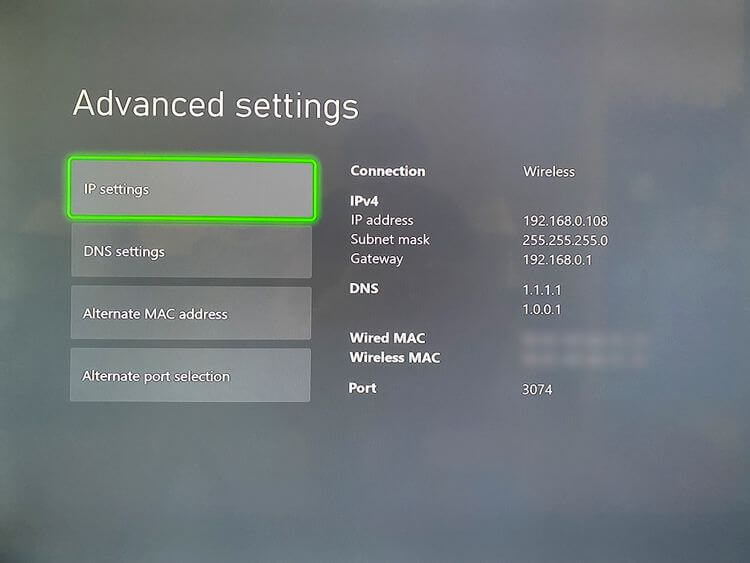
اگر بازهم مشکل وصل نشدن ایکس باکس وان شما به وای فای پابرجا باشد، آنگاه باید به تنظیمات روتر خود مراجعه کرده و ببینید که چه چیزی باعث جلوگیری از آنلاین شدن کنسول شما می‌شود. فیلتر کردن مک آدرس‌ می‌تواند یکی از این گزینه‌ها باشد. در ایکس‌باکس خود باید به “Settings > General > Network settings > Advanced settings” رفته و سپس آدرس “Wireless MAC” خود را پیدا کنید.

آدرس یاد شده را یادداشت کرده و سپس ببینید که آیا اتصال شبکه ایکس‌باکس شما توسط روتر مسدود شده است یا خیر. جهت رفع این مشکل می‌توانید در ایکس‌باکس وان خود، از گزینه “Alternate MAC address” استفاده کنید تا بتوانید یک آدرس جدید را وارد کرده و ببینید که آیا مشکل رفع می‌شود یا خیر؟

اگر در هنگام سعی جهت آنلاین کردن ایکس‌باکس وان خود، با پیغام “Can’t connect to your wireless network” و یا “Your security protocol won’t work” مواجه شوید، آنگاه باید نگاهی به نوع رمزنگاری روتر خود بیندازید. باید در هنگام اتصال ایکس‌باکس وان خود به وای‌فای، گزینه مناسب را انتخاب کنید.

اگر همچنان مشکل شما حل نشده است، آنگاه باید سعی کنید که از طریق روتر خود، پروتکل امنیتی شبکه وای‌فای را تغییر دهید. WPA2 یا در صورت موجود بودن، WPA3، ایمن‌ترین گزینه است. پروتکل WPA تاریخ مصرف گذشته بوده و WEP نیز اساسا بی‌ارزش است.

در شرایط عادی لازم نیست که جهت آنلاین شدن کنسول خود، پروتکل امنیتی را تغییر دهید، اما اگر با تغییر این گزینه، مشکل وصل نشدن ایکس باکس وان شما به وای فای حل شود، آنگاه باید ببینید که آیا آپدیت نرم‌افزاری برای روتر شما وجود دارد یا خیر. اگر به‌روزرسانی نرم‌افزاری موجود نبود، آنگاه باید روتر خود را جایگزین کرده و دستگاهی را خریداری کنید که از استانداردهای جدید، پشتیبانی می‌کند.

این مطلب را نیز بخوانید: نحوه پین کردن بازی یا برنامه در ایکس‌باکس وان

از یک اتصال سیمی استفاده کنید

اگر راه‌کارهای بالا برای شما کارساز نبودند، آنگاه بد نیست که با استفاده از کابل اترنت، سعی کنید که کنسول خود را به مودم وصل کنید. اتصال‌های سیمی، قابلیت اتکای بیشتری دارند، زیرا مستعد مشکلاتی که در رابطه با اتصال‌های وای‌فای به وجود می‌آیند، نیستند.

اگر امکانش را داشتید، آنگاه باید ایکس‌باکس وان خود را آنقدر به مودم نزدیک کنید که بتوانید با استفاده از کابل اترنت، اتصال این دو را برقرار سازید. اگر امکان انجام این کار را نداشتید، آنگاه یا می‌توانید یک کابل اترنت طولانی خریداری کرده و یا اینکه با استفاده از یک آداپتور پاورلاین، شبکه سیم‌کشی خانه خود را به اتصال اترنت تبدیل کنید.

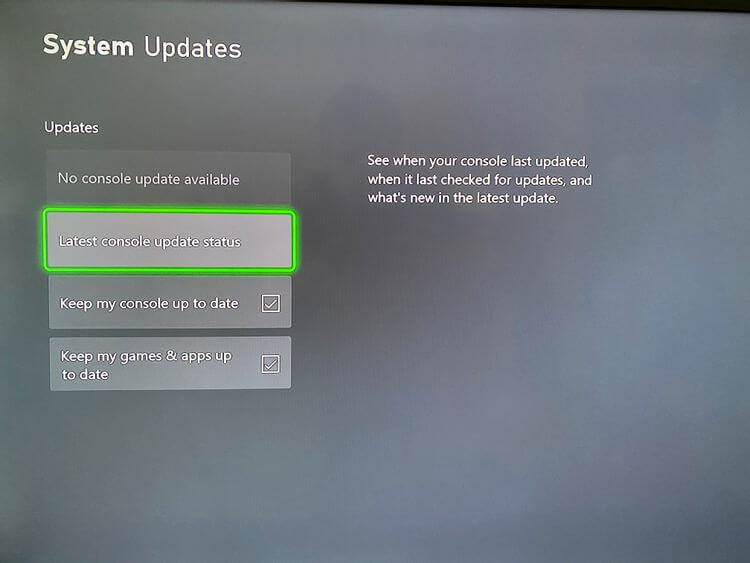
اگر با اتصال سیمی، مشکل شما حل شد، آنگاه باید در هنگام برقراری اتصال، در ایکس‌باکس خود به “Settings > System > Updates” رفته، نرم‌افزار کنسول خود را به‌روزرسانی کرده و ببینید که آیا مشکل شما حل می‌شود یا خیر. حداقل اکنون می‌دانید که مشکل فقط در اتصال بی‌سیم است.

وصل نشدن ایکس باکس وان به وای فای

همچنین میان‌افزار (Firmware) روتر خود را نیز به‌روزرسانی کنید. اگر این ترفند کارساز نبود، آنگاه شاید مجبور شوید که روتر خود را تعویض نمایید. اگر هم با برقراری اتصال سیمی مابین روتر و کنسول خود، همچنان مشکلتان پابرجا بود، آنگاه سعی کنید که کنسول را مستقیما به مودم وصل کنید (البته در مواردی که مودم و روتر شما، دو دستگاه جداگانه باشند). اگر مشکلتان حل شد، آنگاه می‌توان گفت که ایراد از روتر بوده و باید نسبت به به‌روزرسانی، ریست و یا تعویض آن، اقدام کنید.

اگر همچنان مشکل شما برطرف نشد، آنگاه می‌توانید کنسول خود را به خانه یکی از دوستانتان برده و ببینید که آیا در آنجا نیز این مشکل وجود دارد یا خیر. اگر در اینجا ایراد شما برطرف شد، آنگاه باید با ارائه‌دهنده خدمات اینترنتی خود، تماس بگیرید. در غیر این صورت، ایراد می‌تواند مربوط به سخت‌افزار شبکه کنسول شما باشد.

سخن پایانی

در بالا سعی کردیم که به راه‌کارهای رفع مشکل وصل نشدن ایکس باکس وان به وای فای بپردازیم. در چنین مواردی، ایرادها معمولا مربوط به وارد کردن نادرست اطلاعات موردنیاز، تداخل‌های وای‌فای و یا تنظیمات روتر هستند.

نوشته چگونه مشکل وصل نشدن ایکس باکس وان به وای‌فای را برطرف سازیم؟ اولین بار در اخبار فناوری و موبایل پدیدار شد.
ویندوز سرور (Windows Server) چیست و چه تفاوتی با ویندوز عادی دارد؟

اگر از کاربران عادی باشید، آنگاه به احتمال زیاد فقط با نسخه مخصوص مصرف‌کننده سیستم‌عامل ویندوز (مثلا ویندوز 8 و 10) سروکار داشته‌اید. اما همان‌طور که می‌دانید و شاید هم ندانید، مایکروسافت ویندوز سرور (Windows Server) را نیز به‌عنوان یک سیستم‌عامل مجزا، ارائه می‌کند. در این مطلب قصد داریم که بیشتر به این نسخه از ویندوز و همچنین تفاوت آن با ویندوزی که اکنون از آن استفاده می‌کنید، بپردازیم.

ویندوز سرور چیست؟

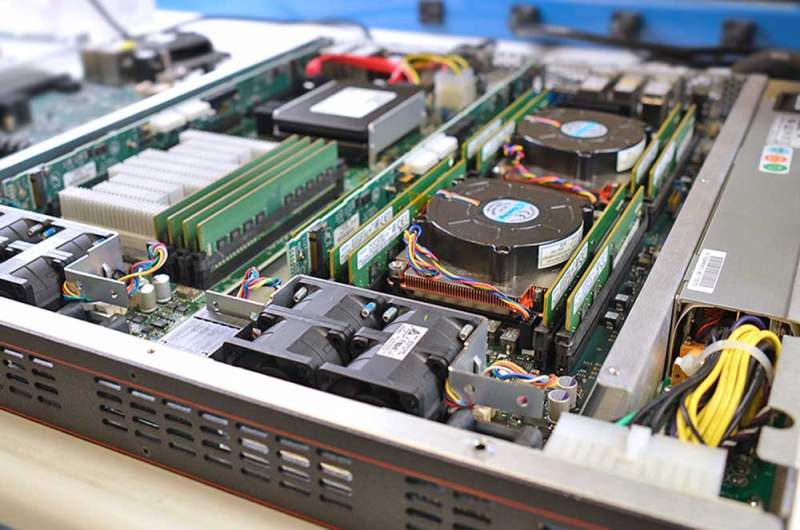
با فرض اینکه تاکنون نام ویندوز سرور را نشنیده‌اید، ابتدا به توضیح ماهیت آن می‌پردازیم. ویندوز سرور نوعی از سیستم‌عامل ویندوز بوده که هدف مایکروسافت از طراحی آن، استفاده در سرورها است. سرورها دستگاه‌های بسیار قدرتمندی هستند که طراحی شده‌اند تا به‌صورت مداوم کار کرده و منابع موردنیاز سایر کامپیوترها را فراهم آورند. این قضیه بدین معنا است که تقریبا در تمامی موارد، ویندوز سرور فقط در کسب‌و‌کارها مورد استفاده قرار می‌گیرد.

نام “ویندوز سرور” از آوریل سال 2003 و با عرضه Windows Server 2003، بر روی این سری از محصولات مایکروسافت گذاشته شد. البته پیش از این تاریخ نیز همچنان نسخه‌های سرور سیستم‌عامل ویندوز، موجود بوده‌اند. به‌عنوان مثال، Windows NT 4.0 هم جهت استفاده‌های عمومی (Workstation) و هم جهت استفاده در سرورها، موجود بود.

ویندوز سرور

تقریبا در تمامی موارد، کاربران عادی لازم نیست که نگران موارد مرتبط با ویندوز سرور باشند. اگر قصد تهیه نسخه عادی سیستم‌عامل ویندوز را داشته باشید، آنگاه به این راحتی‌ها نمی‌توانید در قفسه فروشگاه‌های فیزیکی و یا وب‌سایت خود مایکروسافت، این نسخه از ویندوز را پیدا کنید، اما در هر صورت، کنجکاوی بخشی از ذات انسان بوده و بنابراین در ادامه توضیحات بیشتری را در رابطه با این نسخه از ویندوز، به شما ارائه می‌دهیم.

تفاوت ویندوز سرور با ویندوز عادی

ویندوز سرور

در نگاه اول شاید برای شما دشوار باشد که بتوانید تفاوت‌های این دو نسخه را برشمارید. دسکتاپ هر دو نسخه بکسان بوده و این قضیه شامل نوار وظیفه، آیکون‌های دسکتاپ و همچنین کلید استارت می‌شود. هر نسخه از ویندوز سرور همزمان با نسخه‌‌ای عادی از این سیستم‌عامل، عرضه می‌شود. مثلا ویندوز سرور 2003 در واقع نسخه سرور ویندوز XP است. در حال حاضر مثلا ویندوز سرور 2016، مبتنی بر به‌روزرسانی Anniversary ویندوز 10 بوده و ویندوز سرور 2019 نیز مبتنی بر نسخه 1809 ویندوز 10 عادی است.

از آنجایی که هر دو نسخه ویندوز دارای کدهای مشترک بسیاری هستند، پس می‎‌توانید بسیاری از عملکردها را بر روی هر دو اجرا کنید. به‌عنوان نمونه می‌توانید برنامه‌هایی همانند مرورگرها و ویرایشگرهای تصویر را بر روی ویندوز سرور نیز دانلود کنید. همچنین بسیاری از اپلیکیشن‌های پایه‌ای ویندوز عادی همانند Notepad نیز در ویندوز سرور وجود دارند. به هر حال، تفاوت‌های ویندوز Pro/Home با ویندوز سرور، بیشتر از شباهت‌هایشان است. در ادامه به این موضوع می‌پردازیم.

این مطلب را نیز بخوانید: تاریخچه ویندوز: پنجره‌ای متفاوت رو به دنیای فناوری

1. ویندوز سرور دارای نرم‌افزارهای مدیریت شرکتی است

از آنجایی که Windows Server بیشتر برای کسب‌و‌کارها در نظر گرفته شده، پس طبیعی است که نرم‌افزارهای شرکتی زیادی را نیز در خود جای داده باشد. در زیر به عملکردهایی که یک سرور به لطف این ابزارها می‌تواند انجام دهد، می‌پردازیم:

  • Active Directory :Active Directory یک سرویس مدیریت کاربر است که به سرورها این امکان را می‌دهد که به‌عنوان یک کنترل‌کننده دامنه، ایفای نقش کنند. به‌جای اینکه هر کاربر وارد یک کامپیوتر محلی شود، کنترلر دامنه می‌تواند فرایند احراز هویت تمامی حساب‌های کاربری را برعهده بگیرد.
  • DHCP :DHCP یا همان پروتکل پیکربندی میزبان پویا، یک پروتکل بوده که به سرورها امکان می‌دهد که بتوانند به‌صورت خودکار آدرس‌های آی‌پی را به تمامی دستگاه‌های موجود بر روی شبکه، اختصاص دهند. در خانه‌ها معمولا این وظیفه برعهده روترها است، اما در شرکت‌ها، کارکنان بخش آی‌تی می‌توانند از عملکرد DHCP بهتر موجود در ویندوز سرور، بهره ببرند.
  • فایل و فضای ذخیره‌سازی: امکان در اختیار داشتن سرورهای فایل در شرکت‎‌ها، یکی دیگر از موارد کاربرد رایج ویندوز سرور است. بدین ترتیب می‌توانید اطلاعات مهم خود را در یک سرور مرکزی قرار داده و سپس تعیین کنید که چه کسی می‌تواند به این داده‌ها دسترسی پیدا کند.
  • سرویس‌های چاپ: اگر در کسب‌و‌کاری، ده‌ها چاپگر در ساختمان وجود داشته باشند و تیم آی‌تی نیز بخواهد که هرکدام از این پرینترها را برای هر ایستگاه کاری جدید به‌صورت جداگانه پیکربندی کند، آنگاه این قضیه می‌تواند یک نوع اتلاف وقت باشد. با راه‌اندازی یک سرور چاپ می‌توانید این قضیه را به‌راحتی و به‌سرعت، مدیریت کنید.
  • سرویس‌های به‌روزرسانی ویندوز: اغلب اوقات، شرکت‌ها نمی‌خواهند که تمامی آپدیت‌های ویندوزی سریعا بر روی کامپیوترهای آن‌ها نصب شوند. با راه‌اندازی و پیکربندی یک سرور به‌عنوان کنترل‌کننده به‌روزرسانی‌های ویندوز، می‌توانید کنترل بیشتری بر نحوه کارکرد آپدیت‌های این سیستم‌عامل داشته باشید.

در بالا سعی کردیم که چند مورد از قابلیت‌ها و نقش‌هایی را که ویندوز سرور می‌تواند برعهده بگیرد، برای شما توضیح دهیم. معمولا کسب‌و‌کارها بیشتر از یک سرور داشته و بنابراین می‌توانند نقش‌های بالا را در بین چند دستگاه‌ها مختلف، تقسیم‌بندی کنند.

نسخه‌های استاندارد ویندوز، از ابتدا به چنین قابلیت‌هایی مجهز نیستند. البته کاربران می‌توانند با نصب برخی از ابزارهای شخص ثالثی، بعضی از این عملکردها را به رایانه خانگی خود بیاورند. طبیعی است که این موارد، کیفیت ویندوز سرور را نخواهند داشت.

2. Windows Server محدودیت‌های سخت‌افزاری کمتری دارد

ویندوز سرور

اکثر مردم در رابطه با حداکثر مقدار رمی که می‌توانند بر روی کامپیوتر خانگی خود داشته باشند، نگران نیستند. یک نسخه 64 بیتی از ویندوز 10 Pro حداکثر تا 2 ترابایت از حافظه رم را پشتیبانی می‌کند. این در حالی است که اکثریت کاربران، بیش از 32 گیگابایت حافظه رم بر روی رایانه خود ندارند. بنابراین حتی بحث در مورد یک ترابایت حافظه رم نیز بی‌فایده است.

با این اوصاف شاید باور نکنید که ویندوز سرور تا 24 ترابایت حافظه رم، پشتیبانی می‌کند. علاوه بر این، این نسخه از ویندوز می‌تواند تا 64 سوکت CPU را نیز پشتیبانی کند که این مقدار بسیار بیشتر از 2 سوکت مورد پشتیبانی در ویندوز 10 Pro است.

شاید این قضیه برای بعضی‌ها کمی عجیب به نظر برسد، اما دلایل خوبی پشت این قضیه وجود دارند. سرورها باید بتوانند نیاز پردازشی کارکنان یک مجموعه را تأمین کنند و به همین دلیل است که پشتیبانی گسترده‌ای از سخت‌افزارها دارند.

به‌عنوان مثال، یک سرور که در حال اجرای ده‌ها ماشین مجازی است، جهت اینکه بتواند همه آن‌ها را به‌خوبی و به‌صورت همزمان اجرا کند، باید مقدار زیادی حافظه رم داشته باشد. در اینجا به فاکتور مهمی از ویندوز سرور می‌رسیم: این سیستم‌عامل همیشه بر روی سخت‌افزارهای فیزیکی اجرا نمی‌شود. برخی از کسب‌و‌کارها، چند سرور فیزیکی را خریداری کرده و سپس با استفاده از ویندوز سرور، ماشین‌های مجازی زیادی را بر روی آن‌ها اجرا می‌کنند. بدین ترتیب می‌توان عملکردهای مختلفی را مدیریت کرد.

این مطلب را نیز بخوانید: ویندوز 10 ایکس چیست و چه تفاوت‌هایی با سایر نسخه‌ها دارد؟

3. برخی از ویژگی‌های جانبی در ویندوز سرور وجود ندارند

ویندوز سرور

همان‌طور که انتظار دارید، Windows Server ویژگی‌های اصلی و حرفه‌ای همانند Command Prompt و سایر ابزارهای مدیریتی را همچنان حفظ می‌کند. از طرفی هم خبری از برخی از ویژگی‌های ویندوز 10 عادی نیست.

مثلا در ویندوز سرور 2016 و 2019، خبری از Microsoft Store ،Cortana و سایر قابلیت‌های جدید ویندوز 10 عادی نیست. همچنین اپلیکیشن‌هایی همانند Your Phone، در این نسخه از ویندوز وجود نداشته و حتی در ویندوز سرور 2019 نیز باید اپلیکیشنی همانند Microsoft Edge را به‌صورت جداگانه دانلود کنید.

همچنین با استفاده از حساب مایکروسافت نمی‌توانید به ویندوزهای سرور وارد شوید. دلیل این موضوع نیز این است که حساب مایکروسافت، یک سرویس مخصوص رده مصرف‌کننده است. علاوه بر این، برخی از اپلیکیشن‌ها پیش از نصب بررسی می‌کنند که آیا شما از ویندوز سرور استفاده می‌کنید یا خیر. برخی از اپلیکیشن‌ها با نسخه سرور ویندوز، سازگاری ندارند.

در حالت پیش‌فرض نیز نسخه سرور ویندوز، دارای محدودیت‌های بیشتری است. در ویندوزهای سرور هنوز هم از Internet Explorer به‌عنوان مرورگر پیش‌فرض استفاده شده و همچنین تنظیمات امنیتی نیز بیشتر کاربران را محدود می‌کنند. این موضوع طبیعی است، به هر حال آلوده شدن یک سرور، تبعات خیلی گسترده‌تری نسبت به یک کامپیوتر خانگی خواهد داشت.

4. قیمت‌گذاری

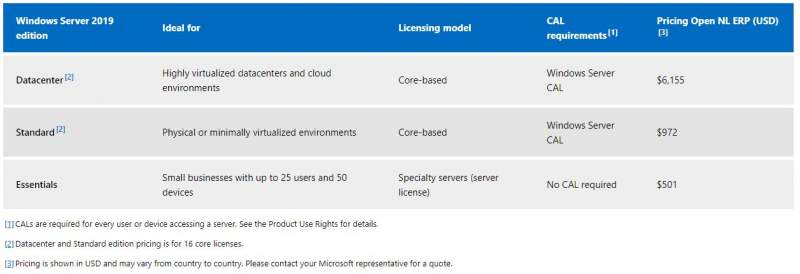
همان‌طور که از یک محصول کسب‌و‌کار محور انتظار می‌رود، نسخه سرور ویندوز نیز قیمت ارزانی ندارد. علاوه بر قیمت بالا، این نسخه از سیستم‌عامل مایکروسافت نیز بسته به نیازهای شما، دارای انواع مختلفی است.

قیمت Windows Server 2019 بسته به نسخه انتخابی شما، از 501 الی 6155 دلار، متغیر است. بسته به اینکه چه تعداد افراد به سرور موردنظر دسترسی پیدا می‌کنند، نیاز دارید که مبالغی را نیز برای CALها (گواهی‌های دسترسی مشتری) جهت استفاده قانونی از سرویس‌ها، پرداخت کنید.

معمولا شرکت‌ها در گذشته Windows Server را بر روی سرورهای فیزیکی که نسبت به ایستگاه‌‌های کاری عادی دارای توان سخت‌افزاری بهتری بودند، نصب می‌‌کردند. البته اکنون علاوه بر این رویه، می‌توان این نسخه از ویندوز را بر روی سرویس‌های ابری همانند Microsoft Azure نیز به اجرا درآورد.

بدین ترتیب می‌توانید زحمت‌های نگهداری از یک سرور فیزیکی را از دوش خود برداشته و آن را به ارائه‌دهندگان خدمات ابری همانند مایکروسافت، محول کنید. همچنین این قضیه باعث می‌شود که شرکت‌ها در عوض پرداخت یکجای هزینه‌ها جهت راه‌‌اندازی یک سرور فیزیکی جدید، صرفا حق اشتراک بیشتری پرداخت کنند. طبیعتا بهترین گزینه نیز به نوع و شرایط کسب‌و‌کار شما بستگی دارد.

این مطلب را نیز بخوانید: ویندوز S چیست و چه تفاوتی با نسخه‌های دیگر دارد؟

سخن پایانی

در بالا سعی کردیم که تفاوت نسخه‌های عادی و سرور سیستم‌عامل ویندوز را برای شما بازگو کنیم. اکنون می‌دانید که این دو علی‌رغم داشتن کدهای مشترک و ظاهری مشابه، استفاده‌هایی کاملا متفاوت دارند.

نسخه‌های ویندوز که مخصوص مصرف‌کنندگان نهایی هستند، ابزارهای موردنیاز شرکت‌ها را چندان در خود جای نمی‌دهند. در عین حال، Windows Server نیز مناسب یک کاربر خانگی نیست. از این نسخه انتظار می‌رود که سرویس‌های گوناگون را به‌گونه‌ای مدیریت کند که مشتری‌های شرکت‌ها، از آن‌ها راضی باشند. البته تفاوت نسخه‌های ویندوز فقط به اینجا ختم نشده و نسخه‌های خانگی ویندوز همانند Enterprise و Pro نیز تفاوت‌هایی با یکدیگر دارند.

نوشته ویندوز سرور (Windows Server) چیست و چه تفاوتی با ویندوز عادی دارد؟ اولین بار در اخبار فناوری و موبایل پدیدار شد.
مایکروسافت احتمالا از توسعه سیستم‌عامل ویندوز ۱۰X صرف‌نظر کرده است

ویندوز 10 آخرین سیستم‌عامل شرکت مایکروسافت محسوب می‌شود؛ اما کمپانی آمریکایی روی نسخه‌های مختلف این پلتفرم کار می‌کند. یکی از این ورژن‌ها ویندوز 10X نام دارد. این سیستم‌عامل در ابتدا با ذهنیت به‌کارگیری در دستگاه‌های تاشو نظیر سرفیس نئو طراحی شد. با این‌حال بعدها شرایط دستخوش تغییر شد و مایکروسافت تصمیم گرفت تا فرآیند توسعه ویندوز 10X روی دستگاه‌های تک‌نمایشگره متمرکز شود.

انتشار ویندوز 10X نیز بارها به تعویق افتاده است؛ اما اکنون گزارش جدید وبسایت Petri نشان می‌دهد که این سیستم‌عامل احتمالا هرگز عرضه نخواهد شد. این گزارش با استناد به منابع خبری خود ادعا می‌کند که ویندوز 10X حتی در سال 2021 نیز منتشر نخواهد شد. این تاریخ آخرین چارچوب زمانی اعلام شده برای انتشار سیستم‌عامل فوق محسوب می‌شود. در عوض این احتمال وجود دارد که ویندوز 10X هرگز به‌طور رسمی منتشر نشود. بر اساس گزارشات شرکت مایکروسافت منابع و توجه خود را روی ویندوز 10 متمرکز می‌کند. بدین‌ترتیب کمپانی در عوض انتشار نسخه‌های جدیدی از سیستم‌عامل به بهینه‌سازی نمونه کنونی خواهد پرداخت. اکنون گزارش منابع خبری از به‌کارگیری رابط کاربری جدید ویندوز موسوم به “Sun Valley” حکایت دارد. این رابط کاربری احتمالا در اواخر سال 2021 عرضه خواهد شد.

در خصوص دلایل مایکروسافت برای صرفنظر کردن از عرضه ویندوز 10X نمی‌توان با قطعیت اظهارنظر کرد؛ اما در گذشته نیز ورژن‌های مختلف ویندوز از جمله ویندوز RT حقیقتا عملکرد چندان مطلوبی از خود ارائه نداده‌اند؛ بنابراین تمرکز روی ورژن اصلی ویندوز احتمالا ایده معقول‌تری به‌نظر می‌رسد.

نوشته مایکروسافت احتمالا از توسعه سیستم‌عامل ویندوز 10X صرف‌نظر کرده است اولین بار در اخبار فناوری و موبایل پدیدار شد.
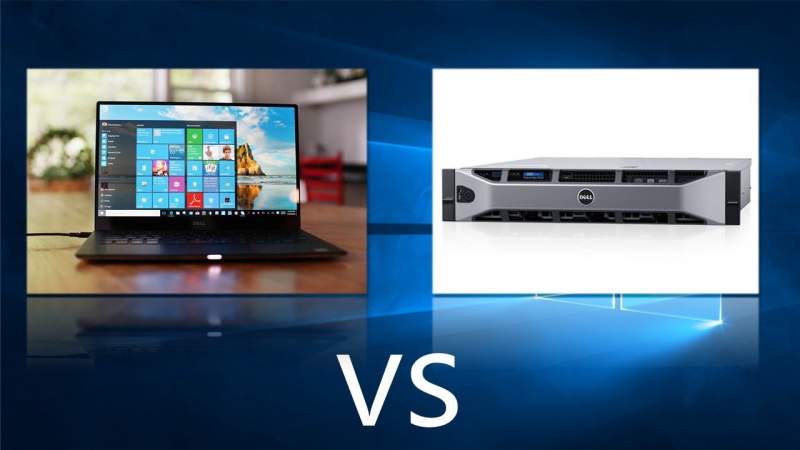
مایکروسافت به‌دنبال دور زدن تعرفه کارمزد ۳۰ درصدی فروشگاه اپ استور اپل بوده است

شرکت اپل 30 درصد درآمد حاصل از فروش برنامه‌ها و خریدهای درون برنامه‌ای را به‌عنوان حق کمیسیون از توسعه‌دهندگان دریافت می‌کند. چنین اقدامی کم و بیش استاندارد است و اگرچه اپل با برخی توسعه‌دهندگان روابط بهتری نسبت به سایرین دارد و این موضوع احتمالا به بهتر دیده شدن آن‌ها کمک می‌کند؛ اما غول کوپرتینویی معمولا هیچ‌گاه از دریافت کارمزد 30 درصدی خود صرفنظر نکرده است.

در جریان رسیدگی به نبرد حقوقی شرکت‌های اپل و Epic و بررسی ایمیل‌ها مشخص شد که شرکت مایکروسافت ظاهرا به‌دنبال معافیت از این قانون بوده است. مایکروسافت در ایمیل ارسالی خود به اپل از این شرکت درخواست کرده تا کاربران هنگام خریداری محصولات یا سرویس‌های مایکروسافت نظیر آفیس به وبسایت این کمپانی هدایت شوند. بدین‌ترتیب آن‌ها قادر به دور زدن کارمزد 30 درصدی مطالبه شده توسط اپل بودند.

متاسفانه اپل به این درخواست پاسخ منفی داد. فیل شیلر؛ مدیر اجرایی اپل در ایمیل ارسالی خود اعلام کرد: “ما فروشگاه را اداره نموده و درآمد حاصل از آن‌را مدیریت می‌کنیم.” پاسخ منفی اپل به این درخواست ابدا مایه تعجب نیست؛ اما با توجه به روابط نزدیک اپل و مایکروسافت طی دهه‌های گذشته برخی افراد احتمالا تصور می‌کردند که این 2 شرکت به نوعی با یکدیگر سازش خواهند کرد.

با این‌حال مایکروسافت تنها شرکتی نیست که برای دور زدن کارمزد دریافتی توسط اپ استور تلاش کرده است. سایر اپلیکیشن‌ها نظیر نت‌فلیکس نیز دست به اقدامی مشابه زدند. بدین‌ترتیب کاربران به منظور خریداری اشتراک بایستی از طریق وبسایت نت‌فلیکس اقدام نمایند. نت‌فلیکس به تبلیغ چنین رویکردی نپرداخته است؛ لذا آن‌ها به لحاظ فنی قوانین را نقض نکرده‌اند.

نوشته مایکروسافت به‌دنبال دور زدن تعرفه کارمزد 30 درصدی فروشگاه اپ استور اپل بوده است اولین بار در اخبار فناوری و موبایل پدیدار شد.
مایکروسافت به‌دنبال دور زدن تعرفه کارمزد ۳۰ درصدی فروشگاه اپ استور اپل بوده است

شرکت اپل 30 درصد درآمد حاصل از فروش برنامه‌ها و خریدهای درون برنامه‌ای را به‌عنوان حق کمیسیون از توسعه‌دهندگان دریافت می‌کند. چنین اقدامی کم و بیش استاندارد است و اگرچه اپل با برخی توسعه‌دهندگان روابط بهتری نسبت به سایرین دارد و این موضوع احتمالا به بهتر دیده شدن آن‌ها کمک می‌کند؛ اما غول کوپرتینویی معمولا هیچ‌گاه از دریافت کارمزد 30 درصدی خود صرفنظر نکرده است.

در جریان رسیدگی به نبرد حقوقی شرکت‌های اپل و Epic و بررسی ایمیل‌ها مشخص شد که شرکت مایکروسافت ظاهرا به‌دنبال معافیت از این قانون بوده است. مایکروسافت در ایمیل ارسالی خود به اپل از این شرکت درخواست کرده تا کاربران هنگام خریداری محصولات یا سرویس‌های مایکروسافت نظیر آفیس به وبسایت این کمپانی هدایت شوند. بدین‌ترتیب آن‌ها قادر به دور زدن کارمزد 30 درصدی مطالبه شده توسط اپل بودند.

متاسفانه اپل به این درخواست پاسخ منفی داد. فیل شیلر؛ مدیر اجرایی اپل در ایمیل ارسالی خود اعلام کرد: “ما فروشگاه را اداره نموده و درآمد حاصل از آن‌را مدیریت می‌کنیم.” پاسخ منفی اپل به این درخواست ابدا مایه تعجب نیست؛ اما با توجه به روابط نزدیک اپل و مایکروسافت طی دهه‌های گذشته برخی افراد احتمالا تصور می‌کردند که این 2 شرکت به نوعی با یکدیگر سازش خواهند کرد.

با این‌حال مایکروسافت تنها شرکتی نیست که برای دور زدن کارمزد دریافتی توسط اپ استور تلاش کرده است. سایر اپلیکیشن‌ها نظیر نت‌فلیکس نیز دست به اقدامی مشابه زدند. بدین‌ترتیب کاربران به منظور خریداری اشتراک بایستی از طریق وبسایت نت‌فلیکس اقدام نمایند. نت‌فلیکس به تبلیغ چنین رویکردی نپرداخته است؛ لذا آن‌ها به لحاظ فنی قوانین را نقض نکرده‌اند.

نوشته مایکروسافت به‌دنبال دور زدن تعرفه کارمزد 30 درصدی فروشگاه اپ استور اپل بوده است اولین بار در اخبار فناوری و موبایل پدیدار شد.
مایکروسافت: فروش کنسول‌های ایکس‌باکس هیچ‌گاه برای ما سودآوری نداشته است!

طی سالیان گذشته شرکت مایکروسافت مدل‌ها و نسل‌های مختلفی از کنسول‌های ایکس‌باکس را به بازار عرضه کرده است. هر یک از این کنسول‌ها با قیمت چند صد دلار به فروش می‌رسند؛ اما نکته جالب اینکه فروش آن‌ها واقعا هیچ‌گاه برای مایکروسافت سودآوری نداشته است. این اطلاعات جالب در جریان رسیدگی به جدال حقوقی میان شرکت‌های اپل و Epic برملا شد.

در جریان رسیدگی به این پرونده Wes Earnhardt؛ وکیل شرکت Epic از لوری رایت؛ رئیس واحد توسعه کسب‌وکار مایکروسافت در حوزه ایکس‌باکس برای ادای شهادت دعوت کرد. هنگامی که از لوری لایت در مورد سودآوری فروش سخت‌افزار ایکس‌باکس سوال شد؛ وی به این پرسش پاسخ منفی داد. در واقع به گفته این مقام مایکروسافت، کمپانی کنسول‌های ایکس‌باکس خود را با زیان به فروش می‌رساند.

فروش یک محصول با ضرر و زیان احتمالا ایده نامعقولی به‌نظر می‌رسد؛ اما به گفته لوری رایت این اقدام بخشی از راهبرد مایکروسافت بوده است. در واقع سخت‌افزار ایکس‌باکس به منزله ابزاری برای جذب گیمرها و سوق دادن ‌آن‌ها به پرداخت هزینه برای اکوسیستم ایکس‌باکس نقش‌آفرینی کرده است. این اکوسیستم شامل بازی‌ها و اشتراک سرویس‌هایی نظیر Xbox Live Gold و Xbox Game Pass Ultimate است. تمامی این موارد احتمالا در نهایت به مایکروسافت کمک می‌کنند تا زیان‌دهی ناشی از فروش کنسول‌های خود را جبران نماید.

چنین رویکردی جالب‌توجه است؛ اما موضوع عجیب اینکه تنها شرکت مایکروسافت با چنین مشکلی دست و پنجه نرم می‌کند. شرکت‌های سونی و نینتندو نیز از محل فروش سرویس‌ها و بازی‌های خود کسب درآمد می‌کنند؛ اما هنوز مشخص نیست که آیا آن‌ها نیز از محل فروش سخت‌افزارهای خود دچار زیان می‌شوند یا خیر.

نوشته مایکروسافت: فروش کنسول‌های ایکس‌باکس هیچ‌گاه برای ما سودآوری نداشته است! اولین بار در اخبار فناوری و موبایل پدیدار شد.
بیل گیتس بعد از ۲۷ سال از همسرش طلاق گرفت

بیل گیتس بعد از 27 سال از همسرش طلاق گرفت

بیل گیتس و ملیندا دوشنبه از تصمیم جنجالی خود برای جدایی بعد از ۲۷ سال پرده برداشتند.


طلاق عجیب بیل گیتس از همسرش بعد از ۲۷ سال

بیل گیتس که با ۱۲۱ میلیارد دلار دارایی یکی از ۱۰ ثروتمند برتر جهان محسوب می شود اعلام کرد اگرچه آنها تصمیم به جدایی از یکدیگر گرفته اند اما همچنان به همکاری با یکدیگر در فضای کاری در موسسه مشترکی که راه انداخته اند ادامه خواهند داد.

بیل گیتس و همسرش ملیندا در سال ۱۹۹۴ در هاوایی با یکدیگر ازدواج کردند و حاصل ازدواج آنها ۳ فرزند بوده است. او و همسرش موسسه ای را راه اندای کرده اند تا به رشد کارآفرینی و تولید ثروت در جهان کمک کنند و همچنان با هم در این موسسه فعالیت می کنند.


نکته جالب در خصوص جدایی بیل گیتس از همسرش اینکه به سبب عهده جدانشدنی که آنها در ابتدا ازدواج خود متعهد شده اند، دادگاه از قبول طلاق این دو سرباز زده است و به همین دلیل بیل گیتس و ملیندا با اظهارنامه های جداگانه ای مبنی بر موافقت خود مبنی بر این جدایی سعی در مجاب کردن دادگاه برای صدور رای طلاق را دارند.

نوشته بیل گیتس بعد از ۲۷ سال از همسرش طلاق گرفت اولین بار در گويا آی‌ تی پدیدار شد.

معرفی ۶ راه‌کار جهت رفع ارور VCRUNTIME140.dll در ویندوز ۱۰

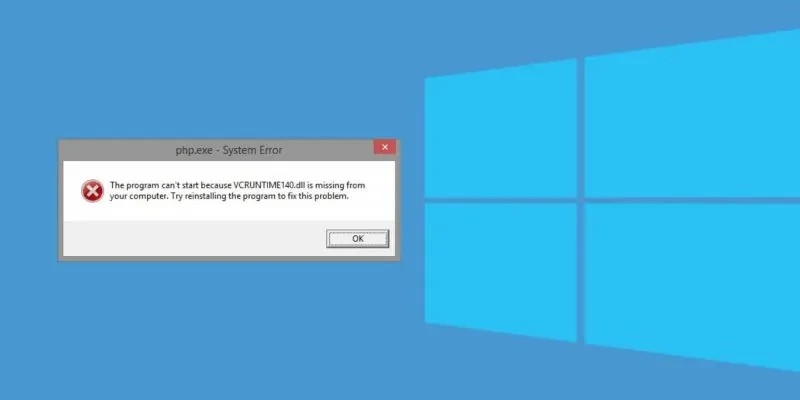
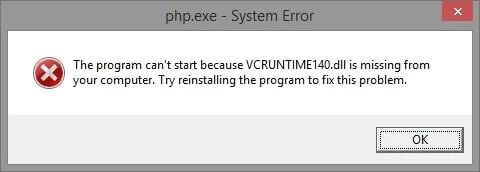
معمولا ارورهایی که مربوط به فقدان یک فایل DLL بوده، خطاهای نرم‌افزاری هستند. ارور VCRUNTIME140.dll یکی از این خطاهاست که به دلیل نصب نادرست یک نرم‌افزار مشخص و یا پس از آپدیت کردن ویندوز، به وجود می‌آید. اغلب در هنگام فقدان و یا خرابی یک فایل DLL یا همان Dynamic Link Library مربوط به یک برنامه مشخص، با این خطا مواجه خواهید شد. بدین ترتیب دیگر نمی‌توانید از نرم‌افزار موردنظر استفاده کنید. در ادامه قصد داریم که راه‌کارهای رفع ارور VCRUNTIME140.dll را در ویندوز 10 برای شما بازگو کنیم.

ارور VCRUNTIME140.dll چیست؟

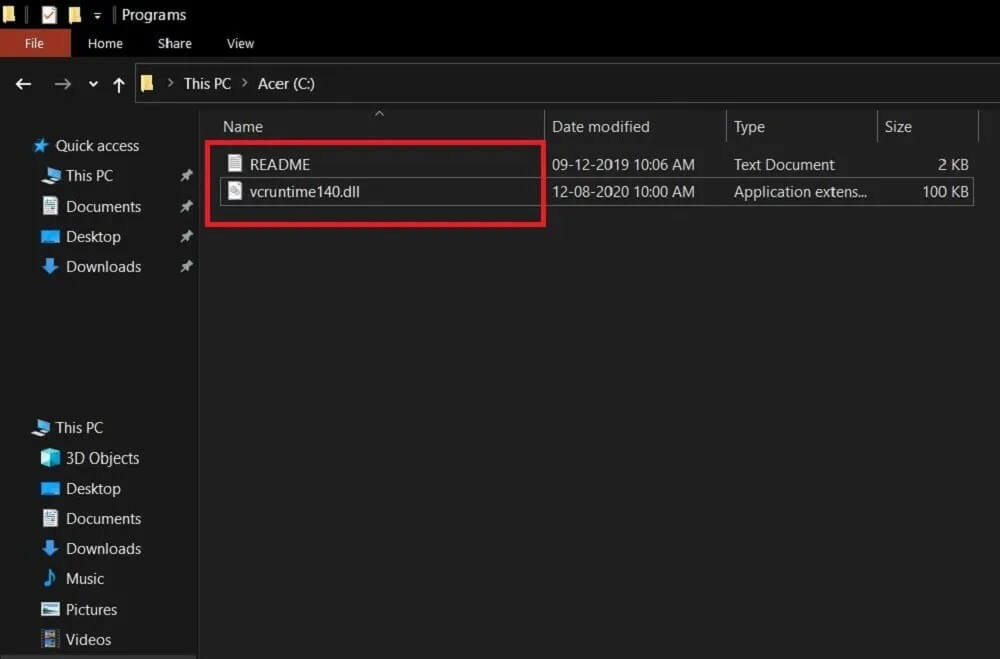
همیشه بهتر است که پیش از رفتن به سراغ راه‌کارها، ابتدا به چیستی خود مشکل پی ببرید. VCRUNTIME140.dll یک افزونه اپلیکیشن مربوط به Microsoft C Runtime Library بوده که می‌توانید آن را در پوشه System32 پیدا کنید.

رفع ارور VCRUNTIME140.dll

علاوه بر این، این یک فایل مورد استفاده توسط C++ Redistributable برای Visual Studio 2015/2017/2019 و همچنین بخشی از پکیج فایل‌های ++C است. برخی از نرم‌افزارها به همراه نصب‌کننده پکیج، فایل VCRUNTIME140.dll را نیز اضافه می‌کنند. بنابراین نصب نادرست و یا آپدیت ویندوز می‌تواند این فایل را حذف و یا خراب کند.

دلایل گوناگونی در رابطه با دلیل مشاهده این خطا وجود دارند. اگر کامپیوتر شما به بدافزار آلوده شده باشد، آنگاه احتمالا این ارور را نیز مشاهده خواهید کرد. بسیاری از اوقات، فایل‌های DLL این‌چنینی توسط آنتی ویروس‌ها حذف شده و بنابراین این ارور را مشاهده خواهید کرد.

حال که اطلاعاتی را در رابطه با ارور VCRUNTIME140.dll در ویندوز 10 به دست آوردیم، وقت آن فرا رسیده که به راه‌کارهای رفع آن بپردازیم.

1. فایل VCRUNTIME140.dll را مجددا ثبت کنید

یکی از راه‌کارهای رفع ارور VCRUNTIME140.dll در ویندوز 10 این است با استفاده از دستور Regsvr32 در Command Prompt (Admin) رایانه خود، فایل از دست رفته را مجددا ثبت کنید. در این رابطه باید گام‌های زیر را طی کنید:

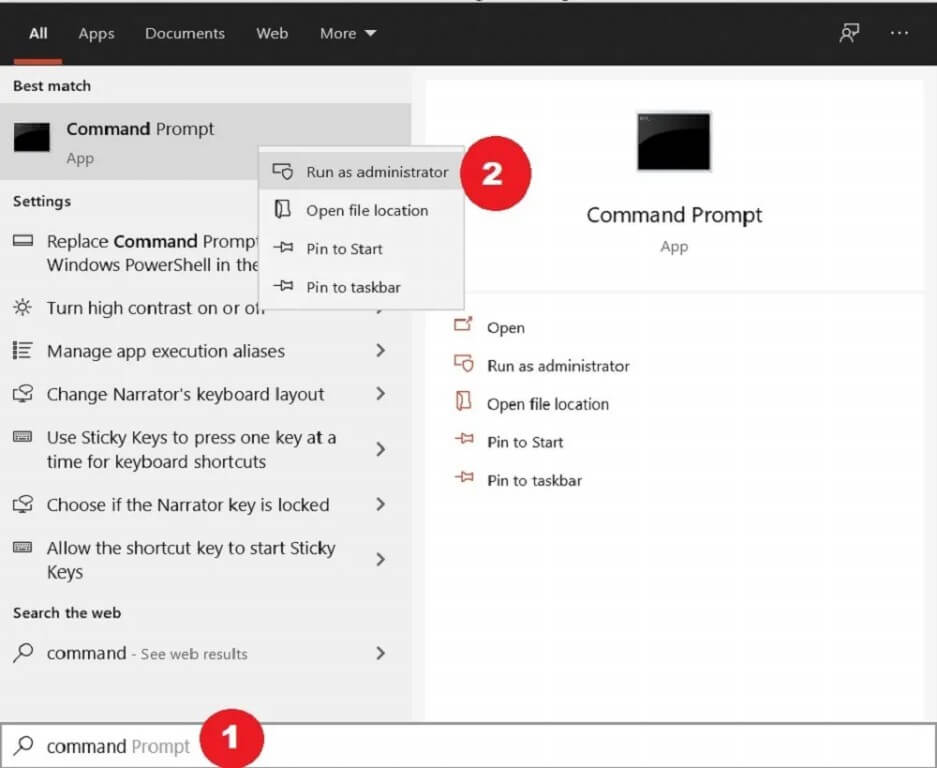
  1. به منوی استارت رفته و سپس عبارت “Command Prompt” را جست‌و‌جو کنید.
  2. بر روی اپلیکیشن Command Prompt، کلیک-راست کرده و سپس در منوی ظاهر شده، گزینه “Run as Administrator” را انتخاب نمایید.رفع ارور VCRUNTIME140.dll
  3. با تایپ کردن دستور زیر و سپس فشار دادن کلید “Enter”، باید فایل موردنظر را از حالت رجیستر خارج کنید:
regsvr32 /u VCRUNTIME140.dll

4. سپس با تایپ دستور زیر و فشار دادن کلید “Enter”، مجددا فایل DLL را رجیستر کنید:

regsvr32 VCRUNTIME140.dll

5. پس از اجرای هر دو دستور باید Command Prompt را بسته و سپس برنامه مشکل‌دار را اجرا کنید.

این مطلب را نیز بخوانید: چگونه ارور 0x80004005 را در ویندوز 10 رفع کنیم؟

2. Visual C++ Redistributable را مجددا نصب کنید

همان‌طور که پیش‌تر نیز بدان اشاره کردیم، منشاء ارور VCRUNTIME140.dll در Visual C++ Redistributable مربوط به Visual Studio 2015/2017/2019 است. بنابراین یکی دیگر از راه‌کارها می‌تواند نصب مجدد Visual C++ Redistributable برای Visual Studio 2015/2017/2019 باشد.

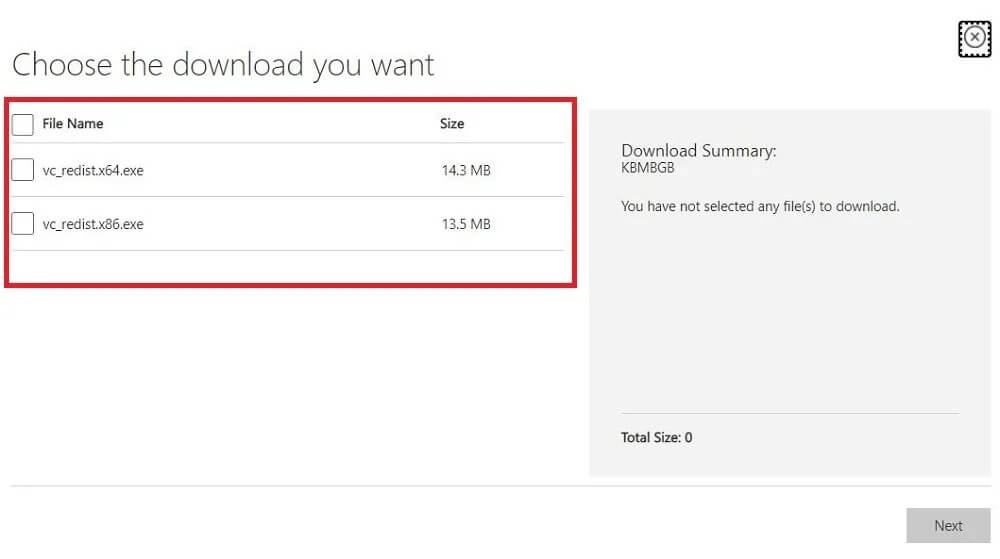
  1. به وب‌سایت رسمی مایکروسافت رفته و سپس Visual C++ Redistributable را دانلود کنید.
  2. در ادامه 2 فایل به شما نمایش داده می‌شوند: “vc_redist.x64.exe” و “vc_redist.x86.exe”. اولی مناسب سیستم‌های 64 بیتی و دومی نیز مناسب سیستم‌های 32 بیتی است. بسته به نوع سیستم‌عامل کامپیوتر خود، یکی از فایل‌ها را انتخاب کنید.رفع ارور VCRUNTIME140.dll
  3. فایل موردنظر خود را انتخاب کرده و سپس در گوشه پایین سمت راست، کلید “Next” را فشار دهید.
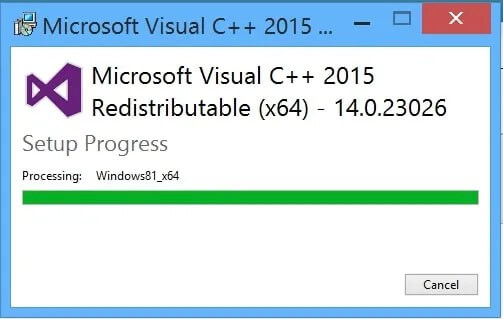
  4. پس از اتمام دانلود، فایل را باز کرده، با Microsoft Software License Terms موافقت کنید و سپس بر روی کلید “Install” کلیک کنید.رفع ارور VCRUNTIME140.dll

3. System File Checker را اجرا کنید

در ویندوز 10، ابزاری به نام System File Checker وجود دارد. این ابزار همچنین SFC Scan نامیده شده و یکی از بهترین راه‌کارها جهت رفع مشکل فایل‌های خراب شده و سایر فایل‌های سیستمی است.

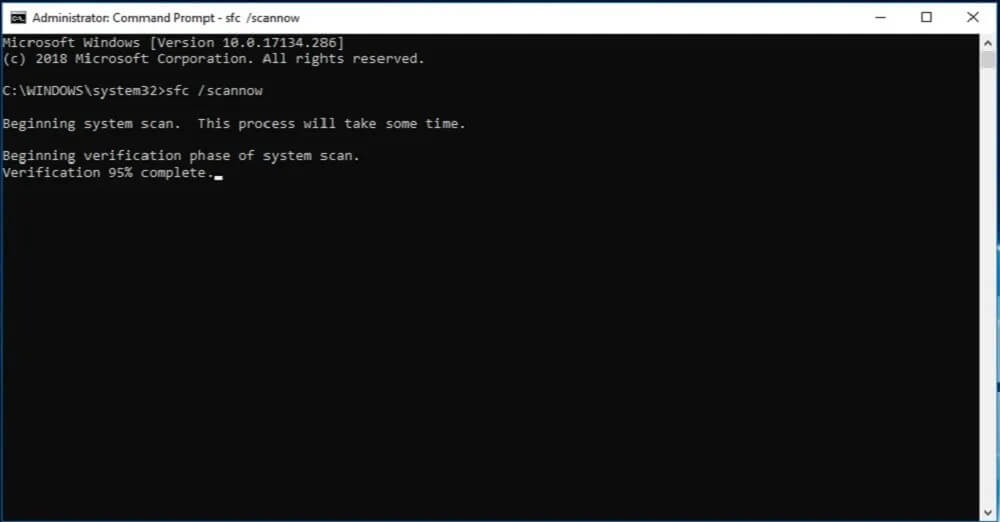
  1. با دسترسی ادمین، Command Prompt را اجرا کنید.
  2. دستور زیر را تایپ کرده و سپس کلید “Enter” را فشار دهید.
sfc /scannow

      3. در ادامه System File Checker شروع به بررسی خطاها می‌کند. اگر در این فرایند، مشکلی مشاهده شود، آنگاه به‌صورت خودکار، نسبت به رفع آن اقدام خواهد شد.

این مطلب را نیز بخوانید: چگونه ارور Nvlddmkm.Sys را در ویندوز 10 حل کنیم؟

4. جایگزین کردن دستی فایل VCRUNTIME140.dll

اگر برنامه‌ای خاص مقصر مشکل مربوط به فایل VCRUNTIME140.dll شما باشد، آنگاه می‌توانید نسبت به دانلود و جایگزینی دستی این فایل در مسیر اپلیکیشن موردنظر، اقدام کنید.

  1. به وب‌سایت DLL-Files سر زده و فایل‌ VCRUNTIME140.dll را دانلود کنید. در اینجا نیز باید حواستان به نوع سیستم‌عامل باشد.
  2. در ادامه یک فایل فشرده، دانلود خواهد شد. محتوای آن را با استفاده از WinRAR و یا 7zip، استخراج کنید.رفع ارور VCRUNTIME140.dll
  3. اکنون کافی است که فایل “VCRUNTIME140.dll” دانلود شده را در مسیر برنامه مشکل‌دار، پیست کنید.
  4. اگر از شما خواسته شد، آنگاه باید فایل جدید را با فایل قدیمی، جایگزین کنید.

5. ویندوز 10 خود را به‌روزرسانی کنید

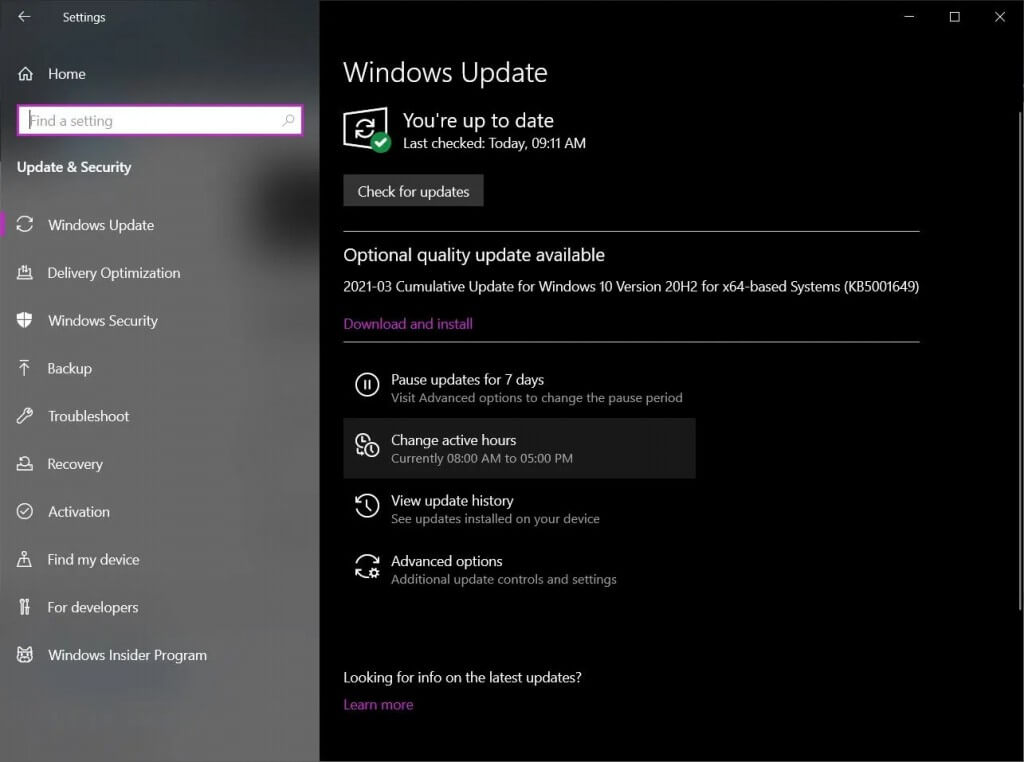
یکی دیگر از راه‌کارهای رفع ارور VCRUNTIME140.dll، آپدیت کردن ویندوز 10 به آخرین نسخه است. مایکروسافت همیشه سعی دارد که با ارائه به‌روزرسانی برای ویندوز 10، مشکلات آن را رفع کند. بنابراین این احتمال وجود دارد که آپدیت جدید ویندوز بتواند مشکل شما را برطرف سازد. با رفتن به “Settings -> Update & Security -> Windows Update” می‌توانید وجود و یا عدم وجود آپدیت‌ها را بررسی کنید.

6. برنامه مشکل‌دار را مجددا نصب کنید

اگر هیچ‌کدام از راه‌کارهای بالا نتوانستند که مشکل شما را برطرف سازند، آنگاه به‌عنوان آخرین راه‌کار، باید اپلیکیشن مشکل‌دار را مجددا نصب کنید.

نوشته معرفی 6 راه‌کار جهت رفع ارور VCRUNTIME140.dll در ویندوز 10 اولین بار در اخبار فناوری و موبایل پدیدار شد.
مهارت‌های کار با ویندوز ۱۰

دانستن اطلاعات روز دنیا در حوزه فناوری قطعا خیلی جالب خواهد بود، چرا که وقتی حداقل بدانید در دنیا چه می‌گذرد یک گام از دیگر افراد جلوتر هستید و اطلاعاتتان همیشه به‌روز است.

برای بازیابی اطلاعات کدام برنامه ریکاوری بهتری است؟

اطلاعات بخش مهمی از انواع سیستم‌های مختلف را تشکیل می‌دهند که اگر به هر دلیل از بین بروند می‌توانند خسارت‌های زیادی به سیستم وارد کنند.

یکی از راه‌هایی که می‌توان از این مشکل جلوگیری کرد گرفتن نسخه پشتیبان یا بکاپ است، اما باز هم این احتمال که داده‌ها در اثر خرابی هارد درایو، مشکل اتصالات برق و مسائل مشابه از بین بروند، وجود دارد.

در چنین مواقعی ریکاوری به کار می‌آید، در واقع معنای ریکاوری بازیابی اطلاعات گم شده یا غیر قابل دسترس است. با انجام این کار دیگر لازم نیست نگران اطلاعات از دست رفته خود باشید.

خوشبختانه برنامه‌های ریکاوری زیادی وجود دارد که شما می‌توانید بدون پرداخت هزینه‌های گزاف بازیابی اطلاعات را به آسانی انجام دهید.

از قابلیت‌های خوب این برنامه‌ها می‌توان به سرعت بالا، عملکرد چند جانبه و رابط کاربری راحت اشاره کرد. اگر بخواهیم بهترین شبیه ساز اندروید برای ویندوز را نام ببریم می‌توانیم به OnTrack EasyRecovery، iSkysoft، Stellar، DiskDigger، Recuva، PhotoRec و Recoverit اشاره کنیم.

با بهترین شبیه ساز اندروید برای ویندوز آشنا شوید

امروزه پیشرفت فناوری را در زمینه‌های مختلف شاهد هستیم، برنامه‌های شبیه ساز اندروید در حقیقت نوعی پیشرفت در علم فناوری محسوب می‌شوند.

این برنامه‌های روی سیستم عامل ویندوز نصب می‌شوند و کاربر می‌تواند از طریق کامپیوتر به برنامه‌های موجود در اندروید دسترسی داشته باشد.

در واقع ایده ساخت شبیه‌ساز از جایی می‌آید که تعدادی از برنامه‌ها فقط روی سیستم عامل اندروید قابل اجرا هستند و با این روش حالا با ویندوز نیز می‌توان به آن‌ها دسترسی داشت.

برنامه‌های زیادی مانند AMIDuOS، Genymotion، Remix OS Player، Andy OS، Nox App Player و BlueStacks وجود دارند و این 6 مورد از بهترین‌های شبیه‌ساز اندروید محسوب می‌شوند.

با استفاده از این برنامه‌ها بازی‌های مختص اندروید را روی ویندوز اجرا کنید و با متصل کردن دسته‌های بازی به سیستم تجربه یک بازی لذت‌بخش را برای خودتان فراهم آورید.

اگر هم یک توسعه‌دهنده موبایل هستید، می‌توانید برنامه‌ها را در این شبیه‌ساز تست کنید و محیط کاربریشان را به نوعی شخصی‌سازی کنید.

نصب برنامه‌های شبیه‌ساز اندروید برای ویندوز کار سختی نیست و تنها با دنبال کردن چند مرحله ساده نصب انجام خواهد شد. تنها این نکته را به خاطر داشته باشید که در گوشی خود نیز همین اکانت موجود در برنامه را وارد کنید تا همگام‌سازی داده‌ها بین اندروید و ویندوز برقرار شود.

چطور با فلش ویندوز نصب کنیم؟

سال 2015 سیستم عامل ویندوز 10 عرضه شد، ویندوز 10 در حقیقت آخرین نسخه ویندوز است و طبیعتا باید مجهز به قابلیت‌های فراوانی باشد.

هنگامی که ویندوز 10 را روی سیستم خود نصب کنید، می‌توانید از تمام قابلیت‌های موجود در این نسخه بهره ببرید.

یکی از روش‌هایی که می‌توان از آن برای نصب ویندوز استفاده کرد، نصب ویندوز با فلش است. امروزه در حقیقت بیشتر کاربران از این روش استفاده می‌کنند، چرا که به دلیل نداشتن دیسک نوری تنها می‌توان از این روش برای نصب بهره برد.

برای نصب ویندوز 10 باید سیستم شرایط خاص خودش را داشته باشد و یکی از آسان‌ترین روش‌ها برای نصب ویندوز از طریق فلش استفاده از ابزار RUFUS است.

مراحل نصب ویندوز با فلش به صورت کامل در وب‌سایت کیمیانو قرار گرفته است که از طریق آن می‌توانید نصب را گام به گام با استفاده از آموزش جلو ببرید.

اخبار فناوری را با کیمیانو دنبال کنید

دانستن اطلاعات روز دنیا در حوزه فناوری قطعا خیلی جالب خواهد بود، چرا که وقتی حداقل بدانید در دنیا چه می‌گذرد یک گام از دیگر افراد جلوتر هستید و اطلاعاتتان همیشه به‌روز است.

سایت کیمیانو دقیقا همین کار را برای شما انجام می‌دهد، اگر به قسمت منوی این سایت نگاهی بیاندازید کاملا با یک دسته‌بندی تفکیک‌شده از حوزه‌های مختلف روبرو خواهید شد.

در بخش فناوری به جدیدترین اطلاعات در مورد گوشی، گجت‌ها، کامپیوتر و لپ‌تاپ با انواع سیستم عامل‌های مختلف دسترسی پیدا می‌کنید.

یکی دیگر از بخش‌های این سایت نقد و بررسی آن است که اگر روی آن کلیک کنید با فهرستی از نقد و بررسی‌های مختلف روبرو می‌شوید و می‌توانید با کمک آن‌ها گجت خود را بهتر بشناسید.

اگر به عنوان مثال به بخش نقد و بررسی موبایل نگاهی بیاندازید می‌توانید انواع گوشی‌های مختلف را ببینید و با بررسی جوانب موجود برای خرید گوشی مورد نظر خود اقدام کنید.

در بخش پایین سایت در قسمت برچسب‌ها می‌توانید با انتخاب نوع گوشی موبایل به عنوان مثال اپل به همه اطلاعاتی که در کیمیانو در این مورد منتشر شده است دسترسی پیدا کنید.

از دیگر بخش‌های این سایت می‌توان به بخش علمی آن اشاره کرد که با سه بخش سبک زندگی، پزشکی و سلامت و نجوم اطلاعات متنوعی را در اختیارتان قرار می‌دهد.

آخرین بخش سایت کیمیانو به کسب‌وکار تعلق می‌گیرد، جایی که شما می‌توانید با انواع داده در حوزه بازاریابی اینترنتی، استارتاپ و دیگر موارد آشنا شوید.

اگر از کاربرانی هستید که بیشتر زمان خود را در اینستاگرام صرف می‌کنید با دنبال کردن صفحه این مجموعه در این شبکه اجتماعی با اطلاعات روز دنیا آشنا خواهید شد.

این مطلب یک رپورتاژ آگهی بوده و آی‌تی‌رسان در تهیه آن نقشی نداشته است

نوشته مهارت‌های کار با ویندوز 10 اولین بار در اخبار فناوری و موبایل پدیدار شد.
مهارت‌های کار با ویندوز ۱۰

دانستن اطلاعات روز دنیا در حوزه فناوری قطعا خیلی جالب خواهد بود، چرا که وقتی حداقل بدانید در دنیا چه می‌گذرد یک گام از دیگر افراد جلوتر هستید و اطلاعاتتان همیشه به‌روز است.

برای بازیابی اطلاعات کدام برنامه ریکاوری بهتری است؟

اطلاعات بخش مهمی از انواع سیستم‌های مختلف را تشکیل می‌دهند که اگر به هر دلیل از بین بروند می‌توانند خسارت‌های زیادی به سیستم وارد کنند.

یکی از راه‌هایی که می‌توان از این مشکل جلوگیری کرد گرفتن نسخه پشتیبان یا بکاپ است، اما باز هم این احتمال که داده‌ها در اثر خرابی هارد درایو، مشکل اتصالات برق و مسائل مشابه از بین بروند، وجود دارد.

در چنین مواقعی ریکاوری به کار می‌آید، در واقع معنای ریکاوری بازیابی اطلاعات گم شده یا غیر قابل دسترس است. با انجام این کار دیگر لازم نیست نگران اطلاعات از دست رفته خود باشید.

خوشبختانه برنامه‌های ریکاوری زیادی وجود دارد که شما می‌توانید بدون پرداخت هزینه‌های گزاف بازیابی اطلاعات را به آسانی انجام دهید.

از قابلیت‌های خوب این برنامه‌ها می‌توان به سرعت بالا، عملکرد چند جانبه و رابط کاربری راحت اشاره کرد. اگر بخواهیم بهترین شبیه ساز اندروید برای ویندوز را نام ببریم می‌توانیم به OnTrack EasyRecovery، iSkysoft، Stellar، DiskDigger، Recuva، PhotoRec و Recoverit اشاره کنیم.

با بهترین شبیه ساز اندروید برای ویندوز آشنا شوید

امروزه پیشرفت فناوری را در زمینه‌های مختلف شاهد هستیم، برنامه‌های شبیه ساز اندروید در حقیقت نوعی پیشرفت در علم فناوری محسوب می‌شوند.

این برنامه‌های روی سیستم عامل ویندوز نصب می‌شوند و کاربر می‌تواند از طریق کامپیوتر به برنامه‌های موجود در اندروید دسترسی داشته باشد.

در واقع ایده ساخت شبیه‌ساز از جایی می‌آید که تعدادی از برنامه‌ها فقط روی سیستم عامل اندروید قابل اجرا هستند و با این روش حالا با ویندوز نیز می‌توان به آن‌ها دسترسی داشت.

برنامه‌های زیادی مانند AMIDuOS، Genymotion، Remix OS Player، Andy OS، Nox App Player و BlueStacks وجود دارند و این 6 مورد از بهترین‌های شبیه‌ساز اندروید محسوب می‌شوند.

با استفاده از این برنامه‌ها بازی‌های مختص اندروید را روی ویندوز اجرا کنید و با متصل کردن دسته‌های بازی به سیستم تجربه یک بازی لذت‌بخش را برای خودتان فراهم آورید.

اگر هم یک توسعه‌دهنده موبایل هستید، می‌توانید برنامه‌ها را در این شبیه‌ساز تست کنید و محیط کاربریشان را به نوعی شخصی‌سازی کنید.

نصب برنامه‌های شبیه‌ساز اندروید برای ویندوز کار سختی نیست و تنها با دنبال کردن چند مرحله ساده نصب انجام خواهد شد. تنها این نکته را به خاطر داشته باشید که در گوشی خود نیز همین اکانت موجود در برنامه را وارد کنید تا همگام‌سازی داده‌ها بین اندروید و ویندوز برقرار شود.

چطور با فلش ویندوز نصب کنیم؟

سال 2015 سیستم عامل ویندوز 10 عرضه شد، ویندوز 10 در حقیقت آخرین نسخه ویندوز است و طبیعتا باید مجهز به قابلیت‌های فراوانی باشد.

هنگامی که ویندوز 10 را روی سیستم خود نصب کنید، می‌توانید از تمام قابلیت‌های موجود در این نسخه بهره ببرید.

یکی از روش‌هایی که می‌توان از آن برای نصب ویندوز استفاده کرد، نصب ویندوز با فلش است. امروزه در حقیقت بیشتر کاربران از این روش استفاده می‌کنند، چرا که به دلیل نداشتن دیسک نوری تنها می‌توان از این روش برای نصب بهره برد.

برای نصب ویندوز 10 باید سیستم شرایط خاص خودش را داشته باشد و یکی از آسان‌ترین روش‌ها برای نصب ویندوز از طریق فلش استفاده از ابزار RUFUS است.

مراحل نصب ویندوز با فلش به صورت کامل در وب‌سایت کیمیانو قرار گرفته است که از طریق آن می‌توانید نصب را گام به گام با استفاده از آموزش جلو ببرید.

اخبار فناوری را با کیمیانو دنبال کنید

دانستن اطلاعات روز دنیا در حوزه فناوری قطعا خیلی جالب خواهد بود، چرا که وقتی حداقل بدانید در دنیا چه می‌گذرد یک گام از دیگر افراد جلوتر هستید و اطلاعاتتان همیشه به‌روز است.

سایت کیمیانو دقیقا همین کار را برای شما انجام می‌دهد، اگر به قسمت منوی این سایت نگاهی بیاندازید کاملا با یک دسته‌بندی تفکیک‌شده از حوزه‌های مختلف روبرو خواهید شد.

در بخش فناوری به جدیدترین اطلاعات در مورد گوشی، گجت‌ها، کامپیوتر و لپ‌تاپ با انواع سیستم عامل‌های مختلف دسترسی پیدا می‌کنید.

یکی دیگر از بخش‌های این سایت نقد و بررسی آن است که اگر روی آن کلیک کنید با فهرستی از نقد و بررسی‌های مختلف روبرو می‌شوید و می‌توانید با کمک آن‌ها گجت خود را بهتر بشناسید.

اگر به عنوان مثال به بخش نقد و بررسی موبایل نگاهی بیاندازید می‌توانید انواع گوشی‌های مختلف را ببینید و با بررسی جوانب موجود برای خرید گوشی مورد نظر خود اقدام کنید.

در بخش پایین سایت در قسمت برچسب‌ها می‌توانید با انتخاب نوع گوشی موبایل به عنوان مثال اپل به همه اطلاعاتی که در کیمیانو در این مورد منتشر شده است دسترسی پیدا کنید.

از دیگر بخش‌های این سایت می‌توان به بخش علمی آن اشاره کرد که با سه بخش سبک زندگی، پزشکی و سلامت و نجوم اطلاعات متنوعی را در اختیارتان قرار می‌دهد.

آخرین بخش سایت کیمیانو به کسب‌وکار تعلق می‌گیرد، جایی که شما می‌توانید با انواع داده در حوزه بازاریابی اینترنتی، استارتاپ و دیگر موارد آشنا شوید.

اگر از کاربرانی هستید که بیشتر زمان خود را در اینستاگرام صرف می‌کنید با دنبال کردن صفحه این مجموعه در این شبکه اجتماعی با اطلاعات روز دنیا آشنا خواهید شد.

این مطلب یک رپورتاژ آگهی بوده و آی‌تی‌رسان در تهیه آن نقشی نداشته است

نوشته مهارت‌های کار با ویندوز 10 اولین بار در اخبار فناوری و موبایل پدیدار شد.