چگونه دسته ایکس‌باکس را به کنسول‌های ایکس‌باکس، ویندوز، مک و گوشی متصل کنیم؟

آیا می‌دانستید که علاوه بر کنسول‌های مایکروسافت، می‌توانید دسته ایکس‌باکس خود را به کامپیوترهای ویندوزی، مک، گوشی هوشمند و … نیز متصل کنید؟ کنترلر ایکس‌باکس می‌تواند به‌صورت بی‌سیم به دستگاه‌های مختلف متصل شود و در این بین نیز به کابل نیازی ندارید. در ادامه این مطلب قصد داریم که نحوه اتصال دسته ایکس باکس به خود کنسول ایکس‌باکس، کامپیوتر، گوشی هوشمند و … را به شما آموزش دهیم.

اتصال دسته ایکس باکس به کنسول ایکس‌باکس

جهت جفت کردن یک دسته جدید با ایکس‌باکس سری ایکس/اس و یا ایکس‌باکس وان (ایکس و اس)، ابتدا باید دو باتری AA و یا یک باتری قابل شارژ را در کنترلر خود قرار دهید. مایکروسافت دو عدد باتری یک‌بارمصرف را به همراه کنسول‌های خود عرضه می‌کند. البته کاربران می‌توانند با پرداخت حدود 20 دلار، یک باتری قابل شارژ برای دسته خود خریداری کنند.

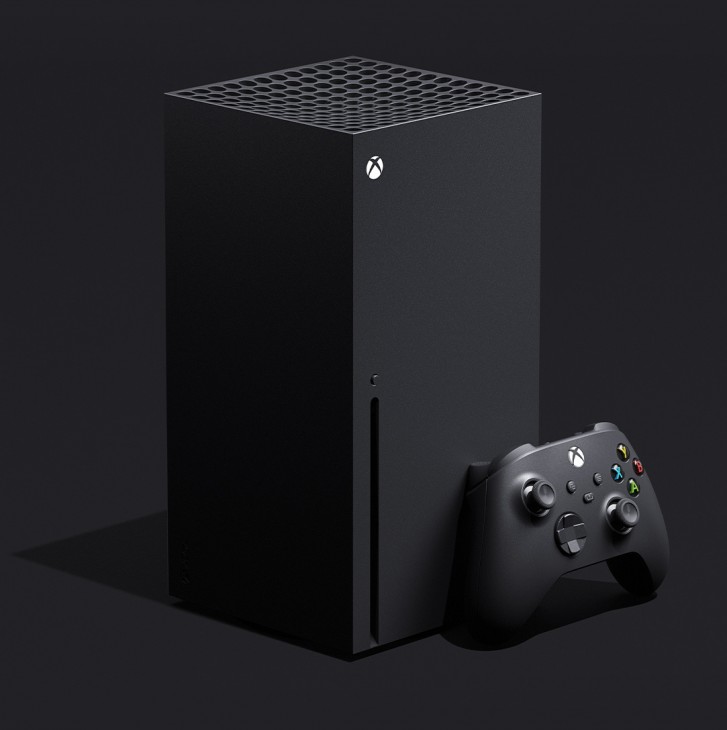
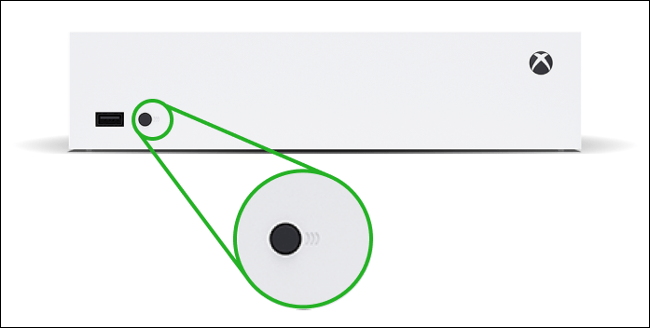
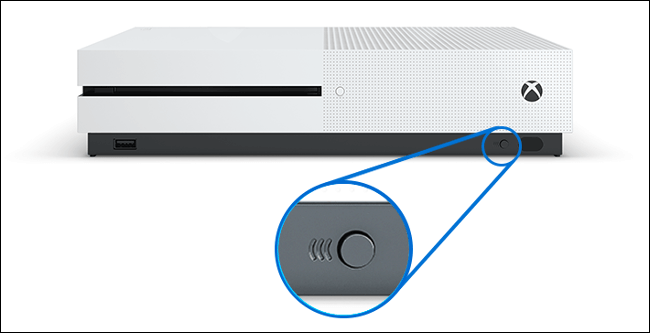
با فشار دادن کلید پاور در جلوی کنسول، ایکس‌باکس خود را روشن کنید. در ادامه باید کلید جفت‌سازی موجود بر روی کنسول خود را پیدا کرده و سپس آن را فشار دهید. در ایکس‌باکس سری ایکس/اس، این کلید یک دکمه گرد و کوچک موجود در کنار درگاه‌های USB جلویی کنسول است (همانند تصویر زیر).
اتصال دسته ایکس باکس

در ایکس‌باکس وان ایکس/اس، کلید جفت‌سازی در جلو کنسول و در نزدیکی درگاه USB موجود در سمت راست، قرار دارد (مطابق تصویر زیر).
اتصال دسته ایکس باکس

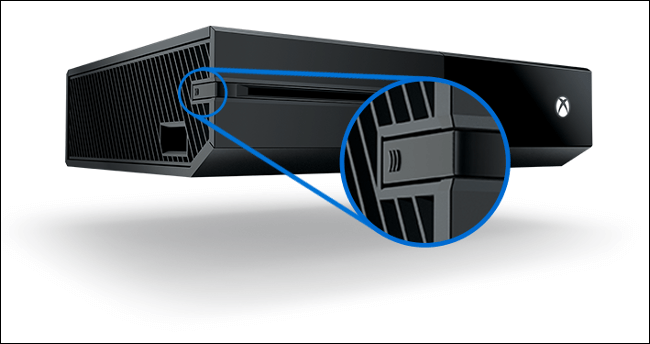
در ایکس‌باکس وان اورجینال نیز می‌توانید کلید جفت‌سازی را در سمت چپ دستگاه و در کنار درایو نوری، مشاهده کنید.
اتصال دسته ایکس باکس

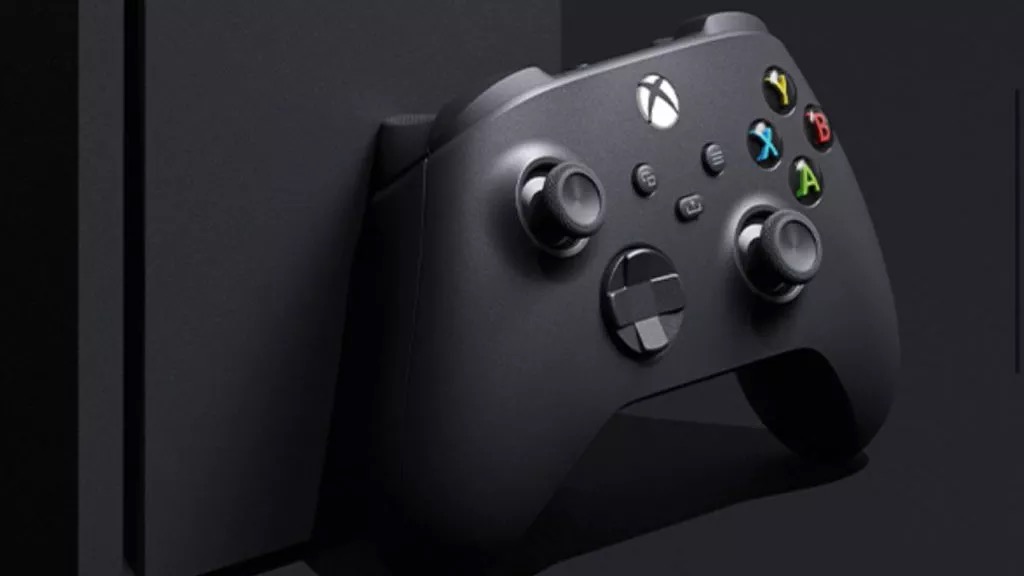
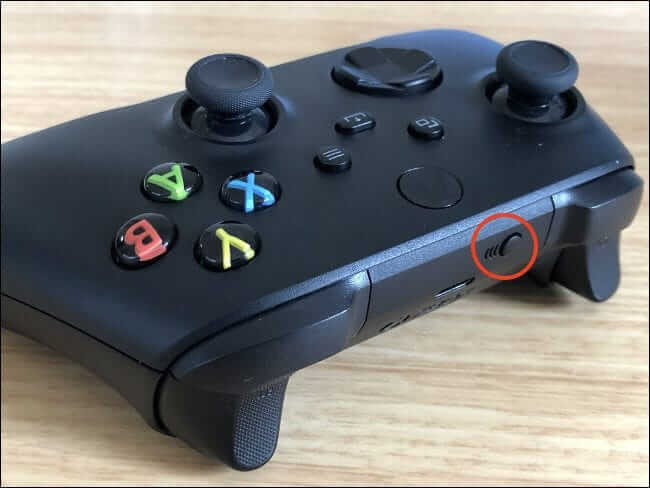
در ادامه باید کلید جفت‌سازی را که بر روی لبه بالایی دسته (بر روی محفظه باتری) قرار دارد، فشار داده و نگه دارید. لازم نیست که ابتدا دسته را روشن کنید. کلید جفت‌سازی را فشار داده و نگه دارید تا زمانی که لوگوی ایکس‌باکس موجود بر روی کنترلر، شروع به چشمک زدن کند.
هنگامی‌که لوگوی ایکس‌باکس از چشمک زدن افتاد و ثابت شد، آنگاه می‌توان گفت که دسته شما با موفقیت به کنسول متصل شده است. اگر در این زمینه مشکلی برایتان پیش آمد، آنگاه ابتدا باید ببینید که آیا کنسول شما نیز در حالت جفت‌سازی قرار دارد یا خیر؟

اکنون باید بتوانید رابط کاربری کنسول خود را با استفاده از دسته جدید خود، کنترل کنید.

جفت‌سازی دسته ایکس‌باکس با کامپیوتر، مک و گوشی

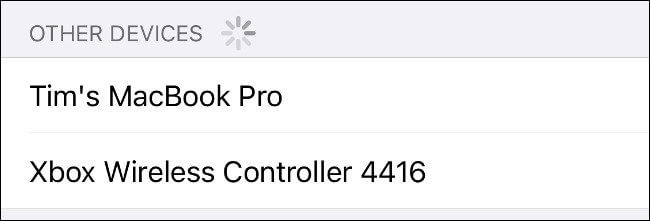
اتصال دسته ایکس باکس به سایر دستگاه‌ها (به غیر از کنسول ایکس‌باکس) نیز از طریق اتصال استاندارد بلوتوثی، امکان‌پذیر است. این فرایند نیز مشابه جفت‌ کردن کنترلر با کنسول ایکس‌باکس است، اما در هر صورت بسته به دستگاه خود، طبیعتا باید گام‌های متفاوتی را بردارید.

در حالت عمومی، جهت جفت کردن دسته خود با سایر دستگاه‌ها نیز باید کلید جفت‌سازی موجود بر روی لبه بالایی کنترلر را فشار داده و نگه دارید. بدین ترتیب اگر لوگوی ایکس‌باکس کنترلر شما در حالت چشمک زدن سریع قرار گرفت، آنگاه می‌توان گفت که آماده جفت‌سازی است.

اتصال دسته ایکس باکس

در ادامه، 20 ثانیه فرصت دارید که دسته خود را با دستگاه موردنظر، جفت کنید. اکنون باید در دستگاه خود، وارد رابط کاربری جفت کردن بلوتوثی شده و در ادامه، کنترلر ایکس‌باکس خود را برگزینید. اگر دستگاه و کنترلر با یکدیگر سازگار باشند، آنگاه به‌سرعت به یکدیگر متصل خواهند شد.

جهت اتصال دسته ایکس‌باکس به گوشی هوشمند خود نیز باید گام‌هایی مشابه بالا را طی کنید. به یاد داشته باشید که دسته‌های ایکس‌باکس سری ایکس و اس، در حال حاضر با آیفون و آیپد سازگار نیستند، بنابراین با این دستگاه‌ها جفت نخواهند شد. مایکروسافت وعده داده که در آینده و طی یک به‌روزرسانی، پشتیبانی از دستگاه‌های اپل را نیز اضافه خواهد کرد. البته جهت اعمال این به‌روزرسانی، باید کنترلر خود را به ایکس‌باکس متصل کنید.

سخن پایانی

اکنون باید قادر باشید که دسته‌ ایکس‌باکس سری ایکس/اس و ایکس‌باکس وان خود را به کنسول‌ها، کامپیوتر و یا گوشی‌های سازگار، متصل کنید. اگر قصد اتصال دسته بی‌سیم ایکس‌باکس 360 را داشته باشید، آنگاه باید رسیور بی‌سیم مایکروسافت را که به سختی پیدا می‌شود، تهیه کرده و سپس با استفاده از آن، کنترلر خود را با کامپیوتر جفت‌سازی کنید. نسخه سیم‌دار دسته‌های ایکس‌باکس 360 نیز به‌راحتی از طریق اتصال به درگاه USB، قابل استفاده هستند.

نوشته چگونه دسته ایکس‌باکس را به کنسول‌های ایکس‌باکس، ویندوز، مک و گوشی متصل کنیم؟ اولین بار در اخبار فناوری و موبایل پدیدار شد.

سرفیس پرو ۸ مایکروسافت در ۳ مدل مختلف با اتصال LTE عرضه خواهد شد

کمپانی مایکروسافت به‌زودی از هشتمین نسل تبلت سرفیس پرو خود رونمایی خواهد کرد. این محصول در مناطق اروپا، آمریکا و برخی بازارهای دیگر جهان با 3 مدل مختلف مجهز به قابلیت اتصال LTE ارائه می‌شود. توان پردازشی این دستگاه‌ها از طریق پردازنده Core i5 اینتل تامین خواهد شد. بر اساس پیش‌بینی‌ها این دستگاه در ماه جاری معرفی می‌شود. با توجه به گزارشات مخابره شده به‌نظر می‌رسد که سرفیس پرو 8 از شباهتی فوق‌العاده با مدل سال گذشته یعنی سرفیس پرو 7 برخوردار بوده و از نمایشگری با اندازه مشابه 12.3 اینچ بهره خواهد برد.

بر اساس گزارشات سرفیس پرو 8 از CPU سری Tiger Lake شرکت اینتل بهره گرفته و توان پردازشی پیشرفته‌ترین مدل آن از طریق پردازنده Core i7-1185G7، تراشه گرافیکی Iris Xe، رم 32 گیگابایتی و 1 ترابایت حافظه‌داخلی تامین خواهد شد. این مدل با قیمت‌گذاری 2799.99 دلاری عرضه خواهد شد. مدل پایین‌رده نیز از پردازنده Core-i3، رم 8 گیگابایتی و 128 گیگابایت حافظه‌داخلی بهره خواهد برد. این مدل با قیمت‌گذاری 899.99 دلاری در دسترس مشتریان قرار می‌گیرد.

بر اساس گزارشات توان پردازشی سرفیس پرو 8 از طریق پردازنده سری Tiger Lake اینتل تامین خواهد شد

روز یکشنبه یک شخص خبرچین با نام رولاند کوانت جزئیات قیمت‌گذاری شایعه شده برای کلیه پیکره‌بندی‌های سرفیس پرو در ایالات‌متحده را اعلام کرد:

نسخه وای‌فای

  • مدل مجهز به پردازنده Core-i3، رم 8 گیگابایتی و 128 گیگابایت حافظه‌داخلی: 899.99 دلار
  • مدل مجهز به پردازنده Core-i5، رم 8 گیگابایتی و 128 گیگابایت حافظه‌داخلی: 999.99 دلار
  • مدل مجهز به پردازنده Core-i5، رم 8 گیگابایتی و 256 گیگابایت حافظه‌داخلی: 1299.99 دلار
  • مدل مجهز به پردازنده Core-i5، رم 16 گیگابایتی و 256 گیگابایت حافظه‌داخلی: 1499.99 دلار
  • مدل مجهز به پردازنده Core-i7، رم 16 گیگابایتی و 256 گیگابایت حافظه‌داخلی: 1599.99 دلار
  • مدل مجهز به پردازنده Core-i7، رم 16 گیگابایتی و 512 گیگابایت حافظه‌داخلی: 1999.99 دلار
  • مدل مجهز به پردازنده Core-i7، رم 16 گیگابایتی و 1 ترابایت حافظه‌داخلی: 2399.99 دلار
  • مدل مجهز به پردازنده Core-i7، رم 32 گیگابایتی و 1 ترابایت حافظه‌داخلی: 2799.99 دلار

نسخه LTE

  • مدل مجهز به پردازنده Core-i5، رم 8 گیگابایتی و 128 گیگابایت حافظه‌داخلی: 1149.99 دلار
  • مدل مجهز به پردازنده Core-i5، رم 8 گیگابایتی و 256 گیگابایت حافظه‌داخلی: 1449.99 دلار
  • مدل مجهز به پردازنده Core-i5، رم 16 گیگابایتی و 256 گیگابایت حافظه‌داخلی: 1649.99 دلار

نسخه آموزشی

  • مدل مجهز به پردازنده Core-i5، رم 8 گیگابایتی و 128 گیگابایت حافظه‌داخلی: 899.99 دلار

همان‌طور که گفته شد؛ بر اساس پیش‌بینی‌ها سرفیس پرو 8 در اواخر ماه جاری معرفی خواهد شد.

نوشته سرفیس پرو 8 مایکروسافت در 3 مدل مختلف با اتصال LTE عرضه خواهد شد اولین بار در اخبار فناوری و موبایل پدیدار شد.
سرفیس پرو ۸ مایکروسافت در ۳ مدل مختلف با اتصال LTE عرضه خواهد شد

کمپانی مایکروسافت به‌زودی از هشتمین نسل تبلت سرفیس پرو خود رونمایی خواهد کرد. این محصول در مناطق اروپا، آمریکا و برخی بازارهای دیگر جهان با 3 مدل مختلف مجهز به قابلیت اتصال LTE ارائه می‌شود. توان پردازشی این دستگاه‌ها از طریق پردازنده Core i5 اینتل تامین خواهد شد. بر اساس پیش‌بینی‌ها این دستگاه در ماه جاری معرفی می‌شود. با توجه به گزارشات مخابره شده به‌نظر می‌رسد که سرفیس پرو 8 از شباهتی فوق‌العاده با مدل سال گذشته یعنی سرفیس پرو 7 برخوردار بوده و از نمایشگری با اندازه مشابه 12.3 اینچ بهره خواهد برد.

بر اساس گزارشات سرفیس پرو 8 از CPU سری Tiger Lake شرکت اینتل بهره گرفته و توان پردازشی پیشرفته‌ترین مدل آن از طریق پردازنده Core i7-1185G7، تراشه گرافیکی Iris Xe، رم 32 گیگابایتی و 1 ترابایت حافظه‌داخلی تامین خواهد شد. این مدل با قیمت‌گذاری 2799.99 دلاری عرضه خواهد شد. مدل پایین‌رده نیز از پردازنده Core-i3، رم 8 گیگابایتی و 128 گیگابایت حافظه‌داخلی بهره خواهد برد. این مدل با قیمت‌گذاری 899.99 دلاری در دسترس مشتریان قرار می‌گیرد.

بر اساس گزارشات توان پردازشی سرفیس پرو 8 از طریق پردازنده سری Tiger Lake اینتل تامین خواهد شد

روز یکشنبه یک شخص خبرچین با نام رولاند کوانت جزئیات قیمت‌گذاری شایعه شده برای کلیه پیکره‌بندی‌های سرفیس پرو در ایالات‌متحده را اعلام کرد:

نسخه وای‌فای

  • مدل مجهز به پردازنده Core-i3، رم 8 گیگابایتی و 128 گیگابایت حافظه‌داخلی: 899.99 دلار
  • مدل مجهز به پردازنده Core-i5، رم 8 گیگابایتی و 128 گیگابایت حافظه‌داخلی: 999.99 دلار
  • مدل مجهز به پردازنده Core-i5، رم 8 گیگابایتی و 256 گیگابایت حافظه‌داخلی: 1299.99 دلار
  • مدل مجهز به پردازنده Core-i5، رم 16 گیگابایتی و 256 گیگابایت حافظه‌داخلی: 1499.99 دلار
  • مدل مجهز به پردازنده Core-i7، رم 16 گیگابایتی و 256 گیگابایت حافظه‌داخلی: 1599.99 دلار
  • مدل مجهز به پردازنده Core-i7، رم 16 گیگابایتی و 512 گیگابایت حافظه‌داخلی: 1999.99 دلار
  • مدل مجهز به پردازنده Core-i7، رم 16 گیگابایتی و 1 ترابایت حافظه‌داخلی: 2399.99 دلار
  • مدل مجهز به پردازنده Core-i7، رم 32 گیگابایتی و 1 ترابایت حافظه‌داخلی: 2799.99 دلار

نسخه LTE

  • مدل مجهز به پردازنده Core-i5، رم 8 گیگابایتی و 128 گیگابایت حافظه‌داخلی: 1149.99 دلار
  • مدل مجهز به پردازنده Core-i5، رم 8 گیگابایتی و 256 گیگابایت حافظه‌داخلی: 1449.99 دلار
  • مدل مجهز به پردازنده Core-i5، رم 16 گیگابایتی و 256 گیگابایت حافظه‌داخلی: 1649.99 دلار

نسخه آموزشی

  • مدل مجهز به پردازنده Core-i5، رم 8 گیگابایتی و 128 گیگابایت حافظه‌داخلی: 899.99 دلار

همان‌طور که گفته شد؛ بر اساس پیش‌بینی‌ها سرفیس پرو 8 در اواخر ماه جاری معرفی خواهد شد.

نوشته سرفیس پرو 8 مایکروسافت در 3 مدل مختلف با اتصال LTE عرضه خواهد شد اولین بار در اخبار فناوری و موبایل پدیدار شد.

چگونه افزونه‌های مرورگر مایکروسافت Edge را غیرفعال و یا حذف کنیم؟

افزونه‌های مرورگر مایکروسافت Edge باعث می‌شوند که کاربران بتوانند ویژگی‌های بیشتری را به این اپلیکیشن اضافه کنند. اما گاهی اوقات یا تعداد افزونه‌های شما بیش از حد شده و یا اینکه دیگر به هیچ افزونه‌ای نیاز ندارید. در چنین مواردی بهتر است که نحوه حذف افزونه های مرورگر مایکروسافت Edge را بلد باشید.

شیوه حذف افزونه های مایکروسافت Edge

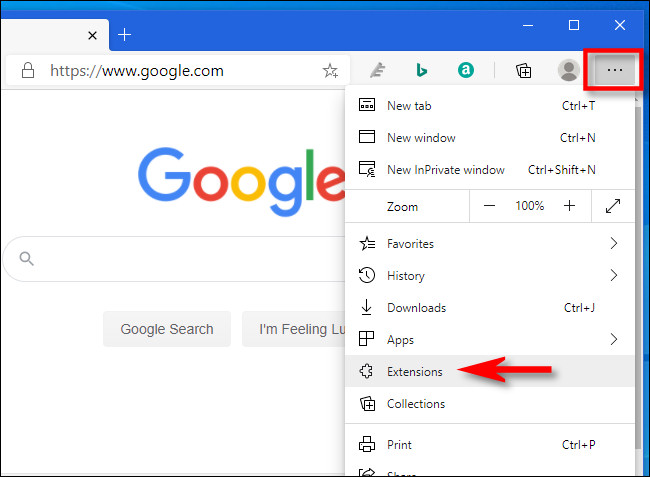
ابتدا باید مرورگر Microsoft Edge را اجرا کرده و سپس بر روی علامت سه-نقطه موجود در گوشه بالا سمت راست، کلیک کنید. در منوی ظاهر شده باید گزینه “Extensions” را انتخاب کنید.

حذف افزونه های مایکروسافت edge

در برگه “Extensions” می‌توانید لیستی از افزونه‌های نصب شده خود را مشاهده کنید.

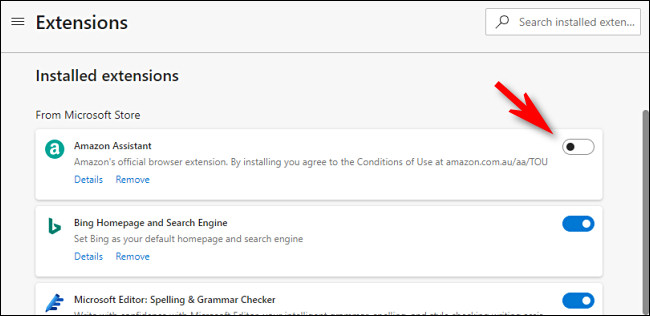
در ادامه باید افزونه موردنظر خود را که قصد حذف آن را دارید، پیدا کنید. اگر قصد غیرفعال کردن افزونه (باعث غیرفعال کردن موقتی افزونه شده و آن را به‌صورت کامل حذف نمی‌کند) را داشته باشید، آنگاه باید کلید تغییر وضعیت کنار آن را در حالت غیرفعال قرار دهید.

حذف افزونه های مایکروسافت edge

در آینده اگر خواستید که افزونه را مجددا فعال کنید، آنگاه کافی است که به صفحه بالا بازگشته و سپس کلید تغییر وضعیت کنار افزونه را بر روی حالت فعال قرار دهید.

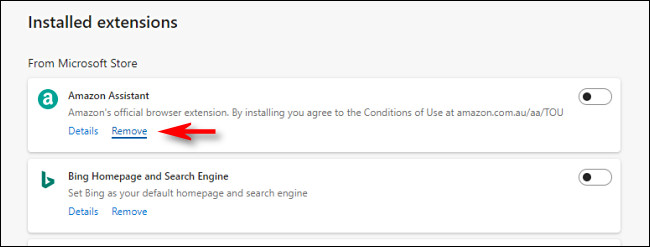
اگر هم قصد حذف کلی افزونه را داشته باشید، آنگاه باید در زیر توضیحات افزونه موردنظر، بر روی گزینه “Remove” کلیک کنید. بدین ترتیب افزونه شما به‌صورت کامل حذف خواهد شد.

حذف افزونه های مایکروسافت edge

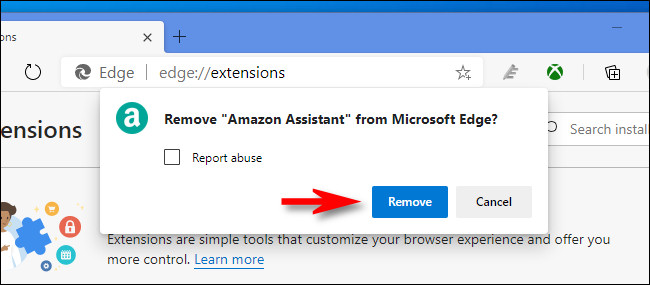
پس از کلیک بر روی گزینه “Remove”، پیغامی جهت تأیید ظاهر شده که باید در آن نیز مجددا بر روی “Remove” کلیک کنید.

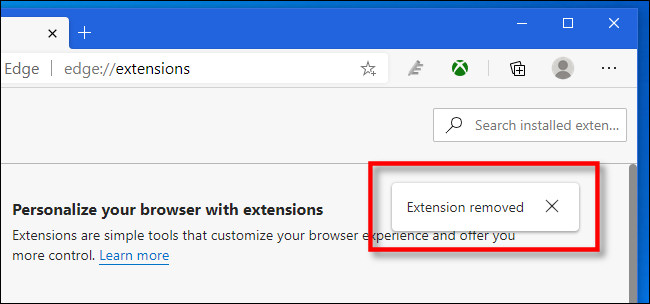
اکنون افزونه موردنظر، به‌کلی حذف شده و همچنین می‌‎توانید پیام “Extension removed” را نیز مشاهده کنید. می‌توانید این پیام را نادیده گرفته و یا اینکه با کلیک بر روی علامت “X”، آن را حذف کنید.

حذف افزونه های مایکروسافت edge

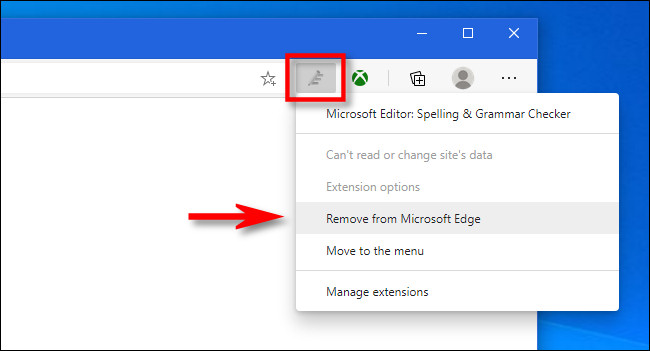
البته می‌توانید به روشی سریع‌تر نیز، افزونه‌ها را از مرورگر مایکروسافت Edge خود حذف کنید. جهت انجام این کار باید در نوار افزونه‌ها بر روی آیکون افزونه موردنظر خود، کلیک-راست کرده و سپس در منوی ظاهر شده، گزینه “Remove from Microsoft Edge” را انتخاب کنید.

حذف افزونه های مایکروسافت edge

در ادامه و در پیام ظاهر شده، باید مجددا بر روی کلید “Remove” کلیک کنید. بدین ترتیب افزونه شما حذف خواهد شد.

اگر قصد نصب مجدد یک افزونه را داشتید، آنگاه باید در Microsoft Store، به بخش “Edge Extensions” بروید. البته از طریق برگه “Extensions” موجود در منوی سه-‌نقطه نیز می‌توانید به بخش “Edge Extensions” فروشگاه مایکروسافت، دسترسی پیدا کنید.

نوشته چگونه افزونه‌های مرورگر مایکروسافت Edge را غیرفعال و یا حذف کنیم؟ اولین بار در اخبار فناوری و موبایل پدیدار شد.
مایکروسافت برای جبران کسری موجودی ایکس‌باکس در بازار از کمپانی AMD کمک گرفته است

حدودا 3 ماه پس از عرضه کنسول‌های ایکس‌باکس سری ایکس و ایکس باکس سری S کمپانی مایکروسافت کماکان تلاش می‌کند تا به تقاضای بازار برای کنسول‌های جدید خود پاسخ دهد. انتظار می‌رود که کمبود موجودی کنسول‌ها حداقل تا ماه آوریل سال 2021 ادامه‌دار باشد.

اما اخیرا ماژور نلسون؛ مدیر واحد برنامه‌نویسی سرویس Xbox Live به‌همراه فیل اسپنسر؛ رئیس ایکس‌باکس با حضور در یک پادکست ویدیویی به طرفداران اطمینان داد که کمپانی به منظور افزایش میزان موجودی کنسول در بازار تمام تلاش خود را به‌کار خواهد بست. همچنین این مدیر اجرایی ادعا کرد که مایکروسافت به منظور بررسی امکان افزایش سطح تولید برای پاسخ به تقاضا در بازار با شرکت AMD نیز تماس گرفته است.

آقای اسپنسر گفت: “برخی افراد از ما سوال می‌کنند که چرا تعداد بیش‌تری از این کنسول‌ها را تولید نکرده یا فرآیند تولید را زودتر آغاز نکرده‌ایم. این محدودیت‌ها حقیقتا به مسائل فیزیکی و مهندسی مربوط می‌شوند. ما کنسول‌های تولیدی خود را ذخیره نمی‌کنیم و با حداکثر سرعت ممکن مشغول ساخت آن‌ها هستیم. من هفته گذشته با لیزا سو در شرکت AMD به‌صورت تلفنی تماس گرفتم و در خصوص نحوه افزایش حجم سفارشات با وی گفتگو کردم. بنابراین افزایش سطح تولید موضوعی است که ما همواره به آن فکر می‌کنیم.”

کمپانی AMD پردازنده گرافیکی و CPU موردنیاز برای هر 2 کنسول ایکس‌باکس سری ایکس و ایکس‌باکس سری S را تامین می‌کند. پردازنده سفارشی طراحی شده برای این کنسول‌ها مجهز به 8 هسته پردازشی AMD Zen 2 و پردازنده گرافیکی RDNA کلاس 2 است. افزایش میزان تراشه‌های تولیدی توسط کمپانی AMD به لحاظ تئوری معادل با افزایش تعداد کنسول‌های تولید شده توسط شرکت مایکروسافت خواهد بود.

اما تنها کنسول‌های ایکس‌باکس از تراشه‌های ساخت AMD استفاده نمی‌کنند. در واقع کنسول پلی‌استیشن 5 شرکت سونی نیز مجهز به پردازنده گرافیکی AMD Radeon RDNA 2 و CPU هشت هسته‌ای مبتنی بر معماری AMD Zen 2 است. این محصول نیز به‌طور مشابه با مشکل کمبود موجودی در بازار مواجه شده است.

آقای اسپنسر گفت: “صرفا ما دچار چنین مشکلی نیستیم. در سال 2020 صنعت گیمینگ حقیقتا محبوبیت خود را به اثبات رسانده است. بدیهی است که موجودی پلی‌استیشن 5 نیز بسیار محدود است. با بررسی کارت‌های گرافیکی تولید شده توسط کمپانی‌های AMD و انویدیا متوجه خواهید شد که در حال حاضر این شرکت‌ها به مقوله گیمینگ علاقه بسیار زیادی نشان داده و فروش بالای کنسول‌ها تنها یکی از نشانه‌های آن محسوب می‌شود. در واقع فروش چشمگیر بازی‌ها و محدودیت موجودی قطعات سخت‌افزاری نیز چنین ادعایی را موردتائید قرار می‌دهند. اما ما با نهایت توان خود تلاش می‌کنیم. در این راستا تیم‌های مختلف تخصصی وارد میدان شده‌اند. من بابت صبر و شکیبایی مردم سپاس‌گزاری می‌کنم.”

محدودیت موجودی تا چه زمانی ادامه خواهد داشت؟

اگرچه ظاهرا مایکروسافت برای افزایش سطح تولید کنسول‌های خود مصمم است؛ اما این موضوع ناچارا با ظرفیت تولید شرکت‌های تامین‌کننده قطعات گره خورده است. در حال حاضر شاهد کمبود کارت‌های گرافیکی ساخت AMD و انویدیا در بازار هستیم. بر اساس گزارشات این مشکل تا فوریه سال 2021 ادامه‌دار خواهد بود.

بر اساس اعلام نشریه فرانسوی Cowcotland هر 2 شرکت AMD و انویدیا با محدودیت موجودی حافظه‌های GDDR6 دست‌به‌گریبان هستند و این مشکل احتمالا تا اوایل سال آینده ادامه خواهد داشت. حافظه‌های رم GDDR6 در هر 2 کنسول PS5 و ایکس‌باکس سری ایکس مورد استفاده قرار گرفته و احتمالا بر روند تولید کنسول‌های جدید تاثیر می‌گذارند. همچنین تلاش‌های جهانی برای توزیع واکسن کووید 19 نیز احتمالا فرآیند حمل‌ونقل قطعات را بیش از پیش مختل خواهد کرد.

اما مشکل محدودیت موجودی کنسول‌ها در بازار صرفا از کمبود قطعات ناشی نمی‌شود. بارها دیده شده که دلال‌ها به محض عرضه کنسول‌ها به بازار اقدام به خریداری آن‌ها نموده و سپس دستگاه‌های خود را با قیمت‌های نجومی به‌صورت آنلاین به فروش می‌رسانند.

مایکروسافت پیش‌تر اعلام کرد که حل و فصل مشکلات مربوط به کمبود موجودی ایکس‌باکس در بازار احتمالا حداقل تا آوریل امسال زمان خواهد برد. تیم استوارت؛ مدیر مالی ایکس‌باکس در جریان کنفرانس مجازی سرگرمی‌های تعاملی موسوم به Jefferies در اواسط ماه نوامبر 2020 اعلام کرد که کمبود عرضه کماکان ادامه خواهد داشت. به گفته وی این مشکل تا زمان نزدیک شدن به دوره 3 ماهه پس از تعطیلات (3 ماهه سوم سال مالی شرکت مایکروسافت و 3 ماهه نخست سال 2021) پابرجا خواهد بود. این موضوع نشان می‌دهد که در خوش‌بینانه‌ترین حالت تا ماه آوریل سال 2021 شاهد جهش موجودی کنسول‌های گیمینگ در بازار نخواهیم بود. این پدیده حتی می‌تواند تا اواخر سال 2021 نیز به تعویق بیفتد.

به گفته آقای استوارت میزان تولید کنسول‌ها ظرف مدت 4، 5 یا 6 ماه آینده افزایش خواهد یافت. در آن مقطع زمانی احتمالا میزان عرضه با تقاضا برابری خواهد کرد.

نوشته مایکروسافت برای جبران کسری موجودی ایکس‌باکس در بازار از کمپانی AMD کمک گرفته است اولین بار در اخبار فناوری و موبایل پدیدار شد.
نحوه تغییر نام دسته‌جمعی فایل‌ها در ویندوز ۱۰

آیا به دنبال ابزاری سریع جهت تغییر نام گروهی فایل ها در ویندوز 10 هستید؟ با استفاده از ابزار رایگان PowerToys شرکت مایکروسافت و به لطف قابلیت PowerRename آن، تنها یک کلیک-راست با این هدف فاصله دارید.

PowerToys را نصب کرده و سپس PowerRename را فعال کنید

پیش از شروع، ابتدا باید از طریق وب‌سایت مایکروسافت، PowerToys را دانلود کنید. در این رابطه، کافی است که این لینک را در مرورگر خود باز کرده و سپس به دنبال آخرین نسخه موجود در بالای صفحه بگردید که معمولا نامی مشابه “PowerToysSetup-0.27.1-x64.exe” دارد. فایل موردنظر را دانلود کرده و سپس جهت نصب نیز باید آن را اجرا کنید.

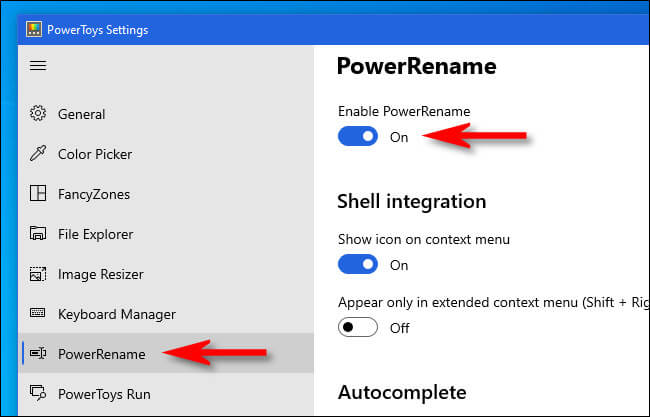
پس از نصب PowerToys، باید “PowerToys Settings” را اجرا کرده و سپس در نوار کناری آن، بر روی “PowerRename” کلیک کنید. از فعال بودن کلید “Enable PowerRename”، اطمینان حاصل کنید.

تغییر نام گروهی فایل ها

سپس می‌توانید پنجره PowerToys Settings را ببندید.

نحوه تغییر نام گروهی فایل ها در ویندوز 10

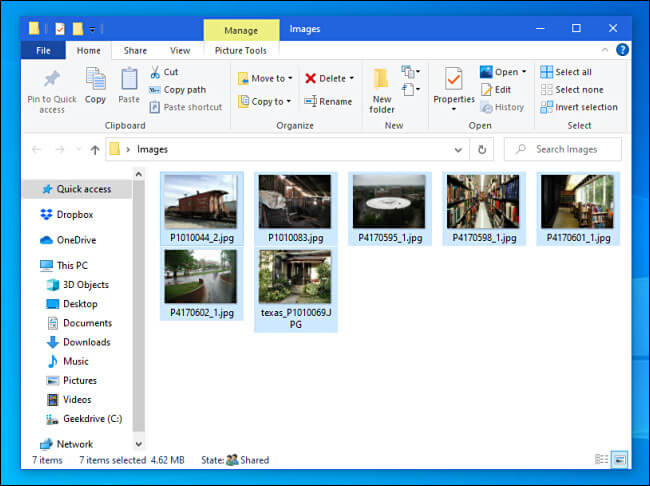
حال که PowerToys را نصب کرده‌اید، اکنون تغییر نام دسته جمعی فایل‌ها نیز به راحتی یک کلیک-راست خواهد بود. ابتدا باید با استفاده از فایل اکسپلورر، فایل‌های موردنظر خود را پیدا کرده و سپس آن‌ها را انتخاب کنید.

تغییر نام گروهی فایل ها

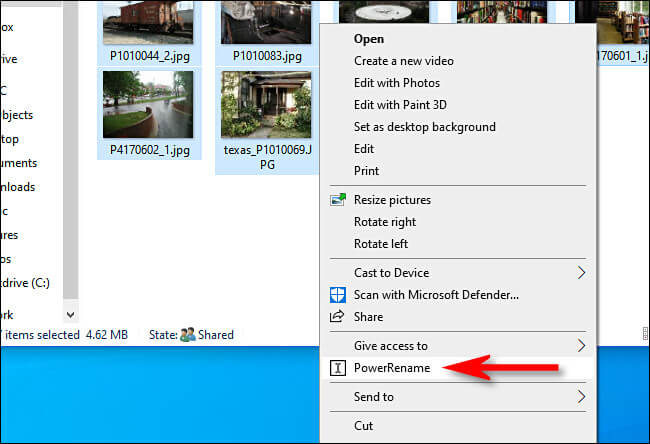
در ادامه باید بر روی فایل‌ها کلیک-راست کرده و سپس در منوی ظاهر شده، گزینه “PowerRename” را انتخاب کنید.

تغییر نام گروهی فایل ها

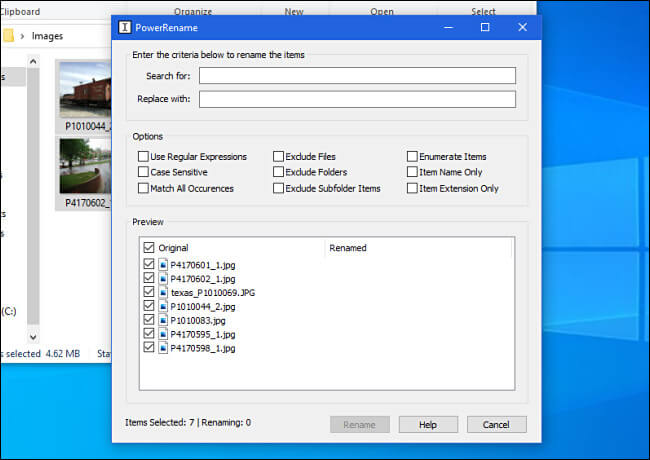
در ادامه پنجره “PowerRename” در مقابل شما باز خواهد شد. این همان جایی است که جادو در آن اتفاق می‌افتد.

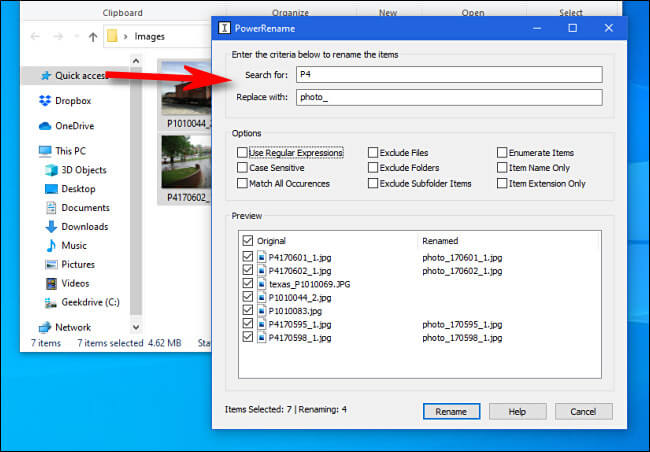
ابتدا باید شاخصی عبارت را که تعیین می‌کند نام چه چیزی تغییر ‌کند را وارد کنید. PowerRename از عملکرد ساده جست‌و‌جو و جایگزینی برخوردار است. در اولین کادر متنی باید یک عبارت را جهت جست‌و‌جو، وارد کنید. در خط بعدی نیز باید عبارت موردنظر خود جهت جایگزین کردن را وارد کنید. در ادامه، PowerRename نام اولین فایل جست‌و‌جو شده (در صورت انتخاب یکی از گزینه‌ها، تمامی نتایج) بر اساس عبارت وارد شده در کادر اول را با نام وارد شده در کادر دوم، جایگزین می‌کند.

مثلا عبارت “P4” در نام فایل‌های انتخاب شده، با عبارت “_photo” موجود در کادر دوم، جایگزین می‌شود. نکته مثبت در اینجا است که PowerRename در پنجره موجود در پایین، به شما نشان می‌دهد که فایل‌های تغییر نام داده شده، به چه شکلی درخواهند آمند. بدین ترتیب مجبور نمی‌شوید که نام جدید فایل‌های خود را حدس بزنید.

در وسط صفحه نیز می‌توانید گزینه‌های مختلف را مشاهده کنید. هرکدام را که خواستید، با فعال کردن تیک کنار آن، می‌توانید آن را به کار گیرید. در زیر به توضیح این گزینه‌ها می‌پردازیم.

  • Use Regular Expressions: با استفاده از این ویژگی می‌توانید از عبارات باقاعده استفاده کنید. بدین ترتیب از عملکردهای جست‌و‌جوی عمیق و پیچیده نیز برخوردار خواهید شد.
  • Case Sensitive: این گزینه باعث می‌شود که جست‌و‌جوهای شما، به حروف بزرگ و کوچک حساس باشند. به‌عنوان مثال، واژه “dog” نسبت به واژه “Dog”، نتایج متفاوت‌تری را به ارمغان خواهد آورد.
  • Match All Occurrences: در حالت عادی، فقط نتیجه اول عبارت مورد جست‌‍و‌جو، جایگزین خواهد شد (از چپ به راست). با تیک زدن این گزینه، تمامی نتایج حاصله از عبارت مورد جست‌و‌جو، جایگزین خواهند شد.
  • Exclude Files: اگر این گزینه را فعال کنید، آنگاه عملیات فقط شامل پوشه‌ها خواهد شد، نه فایل‌ها.
  • Exclude Folders: با تیک زدن این گزینه، عملیات فقط شامل فایل‌ها خواهد شد، نه پوشه‌ها.
  • Exclude Subfolder Items: این گزینه از تغییر نام آیتم‌های موجود در پوشه‌های فرعی، جلوگیری می‌کند. به‌عنوان مثال، اگر مسیری را انتخاب کنید که حاوی فایل‌هایی در پوشه‌های فرعی باشد، آنگاه نام این فایل‌ها تغییر نخواهد کرد.
  • Enumerate Items: این گزینه باعث می‌شود که یک شماره تصاعدی به انتهای فایل‌های تغییر نام داده شده، اضافه شود.
  • Item Name Only: با فعال کردن این گزینه، فقط نام فایل و یا پوشه‌ها تغییر خواهد کرد و سایر موارد، دست نخورده باقی خواهند ماند.
  • Item Extension Only: این گزینه باعث می‌شود که فقط پسوند فایل‌ها تغییر کرده و نام آن‌ها بدون تغییر باقی بماند.

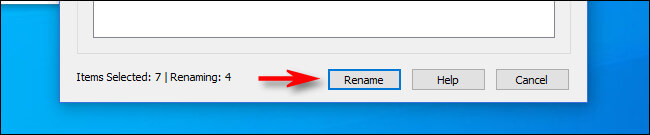
پس از آماده شدن می‌توانید بر روی کلید “Rename” کلیک کنید. در ادامه PowerRename عملیات را باب میل شما انجام می‌دهد.

اگر از نتیجه کار راضی نبودید، آنگاه با فشار دادن کلیدهای “Ctrl+Z” در فایل اکسپلورر، می‌توانید فرایند را به عقب بازگردانید.

این مطلب را نیز بخوانید: معرفی 12 روش جهت باز کردن فایل اکسپلورر در ویندوز 10

یک مثال مفید: نام فایل‌ها را به‌کلی تغییر دهید

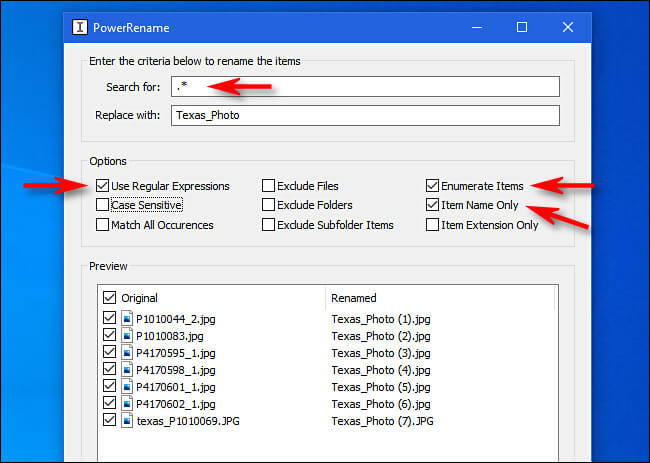
اگر دوست ندارید که فقط یک کلمه موجود در نام فایل‌ها را جایگزین کنید، آنگاه می‌توانید نام فایل‌های خود را به‌صورت کامل با نامی جدید، جایگزین کنید. در این رابطه با استفاده از یک کلمه و یا عبارت، می‌توانید نام تمامی فایل‌های خود را یکسان‌سازی کنید. جهت انجام این کار باید از یک عبارت ساده یعنی “*.” استفاده کنید. این عبارت به‌معنای “همه‌چیز” است.

در این مطلب، ما نام فایل‌ها را با عبارتی پایه‌ای به همراه اعداد تصاعدی، جایگزین می‌کنیم. ابتدا باید “*.” را در کادر “Search for” وارد کنید. در ادامه باید کلمه و یا عبارت موردنظر خود را در کادر “Replace with”، تایپ کنید. سپس باید گزینه‌های “Use Regular Expressions” ،”Enumerate Items” و “Item Name Only” را نیز انتخاب کنید.

تغییر نام گروهی فایل ها

با انتخاب گزینه‌های بالا، نام فایل‌های شما یکسان شده و فقط در انتهای آن‌ها، اعدادی به ترتیب از کوچک به بزرگ قرار داده می‌شوند. هنگامی‌که آماده شدید، بر روی “Rename” کلیک کنید تا عملیات به اتمام برسد.

نوشته نحوه تغییر نام دسته‌جمعی فایل‌ها در ویندوز 10 اولین بار در اخبار فناوری و موبایل پدیدار شد.
آموزش حذف اکانت اسکایپ

حذف یک اکانت اسکایپ اکنون به سادگی زمانی که این سرویس فقط یک ابزار VoIP (تماس صوتی بر بستر اینترنت) به شمار می‌آمد، نیست. امروزه این سرویس در زیر چتر حمایتی مایکروسافت قرار گرفته و بنابراین تا زمانی که حساب مایکروسافت خود را حذف نکنید، نمی‌توانید نسبت به حذف اکانت اسکایپ خود نیز اقدام کنید. اگر از سایر سرویس‌های شرکت مایکروسافت استفاده نمی‌کنید، آنگاه می‌توانید در ادامه این مطلب، نحوه حذف حساب مایکروسافت خود را نیز فرا بگیرید. اگر هم از نرم‌افزارهایی همانند ورد استفاده کرده و یا اینکه یک کنسول ایکس‌باکس دارید، آنگاه شاید نتوانید که اکانت اسکایپ خود را حذف کرده و به همین دلیل تنها گزینه پیش‌روی شما، حذف اپلیکیشن‌ اسکایپ است.

حذف مکالمات اسکایپ

اگر می‌خواهید که اسکایپ را برای همیشه ترک کرده و از طرفی هم نمی‌خواهید که حساب مایکروسافت خود را حذف کنید، آنگاه بهتر است که تمامی مکالمات ذخیره شده را حذف کنید. بدین ترتیب اگر زمانی هکرها به حساب شما دسترسی پیدا کنند، آنگاه توانایی خوانش مکالمات شما را نخواهند داشت.

حذف اکانت اسکایپ

شیوه حذف مکالمات آسان بوده و فقط کافی است که مطابق گام‌های زیر پیش بروید.

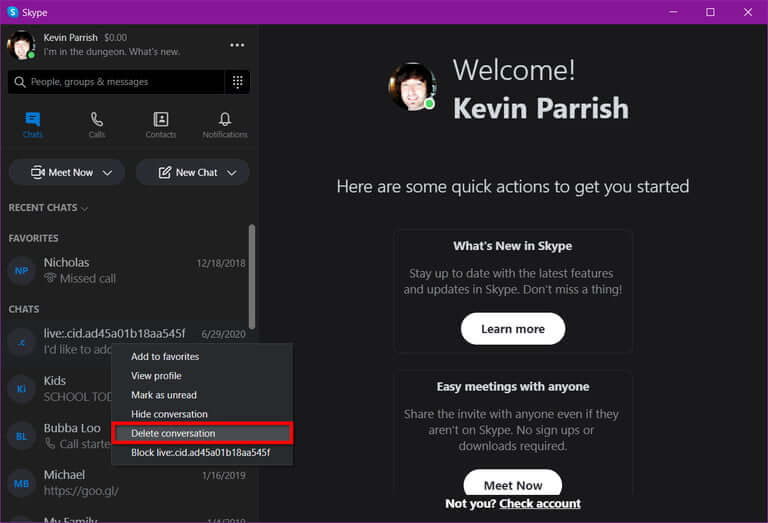
  • نرم‌افزار دسکتاپی: بر روی مکالمه موردنظر خود کلیک-راست کرده و سپس در منوی ظاهر شده، گزینه “Delete Conversation” را انتخاب کنید.
  • اپلیکیشن ویندوز 10: بر روی مکالمه موردنظر خود کلیک-راست کرده و سپس در منوی ظاهر شده، گزینه “Delete Conversation” را انتخاب کنید.
  • موبایل: انگشت خود را بر روی مکالمه نگه داشته و سپس در منوی ظاهر شده، گزینه “Delete Conversation” را لمس کنید.

اگر تمامی پیام‌ها را حذف کرده باشید، آنگاه می‌توانید مستقیما به مرحله حذف اپلیکیشن از دستگاه‌ خود بروید.

این مطلب را نیز بخوانید: چگونه در اسکایپ یک تماس ویدیویی گروهی ایجاد کنیم؟

حذف حساب مایکروسافت

حذف اکانت اسکایپ

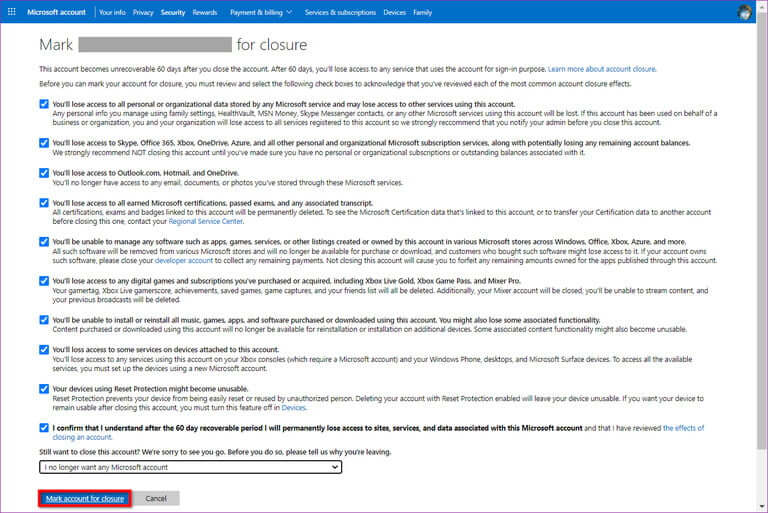
جهت حذف اکانت اسکایپ خود، نیاز دارید که حساب مایکروسافت مرتبط با آن را نیز حذف کنید. خبر خوب این است که فرایند حذف، فوری نیست؛ یعنی 60 روز فرصت دارید که نظر خود را تغییر دهید.

گام اول: مرورگر اینترنتی خود را باز کرده و سپس به صفحه Microsoft Account Closure بروید.

گام دوم: به حساب مایکروسافت خود، وارد شوید.

گام سوم: پس از مطالعه راهنمای کلی، بر روی کلید “Next” کلیک کنید.

گام چهارم: همان‌طور که در تصویر بالا نشان داده شده، باید تیک تمامی گزینه‌ها را فعال کنید. بدین ترتیب تأیید می‌کنید که از عواقب بسته شدن حساب خود، آگاهی دارید.

گام پنجم: بر روی فلش موجود در کنار “Select a Reason” کلیک کرده و سپس در منوی کشویی، پاسخی را انتخاب کنید.

گام ششم: بر روی کلید “Mark Account for Closure”، کلیک کنید.

حذف اسکایپ در ویندوز 10

حذف اکانت اسکایپ

این روش هم برای نرم‌افزار دسکتاپی و هم برای اپلیکیشن Microsoft Store، کاربرد دارد.

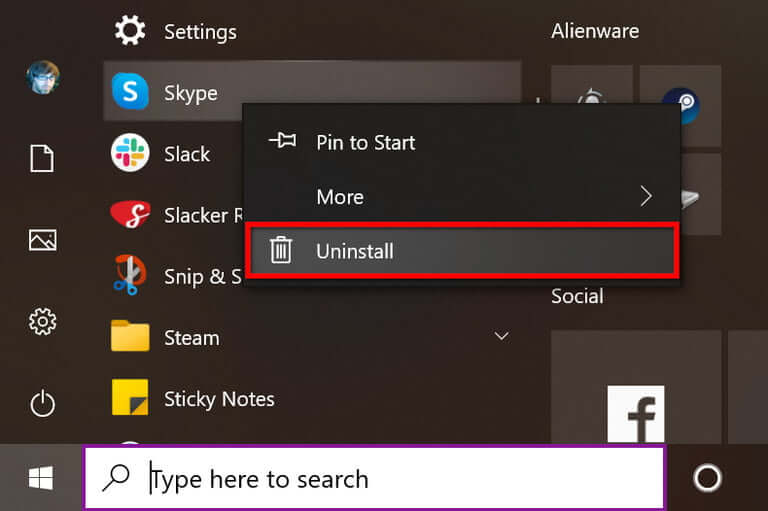
گام اول: بر روی کلید “Start” ویندوز 10 خود، کلیک کنید.

گام دوم: در منوی استارت به پایین رفته و سپس بر روی اپلیکیشن و یا برنامه (دومی در پوشه Skype قرار دارد) اسکایپ کلیک راست کرده و در نهایت در منوی ظاهر شده، گزینه “Uninstall” را انتخاب کنید.

گام سوم: اگر قصد حذف اپلیکیشن Microsoft Store را دارید، آنگاه باید در پنجره ظاهر شده، بر روی کلید “Uninstall” کلیک کنید. دیگر نیازی به طی کردن گام دیگری ندارید.

اگر هم مشغول حذف کردن نرم‌افزار دسکتاپی هستید، آنگاه باید به گام چهارم بروید.

گام چهارم: کنترل پنل در مقابل شما ظاهر می‌شود. در لیست “Uninstall or Change a Program” باید “Skype” را انتخاب کنید.

گام پنجم: در کنار “Organize” باید گزینه “Uninstall” را انتخاب کنید.

گام ششم: در هنگام ظاهر شدن پنجره حذف، باید بر روی “Yes” کلیک کنید.

گام هفتم: جهت اتمام کار بر روی “OK” کلیک کنید.

این مطلب را نیز بخوانید: چگونه به تغییر پس‌زمینه تماس‌های تصویری در اسکایپ بپردازیم؟

حذف اسکایپ در MacOS Big Sur

گام اول: “Finder” را باز کرده و سپس در سمت چپ، “Applications” را برگزینید.

گام دوم: بر روی “Skype” کلیک راست کرده و سپس در منوی ظاهر شده، گزینه “Move to Trash” را انتخاب کنید. همچنین می‌توانید به‌ جای انجام این کار، “Skype” را به داخل سطل زباله موجود در Dock بکشید.

گام سوم: بر روی آیکون سطل زباله کلیک راست کرده و سپس در منوی ظاهر شده، “Empty Trash” را انتخاب کنید.

پاک کردن اسکایپ در iOS 14 / iPadOS 14

حذف اکانت اسکایپ

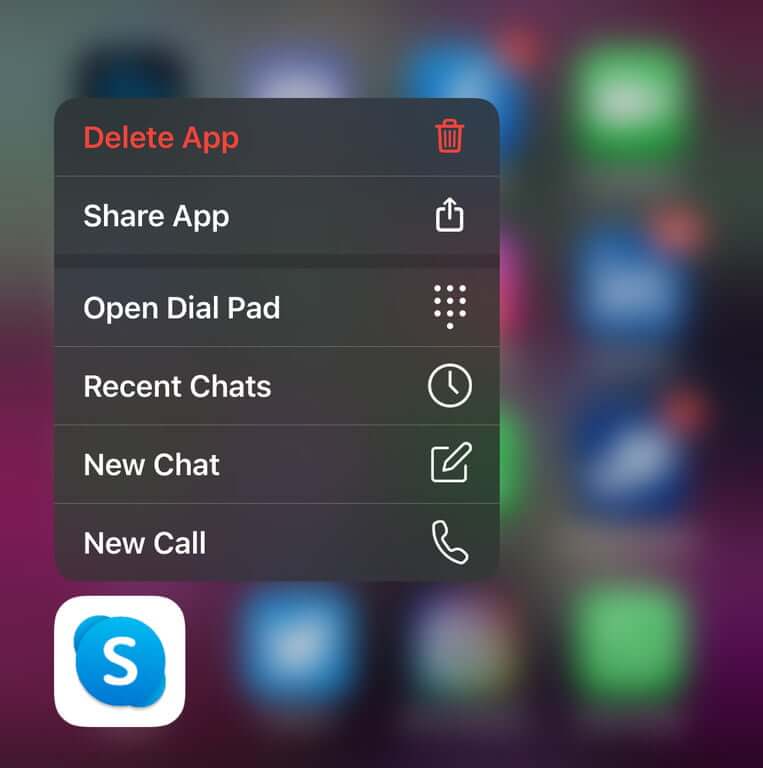
گام اول: انگشت خود را بر روی آیکون اپلیکیشن Skype نگه دارید.

گام دوم: در منوی ظاهر شده، باید گزینه “Delete App” را لمس کنید.

حذف کردن اسکایپ در اندروید 10

حذف اکانت اسکایپ

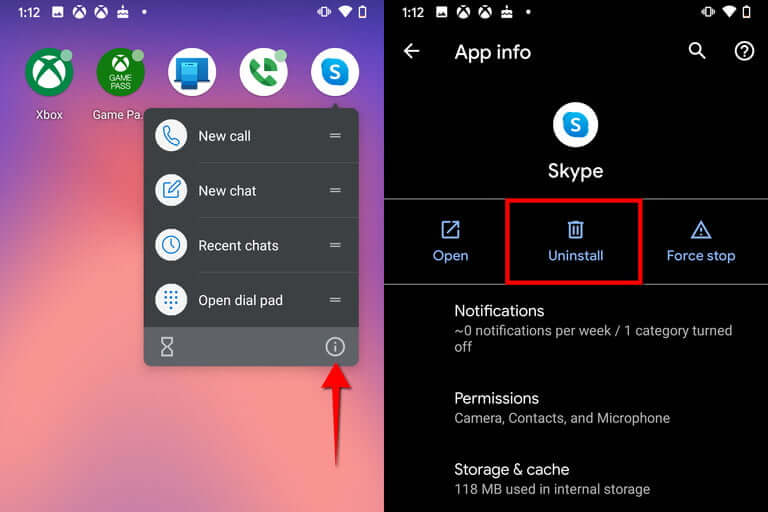
گام اول: انگشت خود را بر روی اپلیکیشن Skype نگه دارید.

گام دوم: در گوشه پایین سمت راست منوی ظاهر شده، باید بر روی آیکون “i”، ضربه بزنید.

گام سوم: در صفحه “App Info” باید گزینه “Uninstall” را لمس کنید.

نوشته آموزش حذف اکانت اسکایپ اولین بار در اخبار فناوری و موبایل پدیدار شد.
رقابت کمپانی‌های مایکروسافت و اپل در زمینه تراشه نهایتا به سود سامسونگ تمام خواهد شد

بر اساس گزارشات رقابت پردازنده میان کمپانی‌های اپل و مایکروسافت اکنون در حال داغ شدن است و این پدیده به منزله یک هدیه کریسمس زودرس برای کسب‌وکار تراشه‌سازی سامسونگ است. مهم نیست که کدام یک از کمپانی‌های فوق در این رقابت پیروز می‌شود؛ اما اولویت بالاتر در دسترسی به خطوط تولید نیمه‌هادی سامسونگ پاداش این برتری محسوب می‌شود.

اگرچه سامسونگ برای حضور در حاشیه این رقابت نوظهور دلایل کافی را در اختیار نداشته است؛ اما بلندپروازی‌های فزآینده مایکروسافت با محوریت طراحی تراشه‌های مبتنی بر معماری ARM در حال پیشرفت است. این وضعیت احتمالا به غول کره‌ای امکان می‌دهد تا مشکلات مربوط به هزینه بالای عملیات تولید را برطرف نماید. اپل نیز به نوبه خود و در بلندمدت بر معماری نیمه‌هادی ARM تمرکز نموده است.


آیا برای کسب‌وکار نیمه‌هادی سامسونگ سناریویی به جز رشد انفجارگونه قابل پیش‌بینی است؟

حتی پیش از انتشار نخستین گزارشات پیرامون آغاز تلاش‌های مایکروسافت برای تولید تراشه‌های سفارشی انتظار می‌رفت که سامسونگ از محل تولید تراشه M1 اپل به منافع مالی هنگفتی دست پیدا کند. این پدیده به‌دنبال از دست دادن سفارشات ارزشمند تولید تراشه‌های اپلی طی مدت نیم دهه گذشته به وقوع پیوسته است. در این دوره کل کسب‌وکار مربوط به تراشه‌های اپل متعلق به کمپانی TSMC بود. اما از آنجا که اکنون اپل روند کنار گذاشتن تراشه‌های اینتل را آغاز نموده است؛ لذا به‌دنبال تنوع بخشی هرچه سریع‌تر به محصولات خود است. چنین اقدامی ناشی از یک حس تجاری رایج است؛ چرا که اپل در زمینه مذاکره با تامین‌کنندگان قدرت بیش‌تری دارد.

اکنون پس از عرضه نخستین نسل از مک‌بوک‌های اپلی مجهز به پردازنده M1 و موفقیت خیره‌کننده آن‌ها دور جدیدی از مذاکرات یقینا در دست اقدام است. به عقیده اکثر کارشناسان تقاضای مصرف‌کنندگان برای این نوت‌بوک‌ها در آینده نیز کماکان چشمگیر خواهد بود. از این‌رو سامسونگ تلاش می‌کند تا بیش‌ترین میزان سفارشات تولید تراشه M1 را به خود اختصاص دهد. البته با توجه به نحوه تولید تراشه‌های اپلی طی مدت 5 سال گذشته حتی یک موفقیت جزئی در این بخش نیز می‌تواند در نتیجه نهایی کار تاثیر قابل‌توجهی داشته باشد.

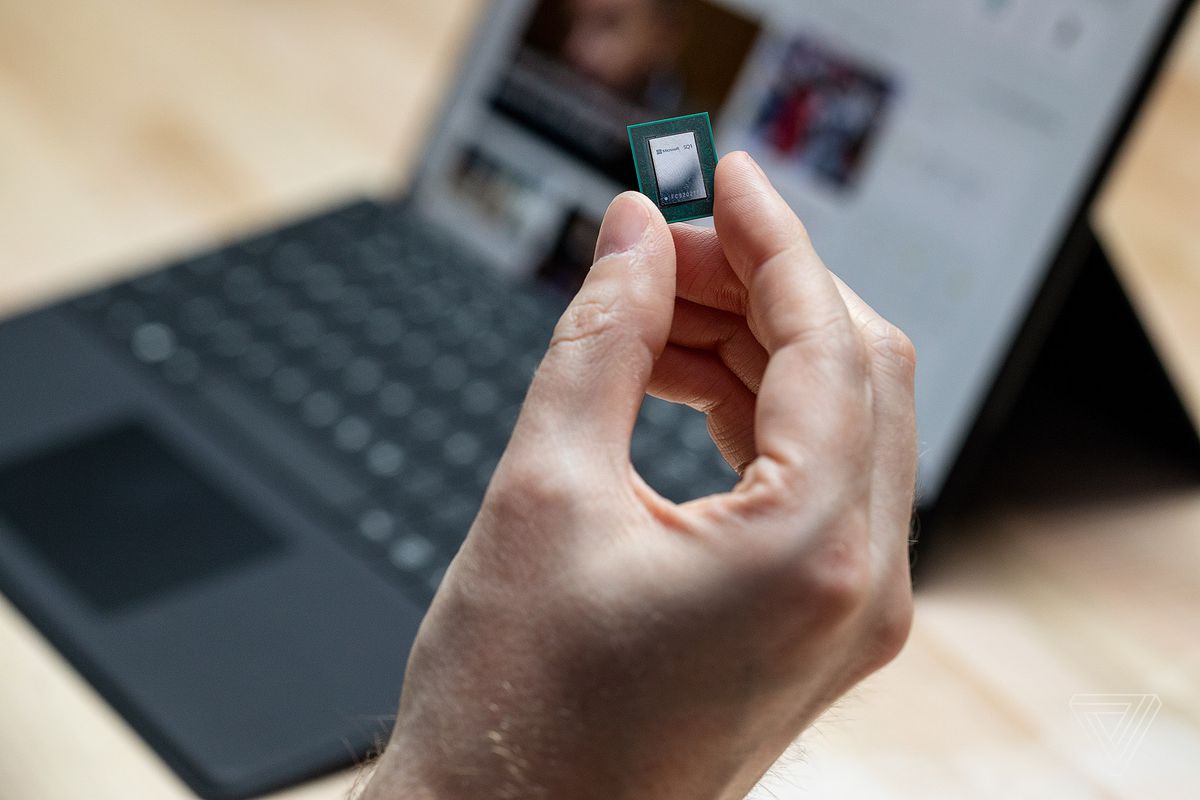
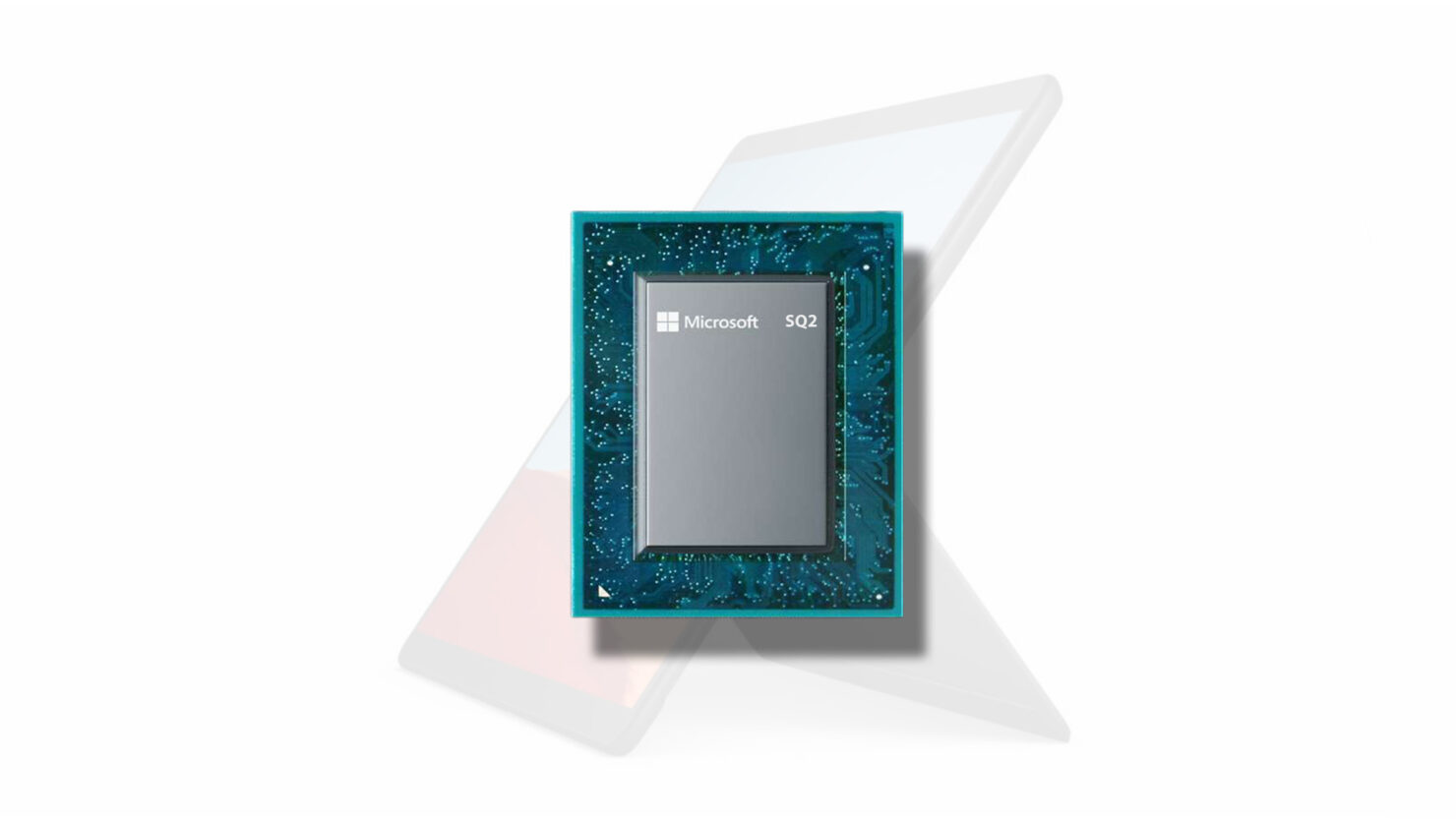
یقینا TSMC اخیرا عرصه فعالیت را برای سامسونگ محدود نموده است؛ اما این اقدام بدون پاسخ نخواهد بود. سامسونگ اخیرا کل سفارشات مربوط به تولید کارت‌های گرافیکی سری جیفورس RTX 30 را از رقیب سرسخت خود ربوده است. در عین‌حال گزارش شده است که بودجه تحقیق و توسعه مایکروسافت در زمینه اپلیکیشن‌های مبتنی بر سرویس‌های ابری در مقایسه با تجهیزات الکترونیکی مصرفی به‌مراتب بیش‌تر است. البته این موضوع بدان معنا نیست که کمپانی جهت ارائه یک رقیب مستقیم برای تراشه M1 اپل طی سالیان آینده تمایل چندانی ندارد. اما در حال حاضر چنین اقدامی مهم‌ترین اولویت کمپانی محسوب نمی‌شود. خصوصا آنکه از سال گذشته مایکروسافت از طریق همکاری با کوالکام موفق به جدا نمودن مسیر خود از اینتل شده است. این همکاری از سال گذشته منجر به تولید 2 تراشه 7 نانومتری منحصربه‌فرد با اسامی SQ1 و SQ2 شده است. این تراشه‌ها در 2 نسل ابتدایی دستگاه 2 منظوره سرفیس پرو ایکس مورد استفاده قرار گرفتند.

انگیزه مایکروسافت برای ایجاد تنوع د‌ر طرح‌های تولیدی تراشه‌های خود تقریبا مشابه با انگیزه‌های اپل است. بخش عمده یا تمامی سفارشات تراشه‌های پرچم‌دار آینده کوالکام احتمالا توسط کمپانی سامسونگ تولید خواهند شد. شایان به ذکر است که شرکت آمازون نیز به‌دنبال تولید تراشه‌های سروری اختصاصی خود بر پایه معماری ARM بوده و در آینده‌ای بسیار نزدیک به منظور عقد قرارداد در بازار نیمه‌هادی‌ها حاضر خواهد بود.

با توجه به کلیه موارد مطرح شده صنایع نیمه‌هادی سامسونگ سال بسیار پرهیجانی را پیش رو خواهد داشت. حتی Samsung SLI با کمی خوش‌شانسی می‌تواند برای تراشه‌های اگزینوس خود دست به کاری بزرگ بزند. بدین‌ترتیب زیان‌های ناشی از عملکرد متوسط تراشه اگزینوس 990 تا حدودی جبران می‌شود.

نوشته رقابت کمپانی‌های مایکروسافت و اپل در زمینه تراشه نهایتا به سود سامسونگ تمام خواهد شد اولین بار در اخبار فناوری و موبایل پدیدار شد.
مایکروسافت به‌دنبال طراحی تراشه‌های اختصاصی ARM برای دستگاه‌های سرفیس است

تراشه M1 شرکت اپل احتمالا به‌عنوان یک عامل محرک برای بسیاری از کمپانی‌های فعال در حوزه فناوری شناخته می‌شود؛ شرکت‌هایی که برای سرمایه‌گذاری و آغاز تولید تراشه‌های اختصاصی مبتنی بر معماری ARM آمادگی دارند. بر اساس گزارش اخیرا منتشر شده، مایکروسافت یکی از این شرکت‌ها محسوب می‌شود. این کمپانی به‌دنبال تولید یک نیمه‌هادی سفارشی برای استفاده در سری آینده دستگاه‌های سرفیسی و کامپیوتر‌های سرور خود است.

تراشه‌های سفارشی مبتنی بر معماری ARM برای سرورها نیز تولید خواهد شد؛ زیرا بر اساس گزارشات کمپانی مایکروسافت به‌دنبال کاهش وابستگی خود به اینتل است. بسیاری از مدل‌های سرفیس مایکروسافت مجهز به پردازنده‌های اینتلی هستند و در این میان تنها سرفیس لپ‌تاپ 3 به‌همراه تراشه ساخت شرکت AMD روانه بازار شد. با این‌حال غول نرم‌افزاری دنیا به منظور معرفی دستگاه ممتاز و قابل حمل سرفیس پرو ایکس به سراغ یک تراشه مبتنی بر معماری ARM رفت. این تراشه با همکاری کمپانی کوالکام و تحت‌عنوان SQ1 تولید شد. متاسفانه محدودیت‌ بهینه‌سازی‌های نرم‌افزاری در سرفیس پرو ایکس بدان معنا بود که این گجت صرفا یک محصول گران‌قیمت با عملکردی بسیار ضعیف‌تر از حد انتظارات کاربران است.

بنابراین با عرضه دستگاه جدید سرفیس پرو ایکس شرایط به شکلی محسوس دستخوش تغییر نشد؛ اما طی سال آینده احتمالا شاهد وقوع تحولی بسیار مثبت در این حوزه خواهیم بود. بر اساس اعلام نشریه بلومبرگ کمپانی مایکروسافت بر روی یک تراشه مجزا برای دستگاه‌های سری سرفیس خود کار می‌کند. با این‌حال نام این تراشه و هویت کمپانی‌های همکاری‌کننده در تولید آن هنوز اعلام نشده است. این موارد نهایتا به‌زودی روشن خواهند شد. فضای سرور دومین حوزه‌ای است که مایکروسافت از تراشه‌های سفارشی ARM برای آن رونمایی خواهد کرد.

سرویس‌های ابری Azure مایکروسافت هم‌اکنون بر پردازنده‌های اینتل متکی هستند. بنابراین گزارش فوق نشان‌دهنده تمایل مایکروسافت برای کاهش وابستگی سخت‌افزاری به شریک تجاری خود و استفاده از نیمه‌هادی مبتنی بر معماری ARM است. متاسفانه نشریه بلومبرگ در خصوص موعد عرضه احتمالی نخستین تراشه سفارشی مایکروسافت به هیچ جدول زمانی خاصی اشاره نکرده است. اما با توجه به رونمایی رسمی از کامپیوترهای مک مجهز به تراشه M1 اپل به‌نظر می‌رسد که بسیاری از کمپانی‌ها برای ساخت تراشه‌های اختصاصی خود کاملا مصمم هستند.

نتایج بنچمارک‌های پیشین نشان داده‌اند که تراشه 5 نانومتری M1 اپل نه‌تنها به لحاظ میزان مصرف انرژی کارآمد است؛ بلکه عملکرد آن در مقایسه با بسیاری از رقبا به میزان قابل‌توجهی بهتر است. این تراشه بر مک‌بوک پرو 16 اینچی مجهز به پردازنده 8 هسته‌ای اینتل و بهترین ورک‌ استیشن‌های پیشرفته نظیر آی‌مک پرو 2019 مجهز به GPU اختصاصی AMD غلبه می‌کند. بررسی و مقایسه عملکرد این تراشه‌ها از موفقیت آن‌ها در عرصه تجاری حکایت دارند. در واقع حتی ریاست کمپانی کوالکام نیز تلاش‌های اپل برای ساخت تراشه اختصاصی را به منزله نشانه‌ای از تحولات فوق‌العاده در آینده صنعت محاسبات قلمداد می‌کند.

این پدیده احتمالا بدان معناست که کمپانی‌های کوالکام و مایکروسافت به منظور تولید یک تراشه سفارشی ARM با قابلیت رقابت با نیمه‌هادی سفارشی اپل تمام تلاش خود را به‌کار خواهند بست. بنابراین در آینده احتمالا شاهد شکل‌گیری رقابتی داغ و نفس‌گیر در این عرصه خواهیم بود.

نوشته مایکروسافت به‌دنبال طراحی تراشه‌های اختصاصی ARM برای دستگاه‌های سرفیس است اولین بار در اخبار فناوری و موبایل پدیدار شد.
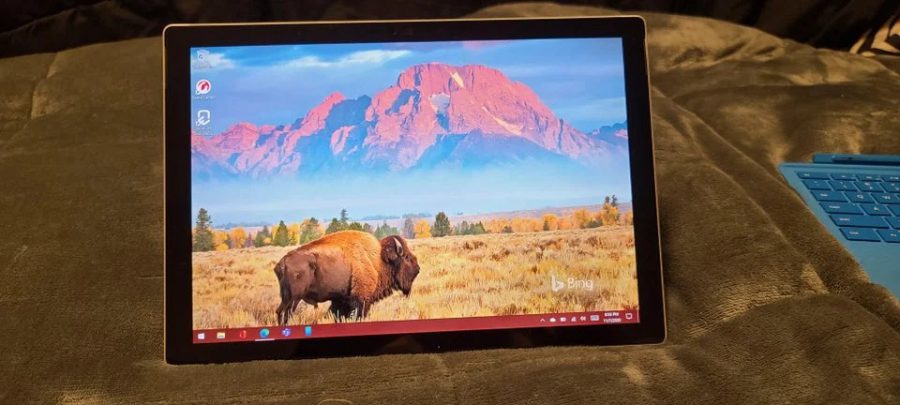
فهرست مشخصات سرفیس پرو ۸ مایکروسافت منتشر شد

بر اساس پیش‌بینی‌ها کمپانی مایکروسافت در سال آینده دستگاه‌های سرفیس پرو نسل بعدی خود را به بازار عرضه خواهد کرد. چند روز پیش تصاویری از سرفیس پرو 8 منتشر شد؛ با این‌حال تاکنون جزئیات محدودی پیرامون مشخصات این محصول اعلام شده است. اکنون وبسایت آلمانی WinFuture به برخی جزئیات مهم پیرامون سری سرفیس پرو 8 اشاره نموده است.

بر اساس محتوای پایگاه داده برخی خرده فروشی‌های اروپایی اکنون می‌دانیم که سرفیس پرو 8 مایکروسافت در چندین مدل مختلف به بازار عرضه خواهد شد. فهرست خرده فروشی نشان می‌دهد که یکی از مدل‌های سرفیس پرو 8 مجهز به اتصال LTE خواهد بود. با این‌حال مدل LTE مجهز به پردازنده Core i5 اینتل بوده و صرفا با یک مدل رنگی یعنی خاکستری پلاتینی روانه بازار می‌شود. علاقه‌مندان به خریداری نسخه LTE سرفیس پرو 8 بایستی از میان مدل‌های مجهز به  128 یا 256 گیگابایت حافظه SSD یکی را انتخاب کنند. در حال حاضر جزئیات مربوط به قیمت‌گذاری مدل LTE هنوز اعلام نشده است.

سرفیس پرو 8 با پردازنده Core i7 و رم 32 گیگابایتی نیز در فهرست پایگاه داده قابل رویت است. بر اساس پیش‌بینی‌ها این مدل مجهز به 1 ترابایت حافظه SSD بوده و احتمالا با برچسب قیمتی حدودا 3000 یورویی عرضه خواهد شد. علاوه بر این مدل‌های مجهز به پردازنده Core i5، حافظه رم 8 و 16 گیگابایتی و 256 گیگابایت حافظه SSD نیز در فهرست قابل رویت هستند.

بر اساس پیش‌بینی‌ها سرفیس پرو 8 با پیکره‌بندی‌های زیر در بازار اروپا عرضه خواهد شد:

  • سرفیس پرو 8 با اتصال LTE، پردازنده Core i5، رم 8 گیگابایتی و 128 گیگابایت حافظه‌داخلی
  • سرفیس پرو 8 با اتصال LTE، پردازنده Core i5، رم 8 گیگابایتی و 256 گیگابایت حافظه‌داخلی
  • سرفیس پرو 8 با اتصال LTE، پردازنده Core i5، رم 16 گیگابایتی و 256 گیگابایت حافظه‌داخلی
  • سرفیس پرو 8 با پردازنده Core i5، رم 8 گیگابایتی و 128 گیگابایت حافظه‌داخلی
  • سرفیس پرو 8 با پردازنده Core i5، رم 8 گیگابایتی و 256 گیگابایت حافظه‌داخلی
  • سرفیس پرو 8 با پردازنده Core i5، رم 16 گیگابایتی و 256 گیگابایت حافظه‌داخلی
  • سرفیس پرو 8 با پردازنده Core i7، رم 16 گیگابایتی و 256 گیگابایت حافظه‌داخلی
  • سرفیس پرو 8 با پردازنده Core i7، رم 16 گیگابایتی و 512 گیگابایت حافظه‌داخلی
  • سرفیس پرو 8 با پردازنده Core i7، رم 16 گیگابایتی و 1 ترابایت حافظه‌داخلی
  • سرفیس پرو 8 با پردازنده Core i7، رم 32 گیگابایتی و 1 ترابایت حافظه‌داخلی

بر اساس پیش‌بینی‌ها سرفیس پرو 8 در اوایل سال 2021 به بازار عرضه خواهد شد؛ اما زمان دقیق عرضه این محصول هنوز اعلام نشده است. کمپانی مایکروسافت در کنار سرفیس پرو 8 بر روی سرفیس لپ‌تاپ 4 نیز کار می‌کند. همچنین گفته شده که هر 2 دستگاه در یک روز به بازار عرضه خواهند شد. آیا شما نیز صاحب یک دستگاه سرفیس پرو یا سرفیس لپ‌تاپ هستید؟ در این‌صورت شما مایل به مشاهده کدام پیشرفت‌ها و امکانات جدید در این محصولات هستید؟

نوشته فهرست مشخصات سرفیس پرو 8 مایکروسافت منتشر شد اولین بار در اخبار فناوری و موبایل پدیدار شد.