چگونه محدوده چاپ را در اکسل تعیین کنیم؟

گاهی اوقات شاید نیاز داشته باشید که بخش خاصی از صفحه گسترده اکسل خود را چاپ کنید. البته همیشه می‌توانید تمام صفحه را پرینت گرفته و سپس بخش موردنظر خود را هایلایت کنید، اما روشی آسان‌تر نیز وجود دارد. در زیر به نحوه تعیین محدوده پرینت اکسل می‌پردازیم.

محدوده پرینت اکسل همان چیزی است که به نظر می‌رسد. در واقع با تعیین محدود چاپ، فقط ناحیه مهم موردنظر خود را چاپ می‌کنید. بدین ترتیب هم می‌توانید در مصرف کاغذ صرفه‌جویی کرده و هم اینکه از پرت شدن حواس ناشی از اطلاعات اضافی، جلوگیری کنید.

نحوه تعیین محدوده پرینت در اکسل

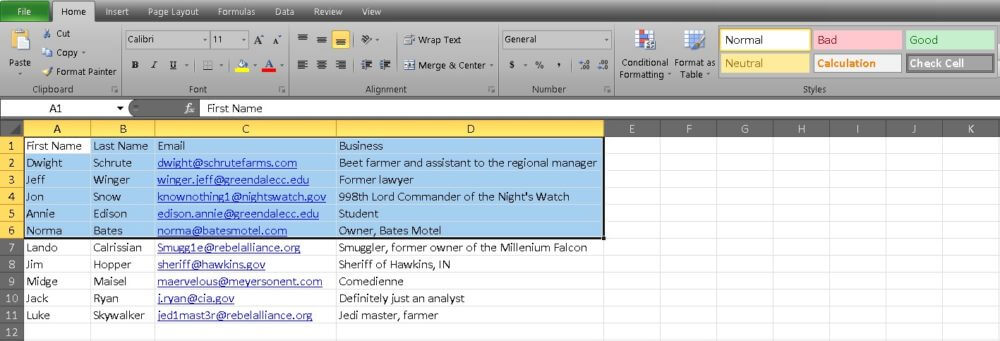
در این مثال، ما از یک لیست مخاطبین استفاده می‌کنیم. فرض کنید که باید لیست خاصی از مخاطبین را چاپ کرده و در یک جلسه مورد استفاده قرار دهید.

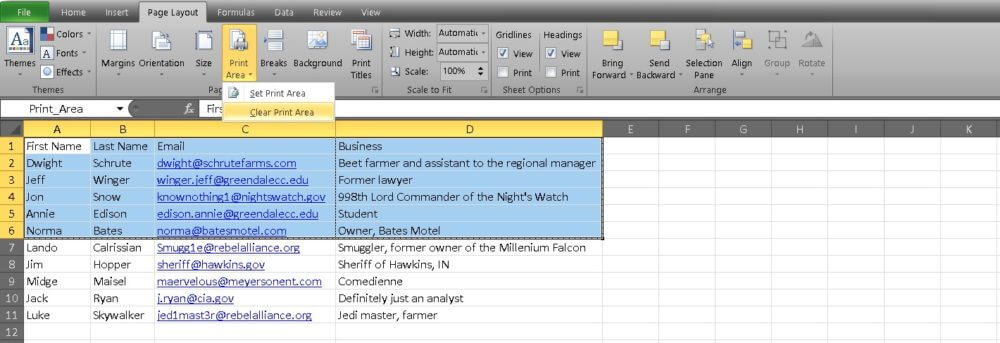
  1. سلول‌هایی را که قصد قرار دادن آن‌ها در محدود چاپ خود را دارید، انتخاب کنید.محدوده پرینت اکسل
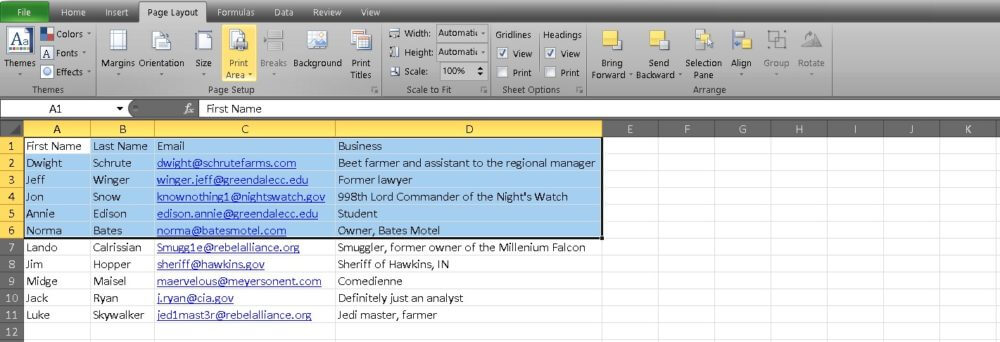
  2. به برگه “Page Layout” رفته و سپس گروه “Page Setup” را پیدا کنید. حال باید بر روی “Print Area” کلیک کرده تا منویی برای شما باز شود.محدوده پرینت اکسل
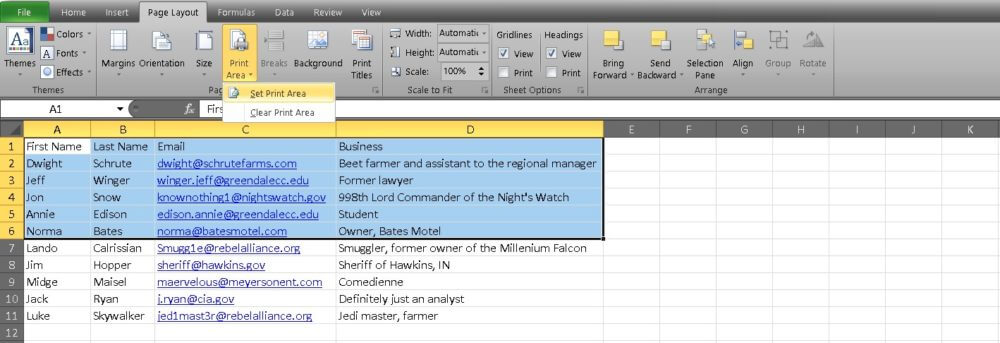
  3. گزینه “Set Print Area” را برگزینید.محدوده پرینت اکسل
  4. حال باید تغییرات را ذخیره کرده، پنجره را بسته و سپس فایل اکسل خود را مجددا باز کنید.
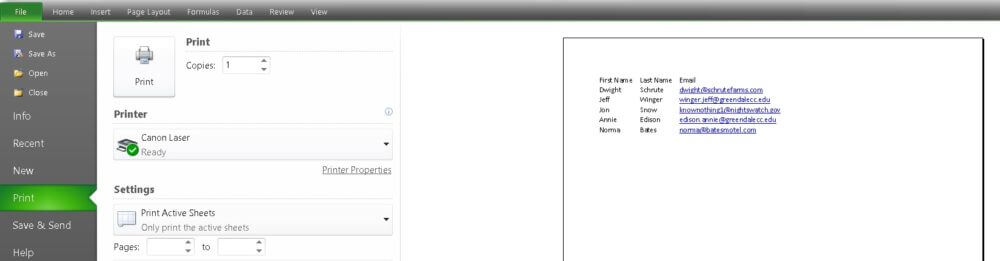
  5. به منوی “File” رفته و سپس “Print” را انتخاب کنید. اکنون فقط باید ناحیه انتخاب شده خود را در پیش‌نمایش چاپ، مشاهده کنید.محدوده پرینت اکسل

جهت کنار گذاشتن ناحیه انتخاب شده نیز باید گام‌های 1 الی 3 را مجددا طی کرده و سپس این بار به جای Set Print Area، گزینه “Clear Print Area” را انتخاب کنید.

تمام شد! این تمام کاری بود که باید انجام می‌دادید. حال می‌توانید هر بخش هر فایل اکسلی را که بخواهید، چاپ کرده و بدین ترتیب در مصرف کاغذ نیز صرفه‌جویی کنید.


نوشته چگونه محدوده چاپ را در اکسل تعیین کنیم؟ اولین بار در اخبار فناوری و موبایل پدیدار شد.

با این ترفندها در مرورگر مایکروسافت اج حرفه‌ای شوید

ترفندهای استفاده از مرورگر مایکروسافت اج

مایکروسافت به تازگی نسخه جدیدی از مرورگر اج را ارائه کرده که تفاوت‌های زیادی با نسخه‌های قدیمی خود دارد و مبتنی بر موتور کرومیوم طراحی شده است. به همین خاطر قابلیت‌های زیادی به آن اضافه شده که در نسخه‌های قدیمی آن وجود نداشت. اگر شما کاربر مرورگر باشید، به راحتی می‌توانید با مرورگر مایکروسافت اج ارتباط برقرار کرده و آن را به عنوان مرورگر اصلی خود انتخاب کنید. شخصا خودم قبلا کاربر کروم بودم و با دیدن قابلیت‌های بیشتر و اشکال حجم کمتر فضای رم (که به نظرم مهم‌ترین تفاوت مرورگر اج با کروم است)، به این مرورگر کوچ کردم.

برای اینکه شما هم بتوانید از مرورگر اج استفاده کنید و از قابلیت‌های جالب آن لذت ببرید، چند ترفند آن را برای شما آماده کرده‌ایم که حتما به کارتان خواهد آمد. با آی‌تی‌رسان همراه باشید.

۱. تغییر موتور جستجوی اصلی

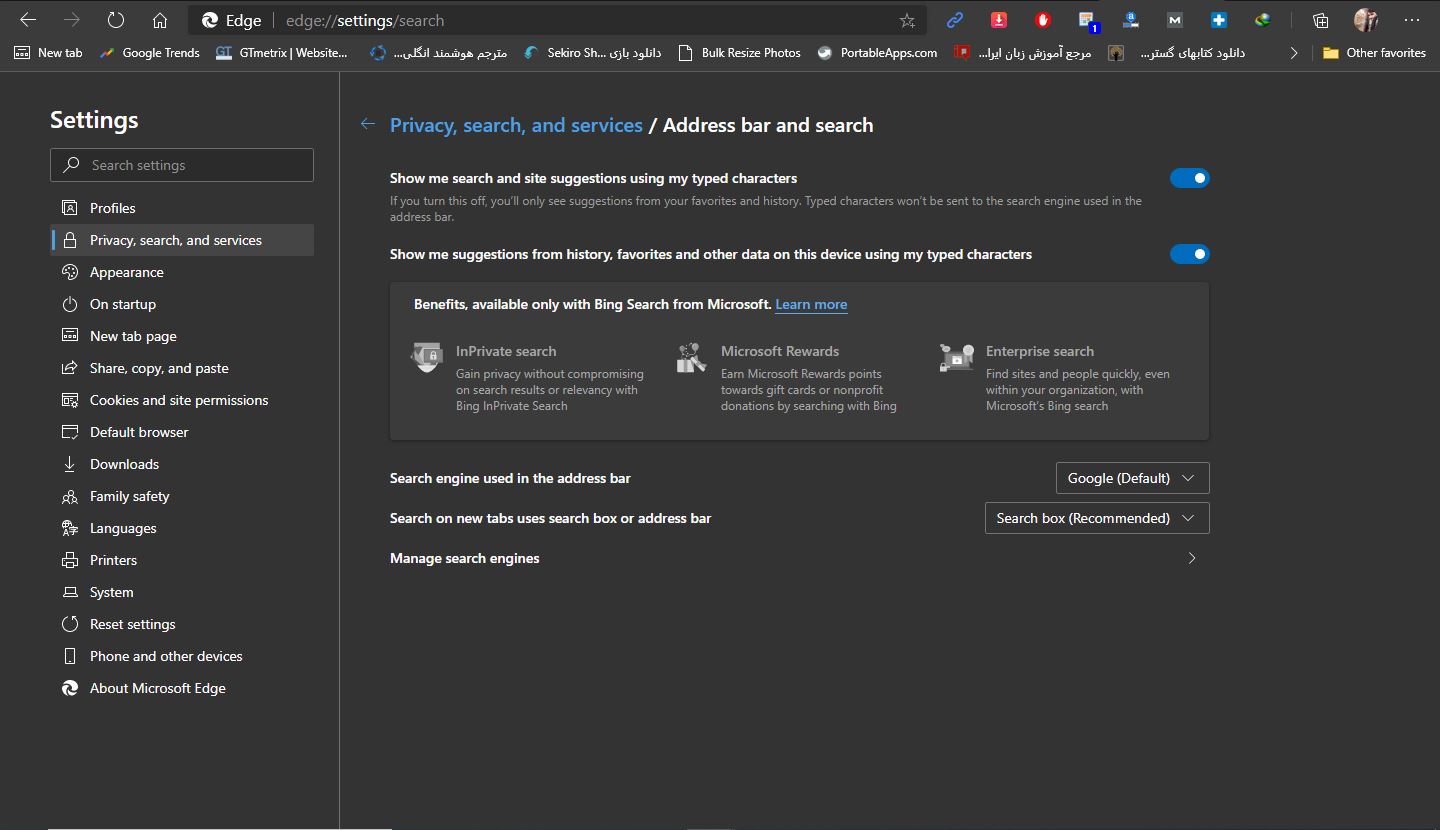
معمولا ما کروم را نصب می‌کنیم تا از موتور جستجوی آن استفاده کنیم؛ اما اگر مرورگر اج را نصب کردیم، چگونه می‌توانیم موتور جستجوی اصلی آن را به گوگل تغییر دهیم؟ می‌توانید این کار با کلیک روی علامت سه نقطه در بالا سمت راست مایکروسافت اج انجام دهید. حالا روی «Settings» کلیک کنید و در سمت چپ به «Privacy, search, and services» بروید. حالا روی «Address bar and search» کلیک کنید و «Search engine used in the address bar» را تغییر دهید.

۲. نصب اکستنشن‌های کروم روی مایکروسافت اج

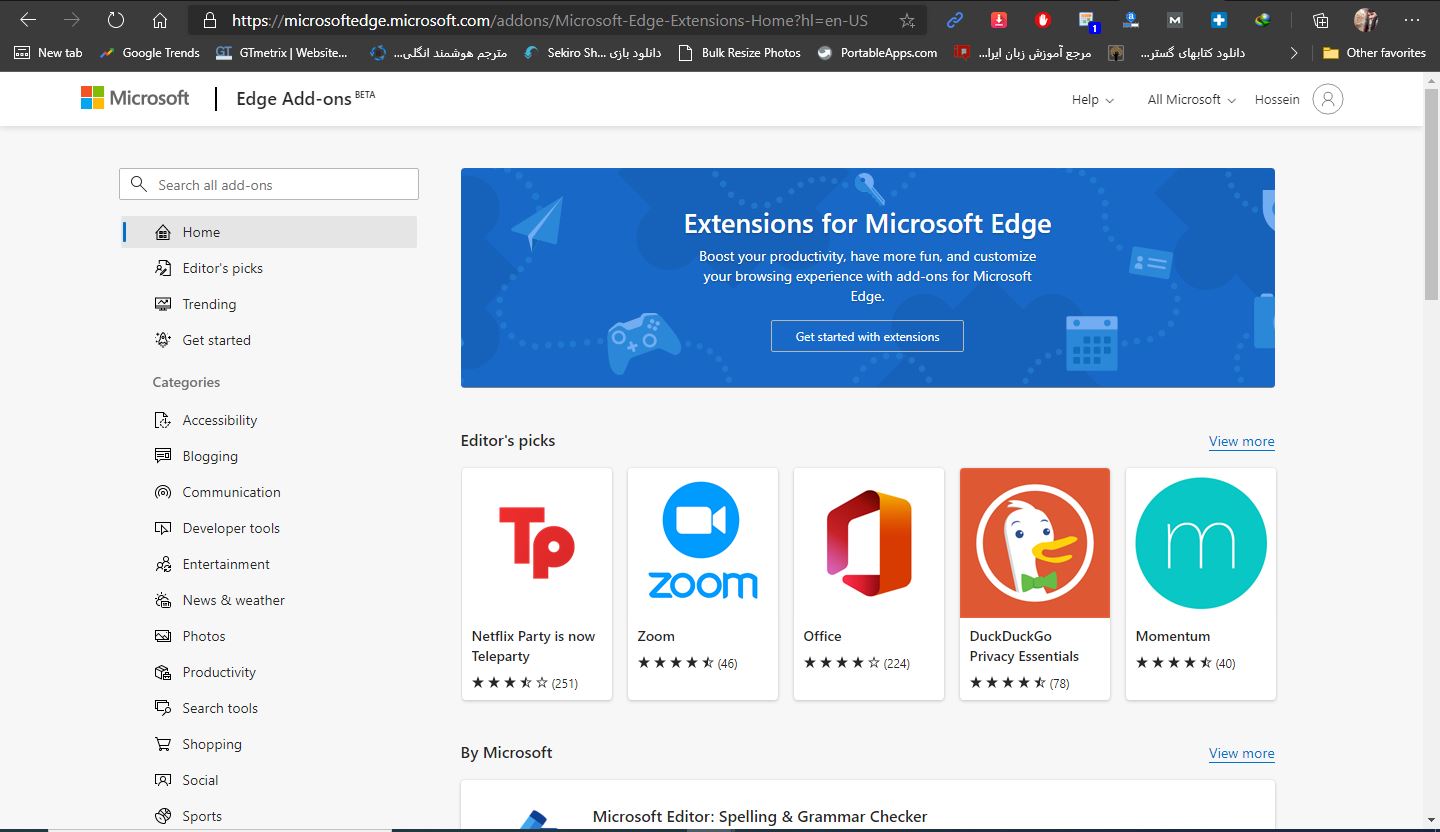
نصب اکستنشن‌های کروم روی اج خیلی راحت است. فقط کافی است تا دوباره روی سه نقطه کلیک کنید و «Extensions» را انتخاب کنید. در اینجا وارد صفحه‌ای می‌شوید که اکستنشن‌های نصب شده شما نمایش داده می‌شود. در این صفحه روی «Get extensions for Microsoft Edge» کلیک کنید. اگر پیش از این از کروم استفاده می‌کردید در مایکروسافت اج هم به راحتی می‌توانید اکستنشن‌های گذشته خود را داشته باشید. فقط کافی است تا با مروگر اج وارد Chrome Web Store شوید و هر اکستنشنی که می‌خواهید را نصب کنید. چون اج اکنون مبتنی بر کرومیوم است، تمامی اکستنشن‌های کروم اینجا هم اجرا می‌شوند.

ترفندهای استفاده از مرورگر مایکروسافت اج

۳. شخصی‌سازی صفحه خانه و تب‌های جدید

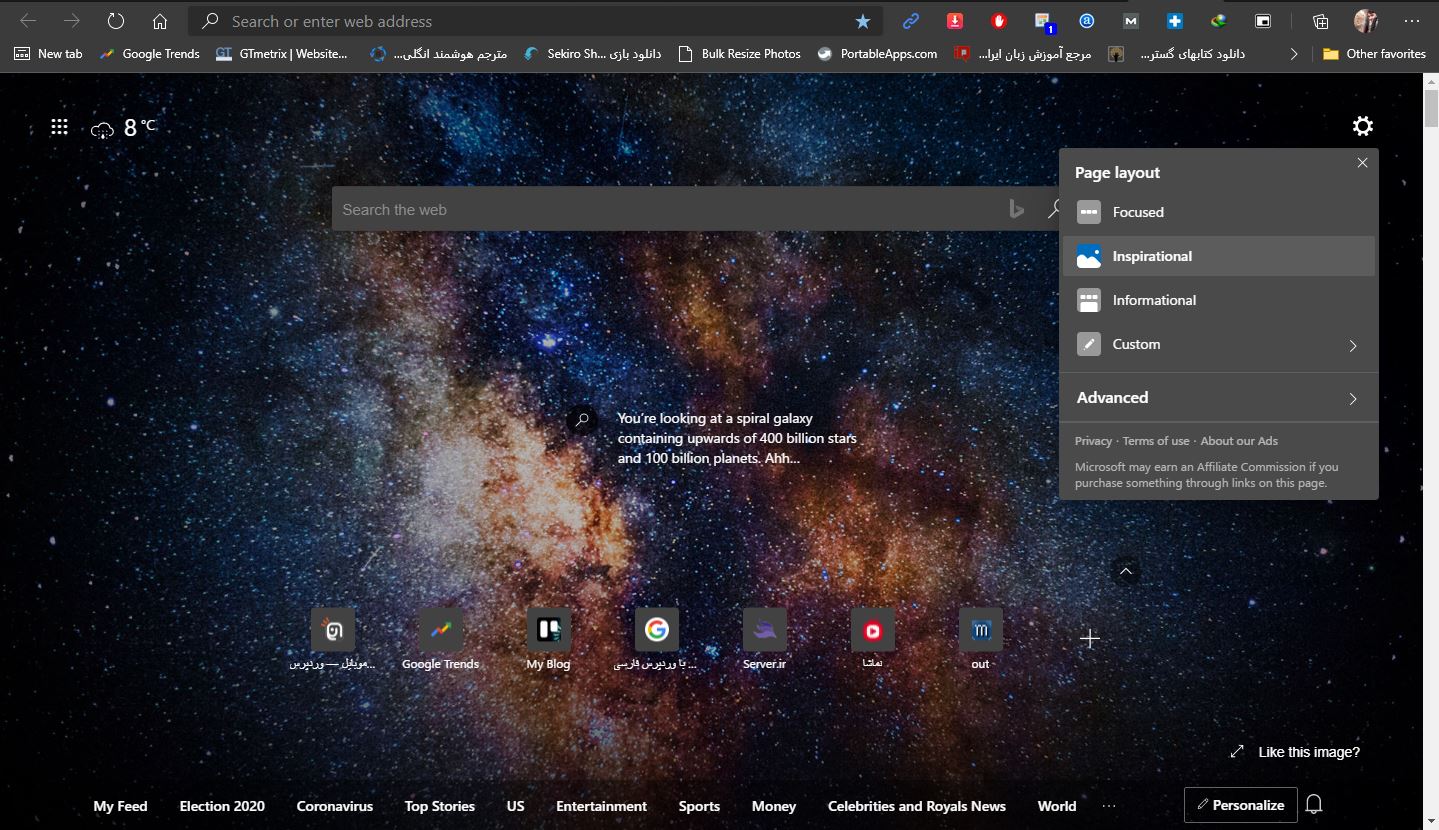
در نسخه جدید اج هم مانند نسخه قدیمی آن از پس‌زمینه بینگ استفاده می‌‌شود. مایکروسافت اج سه مدل شخصی‌سازی دارد: متمرکز، الهام‌بخش و آگاهی‌بخش. در مدل متمرکز شما نوار جستجوی بینگ و سایت‌های جدید را در کنار موتور جستجویی که در نوار آدرس تنظیم کرده‌اید، خواهید داشت. در حالت الهام‌بخش تصاویر پس‌زمینه روزانه به همراه وبسایت‌های جدیدی را که زیر آن نمایش داده می‌شود، دارید. در حالت آگاهی‌بخش اخبار MSN را هم دریافت می‌کنید که برای پیگیری اخبار و اتفاقات مفید است. برای این کار می‌توانید با کلیک روی آیکون چرخ‌دنده به حالت‌های مختلف صفحه خانه مرورگر اج دسترسی پیدا کنید یا خودتان آن را شخصی‌سازی نمایید.

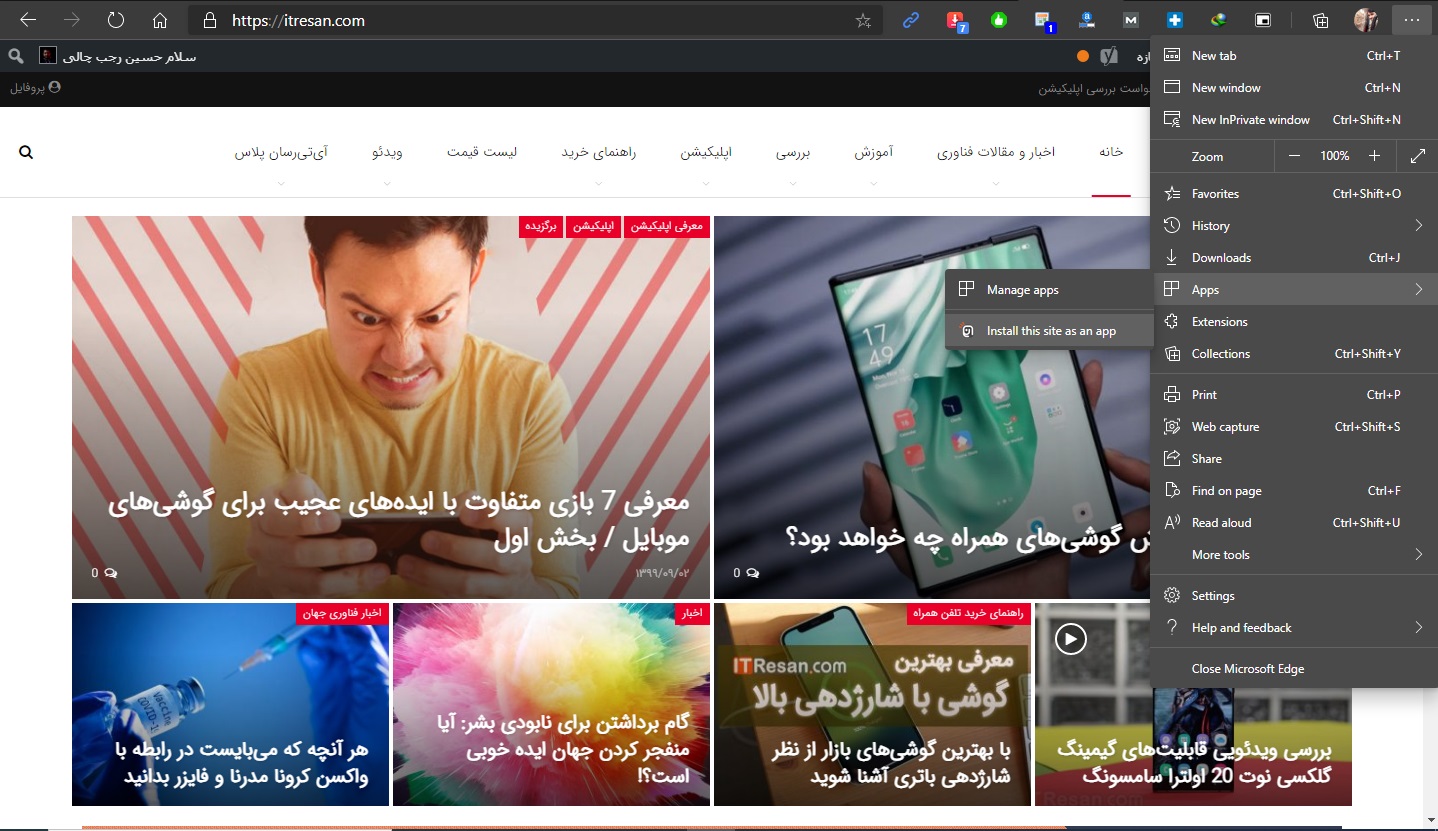
شاید بتوان یکی از بهترین قابلیت‌های مایکروسافت اج (که کروم هم از آن بی‌بهره است) را امکان نصب وبسایت‌ها به عنوان برنامه‌های تحت وب دانست. برای این کار اول سایتی که می‌خواهید از آن اپلیکیشن بسازید را باز کنید؛ حالا روی سه نقطه کلیک کرده و «Apps» را انتخاب کنید و پس از آن «Install this site as an app» را بزنید. حالا این سایت به عنوان یک برنامه مستقل کار می‌کند که می‌تواند بدون نیاز به باز کردن مجدد مایکروسافت، آن را در نوار ابزار خود پین کنید.

ترفندهای استفاده از مرورگر مایکروسافت اج

۵. ایمپورت کردن اطلاعات مرورگر قبلی در مایکروسافت اج

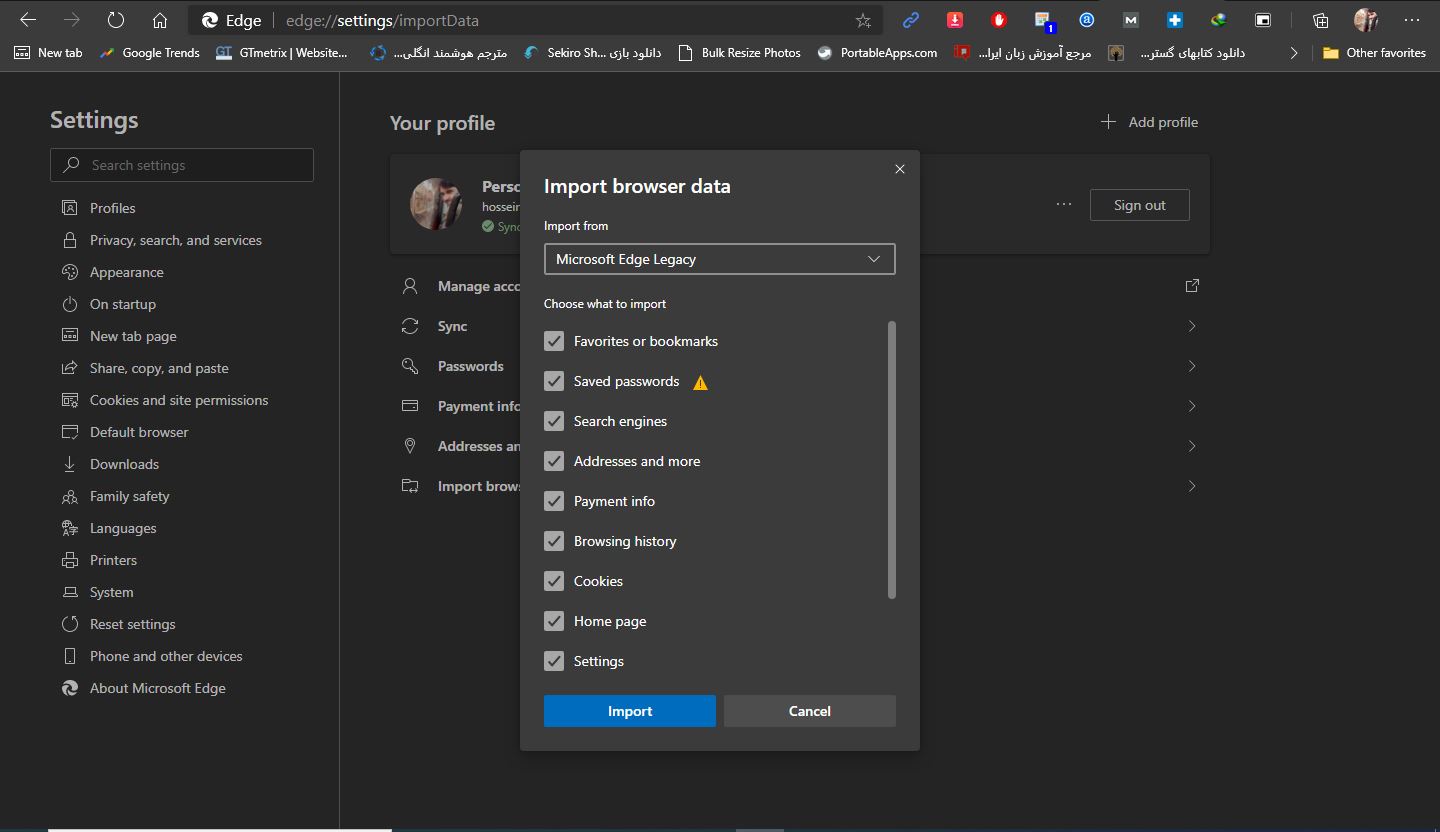
هنگامی که اج را برای اولین بار باز می‌کنید، از شما خواسته می‌شود تا اطلاعات مرورگر قبلی خود را ایمپورت کنید؛ اما اگر به هر دلیلی این مرحله را رد کرده باشید، همچنان می‌توانید اطلاعات خود را در مرورگر اج وارد کنید. برای این کار به تنظیمات بروید؛ پروفایل را باز کنید و «Import Browser Data» را بزنید. سپس منویی باز می‌شود؛ حالا اطلاعاتی که می‌خواهید را انتخاب کنید و پس از آن «Import» را بزنید. اگر اطلاعات خود را از کروم ایمپورت می‌کنید، اج به شما همان تجربه کاربری و داده‌های کروم را با سرعتی بیشتر می‌دهد.

۶. فعال کردن نوار موارد دلخواه

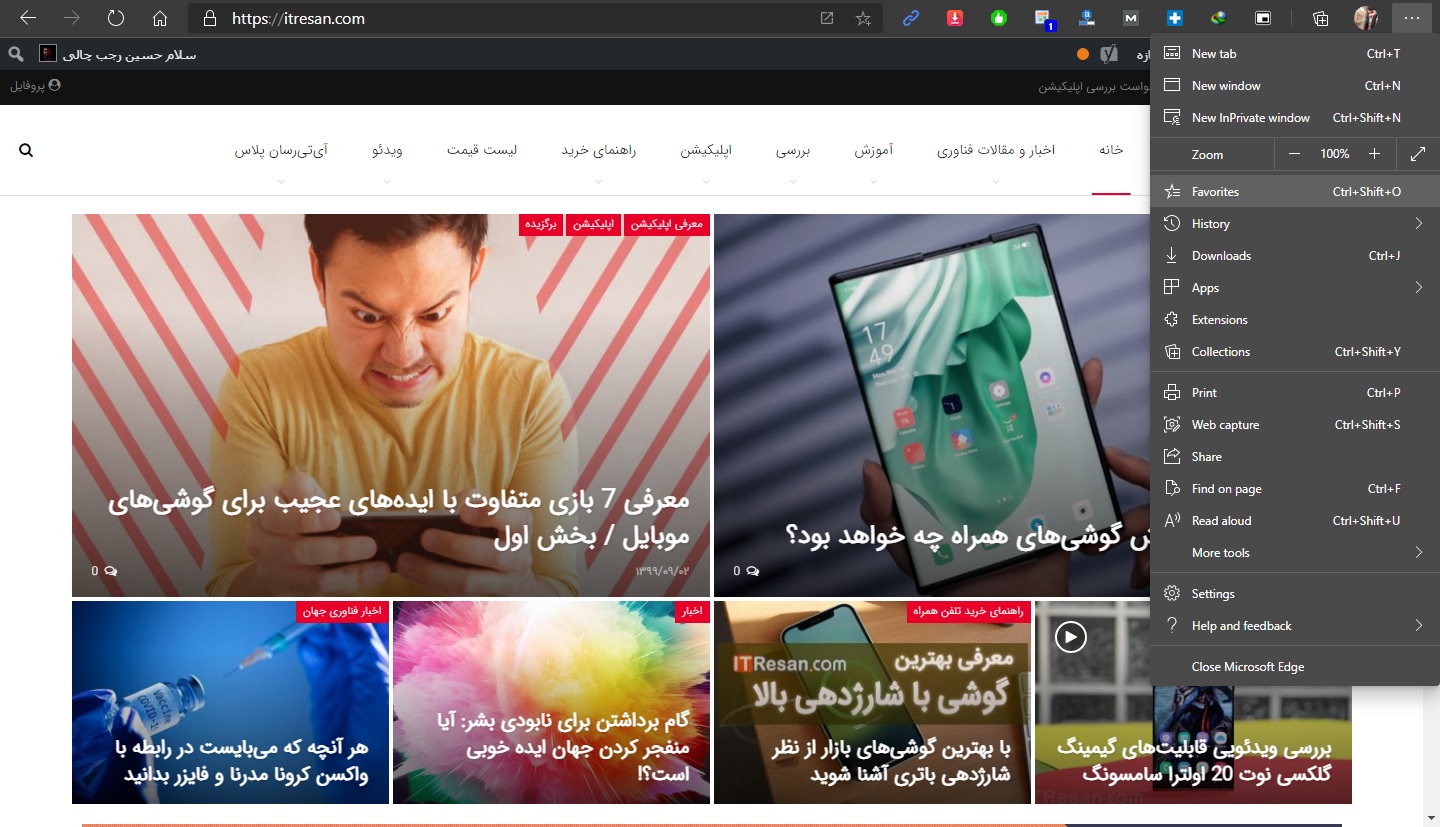
مایکروسافت اج هم مانند دیگر مرورگرها نوار موارد دلخواه دارد و می‌توانید آن را فعال کرده و برخی وبسایت‌ها را برای دسترسی سریع در آن پین کنید. برای این کار روی آیکون سه نقطه کلیک کرده و «Favorites» را انتخاب کنید. همچنین می‌توانید کلیدهای Ctrl + Shift + O را هم انتخاب کنید.

ترفندهای استفاده از مرورگر مایکروسافت اج

۷. فعال کردن حالت تیره برای مایکروسافت اج

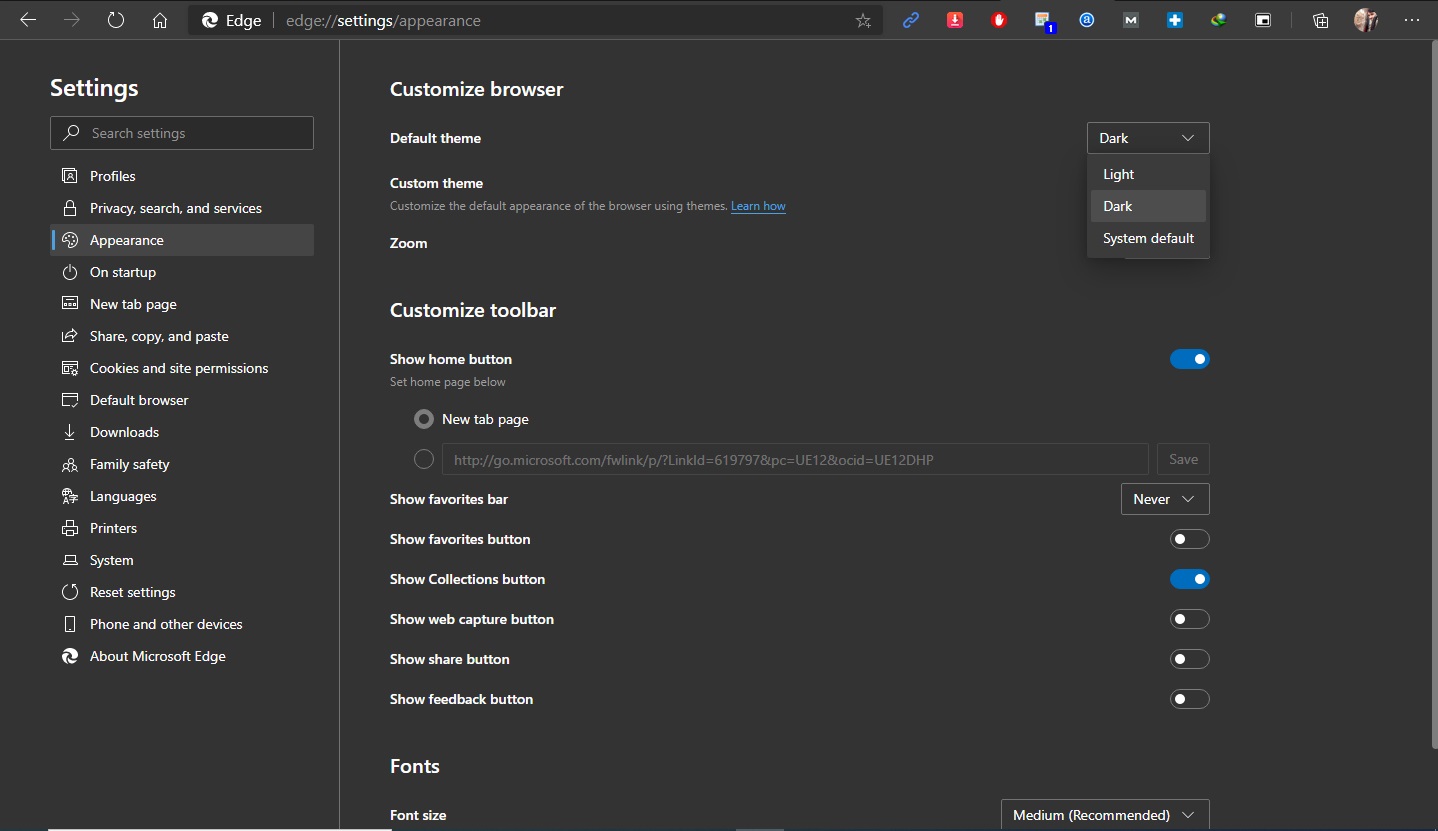
در حال حاضر تقریبا هر نرم‌افزاری گزینه دارک مود دارد و مایکروسافت اج هم از این قضیه مستثنی نیست. اگر این گزینه را می‌خواهید، وارد تنظیمات شده و «Appearance» را انتخاب کنید. در «Default theme» می‌توانید تم دارک را انتخاب کنید. البته می‌توانید «System Default» را هم انتخاب کنید. در ویندوز ۱۰ وقتی تم ویندوز شما دارک باشد، تم مرورگر شما هم دارک خواهد شد.

۸. استفاده از Flags

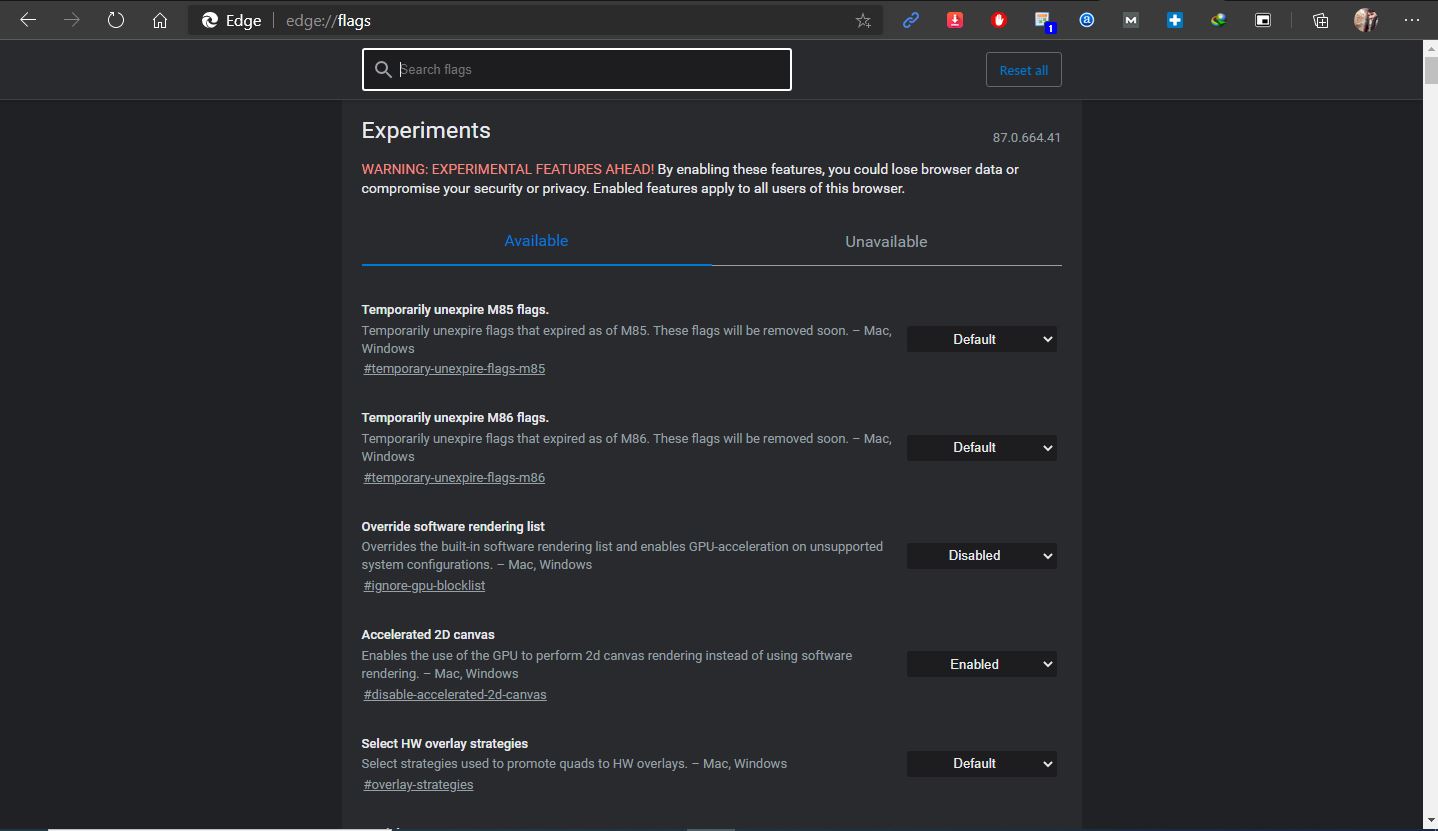
دقیقا مانند گوگل کروم، در مایکروسافت هم چون این مرورگر بر پایه کرومیوم است، می‌توانید از پرچم‌ها استفاده کنید. اگر با پرچم‌ها آشنا نیستید، باید بگوییم که آن‌ها برخی قابلیت‌های آزمایشی و پیش‌نمایش هستند که ممکن است به نسخه اصلی اضافه نشده باشند. همچنین ممکن است استفاده از آن‌ها اطلاعات مرورگر را از بین ببرد؛ بنابراین باید با دقت از آن‌ها استفاده کنید. برای بهره بردن از پرچم فقط کافی است تا Edge://flags را در نوار آدرس تایپ کنید.

  1. Smooth Scrolling: برای فعال کردن این قابلیت «smooth scrolling» را در نوار جستجو صفحه پرچم‌ها جستجو کنید. حالا فعال کردن را انتخاب کنید و مرورگر را دوباره اجرا کنید تا تجربه روان‌تری داشته باشید. تگ: smooth-scrolling#
  2. Show Autofill Predictions: این گزینه فرم‌های اینترنتی را به صورت خودکار تکمیل می‌کند. تگ: show-autofill-type-predictions#
  3. Force Dark Mode for Web Contents: این حالت همانطور که از نامش پیداست، تمام مطالب صفحات وب را با تم تاریک نمایش می‌دهد. تگ: enable-force-dark#
  4. Tab Groups: این گزینه به کاربران اجازه می‌دهد تا تب‌ها را در گروه‌های متفاوت از نظر بصری سازمان‌دهی کنند. به عنوان مثال تب‌های مرتبط با کارهای مختلف را جدا کنند. تگ: tab-groups#
  5. Accelerated 2D canvas: این گزینه به سیستم اجازه می‌دهد تا به جای استفاده از رندر نرم‌افزاری برای رندر کانواس 2D، از پردازنده گرافیکی استفاده کند.

نوشته با این ترفندها در مرورگر مایکروسافت اج حرفه‌ای شوید اولین بار در اخبار فناوری و موبایل پدیدار شد.

چگونه رنگ‌‌های محیط Command Prompt را تغییر دهیم؟

آیا تا به حال از خود پرسیده‌اید که چرا محیط Command Prompt تا به این حد بی‌طراوت است؟ با گذشت این همه سال، هنوز هم در این محیط باید دستورات سفید رنگ را در یک پس‌زمینه سیاه رنگ، تایپ کنید. بنابراین جای تعجبی ندارند که فکر کنید در روزهای اولیه پیدایش کامپیوترها هستید! در این مطلب قصد داریم تا به آموزش نحوه تغییر رنگ محیط CMD بپردازیم.

بیایید صادق باشیم. طراحی خود این اپلیکیشن، مدرن نبوده و ما نیز نمی‌توانیم کاری را در این رابطه انجام دهیم. در هر صورت، ما می‌توانیم رنگ‌های پیش‌فرض این اپلیکیشن را تغییر داده و بنابراین حداقل کمی تنوع در این زمینه ایجاد کنیم.

نحوه تغییر رنگ محیط CMD

تغییر رنگ محیط CMD

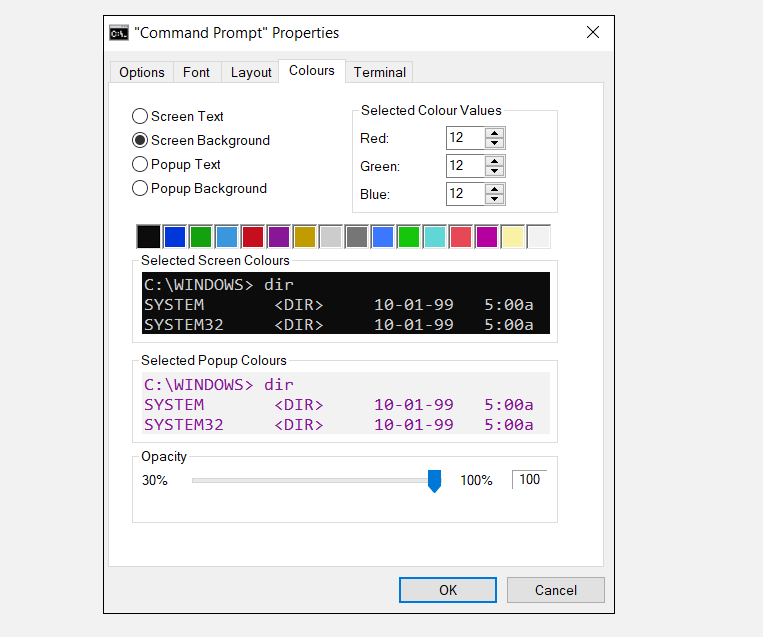
جهت تغییر رنگ‌های پیش‌فرض محیط Command Prompt، کافی است که گام‌های ساده زیر را طی کنید:

  1. به منوی استارت بروید.
  2. واژه “cmd” را تایپ کرده و سپس کلید “Enter” را فشار دهید.
  3. در نتایج باید بر روی “Command Prompt” کلیک کرده تا بتوانید اپلیکیشن آن را اجرا کنید.
  4. بر روی نوار عنوان اپلیکیشن، کلیک-راست کنید.
  5. در منوی ظاهر شده باید گزینه “Properties” را انتخاب کنید.
  6. در بالای پنجره باید بر روی برگه “Colors” کلیک کنید.

اکنون چندین گزینه را در اختیار دارید. در گوشه بالا سمت چپ پنجره، می‌توانید 4 ویژگی قابل تغییر را مشاهده کنید. این موارد، گزینه‌های “Screen Text” ،”Screen Background” ،”Popup Text” و “Popup Background” هستند.

شما می‌توانید یکی از رنگ‌های از پیش آماده شده را انتخاب کرده و یا اینکه از طریق قسمت سمت راست، مقدار RBG مدنظر خود را اعمال کنید.

سرانجام در پایین پنجره نیز می‌توانید میزان کدر بودن Command Prompt خود را تغییر دهید. اگر رنگ متون شما روشن باشد، آنگاه می‌توانید میزان کدر بودن را نیز در سطحی بالا در نظر بگیرید. حال که پنجره Properties را باز کرده‌اید، شاید بهتر باشد که سری هم به سایر گزینه‌ها و برگه‌های دیگر بزنید. علاوه بر موارد یاد شده، می‌توانید گزینه‌هایی همچون اندازه نشانگر، فونت و همچنین اندازه متن را نیز تغییر دهید.

نوشته چگونه رنگ‌‌های محیط Command Prompt را تغییر دهیم؟ اولین بار در اخبار فناوری و موبایل پدیدار شد.

فایل Hiberfil.sys در ویندوز ۱۰ چیست و آیا باید آن را حذف کنیم؟

اگر در کامپیوتر خود به دنبال فایل‌های حجیم بگردید، آنگاه احتمالا با Hiberfil.sys برخورد خواهید کرد. این فایل سیستمی برای اجرای درست عملکرد Hibernation ویندوز ضروری است. حال سؤال اینجاست که خود Hibernation چه کاربردی دارد؟ آیا واقعا به این فایل احتیاج دارید و یا اینکه جهت دسترسی به حافظه بیشتر، می‌توانید آن را حذف کنید؟ در این ادامه به شیوه حذف فایل Hiberfil.sys در ویندوز 10 و همچنین بحث بیشتر پیرامون قابلیت Hibernation می‌پردازیم.

Hibernation چیست؟

Hibernation یکی از ویژگی‌های مربوط به عملیات روشن و خاموش کردن کامپیوتر در ویندوز 10 است. با استفاده از گزینه Shut down، کامپیوتر شما خاموش شده، از ویندوز کاملا خارج شده و در نهایت می‌توانید به‌صورت ایمن، آن را از برق جدا کنید. Sleep و Hibernation نیز، دو انتخاب دیگر شما خواهند بود.

در حالت Sleep، کارهای جاری شما به رم انتقال پیدا کرده و ویندوز نیز در حالت مصرف کم انرژی قرار می‌گیرد. بنابراین هر زمان که بخواهید، می‌توانید مستقیما امور خود را از آنجایی که آن‌ها را رها کرده‌اید، ادامه دهید. معمولا کاربران در هنگام استراحت‌های کوتاه، از این حالت استفاده می‌کنند.

Hibernation پا را یک قدم جلوتر می‌گذارد. در حالت Sleep، اگر کامپیوتر شما از برق جدا شده و یا اینکه باتری آن تمام شود، آنگاه اطلاعات شما نیز از بین خواهد رفت. اما در حالت Hibernation، اطلاعات شما به‌صورت موقت بر روی هارد درایو ذخیره شده و سپس رایانه شما خاموش می‌شود. بنابراین در حالت Hibernation می‌توانید حتی کامپیوتر خود را از برق نیز جدا و سپس آن را وصل کرده و در نهایت نیز بازهم بتوانید که امور خود را از سر بگیرید.

اگر برای مدتی طولانی قصد استفاده از کامپیوتر خود را نداشته و یا اینکه قصد ذخیره موقت و ایمن‌تر امور خود را داشته باشید، آنگاه Hibernation گزینه مناسبی خواهد بود. این حالت برای لپ‌تاپ‌ها بیشتر مفید است، زیرا با استفاده از آن می‌توانید امور خود را ذخیره کرده و نگران روشن شدن ناگهانی دستگاه خود در کوله پشتی نیز نباشید.

این مطلب را نیز بخوانید: چگونه مشکل دیر بالا آمدن ویندوز 10 را رفع کنیم؟

آیا قابلیت Hibernate در ویندوز 10 شما وجود ندارد؟

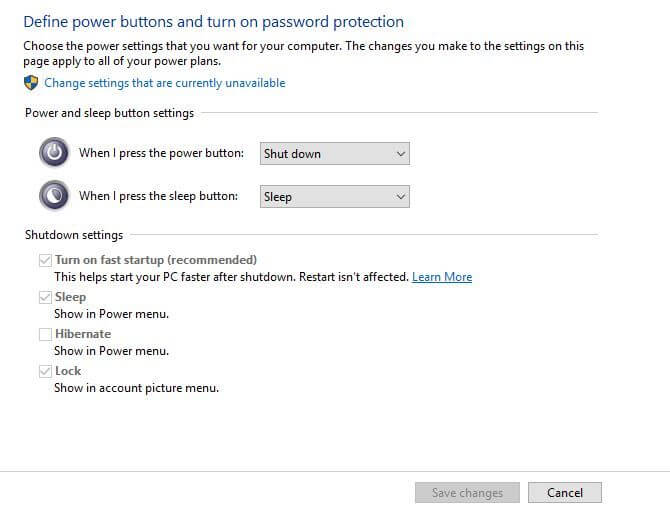
اگر در هنگام کلیک بر روی آیکون پاور در منوی استارت، گزینه “Hibernate” را مشاهده نکنید، آنگاه باید خودتان آن را فعال کنید.

جهت انجام این کار باید به “Settings” و سپس “System > Power & sleep” مراجعه کنید. در سمت راست و در منوی “Related settings” باید بر روی “Additional power settings” کلیک کرده تا بتوانید منوی “Power Options” موجود در کنترل پنل را باز کنید.

در اینجا و در سمت چپ می‌توانید لینک “Choose what the power buttons do” را مشاهده کنید. بر روی آن کلیک کنید.

در منوی ظاهر شده باید در بالا بر روی گزینه “Change settings that are currently unavailable” کلیک کرده تا بتوانید تغییرات موردنظر خود را اعمال کنید. در ادامه باید گزینه “Hibernate” را فعال کرده تا در آینده بتوانید آن را در منوی پاور، مشاهده کنید.
حذف فایل Hiberfil.sys در ویندوز 10

در اینجا می‌توانید سایر گزینه‌های دیگر را نیز غیرفعال کنید، اما معمولا این کار لزومی ندارد. تنها استثنای موجود در این رابطه، “Fast Startup” است. این ویژگی می‌تواند باعث بوت کندتر و سایر مشکلات دیگر شود.

فایل Hiberfil.Sys در ویندوز 10 چیست؟

ویندوز جهت ذخیره امور شما در طول Hibernation، از فایل Hiberfil.sys استفاده می‌کند. در هر صورت، فایل‌ها و برنامه‌های باز شده شما در هنگام ورود به Hibernation، باید در جایی ذخیره شوند.

بسته به میزان رمی که دارید، آن فایل نیز می‌تواند 10 گیگابایت و یا حتی بیشتر نیز حجم داشته باشد. اگر هم قصد ندارید که هیچ‌گاه از Hibernation استفاده کنید، آنگاه می‌توانید این ویژگی را غیرفعال کرده و بنابراین حافظه ذخیره‌سازی بیشتری در اختیار داشته باشید.

این مطلب را نیز بخوانید: چگونه پسورد ویندوز 10 را حذف کرده یا تغییر دهیم؟!

شیوه حذف فایل Hiberfil.sys در ویندوز 10

حذف خود این فایل، نفع چندانی را به شما نخواهد رساند، زیرا ویندوز مجددا آن را ایجاد خواهد کرد. در عوض می‌توانید حالت Hibernation را غیرفعال کنید. انجام این کار نیز با اجرای یک دستور در Command Prompt، امکان‌پذیر است:

بر روی کلید استارت، کلیک-راست کرده و سپس گزینه “(Command Prompt (Admin و یا “(Windows PowerShell (Admin” را انتخاب کنید.

جهت غیرفعال کردن Hibernation باید دستور زیر را وارد کنید:

powercfg -h off

پس از انجام این کار، ویندوز شما فایل hiberfil.sys را حذف کرده و همچنین دیگر گزینه “Hibernate” را در منوی پاور کامپیوتر خود، مشاهده نخواهید کرد.

اگر در آینده خواستید که Hibernation را مجددا فعال کنید، آنگاه کافی است که بازهم Command Prompt را در حالت Admin باز کرده و سپس دستور زیر را در آن اجرا کنید.

powercfg -h on

پیدا کردن فایل Hiberfil.Sys

اگر قصد حصول اطمینان از حذف فایل Hiberfil.Sys را دارید، آنگاه باید به درایو “:C” خود مراجعه کرده و ببینید که آیا فایل Hiberfil.Sys در آنجا وجود دارد یا خیر؟ (لازم نیست که وارد هیچ پوشه دیگری بشوید)

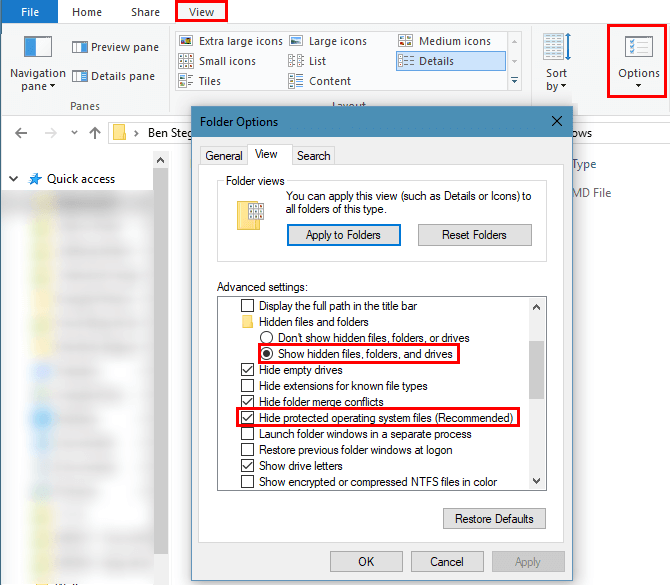
البته پیش از مشاهده این فایل، باید برخی از تنظیمات پوشه‌ها را در رایانه خود، تغییر دهید. پنجره فایل اکسپلورر را باز کرده و سپس به برگه “View” بروید. در ادامه باید بر روی کلید “Options”، کلیک کنید. در پنجره ظاهر شده باید به برگه “View” رفته و سپس دو کار زیر را انجام دهید:

  • گزینه “Show hidden files, folders, and drives” را فعال کنید.
  • تیک کنار گزینه “(Hide protected operating system files (Recommended” را بردارید.
حذف فایل Hiberfil.sys در ویندوز 10

این مطلب را نیز بخوانید: چگونه فایل‌های خراب ویندوز خود را تعمیر کنیم؟

آیا لازم است که ویژگی Hibernation را غیرفعال کنید؟

حذف فایل hiberfil.sys کار چندان دشواری نیست. اما آیا لازم است که قابلیت Hibernation را در کامپیوتر خود غیرفعال کنید؟

در حقیقت، تنها دلیل جهت غیرفعال کردن Hibernation و حذف فایل “hiberfil.sys”، دسترسی به فضای ذخیره‌سازی بیشتر است. اگر یک حافظه SSD داشته و همچنین دیگر قصد استفاده از قابلیت Hibernation را نیز نداشته باشید، آنگاه غیرفعال کردن این ویژگی می‌تواند منطقی به نظر برسد. البته می‌توانید پیش از امتحان این روش، سایر راه‌کارهای حذف فایل‌های اضافی همانند Disk Cleanup را نیز امتحان کنید.

اگر حافظه‌ بزرگی (500 گیگابایت و یا بیشتر) نیز داشته باشید، آنگاه اختصاص 1 الی 5 درصد آن به یک ویژگی مفید، اشکال چندانی نخواهد داشت.

اگر نمی‌خواهید که کامپیوتر خود را روشن نگه دارید، آنگاه شاید بهتر باشد که پیش از غیرفعال کردن قابلیت Hibernation، حداقل یک بار آن را امتحان کنید. با استفاده از این قابلیت، اگر مجبور باشید که صبح روز بعد مجددا همان فایل و برنامه‌ها را باز کنید، آنگاه دیگر نیازی نخواهد بود که در انتهای روز، آن‌ها را بسته و سپس کامپیوتر خود را خاموش کنید.
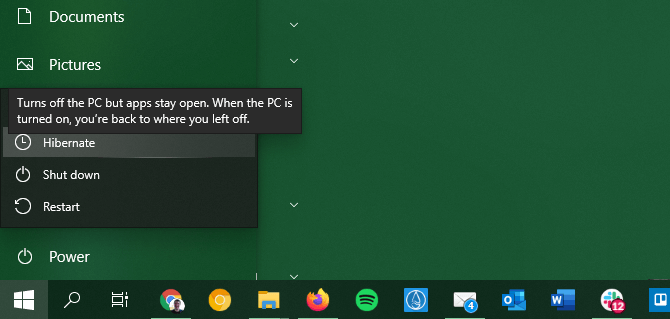
حذف فایل Hiberfil.sys در ویندوز 10

Hibernation نسبت به خاموش کردن عادی، برق بیشتری مصرف نخواهد کرد. همچنین نسبت به خاموشی کامل، رایانه شما سریع‌تر نیز بوت خواهد شد. همچنین لازم به ذکر است که بگوییم، اگر ویژگی Hibernation را غیرفعال کنید، آنگاه نه Fast Startup و نه hybrid sleep، در دسترس نخواهند بود.

همان‌طور که در بالا نیز بدان اشاره شد، قابلیت Fast Startup بدین دلیل تعبیه شده که برخی از اجزای ویندوز را پیش از بالا آمدن کامل آن، بارگذاری کند. با استفاده از این قابلیت می‌توانید چند ثانیه‌ای در وقت خود، صرفه‌جویی کنید. اما ظاهرا این قابلیت مشکلاتی را برای برخی از کاربران نیز به وجود می‌آورد. hybrid sleep نیز یکی دیگر از آن مواردی بوده که در هنگام بیرون آمدن از Sleep، باعث بارگذاری سریع‌تر رایانه شما می‌شود. البته این قابلیت نمی‌تواند تغییرات چشمگیری را به وجود آورد.

و در آخر، کامپیوتر خود را Hibernate کنیم یا خیر؟

در بالا سعی کردیم تا همه چیز را در مورد Hibernation (از نحوه کارکرد آن گرفته تا شیوه غیرفعال کردن و …)، در اختیار شما قرار دهیم. به اکثر کاربران پیشنهاد می‌کنیم که حداقل یک بار از این ویژگی استفاده کرده و ببینند که آیا برای آن‌ها مناسب است یا خیر؟ اگر هم هیچ‌گاه قصد استفاده از این قابلیت را نداشته و همچنین به دنبال فضای ذخیره‌سازی بیشتری باشید، آنگاه می‌توانید این ویژگی را غیرفعال کنید. در هر صورت، Fast Startup نمی‌تواند تجربه بسیار متفاوتی را برای شما به ارمغان بیاورد.

با استفاده از روش ذکر شده در بالا می‌توانید نسبت به حذف فایل Hiberfil.sys در ویندوز 10 خود، اقدام کنید و هیچ مشکلی نیز برایتان پیش نخواهد آمد. البته برخی از فایل‌ها و پوشه‌های سیستمی دیگر نیز وجود دارند که نباید آن‌ها را دستکاری کنید.

نوشته فایل Hiberfil.sys در ویندوز 10 چیست و آیا باید آن را حذف کنیم؟ اولین بار در اخبار فناوری و موبایل پدیدار شد.


چگونه داده‌ها را در اکسل فیلتر کنیم؟

وقتی که مشغول کار با کوهی از داده‌ها در اکسل هستید، در نهایت نیاز پیدا می‌کنید که داده‌های دارای یک شاخص مشخص را پیدا کنید. چه قصد کم کردن دسته‌بندی‌ها و چه قصد مقایسه داده‌های خاصی را داشته باشید، در نهایت قابلیت فیلتر داده ها در اکسل می‌تواند به شما یاری برساند.

فیلتر کردن یکی از سرراست‌ترین عملکردهایی بوده که می‌توانید آن را در اکسل فرا بگیرید. علاوه بر این، این تکنیک می‌تواند باعث صرفه‌جویی هر چه بیشتر در وقت شما نیز بشود. جهت شروع باید گام‌های زیر را طی کنید.

نحوه فیلتر کردن داده ها در اکسل

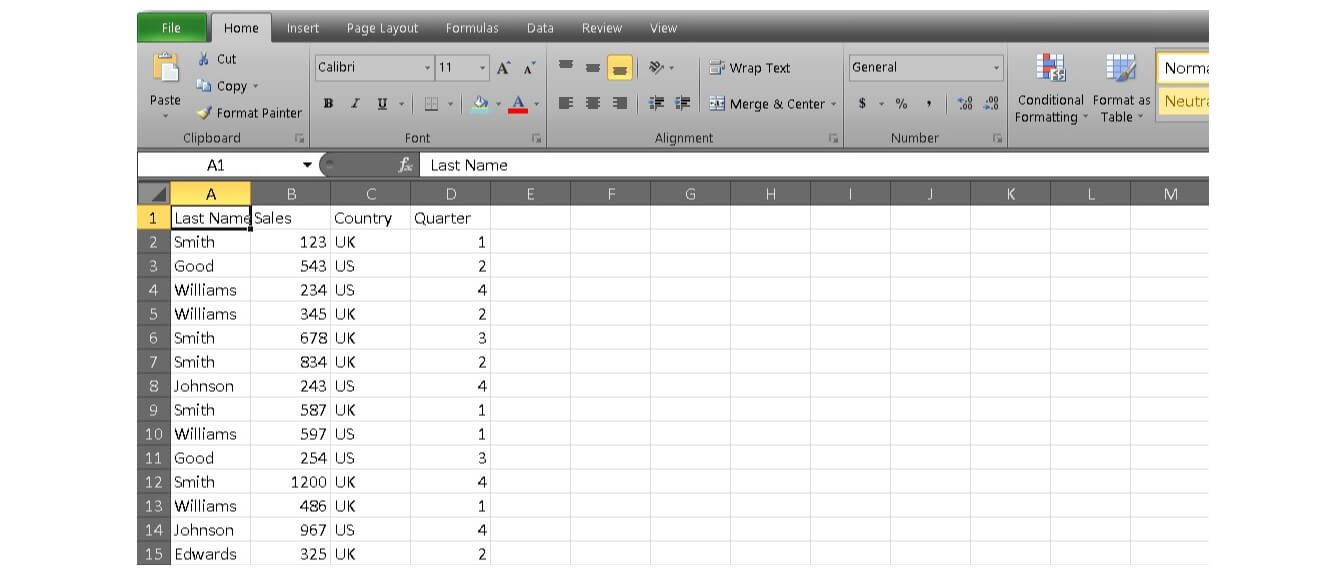
  1. بر روی یکی از سلول‌های حاوی اطلاعات، کلیک کنید.فیلتر داده ها در اکسل
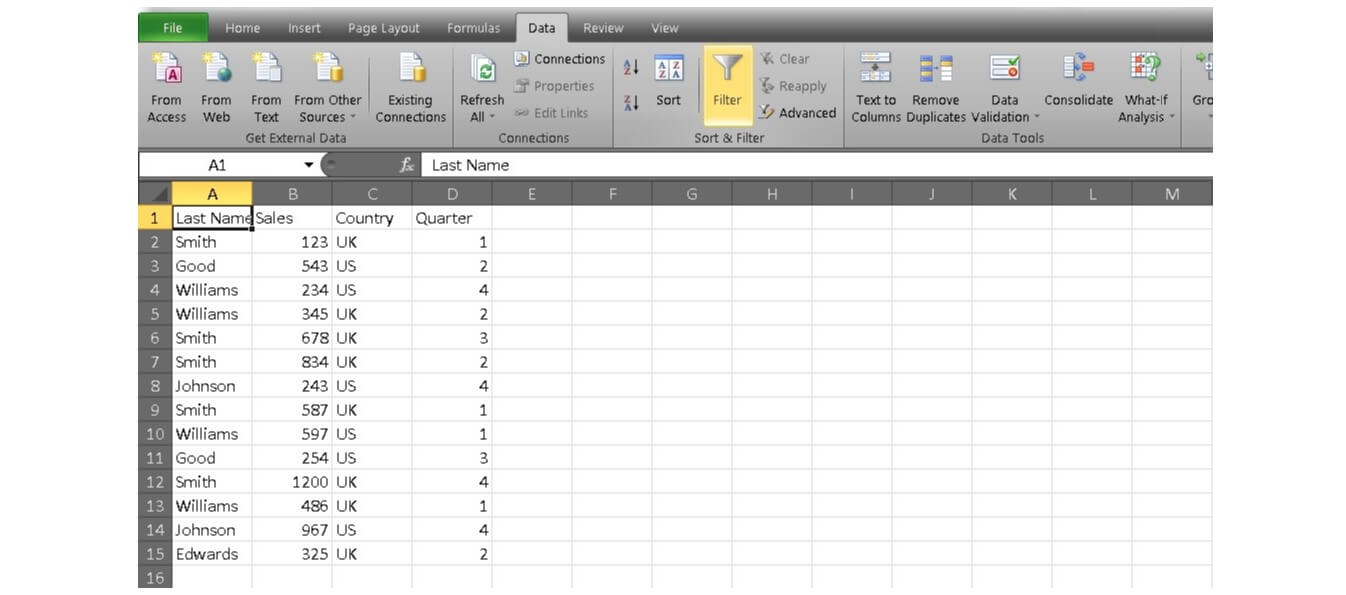
  2. به برگه “Data” رفته و سپس گروه “Sort and Filter” را پیدا کنید. اکنون باید بر روی گزینه “Filter” کلیک کنید. حال می‌توانید پیکان‌هایی را که بر روی هرکدام از ستون‌ها قرار داده شده‌اند، مشاهده کنید.فیلتر داده ها در اکسل
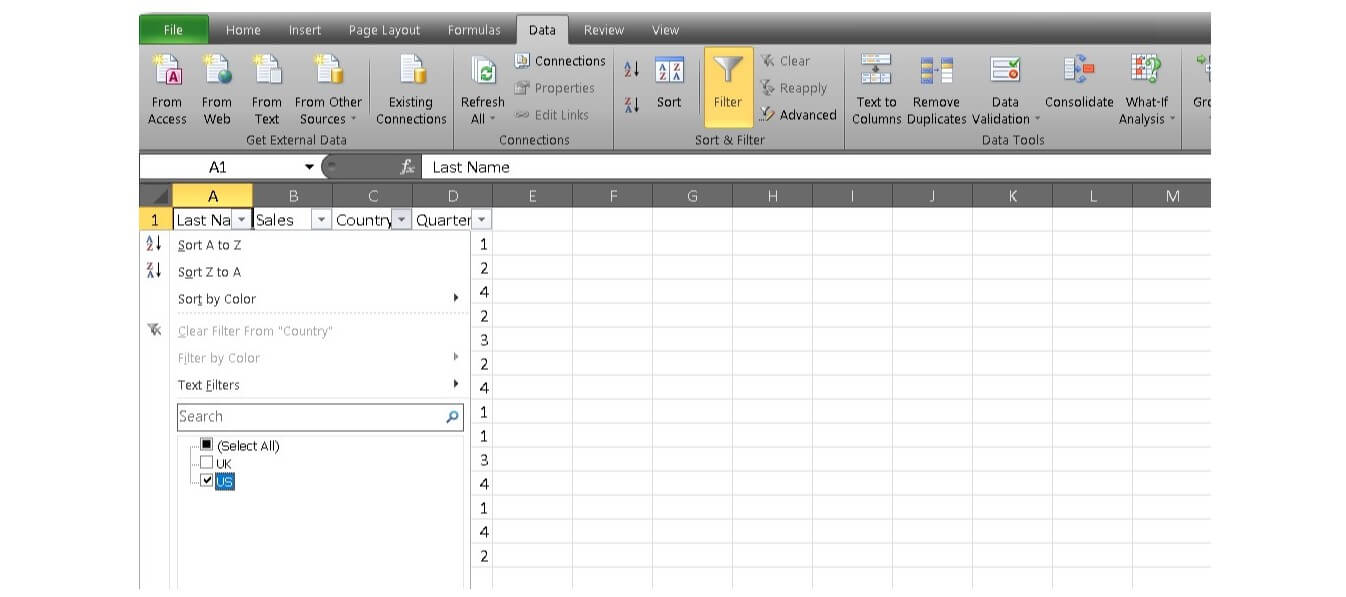
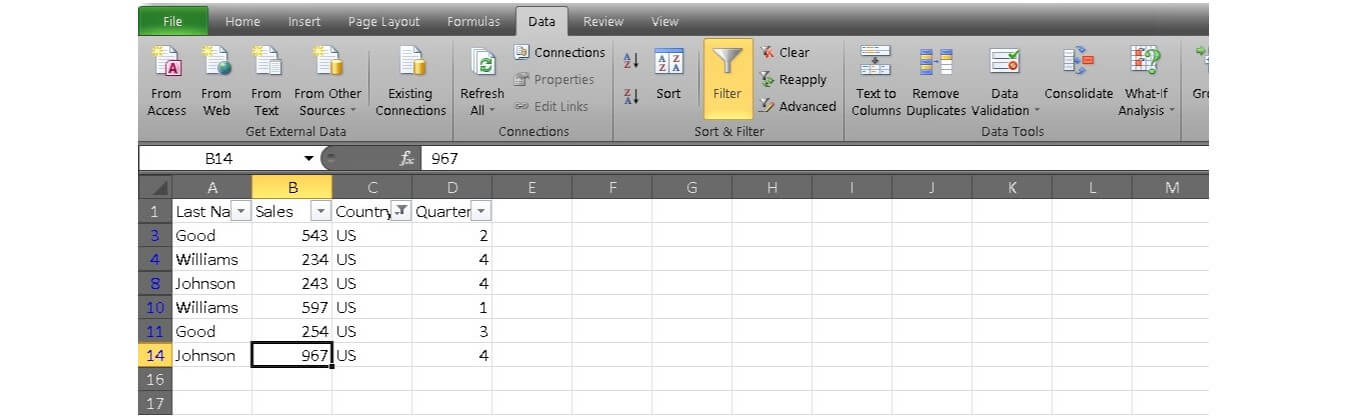
  3. پیکان کنار گزینه موردنظر خود را انتخاب کنید. پس از باز شدن منو، بر روی گزینه “Select All” کلیک کرده تا بتوانید تمامی تیک‌ها را پاک کنید. در ادامه باید بر روی یکی از گزینه‌ها، کلیک کنید. در مثال ما، عنوان “Country” و سپس “US” انتخاب شده است.فیلتر داده ها در اکسل
  4. بر روی “OK” کلیک کنید. حال تنها می‌توانید اعداد مربوط به فروش‌های “US” را مشاهده کنید.
این مطلب را نیز بخوانید: با 6 مورد از بهترین جایگزین‌های رایگان مایکروسافت آفیس آشنا شوید

حال که مثال ما را یاد گرفتید، می‌توانید پا را نیز فراتر بگذارید. مثلا می‌توانید اعداد فروش را بر مبنای فصول سال، فیلتر کنید. فقط کافی است که مطابق آموزش بالا پیش بروید. اگر قصد برداشتن فیلتر سلول‌های خود را داشته باشید، آنگاه باید به برگه “Data” بازگشته و سپس گروه “Sort and Filter” را انتخاب کنید. در ادامه باید بر روی گزینه “clear” کلیک کنید. در ادامه باید داده‌های شما همانند تصویر زیر، به حالت اولیه خود بازگردند.

فیلتر داده ها در اکسل

نوشته چگونه داده‌ها را در اکسل فیلتر کنیم؟ اولین بار در اخبار فناوری و موبایل پدیدار شد.
چگونه داده‌ها را در اکسل فیلتر کنیم؟

وقتی که مشغول کار با کوهی از داده‌ها در اکسل هستید، در نهایت نیاز پیدا می‌کنید که داده‌های دارای یک شاخص مشخص را پیدا کنید. چه قصد کم کردن دسته‌بندی‌ها و چه قصد مقایسه داده‌های خاصی را داشته باشید، در نهایت قابلیت فیلتر داده ها در اکسل می‌تواند به شما یاری برساند.

فیلتر کردن یکی از سرراست‌ترین عملکردهایی بوده که می‌توانید آن را در اکسل فرا بگیرید. علاوه بر این، این تکنیک می‌تواند باعث صرفه‌جویی هر چه بیشتر در وقت شما نیز بشود. جهت شروع باید گام‌های زیر را طی کنید.

نحوه فیلتر کردن داده ها در اکسل

  1. بر روی یکی از سلول‌های حاوی اطلاعات، کلیک کنید.فیلتر داده ها در اکسل
  2. به برگه “Data” رفته و سپس گروه “Sort and Filter” را پیدا کنید. اکنون باید بر روی گزینه “Filter” کلیک کنید. حال می‌توانید پیکان‌هایی را که بر روی هرکدام از ستون‌ها قرار داده شده‌اند، مشاهده کنید.فیلتر داده ها در اکسل
  3. پیکان کنار گزینه موردنظر خود را انتخاب کنید. پس از باز شدن منو، بر روی گزینه “Select All” کلیک کرده تا بتوانید تمامی تیک‌ها را پاک کنید. در ادامه باید بر روی یکی از گزینه‌ها، کلیک کنید. در مثال ما، عنوان “Country” و سپس “US” انتخاب شده است.فیلتر داده ها در اکسل
  4. بر روی “OK” کلیک کنید. حال تنها می‌توانید اعداد مربوط به فروش‌های “US” را مشاهده کنید.
این مطلب را نیز بخوانید: با 6 مورد از بهترین جایگزین‌های رایگان مایکروسافت آفیس آشنا شوید

حال که مثال ما را یاد گرفتید، می‌توانید پا را نیز فراتر بگذارید. مثلا می‌توانید اعداد فروش را بر مبنای فصول سال، فیلتر کنید. فقط کافی است که مطابق آموزش بالا پیش بروید. اگر قصد برداشتن فیلتر سلول‌های خود را داشته باشید، آنگاه باید به برگه “Data” بازگشته و سپس گروه “Sort and Filter” را انتخاب کنید. در ادامه باید بر روی گزینه “clear” کلیک کنید. در ادامه باید داده‌های شما همانند تصویر زیر، به حالت اولیه خود بازگردند.

فیلتر داده ها در اکسل

نوشته چگونه داده‌ها را در اکسل فیلتر کنیم؟ اولین بار در اخبار فناوری و موبایل پدیدار شد.
معرفی ۴ روش جهت جمع زدن یک ستون در اکسل

اکسل یک برنامه قدرتمند بوده که از عملکردهایی همانند ماکروها و PivotTable نیز برخوردار است. اما گاهی اوقات پیش می‌آید که اعداد زیادی را به‌سرعت وارد می‌کنید. اگر با چنین مواردی روبه‌رو شوید، آنگاه بهتر است که با نحوه ی جمع ستون در اکسل ، آشنایی داشته باشید.

همانند سایر عملکردهای اکسل، در این زمینه نیز راه‌های گوناگونی جهت انجام کار وجود دارند. در زیر به روش‌های قابل استفاده، اشاره می‌کنیم. اولین مورد نیز فقط به یک کلیک نیاز دارد.

نحوه ی جمع ستون در اکسل

روش اول: تنها یک کلیک

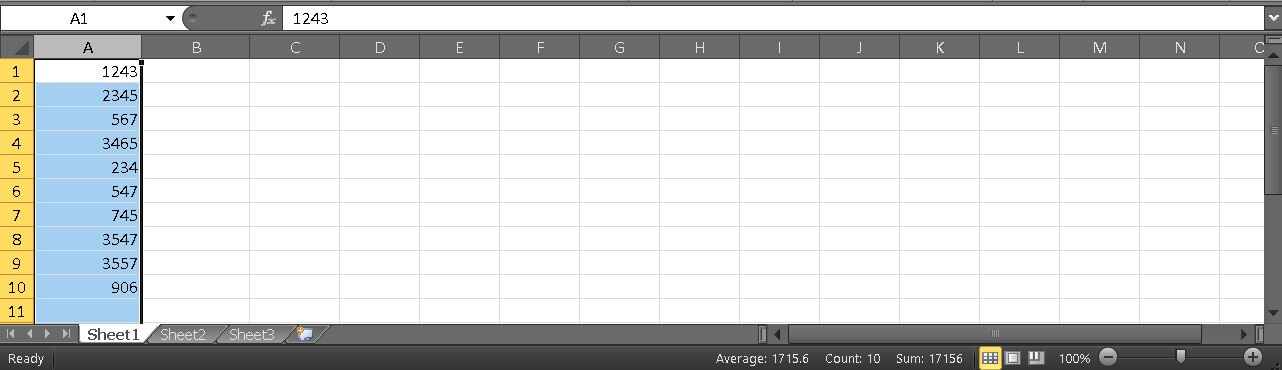
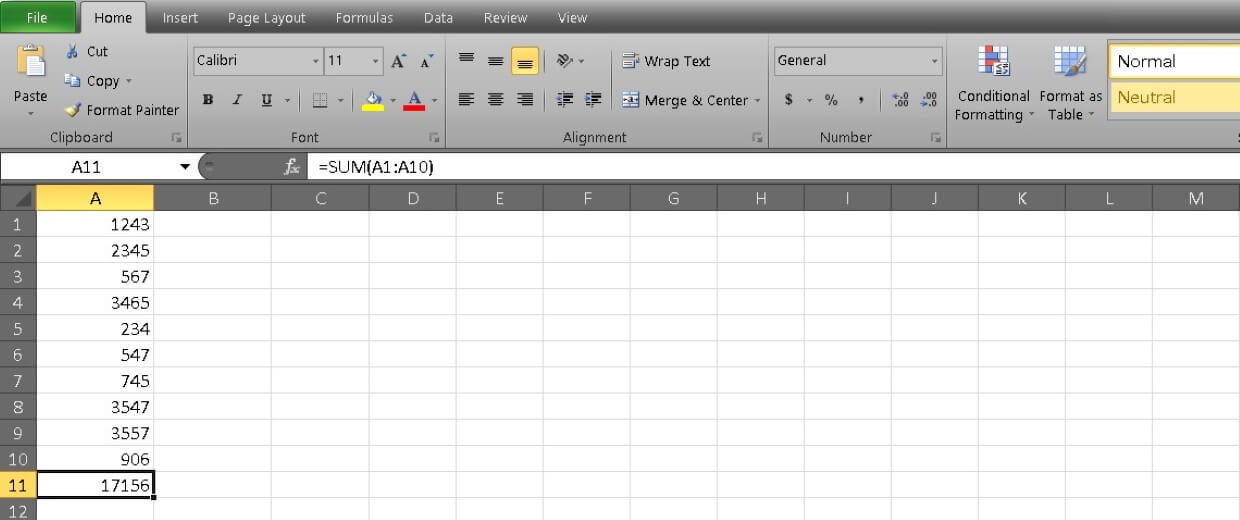
آسان‌ترین روش جهت جمع بستن مقادیر یک ستون، این است که بر روی حرف موجود در بالا، کلیک کنید. در ادامه خواهید دید که نوار موجود در پایین سمت راست صفحه، تغییر کرده و یکی از مقادیری که نشان داده خواهد شد، جمع است. اگر قصد اشغال کردن یک سلول دیگر را نداشته و فقط می‌خواهید که جمع را به دست آورید، آنگاه این مورد، آسان‌ترین روش است.

نحوه ی جمع ستون در اکسل

این مطلب را نیز بخوانید: چگونه در اکسل یک نمودار دایره‌ای ایجاد کنیم؟

روش دوم: قابلیت AutoSum

روش دوم در زمینه جمع زدن یک ستون، استفاده از قابلیت AutoSum است. این راه‌کار نسبت به روش اول، کمی دشوارتر است، اما طبیعتا جهت نگه داشتن نتیجه جمع، روشی بهتر به حساب می‌آید. در این رابطه باید گام‌های زیر را طی کنید:

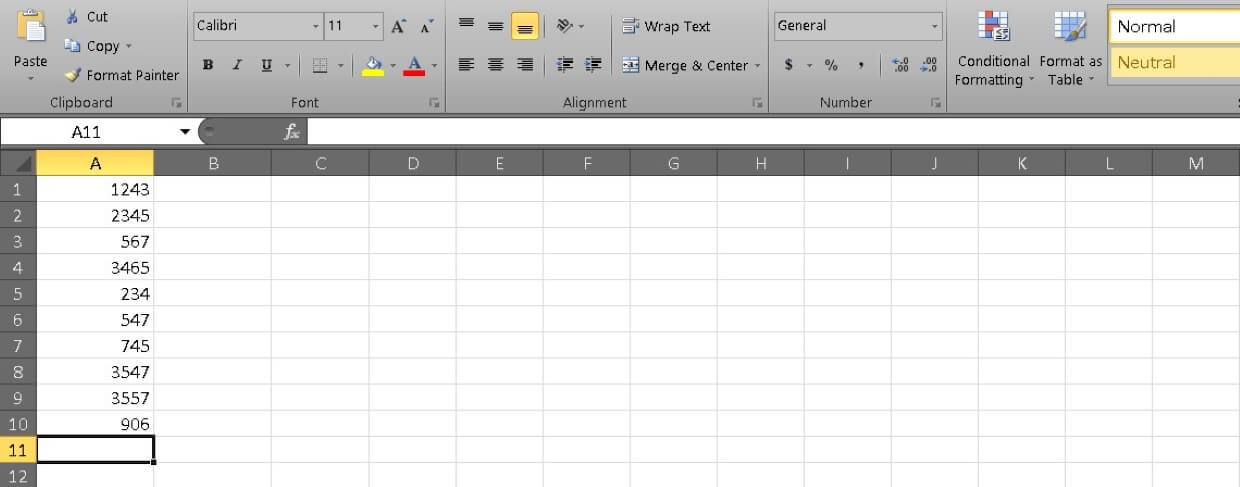
  1. سلول زیر ستونی را که قصد جمع زدن آن را دارید، انتخاب کنید.نحوه ی جمع ستون در اکسل
  2. به برگه “Home” رفته و سپس گروه “Editing” را پیدا کنید. در ادامه باید بر روی گزینه “AutoSum” که دارای علامت “∑” است، کلیک کنید.
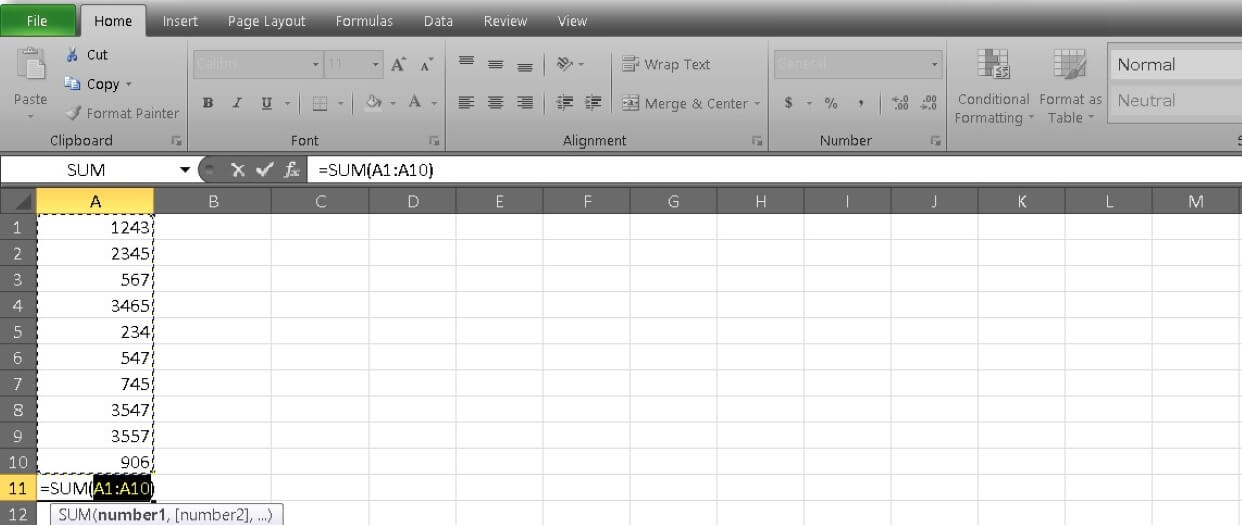
  3. سپس اکسل به‌صورت خودکار، عملکرد “SUM=” را اضافه کرده و همچنین داده‌های موجود در ستون بالای سلول انتخاب شده نیز، انتخاب خواهند شد.نحوه ی جمع ستون در اکسل
  4. جهت مشاهده نتیجه جمع، فقط کافی است که کلید “Enter” را فشار دهید.

روش سوم: استفاده دستی از فرمول SUM

همچنین می‌توانید عملکرد SUM را به‌صورت دستی نیز مورد استفاده قرار دهید. اگر بخواهید که بخشی از داده‌های ستون موردنظر را جمع بزنید، آنگاه این روش، راه‌کاری بهتر خواهد بود. در زیر به گام‌های موردنیاز اشاره می‌کنیم:

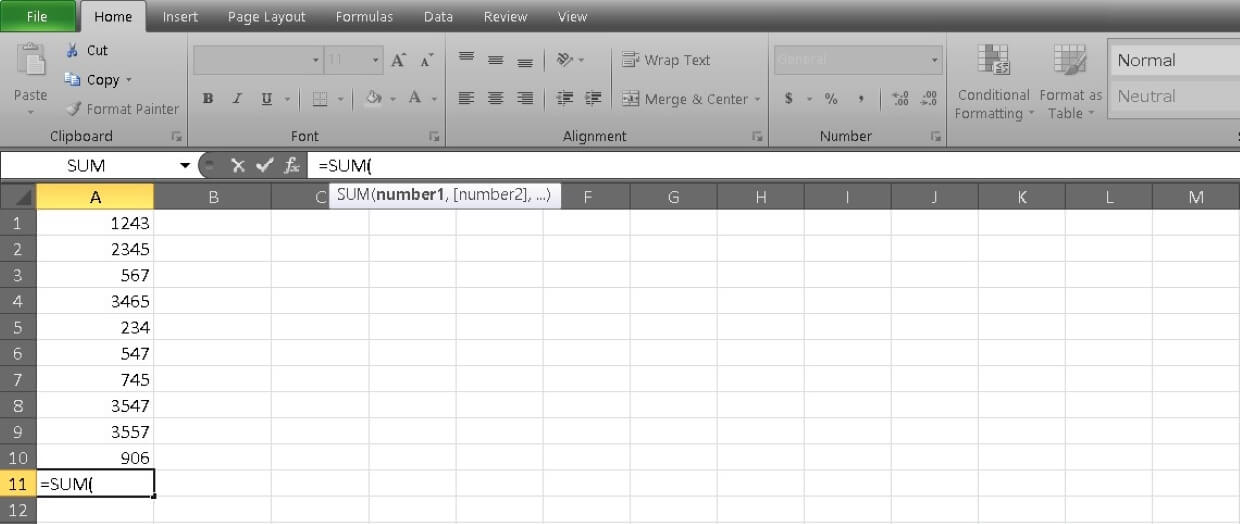
  1. سلولی را که می‌خواهید جمع اعداد در آن نمایش داده شود، انتخاب کنید.
  2. با وارد کردن “)SUM=” می‌توانید فرمول را آغاز کنید.
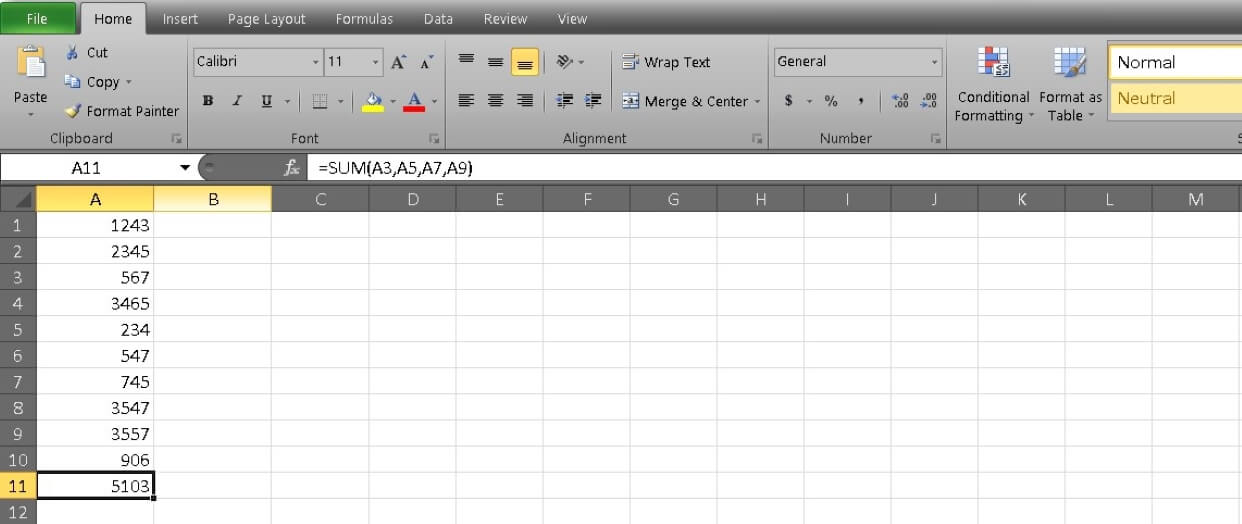
  3. می‌توانید سلول‌های خود را به‌صورت دستی وارد کرده و آن‌ها را با استفاده از ویرگول، در فرمول خود جدا کرده و یا اینکه طیفی از داده‌ها را هایلایت کنید (توسط علامت “دو نقطه” از هم جدا می‌شوند). پس از انتخاب سلول‌های دلخواه، باید پرانتز را ببندید.
  4. در تصویر زیر می‌توانید مثال ما را در نوار عملکرد، مشاهده کنید. در ادامه جهت نمایش جمع اعداد باید کلید “Enter” را فشار دهید.
این مطلب را نیز بخوانید: با روش‌های تبدیل PDF به اکسل آشنا شوید

روش چهارم: داده‌های خود را به یک جدول تبدیل کنید

اگر قصد نمایش داده‌های خود را داشته باشید، آنگاه این روش، آسان‌ترین راه‌کار خواهد بود. این راه‌کار نه‌تنها منجر به جمع زدن داده‌های شما می‌شود، بلکه عملکردهای دیگری را نیز در اختیار شما قرار خواهد داد.

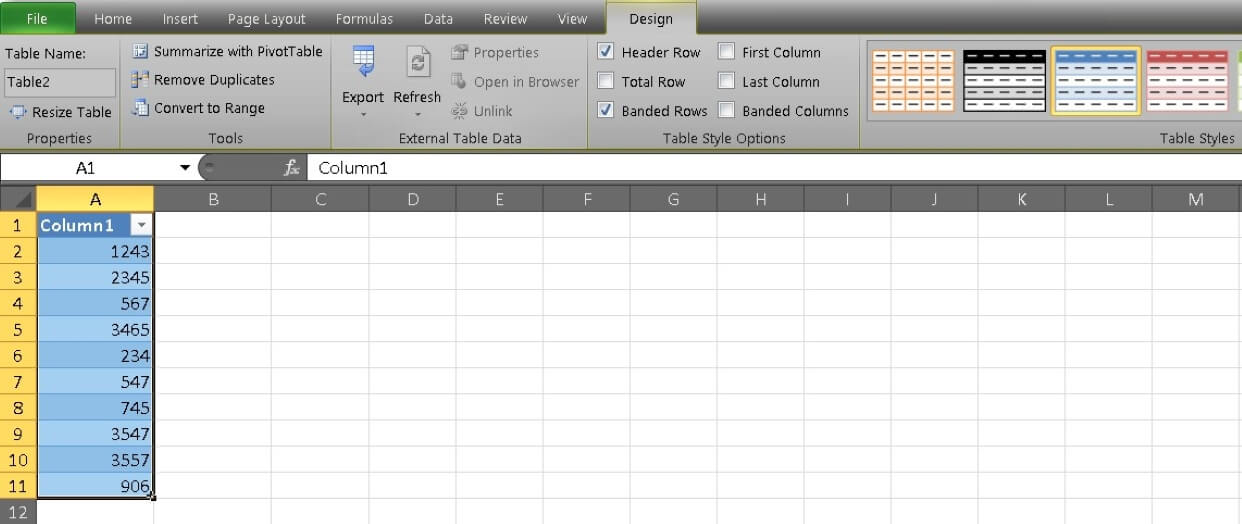
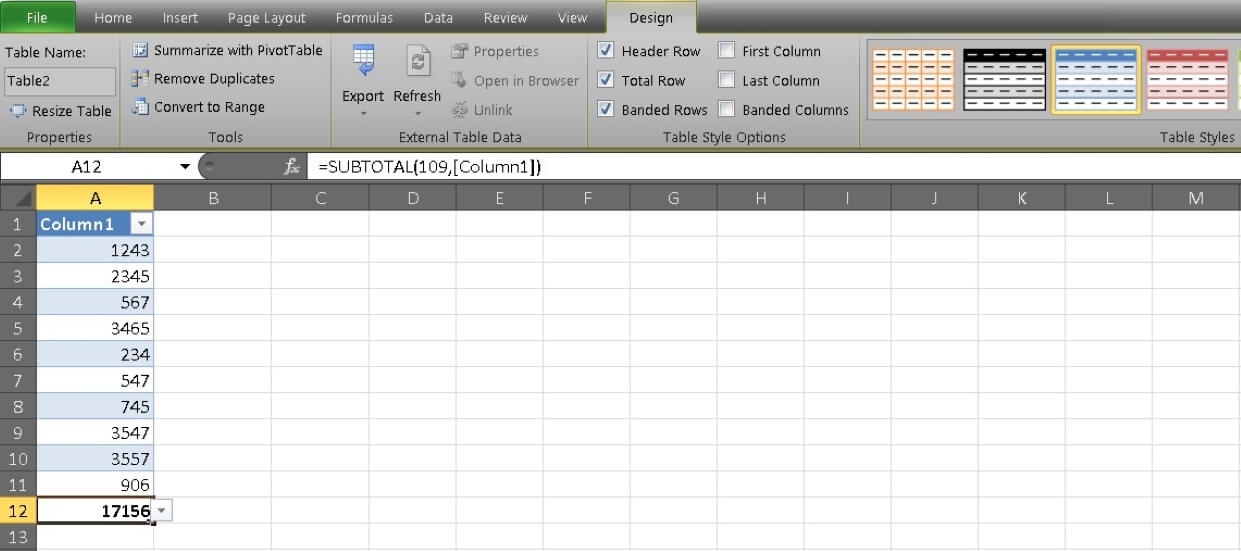
  1. ستون موردنظر خود را هایلایت کرده و سپس کلیدهای ترکیبی “Ctrl+T” را فشار دهید. در ادامه سلول‌های انتخابی شما به یک جدول اکسلی (Excel Table)، تبدیل می‌شوند.نحوه ی جمع ستون در اکسل
  2. حال باید بتوانید برگه “Design” را مشاهده کنید. به آن برگه رفته و سپس تیک کنار گزینه “Total Row” را فعال کنید.
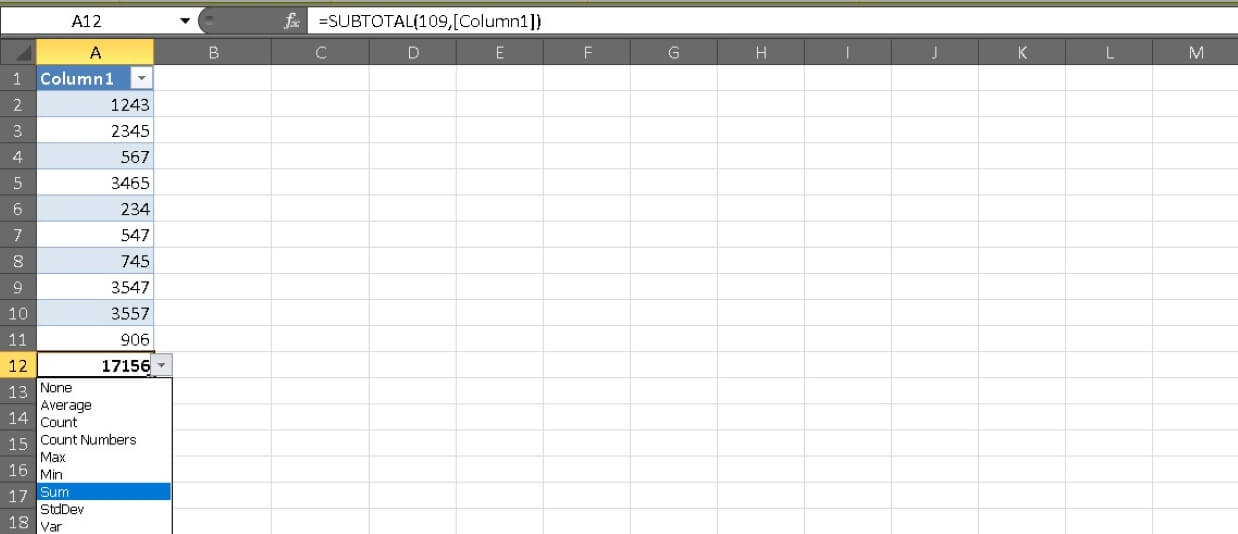
  3. در ادامه یک ردیف جدید در انتهای جدول شما ظاهر شده و در انتهای هر ستون نیز، مقادیری قرار داده می‌شوند. سلول موجود در انتهای ستون موردنظر خود (جهت جمع زدن) را انتخاب کرده، تا یک منوی کشویی در مقابل شما ظاهر شود.
  4. در این منوی کشویی باید گزینه “Sum” را انتخاب کرده تا بتوانید جمع آن ستون را مشاهده کنید.

نوشته معرفی 4 روش جهت جمع زدن یک ستون در اکسل اولین بار در اخبار فناوری و موبایل پدیدار شد.
پردازنده جدید شرکت مایکروسافت آینده کامپیوترهای شخصی ویندوزی را تغییر خواهد داد

کمپانی مایکروسافت اخیرا از محصول جالبی رونمایی کرد. این شرکت آمریکایی با همکاری کمپانی AMD، اینتل و کوالکام از “چشم‌‌انداز مشترک برای کامپیوترهای شخصی ویندوزی” با مشخصه امنیتی درون هسته اصلی رونمایی کرد. بر اساس اعلام توسعه‌دهندگان، پردازنده امنیتی جدید موسوم به Microsoft Pluton به منظور ایجاد امکان یکپارچه‌سازی قدرتمندتر نرم‌افزاری و سخت‌افزاری روی کامپیوترهای شخصی ویندوزی و از بین بردن کلیه اشکال حملات سایبری طراحی شده است.

پردازنده مایکروسافت پلوتون به منظور ارتقاء توانایی دفع حملات فیزیکی، جلوگیری از سرقت گواهی‌نامه‌ها و کلیدهای رمزگذاری، ارائه قابلیت کنترل نرم‌افزاری و سخت‌افزاری، بررسی یکپارچگی سیستم و تسهیل فرآیند به‌روزرسانی فیرم‌ور مبتنی بر تکنولوژی ابری (از طریق Windows Update) طراحی شده است.

پردازنده جدید کمپانی مایکروسافت آینده کامپیوترهای شخصی ویندوزی را شکل خواهد داد

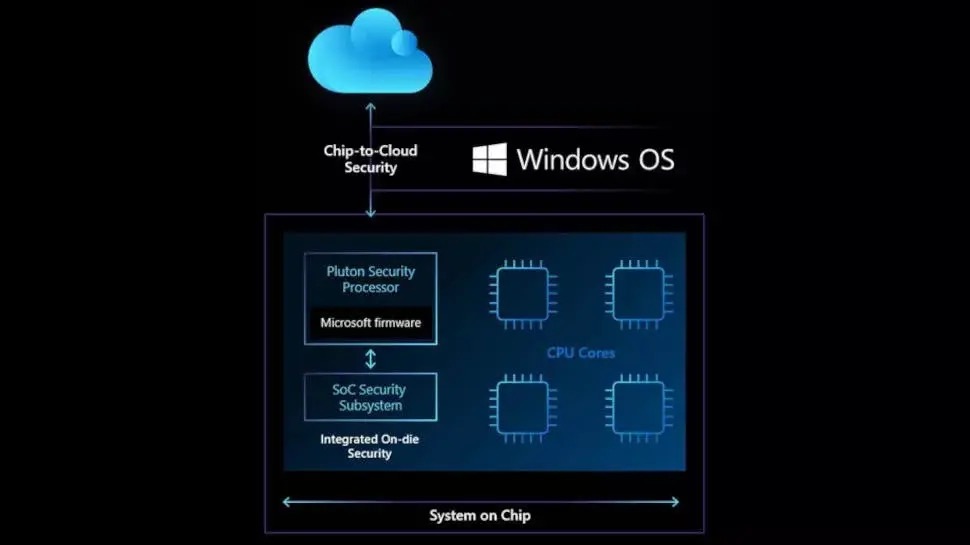
این فناوری حفاظتی تراشه به فضای ابری نخستین بار در کنسول ایکس‌باکس و سیستم‌عامل Azure Sphere به‌کار گرفته شد. مایکروسافت توضیح می‌دهد:

“استفاده از این طراحی انقلابی برای پردازنده امنیتی، پنهان شدن اشخاص مهاجم در پشت ساختار سیستم‌عامل را بسیار دشوارتر نموده و توانایی ما برای محافظت از کاربران در برابر حملات فیزیکی، جلوگیری از سرقت اعتبارنامه و کلید رمزنگاری و توانایی ریکاوری از باگ‌های نرم‌افزاری را فراهم می‌کند.”

اکنون ماژول‌های (TPM (Trusted Platform Module به منظور ذخیره‌سازی ایمن کلیدها و پارامترهای تائیدکننده یکپارچگی سیستم به شکلی گسترده مورد استفاده قرار می‌گیرند. اما طراحی پردازنده پلوتون احتمال حمله به کانال ارتباطی میان CPU و TPM را از بین می‌برد. کامپیوترهای ویندوزی با معماری پلوتون در ابتدا از الگوی عملکرد TPM تقلید نموده و از سازگاری با مشخصات TPM و API موجود اطمینان حاصل خواهند کرد.

پردازنده امنیتی پلوتون در ایده‌های آینده شرکت‌های AMD، اینتل و کوالکام به‌کار گرفته خواهد شد. این اقدام با هدف حفاظت از اطلاعات کاربری، شناسه‌های کاربر، کلیدهای رمزگذاری و داده‌های شخصی انجام می‌شود. همچنین مایکروسافت وعده داده که با وجود پردازنده پلوتون حتی در صورت نصب بدافزار توسط مهاجم یا در دست گرفتن کامل کنترل فیزیکی کامپیوتر کماکان امنیت اطلاعات کاربران تامین خواهد شد.

“با توجه به تاثیرات اولیه طراحی پردازنده پلوتون، ما در خصوص نحوه استفاده از سخت‌افزار برای کاهش طیف وسیعی از حملات فیزیکی نکات زیادی را فرا گرفته‌ایم. اکنون ما با هدف ارائه نوآوری‌های امنیتی بیش‌تر برای آینده کامپیوترهای شخصی ویندوزی در حال ارائه نوعی نگرش امنیتی از تراشه به فضای ابری هستیم. با وجود پردازنده پلوتون، چشم‌انداز ما ارائه یک زیربنای ایمن‌تر برای انجام محاسبات هوشمند و پیشرفته ابری از طریق گسترش این سطح از اعتماد داخلی به دستگاه‌ها و گجت‌های مختلف است.”

نوشته پردازنده جدید شرکت مایکروسافت آینده کامپیوترهای شخصی ویندوزی را تغییر خواهد داد اولین بار در اخبار فناوری و موبایل پدیدار شد.
پردازنده جدید شرکت مایکروسافت آینده کامپیوترهای شخصی ویندوزی را تغییر خواهد داد

کمپانی مایکروسافت اخیرا از محصول جالبی رونمایی کرد. این شرکت آمریکایی با همکاری کمپانی AMD، اینتل و کوالکام از “چشم‌‌انداز مشترک برای کامپیوترهای شخصی ویندوزی” با مشخصه امنیتی درون هسته اصلی رونمایی کرد. بر اساس اعلام توسعه‌دهندگان، پردازنده امنیتی جدید موسوم به Microsoft Pluton به منظور ایجاد امکان یکپارچه‌سازی قدرتمندتر نرم‌افزاری و سخت‌افزاری روی کامپیوترهای شخصی ویندوزی و از بین بردن کلیه اشکال حملات سایبری طراحی شده است.

پردازنده مایکروسافت پلوتون به منظور ارتقاء توانایی دفع حملات فیزیکی، جلوگیری از سرقت گواهی‌نامه‌ها و کلیدهای رمزگذاری، ارائه قابلیت کنترل نرم‌افزاری و سخت‌افزاری، بررسی یکپارچگی سیستم و تسهیل فرآیند به‌روزرسانی فیرم‌ور مبتنی بر تکنولوژی ابری (از طریق Windows Update) طراحی شده است.

پردازنده جدید کمپانی مایکروسافت آینده کامپیوترهای شخصی ویندوزی را شکل خواهد داد

این فناوری حفاظتی تراشه به فضای ابری نخستین بار در کنسول ایکس‌باکس و سیستم‌عامل Azure Sphere به‌کار گرفته شد. مایکروسافت توضیح می‌دهد:

“استفاده از این طراحی انقلابی برای پردازنده امنیتی، پنهان شدن اشخاص مهاجم در پشت ساختار سیستم‌عامل را بسیار دشوارتر نموده و توانایی ما برای محافظت از کاربران در برابر حملات فیزیکی، جلوگیری از سرقت اعتبارنامه و کلید رمزنگاری و توانایی ریکاوری از باگ‌های نرم‌افزاری را فراهم می‌کند.”

اکنون ماژول‌های (TPM (Trusted Platform Module به منظور ذخیره‌سازی ایمن کلیدها و پارامترهای تائیدکننده یکپارچگی سیستم به شکلی گسترده مورد استفاده قرار می‌گیرند. اما طراحی پردازنده پلوتون احتمال حمله به کانال ارتباطی میان CPU و TPM را از بین می‌برد. کامپیوترهای ویندوزی با معماری پلوتون در ابتدا از الگوی عملکرد TPM تقلید نموده و از سازگاری با مشخصات TPM و API موجود اطمینان حاصل خواهند کرد.

پردازنده امنیتی پلوتون در ایده‌های آینده شرکت‌های AMD، اینتل و کوالکام به‌کار گرفته خواهد شد. این اقدام با هدف حفاظت از اطلاعات کاربری، شناسه‌های کاربر، کلیدهای رمزگذاری و داده‌های شخصی انجام می‌شود. همچنین مایکروسافت وعده داده که با وجود پردازنده پلوتون حتی در صورت نصب بدافزار توسط مهاجم یا در دست گرفتن کامل کنترل فیزیکی کامپیوتر کماکان امنیت اطلاعات کاربران تامین خواهد شد.

“با توجه به تاثیرات اولیه طراحی پردازنده پلوتون، ما در خصوص نحوه استفاده از سخت‌افزار برای کاهش طیف وسیعی از حملات فیزیکی نکات زیادی را فرا گرفته‌ایم. اکنون ما با هدف ارائه نوآوری‌های امنیتی بیش‌تر برای آینده کامپیوترهای شخصی ویندوزی در حال ارائه نوعی نگرش امنیتی از تراشه به فضای ابری هستیم. با وجود پردازنده پلوتون، چشم‌انداز ما ارائه یک زیربنای ایمن‌تر برای انجام محاسبات هوشمند و پیشرفته ابری از طریق گسترش این سطح از اعتماد داخلی به دستگاه‌ها و گجت‌های مختلف است.”

نوشته پردازنده جدید شرکت مایکروسافت آینده کامپیوترهای شخصی ویندوزی را تغییر خواهد داد اولین بار در اخبار فناوری و موبایل پدیدار شد.
پردازنده جدید شرکت مایکروسافت آینده کامپیوترهای شخصی ویندوزی را تغییر خواهد داد

کمپانی مایکروسافت اخیرا از محصول جالبی رونمایی کرد. این شرکت آمریکایی با همکاری کمپانی AMD، اینتل و کوالکام از “چشم‌‌انداز مشترک برای کامپیوترهای شخصی ویندوزی” با مشخصه امنیتی درون هسته اصلی رونمایی کرد. بر اساس اعلام توسعه‌دهندگان، پردازنده امنیتی جدید موسوم به Microsoft Pluton به منظور ایجاد امکان یکپارچه‌سازی قدرتمندتر نرم‌افزاری و سخت‌افزاری روی کامپیوترهای شخصی ویندوزی و از بین بردن کلیه اشکال حملات سایبری طراحی شده است.

پردازنده مایکروسافت پلوتون به منظور ارتقاء توانایی دفع حملات فیزیکی، جلوگیری از سرقت گواهی‌نامه‌ها و کلیدهای رمزگذاری، ارائه قابلیت کنترل نرم‌افزاری و سخت‌افزاری، بررسی یکپارچگی سیستم و تسهیل فرآیند به‌روزرسانی فیرم‌ور مبتنی بر تکنولوژی ابری (از طریق Windows Update) طراحی شده است.

پردازنده جدید کمپانی مایکروسافت آینده کامپیوترهای شخصی ویندوزی را شکل خواهد داد

این فناوری حفاظتی تراشه به فضای ابری نخستین بار در کنسول ایکس‌باکس و سیستم‌عامل Azure Sphere به‌کار گرفته شد. مایکروسافت توضیح می‌دهد:
“استفاده از این طراحی انقلابی برای پردازنده امنیتی، پنهان شدن اشخاص مهاجم در پشت ساختار سیستم‌عامل را بسیار دشوارتر نموده و توانایی ما برای محافظت از کاربران در برابر حملات فیزیکی، جلوگیری از سرقت اعتبارنامه و کلید رمزنگاری و توانایی ریکاوری از باگ‌های نرم‌افزاری را فراهم می‌کند.”

اکنون ماژول‌های (TPM (Trusted Platform Module به منظور ذخیره‌سازی ایمن کلیدها و پارامترهای تائیدکننده یکپارچگی سیستم به شکلی گسترده مورد استفاده قرار می‌گیرند. اما طراحی پردازنده پلوتون احتمال حمله به کانال ارتباطی میان CPU و TPM را از بین می‌برد. کامپیوترهای ویندوزی با معماری پلوتون در ابتدا از الگوی عملکرد TPM تقلید نموده و از سازگاری با مشخصات TPM و API موجود اطمینان حاصل خواهند کرد.

پردازنده امنیتی پلوتون در ایده‌های آینده شرکت‌های AMD، اینتل و کوالکام به‌کار گرفته خواهد شد. این اقدام با هدف حفاظت از اطلاعات کاربری، شناسه‌های کاربر، کلیدهای رمزگذاری و داده‌های شخصی انجام می‌شود. همچنین مایکروسافت وعده داده که با وجود پردازنده پلوتون حتی در صورت نصب بدافزار توسط مهاجم یا در دست گرفتن کامل کنترل فیزیکی کامپیوتر کماکان امنیت اطلاعات کاربران تامین خواهد شد.

“با توجه به تاثیرات اولیه طراحی پردازنده پلوتون، ما در خصوص نحوه استفاده از سخت‌افزار برای کاهش طیف وسیعی از حملات فیزیکی نکات زیادی را فرا گرفته‌ایم. اکنون ما با هدف ارائه نوآوری‌های امنیتی بیش‌تر برای آینده کامپیوترهای شخصی ویندوزی در حال ارائه نوعی نگرش امنیتی از تراشه به فضای ابری هستیم. با وجود پردازنده پلوتون، چشم‌انداز ما ارائه یک زیربنای ایمن‌تر برای انجام محاسبات هوشمند و پیشرفته ابری از طریق گسترش این سطح از اعتماد داخلی به دستگاه‌ها و گجت‌های مختلف است.”

نوشته پردازنده جدید شرکت مایکروسافت آینده کامپیوترهای شخصی ویندوزی را تغییر خواهد داد اولین بار در اخبار فناوری و موبایل پدیدار شد.