چگونه متن‌های موجود در ورد را زیباتر کنیم؟

یک متن ساده می‌تواند به‌راحتی باعث افتادن پلک‌های شما شود. یک متن بدون قالب در مایکروسافت ورد می‌تواند سیگنالی باشد که به خواننده، سرد و بی‌روح بودن متن را القا می‌کند. هیچ‌کس حاضر نیست که چنین ملالتی را تحمل کند. به همین دلیل است که در این مطلب می‌خواهیم تا راه‌کارهای زیبا سازی متن در ورد را در اختیار شما قرار دهیم.

مایکروسافت ورد شامل چندین ابزار است که با استفاده از آن‌ها می‌توانید متون خود را زیباتر کنید. انجام چنین کاری با استفاده از فونت‌های زیبا و افکت‌های نامحسوس، امکان‌پذیر است. طبیعتا زیاده‌روی در این کار باعث انحراف توجه خواننده می‌شود، اما اگر تعادل را در این زمینه رعایت کرده و جلوه‌های بصری مناسبی را اضافه کنید، آنگاه می‌توانید توجه مخاطب را همچنان حفظ کنید. در ادامه به روش‌های زیبا سازی متن در مایکروسافت ورد می‌پردازیم.

خودتان فونت‌های زیبا را به ورد خود، اضافه کنید

یکی از آسان‌ترین راه‌ها جهت زیباتر کردن متون در ورد، افزودن فونت‌های جدید است. در فضای آنلاین می‌توانید طیف گسترده‌ای از فونت‌ها را پیدا کنید. البته در این رابطه باید پیش از شروع جست‌و‌جو، ببینید که آیا فرمت OTF را نیاز دارید یا TTF.

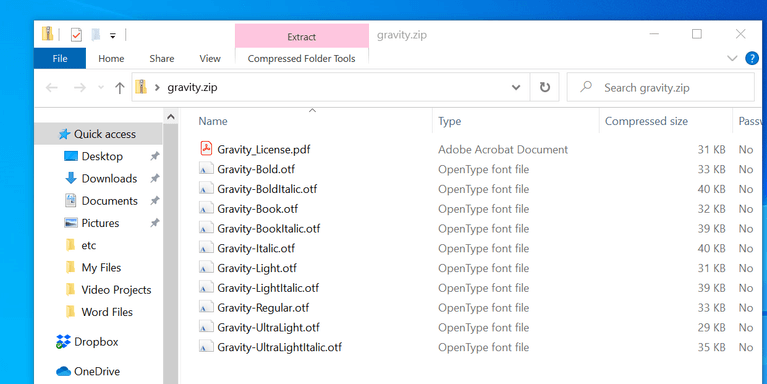
اکثر فونت‌ها در قالب یک فایل با فرمت “ZIP.” دانلود می‌شوند، بنابراین در صورت لزوم باید آن‌ها را از حالت فشرده خارج کنید. بسته به فونت شما، شاید یک فایل و یا چندین فایل با پسوندهایی همانند bold، light و یا expanded را دریافت کنید. این‌ها در واقع، نسخه‌های تغییر یافته فونت‌ها قدیمی بوده که تنها برخی از ویژگی‌های آن‌ها تغییر کرده‌اند. چنین فونت‌هایی برای افراد کمال‌گرا، بسیار جذاب هستند. البته بسیاری از کاربران عادی، به همان فونت‌های عادی تنها بسنده می‌کنند.

زیبا سازی متن در ورد

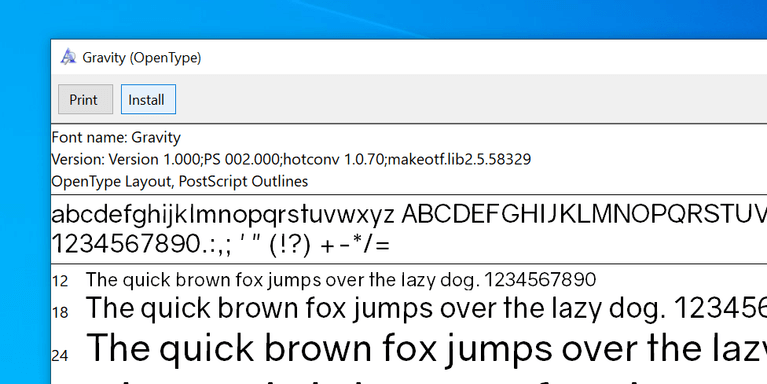
جهت نصب یک فونت در ویندوز 10، باید بر روی فایل OTF و یا TTF آن، دابل-کلیک کنید. در ادامه شاهد باز شدن خودکار پنجره “Windows Font Viewer” خواهید بود. اکنون می‌توانید شکل و شمایل کاراکترها را نیز مشاهده کنید. اگر دسترسی سطح مدیریت (administrator) داشته باشید، آنگاه می‌توانید با کلیک بر روی “Install”، فونت‌ را به سرتاسر رایانه خود اضافه کنید.

زیبا سازی متن در ورد

در ادامه فقط کافی است که از طریق گزینه “format” موجود در مایکروسافت ورد، فونت نصب شده خود را انتخاب کنید.

این مطلب را نیز بخوانید: فارسی کردن اعداد در مایکروسافت ورد چگونه انجام می‌شود؟

یک سایه ساده اضافه کنید

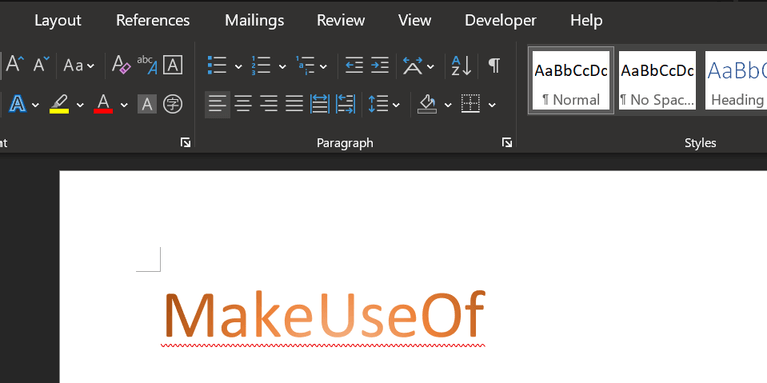
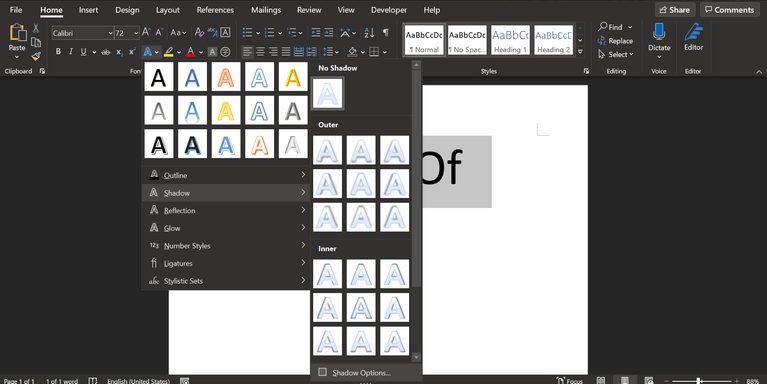
افزودن سایه، یکی از تکنیک‌های برجسته‌ کردن متون است. ورد جهت نیل به این هدف، راه‌های کمی متفاوت را در پیش گرفته است. جهت انجام این کار می‌توانید از منوی “Text Effects and Typography” استفاده کنید.

ابتدا باید متن موردنظر خود را تایپ کرده و سپس فرمت و اندازه آن را بای میل خود، تغییر دهید. پیش از ایجاد سایه‌، باید در رابطه با ظاهر آن تصمیم بگیرید. با استفاده از موس باید متن موردنظر را انتخاب کرده، بر روی آیکون “Text Effects and Typography” که به شکل “یک حرف A نسبتا آبی رنگ بوده”، کلیک کرده و سپس “Shadow” و “Shadow Options” را برگزینید.
زیبا سازی متن در ورد

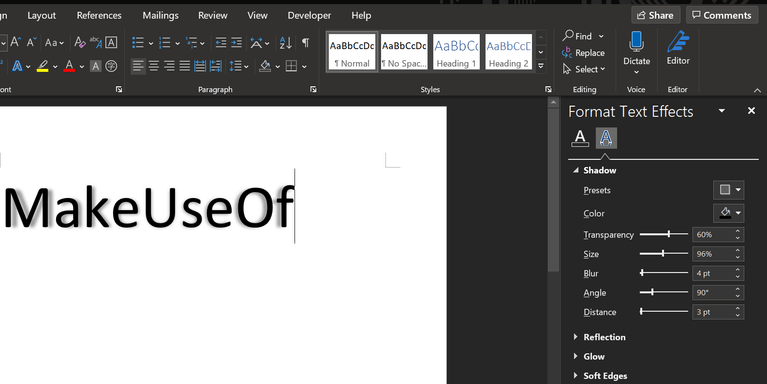
منوی جدیدی که در سمت راست باز می‌شود، به شما امکان شخصی‌سازی سایه را می‌دهد. می‌توانید بر روی گزینه “Presets” کلیک کرده و سپس یکی از سایه‌ها را انتخاب و یا اینکه با دستکاری گزینه‌های گوناگون، یک سایه شخصی‌سازی شده را برای خود ایجاد کنید. البته به‌صورت همزمان در سمت چپ نیز می‌توانید پیش‌نمایش زنده سایه خود را مشاهده کنید.

زیبا سازی متن در ورد

تا هنگام حصول نتیجه دلخواه، به دستکاری گزینه‌‎ها ادامه دهید. سپس جهت بستن منوی سایه، باید بر روی علامت “X” در گوشه بالا سمت راست، کلیک کنید. ورد به‌صورت خودکار، تغییرات را بر روی متن شما اعمال می‌کند.

اولین حرف پاراگراف را بزرگ بنویسید

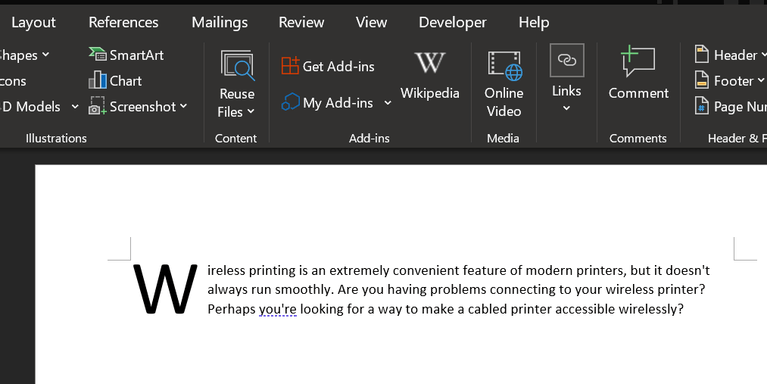
معمولا در رمان‌های قدیمی انگلیسی، حرف اول پاراگراف را به‌صورت بزرگ می‌نوشتند. با استفاده از این ویژگی در مایکروسافت ورد می‌توانید در کسری از ثانیه، توجه مخاطب را به متن خود جلب کنید. چنین اقدامی هم می‌تواند در جلب توجه به یک پاراگراف مؤثر واقع شده و هم اینکه می‌تواند یادآور گذشته‌ها نیز باشد.

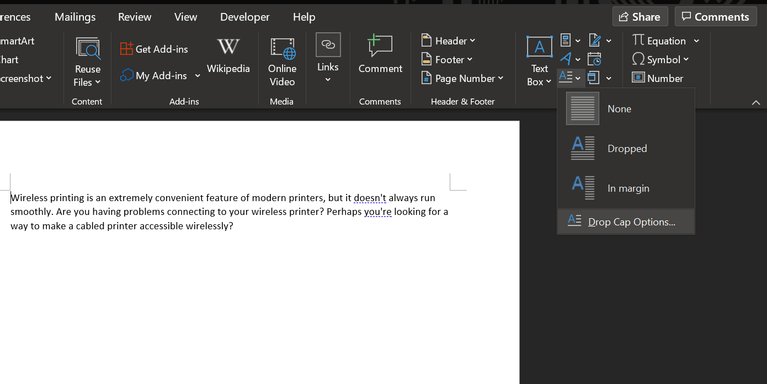
در برگه “Insert” باید به بخش “Text” رفته و سپس منوی کشویی “Drop Cap” را پیدا کنید. در اینجا با انتخاب “Dropped” و یا “In margin” می‌توانید یک حرف بزرگ ساده را در ابتدای پاراگراف خود، قرار دهید. جهت حصول نتیجه بهتر، باید بر روی “Drop Cap Options” کلیک کنید. البته پیش از انجام این کار نیز باید نشانگر موس خود را در پاراگراف موردنظر، قرار دهید.
زیبا سازی متن در ورد

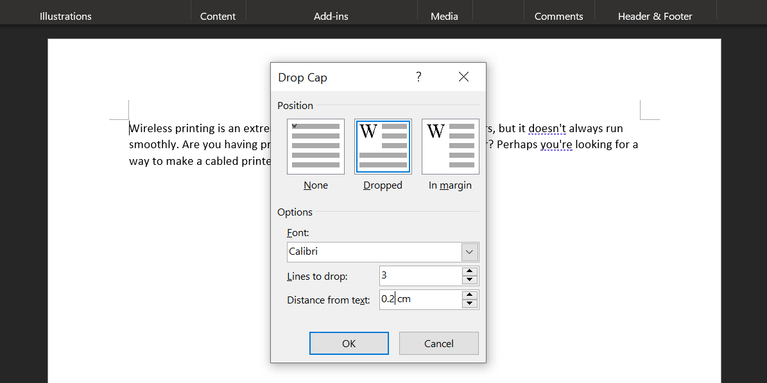
“Dropped” را انتخاب کرده و سپس “Distance from text” را بر روی “0.2cm” یا همان 0.08 اینچ، تنظیم کنید. شاید بسته به فونت مورد استفاده و یا مقیاس کاری خود، مجبور به تغییر این مقدار شوید. اگر عدد یاد شده در بالا را بر روی “0” قرار دهید، آنگاه نسبت به حالت استاندارد، ظاهری ناخوشایندتر خواهد داشت.
زیبا سازی متن در ورد

فونت انتخابی شما، بیشترین تأثیر را در ظاهر کلی متن خواهد داشت. اگر هدف اصلی شما، جلب توجه بوده، آنگاه یک فونت stark sans می‌تواند برای شما مناسب باشد. استفاده از یک حروف‌چینی showier serif نیز می‌تواند یک نمای سنتی را به متن شما اضافه کند.
این مطلب را نیز بخوانید: چگونه یک سند ورد غیرقابل ویرایش بسازیم؟

از افکت‌های متن استفاده کنید

افکت‌های متن نیز یکی دیگر از راه‌های زیبا سازی متن در مایکروسافت ورد هستند. اگر از قابلیت “Text Effects” موجود در ورد، به‌درستی استفاده نکنید، آنگاه حس خوبی را به مخاطب انتقال نخواهید داد. بنابراین تا زمانی که در انجام این کار افراط نکنید، این ویژگی نیز می‌تواند متن شما را زیباتر کند. جهت دسترسی به منوی “Text Effects”، باید به برگه “Home” رفته و سپس در بخش “Fonts” باید بر روی کلید موجود در گوشه پایین سمت راست، کلیک کنید.

در ادامه و در پنجره‌ای که باز می‌شود، باید بر روی کلید “Text Effects” کلیک کنید.

Text Fill

با استفاده از این گزینه می‌توانید به متن خود، رنگ اضافه کنید. “Solid fill” می‌تواند یک رنگ یکنواخت را به متن شما بیفزاید. این گزینه چندان ظرافتی را به متن شما اضافه نمی‌کند. اما “Gradient fill” برای کسانی که به دنبال زیبایی بیشتر هستند، گزینه بهتری است.

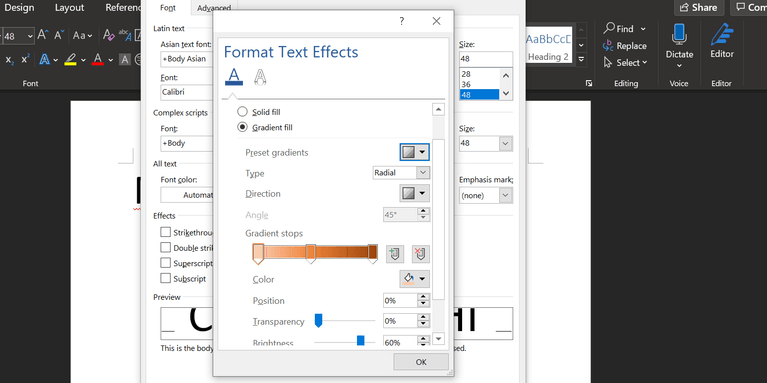
در منوی Gradient fill علاوه بر چندین طرح از پیش آماده شده، می‌توانید رنگ موردنظر خود را نیز جهت پر کردن متن، انتخاب کنید. می‌توانید با استفاده از دو کلید موجود در کنار خط رنگی، نقاط گرادیان را اضافه و یا کم کنید. با کلیک بر روی نقاط رنگی و سپس استفاده از منوی کشویی “Color” در پایین، می‌توانید رنگ‌ها را نیز تعدیل کنید.

زیبا سازی متن در ورد

با استفاده از gradient fill می‌توانید افکت‌های زیبایی را به متون خود اضافه کنید، اما باید در این زمینه مواظب باشید که رنگ‌ها را متناسب با یکدیگر انتخاب کنید. با توجه به مخاطب موردنظر خود، رنگ‌ها و ترکیب‌های آن‌ها را برگزینید.

Text Outline

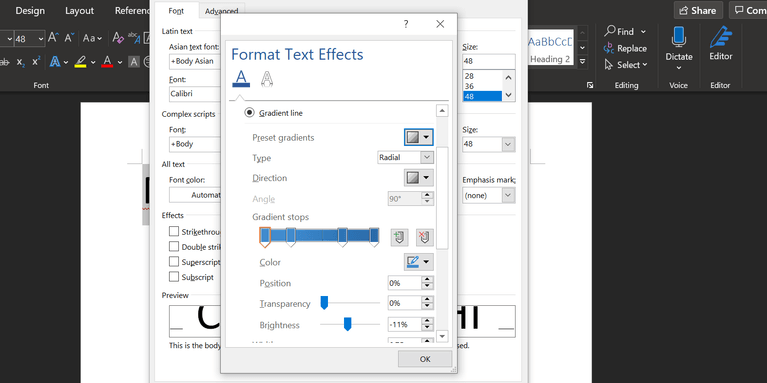
جهت تغییر نمای کلی متون خود (حاشیه حروف) هم می‌توانید از Text Effects استفاده کنید. بدین ترتیب، کلمات می‌توانند خود را از پس‌زمینه جدا کنند. جهت شروع باید مجددا به منوی “Text Effects” رفته، اما این‌ بار بر روی منوی کشویی “Text Outline” کلیک کنید. در اینجا نیز می‌توانید گزینه‌های “Solid line” و “Gradient line” را مشاهده کنید.
زیبا سازی متن در ورد

پیکربندی گرادیان رنگ‌ها همانند بالا است. البته نتایج این بار کمی نامحسوس‌تر هستند، زیرا تغییرات بر روی حاشیه حروف (به جای خود حروف) اعمال می‌شوند. با استفاده از کادر “Width” می‌توانید میزان ضخیم بودن حاشیه حروف را باب میل خود تنظیم کنید.

این مطلب را نیز بخوانید: چگونه یک جدول را از ورد به پاورپوینت منتقل کنیم؟

فضای بین کاراکترها را تنظیم کنید

شاید فکر کنید که تغییر فضای بین کاراکترهای یک متن، تغییری جزئی به حساب می‌آید، اما چنین کاری تأثیر شگرفی بر ظاهر کلی و حتی خوانایی یک متن دارد. مهم‌ترین نکته در این زمینه نیز این است که مراقب تغییرات باشید. در طراحی فونت‌ها، دقت زیادی به کار می‌رود، بنابراین اعمال تغییرات همیشه کار عاقلانه‌ای نیست. به هر حال گاهی اوقات متون برجسته همانند عناوین، جهت بهتر به نظر رسیدن، به کمی تغییرات نیاز دارند.

جهت شروع، ابتدا باید فونت و اندازه متن موردنظر خود را مشخص کنید. تغییر فاصله بین کاراکتری، آخرین گام جهت بهبود ظاهر متن شما است. پس از آماده شدن، باید متن موردنظر را انتخاب کرده و سپس در برگه “Home” و در گوشه پایین سمت راست بخش “Font”، بر روی علامت گسترش دهنده کلیک کنید.

در پنجره‌ای که باز می‌شود، به برگه “Advanced” رفته و سپس به دنبال بخش “Character Spacing” بگردید. در اینجا می‌توانید از منوی کشویی “Spacing” استفاده کرده و از بین گزینه‌های “Expanded” و “Condensed”، به انتخاب بپردازید. اولی فضای بین کاراکترها را افزایش داده و دومی نیز آن را کاهش می‌دهد. با استفاده از کادر ورودی سمت راست، می‌توانید میزان فاصله را افزایش و یا کاهش دهید.
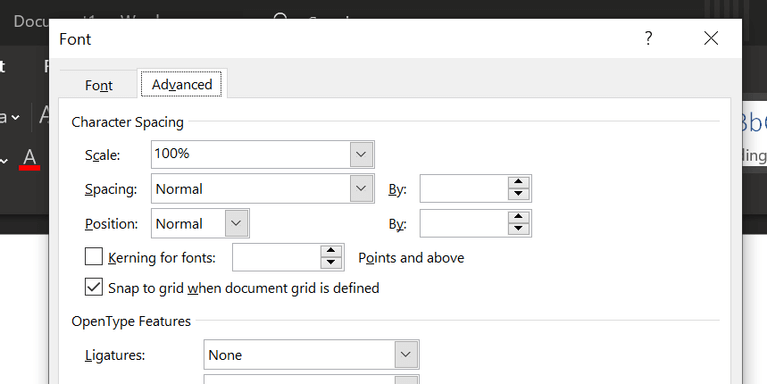
پس از کمی کار با این گزینه‌ها، می‌توانید تغییرات ایدئال خود را اعمال کنید. به‌عنوان مثال، در هنگام نزدیک شدن کاراکترها به یکدیگر، برخی از فونت‌ها همانند دست نوشته و یا خطاطی، ظاهر بهتری خواهند داشت.

البته با افزایش فاصله بین کاراکترها نیز می‌توانید فضای خالی را پر کنید. بدین ترتیب دیگر مجبور نمی‌شوید که اندازه حروف را افزایش دهید. اگر این ترفند را با فونت‌های مینیمالیستی ترکیب کنید، آنگاه نتیجه بهتری خواهید گرفت.

در مایکروسافت ورد، متون روان‌تری داشته باشید

در بالا سعی کردیم تا چند مورد از ترفندهای زیبا سازی متن در ورد را به شما آموزش دهیم. یک قالب‌بندی خوب باعث می‌شود که نه تنها متن شما زیباتر به نظر برسد، بلکه توجهات بیشتری نیز بدان جلب شده و در نتیجه خوانش آن نیز روان‌تر باشد. قطعا شیوه‌های دیگری نیز جهت حرفه‌ای‌تر کردن متون در مایکروسافت ورد وجود دارند. اگر در زندگی خود زیاد با ورد سروکار داشته باشید، آنگاه یادگیری ترفندها و قوانین بیشتر، خالی از لطف نخواهد بود.

نوشته چگونه متن‌های موجود در ورد را زیباتر کنیم؟ اولین بار در اخبار فناوری و موبایل پدیدار شد.
چگونه متن‌های موجود در ورد را زیباتر کنیم؟

یک متن ساده می‌تواند به‌راحتی باعث افتادن پلک‌های شما شود. یک متن بدون قالب در مایکروسافت ورد می‌تواند سیگنالی باشد که به خواننده، سرد و بی‌روح بودن متن را القا می‌کند. هیچ‌کس حاضر نیست که چنین ملالتی را تحمل کند. به همین دلیل است که در این مطلب می‌خواهیم تا راه‌کارهای زیبا سازی متن در ورد را در اختیار شما قرار دهیم.

مایکروسافت ورد شامل چندین ابزار است که با استفاده از آن‌ها می‌توانید متون خود را زیباتر کنید. انجام چنین کاری با استفاده از فونت‌های زیبا و افکت‌های نامحسوس، امکان‌پذیر است. طبیعتا زیاده‌روی در این کار باعث انحراف توجه خواننده می‌شود، اما اگر تعادل را در این زمینه رعایت کرده و جلوه‌های بصری مناسبی را اضافه کنید، آنگاه می‌توانید توجه مخاطب را همچنان حفظ کنید. در ادامه به روش‌های زیبا سازی متن در مایکروسافت ورد می‌پردازیم.

خودتان فونت‌های زیبا را به ورد خود، اضافه کنید

یکی از آسان‌ترین راه‌ها جهت زیباتر کردن متون در ورد، افزودن فونت‌های جدید است. در فضای آنلاین می‌توانید طیف گسترده‌ای از فونت‌ها را پیدا کنید. البته در این رابطه باید پیش از شروع جست‌و‌جو، ببینید که آیا فرمت OTF را نیاز دارید یا TTF.

اکثر فونت‌ها در قالب یک فایل با فرمت “ZIP.” دانلود می‌شوند، بنابراین در صورت لزوم باید آن‌ها را از حالت فشرده خارج کنید. بسته به فونت شما، شاید یک فایل و یا چندین فایل با پسوندهایی همانند bold، light و یا expanded را دریافت کنید. این‌ها در واقع، نسخه‌های تغییر یافته فونت‌ها قدیمی بوده که تنها برخی از ویژگی‌های آن‌ها تغییر کرده‌اند. چنین فونت‌هایی برای افراد کمال‌گرا، بسیار جذاب هستند. البته بسیاری از کاربران عادی، به همان فونت‌های عادی تنها بسنده می‌کنند.

زیبا سازی متن در ورد

جهت نصب یک فونت در ویندوز 10، باید بر روی فایل OTF و یا TTF آن، دابل-کلیک کنید. در ادامه شاهد باز شدن خودکار پنجره “Windows Font Viewer” خواهید بود. اکنون می‌توانید شکل و شمایل کاراکترها را نیز مشاهده کنید. اگر دسترسی سطح مدیریت (administrator) داشته باشید، آنگاه می‌توانید با کلیک بر روی “Install”، فونت‌ را به سرتاسر رایانه خود اضافه کنید.

زیبا سازی متن در ورد

در ادامه فقط کافی است که از طریق گزینه “format” موجود در مایکروسافت ورد، فونت نصب شده خود را انتخاب کنید.

این مطلب را نیز بخوانید: فارسی کردن اعداد در مایکروسافت ورد چگونه انجام می‌شود؟

یک سایه ساده اضافه کنید

افزودن سایه، یکی از تکنیک‌های برجسته‌ کردن متون است. ورد جهت نیل به این هدف، راه‌های کمی متفاوت را در پیش گرفته است. جهت انجام این کار می‌توانید از منوی “Text Effects and Typography” استفاده کنید.

ابتدا باید متن موردنظر خود را تایپ کرده و سپس فرمت و اندازه آن را بای میل خود، تغییر دهید. پیش از ایجاد سایه‌، باید در رابطه با ظاهر آن تصمیم بگیرید. با استفاده از موس باید متن موردنظر را انتخاب کرده، بر روی آیکون “Text Effects and Typography” که به شکل “یک حرف A نسبتا آبی رنگ بوده”، کلیک کرده و سپس “Shadow” و “Shadow Options” را برگزینید.

زیبا سازی متن در ورد

منوی جدیدی که در سمت راست باز می‌شود، به شما امکان شخصی‌سازی سایه را می‌دهد. می‌توانید بر روی گزینه “Presets” کلیک کرده و سپس یکی از سایه‌ها را انتخاب و یا اینکه با دستکاری گزینه‌های گوناگون، یک سایه شخصی‌سازی شده را برای خود ایجاد کنید. البته به‌صورت همزمان در سمت چپ نیز می‌توانید پیش‌نمایش زنده سایه خود را مشاهده کنید.

زیبا سازی متن در ورد

تا هنگام حصول نتیجه دلخواه، به دستکاری گزینه‌‎ها ادامه دهید. سپس جهت بستن منوی سایه، باید بر روی علامت “X” در گوشه بالا سمت راست، کلیک کنید. ورد به‌صورت خودکار، تغییرات را بر روی متن شما اعمال می‌کند.

اولین حرف پاراگراف را بزرگ بنویسید

معمولا در رمان‌های قدیمی انگلیسی، حرف اول پاراگراف را به‌صورت بزرگ می‌نوشتند. با استفاده از این ویژگی در مایکروسافت ورد می‌توانید در کسری از ثانیه، توجه مخاطب را به متن خود جلب کنید. چنین اقدامی هم می‌تواند در جلب توجه به یک پاراگراف مؤثر واقع شده و هم اینکه می‌تواند یادآور گذشته‌ها نیز باشد.

در برگه “Insert” باید به بخش “Text” رفته و سپس منوی کشویی “Drop Cap” را پیدا کنید. در اینجا با انتخاب “Dropped” و یا “In margin” می‌توانید یک حرف بزرگ ساده را در ابتدای پاراگراف خود، قرار دهید. جهت حصول نتیجه بهتر، باید بر روی “Drop Cap Options” کلیک کنید. البته پیش از انجام این کار نیز باید نشانگر موس خود را در پاراگراف موردنظر، قرار دهید.

زیبا سازی متن در ورد

“Dropped” را انتخاب کرده و سپس “Distance from text” را بر روی “0.2cm” یا همان 0.08 اینچ، تنظیم کنید. شاید بسته به فونت مورد استفاده و یا مقیاس کاری خود، مجبور به تغییر این مقدار شوید. اگر عدد یاد شده در بالا را بر روی “0” قرار دهید، آنگاه نسبت به حالت استاندارد، ظاهری ناخوشایندتر خواهد داشت.

زیبا سازی متن در ورد

فونت انتخابی شما، بیشترین تأثیر را در ظاهر کلی متن خواهد داشت. اگر هدف اصلی شما، جلب توجه بوده، آنگاه یک فونت stark sans می‌تواند برای شما مناسب باشد. استفاده از یک حروف‌چینی showier serif نیز می‌تواند یک نمای سنتی را به متن شما اضافه کند.

این مطلب را نیز بخوانید: چگونه یک سند ورد غیرقابل ویرایش بسازیم؟

از افکت‌های متن استفاده کنید

افکت‌های متن نیز یکی دیگر از راه‌های زیبا سازی متن در مایکروسافت ورد هستند. اگر از قابلیت “Text Effects” موجود در ورد، به‌درستی استفاده نکنید، آنگاه حس خوبی را به مخاطب انتقال نخواهید داد. بنابراین تا زمانی که در انجام این کار افراط نکنید، این ویژگی نیز می‌تواند متن شما را زیباتر کند. جهت دسترسی به منوی “Text Effects”، باید به برگه “Home” رفته و سپس در بخش “Fonts” باید بر روی کلید موجود در گوشه پایین سمت راست، کلیک کنید.

در ادامه و در پنجره‌ای که باز می‌شود، باید بر روی کلید “Text Effects” کلیک کنید.

Text Fill

با استفاده از این گزینه می‌توانید به متن خود، رنگ اضافه کنید. “Solid fill” می‌تواند یک رنگ یکنواخت را به متن شما بیفزاید. این گزینه چندان ظرافتی را به متن شما اضافه نمی‌کند. اما “Gradient fill” برای کسانی که به دنبال زیبایی بیشتر هستند، گزینه بهتری است.

در منوی Gradient fill علاوه بر چندین طرح از پیش آماده شده، می‌توانید رنگ موردنظر خود را نیز جهت پر کردن متن، انتخاب کنید. می‌توانید با استفاده از دو کلید موجود در کنار خط رنگی، نقاط گرادیان را اضافه و یا کم کنید. با کلیک بر روی نقاط رنگی و سپس استفاده از منوی کشویی “Color” در پایین، می‌توانید رنگ‌ها را نیز تعدیل کنید.

زیبا سازی متن در ورد

با استفاده از gradient fill می‌توانید افکت‌های زیبایی را به متون خود اضافه کنید، اما باید در این زمینه مواظب باشید که رنگ‌ها را متناسب با یکدیگر انتخاب کنید. با توجه به مخاطب موردنظر خود، رنگ‌ها و ترکیب‌های آن‌ها را برگزینید.

Text Outline

جهت تغییر نمای کلی متون خود (حاشیه حروف) هم می‌توانید از Text Effects استفاده کنید. بدین ترتیب، کلمات می‌توانند خود را از پس‌زمینه جدا کنند. جهت شروع باید مجددا به منوی “Text Effects” رفته، اما این‌ بار بر روی منوی کشویی “Text Outline” کلیک کنید. در اینجا نیز می‌توانید گزینه‌های “Solid line” و “Gradient line” را مشاهده کنید.

زیبا سازی متن در ورد

پیکربندی گرادیان رنگ‌ها همانند بالا است. البته نتایج این بار کمی نامحسوس‌تر هستند، زیرا تغییرات بر روی حاشیه حروف (به جای خود حروف) اعمال می‌شوند. با استفاده از کادر “Width” می‌توانید میزان ضخیم بودن حاشیه حروف را باب میل خود تنظیم کنید.

این مطلب را نیز بخوانید: چگونه یک جدول را از ورد به پاورپوینت منتقل کنیم؟

فضای بین کاراکترها را تنظیم کنید

شاید فکر کنید که تغییر فضای بین کاراکترهای یک متن، تغییری جزئی به حساب می‌آید، اما چنین کاری تأثیر شگرفی بر ظاهر کلی و حتی خوانایی یک متن دارد. مهم‌ترین نکته در این زمینه نیز این است که مراقب تغییرات باشید. در طراحی فونت‌ها، دقت زیادی به کار می‌رود، بنابراین اعمال تغییرات همیشه کار عاقلانه‌ای نیست. به هر حال گاهی اوقات متون برجسته همانند عناوین، جهت بهتر به نظر رسیدن، به کمی تغییرات نیاز دارند.

جهت شروع، ابتدا باید فونت و اندازه متن موردنظر خود را مشخص کنید. تغییر فاصله بین کاراکتری، آخرین گام جهت بهبود ظاهر متن شما است. پس از آماده شدن، باید متن موردنظر را انتخاب کرده و سپس در برگه “Home” و در گوشه پایین سمت راست بخش “Font”، بر روی علامت گسترش دهنده کلیک کنید.

در پنجره‌ای که باز می‌شود، به برگه “Advanced” رفته و سپس به دنبال بخش “Character Spacing” بگردید. در اینجا می‌توانید از منوی کشویی “Spacing” استفاده کرده و از بین گزینه‌های “Expanded” و “Condensed”، به انتخاب بپردازید. اولی فضای بین کاراکترها را افزایش داده و دومی نیز آن را کاهش می‌دهد. با استفاده از کادر ورودی سمت راست، می‌توانید میزان فاصله را افزایش و یا کاهش دهید.

پس از کمی کار با این گزینه‌ها، می‌توانید تغییرات ایدئال خود را اعمال کنید. به‌عنوان مثال، در هنگام نزدیک شدن کاراکترها به یکدیگر، برخی از فونت‌ها همانند دست نوشته و یا خطاطی، ظاهر بهتری خواهند داشت.

البته با افزایش فاصله بین کاراکترها نیز می‌توانید فضای خالی را پر کنید. بدین ترتیب دیگر مجبور نمی‌شوید که اندازه حروف را افزایش دهید. اگر این ترفند را با فونت‌های مینیمالیستی ترکیب کنید، آنگاه نتیجه بهتری خواهید گرفت.

در مایکروسافت ورد، متون روان‌تری داشته باشید

در بالا سعی کردیم تا چند مورد از ترفندهای زیبا سازی متن در ورد را به شما آموزش دهیم. یک قالب‌بندی خوب باعث می‌شود که نه تنها متن شما زیباتر به نظر برسد، بلکه توجهات بیشتری نیز بدان جلب شده و در نتیجه خوانش آن نیز روان‌تر باشد. قطعا شیوه‌های دیگری نیز جهت حرفه‌ای‌تر کردن متون در مایکروسافت ورد وجود دارند. اگر در زندگی خود زیاد با ورد سروکار داشته باشید، آنگاه یادگیری ترفندها و قوانین بیشتر، خالی از لطف نخواهد بود.

نوشته چگونه متن‌های موجود در ورد را زیباتر کنیم؟ اولین بار در اخبار فناوری و موبایل پدیدار شد.
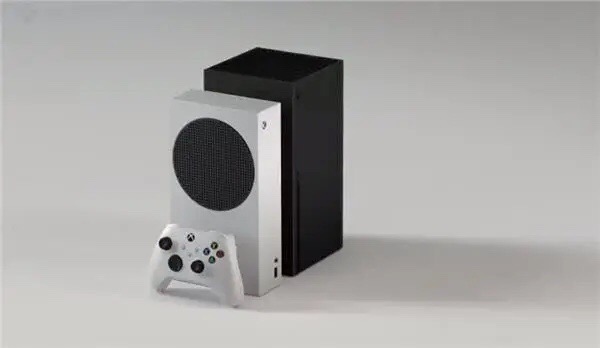
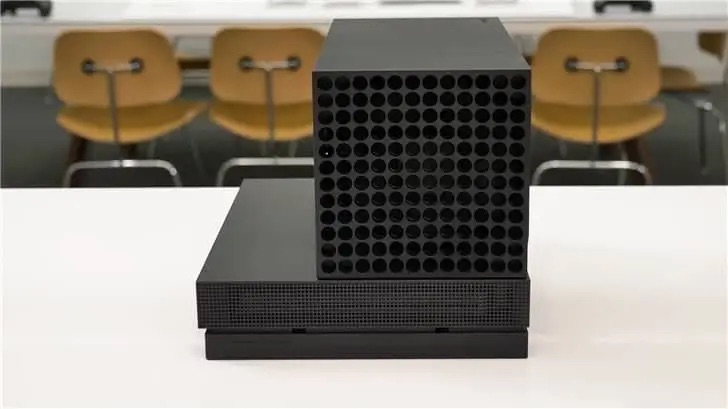
ایکس‌باکس سری X و S از کلیه بازی‌های ۳ نسل قبلی کنسول ایکس‌باکس پشتیبانی می‌کنند

هرباره با عرضه یک کنسول جدید بازی به بازار تعداد زیادی از گیمرهای جدید آماده خریداری و استفاده از آن هستند. با این‌حال بسیاری از بازی‌های قدیمی نیز جهت اجرا بر روی کنسول جدید نیازمند ارتقاء خواهند بود. بنابراین قابلیت “سازگاری با نسل‌های قبلی” یکی از ویژگی‌های بسیار مهم برای هر کنسول بازی جدید به‌شمار می‌رود. قابلیت سازگاری با بازی‌های قدیمی‌تر یک نکته مهم پیش از خرید کنسول محسوب می‌شود. کنسول پلی‌استیشن 5 سونی صرفا با بازی‌های کنسول PS4 سازگاری خواهد داشت؛ در حالی‌که وضعیت برای کنسول‌های ایکس‌باکس سری ایکس و ایکس‌باکس سری S متفاوت خواهد بود.

طی هفته جاری جیسون رونالد؛ مدیر پروژه ایکس‌‌باکس رسما تائید کرد که اکنون مایکروسافت پس از 500 هزار تست با اطمینان اعلام می‌کند که کنسول‌های ایکس‌باکس سری ایکس و سری S قادر به اجرای کلیه بازی‌های 3 نسل پیشین ایکس‌باکس خواهند بود. بدین‌ترتیب کاربران از روز نخست عرضه کنسول‌های جدید قادر به اجرای کلیه بازی‌های قدیمی‌تر ایکس‌باکس خواهند بود.

جیسون رونالد همچنین اعلام کرد که کاربران با اجرای برخی بازی‌های قدیمی بر روی کنسول نسل بعدی با سورپرایزهای غیرمنتظره‌ای مواجه خواهند شد. این موضوع به افکت‌های نمایشی فوق‌العاده در کنسول نسل آینده اشاره دارد. با این‌حال بایستی خاطرنشان کرد که سیاست سخاوتمندانه مایکروسافت در زمینه پشتیبانی از نسل‌های پیشین با برخی محدودیت‌های استثنایی مواجه خواهد بود. به‌عنوان مثال بازی‌های سوماتوسنسوری کینکت قابل اجرا نخواهند بود؛ زیرا کنسول‌های ایکس‌باکس جدید از این کیت پشتیبانی نمی‌کنند.

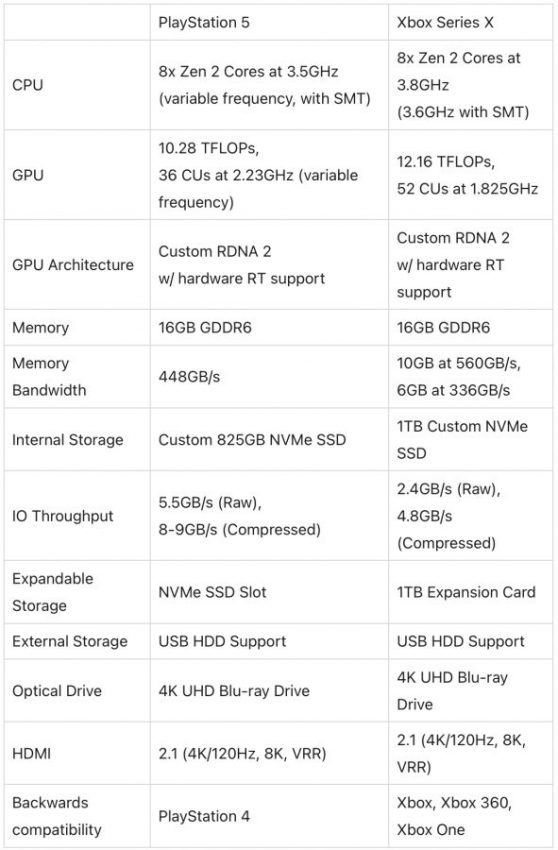
مقایسه مشخصات کنسول‌های پلی‌استیشن 5 سونی و ایکس‌باکس سری ایکس مایکروسافت

کنسول‌های PS5 سونی و ایکس‌باکس سری ایکس مایکروسافت با سرعت فوق‌العاده‌ای در جهان فروخته می‌شوند

بر اساس یک گزارش اخیرا منتشر شده میزان فروش کنسول‌های پلی‌استیشن 5 سونی و ایکس‌باکس سری ایکس مایکروسافت فوق‌العاده بوده است. به‌عنوان مثال موجودی کنسول PS5 در چند پلتفرم مختلف ظرف مدت 24 ساعت به پایان رسید. پیش‌فروش کنسول‌های جدید ایکس‌باکس سری ایکس و S شرکت مایکروسافت نیز از طریق چندین کانال مختلف در منطقه آمریکای‌شمالی، ژاپن و سایر مناطق انجام شد. با این‌حال موجودی کنسول‌های فوق نیز ظرف مدت تنها چند ساعت به اتمام رسید.

نوشته ایکس‌باکس سری X و S از کلیه بازی‌های 3 نسل قبلی کنسول ایکس‌باکس پشتیبانی می‌کنند اولین بار در اخبار فناوری و موبایل پدیدار شد.
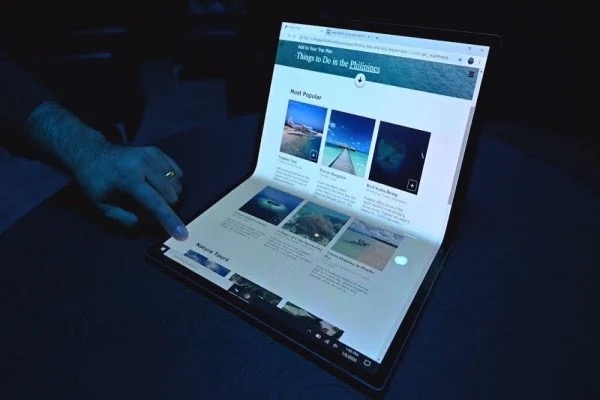
همکاری شرکت‌های سامسونگ، اینتل و مایکروسافت برای تجاری‌سازی لپ‌تاپ‌های انعطاف‌پذیر

وبسایت کره‌ای ETNews گزارش می‌دهد که کمپانی‌های سامسونگ، اینتل و مایکروسافت به منظور تجاری‌سازی لپ‌تاپ‌های تاشو با یکدیگر همکاری نموده و هر یک از شرکت‌های مذکور قسمتی از این محصولات را تامین خواهند کرد.

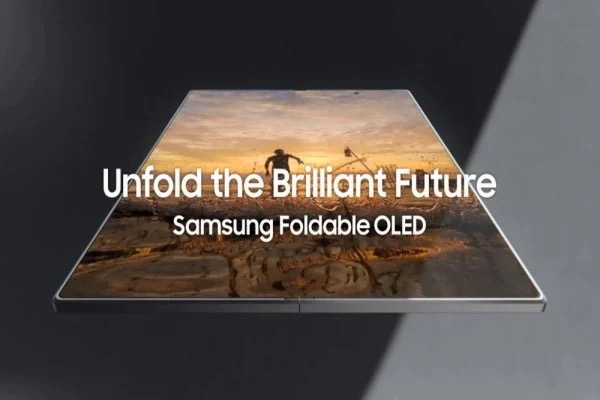
این لپ‌تاپ‌ها بر پایه طرح مفهومی شرکت اینتل موسوم به “Horseshoe Bend” طراحی می‌شوند. در این سبک طراحی یک تبلت تاشو 17 اینچی پس از تا شدن به لپ‌تاپی 13 اینچی تبدیل می‌شود و نمایشگر تحتانی نقش یک صفحه‌کلید را ایفا می‌کند.

نمایشگرهای تاشو مورد استفاده در این محصول توسط سامسونگ دیسپلی تولید خواهند شد. کمپانی‌های اینتل و مایکروسافت نیز به‌ترتیب مسئولیت تامین پردازنده و سیستم‌عامل دستگاه را بر عهده خواهند داشت. یکی از نمایندگان حوزه صنعت که با پروژه Horseshoe Bend نیز آشنایی دارد؛ ضمن توضیحاتی اعلام کرد: “برنامه موسوم به Horseshoe Bend Project کماکان پابرجا بوده و پنل‌های 17 اینچی به‌عنوان محصولاتی استاندارد در اختیار شرکت‌های لنوو، Dell و اچ‌پی قرار خواهند گرفت. بر اساس پیش‌بینی‌ها تولید انبوه پنل انعطاف‌پذیر در پایان سال 2021 آغاز خواهد شد.”

در حالی‌که نمایشگر، پردازنده و سیستم‌عامل دستگاه استانداردسازی خواهند شد؛ اما تولیدکنندگان کماکان قادر به ارائه نوآوری‌های خود برای سایر عناصر لپ‌تاپ‌ها خواهند بود. با توجه به آغاز فرآیند تولید انبوه نمایشگرها در سال 2021 به‌نظر می‌رسد که نخستین محصولات با قالب طراحی U شکل (نعل اسبی) در سال 2022 روانه بازار خواهند شد. دقیقا در همان بازه زمانی شرکت مایکروسافت نیز توسعه ویندوز 10x را به اتمام خواهد رساند؛ سیستم‌عاملی که از همان ابتدا برای نمایشگرهای تاشو طراحی شده بود؛ اما در عوض اکنون برای لپ‌تاپ‌های استاندارد به‌کار گرفته می‌شود.

نوشته همکاری شرکت‌های سامسونگ، اینتل و مایکروسافت برای تجاری‌سازی لپ‌تاپ‌های انعطاف‌پذیر اولین بار در اخبار فناوری و موبایل پدیدار شد.
همکاری شرکت‌های سامسونگ، اینتل و مایکروسافت برای تجاری‌سازی لپ‌تاپ‌های انعطاف‌پذیر

وبسایت کره‌ای ETNews گزارش می‌دهد که کمپانی‌های سامسونگ، اینتل و مایکروسافت به منظور تجاری‌سازی لپ‌تاپ‌های تاشو با یکدیگر همکاری نموده و هر یک از شرکت‌های مذکور قسمتی از این محصولات را تامین خواهند کرد.

این لپ‌تاپ‌ها بر پایه طرح مفهومی شرکت اینتل موسوم به “Horseshoe Bend” طراحی می‌شوند. در این سبک طراحی یک تبلت تاشو 17 اینچی پس از تا شدن به لپ‌تاپی 13 اینچی تبدیل می‌شود و نمایشگر تحتانی نقش یک صفحه‌کلید را ایفا می‌کند.

نمایشگرهای تاشو مورد استفاده در این محصول توسط سامسونگ دیسپلی تولید خواهند شد. کمپانی‌های اینتل و مایکروسافت نیز به‌ترتیب مسئولیت تامین پردازنده و سیستم‌عامل دستگاه را بر عهده خواهند داشت. یکی از نمایندگان حوزه صنعت که با پروژه Horseshoe Bend نیز آشنایی دارد؛ ضمن توضیحاتی اعلام کرد: “برنامه موسوم به Horseshoe Bend Project کماکان پابرجا بوده و پنل‌های 17 اینچی به‌عنوان محصولاتی استاندارد در اختیار شرکت‌های لنوو، Dell و اچ‌پی قرار خواهند گرفت. بر اساس پیش‌بینی‌ها تولید انبوه پنل انعطاف‌پذیر در پایان سال 2021 آغاز خواهد شد.”

در حالی‌که نمایشگر، پردازنده و سیستم‌عامل دستگاه استانداردسازی خواهند شد؛ اما تولیدکنندگان کماکان قادر به ارائه نوآوری‌های خود برای سایر عناصر لپ‌تاپ‌ها خواهند بود. با توجه به آغاز فرآیند تولید انبوه نمایشگرها در سال 2021 به‌نظر می‌رسد که نخستین محصولات با قالب طراحی U شکل (نعل اسبی) در سال 2022 روانه بازار خواهند شد. دقیقا در همان بازه زمانی شرکت مایکروسافت نیز توسعه ویندوز 10x را به اتمام خواهد رساند؛ سیستم‌عاملی که از همان ابتدا برای نمایشگرهای تاشو طراحی شده بود؛ اما در عوض اکنون برای لپ‌تاپ‌های استاندارد به‌کار گرفته می‌شود.

نوشته همکاری شرکت‌های سامسونگ، اینتل و مایکروسافت برای تجاری‌سازی لپ‌تاپ‌های انعطاف‌پذیر اولین بار در اخبار فناوری و موبایل پدیدار شد.
معرفی ۲۰ فرد قدرتمند در جهان: از پوتین و ترامپ تا جف بزوس و مارک زاکربرگ!

20 فرد قدرتمند در جهان

مجله معتبر فوربس به طور سالیانه فهرستی از افراد قدرتمند در جهان را منتشر می‌کند. این لیست شامل سیاسیون بانفوذ، مدیران شرکت‌های بزرگ اقتصادی یا فناوری و رهبران سیاسی و دینی برجسته می‌شود که هر کدام به واسطه اعتبار و قدرتی که دارند، به عنوان یک فرد تاثیرگذار در جهان شناخته می‌شوند. یکی از مهم‌ترین عناصر در شناخت یک فرد قدرتمند، جایگاه گسترده و دسترسی به منابع مالی، نظامی یا اطلاعاتی در کنار حامیان و طرفداران وسیع طرز تفکر یا بینش آن فرد محسوب می‌شود. افراد قدرتمند با یک تصمیم می‌توانند زندگی بخش عمده‌ای از 7 میلیارد آدم زنده بر روی کره زمین را تغییر دهند.

به طور مثال رئیس جمهور روسیه یا آمریکا در جدال جنگ سرد و گرم بر روی زندگی انسان‌های بی‌شماری تاثیرگذار هستند یا رئیس جمهور چین که بهترین اقتصاد در جهان را در دست دارد و اگر کارخانه‌های کشورش را برای یک هفته تعطیل کند، تامین کالا در سراسر جهان به مرحله بحران می‌رسد. از طرفی افرادی مثل جف بزوس مالک آمازون، مارک زاکربرگ مالک فیسبوک و لری پیج مدیر آلفابت (گوگل) به چندین میلیارد انسان خدمت‌رسانی می‌کنند و به خصوص شرکت‌هایی مانند گوگل و فیسبوک، میلیون‌ها ترابایت اطلاعات شخصی و خصوصی مردم کره زمین را در اختیار دارند. با این تفاسیر به سراغ معرفی 20 فرد قدرتمند در جهان می‌رویم (این لیست به ترتیب از نفر اول تا بیستم تنظیم شده است):

معرفی 20 فرد قدرتمند در جهان

1. شی جین پینگ | رئیس حذب کمونسیت و رئیس جمهور خلق چین
2. ولادیمیر پوتین | رئیس جمهور روسیه

3. دونالد ترامپ | رئیس جمهور ایالات متحده آمریکا

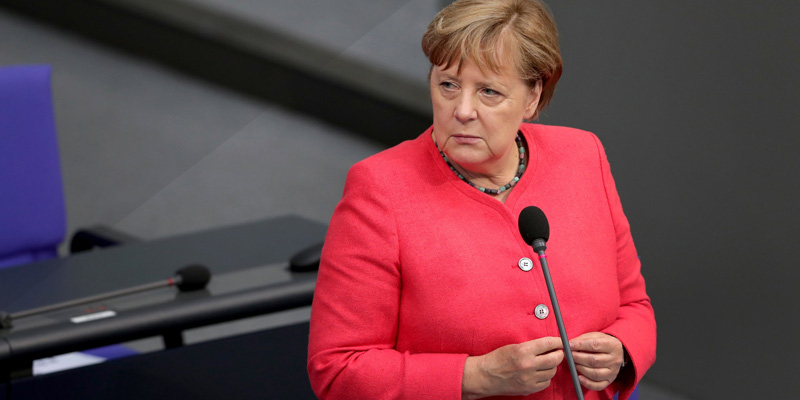
4. آنگلا مرکل | صدراعظم آلمان

5. جف بزوس | بنیان‌گذار شرکت آمازون

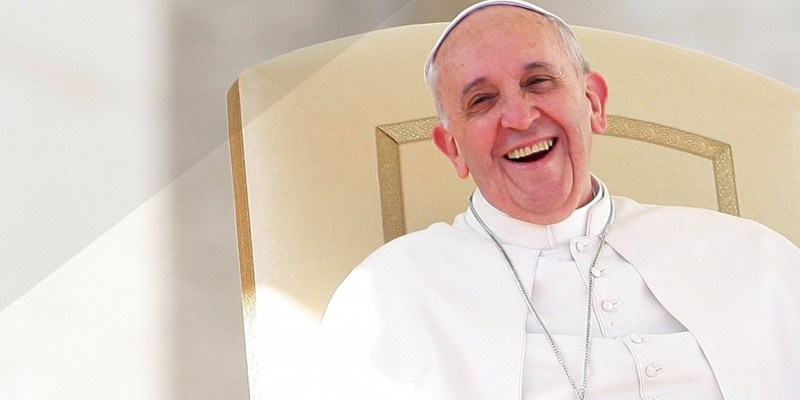
6. پاپ فرانسیس | رهبر مسیحیان کاتولیک در جهان

7. بیل گیتس | بنیانگذار مایکروسافت

8. محمد بن سلمان | ولیعهد عربستان سعودی

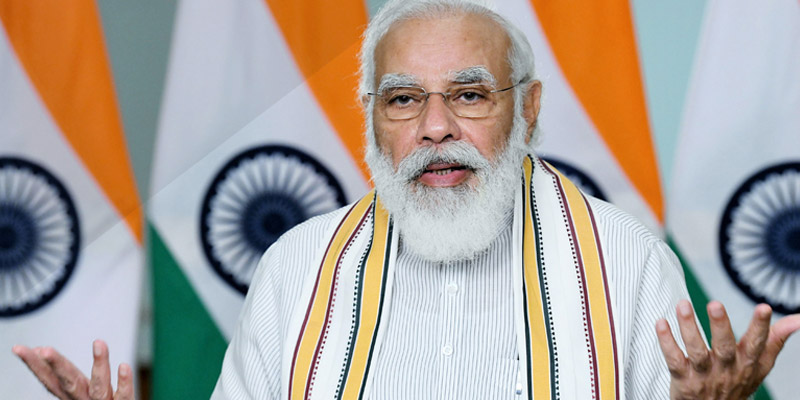
9. نارندرا مودی | نخست وزیر هند

10. لری پیج | بنیان‌گذار گوگل، مدیر عامل آلفابت

11. جروم اچ. پاول | رئیس شورای عالی خزانه‌داری آمریکا

12. امانوئل مکرون | رئیس جمهور فرانسه

13. مارک زاکربرگ | بنیان‌گذار فیسبوک

14. ترزا می | نخست وزیر بریتانیا

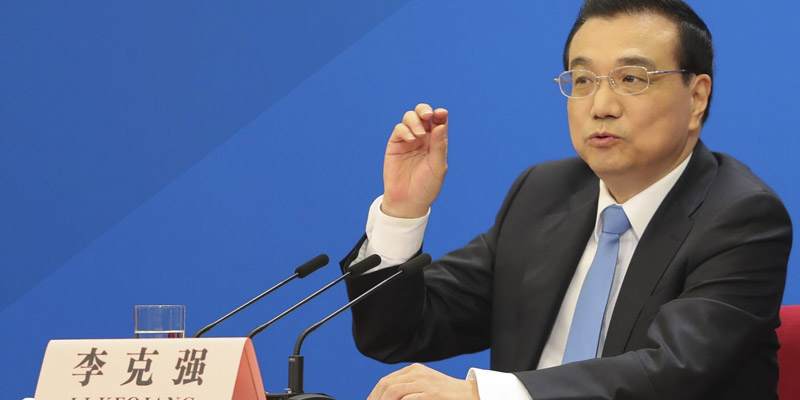
15. لی که چیانگ | نخست وزیر چین

16. وارن بافت | رئیس هلدینگ برکشایر هاتاوی

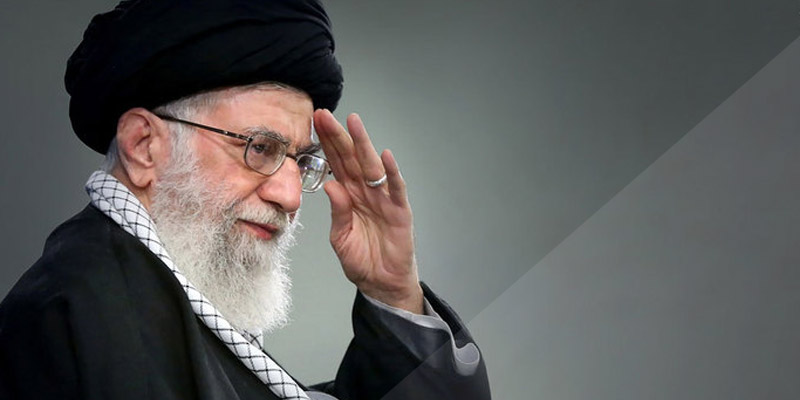
17. حضرت آیت‌الله سید علی خامنه‌ای | رهبر جمهوری اسلامی ایران

18. ماریو دراگی | رئیس بانک مرکزی اروپا

19. جیمی دایمن | مدیر بانک جی‌پی مورگان چیس آمریکا

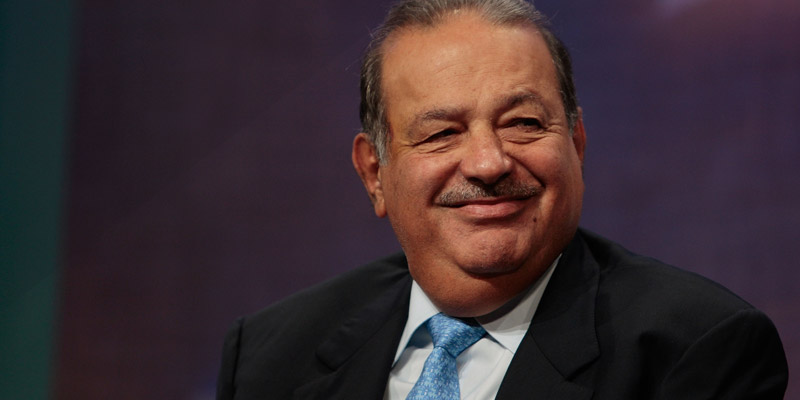
20. کارلوس اسلیم | بازرگان و ثروتمند مکزیکی

البته این فهرست تا 75 نفر ادامه دارد که نفر آخر آن جیانی اینفانتینو، رئیس فیفا است. اگر بخواهیم نگاهی متفاوت به این فهرست داشته باشیم و از ابعاد دیگر مانند سن، جنسیت و یا حوزه کاری افراد قدرتمند در جهان را مورد بررسی قرار دهیم، باید به موارد زیر اشاره کنیم:

تمامی زنان حاضر در فهرست 75 فرد قدرتمند در جهان شامل:

  1. آنگلا مرکل | صدراعظم آلمان | رتبه 4
  2. ترزا می | نخست وزیر بریتانیا | رتبه 14
  3. کریستین لاگارد | رئیس صندوق بین‌المللی پول | رتبه 22
  4. مری بارا | رئیس اجرایی شرکت جنرال موتورز | رتبه 53
  5. ابیگیل جانسون | مدیر عامل اجرایی شرکت فیدلیتی | رتبه 70

جوان‌ترین افراد حاضر در این لیست شامل:

  1. محمد بن سلمان | ولیعهد عربستان | 35 سال | رتبه 8
  2. مارک زاکربرگ | بنیان‌گذار فیسبوک | 36 سال | رتبه 13
  3. کیم جونگ اون | رهبر جمهوری دموکراتیک کره شمالی | 36 سال | رتبه
  4. امانوئل ماکرون | رئیس جمهور فرانسه | 42 سال | رتبه 12
  5. لری پیج | بنیان‌گذار گوگل، مدیرعامل آلفابت | 47 سال | رتبه 10

مدیران فناوری حاضر در این لیست شامل:

  1. جف بزوس | بنیان‌گذار شرکت آمازون | رتبه 5
  2. لری پیج | بنیان‌گذار گوگل، مدیرعامل آلفابت | رتبه 10
  3. مارک زاکربرگ | بنیان‌گذار فیسبوک | رتبه 13
  4. جک ما | بنیان‌گذار شرکت علی‌بابا | رتبه 21
  5. تیم کوک | مدیرعامل اپل | رتبه 24


نوشته معرفی 20 فرد قدرتمند در جهان: از پوتین و ترامپ تا جف بزوس و مارک زاکربرگ! اولین بار در اخبار فناوری و موبایل پدیدار شد.
مایکروسافت: ایالات‌متحده در زمینه حفاظت از حریم خصوصی کم‌کاری می‌کند!

کمپانی مایکروسافت اخیرا تاکید کرد که ایالات‌متحده در زمینه حفظ حریم خصوصی از سایر کشورهای جهان به شدت عقب افتاده است. غول آمریکایی مشخصا اعلام کرده که ایالات‌متحده فاقد یک قانون ملی و قدرتمند در زمینه حریم خصوصی است. 2 سال پیش اتحادیه اروپا به منظور ارتقاء وضعیت حریم خصوصی داده‌ها در منطقه یورو قانون تاسیس سازمان حفاظت از داده‌های عمومی (GDPR) را تصویب کرد. از آن زمان به بعد بسیاری از کشورها نظیر برزیل، هند، ژاپن، کنیا، آفریقای‌جنوبی، کره‌جنوبی و تایلند چارچوب‌های جدیدی را برای حفاظت از حریم خصوصی تصویب، اصلاح یا پیشنهاد نموده‌اند.

مایکروسافت خاطرنشان کرده که بیش از 130 کشور و حوزه قضائی قوانین ویژه‌ای را در زمینه حفظ حریم خصوصی تصویب نموده‌اند. متاسفانه در این فهرست نام ایالات‌متحده به چشم نمی‌خورد. جولی بریل؛ معاون ارشد واحد امور جهانی تنظیم مقررات و حریم خصوصی در شرکت مایکروسافت طی یادداشتی اعلام کرد: “در حالی‌که کشورهای مختلف در سراسر جهان چارچوب‌های قانونی جدیدی را دنبال می‌کنند؛ استانداردهای جهانی بدون دخالت ایالات‌متحده در حال توسعه هستند. برخلاف نقشی که کشور ما به‌طور سنتی در مسائل جهانی ایفا می‌کند؛ اما ایالات‌متحده در زمینه تنظیم هنجارهای معمول حریم خصوصی نه‌تنها پیشتاز نیست؛ بلکه حتی مشارکت نیز ندارد.”

مایکروسافت از ایالات‌متحده درخواست کرده تا نسبت به تصویب یک قانون قدرتمند در زمینه حریم خصوصی و مبتنی بر 4 اصل زیر اقدام نماید:

  • شفافیت در خصوص نحوه گردآوری، استفاده و اشتراک‌گذاری داده‌های شخصی کاربران توسط شرکت‌ها. مصرف‌کنندگان مایل هستند تا بدانند که کدام کمپانی‌ها و چگونه با داده‌های آن‌ها تعامل دارد.
  • توانمندسازی مصرف‌کننده که حقوق افراد برای دستیابی، اصلاح، حذف و انتقال اطلاعات شخصی را تضمین می‌کند.
  • مسئولیت‌پذیری شرکت‌ها که آن‌ها را به نظارت مطلوب بر روی اطلاعات کاربران ملزم می‌کند.
  • اجرای دقیق قوانین از طریق سازمان مرکزی تنظیم مقررات و دفاتر عمومی وکلای دادگستری که از اختیار و بودجه لازم برای اجرای قوانین و بازخواست متخلفان برخوردار هستند.

نوشته مایکروسافت: ایالات‌متحده در زمینه حفاظت از حریم خصوصی کم‌کاری می‌کند! اولین بار در اخبار فناوری و موبایل پدیدار شد.

مایکروسافت: ایالات‌متحده در زمینه حفاظت از حریم خصوصی کم‌کاری می‌کند!

کمپانی مایکروسافت اخیرا تاکید کرد که ایالات‌متحده در زمینه حفظ حریم خصوصی از سایر کشورهای جهان به شدت عقب افتاده است. غول آمریکایی مشخصا اعلام کرده که ایالات‌متحده فاقد یک قانون ملی و قدرتمند در زمینه حریم خصوصی است. 2 سال پیش اتحادیه اروپا به منظور ارتقاء وضعیت حریم خصوصی داده‌ها در منطقه یورو قانون تاسیس سازمان حفاظت از داده‌های عمومی (GDPR) را تصویب کرد. از آن زمان به بعد بسیاری از کشورها نظیر برزیل، هند، ژاپن، کنیا، آفریقای‌جنوبی، کره‌جنوبی و تایلند چارچوب‌های جدیدی را برای حفاظت از حریم خصوصی تصویب، اصلاح یا پیشنهاد نموده‌اند.

مایکروسافت خاطرنشان کرده که بیش از 130 کشور و حوزه قضائی قوانین ویژه‌ای را در زمینه حفظ حریم خصوصی تصویب نموده‌اند. متاسفانه در این فهرست نام ایالات‌متحده به چشم نمی‌خورد. جولی بریل؛ معاون ارشد واحد امور جهانی تنظیم مقررات و حریم خصوصی در شرکت مایکروسافت طی یادداشتی اعلام کرد: “در حالی‌که کشورهای مختلف در سراسر جهان چارچوب‌های قانونی جدیدی را دنبال می‌کنند؛ استانداردهای جهانی بدون دخالت ایالات‌متحده در حال توسعه هستند. برخلاف نقشی که کشور ما به‌طور سنتی در مسائل جهانی ایفا می‌کند؛ اما ایالات‌متحده در زمینه تنظیم هنجارهای معمول حریم خصوصی نه‌تنها پیشتاز نیست؛ بلکه حتی مشارکت نیز ندارد.”

مایکروسافت از ایالات‌متحده درخواست کرده تا نسبت به تصویب یک قانون قدرتمند در زمینه حریم خصوصی و مبتنی بر 4 اصل زیر اقدام نماید:

  • شفافیت در خصوص نحوه گردآوری، استفاده و اشتراک‌گذاری داده‌های شخصی کاربران توسط شرکت‌ها. مصرف‌کنندگان مایل هستند تا بدانند که کدام کمپانی‌ها و چگونه با داده‌های آن‌ها تعامل دارد.
  • توانمندسازی مصرف‌کننده که حقوق افراد برای دستیابی، اصلاح، حذف و انتقال اطلاعات شخصی را تضمین می‌کند.
  • مسئولیت‌پذیری شرکت‌ها که آن‌ها را به نظارت مطلوب بر روی اطلاعات کاربران ملزم می‌کند.
  • اجرای دقیق قوانین از طریق سازمان مرکزی تنظیم مقررات و دفاتر عمومی وکلای دادگستری که از اختیار و بودجه لازم برای اجرای قوانین و بازخواست متخلفان برخوردار هستند.

نوشته مایکروسافت: ایالات‌متحده در زمینه حفاظت از حریم خصوصی کم‌کاری می‌کند! اولین بار در اخبار فناوری و موبایل پدیدار شد.

سرفیس بوک ۳ مایکروسافت جان یک نفر را از مرگ حتمی نجات داد!

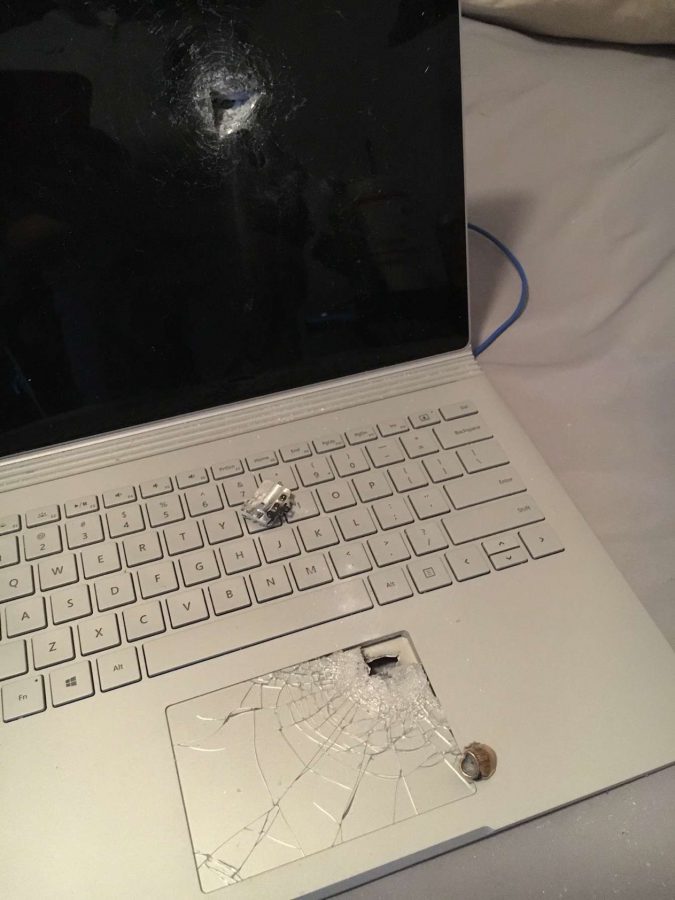
سرفیس بوک 3 ضخیم‌ترین دستگاه همراه سری سرفیس مایکروسافت به‌شمار می‌رود. این محصول ظاهرا به حدی ضخیم است که موفق به مهار یک گلوله شده است.

یک توئیت منتشر شده در روز 10 اکتبر 2020 (19 مهرماه) نشان‌دهنده ایجاد حفره گلوله بر روی سرفیس بوک است. یک کاربر توئیتری با نام Aaron این تصویر را به اشتراک گذاشت و در روز پایانی هفته توجه زیادی را به سوی خود جلب کرد. به گفته آقای Aaron دستگاه سرفیس بوک جان وی را نجات داده است.

“لپ‌تاپ من به‌معنای واقعی کلمه جان من را نجات داد. فردی در ساختمان از طبقه پایین به سوی من شلیک کرد. این گلوله به دستگاه سرفیس بوک من اصابت کرد.”

آقای آرون ادعا کرده که شخص مهاجم از طبقه پایین ساختمان به سوی وی شلیک کرده و گلوله توسط سرفیس بوک او متوقف شده است. باور کردن چنین داستانی دشوار به‌نظر می‌رسد؛ اما در این میان اتفاقات عجیب‌تری نیز روی داده است. بدون مشاهده ساختمان مورد اشاره و بررسی دقیق صحنه حادثه به سختی می‌توان در خصوص صحت و سقم چنین داستانی اظهارنظر کرد.

همچنین نامبرده تصویری از یک تختخواب که ظاهرا در معرض شلیک گلوله قرار گرفته را منتشر کرده است. هنوز مشخص نیست که آیا یک سرفیس‌بوک واقعا موفق به مهار گلوله شده است یا خیر؛ اما یقینا یک دستگاه کروم‌بوک قادر به مهار چنین شلیکی نخواهد بود. شما در خصوص این داستان چه‌طور فکر می‌کنید؟ به‌نظر شما آیا یک سرفیس‌بوک واقعا از توانایی مهار یک گلوله برخوردار است؟

نوشته سرفیس بوک 3 مایکروسافت جان یک نفر را از مرگ حتمی نجات داد! اولین بار در اخبار فناوری و موبایل پدیدار شد.
مایکروسافت به‌دنبال خریداری مجدد نوکیا در سال ۲۰۲۰ است!

نظریه‌ای وجود دارد که ادعا می‌کند هرکس به مفهوم دقیق جهان و علت پیدایش آن پی ببرد؛ فورا ناپدید شده و یک موضوع حتی عجیب‌تر و غیرقابل توضیح‌تر با آن جایگزین می‌شود. مورد دیگری وجود دارد که نشان می‌دهد این پدیده پیش‌تر به وقوع پیوسته است.

مصداق این سناریو در سال 2020 کاملا مشهود است؛ چرا که بر اساس شایعات مخابره شده مایکروسافت قصد دارد تا برند نوکیا را مجددا خریداری نماید. با این‌حال اکنون مایکروسافت به‌دنبال خریداری کسب‌وکار هندست‌های نوکیا نیست؛ اقدامی که کمپانی آمریکایی در سال 2015 از انجام آن صرفنظر کرده بود. این‌بار مایکروسافت به‌دنبال تصاحب کسب‌وکار تجهیزات شبکه‌ای نوکیا است؛ اقدامی که کمپانی در سال 2013 از انجام آن خودداری نموده بود.


این شایعه توسط وبسایت CCS Insight منتشر شده است. وبسایت مذکور ادعا می‌کند که شرکت Nokia Networks در سال آینده توسط یکی از شرکت‌های بزرگ آمریکایی در حوزه فناوری خریداری خواهد شد. این وبسایت از شرکت‌های مایکروسافت و اینتل به‌عنوان خریداران احتمالی یاد کرده است. البته مایکروسافت دارایی نقدی هنگفت و سرمایه عظیمی را در اختیار دارد و نیاز این شرکت به یک تامین‌کننده مطمئن تجهیزات شبکه‌ روبه افزایش است. اپراتور مخابراتی BT بریتانیا در راستای جایگزینی تجهیزات شبکه هواوی سفارش بزرگی را به نوکیا ارائه داد و این موضوع موجب به تعویق افتادن توافق میان مایکروسافت و نوکیا شد.

کستر مان؛ مدیر واحد ارتباطات و مصرف‌کنندگان در موسسه CCS Insight می‌گوید: “بی‌تردید ایالات‌متحده به‌دنبال یافتن گزینه‌های جایگزین برای هواوی است؛ شرکتی که پیرامون فعالیت آن نگرانی‌های فراوانی وجود دارد. بنابراین نوکیا می‌تواند یک گزینه بالقوه باشد. به عقیده ما نوکیا یک گزینه نسبتا مناسب برای خرید به‌شمار می‌رود.”

اکنون برای پر کردن خلاء وجودی هواوی در بازار فضای رقابتی فزآینده‌ای در حال شکل‌گیری است. کمپانی‌های سامسونگ و اینتل برای ورود به این بازار با یکدیگر رقابت می‌کنند. اما مایکروسافت با شرکت‌های مخابراتی مرتبط با محاسبات پیشرفته و مولفه‌های مهم شبکه 5G ارتباطات تنگاتنگی دارد.

“مایکروسافت اخیرا به دنیای مخابرات علاقه بسیار زیادی پیدا کرده است؛ به گونه‌ای که امسال شاهد خریداری 2 شرکت با اسامی Metaswitch و Affirmed Networks توسط مایکروسافت بودیم. تمامی این اقدامات با هدف کسب تخصص در زمینه ارتباطات 5G، آشنایی با فناوری‌های مخابراتی و برقراری ارتباط با برخی حوزه‌های صنعتی انجام شده‌اند. بنابراین نوکیا می‌تواند به منزله یک هدف بالقوه برای مایکروسافت قلمداد شود.”

تلاش‌های مایکروسافت برای خریداری سرویس تیک‌تاک نشان می‌دهد که وقوع هر سناریویی امکان‌پذیر است. نوکیا با ارزش‌گذاری تنها 18.84 میلیارد دلاری در بازار حتی در مقایسه با تیک‌تاک نیز گزینه ارزان‌تری به‌شمار خواهد رفت.

نوشته مایکروسافت به‌دنبال خریداری مجدد نوکیا در سال 2020 است! اولین بار در اخبار فناوری و موبایل پدیدار شد.