۶ روش تبدیل پی دی اف به ورد (تست شده و کاربردی برای زبان فارسی)
تبدیل پی دی اف به ورد

چندی پیش روش‌های تبدیل Word به PDF را به شما معرفی کردیم، در این مقاله بهترین روش‌های تبدیل پی دی اف به ورد ، تبدیل فایل PDF فارسی به ورد و تبدیل فایل پی دی اف عکس دار به Word آموزش داده شده است.

تبدیل فایل پی دی اف به ورد همواره یکی از مهم‌ترین دغدغه‌ها برای دانشجویان، دانش‌آموزان و به طور کلی همه افرادی است که با متن، ارائه درسی و پرزنتیشن سروکار دارند.

فایل‌های پی دی اف جدا از همه مزایایی که دارند، به سختی ویرایش می‌شوند. اساسا زمانی متن به پی دی اف تبدیل می‌شود که کار ویرایش آن تمام شده و آماده ارائه در پلتفرم‌های مختلف است، به همین جهت فایل پی دی اف مانند فایل ورد، قابلیت ویرایش حرفه‌ای ندارد و برای ایجاد تغییرات در آن بهتر است به فایل ورد تبدیل شود.

برای تبدیل PDF به Word راه‌های مختلفی وجود دارد اما معمولا برخی از روش‌ها به خوبی پاسخگو نیست. مشکل آن‌جایی است که گاهی اوقات متن یا تصاویر فایل PDF تبدیل شده به ورد به هم می‌ریزد یا ایراداتی در آن پیدا می‌شود.

مشکلات تبدیل PDF به Word مخصوصا در فایل‌های زبان فارسی بیشتر است، دلیل این اتفاق نوع قالب متن فارسی و مشکلات آن برای تبدیل از فرمت پی دی اف به فرم متنی ورد است. نرم افزارها و برنامه‌های تبدیل فایل PDF به ورد نیز بر اساس زبان انگلیسی و دیگر زبان‌های رایج دنیا تولید می‌شوند و به این منظور معمولا تبدیل فایل پی دی اف فارسی به ورد با مشکلاتی همراه است.

دسترسی سریع

تبدیل PDF به Word

در این مقاله می‌خواهیم بهترین، سریع‌ترین و آسان‌ترین روش تبدیل فایل PDF به Word را آموزش دهیم. اگر به دنبال تبدیل PDF به Word هستید، با ادامه مطلب همراه ما باشید:

استفاده از مرورگر گوگل کروم – برای زبان فارسی

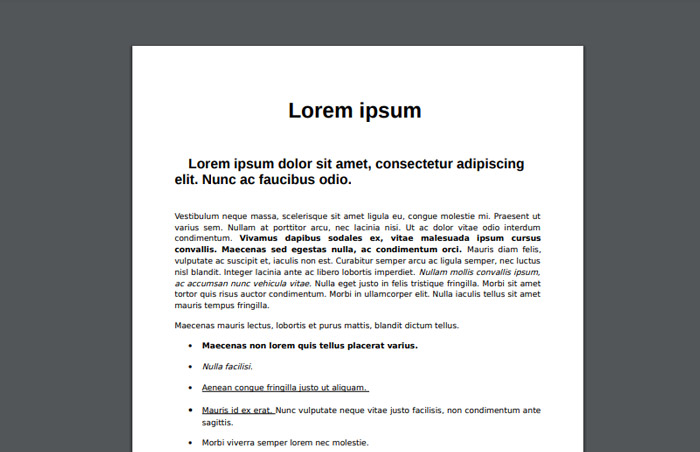
گوگل کروم فایل پی دی اف را به ورد تبدیل نمی‌کند اما فایل پی دی اف را به شما نشان می‌دهد و به این ترتیب می‌توانید متن فایل را کپی کرده و در برنامه مایکروسافت ورد Pase کنید. این روش برای فایل پی دی اف متن فارسی بهترین انتخاب است.

به این منظور مراحل زیر را انجام دهید:

  • مرورگر کروم را باز کنید.
  • فایل پی دی اف را بر روی صفحه کروم بکشید (درگ کنید) تا فایل به نمایش در بیاید.
  • متن مورد نظر را انتخاب کرده به یک فایل ورد خالی، کپی کنید.
تبدیل فایل پی دی اف به ورد

تبدیل پی دی اف به ورد در برنامه Microsoft Word

کاربران ایرانی برای ویرایش فایل‌های متنی از برنامه مایکروسافت ورد استفاده می‌کنند، برای تبدیل PDF به Word نیز از همین برنامه می‌توان استفاده کرد. به دلیل محبوبیت مایکروسافت ورد در ایران، به نظر می‌رسد که استفاده از همین برنامه راحت‌ترین و آسان‌ترین راه برای تبدیل فایل‌های پی دی اف به فایل متنی با پسوند .docx باشد. البته این قابلیت تنها در برنامه ورد نسخه 2013 به بعد وجود دارد و اگر از نسخه‌های قدیمی‌تر ورد استفاده می‌کنید، باید نسخه جدیدتر آن را نصب کنید.

نکته: استفاده از مایکروسافت ورد برای تبدیل فایل‌های پی دی اف دارای تصویر مناسب نیست. اگر فایل PDF شما تنها از متن تشکیل شده از این روش استفاده کنید.

به این منظور مراحل زیر را انجام دهید:

  • برنامه Microsoft Word را باز کنید.
  • بر روی گزینه File کلیک کرده و از منوی باز شده Open را انتخاب کنید.
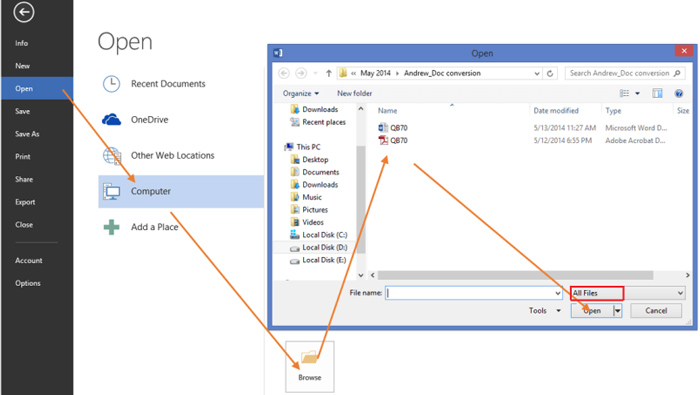
  • در این بخش باید فایل پی دی اف خود را از کامپیوتر انتخاب کنید.
  • در این قسمت برنامه ورد از شما تائیدیه تبدیل فایل را درخواست می‌کند و با کلیک بر روی گزینه Yes این تائیدیه را صادر کنید. فایل تبدیل شده پس از چند ثانیه به نمایش در می‌آید.

تبدیل pdf به ورد

این مطلب را نیز مطالعه کنید: چگونه فایل‌های Word را به PDF تبدیل کنیم؟!

تبدیل پی دی اف به ورد در برنامه Google Docs

گوگل داکس یک برنامه ویرایش متن آنلاین است که قابلیت‌های زیادی را ارائه می‌دهد. این برنامه تنها برای افرادی که حساب جیمیل خود را به مرورگر متصل کرده‌اند، در دسترس است. گوگل داکس هرچند به پای مایکروسافت ورد نمی‌رسد اما آسانی دسترسی به آن و برخی از ویژگی‌ها مانند تبدیل صوت به متن حتی در زبان فارسی، موجب شده تا در سال‌های اخیر، به شمار طرفداران این برنامه افزوده شود. قبل از استفاده از این برنامه به حساب گوگل خود وارد شوید.

نکته: برنامه Google Docs فایل PDF شما را اسکن می‌کند و مشکلی برای تبدیل متن ندارد، اما تصاویر را به خوبی تبدیل نمی‌کند و تنها متون موجود در متن را به ورد تبدیل می‌کند.

برای این منظور مراحل زیر را انجام دهید:

  • در مرورگر خود بر روی آیکون Google Apps کلیک کرده و برنامه گوگل داکس را انتخاب کنید.
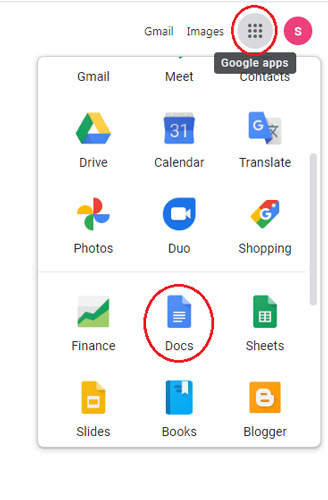
تبدیل پی دی اف به ورد

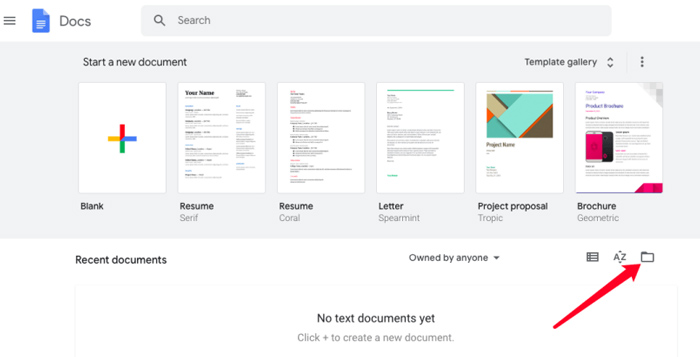
  • با ورود به برنامه بر روی آیکون پوشه کلیک کنید.
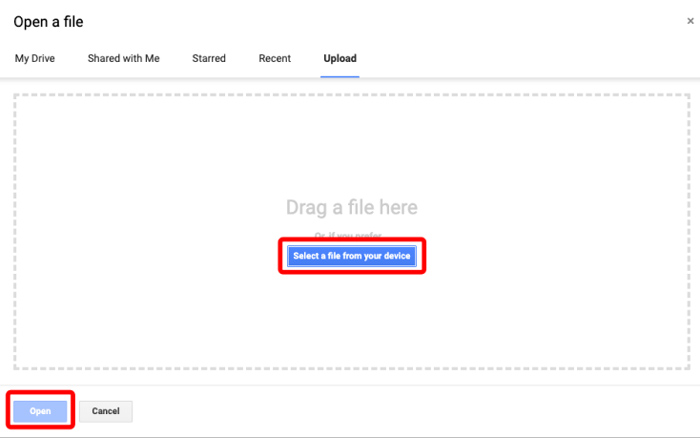
  • از تب آپلود، فایل PDF خود را با استفاده کشیدن و رها کردن یا انتخاب از روی سیستم، آپلود کنید.
تبدیل فایل پی دی اف به ورد

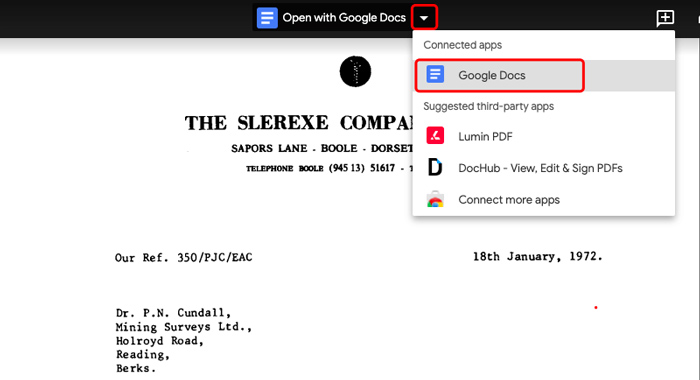
  • در حال حاضر فایل پی دی اف برای شما به نمایش درآمده است، در این جا باید با کلیک بر روی نشانه‌گر در قسمت بالای صفحه گزینه گوگل داکس را انتخاب کنید تا با محیط ویرایش متن وارد این برنامه شوید.تبدیل pdf به word
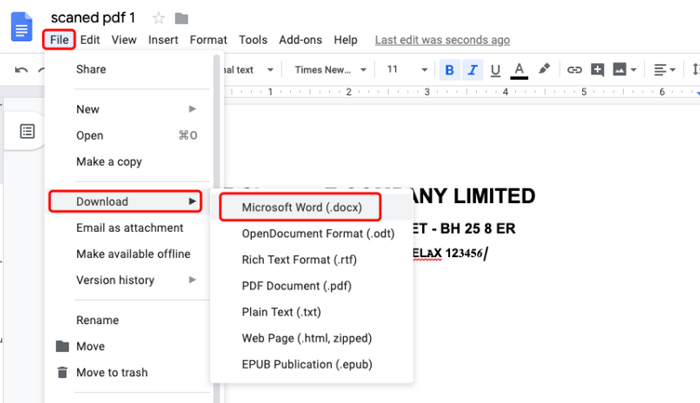
  • حال همانند تصویر، گزینه فایل را انتخاب کرده و از بخش دانلود، بر روی گزینه Microsoft Word کلیک کنید تا فایل ورد بر روی سیستم دانلود شود.
تبدیل پی دی اف به ورد در برنامه Adobe Acrobat – برای فایل‌های دارای عکس

ادوبی اکروبات یک برنامه تخصصی برای فایل‌های PDF محسوب می‌شود که قابلیت‌های زیادی دارد. در این برنامه می‌توان از فایل PDF خروجی گرفت و آن را به ورد تبدیل کرد. مزیت برنامه ادوبی اکروبات، خروجی با کیفیت تصاویر در فایل‌های پی دی اف است، موردی که نقطه ضعف دو روش قبلی محسوب می‌شد. بنابراین اگر فایل PDF شما دارای تصویر است، بهتر است از ادوبی اکروبات استفاده کنید.

به این منظور مراحل زیر را انجام دهید:

  • برنامه اکروبات را باز کرده و از منوی فایل یک فایل PDF را انتخاب کنید.
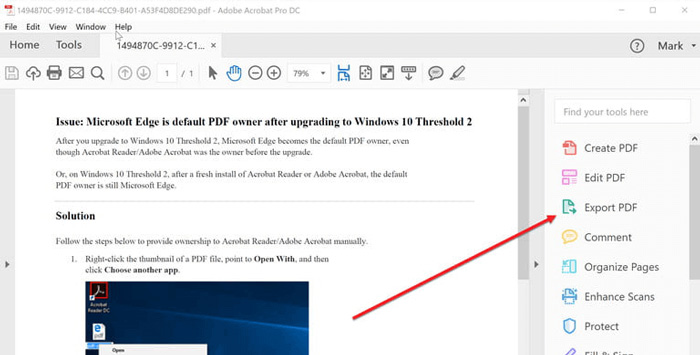
  • در پنل سمت راست صفحه گزینه Export PDF را پیدا کرده و انتخاب نمایید.
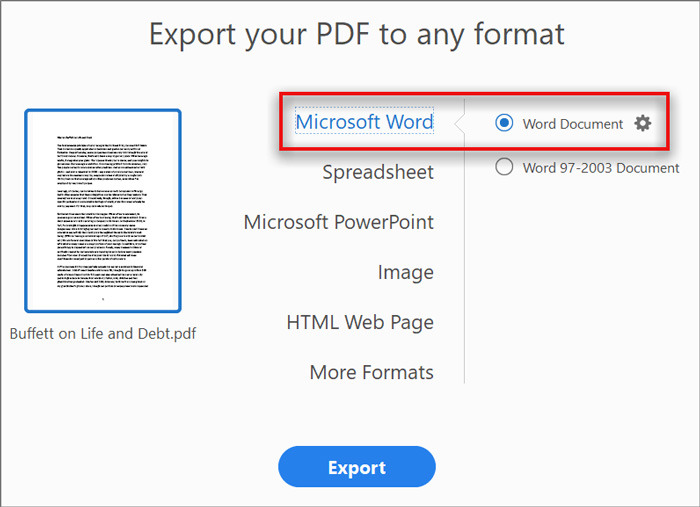
  • در پنجره جدید گزینه Word Document را انتخاب کنید، البته با این کار تنها متن فایل به پی دی اف تبدیل می‌شود.

تبدیل فایل pdf به ورد

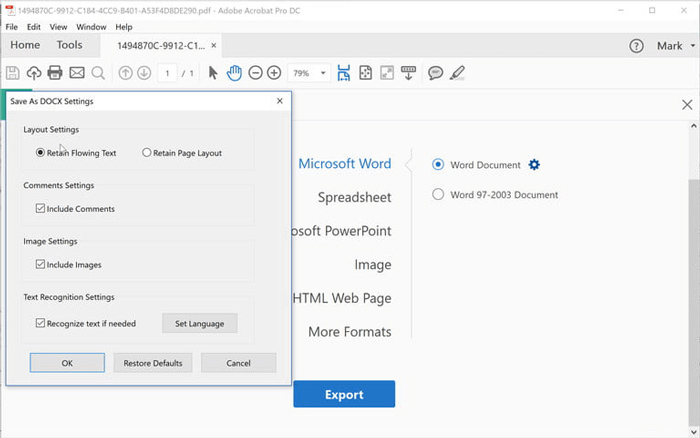
  • برای خروجی گرفتن از اجزای دیگر فایل PDF مانند عکس و کامنت‌ها، بر روی آیکون چرخ‌دنده کلیک کرده و در پنجره جدید، تیک لایه‌ها، تصویر و کامنت را بزنید تا از فایل پی‌ دی اف به صورت کامل خروجی گرفته شود.

تبدیل فایل pdf به ورد

استفاده از برنامه‌های تبدیل پی دی اف آنلاین

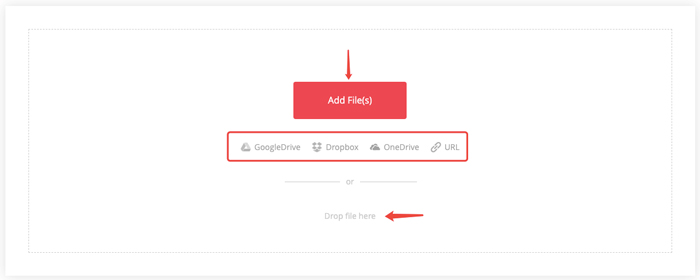
ده‌ها سایت آنلاین رایگان برای تبدیل فایل PDF به ورد وجود دارد که با سرعت این کار را انجام می‌دهند. از جمله این سایت‌ها می‌توان به SmallPDF ،PDF2Doc و iLovePDF اشاره کرد. با ورود به این سایت‌ها فایل پی دی اف خود را آپلود کرده و به ورد تبدیل کنید.
تبدیل pdf به word


اپلیکیشن تبدیل فایل پی دی اف به ورد

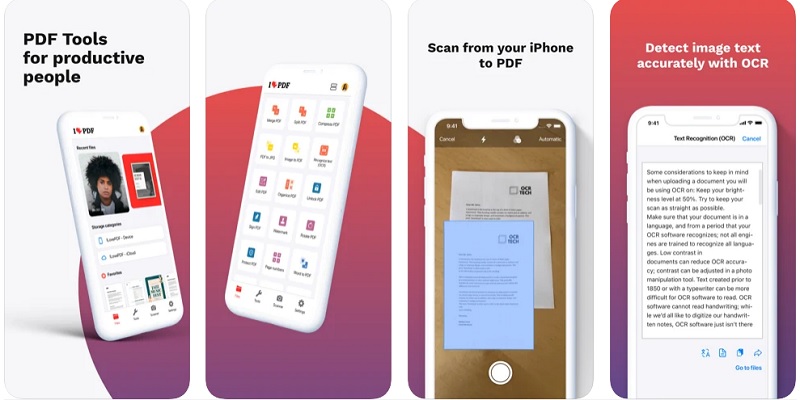
برای تبدیل فایل‌های پی دی اف به ورد در تلفن هوشمند می‌توانید از اپلیکیشن‌های رایگانی که به این منظور ساخته شده نیز استفاده کرد. یکی از این برنامه‌ها Xodo PDF Reader & Editor نام دارد که امکانات زیادی برای تغییر و آپدیت فایل‌های PDF و همچنین گرفتن خروجی‌های مختلف به شما می‌دهد. دیگر برنامه iLovePDF نام دارد که در بخش قبلی سایت آن را نیز معرفی کردیم. با اپلیکیشن iLovePDF نیز می‌توانید برای تبدیل انواع فایل‌ها به پی دی اف و بلعکس استفاده کنید.


دانلود برنامه Xodo PDF Reader & Editor

تبدیل pdf به word


iLovePDF

تبدیل pdf به word

تبدیل pdf به word

نوشته 6 روش تبدیل پی دی اف به ورد (تست شده و کاربردی برای زبان فارسی) اولین بار در آی‌ تی‌ رسان منتشر شد.

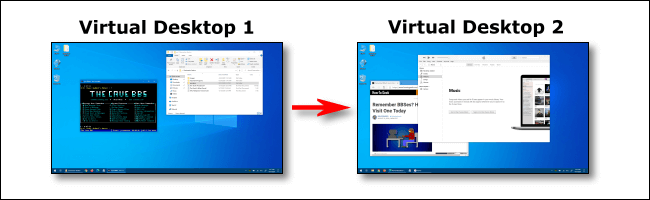
نحوه جابجایی سریع بین دسکتاپ‌های مجازی ویندوز ۱۰

استفاده از دسکتاپ‌های مجازی، شیوه‌ای مناسب جهت مدیریت محیط‌های کاری مختلف است. اگر قصد جابجایی سریع بین دسکتاپ‌های مجازی ویندوز 10 را دارید، آنگاه می‌توانید از این مطلب بهره ببرید.

راه‌های مختلفی جهت جابجایی سریع بین دسکتاپ‌های مجازی ویندوز 10 وجود دارند. برخی از این موارد شامل میانبرهای صفحه‌کلید کمتر شناخته‌شده‌تر نیز می‌شوند. در زیر سعی می‌کنیم تا تمامی شیوه‌ها را پوشش دهیم.

میانبرهای صفحه‌کلید جهت جابجایی بین دسکتاپ‌های مجازی

جهت انتقال به یک دسکتاپ مجازی با شماره کمتر، می‌توانید کلیدهای “Ctrl + Windows + فلش سمت چپ” و جهت انتقال به یک دسکتاپ با شماره بیشتر، می‌توانید از کلیدهای “Ctrl + Windows + فلش سمت راست” بهره ببرید. اگر در جهت موردنظر شما، دسکتاپ مجازی وجود داشته باشد، آنگاه سریعا به آن فضای کاری منتقل خواهید شد.

جابجایی سریع بین دسکتاپ‌های مجازی ویندوز 10جهت مشاهده سریع دسکتاپ‌های مجازی موجود، می‌توانید از کلیدهای “Windows+Tab” بهره ببرید. بدین ترتیب در ادامه به صفحه‌ای تحت عنوان “Task View” وارد می‌شوید. در اینجا لیستی از دسکتاپ‌های موجود به همراه تصاویر بندانگشتی آن‌ها، نشان داده می‌شود.

با فشار دادن کلید “Tab” در این صفحه، باید یکی از دسکتاپ‌های مجازی ردیف بالا را هایلایت کنید. در ادامه با فشار دادن جهت‌ها، می‌توانید بین دسکتاپ‌های خود جابجا شوید. در نهایت جهت ورود به دسکتاپ موردنظر خود، باید کلید “Enter” را فشار دهید. حال می‌بینید که نمای Task View بسته شده و دسکتاپ موردنظر شما نیز ظاهر می‌شود.

جابجایی سریع بین دسکتاپ‌های مجازی ویندوز 10

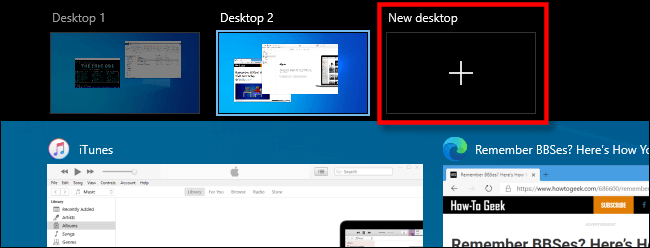
اگر قصد ایجاد دسکتاپی جدید از طریق صفحه‌کلید را داشته باشید، آنگاه باید کلیدهای “Windows+Ctrl+D” را فشار دهید. همچنین می‌توانید با فشار دادن کلیدهای “Windows+Tab”، مجددا به نمای Task View بروید. در اینجا نیز با استفاده از کلید “Tab” و جهت‌های ناوبری، باید “New Desktop” را هایلایت کرده و سپس کلید “Enter” را فشار دهید.

حال دسکتاپ مجازی جدید شما ظاهر می‌شود. پس از اینکه کارتان با مدیریت دسکتاپ‌ها به پایان رسید، می‌توانید وارد یکی از آن‌ها شده و یا اینکه با فشار دادن کلید “Escape”، به دسکتاپ خود بازگردید.

جابجایی سریع بین دسکتاپ‌های مجازی ویندوز 10 از طریق نوار وظیفه

اگر می‌خواهید که از نوار وظیفه ویندوز جهت جابجایی بین دسکتاپ‌ها بهره ببرید، آنگاه باید کلید “Task View” را در این نوار فشار داده و یا اینکه بازهم از کلیدهای “Windows+Tab” استفاده کنید.

در ادامه باید بر روی دسکتاپ موردنظر خود، کلیک کنید.

جابجایی سریع بین دسکتاپ‌های مجازی ویندوز 10


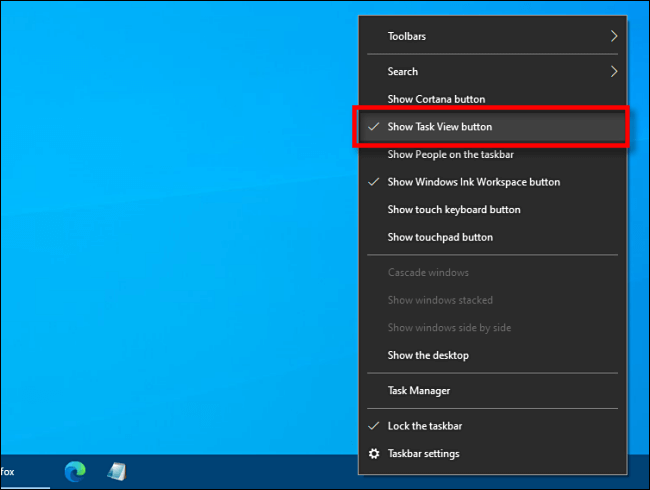
اگر کلید Task View را در نوار وظیفه مشاهده نمی‌کنید، آنگاه باید بر روی این نوار کلیک-راست کرده و سپس گزینه “Show Task View Button” را برگزینید. حال باید تیک کنار این گزینه، فعال شده باشد.

پس از ظاهر شدن این آیکون، می‌توانید هر زمان که بخواهید، بر روی آن کلیک کنید.

میانبرهای ترک‌پد جهت جابجایی بین دسکتاپ‌های مجازی

در حالت پیش‌فرض، ویندوز چندین ژست حرکتی چهارانگشتی مربوط به تاچ‌پد را در خود ذخیره کرده است. جهت استفاده از این ژست‌ها برای جابجایی بین دسکتاپ‌های مجازی، باید چهار انگشت خود را بر روی ترک‌پد قرار داده و سپس همزمان آن‌ها را به شرح زیر حرکت دهید:

  • سوایپ به سمت بالا: Task View را باز می‌کند (عملکردی همانند فشار دادن کلیدهای Windows+Tab دارد).
  • سوایپ به سمت چپ: به دسکتاپی با شماره کوچک‌تر، منتقل می‌شوید.
  • سوایپ به سمت راست: به دسکتاپی با شماره بزرگ‌تر، منتقل می‌شود.
  • سوایپ به سمت پایین: دسکتاپ فعلی را نشان می‌دهد.

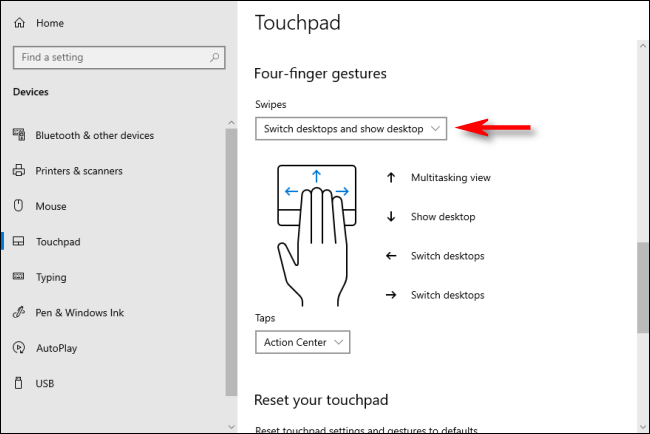
اگر این ژست‌های حرکتی کار نکنند، آنگاه احتمالا آن‌ها را غیرفعال کرده باشید. جهت فعال‌سازی آن‌ها باید به منوی استارت رفته و سپس بر روی تنظیمات (آیکون چرخ‌دنده) کلیک کنید. در ادامه باید به “Devices > Touchpad” بروید. در اینجا به پایین رفته تا بتوانید گزینه “Four-Fingered Gestures” را مشاهده کنید.

در منوی کشویی “Swipes”، گزینه “Switch desktops and show desktop” را انتخاب کنید.

جابجایی سریع بین دسکتاپ‌های مجازی ویندوز 10

البته در همین صفحه نیز می‌توانید این عملکردها را به جای 4 انگشت، به 3 انگشت تخصیص دهید. پس از اتمام کار، پنجره تنظیمات را ببندید. اگر دستگاه شما از ژست‌های چندگانه ترک‌پد پشتیبانی کند، آنگاه می‌توانید از این ویژگی بهره ببرید.

نوشته نحوه جابجایی سریع بین دسکتاپ‌های مجازی ویندوز 10 اولین بار در اخبار فناوری و موبایل پدیدار شد.

تصاویر مفهومی اسمارت‌فون سرفیس مایکروسافت با نمایشگر منفرد منتشر شد

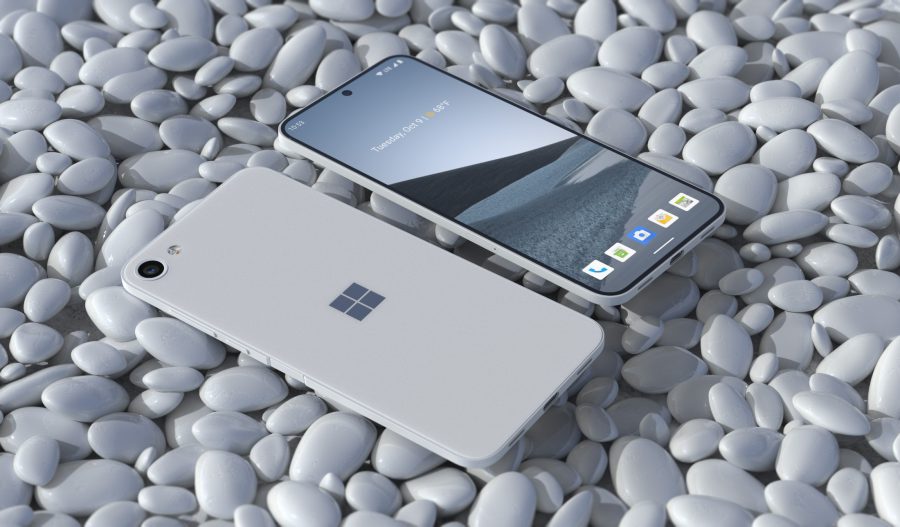
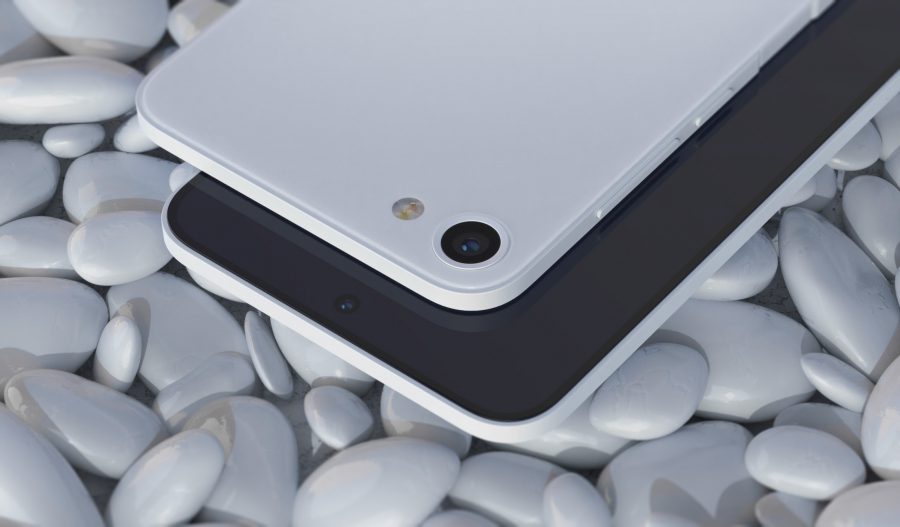
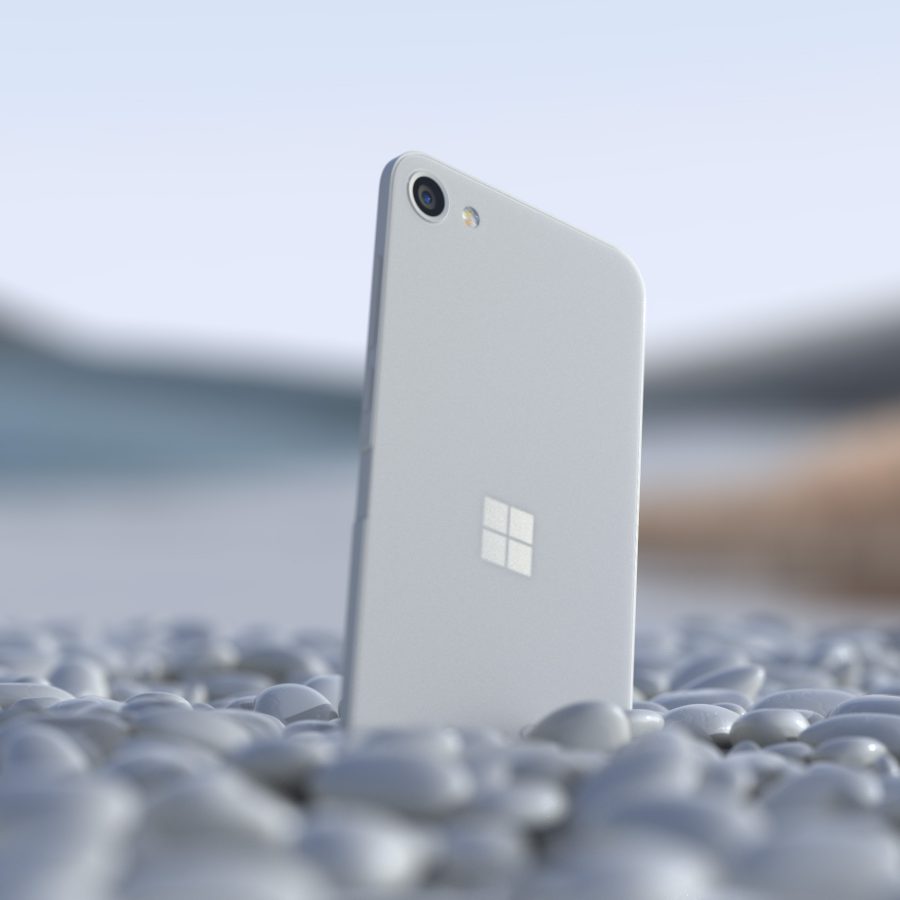
اخیرا شاهد عرضه سرفیس Duo شرکت مایکروسافت بودیم. این محصول با قالب طراحی منحصربه‌فرد و 2 نمایشگر در دسترس مشتریان قرار می‌گیرد. اگرچه سرفیس Duo یکی از جالب‌ترین دستگاه‌های مایکروسافت طی سالیان اخیر به‌شمار می‌رود؛ اما یک هنرمند در خصوص طراحی ظاهری گوشی تک نمایشگره مایکروسافت کنجکاو شده است. Jonas Daehnert که در شبکه اجتماعی توئیتر با شناسه PhoneDesigner@ نیز شناخته می‌شود؛ تصویری مفهومی از یک دستگاه فرضی با نام سرفیس Solo را منتشر نموده است.

سرفیس Duo مجهز به یک نمایشگر قابل چرخش بوده و در حالت تک نمایشگره نیز قابل استفاده است. اما نسبت ابعاد سرفیس Duo موجب می‌شود تا این دستگاه در مقایسه با گوشی‌های عادی عریض‌تر باشد. الگوی طراحی شده توسط آقای Daehnert دارای نسبت ابعاد متداول‌تری برای یک نمایشگر منفرد و هندستی است که نشانه‌هایی از سبک طراحی سایر دستگاه‌های مایکروسافت در آن به چشم می‌خورد.

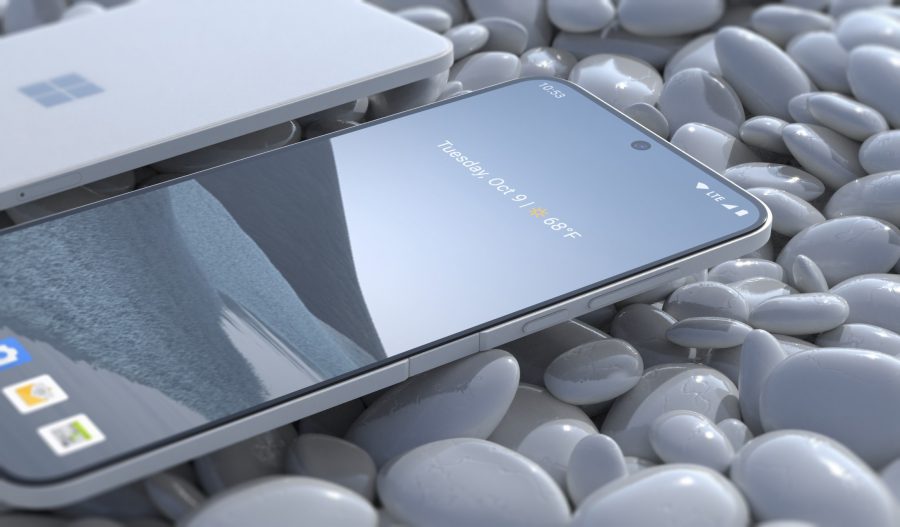
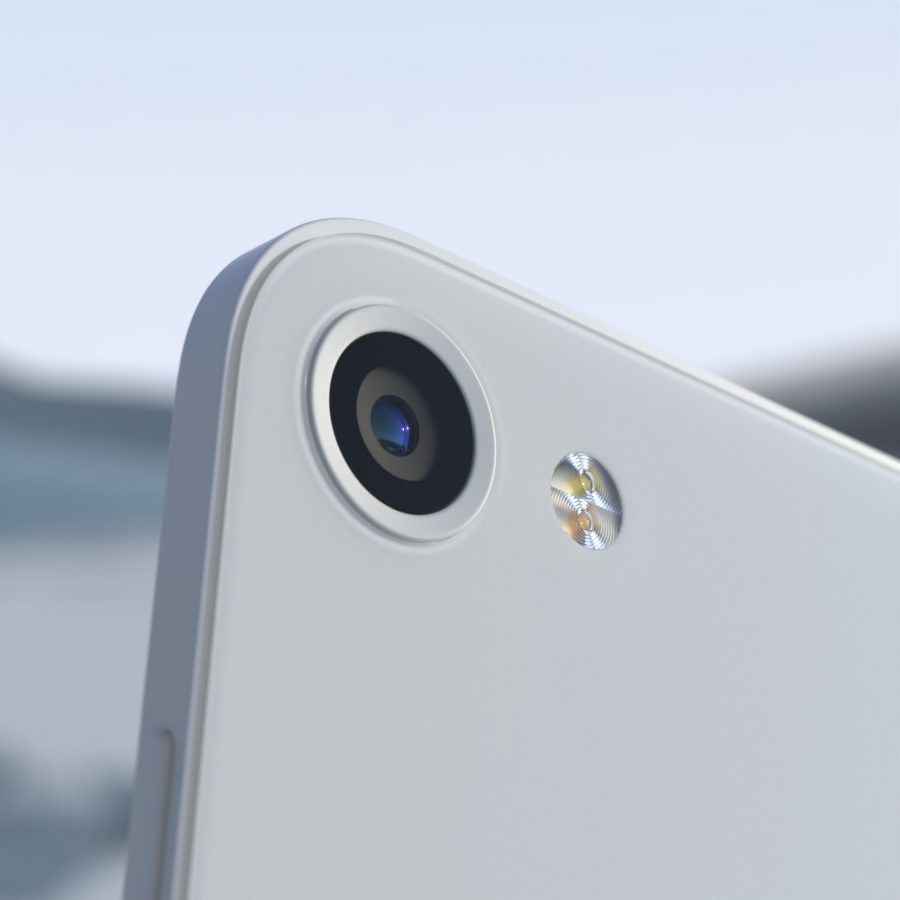
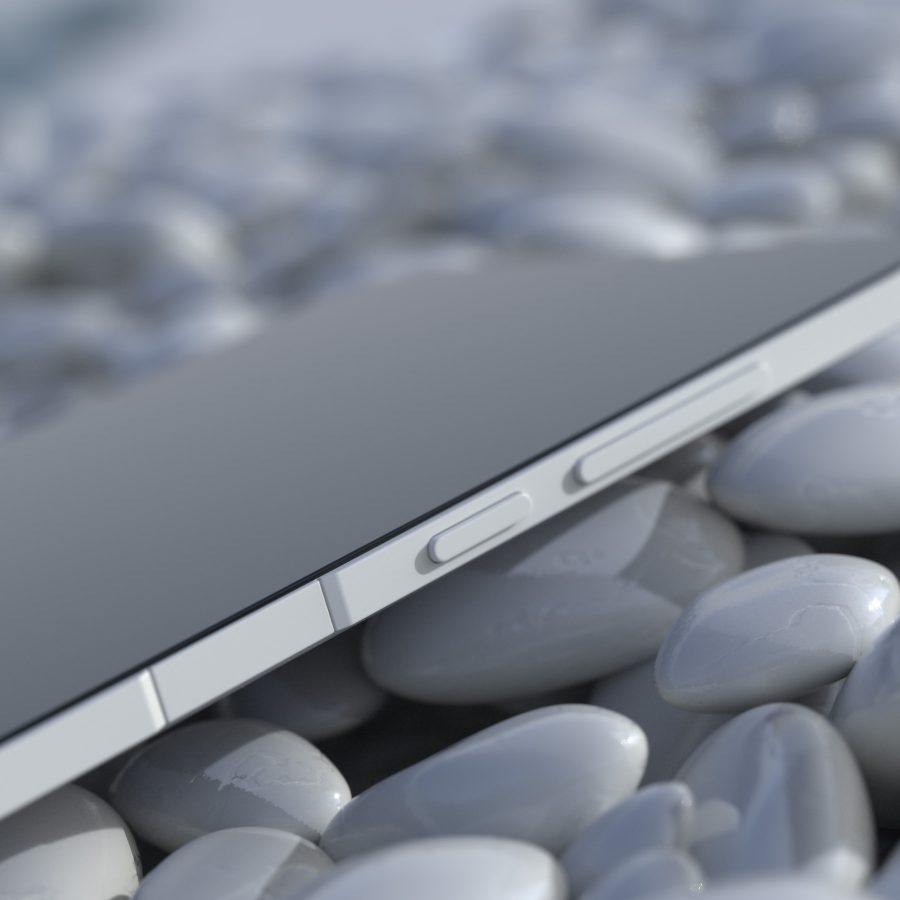
دکمه‌های تعبیه شده در قسمت جانبی هندست مفهومی از ظاهری مشابه با سایر دستگاه‌های سرفیسی برخوردار است. همچنین این دستگاه فرضی همانند سایر گجت‌های سرفیس با رنگ خاکستری به تصویر کشیده شده است. این هندست مجهز به یک دوربین منفرد در قسمت پشتی و یک نمایشگر حفره‌دار در قسمت جلویی است.

به‌طور کلی دستگاه‌های سرفیس مایکروسافت مرزهای جدیدی را تعریف نموده و رده‌هایی متفاوت یا طیف جدیدی از دستگاه‌ها را ایجاد می‌کنند. سرفیس پرو به محبوبیت الگوی طراحی 2 منظوره فعلی کمک کرد. در سرفیس Duo دو نمایشگر حول یک لولای منحصربه‌فرد باز و بسته می‌شوند. سرفیس استودیو نیز پای نمایشگر شناور را به دستگاه‌های All-in-One باز می‌کند. همان‌طور که پیش‌تر اشاره شد؛ برخی دستگاه‌های سرفیس نظیر سری سرفیس لپ‌تاپ از الگوی طراحی سنتی‌تری بهره می‌گیرند.

در حال حاضر عرضه سرفیس‌فون با نمایشگر منفرد امری بعید به‌نظر می‌رسد؛ اما ایده‌پردازی هنرمند در خصوص طراحی ظاهری این محصول یقینا جالب‌توجه است.

نوشته تصاویر مفهومی اسمارت‌فون سرفیس مایکروسافت با نمایشگر منفرد منتشر شد اولین بار در اخبار فناوری و موبایل پدیدار شد.

تصاویر مفهومی اسمارت‌فون سرفیس مایکروسافت با نمایشگر منفرد منتشر شد

اخیرا شاهد عرضه سرفیس Duo شرکت مایکروسافت بودیم. این محصول با قالب طراحی منحصربه‌فرد و 2 نمایشگر در دسترس مشتریان قرار می‌گیرد. اگرچه سرفیس Duo یکی از جالب‌ترین دستگاه‌های مایکروسافت طی سالیان اخیر به‌شمار می‌رود؛ اما یک هنرمند در خصوص طراحی ظاهری گوشی تک نمایشگره مایکروسافت کنجکاو شده است. Jonas Daehnert که در شبکه اجتماعی توئیتر با شناسه PhoneDesigner@ نیز شناخته می‌شود؛ تصویری مفهومی از یک دستگاه فرضی با نام سرفیس Solo را منتشر نموده است.

سرفیس Duo مجهز به یک نمایشگر قابل چرخش بوده و در حالت تک نمایشگره نیز قابل استفاده است. اما نسبت ابعاد سرفیس Duo موجب می‌شود تا این دستگاه در مقایسه با گوشی‌های عادی عریض‌تر باشد. الگوی طراحی شده توسط آقای Daehnert دارای نسبت ابعاد متداول‌تری برای یک نمایشگر منفرد و هندستی است که نشانه‌هایی از سبک طراحی سایر دستگاه‌های مایکروسافت در آن به چشم می‌خورد.

دکمه‌های تعبیه شده در قسمت جانبی هندست مفهومی از ظاهری مشابه با سایر دستگاه‌های سرفیسی برخوردار است. همچنین این دستگاه فرضی همانند سایر گجت‌های سرفیس با رنگ خاکستری به تصویر کشیده شده است. این هندست مجهز به یک دوربین منفرد در قسمت پشتی و یک نمایشگر حفره‌دار در قسمت جلویی است.

به‌طور کلی دستگاه‌های سرفیس مایکروسافت مرزهای جدیدی را تعریف نموده و رده‌هایی متفاوت یا طیف جدیدی از دستگاه‌ها را ایجاد می‌کنند. سرفیس پرو به محبوبیت الگوی طراحی 2 منظوره فعلی کمک کرد. در سرفیس Duo دو نمایشگر حول یک لولای منحصربه‌فرد باز و بسته می‌شوند. سرفیس استودیو نیز پای نمایشگر شناور را به دستگاه‌های All-in-One باز می‌کند. همان‌طور که پیش‌تر اشاره شد؛ برخی دستگاه‌های سرفیس نظیر سری سرفیس لپ‌تاپ از الگوی طراحی سنتی‌تری بهره می‌گیرند.

در حال حاضر عرضه سرفیس‌فون با نمایشگر منفرد امری بعید به‌نظر می‌رسد؛ اما ایده‌پردازی هنرمند در خصوص طراحی ظاهری این محصول یقینا جالب‌توجه است.

نوشته تصاویر مفهومی اسمارت‌فون سرفیس مایکروسافت با نمایشگر منفرد منتشر شد اولین بار در اخبار فناوری و موبایل پدیدار شد.

تصاویر مفهومی اسمارت‌فون سرفیس مایکروسافت با نمایشگر منفرد منتشر شد

اخیرا شاهد عرضه سرفیس Duo شرکت مایکروسافت بودیم. این محصول با قالب طراحی منحصربه‌فرد و 2 نمایشگر در دسترس مشتریان قرار می‌گیرد. اگرچه سرفیس Duo یکی از جالب‌ترین دستگاه‌های مایکروسافت طی سالیان اخیر به‌شمار می‌رود؛ اما یک هنرمند در خصوص طراحی ظاهری گوشی تک نمایشگره مایکروسافت کنجکاو شده است. Jonas Daehnert که در شبکه اجتماعی توئیتر با شناسه PhoneDesigner@ نیز شناخته می‌شود؛ تصویری مفهومی از یک دستگاه فرضی با نام سرفیس Solo را منتشر نموده است.

سرفیس Duo مجهز به یک نمایشگر قابل چرخش بوده و در حالت تک نمایشگره نیز قابل استفاده است. اما نسبت ابعاد سرفیس Duo موجب می‌شود تا این دستگاه در مقایسه با گوشی‌های عادی عریض‌تر باشد. الگوی طراحی شده توسط آقای Daehnert دارای نسبت ابعاد متداول‌تری برای یک نمایشگر منفرد و هندستی است که نشانه‌هایی از سبک طراحی سایر دستگاه‌های مایکروسافت در آن به چشم می‌خورد.

دکمه‌های تعبیه شده در قسمت جانبی هندست مفهومی از ظاهری مشابه با سایر دستگاه‌های سرفیسی برخوردار است. همچنین این دستگاه فرضی همانند سایر گجت‌های سرفیس با رنگ خاکستری به تصویر کشیده شده است. این هندست مجهز به یک دوربین منفرد در قسمت پشتی و یک نمایشگر حفره‌دار در قسمت جلویی است.

به‌طور کلی دستگاه‌های سرفیس مایکروسافت مرزهای جدیدی را تعریف نموده و رده‌هایی متفاوت یا طیف جدیدی از دستگاه‌ها را ایجاد می‌کنند. سرفیس پرو به محبوبیت الگوی طراحی 2 منظوره فعلی کمک کرد. در سرفیس Duo دو نمایشگر حول یک لولای منحصربه‌فرد باز و بسته می‌شوند. سرفیس استودیو نیز پای نمایشگر شناور را به دستگاه‌های All-in-One باز می‌کند. همان‌طور که پیش‌تر اشاره شد؛ برخی دستگاه‌های سرفیس نظیر سری سرفیس لپ‌تاپ از الگوی طراحی سنتی‌تری بهره می‌گیرند.

در حال حاضر عرضه سرفیس‌فون با نمایشگر منفرد امری بعید به‌نظر می‌رسد؛ اما ایده‌پردازی هنرمند در خصوص طراحی ظاهری این محصول یقینا جالب‌توجه است.

نوشته تصاویر مفهومی اسمارت‌فون سرفیس مایکروسافت با نمایشگر منفرد منتشر شد اولین بار در اخبار فناوری و موبایل پدیدار شد.

سخنگوی وزارت خارجه ایران: ادعای مایکروسافت مضحک است!

سخنگوی وزارت خارجه ایران

شرکت آمریکایی مایکروسافت به تازگی در قالب گزارشی ادعا کرده که هکرهایی از کشورهای ایران، چین و روسیه در تلاش هستند تا از گروه‌ها و شخصیت‌های مرتبط با انتخابات دو ماه آینده ریاست جمهوری آمریکا جاسوسی کنند.

 مایکروسافت اعلام کرده که هکرهای روسی در انتخابات سال 2016 نیز برنامه‌های جاسوسی خود را اجرا کردند و حالا این اتفاق مجددا رخ داده است.

طبق ادعای مایکروسافت، هکرهای خارجی با نزدیک شدن به زمان انتخابات آمریکا، فعالیت خود را گسترش داده‌اند، این شرکت اعتقاد دارد که هر دو گروه جمهوری‌خواه و دموکرات در آمریکا هدف این حملات جاسوسی هستند.

تام برت، معاون مایکروسافت در پیامی تاکید کرد که افراد تاثیرگذار در انتخابات مانند خود نامزدها، مشاوران و افراد برجسته ستاد‌های انتخاباتی مورد هدف قرار گرفته‌اند. وی همچنین اعلام کرد که هکرهای ایرانی مورد حمایت حکومت هستند و بین ماه‌های مه و ژوئن (خرداد و تیر) حملاتی به حساب‌های کارزار ستاد انتخاباتی رونالد ترامپ داشتند که البته موفقیت‌آمیز نبود.

مایکروسافت اعلام کرده که هکرهای چینی افراد ستاد انتخاباتی جو بایدن، نامزد دموکرات انتخابات ریاست جمهوری آمریکا را مورد هدف قرار داده‌اند.

سخنگوی وزارت خارجه ایران

مایکروسافت تاکنون به طور شفاف اعلام نکرده که چند درصد از این حملات دفع شده و چند درصد موفقیت آمیز بوده است، همچنین هیچ گزارش مستندی در مورد این حملات جاسوسی منتشر نشده است.

با اعلام این خبر، سخنگوی وزارت خارجه کشور در گفتگو با CNN این ادعا را تکذیب کرد و گفت: آمریکا که خود دهه‌هاست در انتخابات کشورهای دیگر دخالت کرده و حتی با کودتا، دولت دکتر مصدق که منتخب مردم ایران بود را سرنگون کرد، در جایگاهی نیست که این ادعای مضحک را مطرح کند.

وی ادامه داد: در گذشته بارها گفته‌ایم که برای ایران اهمیتی ندارد که چه کسی در کاخ سفید ریاست می‌کند. آنچه که اهمیت دارد، پایبندی واشنگتن به تعهدات خود و قواعد بین‌المللی و عدم مداخله در امور کشورهای دیگر است.

نوشته سخنگوی وزارت خارجه ایران: ادعای مایکروسافت مضحک است! اولین بار در اخبار فناوری و موبایل پدیدار شد.

روش‌های عمومی رفع خطای صفحه آبی در ویندوز ۱۰

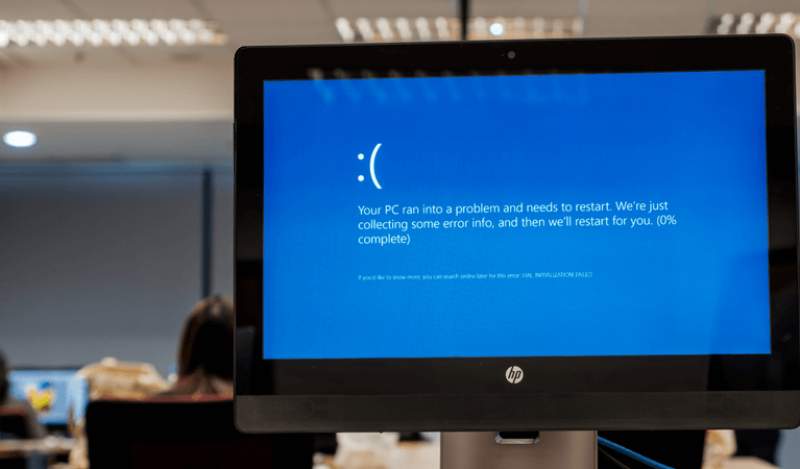
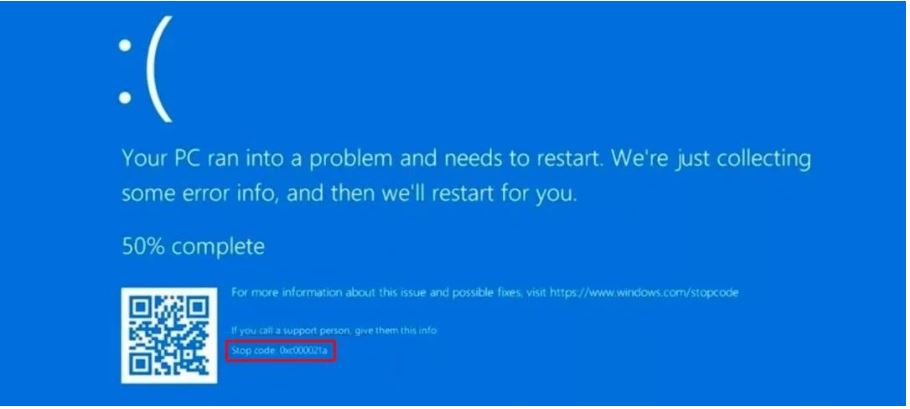
در صفحه آبی مرگ (BSOD)، اطلاعاتی همانند استاپ کد (stop code) وجود دارند. اگر قصد پیدا کردن استاپ کد خطاهای مختلف را در ویندوز 10 دارید، آنگاه به شما پیشنهاد می‌کنیم که این مطلب را از دست ندهید.

در صفحات آبی مرگ می‌توانید ریشه مشکل را تا حدودی پیدا کنید که در این زمینه یکی از اطلاعات ارائه شده، همان استاپ کدها هستند. استاپ کد را می‌توان بررسی‌ کننده باگ‌ها نیز نام نهاد. این کدها انواع خطاهای یک رایانه ویندوزی را پوشش می‌دهند. هر استاپ کد معرف یک نوع مشکل است. جهت ریشه‌یابی مشکل‌ها می‌توانید کار خود را از این کدها آغاز کنید.

در این مطلب به شیوه کار و روش پیدا کردن استاپ کد در ویندوز 10 پرداخته و همچنین در آخر نیز راه‌کارهایی را جهت رفع خطاهای مرتبط با این کدها، به شما ارائه می‌کنیم.

شیوه کار یک استاپ کد

پس از کراش کردن ویندوز، استاپ کد خطای رخ داده، در صفحه آبی مرگ نشان داده می‌شود. این موارد در اصل از نوع کدهای هگزادسیمال بوده، با “0x” آغاز شده و 8 کاراکتر دیگر نیز به دنبال آن‌ها می‌آیند. هر کد مختص یک خطای منحصربه‌فرد بوده و بنابراین مستقیما در رفع مشکل می‌تواند به شما یاری برساند.

به‌عنوان مثال، خطای مربوط به مدیریت حافظه ویندوز (Windows Memory Management) دارای استاپ کد “0x0000001A” است. این قضیه به‌معنای اشکالی جدی در این عملکرد است. بنابراین در این‌گونه مواقع بهتر می‌توانید راه‌حل مشکل صفحه آبی در ویندوز 10 را پیدا کنید.

ماهیت وجودی استاپ کد

هنگامی‌که مشکلی جدی برای ویندوز شما پیش‌ می‌آید، رایانه نیز به‌صورت خودکار خاموش می‌شود. دلیل این کار نیز این است که از وارد آمدن صدمه جدی به دستگاه جلوگیری شود. در حقیقت، استاپ کد محل وقوع خطا را به ما نشان می‌دهد.

شیوه پیدا کردن استاپ کد در ویندوز 10

فرض کنید که با صفحه آبی مرگ مواجه شده و فراموش کرده‌اید که استاپ کد خطای رخ داده را نیز یادداشت کنید. حال پس از راه‌اندازی مجدد سیستم‌عامل، چگونه باید استاپ کد را پیدا کرد؟

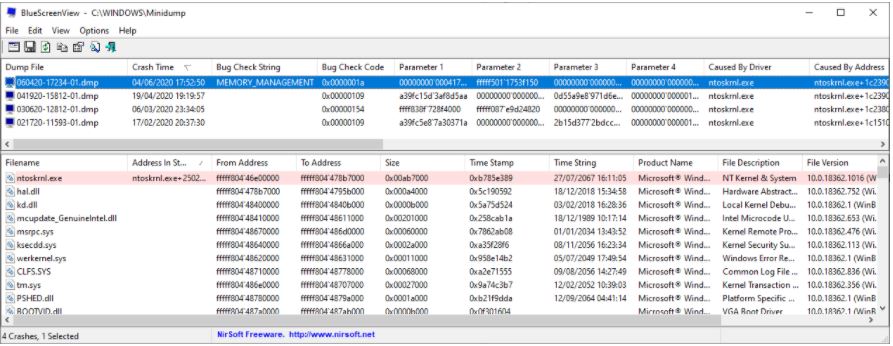
آسان‌ترین راه پیش‌روی شما، استفاده از ابزاری به نام “BlueScreenView”، محصول Nirsoft است. این نرم‌افزار به‌صورت خودکار تمامی اطلاعات و کدهای خطای رایانه شما را بارگذاری می‌کند. به صفحه BlueScreenView رفته و برنامه را دانلود کنید. پس از دانلود، به نصب این ابزار بپردازید. پس از نصب نیز باید آن را اجرا کنید. در ادامه می‌توانید خطاها را دسته‌بندی کرده و بدین ترتیب جدیدترین صفحات آبی مرگ رخ داده را پیدا کنید.

پیدا کردن استاپ کد در ویندوز 10

BlueScreenView ابزاری بسیار کارآمد است، اما مایکروسافت نیز جایگزینی برای این نرم‌افزار داشته که “WinDbg” نام دارد.

راه‌کارهایی برای رفع ایرادات مرتبط با استاپ کدهای صفحه آبی در ویندوز 10

در بالا سعی کردیم تا ماهیت و شیوه پیدا کردن یک استاپ کد در ویندوز 10 را از خاطرتان بگذرانیم. برخی از کدها نیازمند انجام اقدامات خاصی هستند، اما در حالت کلی می‌توانید راه‌کارهای زیر را جهت رفع خطاهای مرتبط با استاپ کدها، امتحان کنید.

کامپیوتر خود را ریستارت کنید

اولین راه‌کار، ساده‌ترین و واضح‌ترین راه‌حل است: برای رفع خطای صفحه آبی در ویندوز 10 رایانه خود را ریستارت کنید. ریستارت کردن، بسیاری از مشکلات گجت‌های دنیای آی‌تی را برطرف می‌سازد. به همین دلیل است که این راه‌کار تا به این حد رایج است.

SFC و CHKDSK را اجرا کنید

SFC و CHKDSK هر دو از ابزارهای خود ویندوز بوده و با استفاده از آن‌ها می‌توانید فایل سیستم‌های خراب شده را تعمیر کنید. به مرور زمان، فایل‌های ویندوز خراب شده و باعث بروز مشکلاتی در سرتاسر سیستم شما می‌شوند. ابزارهای یاد شده می‌توانند رایانه شما را اسکن کرده و در عین حال نیز فایل‌های خراب را تعمیر کنند.

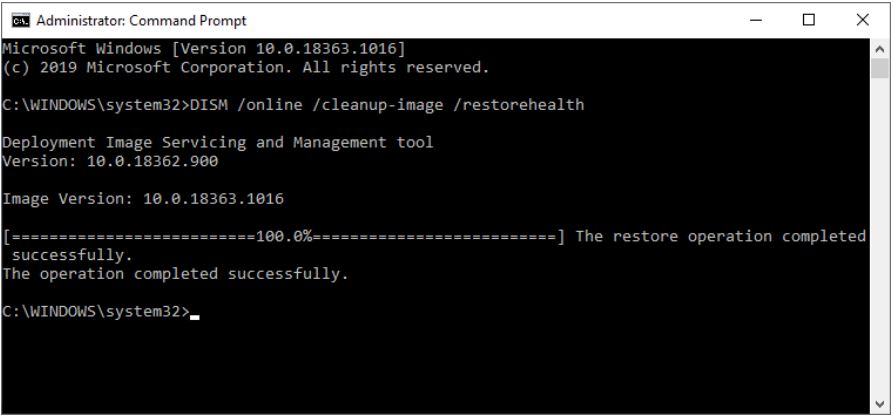
پیش از اجرای دستور SFC، باید از درست کار کردن آن مطمئن شوید. در این رابطه نیز می‌توانید از ابزار DISM یا همان Deployment Image Servicing and Management بهره ببرید. همانند DISM ، SFC نیز یکی از ابزارهای داخلی ویندوز به حساب آمده و توانایی‌های زیادی نیز دارد. به‌عنوان نمونه، دستور “Restorehealth” از کارکرد صحیح تعمیر بعدی، اطمینان حاصل می‌کند.

شیوه استفاده از DISM و SFC

  1. در نوار جست‌و‎جوی منوی استارت باید عبارت “(Command Prompt (Admin” را تایپ کرده، بر روی نتیجه متناظر کلیک-راست و سپس گزینه “Run as administrator” را انتخاب کنید. بدین ترتیب یک Command Prompt سطح عالی را باز می‌کنید.
  2. دستور مقابل را وارد کرده و سپس کلید “Enter” را فشار دهید: “DISM /online /cleanup-image /restorehealth”.
  3. منتظر تکمیل دستور بمانید. با توجه به میزان سلامتی رایانه شما، این فرایند شاید تا 20 دقیقه نیز به طول بینجامد. طبیعی است که گاهی اوقات، توقف‌هایی را نیز مشاهده کنید.
  4. پس از اتمام فرایند، “sfc /scannow” را تایپ کرده و سپس کلید “Enter” را فشار دهید.

در ادامه باید فرمان CHKDSK را نیز اجرا کنید. برخلاف CHKDSK ،SFC تمامی درایو شما را اسکن می‌کند. این در حالی است که SFC به اسکن فایل‌های ویندوز اختصاص دارد.

شیوه اجرای فرمان CHKDSK

  1. عبارت “command prompt” را در نوار جست‌و‌جوی منوی استارت تایپ کرده، بر روی نتیجه متناظر کلیک-راست و سپس “Run as administrator” را انتخاب کنید. در عوض این کار می‌توانید کلیدهای “Windows + X” را فشار داده و سپس از منوی ظاهر شده، گزینه “(Command Prompt (Admin” را انتخاب کنید.
  2. در ادامه باید “chkdsk /r” را تایپ و سپس کلید “Enter” را فشار دهید. دستور وارد شده، سیستم شما را اسکن کرده و خطاهای پیدا شده را نیز برطرف می‌سازد.

پس از اتمام دستورات SFC و CHKDSK، کامپیوتر خود را ریستارت کنید. سپس سعی کنید که به فایل‌های مشکل‌دار و محدود، دسترسی پیدا کنید.

ویندوز 10 خود را به‌روزرسانی کنید

همیشه این احتمال وجود دارد که آپدیت کردن ویندوز 10 بتواند مشکلات مربوط به صفحه آبی مرگ را حل کند. اگر مشکلی در خود ویندوز باشد، آنگاه مایکروسافت با ارائه به‌روزرسانی، آن را برطرف می‌سازد. البته این آپدیت‌ها جنبه‌های دیگری هم دارند. برای نمونه می‌توان به تعمیرات و ارائه بهینه‌سازهای مرتبط با امنیت و فایل‌های قدیمی نیز اشاره کرد.

با فشار دادن کلیدهای “Windows + I” می‌توانید به پنل تنظیمات بروید. در ادامه با مراجعه به بخش “Update & Security” و سپس “Windows Update”، می‌توانید به‌روزرسانی‌های در انتظار را مشاهده کنید. اگر هم به‌روزرسانی انجام شده است، آنگاه باید فایل‌های مهم خود را ذخیره کرده و سپس بر روی کلید “Restart now” کلیک کنید.

نوشته روش‌های عمومی رفع خطای صفحه آبی در ویندوز 10 اولین بار در اخبار فناوری و موبایل پدیدار شد.

انتشار ویدئو تبلیغاتی از کوچک‌ترین کنسول مایکروسافت با نام ایکس باکس سری S

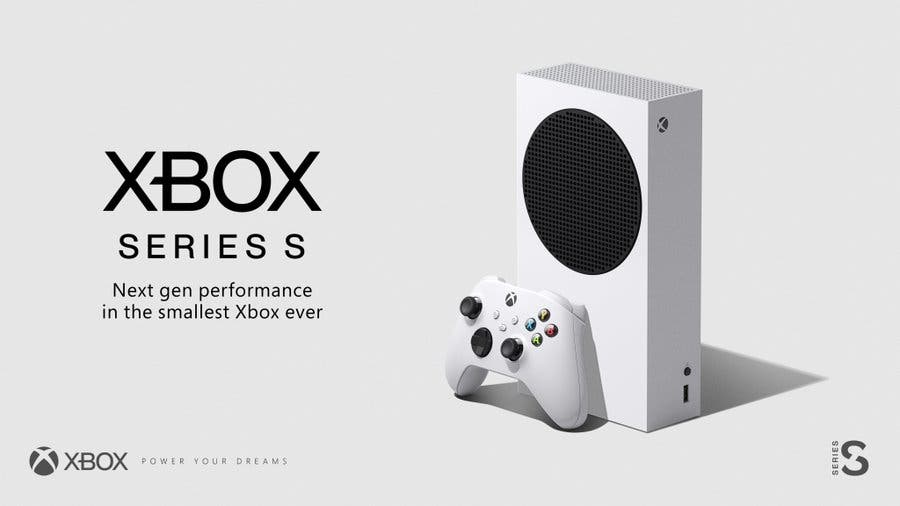
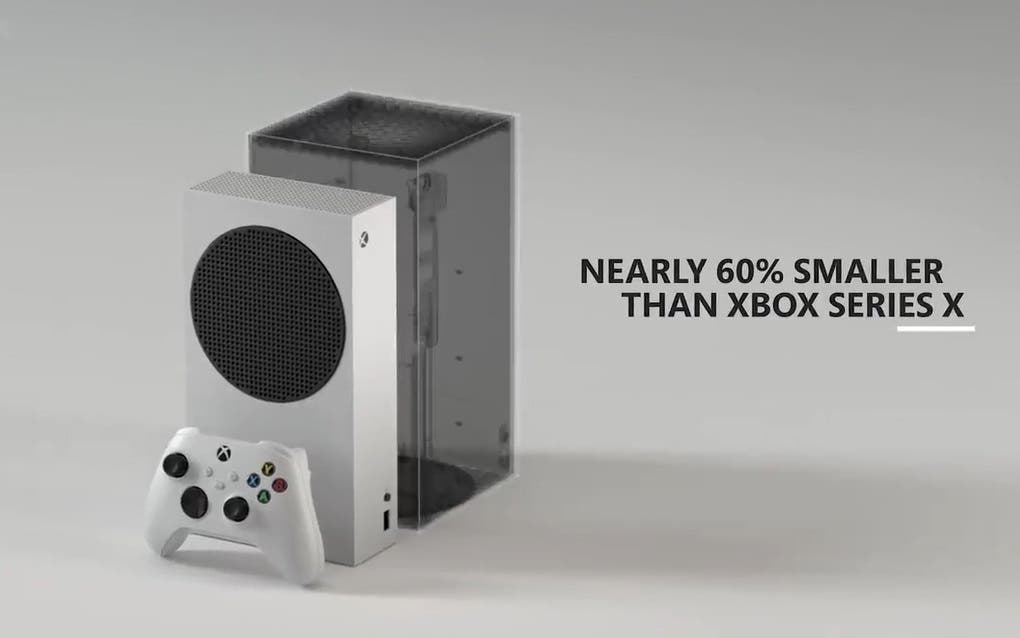
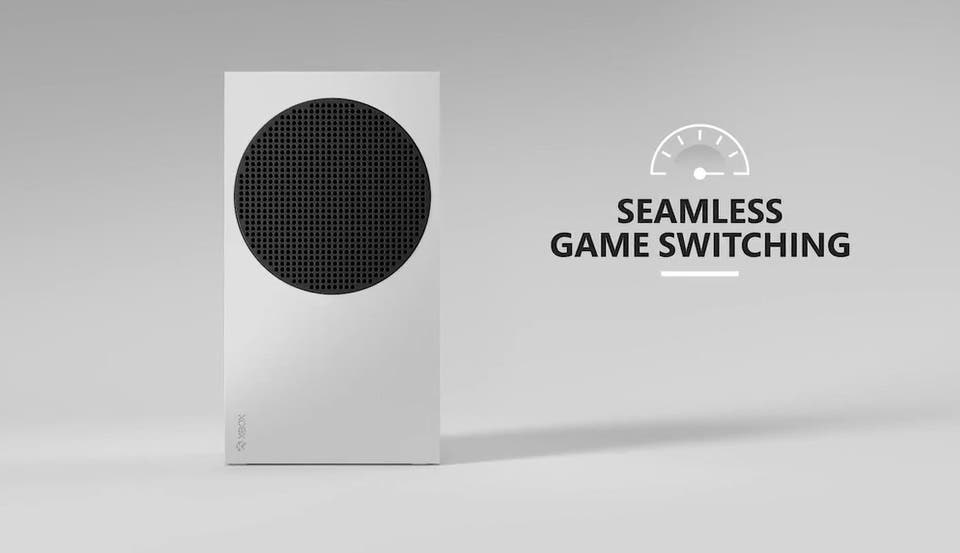
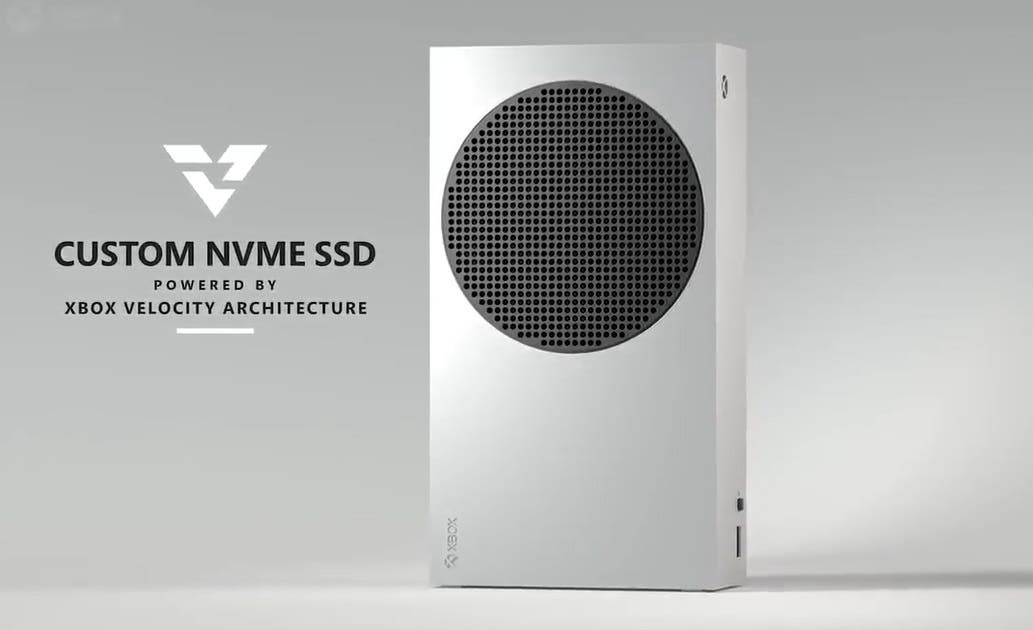
ساعاتی پیش کمپانی مایکروسافت به کلیه شایعات و گمانه‌زنی‌ها پیرامون قیمت‌گذاری کنسول ایکس‌باکس سری S پایان داد. این کمپانی در حساب‌کاربری رسمی خود در توئیتر اعلام کرد که کنسول فوق با برچسب قیمتی 299 دلاری عرضه خواهد شد. متاسفانه مایکروسافت به پیکره‌بندی کنسول گیمینگ آینده خود هیچ اشاره‌ای نکرد. با این‌حال اکنون ویدیوی جدیدی از ایکس‌باکس سری S از طریق اینترنت در حال انتشار است و این ویدیو از برخی ویژگی‌های کنسول نسل بعدی رونمایی می‌کند. بر اساس محتوای ویدیوی منتشر شده در شبکه اجتماعی Weibo این کنسول کوچکترین مدل در تاریخ عرضه ایکس‌باکس به‌شمار خواهد رفت. ویدیوی مذکور ادعا می‌کند که اندازه ایکس‌باکس سری S در مقایسه با ایکس‌باکس سری ایکس حدودا 60 درصد کوچکتر است.

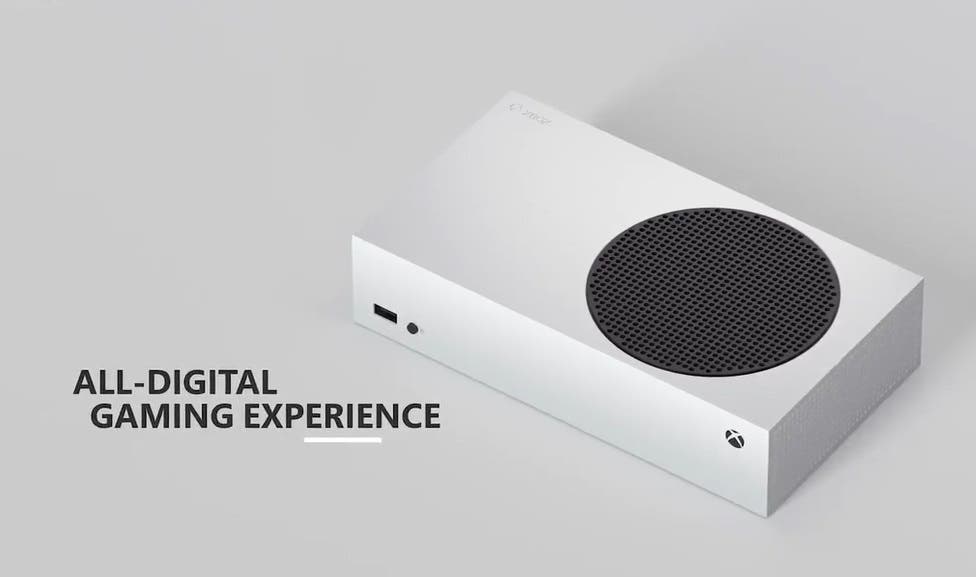
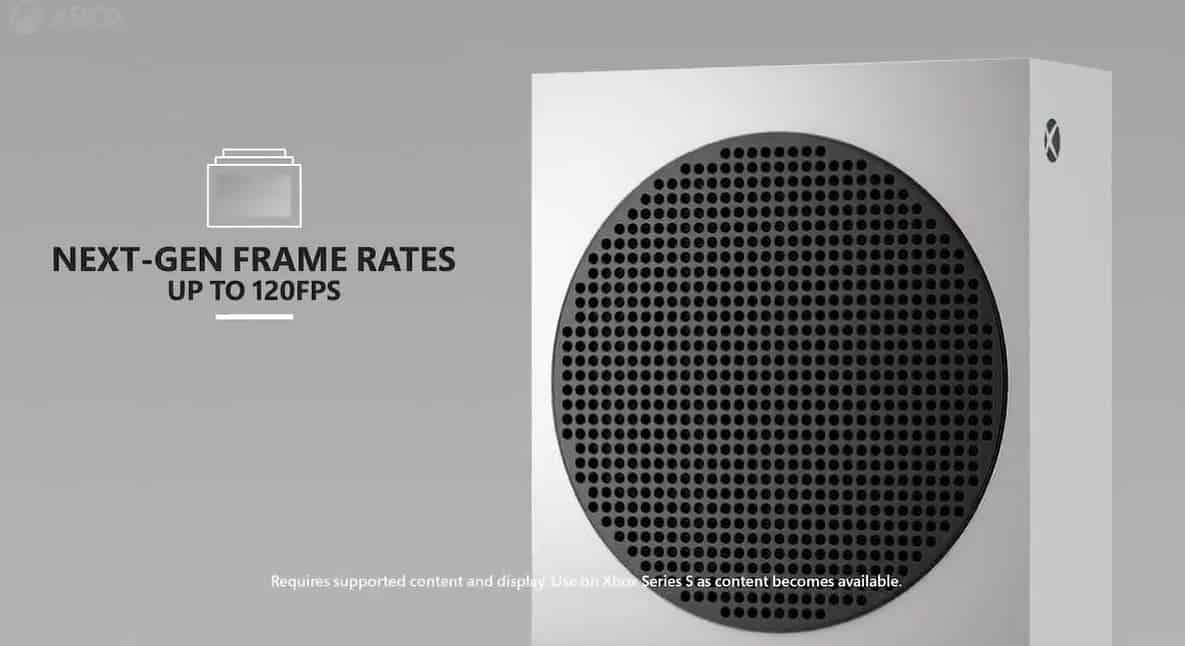
بعلاوه این دستگاه یک نسخه کاملا دیجیتالی است که از اجرای بازی‌ها با رزولوشن 1440p و حداکثر سرعت 120 فریم برثانیه پشتیبانی می‌کند. بعلاوه این کنسول از فناوری ردیاب پرتوی، نرخ نوسازی متغیر و تاخیر بسیار پایین پشتیبانی خواهد کرد. همچنین این کنسول به‌همراه 512 گیگابایت حافظه SSD داخلی و قابلیت پخش محتوای 4K روانه بازار خواهد شد.

با توجه به تائید رسمی قیمت‌گذاری ایکس‌باکس سری S انتظار می‌رود که به‌زودی شاهد انتشار جزئیات رسمی بیش‌تری پیرامون مشخصات سخت‌افزاری این کنسول باشیم. با این‌حال بسیاری از کارشناسان دست روی دست نگذاشته و در خصوص ویژگی‌ها و امکانات ایکس‌باکس سری S گمانه‌زنی‌هایی را مطرح نموده‌اند.

گمانه‌زنی‌ها در خصوص کنسول ایکس‌باکس سری S شرکت مایکروسافت

از جنبه عملکرد انتظار می‌رود که ایکس‌باکس سری S به سطح کارآیی معادل 4 ترافلاپ دست پیدا کند. اگرچه این رقم در مقایسه با ایکس‌باکس وان ایکس کمتر است؛ اما به لطف استفاده از معماری RDNA عملکرد واقعی کنسول در زمینه گیمینگ فراتر از ایکس‌باکس وان ایکس خواهد بود. با این‌حال کارآیی ایکس‌باکس سری X به 12 ترافلاپ خواهد رسید. ایکس‌باکس سری S احتمالا به ارزان‌ترین کنسول نسل آینده ایکس‌باکس برای کاربران تازه‌کار تبدیل خواهد شد. این محصول ضمن حفظ قیمت‌گذاری مطلوب خود از حافظه NVME SSD با پیشرفت قابل‌توجه در مقوله سرعت بهره خواهد برد. بر اساس گمانه‌زنی‌ها این کنسول با اسم رمز “Lockhart” از معماری Zen+Navi استفاده می‌کند.

همچنین برخی گزارشات ادعا می‌کنند که ایکس‌باکس سری S از تراشه Ryzen APU با فرکانس کاری 4 گیگاهرتز بهره‌برداری خواهد کرد. این کنسول مجهز به 16 گیگابایت حافظه رم است که 12 گیگابایت آن به کارت گرافیکی و 4 گیگابایت آن به لایه سیستم‌عامل اختصاص یافته است.

بر اساس گمانه‌زنی‌ها هر 2 کنسول سری S و سری X به‌صورت همزمان روانه بازار خواهند شد. با توجه به برخی گزارشات مخابره شده فروش این کنسول‌ها از روز 10 نوامبر (20 آبان‌ماه) آغاز می‌شود. مشتریان در کنار پرداخت بهای اصلی کنسول‌ها می‌توانند از طریق پرداخت ماهیانه در طرح Xbox All Access عضویت پیدا کنند.

مطابق روال معمول در خصوص قیمت‌گذاری ایکس‌باکس سری X نقطه نظرات ضد و نقیضی وجود دارد. به باور برخی کارمندان این کنسول با قیمت‌گذاری مناسب عرضه خواهد شد؛ در حالی‌که بعضی دیگر قیمت‌گذاری آن‌را غیرمنطقی می‌دانند. در واقع ارزش این محصول با توجه به عملکرد واقعی آن تعیین خواهد شد.

نوشته انتشار ویدئو تبلیغاتی از کوچک‌ترین کنسول مایکروسافت با نام ایکس باکس سری S اولین بار در اخبار فناوری و موبایل پدیدار شد.

مشخصه جدید ویندوز دیفندر موجب نگرانی محققان امنیتی شده است

مایکروسافت اخیرا قابلیت جدیدی را به نرم‌افزار ویندوز دیفندر اضافه نموده است و محققان امنیتی از این بابت چندان خرسند نیستند؛ چرا که مشخصه جدید ریسک حملات مخرب در سیستم‌عامل ویندوز را افزایش خواهد داد.

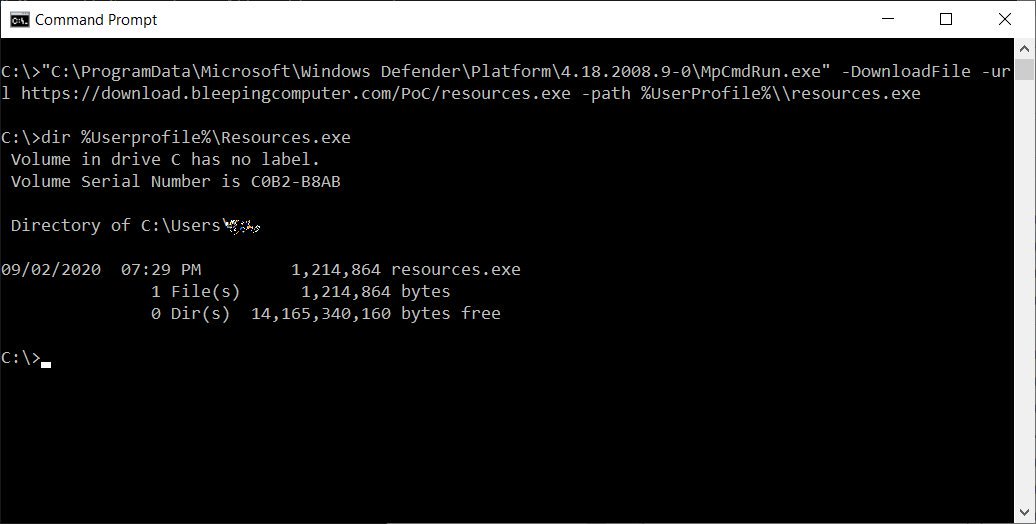
ورژن‌های 4.18.2007.9 یا 4.18.2009.9 برنامه به قابلیت دانلود فایل‌ها از طریق خط فرمان مورد استفاده در اپلیکیشن مجهز شده‌اند. به منظور استفاده از این مشخصه کافیست دستور [MpCmdRun.exe -DownloadFile -url [url] -path [path_to_save_file را در cmd وارد نمایید. اکنون این دستور می‌تواند برای دانلود یک فایل باینری از اینترنت مورد استفاده قرار گیرد.

اگرچه این مشخصه به خودی خود یک حفره امنیتی به‌شمار نمی‌رود؛ اما به اسکریپتی که قادر به اجرای خط فرمان است اجازه می‌دهد تا با استفاده از نوعی فایل‌ باینری موسوم به LOLBIN فایل‌های دیگری را از اینترنت دریافت نماید. فایل‌های LOLBIN به منظور پنهان نمودن فعالیت مشکوک خود از فایل‌های باینری ویندوز استفاده می‌کنند.

افزودن این مشخصه به ویندوز دیفندر بدان معناست که مدیران برنامه همواره بایستی بر عملکرد اپلیکیشن نظارت نموده و هکرها نیز می‌توانند از قابلیت فوق به‌عنوان یک حفره امنیتی بهره‌برداری کنند. خوشبختانه ویندوز دیفندر کماکان قادر به اسکن برنامه‌های دانلود شده توسط خود است؛ اگرچه این فرآیند نیز عاری از خطا نخواهد بود.

مشخصه فوق توسط یک محقق حوزه امنیت با نام محمد عسکر کشف شده و موجودیت آن نیز توسط موسسه BleepingComputer موردتائید قرار گرفته است.

نوشته مشخصه جدید ویندوز دیفندر موجب نگرانی محققان امنیتی شده است اولین بار در اخبار فناوری و موبایل پدیدار شد.

آموزش نحوه قفل کردن کامپیوتر ویندوز ۱۰ از راه دور

اندروید و iOS مدت‌ها است که قفل از راه دور را برای کاربران خود فراهم کرده‌اند. اما اگر قصد قفل کردن کامپیوتر ویندوز 10 خود را از راه دور داشته باشید چه؟ نگران نباشید، مایکروسافت نیز چنین قابلیتی را در اختیار کاربران سیستم‌‎عامل محبوب خود قرار داده است. در ادامه با آی‌تی‌رسان همراه باشید تا شیوه انجام این کار را با یکدیگر مرور کنیم.

کاربران سیستم‎عامل ویندوز 10 جهت قفل کردن کامپیوتر خود از راه دور می‎توانند از ویژگی “Find My Device” بهره ببرند. این قابلیت از داده‎های دستگاه شما استفاده کرده تا بدین ترتیب بتواند در صورت گم کردن یا سرقت رایانه، به شما یاری برساند. با بهره‌گیری از این قابلیت می‌توانید از قفل بودن دستگاه خود نیز اطمینان حاصل کرده و همچنین شیوه بازگردانی رایانه خود را نیز بر روی صفحه‌نمایش آن در معرض دید قرار دهید.

جهت انجام این کار، دستگاه شما باید ویژگی‎های زیر را احراز کند:

  • کامپیوتر ویندوزی شما باید به اینترنت متصل باشد.
  • باید ویژگی Find My Device را از پیش بر روی رایانه خود فعال کرده باشید.
  • باید یک حساب مایکروسافت با دسترسی سطح مدیریت بر روی دستگاه موردنظر داشته باشید. حساب محلی در این زمینه کارساز نیست.

در ادامه با فرض اینکه کامپیوتر شما توانسته که شرایط بالا را احراز کند، به شیوه انجام کار می‌پردازیم.

قفل کردن کامپیوتر ویندوز 10 از راه دور

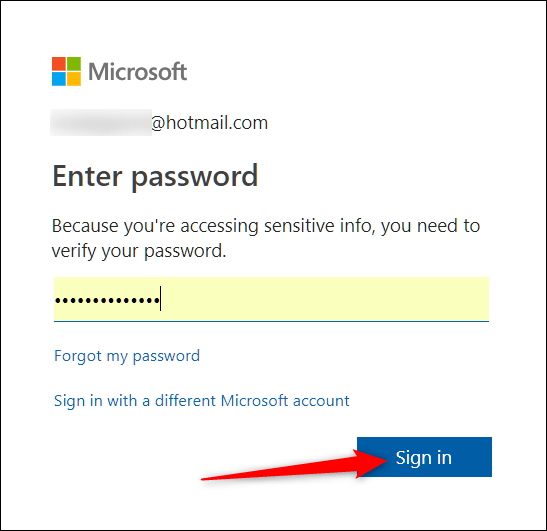
یک مرورگر اینترنت را باز کرده و سپس به صفحه حساب مایکروسافت بروید. در ادامه باید اطلاعات خود را وارد کرده و سپس بر روی “Sign In” کلیک کنید.

قفل کردن کامپیوتر ویندوز 10 از راه دور

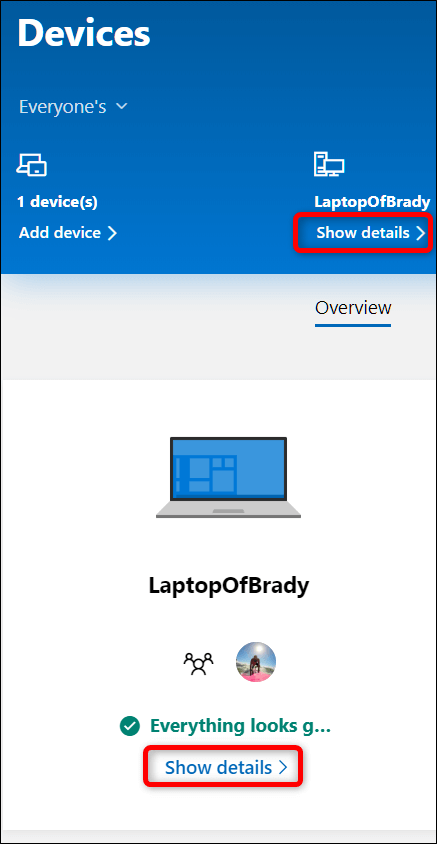
در صفحه اصلی باید دستگاه موردنظر (جهت قفل کردن) خود را پیدا کرده و سپس در زیر آن بر روی گزینه “Show Details” کلیک کنید.

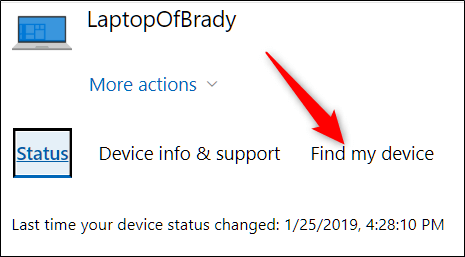
در صفحه بعدی باید گزینه “Find My Device” را برگزینید.

قفل کردن کامپیوتر ویندوز 10 از راه دور

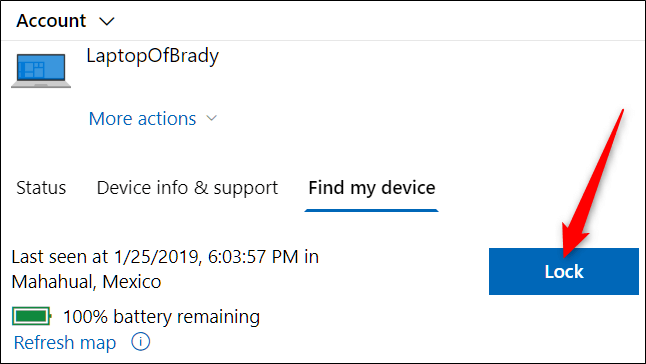
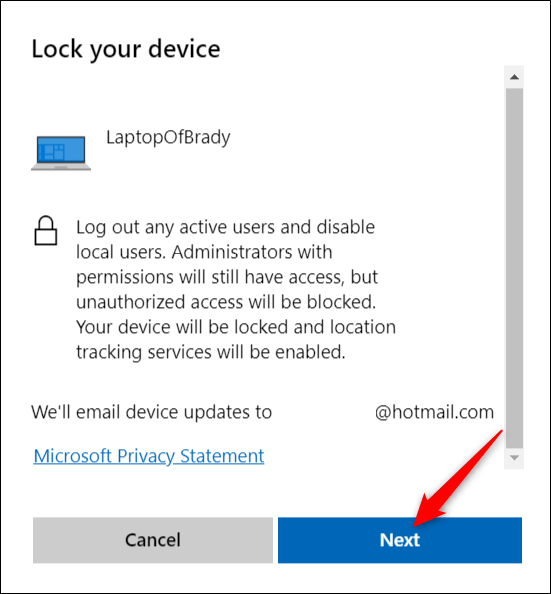
اگر موقعیت مکانی دستگاه شما مکانی غیرمنتظره را نمایش دهد، آنگاه با کلیک بر روی “Lock” می‌توانید فرایند قفل کردن رایانه خود را آغاز کنید.

قفل کردن دستگاه باعث می‎شود تا کاربر فعال از سیستم‌ خارج شده و همچنین حساب‌های کاربری محلی نیز غیرفعال شوند. بر روی “Next” کلیک کنید.

قفل کردن کامپیوتر ویندوز 10 از راه دور

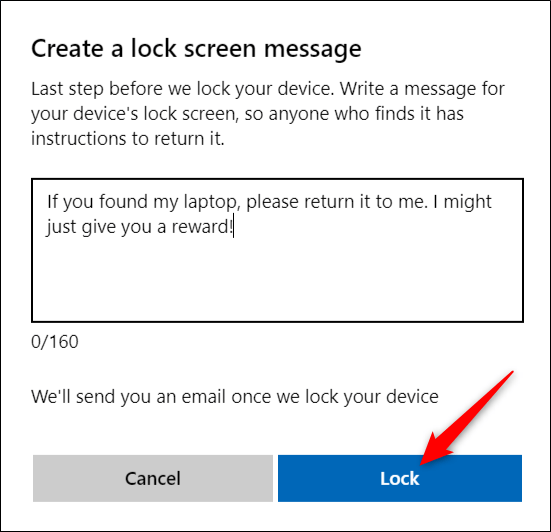
در صفحه بعد می‌توانید یک پیغام سفارشی را جهت نمایش بر روی دستگاه خود، تایپ کنید. اگر شخصی لپ‌تاپ شما را روشن کند، آنگاه می‌تواند این پیغام را در صفحه قفل آن، مشاهده کند.

قفل کردن کامپیوتر ویندوز 10 از راه دور

در ادامه اگر فکر می‌کنید که اطلاعات حساب شما لو رفته، آنگاه پیشنهاد می‌کنیم که پسورد خود را تغییر دهید. پس از پیدا کردن دستگاه خود، با استفاده از حساب مدیریتی می‌توانید وارد آن شده و سپس امور خود را به انجام برسانید.

نوشته آموزش نحوه قفل کردن کامپیوتر ویندوز 10 از راه دور اولین بار در اخبار فناوری و موبایل پدیدار شد.