چگونه در اکسل یک نمودار دایره‌ای ایجاد کنیم؟

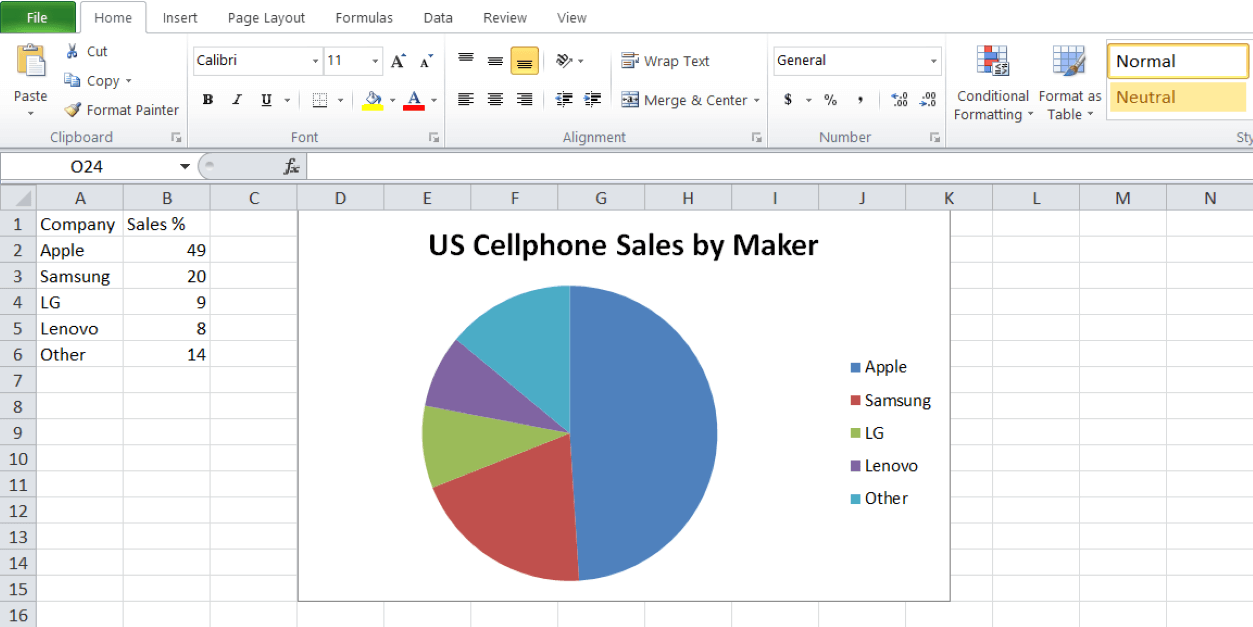
یکی از بهترین کارهایی که می‌توانید در اکسل انجام دهید، این است که داده‌های دلهره‌آور را به جلوهای بصری زیبا تبدیل کنید. یکی از محبوب‌ترین نمودارها نیز، نمودار دایره‌ای است، زیرا با استفاده از آن می‌توانید داده‌ها را به‌عنوان درصدی از یک کل، نشان دهید. فقط چند گام لازم است تا بتوانید داده‌های خود را بهتر نشان دهید. در ادامه به شیوه ایجاد نمودار دایره ای اکسل می‌پردازیم.

نحوه ایجاد نمودار دایره ای در اکسل

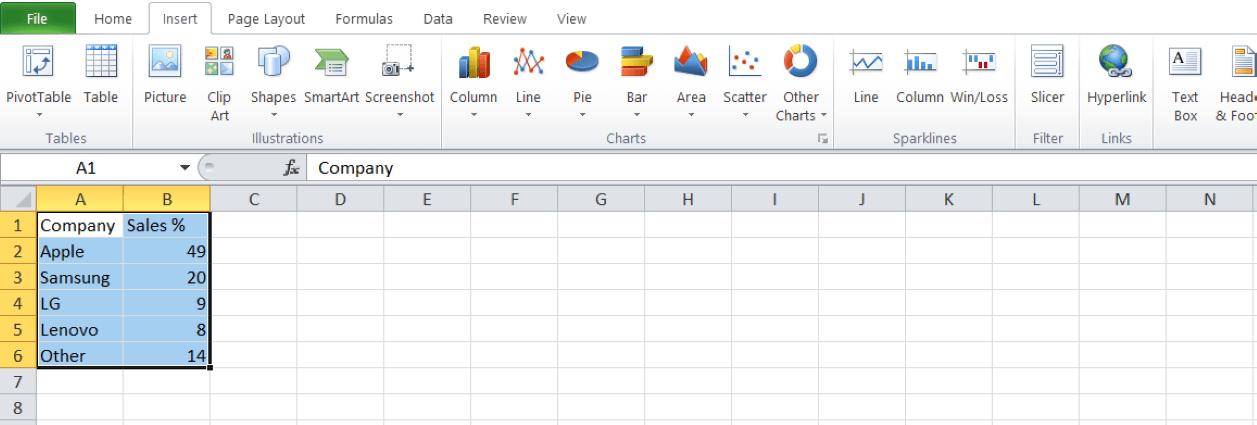
ابتدا لازم است که بگوییم نمودار دایره‌ای برای تمامی انواع داده‌ها، گزینه بی‌نقصی نیست. مثلا اگر قصد دارید تا نشان دهید که چگونه یک دسته‌بندی در طول دوره‌های زمانی مختلف رشد کرده است، آنگاه احتمالا گزینه‌های بهتری نسبت به نمودار دایره‌ای وجود خواهند داشت. در هر صورت اگر فهمیدید که نمودار دایره‌ای همان گزینه ایدئال شما است، آنگاه باید کار را با هایلایت کردن داده‌های خود آغاز کنید.

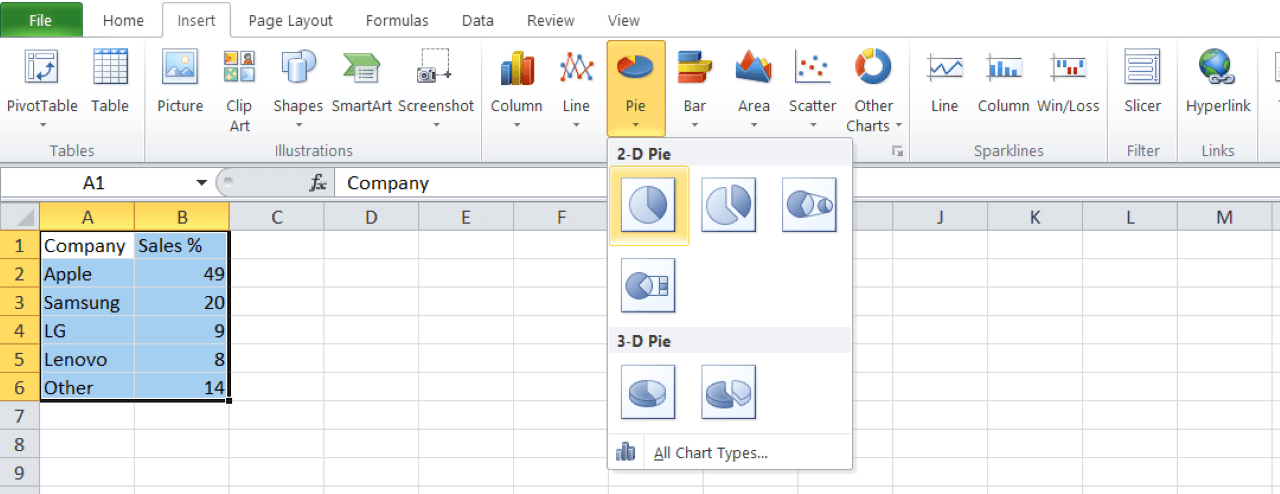
  1. هنگامی‌که داده‌های خود را هایلایت کردید، آنگاه باید به برگه “Charts” رفته و سپس منوی کشویی “Pie Chart” را پیدا کنید.نمودار دایره ای اکسل
  2. در این مقاله ما نمودار دایره‌ای دو بعدی را انتخاب کرده‌ایم. در ادامه باید بتوانید که نمودار خود را بر روی صفحه گسترده مشاهده کنید. همچنین در این حالت، عنوان و شرح نمودار شما نیز به‌صورت خودکار تنظیم می‌شود.نمودار دایره ای اکسل
  3. اگر می‌خواهید که برچسبی را به نمودار خود اضافه کنید، آنگاه باید بر روی آن کلیک-راست کرده تا منو برای شما باز شود. در منوی ظاهر شده باید گزینه “Add Data Labels” را انتخاب کرده تا داده‌های شما در قسمت‌های نمودار دایره‌ای، نمایش داده شوند.نمودار دایره ای اکسل
  4. اگر هم خواستید که برچسب‌ها را تغییر دهید، آنگاه باید بر روی آن‌ها کلیک-راست کرده و سپس برگه “Format Data Labels” را انتخاب کنید. از اینجا می‌توانید به‌آسانی نام دسته‌بندی را اضافه کرده و همچنین داده‌های هر بخش از نمودار را نیز مشخص کنید.نمودار دایره ای اکسل

در بالا سعی کردیم تا گام‌های اساسی ایجاد نمودار دایره ای در اکسل را به شما آموزش دهیم. البته شاید قصد داشته باشید که جهت واضح‌تر کردن نمودار خود، اطلاعات بیشتری اضافه کنید.

اگر می‌خواهید که عنوانی را به نمودار خود اضافه کنید، آنگاه باید در نوار منو، گزینه “Charts” را انتخاب کرده و سپس به نمودار خود بازگردید. حال باید جهت نمایش عنوان، “عنوان بالای نمودار” را انتخاب کنید. اگر هم می‌خواهید که عنوان شما در زیر نمودار قرار بگیرد، آنگاه می‌توانید جاهای دیگر را انتخاب کنید.

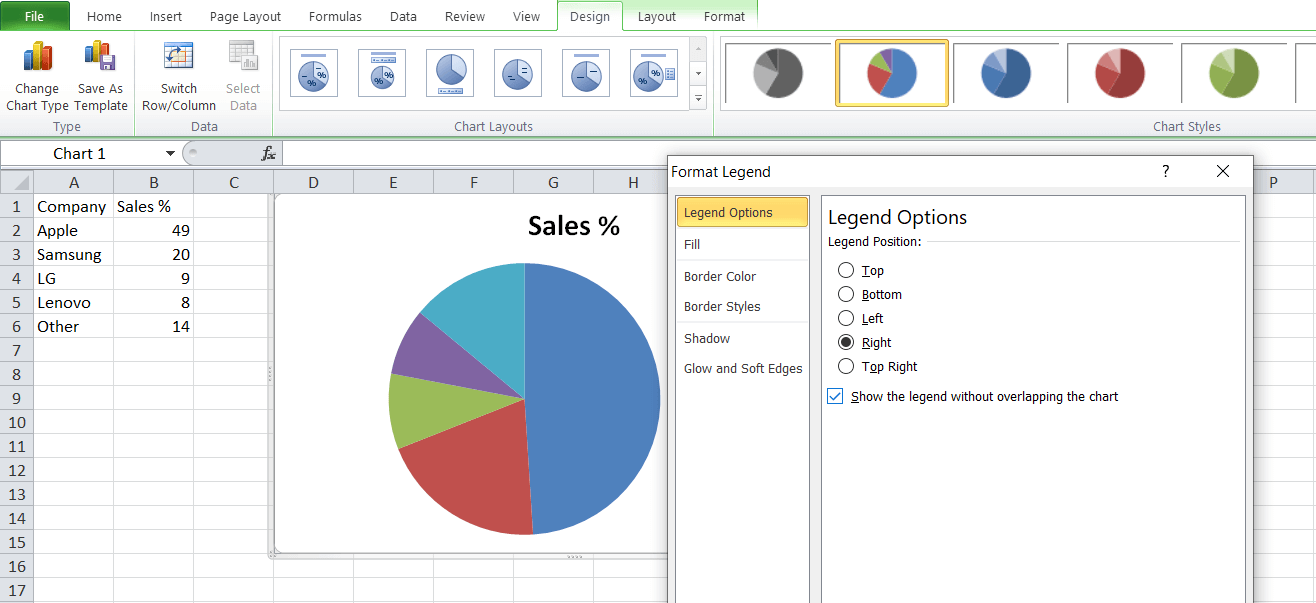
در حالت پیش‌فرض، نمودار دایره‌ای، علائم و اختصاراتی را در بر می‌گیرد. البته شما می‌توانید این مورد را نیز تغییر دهید. علامت و یا راهنمای موردنظر خود را انتخاب کرده و سپس بر روی آن کلیک-راست کنید تا منویی در مقابل شما ظاهر شود. سپس جهت اعمال تغییرات موردنظر خود باید بر روی “Format Legend” کلیک کنید.

این‌ها گام‌های اساسی جهت ایجاد یک نمودار دایره‌ای کامل بودند. البته گزینه‌ها فقط به اینجا ختم نشده و شما می‌توانید تغییرات بیشتری را باب میل خود اعمال کنید.

نوشته چگونه در اکسل یک نمودار دایره‌ای ایجاد کنیم؟ اولین بار در اخبار فناوری و موبایل پدیدار شد.

چگونه در اکسل یک نمودار دایره‌ای ایجاد کنیم؟

یکی از بهترین کارهایی که می‌توانید در اکسل انجام دهید، این است که داده‌های دلهره‌آور را به جلوهای بصری زیبا تبدیل کنید. یکی از محبوب‌ترین نمودارها نیز، نمودار دایره‌ای است، زیرا با استفاده از آن می‌توانید داده‌ها را به‌عنوان درصدی از یک کل، نشان دهید. فقط چند گام لازم است تا بتوانید داده‌های خود را بهتر نشان دهید. در ادامه به شیوه ایجاد نمودار دایره ای اکسل می‌پردازیم.

نحوه ایجاد نمودار دایره ای در اکسل

ابتدا لازم است که بگوییم نمودار دایره‌ای برای تمامی انواع داده‌ها، گزینه بی‌نقصی نیست. مثلا اگر قصد دارید تا نشان دهید که چگونه یک دسته‌بندی در طول دوره‌های زمانی مختلف رشد کرده است، آنگاه احتمالا گزینه‌های بهتری نسبت به نمودار دایره‌ای وجود خواهند داشت. در هر صورت اگر فهمیدید که نمودار دایره‌ای همان گزینه ایدئال شما است، آنگاه باید کار را با هایلایت کردن داده‌های خود آغاز کنید.

  1. هنگامی‌که داده‌های خود را هایلایت کردید، آنگاه باید به برگه “Charts” رفته و سپس منوی کشویی “Pie Chart” را پیدا کنید.نمودار دایره ای اکسل
  2. در این مقاله ما نمودار دایره‌ای دو بعدی را انتخاب کرده‌ایم. در ادامه باید بتوانید که نمودار خود را بر روی صفحه گسترده مشاهده کنید. همچنین در این حالت، عنوان و شرح نمودار شما نیز به‌صورت خودکار تنظیم می‌شود.نمودار دایره ای اکسل
  3. اگر می‌خواهید که برچسبی را به نمودار خود اضافه کنید، آنگاه باید بر روی آن کلیک-راست کرده تا منو برای شما باز شود. در منوی ظاهر شده باید گزینه “Add Data Labels” را انتخاب کرده تا داده‌های شما در قسمت‌های نمودار دایره‌ای، نمایش داده شوند.نمودار دایره ای اکسل
  4. اگر هم خواستید که برچسب‌ها را تغییر دهید، آنگاه باید بر روی آن‌ها کلیک-راست کرده و سپس برگه “Format Data Labels” را انتخاب کنید. از اینجا می‌توانید به‌آسانی نام دسته‌بندی را اضافه کرده و همچنین داده‌های هر بخش از نمودار را نیز مشخص کنید.نمودار دایره ای اکسل

در بالا سعی کردیم تا گام‌های اساسی ایجاد نمودار دایره ای در اکسل را به شما آموزش دهیم. البته شاید قصد داشته باشید که جهت واضح‌تر کردن نمودار خود، اطلاعات بیشتری اضافه کنید.

اگر می‌خواهید که عنوانی را به نمودار خود اضافه کنید، آنگاه باید در نوار منو، گزینه “Charts” را انتخاب کرده و سپس به نمودار خود بازگردید. حال باید جهت نمایش عنوان، “عنوان بالای نمودار” را انتخاب کنید. اگر هم می‌خواهید که عنوان شما در زیر نمودار قرار بگیرد، آنگاه می‌توانید جاهای دیگر را انتخاب کنید.

در حالت پیش‌فرض، نمودار دایره‌ای، علائم و اختصاراتی را در بر می‌گیرد. البته شما می‌توانید این مورد را نیز تغییر دهید. علامت و یا راهنمای موردنظر خود را انتخاب کرده و سپس بر روی آن کلیک-راست کنید تا منویی در مقابل شما ظاهر شود. سپس جهت اعمال تغییرات موردنظر خود باید بر روی “Format Legend” کلیک کنید.

این‌ها گام‌های اساسی جهت ایجاد یک نمودار دایره‌ای کامل بودند. البته گزینه‌ها فقط به اینجا ختم نشده و شما می‌توانید تغییرات بیشتری را باب میل خود اعمال کنید.

نوشته چگونه در اکسل یک نمودار دایره‌ای ایجاد کنیم؟ اولین بار در اخبار فناوری و موبایل پدیدار شد.

چگونه در اکسل یک نمودار دایره‌ای ایجاد کنیم؟

یکی از بهترین کارهایی که می‌توانید در اکسل انجام دهید، این است که داده‌های دلهره‌آور را به جلوهای بصری زیبا تبدیل کنید. یکی از محبوب‌ترین نمودارها نیز، نمودار دایره‌ای است، زیرا با استفاده از آن می‌توانید داده‌ها را به‌عنوان درصدی از یک کل، نشان دهید. فقط چند گام لازم است تا بتوانید داده‌های خود را بهتر نشان دهید. در ادامه به شیوه ایجاد نمودار دایره ای اکسل می‌پردازیم.

نحوه ایجاد نمودار دایره ای در اکسل

ابتدا لازم است که بگوییم نمودار دایره‌ای برای تمامی انواع داده‌ها، گزینه بی‌نقصی نیست. مثلا اگر قصد دارید تا نشان دهید که چگونه یک دسته‌بندی در طول دوره‌های زمانی مختلف رشد کرده است، آنگاه احتمالا گزینه‌های بهتری نسبت به نمودار دایره‌ای وجود خواهند داشت. در هر صورت اگر فهمیدید که نمودار دایره‌ای همان گزینه ایدئال شما است، آنگاه باید کار را با هایلایت کردن داده‌های خود آغاز کنید.

  1. هنگامی‌که داده‌های خود را هایلایت کردید، آنگاه باید به برگه “Charts” رفته و سپس منوی کشویی “Pie Chart” را پیدا کنید.نمودار دایره ای اکسل
  2. در این مقاله ما نمودار دایره‌ای دو بعدی را انتخاب کرده‌ایم. در ادامه باید بتوانید که نمودار خود را بر روی صفحه گسترده مشاهده کنید. همچنین در این حالت، عنوان و شرح نمودار شما نیز به‌صورت خودکار تنظیم می‌شود.نمودار دایره ای اکسل
  3. اگر می‌خواهید که برچسبی را به نمودار خود اضافه کنید، آنگاه باید بر روی آن کلیک-راست کرده تا منو برای شما باز شود. در منوی ظاهر شده باید گزینه “Add Data Labels” را انتخاب کرده تا داده‌های شما در قسمت‌های نمودار دایره‌ای، نمایش داده شوند.نمودار دایره ای اکسل
  4. اگر هم خواستید که برچسب‌ها را تغییر دهید، آنگاه باید بر روی آن‌ها کلیک-راست کرده و سپس برگه “Format Data Labels” را انتخاب کنید. از اینجا می‌توانید به‌آسانی نام دسته‌بندی را اضافه کرده و همچنین داده‌های هر بخش از نمودار را نیز مشخص کنید.نمودار دایره ای اکسل

در بالا سعی کردیم تا گام‌های اساسی ایجاد نمودار دایره ای در اکسل را به شما آموزش دهیم. البته شاید قصد داشته باشید که جهت واضح‌تر کردن نمودار خود، اطلاعات بیشتری اضافه کنید.

اگر می‌خواهید که عنوانی را به نمودار خود اضافه کنید، آنگاه باید در نوار منو، گزینه “Charts” را انتخاب کرده و سپس به نمودار خود بازگردید. حال باید جهت نمایش عنوان، “عنوان بالای نمودار” را انتخاب کنید. اگر هم می‌خواهید که عنوان شما در زیر نمودار قرار بگیرد، آنگاه می‌توانید جاهای دیگر را انتخاب کنید.

در حالت پیش‌فرض، نمودار دایره‌ای، علائم و اختصاراتی را در بر می‌گیرد. البته شما می‌توانید این مورد را نیز تغییر دهید. علامت و یا راهنمای موردنظر خود را انتخاب کرده و سپس بر روی آن کلیک-راست کنید تا منویی در مقابل شما ظاهر شود. سپس جهت اعمال تغییرات موردنظر خود باید بر روی “Format Legend” کلیک کنید.

این‌ها گام‌های اساسی جهت ایجاد یک نمودار دایره‌ای کامل بودند. البته گزینه‌ها فقط به اینجا ختم نشده و شما می‌توانید تغییرات بیشتری را باب میل خود اعمال کنید.

نوشته چگونه در اکسل یک نمودار دایره‌ای ایجاد کنیم؟ اولین بار در اخبار فناوری و موبایل پدیدار شد.

معرفی ۱۲ روش جهت باز کردن فایل اکسپلورر در ویندوز ۱۰

فایل اکسپلورر (File Explorer) را می‌توان یک اپلیکیشن مدیریت فایل اساسی در ویندوز دانست. در شرایطی همچون خرابی ماوس و یا ترجیح به استفاده از Command Prompt، شاید سؤال “چگونه فایل اکسپلورر را باز کنیم؟” را از خود بپرسید. در این مطلب قصد داریم تا 12 راه برای باز کردن فایل اکسپلورر را به شما آموزش دهیم.

بر روی آیکون موجود در نوار وظیفه کلیک کنید

چگونه فایل اکسپلورر را باز کنیم

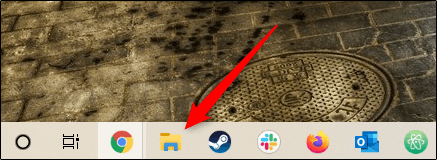
رایانه‌های مبتنی بر ویندوز 10، چندین اپلیکیشن را به‌صورت پیش‌فرض در نوار وظیفه قرار داده‌اند. فایل اکسپلورر نیز یکی از این موارد است. با کلیک بر روی آیکون آن در نوار وظیفه، می‌توانید به فایل اکسپلورر دسترسی پیدا کنید.

اگر فایل اکسپلورر را نیز از نوار وظیفه حذف کرده باشید، آنگاه با استفاده از یکی از روش‌های زیر می‌توانید آن را اجرا کرده و سپس مجدد آیکون آن را در نوار وظیفه، پین کنید.

جهت انجام این کار باید فایل اکسپلورر را اجرا کرده، بر روی آیکون آن در نوار وظیفه کلیک-راست کنید و سپس گزینه “Pin to Taskbar” را برگزینید. بدین ترتیب میانبر فایل اکسپلورر همیشه در آنجا باقی خواهد ماند. همچنین می‌توانید این آیکون را نیز بر روی نوار وظیفه، جابجا کنید.

از میانبر صفحه‌کلید استفاده کنید

تقریبا تمامی صفحه‌کلیدهای بازار، از کلید “Windows” برخوردار هستند. با فشار دادن کلیدهای ترکیبی “Windows+E” می‌توانید به فایل اکسپلورر دسترسی پیدا کنید.

با استفاده از Windows Search

چگونه فایل اکسپلورر را باز کنیم

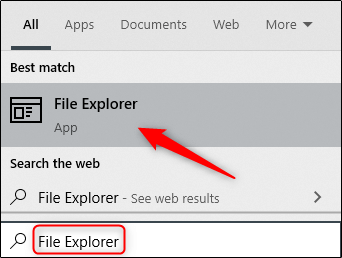
در Windows Search می‌توانید تمامی اپلیکیشن‌های کامپیوتر خود را جست‌و‌جو کنید. در کادر جست‌و‌جوی موجود در سمت چپ نوار وظیفه، باید عبارت “File Explorer” را تایپ کرده و سپس یا بر روی آیکون آن کلیک کرده و یا اینکه با استفاده از کلیدهای جهت‌نما، آن را انتخاب کنید. در اینجا باید گزینه “File Explorer” را انتخاب کنید.

این مطلب را نیز بخوانید: راه‌کارهای رفع خطای Bad System Config Info در ویندوز 10

از طریق منوی استارت

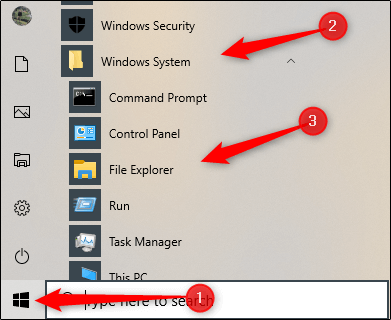
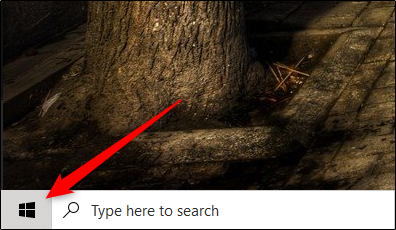
یکی دیگر از راه‌های پاسخ به پرسش “چگونه فایل اکسپلورر را باز کنیم؟”، به منوی استارت ختم می‌شود. در منوی استارت به 3 طریق می‌توانید به فایل اکسپلورر دسترسی پیدا کنید. اولی این است که بر روی کلید استارت کلیک کرده و سپس در بین اپلیکیشن‌ها اسکرول کرده و در نهایت بر روی “Windows System” کلیک کنید. در منوی فرعی نیز باید گزینه “File Explorer” را انتخاب کنید.

چگونه فایل اکسپلورر را باز کنیم

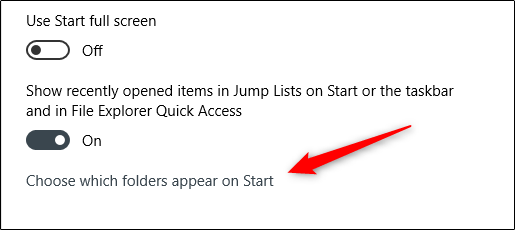
همچنین می‌توانید فایل اکسپلورر را در نوار کناری موجود در بالای کلید استارت نیز پین کنید. جهت انجام این کار باید به “Settings > Personalization > Start” رفته و سپس بر روی گزینه “Choose which folders appear on Start” کلیک کنید.

چگونه فایل اکسپلورر را باز کنیم

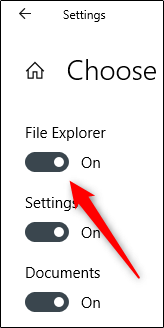
در صفحه بعدی باید گزینه “File Explorer” را فعال کنید.

چگونه فایل اکسپلورر را باز کنیم

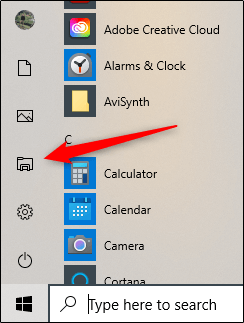
اکنون فایل اکسپلورر در نوار کناری بالای منوی استارت نمایش داده می‌شود. جهت اجرا باید بر روی آن کلیک کنید.

چگونه فایل اکسپلورر را باز کنیم

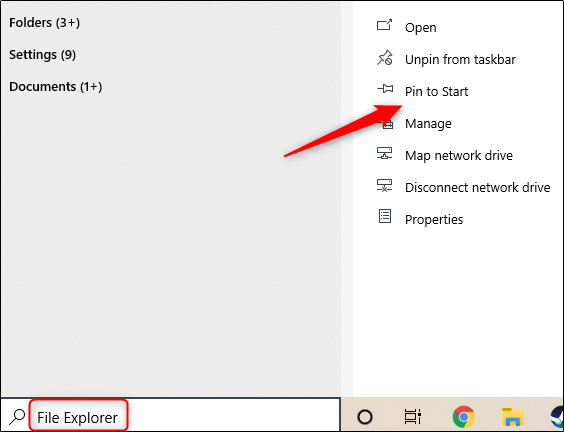
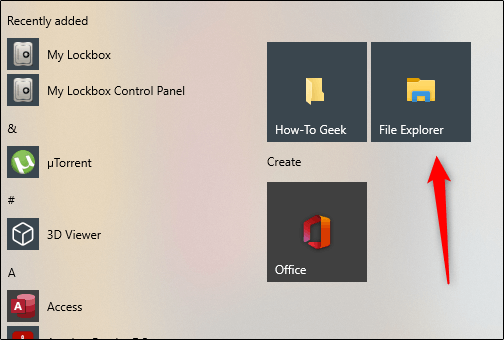
همچنین می‌توانید میانبر فایل اکسپلورر را در قسمت کاشی‌ها (سمت راست منوی استارت) نیز ایجاد کنید. جهت انجام این کار باید منوی استارت را باز کرده، در نوار جست‌و‌جو عبارت “File Explorer” را تایپ و سپس در صفحه‌ای که در سمت راست نتایج ظاهر می‌شود، بر روی “Pin to Start” کلیک کنید.

همچنین اگر فایل اکسپلورر را در نوار کناری منوی استارت پین کرده باشید، آنگاه می‌توانید بر روی آیکون آن کلیک-راست کرده و سپس “Pin to Start” را انتخاب کنید.

اکنون فایل اکسپلورر در قسمت کاشی‌های منوی استارت ظاهر شده و جهت اجرا کافی است که بر روی آن کلیک کنید.

چگونه فایل اکسپلورر را باز کنیم

از طریق منوی Power User

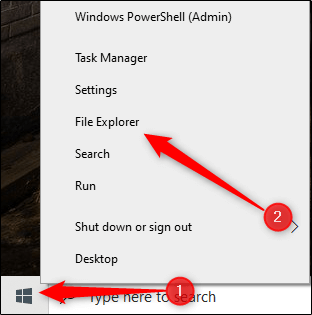
همچنین از طریق منوی Power User نیز می‌توانید به فایل اکسپلورر دسترسی پیدا کنید. جهت انجام این کار باید کلیدهای “Windows+X” را فشار داده و یا اینکه بر روی آیکون استارت کلیک-راست و سپس “File Explorer” را برگزینید.

از کورتانا بپرسید

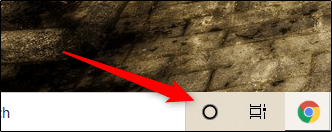
اگر کامپیوتر شما از میکروفن نیز برخوردار باشد، آنگاه می‌توانید از کورتانا بخواهید که فایل اکسپلورر را برای شما باز کند. در این رابطه باید در نوار وظیفه بر روی آیکون کورتانا (دایره) کلیک کنید.

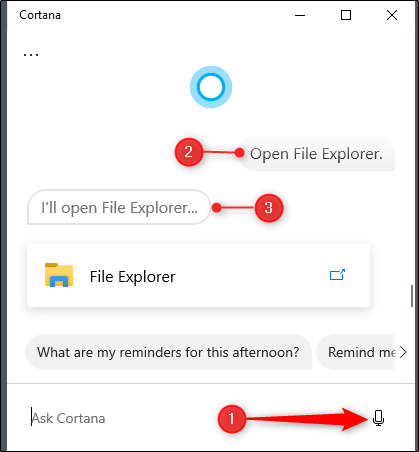
بر روی آیکون میکروفن کلیک کرده و سپس عبارت “Open File Explorer” را بر زبان بیاورید. آنچه که می‌گویید، بر روی صفحه نمایش داده خواهد شد. کورتانا نیز با عبارت “I’ll Open File Explorer”، جواب شما را خواهد داد و سپس این کار را انجام می‌دهد.

اگر هم میکروفن نداشته باشید، آنگاه می‌توانید عبارت “File Explorer” را در نوار جست‌و‌جوی کورتانا، وارد کنید.

این مطلب را نیز بخوانید: راه‌کارهای کاهش مصرف رم در ویندوز 10

از اپلیکیشن Run استفاده کنید

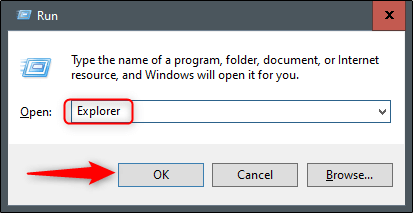
می‌توانید فایل اکسپلورر را در اپلیکیشن Run نیز اجرا کنید. کلیدهای ترکیبی “Windows+R” را فشار داده تا پنجره “Run” باز شود. در کادر “:Open” باید واژه “Explorer” را تایپ کرده و سپس بر روی “OK” کلیک کنید. در ادامه فایل اکسپلورر باز می‌شود.

چگونه فایل اکسپلورر را باز کنیم


اپلیکیشن منبع را اجرا کنید

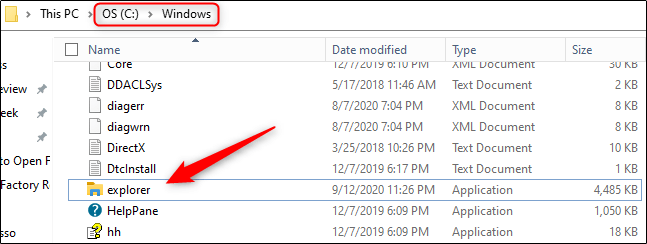
در حالت پیش‌فرض، ویندوز فایل اجرایی فایل اکسپلورر را در پوشه “Windows” موجود در درایو “:C”، نگهداری می‌‌کند. به این آدرس رفته، فایل “Explorer.exe” را پیدا و سپس آن را با دابل-کلیک اجرا کنید.

یک میانبر دسکتاپی ایجاد کنید

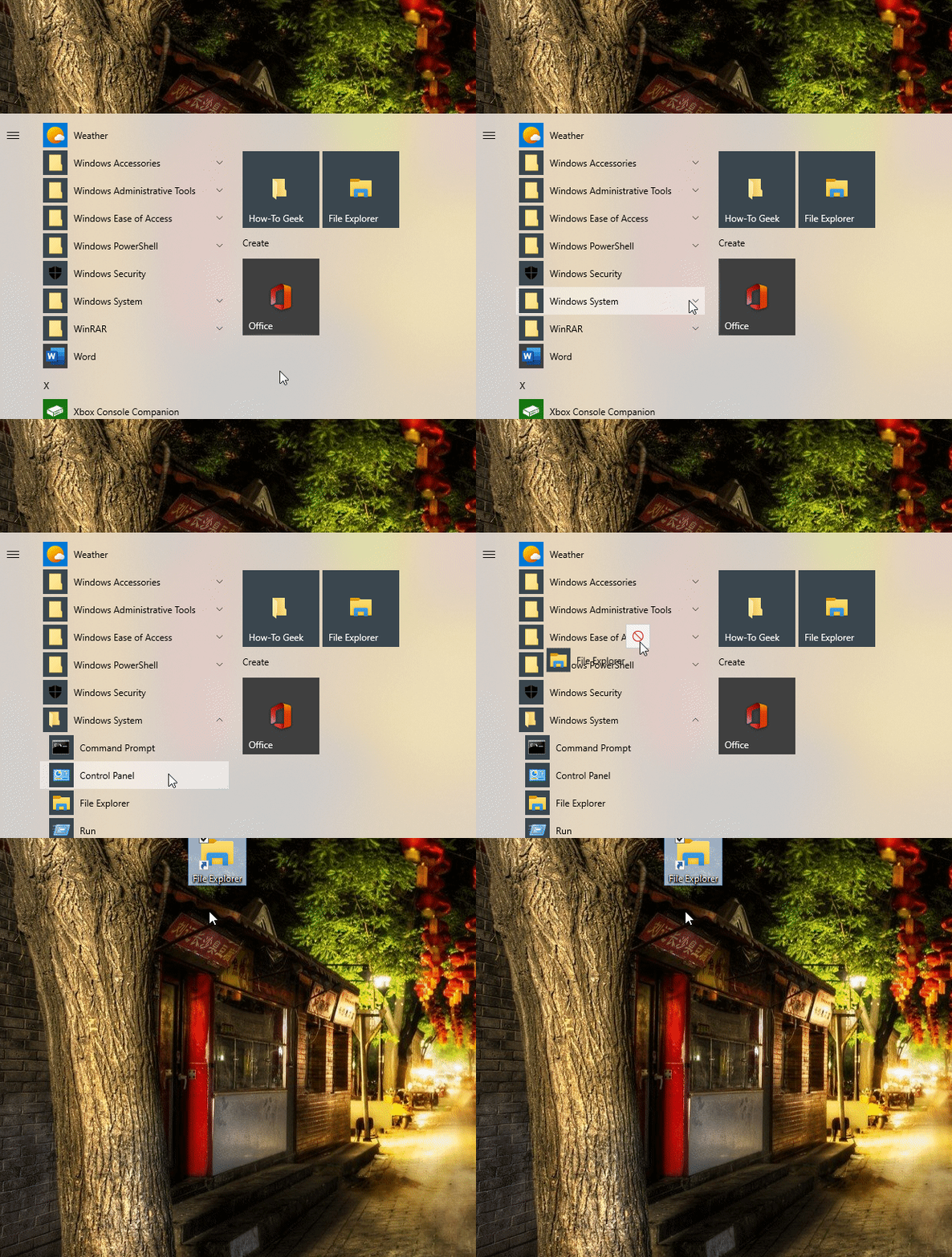
جهت دسترسی سریع‌تر به فایل اکسپلورر، می‌توانید یک میانبر دسکتاپی به آن ایجاد کنید. جهت انجام این کار باید به منوی استارت بروید.

در لیست اپلیکیشن‌ها باید به سمت پایین اسکرول کرده و سپس بر روی “Windows System” کلیک کنید. در منوی فرعی نیز باید “File Explorer” را به دسکتاپ بکشید. همچنین با کشیدن و رها کردن کاشی‌ پین شده فایل اکسپلورر در سمت راست نیز می‌توانید همین کار را انجام دهید.

اکنون فقط کافی است که میانبر فایل اکسپلورر موجود بر روی دسکتاپ خود را اجرا کنید.

از طریق تسک منیجر

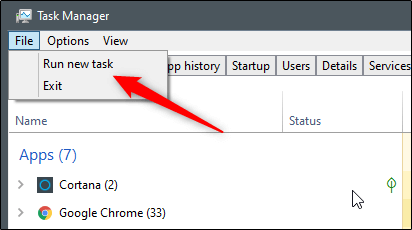
تسک منیجر فقط برای متوقف کردن اپلیکیشن‌ها و یا مانیتور کردن فرایندها کاربرد ندارد. همچنین می‌توانید با استفاده از آن، به اجرای اپلیکیشن‌ها نیز بپردازید. در این رابطه جهت اجرا کردن فایل اکسپلورر باید کلیدهای “Ctrl+Shift+Esc” را فشار داده تا تسک منیجر را باز کنید. در ادامه باید بر روی “File” و سپس “Run New Task” کلیک کنید.

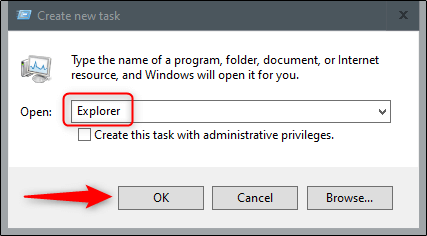
پنجره “Create New Task” در مقابل شما ظاهر می‌شود. در بخش “:Open” باید واژه “Explorer” را تایپ کنید. در ادامه با کلیک بر روی گزینه “OK”، فایل اکسپلورر باز خواهد شد.

چگونه فایل اکسپلورر را باز کنیم


این مطلب را نیز بخوانید: چگونه مشکل دیر بالا آمدن ویندوز 10 را رفع کنیم؟

از طریق Command Prompt

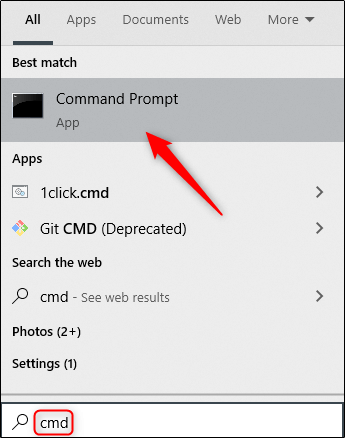
از طریق Command Prompt تقریبا می‌توانید تمامی اپلیکیشن‌های کامپیوتر خود از جمله فایل اکسپلورر را اجرا کنید. جهت انجام این کار باید در نوار جست‌و‌جوی ویندوز، واژه “cmd” را تایپ کرده و سپس از بین نتایج، گزینه “Command Prompt” را انتخاب کنید.

چگونه فایل اکسپلورر را باز کنیم

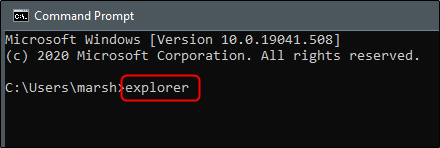
در Command Prompt باید دستور زیر را تایپ کرده و سپس کلید “Enter” را فشار دهید:

explorer

می‌بینید که فایل اکسپلورر باز می‌شود.

از PowerShell استفاده کنید

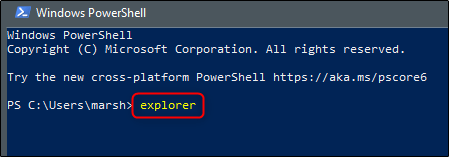
همچنین از طریق PowerShell نیز می‌توانید به اجرای فایل اکسپلورر بپردازید. در این رابطه باید در کادر جست‌و‌جوی ویندوز، واژه “PowerShell” را وارد کرده و سپس از میان نتایج، گزینه “Windows PowerShell” را برگزینید.

در محیط PowerShell نیز باید دستور زیر را تایپ کرده و سپس کلید “Enter” را فشار دهید:

explorer

در ادامه می‌بینید که فایل اکسپلورر در مقابل شما ظاهر می‌‎شود.

در بالا سعی کردیم که انواع روش‌های باز کردن فایل اکسپلورر در ویندوز را آموزش دهیم. در ویندوز 10 جهت انجام دادن امور روزانه، راه‌های مختلفی وجود دارند. مثلا راه‌های گوناگونی جهت باز کردن Command Prompt و یا قفل کردن یک کامپیوتر ویندوز 10 وجود دارند. در هر صورت بهتر است که گزینه‌های مختلف را امتحان کرده تا بتوانید امور خود را بهتر و سریع‌تر پیش ببرید.

نوشته معرفی 12 روش جهت باز کردن فایل اکسپلورر در ویندوز 10 اولین بار در اخبار فناوری و موبایل پدیدار شد.

مایکروسافت بر روی نسخه جامع اپلیکیشن آفیس برای تراشه M1 شرکت اپل کار می‌کند

توسعه نرم‌افزارها برای 2 سیستم‌عامل مجزا نظیر macOS و ویندوز همواره با چالش‌های ویژه‌ای مواجه بوده است. اما در گذشته هر 2 پلتفرم حداقل بر روی سخت‌افزار مشابه و مشترکی اجرا می‌شدند. این موضوع بدان معناست که پیش‌تر هر 2 سیستم‌عامل بر روی پردازنده‌های X86 قابل اجرا بودند؛ اما اکنون با به‌کارگیری تراشه سفارشی M1 توسط اپل، شرایط تا حدودی دشوارتر به‌نظر می‌رسد.

این موضوع موجب پیدایش نگرانی‌هایی در خصوص پشتیبانی تراشه M1 از برخی برنامه‌ها و دسترسی کاربران به اپلیکیشن‌ها شده است. اما خبر خوشحال‌کننده اینکه کمپانی مایکروسافت کماکان به پشتیبانی از اپلیکیشن‌های آفیس خود ادامه خواهد داد. اریک شوئیبرت؛ مهندس ارشد نرم‌افزار محصولات اپلی در شرکت مایکروسافت با انتشار توئیتی اعلام کرد که مایکروسافت به‌دنبال عرضه نسخه بتای آفیس 2019 طراحی شده برای تراشه M1 است.

در واقع و به بیان دقیق‌تر آقای شوئیبرت خاطرنشان کرد که شرکت مایکروسافت در زمینه انتشار نسخه جامع اپلیکیشن Mac Office 2019 تلاش می‌کند. جهت اطلاع افراد احتمالا ناآگاه بایستی اعلام کرد که این ورژن از آفیس با مدل‌های قدیمی‌تر مک مجهز به پردازنده‌های اینتلی و مدل‌های جدیدتر آن با تراشه M1 سازگاری خواهد داشت.

با این‌حال شایان به ذکر است که در حال حاضر اپلیکیشن مذکور در فاز آزمایشی قرار دارد و زمان انتشار عمومی آن نیز هنوز اعلام نشده است. کمپانی اپل در جریان رویداد معرفی تراشه M1 ادعا کرد که به منظور کمک به اجرای اپلیکیشن‌های x86 بر روی کامپیوترهای مک مجهز به تراشه M1، کاربران به یک برنامه شبیه‌ساز موسوم به Rosetta 2 دسترسی خواهند داشت. با این‌حال برخی کارشناسان بر این باورند که مشخصه مذکور بیش از آنکه یک راهکار دائمی قلمداد شود؛ راه حلی موقت به‌شمار می‌رود. بنابراین تلاش مایکروسافت برای عرضه نسخه‌ای از اپلیکیشن آفیس با قابلیت پشتیبانی از کامپیوترهای مک جدیدتر یقینا قابل تحسین است.

نوشته مایکروسافت بر روی نسخه جامع اپلیکیشن آفیس برای تراشه M1 شرکت اپل کار می‌کند اولین بار در اخبار فناوری و موبایل پدیدار شد.

مایکروسافت کیفیت بصری پلتفرم Windows Mixed Reality VR را ارتقا می‌دهد

پیش‌تر کمپانی‌های مایکروسافت، اچ‌پی و Valve در زمینه توسعه هدست HP Reverb G2 VR با یکدیگر همکاری کردند. در جریان این فرآیند شرکت مایکروسافت چندین مورد اصلاحات بصری را در پلتفرم Windows Mixed Reality VR اعمال کرد. این اصلاحات علاوه بر هدست HP Reverb G2 VR در کلیه هدست‌های Windows Mixed Reality VR موجود در بازار نیز قابل دسترس هستند. در ادامه به برخی اصلاحات جدید در پلتفرم مذکور اشاره شده است:

  • اصلاح انحرافات رنگی

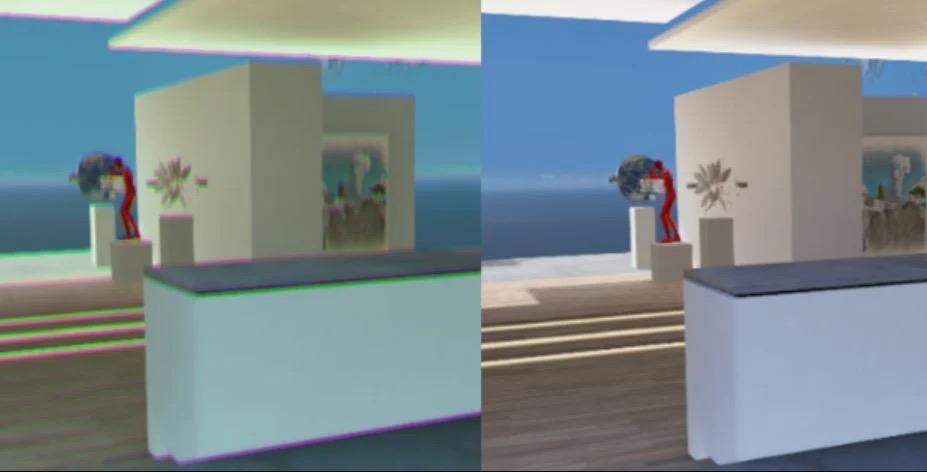
انحراف رنگ حالتی تصنعی است که از طریق شکست نور قرمز، سبز و آبی هنگام عبور از لنزهای متفاوت ایجاد می‌شود. یک پیکسل سفید روی پنل‌ها از طریق لنزهای مختلف تجزیه شده و به پیکسل‌های قرمز، سبز و آبی قابل رویت برای بیننده تفکیک می‌شود. تکنیک تصحیح انحرافات رنگی با استفاده از الگوهای مقدماتی حذف اعوجاجات در تصویر پردازش شده به‌دنبال تنظیم فرآیند تفکیک رنگ‌ها است. بدین‌ترتیب تصویر رویت شده توسط کاربر پس از شکست لنز دقیقا به همان صورت یک پیکسل سفید ظاهر می‌شود. انحرافات رنگی تصنعی معمولا به‌صورت حواشی با رنگ‌های مخالف آبی و قرمز در خارج از مرکز اپتیکی قابل رویت هستند.

مایکروسافت به منظور بهبود کیفیت بصری از الگوریتم‌های بهبودیافته جدید برای چندین مدل مختلف از هدست‌های واقعیت ترکیبی ویندوزی رونمایی کرده است. به منظور مشاهده کیفیت عملکرد این الگوریتم‌ها کافیست به تفاوت‌های میان تصاویر زیر نگاهی بیندازید:

انحرافات رنگی تصنعی که در هدست‌های واقعیت‌مجازی پدیده‌ای شایع محسوب می‌شوند (سمت چپ) – انحرافات رنگی تصحیح شده در هدست Reverb G2

  • اصلاح نشت نوری

تقریبا کلیه هدست‌های واقعیت‌مجازی عرضه شده به بازار تا به امروز برای اصلاح حالات تصنعی ناشی از برخی جنبه‌های سخت‌افزاری از تکنیک‌های اصلاح‌کننده بصری در مقیاس نرم‌افزاری یا پردازنده گرافیکی (GPU) بهره می‌گیرند. اصلاح اعوجاجات لنز مثال خوبی در این زمینه محسوب می‌شود.

شبیه‌سازی نشت نوری بدون اصلاح (تصویر سمت چپ) همراه با نمونه اصلاح شده (سمت راست). به رنگ‌آمیزی نادرست در سمت چپ تصویر و حواشی رنگی سبز و سرخابی دقت کنید. همچنین در صورت عدم استفاده از الگوریتم‌های اصلاح‌کننده تصاویر احتمالا کمی مات‌تر به‌نظر می‌رسند (سمت چپ).

الگوریتم‌های اصلاح‌کننده شرکت مایکروسافت میزان حواشی رنگی و تداخلات کلی رنگ‌ها را کاهش می‌دهد. به منظور مشاهده تفاوت کافیست به تصاویر فوق نگاهی بیندازید.


نوشته مایکروسافت کیفیت بصری پلتفرم Windows Mixed Reality VR را ارتقا می‌دهد اولین بار در اخبار فناوری و موبایل پدیدار شد.

معرفی ۱۰ مولتی‌میلیاردر ثروتمند در جهان

در این مقاله با ثروتمندترین افراد جهان در سال 2021 آشنا خواهید شد، از پولدار ترین فرد جهان تا ثروتمندترین زن و مدیران بزرگ صنعت مد و فشن!

ثروت در ظاهر به اسکناس‌های کاغذی یا اعداد باینری در حساب بانکی محدود می‌شود اما در باطن معنای متفاوتی برای هر شخص دارد، پول برای برخی افراد نشان دهنده زحمات و تلاش‌های چندین و چندسالشان محسوب می‌شود، برای برخی حاصل فساد و رانت است، برای تعدادی مایه دردسر، برای تعدادی چرک کف دست و برای عده‌ای هم از نان شب واجب‌تر است.

اما پول درآوردن کار آسانی نیست، کاری به راه‌های خلاف و رانتی نداریم، کسی که بخواهد از راه درست و مطمئن درآمدزایی کند باید دانش، مهارت، پشتکار و خلاقیت بالایی داشته باشد. با نگاهی به ثروتمندترین افراد جهان نیز به همین نتیجه می‌رسیم. اکثر میلیاردرها، زندگی ساده‌ای داشتند و از صفر، برندی بزرگ و بین‌المللی ایجاد کردند و حالا ثمره یک عمرتلاش، کوشش و پشتکار خود را به دست آورده‌‎اند.

البته باید اعتراف کرد که این شرایط برای همه یکسان نیست، برخی مانند فرزندان سم والتون (مالک فقید والمارت) در خانواده‌ای متمول به دنیا آمدند و ادامه راه پدر را پیش گرفتند و در حال حاضر مدیران فروشگاه‌های والمارت هستند. البته قطعا این افراد نیز در راه خود با چالش‌های مختلفی رو به رو بودند و توانستد بیزینس خانوادگی خود را سر پا نگه دارند.

در هر صورت اگر فرزند پولدار ترین فرد جهان هم باشید، تا به درستی راه و روش زندگی و کسب درآمد را آموزش نبینید، در نهایت مانند خیلی از بچه پولدارها یا تعدادی از آقازاده‌های مشهور در جهان، به فساد و کارهای نامتعارف روی می‌آورید و آبروی خانواده خود را خواهید برد.

ثروتمندترین افراد جهان همگی صاحب کسب و کارهای شاخص و برجسته در حوزه‌های مختلف هستند و احتمالا با برند و حوزه کاری آن‌ها آشنا هستید. شیوع ویروس کرونا یکی از بزرگ‌ترین چالش‌ سال‌های اخیر برای صاحبان کسب و کار و حتی ثروتمندترین افراد جهان محسوب می‌شود. طی چند ماه اخیر ارزش سهام بسیاری از برندهای بزرگ دنیا افت شدیدی پیدا کرده و سرمایه‌های بسیاری از بین رفته است.

در سال گذشته 2095 نفر در فهرست میلیاردرهای جهان (افرادی با سرمایه بیش از یک میلیارد دلار) حضور داشتند اما از زمان شیوع کرونا نزدیک 300 نفر با از دست دادن بخشی از سرمایه خود، از این فهرست خارج شدند. همچنین در میان میلیاردرهای باقی مانده نیز نزدیک به 51 درصد افراد مقداری از سرمایه خود را از دست داده‌اند و نسبت به سال گذشته ثروت کمتری دارند. به طور کلی میلیاردرهای جهان 8 تریلیون سرمایه دارند که 700 میلیارد از سال 2019 کمتر است.

با این مقدمه به سراغ معرفی ثروتمندترین افراد جهان در سال 2021 می‌رویم:

ثروتمندترین افراد جهان در سال 2020

برنارد آرنو: مالک LVMH– هفتاد و یک سال – سرمایه 197 میلیارد دلار

برنارد آرنو نام اول در تولید محصولات مد، فشن و لوکس در جهان و مالک 70 برند برجسته مانند لویی ویتون، سفورا است که در سال 2019 برند جواهر Tiffany & Co را با هزینه بیش از 16 میلیارد دلار خریداری کرد. این رقم بالاترین قیمت برای خرید یک برند مد و فشن در تاریخ است. او اخیرا با عبور از جف بزوس به عنوان پولدار ترین فرد جهان در سال 2021 شناخته می‌شود.

ثروتمندترین افراد جهان در سال 2020

جف بزوس: مالک آمازون – 56 سال – سرمایه 193 میلیارد دلار

بزوس تا چند روز پیش پولدارترین فرد در جهان بود، او عنوانی که از ایلان ماسک گرفته بود را به برنارد آرنو داد تا حالا به عنوان دومین فرد ثروتمند در جهان شناخته شود. بزوس در سال 1994 سایت آمازون را در گاراژ خانه خود راه‌اندازی کرد. او در حال حاضر مدیرعامل و مالک 11 درصد از سهام آمازون است. بین ماه مارس تا آوریل 2020 با وجود شیوع ویروس کرونا، آمازون 175 هزار کارمند جدید استخدام کرد.

ثروتمندترین افراد جهان

ایلان ماسک: مدیر تسلا و اسپیس‌ایکس – 50 سال – سرمایه 182 میلیارد دلار

ایلان ماسک پرحاشه مدیرعامل شرکت تسلا و اسپیس‌ایکس در حال ساخت اولین فضاپیما برای ارسال گردشگران به فضاست. ایلان ماسک این روزها به بازار ارزهای دیجیتال نیز وارد شده و بخشی از سرمایه خود را با معاملات بیت کوین به دست آورده است.

ثروتمندترین افراد جهان در سال 2020

بیل گیتس: بنیان‌گذار مایکروسافت – 64 سال – سرمایه 132 میلیارد دلار

بنیان‌گذار مایکروسافت نیازی به معرفی ندارد. او این روزها به کارهای خیریه روی آورده و بزرگ‌ترین بنیاد خیریه خصوصی در جهان را تاسیس کرده است. او طی شیوع ویروس کرونا اعلام کرد که 300 میلیون دلار برای درمان، مقابله و تولید واکسن این بیماری هزینه خواهد کرد.

ثروتمندترین افراد جهان در سال 2020

مارک زاکربرگ: مالک فیسبوک – 35 سال – سرمایه 130 میلیارد دلار

بنیان‌گذار و مالک فیسبوک، جوان‌ترین عضو در فهرست ثروتمندترین افراد جهان است. فیسبوک مالک واتساپ و اینستاگرام نیز بوده و در حوزه شبکه‌های اجتماعی حرف اول را در جهان می‌زند.

لری پیج: هم‌بنیانگذار و مدیر گوگل – 48 سال – سرمایه 116 میلیارد دلار

لری پیج و سرگئی برین در سال 1998 شرکت گوگل را تاسیس کردند. حالا پیج و برین هر دو در لیست ثروتمندترین افراد دنیا قرار دارند. لری پیج متولد میشیگان آمریکاست و در دانشگاه استنفورد درس خوانده است. او در همین دانشگاه با سرگئی برین آشنا شده و گوگل را با کمک او راه اندازی کرده است.

ثروتمندترین افراد جهان در سال 2020

لری الیسون: مالک اوراکل – 75 سال – سرمایه 116 میلیارد دلار

مدیر و بنیان‌گذار شرکت اوراکل که در زمینه پایگاه‌های داده شرکتی فعالیت می‌کند و با سازمان سیا و شرکت‌های مایکروسافت و IBM همکاری دارد.

سرگئی برین: هم‌بنیانگذار و مدیر گوگل – 47 سال – سرمایه 112 میلیارد دلار

در خصوص سرگئی برین صحبت کردیم. او با لری پیچ گوگل را راه‌اندازی کرد. برین در حال حاضر مدیر بخش تکنولوژی گوگل است.

ثروتمندترین افراد جهان در سال 2020

وارن بافت: مالک هلدینگ برکشایر هاتاوی – 90 سال – سرمایه 103 میلیارد دلار

بافت مالک شرکت چند ملیتی برکشایر هاتاوی است که در زمینه بیمه فعالیت دارد، او همچنین سهامدار شرکت‌هایی مانند اپل، جنرال الکتریک، پپسی، کوکاکولا، آمریکن اکسپرس و IBM بوده و در حوزه اقتصاد نیز فعالیت دارد.

ثروتمندترین افراد جهان

فرانسوا بتانکور می‌یر: مالک شرکت لورئال – 68 سال – سرمایه 92 میلیارد دلار

ثروتمندترین زن جهان، فرزند لیلیان بنتاکو، بازرگان و کارآفرین فرانسوی است. او در سال 2017 و پس از فوت مادر خود تمام ثروت وی را به دست آورد. فرانسوا بتانکور می‌یر نوه اوژن شولر مالک متوفی برند لوازم آرایشی لورئال است. او پس از فوت پدربزرگ و مادر خود، حالا به عنوان مالک برند لورئال، یکی از بزرگ‌ترین برندهای لوازم آرایشی در جهان شناخته می‌شود. او با ارثیه خانوادگی به لیست ثروتمندترین افراد جهان در سال 2021 وارد شد.

نوشته معرفی 10 مولتی‌میلیاردر ثروتمند در جهان اولین بار در اخبار فناوری و موبایل پدیدار شد.

کاربرد svchost.exe در ویندوز چیست؟

اگر از سیستم‌عامل ویندوز استفاده کنید، آنگاه شاید در تسک منیجر خود، مجموعه عملیات‌های “svchost” را مشاهده کرده باشید. شاید فعالیت مخفیانه این فرایندها در هنگام استفاده از رایانه، تا حدودی برای شما ترسناک باشد. کاربرد svchost.exe چیست؟ آیا باید فرایندهای مربوط به آن را از بین ببرید؟

جواب کوتاه به این پرسش، یک خیر قطعی است. هیچ‌کدام از فرایندهای svchost را مجبور به توقف نکنید. این موارد جهت عملکرد صحیح ویندوز، ضروری هستند. جهت درک اهمیت این فرایندها، در هر صورت باید ببینیم که کاربرد svchost.exe چیست و دقیقا چه ویژگی‌هایی دارد؟

svchost.exe چیست؟

اگر بتوانیم بهتر به ماهیت svchost پی ببریم، آنگاه فرایندهای مرتبط با آن نیز، منطقی‌تر به نظر خواهند رسید. این واژه به معنای “service host” بوده و بنابراین می‌توان گفت که سرویس‌های ویندوز را میزبانی می‌کند. در هنگام اجرای یک سرویس در ویندوز، از svchost استفاده می‌شود. اگر بخواهیم دقیق‌تر بگوییم، باید گفت که هرکدام از فرایندهای ویندوز که از یک کتابخانه لینک‌های پویا سرچشمه گرفته، در واقع یک service host و یا همان svchost نامیده می‌شود.

اگر دیدید که چندین فرایند svchost.exe به‌صورت همزمان در حال اجرا بوده، آنگاه این موضوع بدین معنا است که چندین فرایند از ویندوز در حال اجرا هستند. امور مختلفی در ویندوز رخ می‌دهند، بنابراین طبیعتا جهت اداره آن‌ها، به فرایندهای گوناگونی نیز احتیاج است. شاید بهتر بود که هرکدام از svchostهای ویندوز، یک نام جداگانه می‌داشتند، اما در هر صورت ویندوز به ساده‌سازی نام‌ها علاقه دارد!

چرا بیش از یک فرایند؟

شاید این همه پردازش و فرایند، چندان مرتب به نظر نرسند. چرا ویندوز تمامی این فرایندها در قالب یک فایل svchost مدیریت نمی‌کند؟ ایده پشت این قضیه این است که از کرش حاصل از توقف تمامی سرویس‌ها، جلوگیری شود. اگر یک کارخانه دار بودید و باید از بین “تخصیص هر کار به یک انسان” و “گماردن یک ربات هوش مصنوعی به تمامی امور” یکی را انتخاب می‌کردید، آنگاه طبیعتا انسان‌ها گزینه‌هایی قابل اتکاتر بودند. شاید هوش مصنوعی بتواند تمامی امور را به‌صورت همزمان مدیریت کند، اما اگر دچار مشکلی شود، آنگاه تمامی کارخانه دچار مشکل خواهد شد. اما اگر یک کارگر انسان صدمه دیده و یا اینکه مریض شود، آنگاه سایر بخش‌های کارخانه، پابرجا خواهند ماند.

ویندوز نیز در رابطه با svchost، چنین رویه‌ای را در پیش گرفته است. اگر تمامی سرویس‌ها در قالب یک فرایند svchost قرار می‌گرفتند، آنگاه یک اشتباه جهت فروپاشی همه آن‌ها کافی بود. ویندوز در آن‌واحد، فرایندهای زیادی را اجرا می‌کند، بنابراین چنین موضوعی می‌توانست عواقبی فاجعه‌بار داشته باشد. بدین ترتیب بیشتر با کرش و صفحه‌ آبی مرگ، مواجه می‌شدید. بنابراین با جدا کردن فرایندها، در صورت آسیب دیدن یکی از آن‌ها، سایرین سالم باقی خواهند ماند.

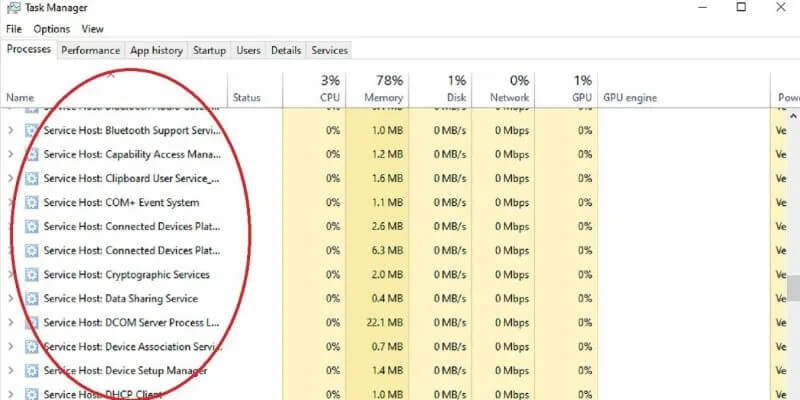
چیزی که شاید در هنگام مشاهده سرویس‎های svchost متوجه آن شده باشید، این است که آن‌ها بر اساس نوع، گروه‌بندی می‌شوند. هر سرویس می‌تواند چندین ریز فرایند را اجرا کند. بنابراین اگر هرکدام از سرویس‌های اصلی را گسترش دهید، آنگاه می‌توانید ریز فرایندهای آن‌ها را نیز مشاهده کنید.

این مطلب را نیز بخوانید: آموزش رفع خطای Operating System Not Found در ویندوز 10

کدام فرایندها در حال اجرا هستند؟

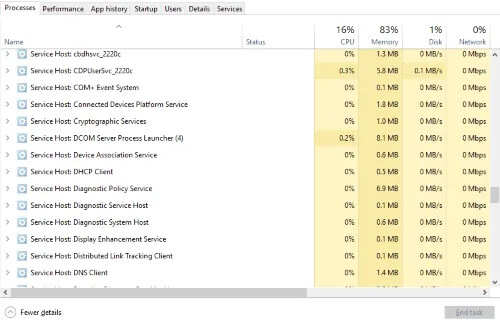
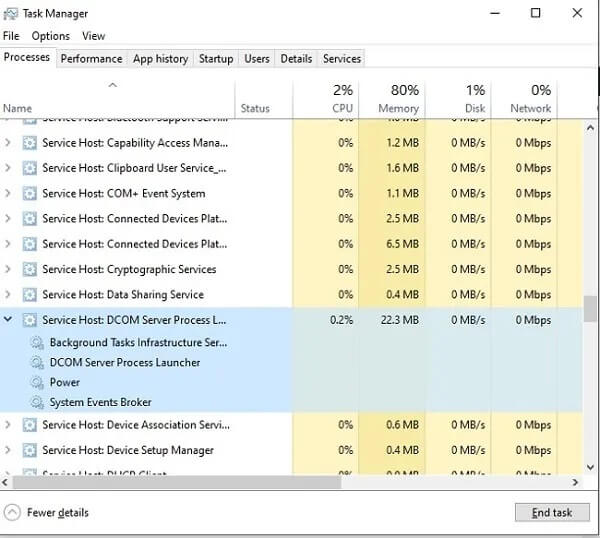
در ادامه بحث در رابطه با کاربرد svchost.exe در ویندوز، به فرایندهای در حال اجرا می‌رسیم. اگر به مشاهده فرایندهای اجرا شده تحت svchost علاقه‌مند هستید، آنگاه باید کلیدهای ترکیبی “Ctrl + Shift + ESC” را فشار دهید. در ادامه باید با کلیک بر روی “more details”، به نمای پیشرفته بروید. سپس باید به برگه Processes بروید (در حالت پیش‌فرض، باز می‌شود). در ادامه باید فرایندها را بر اساس “نام” مرتب کرده و سپس به پایین رفته تا بتوانید “Windows processes” را پیدا کنید. در اینجا می‌توانید تمامی فرایندهای “Service Host” و فعالیت‌های آن‌ها را مشاهده کنید.


کاربرد svchost.exeبا کلیک بر روی هرکدام می‌توانید ریز فرایندهای آن را مشاهده کنید.

کاربرد svchost.exe

رفع مشکلات

اگر مشکلی در یکی از این فرایندها پیش آمده و یا اینکه بیش از حد از منابع سیستم استفاده کند، آنگاه نباید فورا آن را متوقف کنید. معمولا چنین اقدامی منجر به کرش کردن رایانه شما می‌شود. در عوض سعی کنید که ابتدا به رفع مشکل بپردازید. ابتدا بر روی سرویس موردنظر کلیک-راست کرده و سپس “Search online” را انتخاب کنید تا بتوانید اطلاعات بیشتری را در این زمینه به دست آورید.

کاربرد svchost.exe

همچنین اگر در مورد سالم بودن یک فرایند، چندان مطمئن نیستید، آنگاه می‌توانید از روش بالا استفاده کنید. اگر نتوانستید که اطلاعات به درد بخوری پیدا کنید، آنگاه بهتر است که کارهای خود را ذخیره کرده، همه چیز را بسته و سپس کامپیوتر خود را ریستارت کنید.گاهی اوقات برخی از پردازش‌ها هنگ کرده و جهت کارکرد درست آن‌ها، باید رایانه خود را ریستارت کنید.

چه زمانی Svchost می‌تواند مشکل‌ آفرین باشد؟

کاربرد svchost.exe

شوربختانه svchost همیشه آن چنان هم که در نگاه اول به نظر می‌رسد، بی‌گناه نیست. از آنجایی که این فرایند برای عملیات ویندوز بسیار حیاتی بوده، پس توسعه‌دهندگان ویروس نیز سعی می‌کنند که از آن تقلید کنند. بدین ترتیب، کاربران نیز به فعالیت ویروس‌ها مشکوک نخواهند شد. برخی دیگر نیز svchost را آلوده کرده و بدین طریق سعی دارند تا فرایندهای خود را در هسته‌های سیستم‌عامل قرار دهند، بنابراین به‌راحتی نمی‌توانید این فرایندها را نیز از بین ببرید.

اگر دیدید که رفتار کامپیوتر شما عجیب شده، آنگاه می‌توانید یک آنتی‌ ویروس را سریعا مورد استفاده قرار دهید. اگر خودتان گزینه‌ای سراغ ندارید، آنگاه می‌توانید از ویندوز دیفندر خود ویندوز استفاده کنید. همچنین می‌توانید هرکدام از فرایندها را به‌صورت آنلاین بررسی کرده و بدین ترتیب ویروسی بودن یا نبودن آن‌ها را بررسی کنید. خوشبختانه در این روش، امکان پیدا کردن مشکل و رفع آن، وجود دارد. سعی نکنید که خودتان به‌صورت دستی، ویروس را از بین ببرید، زیرا شاید مشکلات زیادی برای شما به وجود آیند.

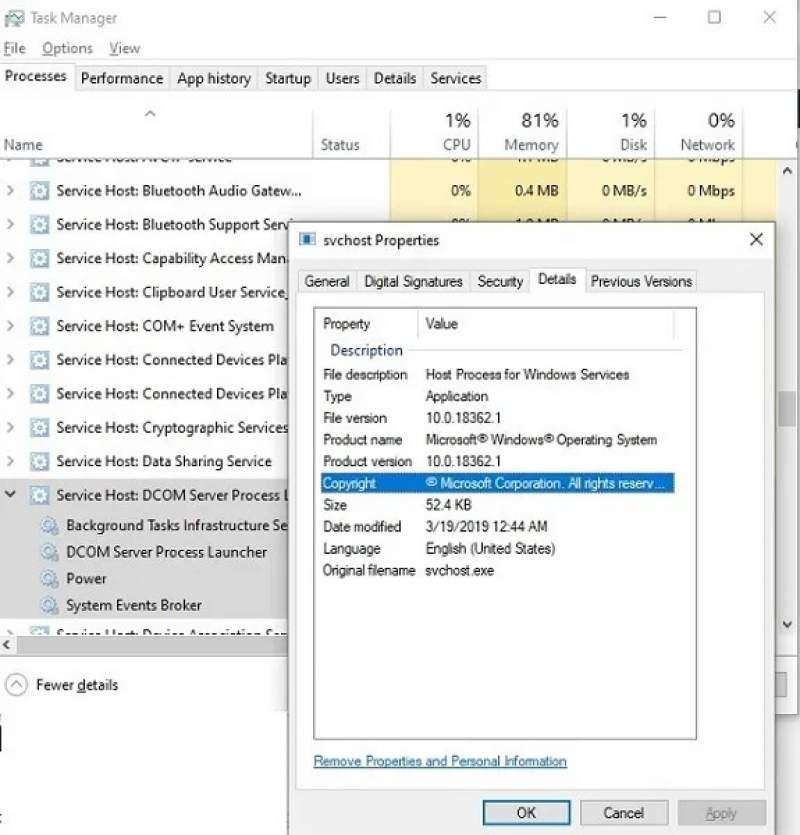
با توجه به گفته‌های بالا می‌توان اذعان کرد که یکی دیگر از موارد کاربرد svchost.exe در ویندوز، می‌تواند پتانسیل‌های آن برای بدافزارها باشد. یکی دیگر از راه‌های چک کردن فعالیت svchost، این است که در تسک منیجر بر روی شاخه اصلی فرایند کلیک-راست کرده و سپس “Properties” را انتخاب کنید. سپس باید برگه “Details” را برگزینید. در جلو گزینه copyright باید “Microsoft Corporation” نوشته شده باشد. البته این عبارت نیز می‌تواند جعلی باشد، اما از آنجایی که اکثر کاربران چنین موردی را چک نمی‌کنند، پس توسعه‌دهندگان ویروس نیز بدان توجه چندانی نخواهند داشت.

این مطلب را نیز بخوانید: آموزش کار با ویندوز دیفندر در ویندوز 10 برای یافتن و نابودی ویروس‌ها

میزبانی که بیشترین ازدحام را به خود اختصاص داده است

در بالا سعی کردیم تا کاربرد svchost.exe را برای شما توضیح دهیم. این سرویس گرایش دارد تا تسک منیجر شما را شلوغ کند. معمولا مشاهده این ازدحام می‌تواند برای کاربران نگران کننده باشد. بهتر است که این پردازش‌ها را به حال خود رها کرده و در عین حال نیز از یک آنتی ویروس مناسب استفاده کنید. بدین ترتیب می‌توانید از آلوده شده این فرایندها، جلوگیری کنید.

نوشته کاربرد svchost.exe در ویندوز چیست؟ اولین بار در اخبار فناوری و موبایل پدیدار شد.

چگونه واترمارک اکتیو ویندوز ۱۰ را حذف کنیم؟

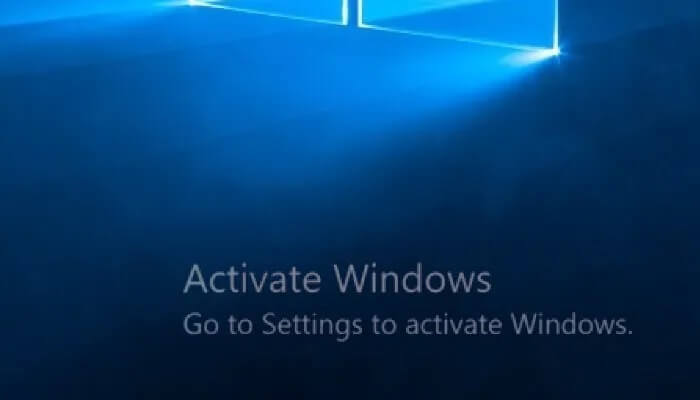
اگر به تازگی سخت‌افزار کامپیوتر خود را عوض کرده و یا اینکه ویندوز خود را تازه نصب کرده باشید، آنگاه به احتمال زیاد، پیامی در گوشه پایین سمت راست دسکتاپ، توجه شما را به خود جلب می‌کند. در این پیام نوشته شده که شما باید ویندوز خود را اکتیو کنید. این موضوع عملکرد کامپیوتر شما را تحت تأثیر قرار نداده و همچنین محدودیتی را نیز برای شما ایجاد نمی‌کند، اما مشاهده این پیغام، آزار دهنده است. خوشبختانه راه‌کارهایی جهت حذف دائمی واترمارک اکتیو ویندوز وجود دارند که در ادامه به آن‌ها می‌پردازیم.

اکتیو کردن ویندوز چیست؟

حذف واترمارک اکتیو ویندوز

Microsoft Product Activation یک فناوری DRM (مدیریت حقوق دیجیتال) است. در اصل، اکتیو کردن یک محصول، چیزی شبیه به “گواهی اصالت” است. در این فرایند، اطلاعات سخت‌افزار شما به مایکروسافت ارسال می‌شود. در واقع بدین ترتیب یک نسخه از یک نرم‌افزار به یک کامپیوتر خاص، اختصاص داده می‌شود. در اینجا منظور از نرم‌افزار، همان سیستم‌عامل ویندوز است. البته این سازوکار برای سایر محصولات این شرکت همانند مجموعه آفیس نیز کارایی دارد. ایده پشت این موضوع نیز، جلوگیری از دزدی محصولات دیجیتال است. البته همه ما می‌دانیم که این سیستم چندان هم در کار خود موفق نیست.

شوربختانه، چنین چیزی می‌تواند تغییرات سخت‌افزاری را مشکل‌تر کند. در واقع، با تغییر هرکدام از سخت‌افزارهای خود، باید مجددا ویندوز را نیز اکتیو کنید. از آنجایی که هر نسخه از ویندوز به پیکربندی سخت‌افزاری خاصی تخصیص یافته، در نتیجه تغییر هرکدام از سخت‌افزارها نیز باعث ابطال گواهی اکتیو خواهد شد. به همین دلیل، تغییر در پردازنده مرکزی، مادربورد و یا هارد درایو می‌تواند باعث درخواست اکتیو مجدد ویندوز 10 شود. در زیر به شیوه‌های حذف واترمارک اکتیو ویندوز 10 می‌پردازیم.

این مطلب را نیز بخوانید: چگونه فایل‌های خراب ویندوز خود را تعمیر کنیم؟

راه‌کارهای حذف واترمارک اکتیو ویندوز 10

یک کلید اکتیو جدید بخرید

حذف واترمارک اکتیو ویندوز

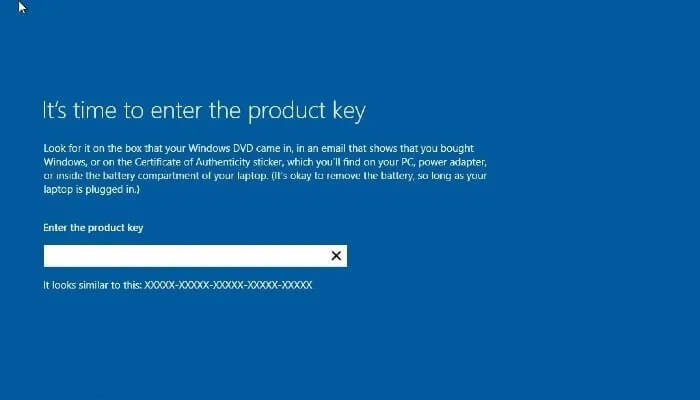
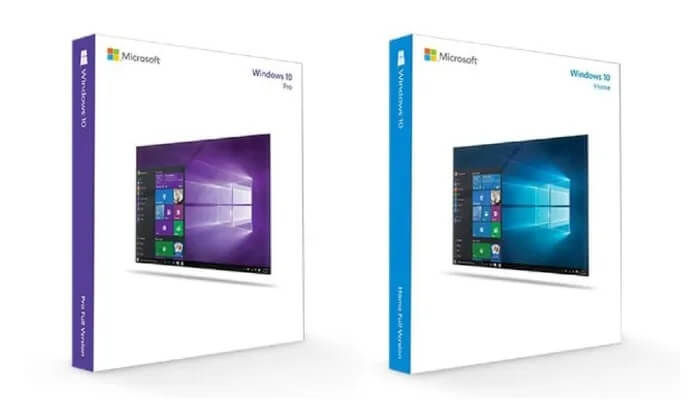
ساده‌ترین راه جهت خلاص شدن از شر واترمارک اکتیو ویندوز 10، این است که یک کلید فعال سازی جدید خریداری کنید. در فروشگاه Microsoft Store، کلیدهای دیجیتال فروخته شده که می‌توانند سریعا ویندوز شما را اکتیو کنند. البته چنین محصولاتی، قیمت بالایی نیز دارند. مثلا نسخه Home و Professional، به ترتیب 139 و 200 دلار قیمت دارند. به همین دلیل شاید برخی از کاربران به سمت استفاده از کلیدهای OEM سوق داده شوند. البته باید بدانید که استفاده از این کلیدها در کامپیوترهای مونتاژ شده به دست کاربران، باعث نقض توافق‌نامه کاربر نهایی شرکت مایکروسافت می‌شود.

رجیستری را ویرایش کنید

حذف واترمارک اکتیو ویندوز

ویرایش رجیستری را می‌توان یکی دیگر از راه‌های حذف واترمارک اکتیو ویندوز 10 دانست. رجیستری ویندوز دربردارنده اطلاعات و تنظیمات مربوط به نرم‌افزار و سخت‌افزارهای کامپیوتر شما است. طبیعتا در اینجا نیز می‌توانید تغییراتی را ایجاد کنید. بنابراین بهتر است که پیش از اعمال تغییرات، از رجیستری خود پشتیبان تهیه کنید. همچنین باید گام‌های زیر را با دقت طی کنید، زیرا در غیر این صورت، شاید به کامپیوتر خود آسیب بزنید.

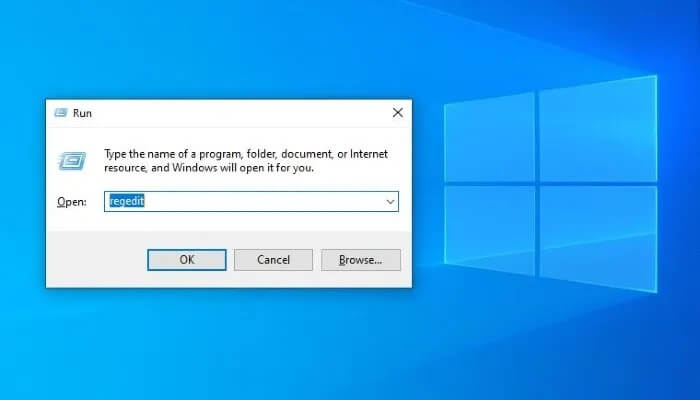
جهت ورود به رجیستری، باید در نوار جست‌و‌جوی ویندوز، واژه “regedit” را تایپ کنید. همچنین می‌توانید کلیدهای ترکیبی “Windows+R” را فشار داده و سپس واژه “regedit” را در کادر ظاهر شده، تایپ کرده و سپس کلید “Enter” را فشار دهید. در اکثر موارد، یک پیغام ظاهر شده و از شما می‌پرسد که آیا به اپلیکیشن Registry Editor، اجازه اعمال تغییرات در رایانه را می‌دهید یا خیر؟ در اینجا باید بر روی “Yes” کلیک کنید.

حذف واترمارک اکتیو ویندوز

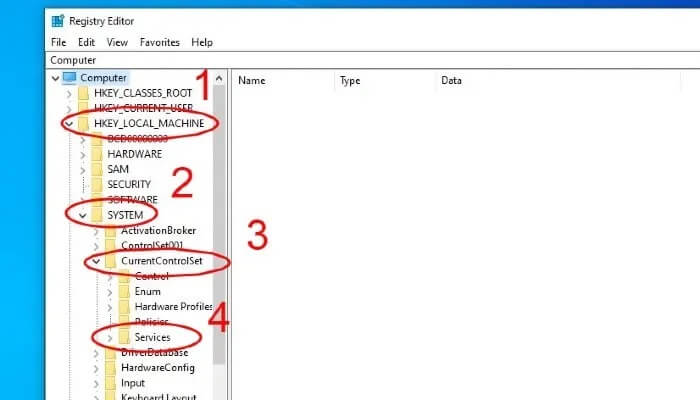
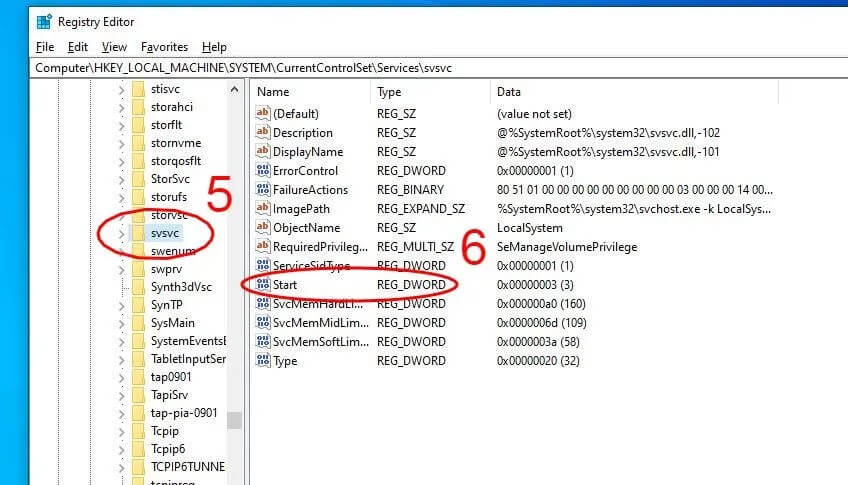
در ادامه در اپلیکیشن Registry Editor باید به “Computer\HKEY_LOCAL_MACHINE\SYSTEM\CurrentControlSet\Services\svsvc” بروید.

در پنل سمت راستی باید فایل “Start” را پیدا کرده و سپس بر روی آن، دابل-کلیک کنید.

حذف واترمارک اکتیو ویندوز

سپس پنجره‌ای جدید در مقابل شما ظاهر شده و به شما اجازه ویرایش مقدار DWORD را می‌دهد. در کادر “Value data” باید “4” را وارد کرده و سپس بر روی “OK” کلیک کنید. حال باید Registry Editor را بسته و رایانه خود را مجددا راه‌اندازی کنید. پس از بالا آمدن کامپیوتر، دیگر واترمارک اکتیو کردن ویندوز را مشاهده نخواهید دید.

استفاده از فعال کننده‌های غیرقانونی (کرک)

با توجه به قدرت خرید پایین کشورهای جهان سومی، اکثر کاربران این مناطق به سمت استفاده از نسخه‌های کرکی ویندوز گرایش دارند. به همین دلیل در اینجا می‌توان به استفاده از فعال کننده‌های غیرقانونی همانند KMSpico نیز اشاره کرد.

این مطلب را نیز بخوانید: روش‌های عمومی رفع خطای صفحه آبی در ویندوز 10

نکات منفی حذف واترمارک اکتیو ویندوز 10

با حذف واترمارک اکتیو ویندوز خود، در واقع آن را اکتیو نکرده‌اید. در ادامه می‌خواهیم که به نکات منفی انجام این کار بپردازیم. این موارد بیشتر به ظاهر سیستم‌عامل شما بازمی‌گردند. مثلا نمی‌توانید از پس‌زمینه‌های شخصی خود استفاده کنید. همچنین شاید اعلان‌های دوره‌ای مرتبط با اکتیو کردن ویندوز را نیز دریافت کنید.

جدا از این موارد، ویندوز 10 اکتیو شده و نشده، هیچ تفاوتی از لحاظ کارکرد ندارند. مواردی همچون دریافت به‌روزرسانی و بهینه‌سازهای امنیتی نیز از این قضیه مستثنا نیستند. البته باید در این زمینه مراقب باشید، زیرا مایکروسافت می‌تواند این رویه را تغییر دهد. بدین ترتیب شاید در آینده ویندوزهای اکتیو نشده، عملکردهای محدودتری را ارائه دهند.

نوشته چگونه واترمارک اکتیو ویندوز 10 را حذف کنیم؟ اولین بار در اخبار فناوری و موبایل پدیدار شد.

چگونه متن‌های موجود در ورد را زیباتر کنیم؟

یک متن ساده می‌تواند به‌راحتی باعث افتادن پلک‌های شما شود. یک متن بدون قالب در مایکروسافت ورد می‌تواند سیگنالی باشد که به خواننده، سرد و بی‌روح بودن متن را القا می‌کند. هیچ‌کس حاضر نیست که چنین ملالتی را تحمل کند. به همین دلیل است که در این مطلب می‌خواهیم تا راه‌کارهای زیبا سازی متن در ورد را در اختیار شما قرار دهیم.

مایکروسافت ورد شامل چندین ابزار است که با استفاده از آن‌ها می‌توانید متون خود را زیباتر کنید. انجام چنین کاری با استفاده از فونت‌های زیبا و افکت‌های نامحسوس، امکان‌پذیر است. طبیعتا زیاده‌روی در این کار باعث انحراف توجه خواننده می‌شود، اما اگر تعادل را در این زمینه رعایت کرده و جلوه‌های بصری مناسبی را اضافه کنید، آنگاه می‌توانید توجه مخاطب را همچنان حفظ کنید. در ادامه به روش‌های زیبا سازی متن در مایکروسافت ورد می‌پردازیم.

خودتان فونت‌های زیبا را به ورد خود، اضافه کنید

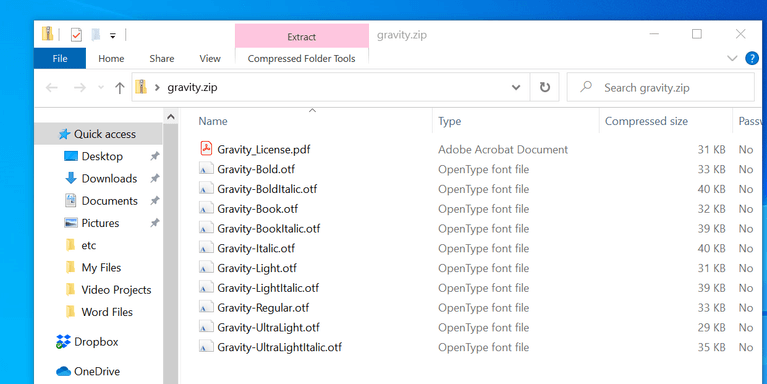
یکی از آسان‌ترین راه‌ها جهت زیباتر کردن متون در ورد، افزودن فونت‌های جدید است. در فضای آنلاین می‌توانید طیف گسترده‌ای از فونت‌ها را پیدا کنید. البته در این رابطه باید پیش از شروع جست‌و‌جو، ببینید که آیا فرمت OTF را نیاز دارید یا TTF.

اکثر فونت‌ها در قالب یک فایل با فرمت “ZIP.” دانلود می‌شوند، بنابراین در صورت لزوم باید آن‌ها را از حالت فشرده خارج کنید. بسته به فونت شما، شاید یک فایل و یا چندین فایل با پسوندهایی همانند bold، light و یا expanded را دریافت کنید. این‌ها در واقع، نسخه‌های تغییر یافته فونت‌ها قدیمی بوده که تنها برخی از ویژگی‌های آن‌ها تغییر کرده‌اند. چنین فونت‌هایی برای افراد کمال‌گرا، بسیار جذاب هستند. البته بسیاری از کاربران عادی، به همان فونت‌های عادی تنها بسنده می‌کنند.

زیبا سازی متن در ورد

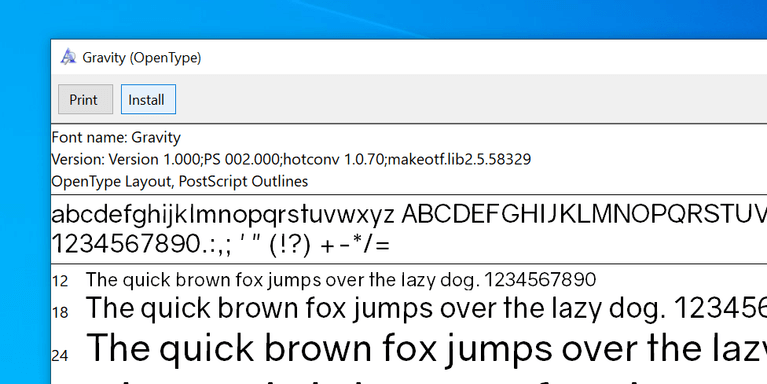
جهت نصب یک فونت در ویندوز 10، باید بر روی فایل OTF و یا TTF آن، دابل-کلیک کنید. در ادامه شاهد باز شدن خودکار پنجره “Windows Font Viewer” خواهید بود. اکنون می‌توانید شکل و شمایل کاراکترها را نیز مشاهده کنید. اگر دسترسی سطح مدیریت (administrator) داشته باشید، آنگاه می‌توانید با کلیک بر روی “Install”، فونت‌ را به سرتاسر رایانه خود اضافه کنید.

زیبا سازی متن در ورد

در ادامه فقط کافی است که از طریق گزینه “format” موجود در مایکروسافت ورد، فونت نصب شده خود را انتخاب کنید.

این مطلب را نیز بخوانید: فارسی کردن اعداد در مایکروسافت ورد چگونه انجام می‌شود؟

یک سایه ساده اضافه کنید

افزودن سایه، یکی از تکنیک‌های برجسته‌ کردن متون است. ورد جهت نیل به این هدف، راه‌های کمی متفاوت را در پیش گرفته است. جهت انجام این کار می‌توانید از منوی “Text Effects and Typography” استفاده کنید.

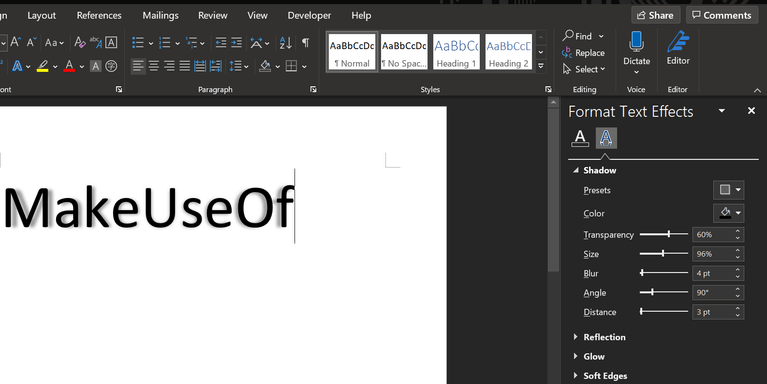
ابتدا باید متن موردنظر خود را تایپ کرده و سپس فرمت و اندازه آن را بای میل خود، تغییر دهید. پیش از ایجاد سایه‌، باید در رابطه با ظاهر آن تصمیم بگیرید. با استفاده از موس باید متن موردنظر را انتخاب کرده، بر روی آیکون “Text Effects and Typography” که به شکل “یک حرف A نسبتا آبی رنگ بوده”، کلیک کرده و سپس “Shadow” و “Shadow Options” را برگزینید.
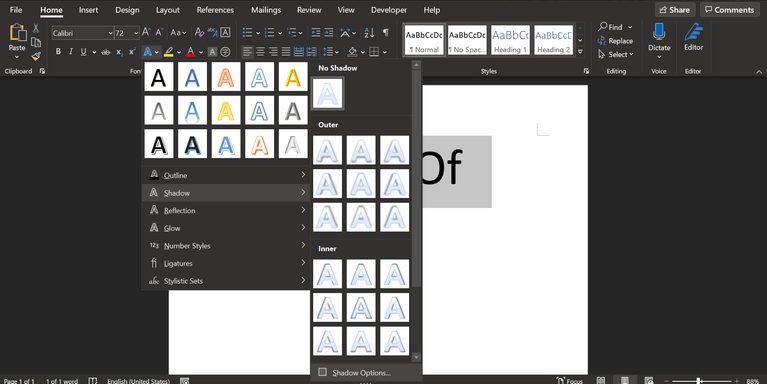
زیبا سازی متن در ورد

منوی جدیدی که در سمت راست باز می‌شود، به شما امکان شخصی‌سازی سایه را می‌دهد. می‌توانید بر روی گزینه “Presets” کلیک کرده و سپس یکی از سایه‌ها را انتخاب و یا اینکه با دستکاری گزینه‌های گوناگون، یک سایه شخصی‌سازی شده را برای خود ایجاد کنید. البته به‌صورت همزمان در سمت چپ نیز می‌توانید پیش‌نمایش زنده سایه خود را مشاهده کنید.

زیبا سازی متن در ورد

تا هنگام حصول نتیجه دلخواه، به دستکاری گزینه‌‎ها ادامه دهید. سپس جهت بستن منوی سایه، باید بر روی علامت “X” در گوشه بالا سمت راست، کلیک کنید. ورد به‌صورت خودکار، تغییرات را بر روی متن شما اعمال می‌کند.

اولین حرف پاراگراف را بزرگ بنویسید

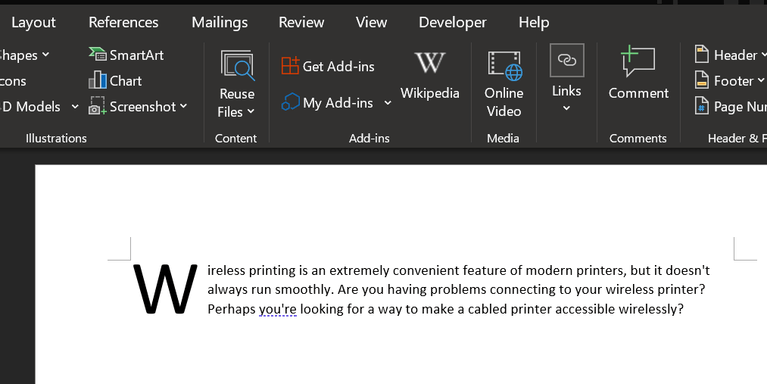
معمولا در رمان‌های قدیمی انگلیسی، حرف اول پاراگراف را به‌صورت بزرگ می‌نوشتند. با استفاده از این ویژگی در مایکروسافت ورد می‌توانید در کسری از ثانیه، توجه مخاطب را به متن خود جلب کنید. چنین اقدامی هم می‌تواند در جلب توجه به یک پاراگراف مؤثر واقع شده و هم اینکه می‌تواند یادآور گذشته‌ها نیز باشد.

در برگه “Insert” باید به بخش “Text” رفته و سپس منوی کشویی “Drop Cap” را پیدا کنید. در اینجا با انتخاب “Dropped” و یا “In margin” می‌توانید یک حرف بزرگ ساده را در ابتدای پاراگراف خود، قرار دهید. جهت حصول نتیجه بهتر، باید بر روی “Drop Cap Options” کلیک کنید. البته پیش از انجام این کار نیز باید نشانگر موس خود را در پاراگراف موردنظر، قرار دهید.
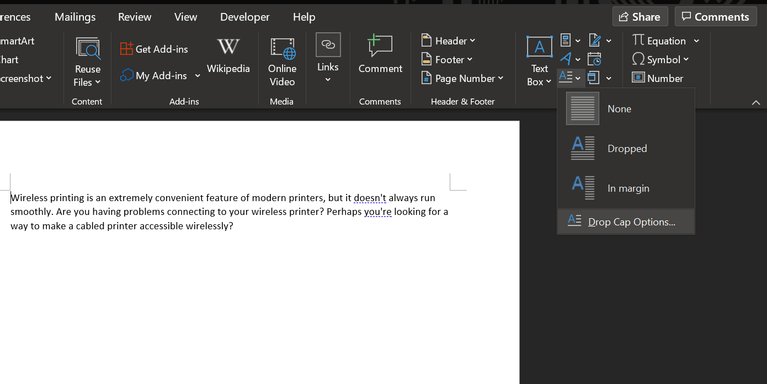
زیبا سازی متن در ورد

“Dropped” را انتخاب کرده و سپس “Distance from text” را بر روی “0.2cm” یا همان 0.08 اینچ، تنظیم کنید. شاید بسته به فونت مورد استفاده و یا مقیاس کاری خود، مجبور به تغییر این مقدار شوید. اگر عدد یاد شده در بالا را بر روی “0” قرار دهید، آنگاه نسبت به حالت استاندارد، ظاهری ناخوشایندتر خواهد داشت.
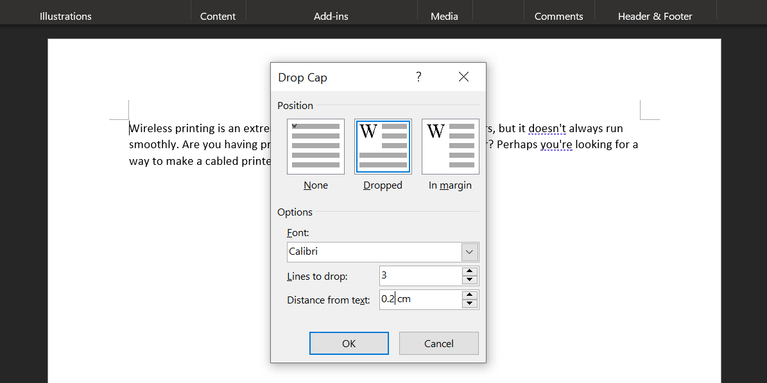
زیبا سازی متن در ورد

فونت انتخابی شما، بیشترین تأثیر را در ظاهر کلی متن خواهد داشت. اگر هدف اصلی شما، جلب توجه بوده، آنگاه یک فونت stark sans می‌تواند برای شما مناسب باشد. استفاده از یک حروف‌چینی showier serif نیز می‌تواند یک نمای سنتی را به متن شما اضافه کند.
این مطلب را نیز بخوانید: چگونه یک سند ورد غیرقابل ویرایش بسازیم؟

از افکت‌های متن استفاده کنید

افکت‌های متن نیز یکی دیگر از راه‌های زیبا سازی متن در مایکروسافت ورد هستند. اگر از قابلیت “Text Effects” موجود در ورد، به‌درستی استفاده نکنید، آنگاه حس خوبی را به مخاطب انتقال نخواهید داد. بنابراین تا زمانی که در انجام این کار افراط نکنید، این ویژگی نیز می‌تواند متن شما را زیباتر کند. جهت دسترسی به منوی “Text Effects”، باید به برگه “Home” رفته و سپس در بخش “Fonts” باید بر روی کلید موجود در گوشه پایین سمت راست، کلیک کنید.

در ادامه و در پنجره‌ای که باز می‌شود، باید بر روی کلید “Text Effects” کلیک کنید.

Text Fill

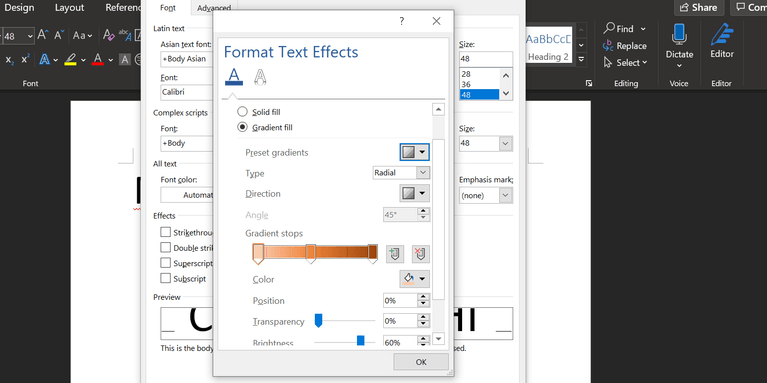
با استفاده از این گزینه می‌توانید به متن خود، رنگ اضافه کنید. “Solid fill” می‌تواند یک رنگ یکنواخت را به متن شما بیفزاید. این گزینه چندان ظرافتی را به متن شما اضافه نمی‌کند. اما “Gradient fill” برای کسانی که به دنبال زیبایی بیشتر هستند، گزینه بهتری است.

در منوی Gradient fill علاوه بر چندین طرح از پیش آماده شده، می‌توانید رنگ موردنظر خود را نیز جهت پر کردن متن، انتخاب کنید. می‌توانید با استفاده از دو کلید موجود در کنار خط رنگی، نقاط گرادیان را اضافه و یا کم کنید. با کلیک بر روی نقاط رنگی و سپس استفاده از منوی کشویی “Color” در پایین، می‌توانید رنگ‌ها را نیز تعدیل کنید.

زیبا سازی متن در ورد

با استفاده از gradient fill می‌توانید افکت‌های زیبایی را به متون خود اضافه کنید، اما باید در این زمینه مواظب باشید که رنگ‌ها را متناسب با یکدیگر انتخاب کنید. با توجه به مخاطب موردنظر خود، رنگ‌ها و ترکیب‌های آن‌ها را برگزینید.

Text Outline

جهت تغییر نمای کلی متون خود (حاشیه حروف) هم می‌توانید از Text Effects استفاده کنید. بدین ترتیب، کلمات می‌توانند خود را از پس‌زمینه جدا کنند. جهت شروع باید مجددا به منوی “Text Effects” رفته، اما این‌ بار بر روی منوی کشویی “Text Outline” کلیک کنید. در اینجا نیز می‌توانید گزینه‌های “Solid line” و “Gradient line” را مشاهده کنید.
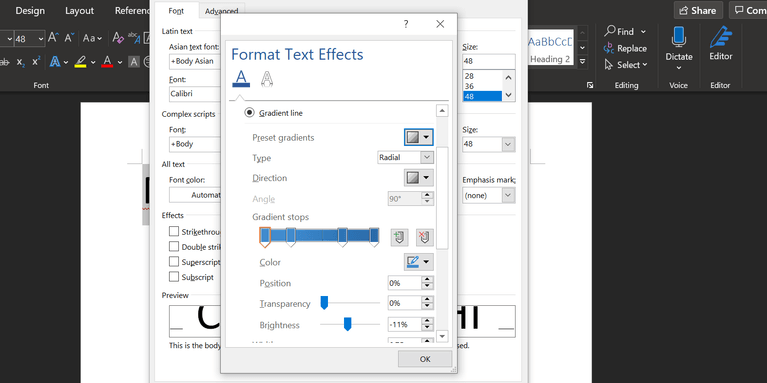
زیبا سازی متن در ورد

پیکربندی گرادیان رنگ‌ها همانند بالا است. البته نتایج این بار کمی نامحسوس‌تر هستند، زیرا تغییرات بر روی حاشیه حروف (به جای خود حروف) اعمال می‌شوند. با استفاده از کادر “Width” می‌توانید میزان ضخیم بودن حاشیه حروف را باب میل خود تنظیم کنید.

این مطلب را نیز بخوانید: چگونه یک جدول را از ورد به پاورپوینت منتقل کنیم؟

فضای بین کاراکترها را تنظیم کنید

شاید فکر کنید که تغییر فضای بین کاراکترهای یک متن، تغییری جزئی به حساب می‌آید، اما چنین کاری تأثیر شگرفی بر ظاهر کلی و حتی خوانایی یک متن دارد. مهم‌ترین نکته در این زمینه نیز این است که مراقب تغییرات باشید. در طراحی فونت‌ها، دقت زیادی به کار می‌رود، بنابراین اعمال تغییرات همیشه کار عاقلانه‌ای نیست. به هر حال گاهی اوقات متون برجسته همانند عناوین، جهت بهتر به نظر رسیدن، به کمی تغییرات نیاز دارند.

جهت شروع، ابتدا باید فونت و اندازه متن موردنظر خود را مشخص کنید. تغییر فاصله بین کاراکتری، آخرین گام جهت بهبود ظاهر متن شما است. پس از آماده شدن، باید متن موردنظر را انتخاب کرده و سپس در برگه “Home” و در گوشه پایین سمت راست بخش “Font”، بر روی علامت گسترش دهنده کلیک کنید.

در پنجره‌ای که باز می‌شود، به برگه “Advanced” رفته و سپس به دنبال بخش “Character Spacing” بگردید. در اینجا می‌توانید از منوی کشویی “Spacing” استفاده کرده و از بین گزینه‌های “Expanded” و “Condensed”، به انتخاب بپردازید. اولی فضای بین کاراکترها را افزایش داده و دومی نیز آن را کاهش می‌دهد. با استفاده از کادر ورودی سمت راست، می‌توانید میزان فاصله را افزایش و یا کاهش دهید.
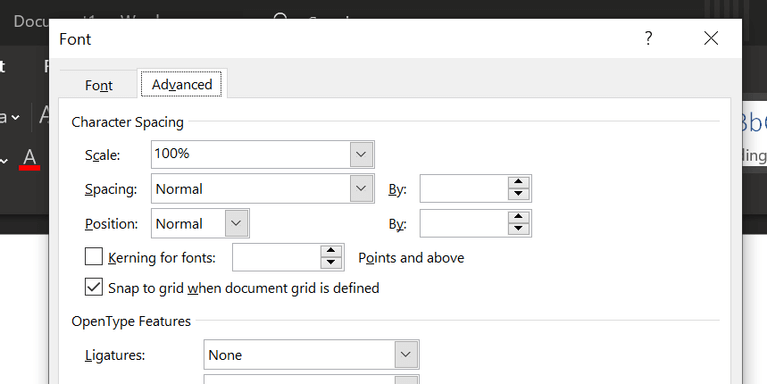
پس از کمی کار با این گزینه‌ها، می‌توانید تغییرات ایدئال خود را اعمال کنید. به‌عنوان مثال، در هنگام نزدیک شدن کاراکترها به یکدیگر، برخی از فونت‌ها همانند دست نوشته و یا خطاطی، ظاهر بهتری خواهند داشت.

البته با افزایش فاصله بین کاراکترها نیز می‌توانید فضای خالی را پر کنید. بدین ترتیب دیگر مجبور نمی‌شوید که اندازه حروف را افزایش دهید. اگر این ترفند را با فونت‌های مینیمالیستی ترکیب کنید، آنگاه نتیجه بهتری خواهید گرفت.

در مایکروسافت ورد، متون روان‌تری داشته باشید

در بالا سعی کردیم تا چند مورد از ترفندهای زیبا سازی متن در ورد را به شما آموزش دهیم. یک قالب‌بندی خوب باعث می‌شود که نه تنها متن شما زیباتر به نظر برسد، بلکه توجهات بیشتری نیز بدان جلب شده و در نتیجه خوانش آن نیز روان‌تر باشد. قطعا شیوه‌های دیگری نیز جهت حرفه‌ای‌تر کردن متون در مایکروسافت ورد وجود دارند. اگر در زندگی خود زیاد با ورد سروکار داشته باشید، آنگاه یادگیری ترفندها و قوانین بیشتر، خالی از لطف نخواهد بود.



نوشته چگونه متن‌های موجود در ورد را زیباتر کنیم؟ اولین بار در اخبار فناوری و موبایل پدیدار شد.