چگونه اسپیکر پیش‌فرض خود را در ویندوز ۱۰ انتخاب کنیم؟

کاربران ویندوز 10 معمولا مجبور می‌شوند که بین اسپیکرهای مختلف خود، جابجا شوند. یکی از این بلندگوها شاید در مانیتور و دیگری نیز شاید هدفون شما باشد. در ادامه قصد داریم تا شیوه انتخاب اسپیکر پیش فرض در ویندوز 10 را برای شما بازگو کنیم.

انتخاب اسپیکر پیش‌فرض در برخی از اپلیکیشن‌ها

در حالی که انتخاب اسپیکر پیش فرض در ویندوز 10 آسان بوده، اما لازم به ذکر است که بگوییم برخی از اپلیکیشن‌ها همانند Zoom، به کاربران اجازه انتخاب اسپیکر مختص به خود را می‌دهند (فارغ از گزینه پیش‌فرض شما در حالت کلی).

در هر صورت اگر قصد انتخاب بلندگوی پیش‌فرض برای تمامی اپلیکیشن‌های خود را دارید، آنگاه در ادامه می‌توانید پاسخ موردنظر خود را پیدا کنید. بدین ترتیب ویندوز و تمامی اپلیکیشن‌های شما از این اسپیکر استفاده خواهند کرد، مگر اینکه خودتان تغییراتی را در این زمینه ایجاد کنید.

انتخاب اسپیکر پیش فرض در ویندوز 10 با استفاده از تنظیمات

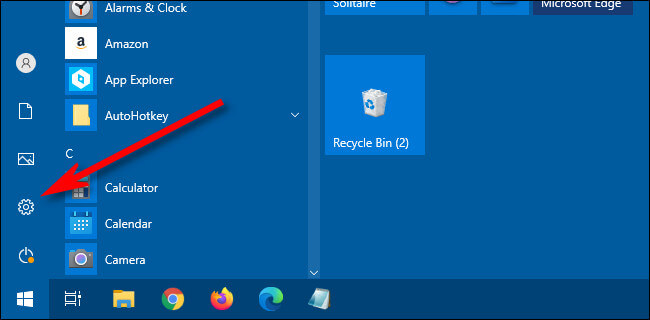
با استفاده از تنظیمات ویندوز 10 می‌توانید خروجی صدای موردنظر خود را انتخاب کنید. ابتدا باید به منوی استارت رفته و سپس بر روی آیکون چرخ‌دنده کلیک کنید. البته با فشار دادن کلیدهای ترکیبی “Windows+i” نیز می‌توانید وارد پنجره تنظیمات شوید.

همچنین با کلیک-راست بر روی آیکون بلندگوی موجود در قسمت اعلان‌های نوار وظیفه (system tray) و انتخاب گزینه “Open Sound Settings” نیز می‌توانید مستقیما به پنجره “Sound Settings” بروید.

انتخاب اسپیکر پیش فرض در ویندوز 10

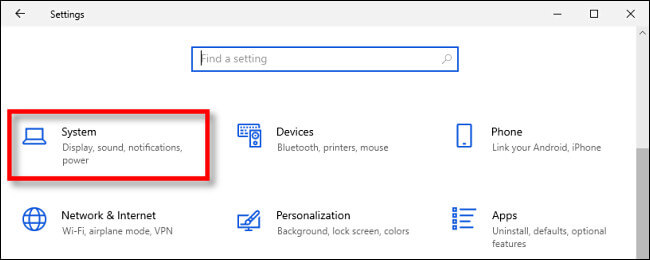
در پنجره تنظیمات باید “System” را انتخاب کنید.

انتخاب اسپیکر پیش فرض در ویندوز 10

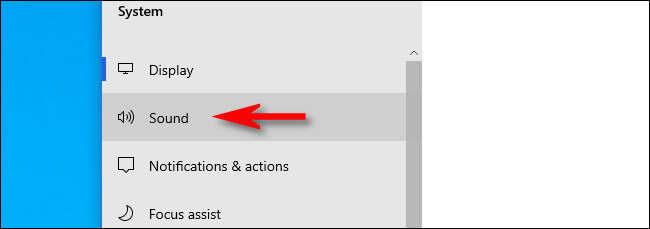
در نوار کناری ویندوز باید بر روی “Sound” کلیک کنید.

انتخاب اسپیکر پیش فرض در ویندوز 10

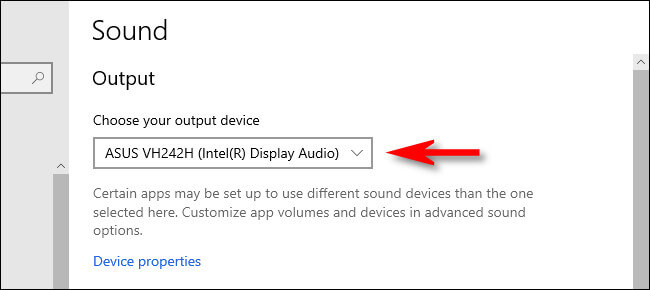
در صفحه “Sound” باید گزینه “Output” را پیدا کنید. در منوی کشویی “Choose your output device” باید بر روی اسپیکر موردنظر خود کلیک کرده تا به‌عنوان پیش‌فرض انتخاب شود.

انتخاب اسپیکر پیش فرض در ویندوز 10

این مطلب را نیز بخوانید: نحوه تست اسپیکر در ویندوز 10

انتخاب اسپیکر پیش‌فرض با استفاده از کنترل پنل

با استفاده از آیکون اسپیکر موجود در system tray نوار وظیفه، می‌توانید با چند کلیک اسپیکر پیش‌فرض خود را انتخاب کنید. ابتدا باید بر روی آیکون اسپیکر موجود در نوار وظیفه کلیک-راست کرده و سپس در منوی ظاهر شده، گزینه “Sounds” را انتخاب کنید.

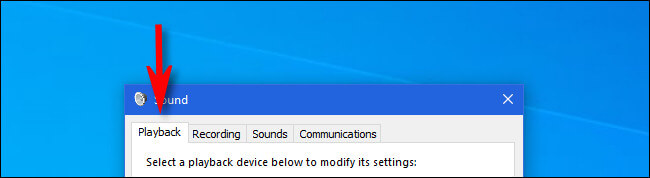
در پنجره “Sound” باید بر روی برگه “Playback” کلیک کنید.

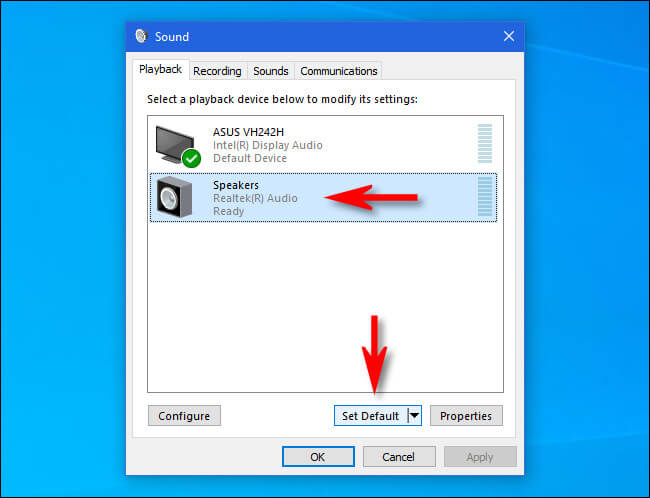
در برگه “Playback” می‌توانید بلندگوهای شناخته شده توسط ویندوز 10 خود را مشاهده کنید. اگر گزینه مدنظر شما در اینجا وجود نداشته باشد، آنگاه باید نسبت به رفع این مشکل اقدام کنید. در این لیست باید اسپیکر موردنظر خود را هایلایت کرده و سپس بر روی کلید “Set Default” کلیک کنید.

انتخاب اسپیکر پیش فرض در ویندوز 10

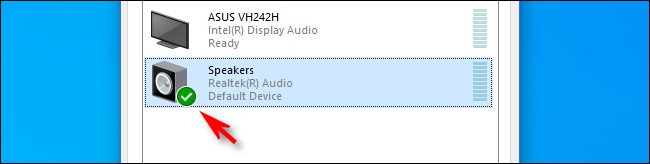
پس از انتخاب بلندگوی پیش‌فرض خود، می‌توانید تیک سبز رنگی را در کنار آیکون آن مشاهده کنید. همچنین در زیر نام اسپیکر نیز، عبارت “Default Device” نوشته شده است.

با کلیک بر روی کلید “OK” می‌توانید پنجره “Sound” را ببندید. پس از این کار نیز با بستن پنجره “تنظیمات” می‌توانید به سایر امور خود بپردازید.

نوشته چگونه اسپیکر پیش‌فرض خود را در ویندوز 10 انتخاب کنیم؟ اولین بار در اخبار فناوری و موبایل پدیدار شد.

چگونه از تغییر پرینتر پیش‌فرض ویندوز ۱۰ خود جلوگیری کنیم؟

در حالت عادی، ویندوز 10 چاپگری را که آخرین بار از آن استفاده کرده‌اید، به‌عنوان پیش‌فرض انتخاب می‌کند. این موضوع برای برخی از کاربران، آزاردهنده است. خوشبختانه می‌توانید این ویژگی را غیرفعال کرده و به‌صورت دستی چایگر پیش‌فرض خود را مدیریت کنید. در زیر به نحوه جلوگیری از تغییر پرینتر پیش فرض ویندوز 10 می‌پردازیم.

شیوه جلوگیری از تغییر پرینتر پیش فرض ویندوز 10

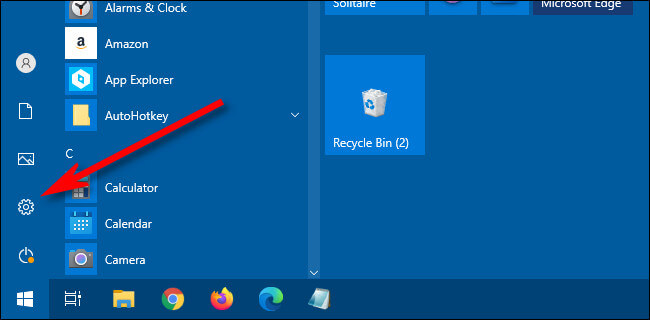
ابتدا باید به منوی استارت رفته و سپس به تنظیمات ویندوز 10 خود بروید. جهت انجام این کار نیز کافی است که آیکون چرخ‌دنده را انتخاب کنید. همچنین با فشار دادن کلیدهای ترکیبی “Windows+i” نیز می‌توانید این کار را سریع‌تر انجام دهید.

جلوگیری از تغییر پرینتر پیش فرض ویندوز 10

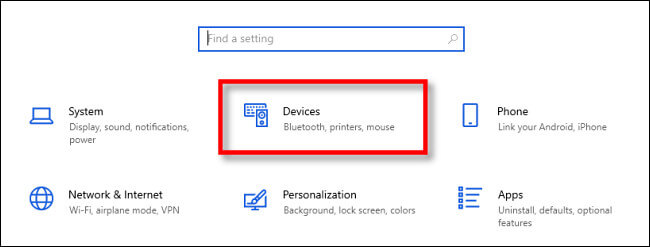
در تنظیمات باید بر روی “Devices” کلیک کنید.

جلوگیری از تغییر پرینتر پیش فرض ویندوز 10

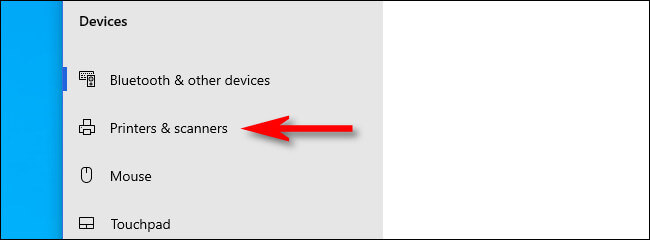
در Devices باید در منوی کناری، گزینه “Printers & Scanners” را انتخاب کنید.

جلوگیری از تغییر پرینتر پیش فرض ویندوز 10

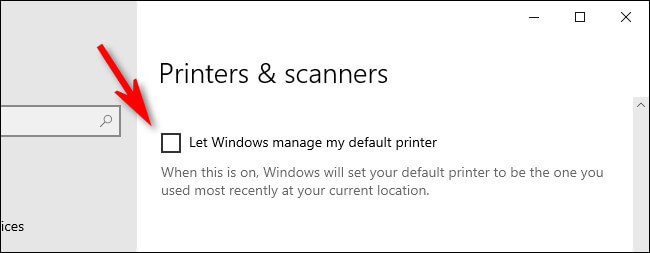
در تنظیمات “Printers & Scanners” باید به پایین رفته و سپس تیک کنار گزینه “Let Windows manage my default printer” را بردارید.

جلوگیری از تغییر پرینتر پیش فرض ویندوز 10

پس از این، شاید بخواهید که پنجره را باز نگه داشته و سپس به‌صورت دستی، چاپگر پیش‌فرض خود را تغییر دهید. در صورت تمایل می‌توانید شیوه انجام این کار را در زیر مطالعه کنید. در غیر این صورت با بستن پنجره تنظیمات، تغییرات شما به‌سرعت اعمال خواهند شد.

این مطلب را نیز بخوانید: بهترین پرینترهای ارزان قیمت موجود در بازار

چگونه چاپگر پیش‌فرض خود را به‌صورت دستی تغییر دهیم؟

ابتدا باید به منوی تنظیمات ویندوز 10 و سپس به “Devices > Printers & scanners” بروید.

جلوگیری از تغییر پرینتر پیش فرض ویندوز 10

در ادامه باید به پایین رفته و سپس گزینه “Let Windows manage my default printer” را پیدا کنید. اگر تیک کنار این گزینه فعال بود، آنگاه باید آن را بردارید. جهت انتخاب دستی چاپگر پیش‌فرض خود، باید این قابلیت را غیرفعال کنید.

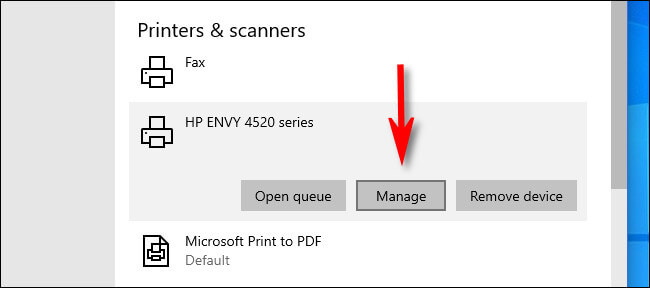
در ادامه باید در همان صفحه به سمت بالا رفته و سپس لیست “Printers & scanners” کامپیوتر خود را پیدا کنید. بر روی چاپگر موردنظر خود و سپس کلید “Manage”، کلیک کنید.

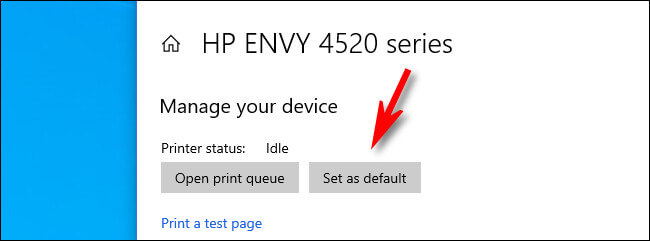
پس از ظاهر شدن صفحه تنظیمات چاپگر خود، باید بر روی “Set as default” کلیک کنید. اگر این کلید را مشاهده نکردید، آنگاه باید به عقب بازگشته و سپس تیک کنار گزینه “Let Windows manage by default printer” را بردارید.

چاپگر انتخاب شده به‌عنوان پرینتر پیش‌فرض شما تنظیم می‌شود. در نهایت نیز می‌توانید پنجره تنظیمات را بسته و سپس به چاپ کردن خود ادامه دهید.

نوشته چگونه از تغییر پرینتر پیش‌فرض ویندوز 10 خود جلوگیری کنیم؟ اولین بار در اخبار فناوری و موبایل پدیدار شد.

آموزش استفاده از تسک منیجر داخلی مرورگر مایکروسافت Edge

اگر در حین استفاده از مرورگر مایکروسافت Edge خود، با کندی سیستم روبه‌رو شدید، آنگاه می‌توانید از تسک منیجر خود این مرورگر استفاده کنید. بدین ترتیب می‌توانید بفهمید که کدام سایت و یا افزونه ممکن است که از منابع زیادی استفاده کرده و در نتیجه رایانه شما را کند کند. در ادامه به نحوه استفاده از تسک منیجر مایکروسافت Edge می‌پردازیم.

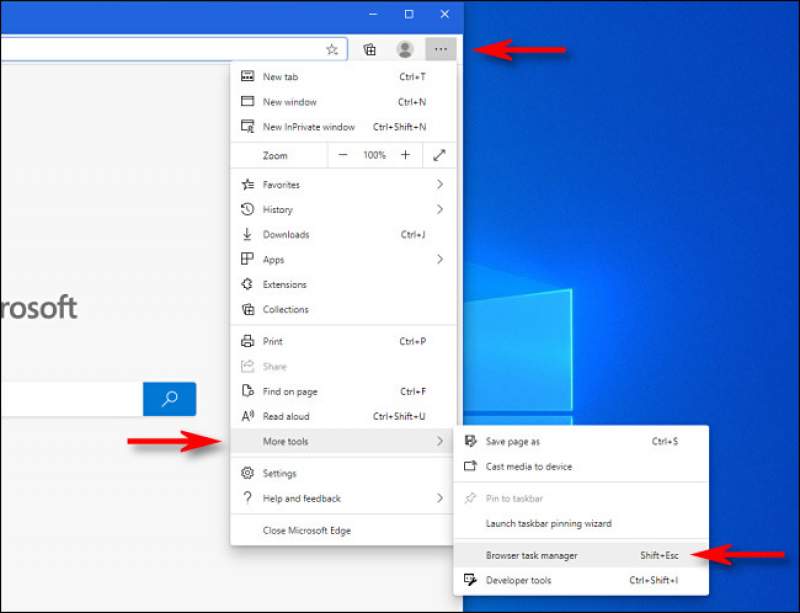
ابتدا باید مرورگر مایکروسافت Edge خود را باز کنید. در گوشه بالا سمت راست پنجره مرورگر خود باید بر روی آیکون سه-نقطه کلیک کنید. در منوی ظاهر شده باید گزینه‌ “More tools” و سپس “Browser task manager” را انتخاب کنید.

استفاده از تسک منیجر مایکروسافت edge

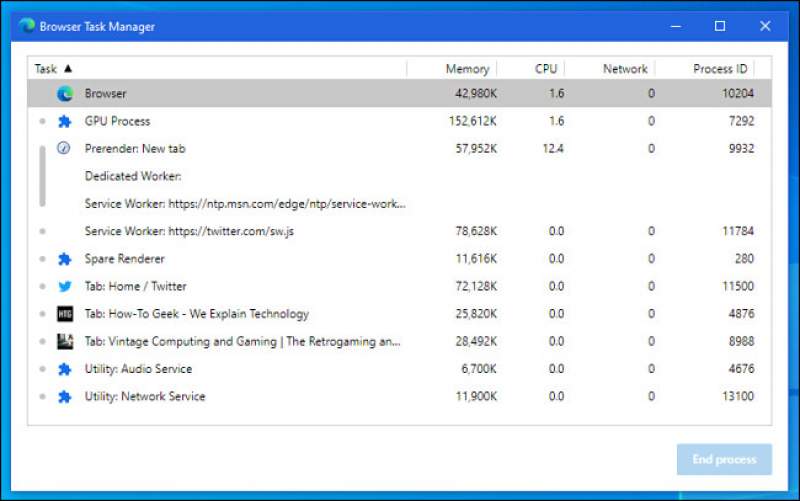
پس از باز شدن تسک منیجر، می‌توانید لیستی از برگه‌ها، فرایندها و افزونه‌های اجرا شده توسط این مرورگر را مشاهده کنید. داده‌های هرکدام از این بخش‌ها، در چهار ستون نمایش داده می‌شوند. در زیر به معنای هرکدام از این ستون‌ها اشاره می‌کنیم:

  • Memory: در اینجا مقدار حافظه رم مورد استفاده هر برگه و یا فرایند بر حسب کیلوبایت، نشان داده می‌شود.
  • CPU: در اینجا مقدار کلی CPU استفاده شده توسط یک برگه یا فرایند، بر حسب درصد بیان می‌شود.
  • Network: در اینجا نیز مقدار پهنای باند اینترنت استفاده شده توسط یک برگه یا فرایند، بر حسب بایت یا کیلوبایت نمایش داده می‌شود. در برگه‌هایی که محتوایی همانند ویدیو و موسیقی را استریم می‌کنند، این مقدار بیشتر است.
  • Process ID: این ستون نیز، آیدی فرایند مربوط به برگه و یا فرایندها را نشان می‌دهد. این گزینه بیشتر برای بررسی‌های عمیق توسعه‌دهندگان مناسب است.

استفاده از تسک منیجر مایکروسافت edge

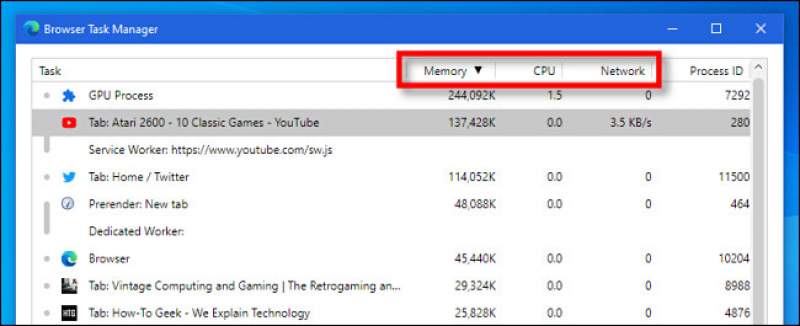
هر زمان که بر روی سرستون هرکدام از ستون‌های Memory ،CPU و یا Network کلیک کنید، آنگاه تسک منیجر نیز بر اساس استفاده از منابع، برگه و فرایندها را مرتب می‌کند.

به‌عنوان مثال، اگر می‌خواهید بدانید که کدام برگه بیشترین استفاده را از حافظه رم دارد، آنگاه باید بر روی سرستون “Memory” کلیک کنید. بدین ترتیب برگه‌هایی که بیشترین استفاده را از حافظه رم دارند، در بالا قرار می‌گیرند. اگر می‌خواهید که بدانید کدام برگه بیشترین استفاده را از پردازنده مرکزی دارد، آنگاه باید بر روی سرستون “CPU” کلیک کنید.

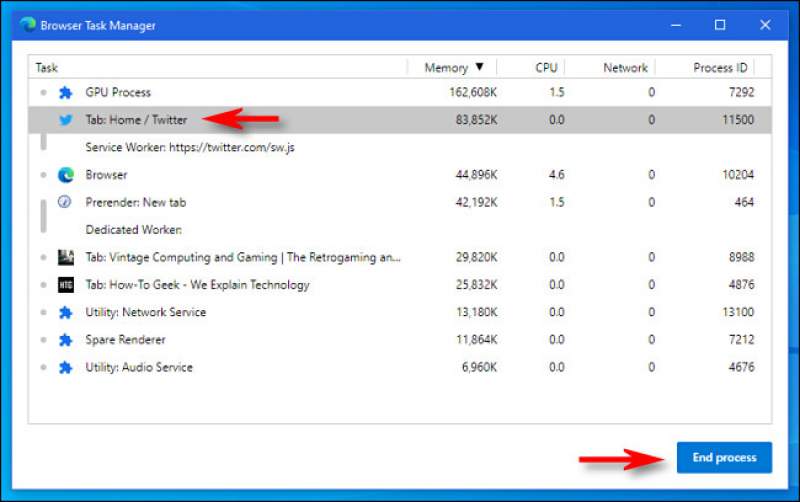
اگر یک برگه و یا فرایند، بیش از حد از CPU، حافظه رم و یا پهنای باند شبکه استفاده کرده و با مشکلی مواجه شود، آنگاه با استفاده از تسک منیجر مایکروسافت Edge می‌توانید آن را ببندید. جهت انجام این کار باید برگه یا فرایند موردنظر را انتخاب کرده و سپس بر روی کلید “End process” کلیک کنید.

استفاده از تسک منیجر مایکروسافت edge

همچنین جهت مدیریت تعداد زیادی از برگه‌ها به‌صورت یکجا نیز می‌توانید از تسک منیجر مایکروسافت Edge استفاده کنید. به‌عنوان مثال، اگر 100 برگه را باز کرده و بخواهید که به‌صورت یکجا بسیاری از آن‌ها را ببندید، آنگاه می‌توانید آن‌ها را به‌صورت گروهی در تسک منیجر انتخاب کرده و سپس بر روی کلید “End process” کلیک کنید. البته پیش از انجام این کار، بهتر است که کارهای خود را در آن پنجره‌ها، ذخیره کنید.

نوشته آموزش استفاده از تسک منیجر داخلی مرورگر مایکروسافت Edge اولین بار در اخبار فناوری و موبایل پدیدار شد.

چگونه ویندوز ۱۰ خود را جهت اجرای بازی‌ها، بهینه کنیم؟

ویندوز 10 یک سیستم‌عامل عالی برای گیمرها است. بازی‌های مختلفی برای این سیستم‌عامل وجود داشته و حتی امکان استریم بازی‌های ایکس‌باکس وان نیز بر روی آن وجود دارد. البته ویندوز 10 از ابتدا برای بازی کردن عالی نیست، به همین دلیل بر آن شدیم تا در این مطلب به بهینه سازی ویندوز 10 برای بازی بپردازیم.

جهت برخورداری از بهترین تجربه گیمینگ ویندوز 10، باید خودتان برخی از تغییرات را در آن اعمال کنید. در ادامه قصد داریم که شیوه اعمال این تغییرات را به شما آموزش دهیم.

استفاده از Game Mode
بهینه سازی ویندوز 10 برای بازی

آیا به دنبال قابلیتی می‌گردید که بتواند تجربه بهتری از بازی‌ها را برای شما به ارمغان بیاورد؟ نسخه‌های جدیدتر ویندوز 10، از قابلیت Game Mode برخوردار هستند. این ویژگی به‌صورت داخلی به بهینه سازی ویندوز 10 برای اجرای بازی‌ها می‌پردازد. جهت فعال کردن این گزینه باید:

  1. کلیدهای “Windows + I” را فشار دهید.
  2. عبارت “game mode” را در کادر جست‌و‌جو تایپ کنید.
  3. بر روی “Game Mode settings” و یا “Turn on Game Mode” کلیک کنید.
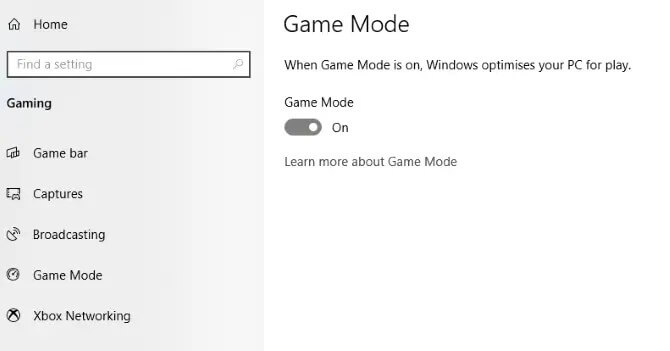
  4. در صفحه Gaming باید بر روی “Game Mode” کلیک کنید.
  5. جهت استفاده از Game Mode باید به حالت “On”، تغییر وضعیت دهید.

اگر رایانه شما از Game Mode پشتیبانی کند، آنگاه منابع سخت‌افزاری سیستم شما جهت ارائه مطلوب‌ترین نرخ فریم، مدیریت خواهند شد. علاوه بر این، فرایند به‌روزرسانی ویندوز نیز به حالت تعلیق درخواهد آمد. شاید استفاده از Game Mode یکی از بهترین راه‌ها جهت بهینه سازی ویندوز 10 برای بازی باشد، اما کامل نیست. پیشنهاد می‌کنیم که موارد زیر را نیز امتحان کنید.

الگوریتم Nagle را غیرفعال کنید

الگوریتم Nagle به قیمت از دست دادن اتصال اینترنت روان‌تر، بسته‌های داده را بسته‌بندی می‌کند. این ویژگی تاحدودی مفید است، اما استفاده از این الگوریتم، می‌تواند باعث شود که در هنگام بازی کردن عناوین آنلاین، تأخیرهایی را احساس کنید. جهت غیرفعال کردن این ویژگی باید ابتدا آدرس IP خود را بررسی کنید:

  1. کلیدهای “Windows + X” را فشار دهید.
  2. گزینه “Windows PowerShell” را انتخاب کنید.
  3. واژه “ipconfig” را وارد کنید.
  4. به دنبال “IPv4 address” گشته تا بتوانید آدرس IP خود را شناسایی کنید.

پس از آگاهی از آدرس IP، باید رجیستری ویندوز را ویرایش کنید:

  1. بر روی استارت کلیک کنید.
  2. واژه “regedit” را تایپ کنید.
  3. “Registry Editor” را انتخاب کنید.
  4. در نوار آدرس باید مسیر زیر را کپی و پیست کنید:
HKEY_LOCAL_MACHINE\SYSTEM\CurrentControlSet\Services\Tcpip\Parameters\Interfaces

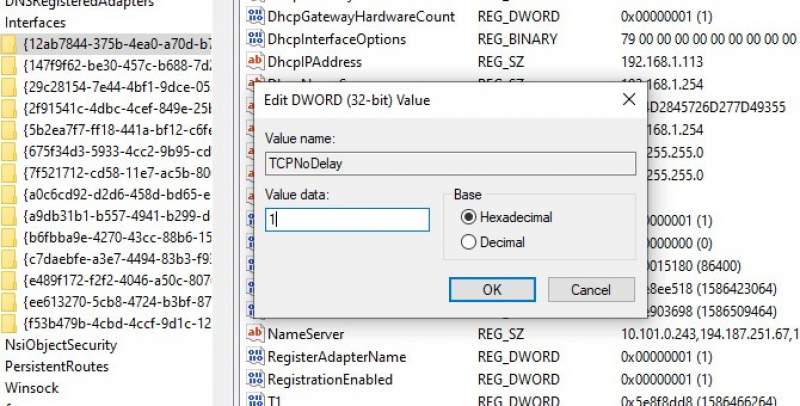
5.در صفحه سمت چپ، مجموعه‌ای از پوشه‌ها را مشاهده خواهید کرد. نام فایل‌ها نیز متشکل از حروف و اعداد است. جهت دسترسی به فایل صحیح، باید آدرس IP خود را با فایل‌ “DhcpIPAddress” موجود در یکی از آن پوشه‌ها، مطابقت دهید.

بهینه سازی ویندوز 10 برای بازی

پس از پیدا کردن پوشه درست، باید:

  1. بر روی آن پوشه کلیک راست کنید.
  2. “New > DWORD (32-bit) Value” را انتخاب کنید.
  3. نام آن را به “TcpAckFrequency” تغییر دهید.
  4. بر روی “OK” کلیک کنید.
  5. مجددا “New > DWORD (32-bit) Value” را انتخاب کنید.
  6. نام این یکی را به “TCPNoDelay” تغییر دهید.
  7. بر روی هرکدام دابل-کلیک کرده و سپس بارامترهای آن‌ها را بر روی “1”، تنظیم کنید.

بدین ترتیب، الگوریتم Nagle غیرفعال می‌شود. اگر هم مشکلی برایتان پیش آمد، آنگاه کافی است که مقدار پارامترها را به “0” تغییر دهید.

استفاده از DNS سریع‌تر جهت اجرای بهتر بازی‌های آنلاین

اگر مشغول انجام بازی‌های چند نفره آنلاین بوده و یا اینکه کامپیوتر شما جهت انجام بازی‌ها به یک سرور از راه دور متکی باشد، آنگاه ترافیک شبکه می‌تواند مشکلاتی را برای شما به وجود آورد. درست است که استفاده از یک اینترنت سریع‌تر می‌تواند در این زمینه به شما کمک کند، اما اعمال تغییرات زیر، ارزان‌تر و سریع‌تر خواهد بود.

  1. کلیدهای “Windows + I” را فشار داده تا وارد پنجره تنظیمات شوید.
  2. “Network and Internet > Change Adapter Settings” را پیدا کنید.
  3. بر روی شبکه مورد استفاده خود، کلیک-راست کنید.
  4. گزینه “Properties” را برگزینید.
  5. بر روی “Internet Protocol Version 4″، دابل-کلیک کنید.
  6. دو مقدار DNS وارد شده را جهت استفاده‌های آینده، یادداشت کنید.
  7. این مقادیر را با “1.1.1.1” و “1.0.0.1”، جایگزین کنید.
  8. بر روی “OK” و سپس “Close” کلیک کنید.
  9. مرورگر پیش‌فرض خود را ریستارت کنید.
این مطلب را نیز بخوانید: 5 روش برای تست سرعت اینترنت

به‌روزرسانی‌های خودکار ویندوز را غیرفعال کنید

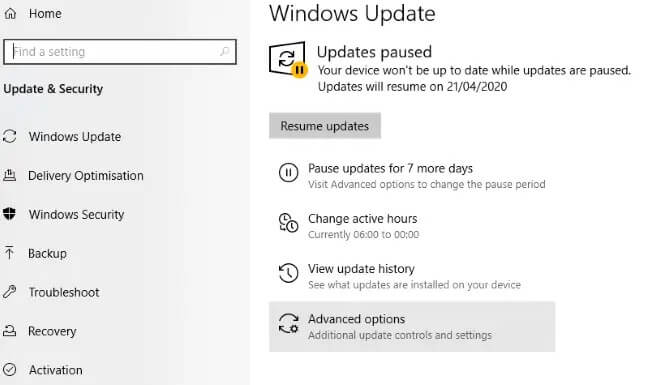
ویندوز 10 بدون اطلاع شما، آپدیت‌های سیستم‌عامل را دریافت کرده و کامپیوتر شما را جهت ریستارت کردن، برنامه‌ریزی می‌کند. هر چند که این ویژگی زیاد فعال نیست، اما در هر صورت کسی نمی‌خواهد که بدون اطلاع وی، چنین کاری به‌صورت ناگهانی صورت گیرد. نه‌تنها آپدیت‌های خودکار می‌توانند ویندوز شما را بدون اخطار ریستارت کنند، بلکه به دلیل دانلود کردن نیز، سرعت و پهنای باند در دسترس شبکه شما، کاهش می‌یابد. در حالت عادی نمی‌توانید این به‌روزرسانی‌ها را غیرفعال کنید، بلکه می‌توانید فقط آن‌ها را به تعویق بیندازید. جهت کاهش خطر تداخل دانلود آپدیت‌ها با بازی کردن شما، باید:

  1. کلیدهای ” Windows key + I” را فشار داده تا به صفحه تنظیمات بروید.
  2. بر روی “Update and Security > Windows Update” کلیک کنید.
  3. به دنبال گزینه “Advanced options” گشته و سپس بر روی “Update Options” کلیک کنید.
  4. گزینه “Restart this device as soon as possible when a restart is required to install an update” را غیرفعال کنید.
  5. گزینه “Show a notification” را فعال کنید. بدین ترتیب پیش از ریستارت شدن، ویندوز به شما اطلاع می‌دهد.
  6. با استفاده از گزینه “Pause updates” می‌توانید نصب به‌روزرسانی‌ها را تا 35 روز به تعویق بیندازید.

بهینه سازی ویندوز 10 برای بازی

با مشخص کردن زمان‌های استفاده از ویندوز 10، می‌توانید از دانلود به‌روزرسانی‌ها در طول ساعات فعال، جلوگیری کنید.

اعلان‌ها را غیرفعال کنید

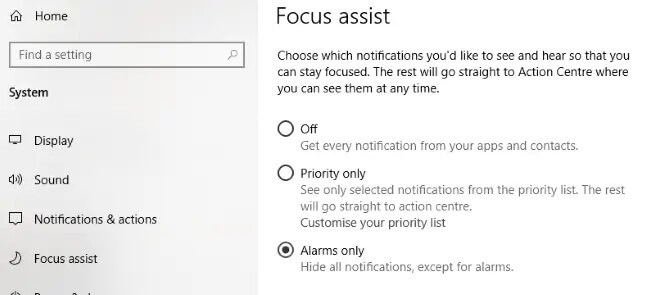
با استفاده از قابلیت Focus Assist در ویندوز 10، می‌توانید زمان و نحوه دریافت اعلان‌ها در ویندوز 10 را مشخص کنید. صفحات پاپ‌آپ و صدای زنگ‌ها، معمولا همراه اعلان‌ها بوده و می‌توانند با بازی‌های شما تداخل پیدا کنند. راه‌حل این است که با استفاده از Focus Assist، تأثیرات این اعلان‌ها را به حداقل برسانید. با استفاده از این ویژگی می‌توانید میزان تمرکز بر امور خود را مدیریت کنید.

  1. کلیدهای “Windows + I” را فشار داده تا وارد پنجره تنظیمات شوید.
  2. بر روی “System > Focus Assist” کلیک کنید.
  3. “Alarms Only” را انتخاب کرده تا سایر اعلان‌های غیر هشدار را مخفی کنید.
  4. پنجره تنظیمات را ببندی

بهینه سازی ویندوز 10 برای بازی

این مطلب را نیز بخوانید: با راه‌کارهای افزایش سرعت کارت گرافیک رایانه‌های شخصی آشنا شوید

از به‌روزرسانی بازی‌ها در استیم، جلوگیری کنید

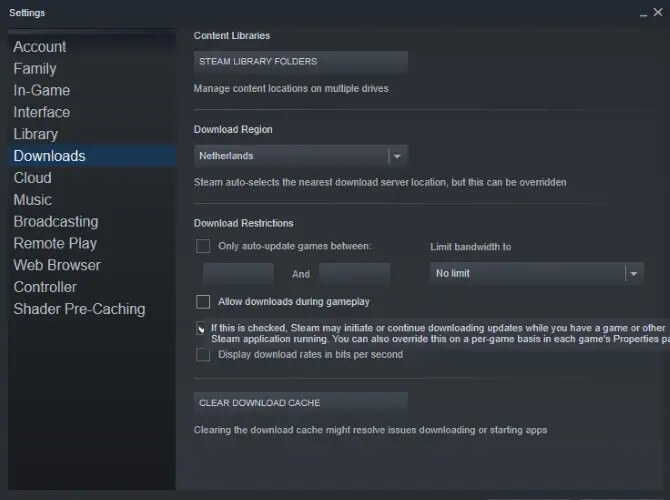
گیمرهای ویندوز‌ی با استیم آشنایی دارند؛ فروشگاهی که در آن می‌توانید به خرید بازی‌ها بپردازید. قابلیت به‌روزرسانی، یکی از موارد ناخوشایند این پلتفرم است. این ویژگی باعث دانلود آپدیت‌های خودکار برای تمامی بازی‌های شما می‌شود. این قابلیت با آپدیت کردن بازی‌های بلااستفاده و همچنین دانلود به‌روزرسانی‌ها در پس‌زمینه، به ترتیب باعث اشغال فضای ذخیره‌سازی و محدود کردن سرعت شبکه می‌شود. در استیم جهت جلوگیری از به‌روزرسانی بازی‌ها در پس‌زمینه، باید:

  1. اپلیکیشن Steam را اجرا کنید.
  2. “Steam > Settings > Downloads” را باز کنید.
  3. تیک کنار گزینه “Allow downloads during gameplay” را بردارید.
بهینه سازی ویندوز 10 برای بازی

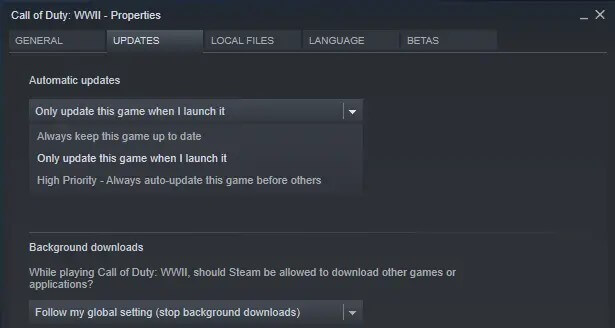
همچنین می‌توانید از دانلود به‌روزرسانی برای طیف گسترده‌ای از بازی‌های بلااستفاده نیز جلوگیری کنید:

  1. به “Library” استیم خود بروید.
  2. بر روی بازی کمتر استفاده شده خود، کلیک-راست کنید.
  3. “Properties” را انتخاب کرده و سپس “Automatic Updates” را پیدا کنید.
  4. گزینه “Always keep this game up to date” را به “Only update this game when I launch it”، تغییر دهید.
بهینه سازی ویندوز 10 برای بازی

با بهینه کردن استیم خود، می‌توانید تجربه بهتری در اجرای بازی‌های AAA داشته باشید.

تغییر جلوه‌های بصری محیط ویندوز

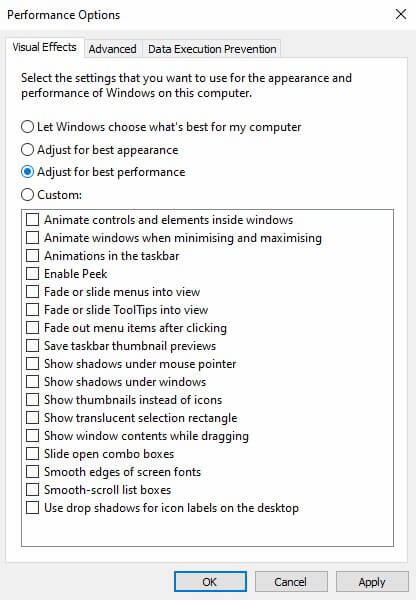
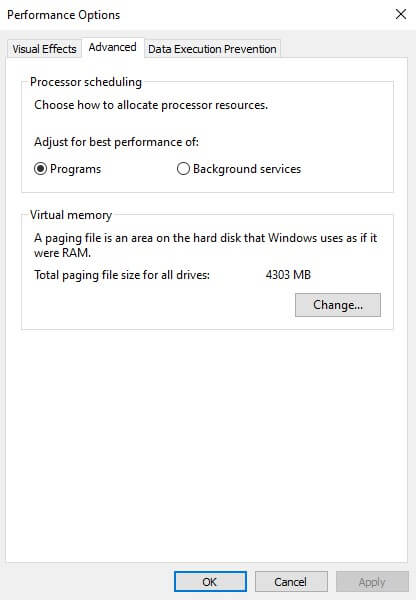
رابط کاربری گرافیکی (GUI) کامپیوتر شما می‌تواند مقداری از توان سیستم را به خود اختصاص دهد. در حالت پیش‌فرض، ظاهر ویندوز شما زیبا به نظر می‌رسد. بازی‌های اجرا شده شما در پیش‌زمینه، می‌توانند با رابط کاربری گرافیکی جاری در پس‌زمینه، تداخل و تعارض داشته باشند. با تغییر این تنظیمات در ویندوز 10، می‌توانید کارایی بازی‌های خود را بهبود بخشید.

  1. کلیدهای “Windows key + I” را جهت باز کردن منوی تنظیمات، فشار دهید.
  2. واژه “performance” را تایپ کنید.
  3. “Adjust the appearance and performance of Windows” را انتخاب کنید.
  4. در کادر جست‌و‌جو باید “Adjust for best performance” را انتخاب کنید.
  5. بر روی “Apply” کلیک کنید.
  6. به برگه “Advanced” بروید.
  7. مطمئن شوید که “Adjust the best performance of” بر روی “Programs” تنظیم شده است.
  8. در آخر بر روی “Apply” و سپس “OK” کلیک کنید.
بهینه سازی ویندوز 10 برای بازی
این مطلب را نیز بخوانید: مصرف اینترنت بازی‌های آنلاین چقدر است؟

تغییر تنظیمات موس

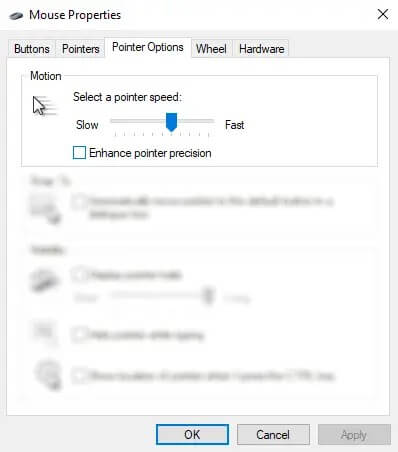
آیا موس شما می‌تواند عملکرد بازی‌ها را تحت تأثیر قرار دهد؟ بهتر است که جهت پی بردن به این موضوع، تنظیمات موس خود را بهینه کنید. قابلیتی به نام “pointer precision” می‌تواند عملکرد موس شما در بازی‌ها را تحت تأثیر قرار دهد. شاید غیرفعال کردن این ویژگی بتواند باعث بهبود عملکرد بازی‌های شما شود.

  1. به منوی تنظیمات ویندوز خود بروید.
  2. بر روی “Devices > Mouse” کلیک کنید.
  3. به برگه “Pointer Options” مراجعه کنید.
  4. تیک کنار گزینه “Enhance pointer precision” را بردارید.
  5. بر روی “Apply” کلیک کنید.
  6. جهت خروج می‌توانید بر روی “OK” کلیک کنید. شاید پیش از انجام این کار، بخواهید که سرعت موس خود را نیز تغییر دهید.
اگر عملکرد بازی‌های شما بهتر شود، آنگاه می‌توان نتیجه گرفت که موس شما در این بین مقصر بوده است.

تغییر میزان مصرف برق کامپیوتر خود

گزینه‌های مصرف برق معمولا به دلیل تأثیرات ناچیز خود، توسط بسیاری از کاربران در نظر گرفته نمی‌شوند. برخی از کاربران ادعا می‌کنند که از طریق این گزینه می‌توانند کارایی سیستم خود را افزایش دهند. این در حالی است که برخی دیگر چنین دیدگاهی ندارند. بهترین اقدامی که می‌توانید انجام دهید، این است که خود، این موضوع را بررسی کنید. جهت تغییر تنظیمات مصرف انرژی رایانه خود، باید:

  1. به منوی تنظیمات ویندوز 10 بروید.
  2. واژه “power” را جست‌و‌جو کنید.
  3. بر روی “Power & sleep settings > Additional power settings” کلیک کنید.
  4. گزینه “high-performance” را انتخاب کنید.
  5. اگر هم چنین گزینه‌ای در دسترس نبود، آنگاه باید با استفاده از گزینه “Create a power plan”، تنظیمات موردنظر خود را اعمال کنید.

این گزینه به کامپیوتر شما امکان می‌دهد که انرژی بیشتری مصرف و همچنین گرمای بیشتری تولید کند، اما در عوض، کارایی بهتری نیز داشته باشد. به همین دلیل بهتر است که این گزینه را فقط بر روی کامپیوترهای دسکتاپی فعال کنید، نه لپ‌تاپ‌ها.

درایورهای کامپیوتر خود را به‌روز نگه دارید

کارت گرافیک شما، مهم‌ترین سخت‌افزار در زمینه اجرای بازی‌ها است. به هر حال، کارت گرافیک شما جهت ارائه بهترین عملکرد خود، به درایورهای به‌روز نیاز دارد. تمامی کارت‌های گرافیک (چه قدیمی و چه جدید)، از مزیت‌های حاصل از به‌روزرسانی درایورها، بهره‌مند خواهند شد. جهت بررسی نام و مشخصات کارت گرافیک خود باید:

  1. بر روی دسکتاپ کلیک-راست کنید.
  2. گزینه “Display settings > Advanced display settings” را انتخاب کنید.
  3. در پایین صفحه، گزینه “Display adapter properties” را برگزینید.
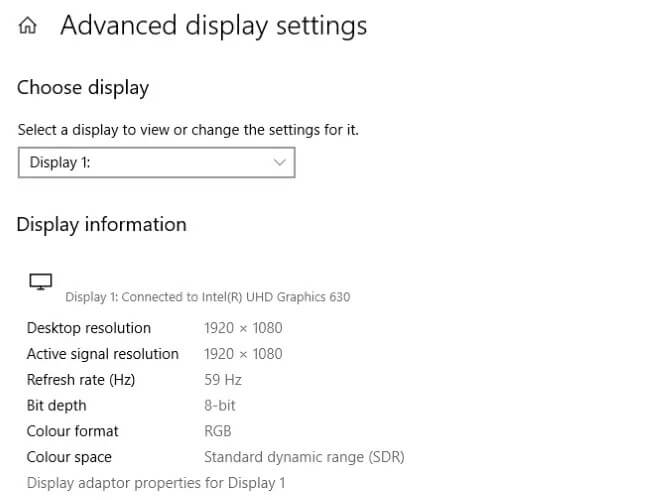
بهینه سازی ویندوز 10 برای بازی

در این پنجره و از طریق “Properties > Driver > Update Driver” می‌‌توانید درایور کارت گرافیک خود را آپدیت کنید. البته می‌توانید جهت اطمینان از این موضوع، به وب‌سایت سازنده کارت گرافیک خود نیز سر بزنید. تولیدکنندگان پردازنده‌های گرافیکی، معمولا جهت به‌روز نگه داشتن خودکار درایور کارت گرافیک‌های خود، نرم‌افزارهای به‌روزرسانی و گیمینگ رایگان را نیز ارائه می‌دهند. به‌عنوان مثال در ابن زمینه می‌توان به AMD Gaming Evolved اشاره کرد.

جهت دستیابی به عملکردی بهتر، توصیه می‌شود که درایورهای چیپست و LAN مادربورد خود را نیز به‌روز نگه دارید. از آنجایی که این قطعات برای بازی‌ها حیاتی هستند، پس به‌روزرسانی آن‌ها نیز مهم خواهد بود. آسان‌ترین راه‌کار جهت بررسی درایور چیپست مادربورد، استفاده از PowerShell و وارد کردن عبارت زیر است:

wmic baseboard get product,Manufacturer,version,serialnumber

در ادامه، نام تولیدکننده و محصول شما، نمایش داده خواهد شد. با استفاده از اطلاعات بالا، می‌توانید در اینترنت به دنبال درایور جدید بگردید. معمولا در قسمت “Support” وب‌سایت تولیدکننده مادربورد نیز می‌توانید نسخه جدید درایور چیپست خود را پیدا کنید. در کنار درایور چیپست خود، می‌توانید درایورهای LAN آنبورد خود (جهت برقراری بهینه اتصال اینترنت) را نیز پیدا کنید.

این مطلب را نیز بخوانید: روش‌های ‌به‌روزرسانی درایورهای ویندوز 10 کدامند؟

DirectX 12 را نصب کنید

یکی دیگر از مواردی که باید در زمینه بهینه سازی ویندوز 10 برای بازی در نظر داشته باشید، نصب جدیدترین نسخه DirectX است. DirectX 12 آخرین نسخه از این API محبوب شرکت مایکروسافت بوده و طبیعتا یک عنصر اساسی جهت گیمینگ ویندوز 10 است. DirectX 12 از هسته‌های چندگانه GPU و CPU پشتیبانی می‌کند. علاوه بر این می‌تواند نرخ فریم بهتر، مصرف انرژی کمتر و همچنین افکت‌های گرافیکی بهبود یافته را نیز ارائه دهد. جهت اطلاع از نصب آخرین نسخه DirectX، باید:

  1. “Windows PowerShell” را باز کنید.
  2. واژه “dxdiag” را تایپ کنید.
  3. کلید “Enter” را فشار دهید.

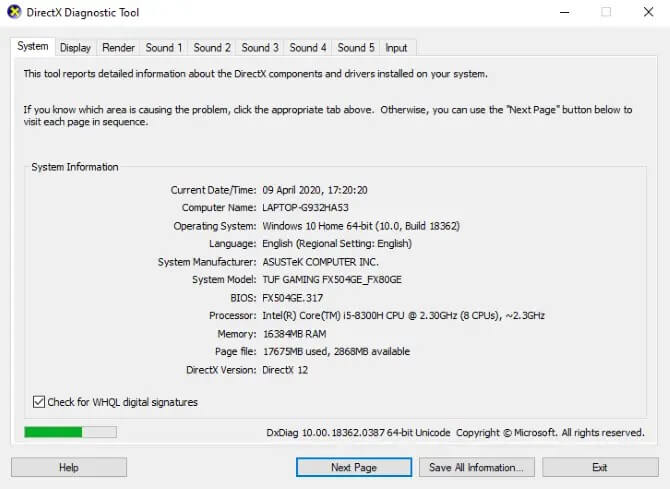
لحظاتی بعد، پنجره “DirectX Diagnostic Tool” در مقابل شما ظاهر می‌شود.

آیا DirectX 12 بر روی کامپیوتر شما نصب نشده است؟ گاهی اوقات برخی از کاربرانی که ویندوز خود را از 8.1 به 10 به‌روزرسانی کرده‌اند، با چنین مشکلی مواجه می‌شوند. جهت رفع این موضوع باید:

  1. کلیدهای “Windows + I” را فشار داده تا وارد منوی تنظیمات شوید.
  2. “Update and security” را انتخاب کنید.
  3. گزینه “Windows Update > Check for updates” را پیدا کنید.
  4. صبر کنید تا به‌روزرسانی‌ها نصب شوند.

DirectX12 به‌صورت خودکار بسیاری از تنظیمات گیمینگ ویندوز 10 را بهینه‌سازی می‌کند.

اعمال تغییرات زیر جهت بهینه سازی ویندوز 10 برای بازی

ویندوز 10 را می‌توان بهترین سیستم‌عامل برای بازی‌های مدرن دانست. با در اختیار داشتن گزینه‌های بسیار، سازگاری با ایکس‌باکس وان و نرم‌افزارهای مختص بازی، واضح است که بازی‌بازان جایگاه خاصی در آینده این سیستم‌عامل دارند. به هر حال، هیچ چیزی کامل نیست. در نهایت در زیر به‌صورت خلاصه، ترفندهای بهینه سازی ویندوز 10 برای بازی را برای شما آورده‌ایم.

  • فعال کردن Gaming Mode ویندوز 10
  • غیرفعال کردن الگوریتم Nagle
  • استفاده از سرورهای DNS سریع‌تر
  • غیرفعال کردن به‌روزرسانی‌های خودکار
  • غیرفعال کردن اعلان‌های ویندوز 10
  • جلوگیری از آپدیت‌های خودکار استیم
  • کاهش جلوه‌های بصری محیط ویندوز
  • تغییر تنظیمات موس
  • فعال کردن گزینه مصرف انرژی بیشتر
  • به‌روز نگه داشتن درایورها
  • نصب DirectX 12

نوشته چگونه ویندوز 10 خود را جهت اجرای بازی‌ها، بهینه کنیم؟ اولین بار در اخبار فناوری و موبایل پدیدار شد.

نتایج تست بنچمارک سرفیس پرو ۸ و سرفیس لپ‌تاپ ۴ مایکروسافت منتشر شد

بنچمارک‌های آنلاین روش مطلوبی برای اطلاع از عملکرد دستگاه‌های آینده سری سرفیس شرکت مایکروسافت هستند. اخیرا چند دستگاه جدید سری سرفیس در پایگاه داده گیک‌بنچ رویت شده و بدین‌ترتیب پیرامون دستگاه‌های آینده مایکروسافت اطلاعات مناسبی در اختیار کاربران قرار گرفته است. یکی از دستگاه‌ها با نام سرفیس پرو 8 و سرفیس لپ‌تاپ 4 (نسخه تجاری با پردازنده اینتل) دارای اسم رمز “OEMWY” (همانند کلیه دستگاه‌های سرفیسی پیش‌تولید شده در گذشته) بوده و توان پردازشی آن از طریق پردازنده نسل 11 سری Tiger Lake اینتل با شناسه Core-i7-1185G7 تامین می‌شود.

پردازنده Tiger Lake مجهز به GPU ارتقایافته Xe بوده و این پردازنده گرافیکی قدرتمند احتمالا در مقایسه با مدل نسل قدیمی‌تر Ice Lake عملکرد بسیار مطلوب‌تری ارائه خواهد داد.

سرفیس لپ‌تاپ 4 با پردازنده AMD Renoir

یک دستگاه دیگر مجهز به پردازنده‌های AMD نیز احتمالا همان سرفیس لپ‌تاپ 4 است.

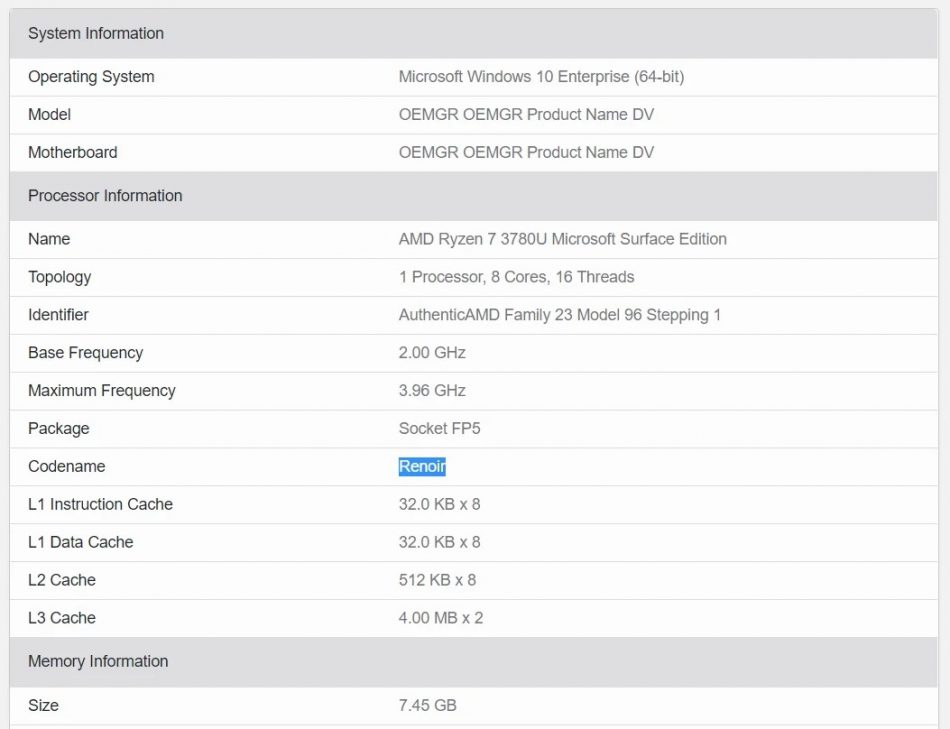
این دستگاه دارای اسم رمز “OEMGR OEMGR Product Name DV” بوده و احتمالا از پردازنده AMD Ryzen 7 3780U بهره‌برداری خواهد کرد. اما به‌کارگیری اسم رمز Renoir نشان می‌دهد که توان پردازشی دستگاه از طریق پردازنده جدید AMD Renoir تامین خواهد شد. بر اساس پیش‌بینی‌ها دستگاه‌های سرفیس پرو 8 و سرفیس لپ‌تاپ 4 مایکروسافت صرفنظر از به‌کارگیری پردازنده‌های ارتقایافته عمدتا نسبت به گذشته بدون تغییر بوده و احتمالا در 6 ماهه دوم سال 2021 به بازار عرضه خواهند شد.

نوشته نتایج تست بنچمارک سرفیس پرو 8 و سرفیس لپ‌تاپ 4 مایکروسافت منتشر شد اولین بار در اخبار فناوری و موبایل پدیدار شد.
نتایج تست بنچمارک سرفیس پرو ۸ و سرفیس لپ‌تاپ ۴ مایکروسافت منتشر شد

بنچمارک‌های آنلاین روش مطلوبی برای اطلاع از عملکرد دستگاه‌های آینده سری سرفیس شرکت مایکروسافت هستند. اخیرا چند دستگاه جدید سری سرفیس در پایگاه داده گیک‌بنچ رویت شده و بدین‌ترتیب پیرامون دستگاه‌های آینده مایکروسافت اطلاعات مناسبی در اختیار کاربران قرار گرفته است. یکی از دستگاه‌ها با نام سرفیس پرو 8 و سرفیس لپ‌تاپ 4 (نسخه تجاری با پردازنده اینتل) دارای اسم رمز “OEMWY” (همانند کلیه دستگاه‌های سرفیسی پیش‌تولید شده در گذشته) بوده و توان پردازشی آن از طریق پردازنده نسل 11 سری Tiger Lake اینتل با شناسه Core-i7-1185G7 تامین می‌شود.

پردازنده Tiger Lake مجهز به GPU ارتقایافته Xe بوده و این پردازنده گرافیکی قدرتمند احتمالا در مقایسه با مدل نسل قدیمی‌تر Ice Lake عملکرد بسیار مطلوب‌تری ارائه خواهد داد.

سرفیس لپ‌تاپ 4 با پردازنده AMD Renoir

یک دستگاه دیگر مجهز به پردازنده‌های AMD نیز احتمالا همان سرفیس لپ‌تاپ 4 است.

این دستگاه دارای اسم رمز “OEMGR OEMGR Product Name DV” بوده و احتمالا از پردازنده AMD Ryzen 7 3780U بهره‌برداری خواهد کرد. اما به‌کارگیری اسم رمز Renoir نشان می‌دهد که توان پردازشی دستگاه از طریق پردازنده جدید AMD Renoir تامین خواهد شد. بر اساس پیش‌بینی‌ها دستگاه‌های سرفیس پرو 8 و سرفیس لپ‌تاپ 4 مایکروسافت صرفنظر از به‌کارگیری پردازنده‌های ارتقایافته عمدتا نسبت به گذشته بدون تغییر بوده و احتمالا در 6 ماهه دوم سال 2021 به بازار عرضه خواهند شد.

نوشته نتایج تست بنچمارک سرفیس پرو 8 و سرفیس لپ‌تاپ 4 مایکروسافت منتشر شد اولین بار در اخبار فناوری و موبایل پدیدار شد.
چگونه به مرتب کردن داده‌ها در اکسل بپردازیم؟

هنگامی‌که ستون‌ها و داده‌های زیادی در اکسل شما وجود داشته باشند، طبیعتا این موضوع می‌تواند کمی ترسناک باشد. در چنین مواقعی اطلاعات زیادی در اختیار داشته، اما همیشه نمی‌توانید که داده‌های موردنظر خود را پیدا کنید. به همین دلیل است که در اینجا، قابلیت مرتب کردن داده ها در اکسل می‌تواند برای شما مفید باشد.

شاید مقاله نحوه فیلتر کردن در اکسل را نیز مطالعه کرده باشید. مرتب کردن نیز هدفی کماکان مشابه دارد. به جای مشاهده ردیف‌ها به همراه نوع داده‌های مشخص، خواهید دید که تمامی داده‌های شما بسته به ستون انتخابی، مرتب می‌شوند. در ادامه به نحوه انجام این کار می‌پردازیم.

این مطلب را نیز بخوانید: چگونه در اکسل یک نمودار دایره‌ای ایجاد کنیم؟

نحوه مرتب کردن داده ها در اکسل

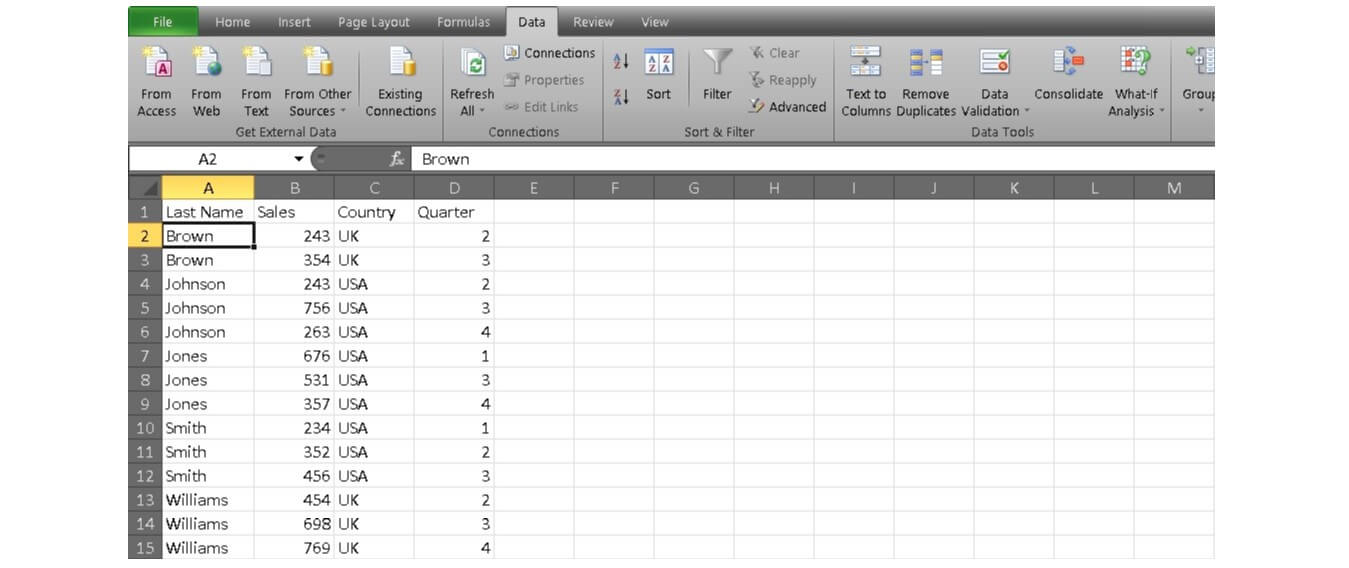
ابتدا کار را با مرتب کردن در شرایط تک ستونی آغاز می‌کنیم.

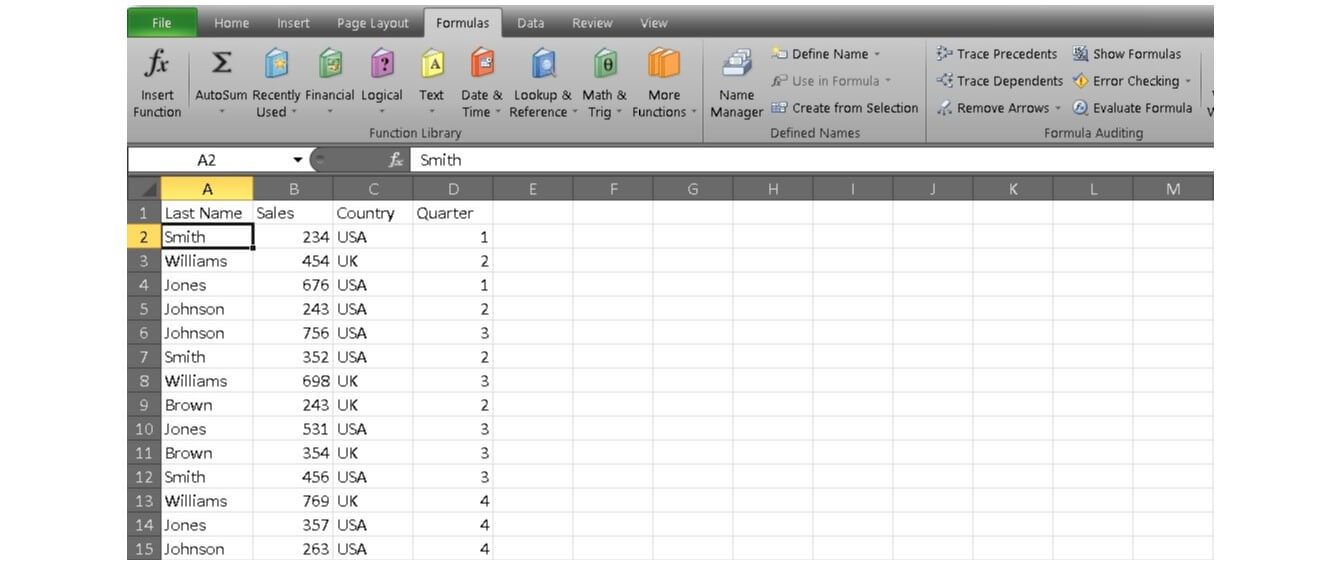
  1. در ستون موردنظر خود، بر روی یکی از سلول‌ها کلیک کنید.مرتب کردن داده ها در اکسل
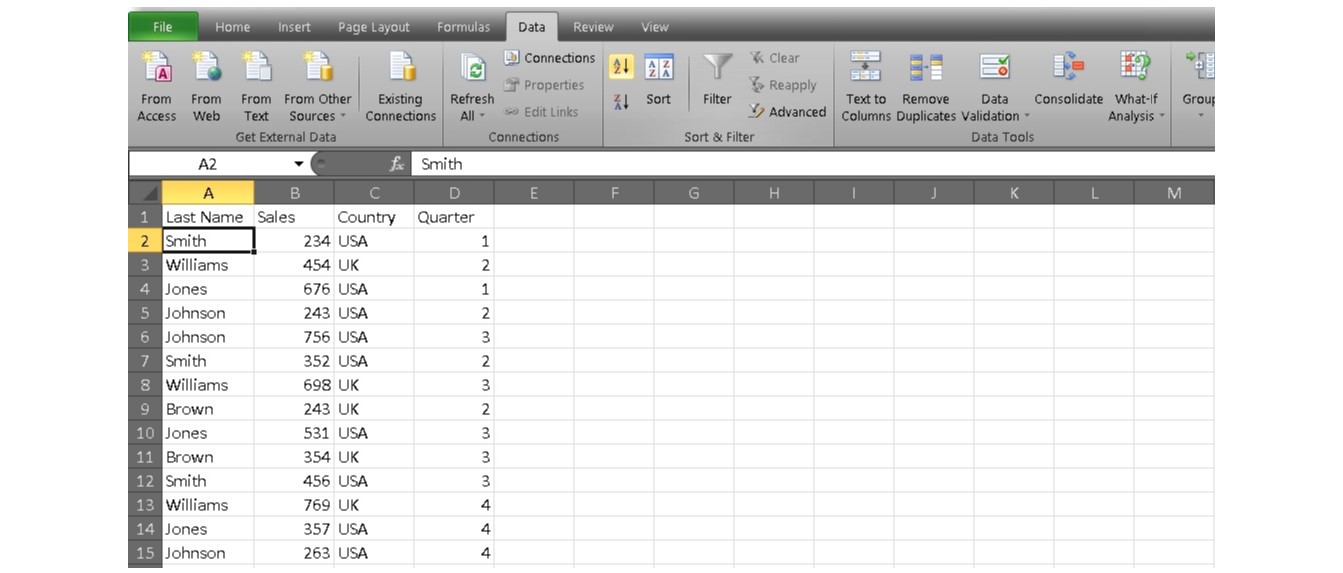
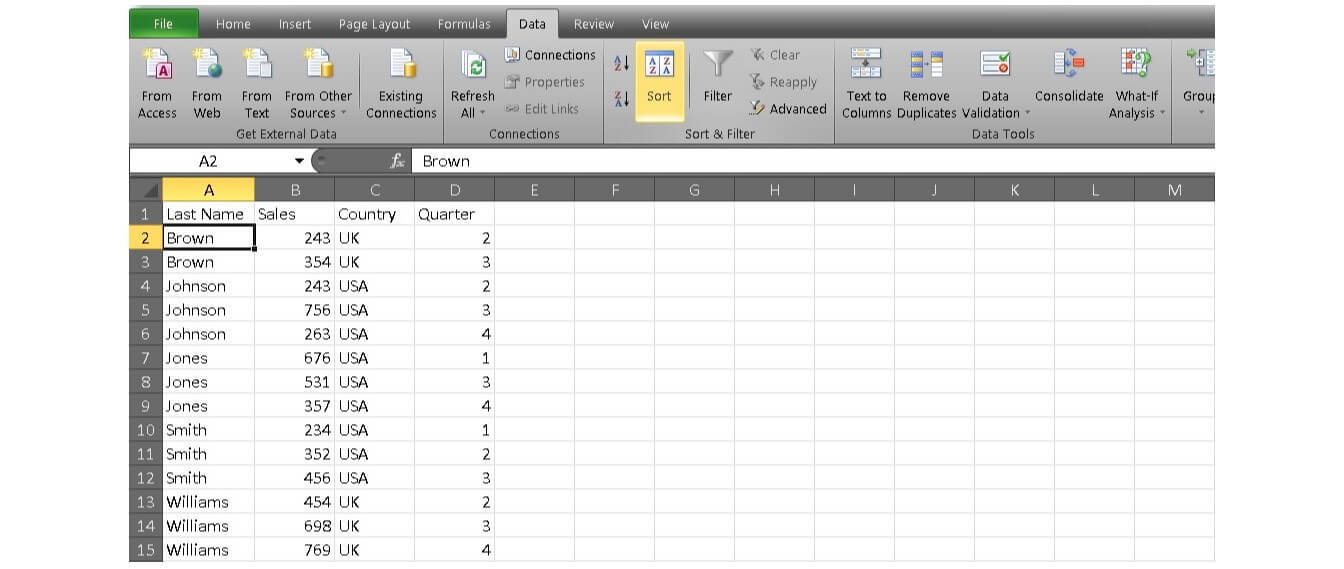
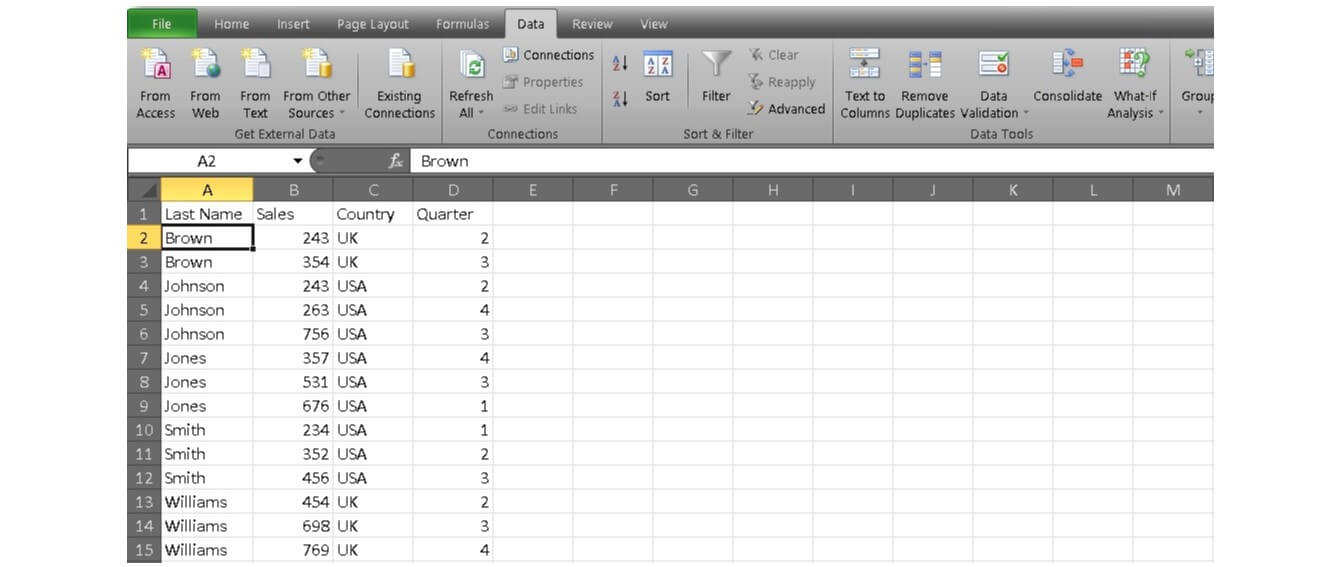
  2. در ادامه باید به برگه “Data” رفته و سپس بخش “Sort and Filter” را پیدا کنید. جهت مرتب کردن صعودی باید بر روی “AZ” و جهت مرتب کردن نزولی نیز باید بر روی “ZA” کلیک کنید.مرتب کردن داده ها در اکسل

در زیر می‌توانید نتیجه کار را مشاهده کنید.مرتب کردن داده ها در اکسل

حال اگر بخواهید که این کار را به چندین ستون تعمیم دهید چه؟ خب در اینجا فرایند کمی پیچیده‌تر می‌شود.

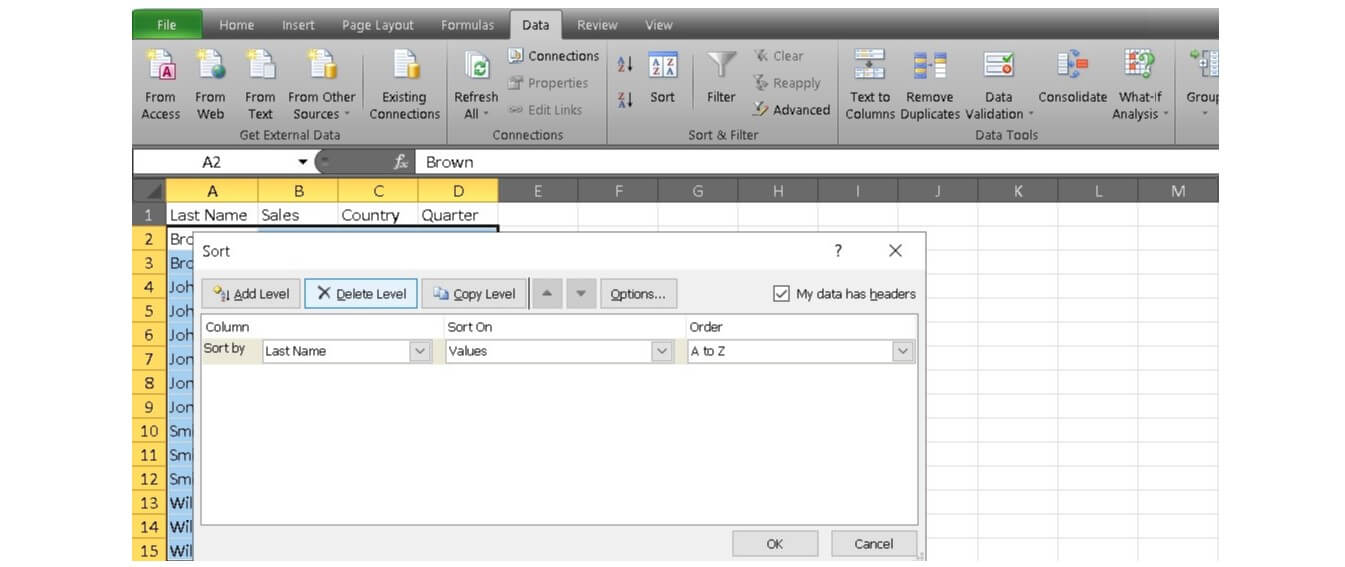
  1. به برگه “Data” و سپس بخش “Sort and Filter” بازگردید. این بار باید گزینه “Sort” را برگزینید.
  2. در ادامه می‌توانید یک کادر مرتب کردن را مشاهده کنید. عنوان موردنظر خود جهت مرتب کردن را انتخاب کنید. در این مثال، ما در ردیف اول، گزینه “Last Name” را انتخاب کرده‌ایم. بدین ترتیب داده‌های شما بر اساس نام اشخاص، مرتب می‌شوند.مرتب کردن داده ها در اکسل
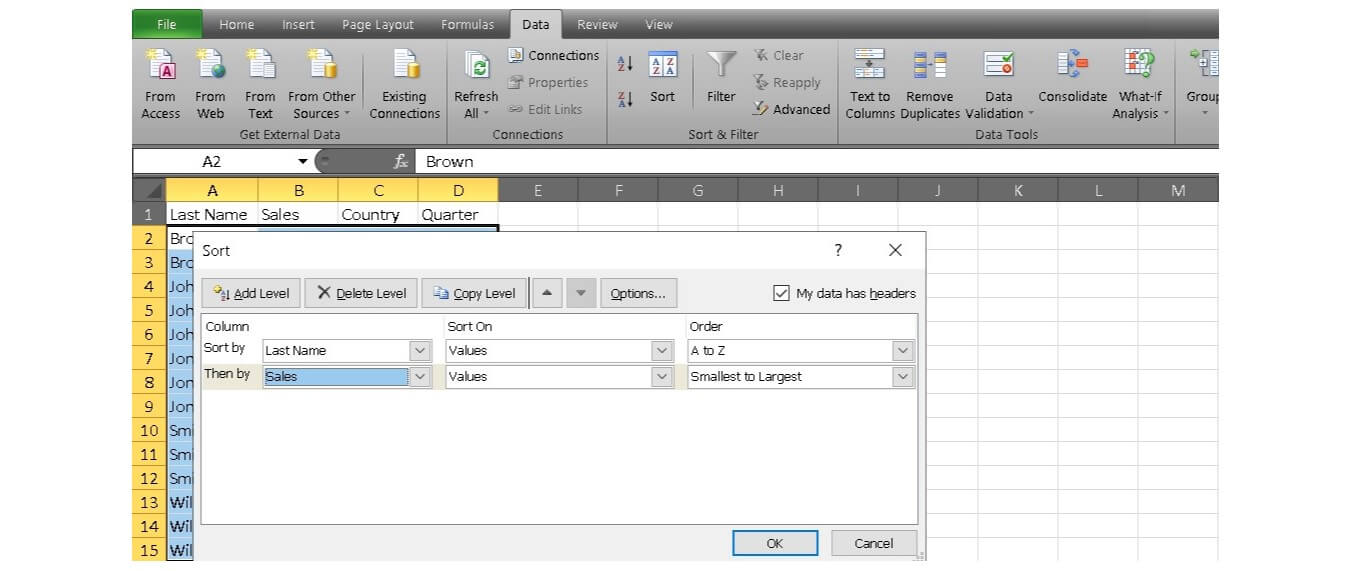
  3. در ردیف بعدی باید ستون دیگری که قصد مرتب کردن آن را دارید، انتخاب کنید. در این مثال، ما گزینه “Sales” را انتخاب کرده‌ایم. ترتیب‌های مرتب کردن شما در ستون‌های انتخابی، اعمال می‌شوند. بنابراین در اینجا می‌توانیم فروشندگان را به ترتیب حروف الفبا و سپس از بیشترین به کمترین فروش، دسته‌بندی کنیم.

تصویر زیر بیانگر تغییرات ایجاد شده توسط ما است.

حال که نحوه مرتب کردن داده ها در اکسل را فرا گرفتید، اکنون می‌توانید آسان‌تر به مدیریت اطلاعات خود بپردازید.

نوشته چگونه به مرتب کردن داده‌ها در اکسل بپردازیم؟ اولین بار در اخبار فناوری و موبایل پدیدار شد.
تصاویر سرفیس پرو ۸ و سرفیس لپ‌تاپ ۴ مایکروسافت منتشر شدند

بر اساس پیش‌بینی‌ها کمپانی مایکروسافت در اوایل سال آینده از دستگاه‌های سرفیس لپ‌تاپ و سرفیس پرو نسل بعدی خود رونمایی خواهد کرد. اخیرا تصاویر مربوط به سرفیس لپ‌تاپ 4 و سرفیس پرو 8 در فضای اینترنت منتشر شده است:

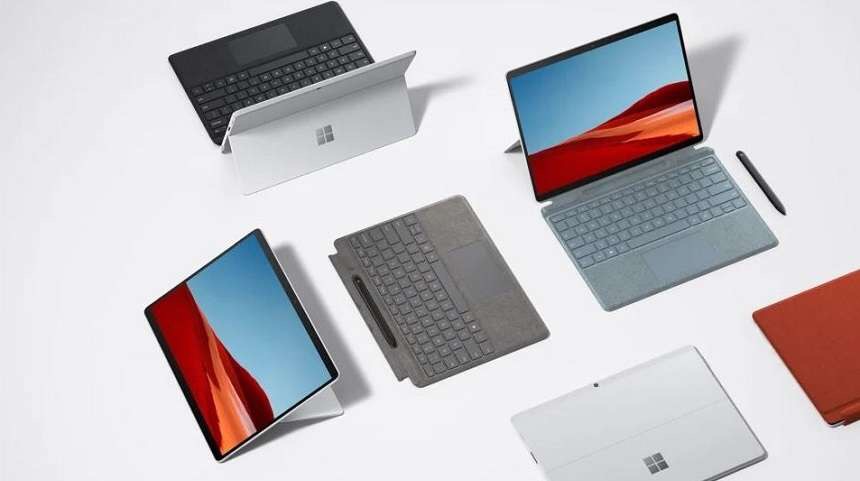
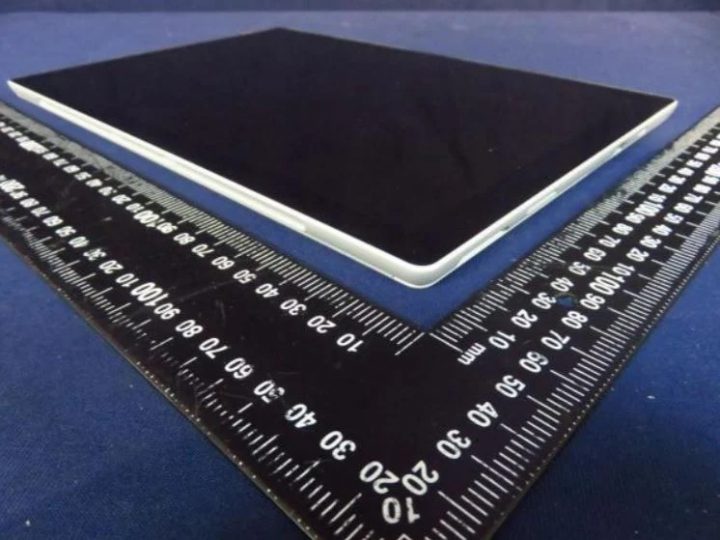
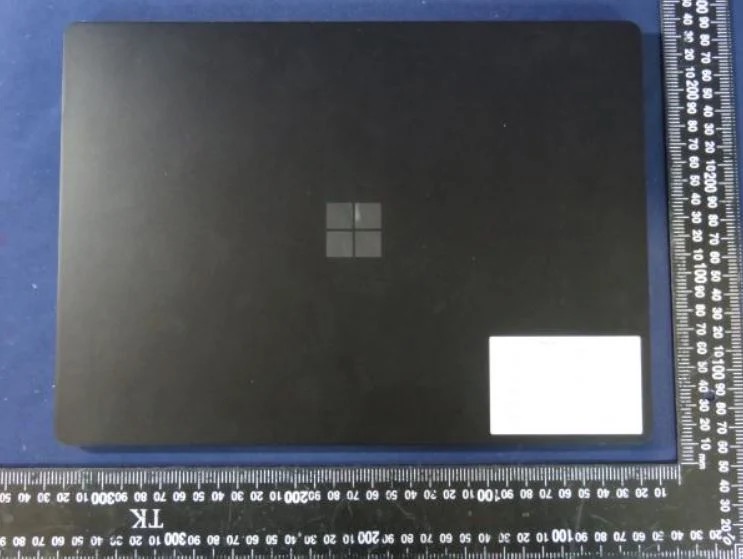
تصاویر مایکروسافت سرفیس پرو 8 (سمت راست) و سرفیس لپ‌تاپ 4 (سمت چپ)

همان‌طور که در تصاویر فوق ملاحظه می‌کنید؛ طراحی خارجی این دستگاه‌ها در مقایسه با گذشته هیچ‌گونه تغییری را تجربه نخواهند کرد. این دستگاه‌های جدید به منظور ارائه عملکرد بهتر با پردازنده‌های نسل یازدهمی Intel Core و تراشه گرافیکی Intel Xe روانه بازار می‌شوند. همچنین مایکروسافت ورژن LTE سرفیس پرو 8 را نیز به بازار عرضه خواهد کرد.

نوشته تصاویر سرفیس پرو 8 و سرفیس لپ‌تاپ 4 مایکروسافت منتشر شدند اولین بار در اخبار فناوری و موبایل پدیدار شد.
تصاویر سرفیس پرو ۸ و سرفیس لپ‌تاپ ۴ مایکروسافت منتشر شدند

بر اساس پیش‌بینی‌ها کمپانی مایکروسافت در اوایل سال آینده از دستگاه‌های سرفیس لپ‌تاپ و سرفیس پرو نسل بعدی خود رونمایی خواهد کرد. اخیرا تصاویر مربوط به سرفیس لپ‌تاپ 4 و سرفیس پرو 8 در فضای اینترنت منتشر شده است:

تصاویر مایکروسافت سرفیس پرو 8 (سمت راست) و سرفیس لپ‌تاپ 4 (سمت چپ)

همان‌طور که در تصاویر فوق ملاحظه می‌کنید؛ طراحی خارجی این دستگاه‌ها در مقایسه با گذشته هیچ‌گونه تغییری را تجربه نخواهند کرد. این دستگاه‌های جدید به منظور ارائه عملکرد بهتر با پردازنده‌های نسل یازدهمی Intel Core و تراشه گرافیکی Intel Xe روانه بازار می‌شوند. همچنین مایکروسافت ورژن LTE سرفیس پرو 8 را نیز به بازار عرضه خواهد کرد.

نوشته تصاویر سرفیس پرو 8 و سرفیس لپ‌تاپ 4 مایکروسافت منتشر شدند اولین بار در اخبار فناوری و موبایل پدیدار شد.
معرفی روش‌های اضافه کردن سلول در اکسل

اضافه کردن سلول یکی از مهم‌ترین ویژگی‌های اکسل است. با کمی تجربه می‌توانید بفهمید که تقریبا تمامی پروژه‌ها، تا حدی به ریاضیات پایه احتیاج دارند. در هر صورت، جهت نیل به این هدف، راه‌کارهای مختلفی وجود دارند. در زیر به نحوه اضافه نمودن سلول در اکسل می‌پردازیم.

آموزش اضافه نمودن سلول در اکسل

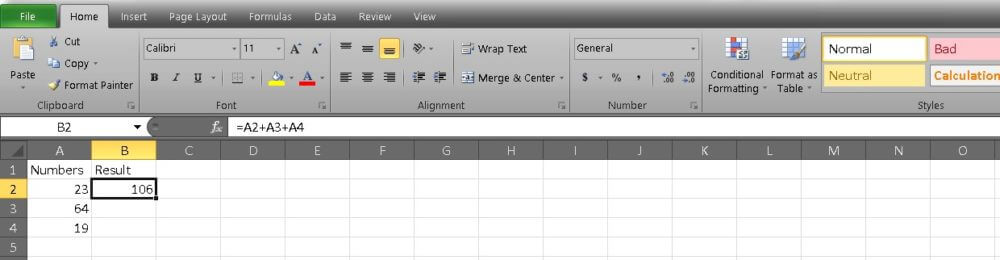
اساسی‌ترین روش جهت اضافه کردن سلول در اکسل، نوشتن یک فرمول پایه‌ است.

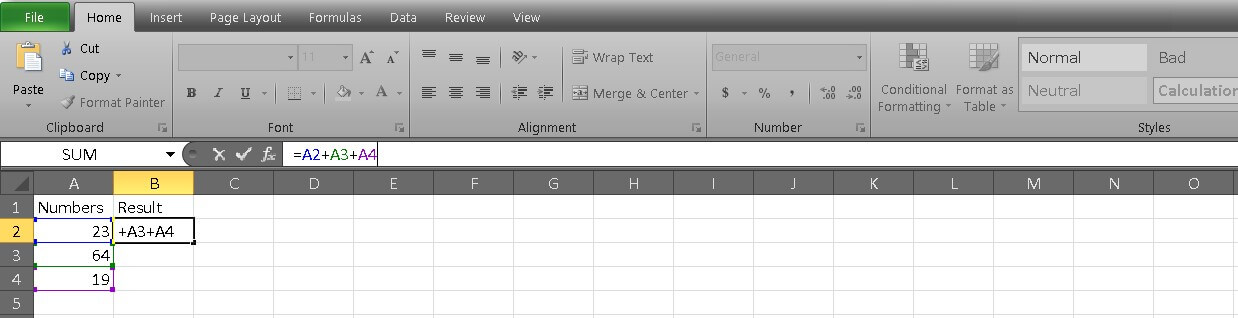
  1. کار را با افزودن علامت “=” و سپس جدا کردن سلول‌ها با استفاده از علامت “+”، شروع می‌کنیم. در مثال ما، ” A2+A3+A4=” نوشته شده است.اضافه نمودن سلول در اکسل
  2. جهت دریافت نتیجه باید کلید “Enter” را فشار دهید.اضافه نمودن سلول در اکسل

اگر فقط قصد افزودن چند سلول را داشته و با تایپ کردن آن‌ها نیز مشکلی ندارید، آنگاه این روش، آسان‌ترین راه‌کار است. به هر حال احتمالا خواهید فهمید که روش سریع‌تر جهت افزودن سلول‌های بیشتر، استفاده از تابع “SUM” است.

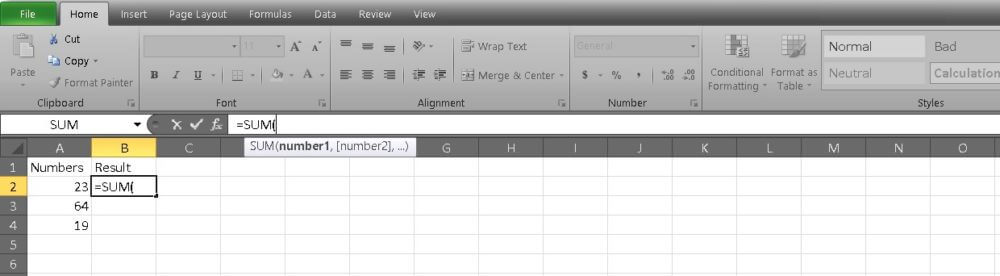
  1. مجددا کار را با علامت مساوی شروع می‌کنیم. این علامت در ابتدای تمامی فرمول‌ها آورده می‌شود. سپس باید جهت شروع تابع، “)SUM” را تایپ کنید.اضافه نمودن سلول در اکسل
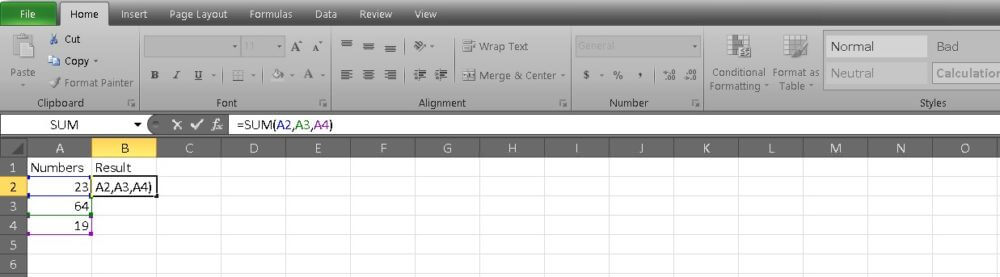
  2. در ادامه می‌توانید سلول‌های موردنظر خود را تایپ کرده و سپس آن‌ها را با علامت ویرگول از هم جدا کنید. باید فرمول شما ظاهری شبیه به “(SUM(A2,A3,A4=” داشته باشد.
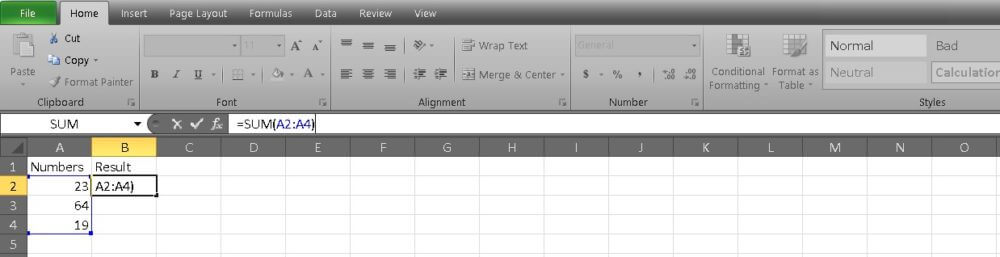
2a. اگر قصد افزودن یک سلسله از سلول‌های پشت سر هم را دارید، آنگاه می‌توانید آن‌ها را با استفاده از “دو نقطه” از هم جدا کنید. این راه‌کار، آسان‌تر است، زیرا اگر لیست بلند بالایی داشته باشید، آنگاه با استفاده از این روش فقط کافی است که اولین و آخرین سلول را وارد کنید. در مثال ما، این روش شبیه به “(SUM(A2:A4=” است.

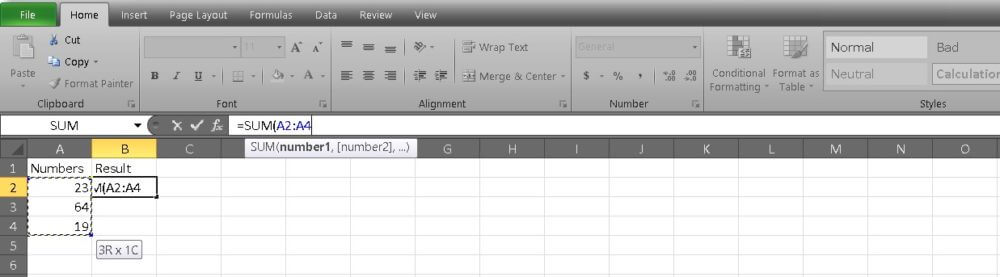
2b. یکی دیگر از راه‌کارهای کار با فرمول‌ها، کلیک و سپس کشیدن موس است. پس از اینکه عبارت “)SUM=” را نوشتید، آنگاه می‌توانید سلول اول را انتخاب کرده و سپس موس خود را تا سلول آخر بکشید. اکسل مابقی کارها را انجام داده و بنابراین سلول‌های شما را با دونقطه از هم جدا می‌کند.اضافه نمودن سلول در اکسل

2c. همچنین می‌توانید تمامی سلول‌های یک ستون را نیز به‌صورت خودکار اضافه کنید. مثلا در رابطه با سلول‌های ستون A باید عبارت “A:A” را در فرمول خود بنویسید. در ادامه خواهید دید که عبارت “(SUM(A:A=” در نوار فرمول نوشته می‌شود.

3. پس از انتخاب سلول‌های موردنظر خود، باید کلید “Enter” را فشار داده تا بتوانید نتایج را مشاهده کنید.اضافه نمودن سلول در اکسل

نوشته معرفی روش‌های اضافه کردن سلول در اکسل اولین بار در اخبار فناوری و موبایل پدیدار شد.