اپلیکیشن Your Phone ارسال پیامک از طریق ویندوز را ممکن می‌کند

مطلب اپلیکیشن Your Phone ارسال پیامک از طریق ویندوز را ممکن می‌کند برای اولین بار در وب سایت تکراتو - اخبار روز تکنولوژی نوشته شده است. - تکراتو - اخبار روز تکنولوژی - - https://techrato.com/

ارسال پیامک از طریق ویندوز هم ممکن شد. از این پس کاربران می‌توانند از طریق اپلیکیشن  Your Phoneبه ارسال پیامک ویندوزی بپردازند. به گزارش تکراتو، این روزها تیم ویندوز در تلاش هستند تا بتوانند ارتباط بین سیستم عامل و اسمارت‌فون‌ها را به بهترین شکل تقویت کنند. در همین راستا نرم‌افزار Your Phone منتشر شده تا...

مطلب اپلیکیشن Your Phone ارسال پیامک از طریق ویندوز را ممکن می‌کند برای اولین بار در وب سایت تکراتو - اخبار روز تکنولوژی نوشته شده است. - تکراتو - اخبار روز تکنولوژی - - https://techrato.com/

پشتیبانی سازمانی از ویندوز ۷ تا سال ۲۰۲۳ ادامه خواهد داشت

مطلب پشتیبانی سازمانی از ویندوز ۷ تا سال ۲۰۲۳ ادامه خواهد داشت برای اولین بار در وب سایت تکراتو - اخبار روز تکنولوژی نوشته شده است. - تکراتو - اخبار روز تکنولوژی - - https://techrato.com/

پشتیبانی از ویندوز ۷ تنها تا سال ۲۰۲۰ ادامه خواهد داشت اما پشتیبانی سازمانی از ویندوز ۷ توسط مایکروسافت، تا سال ۲۰۲۳ خواهد بود. به گزارش تکراتو، مایکروسافت به سازمان‌ها اجازه می‌دهد با پرداخت مبلغی مشخص، از پشتیبانی سازمانی خود برای ویندوز ۷ بهره‌مند شوند. زیرا بعد از سال ۲۰۲۰ دیگر هیچگونه به‌روزرسانی و وصله‌ی...

مطلب پشتیبانی سازمانی از ویندوز ۷ تا سال ۲۰۲۳ ادامه خواهد داشت برای اولین بار در وب سایت تکراتو - اخبار روز تکنولوژی نوشته شده است. - تکراتو - اخبار روز تکنولوژی - - https://techrato.com/

آموزش شمردن تعداد کلمات ورد با ۳ روش متفاوت (برای تمامی نسخه‌ها)

microsoft-word آموزش شمردن تعداد کلمات ورد با 3 روش متفاوت (برای تمامی نسخه‌ها)

اگر یک نویسنده هستید و یا روزانه با فایل‌های متنی زیادی سر و کار دارید، پس دانستن تعداد کلماتی که نوشته‌اید و یا تعداد کلمات یک فایل متنی از اهمیت بالایی برخوردار است. برای این کار چندین روش وجود دارد. با آی‌تی‌رسان و آموزش شمردن تعداد کلمات ورد و یا هر فایل متنی دیگری همراه باشید.

آموزش شمردن تعداد کلمات ورد از طریق Word Count

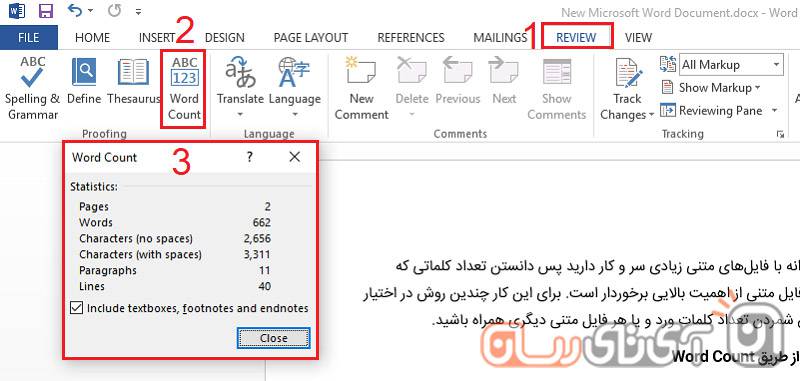
برای این منظور کافی‌ست گزینه Word Count را در نرم‌افزار ورد بیابید. این گزینه در تمامی نسخه‌های ورد اعم از 2007، 2010، 2013 و 2016 موجود بوده و معمولا می‌توانید از سربرگ Review آن را پیدا کنید. با کلیک بر روی این گزینه اطلاعات جامع و دقیقی را در رابطه با متنی که نوشته‌اید، دریافت خواهید کرد. به‌عنوان مثال می‌توانید تعداد کلمات، تعداد صفحات، پاراگراف‌ها و حتی تعداد خطوط موجود در فایل را ببینید.

اگر تنظیمات ورد را تغییر نداده باشید، احتمالا در بخش زیرین یا همان Status Bar ورد و سمت چپ صفحه، تعداد کلمات نوشته شده را خواهید دید؛ که با کلیک بر روی آن، باز هم وارد بخش Word Count می‌شوید و به اطلاعات بیشتری دسترسی پیدا می‌کنید. اگر در استاتوس بار ورد تعداد کلمات را نمی‌بینید، کافی‌ست بر روی این بخش راست کلیک کرده و از منوی جدید گزینه Word Count را تیک بزنید تا این ویژگی را همیشه در اختیار داشته باشید.

Word-Count-Mojtaba4 آموزش شمردن تعداد کلمات ورد با 3 روش متفاوت (برای تمامی نسخه‌ها)

آموزش شمردن تعداد کلمات یک پاراگراف خاص در ورد

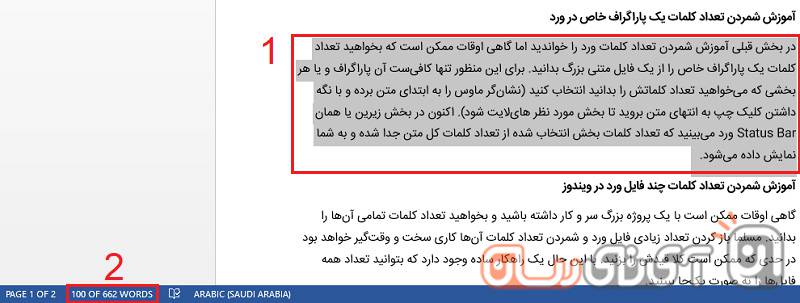
در بخش قبلی، آموزش شمردن تعداد کلمات ورد را خواندید؛ اما گاهی اوقات ممکن است که بخواهید تعداد کلمات یک پاراگراف خاص را از یک فایل متنی بزرگ بدانید. برای این منظور تنها کافی‌ست آن پاراگراف و یا هر بخشی که می‌خواهید تعداد کلماتش را بدانید، انتخاب کنید (نشان‌گر ماوس را به ابتدای متن برده و با نگه داشتن کلیک چپ به انتهای متن بروید تا بخش مورد نظر های‌لایت شود). اکنون در بخش زیرین یا همان Status Bar ورد می‌بینید که تعداد کلمات بخش انتخاب شده از تعداد کلمات کل متن جدا شده و به شما نمایش داده می‌شود.

Word-Count-Mojtaba2 آموزش شمردن تعداد کلمات ورد با 3 روش متفاوت (برای تمامی نسخه‌ها)

آموزش شمردن تعداد کلمات چند فایل ورد در ویندوز

گاهی اوقات ممکن است با یک پروژه بزرگ سر و کار داشته باشید و بخواهید تعداد کلمات تمامی آن‌ها را بدانید. مسلما باز کردن تعداد زیادی فایل ورد و شمردن تعداد کلمات آن‌ها کاری سخت و وقت‌گیر خواهد بود؛ در حدی که ممکن است کلا قید شمارش را بزنید. با این حال یک راهکار ساده وجود دارد که بتوانید تعداد کلمات همه فایل‌ها را به صورت یک‌جا ببینید.

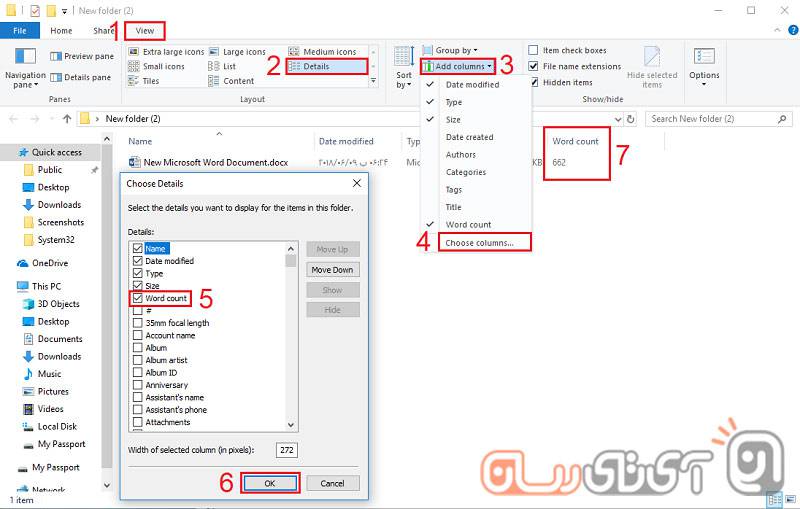
برای این کار ابتدا تمامی فایل‌های ورد مورد نظرتان را در یک فولدر از ویندوز قرار دهید. سپس فولدر را باز کنید و از بالای پنجره و از سربرگ View، در بخش Layout گزینه Details را انتخاب کنید تا در مقابل نام فایل‌های ورد قرار گرفته در فولدر، جزئیات بیشتری شامل حجم، تاریخ ویرایش آن‌ها و نوع فایل را ببینید. ممکن است در اینجا و به‌صورت خودکار تعداد کلمات هر فایل ورد نیز در مقابل آن نوشته شده باشد؛ اگر این گونه نیست، می‌توانید آموزش زیر را دنبال کنید.

برای این‌ منظور در همان سربرگ View از بخش Current view (که در کنار همان Layout قرار گرفته) از میان زیرشاخه‌های منو آبشاری Add columns آخرین گزینه یعنی Choose columns را انتخاب کنید. در سمت چپ پنجره باز شده جدید، به پایین اسکرول کرده و از میان گزینه‌های موجود Word Count را بیابید و تیک آن را بزنید. در نهایت Ok را زده و پنجره را ببندید. حالا و در همان فولدر مورد نظر می‌توانید در مقابل هر فایل ورد تعداد کلمات آن را ببینید و دیگر نیازی نیست که هر کدام را به صورت جداگانه باز کنید و کلماتش را بشمارید! به همین راحتی…

Word-Count-Mojtaba3 آموزش شمردن تعداد کلمات ورد با 3 روش متفاوت (برای تمامی نسخه‌ها)

آموزش‌ شمردن کلمات ورد در این ۳ روش خلاصه می‌شود، با این حال ممکن است که شما از برنامه دیگری (به‌جز ورد) برای نوشته‌های خودتان استفاده کنید. روش کلی کار در تمام برنامه‌ها یکسان است؛ حتی اگر نتوانستید در برنامه‌های دیگر تعداد کلمات را بشمارید، کافی‌ست متن مورد نظرتان را کپی کرده و آن را در یک فایل ورد بچسبانید و مطابق آموزش ما پیش روید. این روش برای شمارش تعداد کلمات یک صفحه وب نیز بسیار مناسب و کاربردی است.

نوشته آموزش شمردن تعداد کلمات ورد با 3 روش متفاوت (برای تمامی نسخه‌ها) اولین بار در وب‌سایت فناوری پدیدار شد.

طراحی جدید اوت لوک در ویندوز و وب به زودی در دسترس کاربران قرار می‌گیرد

مطلب طراحی جدید اوت لوک در ویندوز و وب به زودی در دسترس کاربران قرار می‌گیرد برای اولین بار در وب سایت تکراتو - اخبار روز تکنولوژی نوشته شده است. - تکراتو - اخبار روز تکنولوژی - - https://techrato.com/

طراحی جدید اوت لوک در نسخه ویندوز و وب به زودی در اختیار کاربران قرار می‌گیرد. سال گذشته بود که مایکروسافت از این طراحی جدید سخن گفت. به گزارش تکراتو، کاربران نسخه وب و ویندوز اوت لوک به زودی می‌توانند این برنامه را به نسخه جدید بروزرسانی کنند. در طراحی جدید اوت لوک ، مایکروسافت...

مطلب طراحی جدید اوت لوک در ویندوز و وب به زودی در دسترس کاربران قرار می‌گیرد برای اولین بار در وب سایت تکراتو - اخبار روز تکنولوژی نوشته شده است. - تکراتو - اخبار روز تکنولوژی - - https://techrato.com/

آموزش بستن آپدیت ویندوز ۱۰ با ۳ روش جدید و متفاوت

blue-wallpaper_windows_10_hd_2880x1800 آموزش بستن آپدیت ویندوز 10 با 3 روش جدید و متفاوت

نحوه برنامه ریزی ویندوز 10 مایکروسافت، به گونه‌ای است که آپدیت‌های جدید را به‌صورت خودکار دریافت کند. با توجه به وضعیت اینترنت در کشور و حجم نسبتا زیاد آپدیت‌ها، حداقل ما ایرانی‌ها می‌بایست هر طوری که شده مقابل آپدیت خودکار ویندوز 10 بایستیم. در ادامه با آموزش بستن آپدیت ویندوز 10 در آی‌تی‌رسان همراه باشید.

نکته: عملکرد مناسب ویندوز 10 و همچنین تضمین امنیت سیستم شما در گرو همین آپدیت‌های همیشه در صحنه است. بنابراین اگر مشکلی از لحاظ حجم اینترنت و یا کندی سرعت ندارید، اجازه دهید که مایکروسافت کارش را بکند و مانع آپدیت شدن ویندوز 10 نشوید.

آموزش بستن آپدیت ویندوز 10 از طریق Group Policy

اگر ویندوز 10 شما نسخه‌ای به‌جز Home است، می‌توانید از طریق Group Policy اقدام به غیرفعال سازی آپدیت‌ها کنید. برای این منظور ابتدا با فشردن کلید ویندوز به همراه R، وارد Run شده و سپس gpedit.msc را تایپ کنید و اینتر را بزنید.

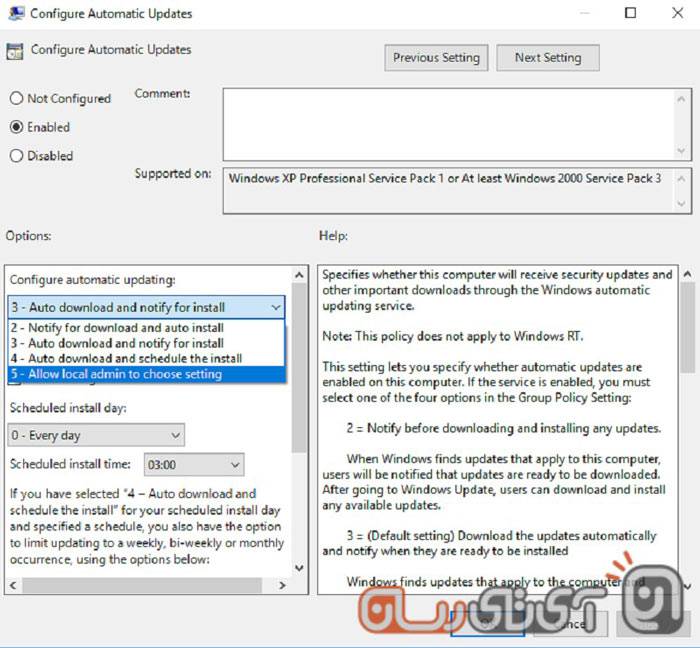
در سمت چپ پنجره باز شده (Local Group Policy Editor) از بخش Computer Configuration بر روی زیرشاخه Administrative Templates بزنید. حال در سمت راست پنجره، گزینه‌های متفاوتی را مشاهده می‌کنید که باید Windows Components را بیابید و دوبار بر روی آن کلیک کنید. سپس لیست جدید را تا انتها ادامه داده و Windows Update را برگزینید. حالا نوبت به انتخاب Configure Automatic Updates رسیده تا با کلیک بر روی آن، پنجره جدیدی به‌صورت پاپ‌آپ برای شما باز شود.

در بخش بالا و سمت چپ پنجره جدید، ابتدا گزینه Enabled را انتخاب کرده و در بخش زیرین آن و در منوی آبشاری موجود در قسمت Configure Automatic Updates یکی از گزینه‌های زیر را به دل‌خواه خودتان برگزینید و سپس OK را در انتهای سمت راست پنجره بزنید.

  1. Notify for download and notify for install: اطلاع‌رسانی برای دانلود و نصب آپدیت‌های جدید.
  2. Auto download and notify for install: دانلود خودکار آپدیت‌ها و اطلاع‌رسانی برای نصب آن‌ها.
  3. Auto download and schedule the install: دانلود خودکار آپدیت‌ها و زمان‌بندی جهت نصب آن‌ها.
  4. Allow local admin to choose setting: اجازه دادن به مدیر داخلی برای انتخاب تنظیمات.

کار تمام است. اکنون اگر وارد بخش آپدیت ویندوز شوید با پیامی قرمز رنگ و با مضمون تغییر تنظیمات آپدیت، مواجه می‌شوید که یعنی عملیات غیرفعال سازی آپدیت ویندوز 10 با موفقیت به پایان رسیده است.
Windows-Update-2 آموزش بستن آپدیت ویندوز 10 با 3 روش جدید و متفاوت


غیرفعال کردن به‌روزرسانی ویندوز 10 از طریق Windows Update

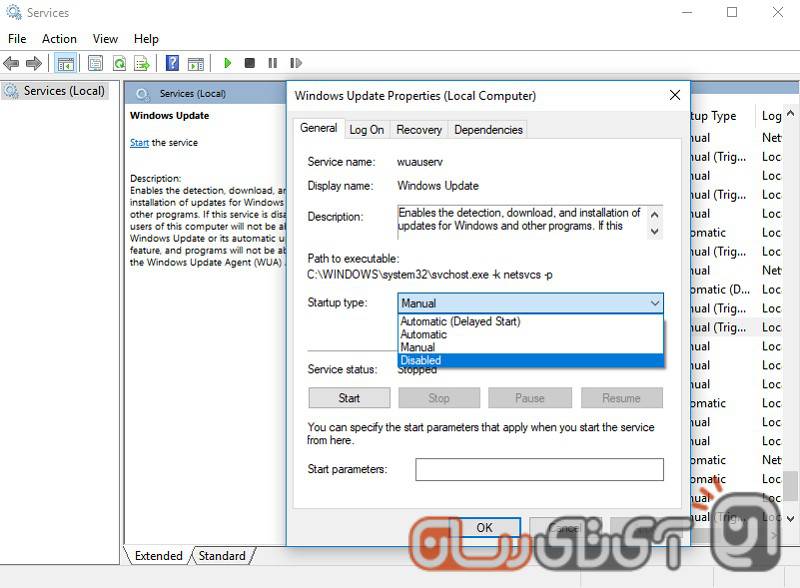
در این روش می‌بایست وارد بخش Services شوید. برای این منظور می‌توانید دوباره از طریق پنجره Run اقدام کنید هرچند که با ورود به بخش کنترل پنل ویندوز نیز می‌توانید Services را بیابید.

ابتدا با فشردن کلید ویندوز به همراه R، پنجره Run را باز کرده، عبارت services.msc را تایپ کنید و اینتر را بزنید. اکنون از بخش سمت راست پنجره باز شده به سمت پایین اسکرول کرده و سپس بر روی Windows Update دوبار کلیک کنید. حالا و در پنجره جدید، ابتدا بر روی Stop کلیک کرده و سپس از منوی آبشاری Startup type گزینه Disabled را برگزینید و در نهایت OK را بزنید. این روش ممکن است چند دقیقه‌ای برای انجام عملیات زمان بخواهد؛ اما در نهایت مشکل شما را برطرف خواهد کرد.
Windows-Update-3 آموزش بستن آپدیت ویندوز 10 با 3 روش جدید و متفاوت

غیرفعال کردن آپدیت ویندوز 10 از طریق ریجستری ویندوز

برای این کار ابتدا می‌بایست وارد ریجستری ویندوز شوید که آسان‌ترین راه استفاده از Run است. این نکته را نیز در نظر بگیرید که این روش برای نسخه Home ویندوز 10 کارساز نیست.

ابتدا با فشردن کلیدهای ترکیبی ویندوز به همراه R، پنجره معروف Run را باز کرده، عبارت regedit را کپی کنید و اینتر را بزنید. در سمت چپ پنجره باز شده و از میان زیرشاخه‌های HKEY_LOCAL_MACHINE مسیر زیر را به ترتیب دنبال کنید.

SOFTWARE\Policies\Microsoft\Windows\WindowsUpdate\AU

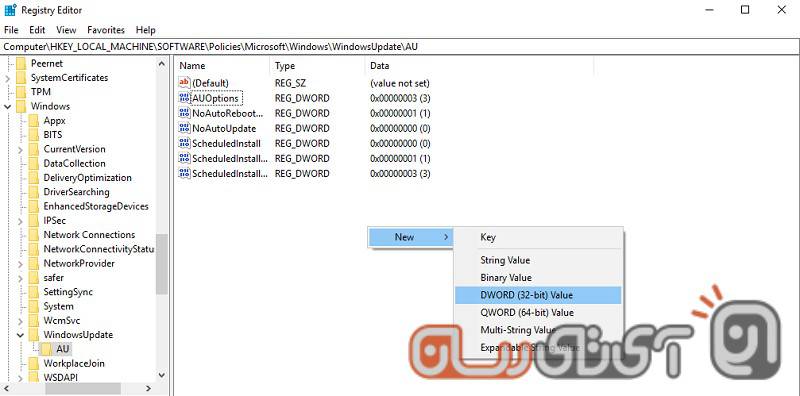
بعد از انتخاب AU در سمت راست پنجره چندین گزینه متفاوت را می‌بینید. در بخشی خالی از آن قسمت، راست کلیک کرده و از میان زیر شاخه‌های New گزینه DWORD (32-bit) Value را برگزینید. این گزینه جدید را با نام AUOptions ذخیره کنید. گاهی اوقان ممکن است که این گزینه از پیش در این قسمت وجود داشته باشد؛ بنابراین اگر در هنگام ذخیره با اخطار مواجه شدید، گزینه‌های موجود را چک کنید و سپس کار را ادامه دهید.

حالا بر روی AUOptions دوبار کلیک کنید تا یک پنجره جدید به‌صورت پاپ‌آپ باز شود. در سمت چپ پنجره مقدار Value را متناسب با گزینه‌های زیر انتخاب کرده و سپس بر روی OK کلیک کنید.

  • تایپ عدد 1 در Value برای اطلاع‌رسانی دانلود و نصب آپدیت‌های جدید.
  • تایپ عدد 2 در Value برای دانلود خودکار آپدیت‌ها و اطلاع‌رسانی نصب آن‌ها.
  • تایپ عدد 3 در Value برای دانلود خودکار آپدیت‌ها و زمان‌بندی جهت نصب آن‌ها.

Windows-Update-1 آموزش بستن آپدیت ویندوز 10 با 3 روش جدید و متفاوت

نوشته آموزش بستن آپدیت ویندوز 10 با 3 روش جدید و متفاوت اولین بار در وب‌سایت فناوری پدیدار شد.

قابلیت ضبط مکالمات ویدیویی در اسکایپ فراهم شد

مطلب قابلیت ضبط مکالمات ویدیویی در اسکایپ فراهم شد برای اولین بار در وب سایت تکراتو - اخبار روز تکنولوژی نوشته شده است. - تکراتو - اخبار روز تکنولوژی - - https://techrato.com/

ضبط مکالمات ویدیویی در اسکایپ فراهم شد. از این پس می‌توان از طریق این ویژگی جدید به ضبط مکالمات ویدیویی در اسکایپ پرداخت. به گزارش تکراتو، آنگونه که مایکروسافت اعلام کرده قابلیت ضبط مکالمات ویدیویی در اسکایپ در دسترس کلیه کاربران قرار گرفته است. البته کاربران ویندوز ۱۰ استثناء هستند و برای دسترسی به این...

مطلب قابلیت ضبط مکالمات ویدیویی در اسکایپ فراهم شد برای اولین بار در وب سایت تکراتو - اخبار روز تکنولوژی نوشته شده است. - تکراتو - اخبار روز تکنولوژی - - https://techrato.com/

کندو: برگزاری آزمون‌ها و اعطای گواهینامه‌های رسمی بین المللی مایکروسافت و سیسکو در ایران

CANDO-1 کندو: برگزاری آزمون‌ها و اعطای گواهینامه‌های رسمی بین المللی مایکروسافت و سیسکو در ایران

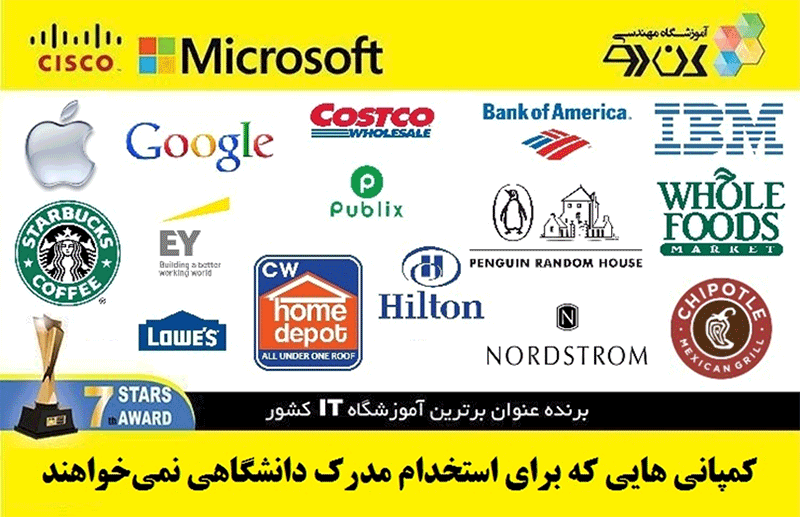
طی هفته گذشته خبری در رسانه ها منتشر گردید با این مضمون که دهها کمپانی بزرگ دنیا نظیر گوگل، اپل، آی بی ام و… شرط داشتن مدرک دانشگاهی برای استخدام را کنار گذاشتند. این خبر نقش برخورداری از مهارت و تخصص (نه مدرک دانشگاهی) را در ورود و ارتقا در عرصه کسب و کار بیش از پیش بیان می‌نماید. در همین راستا خبر خوب اینکه خوشبختانه با پیگیری های صورت گرفته توسط موسسه آموزشی کندو، امکان برگزاری تمامی آزمون های معتبر بین المللی مایکروسافت و سیسکو و بسیاری دیگر از نام های بزرگ IT همچون گذشته و بدون محدودیت و بدون تغییر در قیمت، در داخل کشور ادامه داشته و نیازی به پرداخت هزینه های سنگین برای سفر به کشورهای همسایه نیست.

CANDO-2 کندو: برگزاری آزمون‌ها و اعطای گواهینامه‌های رسمی بین المللی مایکروسافت و سیسکو در ایران

آموزشگاه مهندسی کندو که به عنوان بزرگترین و برترین آموزشگاه IT کشور تاکنون موفق به کسب جایزه برترین آموزشگاه IT کشور از جشنواره ستاره های فناوری ایران و دهها نشان دیگر نیز گردیده، هم اکنون نیز با ظرفیت پذیرش بیش از 1200 دانشجو در روز درحال فعالیت است. در سالهای اخیر نیز با توجه به زمینه فعالیت این موسسه و نیاز روز افزون دانشپذیران فناوری اطلاعات، وارد حوزه برگزاری آزمون های بین المللی و بسط و گسترش آن گردیده است.

اخذ این مدارک در داخل و خارج کشور برای همه کارشناسان حوزه IT امتیازی بزرگ محسوب می گردد. در داخل ایران با داشتن این مدارک با سهولت بیشتری می توان مسوولیت اجرای پروژه های بزرگ را از سازمان های دولتی و غیر دولتی اخذ نمود، خیلی از مراکز دولتی پروژه های خود را به کسانی واگذار می کنند که در آن تخصص دارای مدارک معتبر بین المللی باشند. در خارج از ایران نیز لزوم برخورداری از این گواهینامه ها امری است بدیهی. برای فعالیت در حوزه IT می بایست مدارکی ارائه گردد که از اعتباری بین المللی و جهانی، همانند گواهینامه های مایکروسافت و سیسکو برخوردار باشد.

همچنین در تکمیل مدارک اقامتی برای مهاجرت و یا اشتغال خارج از کشور، داشتن این گواهینامه ها امتیاز بزرگی محسوب خواهد شد. در کشورهایی مانند استرالیا و کانادا و اکثر کشورهای اروپایی ارائه مدارک بین المللی IT و بالاخص شبکه امتیاز بالایی برای اخذ اقامت محسوب می گردد. مضاف بر اینکه شرکت های بین المللی، همانند مایکروسافت و سیسکو فرصت های شغلی بسیار مناسبی را در کشورهای مقصد، در اختیار کسانی قرار می دهند که موفق به دریافت مدارک صادره توسط آنها شده باشند.

در واقع دارندگان این گواهینامه ها، رزومه ی پربارتری در سطح بین المللی و همچنین فرصتهای شغلی بهتر و مناسب تری را نسبت به همکاران و رقبای خود پیش رو خواهند داشت. ضمن اینکه، درخارج از کشور بیشترین کارآیی این مدارک، حتی بیش از مباحث مهاجرت، در زمینه کاریابی و اشتغال نمایان و محسوس است.

آنچه برخورداری از مدارک رسمی بین المللی را ارزشمند میسازد، اینست که این مدارک بطور مستقیم توسط شرکتهایی صادر می شود که خودشان تولید کننده آن دانش هستند. برای مثال شرکت مایکروسافت اگر محصول ویندور سرور و سرفصلهای آموزشی مرتبط با آن (MCSE) را تدوین و به دنیا ارائه می دهد، به طور مستقیم خود مدرک آن را نیز ارائه می دهد و یا شرکت سیسکو که بزرگترین تولید کننده دانش و تجهیزات شبکه در جهان می باشد، خود به طور مستقیم این گواهینامه ها را (CCNA , CCNP , CCIE ) به کسانی ارائه می دهد که مطمئن باشد علم و دانش وتخصص آن را فراگرفته باشند.

لازم به ذکر است که هیچ گونه تفاوتی در نحوه برگزاری و حتی قیمت آزمون ها در داخل آموزشگاه کندو با خارج از کشور وجود ندارد، در واقع دقیقاً همان اتفاقی که در کشورهای دیگری که این آزمون ها را برگزار میکنند در اینجا نیز رخ میدهد. آزمون ها با کیفیت و امنیت استاندارد برگزار می گردد و در نهایت پروفایل و گواهینامه های اخذ شده ی فرد در سایت مایکروسافت یا سیسکو مستقیماً به دانشجویان ارائه می گردد. ضمن اینکه کلیه ضرایب امنیتی مانند اسکن کف دست و اثر انگشت، امضاء دیجیتال و ثبت تصویر چهره افراد رعایت می شود تا آنجایی که حتی اگر شخص آزمون دهنده بخواهد در آینده از کشوری دیگر مدارکی را به پروفایل خود اضافه نماید این امکان برایش فراهم باشد.

متقاضیان می توانند از طریق شماره تلفن 02143812 از تهران و شماره 02166176417 از شهرستان ها برای مشاوره و ثبت نام اقدام نمایند، همچنین می توانند برای کسب اطلاعات بیشتر به کانال تلگرام یا آی دی تلگرام زیر مراجعه نمایند.

Https://Telegram.me/testcenter1
t.me/CANDOkhanbabakhani
t.me/CANDOkhodaverdi

و کلام آخر

این نوید را به متقاضیان عزیز می دهیم که آزمون ها با کیفیت استاندارد و ضمانت آموزشگاه مهندسی کندو به بهترین شکل ممکن برگزار می گردد. هدف ما در مجموعه کندو همواره بر این استوار بوده است که امکان بر خورداری متخصصین عزیز کشورمان از علوم و امکانات روز آی تی فراهم باشد که خوشبختانه با تلاش های صورت گرفته اینک این امکان محقق گردیده است.

CANDO-3 کندو: برگزاری آزمون‌ها و اعطای گواهینامه‌های رسمی بین المللی مایکروسافت و سیسکو در ایران

نوشته کندو: برگزاری آزمون‌ها و اعطای گواهینامه‌های رسمی بین المللی مایکروسافت و سیسکو در ایران اولین بار در وب‌سایت فناوری پدیدار شد.

عدم استقبال از قابلیت Highlights در اسکایپ باعث حذف آن شد

مطلب عدم استقبال از قابلیت Highlights در اسکایپ باعث حذف آن شد برای اولین بار در وب سایت تکراتو - اخبار روز تکنولوژی نوشته شده است. - تکراتو - اخبار روز تکنولوژی - - https://techrato.com/

قابلیت Highlights در اسکایپ مورد استقبال کاربران قرار نگرفت. این عدم استقبال باعث شد تا این ویژگی از این پیام رسان حذف شود. به گزارش تکراتو، مایکروسافت قابلیت Highlights را از اسکایپ حذف کرد. این قابلیت که در واقع کپی قابلیت استوری‌ اینستاگرام و در اصل اسنپ‌چت بود، مورد استقبال قرار نگرفت و باعث شد...

مطلب عدم استقبال از قابلیت Highlights در اسکایپ باعث حذف آن شد برای اولین بار در وب سایت تکراتو - اخبار روز تکنولوژی نوشته شده است. - تکراتو - اخبار روز تکنولوژی - - https://techrato.com/

اتصال اندروید به ویندوز ۱۰ با اپلیکیشن Your Phone مایکروسافت

مطلب اتصال اندروید به ویندوز ۱۰ با اپلیکیشن Your Phone مایکروسافت برای اولین بار در وب سایت تکراتو - اخبار روز تکنولوژی نوشته شده است. - تکراتو - اخبار روز تکنولوژی - - https://techrato.com/

اتصال اندروید به ویندوز ۱۰ به آسانی امکان پذیر است. از این پس می‌توان به راحتی فایل‌ها را بین ویندوز ۱۰ و موبایل‌های اندرویدی جابه جا کرد. به گزارش تکراتو، مایکروسافت بالاخره پس از یک دوره آزمایشی اپلیکیشن Your Phone را برای کاربرانی که از آخرین نسخه‌ی سیستم عامل ویندوز ۱۰ استفاده می‌کنند، منتشر کرد....

مطلب اتصال اندروید به ویندوز ۱۰ با اپلیکیشن Your Phone مایکروسافت برای اولین بار در وب سایت تکراتو - اخبار روز تکنولوژی نوشته شده است. - تکراتو - اخبار روز تکنولوژی - - https://techrato.com/

اتصال اندروید به ویندوز ۱۰ با اپلیکیشن Your Phone مایکروسافت

مطلب اتصال اندروید به ویندوز ۱۰ با اپلیکیشن Your Phone مایکروسافت برای اولین بار در وب سایت تکراتو - اخبار روز تکنولوژی نوشته شده است. - تکراتو - اخبار روز تکنولوژی - - https://techrato.com/

اتصال اندروید به ویندوز ۱۰ به آسانی امکان پذیر است. از این پس می‌توان به راحتی فایل‌ها را بین ویندوز ۱۰ و موبایل‌های اندرویدی جابه جا کرد. به گزارش تکراتو، مایکروسافت بالاخره پس از یک دوره آزمایشی اپلیکیشن Your Phone را برای کاربرانی که از آخرین نسخه‌ی سیستم عامل ویندوز ۱۰ استفاده می‌کنند، منتشر کرد....

مطلب اتصال اندروید به ویندوز ۱۰ با اپلیکیشن Your Phone مایکروسافت برای اولین بار در وب سایت تکراتو - اخبار روز تکنولوژی نوشته شده است. - تکراتو - اخبار روز تکنولوژی - - https://techrato.com/