آغاز ادغام دستیار دیجیتالی الکسا و کورتانا

مطلب آغاز ادغام دستیار دیجیتالی الکسا و کورتانا برای اولین بار در وب سایت تکراتو - اخبار روز تکنولوژی نوشته شده است. - تکراتو - اخبار روز تکنولوژی - - https://techrato.com/

فرایند ادغام دو دستیار دیجیتالی الکسا و کورتانا آغاز شد. جدیدا پیش نمایشی هم از این ادغام در اختیار کاربران کورتانا و الکسا قرار گرفته است. به گزارش تکراتو، مایکروسافت و آمازون طی هفته جاری، مشغول ادغام دستیارهای دیجیتالی الکسا و کورتانا با هم بودند. با این اقدام می‌توان از هر دستیار، برای فراخواندن دستیار...

مطلب آغاز ادغام دستیار دیجیتالی الکسا و کورتانا برای اولین بار در وب سایت تکراتو - اخبار روز تکنولوژی نوشته شده است. - تکراتو - اخبار روز تکنولوژی - - https://techrato.com/

آغاز ادغام دستیار دیجیتالی الکسا و کورتانا

مطلب آغاز ادغام دستیار دیجیتالی الکسا و کورتانا برای اولین بار در وب سایت تکراتو - اخبار روز تکنولوژی نوشته شده است. - تکراتو - اخبار روز تکنولوژی - - https://techrato.com/

فرایند ادغام دو دستیار دیجیتالی الکسا و کورتانا آغاز شد. جدیدا پیش نمایشی هم از این ادغام در اختیار کاربران کورتانا و الکسا قرار گرفته است. به گزارش تکراتو، مایکروسافت و آمازون طی هفته جاری، مشغول ادغام دستیارهای دیجیتالی الکسا و کورتانا با هم بودند. با این اقدام می‌توان از هر دستیار، برای فراخواندن دستیار...

مطلب آغاز ادغام دستیار دیجیتالی الکسا و کورتانا برای اولین بار در وب سایت تکراتو - اخبار روز تکنولوژی نوشته شده است. - تکراتو - اخبار روز تکنولوژی - - https://techrato.com/

آموزش فعال‌سازی Dark Mode در مایکروسافت آفیس

آفیس آموزش فعال‌سازی Dark Mode در مایکروسافت آفیس

برنامه پرکاربرد و مهم مایکروسافت آفیس تم‌های مختلفی از جمله سیاه و خاکستری پررنگ دارد. اگر تاکنون تم ویندوز ۱۰ خود را عوض کرده باشید، می‌دانید که تغییر تم ویندوز ۱۰ به حالت تاریک، تأثیری روی آفیس نخواهد گذاشت. برای آنکه تم برنامه‌های مایکروسافت آفیس خود مانند ورد، اکسل، پاورپوینت و Outlook را تغییر دهید، باید به‌صورت دستی از تنظیمات این برنامه‌ها عمل کنید.

این تم‌ها در سه نسخه آفیس ۳۶۵، آفیس ۲۰۱۶ و آفیس ۲۰۱۳ وجود دارد. از هر نسخه ویندوز مانند ویندوز ۷ یا ویندوز ۸ و ۱۰ که استفاده می‌کنید، می‌توانید به‌راحتی این تغییرات را اعمال کنید. البته توجه کنید که حالت تاریک برای مایکروسافت آفیس در سیستم‌عامل مک وجود ندارد.

چگونه تم آفیس را به حالت تاریک تغییر دهیم؟

برای تغییر تم خود در مایکروسافت آفیس روی منوی File در قسمت بالایی سمت چپ، در برنامه‌های آن مانند ورد، اکسل، پاورپوینت و Outlook کلیک کنید.

آفیس-1 آموزش فعال‌سازی Dark Mode در مایکروسافت آفیس

در صفحه بازشده، در نوار کناری روی گزینه Account کلیک کرده و در سمت راست، نوار کشویی Office Theme را باز کنید و از آنجا تم دلخواه خود را انتخاب کنید.

تم پیش‌فرض برنامه‌های مایکروسافت آفیس Colorful است و قسمت‌های اصلی برنامه در این تم به رنگ سفید کمی روشن دیده می‌شود، اما اگر بیشتر به رنگ سفید در این برنامه علاقه دارید می‌توانید تم White را انتخاب کنید.

آفیس-3 آموزش فعال‌سازی Dark Mode در مایکروسافت آفیس

گزینه Black در بین تم‌های مایکروسافت آفیس تاریک‌ترین حالت است. در این حالت، تقریبا تمامی نوارها و رنگ‌های برنامه مایکروسافت سیاه خواهد شد.

آفیس-5 آموزش فعال‌سازی Dark Mode در مایکروسافت آفیس

اما شما می‌توانید تم Dark Gray را نیز انتخاب کنید؛ این تم نیز یک حالت تاریک دیگر است که اکثر رنگ‌های صفحه را به رنگ خاکستری روشن تبدیل می‌کند. برای آن دسته از کاربران که رنگ سیاه را خیلی تاریک می‌دانند، بسیار مناسب خواهد بود.

از این منو شما همچنین می‌توانید تصویر پس‌زمینه مایکروسافت آفیس خود را تغییر دهید. برای مثال اگر شما به تصویر نوار روبانی آفیس علاقه چندانی ندارید، روی Office Background کلیک کرده و No Background را انتخاب کنید.

تغییر تم در یکی از برنامه‌های مایکروسافت آفیس روی تمامی برنامه‌های دیگر نیز تأثیر دارد. اگر حساب کاربری مایکروسافت خود را در آفیس وارد کرده باشید، این تغییرات در تمامی برنامه‌های مایکروسافت آفیس دستگاه‌های دیگری که با همین حساب از آنها استفاده می‌کنید نیز اعمال می‌شود.

آفیس-4 آموزش فعال‌سازی Dark Mode در مایکروسافت آفیس

البته برای آنکه تم خود را تغییر دهید، یک راه دومی نیز وجود دارد. روی منوی File کلیک کرده و وارد قسمت Options شوید. در دسته‌بندی‌های کناری قسمت General را انتخاب کنید. در قسمت Personalize your copy of Microsoft Office (که به‌صورت یک سربرگ در سمت راست صفحه دیده می‌شود) جعبه Office Theme را پیدا کنید. از بین گزینه‌های موجود در این قسمت، می‌توانید تم موردنظر خود را انتخاب کنید. پس‌ازآنکه تم مورد نظرتان را انتخاب کردید، روی OK کلیک کنید تا تغییرات اعمال‌شده ذخیره شوند.

آفیس-6 آموزش فعال‌سازی Dark Mode در مایکروسافت آفیس

متأسفانه به‌صورت خودکار نوشته در تصویر شما به رنگ سیاه و صفحه پس‌زمینه آن سفید است. البته شما می‌توانید تغییرات لازم را اعمال کنید تا رنگ صفحه سیاه شده و نوشته شما سفید باشد، اما توجه داشته باشید که این تغییرات تنها برای همان مطلبی است که در حال نگارش آن هستید و با تغییر فایل، دوباره برنامه آفیس به حالت پیش‌فرض باز می‌گردد.

البته اگر شما تصویر زمینه را سیاه و نوشته خود را سفید کرده باشید، این فایل ذخیره‌شده در هر کامپیوتر دیگری نیز به همین صورت نمایش داده می‌شود (مثلا اگر فایل ورد خود را برای کسی ارسال کنید، او هم مانند شما، نوشته را به‌ رنگ سفید خواهد دید). بهتر است توجه داشته باشید که پرینت گرفتن این نوشته‌ها جوهر زیادی مصرف خواهد کرد.

نوشته آموزش فعال‌سازی Dark Mode در مایکروسافت آفیس اولین بار در وب‌سایت فناوری پدیدار شد.

مایکروسافت و مسابقه ۴ میلیون دلاری برای تشویق زنان به حضور در دنیای فناوری

مطلب مایکروسافت و مسابقه ۴ میلیون دلاری برای تشویق زنان به حضور در دنیای فناوری برای اولین بار در وب سایت تکراتو - اخبار روز تکنولوژی نوشته شده است. - تکراتو - اخبار روز تکنولوژی - - https://techrato.com/

مایکروسافت برای تشویق زنان به حضور در دنیای فناوری برنامه‌ای جدید دارد. این کمپانی برای این منظور یک مسابقه ۴ میلیون دلاری ترتیب داده است. به گزارش تکراتو، اکنون که دو سال از تاسیس صندوق سرمایه گذاری M12 مایکروسافت می گذرد، قصد دارند یک رقابت کسب و کار محور را به راه بیاندازند. به برگزیدگان...

مطلب مایکروسافت و مسابقه ۴ میلیون دلاری برای تشویق زنان به حضور در دنیای فناوری برای اولین بار در وب سایت تکراتو - اخبار روز تکنولوژی نوشته شده است. - تکراتو - اخبار روز تکنولوژی - - https://techrato.com/

نحوه تنظیم قابلیت جدید Suggested Tasks ویندوز ۱۰ برای یادآوری خودکار ایمیل‌های مهم

ultimate-guide-using-cortana-voice-commands-windows-10.1280x600 نحوه تنظیم قابلیت جدید Suggested Tasks ویندوز 10 برای یادآوری خودکار ایمیل‌های مهم

هر چقدر هم حافظه قدرتمندی داشته باشیم، باز هم  هیچکس نمی‌تواند ادعا کند همه چیز را می‌تواند به خاطر بسپارد و هرگز فراموش نکند، به همین علت است که اپلیکیشن‌های یادآور (Reminder Apps) بسیار مفید و پرکاربرد هستند. در این بین در سیستم‌عامل‌ها و پلتفرم‌های مختلف اپلیکیشن‌های مختلفی عرضه شده است ولی کورتانا دستیار هوشمند ویندوز ۱۰ توانسته‌ است بسیاری از کار‌ها را برایمان آسان‌‌تر نماید.

cortana-todo-tricks-670x335 نحوه تنظیم قابلیت جدید Suggested Tasks ویندوز 10 برای یادآوری خودکار ایمیل‌های مهم

هر چند شما می‌توانید بسیاری از کار‌ها را خودتان به صورت دستی تنظیم کنید، ولی قابلیت جدید کورتانا در ویندوز ۱۰ به شما این امکان را می‌دهد تا کار‌های مهم‌ و زمان‌بندی شده به شما گوشزد شود، بدون آنکه نیاز باشد کار خاصی انجام دهید. اما چطور؟

البته به یاد داشته باشید، نباید کورتانا را غیرفعال کنید تا بتواند در زمان مقرر کارهایی که لازم است انجام شود را به شما پیشنهاد دهد. شیوه کار بسیار ساده است، به همراه من مراحل زیر را انجام دهید تا از این به بعد کورتانا کار‌های‌تان را به شما یادآوری نماید.

  • ابتدا اطمینان حاصل کنید که کورتانا فعال است.
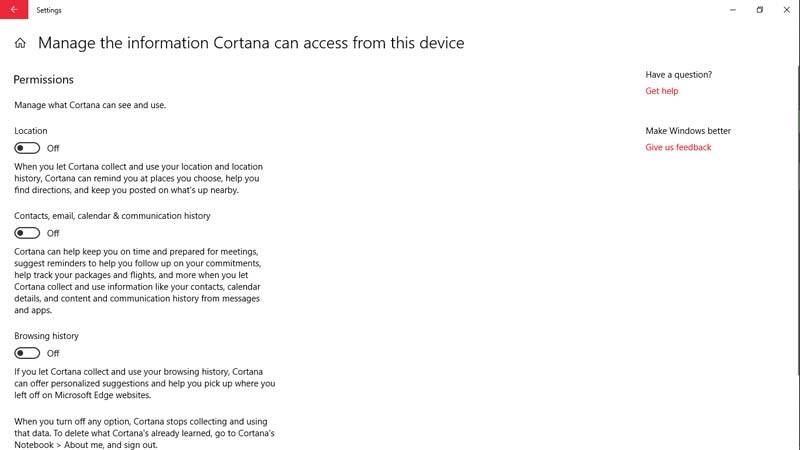
  • در مرحله بعد بررسی کنید که به کورتانا اجازه دسترسی به اطلاعات و دستگاه‌های ارتباطی خود مانند لوکیشن، ایمیل و … را داده‌اید. برای یافتن تنظیمات این قسمت، مسیر زیر را دنبال کنید: Settings > Cortana > Permissions & History.  سپس بر روی گزینه مدیریت اطلاعات و مجوز‌های کورتانا (Manage the information Cortana can access from this device) در بالای صفحه کلیک نمایید و مطمئن شوید که گزینه دسترسی کورتانا به تماس‌ها، ایمیل، تقویم و تاریخچه ارتباطات (Contacts, email, calendar & communication history) فعال شده است.
  • در ادامه باید از روشن بودن گزینه Suggested tasks اطمینان حاصل کنید. برای این کار کورتانا را از روی نوار وظایف (Taskbar) باز کنید و بر روی آیکن نوت‌بوک (Notebook) در گوشه سمت چپ نوار کنار کلیک کنید. به تب Manage skills بروید و به پایین اسکرول نمایید تا گزینه Suggested tasks را ببینید. در اینجا از فعال بودن و تیک خوردن آن مطمئن شوید.
  • در نهایت حساب ایمیلی که مایلید کورتانا را به آن متصل نمایید، وارد کنید. بدین منظور بار دیگر به بخش نوت‌بوک و تب Manage skills وارد شوید و بر روی گزینه Connected services کلیک کنید. در اینجا بسته به سرویس مورد استفاده یکی از گزینه‌های آفیس ۳۶۵، Outlook.com، جی‌میل و یا  Knowmail را انتخاب کنید. سپس مراحل را ادامه دهید تا حساب مورد نظر به کورتانا لینک شود.

WEWW نحوه تنظیم قابلیت جدید Suggested Tasks ویندوز 10 برای یادآوری خودکار ایمیل‌های مهم

اکنون ویژگی Suggested Tasks فعال است و بعد از این تمام کار‌هایی که از پیش برنامه‌ریزی کرده‌اید به شما یادآوری خواهد شد و هرگاه ایمیلی حاوی عباراتی مانند جملات:

  • I’ll send you the information by Friday (من می‌خواهم اطلاعات را روز جمعه برایتان ارسال نمایم)
  • I will let you know on Thursday (من روز پنج‌شنبه شما را در جریان خواهم گذاشت)

و موارد مشابه را ارسال نمایید، کورتانا به شما از قبل اطلاع می‌دهد تا انجام آن کار‌ها را فراموش نکنید. تمام این موارد به صورت خودکار اتفاق می‌افتد و کورتانا به صورت یک حافظه بلندمدت برای‌تان عمل خواهد کرد و شما می‌توانید با فراغ بال از زمان خود لذت ببرید بدون آنکه نگران فراموش کردن کار‌ها و تعهدات‌تان به دیگران باشید.

نوشته نحوه تنظیم قابلیت جدید Suggested Tasks ویندوز ۱۰ برای یادآوری خودکار ایمیل‌های مهم اولین بار در وب‌سایت فناوری پدیدار شد.

ورود به حساب کاربری بدون رمز عبور ؛ پشتیبانی اِج از احراز هویت در وب

مطلب ورود به حساب کاربری بدون رمز عبور ؛ پشتیبانی اِج از احراز هویت در وب برای اولین بار در وب سایت تکراتو - اخبار روز تکنولوژی نوشته شده است. - تکراتو - اخبار روز تکنولوژی - - https://techrato.com/

از این پس با پشتیبانی مرورگر اج از احراز هویت در وب می‌توان بدون رمز عبور به حساب کاربری خود وارد شد. مایکروسافت اج از این استاندارد پشتیبانی می‌کند. به گزارش تکراتو، مرور اج که محصول مایکروسافت است، از Web Authentication پشتیبانی می‌کند. این قابلیت به صورتی است که دیگر کاربران نیازی به رمز عبور...

مطلب ورود به حساب کاربری بدون رمز عبور ؛ پشتیبانی اِج از احراز هویت در وب برای اولین بار در وب سایت تکراتو - اخبار روز تکنولوژی نوشته شده است. - تکراتو - اخبار روز تکنولوژی - - https://techrato.com/

مایکروسافت سطح امنیت نسخه اندرویدی اسکایپ را به طرز چشم‌گیری ارتقا داد

skypeandroid-w782 مایکروسافت سطح امنیت نسخه اندرویدی اسکایپ را به طرز چشم‌گیری ارتقا داد

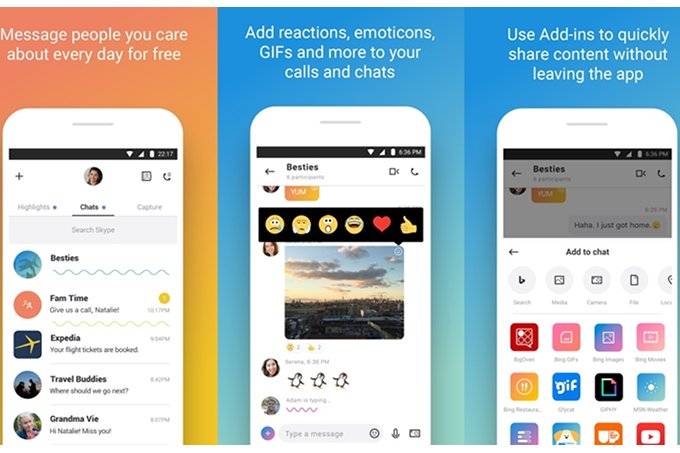
مایکروسافت در به‌روزرسانی جدید اپلیکیشن مشهور اسکایپ، سورپرایز‌های جالبی برای کاربرانش به ارمغان آورده است. از بهبود سطح امنیتی نرم‌افزار تا تغییرات کوچک و کاربردی در دیگر بخش‌ها از جمله این موارد است. طی رویکرد چند سال اخیر، برنامه‌نویسان شرکت تمرکز خود را بیشتر بر بهینه‌سازی سریع و مستمر این اپلیکیشن قرار داده‌اند تا بتوانند محبوب‌ترین برنامه ارتباط تصویری دنیا را همواره به‌روز و پر از شگفتی نگه دارند.

Microsoft-updates-Skype-for-Android-with-important-security-improvements مایکروسافت سطح امنیت نسخه اندرویدی اسکایپ را به طرز چشم‌گیری ارتقا داد

در این به‌روزرسانی بخش تماس و صحبت بهینه‌سازی شده و قسمت مکالمات خصوصی به لطف روش رمزگذاری مقصد به مقصد (end-to-end encryption) از امنیت بسیار بالاتری برخوردار شده است تا کاربران اسکایپ بتوانند با دوستان و اعضای خانواده خود با خیال راحت‌تر به بحث و گفتگو بنشینند.

در توضیحات رسمی این به‌روزرسانی جدید، به پیشرفت‌هایی در زمینه ارتباطات بلوتوثی اسکایپ نیز اشاره شده است، پس اگر احتمالا در این رابطه مشکلاتی دارید، باید خوشبین باشید که با نصب به‌روزرسانی جدید، مشکلات‌تان رفع گردد. به علاوه با بهبود وضعیت پایداری و کارایی نرم‌افزار، اکنون باید بر روی دستگاه‌های اندرویدی بسیار روان‌تر و سریع‌تر اجرا شود.

هرچند این آپدیت یک به‌روزرسانی بزرگ محسوب نمی‌شود ولی نشان می‌دهد که مایکروسافت در برنامه چت تصویری خود اهمیت ویژه‌ای برای امنیت مکالمات قایل است و عرضه سطح بالایی از امنیت و پایداری را به‌عنوان یکی از اهداف و برنامه‌های کلیدی خود در این رابطه قرار داده است. بنابراین اگر از کاربران اسکایپ هستید پیشنهاد می‌کنیم، به‌روز نگه داشتن نرم‌افزار‌ خود را فراموش نکنید.

نوشته مایکروسافت سطح امنیت نسخه اندرویدی اسکایپ را به طرز چشم‌گیری ارتقا داد اولین بار در وب‌سایت فناوری پدیدار شد.

جلوگیری مایکروسافت از حمله هکرهای روس به انتخابات بعدی آمریکا

مطلب جلوگیری مایکروسافت از حمله هکرهای روس به انتخابات بعدی آمریکا برای اولین بار در وب سایت تکراتو - اخبار روز تکنولوژی نوشته شده است. - تکراتو - اخبار روز تکنولوژی - - https://techrato.com/

مایکروسافت از حمله هکرهای روس به انتخابات بعدی آمریکا جلوگیری می‌کند. این کمپانی هکرهای روس را متهم به اخلال در انتخابات بعدی این کشور کرده است. به گزارش تکراتو، هنوز ۷۲ ساعت از ادعای ترامپ مبنی بر توقف حملات سایبری روسیه علیه آمریکا سپری نشده که مایکروسافت هکرهای روس را به تلاش برای اخلال در...

مطلب جلوگیری مایکروسافت از حمله هکرهای روس به انتخابات بعدی آمریکا برای اولین بار در وب سایت تکراتو - اخبار روز تکنولوژی نوشته شده است. - تکراتو - اخبار روز تکنولوژی - - https://techrato.com/

تبادل آسان اطلاعات با پروژه انتقال داده؛ همکاری بزرگان دنیای تکنولوژی

مطلب تبادل آسان اطلاعات با پروژه انتقال داده؛ همکاری بزرگان دنیای تکنولوژی برای اولین بار در وب سایت تکراتو - اخبار روز تکنولوژی نوشته شده است. - تکراتو - اخبار روز تکنولوژی - - https://techrato.com/

گوگل، فیسبوک، مایکروسافت و توییتر سعی در تبادل آسان اطلاعات با استفاده از پروژه انتقال داده را دارند. روش‌های جدیدی برای انتقال داده‌ها بین پلتفرم‌ها استفاده می‌شود. به گزارش تکراتو، گوگل اعلام کرده که پروژه انتقال داده باعث تبادل آسان اطلاعات می‌شود و به کاربران امکان می‌دهد تا داده‌های خود را به طور مستقیم و...

مطلب تبادل آسان اطلاعات با پروژه انتقال داده؛ همکاری بزرگان دنیای تکنولوژی برای اولین بار در وب سایت تکراتو - اخبار روز تکنولوژی نوشته شده است. - تکراتو - اخبار روز تکنولوژی - - https://techrato.com/

تبادل آسان اطلاعات با پروژه انتقال داده؛ همکاری بزرگان دنیای تکنولوژی

مطلب تبادل آسان اطلاعات با پروژه انتقال داده؛ همکاری بزرگان دنیای تکنولوژی برای اولین بار در وب سایت تکراتو - اخبار روز تکنولوژی نوشته شده است. - تکراتو - اخبار روز تکنولوژی - - https://techrato.com/

گوگل، فیسبوک، مایکروسافت و توییتر سعی در تبادل آسان اطلاعات با استفاده از پروژه انتقال داده را دارند. روش‌های جدیدی برای انتقال داده‌ها بین پلتفرم‌ها استفاده می‌شود. به گزارش تکراتو، گوگل اعلام کرده که پروژه انتقال داده باعث تبادل آسان اطلاعات می‌شود و به کاربران امکان می‌دهد تا داده‌های خود را به طور مستقیم و...

مطلب تبادل آسان اطلاعات با پروژه انتقال داده؛ همکاری بزرگان دنیای تکنولوژی برای اولین بار در وب سایت تکراتو - اخبار روز تکنولوژی نوشته شده است. - تکراتو - اخبار روز تکنولوژی - - https://techrato.com/