آموزش برقراری تماس تصویری در WhatsApp

بارها در وبلاگ و خبرهایی که از واتس اپ به بیرون درز می کند شنیده شده که کاربران این اپلیکیشن به زودی قادر خواهند بود با آن تماس تصویری برقرار کنند. حالا این فرصت فراهم شده و کاربران می توانند با کمک واتس اپ علاوه بر شنیدن صدای مخاطبین خود، تصویر آنان را هم مشاهده کنند. با گویا آی تی همراه باشید تا این ویژگی را شرح دهیم.

تماس ویدیویی واتس اپ

 برای برقراری تماس تصویری، باید به بخش مشخصات مخاطب خود بروید و از میان گزینه هایی که واتس اپ در اختیارتان قرار می دهد، بخش تماس تصویری یا Video Call را انتخاب کنید. اگر مخاطب شما به تماس تصویری تان رضایت دهد و به آن پاسخ دهد یک تماس موفق ایجاد خواهد شد در غیر اینصورت با مشکلاتی مواجه خواهید بود.

whatsapp-video-call

وقتی که فرد تماس را تایید کرد می توانید هم صدا و هم تصویر وی را مشاهده کنید. باید بگوییم که کیفیت این تماس تصویری به میزان کیفیت سرعت اینترنت، دروبین های گوشی، و نمایشگر های طرفین ربط دارد و در این باره هیچ چیز قطعی وجود ندارد.

 هنگام برقراری تماس تصویری شما می توانید به بخش های دیگر گوشی تان هم دسترسی داشته باشید. کافیست یک ضربه به صفحه نمایش خود بزنید. البته در این حالت شما دیگر تصویر فرد مقابل را نخواهید داشت و تنها قادر به شنیدن صدای او خواهید بود. نکته دیگر هم اینکه اگر بخواهید به تصویر مخاطب خود برگردید باید به برنامه واتس اپ و بخش تماس تصویری باز گردید.

تماس ویدیویی واتس اپ

هم اکنون جدید‌ترین نسخه WhatsApp  نسخه ۲.۱۶.۳۱۸  از اینجا قابل دانلود است تا بتوانید این ویژگی را در اختیار بگیرید اما اگر کمی صبر کنید نوتیفی بروز رسانی را دریافت خواهید کرد و اتوماتیک، با بروز رسانی، اپلیکیشن شما به تماس تصویری مجهز خواهد شد.  البته نکته مهم این است که کاربران نسخه بتا نمی توانند از این ویژگی استفاده کنند. کسانی که از لینک مذکور، واتس اپ خود را بروز رسانی می کنند باید ابتدا برنامه را حذف و مجددا دانلود و نصب کنند.

نظر شما در مورد این قابلیت واتس اپ چیست؟ با وجود اینکه هم اکنون ابزارهای دیگری برای برقراری این دسته از تماس ها وجود دارد آیا افزودن این امکان به واتس اپ یک تصمیم سازنده و موفقیت آمیز بوده است؟ تجربه شما در مورد نرم افزارهای تماس تصویری چیست و کدامیک را برتر از دیگری می پندارید؟ تجربیات ارزنده خود را با گویا آی تی در میان بگذارید و با انتشار این مطلب روی شبکه های اجتماعی به کاربران واتس اپ در این باره اطلاع رسانی کنید.

بررسی ۳ روش خرید از سایت آمازون

خوشبختانه از زمانی که وب سایت های فروش Gift Card در ایران شروع به فعالیت کرده اند، امکان خرید از سایت های پر فروش خارجی مثل آمازون، توسط ایرانی ها رونق پیدا کرده است. حالا شما می توانید با مراجعه به وب سایت etgram، گیف کارت مورد نظر خود را برای خرید از سایت آمازون تهیه کنید. به محض اینکه، شما مبلغ را پرداخت کنید، شماره گیفت کارتتان را دریافت خواهید کرد. اما مهم ترین مرحله برای خرید از سایت آمازون اعمال اطلاعات گیفت کارت به حساب کاربری آمازون است. ما در این مرحله به معرفی روش هایی برای خرید از سایت آمازون می پردازیم که از طریق آن می توانید گیفت کارت خود را به حساب تان بشناسانید. در انتها نیز گویا آی تی با بررسی روش های خرید آنلاین گیفت کارت، به دوستانی که در خارج از ایران زندگی می کنند کمک می کند که سریع ترین روش برای خرید محصولات مورد نظر خود از آمازون را بیاموزند. با گویا آی تی همراه باشید.

خرید از سایت آمازون

اگر هر نوعی از گیفت کارت آمازون دارید، می‌توانید کد آن را با وارد کردن در بخش Gift Card تنظیمات اکانت به حساب کاربری آمازون خود اعمال کنید. با وجود این که گیفت کارت‌های آمازون به طور خودکار بر روی سفارش بعدی اعمال می‌شوند، ولی اگر می‌خواهید از آن برای سفارش خاصی استفاده کنید، می‌تواند کد مربوطه را در صفحه‌ی پایانی سفارش خود وارد نمایید.

روش ۱ اعمال گیفت کارت

اعمال گیفت کارت

۱. با استفاده از این لینک به سایت آمازون بروید.

اگر از اپلیکیشن آمازون استفاده می‌کنید، آن را باز کنید. برای استفاده از اپلیکیشن باید اینترنت داشته باشید.

اعمال گیفت کارت

۲. از گوشه‌ی سمت راست پایین نوار جستجو بر روی گزینه‌ی Sign in کلیک کنید.

در موبایل، ابتدا باید آیکن سه خط افقی موجود در گوشه‌ی سمت چپ صفحه را لمس کنید، سپس از بالای منو گزینه‌ی Sign in را انتخاب نمایید.

اعمال گیفت کارت

۳. آدرس ایمیل و رمزعبور خود را وارد کنید. سپس گزینه‌ی Sign in را انتخاب نمایید.

اعمال گیفت کارت در امازون

۴. بر روی گزینه‌ی Your Account کلیک کنید. این گزینه در همان محلی که دکمه‌ی Sign in وجود داشت قرار دارد. اکنون به صفحه‌ی حساب کاربری‌تان منتقل می‌شوید.

  • می‌توانید موس خود را بر روی گزینه‌ی Your Account برده و سپس از بالای منو بر روی عبارت Your Account کلیک کنید.
  • در موبایل، آیکن سه خط افقی را لمس کرده و سپس گزینه‌ی Gift Cards and Registry را انتخاب کنید.

اعمال گیفت کارت در amazon

۵. بر روی گزینه‌ی Redeem a Gift Card کلیک کنید. این گزینه در صفحه‌ی Your Account در زیر زبانه‌ی Gift Card قرار دارد.

در موبایل از بالای صفحه، گزینه‌ی Gift Cards را لمس کنید.

اعمال گیفت کارت در amazon

۶. کد گیفت کارت خود را در کادر مربوطه وارد کنید. این کد باید در پشت کارت حک شده باشد. برای دیدن آن شاید لازم باشد تا پوشش روی کد را بخراشید.

  • اگر می‌خواهید کد دیجیتالی ثبت کنید، آن را از ایمیل خود کپی و در کادر مربوطه پیست کنید.
  • در موبایل، به سمت پایین اسکرول کرده و گزینه‌ی Redeem an Amazon Gift Card را لمس نمایید. اکنون از این‌جا می‌توانید کد را وارد کنید.

اعمال گیفت کارت در amazon

۷. گزینه‌ی Apply to your balance را انتخاب کنید. با این کار کد مربوطه بر روی حساب کاربری شما اعمال می‌شود.

قبل از تایید نهایی کد خود را دوباره چک کنید.

روش ۲ اعمال گیفت کارت در یک سفارش

اعمال گیفت کارت در یک سفارش

۱. به سایت یا اپلیکیشن آمازون بروید. پس از انجام مراحل قبل، کد گیفت کارت شما به طور خودکار بر روی سفارش بعدی‌تان اعمال می‌شود، ولی اگر می‌خواهید کد خود را بر روی خرید خاصی استفاده کنید، باید آن را در صفحه‌ی تایید نهایی سفارش وارد نمایید.

اعمال گیفت کارت در یک سفارش

۲. از گوشه‌ی سمت راست پایین نوار جستجو بر روی گزینه‌ی Sign in کلیک کنید.

در موبایل، ابتدا باید سه خط افقی موجود در گوشه‌ی سمت چپ صفحه را لمس کنید، سپس از بالای منو گزینه‌ی Sign in را انتخاب نمایید.

اعمال گیفت کارت در یک سفارش

۳. آدرس ایمیل و رمزعبور خود را وارد کنید. سپس گزینه‌ی Sign in را انتخاب نمایید.

اعمال گیفت کارت در یک سفارش

۴. محصول یا محصولاتی که مدنظرتان است را در سبد خرید خود اضافه کنید. بعد از این که سفارش‌هایتان تمام شد، می‌توانید به سراغ نهایی کردن خرید بروید.

اعمال گیفت کارت در یک سفارش

۵. آیکن سبد خرید را انتخاب کنید. این آیکن در گوشه‌ی بالای سمت راست صفحه قرار دارد. می‌توانید بر روی دکمه‌ی Proceed to checkout که در زیر آیکن سبد وجود دارد هم کلیک کنید.

اعمال گیفت کارت در یک سفارش

۶. کادر Enter Code را انتخاب کنید. این کادر در قسمت Payment method صفحه‌ی نهایی کردن خرید قرار دارد. در موبایل برای پیدا کردن این گزینه باید به سمت پایین صفحه اسکرول کنید.

اعمال گیفت کارت در یک سفارش

۷. کد گیفت کارت خود را در کادر مربوطه وارد کنید. این کد باید در پشت کارت حک شده باشد. برای دیدن آن شاید لازم باشد تا پوشش روی کد را بخراشید.

اعمال گیفت کارت در یک سفارش

۸. گزینه‌ی Place your order را انتخاب کنید. اکنون کد گیفت کارت شما اعمال می‌شود.

روش ۳ تهیهی گیفت کارت

اعمال گیفت کارت در یک سفارش

۱. با استفاده از این لینک به سایت آمازون بروید.

اگر از اپلیکیشن آمازون استفاده می‌کنید، آن را باز کنید. برای استفاده از اپلیکیشن باید اینترنت داشته باشید.

تهیه‌ی گیفت کارت

۲. از گوشه‌ی سمت راست پایین نوار جستجو بر روی گزینه‌ی Sign in کلیک کنید.

در موبایل، ابتدا باید سه خط افقی موجود در گوشه‌ی سمت چپ صفحه را لمس کنید، سپس از بالای منو گزینه‌ی Sign in را انتخاب نمایید.

تهیه‌ی گیفت کارت

۳. آدرس ایمیل و رمزعبور خود را وارد کنید. سپس گزینه‌ی Sign in را انتخاب نمایید.

خرید گیفت کارت

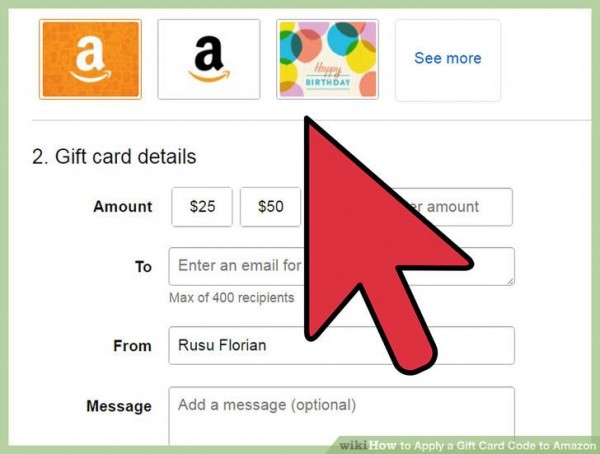
۴. به صفحه‌ی Reload Your Balance بروید. اگر فقط بخواهید به گیفت کارت فعلی خود پول اضافه کنید، این منو به شما اجازه می‌دهد تا مقدار دلار موردنظر را مشخص نمایید. هنگامی که برای افزودن سرمایه آماده بودید، کافی است بر روی Reload $[X] Now کلیک کنید.

برای انجام این کار در موبایل، باید منوی Your Account را باز، به بخش Manage Gift Card Balance اسکرول کرده، رمزعبور خود را وارد نموده و گزینه‌ی Reload Your Balance را لمس کنید. هنگامی که به منوی تراز مالی رفتید، مقدار دلار موردنظر خود را به همراه اکانتی که می‌خواهید شارژ شود مشخص نمایید.

مدیریت مبلغ Gift Card

۵. صفحه‌ی Gift Cards را باز کنید.

برای دسترسی به این گزینه در موبایل باید آیکن سه خط افقی موجود در گوشه‌ی سمت چپ صفحه را لمس کرده و سپس زبانه‌ی Gift Cards and Registry را انتخاب نمایید.

Gift Card

۶. مرور گزینه‌های خرید. روش‌های مختلفی برای خرید آنلاین گیفت کارت‌های آمازون وجود دارد:

  • برای خرید کد گیفت کارت گزینه‌ی eGift را انتخاب کنید. از این منو می‌توانید مقدار اعتبار گیفت کارت، آدرس ایمیل دریافت کننده و گزینه‌های پرداخت را مشخص کنید. برای خرید eGift بر روی دکمه‌ی Proceed a checkout کلیک نمایید.
  • برای سفارشی‌سازی گیفت کارت گزینه‌ی Print at Home را انتخاب کنید. از این منو می‌هوانید مقدار اعتبار را مشخص کرده، یک پیام بنویسید و یک طرح انتخاب کنید. برای انجام خرید و چاپ آن بر روی گزینه‌ی Proceed a checkout کلیک نمایید.
  • برای خرید گیفت کارت فیزیکی، گزینه‌ی Mail را انتخاب کنید تا کارت به آدرس شما پست شود. از این منو می‌توانید مقدار اعتبار کارت و طراحی آن را مشخص نمایید. برای خرید کارت بر روی گزینه‌ی Proceed a checkout کلیک کنید.

خرید Gift Card

۷. خرید گیفت کارت فیزیکی از مغازه. اگر نمی‌خواهید گیفت کارت خود را به صورت آنلاین خرید کنید، می‌توانید آن را در فروشگاه‌های معتبر پیدا کنید.

مثلا افرادی که در خارج از ایران هستند می توانند در یک دستگاه Coinstar سکه بیاندازید تا بدون پرداخت کارمزد بتوانید کد یا رسید گیفت کارت آمازون دریافت کنید.

نظر شما در باره وب سایت آمازون چیست؟ آیا تا کنون تجربه خرید از این وب سایت را داشته اید؟ نظر و تجربیات ارزنده خود را با گویا آی تی در میان بگذارید و با انتشار این مطلب روی شبکه های اجتماعی به دیگران نیز روش های مذکور را بیاموزید.

منبع : wikihow.com

راهنمای خرید: کدام اپل واچ برای من مناسب تر است؟

بی شک یکی از پرطرفدارترین گجت حال پوشیدنی حال حاضر دنیا اسمارت واچ های اپل است که به سبب طراحی زیبا و منحصر به فرد خود تواسنته علاقه منان بسیاری را به سمت خود جلب نماید. در راهنمای خرید امروز قصد داریم به شما در انتخاب یک اپل واچ مطابق نیازتان کمک نماییم. با گویا آی تی و راهنمای خرید اپل واچ همراه باشید.

applewatch-series1-l

مدل Series 1

یکی از پرطرفدار ترین اسمارت واچ های اپل مدل  Series 1است که با بهره مندی از پردازنده‌ دوهسته ‌ای و سیستم‌ عامل WatchOS 3 اکثر قابلیت‌ های یک ساعت هوشمند را داراست. این اپل واچ که ارزان ترین مدل در میان ساعت های هوشمند این کمپانی به حساب می آید اغلب همان چیزی است که اکثریت افراد می خواهند و  مدل ۳۸ میلیمتری  با قیمت ۲۶۹ دلاری خود یکی از بهترین گزینه های موجود برای کسانی است که نمی خواهند زیاد هم خرج کنند.

applewatch2-cycling-l

البته این نکته شایان توجه است که این مدل از اسمارت واچ های اپل تنها از دو جنس آلومینیوم و شیشه تولید شده است و اگر نگران آسیب پذیری ساعت هوشمندتان هستید بهتر است آن را از گزینه های خود حذف نمایید.

مدل Series 2‌

این مدل به خاطر ظاهر اسپرت خود و همچنین ویژگی های سخت افزاری و ظاهری یکی از محبوب ترین ساعت ها در میان ورزشکاران می باشد. از ویژگی های این ساعت می توان به پردازنده قدرتمند به همراه نور مناسب صفحه نمایش اشاره نمود که استفاده از آن را در زیر تابش مستقیم نور خورشید ساده تر می کند.

applewatch2-nike-l

از دیگر ویژگی هایی که سبب محبوب شدن این محصول در میان ورزشکاران شده است، مقاومت در برابر آب می باشد که به ورزشکاران اجازه می دهد بتوانند با آن تا عمق پنجاه متری شنا نمایند همچنین امکان استفاده از این ساعت در زیر دوش آب هم وجود دارد. از آن جا که این اسمارت فون از یک GPS‌ توکار برخوردار است به ورزشکاران این امکان را می دهد تا بتوانند آیفون خود را در منزل گذاشته و با اسمارت واچ خود بسیاری از کارهای مورد نیاز را انجام دهند. قیمت ۳۸ و ۴۲ میلیمتری این ساعت به ترتیب ۳۶۹ و ۳۹۹ دلار تعیین شده است.

این نوع از ساعت های اپل که با نام +Nike نیز شناخته می شوند با دارا بودن بند های اسپرت، سبک و خنک یکی از بهترین گزینه ها برای دوندگان و وزنه برداریان محسوب می شود.

Hermes و Edition

دو مدل باقیمانده از ساعت های اپل Hermes و Edition هستند که ویژگی خاص و منحصر به فردی ندارند و تقریبا همان ساعت های مدل  Series 2 با ظاهری متفاوت هستند. به عنوان مثال مدل Edition با دارا بودن یک لایه محافظ سرامیکی از ظاهری شیک و با دوام برخوردار است و به دلیل دارا بودن این ظاهر شیک و با ظرافت شاید یکی از بهترین گزینه ها برای خانم های عاشق تکنولوژی محسوب شود.

applewatch2-ceramic-l

نظرات و دیدگاه های خود را درباره این مطلب با ما و دیگر کاربران گویا آی تی در میان بگذارید، همچنین با اشتراک گذاری آن در شبکه های اجتماعی به علاقه مندان به اسمارت واچ های اپل کمک نمایید تا مدلی مناسب نیاز و سلیقه شان یافته و خریداری نمایند.


راهنمای خرید: کدام اپل واچ برای من مناسب تر است؟

بی شک یکی از پرطرفدارترین گجت حال پوشیدنی حال حاضر دنیا اسمارت واچ های اپل است که به سبب طراحی زیبا و منحصر به فرد خود تواسنته علاقه منان بسیاری را به سمت خود جلب نماید. در راهنمای خرید امروز قصد داریم به شما در انتخاب یک اپل واچ مطابق نیازتان کمک نماییم. با گویا آی تی و راهنمای خرید اپل واچ همراه باشید.

applewatch-series1-l

مدل Series 1

یکی از پرطرفدار ترین اسمارت واچ های اپل مدل  Series 1است که با بهره مندی از پردازنده‌ دوهسته ‌ای و سیستم‌ عامل WatchOS 3 اکثر قابلیت‌ های یک ساعت هوشمند را داراست. این اپل واچ که ارزان ترین مدل در میان ساعت های هوشمند این کمپانی به حساب می آید اغلب همان چیزی است که اکثریت افراد می خواهند و  مدل ۳۸ میلیمتری  با قیمت ۲۶۹ دلاری خود یکی از بهترین گزینه های موجود برای کسانی است که نمی خواهند زیاد هم خرج کنند.

applewatch2-cycling-l

البته این نکته شایان توجه است که این مدل از اسمارت واچ های اپل تنها از دو جنس آلومینیوم و شیشه تولید شده است و اگر نگران آسیب پذیری ساعت هوشمندتان هستید بهتر است آن را از گزینه های خود حذف نمایید.

مدل Series 2‌

این مدل به خاطر ظاهر اسپرت خود و همچنین ویژگی های سخت افزاری و ظاهری یکی از محبوب ترین ساعت ها در میان ورزشکاران می باشد. از ویژگی های این ساعت می توان به پردازنده قدرتمند به همراه نور مناسب صفحه نمایش اشاره نمود که استفاده از آن را در زیر تابش مستقیم نور خورشید ساده تر می کند.

applewatch2-nike-l

از دیگر ویژگی هایی که سبب محبوب شدن این محصول در میان ورزشکاران شده است، مقاومت در برابر آب می باشد که به ورزشکاران اجازه می دهد بتوانند با آن تا عمق پنجاه متری شنا نمایند همچنین امکان استفاده از این ساعت در زیر دوش آب هم وجود دارد. از آن جا که این اسمارت فون از یک GPS‌ توکار برخوردار است به ورزشکاران این امکان را می دهد تا بتوانند آیفون خود را در منزل گذاشته و با اسمارت واچ خود بسیاری از کارهای مورد نیاز را انجام دهند. قیمت ۳۸ و ۴۲ میلیمتری این ساعت به ترتیب ۳۶۹ و ۳۹۹ دلار تعیین شده است.

این نوع از ساعت های اپل که با نام +Nike نیز شناخته می شوند با دارا بودن بند های اسپرت، سبک و خنک یکی از بهترین گزینه ها برای دوندگان و وزنه برداریان محسوب می شود.

Hermes و Edition

دو مدل باقیمانده از ساعت های اپل Hermes و Edition هستند که ویژگی خاص و منحصر به فردی ندارند و تقریبا همان ساعت های مدل  Series 2 با ظاهری متفاوت هستند. به عنوان مثال مدل Edition با دارا بودن یک لایه محافظ سرامیکی از ظاهری شیک و با دوام برخوردار است و به دلیل دارا بودن این ظاهر شیک و با ظرافت شاید یکی از بهترین گزینه ها برای خانم های عاشق تکنولوژی محسوب شود.

applewatch2-ceramic-l

نظرات و دیدگاه های خود را درباره این مطلب با ما و دیگر کاربران گویا آی تی در میان بگذارید، همچنین با اشتراک گذاری آن در شبکه های اجتماعی به علاقه مندان به اسمارت واچ های اپل کمک نمایید تا مدلی مناسب نیاز و سلیقه شان یافته و خریداری نمایند.


بی ام و، دایلمر، فورد و فولکس واگن و توسعه شبکه شارژدهی خودروهای الکتریکی

این چهار خودرو با همکاری هم قصد عرضه گسترده شبکه شارژ سریع در اروپا را دارند تا با این شرایط مردم در خرید خودرو های الکتریکی بیشتر تشویق شوند

شرکت خودروسازی بزرگ بی ام و، دایلمر، فورد و فولکس واگن طرحی برای نصب ۱۰۰۰ ایستگاه شارژ در مسیر های اصلی اروپا دارند. این ایستگاه ها توان خروحی ۳۵۰ کیلو واتی دارند.

آغاز طرح از سال ۲۰۱۷ است و گروه خودروسازان بر این عقیده هستند که با پیشرفت تکنولوژی انتظار می رود که شارژ خودرو های الکتریکی در زمینه راحتی و سرعت عمل به خودرو های بنزینی نزدیک شوند این مسئله هم مستقیما به زمان شارژ شدن و یا همان سوخت گیری آن ها اشاره دارد.

تنها خودرو هایی که مجهز به سیستم شارژی ترکیبی (CCS) هستند قادر به استفاده از این شبکه خواهند بود. همانطور که استاندارد شدن سیستم های شارژ الکتریکی خودرو ها در پی انجام است؛ اینگونه به نظر می رسد که با سرمایه گذاری این چهار شرکت عظیم بر روی این نوع سیستم شارژ، CCS به زودی تبدیل به سیستم شارژ پیش فرض همه خودرو های الکتریکی شود.

سیستم شارژ الکتریکی

خودرو های سری i بی ام و، i3 و i8 و فولکس واگن e-UP و e-Golf همگی از سیستم CCS  به عنوان روش شارژ باتری هایشان استفاده می کنند و در آینده نیز ناوگان خودرو های الکتریکی فورد و خودرو های سری EQ مرسدس بنز نیز همگی به این سیستم مجهز خواهند شد.

از سیستم های رقیب این طرح می توان به سیستم سوپرشارژر انحصاری تسلا و سیستم ChaDeMo که توسط گروه PSA، نیسان و میتسوبیشی بکار گرفته شده است اشاره کرد.

البته با وجود این که در آغاز طرح تنها این چهار شرکت در آن مشارکت کرده اند اما از دیگر شرکت ها نیز برای شرکت در اجرا و سرمایه گذاری در آن دعوت به عمل آمده است.

الیور بلوم، سر رئیس شورا اجرایی پورشه گفته است که ” دو جنبه انتخابی برایمان وجود دارد: شارژ کردن فوق سریع و جایگذاری ایستگاه های شارژ در مکان های مناسب. این دو فاکتور با کمک هم به ما این امکان را می دهند که درست مانند خودرو های بنزینی بتوانیم در خودرو های الکتریکی نیز مسافرت کنیم. به عنوان شرکت های خودروسازی  ما به دست خودمان آینده مان را شکل می دهیم نه فقط با عرضه و توسعه خودرو های تمام الکتریکی بلکه همچنین با ساختن زیر ساخت های مورد نیاز برای برای آن ها.

البته هنوز مشخص نیست که آیا این ایستگاه های شارژ رایگان خواهند بود یا خیر،  البته با وجود مسائل سیاسی در اروپا به احتمال قوی این ایستگاه ها به بریتانیا راه پیدا نخواهند کرد. تاریخ آغاز طرح برای سال ۲۰۱۷ برنامه ریزی شده است از این رو اطلاعات تکمیلی هم در همان زمان انتشار پیدا خواهند کرد.

نظر خود را در باره این امکان برای خودروهای خارجی و همکاری شرکت های بزرگ، برای اهداف مشترک با گویا آی تی در میان گذاشته و این مطلب را روی شبکه های اجتماعی نشر دهید.

منبع: autocar.co.uk

چگونه یک Hotspot همراه در اندروید بسازیم؟

با وجود این که اکثر کاربران ترجیح می‌دهند که برای اتصال به اینترنت به جای هات اسپات موبایل از  سرویس‌های DSL و مودم‌های اینترنتی استفاده کنند، اما زمان‌هایی که وجود دارد که واقعاً استفاده از موبایل برای وصل شدن به شبکه‌ی جهانی خیلی راحت‌تر است. برای مثال، اگر کار مهمی داشته باشید و مودم‌تان خراب شود یا اینترنت منزل قطع شود، در صورتی که کار مهمی داشته باشید ساخت همین هات اسپات می‌توان نجات بخش شما باشد.

با ما در ادامه‌ی مطلب همراه باشید تا نحوه‌ی ایجاد هات اسپات در اندروید را به شما نشان دهیم.

ساخت Hotspot همراه در اندروید

پیش از شروع

امروز در این مطلب به بررسی چندین اپلیکیشن متفاوت می‌پردازیم، ولی هدف اصلی ما استفاده از قابلیت هات اسپات پیشفرض اندروید است. اگر از تلفن‌های نکسوس یا دیگر دستگاه‌هایی که اندروید خالص دارند استفاده می‌کنید، نیازی به قدم اضافی ندارید.

اگر از یک تلفن قدیمی‌تر (قبل از کیت کت) استفاده می‌کنید که از قابلیت هات اسپات پشتیبانی نمی‌کند، پیشنهاد می‌کنیم از Fox-Fi استفاده کنید. این برنامه به صورت رایگان در گوگل پلی موجود است. البته نسخه‌ی رایگان فقط برای آزمایش این که بر روی دستگاه شما کار می‌کند یا نه طراحی شده و پس از آن باید ۷.۹۵ دلار برای نسخه‌ی کامل آن پول بپردازید.

دانلود Fox-Fi از گوگل پلی

یکی از جایگزین‌های جالب برای روش معمول استفاده از هات اسپات اپلیکیشن موسوم به Open Garden است. این اپلیکیشن به صورت رایگان در گوگل پلی وجود دارد و در ادامه در مورد آن صحبت خواهیم کرد.

دانلود Open Garden از گوگل پلی

ایجاد هات اسپات در اندروید

حقیقت این است که اگر از اندروید خالص یا چیزی شبیه به آن استفاده کرده باشید، حتماً گزینه‌ی Hotspot را در تنظیمات دستگاه دیده‌اید. به خصوص با توجه به این که این گزینه در بخش Quick Settings نوار نوتیفیکیشن هم وجود دارد.

علی‌رغم این که سریع‌ترین و ساده‌ترین روش برای فعال و غیرفعال کردن هات اسپات موبایل استفاده از بخش Quick Settings است، ولی بهتر است قبل از شروع به استفاده از آن، ابتدا بعضی از چیزها را پیکربندی کنید.

Hotspot اندروید

به بخش Settings سیستم بروید.

از بخش Wireless & networks در زیر گزینه‌ی Data usage، گزینه‌ی More را لمس کنید.

در صفحه‌ی بعدی Tethering and portable hotspot را انتخاب نمایید.

اکنون گزینه‌ی Set up Wi-Fi hotspot را لمس کنید.

ساخت Hotspot در موبایل اندرویدی

یک نام شبکه وارد کنید. این نام به عنوان SSID هات اسپات شما ثبت و به کسانی که به دنبال این شبکه می‌گردند نشان داده می‌شود. من از روی شوخی نام They’reWatching را انتخاب کردم.

به یاد داشته باشید که برخلاف حس شوخ طبعی من، استفاده از کاراکترهای خاص مثل اپوستروف برای نام شبکه ایده‌ی خوبی نیست، اما به هر روی در اکثر دستگاه‌ها مشکل خاصی هم ایجاد نمی‌کند.

یک نوع Security انتخاب کنید. شدیداً پیشنهاد می‌کنیم که از حالت WPA2 AES (یا اگر AES موجود نبود از PSK) استفاده نمایید، ولی اگر می‌خواهید اینترنت‌تان را با همه‌ی کسانی که در نزدیکی شما هستند به اشتراک بگذارید، None را انتخاب کنید.

با فرض این که یکی از متدهای امنیتی را انتخاب کرده باشید، اکنون زمان آن است تا گذرواژه‌ی خود را مشخص کنید. برای وصل شدن به این هات اسپات باید این گذرواژه را در همه‌ی دستگاه‌های دیگر خود وارد کنید.

خبر خوب این است که بخش سخت کار تمام شده، اکنون فقط باید سرویس را روشن کنید. برای انجام این کار می‌توانید از سوئیچ واضحی که در همین تنظیمات وجود دارد یا گزینه‌ی موجود در Quick Settings بخش نوتیفیکیشن‌ها استفاده کنید. ولی آیا بهتر نیست که یک پروژه‌ی Tasker برای آن بسازیم تا کار را خودش انجام دهد؟ Task موردنظر خود را با انتخاب Net > WiFi Tether و فعال کردن سوئیچ آن بسازید.

استفاده از Fox-Fi برای هات اسپات

Fox-Fi در حقیقت یک اپلیکیشن قدیمی است که فقط در دستگاه‌های قدیمی کار می‌کند، پس چرا باید بخواهیم از آن استفاده کنیم؟ اگر شما هم مثل من هستید، یعنی حداقل یک دستگاه قدیمی دارید که دیگر از پس کارهای روزانه بر نمی‌آید، می‌توانید برای وظایف خاص و ساده مثل تبدیل آن به یک دستگاه هات اسپات استفاده کنید.

Hotspot

ما در این مطلب راهنمای گام به گام استفاده از این برنامه را نمی‌آوریم، ولی بدانید که روی هم رفته با یک دستگاه قدیمی طرف هستید. موبایل من یک گوشی قدیمی مجهز به اندروید ۲.۳.۳ یا نان زنجبیلی است.

حتماً لینک FoxFi در گوگل پلی را باز کنید تا ببینید که چه دستگاه‌های جدیدی توسط این اپ پشتیبانی نمی‌شوند. علاوه بر این برای اتصال به اینترنت می‌توانید از حالت‌های USB و بلوتوث این اپ هم استفاده کنید، بنابراین اگر قابلیت پیشفرض دستگاه کار نمی‌کرد هنوز می‌توانید به این برنامه امیدوار باشید.

استفاده از Open Garden برای هات اسپات

Open Garden میزبان تعدادی از اپلیکیشن‌ها و سرویس‌هایی است که عموماً بر روی اتصالات اینترنتی دستگاه‌های اندرویدی تمرکز دارند. اشتراک گذاری اینترنت با نسخه‌های بالاتر از اندروید ۴.۲ مشکل دارد، اما با این حال این برنامه از روش کاملاً منحصر به فردی با متد اشتراک گذاری با غریبه‌ها استفاده می‌کند.

تبدیل موبایل به Hotspot

Open Garden که غالباً از طریق بلوتوث کار می‌کند یک اتصال نظیر به نظیر در شبکه‌ای با حالت مش بین دستگاه شما و دیگر دستگاه‌های مجهز به این برنامه ایجاد می‌کند. اگر در خانه باشید، با استفاده از این اپلیکیشن می‌توانید تبلت خود را به موبایل‌تان وصل نموده و از اینترنت استفاده کنید. در یک کافی شاپ شلوغ اما همه‌ی موبایل‌ها و تبلت‌ها در هم تنیده شده‌اند و اینترنت را برای یکدیگر تامین می‌کنند.

قدم بعدی چیست؟

اپلیکیشن‌های دیگری هم در گوگل پلی وجود دارد که این حالت و سرویس‌های مشابه هات اسپات و اتصال به اینترنت را برای شما فراهم می‌کنند. لطفاً تصور نکنید که دو اپلیکیشنی که ما به شما معرفی کردیم، جدیدترین و بهترین اپ‌های موجود هستند، ما فقط می‌خواهیم شما را کمی با داستان آشنا کنیم. از این جا به بعد به یاد داشته باشید که در اندروید ۴.۲ و نسخه‌های بعد از آن، در رابطه با امنیت سیستم عامل یک سری تغییراتی به وجود آمده که استفاده‌ی مناسب از امکانات هات اسپات‌های وای فای را در دستگاه‌های روت نشده کمی مشکل کرده است. اگر شما هم با چنین مشکلی روبرو شدید، بهتر است به همان ابزارهای پیشفرض دستگاه بسنده کنید.

توجه به حفظ امنیت در هنگام استفاده از هات اسپات موبایل اهمیت ویژه‌ای دارد. شما باید بتوانید به هات اسپاتی که برای خودتان ساختید اعتماد کنید، ولی اگر به شبکه‌های دیگر وصل می‌شوید، شاید بهتر باشد تا از یک سرویس VPN استفاده نمایید. یکی از این سرویس‌ها Hotspot Shield است.

Hotspot

جمع بندی

کار ما تمام شده است! نحوه‌ی ساخت هات اسپات در اندروید به همین شکل است که گفتیم. همان طور که در ابتدای پست عرض کردیم، بهترین و ساده‌ترین روش برای انجام این کار استفاده از خود سیستم اندروید است. ولی آن روش شاید برای بعضی از شما نامناسب باشد. آیا روش دیگری را به روش‌های بالا ترجیح می‌دهید؟ نظرات خود را با گویا آی تی در میان بگذارید!

منبع: androidauthority.com

چگونه یک Hotspot همراه در اندروید بسازیم؟

با وجود این که اکثر کاربران ترجیح می‌دهند که برای اتصال به اینترنت به جای هات اسپات موبایل از  سرویس‌های DSL و مودم‌های اینترنتی استفاده کنند، اما زمان‌هایی که وجود دارد که واقعاً استفاده از موبایل برای وصل شدن به شبکه‌ی جهانی خیلی راحت‌تر است. برای مثال، اگر کار مهمی داشته باشید و مودم‌تان خراب شود یا اینترنت منزل قطع شود، در صورتی که کار مهمی داشته باشید ساخت همین هات اسپات می‌توان نجات بخش شما باشد.

با ما در ادامه‌ی مطلب همراه باشید تا نحوه‌ی ایجاد هات اسپات در اندروید را به شما نشان دهیم.

ساخت Hotspot همراه در اندروید

پیش از شروع

امروز در این مطلب به بررسی چندین اپلیکیشن متفاوت می‌پردازیم، ولی هدف اصلی ما استفاده از قابلیت هات اسپات پیشفرض اندروید است. اگر از تلفن‌های نکسوس یا دیگر دستگاه‌هایی که اندروید خالص دارند استفاده می‌کنید، نیازی به قدم اضافی ندارید.

اگر از یک تلفن قدیمی‌تر (قبل از کیت کت) استفاده می‌کنید که از قابلیت هات اسپات پشتیبانی نمی‌کند، پیشنهاد می‌کنیم از Fox-Fi استفاده کنید. این برنامه به صورت رایگان در گوگل پلی موجود است. البته نسخه‌ی رایگان فقط برای آزمایش این که بر روی دستگاه شما کار می‌کند یا نه طراحی شده و پس از آن باید ۷.۹۵ دلار برای نسخه‌ی کامل آن پول بپردازید.

دانلود Fox-Fi از گوگل پلی

یکی از جایگزین‌های جالب برای روش معمول استفاده از هات اسپات اپلیکیشن موسوم به Open Garden است. این اپلیکیشن به صورت رایگان در گوگل پلی وجود دارد و در ادامه در مورد آن صحبت خواهیم کرد.

دانلود Open Garden از گوگل پلی

ایجاد هات اسپات در اندروید

حقیقت این است که اگر از اندروید خالص یا چیزی شبیه به آن استفاده کرده باشید، حتماً گزینه‌ی Hotspot را در تنظیمات دستگاه دیده‌اید. به خصوص با توجه به این که این گزینه در بخش Quick Settings نوار نوتیفیکیشن هم وجود دارد.

علی‌رغم این که سریع‌ترین و ساده‌ترین روش برای فعال و غیرفعال کردن هات اسپات موبایل استفاده از بخش Quick Settings است، ولی بهتر است قبل از شروع به استفاده از آن، ابتدا بعضی از چیزها را پیکربندی کنید.

Hotspot اندروید

به بخش Settings سیستم بروید.

از بخش Wireless & networks در زیر گزینه‌ی Data usage، گزینه‌ی More را لمس کنید.

در صفحه‌ی بعدی Tethering and portable hotspot را انتخاب نمایید.

اکنون گزینه‌ی Set up Wi-Fi hotspot را لمس کنید.

ساخت Hotspot در موبایل اندرویدی

یک نام شبکه وارد کنید. این نام به عنوان SSID هات اسپات شما ثبت و به کسانی که به دنبال این شبکه می‌گردند نشان داده می‌شود. من از روی شوخی نام They’reWatching را انتخاب کردم.

به یاد داشته باشید که برخلاف حس شوخ طبعی من، استفاده از کاراکترهای خاص مثل اپوستروف برای نام شبکه ایده‌ی خوبی نیست، اما به هر روی در اکثر دستگاه‌ها مشکل خاصی هم ایجاد نمی‌کند.

یک نوع Security انتخاب کنید. شدیداً پیشنهاد می‌کنیم که از حالت WPA2 AES (یا اگر AES موجود نبود از PSK) استفاده نمایید، ولی اگر می‌خواهید اینترنت‌تان را با همه‌ی کسانی که در نزدیکی شما هستند به اشتراک بگذارید، None را انتخاب کنید.

با فرض این که یکی از متدهای امنیتی را انتخاب کرده باشید، اکنون زمان آن است تا گذرواژه‌ی خود را مشخص کنید. برای وصل شدن به این هات اسپات باید این گذرواژه را در همه‌ی دستگاه‌های دیگر خود وارد کنید.

خبر خوب این است که بخش سخت کار تمام شده، اکنون فقط باید سرویس را روشن کنید. برای انجام این کار می‌توانید از سوئیچ واضحی که در همین تنظیمات وجود دارد یا گزینه‌ی موجود در Quick Settings بخش نوتیفیکیشن‌ها استفاده کنید. ولی آیا بهتر نیست که یک پروژه‌ی Tasker برای آن بسازیم تا کار را خودش انجام دهد؟ Task موردنظر خود را با انتخاب Net > WiFi Tether و فعال کردن سوئیچ آن بسازید.

استفاده از Fox-Fi برای هات اسپات

Fox-Fi در حقیقت یک اپلیکیشن قدیمی است که فقط در دستگاه‌های قدیمی کار می‌کند، پس چرا باید بخواهیم از آن استفاده کنیم؟ اگر شما هم مثل من هستید، یعنی حداقل یک دستگاه قدیمی دارید که دیگر از پس کارهای روزانه بر نمی‌آید، می‌توانید برای وظایف خاص و ساده مثل تبدیل آن به یک دستگاه هات اسپات استفاده کنید.

Hotspot

ما در این مطلب راهنمای گام به گام استفاده از این برنامه را نمی‌آوریم، ولی بدانید که روی هم رفته با یک دستگاه قدیمی طرف هستید. موبایل من یک گوشی قدیمی مجهز به اندروید ۲.۳.۳ یا نان زنجبیلی است.

حتماً لینک FoxFi در گوگل پلی را باز کنید تا ببینید که چه دستگاه‌های جدیدی توسط این اپ پشتیبانی نمی‌شوند. علاوه بر این برای اتصال به اینترنت می‌توانید از حالت‌های USB و بلوتوث این اپ هم استفاده کنید، بنابراین اگر قابلیت پیشفرض دستگاه کار نمی‌کرد هنوز می‌توانید به این برنامه امیدوار باشید.

استفاده از Open Garden برای هات اسپات

Open Garden میزبان تعدادی از اپلیکیشن‌ها و سرویس‌هایی است که عموماً بر روی اتصالات اینترنتی دستگاه‌های اندرویدی تمرکز دارند. اشتراک گذاری اینترنت با نسخه‌های بالاتر از اندروید ۴.۲ مشکل دارد، اما با این حال این برنامه از روش کاملاً منحصر به فردی با متد اشتراک گذاری با غریبه‌ها استفاده می‌کند.

تبدیل موبایل به Hotspot

Open Garden که غالباً از طریق بلوتوث کار می‌کند یک اتصال نظیر به نظیر در شبکه‌ای با حالت مش بین دستگاه شما و دیگر دستگاه‌های مجهز به این برنامه ایجاد می‌کند. اگر در خانه باشید، با استفاده از این اپلیکیشن می‌توانید تبلت خود را به موبایل‌تان وصل نموده و از اینترنت استفاده کنید. در یک کافی شاپ شلوغ اما همه‌ی موبایل‌ها و تبلت‌ها در هم تنیده شده‌اند و اینترنت را برای یکدیگر تامین می‌کنند.

قدم بعدی چیست؟

اپلیکیشن‌های دیگری هم در گوگل پلی وجود دارد که این حالت و سرویس‌های مشابه هات اسپات و اتصال به اینترنت را برای شما فراهم می‌کنند. لطفاً تصور نکنید که دو اپلیکیشنی که ما به شما معرفی کردیم، جدیدترین و بهترین اپ‌های موجود هستند، ما فقط می‌خواهیم شما را کمی با داستان آشنا کنیم. از این جا به بعد به یاد داشته باشید که در اندروید ۴.۲ و نسخه‌های بعد از آن، در رابطه با امنیت سیستم عامل یک سری تغییراتی به وجود آمده که استفاده‌ی مناسب از امکانات هات اسپات‌های وای فای را در دستگاه‌های روت نشده کمی مشکل کرده است. اگر شما هم با چنین مشکلی روبرو شدید، بهتر است به همان ابزارهای پیشفرض دستگاه بسنده کنید.

توجه به حفظ امنیت در هنگام استفاده از هات اسپات موبایل اهمیت ویژه‌ای دارد. شما باید بتوانید به هات اسپاتی که برای خودتان ساختید اعتماد کنید، ولی اگر به شبکه‌های دیگر وصل می‌شوید، شاید بهتر باشد تا از یک سرویس VPN استفاده نمایید. یکی از این سرویس‌ها Hotspot Shield است.

Hotspot

جمع بندی

کار ما تمام شده است! نحوه‌ی ساخت هات اسپات در اندروید به همین شکل است که گفتیم. همان طور که در ابتدای پست عرض کردیم، بهترین و ساده‌ترین روش برای انجام این کار استفاده از خود سیستم اندروید است. ولی آن روش شاید برای بعضی از شما نامناسب باشد. آیا روش دیگری را به روش‌های بالا ترجیح می‌دهید؟ نظرات خود را با گویا آی تی در میان بگذارید!

منبع: androidauthority.com

چگونه بدون حساب کاربری از اسکایپ استفاده کنیم؟

اسکایپ اخیراً قابلیت جدید و جالبی اضافه کرده که به کمک آن هر کسی حتی بدون داشتن حساب کاربری می‌تواند از نسخه‌ی رایگان این اپلیکیشن پیام‌رسانی استفاده کند. برای انجام این کار باید از نسخه‌ی وب اسکایپ استفاده کنید؛ البته کسانی که اکانت دارند هنوز هم می‌توانند با استفاده از نرم‌افزارهای این سرویس وارد حساب کاربری خود شوند.

این ویژگی نسخه‌ی توسعه یافته‌ی قابلیتی است که در ماه اکتبر سال ۲۰۱۵ معرفی شد، کاربران به واسطه‌ی آن قابلیت می‌توانستند کاربران غیر اسکایپی را به مکالمه‌های خود دعوت کنند.

استفاده از اسکایپ بدون اکانت

هنگامی که از ویژگی بدون نیاز به اکانت اسکایپ استفاده می‌کنید، شما به عنوان یک مهمان به حساب می‌آیید. همه‌ی گفتگوها مبتنی بر یک لینک منحصر به فرد انجام می‌شود که برای صحبت کردن با بقیه می‌توانید آن را با دوستان خود به اشتراک بگذارید. لینک مکالمات مهمان تا ۲۴ ساعت باقی می‌ماند و حداکثر ۳۰۰ نفر برای گفتگوهای متنی و ۲۵ نفر برای گفتگوهای صوتی یا ویدیویی می‌توانند به مکالمات شما بپیوندند.

در مکالمات مهمان هم مثل حساب‌های کاربری رایگان اکثر ویژگی‌ها مثل اشتراک گذاری صفحه و فایل را در اختیار دارید. اما مترجم اسکایپ (سرویس ترجمه‌ی همزمان) و تماس‌های خطوط ثابت یا موبایلی، با توجه به این که فقط برای اکانت‌های پولی در دسترس هستند، برای مهمانان هم قرار داده نشده‌اند.

شروع کار با اسکایپ بدون اکانت

استفاده از اسکایپ بدون اکانت

از آن‌جایی که این سیستم یک سرویس مبتنی بر وب است، ابتدا باید به آدرس skype.com بروید. هنگامی که بارگذاری صفحه کامل شد، دکمه‌ای تحت عنوان Start a conversation خواهید دید.

استفاده از اسکایپ بدون اکانت

بر روی آن کلیک کنید تا یک پنجره‌ی کوچک باز شده و نام شما را بپرسد. با توجه به این که این نام برای حساب کاربری خاصی استفاده نمی‌شود، می‌توانید هر اسمی که دوست دارید انتخاب کنید. من اصولاً اسکایپ را به عنوان یک راه ارتباطی مطمئن برای برقراری تماس‌های حساس و ناشناس به حساب نمی‌آورم. پس شاید بهتر باشد که یک نام مستعار انتخاب کنید.

بعد از این که نام موردنظر خود را وارد کردید، بر روی دکمه‌ی Start a conversation کلیک کنید. اکنون مایکروسافت در حال آماده کردن یک مکالمه‌ی بدون اکانت برای شماست و یک صفحه‌ی در حال بارگذاری می‌بینید.

استفاده از اسکایپ بدون اکانت

زمانی که همه چیز آماده شد، یک اسکایپ برای پنجره‌ی مکالمه‌ی تحت وب ظاهر می‌شود. اگر می‌خواهید بقیه را به این گفتگو دعوت کنید، باید لینک آدرس منحصر به فردی که برای مکالمه‌ی شما ساخته شده را با آن‌ها به اشتراک بگذارید. این لینک را می‌توانید از پنل سمت چپ یا از جعبه‌ی آبی بزرگی که در بخش اصلی صفحه قرار دارد کپی کنید. حالا لینک را برای هر کسی که دوست داشتید بفرستید.

اگر می‌خواهید لینک را برای کسی که از کامپیوتر شخصی استفاده می‌کند بفرستید، زمانی که بر روی لینک کلیک کند، از او پرسیده می‌شود که آیا می‌خواهد اپلیکیشن اسکایپ بر روی سیستمش باز شود. اگر ترجیح می‌دهد که از حساب کاربری خودش استفاده نکند، می‌تواند بر روی دکمه‌ی Join conversation کلیک کند تا او هم به عنوان یک کاربری مهمان به مکالمه بپیوندد. کاربران موبایل هم برای پیوستن به گفتگو می‌توانند از همین آدرس در اپلیکیشن اسکایپ تلفن هوشمند یا تبلت‌شان استفاده کنند.

نظر شما در مورد این سرویس چیست؟ آیا از کاربران همیشگی اسکایپ هستید؟ در صورتی که در کار کردن با این سرویس از تجربه شخصی برخوردار هستید آن را با گویا آی تی در میان بگذارید و با نشر این مطلب روی شبکه های اجتماعی، به دیگر هم نوعان خود در بهره مندی از ابزارهای آنلاین کمک کنید.

منبع: pcworld.com

امکان وجود حیات فرازمینی در سیاره ای مشابه زمین خارج از منظومه شمسی

در سال های اخیر تشنگی محققان و علاقمندان به فضا به یافتن حیات فرازمینی بیشتر و بیشتر شده است. کشفی که اخیرا صورت گرفته می تواند این تشنگی را کمی برطرف کند چرا که در شرح و بسط آخرین مشاهدات یک تیم از محققان، این چنین آمده که ممکن است یک سیاره تازه کشف شده توسط آن ها میزبان حیات فرازمینی باشد. باهم ماحصل این تحقیقات را از پنجره گویا آی تی بررسی می کنیم.

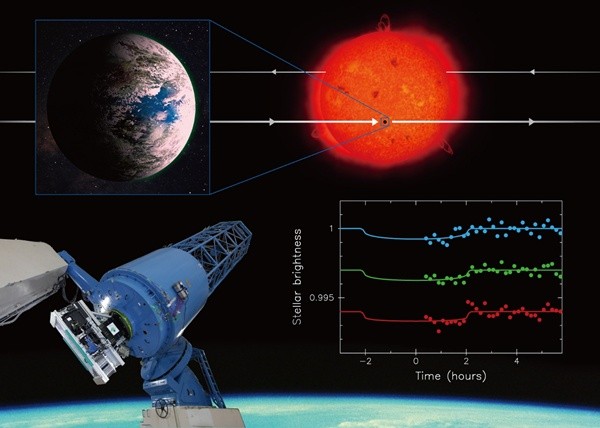
محققان رصد خانه نجومی ملی ژاپن (NAOJI) در دانشگاه توکیو و مرکز زیست شناسی نجوم  موفق به کشف یک خصوصیت بسیار مهم از سیاره ای فراخورشیدی (خارج از منظومه شمسی) که احتمالا مشابه زمین نیز می باشد شده اند.

تیم محققان از ابزار MuSCAT که بر روی تلسکوپ ۱۸۸ سانتی متری رصد خانه فیزیک نجومی اوکایاما نصب شده است برای بررسی این سیاره فراخورشیدی که K2-3d نام دارد و توسط فضا پیمای کپلر ناسا در سال ۲۰۱۵ کشف شده است استفاده کرده اند.

کشف حیات فرازمینی

این سیاره تقریبا ۱۵۰ سال نوری با ما فاصله دارد و اندازه ای ۱٫۵ برابر زمین دارد و ستاره منظومه اش را در ۴۵ روز دور می زند. به این دلیل که احتمال دارد K2-3d حامل حیات فرازمینی باشد برای دانشمندان بسیار حائز اهمیت است. محاسبات اینگونه نشان می دهند که دمای ستاره ی منظومه آن و نزدیکی سیاره به مدار ستاره ای که به دور آن می چرخد به آن آب و هوای گرمی مشابه با زمین و امکان وجود آب مایع در سطح اش را می دهد.

طی فرآیند ترانزیت، یک سیاره از جلو ستاره مادر اش رد شده و بخشی از نوری که ساتع می کند را می پوشاند در نتیجه از روشنایی آن ستاره کاسته خواهد شد.

اگر دانشمندان این ترانزیت را با استفاده از تلسکوپ های آینده نظیر تلسکوپ سی متری بررسی و مطالعه کنند، قادر خواهند بود اتمسفر K2-3d را برای یافتن نشانه های از مولکول های تشکیل دهنده حیات نظیر اکسیژن بررسی کنند.

برای انجام این تحقیقات محققان می بایست زمان دقیق چرخیدن مداری  K2-3d را تعیین و در نتیجه هنگام روی دادن ترانزیت در آینده بتوانند به دقت آن را مورد بررسی قرار دهند. در حالی که انجام این کار در گذشته بسیار دشوار بوده است ولی اکنون دانشمندان توانستند زمان چرخش مداری سیاره را با دقت ۱۸ ثانیه ای محاسبه کنند. این موفقیت قدمی بزرگ در بررسی و مطالعه بر روی سیاره فرا خورشیدی و در نتیجه جستجو برای حیات فرازمینی می باشد.

در آینده این تیم تحقیقاتی از تلسکوپ های نسل جدید برای اندازه گیری مقدار کاهش درخشندگی نور ستاره هنگام ترانزیت و نحوه تغییر آن با طول موج استفاده خواهند کرد که نهایتا منجر به کسب اطلاعات بیشتر از اتمسفر سیاره فراخورشیدی خواهد شد.

تیم تحقیقاتی به بررسی و تحقیق بر روی K2-3d ادامه خواهند داد و از  MuSCAT برای تحقیقات مشابه در جستجوی شان برای حیات فرازمینی استفاده خواهند کرد.

منبع: astronomy.com

چگونه با گوشی عکس های حرفه ای بگیریم؟

امروزه عکس گرفتن به یک حرفه بسیار مهم تبدیل شده است چرا که قابلیت ثبت لحظه های بسیار مهم،  خاطره انگیز، تاریخی و دیدنی را دارد. در دنیای امروز همه افراد برای عکاسی یا به یک گوشی هوشمند و یا به یک دوربین DSLR دسترسی دارند. برای گرفتن تصاویری با کیفیت عالی، قوانین اولیه ای وجود دارد که می توانید از آنها پیروی کنید.

در حال حاضر در گوشی های هوشمند، دوربین به یکی از تجهیزات بسیار مهم تبدیل شده است و تمامی کمپانی های سازنده تلفن های هوشمند در تلاش اند تا دوربین با کیفیت تری روانه بازار کنند. از این رو شما به وسیله این دوربین ها، قادر به تصویر برداری های بسیار شفاف هستید اما لازمه گرفتن یک عکس با کیفیت، آگاهی از فراهم نمودن شرایطی مناسب نظیر، فوکوس، روشنایی، کنتراست و … می باشد.

ما در این مقاله ۶ مورد از مواردی که در زمان عکاسی باید به آن ها دقت و توجه بسیاری داشته باشیدرا مطرح نمودیم تا افرادی که تازه کار هستند ویا از تکنیک های صحیح تصویر برداری اطلاع چندانی ندارند بتوانند با بهره گیری از آن عکس هایی زیباتر، شفاف تر و دقیق تری ثبت نمایند. در ادامه با گویا آی تی همراه باشید تا این ۶ قانون مهم را با شما در میان بگذاریم.

فوکوس صحیح

The correct focus

بسیاری از دوربین ها مجهز به فوکوس خودکار هستند، اما ممکن است شما برای داشتن یک عکس حرفه ای نیاز به فوکوس ثانویه بر روی هدف خود داشته باشید. از نظر برخی عکاسان، عکسی که فوکوس روی آن اعمال نشده باشد، حرفه ای نیست. به طور کلی سطوحی که دارای کنتراست و جزئیات مناسبی هستند، اعمال فوکوس روی آنها راحت تر صورت می پذیرد. برای راحتی و ثبت تصاویر بهتر، برخی از دوربین ها دارای فوکوس دو مرحله ای هستند.
یکی از قوانین مهمی که باید به خاطر داشته باشید، ” قانون یک سوم است”. این قانون اصولا به این مفهوم اشاره دارد که با در نظر گرفتن سه کادر عمودی و افقی بر روی قاب تصویر، اشیای مورد نظر را در امتداد خطوط افقی قرار دهید.

آخرین نکته هم در این قسمت ثابت نگه داشتن دوربین است. چرا که تکان خوردن فوکوس را به هم ریخته و در نتیجه تصویر تار می شود.

اجتناب از دید ” تار شده “

Avoiding see "blurred"

بدون شک تا به حال این اتفاق برایتان افتاده است که تصاویر گرفته شده در شب، به صورت تاریک و تار ذخیره شده باشد. دلیل بوجود آمدن این اتفاق این است که، میزان نوردهی دوربین به درستی تنظیم نشده است و یا به جای اینکه روشنایی به عمق تصویر برود، در یک سطح قرار گرفته است. برای اینکه تصاویر کنتراست مناسبی داشته باشند، در بیشتر گوشی های هوشمند این قابلیت فراهم شده است که به طور دستی میزان نوردهی کم را جبران کنند.

در برخی از موارد ممکن است که فلاش زدن تنها منبع نوری باشد که در این صورت اگر تمایل به جلوگیری از تصویر برداری بی روح را دارید، باید آن را روی یک سطح بازتابنده قرار دهید. هرچند که فلاش زدن، نمی تواند به عنوان تنها منبع نوری باشد. چرا که در این حالت برای جلوگیری از کند شدن سرعت شاتر، باید منبعی از نور محیط موجود باشد.

راه اندازی صحیح

Set up correctly

یکی از مواردی که باعث پایین آمدن قابلیت ثبت جزئیات و همراه شدن نویز  با آن ها می شود، سفت و سخت قرار گرفتن پیکسل ها در کنار هم، داخل سنسور دوربین گوشی های هوشمند می باشد.

برای تصویر برداری و ایجاد یک صحنه مناسب بوسیله اسمارت فون ها، می بایست قوانین زیر را رعایت نمایید:

  • اجتناب از شرایط کم‌نور
  • دوری از نور پس‌ زمینه
  • نور پایین اجازه نمی ‌دهد تا سوژه خود را در جلو و مرکز قرار دهید.

جدای از این قانون ها همیشه باید هنگام تصویر برداری از افراد، نقطه کانونی را روی تصویر چهره آن ها قرار دهید و شرایطی را فراهم کنید که از حرکت شی خود داری شود.

مسائل مربوط به روشنایی

Lighting issues

یکی از راه های جلب توجه کردن رنگ ها، دارای عمق بودن روشنایی تصاویر است. از روش های قدیمی که تاکید بر رنگ خاصی در محیط بیرونی عکس دارد، به کارگیری نور نقطه ای است. برای مثال نورهای گرم در طیف نارنجی تا زرد معمولا با اشیایی که از رنگ گرم استفاده می‌ کنند، در تعامل  اند. خصوصا اگر که نیاز دارید تا آن‌‌ ها در پس‌زمینه “سرد” قرار بگیرند، این حالت بیشتر به چشم می‌ آید.

تصویر برداری لحظه ای

Captures the moment

یکی از راه های گرفتن یک عکس کامل و درست، آماده سازی صحیح و صبر است که این از مزایای تصویر برداری لحظه ای است.

استفاده از یک نرم افزار رایج برای دوربین و قرار دادن تنظیمات آن در حالت مناسب، یکی از ملزومات کار با گوشی های هوشمند است. برای چشم داشتن روی لحظات حیاتی، فلاش دوربین را به طور پیش‌فرض روی خاموش قرار دهید، مقدار جبران نوردهی (exposure compensation) را صفر کنید و توازن سفیدی را به حالت خودکار ببرید.

دید منحصر به فرد خود را ایجاد کنید

Create your own unique view

همیشه سعی کنید تصاویرتان را با دیگران متمایز نموده و برندی را برای خود ایجاد کنید، چرا که برای پیشرفت در توانایی استفاده از اسمارت فون و برای توسعه عکاسی به این نکته نیاز خواهید داشت.

استفاده به طور مداوم از یک روش خاص برای ترکیب بندی تصاویر و یا استفاده از بازتاب ها در مسیر های مهیج خود، به معنی ایجاد یک شخصیت خاص برای عکس های شماست.

افکت ها مختلف می توانند برای ایجاد نوردهی بالاتر از حد معمول یا پایین تر، برای ساخت یک سبک بخصوص کمک کنند.

امیدواریم مکات ارئه شده در این مطلب بتواند به شما در ثبت لحظات زیبا و خاطره انگیز کمک نماید. نظرات و دیدگاه های خود را درباره این مطلب با ما و دیگر کاربران مجله اینترنتی گویا آی تی در میان بگذارید.