چگونه آنلاین خرید کنیم و ایمن بمانیم؟

در حال نزدیک شدن به شب یلدا هستیم و یواش یواش فروشگاه‌های مختلف تخفیف‌های خوبی بر روی محصولات خود قرار می‌دهند، از این رو با کارت‌های اعتباری‌مان در بسیاری از سایت‌ها ثبت نام می‌کنیم و اطلاعات دیگرمان را هم ثبت می‌کنیم. اما اشتباه من را تکرار نکنید. از خودتان و رمزعبورتان محافظت نمایید.

اشتباه من

دردسر من از رمزعبوری شروع شد که تقریباً ۱۰ سال پیش آن را ساختم. این عبارت بر پایه‌ی اسم تیم دانشگاهی مورد علاقه‌ی من ساخته شد و در طول سال‌ها، ترکیبی از حروف بزرگ، اعداد و علائم هم به آن اضافه شد. من از این رمزعبور در MySpace استفاده کردم. بعدها آن را در حساب لینکدین، Domino و والمارت هم به کار بردم.

امنیت در خرید آنلاین

به طرز ساده لوحانه‌ای فکر می‌کردم که این رمز به اندازه‌ی کافی خوب است. اما جهل و تنبلی به سقوطم منجر شد. تغییر و ساختن رمزی حتی نزدیک به آن رمز هم کار خیلی ساده‌ای بود، ولی دیگر عادت کرده بودم که از همان گذرواژه استفاده کنم.

و آن‌جا بود که دنیای دیجیتالی من با خاک یکسان شد. من هم یکی از میلیون‌ها کاربر سایت‌هایی مثل MySpace و لینکدین بودم که حساب کاربری‌شان به خاطر درز اطلاعات در معرض خطر قرار گرفته بود.

با کمک دوستم شروع به گشتن در میان اطلاعاتی که در انجمن Pastebin افشا شده بود کردیم تا ببینیم اطلاعات من هم منتشر شده یا نه. بعد از کمی جستجو، همه چیز آن‌جا بود. ایمیل و رمزعبور شخصی من آن‌جا، دقیقاً در مقابل چشم همه وجود داشت.

ترسیده بودم. باید چه کار باید می‌کردم؟ ابتدا دیوانه‌وار شروع به تعویض رمزهای عبور کردم، ولی دیگر خیلی دیر شده بود. نتوانستم به سرعت آن‌ها را عوض کنم و در عرض چند هفته شاهد خریدهایی بودم که از طرف من صورت نگرفته بود. از این رو مجبور شدم ساعت‌ها پشت تلفن به کارمندان بانک و شرکت‌های مختلف توضیح دهم تا سفارش‌ها را کنسل و پولم را برگردانند.

با وجود این که توانستم پولم را پس بگیرم ولی شرایط پراسترس و طاقت فرسایی بود. و بدتر از همه این که خیلی راحت می‌توانستم جلوی این مشکل را بگیرم ولی نگرفتم.

امنیت خرید آنلاین

استفاده از مدیر گذرواژه

بعد از آن درس دردناک دیگر از نرم‌افزارهای مدیر گذرواژه استفاده می‌کنم. این برنامه‌ها زندگی من را تغییر دادند و زندگی شما را هم تغییر خواهند داد.

این نرم‌افزارها همه‌ی گذرواژه‌های شما را در یک گاو صندق رمزنگاری شده‌ی دیجیتالی ذخیره می‌کنند و فقط خود شما که یک رمز اصلی (Master Password) برای آن تعیین کرده‌اید قادر به باز کردنش خواهید بود. با توجه به این که خود نرم‌افزار هم نمی‌تواند رمز اصلی شما را ببیند، باید رمزی انتخاب کنید که بتوانید آن را به خاطر بسپارید. البته رمزهای ساده مثل تاریخ تولد یا اسم‌های خاصی که به راحتی می‌توان آن‌ها را از پروفایل فیسبوک‌تان پیدا کرد انتخاب نکنید.

شخصاً در نهایت به استفاده از سرویسی موسوم به LastPass روی آوردم. چرا؟ چون این گزینه ارزان‌ترین گزینه بین سه برنامه‌ای بود که امتحان کردم. این نرم‌افزار نقدهای خوبی از متخصصان امنیتی گرفته بود، و استفاده از آن هم ساده بود. LastPass علاوه بر این همه‌ی قابلیت‌های موردنیاز من مثل سازگاری با Google Authenticator برای امنیت مضاعف و همچنین اپلیکیشن موبایلی که با سنسور اثر انگشت کار کند را در خود دارد. به اضافه، اگر گذرواژه‌های شما ضعیف باشد یا از یک گذرواژه در چندین سایت استفاده کنید، برنامه شما را مطلع می‌کند و با ساخت گذرواژه‌های خودکار آن‌ها را در همه‌ی دستگاه‌ها سینک می‌نماید.

تا پیش از این هزینه‌ی سالیانه‌ی استفاده از LastPass برای همگام‌سازی گذرواژه‌ها در میان دستگاه‌های مختلف مثل کامپیوتر، تبلت یا موبایل، ۱۲ دلار بود. این سرویس برای جذب کاربران جدید امکان دسترسی به تعداد خاصی از قابلیت‌ها را به صورت رایگان از طریق نسخه‌ی وب یا از روی یک دستگاه موبایل فراهم می‌کرد، ولی برای سینک کردن اطلاعات بین دو دستگاه باید حساب کاربری پریمیوم می‌داشتید. اما از این پس دیگر کل سرویس رایگان است. برای من پرداختن ماهانه یک دلار برای حفظ امنیت گذرواژه‌های دیجیتالم هزینه‌ی کمی محسوب می‌شد. با این حال LastPass الان دیگر رایگان است و بهانه‌ای برای استفاده نکردن از آن ندارید.

یکی از بحث‌هایی که در مورد LastPass و سرویس‌های مشابه می‌شود این است که شما با این کار اساساً دسترسی کامل این شرکت‌ها به گذرواژه‌های خود را فراهم می‌کنید. اگر این شرکت‌ها هک شوند و همه‌ی اطلاعات شما در دست هکرها بیافتد چه؟

واقعیت این است که LastPass در سال ۲۰۱۵ هک شد، اما نتیجه‌ی آن عملاً دلگرم کننده بود. در این حمله، هکرها موفق شدند به آدرس‌های ایمیلی، یادآورهای رمزعبور و برخی اطلاعات دیگر دست یابند، ولی هیچ وقت نتوانستند به خود گذرواژه‌ها (که رمزنگاری شده بودند) یا گذرواژه‌های اصلی که اصلاً در این سرویس ذخیره نمی‌شود دسترسی پیدا کنند. (البته LastPass محض اطمینان از کاربران خواست رمزهای اصلی خود را عوض کنند.)

با وجود این که LastPass نظر من را جلب کرد، ولی این برنامه تنها مدیر گذرواژه‌ی موجود در بازار نیست. سرویس‌های محبوب دیگری مثل ۱Password و Dashlane هم وجود دارد. برنامه‌ای به نام KeePass هم به صورت رایگان و منبع-باز موجود است که اطلاعات گذرواژه‌های شما را به جای سرورهای آنلاین و فضای ابری در کامپیوتر خودتان ذخیره می‌کند.

همه‌ی گزینه‌های ذکر شده واقعاً خوب هستند و قابلیت‌ها و رابط‌های کاربری متفاوتی دارند. پیشنهاد می‌کنم همه‌ی آن‌ها را امتحان کنید تا به گزینه‌ی موردنظرتان برسید. این کار هم مثل جستجو برای خریدهای شب یلداست، ولی برآیند آن احتمالاً خیلی مهمتر از آن خریدهای معمولی باشد.

امنیت خرید آنلاین

از خودتان در فضای مجازی محافظت کنید

چه از یک نرم‌افزار مدیر گذرواژه استفاده بکنید چه نه، نکات زیر به شما کمک می‌کند تا فعالیت مجازی خود را امن و ایمن نگه دارید.

از یک گذرواژهی تکراری استفاده نکنید

من تنبل بودم و بارها و بارها از یک گذرواژه‌ی تکراری استفاده کردم. مثل من نباشید. در عوض برای هر حساب کاربری یک رمزعبور متفاوت بسازید.

گذرواژههای قوی بسازید

همیشه از ترکیبی از نویسه‌های پیچیده، علائم، حروف بزرگ و (در صورت امکان) حرف فاصله استفاده کنید. از اطلاعات عمومی مثل نام حیوان مورد علاقه یا تاریخ تولد استفاده نکنید، و تا جای ممکن رمزعبور خود را متمایز کنید. ۱۲۳۴۵۶، Facebook123 و ali15 گذرواژه‌های خوبی نیستند.

همیشه از حالت تایید دو مرحلهای استفاده کنید

با فعال کردن تایید دو مرحله‌ای، حتی اگر رمزعبور شما به دست هکرها بیافتد هم کار آن‌ها برای دسترسی به حساب کاربری شما فوق العاده سخت خواهد بود. با فعال سازی این قابلیت، هر بار که وارد حساب کاربری‌تان می‌شوید، یک کد مدت‌دار به موبایل شما فرستاده می‌شود که برای ورود به حساب کاربری باید آن را وارد کنید. من مدت‌هاست که از این قابلیت در اکانت گوگل، فیسبوک، توئیتر و حتی حساب‌های بانکی‌ام استفاده می‌کنم. به همین دلیل است که تا به حال مشکل جدی نداشته‌ام. بهتر است این قابلیت را در هر سایتی که از آن پشتیبانی می‌کند فعال کنید.

خرید به صورت مهمان

اگرچه که تقریباً در همه‌ی فروشگاه‌های اینترنتی برای خرید کردن باید حساب کاربری داشته باشید، ولی اگر مشتری ثابت سایت خاصی نیستید، و در آن فروشگاه می‌توانید به عنوان مهمان خرید کنید، بهتر است از خیر ساختن حساب کاربری بگذرید؛ چون با این کار از قرار دادن اطلاعات شخصی خود بر روی سرورهای شرکتی که تضمینی برای حفظ امنیت آن وجود ندارد جلوگیری کرده‌اید.

نظر شما در مورد خرید از اینترنت چیست؟ آیا به نظر شما این موضوع در ایران چنان امنیت پیدا کرده که بتوانیم هر نوع جنسی را به راحتی به صورت آنلاین خریداری کنیم؟ پیشنهادات تکمیلی خود را در این باره با گویا آی تی در میان بگذارید و با انتشار این مطلب روی شبکه های اجتماعی به زندگی مجازی امن دیگران کمک کنید.

منبع: cnet.com

چگونه سرعت Wi-Fi را افزایش دهیم؟

شبکه‌های Wi-Fi امروزی از هر زمان دیگری قدرتمندتر هستند، اما هنوز هم می‌توانید مشکلاتی را در گوشه و کنار شبکه‌ی خود مشاهده کنید، جاهایی که سیگنال فوق العاده ضعیف می‌شود یا به کل از دست می‌رود.

این قضیه شاید به جایگاه مودم شما مربوط باشد، ولی این امکان هم وجود دارد که مشکل از تداخل و هم پوشانی سیگنال دو شبکه‌ی مختلف ناشی شده باشد.

اکثر تداخلات شبکه معمولاً به این دلیل رخ می‌دهد که حداقل دو شبکه بر روی کانال یکسانی در حال رد و بدل کردن اطلاعات باشند. اگر بدانید که کدام شبکه در چه کانالی کار می‌کند، احتمالاً با تغییر کانال شبکه‌ی خود به یک کانال خلوت‌تر قادر به بهبود اوضاع خواهید بود.

افزایش سرعت وای فای

در این مطلب به شما نشان می‌دهیم که چگونه با استفاده از یک اپلیکیشن رایگان به نام WiFi Analyzer نه تنها قدرت سیگنال را در نقاط مختلف خانه‌ی خود بررسی کنید، بلکه ببینید که چه کانال‌هایی از بقیه شلوغ‌تر است. در نهایت می‌توانید بهترین نقطه و بهترین کانال را برای استفاده‌ی خودتان پیدا کنید.

افزایش سرعت وای فای

۱. نصب WiFi Analyzer

فروشگاه Microsoft Store را باز کرده و عبارت WiFi Analyzer را جستجو کنید. آن را با WiFi Analyzer Tool اشتباه نگیرید و قبل از نصب مطمئن شوید که این برنامه توسط Matt Hafner منتشر شده باشد.

زمانی که فرآیند دانلود و نصب تمام شد، نرم‌افزار را اجرا کنید. با باز شدن برنامه ابتدا باید موقعیت خود را انتخاب نمایید. سپس بر روی دکمه‌ی Close کلیک کنید.

نصب WiFi Analyzer

۲. بازبینی تنظیمات فعلی شبکه

WiFi Analyzer در وهله‌ی اول تنظیمات شبکه‌ی محلی شما را بررسی می‌کند که در بخش Connected نمایش داده می‌شود.

این بررسی اساساً اطلاعاتی درباره‌ی قدرت شبکه و وجود یا عدم وجود تداخل با شبکه‌های دیگر را مشخص می‌کند.

WiFi Analyzer

۳. تحلیل تداخلات شبکه

در موقعیت‌هایی که بین چندین شبکه‌ی مختلف هم‌پوشانی سیگنال وجود دارد، اگر شبکه‌ها از یک کانال استفاده کنند ممکن است تداخل رخ دهد.

در مکان‌هایی که سیگنال ضعیف است، ببینید که آیا علامت ستاره‌ی موجود در زیر خط dBm نارنجی می‌شود یا نه (اگر سیگنال نوسان داشته باشد ممکن است شاهد نارنجی چشمک زن باشید، ولی اگر نارنجی ثابت است، یعنی سیگنال واقعاً ضعیف می‌باشد).

اگر رنگ نارنجی را دیدید، شاید با تغییر کانال بتوانید مشکل را حل کنید.

تحلیل تداخلات شبکه

۴. بررسی سیگنالهای همپوشان

به زبانه‌ی Analyze بروید تا همه‌ی شبکه‌های شناسایی شده را به همراه قدرت سیگنال و کانالی که از آن استفاده می‌شود ببینید.

اکثر شبکه‌ها از کانال‌های ۱، ۶ یا ۱۱ استفاده می‌کنند، بنابراین احتمال همپوشانی خیلی زیاد است. شکل شبکه‌ی شما در این نمودار همان شکلی است که در بالای آن علامت Wi-Fi وجود دارد.

برای مشاهده‌ی جزئیات بیشتر مثل SSID هر شبکه (همان نامی که در هنگام اتصال به وای فای می‌بینید) بر روی دکمه‌ی View کلیک کنید.

بررسی سیگنال‌های همپوشان

۵. نمایش اطلاعات بیشتر

در زیر این نمای اصلی، کانال توصیه شده‌ی فعلی قرار دارد که قدرت سیگنال آن با استفاده از چند ستاره مشخص شده است.

با استفاده از این بخش شاید فکر کنید که کانال فعلی شما بهترین کانال است، ولی بر روی آن کلیک کنید تا لیست امتیازات همه‌ی کانال‌های در دسترس را ببینید.

به کانال‌هایی که بیشترین امتیاز را دارند توجه کنید، سپس از بهترین گزینه‌های موجود یادداشت برداری کنید تا در صورت لزوم آن کانال‌ها را امتحان نمایید.

وای فای

۶. تغییر کانال

اگر می‌خواهید کانال دیگری را امتحان کنید تا ببینید اوضاع بهتر می‌شود یا نه، باید راهنمای روتر خود را مطالعه کنید تا ببینید که روش تغییر کانال به چه صورت است.

در اکثر مواقع، این کار از طریق وارد شدن به رابط کاربری مبتنی بر وب روتر و پیدا کردن بخش مربوط به آن انجام می‌شود. سپس باید کانال موردنظر خود را انتخاب و بر روی Save کلیک کنید. پس از چند لحظه یا بعد از یکبار خاموش و روشن کردن روتر تغییرات اعمال می‌شود.

تنظیمات وای فای

۷. آزمایش تغییرات

اکنون می‌توانید به نرم‌افزار WiFi Analyzer برگشته و ببینید که تغییرات شما باعث بهبود در قدرت سیگنال و کیفیت ارتباط شده است یا نه.

اگر اوضاع بدتر شده، تنظیمات را به حالت قبلی برگردانید یا یک کانال دیگر را امتحان کنید. برای جلوگیری از تداخل همپوشانی از کانال‌های دیگر، در یک شبکه‌ی ۲.۴ گیگاهرتزی قدیمی بین کانال‌های ۱، ۶ یا ۱۱ (بسته به این که کدام یک خلوت‌تر باشد) جابجا شوید.

تنظیمات وای فای

۸. تغییر به ۵GHz

اگر روتر دو بانده دارید، آن را به فرکانس ۵GHz تغییر داده و دستگاه‌های سازگار را هم به همین فرکانس ببرید.

این کار نه تنها باعث خلوت‌تر شدن شبکه‌ی شما می‌شود، بلکه از آن‌جایی که شبکه‌ی ۵GHz یک شبکه‌ی غیرمتداول‌تر است، پس در شبکه‌های دیگر رقابت کمتری بر سر آن وجود دارد.

اگر کامپیوتر شما یک آداپتور سازگار با فرکانس ۵GHz دارد، تداخل آن را با کلیک بر روی گزینه‌ی ۵GHz که در بخش Analyze نرم‌افزار WiFi Analyzer وجود دارد بررسی کنید.

تنظیمات وای فای

۹. تغییر کانال (دوباره)

برخلاف شبکه‌هایی که بر روی فرکانس ۲٫۴GHz هستند، در شبکه‌های ۵GHz کانال‌ها همپوشانی ندارند، بنابراین اگر کانالی را با یک شبکه‌ی دیگر شریک شده‌اید، می‌توانید به یک کانال دیگر سوئیچ کنید.

برای پیدا کردن خلوت‌ترین کانال‌های موجود از نمودار نرم‌افزار WiFi Analyzer استفاده کنید، سپس با به کار گیری ابزارهای پیکربندی خود روتر، کانال را به صورت دستی تغییر دهید. زمانی که کار تمام شد، مجدداً نتیجه را در نرم‌افزار بررسی کنید.

تنظیمات وای فای

۱۰. قدمهای بعدی

بهتر است سیگنال شبکه‌ی خود را در بخش‌های مختلف منزل بررسی کنید، چون با توجه به وجود (و قدرت) شبکه‌های دیگر شاید شرایط در یک نقطه نسبت به نقطه‌ای دیگر تفاوت داشته باشد.

اگر به دنبال ابزارهای بیشتری هستید، مثلاً چیزی که قدرت سیگنال شبکه را نشان دهد، نسخه‌ی پولی همین نرم‌افزار را با کلیک بر روی گزینه‌ی … و انتخاب Upgrade to PRO > Try for 12h امتحان و خریداری کنید.

نظر شما در مورد روش پیشنهادی گویا آی تی برای افزایش سرعت وای فای چیست؟ به نظر شما این روش چقدر کارآمد است؟ در چنین شرایطی شما از چه روشی استفاده کرده اید؟ تجربیات ارزشمند خود را با ما در میان گذاشته و این مطلب را روی شبکه های اجتماعی منتشر کنید.

http://www.techradar.com/how-to/how-to-speed-up-your-wi-fi

پشتیبانی واتس‌اپ از گوشی‌های قدیمی تا پایان سال جاری میلادی، به پایان خواهد رسید

همه ما ممکن است گوشی‌ هوشمند خود را هر یک یا دو سال با یک مدل جدیدتر، جایگزین نکنیم و حتی برخی از گوشی خود نزدیک به سه سال یا بیشتر استفاده نمایند. با این‌حال، اگر تاریخ ساخت گوشی‌ هوشمند شما به چهار سال پیش یا بیشتر بر می‌گردد و تا به‌حال، به‌روزرسانی نرم‌افزاری دریافت نکرده است؛ احتمالاً پشتیبانی برنامه واتس‌اپ از دستگاه شما به زودی خاتمه خواهد یافت. برای جزئیات بیشتر در ادامه مطلب با وب‌سایت گویا آی‌تی، همراه باشید.

همان‌طور که تیم توسعه‌دهنده واتس‌اپ اعلام کرده است، در پایان سال جاری میلادی، آن‌ها دیگر از دستگاه‌های قدیمی پشتیبانی نخواهند کرد؛ این موضوع بدین معنی است که اگر گوشی‌ هوشمند یا تبلت شما به نسخه‌های جدید پلت‌فرم خودشان به‌روزرسانی نشده باشند، به زودی پشتیبانی از آن‌ها توسط واتس‌اپ متوقف خواهد شد.

به همین جهت، اگر گوشی‌ هوشمند شما با نسخه ۲٫۱ و ۲٫۲ سیستم‌عامل اندروید همراه است و نمی‌توانید آن‌را به نسخه جدیدتری از سیستم‌عامل اندروید مانند اندروید کیت‌کت یا بستنی نونی به‌روزرسانی نمایید؛ هم‌چنین اگر گوشی هوشمند ویندوزی شما به سیستم‌عامل ویندوز فون ۷ مجهز شده و نسخه جدید سیستم‌عامل ویندوز فون یعنی ویندوز فون ۸ برای دستگاه شما منتشر نشده است و در آخر، اگر یک گوشی آیفون قدیمی دارید که تنها تا آی‌اواس ۶، به‌روزرسانی دریافت کرده است، استفاده از واتس‌اپ در گوشی هوشمند شما به زودی متوقف خواهد شد و این موضوع، شاید برای برخی از کاربران، چندان خوشایند نباشد.

 عدم‌پشتیبانی واتس‌اپ از دستگاه شما پس از شروع سال ۲۰۱۷، بدین خاطر است که یک بخش (یا تمام) قابلیت‌هایی که تیم توسعه‌دهنده به نسخه‌های جدید واتس‌اپ اضافه نموده؛ ممکن است بر روی دستگاه شما اجرا نشود و این موضوع، باعث شده تا تیم توسعه‌دهنده، لیست محصولات قابل‌استفاده را محدود نماید. در همین رابطه، واتس‌اپ اعلام کرده است:

پلت‌فرم‌های نام‌برده شده، امکانی را برای گسترش قابلیت‌ برنامه‌هایمان در آینده در اختیارمان قرار نمی‌دهد و اگر از یکی از محصولات مذکور استفاده می‌کنید، توصیه می‌کنیم که گوشی‌هوشمند خود را به اندروید ۲٫۳ یا بالاتر، ویندوزفون ۸ یا بالاتر و آی‌اواس ۸ یا بالاتر، تا پیش از پایان سال جاری میلادی برای ادامه‌دادن به استفاده از برنامه واتس‌اپ، به‌روزرسانی نمایید.

البته برنامه تیم توسعه‌دهنده واتس‌اپ برای توقف پشتیبانی از دستگاه‌های قدیمی در اوایل سال ۲۰۱۶ منتشر شد اما خبری که در وب‌سایت گویا آی‌تی خواندید، تنها یادآوری می‌کند که فرصت چندانی برای به‌روزرسانی دستگاه خود به یک نسخه جدیدتر از پلت‌فرم آن (البته در صورت انتشار به صورت رسمی یا غیررسمی) یا تعویض دستگاه خود با یک مدل جدیدتر، ندارید؛ البته، اگر هم‌چنان مایل هستید که به برنامه واتس‌اپ دسترسی داشته باشید!

با اینکه واتس‌اپ به پشتیبانی خود از دستگاه‌های قدیمی‌تر خاتمه می‌دهد، تیم توسعه‌دهنده به خریداران گوشی‌های هوشمند مجهز به سیستم‌عامل بلک‌بری و نسخه ۱۰ این سیستم‌عامل تا نیمه اول سال ۲۰۱۷ فرصت داده است تا در صورت تمایل به استفاده از این برنامه، گوشی‌ خود را با مدل‌های اندرویدی عرضه‌شده توسط بلک‌بری، تعویض نمایند یا محصولات جدیدی را از یک سازنده دیگر، خریداری کنند. علت آن، تلاش بلک‌بری برای عمل به وعده‌های خود مبنی بر پشتیبانی از گوشی‌های مجهز به سیستم‌عامل این سازنده بوده است؛ با این‌حال، تیم توسعه‌دهنده واتس‌اپ، چندان به پشتیبانی بلک‌بری از سیستم‌عامل خود امید ندارند!

منبع: Ubergizmo

آموزش استفاده از ابزار Patch Tool در حالت Content-Aware

فتوشاپ یکی از کاربردی ترین نرم افزار های مجموعه Adob است که با ابزار های بی نظیر و بسیار خود امکانات فوق العاده ای را در اختیار کاربران خود قرار می دهد. یکی از کاربردی ترین ابزار های فتوشاپ، ابزار وصله (Patch Tool) است که از ابتدا تا کنون دچار تغییرات و بهبود بسیاری شده است.

ابزار وصله یکی از ابزار های کلیدی در بخش قلموی ترمیم کننده (healing brush) است. ابزار های این مجموعه به منظور تصحیح، روتوش و ترمیم تصاویر در ابعاد کوچک و بزرگ صورت می گیرد که ابزار وصله در درجه اول برای اصلاح بخش های بزرگ تصویر مورد استفاده قرار می گیرد. این ابزار قادر است ایراداتی چون انحراف، لکه و نواقصی این چنینی را بر طرف نماید.

این ابزار کاربردی که همراه با مجموعه قلموی ترمیم کننده برای فتوشاپ عرضه شده است، عملکردی مشابه Healing Brush دارد که از آن برای هماهنگی بافت، روشنایی و سایه پیکسل‌ های مشابه در یک ناحیه استفاده می ‌شود. اما، ابزار وصله برای انتخاب ناحیه‌ ای مشخص به جای یک قلمو به کار می‌ رود.

پیش از معرفی فتوشاپ CS6، کاربران برای استفاده از این ابزار می بایست نسخه دیگری از یک لایه را ایجاد می نمودند و اتفاده از آن برخلاف قلم‌ های Spot و Healing روی یک ناحیه خالی مجزا امکان پذیر نبود.
پس از معرفی نسخه  فتوشاپ CS6، یک قابلیت جدید در فتوشاپ ارائه گردید که Content-Aware نام دارد.این ابزار به وصله این قدرت را می دهد تا بتواند بر روی بخش های خالی از یک لایه نیز به فعالیت خود ادامه دهد. از این رو می توان گفت این ابزار توانسته است عملکرد ابزار وصله را بهبود بخشد و در واقع نقش یک مکمل حرفه ای را برای آن ایفا نماید.

همانطور که می دانید ابزار وصله همواره عملکرد متفاوت و چشم گیری را به شما ارائه می دهد و حتی در حالتی که انتخاب های یکسانی داشته اید باز هم عملکرد مشابهی را نخواهد داشت. این ابزار برای روتوش ناحیه عظیمی از تصویر شما بسیار عالی، سریع و کاملا یکپارچه است. علاوه براین، اگر در حالت Destination Mode باشید، این وسیله می ‌تواند یک شی‌ را تکثیر کرده و آن را به صورت کاملا حرفه ای شبیه ‌سازی نماید.

ابزار Patch Tool در کدام قسمت قرار گرفته ‌است؟

دسترسی به این ابزار ساده بوده و پشت ابزار Healing Brush در بخش پنل Tools در دسترس است.

Patch Tool

ابزار Patch Tool چگونه کار می ‌کند؟

استفاده از این ابزار شباهت بسیاری به Lasso دارد برای استفاده از آن کافی است ابزار وصله را انتخاب نموده و ناحیه مورد نظر خود را انتخاب نمایید.

موس را بر روی ناحیه مشخص شده برده و به جهت های مختلف کشیده و حرکت دهید.

در بخش Option بایستی تعیین نمایید که در کدام مود مقصد (Destination) یا منبع (Source) قرار گرفته اید. حالا به وسیله درگ کردن می توانید پیش نمایشی از تصویر دلخواه خود مشاهده نمایید.

به محض رها کردن قلمو فتوشاپ مراحل ادغام پیکسل های مبدا به مقصد را آغاز می کند. برای خروج از حالت انتخاب، کلید ‌های Cmd+D در مک یا Ctrl+D در ویندوز را بفشارید.

Patch Tool

انجام این کار بسیار آسان است، اما احتمال آن وجود دارد که در هر بار استفاده، دقت ۱۰۰ درصد را بدست نیاورید. ممکن‌ است و  به تلاش بیشتری احتیاج داشته‌ باشید. فقط مطمئن شوید که روی ناحیه پس‌ زمینه تکثیرشده کار می ‌کنید، یا از لایه خالی جداگانه‌ ای استفاده می ‌نمایید، نه از لایه اصلی‌ پس‌زمینه تصویر!

نکته: هیچ اجباری وجود ندارد که برای انتخاب بخش مورد نظر خود از ابزار وصله استفاده نمایید شما می توانید بخش مورد نظر خود را با هر ابزار دیگری انتخاب نموده و سپس از وصله برای ادامه عملکرد خود بهره بگیرید.

پیش از آنکه به شما روش استفاده از ابزار وصله همراه با قابلیت Content-Aware را بیاموزیم لازم می دانیم آموزش کوتاهی درباره نحوه تکثیر نمودن یک بخش به شما ارائه نماییم.

تکثیر

در تصویری که در زیر قابل مشاهده است قصد داریم از پرنده  تکثیر نموده و یکی دیگر ایجاد نماییم. به این منظور مراحل زیر را دنبال نمایید.

  • حاشیه دور پرنده را انتخاب نمایید.
  • گزینه Destination را از نوار Option برگزینید. همراه با انتخاب نمودن ابزار وصله، موس را به سمت ناحیه انتخاب شده برده و آن را جایگزین نمایید.
  • در انتها بهتر است برای دریافت نتیجه بهتر بر روی پیکسل های حاشیه بخش انتخابی خود تمرکز نمایید.

Patch Tool

استفاده از ابزار وصله به همراه حالت Content-Aware برای پاک ‌سازی قسمت ‌های اضافی کار خود را بخوبی انجام می ‌دهد. با این حال، در بخش ‌هایی که به لبه تصویر نزدیک هستند، این ابزار سعی می ‌کند تا قسمت انتخابی را ترکیب یا تعمیر نماید. این جایی است که ابزار وصله کارایی خود را در حالت Content-Aware نشان می ‌دهد.

Patch Tool

در حالت هایی که تصویر انتخابی در بخش های لبه قرار دارد ابزار وصله کارایی کمتری را در مقایسه با حالت Content-Aware از خود نشان خواهد داد.

Patch Tool

حالت Content-Aware

برای استفاده از ابزار وصله در حالت Content-Aware بایستی با مراجعه به نوار Option حالت Normal به Content-Aware تغییر دهید. همچنین در صورتی که قصد دارید روی لایه خالی پس زمینه تصویر کار کنید بایستی گزینه Sample All layers را علامت زده باشید. علاوه بر این، در نوار Option، انتطباق (Adaption) را مشاهده خواهید کرد.

Patch Tool

با انتخاب این مقدار یک منوی پنج گزینه ای با مقادیر بسیار سخت گیرانه (Very Strict) تا بسیار سست (Very Loose) در برابر شما ظاهر خواهد شد. در این جا شما باید با درک شرایط انتخاب نمایید که کدام گزینه کارایی بیشتری برایتان خواهد داشت. پیش از خروج از حالت انتخاب، دکمه  Cmd+H (یا Ctrl+H) را به منظور مخفی کردن خطوط در حال حرکت و نقطه چین بین هر گزینه انتخاب نمایید تا مقدار ترجیحی خود را بدست آورید.

Patch Tool

به صورت تصویری  قصد داریم تفاوت این دو حالت را بررسی نماییم

Patch Tool

حذف توپ به کمک ابزار وصله در حالت معمولی

Patch Tool

استفاده از ابزار وصله در حالت Content-Aware توانسته آثار توپ گلف را به طور کامل از تصویر حذف نماید.


نظرات و دیدگاه های خود را درباره این آموزش با ما و دیگر کاربران گویا آی تی در میان بگذارید.

آموزش استفاده از ابزار Patch Tool در حالت Content-Aware

فتوشاپ یکی از کاربردی ترین نرم افزار های مجموعه Adob است که با ابزار های بی نظیر و بسیار خود امکانات فوق العاده ای را در اختیار کاربران خود قرار می دهد. یکی از کاربردی ترین ابزار های فتوشاپ، ابزار وصله (Patch Tool) است که از ابتدا تا کنون دچار تغییرات و بهبود بسیاری شده است.

ابزار وصله یکی از ابزار های کلیدی در بخش قلموی ترمیم کننده (healing brush) است. ابزار های این مجموعه به منظور تصحیح، روتوش و ترمیم تصاویر در ابعاد کوچک و بزرگ صورت می گیرد که ابزار وصله در درجه اول برای اصلاح بخش های بزرگ تصویر مورد استفاده قرار می گیرد. این ابزار قادر است ایراداتی چون انحراف، لکه و نواقصی این چنینی را بر طرف نماید.

این ابزار کاربردی که همراه با مجموعه قلموی ترمیم کننده برای فتوشاپ عرضه شده است، عملکردی مشابه Healing Brush دارد که از آن برای هماهنگی بافت، روشنایی و سایه پیکسل‌ های مشابه در یک ناحیه استفاده می ‌شود. اما، ابزار وصله برای انتخاب ناحیه‌ ای مشخص به جای یک قلمو به کار می‌ رود.

پیش از معرفی فتوشاپ CS6، کاربران برای استفاده از این ابزار می بایست نسخه دیگری از یک لایه را ایجاد می نمودند و اتفاده از آن برخلاف قلم‌ های Spot و Healing روی یک ناحیه خالی مجزا امکان پذیر نبود.
پس از معرفی نسخه  فتوشاپ CS6، یک قابلیت جدید در فتوشاپ ارائه گردید که Content-Aware نام دارد.این ابزار به وصله این قدرت را می دهد تا بتواند بر روی بخش های خالی از یک لایه نیز به فعالیت خود ادامه دهد. از این رو می توان گفت این ابزار توانسته است عملکرد ابزار وصله را بهبود بخشد و در واقع نقش یک مکمل حرفه ای را برای آن ایفا نماید.

همانطور که می دانید ابزار وصله همواره عملکرد متفاوت و چشم گیری را به شما ارائه می دهد و حتی در حالتی که انتخاب های یکسانی داشته اید باز هم عملکرد مشابهی را نخواهد داشت. این ابزار برای روتوش ناحیه عظیمی از تصویر شما بسیار عالی، سریع و کاملا یکپارچه است. علاوه براین، اگر در حالت Destination Mode باشید، این وسیله می ‌تواند یک شی‌ را تکثیر کرده و آن را به صورت کاملا حرفه ای شبیه ‌سازی نماید.

ابزار Patch Tool در کدام قسمت قرار گرفته ‌است؟

دسترسی به این ابزار ساده بوده و پشت ابزار Healing Brush در بخش پنل Tools در دسترس است.

Patch Tool

ابزار Patch Tool چگونه کار می ‌کند؟

استفاده از این ابزار شباهت بسیاری به Lasso دارد برای استفاده از آن کافی است ابزار وصله را انتخاب نموده و ناحیه مورد نظر خود را انتخاب نمایید.

موس را بر روی ناحیه مشخص شده برده و به جهت های مختلف کشیده و حرکت دهید.

در بخش Option بایستی تعیین نمایید که در کدام مود مقصد (Destination) یا منبع (Source) قرار گرفته اید. حالا به وسیله درگ کردن می توانید پیش نمایشی از تصویر دلخواه خود مشاهده نمایید.

به محض رها کردن قلمو فتوشاپ مراحل ادغام پیکسل های مبدا به مقصد را آغاز می کند. برای خروج از حالت انتخاب، کلید ‌های Cmd+D در مک یا Ctrl+D در ویندوز را بفشارید.

Patch Tool

انجام این کار بسیار آسان است، اما احتمال آن وجود دارد که در هر بار استفاده، دقت ۱۰۰ درصد را بدست نیاورید. ممکن‌ است و  به تلاش بیشتری احتیاج داشته‌ باشید. فقط مطمئن شوید که روی ناحیه پس‌ زمینه تکثیرشده کار می ‌کنید، یا از لایه خالی جداگانه‌ ای استفاده می ‌نمایید، نه از لایه اصلی‌ پس‌زمینه تصویر!

نکته: هیچ اجباری وجود ندارد که برای انتخاب بخش مورد نظر خود از ابزار وصله استفاده نمایید شما می توانید بخش مورد نظر خود را با هر ابزار دیگری انتخاب نموده و سپس از وصله برای ادامه عملکرد خود بهره بگیرید.

پیش از آنکه به شما روش استفاده از ابزار وصله همراه با قابلیت Content-Aware را بیاموزیم لازم می دانیم آموزش کوتاهی درباره نحوه تکثیر نمودن یک بخش به شما ارائه نماییم.

تکثیر

در تصویری که در زیر قابل مشاهده است قصد داریم از پرنده  تکثیر نموده و یکی دیگر ایجاد نماییم. به این منظور مراحل زیر را دنبال نمایید.

  • حاشیه دور پرنده را انتخاب نمایید.
  • گزینه Destination را از نوار Option برگزینید. همراه با انتخاب نمودن ابزار وصله، موس را به سمت ناحیه انتخاب شده برده و آن را جایگزین نمایید.
  • در انتها بهتر است برای دریافت نتیجه بهتر بر روی پیکسل های حاشیه بخش انتخابی خود تمرکز نمایید.

Patch Tool

استفاده از ابزار وصله به همراه حالت Content-Aware برای پاک ‌سازی قسمت ‌های اضافی کار خود را بخوبی انجام می ‌دهد. با این حال، در بخش ‌هایی که به لبه تصویر نزدیک هستند، این ابزار سعی می ‌کند تا قسمت انتخابی را ترکیب یا تعمیر نماید. این جایی است که ابزار وصله کارایی خود را در حالت Content-Aware نشان می ‌دهد.

Patch Tool

در حالت هایی که تصویر انتخابی در بخش های لبه قرار دارد ابزار وصله کارایی کمتری را در مقایسه با حالت Content-Aware از خود نشان خواهد داد.

Patch Tool

حالت Content-Aware

برای استفاده از ابزار وصله در حالت Content-Aware بایستی با مراجعه به نوار Option حالت Normal به Content-Aware تغییر دهید. همچنین در صورتی که قصد دارید روی لایه خالی پس زمینه تصویر کار کنید بایستی گزینه Sample All layers را علامت زده باشید. علاوه بر این، در نوار Option، انتطباق (Adaption) را مشاهده خواهید کرد.

Patch Tool

با انتخاب این مقدار یک منوی پنج گزینه ای با مقادیر بسیار سخت گیرانه (Very Strict) تا بسیار سست (Very Loose) در برابر شما ظاهر خواهد شد. در این جا شما باید با درک شرایط انتخاب نمایید که کدام گزینه کارایی بیشتری برایتان خواهد داشت. پیش از خروج از حالت انتخاب، دکمه  Cmd+H (یا Ctrl+H) را به منظور مخفی کردن خطوط در حال حرکت و نقطه چین بین هر گزینه انتخاب نمایید تا مقدار ترجیحی خود را بدست آورید.

Patch Tool

به صورت تصویری  قصد داریم تفاوت این دو حالت را بررسی نماییم

Patch Tool

حذف توپ به کمک ابزار وصله در حالت معمولی

Patch Tool

استفاده از ابزار وصله در حالت Content-Aware توانسته آثار توپ گلف را به طور کامل از تصویر حذف نماید.


نظرات و دیدگاه های خود را درباره این آموزش با ما و دیگر کاربران گویا آی تی در میان بگذارید.

چگونه کارمندانی وفادار به سازمان و شرکت تربیت کنیم؟

مدیریت در هر چیزی اهمیت خاص خود را دارد و به کارایی بیشتر امور و نظم کارها می انجامد اما وقتی که صحبت از شرکت ها است، این موضوع بسیار پر رنگ تر جلوه می کند. هر سازمانی که مدیریت درست و حسابی داشته باشد می تواند روزی موفقیت خود را جشن بگیرد اما در راس امور مدیریتی، موضوع مدیریت کارکنان به چشم می آید که در واقع یک آسان نمای مشکل است. امروز گویا آی تی به شما می آموزد که چگونه افراد خود را مدیریت کنید که بیشترین سود را برایتان داشته باشند. این رفتارها و آموزه ها به شما کمک می کند که در نهایت کارمندانی وفادار برای سازمان خود تربیت کنید و این می تواند از جهات مختلف به بازدهی سیستم شما کمک کند.

موفق ترین مدیر ها کسانی هستند که اخلاقی خوب، مدیریتی قاطع، صبر و حوصله دارند. این افراد از نظر کارمندان افرادی ستودنی هستند که می توان در کنار آن ها امنیت خاطر از نظر شغلی و رفتاری داشت.

 عدم درخواست کارهای سخت از کارمندان

کارمندان دوست ندارند وارد کارهای چالش زاد بشوند. یک مدیر خوب می داند که هر کاری روحیه خاص خود را می طلبد، بنابراین باید ظرفیت کارمندان را به درستی شناخت و کارهایی به آن ها محول کرد که بتوانند به درستی کار را به پایان ببرند. نکته مهم تر اینکه هر وقت از کارمندان چیزی بیش تر و سخت تر از کار مرسومشان می خواهیم باید نسبت به پرداخت دستمزدشان، کمی متفاوت تر از حالت عادی عمل کرد و از این کار سر سری نگذشت.

همیشه به این فکر کنید که کدام کارها به کارمندان لذت بیشتری می دهد؟ این دسته کارها می تواند به بهره وری بیشتر بینجامد. پس این روش را حتما تست کنید.

 کارمندانی وفادار به سازمان و شرکت

بازدهی کارمندان را نادیده نگیرید

گاهی کارمندانی که حقوق کمتری می گیرند، دارای اشتباهات مهلکی هستند که می تواند به ضرر سازمان تمام شود. اما برخی کارمندان که حقوق بیشتری می گیرند، دارای عملکردی هستند که در نهایت به سود شرکت تمام می شود. بنابراین اضافه حقوق و یا میزان بالای حقوق برخی از افراد را نباید غیر منصفانه انگار کرد. شما باید بتوانید به راحتی بین این دو موضوع تمایز قائل شده و سعی کنید فاکتورهای موفقیت آمیز را با حقوق کارمندان بیامیزید و به بهره وری آنان و سازمان کمک کنید.

ایجاد حس موفقیت در کارمندان

اگر کارمندان بتوانند در حیطه خود موفق شوند و شما به عنوان مدیر این فرصت را بستایید، می توانید بارها و بارها این شعله را آتشور کنید و با یاد آوری حس دوست داشتنی موفقیت آن ها، آن ها را دوباره به سمت موفقیت سوق دهید. به عنوان یک مدیر، تابش موفقیت کارمندان تا حد زیادی به انگیزه هایی ربط دارد که شما به آن ها می دهید.

موفقیت را برای انان ملموس و قابل اندازه گیری کنید تا هر بار میزان آن را زیاد تر کنند تا بتوانید از این انگیزه هایی که به آن ها می دهید نهایت سود را به سازمان تزریق کنید.

  روی اعتماد به نفس کارمندان کار کنید

اعمال و رفتار هر مدیر می تواند در عزت نفس و اعتماد به نفس کارمندان نقش اساسی داشته باشد. کارمندان بیش از هر چیزی نیاز  به اجازه، مبارزه، امنیت و پول دارند بنابراین سعی کنید این موارد را برایشان قابل دسترس کنید تا بتوانند ذهن خود را در پرتو آرامش به کار اندازند. می دانید که در چنین شرایطی یک کارمند بهتر از هر وقت دیگر کار خواهد کرد و بازدهی خواهد داشت. روی عیدی های پایان سال برنامه ریزی کنید چرا که کارمندان هم به آن نیاز دارند و هم می تواند در موفقیت شان نقش اساسی داشته باشد.

 کارمندانی وفادار به سازمان و شرکت

اعتماد به نفس کارمندان زمانی زیاد می شود که شما را پا به پای خود در حال تلاش ببینند بنابراین اگر کارمندان موظفند ساعت ۹ سر کار حاضر شوند اما صبح شما از ساعت ۱۱ شروع می شود این نمی تواند تاثیر مثبتی بر کارمندان بگذارد.

  مدیریت اشتباه های کارمندان

کارمندان هم در لیست اعضای بشر در خلقت ثبت شده اند بنابراین طبیعی است که اشتباه کنند. این رفتار شماست که نشان می دهد چقدر اعتماد به نفس دارید و در مدیریت تان هوشمند هستید. وقتی که کارمندی اشتباه می کند، طمانیه و آرامش شما می تواند او را شرمنده کند البته قرار نیست با این کار، زهر خود را به گونه ای دیگر بریزید اما وقتی که با صبر و تحمل مشکل کارمندان را رفع می کنید فرد دقت بیشتری دارد تا مشکل را تکرار نکند. گاهی اوقات کارمندان مختلف یک اشتباه را مشابه هم تکرار می کنند که این شاید به دلیل عملکرد شما رخ می دهد. بنابراین سعی کنید استرس را از آن ها دور کنید و انسان دوستانه به وضعیت سازمان رسیدگی کنید.

 کارمندانی وفادار به سازمان و شرکت

به هر حال شما مدیر یک سازمان هستید و با افرادی کار می کنید که بازدهی و کارایی شان تا حد زیادی به شما ربط پیدا می کند. شجاعت و قاطعیت در برخورد با این افراد می تواند تا حد زیادی به شما کمک کند تا آن ها را آنطور که می خواهید بار بیاورید. اما گاهی یک کارمند مثل میخ کج است! یعنی هرچقدر هم که بخواهید با او کنار بیایید، باز کار به جایی نمی رسد. در چنین شرایطی باید صبوری بیشتری داشته باشید و با سیاست هایتان او را درست کنید در غیر اینصورت قرار نیست شما نقش یک قربانی بازی کنید. بهتر است که این فرد را با فردی مناسب جایگزین کنید. البته قبل از این کار به وی هشدار دهید تا او خودش را در چنین فرصتی مشاهده کند. مطمئنا بسیاری از کارمندان با ترس از دست دادن کارشان، عملکرد خود را به زور و سختی هم که شده درست می کنند.

به هر حال سیاست های مدیرانه شما است که می تواند تیم تان را سر زنده و شاداب و فعال نگهدارد. شما می توانید رویکرد خصمانه نیز داشته باشید که البته این روش در نهایت به ترک سازمان توسط کارمندان می انجامد که اصلا به سود سازمان و مدیریت شما نیست. بنابراین به عنوان ماحصل این مطلب می توان گفت که کارمندان خود را ابزار موفقیت خود بدانید و سعی کنید آن ها را با روش ها موثر و انسان دوستانه پرورش دهید تا بتوانید از آن ها نهایت بهره را ببرید. در غیر اینصورت باید به فکر نتایج غیر منتظره ای باشید که مطمئنا به سود هیچ کس نخواهد بود.

 کارمندانی وفادار به سازمان و شرکت

نکته آخر هم اینکه فراموش نکنید که شرکت شما شرکت اپل نیست که هرکس با تمام سختی هایش حاضر به کار کردن در آن باشد. زمانی که با کارمندان خود به سختی و بد رفتاری، رفتار می کنید، مطمئن باشید که روزی هم خواهد آمد که حسابی دورتان خالی باشد و اوضاع بر خلاف میلتان بچرخد. پس همیشه نرمش و مثبت رفتاری را جایگزین رفتارهایی کنید که می تواند همه را از شما دور کند. به عبارت دیگر بیش از دافعه سعی کنید جاذبه داشته باشید.

نظر خود را در مورد این مقاله با ما در میان بگذارید و در صورتی که آن را مفید انگاشته اید، آن را روی شبکه های اجتماعی به اشتراک بگذارید.

چگونه کارمندانی وفادار به سازمان و شرکت تربیت کنیم؟

مدیریت در هر چیزی اهمیت خاص خود را دارد و به کارایی بیشتر امور و نظم کارها می انجامد اما وقتی که صحبت از شرکت ها است، این موضوع بسیار پر رنگ تر جلوه می کند. هر سازمانی که مدیریت درست و حسابی داشته باشد می تواند روزی موفقیت خود را جشن بگیرد اما در راس امور مدیریتی، موضوع مدیریت کارکنان به چشم می آید که در واقع یک آسان نمای مشکل است. امروز گویا آی تی به شما می آموزد که چگونه افراد خود را مدیریت کنید که بیشترین سود را برایتان داشته باشند. این رفتارها و آموزه ها به شما کمک می کند که در نهایت کارمندانی وفادار برای سازمان خود تربیت کنید و این می تواند از جهات مختلف به بازدهی سیستم شما کمک کند.

موفق ترین مدیر ها کسانی هستند که اخلاقی خوب، مدیریتی قاطع، صبر و حوصله دارند. این افراد از نظر کارمندان افرادی ستودنی هستند که می توان در کنار آن ها امنیت خاطر از نظر شغلی و رفتاری داشت.

 عدم درخواست کارهای سخت از کارمندان

کارمندان دوست ندارند وارد کارهای چالش زاد بشوند. یک مدیر خوب می داند که هر کاری روحیه خاص خود را می طلبد، بنابراین باید ظرفیت کارمندان را به درستی شناخت و کارهایی به آن ها محول کرد که بتوانند به درستی کار را به پایان ببرند. نکته مهم تر اینکه هر وقت از کارمندان چیزی بیش تر و سخت تر از کار مرسومشان می خواهیم باید نسبت به پرداخت دستمزدشان، کمی متفاوت تر از حالت عادی عمل کرد و از این کار سر سری نگذشت.

همیشه به این فکر کنید که کدام کارها به کارمندان لذت بیشتری می دهد؟ این دسته کارها می تواند به بهره وری بیشتر بینجامد. پس این روش را حتما تست کنید.

 کارمندانی وفادار به سازمان و شرکت

بازدهی کارمندان را نادیده نگیرید

گاهی کارمندانی که حقوق کمتری می گیرند، دارای اشتباهات مهلکی هستند که می تواند به ضرر سازمان تمام شود. اما برخی کارمندان که حقوق بیشتری می گیرند، دارای عملکردی هستند که در نهایت به سود شرکت تمام می شود. بنابراین اضافه حقوق و یا میزان بالای حقوق برخی از افراد را نباید غیر منصفانه انگار کرد. شما باید بتوانید به راحتی بین این دو موضوع تمایز قائل شده و سعی کنید فاکتورهای موفقیت آمیز را با حقوق کارمندان بیامیزید و به بهره وری آنان و سازمان کمک کنید.

ایجاد حس موفقیت در کارمندان

اگر کارمندان بتوانند در حیطه خود موفق شوند و شما به عنوان مدیر این فرصت را بستایید، می توانید بارها و بارها این شعله را آتشور کنید و با یاد آوری حس دوست داشتنی موفقیت آن ها، آن ها را دوباره به سمت موفقیت سوق دهید. به عنوان یک مدیر، تابش موفقیت کارمندان تا حد زیادی به انگیزه هایی ربط دارد که شما به آن ها می دهید.

موفقیت را برای انان ملموس و قابل اندازه گیری کنید تا هر بار میزان آن را زیاد تر کنند تا بتوانید از این انگیزه هایی که به آن ها می دهید نهایت سود را به سازمان تزریق کنید.

  روی اعتماد به نفس کارمندان کار کنید

اعمال و رفتار هر مدیر می تواند در عزت نفس و اعتماد به نفس کارمندان نقش اساسی داشته باشد. کارمندان بیش از هر چیزی نیاز  به اجازه، مبارزه، امنیت و پول دارند بنابراین سعی کنید این موارد را برایشان قابل دسترس کنید تا بتوانند ذهن خود را در پرتو آرامش به کار اندازند. می دانید که در چنین شرایطی یک کارمند بهتر از هر وقت دیگر کار خواهد کرد و بازدهی خواهد داشت. روی عیدی های پایان سال برنامه ریزی کنید چرا که کارمندان هم به آن نیاز دارند و هم می تواند در موفقیت شان نقش اساسی داشته باشد.

 کارمندانی وفادار به سازمان و شرکت

اعتماد به نفس کارمندان زمانی زیاد می شود که شما را پا به پای خود در حال تلاش ببینند بنابراین اگر کارمندان موظفند ساعت ۹ سر کار حاضر شوند اما صبح شما از ساعت ۱۱ شروع می شود این نمی تواند تاثیر مثبتی بر کارمندان بگذارد.

  مدیریت اشتباه های کارمندان

کارمندان هم در لیست اعضای بشر در خلقت ثبت شده اند بنابراین طبیعی است که اشتباه کنند. این رفتار شماست که نشان می دهد چقدر اعتماد به نفس دارید و در مدیریت تان هوشمند هستید. وقتی که کارمندی اشتباه می کند، طمانیه و آرامش شما می تواند او را شرمنده کند البته قرار نیست با این کار، زهر خود را به گونه ای دیگر بریزید اما وقتی که با صبر و تحمل مشکل کارمندان را رفع می کنید فرد دقت بیشتری دارد تا مشکل را تکرار نکند. گاهی اوقات کارمندان مختلف یک اشتباه را مشابه هم تکرار می کنند که این شاید به دلیل عملکرد شما رخ می دهد. بنابراین سعی کنید استرس را از آن ها دور کنید و انسان دوستانه به وضعیت سازمان رسیدگی کنید.

 کارمندانی وفادار به سازمان و شرکت

به هر حال شما مدیر یک سازمان هستید و با افرادی کار می کنید که بازدهی و کارایی شان تا حد زیادی به شما ربط پیدا می کند. شجاعت و قاطعیت در برخورد با این افراد می تواند تا حد زیادی به شما کمک کند تا آن ها را آنطور که می خواهید بار بیاورید. اما گاهی یک کارمند مثل میخ کج است! یعنی هرچقدر هم که بخواهید با او کنار بیایید، باز کار به جایی نمی رسد. در چنین شرایطی باید صبوری بیشتری داشته باشید و با سیاست هایتان او را درست کنید در غیر اینصورت قرار نیست شما نقش یک قربانی بازی کنید. بهتر است که این فرد را با فردی مناسب جایگزین کنید. البته قبل از این کار به وی هشدار دهید تا او خودش را در چنین فرصتی مشاهده کند. مطمئنا بسیاری از کارمندان با ترس از دست دادن کارشان، عملکرد خود را به زور و سختی هم که شده درست می کنند.

به هر حال سیاست های مدیرانه شما است که می تواند تیم تان را سر زنده و شاداب و فعال نگهدارد. شما می توانید رویکرد خصمانه نیز داشته باشید که البته این روش در نهایت به ترک سازمان توسط کارمندان می انجامد که اصلا به سود سازمان و مدیریت شما نیست. بنابراین به عنوان ماحصل این مطلب می توان گفت که کارمندان خود را ابزار موفقیت خود بدانید و سعی کنید آن ها را با روش ها موثر و انسان دوستانه پرورش دهید تا بتوانید از آن ها نهایت بهره را ببرید. در غیر اینصورت باید به فکر نتایج غیر منتظره ای باشید که مطمئنا به سود هیچ کس نخواهد بود.

 کارمندانی وفادار به سازمان و شرکت

نکته آخر هم اینکه فراموش نکنید که شرکت شما شرکت اپل نیست که هرکس با تمام سختی هایش حاضر به کار کردن در آن باشد. زمانی که با کارمندان خود به سختی و بد رفتاری، رفتار می کنید، مطمئن باشید که روزی هم خواهد آمد که حسابی دورتان خالی باشد و اوضاع بر خلاف میلتان بچرخد. پس همیشه نرمش و مثبت رفتاری را جایگزین رفتارهایی کنید که می تواند همه را از شما دور کند. به عبارت دیگر بیش از دافعه سعی کنید جاذبه داشته باشید.

نظر خود را در مورد این مقاله با ما در میان بگذارید و در صورتی که آن را مفید انگاشته اید، آن را روی شبکه های اجتماعی به اشتراک بگذارید.

معرفی ابزار YouTube a MP3 برای تبدیل مستقیم فیلم های یوتیوب به mp3

شاید بخواهید یکی از فیلم های آموزشی یوتیوب را در سایز کمتری دانلود کنید تا بدین صورت در حجم مصرفی اینترنت خود صرفه جویی کنید. البته برخی از فیلم ها یک کنفرانس یا سمینار یا سخنرانی هستند که تصویری یا صورتی بودنشان اصلا تفاوتی ندارد. عاقلانه ترین کار در این شرایط این است که این فیلم ها را در قالب صدا دانلود کنید. یکی از بهترین ابزارهایی که فایرفاکس برای تبدیل فیلم های یوتیوب به صدا در اختیار وبگرد ها قرار داده افزونه ای به نام YouTube a MP3 است.

برای بهره مندی از این ابزار کافیست این مطلب را در مرورگر فایرفاکس خود باز کنید، و روی لینک زیر کلیک کنید:

افزودن YouTube a MP3 به مرورگر فایرفاکس

با این کار، از سرور اصلی و امن فایرفاکس، این افزونه طی مراحلی روی مرورگر شما نصب می شود و جای هیچ گونه نگرانی نیست. این کار باید کمتر از یک دقیقه صورت بگیرد.

بعد از اینکه نصب تمام شد، با هشداری که بیانگر نصب YouTube a MP3 است، برنامه نصب پایان می پذیرد. اما توجه داشته باشید که مرورگر نیازی به ریستارت شدن ندارد.

در چنین شرایطی وارد یوتیوب شوید و یک فیلم را باز کنید.

دقت کنید که آیکون قرمز رنگ، دانلود mp3 مطابق عکس زیر، در صفحه فیلم قابل مشاهده باشد.

تبدیل فیلم یوتیوب به صدا

اگر روی این دکمه قرمز رنگ کلیک کنید، برنامه از شما محل ذخیره سازی صدای فیلم را خواهد پرسید و بدین طریق شما می توانید محل مورد نظر را مشخص کنید و صدا را در آن محل ذخیره کنید:

YouTube a MP3

بدین طریق می توانید به راحتی صداهای تمام فیلم های یوتیوب را دانلود کنید و بدون نیاز به پخش تصویری، از آن ها بهره مند شوید.

نکته: در صورتی که بعد از باز کردن یوتیوب، این دکمه را مشاهده نکردید، به بخش تنظیمات این افزونه بروید و از فعال بودن آن مطمئن شوید. شما می توانید یک بار مرورگر خود را ریستارت کنید و در نتیجه از حضور این افزونه روی مرورگر مطمئن شوید. ممکن است مرورگر شما، با این افزونه همخوانی نداشته باشد که در چنین شرایزطی باید مرورگر خود را بروز رسانی کنید. این افزونه هم اکنون بر روی ورژن ۵۰٫۰٫۲ مرورگر فایرفاکس به درستی کار می کند.

البته ابزارهای دیگری نیز برای این کار وجود دارند که در صورتی که مرورگر شما پاسخگوی هر کدام از آنها نباشد می توانید از دیگر ابزارهای مرتبط استفاده کنید. اگر بخواهید به طور آفلاین نیز فیلم های تان را به صدا تبدیل کنید، برای این کار نیز نرم افزارهایی وجود دارد که می توانید دانلود و نصب کنید. اما از آن جا که اغلب فیلم ها ابتدا در یوتیوب آپلود می شوند، استفاده از چنین ابزاری روی سایت یوتیوب می تواند به شما کمک کند که بهتر و موثر تر از این سایت استفاده کنید.

نظر خود را در مورد این افزونه و روش های پیشنهادی خود با گویا آی تی در میان بگذارید و به ما بگویید که در چنین شرایطی بهترین راه حل از نظر شما چیست؟ همچنین می توانید این مطلب را روی شبکه های اجتماعی به اشتراک بگذارید تا دوستان تان هم بتوانند از ابزارهای کاربردی یوتیوب مطلع شده و از آن ها استفاده کنند.

منبع: گویا آی تی 

آموزش تنظیمات Single Sign On در تلویزیون های اپل

اپلیکیشن تلویزیون جدید اپل در شرف معرفی است و قرار است قابلیتی داشته باشد که شما را از شر مراحل طاقت فرسای وارد شدن به همه‌ی اپلیکیشن‌ها که پس از هر به‌روز رسانی اتفاق می‌افتاد خلاص کند.

قابلیت یکبار وارد شدن یا SSO (Single Sign-On) در حال حاضر فقط برای کسانی که نسخه‌ی بتای iOS 10.2 را نصب کرده باشند در دسترس است. ولی زمانی که این نسخه به طور رسمی منتشر شود، کاربران Apple TV و iOS هم می‌توانند از این ویژگی جدید استفاده کنند.

در صورتی که در دستگاه خود از قابلیت SSO استفاده کنید، دیگر لازم نیست تا برای هر اپلیکیشن استریم مثل NBC، HBO Go یا CNN وارد حساب کاربری خود شوید و برای استفاده از ویژگی‌های آن‌ها تایید کنید که افزودن نوشتهاشتراک کابلی دارید.

علاوه بر این، یک مزیت دیگر SSO این است که امکان مشاهده و بررسی برنامه‌ها و فیلم‌های شبکه‌های مختلف را بدون این که لازم باشد به اپلیکیشن مربوط به خودشان بروید، از طریق اپ جدید TV فراهم می‌کند.

SSO در iOS

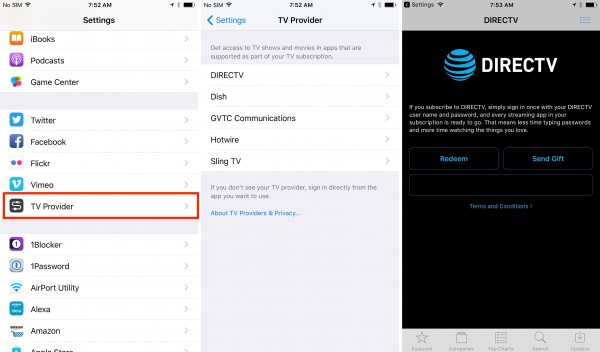
ios 10

اپ Settings را باز کرده و به بخش TV Provider بروید. سرویس دهنده‌ی خود را از میان لیست موجود انتخاب کرده و با اطلاعات مخصوص خود وارد شوید. در حال حاضر فقط پنج سرویس دهنده وجود دارد که از قابلیت SSO پشتیبانی می‌کند:

  • Dish
  • DirecTV
  • GVTC Communications
  • Hotwire
  • Sling TV

پس از ورود علاوه بر این که می‌توانید لیست اپلیکیشن‌هایی که با استفاده از SSO به آن‌ها وارد شده‌اید را ببینید (که البته فعلاً باید خالی باشد)، می‌توانید اپلیکیشن‌های دیگری که از SSO پشتیبانی می‌کنند را هم ببینید (باز هم این بخش فعلاً باید خالی باشد).

با انتشار رسمی این قابلیت و ارائه‌ی اپلیکیشن‌های بیشتری که از این ویژگی پشتیبانی کنند، لیست این اپ‌ها مطمئناً خیلی زیادتر خواهد شد.

منتظر بمانید تا با معرفی به‌روز رسانی Apple TV برای پشتیبانی از SSO و اپلیکیشن جدید، شما را در جریان اخبار جدید بگذاریم. نظر خود را با گویا آی تی در این باره در میان گذاشته و این مطلب را روی شبکه های اجتماعی نشر دهید.

منبع: cnet

آموزش برقراری تماس تصویری در WhatsApp

بارها در وبلاگ و خبرهایی که از واتس اپ به بیرون درز می کند شنیده شده که کاربران این اپلیکیشن به زودی قادر خواهند بود با آن تماس تصویری برقرار کنند. حالا این فرصت فراهم شده و کاربران می توانند با کمک واتس اپ علاوه بر شنیدن صدای مخاطبین خود، تصویر آنان را هم مشاهده کنند. با گویا آی تی همراه باشید تا این ویژگی را شرح دهیم.

تماس ویدیویی واتس اپ

 برای برقراری تماس تصویری، باید به بخش مشخصات مخاطب خود بروید و از میان گزینه هایی که واتس اپ در اختیارتان قرار می دهد، بخش تماس تصویری یا Video Call را انتخاب کنید. اگر مخاطب شما به تماس تصویری تان رضایت دهد و به آن پاسخ دهد یک تماس موفق ایجاد خواهد شد در غیر اینصورت با مشکلاتی مواجه خواهید بود.

whatsapp-video-call

وقتی که فرد تماس را تایید کرد می توانید هم صدا و هم تصویر وی را مشاهده کنید. باید بگوییم که کیفیت این تماس تصویری به میزان کیفیت سرعت اینترنت، دروبین های گوشی، و نمایشگر های طرفین ربط دارد و در این باره هیچ چیز قطعی وجود ندارد.

 هنگام برقراری تماس تصویری شما می توانید به بخش های دیگر گوشی تان هم دسترسی داشته باشید. کافیست یک ضربه به صفحه نمایش خود بزنید. البته در این حالت شما دیگر تصویر فرد مقابل را نخواهید داشت و تنها قادر به شنیدن صدای او خواهید بود. نکته دیگر هم اینکه اگر بخواهید به تصویر مخاطب خود برگردید باید به برنامه واتس اپ و بخش تماس تصویری باز گردید.

تماس ویدیویی واتس اپ

هم اکنون جدید‌ترین نسخه WhatsApp  نسخه ۲.۱۶.۳۱۸  از اینجا قابل دانلود است تا بتوانید این ویژگی را در اختیار بگیرید اما اگر کمی صبر کنید نوتیفی بروز رسانی را دریافت خواهید کرد و اتوماتیک، با بروز رسانی، اپلیکیشن شما به تماس تصویری مجهز خواهد شد.  البته نکته مهم این است که کاربران نسخه بتا نمی توانند از این ویژگی استفاده کنند. کسانی که از لینک مذکور، واتس اپ خود را بروز رسانی می کنند باید ابتدا برنامه را حذف و مجددا دانلود و نصب کنند.

نظر شما در مورد این قابلیت واتس اپ چیست؟ با وجود اینکه هم اکنون ابزارهای دیگری برای برقراری این دسته از تماس ها وجود دارد آیا افزودن این امکان به واتس اپ یک تصمیم سازنده و موفقیت آمیز بوده است؟ تجربه شما در مورد نرم افزارهای تماس تصویری چیست و کدامیک را برتر از دیگری می پندارید؟ تجربیات ارزنده خود را با گویا آی تی در میان بگذارید و با انتشار این مطلب روی شبکه های اجتماعی به کاربران واتس اپ در این باره اطلاع رسانی کنید.