۱۰ ترفند جدید گوگل درایو برای افزایش کارایی در وب

شاید یکی از مهم ترین ترفند های گوگل درایو این باشد که می توانید با کمک گوگل درایو از واتس اپ خود بکاپ بگیرید. حتی گوگل درایو به امنیت بیشتر فایل های اشتراک گذاری شده کمک می کند چرا که می توانید برای فایل های اشتراک گذاری شده در گوگل درایو زمان انقضا تعریف کنید. تا کنون به موارد مختلفی در مورد گوگل درایو در گویا آی تی پرداخته ایم اما به جرات می توانم بگویم که اگر کاربر حرفه ای این سرویس گوگلی هستید، این ترفند های جدید گوگل درایو را با دقت بیشتر مطالعه کنید و یاد بگیرید.

تبدیل متن عکس ها به نوشته با گوگل درایو

Google Drive به شما امکان می دهد متن را از تصاویر با استفاده از ویژگی تشخیص نوری آن (OCR) بیرون بکشید. فقط بر روی هر فایل تصویری PDF یا JPEG / PNG کلیک راست کرده و آن را با Google Docs باز کنید. ابزار OCR به سرعت تصویر را به متن تبدیل می کند ، به شما این امکان را می دهد که آن را آزادانه کپی کرده و چسباند.

تبدیل متن عکس ها به نوشته با گوگل درایو

اگر عکس یا یک فایل پی دی اف محافظت شده دارید می توانید از این روش عالی استفاده کنید. نکته ای که وجود دارد این است که سعی کنید، عکس تان پر کیفیت باشد. در نهایت برای تبدیل متن عکس ها به نوشته با گوگل درایو، حتما از فونت های رسمی و معمولی مثل  Arial یا Verdana استفاده کنید.


جستجوی حرفه ای در گوگل درایو را تجربه کنید

Google Drive از ویژگی جستجوی پیشرفته ای برخوردار است که شما را به سرعت به سند دقیق مورد نظرتان هدایت می کند. شما می توانید با به یاد داشتن یک تاریخ، یا نام یا کلمه ای کلیدی که از فایل مورد نظر به یاد دارید، فایل مورد نظرتان را پیدا کنید. ابزار ocr نیز به شما کمک می کند پی دی اف ها را پیدا کنید.

جستجوی حرفه ای در گوگل درایو را تجربه کنید

ما پیش از این به آموزش جستجوی حرفه ای در گوگل درایو پرداخته ایم که می توانید آن را در صفحه مورد نظر با دقت کامل مطالعه کنید.


با دوستان گپ بزنید و اسناد را با هم ویرایش کنید

گوگل درایو یک راه عالی برای کسانی است که می خواهند به طور گروهی روی سندی کار کنند. با کمک گوگل درایو می توانید کاربران، همکاران و دوستان خود را دور هم جمع کنید، با آن ها گپ و گفتگو داشته باشید  در نهایت روی فایل های خود ویرایش ایجاد کنید. این ویرایش را تمام دوستان تان خواهند دید.

با دوستان گپ بزنید و اسناد را با هم ویرایش کنید

اما برای این که این افراد را دور هم جمع کنید کافی است از طریق جیمیل یک دعوتنامه برای آن ها ارسال کنید. دقت کنید که آن ها نیز باید دارای یک حساب گوگلی باشند تا بتوانند به یکدیگر ارتباط داشته باشند و به گروه شما ملحق شوند.

بسیاری از ابزارهای همکاری محبوب مانند WebEx و GotoMeeting وجود دارد ، اما به نظر من این ویژگی Google Drive این سرویس را با ارزش تر از سایرین ابزار ها قلمداد کرده است.

در مقاله ای به شما یاد داده ایم که چطور فایل های اسکن شده توسط گوگل درایو را ویرایش کنید.


ارسال ایمیل به مخاطب با کمک گوگل درایو

شاید یک آدرس ایمیل را در یکی از اسناد خود در گوگل درایو، ذخیره کرده باشید. اگر بخواهید به این آدرس چیزی ارسال کنید کافی است که روی آن دوبار کلیک کنید. در این صورت کلاینت های ایمیلی مختلف نمایش داده می شود و می توانید به طور دلخواه از یکی کمک بگیرید و ایمیل مورد نظر به ادرس دلخواه خود ارسال کنید.

ارسال ایمیل به مخاطب با کمک گوگل درایو


تغییرات مربوط به ورژن ها را پیگیری کنید

شاید یک متن در یک سند، بارها ویرایش شود. این سند هر بار که ویرایش شود در حافظه گوگل درایو باقی می ماند. خواه ۱۰۰ بار یا ۳۰ بار این فایل را ویرایش کرده باشید، تمام تغییرات را می توانید در گوگل درایو مشاهده کنید.

تغییرات مربوط به ورژن ها را پیگیری کنید

شاید باور نکنید من توانسته ام ورژن ویرایش شده یک فایل را مربوط به سال ۲۰۱۳ پیدا کنم!


پوشه Google Drive را در ویندوز ۱۰ ایجاد کنید

به راحتی می توانید یک پوشه Google Drive را در ویندوز ۱۰ ایجاد کنید. به دلایل بسیاری می تواند این کار کاملاً مفید باشد. به عنوان مثال ، Google Drive به شما کمک می کند تا با استفاده از برنامه دیگری به نام “Google Takeout” ، Google Photos یک همگام سازی خوب با Microsoft Photos ایجاد کنید

پوشه Google Drive را در ویندوز 10 ایجاد کنید

بدین ترتیب به فایل های ذخیره شده از گوگل درایو خود دسترسی ساده ای خواهید داشت.


از چند حساب گوگل درایو با هم استفاده کنید

یکی از چیزهایی که در استفاده از گوگل درایو آزاد شده است، این است که می توانید چندین اکانت را با هم ادغام کنید. اگر شما مشکل فضای ۱۵ گیگابایتی دارید و این مقدار برای تان واقعا کم است می توانید با چند حساب جیمیلی فضای بیشتری برای خود ایجاد کنید. هر چند تا کنون میزان محدودیت های اکانت ها رسما توسط گوگل اعلام نشده اما می توانید به طور منصفانه، از فضای ۴ یا ۵ اکانت استفاده کنید.

از چند حساب گوگل درایو با هم استفاده کنید 

با این کار دست کم، ۶۰ گیگابایت فضای اضافی گوگل در اختیار شما قرار می دهد.


به صورت آفلاین با گوگل درایو کار کنید

از طریق “تنظیمات” ، می توانید نسخه آفلاین از Google Drive را فعال کنید تا بتوانید بدون اینترنت با صفحات ، اسناد و اسلایدها کار کنید. قبل از انجام این کار ، باید به اینترنت متصل شوید و از مرورگر Chrome استفاده کنید.

به صورت آفلاین با گوگل درایو کار کنید


از اتصال اپلیکیشن ها بهره ببرید

یکی از امتیازهای دیگر گوگل درایو این است که می توانید برای افزایش بهره وری در این سرویس، از قابلیت های اپلیکیشن های مختلف در آن استفاده کنید. برای این کار، کافی است از طریق تنظیمات، اپلیکیشن ها را به گوگل درایو متصل کنید.

از اتصال اپلیکیشن ها بهره ببرید

تا کنون بیش از صد ها اپلیکیشن برای اتصال به گوگل درایو بهینه سازی شده اند.

از جمله امکانات دیگر این سرویس می توان به امکان اشتراک گذاری لینک با هر فرد که بخواهید اشاره کرد. کافی است فایل خود را تنظیم کنید و برای آن یک لینک اشتراک گذاری بسازید. این لینک می تواند عمومی باشد یا این که برای کاربر خاصی تعریف شده باشد. حتی شما می توانید این لینک را با تاریخ انقضای خاصی شخصی سازی کنید.

همچنین تا پیش از این، گوگل درایو این امکان را فراهم نکرده بود که بتوانید فونت های دلخواه خود را بدان معرفی کنید اما با ترفند جدید گوگل درایو حالا می توانید از لیست بلندی از فونت ها در آن لذت ببرید و فونت های دلخواه خود را فعال کنید. برای این منظور این آموزش را بخوانید.

شما از کدام ویژگی عالی گوگل درایو لذت می برید؟ آن را برای ما بنویسید.

منبع

نوشته ۱۰ ترفند جدید گوگل درایو برای افزایش کارایی در وب اولین بار در گويا آی‌ تی پدیدار شد.

۵ مزیت بازی های موبایل برای سلامت و بهداشت مغز و ذهن

مزیت بازی موبایل

اگر کمی در مورد بازی های ویدیویی تحقیقات علمی را دنبال کرده باشید احتمالا متوجه شده اید که مزیت بازی موبایل و بازی های ویدیویی برای موارد مختلف شناخته شده است.

این مزیت ها شامل:

  • کاهش استرس
  • کاهش افسردگی
  • کاهش اضظراب
  • افزایش حس خوب

می شود. شاید این عبارت ها ظالمانه به شمار آید! اما واقعیتی است که باید بپذیریم. اگر شما در طول روز مدت کمی را به بازی ها اختصاص دهید، حال تان بهتر خواهد شد.  حتی دیده شده که امید به زندگی نیز افزایش خواهد یافت.

اما در ادامه این مطلب به نتایج بازی های موبایلی می پردازیم که شاید برای شما هم شنیدنی باشد.

مزیت بازی موبایل

بازی موبایل باعث بهبود روحیه می شود

در مورد هر بازی موبایلی نمی شود این ادعا داشت که روحیه را بهبود ببخشد. بلکه این نتیجه برای آن دسته از بازی هایی به بار آمده که از مراحل آسان به مرحله های سخت می رسند.

بازی هایی که شما می سازید و تخریب می کنید تا به یک هدف درست برسید. از جمله این بازی ها می توان به Clash Royale Gemmes اشاره داشت. این بازی به شما کمک می کند که با دید وسیعی که دارید، مراحل سختی را پشت سر بگذارید و با تخریب و ساختن به نتایج خوب برسید.

پیش از این گفته می شد که دقیقا افرادی بیشتر به پای بازی های موبایلی می نشینند که دارای بیماری افسردگی یا روحیه حساس هستند. جالب است که این بازی ها بیماران را به پای خود می کشند تا آن ها را درمان کنند

کسانی که از اضطراب رنج می برند می توانند با کمک بازی موبایلی روحیه شان را بهتر کنند. حالا وقت آن رسیده که در کنار تمام عوارضی که برای این بازی ها می شمرند ( از جمله ضعف بینایی و آرتروز گردن ) کمی هم به مزیت های روحی و روانی آن بپردازید.


بازی های مرحله ای با نمای یکسان و آموزش مغز

در میان بازی های موبایلی، ان دسته از بازی هایی که دارای مرحله های مختلف هستند و از اجزای مشترکی بهره مند هستند می توانند در بهبود ذهن و آموزش های مغز مفید واقع شوند. بازی هایی که به طور مورب و عمودی، المان های خود را تغییر می دهند، از دسته این بازی های آموزگار مغز هستند.

همچنین این بازی ها کمک می کنند که شما بتوانید به ساده ترین شکل ممکن ظرفیت مغز خود را افزایش دهید . فرقی ندارد این بازی ها را آنلاین بازی کنید یا روی موبایل تان داشته باشید، به سلامت مغز شما کمک شایانی می کنند. از جمله این اپلیکیشن های گیم می توان به Bingo اشاره داشت.

کارهایی نظیر پیگیری کارت های مختلف یکن وع بازی شبیه Bingo  و همچنین تمرکز روی شماره هایی که در طول بازی گفته می شوند می توانند به تحریک ذهنی کمک زیادی کنند.


مزیت بازی موبایل به سن شما ارتباط ندارد

پیر یا جوان ، یادگیری بازی های ویدیویی موبایل بسیار آسان است. شرکت های بازی به طور مداوم در حال توسعه بازی ها هستند که برای هدف قرار دادن جوانان و توسعه مهارت های آنان به کار خود ادامه می دهند. بازی های مسابقه ای مخصوصاً برای جوانان ارائه می شود. کاربران می توانند دستگاه های دستی خود ( گوشی یا کنسول های متصل به گوشی ) را کج کنند تا از عملکرد یک فرمان واقعی تقلید کنند. گفته می شود که اگر می خواهید مهارت رانندگی خود را بهبود ببخشید می توانید از این بازی ها استفاده کنید.

البته بازی های اتومبیل رانی و مسابقه ای روی بخش های مختلف مهارتی و قدرتی کار می کنند و موجب بهبود عملکرد شما در دنیای واقعی می شوند. البته اگر به شدت غرق این بازی ها شوید و افراط کنید ممکن است برای تان توهم آور باشد و خطر ساز شود.

مزیت بازی موبایل

بازی موبایل را برای بهزیستی خود تجربه کنید

یکی از امتیازهای بازی های موبایلی این است که شما را از افکار منفی مدتی دور نگه می دارد.چرا که برای تجربه این بازی ها نیاز به تمرکز و دقت دارید. باید حواستان کاملا به بازی باشد چرا که مغز تان موفقیت را می طلبد. پس فکر کردن به موارد احساسی و افکار مشغول نمی تواند برای تان نتیجه بخش باشد.

مخصوصا بازی های اعتیاد آور که کاربر را ساعت ها دنبال خود می کشاند، در بهبود افکار مسموم یاری می رساند. این بازی ها باعث می شوند تا کاربران تمرکز کنند ، سریعتر فکر کنند و همچنین انعطاف پذیر فکر کنند.

با انجام تمام این مهارت ها ، که بیشتر اوقات بسیار چالش برانگیز هستند ، می توانید بهزیستی کلی خود را بهبود بخشید. شرکت هایی مانند WonderTree  حتی در حال تعریف دوباره آموزش های ویژه با بازی های واقعیت افزوده هستند.


بازی های موبایلی کاربران را اجتماعی می کنند

اگر دقت کرده باشید بعضی از بازی ها، به صورت گروهی اجرا می شوند. این بازی ها گروهی از افراد را دور هم جمع می کنند. شاید تا کنون حتی یک بار پلیرهای دیگر را ندیده باشید اما این بازی ها در اجتماع سازی مثبت واقع می شوند. افرادی که تنهایی و انزوا را دوست دارند در این بازی ها خود را تقویت می کنند و از تنهایی می گریزند.

از جمله این بازی های گروهی می توان به Chess With Friends و Wordfeud  اشاره داشت.

مطالعه دیگری نشان داده است که افراد مبتلا به اوتیسم معمولاً در هنگام جشن پیروزی بیشتر درگیر فضای جمعی می شوند زیرا فضای مشترک را با چند بازیکن به اشتراک می گذارند.  فقدان ارتباطات معمولاً برای کسانی که مبتلا به اوتیسم هستند مشکل اساسی است ، اما افزایش تعامل اجتماعی از طریق بازی هایی که شامل چندین بازیکن است می تواند به آنها کمک کند.


هر چند به شخصه، با بازی های موبایلی چندان موافق نیستم اما نمی توانم چشمم را بر واقعیت ها ببندم پس اگر از این به بعد کسی با شما برای بازی های موبایلی مخالفت کرد می توانید این لیست ۵ تایی از مزیت بازی موبایل را بگویید و از کار خود دفاع کنید.

آیا شما نیز در این باره نظری دارید؟

منبع


نوشته ۵ مزیت بازی های موبایل برای سلامت و بهداشت مغز و ذهن اولین بار در گويا آی‌ تی پدیدار شد.

۱۰ تنظیم سریع برای بهبود کارایی و عملکرد مک

بهبود کارایی مک

اگر به این مطلب با این عنوان، جهت بهبود عملکرد مک جذب شده اید به احتمال زیاد، می خواهید سرعت کند مک را افزایش دهید یا این که می خواهید از آن کار بیشتری بکشید. در واقع احساس می کنید حال سیستم عامل مک تان خوب نیست و پس می خواهید با این مطلب مشکل خود را حل کنید. این که وقتی چیزی به خوبی روزهای اولش کار نمی کند، دلیل بر این نیست که بخواهید سریعا آن را عوض کنید یا با هزینه های زیاد، سخت افزار آن را تغییر دهید.

اگر سرعت سیستم تان کمک است، بجای افزایش رم مک، ابتدا این کارها را روی آن انجام دهید تا بهترین نتیجه را بگیرید.


اپلیکیشن های بلااستفاده را ببندید

اپلیکیشن های بلااستفاده را ببندید

شاید تا کنون فکر می کرده اید که همین که روی علامت ضربدر قرمز در گوشه پنجره هر اپلیکیشن کلیک کرده اید، و پنجره آن را بسته اید، برنامه بسته شده است. در بسیاری موارد با این کار، در اصل پنجره پیش روی خود را بسته اید اما مک همچنان دارد به این اپلیکیشن جهت اجرا سرویس دهی می کند.

پس بدین معنی است که در پس زمینه اپلیکیشن ممکن است همچنان فعال باشد وجان مک شما را بمکد.

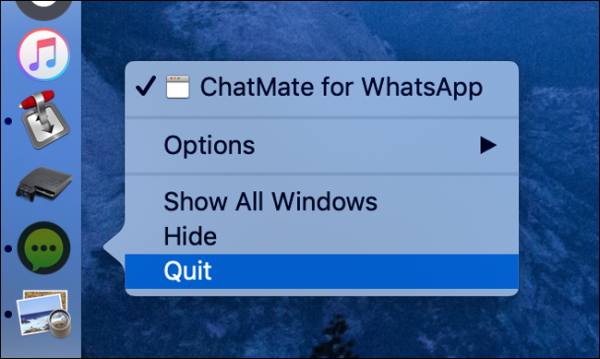
اپلکیشن هایی که در حال اجرا هستند در dock یا داک، با یک نقطه در کنار آن ها شناسایی می شوند. با روش های مختلفی می توانید به سر وقت این اپلیکیشن ها بروید و به کار کردنشان، خاتمه دهید. مثلا می توانید راست کلیک کنید یا با دو انگشت خود روی آن ها تپ کنید و گزینه Quit را انتخاب کنید.

همچنین می توانید از مسیر File > Quit برای هر اپلیکیشن نیز استفاده کنید. علاوه بر این منو، می توانید از کلید ترکیبی Command+Q نیز برای این منظور استفاده کنید.


منابع اجباری را با Monitor Activity شناسایی و حذف کنید

اگر به طور ناگهانی Mac پاسخی ندهد ، کند شود یا این که علامت آن شروع به چرخش کند ( کاربران مک این گزینه را بهتر درک می کنند ) ممکن است بخواهید با استفاده از Activity Monitor نرم افزار مشکل دار را پیدا کنید. می توانید از طریق Spotlight بدین صورت: (Command + Spacebar ، سپس آن را جستجو کنید) این ابزار را راه اندازی کنید یا آن را در پوشه Applications> Utilities پیدا کنید.

منابع اجباری را با Monitor Activity شناسایی و حذف کنید

برای یافتن برنامه ای که بر پردازنده شما تمرکز داردد و در حال سو استفاده از آن است، بر روی زبانه یا تب CPU کلیک کرده و سپس ستون “٪ CPU” را به ترتیب نزولی مرتب سازی کنید. هرچه برنامه در لیست بالاتر قرار بگیرد، از پردازنده بیشتری استفاده می کند. یک برنامه را انتخاب کنید و بر روی “X” در گوشه سمت چپ بالای صفحه کلیک کنید تا برنامه را از حالت اجرا خارج کنید. آگاه باشید که بسیاری از موارد موجود در این لیست فرآیندهای سیستمی هستند که نمی توانید و نباید دسترسی سی پی یو را از آن ها بگیرید.

همین کار را هم می توانید با بخش Memory  انجام دهید. ستون مربوط به این آپشن را به طور نزولی مرتب کنید. اپلیکیشن هایی که به شدت در حال مصرف حافظه هستند و جاگیری زیادی دارند را پیدا کنید. دسترسی آن ها را به حافظه قطع کنید. اینجا نیز برخی مسائل برای اپلیکیشن های سیستمی وجود دارد که باید به آن ها توجه کنید.


اجرای برنامه های استارتاپ را محدود کنید

وقتی که کلید روشن کردن سیستم مک خود را می زنید، انتظار دارید که سریع سیستم شما لود شود. اما گاهی چیزی که موجب کاهش سرعت می شود این است که برنامه های استارتاپ بیش از حد نرمال هستند. بسیاری از اپلیکیشن ها به محض این که وارد مک می شوید اجرا می شوند. این در حالی است که شما اصلا به برخی از این اپلیکیشن ها هم نیاز ندارید.

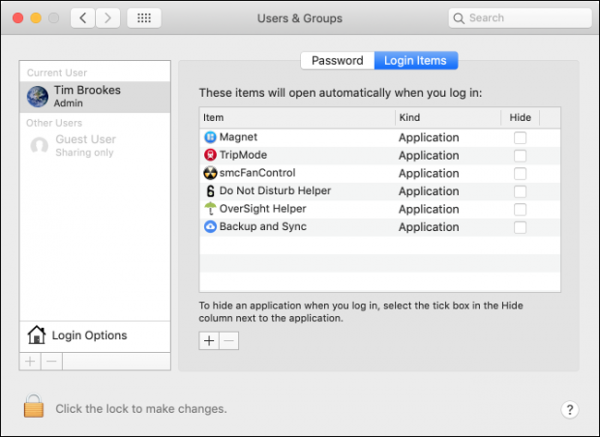
برای این که استارتاپ را از دست اپلیکیشن های بدون مصرف بگیرید، کافی است که به مسیر System Preferences > Users & Groups بروید. در این قسمت روی Login Items کلیک کنید تا بتوانید این لیست را مشاهده کنید.

اجرای برنامه های استارتاپ را محدود کنید

یکی از این اپلیکیشن ها را در اینجا انتخاب و آن را هایلایت کنید تا علامت منها یعنی ” – ” را مشاهده کنید. روی این آیکون کلیک کنید تا این اپلیکیشن از لیست برنامه های استارتاپ حذف شود. حالا بار سیستم شما از این به بعد سبک تر خواهد شد.

به کمک علامت + نیز می توانید اپلیکیشن هایی را برای اجرا در استارتاپ فراخوانی کنید. اگر به لیست در صفحه کنید، می بینید که لیستی از اپلیکیشن هایی که می توانید آن ها را در استارتاپ اجرا کنید را مشاهده کنید.

با کلیک کردن روی باکس کنار هر اپلیکیشن می توانید آن ها را پنهان کنید یا آن ها را به طور گروهی حذف و یا اضافه کنید.


با استفاده از سافاری وب گردی کنید

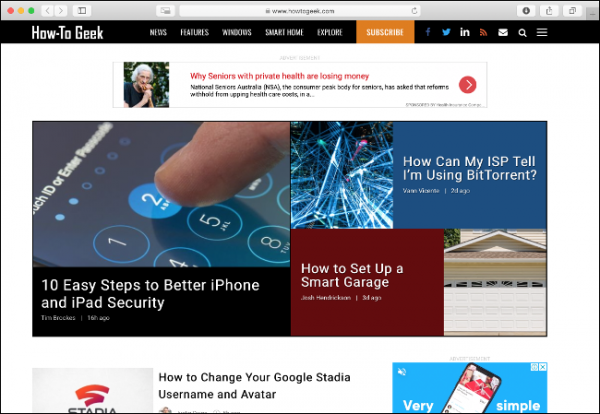
انتخاب مرورگر شما می تواند تأثیر بزرگی بر عملکرد دستگاه شما داشته باشد. Safari یکی از بهترین گزینه ها برای کاربران مکینتاش است زیرا برای سخت افزار اپل بسیار بهینه شده است.

بهبود کارایی مک با وبگردی با سافاری

وقتی که از سافاری برای وب گردی خود استفاده می کنید به طور کلی موجب می شوید که باطری تان دیر تر تمام شود و عمکرد و کارایی وبگردی تان نیز افزایش پیدا کند.

این در حالی است که سرویس هایی مثل، کروم و فایرفاکس، این دو مزیت را از شما می گیرند.


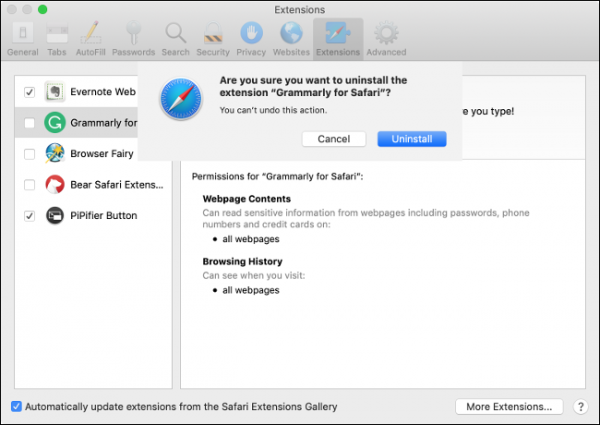
افزونه های مرورگر را کاهش دهید

اگر روی سیستم مک خود از سافاری، کروم و حتی فایرفاکس استفاده می کنید، و یک وبگرد حرفه ای هستید احتمالا از افزونه هایی برای خود استفاده می کنید. این افزونه ها منابع مختلف سیستم از جمله سی پی یو، و رم و غیره را در گیر می کنند. پس عاقلانه است که برای این که عملکرد سیستم خود را بهبود دهید، این افزونه ها را کاهش دهید.

در واقع بیشتر اوقات زحمتی که این افزونه ها روی دوش مک و سیستم عامل شما می گذارند به کاربرد آن ها نمی ارزد، پس بهتر است که آن ها را کاملا حذف کنید.

افزونه های مرورگر را کاهش دهید

عادت هایی که تا کنون هنگام وبگردی داشته اید نیز می تواند مساله ساز باشد. بدین صورت که، وقتی شما عادت دارید چندین تب را با هم باز می کنید حسابی نفس سیستم خود را می گیرد. یا این که وقتی اپلیکیشن هایی مثل فیس بوک و گوگل و غیره را بدون این که کامل ببندید رها می کنید این اپلیکیشن ها می توانند در پس زمینه فعال باشند و از منابع شما استفاده کنند.

با باز کردن Activity Monitor و کلیک بر روی تب Memory می توانید شواهد این امر را مشاهده کنید.


تنظیم مجدد SMC و PRAM / NVRAM

System Management Controller یا SMC برای کنترل کوتاه روی عملکرد هایی تمرکز دارد که به بخش های سطح پایین سیستم ارتباط دارد. این بخش ها می توانند شامل نورهای ال ای دی، پاور و فن سیستم محدود شوند.

بنابراین اگر احساس می کنید که نور پس زمینه کیبورد مشکل دارد و مثل همیشه نیست، صدای فن زیاد بالا می آید یا این که با وجود کاهش بار روی سیستم رفتارهای عجیب از مک خود می بینید، می توانید اقدام به ریست  System Management Controller یا SMC کنید. برای این کار باید اینترنت را برای مدل مک خود جستجو کنید چرا که این عملیات برای سیستم های مختلف متفاوت است.

PRAM یا NVRAM  نیز وظیفه ذخیره تنظیمات مانند حجم ، وضوح صفحه نمایش ، منطقه زمانی و سایر تنظیمات را دارد که حتی در صورت خاموش بودن سیستم عامل Mac ،همچنان ادامه دارد. عملکرد کند (به خصوص هنگام خاموش شدن) همچنین می تواند علامتی از عملکرد نا درست PRAM / NVRAM باشد، بنابراین تنظیم مجدد ممکن است ارزش این کار را داشته باشد.

برای این که این بخش را ریست کنید کافی است که هنگام روشن کردن سیستم، دکمه های Command+Option+P+R را بگیرید.


فضای بیشتری ایجاد کنید

اگر متوجه شده اید که مک شما به درستی کار نمی کند، کند شده و یا هنگام کار کردن با فایل ها، بدخلقی! می کند باید توجه تان را به سمت فضای سیستم ببرید.

به طور کلی سیستم عامل مک، به یک فضای ۵ تا ۱۰ گیگابایتی برای عملکرد های داخلی خودش نیاز دارد. پس اگر سعی کنید بیش از حد نرمال از فضا استفاده کنید و مموری خود را کیپ کنید، در عملکرد سیستمی آن اختلال ایجاد می کنید.

فضای بیشتری ایجاد کنید

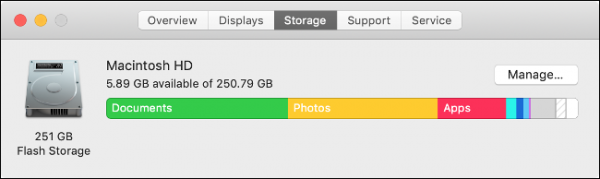
اولین کاری که جهت بهبود عملکرد مک در این باره باید انجام دهید این است که، فضایی ۱۰ گیگابایتی را به طور مطمئن روی سیستم خود رها کنید.

بر روی آیکون Apple در گوشه سمت راست بالای صفحه کلیک کنید ، سپس روی About This Mac کلیک کنید. در زیر زبانه “Storage” ، باید میزان استفاده فعلی هارد دیسک خود را ، همراه با فضای آزاد در دسترس خود مشاهده کنید. اگر درایو اصلی شما پر است ، باید در اسرع وقت فضای خالی بیشتری را در مک خود ایجاد کنید.

شاید شما ندانید که مک از این فضا برای چه کارهایی مهمی استفاده می کند. هنگام کار کردن با پرونده های بزرگ، روشن کردن و خاموش کردن سیستم و غیره، مک به این فضا نیاز دارد. اگر فضا در اختیارش نباشد، چه بسا عملیات کامل انجام نشود و به پرونده های شما و به خود سیستم آسیب برسد.


تنظیمات انیمیشن ها را دست کاری کنید

وقتی که با مک کار می کنید همه چیز شفاف و نرم صورت می گیرد. این عملیات روان، به چیزهای خاصی بستگی دارد که اگر مقادیر آن کم و زیاد شود، می تواند این بهبود کارایی را کاهش دهد.

مخصوصا اگر سیستم عامل مک شما قدیمی است، گاهی ممکن است که این حرکت روان و عملیات ها با سختی و کندی و با اختلال صورت گیرند. در چنین شرایطی می توانید با خاموش کردن تصاویر فانتزی ، به خصوص اگر مک شما قدیمی تر است یا فاقد GPU گسسته است ، سعی کنید این احساس را به حداقل برسانید.

تنظیمات انیمیشن ها را دست کاری کنید

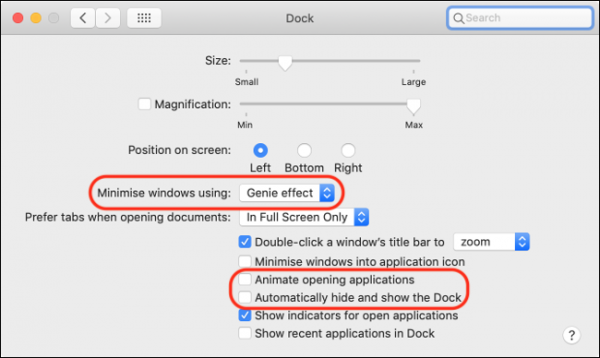
برای تنظیمات این بخش به مسیر  System Preferences > Dock بروید.

در این بخش دو گزینه Animate opening applications” و “Automatically hide and show the dock.”  را غیر فعال کنید.

همچنین تنظیمات بعدی که در این باره به شما کمک می کند در بخش Minimize windows using قرار دارد. در این قسمت گزینه Genie effect را به Scale effect تبدیل کنید.

علاوه بر موارد گفته شده سری به بخش  System Preferences > Accessibility بزنید. در این بخش در تب Display، گزینه Reduce Motion را فعال کنید. با این کار تاثیر بهتری بر کارایی مک خواهید گذاشت.


دسکتاپ خود را تمیز کنید

آیا می دانید هر برنامه ای که روی دسکتاپ تان قرار می دهید برای مک به عنوان یک پنجره جداگانه رندر می شود؟ پس برای این که سربار سیستم را کاهش دهید، مرتب سازی دسکتاپ را بر عهده بگیرید.

این کار برای حفاظت از دیتاهایی که دارید نیز مفید است چرا که وقتی اطلاعات و فایل های خود را به درایو های داخلی می برید و آن ها را از دسکتاپ پاک می کنید، به امنیت بیشتر آن ها کمک می کنید و از دست رفتن ناگهانی آن ها را شاهد نخواهید بود.


اپلیکیشن های مک را آپدیت کنید

یکی از ساده ترین و کارا ترین روش ها برای افزایش بهبود عملکرد مک این است که، اپلیکیشن های بومی خود مک و یا اپلیکیشن های شخص ثالث را آپدیت کنید.

روش آپدیت اپلیکیشن ها برای هر نوع متفاوت است. مثلا، شما می توانید اپلیکیشن هایی را که از طریق فروشگاه App Mac نصب کرده اید را در همان صفحه دانلود و نصب، آپدیت کنید.

همچنین با به روز کردن آخرین نسخه macOS می توانید عملکرد بیشتری از Mac خود بکشید. می توانید این کار را با باز کردن فروشگاه App و جستجوی «macOS» انجام دهید تا جدیدترین نسخه را مشاهده و نصب کنید.

اگر پیش از این اقدام به بروز رسانی مک کرده اید اما متوجه شده اید که سیستم های قدیمی، کند تر می شوند، و به همین خاطر از آپدیت کردن مک سرباز می زنید، خبر خوبی داریم و آن هم این که اپل به تازگی سیاست خود را تغییر داده و موجب شده که بروز رسانی ها سیستم های قدیمی را تحت تاثیر منفی قرار ندهد. بلکه اپدیت ها به کارایی بیشتر مک های قدیمی نیز منجر شود.

البته آپدیت ها محدودیت هایی را هم ایجاد می کنند. مثلا اگر مک خود را به macOS Catalina ارتقا دهید، دیگر نمی توانید از نرم افزارهای ۳۲ بیتی استفاده کنید.

منبع

نوشته ۱۰ تنظیم سریع برای بهبود کارایی و عملکرد مک اولین بار در گويا آی‌ تی پدیدار شد.

اگر این ۵ کار را انجام دهید خلاقیت تان بروز خواهد کرد

کشف خلاقیت درونی افراد

خلاقیت چیزی است که در همه افراد و هر یک از ماها وجود دارد. در حقیقت کشف خلاقیت چیزی است که اگر برای آن برنامه ریزی کنید، می توانید زندگی تان را از این رو به آن رو کنید. تا پیش از این من فکر می کردم که فقط هنرمندان، نقاش ها و افراد فوق العاده موفق، خلاقیت دارند و این نعمتی است که از دیگران گرفته شده است.

واقعا اشتباه می کردم. چرا که افراد معمولی با طی کردن مسیر هایی برای کشف خلاقیت، توانسته اند گوهر درون خود را شناسایی کنند و زندگی جذاب و هدفمند خود را با موفقیت ادامه دهند.

خب من در ادامه این مقاله می خواهم به این ۵ روش کشف خلاقیت درونی شما بپردازم. آیا موافق هستید که این سفر شیرین را شروع کنیم؟

خلاقیت برای من و تو چه معنی دارد

خلاقیت در واقع یعنی یک نوع تغییر و تحول در هر چیزی که برای تو اهمیت دارد. خواه این تغییر در شغل، باشد یا در نحوه فکر کردن، حتی در مدل برخورد با مشکلات و در کنار آن، زندگی و هر تصمیم و کاری که می خواهید انجام دهید.

گاهی ما از خلاقیت برای ساده تر کردن کار ها استفاده می کنیم . گاهی هم از این اصل مهم و درونی برای بهبود شرایط و حتی افزایش درآمد استفاده می کنیم.

کشف خلاقیت درونی افراد

مزیت های کشف خلاقیت درونی شما

وقتی حرف از خلاقیت می شود همیشه ما به دنبال این هستیم که چیزی فراتر از معمول را تجربه کنیم یا عرضه نماییم. اما در اصل خلاقیت در معنای ظاهری اش اینگونه به نظر می رسد. همه ما مزیت فراتر از معمول بودن را می دانیم.

اما می توان مزیت های ثانویه و فرعی خلاقیت را در بهبود روال روزانه تان مشاهده کنید

  1. خلاقیت موجب می شود که استرس تان کاهش پیدا کند و روحیه بهتری در طول روز داشته باشید
  2. با رشد خلاقیت، شما مفاهیم جدید را کشف خواهید کرد و دیدگاه های مختلف را درک خواهید نمود. بدین ترتیب با کیفیت دیگری مسائل را می بینید و آن را حلاجی می کنید و بعد آن ها را حل می کنید
  3. خلاقیت می تواند در مورد خودتان چیزهای زیادی را به شما یاد دهد و در نتیجه خودآگاهی شما را افزایش دهد
  4. گاهی اوقات با کشف خلاقیت، می توانید روی دیگر شخصیت خودتان را پیدا کنید.

و در نهایت باید بگویم که خلاقیت، شما را قادر می سازد ایده های جدید تولید کنید ، انگیزه های جدید پیدا کنید و رشد کنید!

این که بخواهید بگویید ” من خلاقیت ندارم ” یا از این نعمت بی بهره ام به احتمال خیلی زیاد اشتباه می کنید. شاید تا کنون د مسیری قرار نگرفته اید که این واقعیت در شما شکوفا شود. شاید به دنبال شکوفایی آن بوده اید اما مکانی که در آن بوده اید، این فرصت را برای تان فراهم نکرده است.

خب برای این که به این واقعیت پی ببرید که شما هم خلاق هستید این چند روش را دنبال کنید.


برای خلاق تر بودن ، ناشناخته ها را کشف کنید

حضور و ماندن در شرایط مشابه، برای شما هیچ پیشرفتی حاصل نمی کند. بنابراین بهترین کار این است که از بنبست خود بیرون بزنید و شروع کنید و در دنیای ناشناخته ها، گام بردارید.

قرار نیست به غاری تاریک بروید یا تنها در دریا شنا کنید و به عمق بروید! منظور ما از کشف ناشناخته ها این است که، سعی کنید در طول روز چیزهای جدید را یاد بگیرید.

گاهی تجربه کردن چیزهایی که به آن ها علاقه دارید، انرژی شما را آزاد می کند و متوجه می شوید که در مورد علاقمندی های تان چقدر قدرت و خلاقیت دارید.

از کم شروع کنید. مثلا روزانه ۵ دقیقه وقت بگذارید و روی یاد گرفتن چیزهای جدید تمرکز کنید. این ۵ دقیقه را در چند روز بعد به ۱۰ دقیقه ارتقا دهید.

سعی کنید یا چیز جدیدی یاد بگیرید یا کاری جدید انجام دهید. ما در عصری زندگی می کنیم که جهان به معنای واقعی کلمه در دست ماست. یک عبارت جدید را با یک زبان جدید بیاموزید یا به آن کشور بروید و زبان را یاد بگیرید. آیا تاکنون در یک کنفرانس تجاری شرکت کرده اید؟ نه؟ آن را امتحان کنید! از این گذشته ، شما هرگز نمی دانید با چه کسی ملاقات خواهید کرد ، چه می توانید بیاموزید و درهایی که ممکن است برای شما باز شود چه چیزهایی برای تان به ارمغان خواهند آورد. بالاتر از همه چیز ، شما این تجربه را خواهید داشت که به گذشته نگاه کنید و با درس گرفتن از گذشته، انگیزه رشد و تغییر را پیدا کنید. اگر درست به گذشته و نتایج آن نگاه کنید این وضعیت برای تان الهام بخش خواهد بود.


در اطراف کسانی باشید که شور و اشتیاق دارند

این واقعیت وجود دارد که ماحصل زندگی شما از نظر کمی و کیفی، مطابق با میانگین ۵ نفری است که با آن ها بیشترین تماس را دارید.

می خواهید در شغل خود موفق باشید اما نمی توانید؟ یا این که می خواهید ارتباطات خوبی داشته باشید اما سیگنال های خوبی ارائه نمی کنید؟ خب شاید وقتش رسیده که کمی به دوستان و اطرافیان تان نگاه کنید. با چه کسانی عیاق تر هستید؟ با چه کسانی وقت خود را صرف می کنید و همزبان و هم کلام چه کسانی هستید.

اطرافیان موجب می شوند که مستقیم یا غیر مستقیم، روحیه، حالات و طرز فکر شما تغییر کند. گاهی شکست کوچکی می خورید اما اطرافیان تان آن را بزرگ می کنند و شما را با یک شکست خیالی ( حتی غیر ارادی و بدون غرض ) به زمین می زنند.

بنابراین برای هر هدفی که دارید در محیط افرادی باشید که به شما انرژی و انگیزه می دهند.


تلفن تان را خاموش کنید و تنها باشید

یکی از علت هایی که خیلی از افراد نمی توانند موفق به کشف خلاقیت شان شوند این است که، از جهات و افراد و مسیرهای مختلف، مورد پیشنهاد، سرزنش، الهام و غیره قرار می گیرند. وقتی که تلفن تان را خاموش می کنید و تنها می شوید و هیچ کس را هم به ملاقات نمی پذیرید در واقع تنها چیزی که شما را هدایت می کند افکار خودتان، اشتیاق های خودتان و نیازهای خودتان است.

چیزی که تا کنون به من کمک کرده تا در کارم پیشرفت کنم این است که تنهایی را به جمع های بی سود، ترجیح داده ام. ایده هایم را نوشته ام و روی آن ها تمرکز کرده ام و آن ها را پرورش داده ام تا به نتیجه خوبی برسم.

آیا تا به حال این را تجربه کرده ای؟ در اولین فرصت آن را امتحان کنید ، واقعاً به شما کمک می کند. اگر به اندازه کافی نظم و انضباط داشته باشید ، شاید بتوانید روزانه پنج دقیقه این کار را انجام دهید و آن را در فواصل پنج دقیقه ای افزایش دهید. این را امتحان کنید و به من اطلاع دهید که آیا این روش به شما هم کمک کرده است یا خیر.


لذت بردن از موسیقی و فیلم برای کشف خلاقیت

درمورد موسیقی و فیلم چیزی وجود دارد که می تواند فوراً احساسی را از اعماق درون برانگیزد و این مسئله را به سطح خود بازگرداند.

با گوش دادن به ژانر خاصی از موسیقی یا تماشای ژانر خاصی از فیلم ، می توانید افکار خود را به سمت و مسیر خاصی هدایت کنید. استفاده منظم و اصولی از این رسانه ها تا کنون تضمین کرده که موجب می شود بتوانید در مسیر خاصی الهام بگیرید و خلاقیت خود را کشف و پرورش دهید. این فیلم و موسیقی ها کمک می کند، که تاثیر بگیرید و احساس کنید و انگیزه برداشتن یک گام در جهت ایده های خلاقانه تان بردارید.


برای کشف و پرورش خلاقیت ریسک کنید

ریسک کردن چیزی است که در زندگی تمام افراد فوق العاده دیده شده است. جمله مشهوری است که مفهوم آن این است که ” ریسک کردن شجاعت شما را افزایش می دهد. ”

ریسک های کوچک و بزرگ به شما کمک می کند تا میادین مبهم را تجربه کنید و به طور شگفت انگیز به قدرت درون خود پی ببرید.

وقتی که در شرایط شناخته نشده و مبهم حضور پیدا می کنید چالش هایی ایجاد می شود که باید با استراتژی های شخصی تان آن چالش ها را حل کنید. اینجا است که حتی از قدرت خود آگاه می شوید و به وجد می آیید. اینجاست که ممکن است بارها با خود بگویید که ” آیا این من هستم!!؟ ”

و این حالت اولین گام برای رشد و تقویت خلاقیت است. کشف خلاقیت گاهی کمی دردسر دارد اما حاصل آن رشد و قوی تر شدن و بهبود شرایط کار و زندگی است.

از خلاقیت نترسید. از تخیل خود استفاده کنید و خلاقیت را به یک منبع قدرتمند در زندگی خود تبدیل کنید.

آیا برای کشف خلاقیت خود، تا کنون گام مثبت و اثر بخشی برداشته اید؟ آن را در بخش نظرات بنویسید.

منبع

نوشته اگر این ۵ کار را انجام دهید خلاقیت تان بروز خواهد کرد اولین بار در گويا آی‌ تی پدیدار شد.

روش اتصال ماوس به آی پد های قدیمی و جدید

راهنمای گام به گام وصل کردن ماوس بی سیم به آی پد

مدت زمان زیادی است که اپل آی پد های خود را روانه بازار کرده و در این مدت زمان تقریبا ۸ ساله، با پیشرفت روز به روز، این دستگاه ها تبدیل به یک پایگاه همه کاره تبدیل شده اند. از اداره ها گرفته، تا دفاتر کاری، تا همراهی با مهندسان و حتی حضور در کابین خلبان ها، وجود آی پد ها ضروری است.

آی پد هایی که با کیبورد ارائه می شوند، از امکان اتصال ادوات وایرلس بهره مند هستند.

امکان استفاده از موس با iPad شما یکی از ویژگی های بسیار موردعلاقه ما در  iPadOS 13 است و اکنون با این ویژگی می توانید از آن برای اتصال هر موس بلوتوث به iPad ، iPad Pro ، iPad Mini یا iPad Air خود استفاده کنید.

راهنمای گام به گام وصل کردن ماوس بی سیم به آی پد

در ادامه به شما کمک می کنیم تحت iPadOS 13 بتوانید ماوس بی سیم خود را به آی پد وصل کنید و با آن کار کنید.

ابتدا به اپلیکیشن Settings بروید و از ان جا بلوتوث را بیاورید و آن را روشن کنید.

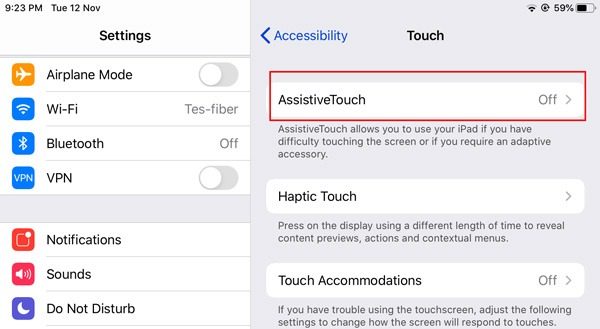
سپس از بخش تنظیمات به Accessibility بروید.

در این محل گزینه Touch را انتخاب کنید.

راهنمای گام به گام وصل کردن ماوس بی سیم به آی پد

در این بخش باید گزینه Assistive Touch را ببینید. روی این آپشن ضربه بزنید و آن را روشن کنید.

راهنمای گام به گام وصل کردن ماوس بی سیم به آی پد

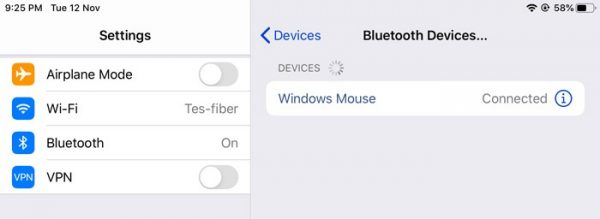
سپس کمی به پایین اسکرول کنید تا به مسیر Pointer Devices -> Devices -> Bluetooth Devices برسید.

راهنمای گام به گام وصل کردن ماوس بی سیم به آی پد

بعد از این که این مراحل را پشت سر گذاشتید نوبت به جفت شدن ماوس و آی پد می رسد


روش PAIR یا جفت شدن ماوس وایرلس با آی پد

موس بی سیم خود را روشن کنید و آن را در حالت Pairing قرار دهید تا در منوی دستگاه های Bluetooth قابل مشاهده شود. معمولاً این کار فقط به معنای روشن کردن ماوس است ، اما ممکن است یک دکمه اختصاصی Pairing در برخی از مدل های ماوس وجود داشته باشد.

جفت شدن ماوس بی سیم با آی پد

کمی صبر کنید تا لیست دستگاه های وایرلس را به شما نمایش دهد.

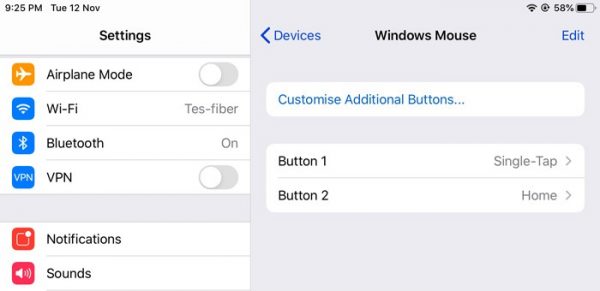
وقتی که اسم ماوس خود را در این بخش دیدید، روی آن کلیک کنید تا اتصال صورت بگیرد. شاید لازم باشد که در این مرحله یک کد وارد کنید. (کد پیش فرض معمول ۰۰۰۰ یا ۱۲۳۴ است.) در اینجا می توانید دکمه ها را به دلخواه خود پیکربندی کنید. به عنوان مثال ، می توانید کلیک راست را در صفحه اصلی پیکربندی کنید تا هر وقت بر روی آن کلیک کردید به صفحه اصلی بازگردید.

تنظیمات دکمه های ماوس وایرلس در اتصال با آی پد های مبتنی بر IOS 13

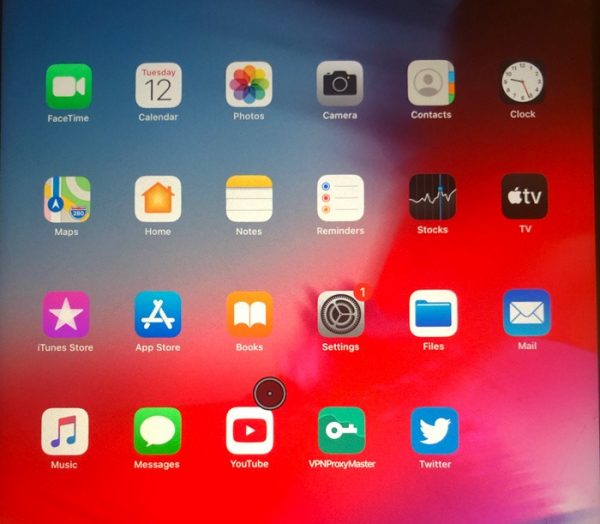
بعد از اعمال تنظیمات لازم، یک نشانگر کوچک روی صفحه نمایش آی پد خود مشاهده خواهید کرد که نشانگر ماوس را نشان می دهد. برای بازگشت به منوی قبلی ، روی Assistive Touch کلیک کنید، به پایین بروید و بر روی “Pointer Style” کلیک کنید.

راهنمای گام به گام وصل کردن ماوس بی سیم به آی پد

در اینجا می توانید اندازه دلخواه ، رنگ و زمان پنهان کردن خودکار اشاره گر را در صورت تمایل تنظیم کنید.

اگر دوباره به منوی Assistive Touch برگردید می توانید با کمک نوار لغزنده سرعت حرکت و عمل کردن اشاره گر را تنظیم کنید.

نشانگری که شما مشاهده می کنید در اصل به صورت یک دایره است که نقطه ای در آن گنجانده شده است. این اشاره گر با چیزی که در مک و یا ویندوز می بینید کاملا متفاوت است. پس در ابتدا آگاه باشید که به دنبا نشانگر فلش مانند ویندوز یا مک نباشید.

اگر می خواهید این نشانگر جالب تر به نظر برسد به کمک تنظیمات می توانید رنگ آن را تغییر دهید.

به همین ترتیب ، شما می توانید دکمه های ماوس را برای انجام هر چیز دلخواه خود تنظیم کنید ، از جمله این کلید ها می توان به

  • Accessibility shortcuts
  • Control Center
  • Activate Siri
  • و غیره

اشاره داشت. از آنجا که بیشتر ماوس ها فقط سه دکمه دارند ، شاید بخواهید آنها را روی کارهایی تنظیم کنید که بیشتر از آن استفاده می کنید (برای مثال: صفحه اصلی و سیری). انتخاب در نهایت به عهده شماست.

در صورتی که تجربه ای در اتصال ماوس به آی پد دارید حتما آن را در بخش نظرات برای ما بنویسید.

منبع

نوشته روش اتصال ماوس به آی پد های قدیمی و جدید اولین بار در گويا آی‌ تی پدیدار شد.

راهنمای اجرای نرم افزار ویندوز در اندروید با اپلیکیشن Wine

اجرای نرم افزار ویندوز روی اندروید را مدیون wine هستیم. Wine در یونیکس یک لایه سازگاری رایگان و منبع باز برای اجرای برنامه های ویندوز در سیستم عامل های مشابه یونیکس است. حدودا از سال ۱۹۹۳ تا کنون، این برنامه توانسته طیف گسترده ای از برنامه های ویندوز را در لینوکس و macOS اجرا کند.  اکنون شرکت Wine نسخه ۳٫۰ از این ابزار را تنظیم کرده است که با دستگاه های Android شما سازگار است.

در این مقاله به شما نشان خواهیم داد که چگونه می توانید برنامه های ویندوز را بر روی دستگاه Android خود با WINE اجرا کنید.


چه چیزهایی را می توانید رویWine اجرا کنید

wine فقط یک لایه سازگاری است، نه یک شبیه ساز تمام عیار! بنابراین برای استفاده کامل از آن به یک دستگاه اندرویدی x86 نیاز دارید. با این حال ، بیشتر اندرویدها مبتنی بر ARM هستند.

از آنجا که بیشتر شما از یک دستگاه Android مبتنی بر ARM استفاده می کنید ، فقط می توانید از Wine برای اجرای برنامه های  Windows RT استفاده کنید. با این حساب، لیست نرم افزاری محدود اما در حال رشدی برای دستگاه های ARM وجود دارد. می توانید لیستی از این برنامه های سازگار با این موضوع را در انجمن توسعه دهندگان XDA پیدا کنید.

برخی از نمونه برنامه هایی که می توانید روی ARM اجرا کنید عبارتند از:

  1. Keepass Portable: یک کیف پول ذخیره سازی رمز عبور ( دانلود )
  2. Paint.NET: یک برنامه دستکاری تصویر ( دانلود )
  3. SumatraPDF: برنامه ای برای مشاهده اسناد PDF و احتمالاً برخی از انواع دیگر ( دانلود )
  4. Audacity: یک برنامه ضبط و ویرایش صوتی دیجیتال ( دانلود )

البته برخی از بازی ها را هم می توانید به کمک این قابلیت روی اندروید خود اجرا کنید. به لطف شهرت و کاربرد روز افزون wine لیست اپلیکیشن ها و بازی های سازگار روز به روز در حال پیشرفت است.


چطور Wine را نصب کنیم

برای نصب اپلیکیشن wine  ابتدا باید اطمینان حاصل کنید که تنظیمات دستگاه شما اجازه می دهد APK ها را از سایر منابع غیر از فروشگاه Play دانلود و نصب کنید. برای این کار باید به دستگاه خود اجازه دانلود برنامه ها از منابع ناشناخته را بدهید.

ابتدا وارد بخش Settings در گوشی خود شوید

در بخش تنظیمات وارد منوی  Security  شوید:

باز کردن بخش تنظیمات امنیتی در اندروید

در این بخش کمی به پایین اسکرول کنید تا به آپشن Unknown Sources برسید. این گزینه را فعال کنید.

فعال کردن Unknown Sources در اندروید

بعد از این کار، یک صفحه به شما نمایش داده می شود که گویای این است که، این کار شما ریسک است و ممکن است سیستم اندرویدی تان را در معرض آلودگی و هک قرار دهید! باز هم موافقید؟ خب این ریسک را پذیرفته و روی ok کلیک کنید.

سپس وارد سایت و صفحه نصب اپلیکیشن wine شوید. ( اینجا را کلیک کنید )

با ورود به این وب سایت روی اولین چک باکس تیک بزنید و بدین ترتیب عملیات دانلود به طور اتوماتیک شروع می شود:

اجرای نرم افزار ویندوز روی اندروید

پس از اتمام دانلود، آن را از پوشه دانلود خود باز کنید( اگر پوشه دانلود در دراور اپلیکیشن ها دارید که عالی است در غیر اینصورت از یک فایل منجر اندرویدی استفاده کنید )، یا منوی اعلان ها را پایین بیاورید و روی نوتیفی حاصل از اپلیکیشن دانلود شده کلیک کنید.

حالا برنامه را نصب کنید. موقع نصب از شما امکان دسترسی به دیتاهای تان در کارت SD نیاز می شود. این دسترسی را اعطا کنید. البته هشدار هایی نیز به شما داده می شود که برای برخی اپلیکیشن ها نیاز دارید تا امکان ضبط صدا را فعال کنید.

اجرای نرم افزار ویندوز روی اندروید

وقتی که این اپلیکیشن را نصب کردید روی آیکون آن که نمادی از یک گلاس است کلیک کنید تا باز شود.

اجرای نرم افزار ویندوز روی اندروید

چطور با برنامه WINE کار کنیم

زمانی که نرم افزار را نصب و اجرا کردید، شاهد صفحه ای هستید که صفحه ابتدایی ویندوز را بیاد شما می آورد.

چطور با برنامه WINE کار کنیم

یکی از مشکلاتی که این اپلیکیشن دارد این است که برای تایپ کردن نیاز دارید تا یک صفحه کلید خارجی داشته باشید. البته اگر استفاده از صفحه کلید مجازی این برنامه برای تان سخت نباشد و بتوانید دکمه ها را راحت پیدا کنید و تپ کنید هم مشکلی ایجاد نمی شود.

برای شروع می توانید  Control Panel و Run را اجرا کنید. برای ورود به این دو نرم افزار ویندوز لازم است که از دکمه استارت شروع کنید.

چطور با برنامه WINE کار کنیم

وقتی روی این آپشن ضربه می زنید می توانید دو منوی یاد شده را مشاهده کنید.

اگر بر روی کنترل پنل کلیک کنید سه آپشن برای انتخاب خواهید داشت:

  1. Add/Remove Programs
  2. Game Controllers
  3. Internet Settings

اگر روی Run کلیک کنید یک کادر باز می شود ( درست مثل ویندوز ) که می توانید نرم افزارها را به کمک آن اجرا کنید. مثلا در کادری که باز می شود می توانید گزینه iexplore را بنویسید. بعد از اینتر زدن، نرم افزار اینترنت اکسپلورر برای تان باز می شود:

اجرای نرم افزار ویندوز به کمک RUN در اندروید

روش نصب اپلیکیشن ویندوز روی اندروید

برای نصب اپلیکیشن ویندوز روی اندروید، در اصل باید ابتدا WINE را نصب کنید و اپلیکیشن را در این فضا دانلود و نصب کنید.

اپلیکیشن (یا همگام سازی از طریق کلود ) را در دستگاه Android خود دانلود کنید. به جایی که آن را ذخیره می کنید توجه کنید.

سپس پنجره Wine Command Prompt را باز کنید

سپس مسیری که اپلیکیشن خود را دانلود و نصب کرده اید را مشخص کنید و به کامند پرامپت در WINE ارائه کنید. مثلا اگر اپلیکیشن روی اس دی کارت شما ذخیره شده ممکن است مسیرتان بدین صورت باشد:

cd sdcard/Download/[filename.exe]

برای اجرای پرونده در WINE برای آندروید ، کافیست نام پرونده EXE را وارد کنید.


خروجی کار چگونه خواهد بود؟

اگر پرونده مورد نظر با ARM سازگار باشد ، باید اپلیکیشن اجرا شود. اگر اینطور نیست ، یک دسته از پیام های خطا را مشاهده خواهید کرد. در این مرحله ، نصب نرم افزار ویندوز در اندروید ناقص خواهد بود یا این که کلا منقضی خواهد شد.

با این نسخه جدید Wine برای Android هنوز مشکلات زیادی وجود دارد. مثلا این اپلیکیشن هنوز در همه دستگاه های Android کار نمی کند. بسیاری از بازی ها برای برخی از کاربران کار نمی کنند زیرا درایور گرافیک هنوز از Direct3D پشتیبانی نمی کند. همچنین شما به یک صفحه کلید و ماوس خارجی نیاز دارید تا بتوانید به راحتی صفحه را دستکاری کنید زیرا صفحه لمسی هنوز کاملاً توسعه نیافته است.

اما همه چیز در حال پیشرفت کردن است و قابلیت های WINE روز به روز بیشتر می شود. کافی است پیگیر باشید و از فروم های مربوطه، داستان اجرای نرم افزار ویندوز روی اندروید را پیگیری کنید.

منبع

نوشته راهنمای اجرای نرم افزار ویندوز در اندروید با اپلیکیشن Wine اولین بار در گويا آی‌ تی پدیدار شد.

راهنمای اجرای نرم افزار ویندوز در اندروید با اپلیکیشن Wine

اجرای نرم افزار ویندوز روی اندروید را مدیون wine هستیم. Wine در یونیکس یک لایه سازگاری رایگان و منبع باز برای اجرای برنامه های ویندوز در سیستم عامل های مشابه یونیکس است. حدودا از سال ۱۹۹۳ تا کنون، این برنامه توانسته طیف گسترده ای از برنامه های ویندوز را در لینوکس و macOS اجرا کند.  اکنون شرکت Wine نسخه ۳٫۰ از این ابزار را تنظیم کرده است که با دستگاه های Android شما سازگار است.

در این مقاله به شما نشان خواهیم داد که چگونه می توانید برنامه های ویندوز را بر روی دستگاه Android خود با WINE اجرا کنید.


چه چیزهایی را می توانید رویWine اجرا کنید

wine فقط یک لایه سازگاری است، نه یک شبیه ساز تمام عیار! بنابراین برای استفاده کامل از آن به یک دستگاه اندرویدی x86 نیاز دارید. با این حال ، بیشتر اندرویدها مبتنی بر ARM هستند.

از آنجا که بیشتر شما از یک دستگاه Android مبتنی بر ARM استفاده می کنید ، فقط می توانید از Wine برای اجرای برنامه های  Windows RT استفاده کنید. با این حساب، لیست نرم افزاری محدود اما در حال رشدی برای دستگاه های ARM وجود دارد. می توانید لیستی از این برنامه های سازگار با این موضوع را در انجمن توسعه دهندگان XDA پیدا کنید.

برخی از نمونه برنامه هایی که می توانید روی ARM اجرا کنید عبارتند از:

  1. Keepass Portable: یک کیف پول ذخیره سازی رمز عبور ( دانلود )
  2. Paint.NET: یک برنامه دستکاری تصویر ( دانلود )
  3. SumatraPDF: برنامه ای برای مشاهده اسناد PDF و احتمالاً برخی از انواع دیگر ( دانلود )
  4. Audacity: یک برنامه ضبط و ویرایش صوتی دیجیتال ( دانلود )

البته برخی از بازی ها را هم می توانید به کمک این قابلیت روی اندروید خود اجرا کنید. به لطف شهرت و کاربرد روز افزون wine لیست اپلیکیشن ها و بازی های سازگار روز به روز در حال پیشرفت است.


چطور Wine را نصب کنیم

برای نصب اپلیکیشن wine  ابتدا باید اطمینان حاصل کنید که تنظیمات دستگاه شما اجازه می دهد APK ها را از سایر منابع غیر از فروشگاه Play دانلود و نصب کنید. برای این کار باید به دستگاه خود اجازه دانلود برنامه ها از منابع ناشناخته را بدهید.

ابتدا وارد بخش Settings در گوشی خود شوید

در بخش تنظیمات وارد منوی  Security  شوید:

باز کردن بخش تنظیمات امنیتی در اندروید

در این بخش کمی به پایین اسکرول کنید تا به آپشن Unknown Sources برسید. این گزینه را فعال کنید.

فعال کردن Unknown Sources در اندروید

بعد از این کار، یک صفحه به شما نمایش داده می شود که گویای این است که، این کار شما ریسک است و ممکن است سیستم اندرویدی تان را در معرض آلودگی و هک قرار دهید! باز هم موافقید؟ خب این ریسک را پذیرفته و روی ok کلیک کنید.

سپس وارد سایت و صفحه نصب اپلیکیشن wine شوید. ( اینجا را کلیک کنید )

با ورود به این وب سایت روی اولین چک باکس تیک بزنید و بدین ترتیب عملیات دانلود به طور اتوماتیک شروع می شود:

اجرای نرم افزار ویندوز روی اندروید

پس از اتمام دانلود، آن را از پوشه دانلود خود باز کنید( اگر پوشه دانلود در دراور اپلیکیشن ها دارید که عالی است در غیر اینصورت از یک فایل منجر اندرویدی استفاده کنید )، یا منوی اعلان ها را پایین بیاورید و روی نوتیفی حاصل از اپلیکیشن دانلود شده کلیک کنید.

حالا برنامه را نصب کنید. موقع نصب از شما امکان دسترسی به دیتاهای تان در کارت SD نیاز می شود. این دسترسی را اعطا کنید. البته هشدار هایی نیز به شما داده می شود که برای برخی اپلیکیشن ها نیاز دارید تا امکان ضبط صدا را فعال کنید.

اجرای نرم افزار ویندوز روی اندروید

وقتی که این اپلیکیشن را نصب کردید روی آیکون آن که نمادی از یک گلاس است کلیک کنید تا باز شود.

اجرای نرم افزار ویندوز روی اندروید

چطور با برنامه WINE کار کنیم

زمانی که نرم افزار را نصب و اجرا کردید، شاهد صفحه ای هستید که صفحه ابتدایی ویندوز را بیاد شما می آورد.

چطور با برنامه WINE کار کنیم

یکی از مشکلاتی که این اپلیکیشن دارد این است که برای تایپ کردن نیاز دارید تا یک صفحه کلید خارجی داشته باشید. البته اگر استفاده از صفحه کلید مجازی این برنامه برای تان سخت نباشد و بتوانید دکمه ها را راحت پیدا کنید و تپ کنید هم مشکلی ایجاد نمی شود.

برای شروع می توانید  Control Panel و Run را اجرا کنید. برای ورود به این دو نرم افزار ویندوز لازم است که از دکمه استارت شروع کنید.

چطور با برنامه WINE کار کنیم

وقتی روی این آپشن ضربه می زنید می توانید دو منوی یاد شده را مشاهده کنید.

اگر بر روی کنترل پنل کلیک کنید سه آپشن برای انتخاب خواهید داشت:

  1. Add/Remove Programs
  2. Game Controllers
  3. Internet Settings

اگر روی Run کلیک کنید یک کادر باز می شود ( درست مثل ویندوز ) که می توانید نرم افزارها را به کمک آن اجرا کنید. مثلا در کادری که باز می شود می توانید گزینه iexplore را بنویسید. بعد از اینتر زدن، نرم افزار اینترنت اکسپلورر برای تان باز می شود:

اجرای نرم افزار ویندوز به کمک RUN در اندروید

روش نصب اپلیکیشن ویندوز روی اندروید

برای نصب اپلیکیشن ویندوز روی اندروید، در اصل باید ابتدا WINE را نصب کنید و اپلیکیشن را در این فضا دانلود و نصب کنید.

اپلیکیشن (یا همگام سازی از طریق کلود ) را در دستگاه Android خود دانلود کنید. به جایی که آن را ذخیره می کنید توجه کنید.

سپس پنجره Wine Command Prompt را باز کنید

سپس مسیری که اپلیکیشن خود را دانلود و نصب کرده اید را مشخص کنید و به کامند پرامپت در WINE ارائه کنید. مثلا اگر اپلیکیشن روی اس دی کارت شما ذخیره شده ممکن است مسیرتان بدین صورت باشد:

cd sdcard/Download/[filename.exe]

برای اجرای پرونده در WINE برای آندروید ، کافیست نام پرونده EXE را وارد کنید.


خروجی کار چگونه خواهد بود؟

اگر پرونده مورد نظر با ARM سازگار باشد ، باید اپلیکیشن اجرا شود. اگر اینطور نیست ، یک دسته از پیام های خطا را مشاهده خواهید کرد. در این مرحله ، نصب نرم افزار ویندوز در اندروید ناقص خواهد بود یا این که کلا منقضی خواهد شد.

با این نسخه جدید Wine برای Android هنوز مشکلات زیادی وجود دارد. مثلا این اپلیکیشن هنوز در همه دستگاه های Android کار نمی کند. بسیاری از بازی ها برای برخی از کاربران کار نمی کنند زیرا درایور گرافیک هنوز از Direct3D پشتیبانی نمی کند. همچنین شما به یک صفحه کلید و ماوس خارجی نیاز دارید تا بتوانید به راحتی صفحه را دستکاری کنید زیرا صفحه لمسی هنوز کاملاً توسعه نیافته است.

اما همه چیز در حال پیشرفت کردن است و قابلیت های WINE روز به روز بیشتر می شود. کافی است پیگیر باشید و از فروم های مربوطه، داستان اجرای نرم افزار ویندوز روی اندروید را پیگیری کنید.

منبع

نوشته راهنمای اجرای نرم افزار ویندوز در اندروید با اپلیکیشن Wine اولین بار در گويا آی‌ تی پدیدار شد.

روش اتصال ایرپاد به مک در سیستم های اپلی

اتصال ایرپاد به مک

ایرپاد های اپل، یا همان هدست های بلوتوثی و متنوع خیلی سریع از یک حالت فشن به یک ابزار تکنولوژی تبدیل شد، کاربران اپلی تصمیم گرفتند که زندگی جدی تری با آن داشته باشند. درست به همین دلیل است که من امروز می خواهم شیوه اتصال ایرپاد به مک را به شما یاد دهم.

آیا می دانید با اتصال ایرپاد به مک می توانید صداهای سیستم تان را به تنهایی با بهترین کیفیت و بدون اضافه بار بر گوش خود، گوش کنید؟

هر چند روند همگام سازی این ابزار با دیوایس های اپلی ساده و سریع است، اما گاهی اوقات باید کمی پیچیدگی را تحمل کنید.

حتی اگر برنامه های همگام سازی سخت افزاری و نرم افزاری اپل هم برای شما کارامد نباشد، در عین حال، اپلیکیشن های ثانویه ای که در آیتونز وجود دارد می تواند مشکل شما را حل کند


استثنائات برندهای جدید AirPods

ایرپاد ها تا کنون نسل های مختلفی را پشت سر گذاشته اند. در هنگام همگام سازی گاهی اوقات حتی ایرپادهایی که قبلا با ios به خوبی همگام سازی شده اند، حالا با مک به مشکل برخورد کرده اند. اینجا سعی داریم به شما کمک کنیم تا با موفقیت اتصال ایرپاد به مک را انجام دهید حتی اگر این دیوایس شما قبلا با آیفون و یا آی پد همگام نشده باشد.


روش گام به گام برای اتصال ایرپاد به سیستم مک

برای شروع کار باید به داک و منوی اپل در مک مراجعه کنید.

در این بخش System Preferences را باز کنید

در ادامه Bluetooth را انتخاب کنید ( همانطور که می دانید ایرپاد ها به وسیله شبکه بلوتوث به سیستم شما وصل می شوند )

روش گام به گام برای اتصال ایرپاد به سیستم مک 

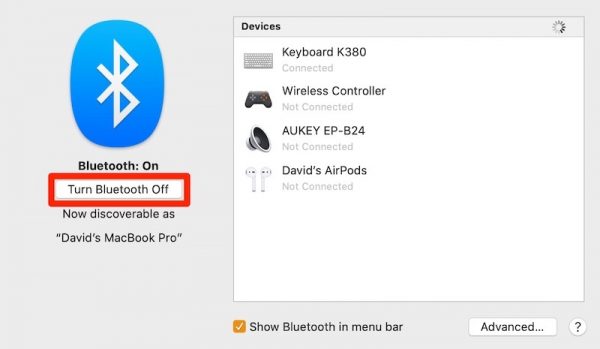
وقتی که در جایگاه منوی Bluetooth  قرار دارید، به عکس آبی و بزرگ بلوتوث دقت کنید. در زیر این آپشن Turn Bluetooth Off را مشاهده کنید. این گزینه را انتخاب کنید. باید این آپشن را روشن کنید پس اگر Turn Bluetooth On را مشاهده نمی کنید آن را انتخاب کنید تا روشن شود.

روشن کردن بلوتوث مک

حالا کیس AirPod خود را بگیرید و درب آن را برای بلوتوث باز کنید تا خودش ظاهر شود. کیس را بچرخانید و دکمه به سمت پایین قسمت پشتی کیس را جستجو کنید.

فعال کردن ایرپاد اپل

دکمه را برای تنظیم اولیه آن فشار دهید. این دکمه در اصل بلوتوث را روشن می کند بنابراین توسط دستگاه های مجاور قابل کشف است.

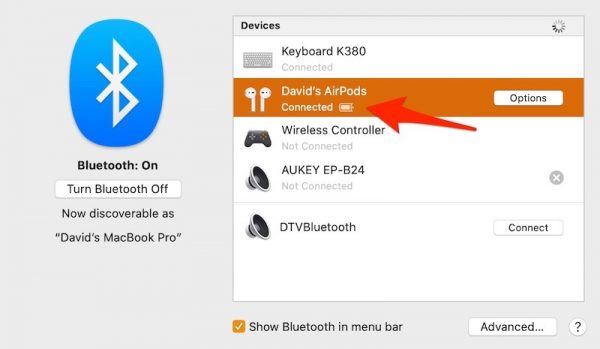
به صفحه بلوتوث در Mac نگاه کنید و AirPod های موجود در بین دستگاه ها را پیدا کنید. دکمه آبی می گوید “connect”. بر روی آن دکمه کلیک کنید تا جفت شود و آماده استفاده باشد.

تنظیمات ایرپاد اپل

بدین ترتیب می توانید از ایرپاد برای شنیدن صدای مک استفاده کنید. آنچه در بالا مشاهده می کنید گویای این است که ایرپاد هم اکنون به مک کانکت و متصل شده است.


برای ایر پد های جفت شده با ios چکار کنیم؟

معمولا انتظار داریم که وقتی دیوایسی با ابزارهایی به خوبی کار می کند، برای دیگر دیوایس ها هم عالی کار کند. اما در ایرپاد ها این موضوع کمی استثنا است.

اگر ایرپاد شما، قبلا با ایفون یا ای پد متصل بوده حالا نیاز به کمی پیچیدگی برای تنظیمات دارد. اما اگر از سرویس هایی مثل آی کلود در مک و ایفون استفاده می کنید که هر دو تحت یک اپل آی دی فعال هستند، مشکل شما کمتر است.

برای شروع:

ایرپاد ها را در گوش خود قرار دهید تا روشن شود، و بتواند توسط مک شناسایی شود.

دوباره به بخش تنظیمات Bluetooth  در مک بروید ( مطابق مراحل گفته شده در بخش قبل )

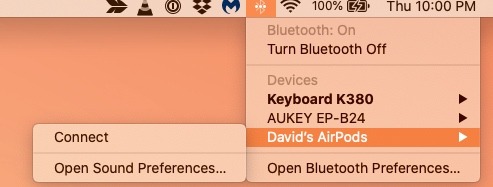
اگر از دکمه بلوتوث در نوار منو استفاده می کنید (و باید) ، به دنبال نام AirPods خود در لیست کشویی باشید. اگر می توانید آن را ببینید ، این بدان معناست که Mac شما AirPods شما را تشخیص می دهد. این موضوع گویای این است که هر دو آنها از همان iCloud ID مشابه استفاده می کنند.

اتصال ایرپاد به مک با اپل ای دی

بر روی AirPods  کلیک کنید و تلاش کنید تا متصل شود.

اگر این مرحله کار کند ، هنگام همگام سازی صحیح ، باید صدایی را بشنوید.

اتصال ایرپاد به مک با اپل ای دی

بدین ترتیب می توانید به لطف یک اپل آی دی مشابه با دردسر کمتری، ایرپاد ها را به مک متصل کنید.


استفاده از اپلیکیشن AirBuddy برای اتصال ایرپاد به مک

بی شک مک و اپلیکیشن هایش و به طور کلی اکوسیستم اپل کم و بیش دست و پا گیر هستند. حتی اگر در ساده ترین چیز یعنی اتصال ایرپاد به مک دچار مشکل شده اید، حالا یک اپلیکیشن شخص ثالث می تواند به شما کمک کند. منظور همان AirBuddy  است که توسط توسعه دهندگان تدارک دیده شده تا صرفا با یک کلیک ساده اتصال ایرپاد به مک بوک های شما به راحتی فراهم شود.

اولین و ضروری ترین بخش استفاده از این اپلیکیشن این است که AirBuddy را دانلود کنید. برای این کار، اینجا را کلیک کنید.

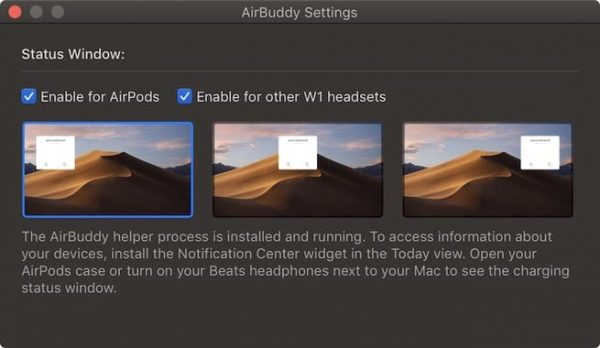
وقتی این اپلیکیشن را نصب کردید و برای اولین بار آن را راه اندازی کردید، صفحه ای مقابل تان قرار می گیرد که در آن از شما خواسته می شود که، می خواهید چه چیزی را متصل کنید. در این جا می توانید هدست ها و ایرپاد های مختلف را در معرض اتصال قرار دهید.

اپلیکیشن اتصال ایرپاد به مک

در عکس بالا در ابتدا از شما خواسته می شود که مکانی که می خواهید پنجره پاپ آپ AirBuddy  را ظاهر کنید و مک آن را نمایش دهد را مشخص کنید. ( این انتخاب می تواند شامل چپ، راست و میانه باشد )

همزمان ایرپاد و بلوتوث را روشن کنید و در این مرحله باید AirBuddy  هر دو را تشخیص دهد و امکان اتصال را فراهم آورد.

حالا بر روی دکمه click to connect کلیک کنید تا اتصال برقرار شود

اپلیکیشن اتصال ایرپاد به مک

همانطور که مشاهده می کنید، این کلید در بالای پاپ آپ قرار دارد.

یکی دیگر از مزایای AirBuddy که مک به صورت پیش فرض ارائه نمی دهد این است که می توانید سطح باتری را مشاهده کنید. این شامل کیس و و هرکدام از AirPod هاست ، دقیقاً همانطور که در دستگاه های iOS خود مشاهده می کنید. این برنامه نیاز به macOS Mojave 10.14 دارد. همچنین نیاز به استفاده از سیستم مک دارد که آن از فناوری بلوتوث LE پشتیبانی می کند.

سخن پایانی

Apple AirPods در حال حاضر جزء محبوب ترین هدفون های موجود در بازار است و همچنان به محبوبیت خود ادامه می دهد. ظاهر جذاب و متفاوت آنها و کیفیت عالی صدا به این دیوایس ها کمک کرده است تا مورد پسند تمام کاربران اپل در سراسر جهان باشند. هر چند همگام سازی این ابزارها همیشه به راحتی قابل انجام نیست اما AirBuddy  این مشکل را حل کرده است. آیا در همگام سازی AirPods با Mac مشکلی دارید؟ ما دوست داریم بشنویم که چگونه مشکلات اتصال خود را حل کرده اید. پس از بخش نظرات برای نوشتن راه حل های تان استفاده کنید.

منبع


نوشته روش اتصال ایرپاد به مک در سیستم های اپلی اولین بار در گويا آی‌ تی پدیدار شد.
چکار کنم تا کاربرانم وبینار ماه آینده را فراموش نکنند

وبینار پر بیننده

این بهترین عنوانی بود که به طور موجز و مختصر می توانستم بنویسم تا بدانید که می خواهم به دغدغه مهمی از بازاریاب ها بپردازم. احتمالا شما هم مثل خیلی از بیزینس ها تمایل دارید از طریق وبینار، کاربران زیادی را به خود جلب کنید و درآمدتان را بالا ببرید. اما یک وبینار از هفته ها قبل شروع به ثبت نام می کند و ممکن است کاربران در موعد مقرر شده، وبینار را فراموش کنند.

خب قبول کنید که این روزها شمار وبینارها زیاد است و مردم هم سر در گم هستند که کدام کسب و کار را دنبال کنند. در چنین شرایطی بهترین کار این است که این ۱۸ تمرین را روی وبینار خود و مراحل تبلیغ آن انجام دهید تا مردم حتما وبینار تان را دنبال کنند و ببینید.


یک موضوع داغ انتخاب کنید

حقیقت این است که بازی جلب توجه کردن از کابران خیلی خیلی سخت است. مخصوصا اگر بخواهید با یک موضوع همیشگی و کم اهمیت کار خود را شروع کنید متوجه می شوید که مردم یکی یکی از وبینارتان خارج می شوند.

پس این جا یاد گرفتید که از ” ب ” بسم الله باید جذاب باشید.

موضوع مهمی را ایجاد کنید که بتوانید به کمک آن موضوع به مباحث دلخواه خود هم برسید.

مثلا اگر می خواهید در مورد ” تولید محتوا ” یک وبینار ایجاد کنید، و می خواهید مردم به این وبینار حسابی توجه کنند، بیایید و با موضوع افزایش نرخ تبدیل شروع کنید. این موضوع به تولید محتوای شما و متن صفحات فرود یا همان لندینگ پیج های تان ارتباط دارد.

با کمک این مقاله یاد بگیرید که چطور یک وبینار اثر گذار درست کنید و بیشترین سود را از آن عاید کسب و کار خود کنید.

پس با جلب توجه مخاطب به موضوعی داغ و مرتبط با موضوع مورد بحث می توانید آن ها را پای صحبت بکشانید و روند وبینار را طوری به پیش ببرید تا برای وبینار بعدی و توصیه های وبینار بعدی تان، لحظه شماری کنند.


شمار ثبت نام کنندگان را هوشمندانه آنالیز کنید

وقتی که می خواهید موفقیت وبینار خود را افزایش دهید، و بیشترین جلب توجه ها را به سمت وبینار خود بکشانید لازم دارید تا ثبت نام کنندگان زیادی داشته باشید. وقتی که می خواهید شمار ثبت نامی ها را بالا ببرید، قطعا از چند هفته قبل شروع به ثبت نام می کنید.

برای این که بدانید شمار اعضا به حد نصاب می رسد یا نه، باید هر هفته کارهایی که برای معرفی وبینار و بازاریابی خود انجام داده اید را لیست و آنالیز کنید. ببینید که بر اساس کارهایی که کرده اید چند نفر ثبت نامی داشته اید. حالا متوجه می شوید که برای رسیدن به سقف هدف ثبت نامی ها ( مثلا ۳۰ هزار نفر ) باید چقدر بیشتر تلاش کنید.

دقت کنید که فقط به این دلیل که مردم در وبینار تان ثبت نام می کنند، نباید انتظار داشته باشید که همه، در وبینار حضور یابند.

نوع تلاش و بازاریابی شما در این مرحله موجب می شود که کاربران برای وبینار شما، لحظه شماری کنند.


سقف شرکت کنندگان تان را مشخص کنید

در بخش قبل به شما تاکید کردیم که دقت کنید که هر هفته به میزان تلاش هایی که داشته اید و هزینه هایی که کرده اید، چند نفر در وبینار تان ثبت نام کرده اند.

برای این که وبینار پر بیننده ای داشته باشید لازم است که پیش از اجرای وبینار شمار مخاطبین ثبت نام کننده را تا حد امکان بالا ببرید.

طبق تحقیقات کاملا واقعی تنها ۳۶ درصد از کاربرانی که در وبینار شما ثبت نام می کنند، در جلسه وبینار حضور پیدا می کنند. ثبت نام های احساساتی، کاهش اهمیت موضوع، و البته فراموش کردن تاریخ وبینار از جمله مواردی هستند که موجب می شود که کاربران به ساعت مقرره برای وبینار نرسند.

به تناسب درصد تبدیل ثبت نام کنندگان، باید به این موضوع توجه کنید که شما باید چند نفر در لیست ثبت نامی تان باشد که حداقل ۳۶ درصد از آن ها، در جلسه شرکت کنند و انتظارات هدف تان را بر آورده سازند؟

این رقم را استخراج کنید و با تلاش های روزانه خود تنظیم کنید و در نهایت برای جذب بیشتر ثبت نامی ها برنامه ریزی کنید.


به شرکت کنندگان سرویس خاصی ارائه دهید

سعی کنید برنامه وبینار تان را با آفرها و پیشنهاداتی مزین کنید که همیشه کاربر تمایل داشته باشد تا در آن جلسه حضور پیدا کند. این آفر ها باید هیجان انگیز باشند. مثلا تخفیف های ۲۵ درصدی در این وبینارها واقعا کولاک می کنند.

در تبلیغات خود احساس خاص بودن را به کاربران القا کنید. به آن ها وعده های واقعی و درست و دوست داشتنی بدهید تا آن ها را برای بیاد داشتن تاریخ وبینار کوک کند.

تخفیف هایی که ارائه می کنید می توانند شامل تخفیف ها برای محصولات خودتان یا استفاده از سرویس ها و محصولات دیگر مثل فروشگاه ها و مارکت های معتبر باشد.


روزهای مناسب هفته را انتخاب کنید

شاید فکر کنید که باید روزی کاربران را به پای وبینار بکشانید که حسابی وقتشان آزاد باشد. این ایده برای وبینار واقعا جواب نمی دهد. هرگز روزهای تعطیل را برای این موضوع در نظر نگیرید. بهرین روزها از نظر تجربه، برای برگزاری یک وبینار حداکثری، روزهای سه شنبه، چهارشنبه و پنج شنبه است.

همچنین طبق تجربه و تحقیقات محققان، توصیه می شود که هرگز دوشنبه و جمعه را برای این موضوع انتخاب نکنید.


بهترین زمان را برای وبینار خود انتخاب کنید

وقتی که روز مورد نظر خود را مشخص کردید حالا باید ساعت اجرای وبینار را مشخص کنید. این ساعت طبق تجربیات معمولا ساعت ۱۳ است. اما این موضوع با تحقیق و بررسی بیشتر برای صنعت خاص شما، بکار می آید. اگر شما در کشوری خاص هستید که مخاطبین بیزینس تان در کشورهای مختلفی حضور دارند، باید تایم مورد نظرتان را متناسب با اوقات کاربران تان انتخاب کنید.

بنابراین از صنعت مشابه خود نظر خواهی کنید و یا این که چندین وبینار ارائه کنید تا به آمار مناسبی برای زمان مناسب خود برخورد کنید.


در لندینگ پیج صحبت های صادقانه در مورد وبینار داشته باشید

لندینگ پیج یا صفحه فرود، جایی است که اطلاعات کافی در مورد رویداد شما و وبینارتان ارائه می شود. در این صفحه به طور صادقانه به موضوعاتی بپردازید که موجب می شود، مردم دید شفاف تری نسبت به موضوع پیدا کنند. نمونه ای از این صفحه ها را در زیر نمایش داده ایم:

در لندینگ پیج صحبت های صادقانه در مورد وبینار داشته باشید

همانطور که مشاهده می کنید در سمت چپ از صفحه، در مورد آنچه که کاربران در وبینار می آموزند، صحبت شده است. در مورد برگزار کنندگان نیز معرفی کاملی ارائه گردیده است.

همچنین در سمت راست هم فرم ثبت نام لحاظ شده است.

این صفحه نباید انقدر شلوغ باشد که کاربر گیج شود و آن را ببندد.

نباید انقدر کم محتوا باشد که کاربر نداند می خواهد برای چه و با چه هدفی در آن ثبت نام کند.


۵ بخش مهم از یک صفحه معرفی و ثبت نام وبینار

اگر با دقت به این صفحه نگاه کنید متوجه می شوید که ۵ گزینه مهم و اطلاعاتی در این صفحه وجود دارد. در مراجع بین المللی، این ۵ آیتم به ۵W شهرت دارد.

  1. ما چه کسانی هستیم ( WHO ): در این بخش یاد داده می شود که چه کسانی برگزار کننده این رویداد هستند. پیشینه ای از خود می گویند و دلیل اهمیت این وبینار را بیان می دارند.
  2. چه چیزی می گوییم ( What ): در این صفحه در مورد این صحبت می شود که می خواهیم کلا چه بگوییم. برخی از سر فصل ها و بخش ها و مزیت ها را بیان می کنیم. حتی بهتر است که یک هشتگ برای وبینار مورد نظر در همین صفحه معرفی کنید.
  3. چه زمانی برگزار می شود (When): در این بخش لازم است که زمان و تاریخ را به دقت تنظیم کنید و معرفی کنید. کاربران با این تاریخ متوجه می شوند که می توانند در جلسه آنلاین وبینار شما حضور یابند یا نه.
  4. کجا برگزار می شود ( Where ): برای کاربران مهم است که بدانند وبینار در کجا برگزار می شود. لینک و صفحه ارائه وبینار را در این بخش قرار دهید. حتما اطلاع دهید که ۳۰ دقیقه قبل از اجرای وبینار می توانند وارد صفحه شوند، و منتظر باشند و احتمالا سلام و احوال پرسی با بقیه داشته باشند و حتی سوالات خود را بپرسند.
  5. چرا این وبینار؟ ( Why): در این قسمت باید به اهمیت وبینار برای کاربران توضیح داده شود. باید به مزیت های این وبینار پرداخته شود تا کاربران بدانند قرار است بعد از وبینار چه چیزی را به نیکی در زندگی خود تغییر دهند یا بدست آورند.


پیام تشکر از ثبت نام ارسال کنید

یکی از کارهایی که معمولا موجب می شود یک وبینار به خاطر سپرده شود این است که بعد از ثبت نام، ایمیلی تشکر آمیز که حاوی اطلاعات خاصی است را به کاربر ارسال کنید.

برخی از کاربران این ایمیل را حذف می کنند و برخی هم آن را نگه می دارند تا زمان وبینار را فراموش نکنند. بهتر است که یک CTA به ابتدای ایمیل تشکر از ثبت نام اضافه کنید و بگویید که این تاریخ ( تاریخ وبینار ) را به تقویم خود بیفزایید.

بدین صورت احتمال این که مخاطب کمتر فراموش کند بیشتر است.

همچنین در پایان این پیام کوتاه، به طور تیتروار مزیت های شرکت در این وبینار از تخفیف ها گرفته تا مزیت فردی و اجتماعی وبینار را لیست کنید.


ایمیل های ارزشمندی جهت یاد اوری ارسال کنید

این که بخواهید برای یاد آوری رویداد وبینار خود، ایمیل ارسال کنید کار درستی است اما

  1. این ایمیل ها را چه زمانی ارسال کنید؟
  2. این ایمیل ها را با چه محتوایی ارسال کنید؟

پاسخ به این دو سوال برای موفقیت شما اهمیت دارد.

ایمیل های یاد اور را از یکی دو هفته قبل شروع کنید. لازم نیست هر روز ایمیل ارسال کنید.

بسیاری از کاربران نه تنها فراموش کرده اند که در این رویداد ثبت نام کرده اند بلکه فراموش کرده اند که اصلا برای چه ثبت نام کرده اند.

بنابراین محتوای ایمیل را شامل مطالبی کنید که ارزش این وبینار و خروجی آن را به تصویر می کشد. این محتوا از هر نوعی که باشد باید انگیزشی باشد تا کاربر برای دیدن آن لحظه شماری کند.

بهتر است که این ایمیل های یاد اور، حداقل دو مورد باشد. یک ایمیل را یک روز قبل از وبینار ارسال کنید و لینک ورود را در آن دوباره ارسال کنید.

یک مورد هم می تواند در هفته قبل از رویداد باشد ( دقیقا در همان روز و همان ساعت ) و یاد آوری شود که هفته بعد یک رویداد عالی و پر ارزش برای شان تدارک دیده اید.


راهکارهایی  برای معرفی وبینار که کمتر نیاز به توضیح دارند

این راهکار چندان نیاز به معرفی ندارند پس به تیتر اشاره می کنیم:

  1. در مورد وبینار خود وبلاگ نویسی کنید
  2. تبلیغ کنید و هزینه کنید
  3. از شبکه های اجتماعی برای معرفی و ثبت نام استفاده کنید
  4. لینک صفحه لندینگ خود را در فیس بوک به صورت دکمه ایجاد کنید
  5. صفحه خانگی سایت خود را به وبینار خود مزین کنید
  6. با مشارکت یک نهاد و سازمان وابسته به خود تبلیغ کنید

بدین ترتیب می توانید شمار شرکت کنندگان در وبینار را افزایش دهید و کاری کنید که در ذهن کاربران، این موضوع حک شود که شما در فلان تاریخ و فلان ساعت یک وبینار دارید که هرکس آن را از دست دهد، بازنده است ( یا به قولا X دلار ضرر می کند )

آیا تا کنون در وبیناری شرکت کرده اید؟ با چه انگیزه ای و چگونه برای شرکت در این رویداد حاضر شده اید؟ عناصر انگیزشی خود را برای ما بنویسید.

منبع


نوشته چکار کنم تا کاربرانم وبینار ماه آینده را فراموش نکنند اولین بار در گويا آی‌ تی پدیدار شد.

۱۰ تکنیک مدیریت زمان برای افراد پر مشغله

تکنیک مدیریت زمان

برای اطمینان از این که نیاز دارید تکنیک های مدیریت زمان را یاد بگیرید، خوب است که کمی با خود فکر کنید که در طول یک روز به طور متوسط چند بار این حرف را از اطرافیان تان شنیده اید که:

  • وقت ندارم
  • سرم خیلی شلوغه
  • باشه برای بعدا انجام می دهم
  • فکر نکنم برسم این کار را انجام دهم
  • باید وقت پیدا کنم
  • باید بین برنامه هام جا پیدا کنم

خب احتمالا حداقل روزانه یک بار این حرف ها به گوشتان می خورد.

این موضوع چیز عجیبی نیست! دنیای کنونی و اشتغال ما به موضوعات مشابه به طور موازی موجب می شود که واقعا وقت نداشته باشیم.

اما کسی که به دنبال بهره وری بیشتر در زندگی اش است، از این فرصت استفاده می کند تا بتواند به بهترین شکل ممکن، اوضاع وقت و مشغله خود را سر و سامان دهد.

من در ادامه این مقاله تکنیک های مفیدی که به تو کمک می کند تا بتوانی زمان طلایی ات را به خوبی مدیریت کنی می آموزم.

تکنیک مدیریت زمان

با زندگی خود چند چند هستید؟

اولین چیزی که می خواهم با آن میزان تمرکز تان را افزایش دهم این است که:

  • چند بار تا به حال از خود پرسیده اید که فلانی چطور وقت می کند ۷ روزه هفته را به باشگاه برود؟
  • چند بار با حسرت گفته اید که، چطور برخی کارآفرینان ۲ روز آخر هفته را خالی می کنند و استراحت می کنند؟

البته این لیست ادامه دار خواهد بود اگر بخواهید دقیقا به همه موارد مشابه ذهن تان اشاره کنید. البته ما موافق نیستیم که کارآفرینان پایان هفته ی خواب آلودی دارند. عادت های کارآفرینان در پایان هفته که پیش از این در گویا آی تی به ان پرداخته ام به مسائلی ارتباط دارد که کمتر جنبه کاری دارد و بیشتر حالت تفریحی دارد اما روی کارشان نیز تاثیر مثبت می گذارد.

اگر سر درگریبان خود کنید متوجه می شوید که زندگی کنونی تان از زندگی آرمانی تان فرسنگ ها فاصله دارد. خب حالا که می دانید چه می خواهید ادامه این لیست را دنبال کنید.


ببینید که عادت شما در سپری کردن وقت تان چگونه است؟

اگر نمی دانید که عادات شما در سپری کردن وقتتان چگونه است، مطمئنا نمی توانید گام مثبتی در بهبود شرایط بردارید. در واقع اولین تکنیک مدیریت زمان این است که بدانید که چطور وقتتان را صرف می کنید.

طبق آمار و تحقیقات روزانه هر فرد به طور متوسط ۳ ساعت را با موبایل خود مشغول است. فرقی ندارد که این سه ساعت شامل صحبت کردن می شود یا شبکه های اجتماعی را می گردد، یا در حال چت کردن است! شاید با خودتان بگویید که این آمار درست نیست.

اما وقتی که اپلیکیشن Atracker را روی گوشی تان نصب می کنید متوجه می شوید که روزانه چند ساعت تان صرف بازی کردن و بودن و مشغول شدن با موبایل تان شده است. این تایم معمولا سوخت علنی زمان تان را نشان می دهد.

یک قانون ساده وجود دارد که بهتر است که برای کارهای تولیدی و بهره وری تان، روزانه ۲ تا ۵ ساعت وقت بگذارید. اگر لیست کارهای انجام شدنی تان زیاد است، بهتر است که ۴ کار را به طور کامل و با آرامش در یک روز انجام دهید تا این که بخواهید ۸ کار را با استرس تمام و نیمه کاره انجام دهید.

به قول ضرب المثل یک ده آباد به ز صد شهر خراب!


برای موارد اورژانسی جا و زمان باز کنید

این که روتین روزانه تان این است که چند کار را انجام دهید و در نهایت به فرزندان و همسرتان برسید خوب است. اما همیشه روال به همین حالت نیست. شاید یک روز در حال انجام دادن کارهای تان، رئیس تان تماس بگیرد و بگوید که باید یک کار خاص را برای او انجام دهید.

احتمالا این کار دو سه ساعت طول می کشد.

خب با تنظیماتی که شما برای برنامه های خود داشته اید، باید به کارهای تان برسید، و بعد هم به ناهار و شام بچه ها برسید ( یا اگر مرد هستید برنامه خاص خود را داشته باشید ) و بعد ساعت ۱۰ شب می شود و وقت خوابیدن!

در چنین شرایطی شما هنوز کار ریس تان را تمام نکرده اید، بنابراین یا باید از وقت خواب تان بزنید. یا این که از بودن در کنار فرزندان تان، فاکتور بگیرید و بیخیال شوید و به کار رئیس تان مشغول شوید.

در چنین شرایطی قطعا خسته خواهید شد.

تکنیک مدیریت زمان

روش مقابله با کمبود اورژانسی وقت

بهترین کار این است که، پیشگیری کنید و صبح خود را، به جای این که از ساعت ۱۱ صبح شروع کنید، از ۶ صبح شروع کنید. اگر کارهای ضروری تان را صبح گاه انجام دهید، توان بیشتری دارید و معمولا کارهای تان را در وقت کمتری انجام می دهید. خود من، اگر صبح ها کارهای تولید محتوایم را انجام دهم، به طور معجزه آسا، کمتر وقت صرف می کنم تا وقتی که عصر یا شب بخواهم به کارهایم بپردازم.

وقتی که صبح ها با نشاط کار خود را انجام دهید، وقت بهتری پیدا می کنید تا یا حداقل استراحت کنید یا به کارهای اورژانسی برسید.

اگر صبح شما از ساعت ۷ شروع می شود و باز هم وقت کم می آورید، شاید لازم باشد مثل مولتی میلیاردر ها صبح تان را از ساعت ۳:۴۵ دقیقه شروع کنید ( مدیر اپل ) و یا این که شاید تکنیک های بعدی مشکل تان را حل کند.


از کلمه ” نه ” برای مدیریت زمان موثر استفاده کنید

همیشه تکنیک های مدیریت زمان، شامل اپلیکیشن ها یا دوره های اموزشی خاص و گران قیمت نیست. گاهی فقط یک کلمه است که باید بکار ببرید و آن هم ” خیر ” یا ” نه ” است.

هر وقت شما چیزی را بدست می آورید قطعا بهای آن را پرداخت کرده اید! این خلاصه سخنان یکی از سنخوران مشهور است که می خواهد به ما بگوید، که هر بار چیزی بدست می اوری، در واقع در حال از دست دادن چیز دیگری هستی.

وقتی که تو قصد داری، امروز ۱۰۰۰ کلمه بنویسی اما دوستت از تو طلب می کند تا با هم به مهمانی بروید، در واقع اگر بگویی ” نه ” فرصت بدست می آوری تا سریع تر ۱۰۰۰ کلمه ات را بنویسی. اما اگر بله بگویی در واقع فرصت نوشتن را از دست می دهی. ( یا باید بعدا جبران کنی و از تایم های واقعی و برنامه ریزی شده ات استفاده کنی یا این که پیامدهایش را بپذیری )

در طول روز به شما پیشنهاد های زیادی می شود که می تواند روی کارهای تان تاثیر داشته باشد. این که نه بگویید هنر شما است تا از زمان خود، بهره بیشتری ببرید. البته لطفا پاسخ منفی خود را به درخواست دوستان تان، با آرامش بگویید.
 

برنامه های مهم خود را زمان بندی کنید

آبراهام لینکلن جمله جالبی دارد. می گوید، اگر می خواهید به من ۶ ساعت وقت دهید تا یک درخت را قطع کنم، ۴ ساعت اول را صرف تیز کردن تبرم می کنم.

شاید برای شما هم اتفاق افتاده باشد که چند ساعت مثلا ۵ ساعت را برای نوشتن، یا هر کار دیگری برنامه ریزی کنید و مشغول شوید و باز هم متوجه شوید که هیچ کاری نکرده اید.

شاید قصد دارید که یک کیک درست کنید، و بچه های تان را خوشحال کنید. برای این کار ۲ ساعت وقت گذاشته اید، اما با وجود این که همه مواد آن آماده است، هنوز در حال زیر و بالا کردن سایت ها هستید تا کیک مورد نظر خود را انتخاب کنید. از این دو ساعت ۱ ساعت را صرف جستجو کرده اید و زمان تان به هدر رفته است.

پس اقداماتی که کمک کند شما بدون درد سر و اتلاف وقت کارهای تان را طبق برنامه پیش ببرید، خود به شما کمک می کند تا در وقت خود صرفه جویی کنید. در حقیقت یک تکنیک مدیریت زمان این است که پیش نیازهای هر کار را هم بشناسید و برای آن در اوقات مرده یا وقت درست، برنامه ریزی کنید.

داشتن اهداف هوشمندانه در این باره بیشتر به شما کمک می کند.

تکنیک مدیریت زمان

فقط چیزهای مهم را کامل انجام دهید

این که بخواهید تقویم خود را پر کنید، و گوشه گوشه آن از کارهای انجام شده تان بنوسید کار شاقی نیست! مهم این است که مدیریت زمان شما برای کارهای مهم باشد و بتوانید کارهای مهم و فوری و کارهای غیر مهم و فوری تان را به نتیجه برسانید.

بیایید و برای کارهای مهم خود، در طول روز بیش از ۴ ساعت وقت نگذارید.

این به بهره وری بیشتر شما کمک می کند. همچنین به شما کمک می کند تا در امور خود، به تعادل بهتری برسید. این را به یاد داشته باشید که همه چیز کار نیست.

علاوه بر این من زمانی که امور روزانه ام را به تایم های کوتاه تری تقسیم می کنم، به طور خلاقانه، میانبر هایی را برای انجام کارها پیدا می کنم. این روال موجب می شود که گاهی همان کارها را در تایم کمتر از ۴ ساعت انجام دهم.


برای هر کار مدت زمان مشخص تعیین کنید

طبق قانون پارکینسون، اگر شما برای کاری که می خواهید انجام دهید وقت نا محدود داشته باشید، کار مورد نظر گسترش پیدا می کند. پس اگر وقت را محدود کنید، تمام نیروهای شما موجب می شود که بتوانید در تایم محدود خود به کار کامل برسید.

هر چند این روال ابتدا چالش بر انگیز است و تا بتوانید به آن عادت کنید و بهره وری تان و مدت زمان لازم را با هم تنظیم کنید، اما به مرور زمان در این باره موفق می شوید.

البته باید این قانون را بسازید و نسبت به آن وفادار باشید.


ذهن خود را روزانه شارژ کنید

سعی کنید در طول روز برنامه هایی داشته باشید که بتوانید ذهن تان را باز نگهدارید و به مغزتان انرژی دهید.

اگر بودن در حال و زندگی و تمرکز در حال را تجربه کنید موفق می شوید که بهره وری تان را افزایش دهید

مدیتیشن یا مراقبه های شخصی که انجام می دهید موجب می شود که بتوانید ذهن تان را شارژ کنید و تمرکزتان را بالا ببرید و خود آگاهی تان را ارتقا دهید.

تمام این موارد به شما کمک می کند که بتوانید موفق شوید و زمان را به درستی مدیریت کنید.


چند وظیفگی فقط برای کامپیوتر خوب است

اگر دقت کنید کامپیوتر های این دوره و عصر، چند وظیفه اند. اما اگر شما فکر می کنید که این قدر قدرت دارید که چند کار را با هم انجام دهید، و به خوبی از پس آن ها بر می ایید سخت در اشتباه هستید.

وقتی که چند وظیفه ای کار می کنید، بهره وری تان کاهش پیدا می کند. اگر شما بخواهید ۲ کار انجام دهید و برای هر کدام ۱ ساعت وقت نیاز داشته باشید، وقتی که هر دو کار را به امید این که در ۲ ساعت یا نهایتا ۳ ساعت با هم انجام می دهید، در پایان متوجه می شوید که بیش از ۴ ساعت وقت گذاشته اید.


به طور مداوم در حال تلاش برای بهبودی باشید

تغییر سبک زندگی نیاز به این دارد که شما بتوانید به طور پیوسته کم کم تغییر کنید. این که فکر می کنید می توانید با یک پرش موفق شوید و هیچ کار دیگری نکنید قطعا شدنی نیست. موفقیت و تغییر یک شبه رخ نمی دهد. پس سعی کنید از هر جهت، تغییر کنید و بهبود یابید تا بتوانید سبک جدید زندگی تان، در سایه تکنیک های مدیریت زمان، به ظهور بکشانید.

هر چه بیشتر تلاش کنید و مهارت کسب کنید موفق می شوید که بیشتر بر زمان سوار شوید و به هدف هایتان برسید. شاید لازم باشد مهارت تند خوانی یاد بگیرید یا این که روش رسیدگی به کارهای تان را به گونه ای میانبر یا آسان تر یا اصطلاحا کنکوری، یاد بگیرید. به هر حال همیشه روش هایی برای ساده تر کردن زندگی و کار وجود دارد.

اگر شما برای مدیریت زمان به دنبال آموزش هستید و می خواهید کسب و کارتان را به خوبی پیش ببرید توصیه می کنم که از کتاب اثر مرکب حتما دیدن کنید.

منبع

نوشته ۱۰ تکنیک مدیریت زمان برای افراد پر مشغله اولین بار در گويا آی‌ تی پدیدار شد.