آموزش غیرفعال کردن روشنایی خودکار در iOS های جدید و قدیمی

غیرفعال کردن روشنایی خودکار

یکی از ویژگی های اساسی در دستگاه های هوشمند، خواه گوشی باشد، یا تبلت یا لپ تاپ این است که از قابلیت روشنایی خودکار بهره مند هستند. این ویژگی در سیستم شما به صورت Auto-Brightness  نمایش داده می شود. مساله ای که وجود دارد این است که، Auto-Brightness  یا روشنایی خودکار، در واقع حاکی از سنسوری است که در نمایشگر وجود دارد و مطابق با میزان نور محیط تغییر وضعیت می دهد. وقتی که وارد محیط پر نور می شوید، نمایشگر پر نور تر می شود و وقتی وارد محیط کم نور مثل اتاق می شوید، میزان نور کم تر می شود.

هر چند این ویژگی از جهات مختلف مثل افزایش شارژ باتری واقعا کمک کننده است و کمک می کند چشم شما صفحه را به درستی ببیند، اما بسیاری از افراد دوست دارند این ویژگی را غیر فعال کنند.

غیرفعال کردن روشنایی خودکار

در این مقاله به شما یاد می دهیم که چطور موفق به غیر فعال کردن روشنایی خودکار در آیفون ها و آی پد ها شوید. البته هر چند روال مشخص است اما ممکن است جای آپشن های تنظیماتی در دستگاه های قدیمی کمی تغییر کرده باشد.

هشدار: خاموش کردن و غیر فعال کردن روشنایی خودکار موجب می شود که دستگاه شما زود باتری تمام کند. مخصوصا اگر نمایشگر را روی حالت پر نور فعال نگه دارید. اگر متوجه شدید باتری تان زود تمام می شود این قابلیت را به حالت قبل برگردانید.


غیر فعال کردن روشنایی خودکار در iOS/iPadOS 13

این بخش از آموزش برای جدیدترین آی او اس هایی است که تا این لحظه روی کار آمده اند.

برای غیر فعال کردن روشنایی خودکار در iOS 13:

ابتدا اپلیکیشن Settings  را روی گوشی یا تبلت خود باز کنید

به پایین اسکرول کنید تا به Accessibility برسید

غیر فعال کردن روشنایی خودکار در iOS/iPadOS 13

در این بخش گزینه Display and Text Size را انتخاب کنید

در این قسمت گزینه Auto-Brightness را پیدا کنید. بعد این آپشن را خاموش کنید.

غیر فعال کردن روشنایی خودکار در iOS/iPadOS 13

با این تنظیمات، دستگاه شما دیگر روشنایی صفحه نمایش را به طور خودکار تغییر نمی دهد. باید خودتان آن را از برنامه تنظیمات یا مرکز کنترل تغییر دهید.


خاموش کردن روشنایی خودکار در iOS 12

برای خاموش کردن روشنایی خودکار نمایشگر های گوشی هایی که روی iOS 12 کار می کنند این دستورالعمل ها را دنبال کنید:

ابتدا اپلیکیشن Settings  را در گوشی خود پیدا کنید و ان را باز کنید.

سپس به مسیر Settings -> General -> Accessibility.” بروید

به پایین اسکرول کنید و به Display Accommodations که رسیدید روی ان ضربه بزنید تا باز شود.

در این بخش Auto-Brightness را مشاهده می کنید. روی آن ضربه بزنید یا اسلاید مقابلش را بکشید تا خاموش شود.


غیر فعال کردن روشنایی خودکار در آی او اس های قدیمی تر

اگر نسخه قبلی iOS (هر چیزی قبل از iOS 12) را اجرا می کنید ، گزینه غیرفعال کردن روشنایی خودکار در یک فهرست جداگانه در برنامه تنظیمات قرار دارد. برای دسترسی به آن:

۱٫ برنامه تنظیمات را باز کنید.

۲٫ روی “Display and Brightness” ضربه بزنید (دستگاه های قدیمی تر ممکن است این ویژگی را “Brightness and Wallpaper” نشان دهند.)
۳٫ از اینجا گزینه Auto-Brightness را غیرفعال کنید.

با استفاده از گزینه های گفته شده در بالا ، می توانید در صورت تمایل به انجام این کار ، به راحتی Auto-Brightness را در دستگاه iOS خود غیرفعال کنید. توصیه ما این است که این گزینه را حتی الامکان فعال نگه دارید هر چند کاملا به سلیقه خودتان ارتباط دارد.  در این مطلب سه حالت از روش های تغییر تنظیمات روشنایی خودکار در آی او اس را نشان دادیم. آن طور که مشاهده شد، هر بار اپل برای این بخش یک جایگاه ویژه در نظر می گیرد. پس اگر، سری بعد جای آن تغییر کرد تعجب نکنید و کافی است که فقط آن را جستجو کنید.

نظر خود را در رابطه با ویژگی روشنایی خودکار با ما در میان بگذارید.

منبع

نوشته آموزش غیرفعال کردن روشنایی خودکار در iOS های جدید و قدیمی اولین بار در گويا آی‌ تی پدیدار شد.

۷ علت کاهش انگیزه اعضای تیم و روش مقابله با این علل

7 علت کاهش انگیزه اعضای تیم و روش مقابله با این علل

در روزهای اخیر به موضوع مهمی پرداختیم که به تیم کمک می کند تا بتواند اعضایی موفق را تربیت کند. عادت تیم های با عملکرد بالا این موضوع را به شما یاد آوری می کند. اما یک تیم هر چقدر هم که کار خود را با شوق و انگیزه و انرژی بالایی شروع کنند، در نهایت یک جایی خود را می بازند اگر و تنها اگر دچار یکی از شرایطی شوند که قرار است در موردشان در این مطلب توضیح دهم.

کاهش انگیزه اعضای تیم علت برونی دارد یا درونی؟

هر چیزی می تواند موجب کاهش انگیزه تیم شود. گاهی این دلیل ها درونی و گاهی به بیرون از سیستم کاری ارتباط دارد. گاهی حتی کاهش انگیزه یک نفر از تیم می تواند روی بقیه اعضا نیز تاثیر بگذارد. همیشه مشکلات متعددی وجود دارد که موجب می شود یک تیم هر چقدر هم سر سخت و پر انگیزه، به سراشیبی سقوط بیافتد. از جمله این دلیل ها می توان به رکود اقتصادی اشاره داشت. در این مطلب به پر تکرار ترین علت های کاهش انگیزه تیم تا شکست آن ها خواهیم پرداخت.

این لیست را بخوانید در کسب و کار شخصی یا تیمی خود به آن توجه داشته باشید تا درجا نزنید.


۱- ترس اولین علت کاهش انگیزه تیم است

وقتی که تصمیم دارید جایی استخدام شوید نیاز دارید تا از هر نظر مطمئن باشید و احساس امنیت کنید. همیشه عدم اطمینان و ترس در کنار هم زاده می شوند. معمولا ترس زمانی به یک مساله تبدیل می شود که مانع شود تا ما تصمیم درستی بگیریم.

امروزه نیاز است که شما یا یکی از اعضای تیم مطمئن باشد که در این دنیای خراب بازار کار، سر جایش می ماند و به کسب و کارش ادامه می دهد و او را در تعدیل نیروها از کار بی کار نمی کنند.

یک فرد اگر از این بابت اطمینان نداشته باشد، با غلو های ذهنی خود را به آزار بیشتری می رساند، و بهره وری او نیز کاهش پیدا می کند.

آنچه شما می توانید انجام دهید

از نظر یک رهبر تیم ، باید درک کنید که بیشتر ترس های اغراق شده کارمندان شما ناشی از ارزیابی نادرست شرایط است. از نظر آنها ، تصمیم گیری در مورد اینکه چه کسی قرار است از کار بیکار شود و از محموعه جدا  شود می تواند یک دلیل و حالت ذهنی باشد که اصلا نمی توان در مورد آن حتی یک جمله توضیح داد.

لازم است که شما به عنوان مدیر یک تیم، مدام در مورد شرکت خود و تیم خود صحبت کنید. از جایگاه شرکت و اعضای آن صحبت کنید. حتی لازم و اجباری است که اگر می خواهید چند ماه آینده تعدیل نیرو کنید در این باره نیز صحبت کنید.

شاید جایگاه کنونی شرکت و مجموعه شما خوب نباشد اما لازم است به طور صادقانه و بدون اغراق در مورد آن صحبت کنید. همیشه صحبت کردن از اوضاع بد به معنی، بدتر شدن اوضاع نیست. اگر تیم تان را به خوبی انگیزه دهید مطمئنا می توانید به راحتی آن ها را به سمت هدف های مشخص شده سوق دهید تا بیشتر کار کنند و نتیجه دلخواه را بیابند.

7 علت کاهش انگیزه اعضای تیم و روش مقابله با این علل

۲- اهداف نا مشخص و ناقص علت دیگری برای کاهش انگیزه است

در شرایط مطلوب این خوب است که هر یک از اعضا در کمال راحتی در مجموعه قرار بگیرند و کم و بیش به کار خود بپردازند و از نتیجه ای که ایجاد می کنند خوشحال باشند. اما در شرایط سخت مهم است که هر یک از اعضای تیم بدانند که باید چکار کنند و نقش هر کدام چقدر در موفقیت کل شرکت تاثیر گذار است.

آنچه که باید انجام دهید

برای این که دچار ضعف تیم بخاطر ندانم چه کاری ها نشوید، بهتر است که برای کل مجموعه و تیم، و هر یک از اعضای تیم، اهدافی را مشخص کنید و به هر یک از آن ها بگویید که چه نقشی دارد و نقش او چقدر تاثیر گذار است.  با وجود این که سیستم ها معمولا تغییر پیدا می کنند، این مهم است که با وجود این تغییرات افراد بدانند که دقیقا می خواهند چه کاری انجام دهند.

با وجود این که بنگاه های اقتصادی و تیم های مختلفی این روزها، منحل می شوند خوب است که شما راه نجاتی برای خود و دیگران پیدا کنید و با انگیزه بخشی به اعضای تیم تان یک گام بهتر بردارید.

وجود اهداف کلی و جزیی و فردی، کمک می کند که انگیزه افراد حفظ شود و به کارشان با اطمینان بهتری بپردازند.


۳-عدم استقلال مانع انگیزش گروهی و فردی می شود

ممکن است منطقی به نظر برسد که وقتی اوضاع سخت می شود ، شما باید کنترل بیشتری داشته باشید یا بر تیم های خود نظارت دقیق تری داشته باشید. از این گذشته ، فشار برای به نتیجه رسیدن نتایج خوب است.

اما مطالعه پس از مطالعه به ما نشان می دهد که عدم استقلال انگیزه فردی و تیمی را می کُشد. در حقیقت ، دادن استقلال بیشتر به تیم شما یکی از بهترین راه ها برای بهبود انگیزه و نتایج است.


چه کاری باید انجام دهید

در این مرحله وقتی قصد دارید با ارائه استقلال بیشتر، تیم خود را بر انگیزید باید اول توجه کنید که، هرگز در کار ان ها دخالت آنچنانی نداشته باشید و هر چیزی را موشکافی نکنید. البته این بدین معنی نیست که آن ها هر کاری که دلشان بخواهد ا انجام بدهند.

شما به عنوان یک رهبر ، باید چهارچوب اصلی یا شرایطی را که لازم است در آن کار کنید ، تنظیم کنید. مواردی مانند

  1. بازه زمانی
  2. محدودیت های بودجه
  3. عملکرد محصول نهایی
  4. شرایطی کنونی

باید برای تیم شما شناخته شوند.

اما وقتی این شرایط تنظیم شد ، به تیم خود اجازه دهید تصمیم بگیرند که چگونه با مشکل مواجه شوند و آن را حل کنند. این امر باعث می شود تا خلاقیت تک تک اعضای تیم شکوفا شود و احساس غرور و مالکیت نسبت به محصول نهایی که بسیار انگیزشی است، ایجاد شود.

7 علت کاهش انگیزه اعضای تیم و روش مقابله با این علل

۴- تغییرات موجب تزلزل روحی و کاهش انگیزه می شود

انسان موجود عادت است. حتی در بدترین شرایط نیز انسان با عادت کردن راحتی را برای خود فراهم می آورد. اصلا وجود یک کار روتین و عادت گونه است که می تواند برای یک فرد در طولانی مدت اطمینان و اعتماد فراهم کند. در غیر اینصورت است که استرس ها و اضطراب ها رشد می کنند. دقیقا به همین دلیل است که روانشناسان می گویند تغییر موجب ترس می شود.

حتی تغییرات خوب نیز می توانند بسیار استرس زا باشند. از جمله این تغییرات خوب می توان به ازدواج، طلاق به جا، بچه دار شدن و حتی ترقی کردن در کار اشاره کرد. هر چقدر هم این موارد خوب باشند وضعیت و روال کنونی زندگی را به هم می ریزند و می توانند استرس زا باشند.  به طور کلی تغییر مختل کننده روال روتین امن شما است. پس می تواند به کاهش انگیزه ای موجب شود که ناشی از ترس و عدم اطمینان است ( که در بالا در موردش صحبت کردیم )

اگر می خواهید مدل ترس ناشی از تغییر را درک کنید به این سناریو دقت کنید:

شما سال هاست که در مجموعه خود در حال کار کردن هستید و به تمام جوانت کاری خود آگاه و واقف هستید. در این حالت متوجه می شوید که صنعت شما رو به رکود است. برای نجات از این رکود لازم است که حتما یک جایی رشد کنید. لازم است مهارتی را یاد بگیرید که تا کنون حتی ذهنتان هم به سمت آن کشیده نشده است. این مهارت را باید تک تک اعضای تیم یاد بگیرند و برای بهبود تیم آن را بکار ببرند. حالا چه حس و حالتی دارید؟ قطعا ترس از شکست، در کنار تلاش و سختی برای بهبود شرایط می تواند یک نوع انگیزه را کاهش دهد.


حالا باید چکار کرد؟

هوشیار باشید و مراقب علائم باشید. تغییر برای همه دشوار است ، اما برخی از افراد نسبت به دیگران مقاومت بیشتری دارند.

شاید یکی از اعضای تیم دچار فرسایش بیشتری زیر بار این تغییر باشد. مراقب باشید تا اعضای تیم تان را مورد بررسی قرار دهید. گاهی اوقات هر یک از اعضای تیم در زندگی خود استرس هایی دارند که روی شرایط روحی کنونی اش نیز تاثیر به سزایی می گذارد و شرایط را بغرنج تر می کند. در چنین شرایطی کاهش بار از سمت کسب و کارش می تواند اوضاع را بهتر کند.

هر چه شما بتوانید اطلاعات بیشتری را با تیم خود به اشتراک بگذارید اوضاع را بهتر خواهید کرد. پس این را نصب العین خود قرار دهید که وجود دانش و اطلاعات می تواند تا حدی نسبتا خوب، استرس ها را کاهش دهد.

7 علت کاهش انگیزه اعضای تیم و روش مقابله با این علل

۵- ابهام در اهداف کوتاه مدت نیز استرس زا و قاتل انگیزش است

ابهام قاتل انگیزه است. برای اینکه هر تیم بتواند عملکرد خوبی داشته باشد ، هر یک از اعضا باید درک روشنی از هدف نهایی یا بلند مدت تیم داشته باشند. از آنجا است که، به هر یک از اعضای تیم وظایفی اختصاص داده می شود که به تکمیل آن هدف کمک می کند. به نوبه خود ، هر عضو می تواند وظیفه خود را در مراحل فردی یا اهداف کوتاه مدت تقسیم کند ( یا شما این کار را برایشان انجام دهید ) که پس از اتمام هر کدام از وظایف کوتاه و هدف های کوچک ، به کل اضافه می شود.

اما وقتی هدف اصلی بلند مدت را تغییر می دهیم چه اتفاقی می افتد؟ حتی اگر همه هدف جدید را درک کرده و بپذیرند ، باید درک جدیدی از نقش جدید خود در دستیابی به آن داشته باشند. این کار با شروع یک کار جدید و بدون آموزش یا راهنمایی توسط افراد برتر مشابه خواهد بود. شاید هم بتوان این حالت را دقیقا مشابه با این در نظر گرفت که یک تیم را استخدام کنید و بدون این که آن ها چیزی از روند پیشرفت بدانند، قله هدف را به ان ها نشان دهید و بگویید حالا حرکت کنید و به قله دست یابید.

آنچه شما می توانید انجام دهید

هر زمان که یک مأموریت یا هدف در مجموعه تغییر یابد ، مهم است که یک رهبر به هر یک از اعضای تیم نقش مشخصی در گروه اختصاص دهد. این باید شامل مسئولیت ها و همچنین انتظارات مربوط به وظایف محوله آنها باشد.

بسته به فرد ، ممکن است شما نیز به کمک آنها باشید تا وظایف خود را در اهداف کوتاه مدت در یک جدول زمانی مشخص تقسیم کند. تا زمانی که تیم شما هدف جدید خود را درک کند و اعضا درک واضحی از مسئولیت های فردی خود در رسیدن به هدف داشته باشند ، نباید مشکلی در ابهام وجود داشته باشد.


فرسودگی شغلی نیز تنش زا و موجب کاهش انگیزه است

در طول فرآیند کاری مخصوصا در زمانی که شرایط تیم سخت است ممکن است برخی علایم را از برخی از اعضای تیم دید که هشداری برای فرسودگی شغلی است.

از جمله این علایم می توان به موارد زیر اشاره داشت:

  • فرد بد بین می شود و در محیط کار حساس می شود
  • برای آغاز کار مشکل دارد
  • تحریک پذیر می شود و با سایر همکاران و مشتریان رفتار ناخوشایند دارد
  • برای کار مثل همیشه و قبل انرژی ندارد
  • تمرکزش را از دست می دهد
  • در مورد نتایج احساس امیدواری و رضایت ندارد
  • در مورد شغلش نا امید است
  • استفاده از دارو یا الکل برای بهبود روحیه
  • مشکلات جسمی نظیر سردرد های بی علت، مشکلات معده و روده

در این حالت باید چکار کنید؟

رهبران باید از این علائم آگاه باشند و در اسرع وقت اقدامات اصلاحی را انجام دهند. برخی از کارهایی که می توانید برای کمک به حل فرسودگی شغلی و کاهش انگیزه تیم انجام دهید عبارتند از:

  1. با اعضای تیم خود در مورد حجم کار و استرس آنها صحبت کنید. آیا آنها در مورد چگونگی بهتر یا کارآمدتر کردن کارها فکرهایی دارند؟ به گزارش هفتگی شان دقت کنید! شاید حجم کار انقدر بالاست که کار دو هفته را در یک هفته انجام می دهند.
  2. هر چند مدت  پاداش های غیر پولی مانند تقدیر نامه و غیره (چه دولتی و چه خصوصی) را افزایش دهید. گاهی پاداش های هفتگی و ماهانه داشته باشید و اینگونه تنش های آن ها را به حالت رضایت بخش تبدیل کنید.
  3. استفاده از پاداش های پولی کم هزینه مانند ، شیرینی صبحگاهی ، خرید ناهار برای تیم و افزایش روزهای تعطیل نیز می تواند یک امتیاز خوب باشد. مثلا پنج شنبه ها را برای آن ها تعطیل کنید.
  4. فلکس تایم یا زمان آزادی نیز کار جالبی است. این کار، یک راه عالی دیگر برای مقابله با فرسودگی شغلی است. این امکان را برای کارمندان خود فراهم کنید چرا که موجب می شود که وقت بیشتری را با خانواده خود بگذراند و همچنین به آنها حس این را بدهد که وقت و زمان خود را در کنترل خود دارند.

بنظر شما چه روش های دیگری برای مقابله با فرسودگی شغلی وجود دارد؟


۷- احساس کم ارزش بودن موجب کاهش انگیزه کاری است

یکی دیگر از مواردی که موجب می شود یک فرد در یک تیم هر چقدر هم خوب، و هر چقدر هم کارا و پر سود، احساس بی انگیزگی کند این است که این حس را داشته باشد که در تیم فرد کم ارزشی است.

این که بیشتر تصمیمات مهم در رده های بالاتر صورت می گیرد ممکن است به کارکنان این حس را تزریق کند که آن ها حکم یک چرخ دستی در یک ماشین دارند.

چه کاری باید انجام دهید

در این جا لازم است که در مورد تصمیم هایی که در رده های بالا گرفته می شود صحبت کنید. این که ۲۰ درصد از حقوق آن ها کم شود، می تواند واقعا ناراحت کننده باشد. اما اگر واضح توضیح دهید که این مبلغ کجا سرمایه گذاری می شود و چه اورده ای برای مجموعه دارد می تواند امتیاز خوبی به شمار آید و موضوع را برای آن ها قابل هضم تر کند.


سخن نهایی

انگیزه یک موضوع فریبنده است. شاید باور نکنید انگیزه دادن بین فردی، مثلا انگیزه دادن دیگری به شما موضوع بسیار دشواری است. اما در یک تیم که شما رهبر آن هستید انگیزه دادن، موجب پیشرفت خود شما است.

در مواقع دشوار، اگیزه دادن به یک تیم، می تواند بقای آن را تثبیت کند.

من در این مقاله در مورد چالش های شرایط سخت و برخورد با آن ها صحبت کردم اما اگر به تمام این مطلب نگاه کنید تمام موضوع در چند گزینه خلاصه می شود و آن هم این است که

  • ارتباط خوب و آزادانه با اعضای خود داشته باشید
  • هدفمند باشید
  • هدف های نیمه و کوچک تر را برای هر یک از اعضا توضیح دهید

همچنین اهمیت و تاثیر هر فرد را به او یاد آور شوید و طوری کسب و کار و زندگی اش را تنظیم کنید که احساس نکند برده ای در دست شما و شرکت شما است.

او اگر بتواند تعادلی در کار و زندگی اش ایجاد کند و احساس کند که کار و زندگی اش را در مشت دارد، می تواند انگیزه های بهتری ایجاد کند و در پیشرفت شما نیز به خوبی دخیل باشد.

آیا در این باره نظری دارید؟

منبع

نوشته ۷ علت کاهش انگیزه اعضای تیم و روش مقابله با این علل اولین بار در گويا آی‌ تی پدیدار شد.
۴۰ جمله و راهکار انگیزشی که هر کارآفرینی را از رختخواب می کَنَد

راهکار انگیزشی برای کارآفرینان

جملات انگیزشی یا راهکار انگیزشی برای کارآفرینان بهترین چیزهایی است که می تواند یک کارآفرین خسته از کار را صبح زود از رختخواب جدا کند و به او میلی تزریق کند تا بتواند دوباره دنباله ی کار خود را بگیرد.

در این مقاله می خواهم به تعدادی از جملات انگیزشی از کارآفرینان موفق و افراد مشهور و تلاشگر بپردازم تا بتواند با روحیه بخشی به کارآفرینان، ان ها را در مسیری که هستند ثابت قدم بدارد.


لیست چند راهکار انگیزشی برای کارآفرینان تازه کار

۱- جسیکا هرین ، بنیانگذار و مدیرعامل Stella & Dot: 

شکست بخشی غیر قابل چشم پوشی در میانه راه کسب و کار شما است. اما نباید اجازه دهید که این رخداد به سرگرمی همیشگی شما تبدیل شود.

راهکار انگیزشی برای کارآفرینان

۲ -آندی گروو ، مدیرعامل سابق اینتل

فقط پارانوئید جان سالم به در می برد! ( شاید این جمله گویای این باشد که یک فرد که نشانه هایی از پارانویید در خود دارد، و به همه چیز ۱۰۰ درصد خوشبین نیست، می تواند چالش های کسب و کارش را شناسایی کند و از آن ها جان سالم به در ببرد. ) شاید لب کلام او این باشد که خوشخیال نباشید اما واقع نگر باشید.


۳- Divine Ndhlukula ، بنیانگذار و مدیر عامل DDNS Security Operations Ltd

او معتقد است که کارمندان خوب نتایج خود را به بار می آورند. برای دیوین خیلی مهم است که چطور با همکارانش تبادل نظر داشته باشد و رابطه اش را با آن ها شکل دهد.


۴- کوین رز ، بنیانگذار Digg

اجازه ندهید مقهور باور دیگران شوید وقتی که می دانید ایده تان جالب نیست و به جایی نمی رسد، اما آن ها معتقدند که ایده ی خوبی است.


۵- جاس بانگنیسکی ، بنیانگذار Eve Sleep

هرگز به دنبال این نباشید که نفر اول در صنعت خود در جهان باشید. همین امروز کارتان را شروع کنید و برای فردا نیز برنامه ریزی کنید. سعی کنید برای خود اهداف دست یافتنی تنظیم کنید و هر روز به دنبال بهتر شدن باشید.


۶-  “-Melanie Perkins ، بنیانگذار Canva

اگر بتوانید محصولی رایگان تولید کنید که حسابی بگیرد، و برای مردم مفید باشد می توانید مطمئن باشید که محصول اصلی شما سریع تر فراگیر شود.


۷- الکساندر آسسیلی ، بنیانگذار Jawbon

در عصر شفافیت ، صداقت و سخاوتمندی، حتی در قالب عذرخواهی ، حسن نیت ایجاد می کنند.


راهکار انگیزشی برای کارآفرینان از مدیران برندهای مشهور

۸- برین چسکی ، بنیانگذار Airbnb

اگر بخواهیم صرفا به یک ایده خوب برسیم و به آن فکر کنیم هیچ وقت به این موضوع دست نخواهیم یافت. دقت کنید که، اگر تلاش کنید تا برای زندگی خود یک راه حل خوب ایجاد کنید در این باره موفق می شوید.


۹- -آریانا هافینگتون ، بنیانگذار و سردبیر گروه رسانه Huffington Post

یکی از بدیهی ترین چیزها که در جهان وجود دارد ( و برای کسب و کار شما نیز وجود دارد ) انتقاد است. پس برای ان آمادگی داشته باشید و نهراسید.


۱۰- -سروتوتو باغچی ، بنیانگذار میندتری

فروش یک عمل عجیب و غریب که همیشه برنده بودن در آن برای شما نوشته شده باشد نیست. فروش کاری است که با همدلی، تحت فرآیند خاص و تحت نظارت دانش صورت می گیرد. این را بیاد داشته باشید که همیشه نهایتا ” مردم ” از ” مردم ” خرید می کنند.


۱۱- -ژول پیری ، بنیانگذار و مدیر عامل شرکت Grommet

وقتی در حال دیدن کسب و کارها و استارتاپ ها هستید تبلیغات رسانه ای را باور نکنید. بسیاری از استارتاپ ها موقتی اند و در کمتر از یک سال از بین می روند. روی کار خود تمرکز کنید و آن را شکل دهید و زیر ساخت ها را بهینه کنید.


۱۲- جوانا مک فارلند ، بنیانگذار شرکت HopSkipDrive

برند چیزی فراتر از یک مارک و شعار است. یک برند در نهایت این معنی را منتقل می کند که شما چطور، عمل می کنید و تصمیم میگیرید.


۱۳- کاسی هو ، بنیانگذار Blogilates.com

برای موفقیت روی ارقام تمرکز نکنید. بلکه تلاش کنید تا کیفیت بالا عرضه کنید. این موضوع برای ارزش آفرینی از افرادی که وارد سایت شما می شوند، اهمیت بیشتری دارد.


مهم ترین راهکار انگیزشی برای کارآفرینان

۱۴- -رایان هولمز ، بنیانگذار Hootsuite

وقتی دو دلی و تردید دارید ( در شروع کار بخاطر سرمایه ) سعی کنید خودتان با دارایی هایی که دارید، کارتان را راه بیندازید. در بسیاری از کسب و کارها نیاز به استخدام سرمایه گذار نیست. بیشتر اوقات با همان سرمایه اندکی که خودتان دارید می توانید یک کسب و کار برای خودتان به صورت ۱۰۰ درصد ایجاد کنید.


۱۵- سامی اینکین ، بنیانگذار ویرتا سلامت

در هر کسب و کار، نیاز شدید به هدف مشخص و ماموریت خاص برای تک تک اعضا وجود دارد.

اگر نمی توانید روی کسب و کارتان با هدف طولانی مدت انگیزه پیدا کنید این مقاله را بخوانید.


۱۶- جنی بریتون باوئر ، بنیانگذار بستنی های فوق العاده جنی:

اگر قبل از شروع، همه چیز را بدانید نا امید می شوید. پس یک ایده جدید را انتخاب کنید و هرگز کپی نکنید چرا که برای چیزهای کپی و مشابه اشتیاقی بوجود نخواهد آمد.


۱۷-Barnaby Lashbrooke ، بنیانگذار Time Etc

فکر نکنید که اگر برای کسب و کارتان پول زیادی خرج کنید یا وام های کلان بگیرید، کسب و کارتان به اوج خواهد رسید. در هر کسب و کار چیزهای دیگری نیز وجود دارد که اگر به ان ها برسید، مطمئنا نتیجه بهتری خواهید گرفت. حتی گاهی نیاز به هزینه های اضافی و وام های کلان نیز نیست.


راهکار انگیزشی برای کارآفرینان که تنها کار می کنند

۱۸- Chieu Cao ، بنیانگذار Perkbox

سعی نکنید همه ی کارهای تان را خودتان به تنهایی انجام دهید. با مردم و منابع ارتباط برقرار کنید تا نتایج بهتری بگیرید. البته که جایگاه نظم و پشتکار در پیشرفت بسیار حیاتی است.


۱۹- نیگل دیویس ، بنیانگذار Claromentis

یک مربی پیدا کنید تا بتواند، توانایی های شما را برای تان کشف کند و با کمک آن ها کسب و کارتان را تقویت کنید.


۲۰-درمش شاه ، بنیانگذار HubSpot

مهم نیست که شما چقدر مشتری دارید. هر کدام از این مشتری ها هویت جداگانه ای دارند و این مهم است. اگر بخواهید به کسب و کارتان به صورت شمار مشتری ها و مجموعه ای نگاه کنید، ( و احتمالا بر اساس میزان مجموعه تصمیماتی بگیرید ) قطعا کسب و کار شما از حالت عادی خارج می شود.


۲۱- -Clara Shih ، بنیانگذار شرکت Hearsay Systems

اگر بتوانید در جذب ، ارزیابی و ایجاد روابط قوی کاری با بنیانگذاران ، کارمندان اولیه و سرمایه گذاران با موفقیت عمل کنید مطمئنا جای شکست و موفقیت را با هم عوض خواهید کرد.


۲۲- جسیکا آلبا ، بنیانگذار شرکتHonest 

زن بودن در دنیای تجارت یک چالش بزرگ است. در این وادی، خود را در احاطه ی زنان مشوق خود قرار دهید. با کسانی در ارتباط باشید که ایده هایی ارائه می کنند و حامی شما هستند و برای پیشرفت تان تلاش دارند. از این گونه افراد نیز انگیزه بگیرید و به جلو حرکت کنید.


۲۳–سلی کراوچک ، بنیانگذار شرکت Ellevest

اگر کاری را به تنهایی شروع می کنید به این توجه کنید که حتما در آن کار اشتیاق و علاقه داشته باشید چرا که شروع و پیشبردن یک کسب و کار به تنهایی واقعا سخت است.


۲۴- ریچارد رید ، بنیانگذار Innocent Drinks

نسبت به مشتری های خود نسبت به رقبای تان بهتر و مفید تر باشید. ( شاید این جمله کنایه ای بر این باشد که بهتر از رقبای تان برای مشتری های تان آورده داشته باشید )


۲۵-جو مالون ، بنیانگذار Jo Malone

اشتیاق ، خلاقیت و تحمل، مهمترین مهارت ها در تجارت هستند. اگر این مهارت ها را داشته باشید ، آماده هستید تا به این سفر بپردازید و با پشتکار موفق شوید.


۲۶- Emily Brooke ، بنیانگذار Blaze

اگر روی محصولی کار می کنید که مورد توجه مصرف کننده قرار بگیرد ، بازخورد بسیار ارزشمند است. شما باید نزد مشتری های خود باشید و در مواجه با آن ها شجاع باشید و با مردم صحبت کنید و تا آنجا که ممکن است از آنها بازخورد بخواهید.


۲۷- گرت کمپ ، بنیانگذار Uber ، StumbleUpon و Expa

تا آنجا که ممکن است، سعی کنید بودجه کسب و کارتان را توسط خودتان تهیه کنید و بر آن وفادار بمانید.


راهکار انگیزشی برای کارآفرینان ایرانی از سراسر جهان


۲۸- -برین وون ، بنیانگذار Kiip

به عنوان بنیانگذار ، تمام سناریوهای ممکن – از بهترین تا بدترین – را در مقابل خود قرار دهید ، بنابراین وقتی اتفاقی رخ می دهد تعجب نکنید. ( این جمله اشاره ای به توجه همه جانبه به کسب و کار و موضوعات مرتبط با آن است همچنین توصیه بر این است که ریسک کار خود را در نظر داشته باشید )


۲۹- دنیس کرولی ، بنیانگذار Foursquare

ما هنگام ساختن FourSquare چیزهای زیادی آموختیم. یکی از مهمترین درس ها این است که برای سرمایه گذاران روشن شود که شرکت چه کاری را انجام خواهد داد و چه نخواهد کرد. همچنین توجه داشته باشید تا در مورد اولویت های کاری با آن ها شفاف صحبت کنید


۳۰- جوزیا همفری ، بنیانگذار Appster

می توانم بگویم که در طول سال هایی که Appster را مدیریت می کرده ایم ده ها شکست را ثبت کرده ایم و آن را تجربه کرده ایم.  با این وجود ، با وجود این همه خرابی ، ما بالاخره موفق شدیم که Appster را به یکی از بزرگترین و بهترین شرکت های صنعت خود تبدیل کنیم. بنابراین ، هر بار که شکست می خورید بخاطر بیاورید که: زندگی همیشه با من راه نخواهد آمد ولی من راهش را پیدا می کنم.


۳۱- حمدی اولوکایا ، بنیانگذار و مدیرعامل Chobani

گاهی اوقات، بعضی از روزها خیلی خوشحال هستید و دلیلش هم این است که در بخشی از کارتان سنگ تمام گذاشته اید. اما روز بعد متوجه می شوید که همان بخش از کسب و کار یا بخش دیگری، مشمول هزینه های سنگینی شده است. در چنین شرایطی، یاد بگیرید که چشم تان را فقط به هدف بدوزید. اگر نمی توانید این کار را کنید، از ادامه کسب و کارتان دست بکشید.


۳۲- -Elon Musk ، مدیرعامل Tesla Motors و SpaceX

اگر در مورد ایده یا کسب و کارتان این عقیده را دارید که مهم و ضروری است، پس می توانید بر ترس خود غلبه کنید و به توسعه کسب و کارتان بپردازید.


۳۳- -پییر امیدیار ، بنیانگذار eBay

یکی از کارهایی که من انجام می دادم، این بود که خودم را در معرض دیدگاه های مخالف یا مختلف قرار می دادم. این کار به من کمک می کرد تا بتوانم به زبان این افراد صحبت کنم ( و بتوانم آن ها را متقاعد کنم )


۳۴- Sara Blakely ، بنیانگذار Spanx

بسیاری از افراد معتقد هستند که باید ایده های خود را با اطرافیان در میان بگذاریم تا بازخورد بگیریم. اما ایده ها در بدو راه آسیب پذیر هستند. اگر ایده های تان را با خانواده، فامیل و دوستان در میان بگذارید ممکن است به دلیل دلسوزی های نا آگاهانه، مانع شروع و پیشرفت کار شما شوند.


۳۵- -Steve Ells ، بنیانگذار و مدیرعامل Chipotle

در کسب و کاری که دارم، همیشه سعی بر این داشته ام که چیزی را تغییر دهم تا اوضاع بهتر شود. تغییرات هر چند ریسک دارند اما می توانند در پیشرفت کار به شما کمک کنند. پس روی چیزهایی که می توانید تغییرات مثبت ایجاد کنید، کار کنید و نتیجه را مشاهده کنید.


۳۶- دوید سک ، بنیانگذار Yammer

این که بخواهید در مجمع خود ( کارمندان، بنیانگذاران و غیره ) از همه توافق صد در صدی در لحظه بگیرید مطمئنا کاری مصنوعی است. خیلی خوب است که مخالف هایی نیز داشته باشید. برای این افراد وقت بگذارید، و در مورد نظر و دیدگاهشان در مورد مخالفت ها سوال کنید و راهکارهای بهتری بجویید.


۳۷-ویجی شارما ، بنیانگذار Paytm

اگر کششی به ایده تان ندارید یا این ایده ای که دارید چشمتان را چندان نگرفته است، سعی کنید تغییراتی اساسی در آن دهید، طرح و یا عملکرد ان را تغییر دهید. تا آن جا که می توانید روی ایده تان با تغییرات مختلف کار کنید. اگر باز متوجه شدید که ایده تان چنگی به دل نمی زند، آن را رها کنید


۳۸-چیراگ کالکارنی ، بنیانگذار تاکو

به عنوان یک راهکار انگیزشی برای کارآفرینان: این برای کارآفرینان بسیار مهم است که به دنبال افرادی در شرکت باشند که از شکست نترسند. مثلا کار گرانی را در صنعت خود انتخاب کنید که به جای این که تصور داشته باشند یک کارگر معمولی هستند، به بهبود شبکه و یا شرکت کمک کنند.


۳۹- دیموند جان ، بنیانگذار ، رئیس جمهور و مدیرعامل FUBU

این راهکار انگیزشی برای کارآفرینان واقعا مهم است. دیموند می گوید: در پنج روز در هفته ، من اهداف خود را قبل از خواب و هنگام بیدار شدن از خواب می خوانم. ۱۰ هدف در زمینه سلامت ، خانواده و تجارت با تاریخ انقضا در دفتر من وجود دارد. من هر شش ماه آنها را به روز می کنم و گام بلند تری در رسیدن به آن ها بر می دارم.


۴۰- مدام C.J. واکر کار آفرین و فعال سیاسی اجتماعی

هیچ مسیر گل و بلبل و شاهانه ای برای رسیدن به موفقیت وجود ندارد. حتی اگر وجود دارد من ان را پیدا نکرده ام. فقط این را می دانم که، موفقیت، از مسیر سخت و پر پیچ و خمی می گذرد که برای ملاقات کردن این موفقیت باید آن مسیر را طی کرد.


راهکار انگیزشی برای کارآفرینان به عنوان یکی از مهم ترین بخش های آموزشی برای موفقیت آن هاست. آنچه در این مقاله (۴۰ راهکار انگیزشی برای کارآفرینان ) به شما ارائه گردید توصیه های مهم از کارآفرینان موفقی است که موفقیت خود را در چند واژه به شما هدیه کرده اند. ما نیز این توصیه ها را به روان ترین زبان برای شما تبدیل کرده ایم تا بتوانید به بهترین شکل ممکن، با این راهکارها، توصیه ها و جملات انگیزشی مسیر درست خود را بیابید و حرکت کنید.

در دنیای کسب و کار چه جمله ای شنیده اید که در موفقیت تان واقعا برای تان کار کرده است؟ آن را در بخش نظرات بنویسید.

منبع

نوشته ۴۰ جمله و راهکار انگیزشی که هر کارآفرینی را از رختخواب می کَنَد اولین بار در گويا آی‌ تی پدیدار شد.
روش مشاهده مناطق زمانی مختلف Time Zones در آیفون و آی‌پد

منطقه زمانی در آیفون

قبل از این که بخواهید تماسی با یکی از دوستان یا همکاران خود در کشور دیگری بگیرید، باید بدانید که تایم و زمان آن ها به چه صورت است. برای این که بتوانید زمان را سریعا چک کنید، می توانید از ترفند های پیشنهادی گویا آی تی برای مشاهده منطقه زمانی در آیفون استفاده کنید و ساعت کشورهای مختلف را با یک نگاه تست کنید.


نمایش منطقه زمانی در آیفون با Siri

اگر شما معمولا به صورت مکرر منطقه زمانی و تایم کشورهای دیگر را با گوشی خود چک می کنید، نیازی نیست که اپلیکیشن خاصی دانلود کنید یا این که از گوگل استفاده کنید.

با استفاده از سیری در آیفون می توانید این کار را انجام دهید. برای راه اندازی سیری می توانید دکمه کناری آیفون را بگیرید یا این که بگویید Hey, Siri

در ادامه وقتی سیری را راه اندازی کردید کافی است سوال زیر را از او بپرسید:

What’s the time in (city).

بجای city باید نام کشور مورد نظر یا شهر مورد نظر را بگویید

با این کار، سیری فورا ساعت منطقه زمانی مورد نظر را به شما نمایش خواهد داد.

نمایش منطقه زمانی در آیفون

همانطور که مشاهده می کنید کاملا دقیق و جالب ساعت دقیق کشور و شهر مورد نظر به شما نمایش داده می شود.


نمایش تایم زون با Clock App یا اپلیکیشن ساعت در آیفون

اگر به طور مکرر به مشاهده تایم زون های مختلف ( مناطق زمانی مختلف ) در گوشی خود می پردازید می توانید با کمک اپلیکیشن ساعت در آیفون یا آی پد خود، این ساعت ها را تنظیم کنید.

برای این کار به اپلیکیشن ساعت خود بروید و بعد از آن جا به تب World Clock بروید.

در این صفحه یک علامت + در بالای صفحه و سمت راست مشاهده می کنید. روی آن کلیک کنید تا تایم زون مورد نظر خود را اضافه کنید.

نمایش تایم زون با Clock App یا اپلیکیشن ساعت در آیفون 

بعد سیستم به شما اجازه می دهد که نام شهر مورد نظر خود را جستجو کنید.

بعد از جستجو، اپلیکیشن ساعت در آیفون لیستی کاملا مرتبط با آن چه سرچ کرده اید را نمایش می دهد. حالا شما می توانید روی مورد دلخواه خود، ضربه بزنید و آن را انتخاب کنید:

نمایش تایم زون با Clock App یا اپلیکیشن ساعت در آیفون 

حالا در بخش ساعت جهانی، می توانید تایم مورد نظر را مشاهده کنید. شما می توانید موقعیت زمانی و ساعت شهر های مختلف را در همین بخش اضافه کنید و با هم چک کنید. برای این کار دوباره از همان علامت + در سمت راست و بالای اپلیکشن استفاده کنید.

نمایش تایم زون با Clock App یا اپلیکیشن ساعت در آیفون 

بعد از این هر وقت خواستید که ساعت کشورهای مختلف را چک کنید کافی است که به اپلیکیشن ساعت بروید و از آن جا به بخش ساعت جهانی بروید و از لیست از پیش تعیین کرده خود، فورا ساعت ها را چک کنید.


از ویجت ساعت جهانی استفاده کنید

اگر چندین بار در روز مناطق زمانی را بررسی می کنید ، بهتر است از یک ویجت اختصاصی استفاده کنید. به این ترتیب ، می توانید هر زمان که بخواهید مناطق زمانی را بررسی کنید. حتی نیازی ندارید که بخواهید قفل آیفون خود را باز کنید چرا که می توانید این ساعت ها را برای صفحه قفل آیفون نیز تنظیم کنید و تنها با یک بار سوایپ کردن آن ها را مشاهده کنید.

برای استفاده از این قابلیت لازم است که ویجت ساعت جهانی را دانلود کنید. برای این کار روی World Clock Time Widget کلیک کنید.

بعد از نصب شدن، اپلیکیشن را باز کنید و روی علامت + در سمت راست و بالای آن کلیک کنید:

از ویجت ساعت جهانی استفاده کنید

حالا می توانید برای شهر های مختلف جستجو کنید و با پیدا کردن تایم زون شهر دلخواه خود، روی ان تپ کنید تا افزوده شود.

از ویجت ساعت جهانی استفاده کنید

اگر این کار را چند بار انجام دهید می توانید تمام شهر های مورد نظر خود را بیفزایید.

برای تنظیم مجدد لیست ، روی دکمه ویرایش ضربه بزنید. از اینجا ، می توانید از آیکون “Handle” برای ترتیب مجدد لیست استفاده کنید. برای حذف یک شهر ، روی نوار قرمز (-) ضربه بزنید.

برای تغییر نام در هر شهر همچنین می توانید روی نماد ویرایش ضربه بزنید.

از ویجت ساعت جهانی استفاده کنید

در اینجا ، می توانید نام شهر را به نام یک دوست یا مشتری تغییر دهید تا خواندن منطقه زمانی ساده تر شود. برای ذخیره نام روی “OK” ضربه بزنید.

از ویجت ساعت جهانی استفاده کنید

اکنون ، بیایید ویجت را تنظیم کنیم. به صفحه اصلی iPhone یا iPad خود بروید و به سمت راست سوایپ کنید تا پانل ویجت «Today View» را تنظیم کنید.

انگشت خود را به پایین صفحه بکشید و سپس روی “Edit” ضربه بزنید.

از ویجت ساعت جهانی استفاده کنید

حالا ویجت World Clock را پیدا کنید و بعد روی علامت + در کنار آن ضربه بزنید.

از ویجت ساعت جهانی استفاده کنید

اکنون ویجت ساعت جهانی فعال شده است. انگشت خود را به بالای صفحه بکشید و در صورت دلخواه از نماد Handle استفاده کنید تا ویجت را به بالای لیست منتقل کنید.

از ویجت ساعت جهانی استفاده کنید

برای برگشت به صفحه ابزارک ها یا ویجت ها روی Done ضربه بزنید.

اکنون ویجت ساعت جهانی را در بالای صفحه با تمام مناطق زمانی خود که به همان ترتیب برنامه تنظیم شده اند ، مشاهده می کنید.

به طور پیش فرض ، ویجت زمان را در حالت آنالوگ نشان می دهد. می توانید این مورد را از فهرست تنظیمات تغییر دهید. برای انجام این کار ، روی نماد Gear ضربه بزنید

از ویجت ساعت جهانی استفاده کنید

حالا به تب Digital بروید:

از ویجت ساعت جهانی استفاده کنید

اکنون همه مناطق زمانی خود را در حالت دیجیتال مشاهده می کنید. در کنار زمان ، روز هفته را هم مشاهده می کنید.

از ویجت ساعت جهانی استفاده کنید

اگر از آی پد استفاده می کنید می توانید پانل ابزارک Today View را به پایین صفحه خود پین کنید. با این کار می توانید دسترسی خود را به ساعت جهانی و موقعیت هایی که مشخص کرده اید ساده تر خواهد شد.

برای این مساله آیا راه حل بهتر و آسان تری می شناسید؟

منبع

نوشته روش مشاهده مناطق زمانی مختلف Time Zones در آیفون و آی‌پد اولین بار در گويا آی‌ تی پدیدار شد.

شیوه افزودن امضا به ورد برای شخصی سازی سندها

امضا کردن در ورد

افزودن امضا به ورد، می تواند یک راه بسیار حرفه ای برای افرادی باشد که می خواهند هویت خود را در پایین تولیدات و کارهای خود به ثبت برسانند. وقتی که شما امضای شخصی خود را در پایین صفحه قرار می دهید، به راحتی به همه می فهمانید که این سند از سمت شما صادر شده است. به طور مخصوص از افزودن امضا در ورد، برای نوشتن قرار داد ها و اسناد بسیار استقبال می شود.

در ادامه این مطلب روش قرار دادن امضا در ورد را به شما یاد خواهیم داد


روش های اضافه کردن امضا به ورد

در حال حاضر دو روش وجود دارد که شما می توانید از طریق آن، امضای خود را به ورد و سند نوشته شده تان الصاق کنید. اولین روش، افزودن امضای اصیل خود، به عنوان یک عکس به پایین سند مورد نظر است.

برای این کار باید پیش از این، روی یک کاغذ امضا کنید، و آن را اسکن کنید و بعد عکس اسکن شده را به پایین سند paste کنید.

روش دوم هم این است که از ابزارهای داخلی خود ورد استفاده کنید، خط امضا ایجاد کنید و بعد یک سیگنچر یا همان امضا را وارد کنید.


روش افزودن خط امضا یا Signature Line در ورد

یک خط امضا برای شما یا هرکسی موقعیتی را برای امضای یک سند چاپی فراهم می کند. اگر قصد چاپ سند Word خود را دارید ، اضافه کردن یک خط امضا احتمالاً ساده ترین راه برای افزودن امضا است.

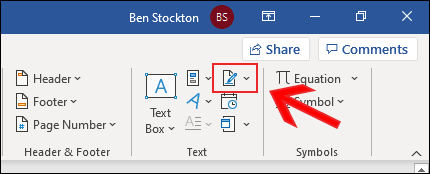
برای افزودن امضای خود بعد از خط امضا هنگام چاپ کردن، و رویت فیزیکی سند ها، می توانید به مسیر Insert > Signature Line بروید.

این گزینه را می توانید در بخش Text مطابق عکس زیر مشاهده کنید:

روش افزودن خط امضا یا Signature Line در ورد

بعد از این که روی این آپشن کلیک کردید، یک پنجره Signature Setup باز می شود. در این بخش باید اطلاعات مورد نیاز را تکمیل کنید. این اطلاعات شامل، نام، عنوان، ایمیل و سایر چیزهایی است که معمولا کنار امضا آن ها را می بینید.

در نهایت روی ok کلیک کنید تا این عبارت های نوشته شده در پایین صفحه نمایش داده شود:

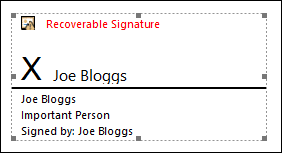
افزودن امضا در ورد

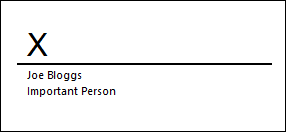
وقتی که اوکی را زدید در صفحه شما اطلاعات تان، به همراه یک خط امضا و علامت ضربدر را مشاهده می کنید که نشان از این دارد که کجا باید امضا را انجام بدهید.

قرار دادن خط امضا در ورد

شما می خواهید این آپشن را در کجای سند ورد خود قرار دهید؟ مکان آن کاملا بر عهده خود شما است. کافی است که مکان امضا را مشخص کنید و این نشانگر را آن جا قرار دهید. بعد از چاپ به راحتی می توانید در موضع مشخص شده امضا کنید.


درج امضای دیجیتال در ورد

وقتی که می خواهید موفق به درج امضای دیجیتالی شوید، لازم است که ابتدا در سند ورد خود، مراحل بخش قبل را طی کنید و یک خط امضا تولید کنید.

برای امضای خود باید یک گواهی امنیتی نیز نصب کنید. اگر یکی از آنها را ندارید ، ورد از شما سؤال می کند که آیا مایلید یکی را از “Microsoft Partner” مانند GlobalSign خریداری کنید.

به عنوان یک گزینه دیگر ، می توانید با استفاده از ابزار “Selfcert” ، که در پوشه نصب مایکروسافت آفیس گنجانده شده ، گواهی دیجیتالی خود را ایجاد کنید.

“Selfcert.exe” را در پوشه نصب Office خود پیدا کرده و روی آن دوبار کلیک کنید تا باز شود.

درج امضای دیجیتال در ورد

در ابزار Selfcert ، یک نام برای security certificate در بخش Your Certificate Name بنویسید.

بعد OK را بزنید تا آن را ایجاد کنید.

درج امضای دیجیتال در ورد

وقتی که مراحل بالا را انجام دادید، به سند ورد خود بروید و روی خط امضا دوبار کلیک کنید.

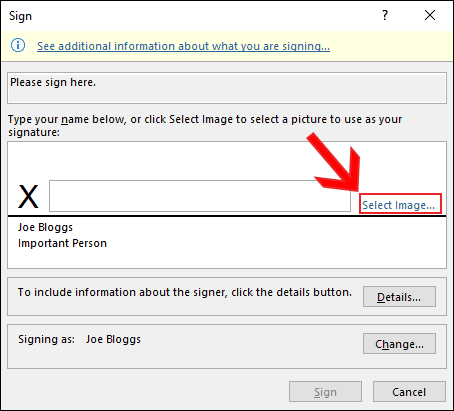
با این کار، بخش Sign نمایان می شود. در این بخش باید اطلاعاتی را وارد کنید.

نام خود را تایپ کنید یا بر روی “Select Image” کلیک کنید تا تصویری از امضای دست نوشته خود را درج شود.

در نهایت روی Sign کلیک کنید تا امضای دیجیتالی خود را در ورد نمایش دهید.

درج امضای دیجیتال در ورد

بعد از این کار، ورد نوتیفی ارسال می کند که درج امضای دیجیتال با موفقیت صورت گرفت.

اگر بعد از امضای سند آن را ویرایش کنید ، امضای دیجیتال نامعتبر خواهد شد ، و لازم است مجددا آن را امضا کنید.

درج امضای دیجیتال در ورد

بدین ترتیب اعتبار سند شما حفظ خواهد شد.


افزودن امضاء تصویری به ورد

اگر تمایل دارید امضای دست نویس خود را اضافه کنید می توانید امضا کنید، از آن عکس بگیرید یا آن را اسکن کنید و بعد آن را در سند خود بارگزاری کنید.

برای این کار می توانید محل امضا را مشخص کنید و بعد از طریق Insert > Pictures عکس امضای خود را انتخاب کنید. بعد از آن عکس هر جا که مشخص کرده اید قرار داده می شود.

همچنین می توانید بجای مسیر Insert > Pictures از خود خط امضای تان نیز استفاده کنید.

وقتی که خط امضا را در مراحل قبلی تولید کرده اید، حالا می توانید روی ان دابل کلیک کنید و از بخش Select Image عکس امضای خود را انتخاب کرده و به سند بچسبانید.

امضا کردن در ورد

وقتی روی این اپشن کلیک می کنید From a File را نمایش می دهد که باید از آن جا مسیر فایل عکس امضای خود را مشخص کنید و عکس را اپلود کنید.

در نهایت روی Sign باید کلیک کنید تا امضا نهایتا درج شود

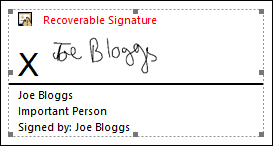
در این جا خروجی کار شما چیزی شبیه به تصویر زیر خواهد بود:

امضا کردن در ورد

بدین ترتیب می توانید از خاصیت امضا استفاده کنید و سند های نوشته شده توسط خودتان را به بهترین شکل ممکن، با امضای خود اعتبار بخشی کنید.

آیا در این باره سوالی دارید؟

منبع

نوشته شیوه افزودن امضا به ورد برای شخصی سازی سندها اولین بار در گويا آی‌ تی پدیدار شد.
مشکل سیاه شدن گوگل کروم را چطور حل کنیم

سیاه شدن گوگل کروم

سیاه شدن گوگل کروم یا مشکی شدن صفحه گوگل کروم یکی از مسائلی است که معمولا به دلیل مشکلات داخلی و نرم افزاری گوگل کروم رخ می دهد. از طرفی گوگل کروم، حدود ۶۰ درصد از کاربران و وبگردان اینترنتی در موبایل، دسکتاپ و غیره را پوشش می دهد. پس طبیعی است که ۱۱ هزار افزونه نیز برای آن ساخته شده باشد تا کاربران بتوانند وب گردی لذت بخش تری را داشته باشند.

در عین حال  یکی از مشکلاتی که کاربران Chrome اغلب اوقات با آن روبرو هستند ، صفحه سیاه است. شاید شما هم قبلا یا در آینده یک بار هم که شده با آن مواجه شوید. پس راه حل مشکل سیاه شدن گوگل کروم را در این مقاله دنبال کنید.


افزونه های گوگل کروم را غیر فعال و حذف کنید

افزونه ها برنامه های کوچکی هستند که گاهی تا چند کیلوبایت بیشتر حجم ندارند. اما وقتی که از آن ها به وفور استفاده می کنید، همین چند افزونه می توانند اضافه بار زیادی را بر روی سیستم کروم ایجاد کنند. در بیشتر موارد وقتی کاربران افزونه های خود را غیر فعال و حذف کردند، متوجه شده اند که دیگر خبری از صفحه سیاه گوگل کروم نیست.

گاهی اوقات افزونه هایی که به گرافیک نیز ارتباط دارند به خودی خود به تنهایی موجب این مشکل سیاه شدن گوگل کروم می شوند.

پس می توانید با دو هدف افزونه ها را غیر فعال کنید

  1. کاهش اضافه بار و حجم افزونه ها بر مرور گر
  2. حذف تاثیر مخرب افزونه های خاص بر مرورگر کروم


چطور افزونه های کروم را غیر فعال کنیم؟

بر روی نماد منو در گوشه بالا  و راست صفحه کلیک کنید. این سه نقطه است که به صورت عمودی انباشته شده است. ( معمولا من در خلال آموزش هایم به عنوان سه نقطه آپشن به ان اشاره دارم )

در میان آپشن هایی که ارائه می شود گزینه More tools را انتخاب کنید.

چطور افزونه های کروم را غیر فعال کنیم

وقتی روی این آپشن ماوس خود را قرار دادید یک زیر منو باز می شود. در این زیر منو گزینه Extensions را انتخاب کنید.

چطور افزونه های کروم را غیر فعال کنیم

همانطور که مشاهده می کنید باید لیست افزونه های فعال را مشاهده کنید. در کنار هر افزونه یک علامت اسلایدر آبی رنگ است که با کشیدن آن می توانید افزونه ها را خاموش کنید. البته کلید REMOVE هم وجود دارد تا کلا افزونه ها را حذف کنید.

بعد از انجام این کار، به طور کلی مرورگر را ببندید و دوباره آن را باز کنید. اگر مشکل از اضافه بار افزونه ها یا عملکرد آن ها باشد دیگر هیچ وقت صفحه سیاه کروم را مشاهده نخواهید کرد.


پرچم یا فلگ های کروم را غیر فعال کنید

فلگ ها یا پرچم های کروم نیز ابزارهای آزمایشی کروم است که در دست تست و بررسی قرار دارند. این ابزارها هنوز به نسخه نهایی و بی عیب و نقص خود ارتقا داده نشده اند پس طبیعی است که موجب ایجاد اختلال شوند.


فلگ های کروم را چطور غیر فعال کنیم؟

برای غیرفعال کردن فلگ های کروم به امید حل مشکل سیاه شدن گوگل کروم، می بایست ابتدا گوگل کروم را اجرا کنید و بعد در آدرس بار chrome://flags/ را بنویسید و بعد اینتر را بزنید.

بعد از این که وارد لیست فلگ های تان شدید می توانید با یک مرور کوتاه فلگ هایی که موجب بروز مشکل شده اند را مشاهده کنید.

فلگ های کروم را چطور غیر فعال کنیم

اگر این فلگ ها فعال یا enabled هستند، با کمک همان بخش آن ها را غیر فعال کنید.

در نهایت از کروم خارج شده و آن را دوباره اجرا کنید.

بدین ترتیب به احتمال زیاد فلگ های معیوب را حذف و بعد مشکل برای همیشه از بین خواهد رفت.

البته شاید خوب باشد که تمام فلگ های مشکل دار و بدون مشکل را غیر فعال کنید و نتیجه را بررسی کنید.


غیرفعال کردن شتاب سخت افزاری یا Hardware Acceleration

رایج ترین راه حل برای مشکلات سیاه شدن گوگل کروم غیرفعال کردن GPU Compositing در تمام صفحات است. برای غیرفعال کردن آن:

بر روی میانبر Chrome روی دسک تاپ خود راست کلیک کنید. اگر میانبر کروم ندارید ، اکنون یکی را ایجاد کنید.

Properties را انتخاب کنید.

مشکلات سیاه شدن گوگل کروم

حالا تب Shortcuts  را انتخاب کنید.

Shortcuts

حالا در بخش Target عبارت زیر را تایپ کنید:

[space]-disable-gpu

این مسیر باید چیزی شبیه زیر باشد:

"C:\Program Files (x86)\Google\Chrome\Application\chrome.exe" --disable-gpu

بعد از این تغییرات را ذخیره کنید

دوباره کروم را ببندید و باز کنید و بعد به تنظیمات بروید و گزینه Show advanced settings را انتخاب کنید.

در این بخش آپشن Use hardware acceleration when available را غیر فعال کنید.

در نهایت دوباره کروم را راه اندازی کنید تا مشکل سیاه شدن گوگل کروم شما برای همیشه حل شود.


اندازه پنجره گوگل کروم را تغییر دهید

گاهی اوقات وقتی دچار سیاه شدن گوگل کروم می شویم، فقط و فقط با تغییر اندازه پنجره می توانید مشکل را حل کنید. برای این کار روی نوار عنوان دوبار کلیک کنید تا کوچک شود و بعد دوباره به حالت قبل برگردید. این گونه می توانید مساله را حل کنید .


گوگل کروم را ریست کنید

اگر تا کنون هر کاری که روی گوگل کروم انجام داده اید، مشکل شما را حل نکرده است، راه حلی که پیش روی شما است این است که کروم را ریست کنید. با این کار تمام اطلاعات، افزونه ها و هر چیزی که از ابتدا روی ان تغییر داده اید حذف و به حالت اول باز می گردد. برای ریست کردن کروم این لینک را بخوانید و دستورات آن را به دقت اجرا کنید.


Chrome را در حالت سازگاری اجرا کنید

ویندوز ویژگی ای دارد که به کاربران امکان می دهد برنامه هایی را با نسخه های مختلف Windows اجرا کنند. فعال کردن حالت سازگاری برای Google Chrome ممکن است صفحه سیاه گوگل کروم را از بین ببرد.

برای استفاده از این قابلیت:

  1. روی میانبر کروم در دسکتاپ راست کلیک کنید
  2. در ادامه گزینه Properties را انتخاب کنید
  3. بر روی تب Compatibility کلیک کنید
  4. تیک کنار عبارت Run this program in compatibility mode for را قرار دهید
  5. حالا ورژن های مختلف ویندوزی را انتخاب کنید.

حل مشکل سیاه شدن گوگل کروم

معمولا کاربران در این بخش با انتخاب ویندوز ۷ یا ۸ مشکل شان حل می شود.

بعد از انتخاب گزینه مورد نظر، تنظیمات را APPLY و بعد OK کنید.


پارامتر -no-sandbox launch را اضافه کنید

گوگل کروم برای برای جدا کردن فرایندها و جلوگیری از آلوده کردن مرورگر و سیستم از سندباکس استفاده می کند. هر چند این آپشن عالی است اما گاهی موجب بروز اختلالاتی در عملکرد کروم می شود. پس غیرفعال کردن آن می تواند یک کار راه گشا باشد.

چطور Sandbox  کروم را غیر فعال کنیم؟

برای غیر فعال کردن Sandbox  در کروم:

  1. ابتدا روی میانبر کروم در دسکتاپ راست کلیک کنید
  2. سپس گزینه Properties را انتخاب کنید
  3. در ادامه تب Shortcut را انتخاب کنید
  4. سپس در پنجره target ، در انتهای مسیر عبارت –no-sandbox را بنویسید:

بدین ترتیب این ویژگی غیر فعال می شود و اگر مشکل بروز صفحه سیاه کروم به خاطر این وضعیت باشد برای همیشه مشکل از بین خواهد رفت.


گوگل کروم را مجددا نصب کنید

این آخرین راه حلی است که برای صفحه سیاه گوگل کروم می توانیم به شما ارائه کنیم.

برای نصب مجدد کروم در سرچ باکس استارت منوی خود، Control Panel را بنویسید.

روی Control Panel کلیک کنید تا بتوانید صفحه ورودی آن را ببینید.

گوگل کروم را مجددا نصب کنید

در صفحه ای که باز می شود گزینه Uninstall a program را انتخاب کنید.

حذف گوگل کروم و نصب مجدد آن

حالا Google Chrome را پیدا کنید و بعد روی ان راست کلیک کنید و گزینه uninstall را انتخاب کنید.

بعد از این که برنامه کاملا پاک شد احتمالا سیستم شما یک بار ریستارت شود. بعد از این وارد سایت کروم شوید و دوباره نسخه جدید آن را دانلود و نصب کنید.

اگر بعد از نصب مجددا مشکل به قوت خود باقی بود، بهتر است که مرورگر دیگری را مورد استفاده قرار دهید تا نسخه های جدید تر و سازگار تر از کروم ارائه شود.

برای حل این مشکل آیا راه حل خوبی دارید؟

منبع

نوشته مشکل سیاه شدن گوگل کروم را چطور حل کنیم اولین بار در گويا آی‌ تی پدیدار شد.

۶ روش فریب دهنده ذهن هنگام دیدن کوپن های تخفیفی

موانع پس انداز پول با کوپن های تخفیفی

قبلا در مورد پس انداز پول صحبت های زیادی کردیم و یکی از توصیه ها این بود که از کوپن های تخفیف یا کارت ها و کد های تخفیف استفاده کنید. گاهی سوال می شود که با این که به دنبال فروشگاه های کوپن دار هستیم و از این کوپن ها استفاده می کنیم در عین حال باز هم پس اندازهای مان کم می شود. در واقع آن ها می خواهند بدانند که موانع پس انداز مالی آن ها چیست؟

ما ۶ روش فریب دهنده ذهن هنگام دیدن کوپن های تخفیفی را در این مقاله گنجانده ایم که موجب می شوند حساب بانک تان خالی شود.

موانع پس انداز پول با کوپن های تخفیفی

۱٫ خرید کالاهای بی فایده با کوپن های تخفیف

گاهی اوقات شاهد این هستیم که بعد از خرید کوپن های تخفیفی داریم که مدت دار هم هستند. یعنی صرفا در x روز می توانیم آن ها را مورد استفاده قرار دهیم. در چنین شرایطی ذهن ما ما را فریب می دهد که تحت هر شرایط که شده برویم و این کوپن را خرد کنیم.

خب اگر دقت کنید اگر این فروشگاه به ازای هر خرید ( چه کوپن دار چه بدون کوپن ) یک تخفیف ویژه به شما بدهد، قطعا تمام محصولات آن را طی چند ماه خواهید خرید.

پس هنگامی که کوپن تخفیفی به دست تان می رسد به این فکر کنید که

  • آیا محصولاتی که تخفیف خورده اند یا با کوپن قابل استفاده اند، برای شما نیاز ضروری و مُبرم است؟
  • دقت کنید که آیا باید خرج و مخارجی برای این محصول داشته باشید ؟
  • آیا خرید این محصول به پس انداز بیشتر پول شما کمک می کند یا نه؟

اگر پاسخ های یاد شده ذهن تان را راغب می کند تا یک خرید عالی داشته باشید و به سود جیبتان کار می کنید حتما آن را انجام ندهید.

اما خرید محصولات در چنین شرایطی با معنی این که،

فلان نفر آن محصول را گران تر خریده خب ما هم آن را ارزان تر بخریم چرا که یک روز شاید مورد نیازمان شد، نمی تواند یک معامله خوب باشد. این معامله صرفا جیب تان را کم پول تر می کند، خواه اکنون حس شما در مورد خرید خوب باشد یا بد.


۲٫ خرید کالاهای نا سالم بخاطر تخفیف ویژه و رایگان بودن

اگر به برخی فروشگاه ها سر زده باشید، برخی از محصولات، دارای تخفیف های ویژه هستند. در پاره ای از موارد، خرید بالای X هزار تومان، دارای جوایزی است از جمله این که می توانید این چند قلم محصول را رایگان بردارید.

قبل از خرید کردن به این نکته توجه کنید که این کالا ها چرا واقعا آف خورده اند. اگر دارید قیمت خرید خود را بالا می برید تا صرفا از این محصول و تخفیف نیز استفاده کنید به شدت در اشتباه هستید.

گاهی اوقات برخی سوپر مارکت ها محصولاتی که تاریخ شان گذشته یا نزدیک به انقضای تاریخ هستند را با این شرایط ارائه می کنند. شما باید به این موضوعات دقت داشته باشید و به امید این که از چند محصول تخفیف دار و رایگان بهره مند شوید، هرگز رقم خرید خود را به حدنصاب فروشگاه مورد نظر نرسانید.


۳٫ ذخیره نکردن کوپن های تخفیف فروشگاه های خاص

شما به چه محصولاتی بیشتر احتیاج پیدا می کنید؟ خرید کدام محصولات معمولا در برنامه شما همیشگی است؟ در چنین شرایطی قطعا می دانید که باید ماهانه، به فروشگاه خاصی دو سه بار سر بزنید.

اگر بازاریاب ها با دقت بیشتری به ماهیت کوپن ها توجه داشته باشند قطعا می دانند که یکی از هدف های کوپن ها این است که مشتری را به یک مشتری دراز مدت تبدیل کند، نه این که صرفا یک فروش خاص را برای آن ها رقم بزند.

پس سعی کنید بجای این که سریع کوپن های خود را باطل کنید، پوشه ای داشته باشید تا کوپن های خاص را در آن تنظیم کنید و تاریخ انقضای هر کدام را در کنار آن بنویسید تا بتوانید به بهترین شکل ممکن موقع نیاز از آن ها استفاده کنید.

به خاطر این که صرفا مدت کوپن در حال اتمام است، هرگز دست به خرید نزنید.

سعی کنید از فروشگاه هایی استفاده کنید که کوپن های تخفیف را برای مدت های طولانی عرضه می کنند. همچنین توجه داشته باشید که خرید شما از این فروشگاه ها محصولی باشد که مصرفی است و به کرات به آن نیاز دارید.

موانع پس انداز پول با کوپن های تخفیفی

۴٫ طمع در ذخیره کوپن ها نیز کار اشتباهی است

گاهی وقتی قصد خرید دارید، فقط یک یا دو کوپن از میان کوپن های زیادی که دارید را با خود می برید. اشتباهی که اینجا می کنید این است که تخفیف بی شمار امروزی را به تخفیف های احتمالی آینده می فروشید. این اشتباه است.

وقتی قصد خرید دارید، حس خوب تخفیف گرفتن در ذهن شما ایجاد می شود و ممکن است مغز به شما این دستور را دهد که چند کوپن را ذخیره کنید تا در موارد بعدی استفاده کنید.

بهترین روش برای دور زدن موانع پس انداز پول با کوپن در این شرایط این است که وقتی وارد فروشگاهی می شوید تا بتوانید همه محصولات مورد نظر خود را خریداری کنید، تمام کوپن ها را به همراه داشته باشید و از آن ها استفاده کنید.

وقتی که واقعا دیگر قصد خرید کردن لوازم ضروری دارید، چشم پوشی از مصرف کوپن ها یک روش غلط است. بنابراین هر وقت قصد خرید ضروری داشتید، دفتر کوپن های تان به همراه تان باشد.

خوب است در کنار این توصیه ها به نصیحت های میلیاردرهای خود ساخته برای پولدار شدن هم نگاه کوتاهی بیندازید.


۵٫ اگر کوپن تخفیف شما کار نمی کند آن را پیگیری کنید

سیاست های کاری برخی فروشگاه ها متفاوت است! برخی فروشگاه ها کمی فریب نیز به روند فروش خود اضافه می کنند و موجب می شوند که شما بدون این که از کوپن خود استفاده کنید، فرصت ها را از دست بدهید. مثلا بارها برای من رخ داده که به فروشگاه های خاصی مراجعه کرده ام اما دستگاه اسکنر کوپن تخفیف، آن موقع درست کار نکرده یا کوپن را تایید نکرده است. در چنین شرایطی چیزی که به سودم شده است این است که، از فروشنده خواسته ام تا در این باره مرا توجیه کند و با مسئول بالاتر خود صحبت کند تا تخفیف را برایم قائل شوند. البته موفق شده ام تا از تخفیف های خود استفاده کنم، اما شما نیز باید این شرایط را در نظر داشته باشید.

برای این که بتوانید به زودی پولدار شوید باید بتوانید ذهن خود را ابتدا ثروتمند کنید. برای این منظور مقاله ایجاد ذهن ثروتمند را بخوانید.


۶٫ محصولات مشابه را تست نمی کنید چون کوپن ندارند

ششمین موانع پس انداز پول با کوپن های تخفیفی در مورد زمانی است که با برند های خاص روبرو می شوید که از شانس خوب تان! به خیال خودتان، آف هم خورده است. تصور می کنیم که وارد فروشگاهی شده اید که قصد دارید سس از آن خریداری کنید. برندی را همیشه می پسندید که معمولا گران قیمت تر است. مثلا یک بسته ۳۰۰ گرمی از سس X شاید ۲۰ هزار تومان باشد. خب به این محصول یک کوپن هم تعلق گرفته و قیمت آن را ۱۵ هزار تومان کرده است.

در کنار این بسته، بسته سس های دیگری با همین وزن هست، که اگر بخواهید آن ها را خریداری کنید حتی بدون کد تخفیف، هزینه آن ۳۰ درصد ارزان تر از این سس اولیه و برند می شود.

در چنین شرایطی ذهن شما قطعا در حال گفتگویی فریب انگیز است که، همان سس را انتخاب کن که خوشنام تر است و کوپن تخفیف هم دارد.

موانع پس انداز پول با کوپن های تخفیفی

موقعی که در چنین شرایطی قرار می گیرید، کمی محصولات را بررسی کنید و از نظر وزن، اندازه، قیمت، و غیره آن ها را بررسی کنید و محصولی را خریداری کنید که پول بیشتری در کارت تان پس انداز می کند.

هر چند خرید محصولات برند عالی است اما معمولا اگر به هزینه طولانی مدت خود توجه داشته باشید مطمئنا می توانید با خیال راحت دست به خرید های عمومی تر بزنید.

روش های مدیریت پول توسط پولدار ها چیزهایی را به شما یاد می دهد که به طور کلی نظرتان در مورد خرید، مصرف و حتی پس انداز کردن را تغییر می دهد.

هم اکنون شما می توانید انواع روش های تخفیفی را در فروشگاه های انلاین نیز مشاهده کنید که هر کدام از این موارد، به طریقی ممکن است پول شما را کم کند. پس هنگام خرید کردن به موارد یاد شده توجه داشته باشید و از سایر توصیه های بهبود مالی در گویا آی تی نیز بهره مند شوید تا بتوانید به زودی حساب تان را پر از پول ببینید.

منبع


نوشته ۶ روش فریب دهنده ذهن هنگام دیدن کوپن های تخفیفی اولین بار در گويا آی‌ تی پدیدار شد.

۷ روش برای حل مشکل عدم پاسخگویی یا خطای پاسخگویی ویندوز

خطای پاسخگویی ویندوز

زمانی که ویندوز شما پاسخ گو نیست، تقریبا هیچ چیز کار نمی کند. دست به هر چه که می زنید حس می کنید که قفل شده است. در چنین شرایطی اگر بخواهید سیستم را ریستارت کنید، مشکل موقتا حل می شود اما تمام سندهای باز و یا تغییراتی که ذخیره نکرده اید از بین خواهند رفت. مشکل عدم پاسخگویی ویندوز مساله ای است که ممکن است به کرات روی سیستم شما نمایش داده شود. در چنین حالتی است که مساله بغرنج می شود و لازم است که این ۷ ترفند برای حل مشکل عدم پاسخگویی ویندوز را دنبال کنید.


علت عدم پاسخگویی ویندوز چیست؟

وقتی که سیستم شما قفل می شود، و هیچ کاری از دست تان بر نمی آید و تنها پیام Microsoft Windows application is not responding را مشاهده می کنید، دقیقا همان زمانی است که همه معتقدند خطای پاسخگویی در ویندوز رخ داده است.

علت بوجود آمدن این حالت، مختلف است. به همین دلیل راه حل های مختلفی نیز برای خطای پاسخگویی در ویندوز وجود دارد.

عدم پاسخگویی ویندوز

آنچه در این تصویر مشاهده می کنید همان خطای پاسخگویی ویندوز است. شما در نهایت فقط می توانید یا روی کلید کنسل کلیک کنید یا روی end process کلیک کنید.

اما راه حل ها به قرار زیر است


ویروس یابی برای حل خطای پاسخگویی ویندوز

هر وقت که سیستم شما با مشکلی مواجه می شود، اولین گزینه ای که می تواند به شما کمک کند ویروس یابی و به طور کلی اسکن کردن آن است.

. اگر Windows Defender چیزی را تشخیص نداد ، برای بررسی مجدد ، از نرم افزار آنتی ویروس دیگری مانند Kaspersky ، Norton یا Avast استفاده کنید. این کار را ابتدا انجام دهید تا مطمئن شوید که مشکلی از نظر ویروس وجود ندارد.


سیستم عامل را بروز کنید

گاهی اوقات ویندوز خود به بروزرسانی نیاز دارد. برای دیدن اینکه آیا دستگاه شما به آن بروز رسانی ها نیاز دارد یا نه کافی است گام زیر را دنبال کنید:

برای دسترسی به تنظیمات ، Win + I را فشار دهید ، سپس بر روی “Update & Security” کلیک کنید.

پس از نصب این به روزرسانی ها ، مجددا سیستم را ریستارت کنید تا متوجه شوید که آیا مشکل حل شده است یا نه.

گاهی اوقات علت این فریز شدن های ویندوز، عدم کارایی درایورها یا بخش هایی از سیستم عامل است. خود ویندوز اگر این مساله را بشناسد به راحتی آن را با آپدیت های پیشنهادی حل می کند.


پرونده های موقتی را پاک کنید تا ویندوز پاسخگو شود

وقتی به میزان زیادی پرونده های موقتی یا داده های نهان داشته باشید، حجم زیادی از ویندوز را به خود اختصاص خواهند داد. این فضای اشغال شده، موجب ایجاد مشکلات و عدم پاسخگویی در ویندوز می شود. مخصوصا وقتی در حال کار کردن روی فایل ها و اسناد هستید و موقع کار کردن یا ذخیره کردن با خطای پاسخگویی ویندوز مواجه می شوید، احتمال این مشکل بیشتر می شود.

در این حالت باید حافظه را از دست پرونده های موقت پس بگیرید.

برای حذف این فایل ها:

  1. ابتدا باید با دکمه های ترکیبی Win + R، پنجره run را فعال کنید.
  2. در پنجره ای که می بینید temp را بنویسید و اینتر را بزنید.
  3. در ادامه لیست کاملی از فایل های فرعی و پرونده ها را می بینید
  4. همه آن ها را با فشردن  Ctrl + A انتخاب کنید و آن ها را حذف کنید

خطای پاسخگویی ویندوز

در این حالت باید مشکل شما حل شود. اگر با پاک کردن فایل های فرعی، خطای پاسخگویی را مشاهده نکردید متوجه می شوید که مشکل شما کمبود حافظه است. برای حل این مشکل به دنبال راه حلی باشید.


درایورها را به روز کنید

درایور قدیمی و منسوخ ممکن است مقصر اصلی مسدود شدن ویندوز باشد. سعی کنید درایورها را به روز کنید تا ببینید آیا این مشکل برطرف شده است یا خیر.

در پایین صفحه خود در باکس جستجو عبارت Device Manager را بنویسید

حالا اپلیکیشنی که مبین دیوایس منجر است نمایش داده می شود که باید روی آن کلیک کنید تا اجرا شود

درایورها را به روز کنید

هر سخت افزاری که روی سیستم دارید را باز کنید ( به ترتیب)

روی آن ها راست کلیک کنید و گزینه Update driver را انتخاب کنید.

درایورها را به روز کنید

شاید لازم باشد بعضی درایورها را دستی به روز رسانی کنید یا این که نسخه ای از آن ها را از سایت های مرجع دریافت کنید. البته گاهی با حذف درایورها، و راه اندازی سیستم به صورت مجدد، با بالا آمدن ویندوز درایورها مجددا نصب می شوند.

آیا مشکل حل شده است؟ راه حل بعدی نیز ممکن است بتواند مشکل خطای پاسخگویی ویندوز را حل کند.


از عیب یاب داخلی ویندوز استفاده کنید

عیب یاب داخلی ویندوز نیز سرویسی است که اتوماتیک به دنبال مشکلات ویندوز می گردد و راه حل هایی ارائه می کند. برای فعال کردن آن گام های زیر را دنبال کنید:

با فشار دادن Win + I ، تنظیمات را باز کنید.

در باکس جستجو عبارت System Maintenance را بنویسید

با انجام این کار، دو گزینه نمایش داده می شود.

از میان گزینه ها، گزینه Perform recommended maintenance tasks automatically را انتخاب کنید

از عیب یاب داخلی ویندوز استفاده کنید

بر روی next کلیک کنید و دستورالعمل ها را یکی یکی بخوانید و دنبال کنید

وقتی که عملیات اسکن تمام شد، سیستم را ریستارت کنید تا ببینید که آیا مشکل حل می شود یا نه.


System File Checker را فعال کنید

System File Checker نوعی دیگر از عیب یاب سیستم است که کار خود را بدین صورت انجام می دهد که سیستم را برای حل مشکلات و فایل های معیوب واکاوی می کند. این ابزار وقتی علت مشکل را شناسایی کند، به راحتی آن را تعمیر می کند. با این کار جلوی بروز مشکل را به صورت مجدد می گیرد.

برای استفاده از این قابلیت:

“cmd” را در کادر جستجو در پایین صفحه تایپ کنید.

بر روی “Run as administrator” کلیک کنید

System File Checker را فعال کنید 

با این کار پنجره سیاه رنگ کامند پرامپت باید پیش روی شما باز شود. در این حالت، عبارت زیر را در آن بنویسید:

sfc /scannow

سپس اینتر را بزنید تا عملیات اجرا شود.

عیب یابی سیستم با کامند پرامپت

برای این که این فرایند کامل شود لازم است که کمی صبر کنید. البته این فرآیند در پس زمینه انجام می شود. پس می توانید به کارهای دیگرتان در ویندوز بپردازید و منتظر خروجی دستوری که داده اید باشید.


از Clean Boot استفاده کنید

Clean Boot کردن کاری است که موجب می شود شما متوجه شوید که آیا یک اپلیکیشن یا سرویس موجب ایجاد مشکل می شود یا نه.

برای فعال کردن این کار:

کلید های ترکیبی Win + R را بگیرید

در این باکس گزینه MSCONFIG را بنویسید و سپس اینتر را بزنید.

برگه Boot را باز کنید و گزینه Safe Boot را بردارید.

بر روی تب General  کلیک کنید

در این صفحه گزینه Selective startup را انتخاب کنید و تیک باکس کنار آپشن Load startup items را حذف کنید.

در ادامه روی تب Services  کلیک کنید.

همانطور که در بالا مشاهده می کنید یک گزینه به نام  Hide all Microsoft services در پایین صفحه وجود دارد. تیک این آپشن را بزنید و بعد  Disable all را بزنید.

برای بار سوم در این بخش به تب Startup  بروید

در این بخش روی Open Task Manager کلیک کنید

در ادامه در Task Manager, روی هر وظیفه راست کلیک کنید و آن را تمام کنید

البته شاید یک وظیفه خسته کننده داشته باشید و آن هم این است که بعد از اتمام این کار، باید هر وظیفه را یکی یکی دوباره دستی فعال کنید.

اگر دوباره مشکل ایجاد شد می توانید متوجه شوید که علت بروز خطای پاسخگویی در ویندوز، کدام یک از وظیفه ها بوده است. در این جا می توانید با شناخت عامل مشکل ساز، اقدامات بعدی را روی آن انجام دهید ( حذف، بروز رسانی و غیره )


از دستور Check Memory استفاده کنید

اگر به هر دلیلی احساس می کنید مشکل شما از حافظه است، می توانید از دستور Check Memory استفاده کنید.

کلید ترکیبی Win + R را برای اجرای پنجره run اجرا کنید.

بعد در این کادر عبارت mdsched.exe را بنویسید و سپس اوکی کنید.

حالا می توانید مشخص کنید که عملیات اسکن را حالا انجام دهید یا سری بعد که سیستم را روشن کردید.

از دستور Check Memory استفاده کنید

هنگامی که این بررسی را انجام می دهید ، صفحه برای اندکی تماما آبی رنگ می شود ، اما وحشت نکنید. این یک خطا نیست در صورت بروز خطا ، یک کد و چند راه حل برای رفع آن مشاهده خواهید کرد.

امیدواریم که با این راه حل مشکل شما حل بشود. البته اگر نتوانستید با این ترفند ها مساله را حل کنید بهتر است که ویندوز تان را کاملا مجددا نصب کنید.

آیا در این باره تجربه ای دارید؟ نظر خود را در پایین همین مطلب بنویسید.

منبع

نوشته ۷ روش برای حل مشکل عدم پاسخگویی یا خطای پاسخگویی ویندوز اولین بار در گويا آی‌ تی پدیدار شد.

چطور از امنیت خود در گوگل کروم حفاظت کنیم

افزایش امنیت گوگل کروم

اگرچه گوگل به دلیل نادیده گرفتن موارد حفظ حریم خصوصی افراد  در مرورگر Chrome مورد انتقاد زیادی قرار گرفته و حسابی زیر ذره بین رفته است ، در عین حال رضایت کاربر چیزی است که برای آنها مهم است. در واقع ، مرورگر آنها موظف است از مقررات GDPR در اروپا پیروی کند و فرم رضایت را برای کاربران فراهم کند تا با مشاهده و تکمیل آن، افراد بتوانند تصمیم بگیرند که آیا مایل به مشاهده تبلیغات شخصی سازی شده  یا عمومی هستند یا خیر.

اگر خارج از اتحادیه اروپا هستید ( مثلا در ایران هستید )، طراحی اولیه Chrome یکسان است. فقط چند مرحله اضافی برای شما وجود دارد که می توانید از همان سطح محافظت از داده ها با استفاده از GDPR بهره مند شوید. در ادامه این مقاله به نکاتی پیرامون افزایش امنیت در گوگل کروم پرداخته ایم که به شما کمک می کند از حریم خصوصی خود محافظت کنید.


همگام سازی را غیرفعال کنید

بسیاری از کاربران نگرانی خود را در مورد عکس پروفایل های خود بروز داده اند چرا که دوست ندارند عکس نمایه آن ها در زیر سایت ها و در پنجره جستجوی گوگل نمایش داده شود. گرچه این موضوع ممکن است آزار دهنده باشد ، و ممکن است شما نخواهید برخی وب سایت ها درباره ایمیل شما بدانند ، هنوز هم می توان سطح مجوزهای مناسب را برای غلبه بر آن دسترسی ها امکان پذیر کرد.

به گفته تیم Google Chrome ، فقط به این دلیل که signed in  می شوید یا  وارد سیستم می شوید “به این معنی نیست که Chrome تمام داده های شما را جمع می کند و آن را به Google ارسال می کند.” در واقع اگر sync را از بخش تنظیمات در چندین دستگاه فعال کنید عملیات همگام سازی را فعال کرده اید و بعد اطلاعاتی از سمت شما برای گوگل ارسال می شود که البته این اطلاعات آن گونه که فکر می کنید، موجب سو استفاده از شما نخواهد بود.

برای گوگل مهم است که شما چه چیزی را سرچ می کنید تا در جستجوهای بعدی موارد بهتر و متناسب تری را در اختیارتان قرار دهد! مگر نه برای گوگل شخص شما مهم نیستید که بخواهد سو استفاده شخصی از شما کند.

گوگل در تلاش است که از اطلاعات شما استفاده کند تا به شما کمک کند تا بهتر دریافت کنید.

اما همگام سازی ساز و کارش با ارسال اطلاعات برای گوگل فرق دارد. همگام سازی به شما کمک می کند تا همان اطلاعات را در دستگاه تلفن همراه و سایر رایانه ها مشاهده کنید ، اما کنار گذاشتن این ویژگی مفید کاملاً به خودتان ارتباط دارد و می توانید از آن صرف نظر کنید. حتی می توانید آن را برای همیشه غیرفعال نگه دارید.

افزایش امنیت گوگل کروم

همچنین هیچ اجباری وجود ندارد که بخواهید از قابلیت ورود به کروم در مرورگر خود استفاده کنید، درحالی که فقط می خواهید از سرویس های گوگلی نظیر جیمیل استفاده کنید. یعنی شما می توانید از جیمیل استفاده کنید بدون آن که بخواهید با اکانت مرورگر تان وصل باشید و اطلاعات رد و بدل کنید.

برای این کار به مسیر “Settings -> Appearance -> Advanced -> Privacy and Security”  بروید و تنظیمات را انجام دهید.

افزایش امنیت گوگل کروم

همانطور که مشاهده می کنید من هم اکنون به جیمیل متصل هستم ولی هیچ پنجره دیگری در کنار این سرویس فعال نیست. همچنین هیچ اکانتی از کروم نیز در مرورگر متصل نیست.

افزایش امنیت گوگل کروم

بعد از انجام تنظیمات لازم در این بخش به قسمت بعدی بروید


ویژگی Do Not Track را فعال کنید

همانطور که در قسمت قبل آموختید، به بخش Privacy and Security بروید. در این جا گزینه ای به نام Do not Track برای تنظیمات افزایش امنیت در گوگل کروم  وجود دارد.

هر چند بسیاری از افراد معتقدند که این ویژگی ها صد در صد جلوی ردیابی را نمی گیرد اما می توانید از ان بهره مند شوید.

ویژگی Do Not Track را غیر فعال کنید

ویژگی Do not Track در کروم، ممکن است به طور کامل مانع از جمع آوری و استفاده از داده های مرور شما در سایت ها نشود ، اما بسیاری از سایت ها در صورت تنظیم پیش فرض به تنظیمات کاربر احترام می گذارند. این موارد شامل Twitter ، Medium ، Reddit و بسیاری از سایت های محبوب دیگر است.


دیتاها و کوکی های مرورگر خود را پاک کنید

اگر همچنان در بخش Privacy and Security هستید می توانید به سادگی دیتاهای مرورگر خود را جهت افزایش امنیت گوگل کروم پاک کنید. بدین صورت می توانید تمام کوکی ها ، تصاویر ذخیره شده ، اطلاعات ذخیره شده ، داده های تکمیل خودکار و سابقه مرور را حذف کنید.

دیتاها و کوکی های مرورگر خود را پاک کنید

مساله ای که وجود دارد این است که شما لازم است که به طور مکرر این کار را انجام دهید، چرا که با هر بار استفاده از کروم، اطلاعات جدیدی را به خورد سیستم خود می دهید. اگر این اطلاعات روی مرورگر شما باشد و کسی با سیستم تان وارد مرورگر شود می تواند در چند دقیقه از همه چیز شما سر در بیاورد.


تنظیمات سایت را بهینه کنید

با کمک بخش Privacy and Security می توانید تنظیمات بیشتری روی مرورگر کروم خود داشته باشید.

تنظیمات سایت را بهینه کنید

Chrome به شما این امکان را می دهد که سایتها را برای ذخیره و خواندن اطلاعات کوکی ها به طور کامل مجاز نکنید. با این حال ، این ممکن است تجربه کاربری مفید شما را  در وبگردی مختل کند ، و شما ممکن است قادر به ورود به وب سایت های خاص یا بارگیری فایل ها نباشید. با این وجود ، اگر تنها قصد شما این است که سایت ها قبل از ذخیره اطلاعات شما بخواهند مجوز بگیرند ، این نزدیکترین چیز به تنظیمات GDPR است که قبلاً مورد بحث قرار گرفت.

با این حال ، در بیشتر موارد ، به کوکی ها و داده های سایت نیاز دارید. بنابراین ، می توانید هنگام خروج از Chrome ، کوکی ها و داده های سایت را به طور خودکار پاک کنید یا برخی موارد خاص را مسدود کنید.

بهینه سازی تنظیمات سایت برای افزایش امنیت کروم

حتی اگر از VPN استفاده می کنید ، سایت ها می توانند با استفاده از دوربین لپ تاپ و ویژگی های GPS مکان شما را شناسایی کنند. آنها در درجه اول با کمک  گرفتن از مرورگرها به این هدف خود دست می یابند. بنابراین ، می توانید Chrome را مجبور کنید قبل از دسترسی به سایتی که به موقعیت مکانی شما نیاز دارد ، از “درخواست مکان”  یا ask for location استفاده کند. وقتی این ویژگی فراهم شد، تنها زمانی سایت ها به مکان شما دسترسی خواهند داشت که فقط خود شما آن را مجوز را صادر کنید.

بهینه سازی تنظیمات سایت برای افزایش امنیت کروم

در تنظیمات سایت کروم، “pop-ups and redirects” را مسدود کرده ام. من همچنین سایت ها را از اجرای فلش، تبلیغات مزاحم یا گمراه کننده ، پلاگین ها و سایر موارد مزاحمت آمیز! مسدود کرده ام. همچنین برای آرامش بیشتر صداهای سایت ها را خاموش کرده ام، مگر اینکه در YouTube یا Netflix باشم ، که تنها سایتهای استریم هستند که بطور کلی از آنها استفاده می کنم.


از Google Privacy Checkup استفاده کنید

یک ابزار سبک وزن از گوگل در اصل  Privacy Check-up است که به شما امکان می دهد تا موفق به افزایش امنیت گوگل کروم خود شوید.

این ابزار با بررسی حریم خصوصی به شما امکان می دهد با تنظیمات اشتراک گذاری / حفظ حریم خصوصی  در سرویس های مختلف گوگلی مانند Photosو  YouTubeو  Google+ و غیره فعال باشید.

این سرویس به شما این اطمینان را می دهد که وقتی در صفحه خود هستید همه چیز انقدر امن است که می خواهید آن گونه باشد.

بهینه سازی تنظیمات سایت برای افزایش امنیت کروم

بعد از کلیک کردن روی لینکی که در ابتدای این بخش آموزش داده شد، صفحه ای برای شما نمایش داده می شود. در این صفحه آپشن های تنظیماتی را نمایش می دهند. شما برای هر بخش تصمیم میگیرید که کدام بخش ها را از نظر امنیتی بهینه کنید.

آیا در این باره سوال یا نظری دارید؟ در بخش نظرات بنویسید.

منبع

نوشته چطور از امنیت خود در گوگل کروم حفاظت کنیم اولین بار در گويا آی‌ تی پدیدار شد.
چطور صاحب یک ذهن ثروتمند گردیم و پولدار شویم

ذهن ثروتمند

وقتی صحبت از پولدار شدن است، تمام آن چه که در آن وضعیت احساس خوب و راحتی می کنید و اعتماد بنفس را کاملا احساس می کنید را تصور می کنید. داشتن ذهن ثروتمند یکی از مقدمات ثروتمند شدن در دنیای واقعی است. البته این یک آرزوی بزرگ و یک رویای دست نیافتنی برای بسیاری از افراد است. چرا که آن ها با وجود این که از وضعیت کنونی خود راضی نیستند اما با آن هم مشکلی ندارند. در اصل با همین اوضاع راحتند! و راحتی دشمن رشد و پیشرفت است.

خب حالا چطور می توان کم کم از این مسیر راحتی جدا شد و به دنیای ذهن ثروتمند رسید!؟ این ۶ توصیه را در زندگی خود همیشه مد نظر داشته باشید.


روی آنچه می خواهید تمرکز کنید و آن را دریافت کنید

همه افراد آرزوهایی دارند اما این که به آن برسند یا نه، کاملا به خودشان ارتباط دارد. وقتی که خواسته ای دارید یک ذهن فقیر می گوید ” من نمی توانم به آن برسم ” اما برای این که یک ذهن ثروتمند داشته باشید و به تبعیت از آن، ثروتمند بودن را تجربه کنید، باید گفتگوی ذهنی تان را تغییر دهید. باید بگویید من می توانم آن را انجام دهم و آن را بدست اورم و در آینده آن را زندگی کنم!

در واقع میلیاردها به امید برنده شدن وارد نبرد می شوند و بازی شکست را تجربه نمی کنند. آن ها می جنگند که برنده شوند حتی اگر شده با یک گفتگوی ذهنی ساده باشد.

این بدین معنی نیست که چشم تان را بر واقعیت ها ببندید. بلکه صحبت از این است که وقتی دیگران توانسته اند چرا شما نتوانید؟ پس دست به کار شوید و گفتگوی ذهنی تان را در مورد آرزوهایتان تغییر دهید و اقداماتی در دنیای واقعی انجام دهید.

ذهن ثروتمند

هدف گرا شوید

اگر آرزوهایی در ذهن دارید و صرفا در گام اول این آموزش مانده اید و برای خودتان گفتگوی ذهنی مثبتی دارید این خوب است اما شما را به جایی چندان نمی رساند. اگر صحبت از گفتگوی مثبت بوده بخاطر این است که انگیزه به شما تزریق کند تا در گام های بعدی سریع تر عمل کنید.

گام بعدی بعد از گفتگوی مثبت ذهنی این است که، هدف داشته باشید. بدون هدف شاید آرزوهای خوبی داشته باشید اما به هیچ چیز نخواهید رسید.

تنها برندگان قرعه کشی هستند که یک شبه میلیونر می شوند. پس هدف بسازید تا به آن برسید. سعی نکنید یک شبه پولدار شوید چرا که روند ثروتمند شدن آرام صورت می گیرد.


چطور هدف گرا شویم

خب قصد دارید برای گام اول از ثروتمند شدن تان چقدر پول درآورید!؟

اصلا بازه زمانی مشخص شده تان چقدر است؟ مثلا ۱ ماه!؟ خب برای یک ماه چند هزار تومان پول مد نظر دارید؟ ۲۰۰ هزار تومان؟ ۱ میلیون تومان؟ ۱۰ میلیون تومان ؟ خب راه های بدست اوردن این مبلغ پول را مشخص کنید و البته واقع نگر باشید.

حالا که هدف بندی و استراتژی های تان مشخص شد به آن عمل کنید تا خروجی را پایان ماه مشاهده کنید.

وقتی که هدف سازی می کنید و آن را به قطعات کوچک تر تبدیل می کنید، احتمالا متوجه می شوید که در بازه های زمانی کوچک باید تلاش کنید. خب این تلاش، بدین صورت است که شاید لازم باشد با کارفرمای خود صحبت کنید تا حقوق تان را افزایش دهد یا ساعت کاری تان را افزایش دهید یا این که در کنار شغلی که دارید دست روی کار دیگری بگذارید.

اما در این وادی بدانید که رشد مانع راحتی شما است.

از هر جایی که توانایی دارید استفاده کنید و ذخیره کنید. اینگونه می توانید پولدار شوید.

اگر بجای خرید یک ناهار گران قیمت، به حد متوسط آن راضی شوی، و به این روال عادت کنی، مطمئن باش که در چند سال آینده بهترین ناهار یا شام را در کنا بهترین عزیزانت در بهترین رستوران میل خواهی کرد. این خاطره زیباست نه؟ پس رسیدن به آن کمی امروزت را چالشی تر می کند.


پول خود را خرج نکنید بلکه سرمایه گذاری کنید

دلیل دیگری که برای جمع اوری پول داریم در این جا مشخص می شود. ثروتمندان معمولا آدم های میانه رو و صرفه جویی کننده ای هستند و شاید از این بابت برای شما نا خوشایند باشند اما آن ها خوب می دانند که ارزش سرمایه گذاری کردن چقدر است.

ثروتمند شدن و رئیس خودتان شدن، دقیقا یک گزینه است. وقتی که شما به میزان کافی پول و سرمایه داشته باشید، دیگر تمایلی به کار کردن ندارید و از کارمندی بیرون می کشید چرا؟ چون پول هایی که دارید برای تان کافی است و برای تان کار می کند.

مثلا به جای خرید یک آی پد چند میلیون تومانی، می توانید شروع به آموزش بورس کنید و پول خود را با سرمایه گذاری درست و دقیق در بورس افزایش دهید. حالا می توانید از سود مالی خود، یک آی پد خریداری کنید.

البته بورس یک مثال است. شما می توانید در هر زمینه ای سرمایه گذاری کنید و بعد سود آن را به جیب بزنید.


هرگز یادگیری را متوقف نکنید

بهترین کاری که می توانید در آن سرمایه گذاری کنید خودتان هستید. گاهی افراد، شروع به یاد گیری می کنند و بعد از آن سرمایه خود را در جایی قرار می دهند و سودی دریافت می کنند. با این حال فکر می کنند همه چیز تمام شده است و به همه چیز رسیده اند. بدین ترتیب از فضای آموزش دور می مانند.

در حالی این اتفاق می افتد که روز به روز، خطر های جدید تر و چالش های جدیدتری ایجاد می شود و به تبع آن، آموزش های جدید تر به میدان می آید. پس این افراد از واکسینه شدن در برابر خطرات جدید مالی شان، دور می مانند. البته این یک گزینه است. شما هر چه بیشتر بیاموزید بیشتر توانمند می شوید و دربهای رشد بیشتری به روی تان باز خواهد شد.

 وارن بافت میلیاردر شناخته شده عصر کنونی، تخمین می زند که تا قبل از بیست سالگی ، حداقل ۱۰۰ کتاب در زمینه سرمایه گذاری خوانده است. 

بسیاری از افراد به محض این که مدرسه را رها می کنند دیگر کتابی دست نمی گیرند! شما کدام یک از این افراد را ترجیح می دهید؟

اگر به مساله ای علاقه دارید در مورد آن کتاب بخوانید. شاید در وهله کنونی متوجه شوید که این اطلاعات بکار امروزتان نمی آید اما به طور شگفت انگیزی متوجه خواهید شد که چقدر این اطلاعات در بزنگاه ها برای تان مفید خواهد بود.


بزرگ فکر کنید

در ابتدا به شما گفته شد که با گام های کوچک شروع کنید اما این منافاتی با افکار بزرگ شما ندارد. وقتی که به دنبال فکر های بزرگ هستید، در واقع دارید چشم اندازی را برای خود ترسیم می کنید. با هدف بندی ها آن ها را کوچک می کنید.

حتی اگر نمی توانید به رقم ذهنی تان به طور عینی برسید باز هم پا را از عرصه تلاش پس نکشید. شاید می خواهید سالانه ۱۰۰ میلیون تومان پول داشته باشید اما اگر به ۲۰ میلیون تومان رسیده اید و پیشرفت بیشتری حاصل نشده است، هیچ اشکالی ندارد. شاید باید تلاش بیشتری کنید یا هدف خود را و مسیر های رسیدن به آن را بازبینی کنید.


از جلب توجه لذت ببرید!

قرار نیست آدم عجیب و غریبی بشوید تا بتوانید توجه دیگران را به کسب و کار خود جلب کنید. کافی است که، برای موفق شدن، چیزهایی را رواج دهید. مثلا یک داستان از خود و کسب و کارتان را نشر دهید تا در ذهن مردم بنشینید. برای کسب و کارتان، تنها به سایت های بازاریابی سر بزنید و ببینید که چقدر داستان مشابه شما وجود دارد. برخی از نویسندگان پول می گیرند تا برای تان داستان ایجاد کنند. شاید واقعا داستان جالبی هم از خود داشته باشید که نمی دانید روند برنامه تان را چطور سر هم کنید تا یک استوری عالی شود.

یک فرد خبره در این باره می تواند به شما کمک کند. وقتی که استوری مربوط به کسب و کار خود را نشر می دهید موجب می شوید که محدوده مشخصی برای خود قائل شوید و توجه ها را جلب کنید.

این را بدانید که شما سرنوشت خود را مدیریت می کنید. پس برای هر چیزی تلاش کنید، قطعا به آن خواهید رسید. در کلام مولا امیرالمومنین علی علیه السلام داریم که می فرمایند: هرکس نهایت تلاش خود را برای رسیدن به هدف انجام دهید، به تمام آن چه که می خواهد می رسد.

ثروتمند شدن با ذهن ثروتمند

پس متوجه شده اید که چگونه جدیت و تلاش و هدف در هم گره خورده اند تا به شما کمک کند تا یک فرد موفق شوید.

آیا در اطراف خود فرد موفقی می شناسید که در این باره به موفقیت هایی رسیده باشد و از داستان زندگی خود برای شما گفته باشد؟ در صورتی که چیزی برای انگیزه بخشی به دیگر کاربران دارید آن را در بخش نظرات بنویسید.

منبع


نوشته چطور صاحب یک ذهن ثروتمند گردیم و پولدار شویم اولین بار در گويا آی‌ تی پدیدار شد.