راهنمای گام به گام استفاده و نصب آی کلود در ویندوز ۱۰

نصب آی کلود در ویندوز 10

نصب آی کلود در ویندوز ۱۰ برای کاربران ویندوزی که از اکوسیستم اپل استفاده می کنند ضروری است چرا که، تنها ابزار همگام سازی دیتاها بین دیوایس های اپلی، آی کلود است. آی کلود  سیستم اختصاصی ذخیره سازی ابری اپل است که با امثال گوگل درایو و مایکروسافت OneDrive رقابت می کند.

در واقع شما می توانید به کمک آی کلود هر گونه اطلاعاتی را بین دیوایس های خود، همگام سازی کنید. این اطلاعات شامل:

  1. مخاطبین
  2. ایمیل
  3. بوک مارک ها
  4. یادآوری ها
  5. یادداشت ها

است. از سویی می توانید عکس های خود را در اکانت آی کلود خود، قرار دهید یا این که سندی را ذخیره کنید و هر وقت که می خواهید آن را مورد استفاده قرار دهید.

این یکپارچگی بعد از همگام سازی به گونه ای است که موجب می شود کاربر تصور کند به طور کلی در حال استفاده از یک ابزار است. از طرفی کاربران ممکن است فکر کنند که اگر در اکوسیستم اپل قرار می گیرند، امکان استفاده از آی کلود در ویندوز ۱۰ را ندارند. این تصور اشتباه است. اگر شما آیفون یا آی پد دارید اما بجای مک از ویندوز استفاده می کنید، می توانید با این راهنما، با نصب آی کلود در ویندوز ۱۰ به هدف خود برسید.


پیش نیازهای نصب آی کلود در ویندوز ۱۰

پیش از این که بخواهید شروع به نصب آی کلود در ویندوز کنید باید توجه کنید که به:

  • به یک اپل آی دی نیاز دارید ( برای ایجاد آن کلیک کنید )
  • به یک دستگاه مبتنی بر ویندوز احتیاج دارید
  • به اینترنت خوش سرعت نیاز دارید
  • یک دستگاه اپلی مثل آیفون یا آی پد نیاز دارید

حالا گام به گام، روش نصب icloud در ویندوز ۱۰ را دنبال می کنیم.


روش نصب icloud در ویندوز ۱۰

برای شروع کار کردن با آی کلود در ویندوز ۱۰ نیاز دارید تا ابتدا فایل نصبی آی کلود را داشته باشید. این فایل را از اینجا دانلود کنید. دقت کنید که دارندگان این فایل می توانند آی کلود را روی ویندوزهای ۷ به بعد، نصب کنند.

بعد از این که این برنامه را اجرا کردید و عملیات نصب تکمیل شد، سیستم خود را یک بار ریستارت کنید و برای ادامه ماجرا آماده شوید.

نصب آی کلود در ویندوز 10

نرم افزار آی کلودی که در ویندوز نصب کرده اید بعد از ریستارت اتوماتیک بالا می آید اما اگر برای شما وقفه ای رخ داد می توانید به کمک استارت منو آن را باز کنید.

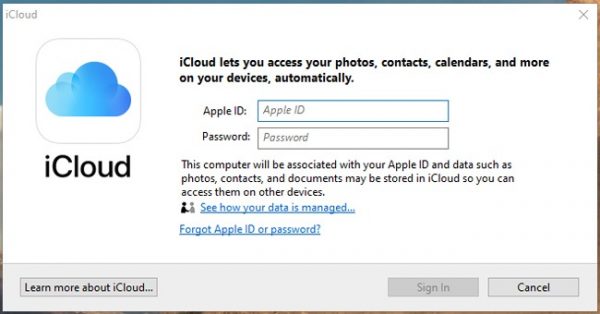
بعد از این که نرم افزار را اجرا کردید، حالا باید با اپل آی دی خود وارد شوید.

نصب آی کلود در ویندوز 10

ویژگی های آی کلود شامل (iCloud Drive ، عکس های iCloud ، مخاطبین ، تقویم ، ایمیل، یادداشت ها و غیره) را که می خواهید بین دستگاه های مختلف همگام سازی کنید را انتخاب کنید. هر کدام از این گزینه ها یک باکس دارد که باید تیک آن را بزنید.

پس از اتمام، iCloud با رایانه شخصی شما همگام سازی می شود، و موارد انتخاب شده در رایانه شخصی شما بارگیری می شود. بعد از همگام سازی، می توانید تمام داده های خود را در رایانه شخصی خود پیدا کنید.

نصب آی کلود در ویندوز 10

حالا اگر یک سری اطلاعات را از طریق ویندوز در آی کلود خود آپلود کنید، و این نرم افزار را روی آیفون یا آی پد خود نصب کنید و با همان اپل آی دی وارد آن شوید، می توانید تمام داده های آپلود شده و موجود از قبل را مشاهده کنید.

آیا در این باره تجربه یا سوال مهمی دارید؟ در بخش نظرات بنویسید.

منبع

نوشته راهنمای گام به گام استفاده و نصب آی کلود در ویندوز ۱۰ اولین بار در گويا آی‌ تی پدیدار شد.

وقتی امکان کپی کردن متن سایت فعال نیست چکار کنم

کپی متن سایت

کپی کردن متن سایت ها، یک دلیل بسیار مهم برای نقض حقوق افرادی است که مطالب تولیدی ایجاد می کنند. به همین خاطر طراحان سایت، با ایجاد قفل هایی در وب سایت مانع از این می شوند که انتخاب و کپی کردن متن فعال باشد. اما اگر قول دهید که از متن سایت سو استفاده نکنید، می توانید به کمک این آموزش، چند روش برای کپی کردن متن سایت ها را یاد بگیرید.


کپی متن سایت با کمک سورس کد ها

این یک روش ساده است، که می توانید با کمک مرورگر های مختلف به ان دسترسی پیدا کنید. اما ما مخصوصا گوگل کروم را به شما معرفی می کنیم تا با کمک آن، و سورس کد وبلاگ، متن سایت را کپی کنید.

برای شروع،

  1. وارد گوگل کروم شوید
  2. وب سایت مورد نظرتان که قصد کپی کاری متن آن را دارید، را باز کنید
  3. یک کلیک کنید تا سایت مورد نظر در حالت انتخاب شما قرار گیرد.
  4. بعد از این روی بخشی از متن که قصد کپی کردن آن دارید راست کلیک کنید
  5. از میان گزینه های راست کلیک Inspect یا View Source را کلیک کنید:

کپی متن سایت با کمک سورس کد ها

البته می توانید از کلید های ترکیبی و میانبری که جلوی هر کدام از این گزینه ها مشاهده می کنید نیز استفاده کنید و سورس مطلب مورد نظر را مشاهده کنید.

بعد از این که این مرحله را انجام دادید، یک صفحه مقابل شما قرار می گیرد که کد های html صفحه مورد نظر شما است.

A new portion of the web page will be revealed which carries the source code of the webpage. This is the code that carries every piece of information available on the page in HTML language, which your browser translates into the page that is visible on your device.

وقتی در این صفحه واقع شدید، Ctrl + F را بزنید تا بخش جستجو باز شود.

یکی دو کلمه از متنی را که می خواهید کپی کنید در این بخش بنویسید. اصلا تفاوتی ندارد که شما فارسی جستجو کنید یا انگلیسی. مهم متن شما و زبان متن شما است.

بعد از این، عملیات جستجو صورت می گیرد و متن مورد نظرتان را در این بخش مشاهده خواهید کرد.

البته ممکن است براکت های مختلفی وجود داشته باشد که متن شما در آن ها قرار گرفته باشد:

کپی متن وبسایت
این تصویر، نمونه ای از فعال سازی سورس کد از سایت گویا آی تی برای مطلبی است که در آن شیوه وبلاگ نویسی آشپزی را به شما یاد می دهد. همانطور گه گفته شد، انواع براکت ها را در بخش های مختلف متن مشاهده می کنید.

حالا بخش هایی که قصد کپی کردن آن را دارید انتخاب کنید و آن را copy کنید. حالا متن مورد نظر که به طور طبیعی نمی شد آن را از سایت کپی کرد در کلیپبرد شما ذخیره شده و می توانید آن را در هر نرم افزار ویرایشگر متن، به صورت انلاین مثل گوگ درایو یا آفلاین مثلا ورد، paste کنید.

البته در ویرایش گر خود حتما حالت راست به چپ را فعال کنید تا تنظیمات درست نشان داده شود.


روش های جایگزین برای کپی کردن متن وبلاگ های بلاک شده

بعضی اوقات ممکن است روش فوق برای کپی کردن یک متن از یک صفحه وب کافی نباشد. در چنین مواردی ، می توانید به جای این روش، متدهای زیر را امتحان کنید.


Javascript را غیر فعال کنید

Chrome را باز کنید و به گوشه بالا سمت راست بروید. روی سه نقطه کلیک کنید و از منوی کشویی که ظاهر می شود ، گزینه “تنظیمات” یا Settings را انتخاب کنید.

روش های جایگزین برای کپی کردن متن وبلاگ های بلاک شده

در سمت چپ صفحه جدیدی که باز می شود ، تب “Advanced” است. برای مشاهده لیست جدیدی از گزینه های قابل تنظیم ، این برگه را انتخاب کنید. روی “Privacy and Security,” کلیک کنید و تا زمانی که “Site Settings” را ببینید ، به پایین بروید و روی آن ضربه بزنید.

روش های جایگزین برای کپی کردن متن وبلاگ های بلاک شده

در صفحه ای که باز می شود در میان گزینه ها،  turn off the Javascript را انتخاب کنید.

روش های جایگزین برای کپی کردن متن وبلاگ های بلاک شده

مرورگر خود را مجدداً راه اندازی کنید و برای کپی کردن متن به وب سایت مورد نظرتان بروید. اطمینان حاصل کنید که Javascript را پس از انجام کپی کردن مجدداً روشن کنید ، زیرا ممکن است بعضی از سایتها بدون آن به درستی کار نکنند.


اسکرین شات بگیرید

اگر قادر به کپی کردن مستقیم مطالب نیستید ، می توانید با استفاده از افزونه Screen Capture از صفحه وب عکس بگیرید. پس از نصب این برنامه افزودنی ، یک نماد دوربین در کنار نوار آدرس در مرورگر Chrome شما ظاهر می شود. برای گرفتن تصویر از کل صفحه وب ، روی این نماد ضربه بزنید. ( برای افزودن این افزونه به طور مستقیم به کروم کلیک کنید )

اسکرین شات بگیرید

بعد از این کار می توانید مستقیما متن اسکرین شات شده را در فرمت های مختلف JPG, PNG یا PDF در سیستم خود ذخیره کنید.


از گزینه Print استفاده کنید

یکی دیگر از کارهایی که می توانید با صفحه مورد نظر انجام دهید این است که از بخش چاپ یا پرینت استفاده کنید و از آن یک پی دی اف بسازید یا این که حتی آن را روی کاغذ چاپ کنید.

بدین منظور، روی Ctrl + P  کلیک کنید. با این کار پنجره Print Page باز می شود.

در نهایت گزینه Save page as PDF را انتخاب کنید تا صفحه مورد نظر را ذخیره سازی کنید.

از گزینه Print استفاده کنید

بدین ترتیب می توانید یک نسخه پی دی اف از متن سایت مورد نظر را داشته باشید.


سخن پایانی

این که بسیاری از مدیران سایت ها برای جلوگیری از سرقت محتوای خود، صفحه را بلاک می کنند تا امکان کپی متن سایت وجود نداشته باشد، در عین حال برای استفاده های مفید این کار، ازار دهنده است. بدین صورت می توانید این محدودیت را دور بزنید و متن را برای خودتان کپی کنید و در حفاظت آن بکوشید.

آیا در این باره ترفند دیگری بکار گرفته اید؟ شیوه کپی متن سایت های بلاک شده را برای ما به روش خودتان بنویسید.

منبع

نوشته وقتی امکان کپی کردن متن سایت فعال نیست چکار کنم اولین بار در گويا آی‌ تی پدیدار شد.

چطور برای آشپزی وبلاگ نویسی کنیم و پول در بیاوریم

آموزش وبلاگ نویسی آشپزی

آموزش وبلاگ نویسی آشپزی به این دلیل مهم است که ما به اطراف مان بسیار تمرکز و توجه کرده ایم و به این نتیجه رسیده ایم که با این شاخه می توانید درآمد کسب کنید. اگر کمی به اطراف خود توجه کنید، متوجه می شوید که هر چه به غذا ربط داشته باشد می تواند تولید پول کند. البته باید به درستی بتوانید در این باره کار کنید. یکی از اموری که منجر به درآمد زایی می شود، وبلاگ نویسی در مورد مواد غذایی است. لازم نیست تبحر آنچنانی داشته باشید ولی ۵ نکته ضروری برای وبلاگ نویسی آشپزی وجود دارد که اگر آن را انجام دهید به احتمال زیاد در ۶ ماه اول می توانید از آن سود زیادی کسب کنید.


برای یک دسته خاص از غذاها وبلاگ نویسی کنید

این روزها دست ها در وبلاگ نویسی مواد غذایی بسیار زیاد شده است. اما این بدین معنی نیست که شما نمی توانید در این باره کار کنید. تنها باید متفاوت کار کنید.

برای شروع، باید به این فکر کنید که:

  1. چه چیزی بین مردم رواج دارد
  2. مردم به دنبال چه چیزی می گردند
  3. چه چیزی به طور خاص مورد تمرکز قرار نگرفته است

بعد از پاسخ گرفتن از سوالات بالا، لیستی از چند دسته خاص و پر طرفدار را انتخاب کنید و صرفا روی یکی از آن ها شروع به کار کنید.

لطفا فکر نکنید چون آزاد هستید توی وبلاگ تان مطلب بگذارید در مورد همه چیز بنویسید. یک دسته را شروع کنید و ادامه دهید.

دسته بندی ها مثلا می توانند

  1. نوشیدنی ها
  2. غذاهایی با طعم خاص ( تند – ترش – و غیره )
  3. ترکیب غذایی با x مواد اولیه
  4. غذای گرم – غذای سرد

و غیره باشد

آموزش وبلاگ نویسی آشپزی

نمونه هایی از دسته های خاص سایت آشپزی

یک نمونه جذاب از این گونه وبلاگ های آشپزی وبلاگ Minimalist Baker است که در آن، غذاهایی آموزش داده می شود که ۳ ویژگی دارند:

  • با کمتر از ۱۰ مواد اولیه ساخته می شوند
  • فقط نیاز به یک کاسه دارند
  • کمتر از ۳۰ دقیقه آماده می شود

نمونه با ارزش دیگر، Budget Bytes است که بودجه بندی غذاها را مشخص کرده و به تناسب بودجه بندی ها، دسته بندی ها را ایجاد کرده و هر فرد می تواند به تناسب پولی که دارد، غذایی را انتخاب کند و درست کند.

به هر حال با ایده گرفتن از این وب سایت های خارجی می توانید بهترین استارتاپ ها را در منزل تان و پشت میز آشپزخانه تان راه بیندازید و کارتان را شروع کنید.

البته اگر دوست دارید از کارهای هنری در منزل پول در بیاورید می توانید با ساخت زیور آلات یا کارهای هنری دستی، به درآمد زایی برسید.

ارسال منظم و همیشگی پست های وبلاگ

وقتی که رگ های حیاتی یک وبلاگ جریان داشته باشد، زنده است و می تواند برای شما تولید بازدید کننده و درآمد کند. برای درآمد زایی از وب سایت مواد غذایی تان، یا وبلاگ آشپزی تان، کافی است که یک برنامه مدون برای تولید آموزش های آشپزی داشته باشید.

بهترین گزینه این است که هر روز یا هر دو روز یک بار، در سایت خود مقاله ای را منتشر کنید. این مقاله باید آموزشی و در جهت هدف وبلاگ آشپزی باشد.

البته این بدین معنی نیست که نیاز دارید که هر روز پای وبلاگ تان بنشینید. شما می توانید چند مقاله آموزشی آشپزی را بنویسید و با اتوماسیون زمان بندی به سادگی، آموزش ها را ارسال کنید.

وبلاگ تان به طور اتوماتیک مطالب را منتشر می کند و شما می توانید درگیر تجربه های بهتری باشید.

اگر بتوانید به طور منظم طی ۶ ماه تا یک سال، روزانه حداقل یک آموزش ارسال کنید، نتیجه خوبی خواهید گرفت. هر چند وبلاگ های آشپزی وجود دارند که روزانه چندین آموزش را آپدیت می کنند.


آموزش وبلاگ نویسی آشپزی با دستورالعمل های مفصل

این که کسی بخواهد به دستورالعمل های آشپزی دسترسی داشته باشد واقعا ساده است. سایت های زیادی در حال انجام این کار هستند. اما یکی از چیزهایی که شما را به موفقیت می رساند این است که:

  1. روی جزییات مفصل کار کنید
  2. تصاویر گام به گام کارهای خود را بنویسید
  3. مقدار مواد غذایی را به طور دقیق بیان کنید
  4. از مواد غذایی جایگزین صحبت کنید
  5. مدت زمان های پخت، بن ماری شدن و غیره را به دقت بیان کنید.
  6. حتی میزان شعله، دمای فر، و غیره را نیز بیان کنید.

شاید این مدل نوشتن زمان بر باشد اما مطمئن باشید تجربه کاربری بهتری بر روی بازدید کننده دارد و در نتیجه دیگران بیشتر به سمت وبلاگ شما نسبت به رقبا جذب خواهند شد.

آموزش وبلاگ نویسی آشپزی کار ساده و البته کمی زمان بری است چرا که شما باید ضمن انجام کارها، عکس بگیرید، دستورات را به ترتیب انجام دهید و مراقب باشید غذای تان خراب نشود و یا نسوزد. اما اگر به این کار عشق داشته باشید همه چیز آسان می شود.

آموزش وبلاگ نویسی آشپزی

تا می توانید آموزشتان را با تصویر ترکیب کنید

آشپزی چیزی است که مخاطب برای دنبال کردن آن تمایل دارد به دنبال عکس باشد. یعنی با عکس، می توان آشپزی بهتری داشت. پس بگذارید کیفیت کارتان را تصاویر وبلاگ تان، مشخص کند.

عکس باید به گونه ای باشد که هم از نظر کیفیت و حجم بتواند نظر کاربران را جلب کند.

نتیجه آشپزی تان را باید به کمک یک عکس عالی و با کیفیت نمایش دهید. در واقع کاربر با مشاهده خروجی غذای مورد نظر، تمایل دارد پای وبلاگ تان بنشینند و یاد بگیرند.

نور پردازی هنگام گرفتن عکس ها بسیار ضروری است. پس سعی کنید در ضمن آموزش آشپزی عکاسی تقریبا حرفه ای را هم بیاموزید تا عکس های خوب تولید کنید.


وبلاگ تان را به شهرت برسانید

تا زمانی که شما یک گوشه نشسته اید و می نویسید، و هیچ عملیات به شهرت رسانی روی سایت خود انجام نمی دهید، مطمئن باشید که به صد در صد از هدف های خود نخواهید رسید.

بنابراین اگر می خواهید وبلاگ آشپزی تان را به جریان درآمد زایی وارد کنید باید ترافیک طبیعی و کافی داشته باشید. یکی از این کارها این است که در انجمن های آشپزی فعال باشید. همچنین در شبکه های اجتماعی، نتیجه کارهای خود را بیان کنید و از تبلیغات مختلف برای وبلاگ خود استفاده کنید.

البته نا گفته نماند که، شما می توانید به سادگی تمام، با سئوی وبلاگ خود به درستی، جایگاه خود را در موتورهای جستجو پیدا کنید و به نتیجه خوبی برسید.


چند توصیه کلی برای موفقیت در وبلاگ نویسی آشپزی

در این باره آموزه های زیادی در اینترنت وجود دارد. اما به عنوان فردی که می خواهید یک وبلاگ خوب در دسترس داشته باشید چند توصیه ویژه داریم.

  1. تجربیات آشپزی تان را افزایش دهید
  2. از وب سایت های خارجی برای دریافت دستورالعمل های جدید کمک بگیرید
  3. عکس ها را ترجیحا خودتان بگیرید و کپی نکنید
  4. هرگز متن وبلاگ تان را کپی نکنید
  5. از خلاقیت خود در آشپزی استفاده کنید
  6. مهارت های مرتبط با وب، و وبلاگ نویسی را رایگان در اینترنت بیاموزید
  7. در شبکه های اجتماعی کار کنید
  8. مطالب تولیدی و جدید داشته باشید
  9. از یک متخصص در امور بازاریابی و وبلاگ نویسی برای بهبود کار خود کمک بگیرید

با این نکته ها هر فرد با هر میزان سواد می تواند یک وبلاگ تولید کند و در مورد آشپزی آموزش دهد و به یک معلم آشپزی آنلاین تبدیل شود و در نهایت، به درآمد زایی برسد.

آیا در این باره تجربه ای دارید؟ آن را برای ما بنویسید.

منبع


نوشته چطور برای آشپزی وبلاگ نویسی کنیم و پول در بیاوریم اولین بار در گويا آی‌ تی پدیدار شد.

چطور برای آشپزی وبلاگ نویسی کنیم و پول در بیاوریم

آموزش وبلاگ نویسی آشپزی

آموزش وبلاگ نویسی آشپزی به این دلیل مهم است که ما به اطراف مان بسیار تمرکز و توجه کرده ایم و به این نتیجه رسیده ایم که با این شاخه می توانید درآمد کسب کنید. اگر کمی به اطراف خود توجه کنید، متوجه می شوید که هر چه به غذا ربط داشته باشد می تواند تولید پول کند. البته باید به درستی بتوانید در این باره کار کنید. یکی از اموری که منجر به درآمد زایی می شود، وبلاگ نویسی در مورد مواد غذایی است. لازم نیست تبحر آنچنانی داشته باشید ولی ۵ نکته ضروری برای وبلاگ نویسی آشپزی وجود دارد که اگر آن را انجام دهید به احتمال زیاد در ۶ ماه اول می توانید از آن سود زیادی کسب کنید.


برای یک دسته خاص از غذاها وبلاگ نویسی کنید

این روزها دست ها در وبلاگ نویسی مواد غذایی بسیار زیاد شده است. اما این بدین معنی نیست که شما نمی توانید در این باره کار کنید. تنها باید متفاوت کار کنید.

برای شروع، باید به این فکر کنید که:

  1. چه چیزی بین مردم رواج دارد
  2. مردم به دنبال چه چیزی می گردند
  3. چه چیزی به طور خاص مورد تمرکز قرار نگرفته است

بعد از پاسخ گرفتن از سوالات بالا، لیستی از چند دسته خاص و پر طرفدار را انتخاب کنید و صرفا روی یکی از آن ها شروع به کار کنید.

لطفا فکر نکنید چون آزاد هستید توی وبلاگ تان مطلب بگذارید در مورد همه چیز بنویسید. یک دسته را شروع کنید و ادامه دهید.

دسته بندی ها مثلا می توانند

  1. نوشیدنی ها
  2. غذاهایی با طعم خاص ( تند – ترش – و غیره )
  3. ترکیب غذایی با x مواد اولیه
  4. غذای گرم – غذای سرد

و غیره باشد

آموزش وبلاگ نویسی آشپزی

نمونه هایی از دسته های خاص سایت آشپزی

یک نمونه جذاب از این گونه وبلاگ های آشپزی وبلاگ Minimalist Baker است که در آن، غذاهایی آموزش داده می شود که ۳ ویژگی دارند:

  • با کمتر از ۱۰ مواد اولیه ساخته می شوند
  • فقط نیاز به یک کاسه دارند
  • کمتر از ۳۰ دقیقه آماده می شود

نمونه با ارزش دیگر، Budget Bytes است که بودجه بندی غذاها را مشخص کرده و به تناسب بودجه بندی ها، دسته بندی ها را ایجاد کرده و هر فرد می تواند به تناسب پولی که دارد، غذایی را انتخاب کند و درست کند.

به هر حال با ایده گرفتن از این وب سایت های خارجی می توانید بهترین استارتاپ ها را در منزل تان و پشت میز آشپزخانه تان راه بیندازید و کارتان را شروع کنید.

البته اگر دوست دارید از کارهای هنری در منزل پول در بیاورید می توانید با ساخت زیور آلات یا کارهای هنری دستی، به درآمد زایی برسید.

ارسال منظم و همیشگی پست های وبلاگ

وقتی که رگ های حیاتی یک وبلاگ جریان داشته باشد، زنده است و می تواند برای شما تولید بازدید کننده و درآمد کند. برای درآمد زایی از وب سایت مواد غذایی تان، یا وبلاگ آشپزی تان، کافی است که یک برنامه مدون برای تولید آموزش های آشپزی داشته باشید.

بهترین گزینه این است که هر روز یا هر دو روز یک بار، در سایت خود مقاله ای را منتشر کنید. این مقاله باید آموزشی و در جهت هدف وبلاگ آشپزی باشد.

البته این بدین معنی نیست که نیاز دارید که هر روز پای وبلاگ تان بنشینید. شما می توانید چند مقاله آموزشی آشپزی را بنویسید و با اتوماسیون زمان بندی به سادگی، آموزش ها را ارسال کنید.

وبلاگ تان به طور اتوماتیک مطالب را منتشر می کند و شما می توانید درگیر تجربه های بهتری باشید.

اگر بتوانید به طور منظم طی ۶ ماه تا یک سال، روزانه حداقل یک آموزش ارسال کنید، نتیجه خوبی خواهید گرفت. هر چند وبلاگ های آشپزی وجود دارند که روزانه چندین آموزش را آپدیت می کنند.


آموزش وبلاگ نویسی آشپزی با دستورالعمل های مفصل

این که کسی بخواهد به دستورالعمل های آشپزی دسترسی داشته باشد واقعا ساده است. سایت های زیادی در حال انجام این کار هستند. اما یکی از چیزهایی که شما را به موفقیت می رساند این است که:

  1. روی جزییات مفصل کار کنید
  2. تصاویر گام به گام کارهای خود را بنویسید
  3. مقدار مواد غذایی را به طور دقیق بیان کنید
  4. از مواد غذایی جایگزین صحبت کنید
  5. مدت زمان های پخت، بن ماری شدن و غیره را به دقت بیان کنید.
  6. حتی میزان شعله، دمای فر، و غیره را نیز بیان کنید.

شاید این مدل نوشتن زمان بر باشد اما مطمئن باشید تجربه کاربری بهتری بر روی بازدید کننده دارد و در نتیجه دیگران بیشتر به سمت وبلاگ شما نسبت به رقبا جذب خواهند شد.

آموزش وبلاگ نویسی آشپزی کار ساده و البته کمی زمان بری است چرا که شما باید ضمن انجام کارها، عکس بگیرید، دستورات را به ترتیب انجام دهید و مراقب باشید غذای تان خراب نشود و یا نسوزد. اما اگر به این کار عشق داشته باشید همه چیز آسان می شود.

آموزش وبلاگ نویسی آشپزی

تا می توانید آموزشتان را با تصویر ترکیب کنید

آشپزی چیزی است که مخاطب برای دنبال کردن آن تمایل دارد به دنبال عکس باشد. یعنی با عکس، می توان آشپزی بهتری داشت. پس بگذارید کیفیت کارتان را تصاویر وبلاگ تان، مشخص کند.

عکس باید به گونه ای باشد که هم از نظر کیفیت و حجم بتواند نظر کاربران را جلب کند.

نتیجه آشپزی تان را باید به کمک یک عکس عالی و با کیفیت نمایش دهید. در واقع کاربر با مشاهده خروجی غذای مورد نظر، تمایل دارد پای وبلاگ تان بنشینند و یاد بگیرند.

نور پردازی هنگام گرفتن عکس ها بسیار ضروری است. پس سعی کنید در ضمن آموزش آشپزی عکاسی تقریبا حرفه ای را هم بیاموزید تا عکس های خوب تولید کنید.


وبلاگ تان را به شهرت برسانید

تا زمانی که شما یک گوشه نشسته اید و می نویسید، و هیچ عملیات به شهرت رسانی روی سایت خود انجام نمی دهید، مطمئن باشید که به صد در صد از هدف های خود نخواهید رسید.

بنابراین اگر می خواهید وبلاگ آشپزی تان را به جریان درآمد زایی وارد کنید باید ترافیک طبیعی و کافی داشته باشید. یکی از این کارها این است که در انجمن های آشپزی فعال باشید. همچنین در شبکه های اجتماعی، نتیجه کارهای خود را بیان کنید و از تبلیغات مختلف برای وبلاگ خود استفاده کنید.

البته نا گفته نماند که، شما می توانید به سادگی تمام، با سئوی وبلاگ خود به درستی، جایگاه خود را در موتورهای جستجو پیدا کنید و به نتیجه خوبی برسید.


چند توصیه کلی برای موفقیت در وبلاگ نویسی آشپزی

در این باره آموزه های زیادی در اینترنت وجود دارد. اما به عنوان فردی که می خواهید یک وبلاگ خوب در دسترس داشته باشید چند توصیه ویژه داریم.

  1. تجربیات آشپزی تان را افزایش دهید
  2. از وب سایت های خارجی برای دریافت دستورالعمل های جدید کمک بگیرید
  3. عکس ها را ترجیحا خودتان بگیرید و کپی نکنید
  4. هرگز متن وبلاگ تان را کپی نکنید
  5. از خلاقیت خود در آشپزی استفاده کنید
  6. مهارت های مرتبط با وب، و وبلاگ نویسی را رایگان در اینترنت بیاموزید
  7. در شبکه های اجتماعی کار کنید
  8. مطالب تولیدی و جدید داشته باشید
  9. از یک متخصص در امور بازاریابی و وبلاگ نویسی برای بهبود کار خود کمک بگیرید

با این نکته ها هر فرد با هر میزان سواد می تواند یک وبلاگ تولید کند و در مورد آشپزی آموزش دهد و به یک معلم آشپزی آنلاین تبدیل شود و در نهایت، به درآمد زایی برسد.

آیا در این باره تجربه ای دارید؟ آن را برای ما بنویسید.

منبع


نوشته چطور برای آشپزی وبلاگ نویسی کنیم و پول در بیاوریم اولین بار در گويا آی‌ تی پدیدار شد.

عیب یابی مشکل عدم نمایش درایو خارجی در ویندوز

عدم نمایش درایو خارجی در ویندوز

آیا تا به حال برای شما رخ داده که بخواهید یک درایو خارجی را به سیستم ویندوزی خود وصل کنید اما هیچ گونه اطلاعاتی مبنی بر شناسایی درایو در ویندوز، ندیده باشید؟ خب این کاملا اعصاب خرد کن است مخصوصا برای زمانی که به اطلاعات خود احتیاج حیاتی دارید اما درایو شناسایی نمی شود.

برای این که این مشکل یعنی عدم نمایش درایو خارجی در ویندوز را شناسایی کنید بهترین کار این است که راه حل های امروز گویا آی تی را روی سیستم خود اعمال کنید.


علل اساسی عدم نمایش درایو خارجی در ویندوز

علت های اساسی برای عدم نمایش درایو خارجی در ویندوز، می تواند به دو دسته سخت افزاری و نرم افزاری تقسیم شود. البته هر کدام از این بخش ها می توانند زیر دسته هایی داشته باشند، اما در این مطلب سعی می کنیم علت های مشهور را بررسی کنیم. اگر مشکل نرم افزاری باشد تا حد زیادی به شما احتمال می دهیم که بتوانید آن را حل کنید اما مسائل سخت افزاری نیاز به افراد خبره ای دارد که باید به آن ها مراجعه کنید و شخصا وارد عمل نشوید.


بررسی مسائل سخت افزاری برای مشکلات درایو خارجی در ویندوز

برای شروع بررسی مشکل درایو خارجی در ویندوز، از بخش سخت افزار شروع کنید.

ابتدا درایو را با پورت دیگری از سیستم بررسی کنید. اگر درایو شما در پورت های دیگر نیز همچنان به مشکل خود ادامه داد به این معنی است که درایو مشکل دارد و مشکل از پورت ها یو اس بی در سیستم نیست.

در چنین موقعیتی خوب است که کابل ها را نیز بررسی کنید. گاهی مشکل نه از خود درایو است و نه از پورت های یو اس بی سیستم، بلکه مشکل از کابلی است که به درایو شما متصل است. اگر بتوانید این کابل را تعویض کنید می توانید مطمئن شوید که همه چیز خوب کار می کند یا نه.

بررسی مسائل سخت افزاری برای مشکلات درایو خارجی در ویندوز

بعضی اوقات درگاه های موجود در درایو ممکن است کثیف شده و بر اتصال تأثیر بگذارد. پورت را که کابل در آن قرار دارد با اسپری الکترونیک یا یک برس خشک تمیز کنید.

همچنین مرحله بعدی از بررسی سخت افزاری، بررسی خود درایو است. گاهی با مشاهده ظاهر درایو می توان متوجه شد که درایو آسیب دیده است. اگر درایو از نوع HDD است وقتی که آن را متصل می کنید می توانید صدای داخل آن را گوش کنید. اگر چیزی به گوش نرسید بدین معنی است که باید آن را تعمیر کنید.

اگر صدای خاصی از درایو بیرون می آید که نشان از شکستگی ادوات داخلی آن است بدین معنی است که این درایو دیگر برای شما درایو نخواهد شد. به فکر خرید یک مدل نو و جدید باشید.

اگر هیچ کدام از موارد مشکوک بالا در درایو تان مشاهده نشد، بهتر است که درایو را با کابل خودش یا کابل دیگری ، به پورت های مختلف یک رایانه دیگر متصل کنید و وضعیت را چک کنید.


بررسی مسائل نرم افزاری در کار نکردن درایو خارجی در ویندوز

اگر درایو را مطابق آن چه که گفته ایم تست کردید و متوجه شدید که درایو خارجی تان روی رایانه ی دیگری کار می کند ۱۰۰ درصد مشکل به نرم افزارهای درگیر با درایو در سیستم اولی است.

خب راه حل هایی که در این جا می تواند مشکل تان را حل کند را مشاهده می کنید:


از Disk Management استفاده کنید

اولین کاری که باید انجام دهید این است که با کمک Disk Management درایو را مورد بررسی قرار دهید.

برای شروع تمام ابزارهای متصل به سیستم را جدا کنید تا مطمئن شوید که دراید با درایو اصلی متصل به سیستم خود کار می کنید.

کلید های ترکیبی Win + X  را بگیرید تا منوی Power User را باز کنید.

از منویی که مشاهده می کنید Disk Management را انتخاب کنید

بررسی مسائل نرم افزاری در کار نکردن درایو خارجی در ویندوز

از لیست دیوایس های ذخیره سازی تان به دنبال Drive 1 باشید. بیاد داشته باشید که Drive 0 مشخص کننده ی هارد داخلی سیستم تان است.

درایو شما در این جا باید در بخش درایو های قابل جابجایی لیست شده باشد حتی اگر در پنجره های داخلی ویندوز نمی توانید آن را بیابید و با آن کار کنید:

بررسی مسائل نرم افزاری در کار نکردن درایو خارجی در ویندوز

در این جا دو چیز است که باید آن را بررسی کنید. به دنبال این باشید که آیا درایو شما Unallocated یا تخصیص نیافته است یا سالم ولی شناسه درایو به آن اختصاص داده نشده است.

اگر درایو unallocated  است ، می توانید هارد دیسک خارجی را برای اختصاص حافظه به آن پارتیشن بندی کنید. این کار مشکل را باید حل کند.

اما اگر درایو سالم است اما شناسه درایو به ان تخصیص داده نشده، می توانید با این راهنما این مشکل را حل کنید.


تنظیمات Power Options را دست کاری کنید

اگر در مرحله قبل مشکل را حل کرده اید، ولی هنوز مشکل به قوت خود باقی است، احتمالا این بار به کمک Power Options بتوانید مساله را حل کنید. تنظیمات برق سیستم به گونه ای است که در شرایط خاص، برخی پورت ها را از کار می اندازد. در چنین شرایطی اطمینان از کارکرد درست پورت ها و عدم ایجاد محدودیت های Power Options می تواند مشکل را تا حدی حل کند.

برای حل این مشکل، با تایپ کردن Control Panel در بخش جستجو، می توانید آیکون آن را مشاهده و کلیک کنید و وارد بخش کنترل پنل در ویندوز شوید.

در کنترل پانل که قرار گرفتید روی Power Options کلیک کنید

تنظیمات Power Options را دست کاری کنید 

در این صفحه جدید در مقابل هر پلن، یک Change plan settings وجود دارد که با کلیک کردن بر آن ها می توانید تنظیماتی را تغییر دهید.

بهتر است این کار را برای تمام برنامه های ذکر شده انجام دهید تا مطمئن شوید مشکل در هر شرایطی رخ نمی دهد.

تنظیمات Power Options را دست کاری کنید 

در ادامه گزینه  Change advanced power settings. را انتخاب کنید.

تنظیمات Power Options را دست کاری کنید 

برای اعمال تنظیمات لازم روی علامت های کنار usb کلیک کنید

تنظیمات را از حالت  enabled به disabled تبدیل کنید. این کار موجب می شود که سیستم شما، در صورتی که باتری کم شارژ شود، پورت ها را از کار نیندازد. حداقل برای این مرحله انتخاب این روش ارزشمند است چرا که مشکل را اگر از این ناحیه باشد حل می کند. اگر متوجه شدید که مشکل همچنان باقی است می توانید تنظیمات را به حالت اولیه برگردانید. البته اگر سیستم را به شارژ وصل کنید و مطمئن باشید که برق کافی به سیستم می رسد نیز، اطمینان بیشتری از نتیجه خواهید داشت.

پس برای هر دو گزینه Plugged in و On Battery گزینه را به حالت غیر فعال تنظیم کنید و بعد apply و ok را بزنید.

این راه حل ها باید اکثریت مشکل های مربوط به هارد اکسترنال شما را حل کند. اگر باز هم دچار مشکل هستید باید تخصصی تر این موضوع را بررسی کنید. اما اگر مشکل تان با این روش های آموزش داده شده حل شد، روش حل کننده را در بخش نظرات بنویسید.

منبع

نوشته عیب یابی مشکل عدم نمایش درایو خارجی در ویندوز اولین بار در گويا آی‌ تی پدیدار شد.

۷ روش برای افزایش امنیت حساب گوگل

امنیت حساب گوگل

سرویس های گوگل تقریبا رایگان اند و شما می توانید به کمک آن ها در هزینه های خود صرفه جویی کنید و بهره وری خود را افزایش دهید. ناگفته نماند که گوگل نیز تا حدودی به زندگی خصوصی ما، سرچ ها و خیلی چیزهای دیگر سرک می کشد و این باعث می شود که کمی عصبانی شویم! خب برای این که جلوی این مساله را بگیریم یا حداقل به گوگل بفهمانیم که تو آقا بالاسرما نیستی! می توانیم از ۷ ابزار استفاده کنیم تا امنیت حساب گوگل را افزایش دهیم.


افزایش امنیت حساب گوگل با خاموش کردن ردیاب لوکیشن

شاید برای استفاده از گوگل مپ یا همان نقشه گوگل، لوکیشن تان را روشن کرده باشید تا گوگل متوجه شود کجا مستقر هستید و بدین ترتیب به شما سرویس دهی کند. اما این موضوع دقیقا مثل این می ماند که شما، توسط دو چشم در حال پاییده شدن هستید.

اما می توانید به راحتی این سرویس را خاموش کنید. برای خاموش کردن ردیاب لوکیشن به امید افزایش امنیت حساب گوگل، باید “Location History.” را خاموش کنید.

البته با خاموش کردن این گزینه برخی سرویس های گوگل مثل گوگل مپ سرویس دهی اختصاصی به شما نخواهند داشت.

روش خاموش کردن تاریخچه لوکیشن در گوگل

برای این کار:

  • ابتدا وارد حساب گوگل خود شوید.
  • در سمت چپ گزینه Data and Personalization را پیدا کنید و کلیک کنید

روش خاموش کردن تاریخچه لوکیشن در گوگل

در ادامه Activity Controls را پیدا کنید و در زیر آن، Location History را کلیک کنید.

روش خاموش کردن تاریخچه لوکیشن در گوگل

ضامن کنار این آپشن را می بینید، برای این مرحله این ضامن را بکشید تا خاموش شود.

روش خاموش کردن تاریخچه لوکیشن در گوگل

در پنجره پاپ آپ که روبروی تان باز می شود، گزینه Pause را انتخاب کنید تا عملیات را به حالت نهایی تایید کنید.

بدین صورت ردیاب لوکیشن در حساب گوگلی تان را غیر فعال می کنید تا حدودی امنیت سرویس های خود را حفظ می کنید.


غیر فعال کردن Web & App Activity برای افزایش امنیت در گوگل

گوگل با تمام دقت، فعالیت های شما را در استفاده از وب و اپلیکیشن ها را زیر نظر می گیرد. بدین ترتیب هر کاری که در اپلیکیشن ها انجام می دهید را با دقت مانیتور می کند. همه این اطلاعات دریافتی خود را در سرور خود ذخیره می کند. اگر به بخش مربوط به خود در سرور گوگل دسترسی داشته باشید به راحتی به دفترچه ای عالی از آن چه که کرده اید تا کنون دسترسی پیدا می کنید. برای این که جلوی افزایش حجم این دفترچه مجازی را بگیرید و مانع از ذخیره روند کارکرد خود توسط گوگل شوید، باید بخش Web & App Activity را غیر فعال کنید.

  1. برای این موضوع دوباره وارد صفحه ورود به اکانت گوگل خود بروید.
  2. روی گزینه Data and Personalization کلیک کنید
  3. در بخش Activity Controls گزینه Web & App Activity را انتخاب کنید

غیر فعال کردن Web & App Activity برای افزایش امنیت در گوگل

تاگل این گزینه را بکشید تا on تبدل به متوقف شده یا Paused شود. بعد از این که این تاگل را کشیدید باید تنظیمات خود را مجددا تایید کنید. در ادامه Pause را در انتهای صفحه انتخاب کنید. حالا از جهت عملکرد شما روی اپلیکیشن ها و وب، گوگل چیزی از شما سر در نخواهد آورد.


فعال کردن تایید هویت دو مرحله ای

گزینه بعدی برای افزایش امنیت شما در گوگل این است که تایید هویت دو مرحله ای تان را فعال کنید. این گزینه را با Two-Factor Authentication می شناسند.

وقتی که همچنان در حساب گوگلی تان هستید، روی Security کلیک کنید.

با کلیک بر این گزینه بخش Signing in to Google را مشاهده می کنید. در این بخش آپشنی وجود دارد به نام ۲-Step Verification که ما با آن کار داریم.

فعال کردن تایید هویت دو مرحله ای

بر روی Get Started کلیک کنید:

فعال کردن تایید هویت دو مرحله ای

در ادامه شماره موبایل خود را انتخاب کنید و مدل ارتباطی تان را مشخص کنید و در نهایت Next را بزنید تا از این مرحله رد شوید و موفق به فعال سازی تایید هویت دو مرحله ای شوید.

فعال کردن تایید هویت دو مرحله ای

سپس کدی که برای تان ارسال می شود را به سامانه معرفی کنید و بعد Turn On را بزنید تا تایید هویت دو مرحله ای به طور موفقیت آمیز تایید شود.


غیر فعال کردن جمع آوری تاریخچه ها در یوتیوب

بخشی که می خواهیم در مورد آن صحبت کنیم در واقع گزینه  YouTube History است که شاید از مراحل قبلی در ذهن تان مانده است.

بررسی این داده هایی که توسط یوتیوب یا همان گوگل ذخیره می شود هم می تواند امنیت و حریم خصوصی تان را به خطر اندازد. برای این موضوع، به داخل حساب کاربری گوگلی خود شوید

سپس از آن جا و سمت چپ Data and Personalization را انتخاب کنید

در قسمتActivity Controls بر روی YouTube History، کلیک کنید تا آپشن های تنظیماتی اش نمایش داده شود:

غیر فعال کردن جمع آوری تاریخچه ها در یوتیوب

تاگل مقابل YouTube History را بکشید تا آف شود.

همچنین دوباره، Pause را در سمت پایین و چپ صفحه کلیک کنید تا عملیات ردیابی تاریخچه یوتیوب نیز متوقف شود.


ایمیل و شماره موبایل ریکاوری خود را تغییر دهید

وقتی که از حساب گوگل استفاده می کنید ممکن است که ایمیل تان را فراموش کنید یا این که، پسورد تان از یاد تان برود. بهترین راه برای بازیابی ان این است که از سرویس های ریکاوری تان استفاده کنید. این سرویس ها شامل، ایمیل و شماره موبایل هستند. اما همین آپشن ها نیز گاهی می توانند امنیت حساب گوگل را به خطر بیندازند.

برای ایجاد ایمیل ریکاوری یا تغییر ایمیلی که قبلا به گوگل معرفی کرده اید:

  1. ابتدا وارد حساب گوگلی خود شوید
  2. سپس، از حساب گوگلی تان، به بخش تنظیمات ایمیل بروید.
  3. در ان جا گزینه Recovery Email را انتخاب کنید.

در این جا می توانید ایمیل جدید خود را معرفی کنید و امنیت تان را بروز رسانی کنید.


عدم شخصی سازی تبلیغات برای شما در گوگل

وقتی که برای افزایش امنیت حساب گوگل خود به بخش تبلیغات گوگل وارد می شوید تا تنظیماتی انجام دهید، توصیه کارشناسان این است که، امکان شخصی سازی تبلیغات را از گوگل بگیرید. وقتی که این تنظیمات را اعمال می کنید بدین معنی نیست که گوگل برای تان دیگر تبلیغی نمایش نمی دهد، بلکه داستان از این قرار است که شما مجددا تبلیغاتی را مشاهده می کنید، اما گوگل به اطلاعات شما برای شخصی سازی تبلیغات دسترسی ندارد.

برای تغییر تنظیمات این بخش به حساب گوگلی تان بروید و وارد بخش تنظیمات تبلیغات گوگل شوید

در این صفحه آپشنی می بینید با عنوان Ad personalization که باید تاگل ان را بکشید تا آف یا خاموش شود.

عدم شخصی سازی تبلیغات برای شما در گوگل

در پنجره بعدی که تایید نهایی را از شما می خواهد، باید Turn off را بزنید تا آن چه تغییر داده اید نهایی شود.

بدین ترتیب هیچ گونه اطلاعی از شما توسط گوگل دریافت نمی شود تا بدین صورت بخواهید تبلیغات اختصاصی خود را دریافت کنید.


داده های کروم خود را رمز نگاری کنید

در مرورگر شما داده های مختلفی وجود دارد که به نفع بازاریابان و تبلیغ دهندگان و کسانی است که به دنبال تبلیغات هستند. گوگل از این اطلاعات شما هر چند به صورت ناشناس باشد استفاده می کند. اما کسانی که به دنبال امنیت حساب گوگل خود هستند حاضر نیستند این اطلاعات را به راحتی در اختیار گوگل بگذارند. خود گوگل نیز امکانی فراهم کرده تا شما با تنظیمات اضافی روی سرویس گوگلی خود، امکان برداشت این اطلاعات را رمزنگاری کنید و عملا دست دیگران را از آن کوتاه کنید.

برای این موضوع، وارد تنظیمات مرورگر گوگل کروم خود شوید و از آن جا Sync and Google Services را انتخاب کنید.

در این جا بخشی به نام Encryption Options, وجود دارد. در این قسمت یک عبارت را انتخاب کنید. این عبارت یا رمز عبور را به یاد داشته باشید چرا که هر بار که بخواهید اطلاعات مرورگر خود را در دیوایس های مختلف همگام سازی کنید نیاز به این رمز خواهید داشت.


بدین ترتیب با این ۷ روش به شما آموختیم که چطور برای بهره وری بیشتر تان از گوگل استفاده کنید اما مراقبت امنیت خود نیز باشید.

منبع

نوشته ۷ روش برای افزایش امنیت حساب گوگل اولین بار در گويا آی‌ تی پدیدار شد.

چطور رئیس مان را راضی کنیم تا در خانه کار کنیم

مطرح کردن پیشنهاد کار در خانه

شاید از رفت و آمد به محل کار و حتی دیدن برخی همکارهایت، حالت به هم می خورد! شاید بارها با خودت گفته باشی این کارهایی که من در شرکت و دفتر کار انجام می دهند، از خانه هم قابل انجام هستند چرا خودم را اسیر این دفتر کرده ام؟ خب شاید دلایل مختلفی برای این موضوع داشته باشی که دوست داشته باشی اصلا به اداره نروی و کارت را انجام دهی.

البته شاید بارها و بارها از مزیت های کار در خانه برای رئیس ات هم صحبت کرده باشی، اما او راضی نشده باشد. اگر می خواهی دوباره روی این هدف خود متمرکز شوی، می توانی این مطلب را بخوانی، و پیش از پیشنهاد بعدی، روی چند موردی که در این مقاله توضیح می دهم حسابی کار کنی تا این بار از رئیست، ” نه ” نشنوی.

مطرح کردن پیشنهاد کار در خانه

لطفا یک کارمند خوب و موجه باشید

اگر شما یک کارمند خوب برای رئیس تان بوده اید که از هر جهت به شما اطمینان دارد، و نمی خواهد شما را از دست دهد، احتمالا پاسخ منفی بسیار کم است.

اگر شما از قبل خود را از نظر شخصی، و کاری به او تثبیت کرده اید، که عالی است. در غیر اینصورت، اگر از کار شما راضی نیست، یا این که، تازه به محل کار آمده اید و تازه کار هستید، به او حق دهید که این فرصت را به شما ندهد.

پس در این باره دقت و فکر کنید. ببینید از چه راه هایی می توانید خودتان را اثبات کنید. وقتی که در این موارد نظر خوبی برای رئیس تان بوجود اوردید، احتمال این که او شما را پا بند اداره کند، کم است و به راحتی اجازه می دهد تا کارهای تان را در منزل ادامه دهید.


در مورد مزیت های کار در خانه داده های واقعی ارائه کنید

خب همه ما می دانیم که کار کردن در منزل چه مزایایی دارد اما اغلب افراد فکر می کنند که کار در منزل فقط به سود کارمند مورد نظر است. در حالی که تحقیقات داده های جالبی را ارائه می کند

طبق تحقیقات کارمندانی که کارشان را در منزل دنبال می کنند، بیشتر به دنبال تولید هستند و معمولا کم کاری نمی کنند. همچنین، معمولا دورکارها ، و کسانی که در منزل کار می کنند، مدت زمان بیشتری در استخدام شرکت مورد نظر می مانند و هوس تغییر شغل کمتر برای شان رخ می دهد. حتی دیده شده پاره ای از این افراد در کار مورد نظر هم سرمایه گذاری کرده اند.

پس این اطلاعات را به رئیس تان بازگو کنید.


در مورد مزیت کار در خانه برای شرکت با رئیس صحبت کنید

رئیس شما خوب می داند که اگر شما در خانه کار کنید، استراحت و آزادی عمل تان بیشتر می شود. شاید رئیس تان کسی باشد که نخواهد کارمندانش خوش باشند! پس بهتر است که از در دیگری وارد صحبت شوید. در مورد مزیت این کار، برای شرکت صحبت کنید.

  • مثلا به او بگویید که اگر رفت و آمد نداشته باشد، می تواند پروژه های بیشتری انجام دهد
  • یا این که، هزینه ناهار شرکت، یا پذیرایی های نیمروزی ( البته اگر داشته باشید ) از او کسر می شود.
  • لازم نیست تجهیزات اضافی برای او در نظر بگیرند و شرکت خلوت تر و متمرکز تری می توانند داشته باشند

هر چه رئیس شما بیشتر احساس کند که با کار کردن در منزل، شرکتش بهتر می شود و نتایج بهتری در مقابل رقبا می گیرد احتمال راضی شدنش بیشتر است.


شاید لازم باشد مواردی را توافق کنید

این نکته مهم است که نباید فوری منتظر پاسخ رئیس خود باشید. او شاید نیاز به فکر کردن داشته باشد یا حتی جوابش را بداند و بخواهد با کمی تاخیر به هر دلیلی آن را منعکس کند.

شاید رئیس شما از شما بخواهد که فقط یک روز در هفته یا دو روز را به صورت آزمایشی در خانه کار کنید. یا این که حتی شاید او بخواهد که یک ماه، در خانه کار کنید تا خروجی تان را آزمایش کند.

اینجاست که باید بپذیرید و البته، خودتان را واقعا نشان دهید.

مطرح کردن پیشنهاد کار در خانه

یک پلن ارائه کنید

شاید کسب و کار شما و محلی که در آن کار می کنید دارای ابزارها و دستگاه های خاصی است. البته شاید رئیس شما نگران این است که چطور می تواند روند کار شما و سلامت ابزارهایش را در منزل شما، تضمین کند. می توانید به او یک پلن ارائه کنید که چطور در این باره اطمینان داشته باشد.

نگرانی های مختلف رئیس خود را پیش بینی کنید و در طرحی که می نویسید، به آن ها اشاره کنید و پاسخ درستی برای هر کدام داشته باشید.


برای مطرح کردن پیشنهاد کار در خانه پیشنهاد حقوق کمتر دهید

اگر تمام راه ها را رفته اید ولی رئیس تان راضی نمی شود، می توانید ضربه آخر را بزنید و پیشنهاد کنید که حقوق تان را کمتر کنید.

مثلا اگر هزینه رفت و آمد شما در طول ماه ۳۰۰ هزار تومان است، می توانید پیشنهاد کنید که ۱۰۰ یا ۲۰۰ هزار تومان از حقوق تان کم کند، و به شما اجازه دهد در منزل کار کنید.

معمولا در این مرحله درصد رضایت ها بالا می رود اما مراقب باشید که به ضرر خود کار نکنید.


خودتان را ثابت کنید

اگر رئیس تان به شما لطف کرد و چنین فرصتی را به صورت آزمایشی در اختیار تان قرار داد، حتما خودتان را ثابت کنید.

کار بیشتری به نسبت قبل انجام دهید، و همه کارهایی را که انجام می دهید بنویسید و ثبت کنید و در انتهای روز برای رئیس خود گزارش دهید.

البته پیش از این که خودتان را اثبات کنید نیاز دارید که یک فضای آرام در منزل داشته باشید تا به کمک آن بتوانید از عهده کارها بر آیید.

البته یک روش دیگر هم وجود دارد که کمک می کند بتوانید خودتان را به رئیس تان ثابت کنید. مثلا اگر رئیس تان هیچ گونه توافقی با شما ندارد، یک روز که بیمار هستید و مرخصی می گیرید، سعی کنید کارتان را دنبال کنید. خروجی این یک روز مرخصی را به اطلاع رئیس خود برسانید.

اگر پاسخ خوبی داشته باشید قطعا می توانید نظر او را تغییر دهید.


البته باید بپذیرید که هر شغلی برای راه دور مناسب نیست. برخی از شغل ها هستند که با کار کردن در راه دور، سنخیت دارند که البته لزومی هم ندارد که نیاز به اینترنت یا ابزار خاصی داشته باشند.

مثلا افرادی که در یک شرکت خانگی عروسک درست می کنند، نیازی نیست که هر روز در این دفتر حضور پیدا کنند. واقعا می توانند در منزل در اوقات بیکاری خود، حتی بیش از آن چه که در دفتر کار می کنند، تولید داشته باشند.

در باره این مطلب و راهکارهای آن بیشتر دقت کنید و تلاش کنید که پاسخ مثبت را از رئیس خود بگیرید.

آیا در این باره تجربه ای دارید که به کمک خوانندگان این مطلب آید؟ آن را در بخش نظرات بنویسید

منبع

نوشته چطور رئیس مان را راضی کنیم تا در خانه کار کنیم اولین بار در گويا آی‌ تی پدیدار شد.

چطور از گوگل درایو برای تولید پی دی اف کمک بگیریم

ایجاد پی دی اف با گوگل درایو

می خواهیم در مورد ایجاد پی دی اف با گوگل درایو صحبت کنیم. پی دی اف یکی از محبوب ترین فرمت های اسنادی است، که من به آن علاقه زیادی دارم. البته این علاقه تا زمانی است که نیاز به ویرایش و دستکاری آن فایل نداشته باشم. چرا که فرمت پی دی اف دقیقا برای همین ساخته شده تا از اطلاعات و فرمت اطلاعات و سند، حفاظت کند.

در حال حاضر از راه های مختلفی می توان اسناد را تبدیل به فایل پی دی اف کرد. گوگل درایو هم یکی از این ابزارهاست. در این مطلب می آموزید که چطور با گوگل درایو به تولید پی دی اف بپردازید.

این آموزش را در سه بخش مجزا به شما تقدیم می کنیم تا بتوانید موفق به ایجاد پی دی اف با گوگل درایو در پلتفرم های مختلف شوید

  • بخش اول: تولید پی دی اف در دسکتاپ
  • بخش دوم: ایجاد پی دی اف با گوگل درایو در اندروید
  • بخش سوم: تبدیل پی دی اف با گوگل درایو در آیفون و آی پد


و اما بخش اول:

تولید پی دی اف با ورود به گوگل درایو در دسکتاپ

زمانی که می خواهید اقدام به تولید پی دی اف با گوگل درایو نمایید، کافی است که وارد صفحه اصلی گوگل درایو شوید. برای این کار، اینجا را کلیک کنید.

در مرحله بعد باید یک سند ایجاد کنید. این سند قصد دارد توسط شما به یک فایل پی دی اف تبدیل شود. البته فرقی ندارد این سند، از نوع صفحه گسترده و داده ای باشد، یا اسلاید یا هر چیزی. آن را تولید کنید.

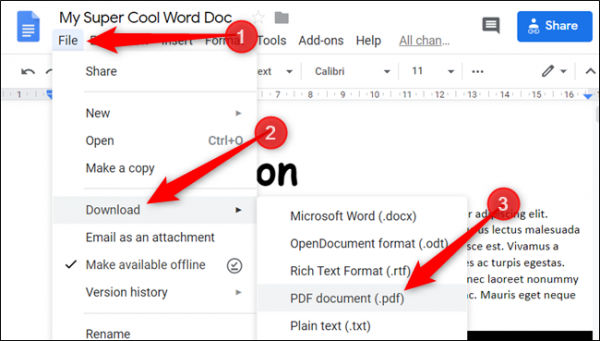
وقتی که ویرایش های لازم برای سند مورد نظر به اتمام رسید، به مسیر File > Download بروید.

در اینجا PDF Document (.pdf) را انتخاب کنید.

تولید پی دی اف با ورود به گوگل درایو

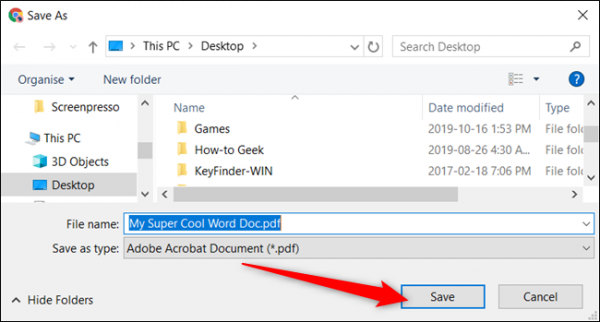
وقتی که روی این آپشن کلیک کردید یک پنجره باز می شود تا شما نام و محل ذخیره سازی فایل پی دی اف جدیدتان را مشخص کنید. می توانید نام آن را هر چه دوست دارید بگذارید و پوشه یا درایو مورد نظری برای ذخیره سازی آن انتخاب کنید.

زمانی که همه چیز انجام شد، کافی است روی دکمه save کلیک کنید.

تولید پی دی اف با ورود به گوگل درایو

پس از این کار باید کمی صبر کنید تا در پس زمینه، گوگل درایو فایل را ایجاد و آن را اتوماتیک روی سیستم تان دانلود کند. وقتی که فایل دانلود شد، می توانید با ابزارهای نمایش فایل پی دی اف آن را باز کنید، و برای دوستان خود به اشتراک بگذارید.


ایجاد پی دی اف در اندروید با کمک گوگل درایو

برای ایجاد فایل پی دی اف در اندروید به کمک گوگل درایو، کافی است که یکی از دو اپلیکیشن های  Docs یا Google Drive  را روی موبایل خود باز کنید.

سپس سندی را ایجاد کنید یا به یک سند آماده ای که از قبل آن را نوشته اید بروید.

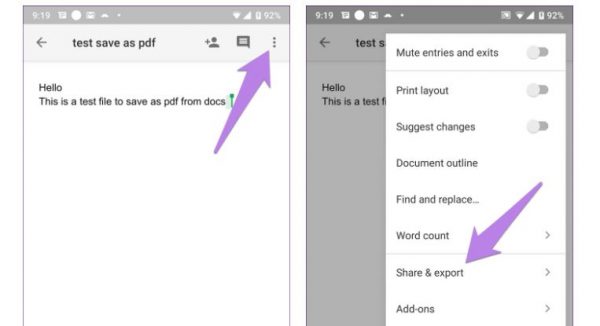
در اپلیکیشن در بالا و سمت راست، می توانید روی سه نقطه آپشن کلیک کنید و گزینه Share & export را بزنید.

ایجاد پی دی اف در اندروید با کمک گوگل درایو

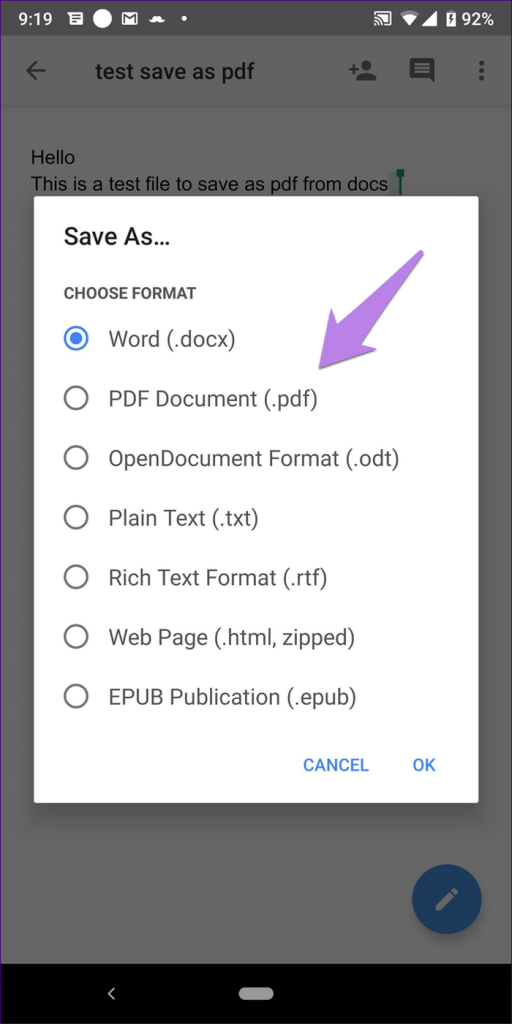
در ادامه گزینه  Save As را انتخاب کنید و به دنبال آن نیز روی گزینه PDF Document کلیک کنید.

ایجاد پی دی اف با گوگل درایو در اندروید

با این کار، فایل پی دی اف در گوگل درایو شما ذخیره می شود. حالا با گام بعدی می توانید آن را روی گوشی خود دانلود کنید.

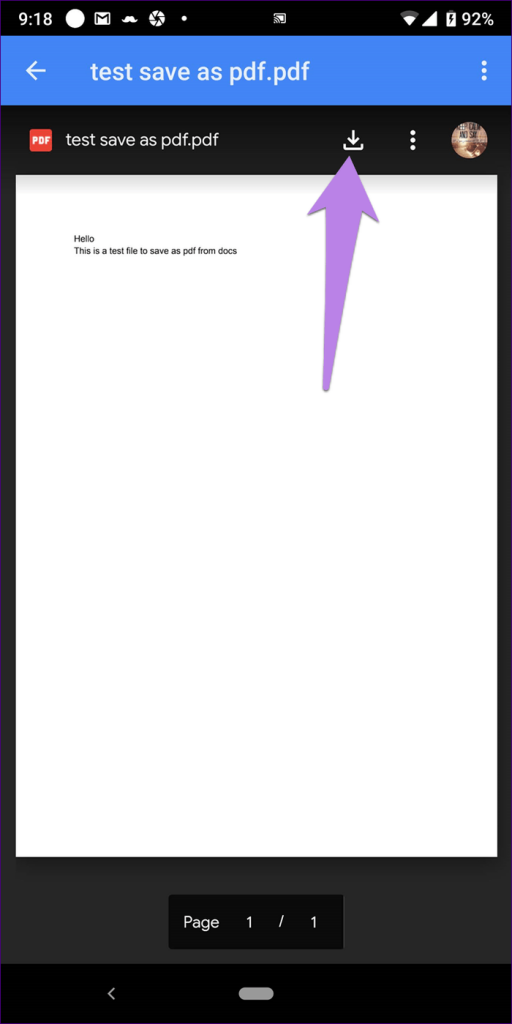
در این مرحله به گوگل درایو تان بروید و فایل مورد نظرتان را باز کنید.

وقتی که در حال مشاهده فایل هستید در سمت راست آن و بالای پی دی اف، یک علامت دانلود را مشاهده می کنید. روی این آپشن کلیک کنید تا فایل روی گوشی اندرویدی تان دانلود شود.

ایجاد پی دی اف با گوگل درایو در اندروید

بدین صورت می توانید روی گوشی اندرویدی تان با کمک گوگل درایو، هر فایلی را به حالت پی دی اف تبدیل کنید و آن را روی گوشی خود دانلود کنید.


تبدیل فایل به پی دی اف با گوگل درایو در آیفون و آی پد

برای تبدیل فایل به پی دی اف با گوگل درایو، در گوشی های مبتنی بر ios می توانید گام زیر را دنبال کنید:

ابتدا نرم افزار Docs  را روی گوشی یا تبلت خود باز کنید.

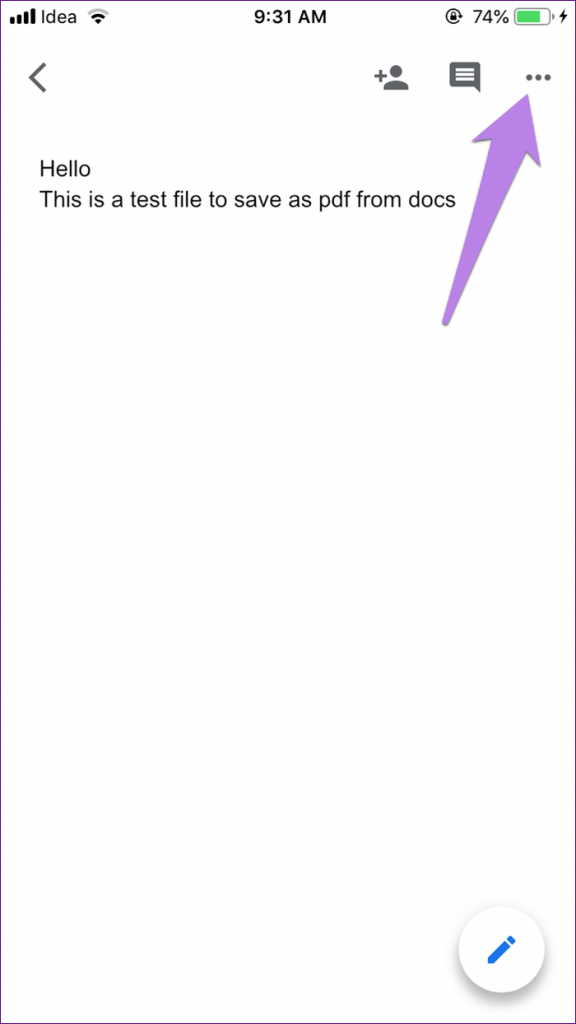
سند مورد نظر خود را باز کنید ( یا ایجاد کنید ) و بعد روی سه نقطه آپشن در بالا کلیک کنید:

تبدیل فایل به پی دی اف با گوگل درایو در آیفون و آی پد

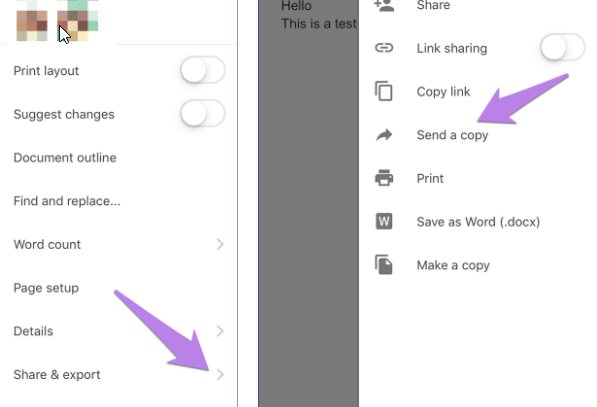
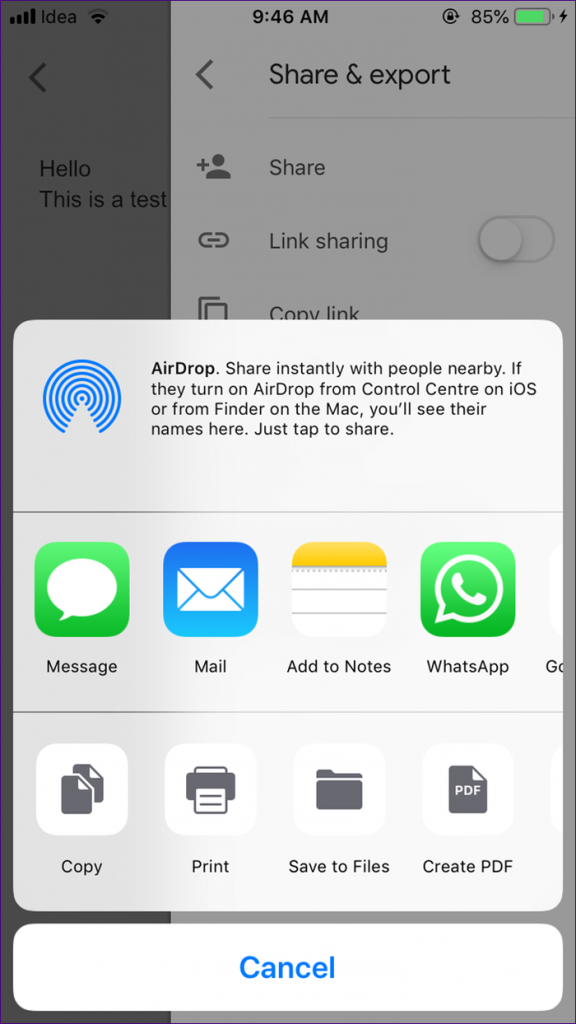
در ادامه توسط منویی که باز می شود، گزینه Share & export را انتخاب کرده و در مرحله بعد Send a copy را انتخاب کنید.

تبدیل فایل به پی دی اف با گوگل درایو در آیفون و آی پد

بعد از این انتخاب یک پنجره پاپ آپ نمایش داده می شود که در آن می توانید گزینه PDF را انتخاب کنید.

تبدیل فایل به پی دی اف با گوگل درایو در آیفون و آی پد

در ادامه بخش Save to Files نمایش داده می شود که از شما خواسته می شود تا انتخاب کنید که آیا می خواهید فایل پی دی اف تولید شده در گوگل درایو را، روی گوشی خود دانلود کنید یا این که از سایر برنامه ها استفاده کنید تا آن را ذخیره کنید یا به اشتراک بگذارید؟

گزینه مورد نظر خود را انتخاب کنید و ادامه ماجرا را به گوگل درایو بسپارید

تبدیل فایل به پی دی اف با گوگل درایو در آیفون و آی پد

بدین صورت فایل پی دی اف شما با کمک گوگل درایو تولید می شود.

آیا در این باره سوالی دارید؟

منبع ۱ و منبع ۲

نوشته چطور از گوگل درایو برای تولید پی دی اف کمک بگیریم اولین بار در گويا آی‌ تی پدیدار شد.

چطور از تبلیغ با اینفلوئنسر مارکتر ها بیشتر پول در آوریم

تبلیغ با اینفلوئنسر مارکتر

اینفلوئنس مارکتینگ روشی جدید در عصر بازاریابی است که کمک می کند حرف تان، محصولات و خدمات تان را خیلی سریع تر به گوش مخاطبین خود برسانید. به طور کلی این روش از بازاریابی کمک می کند که پیام شما، با بار اعتماد بیشتری به مخاطب برسد. به دلیل ویژگی هایی که این مدل بازاریابی دارد، اینفلوئنس مارکتینگ روشی سریع برای مشهور شدن محصول شما است.

اما همین مدل از بازاریابی که تقریبا زود بازده نیز است، دچار چالش هایی است. ۱۰ مزیت و معایب اینفلوئنس مارکتینگ برای تجارت های ایرانی گواه این مساله است.

شاید با افزایش شمار افرادی که دست به این کار می زنند، تاثیر بازاریابی از طریق افراد تاثیر گذار یا به عبارتی اینفلوئنس مارکتینگ، کمی دچار چالش شده است. در ادامه این مقاله قصد دارم ۷ تکنیک مهم به شما یاد آور شوم که قبل از استفاده از این روش بازاریابی و تبلیغات، به آن ها توجه کنید و سود بیشتری از اینفلوئنس مارکتینگ دریافت کنید

 تبلیغ با اینفلوئنسر مارکتر

به دنبال افراد تاثیر گذار تر باشید تا افراد ارزان تر

برای تبلیغ محصول خود، شماری از افراد تاثیر گذار را انتخاب کرده اید که معمولا محبوب هستند. این افراد قیمت های مختلفی دارند. اما شاید فکر کنید ارزان ترین گزینه می تواند برای شما یک برگ برنده باشد.

هنگامی که قصد دارید اینفلوئنس مارکتینگ را وارد کار خود کنید، سعی کنید از افرادی استفاده کنید که سوای قیمت دهی، محبوب تر هستند و تبلیغات شان تاثیر گذار تر است.

به شمار مخاطبین آن ها، و حتی به نتیجه تبلیغاتی که قبلا ارائه داده اند، توجه کنید و تحقیق و بررسی داشته باشید تا بتوانید یک فرد محبوب تر، معتمد تر و اثر گذار تر را انتخاب کنید.

شاید برای این کار لازم باشد ۲ ماه تحقیق کنید. به مدت ۲ ماه تبلیغاتی را که ارائه می کنند را مد نظر بگیرید و بعد از خروجی و نتیجه تبلیغات، از صاحب کسب و کار مورد نظر پرس و جو کنید. بعد انتخاب خود را نهایی کنید.

این که صرفا فردی سلبریتی است، و فالورهای زیادی روی پیجش ریخته اند، دلیل بر این نیست که بتواند محصول شما را هم پر فروش کند.


اینفلوئنسر مورد نظر با شما تناسب داشته باشد

تناسب اینفلوئنسر مورد نظر، با شما و کسب و کار و خدمات تان و حتی پلتفرمی که کار می کنید بسیار اهمیت دارد. اینفلوئنسر مارکتر ها روی پلتفرم های مختلفی کار می کنند. برخی مختص توییتر هستند و برخی هم خدای اینستاگرام شده اند. برخی فقط روی فیس بوک مشهور اند.

کسب و کار شما چگونه است؟

همچنین توجه کنید که، مخاطبین این افراد، مناسب برای محصولات یا خدمات شما هستند یا نه؟ آیا مخاطبین این فرد، به محصولات شما نیاز دارند یا نه؟

با بررسی دقیق از آن دسته از اینفلوئنس مارکترهایی استفاده کنید که تناسب ۱۰۰ درصدی از هر جهت، از جمله پلتفرم فعالیت، مخاطبین و غیره با شما داشته باشند.


از ایفلوئنسر ها استفاده کنید نه advocate ها

شاید فکر کنید که هر کس پیج پر بازدیدی دارد، یا این که تعداد فالورهایش به چند هزار رسیده می تواند یک فرصت خوب تبلیغاتی برای شما فراهم کند. در اصل این گونه نیست. در واقع افرادی که به صورت چند صد هزار تا میلیون یک پیج را دنبال می کنند، صرفا به خاطر محبوبیت آکتور اصلی ان پیج است.

تاثیری که روی این افراد گذاشته می شود، از طریق بیان و نظر این فرد است.

این فرد، در شبکه های اجتماعی مختلف مخاطبین مختلفی دارد. پست های جالب تولید می کند، با افراد زیادی در ارتباط است و مخاطبین و طرفدارهای خاصی دارد.

اما advocate ها کسانی هستند که پیج هایی دارند که شاید هر روز هم در آن ها مطلب نگذارند اما فالورهای زیادی دارند اما نمی توانید بگویید که این فرد واقعا محبوب است یا نه.

advocate افرادی هستند که یا واقعا و یا البته بیشتر به صورت فیک، فالور جمع می کنند تا بتوانند روی صفحه خود تبلیغ بگیرند. البته که هزینه این پیج ها هم کم نیست اما برای این که تاثیر دائمی تری بگیرید، بهتر است که از اینفلوئنس ها استفاده کنید تا این افرادی که از تمام شهرت فقط یک صفحه پر فالور دارند.

قطعا نتیجه گرفتن از صفحه ای پر فالوور، که هیچ کدام از فالوور ها نمی دانند چه کسی پشت آن است، چندان که باید رضایت بخش نیست.


رابطه دو سویه با اینفلوئنسر ها داشته باشید

اینفلوئنسر ها صرفا دلقک های اینستاگرامی نیستند. اتفاقا برخی از این افراد، از جمله افراد سرشناسی هستند که وقت خود را صرف تحقیق، مطالعه و نوشتن می نمایند. با اینفلوئنس ها ارتباط برقرار کنید تا ببینید که چطور می توانید در بهبود شرایط یکدیگر تلاش کنید. شاید شما بتوانید در بیزینس خود جایی باز کنید تا به این اینفلوئنسر کمک کنید، کتابش را معرفی کنید، پست هایش را به اشتراک بگذارید و دیدگاهش را نشر دهید. هر چقدر شما بیشتر به آن ها کمک کنید، احتمال دریافت کمک های طولانی مدت تر نیز از آن ها خواهید داشت.

ارتباطی دوستانه و نزدیک ایجاد کنید، و به صورت مکتوب، فعالیت های دو سویه داشته باشید تا از قدرت همدیگر، دوشا دوش یکدیگر موفق شوید.


سیاست های شفاف با اینفلوئنسر ها داشته باشید

یکی از مسائلی که موجب می شود اینفلوئنسرها دچار خسارت شوند، و البته محبوبیت شان کاسته شود، این است که تبلیغ دهندگان، با وعده و عید های دروغ، محصولات خود را به آن ها معرفی می کنند. مثلا صاحب یک کسب و کار، از یک اینفلوئنس مارکتر می خواهد که محصولش را معرفی کند و بگوید که ۲ سال گارانتی تعویض محصول نیز لحاظ می کند. اما در عمل این گارانتی را ارائه نکند.

این کار به وجهه آن اینفلوئنسر آسیب خواهد زد، هر چند که با هم دوستان صمیمی باشید. پس سیاست ها شفاف و مبنی بر صداقت داشته باشید.


منبع

نوشته چطور از تبلیغ با اینفلوئنسر مارکتر ها بیشتر پول در آوریم اولین بار در گويا آی‌ تی پدیدار شد.

۹ اپلیکیشن برای دیدن آنلاین فیلم با دوستان به طور همزمان

بهترین تجربه ای که در زندگی شاید داشته اید، این است که، همه در یک اتاق دور هم جمع شوید و فیلم مورد علاقه تان را ببینید. اما این روزها کمتر پیش می آید که اعضای خانواده، دوستان و نزدیکان، بتوانند گرد هم جمع آیند. البته وب سایت هایی مثل یوتیوب، نتفلیکس و غیره همه امکانی فراهم کرده اند که بتوان در سراسر دنیا فیلم ها را به رایگان و یا هزینه دار مشاهده کرد. ولی لذت دیدن فیلم در زمان واقعی با دوستان چیز دیگری است. از این رو در این مطلب می خواهم به معرفی چند نرم افزار بپردازم که به شما کمک می کند، با هر فاصله ای که از هم دیگر دارید، یک فیلم را در زمان دلخواه و یکزمان، یعنی در زمان واقعی با هم مشاهده کنید.


اپلیکیشن Plug.DJ برای نمایش فیلم در زمان واقعی

Plug.DJ اپلیکیشنی است که می توانید در آن هر گونه فیلم، ویدیو موزیک و حتی موسیقی را پخش کنید و دوستان تان همزمان آن را بشنوند.

در واقع اپلیکیشن Plug.DJ یک اتاق خصوصی برای شما ایجاد می کند تا دوستان خود را به آن بیفزایید و همگی با هم در آن فیلم مشاهده کنید و با چت کردن، نظرات یک دیگر را مشاهده کنید.

اپلیکیشن Plug.DJ برای نمایش فیلم در زمان واقعی

این نرم افزار اجازه می دهد تا شما بتوانید در آن مجموعه ای از فیلم ها را نمایش دهید، و دوستانتان ضمن نظر دادن، به بهترین فیلم ها نیز رای دهند.

رابط کاربری این اپلیکیشن بسیار ساده است. ویژگی مطرحی که دارد این است که شما می توانید این نرم افزار را روی تلویزیون اخود اجرا کنید و دیگران نیز هر جا که باشند آن فیلم را روی گوشی خود مشاهده کنند ( البته همگی در یک زمان )

برای ورود به سایت این اپلیکیشن کلیک کنید


همگام سازی پخش فیلم با دیگران در اپلیکیشن Syncplay

Syncplay یک ابزار عالی برای کسانی است که از دیدن گروهی و همزمان فیلم با دیگران لذت می برند. از جمله امتیازی که Syncplay دارد این است که شما می توانید انواع فرمت های مختلف تصویری از جمله VLC ، KM Player و Media Player Classic را در این اپلیکیشن فعال کنید.

همگام سازی پخش فیلم با دیگران در اپلیکیشن Syncplay

با کمک این نرم افزار می توانید، فیلم هایی که در هارد خود ذخیره کرده اید را انتخاب کنید، همگام سازی کنید و بعد آن را اجرا کنید. همه شما با هم می توانید در یک لحظه فیلم مورد نظر را ببینید.

در این اپلیکیشن هر کدام از اعضا می توانند به راحتی در محدوده خود در گوشی خود فیلم را به عقب بزند و دوباره نگاه کند و این در حالی است که روی اپلیکیشن هیچ کدام از دیگر اعضا اثر نخواهد داشت.

برای ورود به سایت این اپلیکیشن کلیک کنید


با Watch2gether با هم دیگر فیلم ببینیم

با Watch2gether ، تماشای فیلم های آنلاین با دوستان در زمان واقعی کاملاً ساده است. در این نرم افزار نمایش گروهی فیلم ثبت نام لازم نیست تمام آنچه شما نیاز دارید یک نام مستعار موقت است.

با Watch2gether با هم دیگر فیلم ببینیم

برای شروع ، به سادگی بر روی دکمه “Create a Room” در صفحه اصلی خود کلیک کنید. نام مستعار موقت خود را تایپ کنید ، و شما را به یک اتاق ویدیویی (و چت ) منتقل می کند که در آنجا می توانید دوستان خود را برای گپ زدن اضافه کنید. شما این گزینه را دارید که یا دوستان خود را به اتاقی که ایجاد کرده اید دعوت کنید یا به اتاقی که از قبل در حال کار است بپیوندید و بخشی از مهمانی و گفتگو شوید.

نکته خوب در مورد Watch2gether این است که شما می توانید منابع ویدیویی را از طریق YouTube ، Vimeo یا DailyMotion یا صوت را از SoundCloud انتخاب یا جستجو کنید.

برای ورود به اتاق های پخش فیلم و چت کلیک کنید


Gaze برای نمایش فیلم دونفره

اگر بستر انتخابی مورد نظر شما YouTube است ، پس Gaze ممکن است چیزی باشد که به دنبال آن هستید. استفاده از Gaze بسیار ساده است. یک کاربر یک اتاق ایجاد می کند و لینک اتاق را برای شخص دیگری ارسال می کند. سپس هر دو طرف می توانند بلافاصله پخش همزمان فیلم ها را شروع کنند. متأسفانه ، Gaze فقط برای استفاده دو نفر می باشد. اگرچه این ممکن است برای یک شب با مسافت طولانی مناسب باشد اما اگر قصد دارید که از گروه بیش از دو نفر استفاده کنید می توانید از دیگر اپلیکیشن های این لیست استفاده کنید.

e برای نمایش فیلم دونفره 

علاوه بر پخش ویدئوهایYouTube اپلیکیشن Gaze به شما امکان می دهد فایل های محلی را همگام کنید. فقط توجه داشته باشید که برای انجام این کار ، هر دو طرف باید پرونده مورد نظر خود را در رایانه های خود داشته باشند. خوشبختانه تعدادی وب سایت وجود دارد که به کاربران امکان ارسال فایل های بزرگ به صورت رایگان را می دهد.

برای ورود به این وب سایت کلیک کنید


اشتراک گذاری محتوا در مرورگر با Rabbit

Rabbit سرویسی است که یکی از امکانات آن پخش فیلم در زمان واقعی برای افراد مختلف است. در واقع این ابزار به شما کمک می کند تا یک مرورگر با محتواهای مختلف را به اشتراک بگذارید.

امتیاز Rabbit این است که می توانید با آن هم بازی را برای دیگران همگام سازی کنید و هم این که، اسناد مختلف را به اشتراک بگذارید. به طور کلی Rabbit یک ابزار همگام سازی همه کاره است که پخش فیلم در یک زمان یکی از کارهای ساده آن است.

اشتراک گذاری محتوا در مرورگر با Rabbit

برای استفاده از این سرویس، کافی است که به این ابزار سر بزنید و در آن یک جلسه ایجاد کنید. هر چه را که می خواهید با دیگران به اشتراک بگذارید را در آن قرار دهید و بعد آدرس صفحه را برای دوستان خود ارسال کنید.

در حالی که در یک “room” هستید ، کاربران می توانند در زمان واقعی یا از طریق متن یا فیلم با یکدیگر گپ بزنند و چت کنید. علاوه بر این ، Rabbit به کاربران اجازه می دهد تا نه تنها محتوای یکسانی را با هم ببینید بلکه به کاربران مختلف نیز امکان می دهد با  کمک ماوس کنترل صفحه را به دست گیرند. علاوه بر این ، Rabbit یک افزونه Chrome نیز دارد که روند کار را حتی ساده تر می کند.

برای ورود به وب سایت Rabbit کلیک کنید


Netflix Party برای نمایش گروهی فیلم با لپ تاپ

Netflix Party یک برنامه افزودنی مرورگر است که مخصوص Chrome است. این افزونه اجازه می دهد تا کاربران را به طور همزمان در Netflix  و با کمک رایانه خود، به طور گروهی فیلم ببینند.

Netflix Party برای نمایش گروهی فیلم با لپ تاپ

این افزونه صرفا روی نسخه مرورگر دسکتاپ کار می کند اما تنظیمات آن واقعا آسان است. پس از نصب افزونه ، به Netflix بروید و یک فیلم یا نمایش تلویزیونی را برای تماشا انتخاب کنید. پس از دانلود، فیلم را استاپ کنید و بعد روی دکمه قرمز “NP” در سمت راست و بالای پنجره مرورگر خود کلیک کنید. این یک لینک منحصر به فرد را ایجاد می کند که می توانید برای افراد دیگر ارسال کنید. این افراد به “ROOM” شما هدایت می شوند که می توانند ویدیوی شما را همزمان با شما تماشا کنند. علاوه بر این کاربران می توانند با یک رابط چت با هم در تماس باشند و صحبت کنند و در مورد فیلم یا هر چیزی نظر بدهند.

امتیازی که این اپلیکیشن دارد این است که، تنها فقط یک نفر لازم است که این افزونه را نصب کرده باشد. لازم نیست سایر اعضا این افزونه را نصب کنند. اما از انجا که این سرویس مبتنی بر مرورگر است، باید سایر کاربران آن را روی مرورگر مشاهده کنند. این مرورگر هم الزاما باید گوگل کروم باشد.

برای ورود به نتفلیکس پارتی کلیک کنید


Sync Video برای نمایش گروهی فیلم به طور امن

اگر حریم خصوصی هنگام نمایش فیلم گروهی برای شما مهم است، Sync Video آن را برای شما فراهم می اورد. شما الزاما باید در این سرویس نام نویسی کنید. سپس نیازی نیست که حتی نام مستعاری ایجاد کنید.

بعد از این که ثبت نام کردید شما یک room یا اتاق مجازی خواهید داشت که از طریق آن می توانید به سادگی، همه دوستان تان را دور هم جمع کنید. اما نکته ای که وجود دارد این است که شما نمی توانید مدام این اتاق را عوض کنید.

Sync Video برای نمایش گروهی فیلم به طور امن

این اتاق به شما اختصاص دارد و هر بار که بخواهید می توانید به آن برگردید و محتوای آن و حتی دوستان تان را تغییر دهید یا حتی تنهایی به تماشای فیلم بنشینید.

شما می توانید هم اتاق خود را به صورت عمومی علنی کنید یا این که به طور خصوصی با کمک invite دوستان خود را بدان دعوت کنید.

برای استفاده از این ابزار اینجا را کلیک کنید.


MyCircleTV ابزار نمایش فیلم با دوستان و چت صوتی

MyCircleTV ابزاری برای نمایش گروهی فیلم است که یک ویژگی قابل توجه دارد. شما وقتی در این سرویس یک روم ایجاد می کنید و دوستان خود را بدان دعوت می کنید می توانید با قابلیت صوت، با یکدیگر هم حرف بزنید.

در این سرویس امکان مشاهده ساعت ها فیلم و پادکست وجود دارد. از جمله سرویس هایی که می توانید به کمک آن دوستان خود را به این سرویس دعوت کنید  توییتر ، لینکدین ، فیس بوک و ایمیل می باشد.

MyCircleTV ابزار نمایش فیلم با دوستان و چت صوتی

امتیاز مثبت این سرویس نیز این است که نیاز به ثبت نام رسمی و پر دردسر و وقت گیر ندارد.

فیلم های DailyMotion ، Vimeo و YouTube می توانند به راحتی در این گپ های صوتی به اشتراک گذاشته شوند. به عنوان یک امتیاز اضافی ، این امکان وجود دارد که ۵ گیگابایت ویدیو در قالب های ویدیویی زیر در یک فضای کاربر سفارشی اپلود شود:

  1. mp4  و h264 ، AVC یا MPEG4-PART10 برای فیلم
  2. AAC برای صدا
  3. flv

از جمله چیزهایی که در این سرویس به شما ارائه می شود، می توان به ۵ گیگابایت فضای آزاد اشاره کرد. همچنین می توانید تاریخچه دعوت های تان را نیز به ترتیب مشاهده کنید. البته خوب است که پروفایل کاربری تان را اینجا تکمیل کنید.

برای ورود به این سرویس صوتی نمایش گروهی فیلم کلیک کنید


آیا شما به این منظور تا کنون از اپلیکیشن خاصی استفاده کرده اید؟ هر ان چه که با خواندن این مقاله به ذهن تان می رسد در بخش نظرات با ما در میان بگذارید.

منبع


نوشته ۹ اپلیکیشن برای دیدن آنلاین فیلم با دوستان به طور همزمان اولین بار در گويا آی‌ تی پدیدار شد.