چگونه اپلیکیشن‌های apple watch dock را حذف، اضافه یا مرتب کنیم؟

نسخه‌ی سوم watchOS اپل واچ بخش داک جدیدی دارد که به شما اجازه می‌دهد تا با زیاد نگه داشتن دکمه‌ی کناری دستگاه، به اپلیکیشن‌هایی که اخیراً از آن‌ها استفاده کرده‌اید دسترسی داشته باشید.

apple watch dock

اکنون می‌توانید اپلیکیشن‌های خود را در این بخش اضافه، حذف یا مرتب نمایید.

مدیریت اپلیکیشن های apple watch dock

برای افزودن یک اپلیکیشن به داک ساعت، ابتدا باید اپ موردنظر خود را باز کرده، سپس Dock را باز نموده و به بخش Recent بروید. چند ثانیه صبر کنید و بعد گزینه‌ی Keep in Dock را لمس نمایید.

apple watch dock اپلیکیشن

حذف و اضافه کردن اپ های apple watch dock

اگر می‌خواهید به سرعت یک اپ را حذف کنید، باید آن اپلیکیشن را به سمت بالا کشیده و گزینه‌ی Remove را لمس کنید.

حذف و اضافه کردن اپ های apple watch dock

در آخر اگر می‌خواهید ترتیب اپلیکیشن‌ها را تغییر دهید، آن اپ را پایین بکشید و سپس جای آن را به سمت چپ یا راست عوض کنید.

حذف و اضافه کردن اپ های apple watch dock

البته همه‌ی این کارها را از طریق اپلیکیشن Watch آیفون هم می‌توانید انجام دهید. کافی است آن را باز کرده و به بخش Dock بروید.

حذف و اضافه کردن اپ های apple watch dock

با وارد شدن به بخش پیکربندی داک، گزینه‌ی Edit را از گوشه‌ی سمت راست صفحه انتخاب کنید.

حذف و اضافه کردن اپ های apple watch dock

برای افزودن اپ دکمه‌ی سبزرنگ + و برای حذف کردن آن‌ها دکمه‌ی قرمزرنگ – را لمس کنید.

حذف و اضافه کردن اپ های apple watch dock

برای مرتب کردن اپ‌ها، انگشت خود را به مدت طولانی بر روی اپلیکیشن‌ها نگه داشته و سپس به کمک آیکن سه خطی که در کنارشان ظاهر می‌شود، آن‌ها را جابجا کنید.

حذف و اضافه کردن اپ های apple watch dock

هنگامی که تغییرات موردنظرتان را انجام دادید، دکمه‌ی Done را لمس کنید.

اضافه شدن داک مطمئناً یک قدم صحیح در جهت بهبود سیستم عامل این ساعت است، چرا که این دستگاه یکی از آن دستگاه‌هایی است که هر کس وابسته به نیاز خود به نحو خاصی از آن استفاده می‌کند. بر همین اساس اگر کاربران با سرعت بیشتری بتواند به اپلیکیشن‌های خود دسترسی داشته باشد، صرفه جویی قابل توجهی در زمان آن‌ها اتفاق خواهد افتاد.

منبع: howtogeek.com

چگونه در اکانت‌های توئیتر از کد QR استفاده کنیم؟

توئیتر به تازگی پشتیبانی از کدهای QR را اضافه کرده است. اپلیکیشن پیام رسان فیسبوک  از قبل این قابلیت را داشت. کدهای QR توئیتر امکان اسکن کد و دنبال کردن خودکار اکانتی که صاحب آن کد باشد را برای شما فراهم می‌کند. بنابراین شما هم می‌توانید کد QR مخصوص خودتان را دریافت کرده و آن را برای دیگران ارسال کنید. کدهای QR برای همه‌ی انواع اکانت، چه از نوع تایید شده و چه تایید نشده در دسترس است. البته با توجه به این که امکان اسکن یا به اشتراک گذاری کدهای QR از طریق رابط وب توئیتر وجود ندارد، پس از این طریق نمی‌توانید به آن‌ها دسترسی داشته باشید. کدهای QR فقط از طریق اپلیکیشن موبایل رسمی توئیتر قابل کپی شدن و به اشتراک گذاشتن هستند. با ما در ادامه‌ی مطلب همراه باشید.

استفاده از QR در توییتر

کد QR خودتان را پیدا کنید

برای پیدا کردن کد QR مختص به اکانت شما، در iOS باید اپلیکیشن توئیتر را باز کرده و به زبانه‌ی Me بروید. به دنبال دکمه‌ی چرخ‌دنده بگردید و آن را انتخاب کنید. در منویی که باز می‌شود، کد QR را لمس نمایید.

کد کیو آر برای توییتر

کد qr برای توییتر

در اندروید، ابتدا عکس پروفایل خودتان را لمس کنید. در پایین صفحه زبانه‌ی QR Code را می‌بینید. آن را انتخاب نمایید. اکنون اسکنر کدهای QR به طور خودکار باز می‌شود، برای دیدن کد اکانت‌تان گزینه‌ی My QR Code را لمس کنید.

استفاده از QR در توییتر

استفاده از QR در توییتر

شما می‌توانید تصویر این کد را در گالری تلفن همراه خود ذخیره کرده یا آن را با استفاده از گزینه‌های موجود در اپلیکیشن‌های دیگر به اشتراک بگذارید.

اسکن کدهای QR

اپلیکیشن توئیتر یک اسکنر کد QR داخلی هم دارد که برای استفاده از آن در iOS به زبانه‌ی Me رفته و آیکن چرخ‌دنده را انتخاب کنید. در منویی که باز می‌شود گزینه‌ی QR Code را انتخاب نموده و سپس QR Scanner را از پایین صفحه لمس کنید.

در اندروید، همان طور که گفتیم به طور پیشفرض ابتدا اسکنر باز می‌شود. پس از همان مسیر اول تصویر پروفایل خود را لمس کرده و در صفحه‌ی بعدی QR Code را انتخاب کنید.

نمای پیشفرضی که توسط QR Code در iOS و اندروید باز می‌شود متفاوت است. دلیل این قضیه احتمالاً این است که ثبات در توئیتر اهمیت زیادی ندارد. از طرفی به نظر می‌رسد که امکان به دست آوردن کد QR فقط برای اکانت اصلی‌ای که در اپلیکیشن توئیتر تنظیم شده باشد وجود دارد. امکان دسترسی به کدهای QR حساب‌های کاربری اضافی وجود ندارد.

تغییر در تنظیمات حریم خصوصی حساب کاربری‌تان موجب تغییر کد QR شما نمی‌شود. البته اگر تصویر پروفایل خود را تغییر دهید، کد QR به‌روز می‌شود ولی کدهای قبلی هم بدون مشکل همچنان کار خواهند کرد.

نظر شما در مورد این قابلیت چیست؟ اگر از کد کیو آر برای اکانت خود استفاده می کنید چالش های مسیر را با ما در میان بگذارید و با اشتراک این مطلب روی شبکه های اجتماعی به دیگران هم در مورد این قابلیت اطلاع رسانی کنید.

منبع: addictivetips.com

با استفاده از etgram.com جم باکس کلش خود را سریع پر کنید

بازی کلش اف کلنز پر بحث ترین بازی است که یکی دو سال است کاربران سراسر دنیا را به خود مشغول ساخته است. این بازی استراتژیک که برای تمام سنین مناسب است، حسابی سر گرم کننده است، که برای پیشرفت در آن باید حساب جم و طلای شما خیلی پر و پیمان باشد. هر چقدر جم شما بیشتر باشد امکان پیشرفتتان بیشتر می شود و می توانید به سطوح و لول های بعدی راه پیدا کنید و رقابت هیجان انگیز تری داشته باشید. اگر از تازه کاران این عرصه هستید بهتر است کمی در مورد جم بدانید.

خرید گیفت کارت

در واقع جم سرمایه شما برای توسعه محدوده بازی تان است. برای پیشرفت نیاز به جم دارید. جم ها در بخشی به نام جم باکس یا جعبه جم جمع آوری می شوند. جعبه چوبی مشهور بازی کلش، حاوی تعدادی جم است که شما تنها ۳۰ ثانیه وقت دارید که آن را شکار کنید. مشخصه این جعبه، چوبی بودن و رنگین کمان روی آن است. برای دریافت این جعبه باید ۱۰۰۰ اکسیر داشته باشید. در هر زمین و محدوده بازی یک جم باکس وجود دارد. با پیشرفت بازی هفته به هفته فقط به شما یک جم باکس داده می شود. اگر بخواهید هفته به هفته منتظر جم باکس باشید پیشرفت شما خیلی کند می شود اما خوشبختانه می توانید برای خرید جم کلش یک میانبر بزنید و از بسته هایی که در اینترنت وجود دارند استفاده کنید.

خرید جم کلش

البته برای این مورد باید هزینه هم پرداخت کنید. برای خرید جم به طور مستقیم نیاز به گیفت کارت دارید تا بتوانید با ارز مرسوم خریداری کنید. برای خرید گیفت کارت می توانید به وب سایت www.etgram.com  سر بزنید. شما به تناسب میزانی که قصد خرید جم دارید می توانید گیفت کارت های اماده را خرید کنید و از این طریق حساب خود را شارژ کنید و جم خریداری کنید.

شما هر چقدر که بتوانید با خرید کارت اعتباری برای شارژ حساب کلش، حساب خود را بیشتر شارژ کنید، می توانید جم های بیشتری بخرید و ساخت و سازتان را سرعت بخشید و منتظر جیره جم های هفتگی بازی ننشینید.

با استفاده از etgram.com جم باکس کلش خود را سریع پر کنید

بازی کلش اف کلنز پر بحث ترین بازی است که یکی دو سال است کاربران سراسر دنیا را به خود مشغول ساخته است. این بازی استراتژیک که برای تمام سنین مناسب است، حسابی سر گرم کننده است، که برای پیشرفت در آن باید حساب جم و طلای شما خیلی پر و پیمان باشد. هر چقدر جم شما بیشتر باشد امکان پیشرفتتان بیشتر می شود و می توانید به سطوح و لول های بعدی راه پیدا کنید و رقابت هیجان انگیز تری داشته باشید. اگر از تازه کاران این عرصه هستید بهتر است کمی در مورد جم بدانید.

خرید گیفت کارت

در واقع جم سرمایه شما برای توسعه محدوده بازی تان است. برای پیشرفت نیاز به جم دارید. جم ها در بخشی به نام جم باکس یا جعبه جم جمع آوری می شوند. جعبه چوبی مشهور بازی کلش، حاوی تعدادی جم است که شما تنها ۳۰ ثانیه وقت دارید که آن را شکار کنید. مشخصه این جعبه، چوبی بودن و رنگین کمان روی آن است. برای دریافت این جعبه باید ۱۰۰۰ اکسیر داشته باشید. در هر زمین و محدوده بازی یک جم باکس وجود دارد. با پیشرفت بازی هفته به هفته فقط به شما یک جم باکس داده می شود. اگر بخواهید هفته به هفته منتظر جم باکس باشید پیشرفت شما خیلی کند می شود اما خوشبختانه می توانید برای خرید جم کلش یک میانبر بزنید و از بسته هایی که در اینترنت وجود دارند استفاده کنید.

خرید جم کلش

البته برای این مورد باید هزینه هم پرداخت کنید. برای خرید جم به طور مستقیم نیاز به گیفت کارت دارید تا بتوانید با ارز مرسوم خریداری کنید. برای خرید گیفت کارت می توانید به وب سایت www.etgram.com  سر بزنید. شما به تناسب میزانی که قصد خرید جم دارید می توانید گیفت کارت های اماده را خرید کنید و از این طریق حساب خود را شارژ کنید و جم خریداری کنید.

شما هر چقدر که بتوانید با خرید کارت اعتباری برای شارژ حساب کلش، حساب خود را بیشتر شارژ کنید، می توانید جم های بیشتری بخرید و ساخت و سازتان را سرعت بخشید و منتظر جیره جم های هفتگی بازی ننشینید.

معرفی و نحوه استفاده از میانبرهای پر کاربرد اندروید

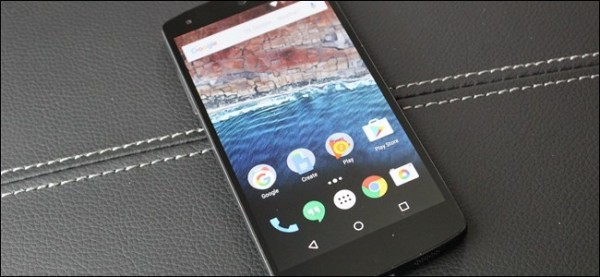
دسترسی سریع در گوشی های اندرویدی می تواند در بهبود تجربه کاربری تان خیلی تاثیر داشته باشد. ما چند میانبر فوق العاده کاربردی و پر کاربرد را انتخاب کرده ایم که برای عوام بسیار کاربردی است. این آموزش و معرفی را تا انتها دنبال کنید.

استفاده از میانبر دوربین 

فرض کنید که با یک صحنه کاملا اتفاقی روبرو شده اید و زمان دارد از دست شما می رود و می خواهید سریعا از این تصویر عکس بگیرید. حالا تا بخواهید گوشی را از جیب یا کیف خود بیرون بیاورید، قفل ورودی آن را باز کنید و بعد از ورود به صفحه اپلیکیشن ها دوربین را پیدا کنید و از صحنه عکس بگیرید، آن صحنه شکار کردنی موقعیت خود را از دست داده است. حالا اهمیت ایجاد میانبر برای دوربین برایتان بیشتر اهمیت پیدا می کند.

اگر از اندروید ۶ به بالا استفاده می کنید با دوبار فشردن دکمه هوم می توانید سریعا به دوربین دسترسی داشته باشید. البته این برای زمانی است که نمایشگر خاموش است .

شورت کد های مهم اندروید

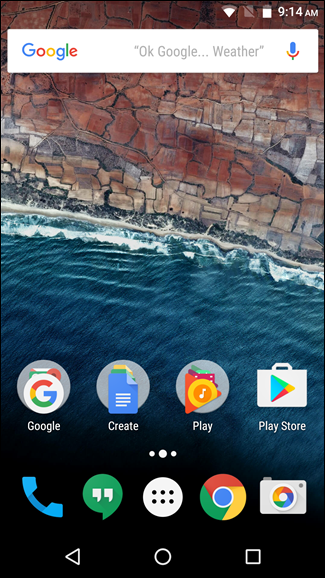
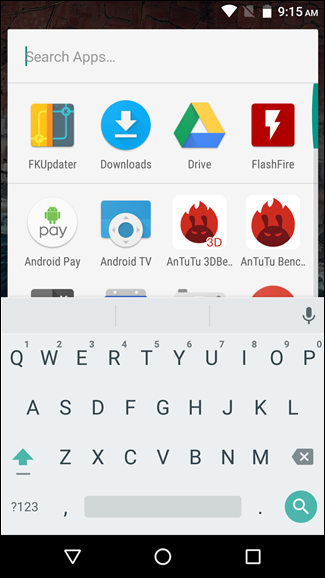
جستجوی سریع برای یافتن یک اپلیکیشن

اگر از اپ های زیادی روی گوشی خود استفاده می کنید قطعا پیدا کردن نرم افزار مورد نظرتان خیلی سخت تر می شود. بدین منظور کافی است که اندروید خود را بروز کنید تا از سرچ بار مرسوم استفاده کنید که در بالای اپلیکیشن ها قرار می گیرد اما اگر این امکان برایتان فراهم نیست می توانید از یک نرم افزار ویژه گوگل برای این کار استفاده کنید. این نرم افزار را از اینجا دانلود کنید.

در اندروید ۴ به بعد امکانی وجود دارد که به شما اجازه می دهد اپلیکیشن ها را بر اساس ویژگی های خاصی، تنظیم و منظم کنید. مثلا اپلیکیشن های پر استفاده یکی از این وضعیت هاست. اندروید خود را چک کنید و اجزای آن را بیشتر بشناسید چرا که میانبرهای زیادی در سراسر اندروید وجود دارد که باید فقط آن ها را کشف کنید

شورت کد های مهم اندروید

شورت کد های مهم اندروید

استفاده از پاسخگویی سریع از طریق پیامک برای تماس‌هایی که قادر به پاسخ آن نیستید

فرض کنید که یک تماس دریافتی دارید و به هر دلیلی نمی توانید در لحظه به آن پاسخ دهید، رد کردن و یا بی پاسخ گذاشتن تماس نیز در برخی شرایط اصلا پسندیده نیست. بهتر است در چنین شرایطی صفحه تماس را به بالا هدایت کنید تا بتوانید بخش ارسال پیام به جای پاسخ به تلفن، مشاهده کنید. حالا می توانید علت عدم پاسخگویی را بنویسید و ارسال کنید. افرادی که اندروید ۴ به بالا را در اختیار دارند می توانند به راحتی از این ترفند استفاده کنند.

شورت کد های مهم اندروید

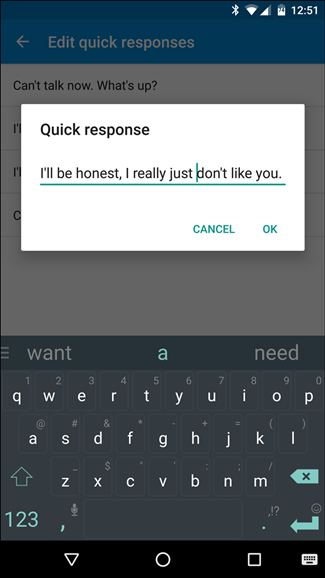
اما اگر از اندروید ۶ مارشمالو به بالا استفاده می کنید می توانید از پیش یک سری متن ها را آماده کنید و با استفاده از بخش Quick responses در تنظیمات بخش شماره گیری، پیام های آماده را برای مخاطب خود ارسال کنید. برای دسترسی دقیق تر به این بخش، هنگام تماس به بخش شماره گیر وارد بشوید و بعد از آن در قسمت سه نقطه بالا و در سمت راست وارد تنظیمات شده و Quick responses را ضربه بزنید و بقیه مراحل را دنبال کنید.

پاسخ دهی سریع به تماس با پیامک

افرادی که از اندروید ۵ استفاده می کنند، می توانند روال یاد شده را دنبال کرده اما بعد از setting وارد بخش General شده و بعد از آن جا Quick responses را مد نظر قرار دهند.

البته ممکن است به تناسب رابط کاربری و برند گوشی این تنظیمات با اندکی تغییر در دسترس باشد. فرض کنید از سامسونگ استفاده می کنید برای تنظیم این بخش باید وارد آدرس تقریبا پیچیده زیر شوید

More > Settings > Call blocking > Call-reject messages

هر چند تنظیمات این بخش همیشه با عنوان Quick responses در دسترس نیست اما عبارت مورد نظر مفهومی مشابه با Quick responses دارد که می توانید متوجه آن باشید.

آنلاک کردن صفحه‌ نمایش به وسیله Smart Lock

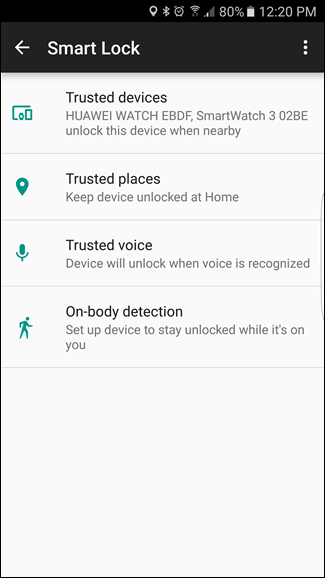
Smart Lock وضعیتی است که به شما کمک می کند در تمامی شرایط نیازی به وارد کردن رمز عبور نداشته باشید. در واقع همه این ها به شرایطی بر می گردد که شما بخواهید از دستگاه استفاده کنید و البته باید پیش از هر چیز تنظیمات لازم را انجام داده باشید. اگر یک دستگاه بلوتوثی نیز به سیستم شما وصل باشد می توانید از این قابلیت استفاده کنید.

برای تنظیمات این قابلیت کافیست وارد بخش تنظینات شوید و از آنجا وارد کزینه Securtiy شوید. در این مرحله Smart Lock را پیدا کنید. گزینه های زیادی برای تنظیم در اختیارتان قرار دارد که می توانید وسایل امن و یا محدوده امن خود را در آن مشخص کنید. از جمله وضعیت های قابل تنظیم برای این بخش می توان به موارد زیر اشاره کرد:

میانبر اندروید

Trusted Devices = انتخاب مکان های امن

Trusted Places = انتخاب مکان امن

Trusted Face = انتخاب چهره ها و افراد معتبر و قابل اعتماد

Trusted Voice = انتخاب صداهای امن

On-body detection = تشخیص خودکار موقعیت قرارگیری در دست شما

نظر شما در مورد این ترفند ها چیست؟ آیا ترفند های کاربردی دیگری در این باره می شناسید؟ این ترفند ها را برای دوستان خود در شبکه های اجتماعی منتشر کنید و از تجربیات خود نیز با ما صحبت کنید.

منبع HOWTOGEEK


آموزش تنظیم صفحه خانگی برای مرورگر های کروم، فایرفاکس و سافاری

بارها برایم پیش آمده که وقتی وارد برخی سایت ها می شوم بدون اینکه توجه داشته باشم، روی برخی درخواست ها کلیک می کنم اما از ان به بعد متوجه می شوم که بلافاصله بعد از باز کردن مرورگر وارد آن سایت می شوم. این یعنی تنظیمات صفحه خانگی مرورگر من تغییر کرده است. همه ما دوست داریم صفحه ی خانگی مرورگرمان روی موتورهای جستجو تنظیم شود تا هر وقت که می خواهیم به جستجو بپردازیم زمانمان صرف نوشتن آدرس گوگل و این گونه موارد نشود.

اگر می خواهید صفحه خانگی مرورگرتان برای ادرس خاصی تنظیم شود یا اینکه بلافاصله با باز کردن مرورگر وارد سایت خاصی شوید کافیست تنظیمات مرورگر خود را دست کاری کنید. ما برای سه مرورگر مطرح کنونی دنیای وب، آموزشی تهیه کرده ایم با ما همراه باشید.

تنظیم صفحه خانگی در مرورگر

مرورگر گوگل کروم

در مرورگر گوگل کروم کافیست ابتدا به بخش تنظیمات بروید و یا اینکه آدرس زیر را بنویسید و اینتر را بزنید:

chrome://settings

در انتهای صفحه تنظیمات، بخشی وجود دارد به نام Appearance که باید به آن مراجعه کنید. در همین بخش گزینه Show Home button فعال کنید. در همین وضعیت در کنار گزینه New Tab page روی عبارت Change کلیک کنید. حالا اگر می خواهید یک آدرس دلخواه به مرورگر بدهید Open this page را انتخاب کرده و ادرس مورد نظر را به عنوان صفحه خانگی قرار داده و تنظیمات را ثبت کنید.

تنظیم صفحه خانگی در مرورگر کروم

مرورگر فایرفاکس

در مروگر فایرفاکس، آدرس about:preferences را دنبال کنید. در همین بخش قسمت عمومی یا general را انتخاب کنید و بعد از آن در بخش startup گزینه Home Page را انتخاب کنید. همینجا می توانید همان آدرس دلخواه تان را تعریف کنید و در نهایت از صفحه خارج شوید. حالا اگر مرورگر را باز کنید وارد آدرس مورد نظرتان خواهید شد.

تنظیم صفحه خانگی در مرورگر فایرفاکس

مرورگر سافاری

علاقمندان به مرورگر سافاری نیز می توانند از خاصیت سفارشی سازی صفحه خانگی استفاده کنند. کافیست به صفحه Preferences بروید و بعد از آن جا وارد بخش عمومی یا general بروید. عبارت Homepage به خوبی جلو چشم شما برق می زند! در کنار آن آدرس مورد نظرتان را وارد کنید تا بتوانید از این به بعد مرورگر خود را مستقیما به سمت این سایت هدایت کنید.

تنظیم صفحه خانگی در مرورگر سافاری

صفحه خانگی مرورگر ها تا چه اندازه برای شما اهمیت دارد؟ این مطلب را یاد بگیرید و با انتشار آن در شبکه های اجتماعی، به دیگران نیز این ترفند ها را بیاموزید.

منبع MAKEUSEOF


آموزش تنظیم صفحه خانگی برای مرورگر های کروم، فایرفاکس و سافاری

بارها برایم پیش آمده که وقتی وارد برخی سایت ها می شوم بدون اینکه توجه داشته باشم، روی برخی درخواست ها کلیک می کنم اما از ان به بعد متوجه می شوم که بلافاصله بعد از باز کردن مرورگر وارد آن سایت می شوم. این یعنی تنظیمات صفحه خانگی مرورگر من تغییر کرده است. همه ما دوست داریم صفحه ی خانگی مرورگرمان روی موتورهای جستجو تنظیم شود تا هر وقت که می خواهیم به جستجو بپردازیم زمانمان صرف نوشتن آدرس گوگل و این گونه موارد نشود.

اگر می خواهید صفحه خانگی مرورگرتان برای ادرس خاصی تنظیم شود یا اینکه بلافاصله با باز کردن مرورگر وارد سایت خاصی شوید کافیست تنظیمات مرورگر خود را دست کاری کنید. ما برای سه مرورگر مطرح کنونی دنیای وب، آموزشی تهیه کرده ایم با ما همراه باشید.

تنظیم صفحه خانگی در مرورگر

مرورگر گوگل کروم

در مرورگر گوگل کروم کافیست ابتدا به بخش تنظیمات بروید و یا اینکه آدرس زیر را بنویسید و اینتر را بزنید:

chrome://settings

در انتهای صفحه تنظیمات، بخشی وجود دارد به نام Appearance که باید به آن مراجعه کنید. در همین بخش گزینه Show Home button فعال کنید. در همین وضعیت در کنار گزینه New Tab page روی عبارت Change کلیک کنید. حالا اگر می خواهید یک آدرس دلخواه به مرورگر بدهید Open this page را انتخاب کرده و ادرس مورد نظر را به عنوان صفحه خانگی قرار داده و تنظیمات را ثبت کنید.

تنظیم صفحه خانگی در مرورگر کروم

مرورگر فایرفاکس

در مروگر فایرفاکس، آدرس about:preferences را دنبال کنید. در همین بخش قسمت عمومی یا general را انتخاب کنید و بعد از آن در بخش startup گزینه Home Page را انتخاب کنید. همینجا می توانید همان آدرس دلخواه تان را تعریف کنید و در نهایت از صفحه خارج شوید. حالا اگر مرورگر را باز کنید وارد آدرس مورد نظرتان خواهید شد.

تنظیم صفحه خانگی در مرورگر فایرفاکس

مرورگر سافاری

علاقمندان به مرورگر سافاری نیز می توانند از خاصیت سفارشی سازی صفحه خانگی استفاده کنند. کافیست به صفحه Preferences بروید و بعد از آن جا وارد بخش عمومی یا general بروید. عبارت Homepage به خوبی جلو چشم شما برق می زند! در کنار آن آدرس مورد نظرتان را وارد کنید تا بتوانید از این به بعد مرورگر خود را مستقیما به سمت این سایت هدایت کنید.

تنظیم صفحه خانگی در مرورگر سافاری

صفحه خانگی مرورگر ها تا چه اندازه برای شما اهمیت دارد؟ این مطلب را یاد بگیرید و با انتشار آن در شبکه های اجتماعی، به دیگران نیز این ترفند ها را بیاموزید.

منبع MAKEUSEOF


چگونه محدوده آنتن دهی وای فای را افزایش دهیم؟

زمانی که شما قصد خرید یک مودم وای فای دارید، باید به تناسب محدوده ای که می خواهید از مودم استفاده کنید، از نوع مخصوص مودم استفاده کنید. اما گاهی به دلیل نقل مکان، با مشکل عدم پوشش دهی کامل انتن مودم روبرو می شوید. حالا اگر در چنین شرایطی واقع شده اید ممکن است به جای تعویض مودم، بخواهید آنتن جدیدی به آن اضافه کنید.

اگر از مودم های بیش از ۱ آنتنی استفاده کنید، موجب می شود که سیگنال ها قدرت بیشتری داشته باشند اما اگر بخواهید محدوده پوشش دهی مودم را با آنتن تقویت کنید لاجرم باید با استفاده از کابل یک آنتن را به آن اضافه کنید اما استفاده از کابل دارای محدودیت هایی است. استفاده بیش از حد از کابل موجب کاهش سیگنال شده و نمی تواند شما را راضی نگهدارد. حالا گویا آی تی قصد دارد به شما در این آموزش بیاموزد که چگونه برای پوشش دهی وای فای از یک آنتن کابل دار استفاده کنید. شکل و شمایل آنتن های تقویتی به صورت زیر هستند:

افزایش پوشش دهی آنتن وای فای

 تصور کنید آنتن مورد نظر چیزی شبیه به TP-Link TL-ANT2405C Indoor Desktop Omni-directional Antenna۲

 است. اگر طول کابل مورد استفاده در آن ۱۳۰ سانتی متر باشد، وضعیت آنتن دهی و پوشش منطقه چگونه خواهد بود؟

  نکته مهم این است که هر چقدر که به میزان کابل بیفزایید، قدرت سیگنال ها کاهش پیدا می کنند. اینکه چقدر از میزان سیگنال کاسته شود به نوع کابل و فرکانس بستگی دارد.

برای این منظور عموما از کابل LMR100 استفاده می شود که تقریبا ارزان و البته بسیار رایج است. با استفاده از این کابل مشهور با داشتن فرکانس ۲.۴ گیگاهرتز، و با میزان ۴.۵ متر  تا حدود ۶ دسی‌بل سیگنال خود را از دست خواهید داد. البته این میزان برابر با یک چهارم چیزی است که در واقعیت با آن روبرو هستیم  (هر ۳ دسی‌بل معادل ۵۰ درصد کاهش یا افزایش قدرت سیگنال است). اگر می خواهید میزان افت سیگنال را کاهش دهید می توانید از مدل دیگری از این کابل استفاده کنید که قدرت بالا تری دارد. این کابل LMR400 نام دارد که انعطاف کمتری دارد و نصب آن به سادگی صورت نمی گیرد اما در افت سیگنال ممانعت ایجاد کرده و موثر تر واقع می شود.

هر چقدر که طول مورد استفاده برای کابل بیشتر باشد، میزان سیگنال کاهش یافته بیشتر خواهد شد. مثلا اگر از کابل مرسوم LMR100 استفاده کنید، و به میزان ۹ متر از این کابل انتخاب کنید، با کاهش ۱۲ دسی بلی روبرو خواهید بود . اگر فقط ۲٫۲ متر از این کابل داشته باشید میزان کاهش سیگنال فقط ۳ دسی بل خواهد بود. اگر وای فای شما ۲٫۴ گیگاهرتز است این اعداد و ارقام برایتان به درستی صدق می کند اما اگر از وای فای ۵ گیگاهرتزی استفاده کنید، این ارقام به میزان زیادی افزایش خواهند یافت.

much-wi-fi-signal-strength-is-lost-per-foot-of-antenna-cable-length

 اگر از مودم های بالای ۱ گیگاهرتزی استفاده می کنید هرگز از کابل های آر جی ۵۹ و ۵۸ استفاده نکنید. این کابل ها اخیرا در آنتن تلویزیون و موارد این چنینی کاربرد داشت و از نوع کواکسیال به شمار می آیند.

 به عنوان یک نکته مهم به شما باید بگوییم که سعی کنید که کار تمام اتصالات را به متخصص شبکه سازی یا فردی که در این کار تجربه دارد، بسپارید چرا که گاهی صدمه های مختصر در اتصالات می تواند تا حد زیادی از کیفیت را بکاهد در حالی که اصلا به این نکته توجه ندارید.

در مورد ویژگی های مودم وای فای خود بگویید. آیا مدلی که استفاده می کنید به خوبی قسمت های مختلف را پوشش دهی می کند؟ ترفند های شما برای افزایش قدرت و افزایش پوشش دهی آنتن مودم چیست؟ نظر خود را با ما در میان بگذارید و با انتشار این مطلب روی شبکه های اجتماعی به دوستان خود بیاموزید که موثر تر راه حل مشکلات خود را پیدا کنند.

چگونه بر کیفیت تصاویر و ویدیو ها در فیس بوک بیفزاییم؟

اگر در موبایل خود شاهد تفاوت چشم‌گیری بین تصاویر و ویدیوهای دستگاه و چیزهایی که بر روی فیسبوک آپلود می‌کنید هستید، مشکل از این‌جاست که رابط موبایل فیسبوک به طور پیشفرض از تنظیمات کیفیت پایین استفاده می‌کند. با ما در ادامه‌ی مطلب همراه باشید تا مشکل را حل کنیم.

زمانی که فایل‌های رسانه‌ای خود را از اپلیکیشن فیسبوک در موبایل‌های اندروید یا iOS آپلود می‌کنید، تنظیمات پیشفرض این برنامه متناسب با مصرف بهینه‌ی اینترنت سیم کارت است، بنابراین کیفیت تصاویری که آپلود می‌کنید را به طرز قابل ملاحظه‌ای کاهش می‌دهد. در حدی که اگر کمی دقت کنید (و به خصوص اگر در حال استفاده از نمایشگرهای بزرگ کامپیوتری باشید) کیفیت پایین عکس به راحتی مشهود خواهد بود، ولی این قضیه در مورد ویدیوها فوق العاده واضح‌تر است. در حقیقت اوضاع این قدر بد است که ویدیوهایی که با تنظیمات پیشفرض آپلود می‌شوند، انگار با دوربین یک تلفن همراه مربوط به سال ۲۰۰۵ تهیه شده‌اند. اگر این ادعا را باور نمی‌کنید، کافی است نگاهی به تصویر زیر بیاندازید؛ تصویر سمت چپ دقیقاً همان چیزی است که فیسبوک در خروجی نمایش می‌دهد.

افزایش کیفیت تصاویر و ویدیو ها در فیس بوک

واضح است که این تنظیمات پیشفرض برای صرفه جویی در مصرف داده مفید است، اما این حرف را قطعاً در مورد کیفیت آن‌ها نمی‌توان زد. خوشبختانه، تغییر تنظیمات از حالت کم کیفیت به حالت با کیفیت بالا خیلی ساده است. تنها پی‌آمد این تغییر این است که مطابق انتظار مصرف اینترنت شما افزایش می‌یابد.

یک اخطار مهم قبل از ادامهی کار: نسخه‌ی اندروید فیسبوک به دلایل ناواضح از آپلود ویدیوهای HD پشتیبانی نمی‌کند (ولی نسخه‌ی وبسایت مشکلی ندارد). با توجه به این قضیه و سابقه‌ی نامناسب این اپلیکیشن در دریافت ویژگی‌های جدید، اصلاً شاید بهتر باشد که بی‌خیال اپ شده و از رابط وب استفاده کنید.

چگونه امکان آپلود HD را فعال کنیم؟

پیدا کردن گزینه‌های مربوط به کیفیت فایل‌های آپلودی خیلی راحت است. ما از نسخه‌ی iOS اپلیکیشن فیسبوک استفاده می‌کنیم، اما این تغییرات را به نسخه‌ی اندروید هم می‌توانید تعمیم دهید. پس ابتدا اپ را اجرا کرده و از زبانه‌های پایین صفحه به بخش More بروید.

افزایش کیفیت تصاویر و ویدیو ها در فیس بوک

در داخل منو، گزینه‌ی Settings را انتخاب کنید.

افزایش کیفیت تصاویر و ویدیو ها در فیس بوک

در پنجره‌ی پاپ آپی که باز می‌شود، گزینه‌ی Account Settings را لمس نمایید.

افزایش کیفیت تصاویر و ویدیو ها در فیس بوک به صورت hd

به دنبال بخش Videos and Photos گشته و وارد آن شوید.

افزایش کیفیت HD فیلم های فیس بوک

در منوی Videos and Photos، همان طور که می‌بینید گزینه‌های Upload HD در حالت پیشفرض برای هر دو بخش ویدیو و تصویر غیرفعال است.

افزایش کیفیت HD عکس های فیس بوک

با توجه به نیاز خود هر کدام که خواستید (یا هر دو) را فعال کنید.

افزایش کیفیت HD فیلم های فیس بوک

اکنون زمانی که از دستگاه موبایل خود محتوای جدید آپلود کنید، کیفیت تصاویر و ویدیوهای شما بیشتر بوده و دیگر به آن شکل فاجعه آمیز نخواهند بود.

اگر تا کنون با مشکل کمبود کیفیت در فیس بوک روبرو بوده اید توصیه کنونی ما به شما این است که همین تنظیمات را به راحتی اعمال کنید اما زین پس نباید نگران از دست دادن حجم اینترنتی خود باشید چرا که این قابلیت تا حد زیادی، از حجم اینترنت شما می کاهد. مشکلات خود را در این باره با ما در میان بگذارید و با انتشار این مطلب روی فیس بوک و دیگر شبکه های اجتماعی به کاربران اطلاع رسانی کنید.

منبع: howtogeek.com

چگونه بر کیفیت تصاویر و ویدیو ها در فیس بوک بیفزاییم؟

اگر در موبایل خود شاهد تفاوت چشم‌گیری بین تصاویر و ویدیوهای دستگاه و چیزهایی که بر روی فیسبوک آپلود می‌کنید هستید، مشکل از این‌جاست که رابط موبایل فیسبوک به طور پیشفرض از تنظیمات کیفیت پایین استفاده می‌کند. با ما در ادامه‌ی مطلب همراه باشید تا مشکل را حل کنیم.

زمانی که فایل‌های رسانه‌ای خود را از اپلیکیشن فیسبوک در موبایل‌های اندروید یا iOS آپلود می‌کنید، تنظیمات پیشفرض این برنامه متناسب با مصرف بهینه‌ی اینترنت سیم کارت است، بنابراین کیفیت تصاویری که آپلود می‌کنید را به طرز قابل ملاحظه‌ای کاهش می‌دهد. در حدی که اگر کمی دقت کنید (و به خصوص اگر در حال استفاده از نمایشگرهای بزرگ کامپیوتری باشید) کیفیت پایین عکس به راحتی مشهود خواهد بود، ولی این قضیه در مورد ویدیوها فوق العاده واضح‌تر است. در حقیقت اوضاع این قدر بد است که ویدیوهایی که با تنظیمات پیشفرض آپلود می‌شوند، انگار با دوربین یک تلفن همراه مربوط به سال ۲۰۰۵ تهیه شده‌اند. اگر این ادعا را باور نمی‌کنید، کافی است نگاهی به تصویر زیر بیاندازید؛ تصویر سمت چپ دقیقاً همان چیزی است که فیسبوک در خروجی نمایش می‌دهد.

افزایش کیفیت تصاویر و ویدیو ها در فیس بوک

واضح است که این تنظیمات پیشفرض برای صرفه جویی در مصرف داده مفید است، اما این حرف را قطعاً در مورد کیفیت آن‌ها نمی‌توان زد. خوشبختانه، تغییر تنظیمات از حالت کم کیفیت به حالت با کیفیت بالا خیلی ساده است. تنها پی‌آمد این تغییر این است که مطابق انتظار مصرف اینترنت شما افزایش می‌یابد.

یک اخطار مهم قبل از ادامهی کار: نسخه‌ی اندروید فیسبوک به دلایل ناواضح از آپلود ویدیوهای HD پشتیبانی نمی‌کند (ولی نسخه‌ی وبسایت مشکلی ندارد). با توجه به این قضیه و سابقه‌ی نامناسب این اپلیکیشن در دریافت ویژگی‌های جدید، اصلاً شاید بهتر باشد که بی‌خیال اپ شده و از رابط وب استفاده کنید.

چگونه امکان آپلود HD را فعال کنیم؟

پیدا کردن گزینه‌های مربوط به کیفیت فایل‌های آپلودی خیلی راحت است. ما از نسخه‌ی iOS اپلیکیشن فیسبوک استفاده می‌کنیم، اما این تغییرات را به نسخه‌ی اندروید هم می‌توانید تعمیم دهید. پس ابتدا اپ را اجرا کرده و از زبانه‌های پایین صفحه به بخش More بروید.

افزایش کیفیت تصاویر و ویدیو ها در فیس بوک

در داخل منو، گزینه‌ی Settings را انتخاب کنید.

افزایش کیفیت تصاویر و ویدیو ها در فیس بوک

در پنجره‌ی پاپ آپی که باز می‌شود، گزینه‌ی Account Settings را لمس نمایید.

افزایش کیفیت تصاویر و ویدیو ها در فیس بوک به صورت hd

به دنبال بخش Videos and Photos گشته و وارد آن شوید.

افزایش کیفیت HD فیلم های فیس بوک

در منوی Videos and Photos، همان طور که می‌بینید گزینه‌های Upload HD در حالت پیشفرض برای هر دو بخش ویدیو و تصویر غیرفعال است.

افزایش کیفیت HD عکس های فیس بوک

با توجه به نیاز خود هر کدام که خواستید (یا هر دو) را فعال کنید.

افزایش کیفیت HD فیلم های فیس بوک

اکنون زمانی که از دستگاه موبایل خود محتوای جدید آپلود کنید، کیفیت تصاویر و ویدیوهای شما بیشتر بوده و دیگر به آن شکل فاجعه آمیز نخواهند بود.

اگر تا کنون با مشکل کمبود کیفیت در فیس بوک روبرو بوده اید توصیه کنونی ما به شما این است که همین تنظیمات را به راحتی اعمال کنید اما زین پس نباید نگران از دست دادن حجم اینترنتی خود باشید چرا که این قابلیت تا حد زیادی، از حجم اینترنت شما می کاهد. مشکلات خود را در این باره با ما در میان بگذارید و با انتشار این مطلب روی فیس بوک و دیگر شبکه های اجتماعی به کاربران اطلاع رسانی کنید.

منبع: howtogeek.com