راهنمای تبدیل گروه به سوپر گروه در تلگرام

خیلی وقت است که از تولد شبکه اجتماعی تلگرام گذشته و در این مدت پیشرفت های زیادی کرده که به واقع این پیشرفت را ایرانیان برای او رقم زدند. تلگرام که در ابتدا بسیار ساده و کم امکانات بود حالا به یکی از پیشرفته ترین شبکه های اجتماعی تبدیل شده که مخاطبان بسیاری نیز دارد.

در گروه های عادی تلگرام شاهد بودیم که تنها برای ۲۰۰ نفر قابلیت عضو پذیری وجود داشت، اما با توجه به نیازهای مدیران گروه، تلگرام این عدد را به ۱۰۰۰ نفر رساند که به آن سوپر گروه گفته می شود.

اما سوال اینجاست که چگونه می توان یک سوپر گروه ۱۰۰۰ نفره ایجاد کرد ؟

برای این کار باید دو گام ساده را پشت سر بگذارید. در ابتدا بک گروه عادی تشکیل دهید.

ساخت سوپر گروه

پس از آن که گروه را تشکیل دادید، نام گروه را لمس کنید تا به صفحه اطلاعات هدایت شوید. در این صفحه در سمت راست و بالا مطابق عکسی که در زیر مشاهده می کنید، یک گزینه تنظیمات ( سه نقطه عمودی ) وجود دارد. روی آن ضربه بزنید تا گزینه های دلخواهمان را ببینید:

ساخت سوپر گروه

با انجام این کار در میان گزینه ها Convert To SuperGroup را مشاهده می کنید که در واقع گروه ما را تبدیل به سوپر گروه می کند. روی ان ضربه بزنید:

تبدیل گروه به سوپر گروه

قبل از اینکه گروه به سوپر گروه تبدیل شود، یک سری هشدارها به شما نمایش داده می شود که به صورت زیر است اما، معنی آن ها بسیار اهمیت دارد:

ویژگی های سوپر گروه

می توانید مشاهده کنید که در آخرین بروزرسانی سوپر گروه ها، کاربران قادرند تا پیام های قدیمی تر را نیز مشاهده کنند.

اگر پیامی در گروه پاک شود دیگر سایر کاربران قادر به مشاهده آن نیستند.

مدیران گروه می توانند تا پیام های مهم را PIN کنند.

و سازنده گروه می‌تواند لینکی عمومی برای عضویت در گروه را ایجاد نماید.

پس از انتخاب گزینه Convert to supergroup، هشداری به شما نمایش داده خواهد شد که عدم بازگشت این عملیات را گوشزد می کند.

تبدیل گروه به سوپر گروه

در این قسمت قادر هستید تا با انتخاب هریک از اعضای گروه و کلیک بر روی Promote To Admin او را به عنوان یکی از ادمین های گروه انتخاب نمایید. البته برای انجام این کار نیاز است شماره فرد مدنظر را در گوشی خود ذخیره داشته باشید.

بدین ترتیب می توانید به راحتی یک گروه را به سوپر گروه تبدیل کنید و شمار اعضای خود را افزایش دهید. دوباره تاکید می کنیم که در صورتی که گروه خود را به سوپر گروه تبدیل کردید، نمی توانید به حالت اولیه گروه آن را برگردانید بنابراین با در نظر گرفتن شرایط گروه، و محدودیت هایی که می خواهید داشته باشید، حتما در مورد این تصمیم بیندیشید و بعد دکمه ok را بزنید.

نظر خود را در رابطه با تلگرام و قابلیت های گروه و سوپر گروه آن با ما در میان بگذارید، همچنین اگر مدیر یک سوپر گروه هستید تجربه شخصی تان را در این باره با ما در میان بگذارید و در نهایت با انتشار این مطلب روی سوشال مدیا، دیگران را از شیوه تبدیل گروه به سوپر گروه در تلگرام مطلع کنید.

منبع: گویا آی تی

آموزش نصب فلش روی نکسوس ۷ و دیگر دستگاه‌های Jelly Bean

اگرچه شاید فلش در آینده دیگر اهمیتی نداشته باشد، اما امروزه بسیاری از سایت‌ها از آن استفاده می‌کنند. پس اگر هنوز آماده‌ی خداحافظی با فلش نیستید، می‌توانید آن را علیرغم عدم تایید Adobe بر روی نکسوس ۷ خود نصب کنید.

نصب فلش روی نکسوس و اندروید 4

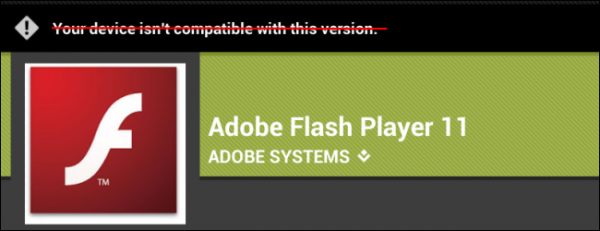
به یاد داشته باشید که Adobe فلش پلیر را برای Jelly Bean (اندروید ۴.۱) تایید نکرده است، بنابراین تضمینی نیست که این برنامه بر روی دستگاه شما به درستی و بدون باگ کار بکند، چون این شرکت دیگر توسعه‌ی فلش در اندروید را متوقف کرده است.

دریافت APK فلش

با توجه به این که نمی‌توانید فلش را به طور مستقیم از گوگل پلی دانلود کنید، باید خودتان فایل APK آن را دانلود نمایید. با وجود این که سایت‌های زیادی از جمله انجمن XDA Developers این فایل را برای دانلود قرار داده‌اند، اما به طور کلی دانلود بسته‌های اندروید از سایت‌های تصادفی ایده‌ی بدی است.

اگر فایل فلش را بر روی موبایل یا تبلت اندرویدی خود دارید، می‌تواند APK آن را خودتان استخراج کنید. برای انجام این کار روش‌های زیادی وجود دارد، مثلاً AirDroid که ما قبلاً در مورد آن توضیح داده‌ایم. پس از نصب AirDroid در تلفن هوشمند خود، آن را اجرا کرده و از طریق یک مرورگر در کامپیوتر وارد آن شوید. بر روی آیکن Apps از صفحه‌ی AirDroid کلیک کرده، به دنبال Flash بگردید (که شاید در بخش System باشد)، سپس بر روی لینک دانلود کلیک کنید تا فایل APK آن بر روی کامپیوتر شما دانلود و استخراج شود.

نصب فلش روی نکسوس و اندروید 4

نصب APK فلش

حالا فقط باید فایل APK را به نکسوس ۷ (یا هر دستگاه Jelly Bean دیگری) منتقل کنید. برای انجام این کار نکسوس ۷ خود را از طریق USB به کامپیوتر وصل کنید، یا فایل APK را به گوگل درایو یا یک فضای ابری دیگر منتقل کنید و آن را از روی گوشی بردارید، یا AirDroid را بر روی نکسوس خود نصب کرده و فایل را از طریق Wi-Fi منتقل کنید.

بعد از این که فایل APK را به نکسوس ۷ منتقل کردید، باید تیک گزینه‌ی Unknown sources را بزنید تا امکان نصب اپلیکیشن از خارج از گوگل پلی مهیا شوید. برای انجام این کار به بخش تنظیمات بروید. (بخش نوتیفیکیشن را باز کرده و آیکن تنظیمات را انتخاب کنید.)

نصب فلش روی اندروید

وارد بخش Security شوید و تیک گزینه Unknown sources را بزنید.

نصب فلش روی نکسوس و اندروید 4

اکنون فقط کافی است فایل APK را لمس کرده و آن را نصب کنید. اگر فایل را درون سیستم فایل نکسوس ریخته باشید، برای پیدا و نصب کردن آن به یک برنامه‌ی مدیر فایل مثل ES File Explorer نیاز خواهید داشت. اگر از گوگل درایو استفاده کردید، اپلیکیشن آن را باز کرده و فایل APK را انتخاب کنید. (همین روش برای سرویس‌های ابری دیگر هم استفاده می‌شود.)

نصب فلش روی نکسوس و اندروید 4

در صورت لزوم با فرآیند نصب موافقت کنید.

نصب فلش روی نکسوس و اندروید 4

پس از نصب فلش باید به صفحه‌ی تنظیمات برگشته و تیک گزینه‌ی Unknown sources را بردارید. با این کار از خطر نصب شدن بدافزار بر روی موبایل خود جلوگیری خواهید کرد.

نصب مرورگری با پشتیبانی از فلش

گوگل کروم در اندروید از فلش پشتیبانی نمی‌کند، بنابراین برای مشاهده‌ی محتواهای فلش باید از مرورگرهای دیگر استفاده کنید. فایرفاکس بتا از فلش پشتیبانی می‌کند که به آسانی می‌توانید آن را از گوگل پلی نصب کنید. اگر هم قبلاً فایرفاکس را نصب کرده باشید، کافی است یکبار از آن خارج شده و دوباره وارد شوید تا بتوانید محتواهای فلش را ببینید.

نصب فلش روی نکسوس و اندروید 4

بعضی از کاربران هم گزارش کرده‌اند که با نصب فایل APK مرورگر قدیمی اندروید به نام Browser توانسته‌اند از پشتیبانی فلش استفاده کنند. با این حال برای انجام این کار به روت کردن دستگاه و چند کار دیگر نیاز دارید.

نکتههایی برای استفاده از فلش

اگر برای فلش از فایرفاکس استفاده می‌کنید، شاید بهتر باشد تا به تنظیمات آن رفته و گزینه‌ی Plugins را به حالت Enabled در آورید. این گزینه به صورت پیشفرض بر روی Tap to play قرار دارد.

نصب فلش روی نکسوس و اندروید 4

اگر اکثر اوقات از کروم استفاده می‌کنید، می‌توانید Flashify را نصب کنید تا به سادگی بتوانید صفحات محتوی فلش را در فایرفاکس باز کنید. با این کار در صفحاتی که در آن فلش به کار رفته به منوی کروم بروید، گزینه‌ی Share > Flashify را لمس کنید و صفحه را برای فایرفاکس بفرستید. به این ترتیب بدون نیاز به کپی و پیست کردن آدرس می‌توانید بلافاصله همان صفحه را با فلش‌های به کار رفته در آن در فایرفاکس ببینید.

نصب فلش روی نکسوس و اندروید 4

منبع : howtogeek

آموزش نصب فلش روی نکسوس ۷ و دیگر دستگاه‌های Jelly Bean

اگرچه شاید فلش در آینده دیگر اهمیتی نداشته باشد، اما امروزه بسیاری از سایت‌ها از آن استفاده می‌کنند. پس اگر هنوز آماده‌ی خداحافظی با فلش نیستید، می‌توانید آن را علیرغم عدم تایید Adobe بر روی نکسوس ۷ خود نصب کنید.

نصب فلش روی نکسوس و اندروید 4

به یاد داشته باشید که Adobe فلش پلیر را برای Jelly Bean (اندروید ۴.۱) تایید نکرده است، بنابراین تضمینی نیست که این برنامه بر روی دستگاه شما به درستی و بدون باگ کار بکند، چون این شرکت دیگر توسعه‌ی فلش در اندروید را متوقف کرده است.

دریافت APK فلش

با توجه به این که نمی‌توانید فلش را به طور مستقیم از گوگل پلی دانلود کنید، باید خودتان فایل APK آن را دانلود نمایید. با وجود این که سایت‌های زیادی از جمله انجمن XDA Developers این فایل را برای دانلود قرار داده‌اند، اما به طور کلی دانلود بسته‌های اندروید از سایت‌های تصادفی ایده‌ی بدی است.

اگر فایل فلش را بر روی موبایل یا تبلت اندرویدی خود دارید، می‌تواند APK آن را خودتان استخراج کنید. برای انجام این کار روش‌های زیادی وجود دارد، مثلاً AirDroid که ما قبلاً در مورد آن توضیح داده‌ایم. پس از نصب AirDroid در تلفن هوشمند خود، آن را اجرا کرده و از طریق یک مرورگر در کامپیوتر وارد آن شوید. بر روی آیکن Apps از صفحه‌ی AirDroid کلیک کرده، به دنبال Flash بگردید (که شاید در بخش System باشد)، سپس بر روی لینک دانلود کلیک کنید تا فایل APK آن بر روی کامپیوتر شما دانلود و استخراج شود.

نصب فلش روی نکسوس و اندروید 4

نصب APK فلش

حالا فقط باید فایل APK را به نکسوس ۷ (یا هر دستگاه Jelly Bean دیگری) منتقل کنید. برای انجام این کار نکسوس ۷ خود را از طریق USB به کامپیوتر وصل کنید، یا فایل APK را به گوگل درایو یا یک فضای ابری دیگر منتقل کنید و آن را از روی گوشی بردارید، یا AirDroid را بر روی نکسوس خود نصب کرده و فایل را از طریق Wi-Fi منتقل کنید.

بعد از این که فایل APK را به نکسوس ۷ منتقل کردید، باید تیک گزینه‌ی Unknown sources را بزنید تا امکان نصب اپلیکیشن از خارج از گوگل پلی مهیا شوید. برای انجام این کار به بخش تنظیمات بروید. (بخش نوتیفیکیشن را باز کرده و آیکن تنظیمات را انتخاب کنید.)

نصب فلش روی اندروید

وارد بخش Security شوید و تیک گزینه Unknown sources را بزنید.

نصب فلش روی نکسوس و اندروید 4

اکنون فقط کافی است فایل APK را لمس کرده و آن را نصب کنید. اگر فایل را درون سیستم فایل نکسوس ریخته باشید، برای پیدا و نصب کردن آن به یک برنامه‌ی مدیر فایل مثل ES File Explorer نیاز خواهید داشت. اگر از گوگل درایو استفاده کردید، اپلیکیشن آن را باز کرده و فایل APK را انتخاب کنید. (همین روش برای سرویس‌های ابری دیگر هم استفاده می‌شود.)

نصب فلش روی نکسوس و اندروید 4

در صورت لزوم با فرآیند نصب موافقت کنید.

نصب فلش روی نکسوس و اندروید 4

پس از نصب فلش باید به صفحه‌ی تنظیمات برگشته و تیک گزینه‌ی Unknown sources را بردارید. با این کار از خطر نصب شدن بدافزار بر روی موبایل خود جلوگیری خواهید کرد.

نصب مرورگری با پشتیبانی از فلش

گوگل کروم در اندروید از فلش پشتیبانی نمی‌کند، بنابراین برای مشاهده‌ی محتواهای فلش باید از مرورگرهای دیگر استفاده کنید. فایرفاکس بتا از فلش پشتیبانی می‌کند که به آسانی می‌توانید آن را از گوگل پلی نصب کنید. اگر هم قبلاً فایرفاکس را نصب کرده باشید، کافی است یکبار از آن خارج شده و دوباره وارد شوید تا بتوانید محتواهای فلش را ببینید.

نصب فلش روی نکسوس و اندروید 4

بعضی از کاربران هم گزارش کرده‌اند که با نصب فایل APK مرورگر قدیمی اندروید به نام Browser توانسته‌اند از پشتیبانی فلش استفاده کنند. با این حال برای انجام این کار به روت کردن دستگاه و چند کار دیگر نیاز دارید.

نکتههایی برای استفاده از فلش

اگر برای فلش از فایرفاکس استفاده می‌کنید، شاید بهتر باشد تا به تنظیمات آن رفته و گزینه‌ی Plugins را به حالت Enabled در آورید. این گزینه به صورت پیشفرض بر روی Tap to play قرار دارد.

نصب فلش روی نکسوس و اندروید 4

اگر اکثر اوقات از کروم استفاده می‌کنید، می‌توانید Flashify را نصب کنید تا به سادگی بتوانید صفحات محتوی فلش را در فایرفاکس باز کنید. با این کار در صفحاتی که در آن فلش به کار رفته به منوی کروم بروید، گزینه‌ی Share > Flashify را لمس کنید و صفحه را برای فایرفاکس بفرستید. به این ترتیب بدون نیاز به کپی و پیست کردن آدرس می‌توانید بلافاصله همان صفحه را با فلش‌های به کار رفته در آن در فایرفاکس ببینید.

نصب فلش روی نکسوس و اندروید 4

منبع : howtogeek

۶ ترفند برای کاهش ترافیک مصرفی اینترنت در موبایل

در زندگی امروزه امکان دارد که شما نیاز شدیدی به اینترنت داشته باشید اما شبکه Wi-Fi در اطراف شما نباشد تا از آن استفاده کنید. در این حالت تنها اینترنت گوشیتان است که می توانید بر روی آن حساب باز کنید. اما ممکن است قیمت نسبتا بالای اینترنت همراه برای شما بصرفه نباشد که خیلی از آن استفاده کنید ولی شما می توانید با بکارگیری چند روش ساده نه تنها سرعت آن را افزایش بلکه مصرف آن را نیز کاهش دهید

  • حالت ذخیره کروم

قابلیتی در مرورگر کروم وجود دارد که با کمک آن می توانید مدیریت حجم را در دست بگیرید که با فعال سازی آن تصاویر و وب سایت هایی که بر روی موبایل شما باز می شود کاهش حجم داده و سپس به شما نمایش داده می شود. برای فعال سازی این قابلیت می بایست وارد تنظیمات مرورگر شوید. بر روی گزینه Data Saver کلیک و آن را فعال کنید.

کاهش مصرف ترافیک موبایل

  • کاهش کیفیت فایل های دانلودی

نتفلیکس، گوگل پلی موزیک و اسنپ چت، امکانی را برای شما فراهم می کنند تا بتوانید حجم مصرفی را کنترل کنید. اما این محدودیت تاثیر چندانی بر روی کیفیت فایل ندارد اما باعث می شود تا فایل های نا خواسته دانلود نشود.

کاهش مصرف ترافیک موبایل

  • از برنامه فیس بوک استفاده نکنید

دیگر زمان آن فرا رسیده که از فیس بوک خداحافظی کنیم. استفاده از این برنامه در واقع حجم بسیاری از اینترنت شما را می بلعد که بهتر است با این اپلیکیشن از گوشی خود خداحافظی کنید تا در حجم اینترنت خود صرفه جویی کنید.

کاهش ترافیک مصرفی با حذف فیس بوک

  • مدیریت سیستم های همگام سازی

زمانی که شما یک حساب کاربری بر روی دستگاه خود ثبت می کنید، اطلاعات حساب شما در دیگر سرویس های گوگل مانند Google Keep و Google Fit درج می شود. چنانچه آن ها را غیرفعال کنید می توان حجم مصرف اینترنت را تا حدودی کاهش داد.

کاهش مصرف اینترنت با غیرفعال کردن همگام سازی

برای غیرفعال کردن آن باید وارد بخش تنظیمات حساب ها شده و وارد حساب کاربری گوگل شوید تا لیست سرویس های گوگل را مشاهده کنید و حسابی را که نیاز ندارید غیرفعال کنید.

  • محدود کردن برنامه هایی که در پس زمینه فعالیت دارند

شما قادر هستید تا برخی از برنامه های را مانند ایمیل یا صفحات اجتماعی را از دسترسی به اینترنت یا آپدیت تا زمانی که صفحه گوشی شما قفل است محدود کنید. برای این کار وارد تنظیمات گوشی شده و به بخش مدیریت داده بروید و با رفتن به بالای صفحه گزینه Restrict background data را فعال کنید.

غیرفعال کردن برنامه های پس زمینه برای کاهش مصرف ترافیک

  • ذخیره تصاویر و ویدئوها برای تماشای آن ها به صورت آفلاین

برخی از اپلیکیشن ها قادر هستند تا علاوه بر استفاده آنلاین، به صورت آفلاین نیز اقدام به سرویس دهی کنند. برای مثال نرم افزار نقشه گوگل Google Maps این امکان را در اختیار شما قرار می دهد تا نقشه ها را ذخیره و از آن ها به صورت آفلاین استفاده نمایید. از طرفی این امکان وجود دارد که موسیقی و ویدئوهایی که در اینترنت به جستجوی آن ها می پردازید بر روی گوشی خود ذخیره کنید تا زمانی که به آن ها نیاز داشتید بدون استفاده از اینترنت، بتوانید این کار را انجام دهید.

کاهش مصرف اینترنت موبایل

البته نا گفته نماند که ترافیک خور ترین چیزی که امروزه روی گوشی ها و تبلت ها دیده می شوند، برنامه اینستاگرام است که به دلیل سرگرم کننده بودن آن در کنار تصویری بودنش، ترافیک زیادی از اینترنت را بر شما تحمیل می کند و می تواند موجب اتمام ترافیک سریع شما بشود. در عین حال توصیه ما به شما این است که از برنامه ها و شبکه های اجتماعی، حتی الامکان کمتر استفاده کنید تا بتوانید در مصرف ترافیک خود صرفه جویی کنید.

امیدواریم که بتوانید از این ترفند ها استفاده کنید تا بتوانید به راحتی در صرفه جویی در مصرف ترافیک خود، خوب عمل کنید. اگر راه دیگری برای این منظور می شناسید می توانید هم اکنون از طریق بخش نظرات در زیر، این موضوع را با گویا آی تی و دیگر کاربران این رسانه آنلاین در میان بگذارید و به آن ها در بهره وری بیشتر کمک رسانید. همچنین این مطلب را از طریق دکمه های رنگارنگ زیر روی شبکه های اجتماعی منتشر کنید.

منبع : cnet

۶ ترفند برای کاهش ترافیک مصرفی اینترنت در موبایل

در زندگی امروزه امکان دارد که شما نیاز شدیدی به اینترنت داشته باشید اما شبکه Wi-Fi در اطراف شما نباشد تا از آن استفاده کنید. در این حالت تنها اینترنت گوشیتان است که می توانید بر روی آن حساب باز کنید. اما ممکن است قیمت نسبتا بالای اینترنت همراه برای شما بصرفه نباشد که خیلی از آن استفاده کنید ولی شما می توانید با بکارگیری چند روش ساده نه تنها سرعت آن را افزایش بلکه مصرف آن را نیز کاهش دهید

  • حالت ذخیره کروم

قابلیتی در مرورگر کروم وجود دارد که با کمک آن می توانید مدیریت حجم را در دست بگیرید که با فعال سازی آن تصاویر و وب سایت هایی که بر روی موبایل شما باز می شود کاهش حجم داده و سپس به شما نمایش داده می شود. برای فعال سازی این قابلیت می بایست وارد تنظیمات مرورگر شوید. بر روی گزینه Data Saver کلیک و آن را فعال کنید.

کاهش مصرف ترافیک موبایل

  • کاهش کیفیت فایل های دانلودی

نتفلیکس، گوگل پلی موزیک و اسنپ چت، امکانی را برای شما فراهم می کنند تا بتوانید حجم مصرفی را کنترل کنید. اما این محدودیت تاثیر چندانی بر روی کیفیت فایل ندارد اما باعث می شود تا فایل های نا خواسته دانلود نشود.

کاهش مصرف ترافیک موبایل

  • از برنامه فیس بوک استفاده نکنید

دیگر زمان آن فرا رسیده که از فیس بوک خداحافظی کنیم. استفاده از این برنامه در واقع حجم بسیاری از اینترنت شما را می بلعد که بهتر است با این اپلیکیشن از گوشی خود خداحافظی کنید تا در حجم اینترنت خود صرفه جویی کنید.

کاهش ترافیک مصرفی با حذف فیس بوک

  • مدیریت سیستم های همگام سازی

زمانی که شما یک حساب کاربری بر روی دستگاه خود ثبت می کنید، اطلاعات حساب شما در دیگر سرویس های گوگل مانند Google Keep و Google Fit درج می شود. چنانچه آن ها را غیرفعال کنید می توان حجم مصرف اینترنت را تا حدودی کاهش داد.

کاهش مصرف اینترنت با غیرفعال کردن همگام سازی

برای غیرفعال کردن آن باید وارد بخش تنظیمات حساب ها شده و وارد حساب کاربری گوگل شوید تا لیست سرویس های گوگل را مشاهده کنید و حسابی را که نیاز ندارید غیرفعال کنید.

  • محدود کردن برنامه هایی که در پس زمینه فعالیت دارند

شما قادر هستید تا برخی از برنامه های را مانند ایمیل یا صفحات اجتماعی را از دسترسی به اینترنت یا آپدیت تا زمانی که صفحه گوشی شما قفل است محدود کنید. برای این کار وارد تنظیمات گوشی شده و به بخش مدیریت داده بروید و با رفتن به بالای صفحه گزینه Restrict background data را فعال کنید.

غیرفعال کردن برنامه های پس زمینه برای کاهش مصرف ترافیک

  • ذخیره تصاویر و ویدئوها برای تماشای آن ها به صورت آفلاین

برخی از اپلیکیشن ها قادر هستند تا علاوه بر استفاده آنلاین، به صورت آفلاین نیز اقدام به سرویس دهی کنند. برای مثال نرم افزار نقشه گوگل Google Maps این امکان را در اختیار شما قرار می دهد تا نقشه ها را ذخیره و از آن ها به صورت آفلاین استفاده نمایید. از طرفی این امکان وجود دارد که موسیقی و ویدئوهایی که در اینترنت به جستجوی آن ها می پردازید بر روی گوشی خود ذخیره کنید تا زمانی که به آن ها نیاز داشتید بدون استفاده از اینترنت، بتوانید این کار را انجام دهید.

کاهش مصرف اینترنت موبایل

البته نا گفته نماند که ترافیک خور ترین چیزی که امروزه روی گوشی ها و تبلت ها دیده می شوند، برنامه اینستاگرام است که به دلیل سرگرم کننده بودن آن در کنار تصویری بودنش، ترافیک زیادی از اینترنت را بر شما تحمیل می کند و می تواند موجب اتمام ترافیک سریع شما بشود. در عین حال توصیه ما به شما این است که از برنامه ها و شبکه های اجتماعی، حتی الامکان کمتر استفاده کنید تا بتوانید در مصرف ترافیک خود صرفه جویی کنید.

امیدواریم که بتوانید از این ترفند ها استفاده کنید تا بتوانید به راحتی در صرفه جویی در مصرف ترافیک خود، خوب عمل کنید. اگر راه دیگری برای این منظور می شناسید می توانید هم اکنون از طریق بخش نظرات در زیر، این موضوع را با گویا آی تی و دیگر کاربران این رسانه آنلاین در میان بگذارید و به آن ها در بهره وری بیشتر کمک رسانید. همچنین این مطلب را از طریق دکمه های رنگارنگ زیر روی شبکه های اجتماعی منتشر کنید.

منبع : cnet

مشاهده تعداد کاراکترهای یک متن در اینترنت به کمک FireFox

اغلب مفیدترین ابزارها ساده‌ترین آن‌ها هستند. Characters Counter یک افزونه‌ی فایرفاکس است که تعداد کاراکترهای متن انتخابی شما را نشان می‌دهد. شمارشگرهای کلمات معمولاً بخش‌هایی از یک پردازشگر متن هستند که نمونه‌های آن در MS Word یا Google Docs موجود است. از آن‌جایی که افراد معمولاً می‌خواهند به میزان مشخصی مطلب بنویسند، باید تعداد کلمات را بدانند. همین مسئله از منظر تعداد کاراکتر در پست‌های آنلاین هم اهمیت دارد.

Characters Counter را نصب کرده و یک سایت باز کنید. متن موردنظر خود را انتخاب نموده و بر روی آن کلیک راست کنید. در انتهای منو عبارت Characters: را می‌بینید که در مقابل آن هم تعداد کاراکترها مشخص است.

محاسبه شمار کلمات یک متن

از آن‌جایی که در بعضی از شبکه‌های اجتماعی تعداد کاراکترها محدود شده، اندازه‌گیری آن مهم است. توئیتر یکی از معروف‌ترین شبکه‌های اجتماعی در این زمینه است که در کنار Linkedln برای پست‌های خود محدودیت کاراکتری تعریف کرده است.

اگر زمانی خواستید از یک شبکه‌ی اجتماعی که محدودیت چندانی ندارد، به یک شبکه‌ی اجتماعی که در این زمینه سخت‌گیر است مطلب جابجا کنید، استفاده از این ابزار می‌تواند بسیار کاربردی باشد.

سوای از بحث شبکه‌های اجتماعی، این ابزار در موارد دیگری هم استفاده دارد. مثلاً بسیاری از فرم‌های آنلاین محدودیت کاراکتری دارند، اما در هیچ جای این فرم‌ها تعداد کاراکترهای وارد شده به طور واضح مشخص نمی‌شود. اگر Characters Counter را در نظر نگیریم، برای شمارش تعداد کاراکترها باید از یک اپلیکیشن شخص ثالث دیگر استفاده کنید، که این مسئله برای خیلی‌ها دلپذیر نیست.

محاسبه شمار کلمات یک متن

این افزونه همان طور که از نام آن پیداست فقط برای شمردن تعداد کاراکترها طراحی شده و حتی تعداد کلمات را هم نشان نمی‌دهد، ولی در واقع همین خصیصه یکی از چیزهایی است که باعث افزایش کاربرد و محبوبیت این ابزار می‌گردد.

Characters Counter را در فایرفاکس خود نصب کنید

نظر شما در مورد این اپلیکیشن فایرفاکسی چیست؟ آیا ابزار مطمئن تری برای این مورد می شناسید؟ اگر تا کنون در این باره تجربه ای مفید داشته اید آن را با ما و دیگر کاربران گویا آی تی در میان بگذارید و ابزارهای مفید را به آن ها معرفی کنید. همچنین همین حالا با اشتراک این مطلب روی شبکه های اجتماعی، در توسعه اطلاعات عمومی بکوشید.

منبع: addictivetips

مشاهده تعداد کاراکترهای یک متن در اینترنت به کمک FireFox

اغلب مفیدترین ابزارها ساده‌ترین آن‌ها هستند. Characters Counter یک افزونه‌ی فایرفاکس است که تعداد کاراکترهای متن انتخابی شما را نشان می‌دهد. شمارشگرهای کلمات معمولاً بخش‌هایی از یک پردازشگر متن هستند که نمونه‌های آن در MS Word یا Google Docs موجود است. از آن‌جایی که افراد معمولاً می‌خواهند به میزان مشخصی مطلب بنویسند، باید تعداد کلمات را بدانند. همین مسئله از منظر تعداد کاراکتر در پست‌های آنلاین هم اهمیت دارد.

Characters Counter را نصب کرده و یک سایت باز کنید. متن موردنظر خود را انتخاب نموده و بر روی آن کلیک راست کنید. در انتهای منو عبارت Characters: را می‌بینید که در مقابل آن هم تعداد کاراکترها مشخص است.

محاسبه شمار کلمات یک متن

از آن‌جایی که در بعضی از شبکه‌های اجتماعی تعداد کاراکترها محدود شده، اندازه‌گیری آن مهم است. توئیتر یکی از معروف‌ترین شبکه‌های اجتماعی در این زمینه است که در کنار Linkedln برای پست‌های خود محدودیت کاراکتری تعریف کرده است.

اگر زمانی خواستید از یک شبکه‌ی اجتماعی که محدودیت چندانی ندارد، به یک شبکه‌ی اجتماعی که در این زمینه سخت‌گیر است مطلب جابجا کنید، استفاده از این ابزار می‌تواند بسیار کاربردی باشد.

سوای از بحث شبکه‌های اجتماعی، این ابزار در موارد دیگری هم استفاده دارد. مثلاً بسیاری از فرم‌های آنلاین محدودیت کاراکتری دارند، اما در هیچ جای این فرم‌ها تعداد کاراکترهای وارد شده به طور واضح مشخص نمی‌شود. اگر Characters Counter را در نظر نگیریم، برای شمارش تعداد کاراکترها باید از یک اپلیکیشن شخص ثالث دیگر استفاده کنید، که این مسئله برای خیلی‌ها دلپذیر نیست.

محاسبه شمار کلمات یک متن

این افزونه همان طور که از نام آن پیداست فقط برای شمردن تعداد کاراکترها طراحی شده و حتی تعداد کلمات را هم نشان نمی‌دهد، ولی در واقع همین خصیصه یکی از چیزهایی است که باعث افزایش کاربرد و محبوبیت این ابزار می‌گردد.

Characters Counter را در فایرفاکس خود نصب کنید

نظر شما در مورد این اپلیکیشن فایرفاکسی چیست؟ آیا ابزار مطمئن تری برای این مورد می شناسید؟ اگر تا کنون در این باره تجربه ای مفید داشته اید آن را با ما و دیگر کاربران گویا آی تی در میان بگذارید و ابزارهای مفید را به آن ها معرفی کنید. همچنین همین حالا با اشتراک این مطلب روی شبکه های اجتماعی، در توسعه اطلاعات عمومی بکوشید.

منبع: addictivetips

چگونه مشکلات متداول Touch ID آیفون و iPAD را برطرف کنیم؟

آیا Touch ID آیفون یا آیپد شما مدتی است که کار نمی‌کند؟ آیا باید چند بار تلاش کنید تا قفل دستگاه باز شود؟ این‌ها می‌توانند نشانه‌ی یک مشکل سخت افزاری، یا یک مشکل خیلی پیش پا افتاده باشند که به راحتی می‌توان آن را برطرف کرد.

حل مشکلات  Touch ID

در یک دستگاه iOS دکمه‌ی هوم یک بخش حساس و مهم است. این دکمه علاوه بر این که شما را به صفحه‌ی خانگی دستگاه هدایت می‌کند، برای اسکن اثر انگشت هم استفاده می‌شود. اگر این دکمه به خوبی کار بکند استفاده از آن لذت بخش خواهد بود، اما اگر کار نکند کابوسی به بار خواهد آورد.

اگر Touch ID دستگاه شما بگیر و نگیر دارد، این اتفاق می‌تواند دلایل زیادی داشته باشد، ولی قبل از این که بروید بیرون و آن را تعویض کنید، بهتر است ابتدا ادامه‌ی مطلب را بخوانید تا شاید بدون نیاز به تعویض کردن آن بتوانید مشکل را حل کنید.

نکته: اگر به این نتیجه رسیدید که باید سخت افزار را عوض کنید، به یاد داشته باشید که فقط خود اپل یا یک تعمیرکار مورد تایید این شرکت قادر به انجام این کار است. اگر این کار توسط فرد دیگری انجام شود ممکن است صدمات جبران ناپذیری به دستگاه شما وارد شود.

کثیفی و آب

یکی از متداول‌ترین دلایل بروز این مشکل کثیفی و آب است. اگر دست شما مرطوب باشد، نمی‌توانید دستگاه را قفل گشایی کنید. مشابهاً اگر دستان شما کثیف باشد، یعنی لایه‌ای از کثیفی بر روی سطح انگشتانتان قرار گرفته باشد هم شانس زیادی برای باز کردن دستگاه با آن دست‌ها نخواهید داشت.

راه حل این است که دستان خود را شسته و آن‌ها را کاملاً خشک کنید.

علاوه بر این امکان دارد که دکمه‌ی هوم دستگاه کثیف شده باشد. پس آن را با یک پارچه‌ی نرم و خشک تمیز کنید. یا از دستگاه‌های فشار باد برای از بین بردن گرد و خاک‌ها استفاده نمایید.

هوای سرد، کار سخت، و تغییر اثر انگشت

هوای سرد یا کار دستی زیاد می‌تواند دستان شما را خشک و زبر کند. اگر در چنین آب و هوا و شرایطی زندگی می‌کنید، امکان دارد که در مرور زمان اثر انگشت شما به حد کافی تغییر کرده و Touch ID را به اشتباه بیاندازد.

اشتباه در بهروز رسانیهای نرمافزاری

بهتر است همیشه دستگاه iOS خود را به نسخه‌ی آخر آن آپدیت کنید. اگر دستگاه را آپدیت کرده‌اید و سپس ناگهان Touch ID از کار افتاده باشد، احتمالاً نسخه‌ی جدید سیستم عامل در این زمینه اشکالی داشته است.

در چنین مواردی یا باید منتظر آپدیت بعدی بمانید، یا دستگاه خود را به نسخه‌ی قبلی برگردانید.

شناساندن مجدد اثر انگشت

همیشه بهترین کار در مواجه با مشکلات این است که تنظیمات را بازنشانی کنید، در این زمینه هم باید دوباره اثر انگشت‌تان را به دستگاه بشناسانید. با این کار شاید نه همه، ولی بخشی از مشکلات Touch ID حل شود.

برای انجام این کار می‌توانید از آموزش‌های ما استفاده کنید. برای بهبود فرآیند شناسایی اثر انگشت راهنمایی وجود دارد، و می‌توانید چند اثر انگشت اضافی هم تعریف کنید تا در صورت اخلال در شناسایی اثر انگشت اصلی، بتوانید وارد دستگاه شوید.

اگر هیچ چیزی جواب نداد: به تنظیمات کارخانه برگردید

اگر شناساندن اثر انگشت‌های جدید یا قدیمی جواب نداد، شاید بهتر باشد تا موبایل خود را به صورت کامل به تنظیمات کارخانه برگردانید. با این کار همه چیز از روی آیفون یا آیپدتان پاک می‌شود، پس اگر نمی‌خواهید تصاویر، پیام‌ها و دیگر اطلاعات مهم خود را از دست بدهید، مطمئن شوید که از همه چیز پشتیبان گرفته باشید.

منبع: howtogeek

معرفی ابزار آنلاین tinypng.org برای کاهش حجم عکس png و jpg

فرمت png و بعد از آن jpg به وفور در تصاویر دیده می شوند. شما می توانید به راحتی این فرمت ها را در نرم افزارهای مختلف تولید و حتی تبدیل کنید. البته مبحث تبدیل فرمت های عکس به یکدیگر مبحث جدا از موضوع این آموزش است اما یک دلیل عمده برای تبدیل فرمت تصاویر این است که موجب می شود، در برخی انواع، بعد از تبدیل نوع عکس، به انواع دیگر، حجم تصویر کاهش پیدا کند. نمونه ای از آن در تبدیل فایل png به jpg است که این موضوع بسیار ملموس است. اما اگر ابزار تغییر فرمت عکس، در اختیار ندارید، و عکس شما از نوع png یا jpg است، به راحتی می توانید با استفاده از ابزاری آنلاین به نام tinypng.org به میزان زیادی تا ۸۰ درصد از حجم این دو عکس بکاهید. این موضوع از آن جا اهمیت پیدا می کند که png قالبی از تصویر است که دارای کیفیت بالا اما با حجم بالاست. بنابراین می توانید با tinypng.org به راحتی هم کیفیت را حفظ کنید و حجم را کاهش دهید.

برای این کار به آدرس tinypng.org  بروید تا با صفحه ورودی این سایت و ابزار کاهش حجم فایل، روبرو شوید:

کاهش حجم png

شما به راحتی می توانید تا ۲۰ عکس و هر عکس به میزان ۵ مگابایت را در این سایت آپلود کنید و آن ها را تا ۸۰ درصد کاهش حجم دهید. جالب است که کیفیت تصویر در این روش کاملا دست نخورده باقی خواهد ماند.

بعد از اینکه این ۲۰ عکس را کاهش حجم دادید، می توانید آن ها را تک تک یا به صورت دسته جمعی دانلود کنید و بعد با یک بار رفرش کردن، ۲۰ عکس بعدی را آپلود کنید:

من برای نمونه عکسی را با حجم ۷۸۰ کیلوبایت، در tinypng.org آپلود کردم تا ببینم واقعا چقدر حجم عکس کاهش پیدا کرد:

کاهش حجم عکس

فرآیند آپلود شدن صورت گرفت و عکس به صورت زیر به میزان ۸۴ درصد کاهش حجم پیدا کرد که واقعا عالی است:

کاهش حجم عکس

جالبتر این است که این دو تصویر ( بعد و قبل از بهینه سازی و کاهش حجم ) دارای کیفیت یکسانی بودند که در زیر آن ها را مشاهده می کنید:

کاهش حجم عکس png

تصویر قبل از بهینه سازی و کاهش حجم

کاهش حجم عکس png

تصویر بعد از بهینه سازی و کاهش حجم

اگر کمی این دو تصویر را با هم مقایسه کنید متوجه خواهید شد که حتی با کاهش ۸۴ درصدی حجم عکس، هرگز وضوح عکس تغییر نکرده و به همان صورتی که بوده باقی مانده است.

بدین ترتیب می توانید به صورت آنلاین، حجم تصاویر خود را به بهترین شیوه کم کنید.

نکته مهم دیگر این است که لینک دانلود، برای ذخیره سازی تصویر بهینه شده به مدت ۷۲ ساعت یا ۳ روز باقی خواهد ماند و tinypng آن را بعد از این مدت زمان مشخص حذف خواهد کرد. بنابراین بلافاصله بعد از کاهش حجم تصویر را در جای امنی دانلود کنید و از بهینه سازی عکس خود لذت ببرید.

نظر شما در مورد این آموزش چیست؟ آیا ابزار آنلاین یا آفلاین دیگری می شناسید که اینقدر حرفه ای تصاویر را کاهش حجم دهد و کیفیت را حفظ کند؟ اگر تجربه ای دارید با گویا آی تی در میان بگذارید و با اشتراک گذاری این مطلب روی سوشال مدیا دیگران را از وجود این وب سایت ارزشمند مطلع سازید.

آموزش block کردن تبلیغات در اندروید بدون نیاز به روت کردن گوشی

اگر به دنبال اپلیکیشن‌های مسدود کننده‌ی تبلیغات یا همان ad-blocker می‌گردید، بهتر است نگاهی به برنامه‌ی جدید توسعه دهنده‌ای به نام Julian Klode هم بیاندازید. این برنامه مانند اپلیکیشن‌هایی مثل NetGuard و AdGuard از سیستم VPN اندروید استفاده می‌کند، اما مکانیزمی دارد که باعث صرفه جویی بیشتری در مصرف باتری دستگاه می‌شود.

مسدود کردن تبلیغ در اندروید

این اپلیکیشن بر خلاف سایر رقبا در سطح DNS کار می‌کند، یعنی ترافیک دستگاه شما را فقط در همان لحظات ابتدایی فیلتر می‌کند تا انرژی کمتری مصرف شود. برنامه‌ی مذکور کاملاً رایگان و منبع باز است، بنابراین یکی از بهترین گزینه‌های موجود برای مسدود سازی تبلیغات می‌باشد.

نیازمندیها

  • اندروید لالی‌پاپ یا بالاتر
  • فعال سازی Unknown sources

گام ۱: نصب DNS66

این اپلیکیشن که DNS66 نام دارد و به صورت رایگان در مخزن F-Droid موجود است، برای مسدود سازی تبلیغات بر روی دستگاه‌های روت نشده و بدون مصرف زیاد انرژی استفاده می‌شود. مخزن F-Droid یک سایت مطمئن برای اپلیکیشن‌های رایگان و منبع باز اندروید است، پس برای شروع کافی است از روی موبایل یا تبلت خود لینک زیر را لمس کنید:

DNS66 را از  F-Droid دانلود کنید

در صفحه‌ای که باز می‌شود به بخش Packages رفته و لینک Download apk. را انتخاب کنید، سپس نوتیفیکیشن Download complete را لمس نمایید تا فایل APK اجرا شود، در نهایت Install را انتخاب کنید.

مسدود کردن تبلیغ در اندروید

گام ۲: انتخاب فیلترهای دامنه

هنگامی که برای اولین بار اپلیکیشن را اجرا می‌کنید، یک راهنما در مقابل شما قرار می‌گیرد. اگر دوست داشتید آن را مطالعه کنید، ولی اگر نخواستید ما در ادامه بخش‌هایی از آن را به شما خواهیم گفت.

برای شروع از پایین صفحه زبانه‌ی Domain Filters را انتخاب کنید. اکنون حداقل باید یک فایل میزبان مسدود سازی تبلیغات را انتخاب نمایید، این فایل در حقیقت لیستی از سرورهایی است که DNS66 آن‌ها را به عنوان سرورهای تبلیغاتی شناسایی کرده است. ما پیشنهاد می‌کنیم که فقط گزینه‌ی Adaway hosts file را با لمس دکمه‌ی قرمزی که در کنار این گزینه قرار دارد انتخاب کنید. پس از انتخاب فایل میزبان نقطه‌ی کنار آن به رنگ سبز در می‌آید.

مسدود کردن تبلیغ بدون روت کردن

گام ۳: فعال سازی سرویس VPN

اکنون به زبانه‌ی Start / Stop بروید و آیکن تازه‌سازی‌ای که در بالای صفحه قرار دارد را لمس کنید. حالا فرآیند دانلود فایل میزبان‌ها با نمایش یک نوتیفیکیشن به شما اعلام می‌شود، پس صبر کنید. وقتی دانلود تمام شد، علامت خاموش کردن وسط صفحه را برای چند ثانیه لمس نمایید تا سرویس مسدود سازی تبلیغات VPN فعال شود، سپس از پنجره‌ای که باز می‌شود OK را انتخاب کنید.

مسدود کردن تبلیغ در اندروید و سرویس VPN

گام ۴: از اپلیکیشنهای بدون تبلیغ خود لذت ببرید

از این به بعد تبلیغات نه تنها در مرورگر نشان داده نمی‌شوند بلکه در اپلیکیشن‌ها هم ظاهر نخواهند شد. زمانی که این سرویس فعال باشد، یک کلید کوچک را در نوار وضعیت بالای موبایل خواهید دید. این آیکن باید دائماً آن‌جا باشد.

اپلیکیشن بدون تبلیغ

DNS66 برخلاف دیگر برنامه‌های مبتنی بر VPN، تبلیغات را در سطح DNS مسدود می‌کنند. یعنی فقط ترافیک DNS از این برنامه می‌گذرد و فقط تبلیغات فیلتر می‌شود، در حالی که در برنامه‌های دیگر کل داده‌های ترافیک برای مسدود سازی تبلیغات فیلتر می‌شود.

نکته‌ی جذاب دیگر این است که علارغم این که تبلیغات در کل سیستم مسدود می‌شود، ولی به دلیل این که فقط بخش کوچکی از داده‌ها فیلتر می‌شود، پس برنامه مصرف باتری بسیار کمی دارد. مصرف انرژی DNS66 در مقایسه آماری با Adguard که یکی از پرمصرف‌ترین اپلیکیشن‌هاست، حتی قابل اندازه‌گیری هم نیست.

مسدود کردن تبلیغ بدون روت

اگر بتوانید این ترفند را روی گوشی های خود پیاده کنید مطمئنا می توانید بدون دردسرهای مشاهده و نمایش تبلیغات زندگی عجین با تکنولوژی خود را پیش ببرید. در عین حال توصیه من به شما این است که این مطلب را روی شبکه های اجتماعی منتشر کنید تا دیگران هم بتوانند از این فرصت و ترفند اندرویدی استفاده کنند.

منبع: wonderhowto