با مشکلات ویندوز استور چه کنم و چطور آن را تعمیر کنم؟

ویندوز استور یا مایکروسافت استور! هر چه که می خواهید آن را نام گذاری کنید، یکی از فروشگاه های اپلیکیشنی است که چندان که باید تا کنون از نظر عملکرد رضایت بخش نبوده است. مثلا گاه گاهی خراب شده و از دست خارج شده است. هر چند حضور در آن گاهی جیب شما را خالی می کند اما دارای ابزارهای رایگانی نیز هست. مثلا اگر شما عاشق بازی هستید و به دنبال بازی های بروز و خوب هستید می توانید  Forza Horizon 4 و Gears of War 4 را در آن جستجو کنید.

به هر حال اگر روزی ویندوز استور با مشکل مواجه شد، می توانید راه حل ها را از این مقاله تست کنید.

راه حل مشکلات ویندوز استور

حل مشکلات اساسی و اولیه ویندوز استور

قبل از این که بخواهید مشکلات را به صورت حرفه ای  حل کنید خوب است که یک سری کارهای اولیه کنید و این بررسی ها را دنبال کنید.

  1. به آپدیت بودن ویندوز نگاه کنید
  2. User Account Control فعال باشد
  3. کارت ویدیو، یا درایور GPU، بروز رسانی شده باشد.

اگر سه مورد بالا را روی ویندوز خود، مورد بررسی قرار دهید و همه چیز برقرار باشد، و همچنان مشکلات پا برجا باشند می توانید روال زیر را دنبال کنید.


آدرس DNS را تغییر دهید

یکی از مرسوم ترین ارور هایی که معمولا هنگام خرابی ویندوز استور مشاهده می شود، ارور ۰x80131500 است. این ارور زمانی رخ می دهد که سیستم شما از طریق سرور DNS  خاصی به اینترنت وصل شود. این موضوع به طور خودکار توسط ISP و / یا تنظیمات شبکه خانگی انجام می شود.

برای تغییر در سرور دی ان اس، ابتدا به Settings  بروید ( ابتدا به استارت منو بروید و روی علامت چرخ دنده کلیک کنید )

در این قسمت به مسیر Network & Internet -> Change adapter options بروید

مشکل ویندوز استور با تغییر دی ان اس

بعد روی کانکشن شبکه تان راست کلیک کنید و در آن جا Properties را انتخاب کنید

در پنجره جدیدی که باز می شود، از میان لیستی که در میان صفحه وجود دارد، باید Internet Protocol Version 4 (TCP/IPv4) را انتخاب کنید. شاید لازم باشد کمی اسکرول کنید تا به این موقعیت برسید .

بر روی این مورد نیز راست کلیک کنید و Properties را انتخاب کنید.

مشکل ویندوز استور با تغییر دی ان اس

در قسمت Preferred DNS server، آدرس ۱٫۱٫۱٫۱, را .وارد کنید.

بعد OK را بزنید و به ویندوز استور برگردید و مساله را بررسی کنید. به احتمال زیاد با این روش اولیه، مشکل دی ان اس و باز نشدن ویندوز استور به راحتی حل می شود.

مشکل ویندوز استور با تغییر دی ان اس

اما اگر مشکل حل نشد، روش های دیگر نیز مفید خواهد بود


تغییر تایم و زمان سیستم برای حل مشکل ویندوز استور

یکی از روشهای موثرتر و در عین حال نسبتا عجیب و غریب برای حل ویندوز ۱۰ فروشگاه، اطمینان از صحت ساعت کامپیوتر شما است. هنگامی که فروشگاه ویندوز بوت می شود، تلاش می کند هم زمان بین زمان فروشگاه و تایم سیستم همگام سازی کند. اگر دو تایم متفاوت باشد، فروشگاه گاهی اوقات بارگیری را رد می کند. هر چند ایراد تقریبا پنهانی است اما می توان آن را حل کرد.

و اما راه حل این مشکل:

بر روی نوار وظیفه راست کلیک کنید و Adjust date/time را انتخاب کنید

تغییر تایم و زمان سیستم برای حل مشکل ویندوز استور

در ابتدا به بخش Set time automatically بروید.

باید ابتدا این بخش را غیرفعال یا آف کنید. ( تاگل مقابل ON را بکشید تا خاموش شود )

تغییر تایم و زمان سیستم برای حل مشکل ویندوز استور

بعد از این کار دوباره به ویندوز استور برگردید و درخواست خود را صادر کنید تا دوباره وضعیت همزمانی چک شود و در نهایت اگر مشکل به این خاطر رخ داده کاملا حل شود.


خودتان را صاحب پوشه WindowsApps  معرفی و تنظیم کنید

یکی از چیزهایی که ممکن است رخ دهد این است که ممکن است شما صاحب و OWN برای فولدر WindowsApp در سیستم خود نباشید.

شاید این مساله کمی عجیب و غریب باشد اما گاهی فولدرها اجازه دسترسی به شما را نمی دهند. این موضوع گاهی رخ می دهد حتی وقتی که این پوشه به اکانت شما نیز ارتباط دارد.

گاهی اوقات دقیقا به این خاطر به شما سرویس دهی نمی شود، چرا که صاحب پوشه مورد نظر نیستید و دسترسی ها محدود می شود. باید تنظیمات را اعمال کنید.

برای انجام این کار، شما نیاز به انجام بسیاری از اقدامات امنیتی مبتنی بر پوشه WindowsApps دارید. برای انجام این تنظیمات این مقاله را دنبال کنید.


کش ویندوز استور را پاک کنید

یکی از ساده ترین راه حل ها برای حل مشکلات ویندوز استور این است که کش ویندوز استور را پاک کنید. این حافظه موقت ممکن است که گاهی دچار مشکل شود و یا این که دچار سربار شود.

برای این کار لازم است که از پنجره RUN استفاده کنید. برای باز کردن این پنجره  Ctrl + R  را بزنید و در باکسی که باز می شود، wsreset را وارد کنید.

بعد اینتر را بزنید.

وقتی این کار را کردید یک پنجره از کامنت پرامپت برای تان نشان داده می شود، که به شما نشان می دهد که ویندوز استور در حال ریست شدن است.

کش ویندوز استور را پاک کنید

وقتی که کار ریست سازی تمام شد، پنجره به طور اتوماتیک بسته می شود. بعد از این می توانید باز به ویندوز استور برگردید و مشکل را مورد بررسی قرار دهید.


ویندوز استور را مجددا نصب کنید

وقتی که با روش های یاد شده نتوانید ویندوز استور را نجات دهید! یک راه کمی فنی تر پیش روی شما است و آن هم این است که ویندوز استور را کاملا دوباره نصب کنید.

البته نصب ویندوز استور مثل نصب سایر اپلیکیشن ها نیست که به بخش اپ ها بروید و آن را از نصب خارج و دوباره نصب کنید. اوضاع ویندوز استور کمی پیچیده تر از حالت معمولی است.

برای این مورد باید ابتدا از طریق Powershell ویندوز استور خود را حذف یا UNinstall کنید.

برای این منظور

بر روی صفحه کلید، روی کلید ویندوز فشار دهید

powershell را بنویسید

بر روی خروجی حاصل شده در جستجو، راست کلیک کنید و Run as administrator را انتخاب کنید.

در Powershell، عبارت get-appxpackage -allusers را بنویسید.

در ادامه بخش Microsoft.WindowsStore را پیدا کنید ( مطابق اسکرین شات زیر )

ویندوز استور را مجددا نصب کنید

در یک خط جدید از این بخش عبارت remove-appxpackage را بنویسید و بعد یک فاصله بگذارید و بعد آن فایلی که در کلیپبرد خود ذخیره کرده بودید را پیست کنید

برای من این عبارت شامل مورد زیر بود:

البته شاید برای شما متفاوت باشد و این تفاوت به خاطر وجود ویندوز استور با ورژن متفاوت است.

بعد از این اینتر را بزنید و با یک ریستارت شدن سیستم باز به ویندوز استور برگردید تا بتوانید مشکل را بررسی کنید.

برای نصب مجدد ویندوز استور باید به پاورشل بروید و عبارت زیر را بنویسید:

و تمام.


سرور پروکسی را غیر فعال کنید

این روزها مخصوصا در کشور ایران کاربرانی که به دنبال کاربری حرفه ای تر هستند به دسترسی های نا محدود نیاز دارند. به دلیل محدودیت ها پروکسی، وی پی ان و انواع این ابزارها روی سیستم ها بکار می رود که البته ممکن است نا امنی سیستم را افزایش دهند.

اما این سرویس ها موجب می شوند که مشکل آی پی برای ویندوز استور رخ دهد و راهکار آن این است که پروکسی یا وی پی ان را غیر فعال کنید.

برای انجام این تنطیمات می توانید از بخش Settings، استفاده کنید. Network & Internet Proxy را پیدا کنید و روی آن کلیک کنید و در ساید بار سمت چپ بعد از انتخاب vpn ، گزینه Use a proxy server را پیدا کنید و اسلایدر کنار آن را آف کنید.


به منظور دسترسی سریع تر به این تنظیمات می توانید از بخش نوتیفی بار ها نیز استفاده کنید:

حل مشکل ویندوز استور با تنظیمات پروکسی

اگر با این وضعیت هنوز مشکل پا برجاست می توانید از راه حل بعدی نیز استفاده کنید:


ریست کردن ویندوز استور برای حل مشکل ویندوز استور

هنگام بروز رسانی ویندوز آپشنی در اختیار شما قرار می گیرد که به شما این راه کار را می دهد که ویندوز استور خود را ریست کنید. این تنظیمات موجب می شود که کش پاک شود و ویندوز استور تر و تمیز در اختیار شما قرار گیرد.

ریست کردن ویندوز استور بدین طریق چیزی فراتر از WS Reset است که پیش از این در موردش صحبت کردیم.

برای این کار، می توانید، وارد استارت شوید و Apps and Features را بنویسید و روی آن کلیک کنید و با اسکرول کردن در محیط جدید به آپشن مورد نظر استور برسید ( اسکرین شات زیر )

ریست کردن ویندوز استور برای حل مشکل ویندوز استور 

این گزینه در بخش Apps & Features واقع شده است.

در زیر این گزینه Advanced options قرار دارد.

برای ادامه Reset را انتخاب کنید تا تنظیمات اعمال شوند.

ریست کردن ویندوز استور برای حل مشکل ویندوز استور 

بدین ترتیب باید بتوانید مشکل ویندوز استور را حل کنید و دوباره از آن به صورت معمولی استفاده کنید.

اگر در این باره راهکار مناسبی به ذهنتان رسیده است، ما را در جریان بگذارید و در بخش نظرات از همین مطلب بنویسید.

منبع


نوشته با مشکلات ویندوز استور چه کنم و چطور آن را تعمیر کنم؟ اولین بار در گويا آی‌ تی پدیدار شد.

چطور فایل پاورپوینت را به pdf تبدیل کنیم؟

تبدیل فایل پاورپوینت به پی دی اف 

همانطور که می دانید، از پاورپوینت بیش از هر چیز برای ساختن ارائه ها و محتویات کمکی برای سخنرانی ها استفاده می شود. اما گاها دیده شده که مدعوینی که در سخنرانی حضور دارند، نیاز به این پیدا می کنند تا فایل پاورپوینت را در اختیار داشته باشند. این کار میان دانشجو ها و اساتید رواج دارد.

در چنین شرایطی بهترین کار این است که فرد، نسخه پی دی اف از ارائه و پاورپوینت را در اختیار داشته باشد تا بدین ترتیب بتواند، به سادگی تمام آن را روی گوشی خود در اختیار داشته باشد یا این که نهایتا آن را برای مطالعه بهتر چاپ کند.


هنگام تبدیل پاورپوینت به پی دی اف چه اتفاقی می افتد؟

وقتی که اقدام به تبدیل پاورپوینت به پی دی اف می کنید، می توانید به سادگی تمام، مشاهده کنید که تمام فرمت ها نظیر متن، عکس، فونت، رنگ و غیره به طور کاملا ثابت در پی دی اف ذخیره می شود.

اگر پیش از تبدیل به پی دی اف به پاورپوینت خود نگاه کرده باشید، متوجه می شوید که هر فایل پاورپوینت دارای اسلاید های مختلفی است که همان صفحات در سمت چپ صفحه هستند.

هنگام تبدیل فایل پاورپوینت به پی دی اف، هر اسلاید تبدیل به یک صفحه جداگانه می شود.

البته شما می توانید پاورپوینت خود را به مجموعه ای از عکس ها نیز تبدیل کنید.


شیوه های تبدیل فایل پاورپوینت به پی دی اف

برای تبدیل پاورپوینت به پی دی اف، روش های مختلفی وجود دارد که من در ادامه این مقاله به شرح یکایک آن ها با کمک آموزش تنظیمات تصویری خواهم پرداخت

این شیوه ها شامل:

  1. تبدیل پاورپوینت به پی دی اف به کمک یک ربات در تلگرام
  2. تبدیل پاور پوینت به pdf به کمک تنظیمات پاورپوینت


تبدیل پاورپوینت به پی دی اف با تلگرام

پیش از این در مورد یک ربات در تلگرام با شما صحبت کردیم که نه تنها برای تبدیل پاورپوینت به پی دی اف بکار می رفت بلکه به شما این امکان را می داد که با کمک یکی دو کلیک و تلگرام، فایل های ورد، عکس و پاورپوینت را به پی دی اف تبدیل کنید.

برای مشاهده دستورالعمل های لازم برای تبدیل پاورپوینت به پی دی اف به کمک ربات تلگرام اینجا را کلیک کنید.

تبدیل پاورپوینت به پی دی اف با تلگرام 

اگر شیوه کار کردن با ربات ها را به خوبی بدانید، می توانید به کمک http://telegram.me/topdf_bot که لینک ربات است، بدون نیاز به آموزش وارد تلگرام شده و با کمی دستکاری این ربات شیوه کار کردن با آن را بیاموزید که این گونه پیدا کردن راه حل ها برای تان در ذهن ماندگار تر است.


تبدیل فایل پاورپوینت به پی دی اف

به کمک تنظیمات نرم افزار پاورپوینت می توانید فایل های پاورپوینتی خود را به پی دی اف های ماندگار تبدیل کنید. البته کسی قادر به ویرایش این گونه فایل ها بعد از تبدیل نخواهد بود و دقیقا به همین هدف نیز این فایل ها به pdf تبدیل می شوند.

برای این منظور، فایل پاورپوینت خود را باز کنید و به منوی file بروید.

در این بخش که در حقیقت ارائه کننده یک ساید بار در سمت چپ است، در پایین آن گزینه Export را کلیک کنید.

تبدیل فایل پاورپوینت به پی دی اف 

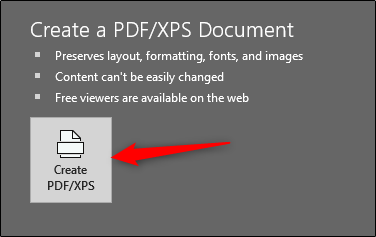
با کلیک بر این گزینه صفحه ای با نام Create PDF/XPS Document باز می شود:

تبدیل فایل پاورپوینت به پی دی اف 

در این جا روی آیکون فلش خورده کلیک کنید ( روی Create PDF/XPS کلیک کنید )

با انتخاب این گزینه امکاناتی برای شما فراهم می شود تا انواع و اقسام، روش ها و نوع ها برای ذخیره فایل خود در اختیار داشته باشید. Save as type قسمتی است که شما می توانید در آن pdf را انتخاب کنید

همچنین در انتها و سمت راست ویندوز، Optimize for را مشاهده می کنید که می توانید انتخاب های مختلف برای بهینه سازی عملکرد این فایل خروجی با ویژگی های زیر داشته باشید:

Standard: این یک حالت بسیار پر کیفیت از فایل پی دی اف شماست. معمولا برای زمانی که نیاز دارید تا فایل مورد نظر را انتشار دهید یا این که آن را چاپ کنید می توانید از این حالت بهینه سازی استفاده کنید

Minimum Size: خروجی در این حالت دارای میزان کمی کیفیت است و معمولا برای چاپ آنلاین بکار می رود. اما اگر بخواهید از فایل مورد نظر به عنوان اتچمنت ایمیل ها یا ارسال از طریق شبکه های اجتماعی و موبایلی استفاده کنید، و بخواهید در داد های خود صرفه جویی کنید، این حالت پیشنهاد می شود.


تبدیل فایل پاورپوینت به پی دی اف 

علاوه بر این Options نیز به شما امکانات بیشتری برای تنظیمات بهتر فایل خروجی ارائه می کند.

در این قسمت شما با ۴ گزینه همراه خواهید بود:

Range: با انتخاب این گزینه می توانید مشخص کنید که خروجی اسلاید های شما، به پی دی اف شامل کدام یک از اسلاید ها باشد. در حقیقت برای ایجاد محدودیت روی تعداد اسلاید های انتخابی برای تبدیل به پی دی اف از این قسمت استفاده می شود. به منظور آموختن کاهش حجم پاورپوینت این لینک را کلیک کنید.

Publish Options: امکان این را به شما می دهد که نوع انتشار را انتخاب کنید تا به تناسب آن تنظیماتی اتوماتیک روی اسلاید صورت گیرد .

Include Non-printing Information: در این قسمت می توانید شاخصه ها و ویژگی های سند پی دی اف را مشخص کنید

PDF Options: در این قسمت نیز می توانید ویژگی هایی را مرتبط با پی دی اف ایجاد کنید.

تبدیل فایل پاورپوینت به پی دی اف 

بعد از انجام تنظیمات روی ok کلیک کنید.

در نهایت به پنجره قبلی باز می گردید که باید Publish را کلیک کنید تا فایل پاورپوینت تان به پی دی اف تبدیل شود و تمام!

آیا در این باره سوالی دارید؟

منبع

نوشته چطور فایل پاورپوینت را به pdf تبدیل کنیم؟ اولین بار در گويا آی‌ تی پدیدار شد.

۷ کاری که باگوگل فرم ( Google Forms ) می توان انجام داد

ایجاد فرم تماس با کمک گوگل فرم در گوگل درایو 

کوگل فرم یا Google Forms یا به عبارت بهتر ابزار ایجاد فرم در گوگل درایو، یکی از بهترین ابزار ها برای زمانی است که شما می خواهید اطلاعات زیادی را از کاربران زیادی دریافت کنید. گوگل فرم، دارای رابط کاربری ساده است و می توانید به سادگی فرم پرسش خود را در آن ایجاد کرده و بعد نشر دهید.

گوگل فرم می توانید شامل هر چیزی  از یک نظرسنجی گرفته تا ، سازماندهی یک رویداد، فرم تماس، آزمونها یا حتی ساخت یک لیست تماس کوچک باشد.

یکی دیگر از امتیاز های گوگل فرم این است که شما می توانید هر گونه رسانه ای از جمله عکس، فیلم و غیره را در داخل فرم خود قرار دهید تا کاربران و کسانی که فرم را می بینند بتوانند از آن مدیا ها استفاده کنند. همچنین مزیت دیگر گوگل فرم این است که کاربران نیز قادر خواهند بود تا روی گوگل فرم رسانه های مشابه نظیر فیلم و عکس و غیره، آپلود نمایند.

خوشبختانه این سرویس رایگان در اختیار همه کاربرانی است که حد اقل یک حساب گوگل مثل جیمیل داشته باشند.

در ادامه این مطلب می خواهم به شیوه های استفاده از گوگل فرم را برای تان بنویسم تا در هنگام ضرورت بدانید راه حل تان گوگل فرم است.


ایجاد نظر سنجنی با کمک گوگل فرم

اگر بخواهید یک نظر سنجی بزرگ یا کوچک ایجاد کنید، گوگل فرم بهترین گزینه برای شماست. این ابزار، به شما این فرصت را می دهد تا بدون هزینه کردن، و حتی بدون در نظر گرفتن تعداد سوالات، و تعداد گزینه ها، و حتی تعداد مخاطبینی که قرار است آن را ببینند، سوالات خود را مطرح کنید.

وقتی که یک نظر سنجی ایجاد کردید و آن را بین کاربران به اشتراک گذاشتید، می توانید آن را ذخیره کنید تا از فرمت و قالب ایجاد شده برای نظر سنجی برای دفعات بعدی استفاده کنید.

ایجاد نظر سنجنی با کمک گوگل فرم 

اگر دوست داشته باشید می توانید به نظر سنجی خود، موارد زیر را اضافه کنید

  1. عنوان
  2. زیر عنوان
  3. رسانه ها مثل عکس و غیره
  4. رنگ بندی
  5. توضیحات

خوشبختانه امکان آپلود فایل ها از طریق رایانه تان به خوبی امکان پذیر است. اما اگر بخواهید رسانه ای را از طریق سایت ها روی گوگل فرم بارگیری کنید می توانید به راحتی از امکان افزودن url استفاده کنید و از هر جای اینترنت فایل خود را روی نظر سنجی و گوگل فرم قرار دهید.

همچنین پالت رنگی به شما کمک می کند تا هر جای گوگل فرم را به رنگ دلخواه خود تغییر دهید.

استفاده از گوگل فرم و ایجاد نظر سنجی با آن

وقتی که گوگل فرم خود را برای نظر سنجی ایجاد کردید و آن را ارسال کردید می توانید در تب Responses، وضعیت بازخورد ها و پاسخ ها را مشاهده کنید.

برای هر کدام از پاسخ هایی که کاربران برای شما ارسال می کنند یک نوتیفی ایمیل نیز ارسال می شود که می توانید این ویژگی را محدود کنید.

همچنین اگر شمار زیادی Responses روی گوگل فرم شما صورت بگیرد و پاسخ های زیادی دریافت کنید می توانید به کمک ابزار نمودار ها، در گوگل فرم، از آمار مطلع شوید و به صورت گرافیکی آن ها را بررسی کنید. این کار از طریق بخش Summary  امکان پذیر است.


ساختن آزمون ها و یا ارزیابی ها به کمک گوگل فرم

این بخش از کاربرد گوگل فرم بیشتر حکم تعلیمی دارد! اگر شما یک معلم یا مربی هستید و شاگردانی دارید که هر چند مدت لازم است آن ها را ارزیابی کنید و وضعیت آموزش شان را تست کنید، استفاده از گوگل فرم یکی از بهترین چیز هاست.

بدین منظور گوگل فرم دارای قالب های مخلتفی برای انواع مدل های پرسش و پاسخ است که می توانید از آن ها به تناسب نوع ارزیابی خود استفاده کنید.

ساختن آزمون ها و یا ارزیابی ها به کمک گوگل فرم

شما می توانید سبک های پرسشی خود را انتخاب کنید. مثلا می توانید از حالت چند گزینه ای، پاسخ های کوتاه و بلند استفاده کنید. حتی اگر بخواهید برای هر سوال نمره و امتیاز در نظر بگیرید نیز این کار به سادگی امکان پذیر است.

ساختن آزمون ها و یا ارزیابی ها به کمک گوگل فرم

بدین ترتیب می توانید یک آزمون و یا ارزیابی آنلاین با بهترین ابزار یعنی گوگل فرم ایجاد کنید


ایجاد رویداد، ثبت نام و دعوت از افراد با کمک گوگل درایو و گوگل فرم

آیا قصد دارید به همین زودی ها یک رویداد خصوصی یا کاری برگذار کنید؟ مثلا شاید بخواهید یک جلسه کاری در شرکت راه اندازی کنید که اطلاع رسانی از این رویداد، ثبت نام ها و غیره باید حتما به زودی صورت گیرد. ابزار گوگل فرم که در گوگل درایو در دسترس کاربران است یک ابزار عالی برای درست کردن فرم ثبت نام از مدعوین است.

ایجاد رویداد، ثبت نام و دعوت از افراد با کمک گوگل درایو و گوگل فرم

شما می توانید از ابتدا یک قالب را از گوگل فرم برای چنین رویدادهایی ایجاد کنید یا انتخاب کنید و بعد تغییراتی در آن اعمال کنید.

استفاده از گوگل فرم در محل کار

استفاده از گوگل فرم در محل کار یکی از شیوه های آسان سازی کارها برای مدیران است. شاید بخواهید اطلاعاتی را ذخیره کنید، خروجی هایی را ارزیابی کنید و موارد مشابه! این کار به سادگی به کمک گوگل فرم در محل کارتان قابل انجام است.


ارائه درخواست کار، با کمک گوگل فرم

اگر به هر طریقی طالب این هستید که از کسی کمکی بخواهید تا کاری را برای تان انجام دهد و می خواهید به جمع کثیری این درخواست را ارسال کنید و بازخورد را ارزیابی کنید، بهترین کار این است که از گوگل فرم استفاده کنید.

شما می توانید اطلاعات خاصی مثل نام، نام خانوادگی، ایمیل، شماره تماس و غیره را وارد کنید و از شیوه های دریافت بازخورد به طرق مختلف مثل چند گزینه ای و غیره برای دریافت پاسخ ها استفاده کنید.

ارائه درخواست کار، با کمک گوگل فرم

همچنین اگر شما نیاز به این دارید که اطلاعاتی را بین کارکنان خود ارائه کنید و از آن ها فیدبک لحظه ای بخواهید می توانید این کار را به کمک همین بخش در گوگل فرم انجام دهید.


ساختن فرم های کنترلی برای کارکرد همکاران

این بخش از گوگل فرم بیشتر مناسب شرکت ها و کارکنانی است که تردد آن ها نیاز به کنترل دارد.

اما استفاده بهتری که از گوگل فرم می شود این است که کاربران می توانند با کمک فرم درخواست تعلیق یا مرخصی، نام و نام خانوادگی و سایر اطلاعات خود را پر کنند و درخواست خروج از شرکت یا کار را صادر کنند. این فرم می تواند به درخواست خود شما دارای بخشی باشد که علت این مرخصی یا خروج از کار، مشخص شود.

ساختن فرم های کنترلی برای کارکرد همکاران 

همچنین این گونه فرم ها برای ارائه گزارش ماموریت نیز مناسب است چرا که شما وقتی کسی را برای ماموریتی به جایی می فرستید نیاز دارید تا فیدبک این ماموریت را بدانید و هیچ چیز به اندازه یک گزارش به موقع نمی تواند به شما اطلاع رسانی مفید کند.

گوگل فرم خوشبختانه قادر است تا این وضعیت را برای شما ایجاد کند.

هر چند بسیاری از این کارها از طریق فرم های دست ساز در ورد نیز امکان پذیر است اما گوگل فرم، دارای نظم بهتر و ساختار و قالب پسندیده تر و راحت تری است.


ایجاد فرم دریافت فید بک از مشتریان با کمک گوگل فرم

فرم فیدبک یکی از نیازمندی های کسب و کار ها و شرکت هاست. با کمک این ابزار می توانید به سادگی، فرم هایی ایجاد کنید که وضعیت استفاده و بازخورد استفاده از یک محصول را از مشتریان دریافت کنید.

همچنین اگر شما فردی هستید که آموزشی را برای کاربران خود یا برای کارمندان خود تدارک دیده اید می توانید به کمک این ابزار، فید بک هایی را از کاربران خود، نسبت به میزان تاثیر آموزش ها در کار توسط کارمندان دریافت کنید.

ایجاد فرم دریافت فید بک از مشتریان با کمک گوگل فرم

با کمک گوگل فرم شما به راحتی می توانید، نوع فید بک های خود نظیر نظر دهی، گزارش ها، سوالات و غیره را مشخص کنید و از قالب مشخص برای این منظور استفاده کنید


ایجاد فرم تماس با کمک گوگل فرم در گوگل درایو

فرم تماس معمولا در وب سایت ها بیشتر مفهوم پیدا می کند. اما تصور کنید که شما فردی فعال در شبکه های اجتماعی هستید. برای این که بتوانید بازخورد های اختصاصی از کاربران خود دریافت کنید، و آن ها یک مسیر ارتباطی با شما داشته باشند، ساده ترین راه این است که یک فرم تماس ساده ایجاد کنید و لینک آن را به اشتراک بگذارید.

همچنین می توانید به کمک ایجاد چنین فرمی اطلاعات خاصی را از کاربران جمع آوری کنید ( نام – نام خانوادگی – ایمیل – موبایل و غیره )

ایجاد فرم تماس با کمک گوگل فرم در گوگل درایو 


بدین ترتیب می توانید از این ابزار ساده استفاده کنید و نیازمندی های خود را در آن ایجاد کنید، فرمت های آن را در نظر بگیرید و از قالب های پیشنهادی گوگل بهره ببرید، رسانه های خود را در آن آپلود کنید و در نهایت به هدف خود برای زندگی و کار بهتر برسید.

هر چند بسیاری از کارهایی که شما در طول روز انجام می دهید، ممکن است به کمک سایر ابزارهای مشابه انجام شود، اما گوگل فرم، ساده، و پر از قابلیت هایی است که می تواند تجربه کاربری تان را لذت بخش تر و رسمی تر کند!

آیا در این باره سوالی دارید؟

منبع

نوشته ۷ کاری که باگوگل فرم ( Google Forms ) می توان انجام داد اولین بار در گويا آی‌ تی پدیدار شد.

۳ نرم افزار مدیریت فایل برای تلویزیون های اندرویدی ( فایل منجر برای اندروید TV )

فایل منجر اندروید تی وی

تلویزیون های هوشمند اندرویدی روز به روز در حال افزایش هستند چرا که محبوبیت این دیوایس ها و البته قابلیتی که دارند موجب شده اند که استفاده از سایر دیوایس ها کمتر شود. تلویزیون های اندرویدی یا اندروید تی وی ها دارای برنامه های خوبی هستند اما از آن جا که دارای یک مدیریت فایل یا فایل منجر حرفه ای نیستند کارایی را پایین اورده اند. اندروید تی وی ها دارای یک فایل منجر ساده هستند که شما چندان با آن راتباط برقرار نمی کنید. اما در ادامه این مطلب به معرفی ۳ نرم افزار مدیریت فایل برای تلویزیون های اندرویدی می پردازیم که حسابی تجربه کاربری تان را ارتقا می دهند!

بهترین فایل منجر برای اندروید تی وی کدام یک است؟

برای شروع از Solid Explorer شروع می کنیم


Solid Explorer یک فایل منجر برای اندروید تی وی شما!

Solid Explorer یک نرم افزار مدیریت فایل عالی است که دارای رابط کاربری شفاف و قابلیت های عالی است. این نرم افزار روی اکثر دیوایس های اندرویدی نظیر اندروید تی وی، نیز کار می کند.

Solid Explorer یک فایل منجر برای اندروید تی وی شما

چیزی که باعث شده من روزانه از این ابزار به وفور استفاده کنم، این است که دارای قابلیت های مختلفی نظیر پشتیبانی از پانل دوگانه، کشیدن و رها کردن فایل ها ( دراگ و دراپ ) ، دسترسی به ریشه و روت سیستم، مدیریت فضای کلودی و ابری ، تغییر نام دسته ای فایل و فولدر ها و غیره است.

علاوه بر این موارد، اگر شما بخواهید به این مدیریت فایل، دسترسی های اضافه تر مثل SFTP و FTP نیز بیفزایید این کار به راحتی قابل انجام است.

در صورتی که شما به شخصی سازی سیستم خود، و تنظیمات دلخواه علاقمند هستید و اهمیت می دهید Solid Explorer یک آپشن عالی است.

تنها نقطه ضعف این اپلیکیشن این است که به کندی بروز رسانی می شود. همچنین این که این اپلیکیشن پولی است و حدود ۳ دلار قیمت دارد نیز ممکن است شما را ناراحت کند اما یک استفاده ۱۴ روزه رایگان از آن خواهید داشت که به سود شماست.

برای دانلود Solid Explorer برای تلویزیون اندرویدی تان کلیک کنید


نرم افزار X-plore برای مدیریت فایل های اندروید تی وی

X-plore نیز یک نرم افزار مدیریت فایل برای دیوایس های اندرویدی است. این نرم افزار دارای ظاهری زیبا و قابلیت هایی است که به شما کمک می کند به بهترین شکل ممکن فایل های داخلی اندروید تی وی تان را مورد بررسی قرار دهید و تغییرات را روی آن ها ایجاد کنید.

یکی از ویژگی های عالی این فایل منجر این است که می توانید آن را طوری شخصی سازی کنید که وقتی USB  درایو را به تلویزیون وصل می کنید، به طور اتوماتیک باز شود.

از آن جا که بسیاری از افراد با نصب و وصل کردن USB به سیستم خود، فایل های خود را از این طریق به سیستم ارائه می کنند، این نرم افزار می تواند یک ابزار، برای صرفه جویی در وقت باشد.

فایل منجر اندروید تی وی
یک فایل منجر اندروید تی وی با رابط کاربری تقریبا ساده و قدیمی

سایر ویژگی های این برنامه شامل پشتیبانی FTP، مدیریت ذخیره سازی ابری، مدیریت برنامه ها و اپ ها، پخش  چند رسانه ای، پشتیبانی از فایل زیپ، پشتیبانی از تغییر نام دسته ای، رمزگذاری فایل و غیره است.

از نظر ظاهری نیز این نرم افزار مدیریت فایل، کمی دست پایین تر از نرم افزار قبلی است اما مزیت آن رایگان بودن است. در صورتی که بخواهید از یک سری ویژگی های اساسی نظیر، پشتیبانی FTP و غیره استفاده کنید باید برای این فایل منجر اندروید تی وی پول پرداخت کنید.

برای دانلود این اپلیکیشن کلیک کنید


AnExplorer یک فایل منجر ساده برای اندروید تی وی

AnExplorer نیز یک فایل منجر اندروید تی وی است که به شما کمک می کند فایل های داخلی تی وی خود را مورد بررسی قرار دهید و روی آن ها کاری انجام دهید.

از جمله ویژگی های AnExplorer شامل موارد زیر می شود:

  1.  پشتیبانی از فایل زیپ
  2. مدیریت کارت SD
  3. مدیریت برنامه و اپ ها
  4. سازنده اسناد
  5. پشتیبانی از FTP و شبکه
  6. مدیریت ذخیره سازی ابری
  7. تجزیه و تحلیل ذخیره سازی
  8. ایجاد هات اسپات برای اشتراک گذاری.

برای دانلود این اپلیکیشن اینجا را کلیک کنید 

شما برای سیستمذخود از چه فایل منجر اندروید تی وی استفاده می کنید؟

منبع

نوشته ۳ نرم افزار مدیریت فایل برای تلویزیون های اندرویدی ( فایل منجر برای اندروید TV ) اولین بار در گويا آی‌ تی پدیدار شد.

چطور تمام فایل های ویندوز را با کمک استارت منو جستجو کنیم؟

تنظیمات جستجو استارت منو

اگر با بخش جستجوی استارت منوی ویندوز ۱۰ خود کمی کار کرده باشید متوجه می شوید که نمی توانید تمام فایل های ویندوز خود در هر پوشه ای را با کمک آن جستجو کنید.

در حقیقت امکان جستجوی تمام سیستم با کمک جستجوی استارت منو کاملا امکان پذیر است. اما به طور پیش فرض این قابلیت غیرفعال است و جستجو روی برخی از فایل ها امکان دارد. با کمک یک سری تنظیمات می توانید دسترسی کامل این بخش از جستجو را به تمامی فایل های سیستم خود بدهید.

در حال حاضر وقتی که از قسمت جستجوی استارت منو استفاده می کنید لوکیشنی که مد نظر قرار می گیرد، دسکتاپ و کتابخانه ویندوز ۱۰ است. این کتابخانه شامل مورادی مثل Documents, Pictures, Music, and Videos می شود.

برای افزودن لوکیشن های بیشتر به محل جستجو، می توانید این تنظیمات را روی سیستم خود اعمال کنید:


تنظیمات جستجو استارت منو

برای شروع به مسیر  Settings > Search > Searching Windows. بروید

یا این که از قسمت سرچ، در سمت راست و بالا بر روی سه نقطه آپشن کلیک کنید ( “…”  ) و عبارت Indexing Options را انتخاب کنید.

اگر این قابلیت را مشاهده نمی کنید به احتمال زیاد باید نسخه جدید و بروز شده  Windows 10’s May 2019 را روی سیستم خود نصب کنید.

تنظیمات جستجو استارت منو

از این قسمت می توانید موفق به تنظیمات جستجو استارت منو  ویندوز ۱۰ تان شوید.

از این قسمت می توانید وارد ایندکسر جستجوی ویندوز شوید.

برای این که ویندوز شما تمام فایل های روی سیستم را بررسی کند باید روی گزینه Enhanced کلیک کنید. با این انتخاب، ویندوز به شما هشدار می دهد که indexer  باید فایل های بیشتری را مشاهده کند ( در حالت اولیه و پیش فرض، ایندکسر فقط یک سری لوکیشن های ساده اولیه را بررسی می کند که با این انتخاب، این لوکیشن ها افزایش می یابد ) همچنین هشدار می دهد که با این انتخاب مصرف سی پی یو شما افزایش پیدا می کند و از طرفی باتری سیستم سریع تر تمام می شود! آیا واقعا موافقید؟


بخش های مختلف تنظیمات جستجو استارت منو

Indexing Status و محتوایی که در این بخش نمایش داده می شود به شما کمک می کند که وضعیت ایندکس ها را تشخیص دهید.

Pending نیز بخشی است که ویندوز به شما نمایش می دهد و شامل مواردی است که قبل از اتمام ایندکس ها ویندوز آن ها را تست می کند.

تنظیمات جستجو استارت منو

اگر می خواهید ویندوز، یک سری فولدر ها را فقط برای جستجو مد نظر قرار دهد، می توانید به کمک بخش Customize  search locations here لوکیشن ها و فولدهای دلخواه خود را معرفی کنید. با این انتخاب عملیات جستجو صرفا روی فولدر هایی که شما مشخص می کنید، انجام می شود.

مثلا شما اگر فایلی در درایو D:\ دارید که می خواهید جستجو های تان صرفا در آن انجام شود، می توانید این فولدر را به این بخش معرفی کنید.


چطور در تنظیمات جستجو استارت منو  برای فایلی محدودیت ایجاد کنیم؟

در ادامه می توانید کمی اسکرول کنید و به  “excluded folders”  برسید. این گزینه در حقیقت به شما کمک می کند که از میان تمام فولدرها مشخص کنید که ایندکسر کدام یک از فولدر ها را نگاه نکند و در آن ها جستجو نکند.

اگر شما فولدر هایی دارید که مدام محتوای آن تغییر می کند و برای جستجوی تان چندان اهمیت ندارد بهتر است که آن را به این بخش معرفی کنید چرا که شاید از نظر شما بی اهمیت باشد اما، به کمک این ویژگی سربار سی پی یو کمتر می شود و طول عمر باتری تان طولانی تر می شود.

برای حفظ باتری و کم تر کردن سربار پردازنده، می توانید صرفا یک فولدر را به سیستم معرفی کنید و بدین ترتیب در استفاده از منابع حسابی صرفه جویی کنید.

دقت کنید که این تنظیمات صرفا برای سیستم هایی در دسترس است که بروز رسانی جدید ۱۰ می ۲۰۱۹ را روی سیستم اعمال کرده باشند. در غیر اینصورت با مشکل مواجه خواهید شد. اگر می خواهید روی ویندوز خود موفق به فعال کردن تم لایت شوید نیز باید ابتدا سیستم عامل را بروز رسانی کنید و از طریق این لینک کاملا تصویری این تم را فعال کنید.

در این باره آیا سوالی دارید؟

منبع

نوشته چطور تمام فایل های ویندوز را با کمک استارت منو جستجو کنیم؟ اولین بار در گويا آی‌ تی پدیدار شد.

چطور تمام فایل های ویندوز را با کمک استارت منو جستجو کنیم؟

تنظیمات جستجو استارت منو

اگر با بخش جستجوی استارت منوی ویندوز ۱۰ خود کمی کار کرده باشید متوجه می شوید که نمی توانید تمام فایل های ویندوز خود در هر پوشه ای را با کمک آن جستجو کنید.

در حقیقت امکان جستجوی تمام سیستم با کمک جستجوی استارت منو کاملا امکان پذیر است. اما به طور پیش فرض این قابلیت غیرفعال است و جستجو روی برخی از فایل ها امکان دارد. با کمک یک سری تنظیمات می توانید دسترسی کامل این بخش از جستجو را به تمامی فایل های سیستم خود بدهید.

در حال حاضر وقتی که از قسمت جستجوی استارت منو استفاده می کنید لوکیشنی که مد نظر قرار می گیرد، دسکتاپ و کتابخانه ویندوز ۱۰ است. این کتابخانه شامل مورادی مثل Documents, Pictures, Music, and Videos می شود.

برای افزودن لوکیشن های بیشتر به محل جستجو، می توانید این تنظیمات را روی سیستم خود اعمال کنید:


تنظیمات جستجو استارت منو

برای شروع به مسیر  Settings > Search > Searching Windows. بروید

یا این که از قسمت سرچ، در سمت راست و بالا بر روی سه نقطه آپشن کلیک کنید ( “…”  ) و عبارت Indexing Options را انتخاب کنید.

اگر این قابلیت را مشاهده نمی کنید به احتمال زیاد باید نسخه جدید و بروز شده  Windows 10’s May 2019 را روی سیستم خود نصب کنید.

تنظیمات جستجو استارت منو

از این قسمت می توانید موفق به تنظیمات جستجو استارت منو  ویندوز ۱۰ تان شوید.

از این قسمت می توانید وارد ایندکسر جستجوی ویندوز شوید.

برای این که ویندوز شما تمام فایل های روی سیستم را بررسی کند باید روی گزینه Enhanced کلیک کنید. با این انتخاب، ویندوز به شما هشدار می دهد که indexer  باید فایل های بیشتری را مشاهده کند ( در حالت اولیه و پیش فرض، ایندکسر فقط یک سری لوکیشن های ساده اولیه را بررسی می کند که با این انتخاب، این لوکیشن ها افزایش می یابد ) همچنین هشدار می دهد که با این انتخاب مصرف سی پی یو شما افزایش پیدا می کند و از طرفی باتری سیستم سریع تر تمام می شود! آیا واقعا موافقید؟


بخش های مختلف تنظیمات جستجو استارت منو

Indexing Status و محتوایی که در این بخش نمایش داده می شود به شما کمک می کند که وضعیت ایندکس ها را تشخیص دهید.

Pending نیز بخشی است که ویندوز به شما نمایش می دهد و شامل مواردی است که قبل از اتمام ایندکس ها ویندوز آن ها را تست می کند.

تنظیمات جستجو استارت منو

اگر می خواهید ویندوز، یک سری فولدر ها را فقط برای جستجو مد نظر قرار دهد، می توانید به کمک بخش Customize  search locations here لوکیشن ها و فولدهای دلخواه خود را معرفی کنید. با این انتخاب عملیات جستجو صرفا روی فولدر هایی که شما مشخص می کنید، انجام می شود.

مثلا شما اگر فایلی در درایو D:\ دارید که می خواهید جستجو های تان صرفا در آن انجام شود، می توانید این فولدر را به این بخش معرفی کنید.


چطور در تنظیمات جستجو استارت منو  برای فایلی محدودیت ایجاد کنیم؟

در ادامه می توانید کمی اسکرول کنید و به  “excluded folders”  برسید. این گزینه در حقیقت به شما کمک می کند که از میان تمام فولدرها مشخص کنید که ایندکسر کدام یک از فولدر ها را نگاه نکند و در آن ها جستجو نکند.

اگر شما فولدر هایی دارید که مدام محتوای آن تغییر می کند و برای جستجوی تان چندان اهمیت ندارد بهتر است که آن را به این بخش معرفی کنید چرا که شاید از نظر شما بی اهمیت باشد اما، به کمک این ویژگی سربار سی پی یو کمتر می شود و طول عمر باتری تان طولانی تر می شود.

برای حفظ باتری و کم تر کردن سربار پردازنده، می توانید صرفا یک فولدر را به سیستم معرفی کنید و بدین ترتیب در استفاده از منابع حسابی صرفه جویی کنید.

دقت کنید که این تنظیمات صرفا برای سیستم هایی در دسترس است که بروز رسانی جدید ۱۰ می ۲۰۱۹ را روی سیستم اعمال کرده باشند. در غیر اینصورت با مشکل مواجه خواهید شد. اگر می خواهید روی ویندوز خود موفق به فعال کردن تم لایت شوید نیز باید ابتدا سیستم عامل را بروز رسانی کنید و از طریق این لینک کاملا تصویری این تم را فعال کنید.

در این باره آیا سوالی دارید؟

منبع

نوشته چطور تمام فایل های ویندوز را با کمک استارت منو جستجو کنیم؟ اولین بار در گويا آی‌ تی پدیدار شد.
راهنمای حل مشکل کار نکردن تاچ پد در لینوکس

سیستم عامل لینوکس از روزی که روی کار آمده است، تا به اکنون، روز به روز در حال ساده تر شدن است و با توزیع های مختلفی که دارد، توانسته نیاز کاربران را بیش از پیش مرتفع کند. به طور کلی وجود لینوکس یک نوع خوش شانسی است اما واقعا یک چیز خوب نمی تواند همیشه ۱۰۰ درصد بدون عیب و در کمال کار کند. پس انتظار بیهوده ای نیست اگر روزی ببینید که تاچ پد سیستم تان کار نمی کند.

لپ تاپ ها مخصوصا لپ تاپ های امروزی و جدید معمولا کمی یا بیشتر با لینوکس مشکل دارند. معمولا این مشکلات بیشتر در حوزه مدیریت وای فای و مدیریت باتری دیده شده است. اما در کنار این تاچ پد هم بی تاثیر از این وضعیت نیست.

اما مساله ای که وجود دارد این است که مشکل تاچ پد در لینوکس تقریبا چنان سخت است که به دشواری می توان علت آن ها را تشخیص داد. با این حال ما چند راه کار ارائه می کنیم که می توانید به سادگی این مساله را دنبال کنید و مشکل را شناسایی و حل کنید.

شیوه های حل مشکل کار نکردن تاچ پد لینوکس

پیش از این که بخواهید شروع به کار کنید، و گام های زیر را یکی یکی دنبال کنید توصیه می کنیم که


تست کردن تنظیمات برای فعالیت همزمان ماوس و تاچ پد لینوکس

اگر هم اکنون که ماوس شما از کار افتاده، یک ماوس هم به سیستم تان وصل است با کمک همین ماوس، به قسمت تنظیمات سیستم عامل خود بروید و دقت کنید که آیا بخشی به نام disabled touchpad when mouse is connected فعال است یا نه.

گاهی اوقات، این گزینه تیک دارد و کاربر به محض این که ماوس را به سیستم وصل می کند تاچ پد از کار می افتد.

در چنین شرایطی برداشتن این تیک، کمک می کند که تاچ پد فعال شود و بعد کاربر بتواند همزمان از ماوس هم استفاده کند.


اشکال یابی اولیه برای کار نکردن تاچ پد لینوکس

اگر به طور کلی تاچ پد لینوکس شما کار نمی کند الان وقت آن رسیده که تست کنید که اصلا سیستم تان این موضوع را درک می کند یا نه. برای این منظور دستور العمل زیر را اجرا کنید

cat /proc/bus/input/devices

اگر خروجی خیلی بلند است، می توانید از less به جای cat استفاده کنید.

همچنین می توانید دستورالعمل زیر را هم بکار ببرید:

cat /proc/bus/input/devices | grep -I touchpad

شما ممکن است چیزهایی شبیه به عکس زیر را ببینید:

اشکال یابی اولیه برای کار نکردن تاچ پد لینوکس

اگر نتوانید خروجی تان را به گونه ای که در بالاست ببینید یا حد اقل کد هایی شبیه آن، احتمالا خطای موجود بخاطر وجود مشکلات در هسته یا سخت افزار است.

از طرف دیگر اگر پیامی در رابطه با تاچ پد دریافت کردید دستور زیر را اجرا کنید:

xinput list

اگر نتیجه ای از xinput گرفتید این یک اتفاق خوب است و بدین معنی است که مشکل تاچ پد لینوکس شما با کمک یک بار نصب مجدد درایور آن حل می شود.

اشکال یابی اولیه برای کار نکردن تاچ پد لینوکس

درایورهای مورد نیاز خود را پیدا کنید

همانطور که گفتیم در شرایط خاصی باید درایور تاچ پد سیستم خود را نصب کنید. برای این کار باید سازندگان تاچ پد ها را بشناسید. به طور رایج، تامین کنندگان این تاچ پد ها  Synaptics، ALPS و Elantech  هستند.

در برخی از سیستم های لینوکس مدرن، نصب بسته های زیر به طور کامل از موارد بالا پشتیبانی می کند:

xserver-xorg-input-libinput 
xserver-xorg-input-evdev 
xserver-xorg-input-mouse

اما در برخی موارد شما نیاز دارید تا پکیج های دیگری مثل xserver-xorg-input-synaptics را نصب کنید.


شیوه های دیگر عیب یابی تاچ پد در سیستم عامل لینوکس

معمولا بیشترین چیزی که مساله کار نکردن تاچ پد ها را در بر می گیرد همان مساله نصب نبودن یا مشکل دار بودن درایورهاست. در غیر اینصورت می توانید دستورالعمل های زیر را دنبال کنید.

شیوه های دیگر عیب یابی تاچ پد در سیستم عامل لینوکس

برای برخی لپ تاپ ها این امکان وجود دارد که تاچ پد به طور کامل از طریق بایوس BIOS غیر فعال شود. شما می توانید این موضوع رو از طریق xinput مشاهده کنید و بفهمید.

اگر این موضوع اینقدر ناراحت تان کرده که قصد دارید لپ تاپ تان را سر به نیست کنید خوب است قبل از این کار، بایوس را چک کنید و اگر غیر فعال است آن را فعال کنید.

بعضی از لپ تاپ ها دارای سوئیچ سخت افزاری هستند که موجب می شوند، تاچ پد فعال یا غیر فعال شود. این سوییچ با کمک دکمه fn و یکی از کلید های تابعی بالای کیبرد مشخص می شود. مثلا برای سیستم من، این دکمه روی f3 واقع است. با گرفتن fn و این دکمه، تاچ پد فعال و غیر فعال می شود. ( بر روی کلید های تابعی یعنی f های بالای صفحه کلید نگاه کنید تا ببینید که کدام یک از این کلید ها دارای عکس تاچ پد است.


اگر با کمک این راه حل ها هنوز تاچ پد لینوکس شما مشکل دارد یکی از بهترین کار ها این است که به توزیع لینوکس خود نگاه کنید. اگر توزیعی که استفاده می کنید بسیار قدیمی است یا توزیع های بروز تری برای لینوکس ارائه شده است می توانید به راحتی توزیع جدید را مورد استفاده قرار دهید و آن را تست کنید و بررسی کنید که آیا مشکل تاچ پد لینوکس در توزیع جدید حل شده یا نه.

در هر صورت اگر اعتیاد به تاچ پد ندارید می توانید یک ماوس به سیستم وصل کنید و کارتان را ادامه دهید چرا که هزینه کردن برای خرید سیستمی که تاچ پدش کار کند بیش از خرید یک ماوس ساده است.

آیا شما تا کنون با این مشکل مواجه بوده اید؟ چطور آن را حل کرده اید؟ نظر خود را برای ما بنویسید.

منبع

نوشته راهنمای حل مشکل کار نکردن تاچ پد در لینوکس اولین بار در گويا آی‌ تی پدیدار شد.
راهنمای حل مشکل کار نکردن تاچ پد در لینوکس

سیستم عامل لینوکس از روزی که روی کار آمده است، تا به اکنون، روز به روز در حال ساده تر شدن است و با توزیع های مختلفی که دارد، توانسته نیاز کاربران را بیش از پیش مرتفع کند. به طور کلی وجود لینوکس یک نوع خوش شانسی است اما واقعا یک چیز خوب نمی تواند همیشه ۱۰۰ درصد بدون عیب و در کمال کار کند. پس انتظار بیهوده ای نیست اگر روزی ببینید که تاچ پد سیستم تان کار نمی کند.

لپ تاپ ها مخصوصا لپ تاپ های امروزی و جدید معمولا کمی یا بیشتر با لینوکس مشکل دارند. معمولا این مشکلات بیشتر در حوزه مدیریت وای فای و مدیریت باتری دیده شده است. اما در کنار این تاچ پد هم بی تاثیر از این وضعیت نیست.

اما مساله ای که وجود دارد این است که مشکل تاچ پد در لینوکس تقریبا چنان سخت است که به دشواری می توان علت آن ها را تشخیص داد. با این حال ما چند راه کار ارائه می کنیم که می توانید به سادگی این مساله را دنبال کنید و مشکل را شناسایی و حل کنید.

شیوه های حل مشکل کار نکردن تاچ پد لینوکس

پیش از این که بخواهید شروع به کار کنید، و گام های زیر را یکی یکی دنبال کنید توصیه می کنیم که


تست کردن تنظیمات برای فعالیت همزمان ماوس و تاچ پد لینوکس

اگر هم اکنون که ماوس شما از کار افتاده، یک ماوس هم به سیستم تان وصل است با کمک همین ماوس، به قسمت تنظیمات سیستم عامل خود بروید و دقت کنید که آیا بخشی به نام disabled touchpad when mouse is connected فعال است یا نه.

گاهی اوقات، این گزینه تیک دارد و کاربر به محض این که ماوس را به سیستم وصل می کند تاچ پد از کار می افتد.

در چنین شرایطی برداشتن این تیک، کمک می کند که تاچ پد فعال شود و بعد کاربر بتواند همزمان از ماوس هم استفاده کند.


اشکال یابی اولیه برای کار نکردن تاچ پد لینوکس

اگر به طور کلی تاچ پد لینوکس شما کار نمی کند الان وقت آن رسیده که تست کنید که اصلا سیستم تان این موضوع را درک می کند یا نه. برای این منظور دستور العمل زیر را اجرا کنید

cat /proc/bus/input/devices

اگر خروجی خیلی بلند است، می توانید از less به جای cat استفاده کنید.

همچنین می توانید دستورالعمل زیر را هم بکار ببرید:

cat /proc/bus/input/devices | grep -I touchpad

شما ممکن است چیزهایی شبیه به عکس زیر را ببینید:

اشکال یابی اولیه برای کار نکردن تاچ پد لینوکس

اگر نتوانید خروجی تان را به گونه ای که در بالاست ببینید یا حد اقل کد هایی شبیه آن، احتمالا خطای موجود بخاطر وجود مشکلات در هسته یا سخت افزار است.

از طرف دیگر اگر پیامی در رابطه با تاچ پد دریافت کردید دستور زیر را اجرا کنید:

xinput list

اگر نتیجه ای از xinput گرفتید این یک اتفاق خوب است و بدین معنی است که مشکل تاچ پد لینوکس شما با کمک یک بار نصب مجدد درایور آن حل می شود.

اشکال یابی اولیه برای کار نکردن تاچ پد لینوکس

درایورهای مورد نیاز خود را پیدا کنید

همانطور که گفتیم در شرایط خاصی باید درایور تاچ پد سیستم خود را نصب کنید. برای این کار باید سازندگان تاچ پد ها را بشناسید. به طور رایج، تامین کنندگان این تاچ پد ها  Synaptics، ALPS و Elantech  هستند.

در برخی از سیستم های لینوکس مدرن، نصب بسته های زیر به طور کامل از موارد بالا پشتیبانی می کند:

xserver-xorg-input-libinput 
xserver-xorg-input-evdev 
xserver-xorg-input-mouse

اما در برخی موارد شما نیاز دارید تا پکیج های دیگری مثل xserver-xorg-input-synaptics را نصب کنید.


شیوه های دیگر عیب یابی تاچ پد در سیستم عامل لینوکس

معمولا بیشترین چیزی که مساله کار نکردن تاچ پد ها را در بر می گیرد همان مساله نصب نبودن یا مشکل دار بودن درایورهاست. در غیر اینصورت می توانید دستورالعمل های زیر را دنبال کنید.

شیوه های دیگر عیب یابی تاچ پد در سیستم عامل لینوکس

برای برخی لپ تاپ ها این امکان وجود دارد که تاچ پد به طور کامل از طریق بایوس BIOS غیر فعال شود. شما می توانید این موضوع رو از طریق xinput مشاهده کنید و بفهمید.

اگر این موضوع اینقدر ناراحت تان کرده که قصد دارید لپ تاپ تان را سر به نیست کنید خوب است قبل از این کار، بایوس را چک کنید و اگر غیر فعال است آن را فعال کنید.

بعضی از لپ تاپ ها دارای سوئیچ سخت افزاری هستند که موجب می شوند، تاچ پد فعال یا غیر فعال شود. این سوییچ با کمک دکمه fn و یکی از کلید های تابعی بالای کیبرد مشخص می شود. مثلا برای سیستم من، این دکمه روی f3 واقع است. با گرفتن fn و این دکمه، تاچ پد فعال و غیر فعال می شود. ( بر روی کلید های تابعی یعنی f های بالای صفحه کلید نگاه کنید تا ببینید که کدام یک از این کلید ها دارای عکس تاچ پد است.


اگر با کمک این راه حل ها هنوز تاچ پد لینوکس شما مشکل دارد یکی از بهترین کار ها این است که به توزیع لینوکس خود نگاه کنید. اگر توزیعی که استفاده می کنید بسیار قدیمی است یا توزیع های بروز تری برای لینوکس ارائه شده است می توانید به راحتی توزیع جدید را مورد استفاده قرار دهید و آن را تست کنید و بررسی کنید که آیا مشکل تاچ پد لینوکس در توزیع جدید حل شده یا نه.

در هر صورت اگر اعتیاد به تاچ پد ندارید می توانید یک ماوس به سیستم وصل کنید و کارتان را ادامه دهید چرا که هزینه کردن برای خرید سیستمی که تاچ پدش کار کند بیش از خرید یک ماوس ساده است.

آیا شما تا کنون با این مشکل مواجه بوده اید؟ چطور آن را حل کرده اید؟ نظر خود را برای ما بنویسید.

منبع

نوشته راهنمای حل مشکل کار نکردن تاچ پد در لینوکس اولین بار در گويا آی‌ تی پدیدار شد.

آموزش حل مشکل کار نکردن اسکرول در مرورگر گوگل کروم

شما هر روز از کروم استفاده می کنید و بسیاری از وب گردی های تان را مدیون ان هستید اما یک روز متوجه می شوید که حین کار کردن با آن سرویس دهی خوبی ندارد! به عبارتی متوجه می شوید که به خوبی نمی توانید روی کروم اسکرول کنید. صفحات را به طور کامل ببینید و مسائل مرتبطی که رخ می دهد.

مطمئنا در این موقعیت سریع به دنبال پیدا کردن راه حل هستید. برای این منظور راه حل های زیر را دنبال کنید:


حل مشکل اسکرول نشدن در کروم با تست سلامت ماوس یا مرورگر

خب برای شروع به تست خوب است که ابتدا مطمئن شویم که آیا مشکل از ماوس است یا مرورگر! گاهی وقتی با اسکرول کردن مشکل دارید، ماوس شما دچار مشکل شده است. برای تست این مساله مرورگر دیگری باز کنید و شروع به پیمایش چند صفحه وب اسکرول دار کنید. ببینید که آیا ماوس شما روی صفحه مورد نظر کار می کند یا نه. ترجیحا همان سایت را باز کنید که در کروم با آن مشکل داشتید.

حاصل این تست یکی از نتایج زیر است:

  1. مشکل از مرور گر است و برای بسیاری از افراد این مساله رخ داده است
  2. مشکل از ماوس است که باید ماوس را تعویض کنید یا آن را تعمیر کنید ( سخت افزاری و نرم افزاری )

اما سایر راه حل ها به صورت زیر است

ریست کردن کروم برای حل مشکل اسکرول نشدن

وقتی که مرورگر کروم به درستی کار نمی کند می توان مساله را مستقیم یا  غیر مستقیم به چیزهایی ربط داد. مثلا اگر کروم به خوبی در ویندوز ۱۰ کار نمی کند می توانید با کمک این راهنما، ان را تعمیر کنید. ( برای افرادی که با کروم حسابی مشکلات عدیده دارند )

اما برای ریست کردن گوگل کروم نیز مقاله ای پیش از این نوشته ام که به طور کامل صفر تا صد ریست را به شما یاد می دهد.

بدین منظور به مسیر “Settings -> Advanced Settings -> Restore settings” بروید و تنظیمات را به روز اول برگردانید.

حل مشکل اسکرول نشدن در کروم

با انتخاب این گزینه، یک پنجره هشداری نمایش داده می شود که می توانید به کمک آن اطمینان خود را به کروم بفهمانید که می خواهید Reset Settings را کلیک کنید و مرورگر را ریست کنید.

اگر مطمئن هستید روی این آپشن کلیک کنید و ادامه ماجرا.

حل مشکل اسکرول نشدن در کروم

بعد از این می توانید کروم را مجددا باز کرده و تست کنید تا ببینید مساله اسکرول نشدن حل شده یا نه.


اطلاعات پروفایل را پاک کنید

اطلاعات پروفایل نیز یکی دیگر از چیزهایی است که برای شما در ویندوز و مرورگرتان وجود دارد. برای حل این مساله و پاکسازی آن نیاز دارید تا از طریق پنجره RUN شروع کنید. برای باز کردن این پنجره کلید های ویندوز و r را با هم بگیرید تا پنجره باز شود.

وقتی که این پنجره باز شد مسیر زیر را در ان تایپ یا کپی کنید:

%LOCALAPPDATA%\Google\Chrome\User Data\

بعد از نوشتن این عبارت ها، اینتر را بزنید و کمی صبر کنید.

بعد صفحه ای باز می شود که باید در ان به دنبال default باشید.

این فولدر را پیدا کرده و آن را به “default.backup.” تغییر نام دهید.

بعد از این باید تست کنید که آیا مشکل حل می شود یا نه.

اگر مشکل به قوت خود باقی است راه بعدی را تست کنید


غیر فعال کردن Smooth Scrolling در کروم

Smooth Scrolling قابلیتی است که به پیمایش نرم و صاف مشهور است. برای این که این تنظیمات را غیر فعال کنید باید به پرچم ها در کروم مراجعه کنید.

بدین منظور در آدرس بار مرورگر کروم خود chrome://flags// را بنویسید و اینتر را بزنید تا به صفحه پرچم ها بروید.

در قسمت جستجو smooth را بنویسید. با این کار در میان فلگ و پرچم های مختلف آپشنی که قصد تغییر آن را داریم مشاهده می کنید و می توانید تنظیمات آن را تغییر دهید:

حل مشکل اسکرول نشدن در کروم

در این جا مطابق با آن چه که در عکس بالا متوجه می شوید، باید روی منوی بازشونده به پایین کلیک کنید تا Disabled را مشاهده و آن را انتخاب کنید.


چطور از پاک کننده داخلی کروم استفاده کنیم؟

در داخل کروم ابزاری وجود دارد که قادر است نرم افزارها و فایل ها و کد های مخرب را شناسایی کند و آن ها را برای عملکرد بهتر پاک کند. برای این منظور، به بالای کروم و سمت راست و درست جایی که سه نقطه آپشن قرار دارد، مراجعه کنید.

در این قسمت به تنظیمات بروید و به پایین بیایید تا گزینه Advanced را مشاهده کنید. روی این گزینه کلیک کنید.

اگر در این صفحه Reset را جستجو کنید، به بخشی می رسید که شبیه به اسکرین شات زیر است:

حل مشکل اسکرول نشدن در کروم

در این جا عبارتی وجود دارد به نام Clean up computer، که به شما کمک می کند پاکسازی را روی کامپیوتر خود انجام دهید.

روی این عبارت کلیک کنید و بعد روی دکمه آبی رنگ Find نیز کلیک کنید. بدین ترتیب کروم شروع به جستجو می کند و عملیات پاکسازی را انجام می دهد.


افزونه ها را تست کنید

برای حل مشکل اسکرول نشدن در کروم، باید یک بار هم تمام افزونه ها را نصب کنید. فرقی ندارد که افزونه تان را تازه نصب کرده اید یا اخیرا از آن استفاده کرده اید. یکی یکی افزونه ها را غیر فعال کنید و مساله اسکرول شدن در کروم را تست کنید.

اگر بعد از غیرفعال کردن یک افزونه تنظیمات و عملکرد کروم به حالت طبیعی بازگشت می توانید با خیال راحت آن افزونه را حذف کنید و مساله را از ریشه حل کنید.


با کمک این راه حل ها مساله شما به احتمال زیاد حل می شود. اما اگر همچنان مشکل وجود دارد می توانید مرورگر خود را بروز رسانی کنید یا این که آن را از اصل پاک کنید و uninstall کنید و دوباره آن را از مرجع معتبری، دانلود و نصب کنید.

در عین حال خوب است تجربیات خود را در این باره با ما در میان بگذارید.

منبع

نوشته آموزش حل مشکل کار نکردن اسکرول در مرورگر گوگل کروم اولین بار در گويا آی‌ تی پدیدار شد.
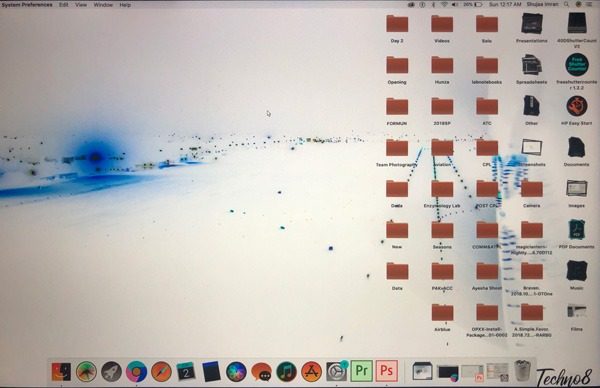
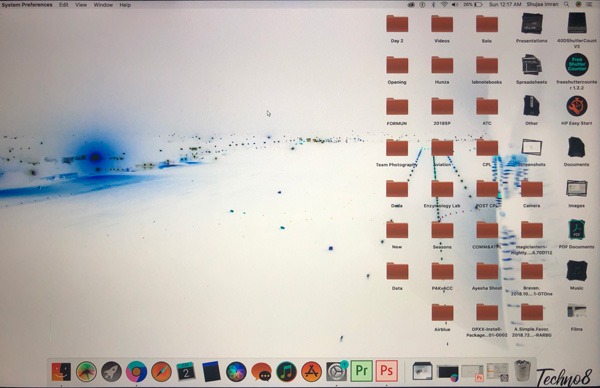
چرا و چگونه رنگ های نمایشگر مک را معکوس کنیم؟

معکوس کردن رنگ در مک برای نسخه های جدید تر

پدیده معکوس کردن رنگ در سیستم عامل های مختلفی در دسترس است. سیستم عامل مک نیز از این قابلیت بهره مند است و به شما اجازه می دهد تا با یکی دو کلیک به این هدف برسید.

اهمیت معکوس کردن رنگ در مک بخاطر این است که شما می توانید رنگ نمایشی را به رنگی تبدیل کنید که برای چشمان شما راحت تر است و سلامتی بیشتری به ارمغان می آورد. البته در برخی سیستم ها برای افرادی که دچار کور رنگی هستند قاعده و اصول خاصی برای معکوس سازی وجود دارد. اما استفاده عمومی از معکوس کردن رنگ در مک، برای این است که بتوانید چشم تان را در شب از هجوم نورهای سفید حفظ کنید و به سلامتی اش کمک کنید.


معکوس کردن رنگ در مک ( نسخه های قدیمی )

برای معکوس کردن رنگ در مک، برای سیستم عامل های قدیمی تر تا ورژن OS X Lion یک میانبر روی صفحه کلید وجود داشت. این میانبر به صورت (Command + Option + ۸) می باشد. این کلید ها به طور پیش فرض روی بسیاری از دیوایس ها کار می کرد اما از بعد از ارتقای این سیستم عامل، بسیاری از سیستم ها دیگر از این شیوه پشتیبانی نمی کنند.

البته امکان معکوس سازی رنگ در مک همچنان وجود دارد اما باید آن را در بخش System Preferences جستجو کنید که دستورات آن در زیر آمده است.


معکوس کردن رنگ در مک برای نسخه های جدید تر

خب اگر شما نسخه ای جدید از مک را خریداری کرده اید و می خواهید نور آن را در شب معکوس کنید و چشم تان را اذیت نکنید، می توانید مسیر زیر را دنبال کنید:

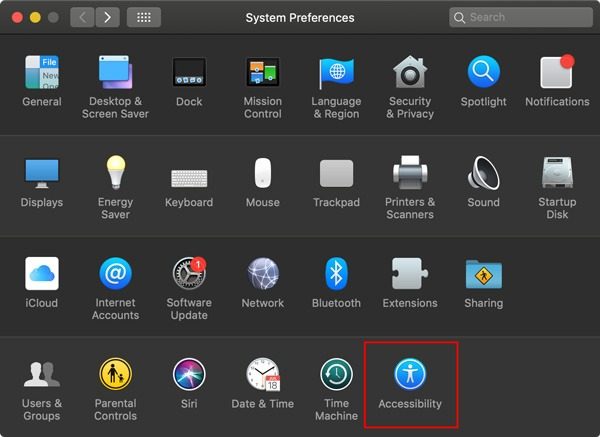
ابتدا باید از طریق سیستم مک خود،  System Preferences را باز کنید. ( استفاده از Dock  یا Spotlight )

وقتی که در بخش System Preferences قرار گرفتید در انتهای صفحه روی Accessibility, کلیک کنید.

معکوس کردن رنگ در مک برای نسخه های جدید تر

در این جا چند آپشن متفاوت وجود دارد که کمک می کند Accessibility را در مک مورد تغییر قرار دهید و از مزایای آن استفاده کنید.

با انتخاب این گزینه، در سمت چپ ساید باری نمایش داده می شود که دارای آپشن های متعددی است. از میان این آپشن ها Display را انتخاب کنید.

معکوس کردن رنگ در مک برای نسخه های جدید تر

همانطور که در بالا مشاهده می کنید آپشن های مختلفی برای تنظیم نمایشگر وجود دارد. اگر برای گزینه Invert Colors. یک تیک بگذارید سریع متوجه خواهید شد که رنگ ها تغییر می کنند و بدین ترتیب می توانید موفق به تغییر و معکوس کردن رنگ در مک شوید.

معکوس کردن رنگ در مک برای نسخه های جدید تر

برای این که بتوانید سریع تر به تنظیمات Accessibility در سیستم عامل خود دسترسی داشته باشید می توانید یک میانبر روی استتوس بار برای آن داشته باشید.

معکوس کردن رنگ در مک برای نسخه های جدید تر

به منظور دسترسی سریع تر، به Accessibility می توانید از کلید های ترکیبی Command Option + F5 استفاده کنید.

با فشردن این کلید ها منویی نمایش داده می شود که مثل عکس زیر است و از آن جا می توانید به آپشن های مختلف Accessibility دسترسی داشته باشید.

معکوس کردن رنگ در مک برای نسخه های جدید تر

یک نکته مهم که وجود دارد این است که، اگر شما در حالت معکوس بودن رنگ، از مک خود اسکرین شات بگیرید، رنگ معکوس نمایش داده نمی شود و رنگ به صورت نرمال و حالت قبل از معکوس سازی ثبت می شود.

برای این که تنظیمات را به حالت اولیه برگردانید کافی است که به تنظیمات یاد شده بروید و تیک مورد معکوس سازی رنگ را بردارید. تا این کار را کنید سریع، تغییر رنگ حاصل خواهد شد. در غیر اینصورت یک بار سیستم را ریستارت یا خاموش و روشن کنید.

آیا در این باره سوالی دارید؟

منبع

نوشته چرا و چگونه رنگ های نمایشگر مک را معکوس کنیم؟ اولین بار در گويا آی‌ تی پدیدار شد.