کاملترین راهنما برای کاهش حجم فایل پاورپوینت و مزیت های آن

کاهش حجم پاورپونت

به طور پیش فرض نباید انتظار داشت که یک فایل ارائه در پاورپوینت حجم کمی داشته باشد چرا که مجموعه ای از تصاویر، ویدیو ها، گراف ها و متن و غیره است. تصور کن که می خواهی فایل پاورپوینت نهایی خود را ایمیل کنی یا این که آن را روی فضای ابری ذخیره کنی یا به هر دلیلی متوجه می شوی اندازه حجم این فایل واقعا بزرگ است. برای این که اوضاع فرق کند تنها کاری که داری این است که، اندازه فایل را کاهش دهی.


اهمیت کاهش حجم پاورپونت چیست؟

یکی از چیزهایی که در کاهش حجم پاورپوینت و فایل نهایی آن، اهمیت دارد، این است که فایل هایی که معمولا بسیار حجیم هستند هنگام اجرا دچار اختلال می شوند ( معمولا اما نه همیشه ). حتی اگر بتوان از فضای ذخیره سازی بالا و اشغال آن نیز چشم پوشی کرد، اختلال هنگام سخنرانی و استفاده رسمی از فایل نهایی ارائه، را نمی توان تاب آورد. پس لازم است که حتما حجم پاورپوینت را کاهش دهید.

یکی از شیوه های غیر مستقیم برای کاهش حجم پاورپوینت این است که، از قبل از بارگذاری تصاویر و غیره، توسط ابزارهای مربوطه، حجم و اندازه تصاویر و سایر المان های فایل را کاهش دهید.

این به خودی خود کمک می کند به میزان زیادی حجم فایل نهایی پایین باشد و عملکرد بهتری را شاهد باشیم.


شیوه کاهش حجم پاورپونت به صورت گام به گام

فایل ارائه خود را به نسخه PPTX تبدیل کنید

مایکروسافت فرمت PPTX را در Office 2007 منتشر کرد. شاید با خود بگویید که PPTX با PPT چه تفاوتی دارد. از نظر ظاهری نمی توان تفاوت چندانی بین این دو فرمت مشاهده کرد اما چیزی که در نهان رخ می دهد این است که PPTX تمام اجزای فایل را فشرده سازی می کند. این کار کمک می کند که حجم فایل مورد نظر به شدت کاهش پیدا کند.

شیوه تبدیل PPT به PPTx راحت است. برای این کار به سراغ فایل باز PPT بروید و بعد به منوی file مراجعه کرده و دکمه کانورت یا Convert را کلیک کنید

شیوه کاهش حجم پاورپونت به صورت گام به گام

Windows File Explorer نمایش داده می شود که باید برای این عملیات تبدیل چیزهایی را تنظیم کنید. برای چیزی که باید انتخاب کنید PowerPoint Presentation پیشنهاد می کنیم که در حقیقت همان نسخه فشردهشده از PPT است. در نهایت روی Save کلیک کنید تا تنظیمات اعمال و عملیات تبدیل شروع شود.

شیوه کاهش حجم پاورپونت به صورت گام به گام

در کمترین زمان ممکن فایل شما تبدیل می شود به PPTX  و شما می توانید تفاوت سایز را به سادگی مشاهده کنید:

کاهش حجم پاورپونت

مشاهده می کنید که این تغییر اندازه چقدر مشهود است ( از ۳ مگابایت به ۲ مگابایت )

این که حجم فایل چقدر کاهش پیدا کند کاملا به تصاویر داخل و محتوای گرافیکی اش ارتباط دارد. معمولا فایل هایی که بیشتر از متن تشکیل شده اند کاهش کمتری در آن ها مشاهده شده است.


Copy و Paste را کنار بگذارید

برای این که در فایل پاور پوینت خود، از تصاویر استفاده کنید، بهتر است که از پیش آن ها را کاهش حجم دهید و هر بار از INSERT برای قرار دهی تصاویر استفاده کنید. این بدین معنی است که از COPY و Paste استفاده نکنید.

البته اگر حجم فایل پاورپوینت برای تان مهم نیست، اصلا این ترفند را نادیده بگیرید اما بد نیست بدانید که وقتی از کپی و پیست در پاورپوینت استفاده می کنید، تصویر شما به فرمت BMP یا PNG تبدیل می شود. همانطور که می دانید، این فرمت ها به نسبت jpg حجم بالاتری دارند. اسکرین شات زیر این مساله را به شما نشان می دهد:

کاهش حجم پاورپونت

با این کار شما همان تصویر را در فایل مشاهده خواهید کرد اما کمی به بایت های فایل خواهید افزود و این برای یکی دو تصویر شاید قابل محاسبه نباشد اما برای فایل های بزرگ، مطمئنا اضافه بار غیر ضروری محسوب می شود.


تصاویر را در خود پاورپوینت ویرایش نکنید

گاهی از اوقات، وقتی که در حال استفاده از تصاویر در فایل ارائه خود هستید، متوجه می شوید که تصویر مشکلی دارد و با کمک ابزارهای ویرایشی پاورپوینت اقدام به ویرایش تصویر مورد نظر می کنید اینگونه باز هم به اضافه بار فایل خود دامن می زنید.

در پاورپوینت وضعیت ویرایش بدین منوال است که وقتی تصویری را ویرایش می کنید، و مثلا از حالت تمام رنگی آن را به حالت سیاه و سفید تبدیل می کنید پاورپوینت حالت تمام رنگی آن را در نظر می گیرد و و فایل جدید را جایگزین نمی کند. پس بدین صورت باز هم چیزی از میزان اندازه تصویر کم نمی شود.

بنابراین بهتر است که تصاویر خود را قبل از قرار دادن در پاورپوینت ویرایش کنید و به طور کامل شده از نظر اندازه، تغییرات و غیره، تاییدات نهایی را روی ان انجام دهید و بعد آن را با کمک insert به فایل پاورپوینت فراخوانی کنید.


تمام تصاویر را در پاورپوینت فشرده سازی کنید

هر چند تبدیل فارمت ppt به pptx موجب فشرده سازی کامل فایل ارائه تان می شود اما شما می توانید تصاویر موجود در پاورپوینت را یکباره یا لحظه ای کاهش حجم دهید و فشرده سازی کنید.

برای این کار،

فایل ارائه presentation خود را باز کنید و به منوی file بروید، و در ساید بار سمت چپ Save As را انتخاب کنید.

کاهش حجم پاورپونت

فایل خود را نام گذاری کنید و بعد فرمت آن را مطابق عکس انتخاب کنید:

کاهش حجم پاورپونت

در همین مکان، بعد از کادر نوع فرمت فایل، More Options را مشاهده می کنید. روی این گزینه کلیک کنید.

با این کار پنجره Save As باز می شود اما در کنار دکمه save یک لینک وجود دارد به نام tools که باید روی آن کلیک کنید.

کاهش حجم پاورپونت و عکس ها در یک لحظه

اگر روی این آپشن کلیک کنید، یک منوی کشویی رو به پایین باز می شود که حاوی چند آپشن است. یکی از این گزینه ها Compress Pictures است که باید آن را انتخاب کنید.

کاهش حجم پاورپونت و عکس ها در یک لحظه

با کلیک بر این آپشن پنجره ای با عنوان Compress Pictures باز می شود.

در این قسمت شما می توانید وضوح یا رزلوشن عکس ها را بر حسب PPI مشخص کنید.

دقت کنید که در گروه Compression Options آپشن Apply only to this picture فعال نیست. شاید یکی از علت های غیرفعال شدن این آپشن این باشد که در حال کار کردن گروهی روی عکس ها هستیم و توجه مان صرفا به یک تصویر نیست.

کاهش حجم پاورپونت و عکس ها در یک لحظه

روی آپشن فلش خورده کلیک کنید تا انتخاب شود و بعد ok را انتخاب کنید.

نکته: برای این که، یک تصویر را صرفا کاهش حجم دهید و آن را فشرده کنید تنها راهی که دارید این است که به داخل ابزار های پاورپوینت بروید مسیر Format > Compress Pictures را دنبال کنید.

در نهایت، فراموش نکنید که باید فایل را حتما ذخیره کنید.


از فونت های جاسازی شده و ادغام شده استفاده نکنید

ممکن است که بخواهید یک فایل ارائه اختصاصی ایجاد کنید. مثلا ما پیش از این در مورد ساخت فایل ارائه و intro جنگ ستارگان را به شما یاد دادیم. در چنین شرایطی اگر بخواهید درست به زبان مادر این کار را انجام دهید فونت مورد نظرتان یافت نمی شود مگر این که، این فونت را به داخل فایل فراخوانی کنید.

شاید استفاده از فونت های جاسازی شده برای شما مساله مهمی نباشد اما می تواند حجم فایل نهایی را افزایش دهد. برای این که در این حالت کمترین میزان افزایش حجم را شاهد باشید تنظیمات زیر را روی فایل خود ارائه کنید:

به File بروید، و بعد Options را از ساید بار و در انتهای لیست انتخاب کنید:

کاهش حجم پاورپونت و عکس ها در یک لحظه

با این کار تبی باز می شود به نام Save، که آپشنی به نام Embed fonts in the file را در آن مشاهده می کنید. اگر این گزینه برای شما تیک خورده است، با یک کلیک تیک آن را بردارید.

و در نهایت روی ok کلیک کنید:

کاهش حجم پاورپونت و عکس ها در یک لحظه

من در تستی که روی فایل نهایی انجام داده ام، سه حالت را بررسی کرده ام.

  1. فایلی که تمام فونت هایش جاسازی شده است
  2. فایلی که هیچ فونت جاسازی شده ندارد
  3. فایلی که تنها یک فونت جاسازی شده دارد

و نتیجه به صورت زیر است:

کاهش حجم پاورپونت و فونت های ادغامی

آیا این اسکرین شات شما را متقاعد کرد که یک تیک زدن در تنظیمات چقدر می تواند روی حجم تاثیر داشته باشد؟


به جای ادغام ویدیو آن ها را لینک کنید

همه می دانیم که ادغام و جاسازی ویدیو در داخل فایل ارائه چقدر می تواند خوب باشد مخصوصا برای زمانی که ممکن است دسترسی به اینترنت قطع شود، و شما ناچار هستید ادامه سخنرانی را بدون پخش آن فیلم ادامه دهید اما به این موضوع توجه کنید که یک فایل ویدیویی تا چه اندازه می تواند حجم فایل را افزایش دهد.

معمولا وقتی که فایل ویدیویی را ادغام می کنید، مساله ای دیگر نیز رخ می دهد و آن هم عدم اجرای درست فایل در برخی موارد است. بهترین کار این است که لینک فایل را به ارائه تان بیفزایید و هنگام استفاده، از فیلم دانلود شده روی لپ تاپ تان استفاده کنید. بهتر نیست؟


تصاویر بندانگشتی فایل را ذخیره نکنید

آفیس به شما این اجازه را می دهد که تصویر بند انگشتی از فایل ارائه خود را ذخیره کنید و این را به این هدف انجام دهید که هنگامی که فایل را می خواهید مشاهده کنید یا این که در حال جستجوی ان در File Explorer هستید یک پیش نمایش ساده از آن داشته باشید. البته این روزها دیگر لازم نیست چنین کاری کنید.

هر چند که تنظیمات در این مورد که در ادامه گفته می شود، حجم زیادی را کاهش نمی دهد اما به نوبه خود یک اقدام خوب است.

اسکرین شات زیر نشان می دهد که چطور یک تصویر بند انگشتی می تواند حجم را افزایش دهد:

تصاویر بندانگشتی فایل را ذخیره نکنید 

البته شاید در پاورپوینت این کاهش ۷ کیلوبایتی به چشم نیاید اما در ورد این اندازه تقریبا ۱۰۰۰ برابر است و معمولا با حجم کاهشی شدیدی روبرو هستیم.

برای تنظیمات مورد نظر، فایل را باز کنید و به تب File بروید، و در قسمت راست Properties را پیدا کرده و روی ان کلیک کنید و Advanced Properties را انتخاب کنید.

تصاویر بندانگشتی فایل را ذخیره نکنید 

با این کار پنجره Properties باز می شود که یکی از تب های آن به نام Summary را باید انتخاب کنید.

در پایین پنجره Save preview picture را مشاهده می کنید. این گزینه به طور پیش فرض تیک دار است. تیک ان را بردارید و روی ok کلیک کنید.

تصاویر بندانگشتی فایل را ذخیره نکنید 


اطلاعات شخصی و پنهان در پاورپوینت را حذف کنید

مایکرسافت یک سری اطلاعات شخصی شما نظیر نام کاربر و غیره را در داخل فایل ذخیره می کند. شاید این اطلاعات به چشم هیچ کس نیاید و حتی برای شما نیز مهم نباشد اما نباید فراموش کنید که همین اطلاعات پنهان می تواند حجم فایل را افزایش دهد.

فایل ارائه تان را باز کنید و به تب File بروید.

در ادامه گزینه Check for Issues را انتخاب کنید و بعد Inspect Document را نیز انتخاب کنید.

اطلاعات شخصی و پنهان در پاورپوینت را حذف کنید

با این اقدام پنجره ای به نام Document Inspector باز می شود.

گزینه ای به نام Document Properties and Personal Information را مشاهده می کنید که باید تیک دار باشد.

در این حالت روی گزینه Inspect کلیک کنید.

اطلاعات شخصی و پنهان در پاورپوینت را حذف کنید

در پنجره ای که در ادامه باز می شود Remove All را انتخاب کنید. با این کار برخی از اطلاعات پنهان و غیر ضروری پاک می شود و چند کیلو بایت به نفع شما خواهد بود.

البته این تنظیمات می تواند در حفظ حریم خصوصی تان نیز مفید باشد. وقتی که نمی خواهید کسی بداند سازنده این فایل کیست، این تنظیمات اطلاعات شما را حذف می کند و همه چیز در امن و امان خواهد بود.


AutoRecover را خاموش کنید

ما ضرورتا این توصیه را نداریم که AutoRecover را خاموش کنید مگر این که واقعا بخواهید حجم فایل خود را به هر دلیلی به کمترین حالت ممکن تبدیل کنید. AutoRecover از آن جا ضروری است که اگر پیش از ذخیره سازی فایل، آن را ببندید، با کمک این آپشن می توانید فایل را ریکاوری کرده و بعد آن را ذخیره کرده و ببندید.

اما به عنوان آخرین تلاش می توانید این کار را به صورت زیر انجام دهید:

به File بروید و در انتهای ساید بار مشکی رنگ Options را کلیک کنید :

کاهش حجم پاورپونت و عکس ها در یک لحظه

با این کار پنجره Options باز می شود که در تب Save، عبارت Save AutoRecover information ever xx minutes را مشاهده می کنید. تیک این گزینه را بردارید و تنظیمات را ذخیره کنید. ( نکته: در مقابل این آپشن یک باکس عددی وجود دارد که امکان ریکاوری را برای مدت زمان مشخص نمایش می دهد. شما می توانید مدت زمان را برای استفاده های خود در این بخش تنظیم کنید )

کاهش حجم پاورپونت


همه چیز ها را در یک فایل جداگانه کپی کنید

وقتی که شما در حال ایجاد فایل ارائه تان هستید، پاورپوینت یک سری اطلاعات را در پس زمینه ذخیره می کند که خب ممکن است روزی بکارتان بیاید.

البته در این مطلب من به شما یاد داده ام چطور برخی از داده ها را حذف کنید و حجم فایل را کاهش دهید اما مساله این است که، گاهی واقعا برخی اقدامات از دید شما پنهان است و افزایش حجم غیر ضروری رخ می دهد.

در چنین شرایطی کپی محتویات به یک فایل ارائه جدید می تواند یک راه حل خوب برای تان باشد.

بدین ترتیب می توانید هر اسلایدی را که نیاز دارید کپی کنید و از مستر اسلاید ها چشم پوشی کنید.

این کار کمک می کند که حجم زیادی از اطلاعات پس زمینه انتقال پیدا نکند و بدین ترتیب حجم تا حدی کاهش پیدا کند.

البته ما نمی توانیم بگوییم که این کاهش چقدر است اما ارزش امتحان کردن را دارد.


به جای زیبپ کردن فایل را فشرده سازی کنید

اگر تا کنون از ابزارهای فشرده سازی نظیر zip و غیره استفاده کرده باشید مطمئنا می دانید که این کار تا حد زیادی حجم فایل را کاهش می دهد. اما برای یک فایل پاورپورنت بهترین کار این است که، فایل را از حالت زیپ خارج کنید و به طریقه گفته شده در این مطلب آن را به فرمت pptx تبدیل کنید. این کار به طور ذاتی حجم فایل را کاهش می دهد و فشرده سازی ها را اعمال می کند.

بعد از این که اقدام به این میزان فشرده سازی کردید باز هم می توانید فایل را زیپ کنید و باز هم درصدی حجم را صرفا برای نقل و انتقال کاهش دهید.

در این باره هر تجربه موفقی که دارید در بخش نظرات بنویسید.

منبع

نوشته کاملترین راهنما برای کاهش حجم فایل پاورپوینت و مزیت های آن اولین بار در گويا آی‌ تی پدیدار شد.

۸ چیزی که در مورد کروم بوک ها هیچ وقت نمی دانستید

مزیت کروم بوک

کروم بوک ها از سال ۲۰۱۰ یعنی تقریبا ۱۰ سال پیش شروع به پیشرفت کرده اند و روز به روز ارتقا پیدا کرده اند تا جایی که امروز می توان در مورد آن ها از مزیت هایی صحبت کرد که شاید تا کنون در مورد آن چیزهایی نشنیده باشید یا این که این قابلیت ها را در هیچ کدام از دیوایس های مطرح دنیا ندیده باشید.

اگر از افرادی هستید که در مورد سیستم عامل کروم بوک ها کنجکاو هستید من در این مقاله می خواهم به چند نکته در مورد این دیوایس ها بگویم که قطعا شنیدنش دانش تان را زیر و رو می کند.


سیستم عامل کروم در کروم بوک ها بر اساس لینوکس طراحی شده است

لینوکس یک سیستم عامل اپن سورس است که هر کس می تواند آن را دانلود کند، تغییرات دلخواه خودش را روی آن اعمال کند و در نهایت توزیع مخصوص خود را ارائه کند.

گوگل دقیقا همین کار را انجام داد و سیستم عامل کروم را بر پایه هسته لینوکس ایجاد کرد و توزیع اختصاصی خود با عنوان کروم OS ارائه کرد.

به همین خاطر است که می توان روی کروم بوک ها به راحتی اپلیکیشن های لینوکس را اجرا کرد.


کروم بوک ها به طور پیوسته امن و بدون ویروس هستند

امنیت یکی از بزرگترین دلایل فروش حداکثری Chromebook هاست.

این دیوایس ها  بسیار امن هستند و به هیچ یک از ویروس های شناخته شده حساس نیستند. این به این دلیل است که هر صفحه وب و برنامه Chrome درون جعبه مجازی خود ( سند باکس sandbox ) اجرا می شوند، به این معنی که دیگر جنبه های رایانه  و اجزای نرم افزاری سیستم شما توسط یک صفحه آلوده نمی تواند آسیب پذیر باشد.

کروم بوک ها به طور پیوسته امن و بدون ویروس هستند

وقتی که صفحه در بخش خود مشاهده شد و باز شد، هر چند آلوده باشد هیچ سرایتی به بخش های دیگر ندارد و با بستن صفحه آلودگی نیز برطرف می شوند.


از اطلاعات شما دائما بکاپ گیری می شود

سیستم عامل کروم، یک سرویس متمرکز بر کلود و فضای ابری است که برای ذخیره سازی از گوگل درایو استفاده می کند. ( فراموش نکنیم که کروم بوک ها و سیستم عامل کروم، محصول گوگل است و فضای ذخیره سازی گوگل نیز درایو است ) این سیستم عامل کاملا با درایو همگام است و شما هر سند، فایل و اطلاعاتی که ایجاد کنید در پوشه های گوگل درایو ذخیره و همگام سازی می شوند.

مزیت کروم بوک از اطلاعات شما دائما بکاپ گیری می شود

نه تنها این، بلکه تمام تنظیمات Chrome، افزونه ها، گذرواژه ها و تقریبا هر چیز دیگری نیز با فضای ابری در گوگل درایو همگام سازی شده است. همه چیز شما تمام وقت پشتیبان گیری می شود.

اما یکی از مسائلی که در مورد کروم بوک ها وجود دارد فضای ذخیره سازی محلی است که اگر فایلی در این بخش ها ذخیره شود، در فضای ابری همگام سازی و ذخیره نمی شود.


کروم بوک قادر به اجرای بیشترین اپلیکیشن ها در مقابل دیگر دیوایس هاست

در حال حاضر کروم بوک ها قادر هستند که بیشترین اپلیکیشن ها را نسبت به سایر دیوایس ها روی زمین اجرا کنند. از جمله اپلیکیشن هایی که می توانند اجرا کنند، نرم افزارهای کروم استور و اپلیکیشن های اندرویدی است که مطمئنا شمارش از دست شما بیرون است.

مزیت کروم بوک اجرای بیشترین اپلیکیشن ها در مقابل دیگر دیوایس هاست

اما اگر نگران اجرای برنامه های ویندوزی روی کروم بوک هستید مژده به شما بدهیم که می توانید این نرم افزار ها را با Crossover یا Wine اجرا کنید.

همه این ها موجب شده که سیستم عامل کروم یک سیستم عامل همه کاره باشد که در یک مرحله می تواند ۴ نوع اپلیکیشن جداگانه را اجرا کند.


سیستم عامل کروم صرفا یک مرورگر نیست

یک روایت قدیمی و خنده دار در مورد کروم بوک ها وجود دارد که برخی معتقدند که کروم بوک ها صرفا یک مرورگر اینترنتی هستند. اما در حقیقت کروم بوک ها چیزی بیش از یک نسخه لپ تاپ مبتنی بر مرورگر در سال هایی که گذشت است.

شما امروزه می توانید کارهای زیادی روی کروم بوک انجام دهید که همان طور که تا به الان متوجه شده اید، و در بالا به برخی از آن ها اشاره کرده ایم، کروم بوک ها تقریبا همه کاره اند و از اغلب اپلیکیشن های سیستم عامل های مختلف پشتیبانی می کنند.

سیستم عامل کروم صرفا یک مرورگر نیست


در کروم بوک همه چیز وابسته به حساب گوگلی شماست

پیش از این گفتیم که در کروم بوک همه چیز پشتیبان گیری می شود و در گوگل درایو ذخیره می شود. تمام این ذخیره سازی ها از محتویات کروم بوک، پسورد ها و غیره، در درایو انجام می شوند اما شما تا یک حساب گوگلی نداشته باشید نمی توانید از این قابلیت ها استفاده کنید.

همانطور که در اندروید برای استفاده بهتر و حداکثری از ابزارهای اندرویدی نیاز دارید تا حساب گوگلی داشته باشید تا به درایو، گوگل پلی و غیره دسترسی داشته باشید در کروم بوک نیز باید از این شیوه استفاده کنید.

مزیت کروم بوک


کروم بوک دارای تنظیمات پیشرفته برای کاربران حرفه ای است

یکی از امتیازهای کروم بوک این است که استفاده از آن و رابط کاربری آن آسان است. هر کاربر مبتدی می تواند یک دستگاه کروم بوک خریداری کند و سریع با یک حساب گوگلی وارد آن شود و تمام آن چه که وجود دارد را ببیند و اجرا کند.

اما اگر شما یک کاربر حرفه ای باشید ممکن است سادگی کروم بوک حوصله تان را سر ببرد. اینجاست که برخی از ابزارها و ترفند ها را در کروم بوک در اختیار دارید که برای کاربران پیشرفته تر جذاب تر است.

مثلا انواع پرچم ها ( که تا کنون برخی از ان ها را در کروم معرفی کرده ایم ) برای این دیوایس نیز وجود دارد که کمک می کند با ویژگی های پیچیده تر و کاربردی تر آشنا شوید و از سیستم بهره ببرید.

در این قسمت می توانید شمار زیادی از این امکانات را مشاهده کنید.

مزیت کروم بوک


کروم بوک می تواند آفیس ویندوز و سایر اپ های ویندوزی را اجرا کند

خوشبختانه کاربران کروم این فرصت را دارند که بیشتر اپلیکیشن های ضروری ویندوز را روی کروم بوک اجرا کنند.

اگر شما نیاز به امکانات پیشرفته آفیس ندارید می توانید از ابزارهایی مثل  Android apps یا Office Online استفاده کنید. اما اگر به نسخه کامل آفیس نیاز دارید می توانید از امکاناتی نظیر Crossover برای Chromebooks استفاده کنید.

مزیت کروم بوک

آیا شما کاربر کروم بوک هستید؟ نظرات خود را در مورد دیوایس مورد استفاده تان بگویید

منبع

نوشته ۸ چیزی که در مورد کروم بوک ها هیچ وقت نمی دانستید اولین بار در گويا آی‌ تی پدیدار شد.

نمی توانم در گوگل درایو فایل آپلود کنم ( راه حل ها )

آپلود فایل گوگل درایو و حل مشکل ها

گوگل درایو یکی از مهم ترین امکانات نرم افزاری وب در دهه اخیر بوده که امکان ذخیره سازی انواع فایل های پر کاربرد را به طور رایگان به کاربران گوگل می دهد. اما گاهی استفاده از این ابزار دردسر ساز است مثلا وقتی تلاش می کنی یک موسیقی، یا یک فایل را روی گوگل درایو بارگذاری کنی، اما این کار با موفقیت انجام نمی شود یا این که، کمی طول می کشد یا مشکلات دیگری که نتیجه آن، عدم آپلود موفق فایل است. خب در این مقاله قصد داریم به حل مشکل آپلود گوگل درایو بپردازیم.

آنچه که در اینجا آورده شده، راه حل های مربوط به گوگل درایو برای نسخه وب است. اگر شما از نرم افزارهای دیگری نظیر موبایل برای استفاده از گوگل درایو استفاده می کنید ممکن است مشکلات تان متفاوت باشد. در عین حال آن ها را برای من کامنت کنید.


افزونه های بلاک کننده تبلیغات را غیر فعال کنید

ادد بلاکر ها یا افزونه های بلاک کننده تبلیغات که مخصوصا روی گوگل درایو کار می کنند، نظیر AdGuard و uBlock Origin موجب می شوند که کار کردن روی گوگل درایو با کمی مشکل مواجه شود.

آپلود فایل گوگل درایو و حل مشکل ها

این بلاکر ها برای بسیاری از موارد نظارت کامل بر گوگل درایو وب دارند و تلاش دارند ورودی های گوگل درایو امن باشند. اما گاهی اختلال ایجاد می کنند و نمی گذارند که دسترسی گوگل درایو به درستی صورت گیرد.

پس اگر هنگام آپلود کردن فایل در گوگل درایو به مشکل برخورد کرده اید، و یک نرم افزار ادد بلاکر دارید، آن را غیر فعال کنید و دوباره این وضعیت را بررسی کنید. البته عاقلانه است که این دسترسی را صرفا برای گوگل درایو غیر فعال کنید ( اگر امکان دارد ) و بعد دوباره به امتحان آپلود محتویات خود بپردازید.


فایل آپلودی خود را به قطعات کوچک تر تقسیم کنید

گوگل قادر است تا به میزان ۵ ترابایت حافظه در اختیار شما قرار دهد و فایل های بسیار حجیم را برای تان آپلود کند حتی اگر اینترنت شما به این میزان، توان نداشته باشد.

اما برای برخی از فرمت ها مثل شیت ها و داکیومنت های ورد، دارای محدودیت ۵۰ مگابایتی است.

آپلود فایل گوگل درایو و حل مشکل ها

اگر می خواهید صد ها گیگابایت فایل را در گوگل درایو آپلود کنید این کار امکان پذیر است اما ممکن است در اثنای راه مشکل پیش بیاید. پس بهترین کار این است که در  Google Drive به عنوان فایل های شخصی، فایل های تان را آپلود کنید و در قطعات کوچکتر آن ها را به صف کنید تا عملیات به خوبی و در نظم کامل تحت نظارت خود گوگل درایو صورت بپذیرد.

گاهی اوقات می خواهید یک فایل متنی ۱۰۰ مگابایتی را آپلود کنید و این کار به طور کامل صورت نمی گیرد، تنها راهی که دارید این است که آن را به دو سه قطعه تقسیم کنید و از گوگل درایو بخواهید آن را آپلود کند و البته خودتان هم منتظر بمانید.


وضعیت گوگل درایو را بررسی کنید

گوگل درایو یکی از ابزارهایی است که واقعا همیشه در دسترس است و زمان هایی که دسترسی به آن قطع می شود و یا با اختلال مواجه می شود بسیار بسیار نادر است.

آپلود فایل گوگل درایو و حل مشکل ها

اما اگر شانس با شما یار نباشد، ممکن است درست هنگام آپلود کردن فایل در گوگل درایو توسط شما، این سرویس قطع باشد. پس برای چک کردن وضعیت به G Suite Status Dashboard بروید و وضعیت درایو را بررسی کنید و ببینید که آیا واقعا دسترسی ها قطع است یا نه. اگر قطع باشد مجبور هستید که اندکی صبر کنید و دوباره اقدام به آپلود کنید.


راه اندازی مجدد / نصب مجدد  Backup and Sync

Backup and Sync  نام جدید برای برنامه دسک تاپ گوگل درایو است که بی سر و صدا در ناحیه اطلاع رسانی روی صفحه نمایش شما (گوشه پایین سمت راست در ویندوز، گوشه بالا و سمت راست در OS X) قرار دارد.

آپلود فایل گوگل درایو و حل مشکل ها

اگر مشکلی برای تان پیش آمده می توانید روی  Backup and Sync کلیک کنید و وارد منو ها شوید و روی Quit Backup and Sync کلیک کنید.

برای بازگشایی مجدد، عبارت backup and sync را در داخل قسمت سرچ در استارت منوی ویندوز بنویسید و اپلیکیشن دسکتاپ را از این طریق باز کنید.

همچنین یک روش جایگزین این است که backup and sync را دوباره نصب کنید برای این کار باید به Apps & features مراجعه کنید.


از پنجره Private/Incognito  استفاده کنید

استفاده از حالت خصوصی مرورگر معمولا یکی از اولین راهکارهای ما برای حل مشکلات در اینترنت است که آپلود نیز شامل آن می شود. حالت Private/Incognito یکی از امکانات و حالت هایی است که کوکی ها را ذخیره نمی کند و معمولا برای ابزارهای وب گاهی همین کوکی ها هستند که دردسر ساز می شوند.

برای استفاده از این حالت، یک پنجره باز کنید و اطلاعات گوگل را وارد کنید و بعد وارد گوگل درایو شوید و عملیات اپلود را انجام دهید.

برای باز کردن حالت خصوصی، می توانید از شورت کات های زیر در بسیاری از مرورگر ها استفاده کنید

Ctrl + Shift + N

Ctrl + Shift + P

یا این که می توانید از منوی اصلی مرورگر، آن را باز کنید.

آپلود فایل گوگل درایو و حل مشکل ها


دیتای مرورگر را پاک کنید

مرورگرها کوکی ها، داده های ورودی سایت ها و کش سایت ها و سایر داده ها را در خود ذخیره می کنند که در طول مدت زمان استفاده از این مرورگر ها، بتوانید راحت تر به اطلاعات سایت ها دسترسی داشته باشید و از طرفی بتوانید سریع تر صفحات را باز کنید اما مساله این است که، گاهی همین اطلاعات مانع شونده هستند تا برخی عملیات خاص نظیر آپلود روی گوگل درایو صورت بگیرد.

برای این کار باید کش و دیتای مرورگر را پاک کنیم.

آپلود فایل گوگل درایو و حل مشکل ها

برای پاک کردن دیتای مرورگر فرض می کنیم که از گوگل کروم استفاده می کنیم پس باید از شیوه زیر استفاده کنید:

از منوی اصلی گوگل کروم History را انتخاب کنید یا Ctrl + H. را بزنید.

در ادامه روی Clear browsing data کلیک کنید تا آپشن ها نمایش داده شوند و Clear Data را انتخاب کنید.

آپلود فایل گوگل درایو و حل مشکل ها

از طرفی می توانید مستقیما به مسیر chrome://settings/clearBrowserData بروید و به مسیر اصلی دسترسی پیدا کنید.

دیتای مرورگر را پاک کنید و بعد فایل ها را آپلود کنید و وضعیت را بررسی کنید.


از مرورگر های مختلف استفاده کنید

اگر هیچ کدام از راه حل های بالا نتوانست مشکل شما را حل کند می توانید به راحتی، از مرورگر های دیگر استفاده کنید مثلا به جای کروم، می توانید از اپرا یا فایرفاکس استفاده کنید.

آپلود فایل گوگل درایو و حل مشکل ها

گاهی اوقات مشکلات موقتی در مرورگر ها رخ می دهد که امکان آپلود فایل گوگل درایو را فراهم نمی کند. در این حالت تنها کاری که باید کنید این است که مرورگر خود را موقتا تغییر دهید. از جمله بهترین مرورگر ها برای استفاده از گوگل درایو و سایر ابزارهای گوگل  Chrome، Firefox، Opera، Safari، Internet Explorer و Microsoft Edge می توان نام برد.

اگر از یکی از این مرورگر ها استفاده کردید و مشکل حل شد، پس بهتر است که مرورگر قبلی خود را بروز رسانی کنید. معمولا بروز رسانی می تواند مسائل و باگ ها و محدودیت ها را حل کند.


امکان نمایش images را روشن کنید

به هر دلیل منطقی یا غیر منطقی، وقتی که در مرورگر تصاویر غیر فعال باشند، گوگل درایو به درستی کار نمی کند. حتی اگر شما از این ابزار برای مشاهده و یا ویرایش فایل استفاده کنید در عین حال، برای آپلود با مانع مواجه می شوید. با کمک این مقاله می توانید شیوه فعال کردن و غیر فعال کردن تصاویر در مرورگر را یاد بگیرید.

آپلود فایل گوگل درایو و حل مشکل ها


ممکن است خطای شبکه وجود داشته باشد

گاهی وقت ها وجود خطای شبکه می تواند مساله ساز شود. مخصوصا برای زمانی که در حال استفاده از گوگل درایو هستید و عملیات آپلود شروع شده اما ناگهان عملیات قطع می شود خوب است که نگاهی به روتر خود بیندازید و وضعیت شبکه خود را بررسی کنید.

همچنین بهتر است در چنین شرایطی یک بار روتر خود را خاموش و روشن کنید.

نکته دیگر این که اگر از پرو+کسی ها استفاده می کنید، و یا وی پی ان فعال دارید، وجود برخی از این ابزارها موجب می شوند که شما نتوانید به درستی از ابزارها استفاده کنید.

اگر احساس می کنید خطا مربوط به شبکه داخلی شما است، بهترین راه حل این است که روتر خود را ریست کنید.

آپلود فایل گوگل درایو و حل مشکل ها


شاید فایل های تان مساله دار باشند

گاهی اوقات عملیات آپلود فایل گوگل درایو با مشکل مواجه می شود تنها و تنها بخاطر این که خود فایل شما مشکل دارد. در چنین حالتی بهتر است که چند فایل دیگر را تست کنید و عملیات آپلود را برای ان انجام دهید تا متوجه شوید که آیا واقعا مشکل از خود گوگل درایو است یا نه.

همچنین اطمینان داشته باشید که در نام فایل شما کاراکتر هایی مثل ? < > /  وجود نداشته باشد.

همچنین اگر فایل آپلودی تان، بزرگ است و چیزی بیش از ۲ گیگابایت است بهتر است که آن را تقسیم بندی کنید.


بدین ترتیب می توانید مشکل آپلود فایل در گوگل درایو را با چند راه حل سخت افزاری و نرم افزاری حل کنید. گاهی اوقات عدم امکان آپلود فایل گوگل درایو به این خاطر است که، کاربر، از نسخه رایگان و محدود گوگل درایو استفاده می کند در چنین شرایطی باید به نسخه اصلی ارتقا دهید و هزینه کنید.

تجربیات خود در این باره با ما در میان بگذارید.

منبع

نوشته نمی توانم در گوگل درایو فایل آپلود کنم ( راه حل ها ) اولین بار در گويا آی‌ تی پدیدار شد.

چطور می توانم در ورد فلوچارت های دلخواهم را بسازم ؟

ساختن فلوچارت در ورد

برنامه ورد که یکی از متعلقات مجموعه آفیس مایکروسافت است به شما این اجازه را می دهد که با کمک ابزار های داخلی اقدام به ساختن فلوچارت های مورد علاقه و کاملا شخصی خود نمایید. برای این موضوع می توانید به کمک شیپ ها و SmartArt، فلوچارت های حرفه ای تری بسازید. در این مقاله من به شما یاد می دهم چطور با کمک این ابزار ها موفق به ساختن فلوچارت در ورد شوید.

نحوه ساختن فلوچارت در ورد

وقتی که روی کاغذ از اشکال استفاده می کنیم و طرح واره هایی می کشیم استفاده از کاغذ شطرنجی، که اصطلاحا gridlines نام دارد یکی از بهترین کارها برای این است که مطمئن شویم که اشکال به درستی و با نظم خاصی ایجاد می شوند.

اما برای استفاده از ورد باید چکار کنیم؟

در ورد نیز دقیقا این گونه صفحات وجود دارند.


ایجاد طرح شطرنجی یا gridlines  در ورد

برای ایجاد طرح شطرنجی یا gridlines در ورد گام های زیر را دنبال کنید:

ابتدا به بخش View بروید

در ادامه تیک Gridlines را بزنید

ساختن فلوچارت در ورد

با این کار صفحه شما به صورت gridlines  یا شطرنجی تبدیل می شود:

ساختن فلوچارت در ورد

بعد از این کار، به بخش Insert بروید. اینجا با شیپ ها یا شکل ها کار داریم.

در این قسمت روی آیکون Shapes ها کلیک کنید. ( SmartArt  ها نیز دقیقا یکی دو آیکون بعد از شیپ ها واقع شده اند )

وقتی که روی این آیکون کلیک می کنید یک لیست باز شونده نمایش داده می شود که شماری از شیپ ها را در آن می بینید. در این قسمت ما قصد داریم با خطوط Lines و Flowchart ها کار کنیم.

ساختن فلوچارت در ورد

قبل از این که بخواهیم شروع به طراحی کنیم خوب است که هدف از هر شکل را بدانیم. برای این که هدف و مفهوم این اشکال را بدانید می توانید اینجا را کلیک کنید.

اما به طور کلی این سه قاعده را به یاد داشته باشید:

  • مستطیل: برای مراحل پردازش استفاده می شود.
  • الماس: مورد استفاده برای نشان دادن نقاط تصمیم گیری.
  • بیضی شکل: به عنوان شکل ترمیناتور استفاده می شود که نشان دهنده نقاط شروع و پایان فرآیند است

با انتخاب هر کدام از اشکال شما می توانید اطلاعاتی در مورد هر کدام مشاهده کنید

ساختن فلوچارت در ورد

خب به بالای صفحه برگردیم و اولین شکل خود را انتخاب کنیم. اگر از پیش شکل فلوچارت یا نمودار جریان تان را روی کاغذ کشیده باشید این جا به راحتی می توانید اشکال را انتخاب کنید و طرح را در ورد در آورید.

چون قرار است شروع فلوچارت را طراحی کنیم پس بهتر است که از مدل های بیضی استفاده کنیم که بیان گر آغاز و پایان هستند:

ساختن فلوچارت در ورد

وقتی که شکل مورد نظر خود را اضافه کردید می توانید با کمک ماوس آن را به هر اندازه که دلتان می خواهد بزرگ و کوچک کنید:

بعد از این که شکل را تثبیت کردید باز هم می توانید روی آن کلیک کنید و دوباره آن را تغییر اندازه دهید اما مهم تر از این تغییرات، این است که فرمت آن را مشخص کنید. به همین منظور بعد از قرار گیری شکل مورد نظر نمودار Format ها در بالا نمایش داده می شود.

با کمک بخش تنظیمات Format می توانید رنگ، شکل، نوع رنگ دور شکل، رنگ داخل شکل، سایه و همه چیز آن را تنظیم کنید.

ساختن فلوچارت در ورد

بعد از این که از رنگ ها و افکت ها و تمام چیزهایی که به استایل شکل بر می گردد پرداختید می توانید در داخل آن شکل متن بنویسید.

ساختن فلوچارت در ورد

برای این کار می توانید روی شکل راست کلیک کنید و add text را انتخاب کنید و به تناسب فضایی که در دسترس تان است متن خود را در داخل آن بگذارید.

خب اجازه بدهید که حالا شکل دوم را هم اضافه کنیم و آن ها را به هم متصل کنیم.

در ادامه من یک مستطیل را انتخاب می کنم و تمام مراحل بالا را در مورد آن تکرار می کنم:

ساختن فلوچارت در ورد

حالا که دو شکل داریم و متن مورد نظرمان را داخل آن نوشته ایم وقت آن می رسد که آن ها را به هم متصل کنیم و جریان را به درستی نمایش دهیم.

پس باز به بخش insert بر می گردیم و روی shape ها کلیک می کنیم. خط متصل کننده مورد نظرتان را انتخاب کنید:

ساختن فلوچارت در ورد

بهتر است که پیکان را انتخاب کنید چرا که مبین جریان است.

برای کشیدن آن کافی است بعد از انتخاب، ماوس را روی بیضی قرار دهید و آن جا کلیک کنید و به سمت مستطیل بکشید شما می توانید اندازه، و فرمت این خط متصل کننده را درست مثل شکل هایی که کشیده اید تغییر دهید.

ساختن فلوچارت در ورد

رنگ، ضحامت، اندازه و افکت و همه چیز را می توانید به دلخواه خود تغییر دهید.

اگر احتمالا دوباره می خواهید یک خط متصل کننده دقیقا مثل همین که الان کشیده اید ایجاد کنید می توانید روال کار را ساده تر کنید.

بعد از این که خط را کاملا کشیدید، می توانید فرمت آن را مطابق چیزی که میل دارید تغییر دهید و بعد روی آن راست کلیک کنید و عبارت Set as Default Line را انتخاب کنید. این کار کمک می کند که هر بار خواستید پیکانی بکشید، این فرمت مستقیما برای تان پیاده سازی می شود.

ساختن فلوچارت در ورد

بدین ترتیب به کمک شیپ ها و خطوط متصل کننده می توانید یک نمودار جریات یا فلوچارت طراحی کنید.


شیوه ساختن فلوچارت در ورد با کمک  SmartArt

SmartArt ها نمونه های حرفه ای تر از شکل ها shape ها هستند که گاهی خودشان، دارای نمودار جریان نیز هستند. معمولا برای ساختن فلوچارت های حرفه ای تر از این اشیا استفاده می شود.

به کمک این اشکال می توانید اشکال زیبا تر و فلوچارت های حرفه ای ایجاد کنید و به راحتی از آن ها استفاده کنید. برای استفاده از این موارد باز هم Insert را کلیک کنید و اینبار روی دکمه SmartArt کلیک کنید.

ساختن فلوچارت در ورد

با کلیک کردن بر این گزینه، یک لیست باز می شود که یک سری تب های دسته بندی در سمت چپ آن قرار دارد. برای فلوچارت ها نیاز به Process داریم. پس روی این گزینه در سمت چپ کلیک کنید.

یکی از این نمونه پروسه ها را انتخاب کنید و بعد روی ok کلیک کنید:

ساختن فلوچارت در ورد

با کمک این فلوچارت ها می توانید دقیق ترین طراحی ها را انجام دهید طوری که متن و عکس مورد نظرتان را بتوانید به فلوچارت بیفزایید.

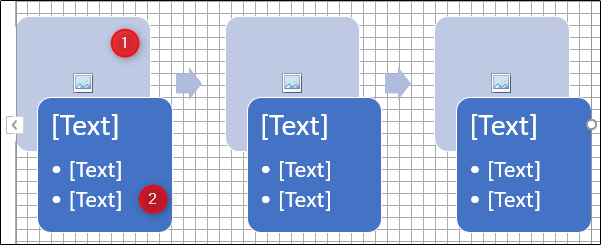
چیزی که ما انتخاب کردیم در عمل به صورت زیر نمایش داده می شود. در این فلوچارت محل قرار دادن عکس و متن مشخص است:

ساختن فلوچارت در ورد

بدین ترتیب می توانید اطلاعات مورد نظر خود را وارد کنید در قسمت ۱ می توانید عکس اضافه کنید و در قسمت ۲ می توانید متن و زیر متن ها ایجاد کنید.

خطوط جریان در این گونه نمودار ها به صورت شکل است و کاملا هندسی و زیبا طراحی شده است.

یکی از امتیازهایی که فلوچارت ها دارند این است که ایستا نیستند، بدین معنی که اگر یکی از آپشن ها مورد نیازتان نباشد با انتخاب آن می توانید آن را حذف کنید یا این که اگر در مثال بالا نیاز به پروسه چهار مرحله ای دارید، می توانید اشیا را کپی کنید و در جایگاه مورد نظر خود پیست کنید.

در نهایت برای این که صفحه به حالت نرمال قبل برگردد باز می توانید به منوی ویو بروید و تیک Gridlines را بردارید تا صفحه به حالت اولیه اش باز گردد.

آیا در این باره سوال یا تجربه مفیدی دارید؟ برای ما بنویسید.

منبع


نوشته چطور می توانم در ورد فلوچارت های دلخواهم را بسازم ؟ اولین بار در گويا آی‌ تی پدیدار شد.

از کجا بدانم کدامیک از اپلیکیشن های ویندوز از میکروفون استفاده می کند؟

اپلیکیشن استفاده کننده از میکروفون

شاید تا قبل از بروز رسانی ویندوز در ۱۰ می ۲۰۱۹ هیچ وقت به فکرتان نرسیده بود که ممکن است اپلیکیشن هایی روی سیستم تان باشد که از میکروفون استفاده می کنند و شما از آن ها اطلاع ندارید. البته اگر به ذهنتان هم رسیده بود شناسایی آن بسیار سخت بود.

اما به لطف بروز رسانی جدید، این مساله حل شده و با ابزار خود ویندوز می توانید تشخیص دهید که آیا این موضوع برای سیستم شما نیز صدق می کند یا نه.


شناسایی اپلیکیشن استفاده کننده از میکروفون!

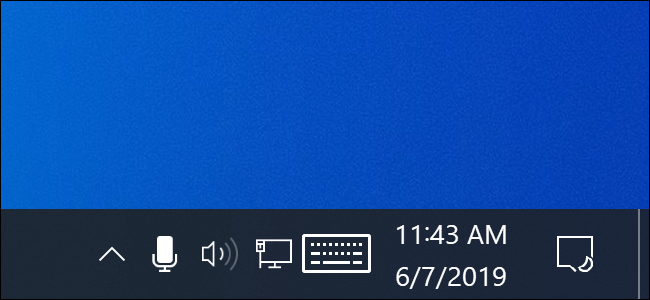
اگر اپلیکیشنی از میکروفون استفاده کند، شما یک آیکون میکروفون در ناحیه نوتیفی های تان خواهید دید. ناحیه نوتیفی از قبل به نام system tray شناخته می شده است.

بستگی دارد که از چه نوع تمی روی ویندوز ۱۰ خود استفاده کنید. اگر از تم شفاف استفاده می کنید این آیکون مشکی رنگ است و اگر از تم تاریک استفاده کنید این آیکون سفید است.

یک روش ساده این است که نشانگر ماوس خود را روی آن آیکون نگه دارید و حرکت دهید. ویندوز در چنین شرایطی به شما می گوید که، چه نرم افزاری هم اکنون در حال استفاده از این برنامه و میکروفون است.

اگر بیش از یک اپلیکیشن در حال استفاده از این قابلیت باشند ویندوز به شما نمایش می دهد که چند نرم افزار در حال استفاده از میکروفون هستند.

 اپلیکیشن استفاده کننده از میکروفون

اگر نمی توانید در این قسمت از نوار وظیفه ویندوز، آیکون میکروفون را ببینید دقت کنید که ممکن است شمار ابزارهای نوتیفی بار، زیاد باشند و این آیکون میکروفون پنهان شده باشد. شما می توانید با دراگ کردن و کشیدن این آیکون به محیط نوتیفی ها آیکون مورد نظر را نمایش دهید.

اما این آیکون صرفا می گوید که چند نرم افزار در حال استفاده از میکروفون هستند. اگر می خواهید اطلاعات دقیق تری بدست بیاورید و بدانید دقیقا کدام نرم افزاره در حال استفاده از آن هستند می توانید از راه حل دیگر ما استفاده کنید.

 اپلیکیشن استفاده کننده از میکروفون

برای شناسایی نام دقیق نرم افزار هایی که از میکروفون استفاده می کنند کافی است به مسیر Settings > Privacy > Microphone بروید.

در قسمت میکروفون، لیست اپلیکیشن های مختلفی نوشته شده است. برای برخی دیوایس ها به رنگ قرمز نوشته شده است: Currently in use

این بدین معنی است که این اپلیکیشن در حال حاضر در حال استفاده از میکروفون در ویندوز ۱۰ است.

دقت کنید که در این جا دو لیست را مشاهده می کنید:

  1. Microsoft Store apps
  2.  desktop apps

برای هر دو لیست به طور مشابه اپلیکیشن های استفاده کننده از میکروفون در ویندوز ۱۰ نمایش داده شده است.

 اپلیکیشن استفاده کننده از میکروفون

نحوه دیدن برنامه هایی که قبلا  از میکروفون ویندوز استفاده کرده اند

حتی اگر در این لیست در حال حاضر، هیچ برنامه ای در حال استفاده از میکروفون نیست بدین معنی نیست که اخیرا هم نرم افزاری در حال استفاده از میکروفون نبوده است.

برای این مورد به مسیر Settings > Privacy > Microphone  بروید و به تنظیمات میکروفون بروید.

در این قسمت کمی اسکرول کنید تا به بخشی برسید که مربوط به مجوز استفاده از میکروفون توسط اپلیکیشن هاست.

در این قسمت بخشی وجود دارد به نام Last accessed، که در حقیقت گویای این است که اخیرا دسترسی ها برای چه اپلیکیشن هایی بوده است.

در این قسمت ویندوز به شما دقیقا می گوید که چه زمانی و چه تاریخی میکروفون لپ تاپ و سیستم شما در حال استفاده بوده است.

 اپلیکیشن استفاده کننده از میکروفون

در قسمت Settings > Privacy > Camera نیز به شما نشان داده می شود که دقیقا چه زمانی و چه تاریخی چه اپلیکیشنی در حال استفاده از وبکم لپ تاپ شما بوده است.

برای وب کم شیوه مشابهی برای نمایش استفاده از آن نیست اما با کمک نور ال ای دی وب کم گاهی می توان این موضوع را راحت تشخیص داد.


به طور کامل به نرم افزارهای دسکتاپ اعتماد نکنید

مایکروسافت ادعا دارد که برخی از اپلیکیشن های دسکتاپ می توانند به راحتی از میکروفون و یا وب کم شما استفاده کنند و شیوه های نظارتی ویندوز را دور بزنند و شما حتی متوجه نشوید که دارید خودتان را نشر می دهید.

به عبارت بهتر ممکن است یک اپلیکیشن از میکروفون شما استفاده کند ( مخصوصا در سطح پایین ) اما آیکون آن روی قسمت نوتیفی ها نمایش داده نشود.

مثلا تروجانی با کد RAT  می تواند دقیقا همین کار را انجام دهد و جلوی شناسایی عمیق ویندوز را بگیرد و بگذارد اپلیکیشن ساعت ها و روزها از میکروفون شما استفاده کند و صدایتان را دریافت کند بدون این که حتی، متوجه این امر باشید.


راه حل مقابله کردن با این معضل چیست؟

بهترین راه حل مقابله با این موضوع چیزی است که سال ها پیش من از مارک زوکربرگ یاد گرفته ام. برای اولین روزی که تصویری از لپ تاپ مدیر فیس بوک نشر داده شد متوجه شدیم که روی نشان گر وب کم یک مانع نصب کرده است. این کار شاید راحت ترین شیوه آزاد شدن و رها شدن از دست برنامه هایی است که از وب کم لپ تاپ استفاده می کنند.

از آن جا که امکان این وجود ندارد که شما تک تک برنامه ها را بررسی کنید می توانید در مقابل ورودی های وب کم و میکروفون چیزی نصب کنید و مانع ارسال صدا و تصویر به برنامه ها شوید.

شما برای امنیت کاربری خود از چه شیوه ای برای حل این معضل استفاده می کنید؟ روش های تان را با گویا آی تی و سایر خوانندگان این مقاله در میان بگذارید.

منبع

نوشته از کجا بدانم کدامیک از اپلیکیشن های ویندوز از میکروفون استفاده می کند؟ اولین بار در گويا آی‌ تی پدیدار شد.

چطور نام کسب و کارمان را با موفقیت تغییر دهیم؟ ( ریبرندینگ یا برندسازی مجدد )

تغییر نام شرکت

اگر تا کنون داستان برخی بیزینس ها را شنیده باشید، متوجه می شوید که فراز و نشیب بسیاری داشته اند و گاهی تا جایی نیاز به تغییر داشته اند که نام کسب و کار خود را عوض کنند. نیسان و دااتسون، در حقیقت نمونه هایی از تغییر نام را در کارنامه خود دارند.

اما تغییر نام کسب و کار، همیشه به عنوان یک شمشیر دو لبه است. گاهی این کار موفقیت آمیز است ( مثل نیسان و دااتسون ) و گاهی با شکست سختی بیزینس را روبرو می کند.

اما به هر دلیلی بیزینس ها تصمیم می گیرند که نام خود را تغییر دهند. این دلیل ها چه معقول چه نامعقول باشد، انجام می شود اما مهم این است که بتوان نامی را تغییر داد و برند و بیزینس را خوش نام تر کرد! نه تنها از نوع و نقطه نظر آوایی، بلکه از جهات معنوی و مادی!

در این مقاله قصد دارم به شما کمک کنم که کاری کنید تا بتوانید به موقع، تشخیص دهید که وقت تغییر نام است یا نه، و بعد این تغییرات را انجام دهید.

در ادامه این مقاله نمونه هایی از تغییرات نام تجاری واقعی و رویه های آنها را خواهید دید، گام های قانونی و روالی را که هنگام تغییر نام، باید در مورد تغییر ارتباط با مشتریان خود بدانید و ببینید که چگونه برند جدید را راه اندازی کنید. در پایان، شما باید مشخص کنید آیا شما نیاز به تغییر نام کسب و کار دارید یا نه و این که این کار را چطور باید انجام دهید.

تغییر نام شرکت

گام اول: چه زمانی باید نام کسب و کار را تغییر داد؟

ریبرندینگ یا برندسازی مجدد، کار سختی است و به این راحتی ها که می نماید نیست. اما گاهی شرایطی وجود دارد که موجب می شود، تغییرات، به صورت نا محسوس به خوشنام تر شدن برند بیانجامد.

در ادامه برخی از این شرایط را توضیح می دهیم که هم برای شرکت های بزرگ و هم برای شرکت های کوچک بکار می آیند.


ادغام شدن دو شرکت

اولین دلیلی که موجب می شود ریبرندیگ صورت گیرد، ادغام شدن تو شرکت و برند است. در چنین شرایطی قرار نیست حاصل شراکت به نفع یک شرکت تمام شود، پس گزینه ترکیب اسم و برند بیشتر به چشم می آید.

یکی از مشخص ترین نمونه های ترکیب برند را در سونی اریکسون مشاهده می کنید. سونی و اریکسون در یک قرار داد اقدام به تولید گوشی کردند. گوشی هایی که در ابتدای دهه قبل در دست مردم بود بیشتر به این نام شناخته می شد.

اما بعد از این که سونی تصمیم به جدایی گرفت، سهام اریکسون را کاملا خریداری کرد و به تولید اسمارت فون های مرسوم پرداخت و صرفا با برند سونی آن ها را نشر داد. به ظاهر، این کار موفقیت امیز تر از حالت کار ترکیبی بود. نظر شما چیست؟


تغییر مسیر به مسیر جدید

گاهی اوقا شرکت ها سال های سال در حال کار کردن با یک عنوان و برند هستند. اما تصمیم می گیرند یک مسیر جدید و شاخص نیز ایجاد کنند. گاهی مسیر جدید همخوانی چندان جالبی با مسیر گذشته شرکت و برند ندارد. اینجاست که تصمیم گرفته می شود که، تغییر نام صورت گیرد.

در رابطه با این موضوع با کسب و کارهای مختلف صحبت کرده ایم اما یکی از موفق ترین بیزینس ها در این باره گفته که، تغییر مسیر جدید ما در شرکت و عدم همخوانی نام ها و خط مشی ها موجب شد که یک نام جدید برای تغییر مسیر شرکت انتخاب شود.


منفی انگاری اجتماعی

گاهی اوقات به هر دلیلی یک برند از خوش نامی می افتد و بارها و اثرات منفی به خود میگیرد. در چنین شرایطی برای این که اعتبار و اعتماد برند مورد نظر و شرکت یاد شده حفظ شود، توصیه می شود که بهتر است که تغییر نام را تجربه کنند.

برای مثال شرکت Blackwater ، در تیراندازی که منجر به مرگ ۱۷ نفر شد، امتیاز منفی گرفت و دچار تشعشعات منفی اجتماعی شد به همین دلیل در سال ۲۰۰۷ نام این شرکت را تغییر دادند تا این بار منفی از آن ها برداشته شود. اما در سال ۲۰۱۱ دوباره این برندسازی مجددا صورت گرفت و به عنوان Academi کار خود را ادامه دادند.


تجدید حس نو بودن

گاهی اوقات واقعا هیچ کدام از دلایل بالا وجود ندارد، اما شرکت تصمیم میگیرد که یک تغییر و تحولاتی انجام دهد. در چنین شرایطی می توان انتظار یک نتیجه خوب تر یا بد تر داشت.

شرکت هایی هستند که با تغییر نامی کاملا سنجیده موفقیت خود را افزایش می دهند و گاهی این تغییر نام بخاطر بعضی پارازیت ها به شکست کسب و کار می انجامد.

در این باره باید به خوبی تحقیق کرد و انتخابی عاقلانه و سنجیده داشت.


مرحله: اقدامات عملی

خب اگر تا به اینجا به این باور رسیده اید که باید واقعا این تغییر نام صورت بگیرد، و کاملا داستان شرکت هایی که تغییر نام کرده اند و موفق شده اند یا شکست خورده اند را خوانده اید، و تصمیم خود را گرفته اید این جا باید یک سری اقدامات را انجام دهید.

نکته: هر چند بسیاری از راهکارهای این آموزش، برای شرکت های آمریکایی است اما به نظر می رسد که روی تمام شرکت ها خوب جواب بدهد.


بروز رسانی مقالات مرتبط با شرکت

این گام اولی است که باید انجام دهید. وقتی که شما در مقالات خود نامی از برند، همکاران و حتی اهداف تان برده اید، به تناسب هر تغییر و هر زمینه تغییری که داشته اید ( ادغام شرکت – جدا شدن از شرکت – تغییر خط مشی و غیره ) باید مقالات خود را بروز رسانی کنید.

حتی اگر شرکت های دیگری در وب سایت خود از شما مقاله ای نشر داده اند از آن ها بخواهید که تغییرات لازم را اعمال کنند.


نوشتن کارهای جدیدی که باید انجام دهید

گاهی شما نام شرکت خود را تغییر داده اید به این دلیل که می خواهید کارهای جدیدی کنید. شاید بسیاری از افراد سایت شما را با برند قبلی بشناسند. در چنین شرایطی بهتر است که صفحه ای باز کنید و نام جدید را معرفی کنید و بنویسید که از ان به بعد خدمات شما حول چه کارها و سرویس هایی می گردد.


حساب بانکی خود را به روز کنید

حساب بانکی کسب و کار شما باید نام جدید شما را منعکس کند پس لازم است که به بانک مراجعه کنید و نام حساب تان را تغییر دهید تا وقتی خریدار محصول یا سرویس های شما، اقدام به واریز وجه می کند با نام قبلی روبرو نشود.

همین امر مربوط به کارت های اعتباری کسب و کار و سایر حساب های مالی نیز می شود.


بروز رسانی مجوز های شهری و آنلاین

گاهی اوقات بر اساس کسب و کاری که قبلا داشته اید و بر اساس برندی که روی آن کار کرده اید، یک سری مجوز ها از شهرداری، نهاد های مختلف داشته اید و گاهی حتی یک سری مجوز های فعالیت آنلاین گرفته اید. در چنین شرایطی باید به مراکز مربوطه مراجعه کنید و تغییرات را ایجاد کنید.


اسناد تجاری تان را بازبینی و بروز رسانی کنید

وقتی صحبت از اسناد تجاری است تنها چیزی که فورا به ذهن می آید ست اداری و کاتالوگ ها و یا حتی سربرگ های تان است. هر چند ست اداری تان باید با برند، و رنگ و آرم جدید تزیین شود. اما باید روی قرار داد ها، حساب ها و غیره نیز نظارت داشته باشید و تغییرات را اعمال کنید. مثلا یکی از مهم ترین اسناد تجاری فاکتورهای فروش شما است که باید با آرم جدید و لوگوی جدید و مهر جدید ارائه شود.


اسناد بازاریابی تان را بروز کنید

در مورد برقراری روابط و بازاریابی اقدامات خاص داریم اما پیش از هر چیز لازم است که چیزهایی مثل:

  1. وب سایت
  2. کارت ویزیت
  3. کاتالوگ ها
  4. بروشور ها
  5. تبلیغات

و غیره را بروز رسانی کنید و با اطلاعات جدید و نام جدید آن ها را بروز رسانی کنید


همه چیز های کوچک را تغییر دهید

شاید باور نکنید اما شما تا پیش از این روی برند و نام تان تعصب داشته اید و بعید نیست که در کوچکترین مکالمات تان نیز از این برند استفاده کرده باشید.

در چنین شرایطی باید بیاد داشته باشید که شما از امروز صاحب یک نام جدید هستید. همچنین در تماس هایی که گرفته می شود، نامه هایی که ارسال می شود، همه و همه به نام جدید توجه داشته باشید.

همچنین فراموش نکنید که تابلو های مربوط به شرکت تان را هم تغییر دهید.


گام سوم: تغییرات اجتماعی و ارتباطی

شاید به این فکر نکنید که تغییرات برند می تواند حتی روی ارتباطات شما نیز تاثیر بگذارد. اما ما در ادامه این مقاله به نکاتی در این باره می پردازیم:


از کارکنان خود شروع کنید

قرار نیست تغییر نام تجاری فقط برای دیگران محرز باشد یا این که فقط در ذهن شما باشد. شما کارکنانی دارید که به نام تجاری قبلی تان وفادارند. در چنین شرایطی باید تمام کارکنان توجیه شوند و این موضوع را بپذیرند.

با آن ها صحبت کنید، در مورد علت های تغییر نام صحبت کنید و از آن ها بخواهید که این موضوع را بپذیرند. همچنین باید به آن ها یاد آوری کنید که در ادامه همکاری شان با شما از بکار بردن نام تجاری جدید با مشتریان امتناع نورزند و این کار را به درستی انجام دهند.

اگر بخواهید این کار را اثر گذار تر کنید تا کارمندان بهتر با این تغییر روبرو شوند، می توانید برای تغییر نام تجاری از آن ها نظر خواهی کنید.

وقتی که نام را به تنهایی و با تصمیم خودتان تغییر می دهید نباید اطلاع رسانی به کارمندان را فقط با یک ایمیل تمام کنید. شما باید این کار را جدی تر انجام دهید و جلسات و نشست های چهره به چهره ایجاد کنید، و منطق پشت این تغییر نام را توضیح دهید و حتی اجازه دهید که سوال های ذهن مخاطبین و کارمندان مطرح شود و شفاف سازی ها به خوبی صورت گیرد.

خروجی این جلسات باید پذیرش صد درصدی کارمندان باشد تا بتوانند از این به بعد تلاش کنند تا برند جدید را نشر دهند.


پلن داشته باشید

شاید شما بخواهید یک تنه در عملیات تغییر نام دخیل باشید و از کسی نظر خواهی نکنید. این شیوه را دنبال نکنید. بهتر است که قبل از تغییر رسمی و نهایی نام، با همکاران خود صحبت کنید و در این باره از آن ها نظر سنجی کنید. بدین ترتیب، آن ها می توانند در یک نظر سنجی جمعی، تغییراتی حتی بر روی نام پیشنهادی بدهند و بعد یک نام جدید برای آن انتخاب کنند.

حتی می توانید در صورتی که شرایط کاری و شرکت تان اجازه می دهد، در روزنامه ها در این باره نظر سنجی کنید تا مشتریان هم در تغییر نام شرکت به شما کمک کنند. همان طور که با کارمندان تان به صورت شفاف و صریح صحبت می کنید، با مشتریان نیز باید به همین منوال صحبت کنید تا آن ها بتوانند موثر تر در تغییر نام به شما کمک کنند.

این نظر خواهی ها می تواند به صورت سنتی و حتی آنلاین باشد.

یکی از بزرگ ترین اشتباهات در حوزه برندسازی مجدد یا ریبرندیگ، این است که ارتباطات اجتماعی به طور کافی صورت نمی گیرد. Royal Mail دقیقا بخاطر موضوعی اقدام به تغییر نام کرد و برند  Consignia را برگزید اما یکی از مهم ترین علت های مشکل زا شدن این نام جدید، همین بود که در نظر سنجی اجتماعی و ارتباطات اجتماعی اثر گذار واقعا کم گذاشته بودند.


گام چهارم: راه اندازی برند جدید

راه اندازی نام تجاری جدید، اگر درست انجام شود، می تواند یک فرصت برای ایجاد یک لرزه به جان اجتماع باشد یا به طور مناسب تر می توان گفت می تواند خوب سر و صدا ایجاد کند.

رسانه های خبری با این تغییر شما ممکن است تغییر کنند و حتی شما نیز می توانید با رویداد هایی که برگزار می کنید، از چپ و راست و شمال و جنوب، کاری کنید که نام جدید بیشتر بین مردم جا بیفتد.

همانطور که گفته شد تغییر نام دارای گام های بسیاری است. در ابتدای مقاله گفته شد که باید اسناد بازاریابی تان را تغییر دهید و چاپ مجدد داشته باشید، همچنین باید سایت تان را مجددا راه اندازی کنید. اما همه این ها باید در پس زمینه باشد. یعنی تا قبل از این که خبر رسمی را به رسانه ها منتقل می کنید، و پیش از این که این رویداد را برگزار می کنید، نباید کسی کاتالوگ های جدید و بروشور های جدید شما را ببیند.

تمام این تغییرات باید دقیقا روز راه اندازی رسمی، برملا شوند.

همچنین باید بتوانید بیشترین تاثیر را بر روی مخاطب خود داشته باشید. مثلا وقتی که می خواهید سایت را تغییر ظاهر دهید، نباید این تغییرات صرفا برای صفحه اصلی باشد، بلکه باید صفحه داخلی نیز این گونه باشد و تماس با ما و در باره ما و همه صفحات از الگو، رنگ بندی و تغییر جدید پیروی کند.

در این میان نباید شبکه های اجتماعی تان را فراموش کنید. این شبکه ها نیز نیاز به تغییر نام دارند. همچنین توجه کنید که لیست ایمیلی از مشتریان دارید که می توانید روز راه اندازی نام جدید، به آن ها ایمیل بزنید و در مورد رسمی شدن تان بگویید.

باید تمام تغییرات یک روزه انجام شود. بسیاری از شرکت ها هستند که این کار را به جای این که یک روزه انجام دهند، طی یک دوره انجام می دهند و این موجب می شود که مشتری ها در یک ابهام وسیع، ندانند که کجای کار این شرکت هستند و باید این شرکت را به چه نامی بخوانند.

از طرفی باید کارمندان ۱۰۰ درصد توجیه شده باشند تا در تمام مسیر، از همان روز به بعد، در مکالمات، ایمیل ها و غیره از نام جدید شرکت استفاده کنند.

البته این بدین معنی نیست که اصلا از نام قبلی استفاده نکنید. گاهی مشتری هنوز ملتفت نشده که نام جدیدی در کار است، شما در چنین شرایطی لازم است که، او را توجیه کنید و بگویید شرکت (نام کنونی ) همان شرکت ( نام قبلی ) است، که به دلایل ( دلیل ها را بر می شمرید ) تغییر نام پیدا کرده است.

یکی از کارهایی که یکی از سایت های مطرح به نام gizmag در سال های اخیر انجام داد، تغییر نام بود. نام انتخابی New Atlas بود. وقتی برای اولین بار من gizmag را سرچ کردم و وارد این سایت شدم، متوجه شدم که هدر نارنجی سفید آن به آبی سرمه ای تبدیل شده و نام هر دو برند، (نام جدید بزرگ تر و نام قبلی کوچکتر ) کنار هم نوشته شده اند. بدین ترتیب می توانید به راحتی، مخاطبین را هشیار کنید. البته برای من جالب بود که چرا این سایت تغییر نام پیدا کرده است. به همین دلیل به مقاله معرفی نام جدید رفتم، و اهداف سایت را مطالعه کردم و از آن موقع به بعد، این اسم در ذهن من مانده است.


گام پنجم:

شما در حال حاضر در موقعیت خوبی برای تغییر نام کسب و کار خود هستید و به احتمال زیاد دلایل خوبی برای ایجاد تغییر و برخی از نمونه های بازاریابی موفق شرکت دارید. همچنین یاد گرفته اید که گام های عملی که باید انجام دهید (  از بروز  کردن حساب بانکی خود تا اطلاع رسانی ها ) را به خوبی و به موقع درست انجام دهید.

در نهایت شما تا الان متوجه شده اید که چطور باید تغییرات را به صورت داخلی و خارجی اعمال کنید و برند جدید تان را مشهور کنید.

اگر همه چیز را به خوبی انجام دهید، مطمئنا نام جدید می تواند برای شهرت بیشتر شما کار کند.

توجه کنید که برای نام جدید باید یک علامت جدید یا لوگو نیز داشته باشید. بهتر است که علامت جدید شباهت نا محسوسی با علامت قبلی داشته باشد تا بهتر تغییرات در ذهن مشتری بگنجد

نظرتان چیست؟

منبع

نوشته چطور نام کسب و کارمان را با موفقیت تغییر دهیم؟ ( ریبرندینگ یا برندسازی مجدد ) اولین بار در گويا آی‌ تی پدیدار شد.

Slide Master چیست و چطور باید آن را درست کرد؟

ساخت اسلاید مستر در پاورپوینت

هر جا صحبت از اسلاید می شود باید پیش از هر جا فکرتان به سمت پاورپوینت برود. بنابراین Slide Master نیز که یک واژه تقریبا جدید است، در پاورپوینت ایجاد می شود و کار شما را برای شخصی سازی اسلاید های تان بهتر می کند. اما چگونه؟ خب با هم ادامه این مطلب را بخوانیم تا ابتدا بفهمیم Slide Master چیست و بعد به چه کاری می آید و چطور باید آن را ایجاد کنیم.


Slide Master چیست؟

تا کنون برایت پیش آمده که بخواهی یک فایل ارائه درست کنی، که موقع سخنرانی بخواهی از آن استفاده کنی یا به هر دلیل دیگری، اما قصد داشته ای آن را از نظر فونت و رنگ بندی، برای برخی صفحات یا شاید برای تمام صفحات، بیشتر دلخواه المان ها را بچینی؟ و شخصی سازی کنی؟

خب در چنین شرایطی اگر اسلاید تو حتی تا ۱۰ صفحه هم داشته باشد، کار ساده ای است اما اگر فایل ارائه ات، شمار زیادی از این صفحات داشته باشد که باید از نظر فونت، رنگ بندی، استایل و غیره شبیه هم باشند و از بقیه متمایز باشند چطور؟

خب این جا درست جایی است که Slide Master به کمک شما می آید.

Slide Master حاوی تغییرات دلخواهی است که می خواهید با یکی دو کلیک، روی اسلاید های خود آن ها را اعمال کنید.


چطور Slide Master بسازیم؟

برای ساختن Slide Master، فایل ارائه خود را باز کنید.

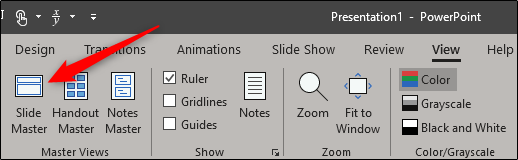
به سر برگ view بروید.

در این بخش آپشنی به نام Slide Master را مشاهده می کنید. روی آن کلیک کنید:

ساختن Slide Master پاورپوینت

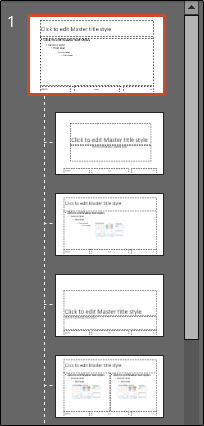
با انجام این کار Slide Master در سمت چپ ساید باری که در صفحه ظاهر می شود قرار می گیرد.

این قسمت در حقیقت نشان دهنده تصاویر بند انگشتی از تمام صفحات اسلاید است و Slide Master در بالاترین مکان واقع شده است.

شما می توانید این اسلاید را ویرایش کنید و المان های آن نظیر فونت و سبک و رنگ و غیره را مشخص کنید.

هر اسلایدی که از این Slide Master زاده می شود، در اصطلاح زیر مستر، ها تمام اطلاعات نظیر سبک و فونت و غیره را از این Slide Master به ارث می برند. اما شما می توانید آن ها را هم ویرایش کنید.

ساختن Slide Master پاورپوینت

چطور Slide Master را ویرایش کنیم؟

اگر شما می خواهید فایل ارائه تان از یک سبک خاص نظیر رنگ، استایل و فونت و غیره بهره مند باشد، باید از طریق اسلاید مستر شروع کنید.

با ویرایش کردن این اسلاید اصلی که در بالاترین مکان از اسلاید ها قرار دارد، سایر اسلاید هایی که از این اسلاید اصلی ایجاد می شوند، از همین ویژگی ها برخوردار خواهند بود.

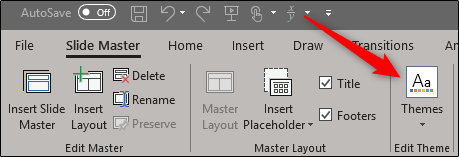
خب برای تغییر سبک و فونت اسلاید ها بر روی Themes ها بروید، که این گزینه را در Slide Master می توانید ببینید.

ساختن Slide Master پاورپوینت

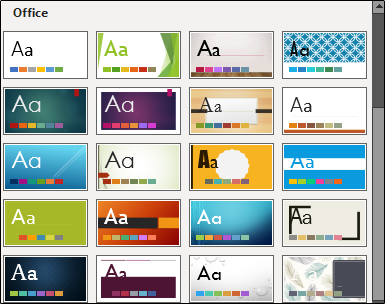
با این کار یک زیر منو باز می شود، که به شما شمار زیادی از تم ها و استایل ها را نمایش می دهد. یک مورد دلخواه خود را انتخاب کنید.

ساختن Slide Master پاورپوینت

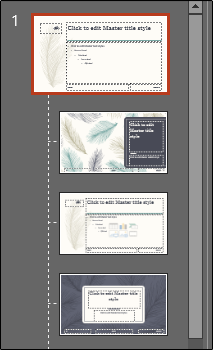
با انتخاب یک مورد، روی اسلاید مسترتان، سایر زیر مستر ها هم بدین شکل تغییر می کنند و سبک را به خود میگیرند:

ساختن Slide Master پاورپوینت

تنظیم دقیق اسلاید مستر ها در پاورپوینت

خب تا به اینجا، ما یک سبک اسلاید را ایجاد کرده ایم که تم خاصی دارد. اما حالا می خواهیم همین تم را هم شخصی سازی تر کنیم، مثلا رنگ، فونت، پس زمینه و غیره را تنظیم کنیم.

برای شروع باز دوباره باید به تب Slide Master بروید.

در این قسمت گروه های مختلفی وجود دارد. یکی از این گروه ها Background است. در این قسمت المان های مختلفی وجود دارد که می توانید از آن ها استفاده کنید و به طور لایو تغییرات را روی اسلاید های خود ببینید.

اگر دقت کنید تکست باکس ها یا عکس ها و یا غیره، در تمام اسلاید ها تکرار می شوند. این ویژگی ایده خوبی است که بتوانید لوگوها یا چیزهای ثابت را در اسلاید اولیه و مستر قرار دهید.

اگر این تم ها نظرتان را جلب نکند، می توانید به کمک تب Home، به راحتی یک تم دلخواه و سبک و سیاق دلخواه خود را ایجاد کنید و روی سایر اسلاید ها اعمال کنید.


چطور چند اسلاید مستر ایجاد کنیم؟

همانطور که گفته شد، شما می توانید با اسلاید مستر، یک سبک سفارشی بسازید، و بعد آن را روی سایر زیر مستر ها اعمال کنید. اما اگر بخواهید یک سری از اسلاید های این فایل ارائه از سبک خاص دیگری پیروی کند، باید یک اسلاید مستر دیگر ایجاد کنید.

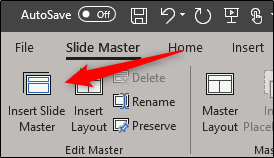
برای این کار، به تب Slide Master بروید و از آن جا روی آیکون insert Slide Master کلیک کنید:

ساختن Slide Master پاورپوینت

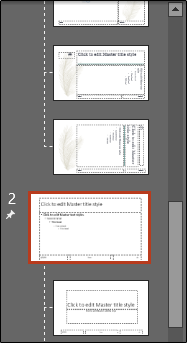
وقتی که اسلاید مستر دوم ایجاد می کنید، آن هم در قسمت سمت چپ واقع می شود و بعد از گروه مستر اولی قرار می گیرد.

ساخت اسلاید مستر در پاورپوینت

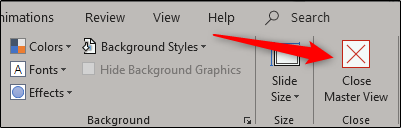
در این جا نیز می توانید المان های دلخواه نظیر، سبک، فونت، استایل، پس زمینه، تم و رنگ را تغییر دهید و در نهایت باید آن را ببندید. در قسمت Close، می توانید Close Master View را انتخاب کنید.

ساخت اسلاید مستر در پاورپوینت

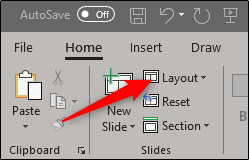
بعد در گروه Slides ها، در تب Home، گزینه Layout را انتخاب کنید.

ساخت اسلاید مستر در پاورپوینت

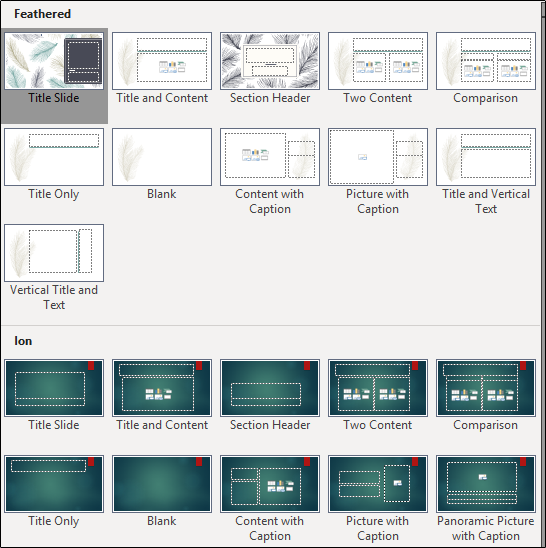
در این قسمت، یک سری از مدل ها و حالات تنظیم صفحه نمایش داده می شود. یک مورد دلخواه خود را انتخاب کنید.

ساخت اسلاید مستر در پاورپوینت

چطور اسلاید مستر مان را ذخیره کنیم؟

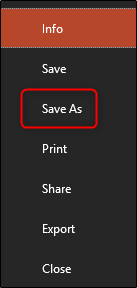
اگر اسلاید مسترتان دارای سبک و سیاقی است که بخواهید در آینده آن ها را نیز مورد استفاده قرار دهید، و از سبک آن برای هر ارائه دیگری بهره مند شوید می توانید آن را ذخیره کنید. برای این مورد به File بروید و Save As را انتخاب کنید.

ساخت اسلاید مستر در پاورپوینت

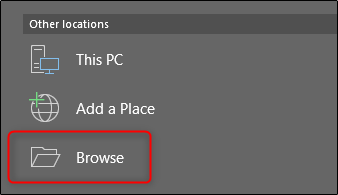
همچنین در قسمت Other locations، بخش Browse را انتخاب کنید:

ساخت اسلاید مستر در پاورپوینت

به فولدر مربوط به تم ها بروید یا به آدرس زیر ( احتمالا آدرس شما این است ):

C:\Users\user\Documents\Custom Office Templates

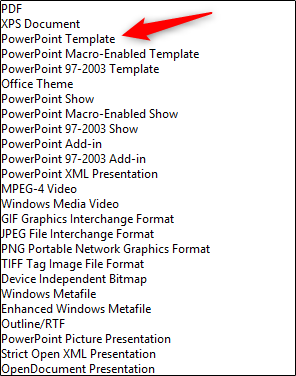
خب در ادامه، در باکس ذخیره سازی Save as type،  نوع را PowerPoint Template انتخاب کنید:

ساخت اسلاید مستر در پاورپوینت

ساخت اسلاید مستر در پاورپوینت

در نهایت روی دکمه Save کلیک کنید تا تمپلت شخصی سازی شده و دلخواه تان ذخیره شود.

آیا در این باره سوالی دارید؟

منبع

نوشته Slide Master چیست و چطور باید آن را درست کرد؟ اولین بار در گويا آی‌ تی پدیدار شد.

شیوه گرفتن اسکرین شات کامل از سایت، در گوگل کروم

وقتی که یک سایت در گوگل کروم باز می کنید احتمالا متوجه می شوید که تنها می توانید بخشی از سایت را مشاهده کنید که صرفا در این قالب مانیتور شما جا شده است! خب برای این که بخواهید اسکرین شات از این فضا بگیرید، مطمئنا ابزارهای مثل گرین شات و نظیر آن، می تواند فوری بهترین اشکرین شات را برای تان تهیه کند.

اما اگر بخواهید، از کل صفحه سایت، چه جاهایی که در قاب مانیتور شماست و چه مکان هایی که از مانیتور شما به دور است، عکس بگیرید، باید چه کنید

اولین روش برای این کار استفاده از افزونه هایی است که در کروم استور مشاهده می شود. افزونه هایی که برای گرفتن اسکرین شات هستند در تمام مرورگرهایی که خانه افزونه دارند، مشاهده می شوند.

اما پیدا کردن افزونه مناسب، نصب آن و شیوه کار با آن می تواند حسابی وقت گیر باشد.

روش دومی هم هست که به لطف گوگل و امکانات پنهانش در Developer Tools می توانید یک اسکرین شات عالی بگیرید و کل صفحه سایت را در دسترس داشته باشید.

خب حالا با هم برویم به سراغ Developer Tools و ابزاری که کمک می کند یک اسکرین شات کامل از سایت بگیرید.


نحوه گرفتن اسکرین شات کامل از سایت در کروم

گرفتن اسکرین شات کامل از سایت در کروم  به کمک ابزار توسعه گر ها قابل انجام است.

برای این مورد سایتی را در گوگل کروم باز کنید

به سمت راست و بالای مرورگر بروید و روی آیکون سه نقطه آپشن تنظیمات کلیک کنید:

نحوه گرفتن اسکرین شات کامل از سایت در کروم 

از منویی که در سمت راست دسکتاپ تان باز می شود، تقریبا در پایین ترین قسمت More Tools را انتخاب کنید. با این انتخاب زیر منو ها نمایش داده می شوند، پس Developer Tools را از میان آپشن ها انتخاب کنید.

برای باز کردن این گزینه می توانید از میانبر های زیر استفاده کنید:

  1.   برای ویندوز از  Ctrl+Shift+I
  2.   برای مک از Command+Shift+I

بدین ترتیب پنجره مورد نظر نمایش داده می شود.

نحوه گرفتن اسکرین شات کامل از سایت در کروم 

در صفحه ای که باز می شود از کد ها نترسید!

به سمت بالا و راست نگاه کنید جایی که فلش ۱ به آیکون سه نقطه آپشن اشاره دارد کلیک کنید تا زیر منو باز شود و از میان آپشن های ارائه شده، گزینه Run Command را انتخاب کنید.

به نسبت پلتفرمی که استفاده می کنید می توانید از کلید های ترکیبی زیر استفاده کنید

  1. برای ویندوز از  Ctrl+Shift+P
  2. برای مک از  Command+Shift+P

حالا در خط فرمان بنویسید Screenshot، و بعد روی Capture full-size screenshot از لیست نمایش داده شده کلیک کنید.

نحوه گرفتن اسکرین شات کامل از سایت در کروم 

در نهایت دیالوگ باکسی نمایش داده می شود که باید محل ذخیره سازی اسکرین شات و نام آن را یادداشت کنید و بعد save را بزنید.

نحوه گرفتن اسکرین شات کامل از سایت در کروم 

بدین ترتیب فایل مورد نظر از اسکرین شات کامل از سایت مورد نظر، که توسط گوگل کروم گرفته اید و از هیچ ابزار ثانویه ای استفاده نکرده اید به راحتی ذخیره می شود.

در نهایت برای خروج از حالت Developer Tools می توانید در بالا و سمت راست روی ضربدر کلیک کنید تا از این حالت خارج شده و به صفحه معمولی از سایت منتقل شوید:

نحوه گرفتن اسکرین شات کامل از سایت در کروم 

از این ترفند لذت بردید؟ نظرتان را بنویسید

منبع

نوشته شیوه گرفتن اسکرین شات کامل از سایت، در گوگل کروم اولین بار در گويا آی‌ تی پدیدار شد.

چطور نسخه بتای iOS 13 را دریافت، دانلود و نصب کنیم؟

دریافت iOS 13 beta

دارندگان دیوایس های اپلی هر سال این شانس را دارند تا سیستم عامل سیستم های خود را ارتقا دهند. هر چند زمان دسترسی کاربران برای دریافت iOS 13 beta یا نسخه تکمیل شده و کامل هر iOS مشخص نیست اما معمولا در ماه نهم میلادی که رویداد های تکنولوژی به حداکثر می رسند، اپل نیز نسخه جدید سیستم عامل موبایلی خود را ارائه می کند.

امثال نیز با نسخه iOS 13 beta مواجه خواهیم شد. این نسخه به معنای یک نسخه ازمایشی اولیه از iOS 13 است که توسعه دهندگان زودتر از کاربران عادی می توانند آن را در اختیار داشته باشند البته به شرط این که یک حساب خاص توسعه دهندگان داشته باشند.

یکی از ویژگی های خاص iOS 13 beta این است که نصب آن کمی مشکل تر از سیستم عامل های قبلی است و به احتمال زیاد چندان پایدار نیست اما اگر عاشق سیستم عامل های جدید هستید می توانید آن را تست کنید.

چند نکته قبل از دریافت iOS 13 beta

اولین نکته ای که وجود دارد این است که حتی اگر شما یک توسعه دهنده باشید و دارای حساب کاربری ویژه باشید، که پیش از انتشار رسمی، بتوانید iOS 13 beta  را دریافت کنید، باز هم تضمینی نیست که این قابلیت برای شما به خوبی کار کند. به خصوص این که احتمال این که برخی از اپلیکیشن های تان از کار بیفتد بسیار است. پس اگر نمی خواهید ریسک این موضوع را بپذیرید می توانید اندکی شکیبا تر باشید تا نسخه اصلی را که اپل در جولای در معرض عموم قرار خواهد داد مورد استفاده قرار دهید.

دریافت iOS 13 beta

اما اگر می خواهید طعم استفاده اولیه از این نرم افزار و حالت های مختلف و امکانات مختلف ان نظیر Dark Mode را بچشید می توانید با ضمانت خودتان این کار را انجام دهید.

نکته مهم این است که باید بدانید تمام ویژگی های نسخه اصلی این سیستم عامل در نسخه بتا ارائه نمی شود! نسخه عمومی معمولا همیشه کامل تر و جامع تر است.


مراحل دریافت iOS 13 beta برای آیفون ۱۱

خب در این جا می خواهیم به نکات مهم و ضروری پیرامون iOS 13 beta بپردازیم که باید یکایک ان ها را انجام دهید.


مرحله ۱: از گوشی خود بکاپ گیری کنید

اولین چیزی که باید به آن توجه کنید این است که باید از گوشی خود و اطلاعات آن، توسط آیتونز بکاپ گیری کنید چرا که اگر همه چیز به هم بریزد بتوانید حداقل به حالت قبل گوشی تان باز گردید و دیتاهای تان را در امنیت کامل در اختیار بگیرید.

بکاپ گیری تان بهتر است که از تنظیمات گوشی، فایل ها و سایر داده های تان باشد.


مرحله ۲: باید عضو Apple Developer Program شوید

اگر می خواهید نسخه اولیه آی او اس ۱۳ را دریافت کنید باید جزو برنامه نویسان و توسعه دهندگان اپل باشید. برای این منظور باید به Apple Developer Program بروید و ثبت نام کنید. برای ورود به صفحه ثبت نام کلیک کنید.

در این صفحه باید گام ها را طبق دستورالعمل ها طی کنید اما فراموش نکنید که نیاز به یک اپل آی دی نیز دارید. البته باید بدانید که اپل هیچ وقت به رایگان دسترسی عمومی به چیزی نخواهد داد پس باید ۱۰۰ دلار ( ۶۹ پوند یا ۱۴۰ دلار آمریکا ) هزینه کنید تا به عنوان یک کاربر توسعه دهنده شناخته شود. البته مزیت این کار این است که به محض پرداخت این پول و عضویت در سیستم، می توانید به نسخه بتای تمام نرم افزارها دسترسی داشته باشید و حتی به  macOS نیز دسترسی خواهید داشت.


روش دانلود و نصب iOS 13 beta

خب تا به اینجا مطمئنا می دانید که نیاز به یک حساب کاربری دارید که شما را به عنوان توسعه دهنده معرفی کند.

بعد از این که حساب را ایجاد کردید ( مطابق دستورات بالا )، وارد اکانت خود شوید. برای ورود به اینجا بیایید.

در بالای صفحه تبی وجود دارد به نام Operating Systems، که باید روی ان کلیک کنید.

بعد از ورود به این بخش باید کمی اسکرول کنید تا به iOS 13 beta برسید.

برای دریافت iOS 13 beta در این جا شما دو انتخاب دارید.

  1. یا این که iOS 13 beta را از طریق macOS 10.15 beta نصب و دانلود کنید ( macOS 10.15 beta  خود نسخه بتا و آزمایشی از سیستم عامل جدید مک است )
  2. یا این که از طریق Xcode 11 beta که به کمک آیتونز آن را نصب  می کنید عملیات دانلود و نصب را دنبال کنید.

بعد از انتخاب شیوه دانلود و نصب، باید گوشی تان را مشخص کنید. در این جا لیستی از گوشی ها که مجوز دانلود نصب دارند را مشاهده می کنید. اما یک قانون اولیه وجود دارد که هر گوشی موبایل یا تبلتی که پیش از  iPhone SE و iPhone 6S و  iPod Touch (نسل هفتم )  ارائه شده اند و قدیمی تر هستند، امکان ارتقا به این سیستم عامل را ندارند.

اگر گوشی شما جدید تر از این چند آیتم است، می توانید همین حالا از میان لیست آن را پیدا کرده و انتخاب کنید.

بعد از این کمی منتظر باشید تا عملیات دانلود و نصب صورت بگیرد.

در این جا می توانید لیستی از گوشی ها مشاهده کنید که به نسخه جدید iOS قابل ارتقا هستند.

آیا در این باره سوالی دارید؟

منبع

نوشته چطور نسخه بتای iOS 13 را دریافت، دانلود و نصب کنیم؟ اولین بار در گويا آی‌ تی پدیدار شد.

نمی خواهم Recycle Bin ویندوز ۱۰ اتوماتیک خالی شود. چکار کنم؟

حذف اتوماتیک فایل

Recycle Bin در ویندوز ۱۰ دارای ویژگی است که کمک می کند هر چند مدت یک بار، خالی شود تا این فایل های زباله ای مشکلی برای سیستم بوجود نیاورند. معمولا وقتی فضای Recycle Bin پر می شود می تواند حتی روی سرعت لود ویندوز و عملکرد برنامه ها به طور غیر مستقیم تاثیر منفی بگذارد.

این ویژگی از این جهت خوب است چرا که کاربرانی مثل من، فراموش می کنند که این زباله دان را خالی کنند و می توان کاری کرد که به طور اتوماتیک این زباله ها حذف شوند.

اما اگر شما نمی خواهید این اتفاق بیافتد جای هیچ نگرانی نیست چرا که با یکی دو تا کلیک در بخش تنظیماتی مربوطه می توانید جلوی حذف اتوماتیک فایل ها در Recycle Bin  بگیرید.

مسیر راهی به تنظیمات جلوگیری از حذف اتوماتیک فایل ها در زباله دان ویندوز ۱۰

برای این منظور باید به مسیر Settings > System > Storage بروید.

اگر نمی توانید بخش تنظیمات را پیدا کنید کافی است دکمه های Windows+I را با هم بگیرید تا تنظیمات روبروی تان باز شود.

در این صفحه در بخش  Storage گزینه ای وجود دارد به نام  Storage Sense  که موقعیت آن را مشاهده می کنید. زمانی که این ویژگی فعال باشد بدین معنی است که، همه کارها به صورت اتوماتیک روی محتوای در داخل زباله دان، صورت می گیرد.

روی این دکمه آبی رنگ کلیک کنید تا آن را خاموش کنید

حذف اتوماتیک فایل

در توضیح این بخش گفته شده که Storage Sense فضای حافظه را با پاک کردن فایل هایی که شما به آن ها نیاز ندارید، تخلیه می کند.

برای تنظیمات و پیکر بندی این بخش روی لینک Configure Storage Sense or run it now کلیک کنید

حذف اتوماتیک فایل

با ورد به این بخش، پنجره Run Storage Sense باز می شود. این پنجره به شما کمک می کند که تنظیمات را برای زمان اجرای عملیات روی حافظه، اعمال کنید.

به طور پیش فرض این قابلیت در زمان During low free disk space، فعال می شود. یعنی وقتی که فضای ذخیره سازی به حداقل می رسد، این قابلیت وارد عمل می شود و فایل های غیر ضروری را پاک می کند و بعد فضای بیشتری در دسترس شما و سایر اپلیکیشن ها که نیاز به منبع دارند، قرار می گیرد.

حذف اتوماتیک فایل

برای این که Storage Sense فایل های زباله دان ویندوز ۱۰ را اتوماتیک پاک نکند، در زیر بخش Temporary Files ، گزینه Delete files in my recycle bin if they have been there for over را انتخاب کنید و Never را انتخاب کنید.

به طور پیش فرض این قابلیت هر ۳۰ روز یک بار فایل ها را از ریسایکلبین حذف می کند.

حذف اتوماتیک فایل

اگر پوشه دانلود شما بیش از هر چیز نیاز به توجه برای پاک سازی دارد، می توانید از قابلیت اتوماتیک  Storage Sense  استفاده کنید تا این پوشه خالی شود.

برای این مورد Delete files in my Downloads folder if they have been there for over را باید فعال کنید. این قابلیت روی ویندوز همه کاربران به طور پیش فرض غیر فعال است که می توانید با یک انتخاب ان را هم فعال کنید.

بدین صورت، اگر میزان فایل های حذفی شما چندان زیاد نیست می توانید به سادگی با یکی دو کلیک جلوی حذف فایل های مهم تان را بگیرید. اگر از نسخه های قدیمی تر ویندوز ۱۰ استفاده می کنید نیز می توانید به کمک این لینک، تنظیمات دلخواه تری روی ویندوز ۱۰ و سطل زباله آن داشته باشید.

آیا در این باره سوالی دارید؟

منبع

نوشته نمی خواهم Recycle Bin ویندوز ۱۰ اتوماتیک خالی شود. چکار کنم؟ اولین بار در گويا آی‌ تی پدیدار شد.