وقتی که یک سایت در گوگل کروم باز می کنید احتمالا متوجه می شوید که تنها می توانید بخشی از سایت را مشاهده کنید که صرفا در این قالب مانیتور شما جا شده است! خب برای این که بخواهید اسکرین شات از این فضا بگیرید، مطمئنا ابزارهای مثل گرین شات و نظیر آن، می تواند فوری بهترین اشکرین شات را برای تان تهیه کند.
اما اگر بخواهید، از کل صفحه سایت، چه جاهایی که در قاب مانیتور شماست و چه مکان هایی که از مانیتور شما به دور است، عکس بگیرید، باید چه کنید
اولین روش برای این کار استفاده از افزونه هایی است که در کروم استور مشاهده می شود. افزونه هایی که برای گرفتن اسکرین شات هستند در تمام مرورگرهایی که خانه افزونه دارند، مشاهده می شوند.
اما پیدا کردن افزونه مناسب، نصب آن و شیوه کار با آن می تواند حسابی وقت گیر باشد.
روش دومی هم هست که به لطف گوگل و امکانات پنهانش در Developer Tools می توانید یک اسکرین شات عالی بگیرید و کل صفحه سایت را در دسترس داشته باشید.
خب حالا با هم برویم به سراغ Developer Tools و ابزاری که کمک می کند یک اسکرین شات کامل از سایت بگیرید.
نحوه گرفتن اسکرین شات کامل از سایت در کروم
گرفتن اسکرین شات کامل از سایت در کروم به کمک ابزار توسعه گر ها قابل انجام است.
برای این مورد سایتی را در گوگل کروم باز کنید
به سمت راست و بالای مرورگر بروید و روی آیکون سه نقطه آپشن تنظیمات کلیک کنید:
از منویی که در سمت راست دسکتاپ تان باز می شود، تقریبا در پایین ترین قسمت More Tools را انتخاب کنید. با این انتخاب زیر منو ها نمایش داده می شوند، پس Developer Tools را از میان آپشن ها انتخاب کنید.
برای باز کردن این گزینه می توانید از میانبر های زیر استفاده کنید:
برای ویندوز از Ctrl+Shift+I
برای مک از Command+Shift+I
بدین ترتیب پنجره مورد نظر نمایش داده می شود.
در صفحه ای که باز می شود از کد ها نترسید!
به سمت بالا و راست نگاه کنید جایی که فلش ۱ به آیکون سه نقطه آپشن اشاره دارد کلیک کنید تا زیر منو باز شود و از میان آپشن های ارائه شده، گزینه Run Command را انتخاب کنید.
به نسبت پلتفرمی که استفاده می کنید می توانید از کلید های ترکیبی زیر استفاده کنید
برای ویندوز از Ctrl+Shift+P
برای مک از Command+Shift+P
حالا در خط فرمان بنویسید Screenshot، و بعد روی Capture full-size screenshot از لیست نمایش داده شده کلیک کنید.
در نهایت دیالوگ باکسی نمایش داده می شود که باید محل ذخیره سازی اسکرین شات و نام آن را یادداشت کنید و بعد save را بزنید.
بدین ترتیب فایل مورد نظر از اسکرین شات کامل از سایت مورد نظر، که توسط گوگل کروم گرفته اید و از هیچ ابزار ثانویه ای استفاده نکرده اید به راحتی ذخیره می شود.
در نهایت برای خروج از حالت Developer Tools می توانید در بالا و سمت راست روی ضربدر کلیک کنید تا از این حالت خارج شده و به صفحه معمولی از سایت منتقل شوید:
http://www.netwebco.ir/wp-content/uploads/2015/09/logo.png00ادمینhttp://www.netwebco.ir/wp-content/uploads/2015/09/logo.pngادمین2019-06-09 03:23:442019-06-09 03:23:44شیوه گرفتن اسکرین شات کامل از سایت، در گوگل کروم
دارندگان دیوایس های اپلی هر سال این شانس را دارند تا سیستم عامل سیستم های خود را ارتقا دهند. هر چند زمان دسترسی کاربران برای دریافت iOS 13 beta یا نسخه تکمیل شده و کامل هر iOS مشخص نیست اما معمولا در ماه نهم میلادی که رویداد های تکنولوژی به حداکثر می رسند، اپل نیز نسخه جدید سیستم عامل موبایلی خود را ارائه می کند.
امثال نیز با نسخه iOS 13 beta مواجه خواهیم شد. این نسخه به معنای یک نسخه ازمایشی اولیه از iOS 13 است که توسعه دهندگان زودتر از کاربران عادی می توانند آن را در اختیار داشته باشند البته به شرط این که یک حساب خاص توسعه دهندگان داشته باشند.
یکی از ویژگی های خاص iOS 13 beta این است که نصب آن کمی مشکل تر از سیستم عامل های قبلی است و به احتمال زیاد چندان پایدار نیست اما اگر عاشق سیستم عامل های جدید هستید می توانید آن را تست کنید.
چند نکته قبل از دریافت iOS 13 beta
اولین نکته ای که وجود دارد این است که حتی اگر شما یک توسعه دهنده باشید و دارای حساب کاربری ویژه باشید، که پیش از انتشار رسمی، بتوانید iOS 13 beta را دریافت کنید، باز هم تضمینی نیست که این قابلیت برای شما به خوبی کار کند. به خصوص این که احتمال این که برخی از اپلیکیشن های تان از کار بیفتد بسیار است. پس اگر نمی خواهید ریسک این موضوع را بپذیرید می توانید اندکی شکیبا تر باشید تا نسخه اصلی را که اپل در جولای در معرض عموم قرار خواهد داد مورد استفاده قرار دهید.
اما اگر می خواهید طعم استفاده اولیه از این نرم افزار و حالت های مختلف و امکانات مختلف ان نظیر Dark Mode را بچشید می توانید با ضمانت خودتان این کار را انجام دهید.
نکته مهم این است که باید بدانید تمام ویژگی های نسخه اصلی این سیستم عامل در نسخه بتا ارائه نمی شود! نسخه عمومی معمولا همیشه کامل تر و جامع تر است.
مراحل دریافت iOS 13 beta برای آیفون ۱۱
خب در این جا می خواهیم به نکات مهم و ضروری پیرامون iOS 13 beta بپردازیم که باید یکایک ان ها را انجام دهید.
مرحله ۱: از گوشی خود بکاپ گیری کنید
اولین چیزی که باید به آن توجه کنید این است که باید از گوشی خود و اطلاعات آن، توسط آیتونز بکاپ گیری کنید چرا که اگر همه چیز به هم بریزد بتوانید حداقل به حالت قبل گوشی تان باز گردید و دیتاهای تان را در امنیت کامل در اختیار بگیرید.
بکاپ گیری تان بهتر است که از تنظیمات گوشی، فایل ها و سایر داده های تان باشد.
مرحله ۲: باید عضو Apple Developer Program شوید
اگر می خواهید نسخه اولیه آی او اس ۱۳ را دریافت کنید باید جزو برنامه نویسان و توسعه دهندگان اپل باشید. برای این منظور باید به Apple Developer Program بروید و ثبت نام کنید. برای ورود به صفحه ثبت نام کلیک کنید.
در این صفحه باید گام ها را طبق دستورالعمل ها طی کنید اما فراموش نکنید که نیاز به یک اپل آی دی نیز دارید. البته باید بدانید که اپل هیچ وقت به رایگان دسترسی عمومی به چیزی نخواهد داد پس باید ۱۰۰ دلار ( ۶۹ پوند یا ۱۴۰ دلار آمریکا ) هزینه کنید تا به عنوان یک کاربر توسعه دهنده شناخته شود. البته مزیت این کار این است که به محض پرداخت این پول و عضویت در سیستم، می توانید به نسخه بتای تمام نرم افزارها دسترسی داشته باشید و حتی به macOS نیز دسترسی خواهید داشت.
روش دانلود و نصب iOS 13 beta
خب تا به اینجا مطمئنا می دانید که نیاز به یک حساب کاربری دارید که شما را به عنوان توسعه دهنده معرفی کند.
بعد از این که حساب را ایجاد کردید ( مطابق دستورات بالا )، وارد اکانت خود شوید. برای ورود به اینجا بیایید.
در بالای صفحه تبی وجود دارد به نام Operating Systems، که باید روی ان کلیک کنید.
بعد از ورود به این بخش باید کمی اسکرول کنید تا به iOS 13 beta برسید.
برای دریافت iOS 13 beta در این جا شما دو انتخاب دارید.
یا این که iOS 13 beta را از طریق macOS 10.15 beta نصب و دانلود کنید ( macOS 10.15 beta خود نسخه بتا و آزمایشی از سیستم عامل جدید مک است )
یا این که از طریق Xcode 11 beta که به کمک آیتونز آن را نصب می کنید عملیات دانلود و نصب را دنبال کنید.
بعد از انتخاب شیوه دانلود و نصب، باید گوشی تان را مشخص کنید. در این جا لیستی از گوشی ها که مجوز دانلود نصب دارند را مشاهده می کنید. اما یک قانون اولیه وجود دارد که هر گوشی موبایل یا تبلتی که پیش از iPhone SE و iPhone 6S و iPod Touch (نسل هفتم ) ارائه شده اند و قدیمی تر هستند، امکان ارتقا به این سیستم عامل را ندارند.
اگر گوشی شما جدید تر از این چند آیتم است، می توانید همین حالا از میان لیست آن را پیدا کرده و انتخاب کنید.
بعد از این کمی منتظر باشید تا عملیات دانلود و نصب صورت بگیرد.
در این جا می توانید لیستی از گوشی ها مشاهده کنید که به نسخه جدید iOS قابل ارتقا هستند.
Recycle Bin در ویندوز ۱۰ دارای ویژگی است که کمک می کند هر چند مدت یک بار، خالی شود تا این فایل های زباله ای مشکلی برای سیستم بوجود نیاورند. معمولا وقتی فضای Recycle Bin پر می شود می تواند حتی روی سرعت لود ویندوز و عملکرد برنامه ها به طور غیر مستقیم تاثیر منفی بگذارد.
این ویژگی از این جهت خوب است چرا که کاربرانی مثل من، فراموش می کنند که این زباله دان را خالی کنند و می توان کاری کرد که به طور اتوماتیک این زباله ها حذف شوند.
اما اگر شما نمی خواهید این اتفاق بیافتد جای هیچ نگرانی نیست چرا که با یکی دو تا کلیک در بخش تنظیماتی مربوطه می توانید جلوی حذف اتوماتیک فایل ها در Recycle Bin بگیرید.
مسیر راهی به تنظیمات جلوگیری از حذف اتوماتیک فایل ها در زباله دان ویندوز ۱۰
برای این منظور باید به مسیر Settings > System > Storage بروید.
اگر نمی توانید بخش تنظیمات را پیدا کنید کافی است دکمه های Windows+I را با هم بگیرید تا تنظیمات روبروی تان باز شود.
در این صفحه در بخش Storage گزینه ای وجود دارد به نام Storage Sense که موقعیت آن را مشاهده می کنید. زمانی که این ویژگی فعال باشد بدین معنی است که، همه کارها به صورت اتوماتیک روی محتوای در داخل زباله دان، صورت می گیرد.
روی این دکمه آبی رنگ کلیک کنید تا آن را خاموش کنید
در توضیح این بخش گفته شده که Storage Sense فضای حافظه را با پاک کردن فایل هایی که شما به آن ها نیاز ندارید، تخلیه می کند.
برای تنظیمات و پیکر بندی این بخش روی لینک Configure Storage Sense or run it now کلیک کنید
با ورد به این بخش، پنجره Run Storage Sense باز می شود. این پنجره به شما کمک می کند که تنظیمات را برای زمان اجرای عملیات روی حافظه، اعمال کنید.
به طور پیش فرض این قابلیت در زمان During low free disk space، فعال می شود. یعنی وقتی که فضای ذخیره سازی به حداقل می رسد، این قابلیت وارد عمل می شود و فایل های غیر ضروری را پاک می کند و بعد فضای بیشتری در دسترس شما و سایر اپلیکیشن ها که نیاز به منبع دارند، قرار می گیرد.
برای این که Storage Sense فایل های زباله دان ویندوز ۱۰ را اتوماتیک پاک نکند، در زیر بخش Temporary Files ، گزینه Delete files in my recycle bin if they have been there for over را انتخاب کنید و Never را انتخاب کنید.
به طور پیش فرض این قابلیت هر ۳۰ روز یک بار فایل ها را از ریسایکلبین حذف می کند.
اگر پوشه دانلود شما بیش از هر چیز نیاز به توجه برای پاک سازی دارد، می توانید از قابلیت اتوماتیک Storage Sense استفاده کنید تا این پوشه خالی شود.
برای این مورد Delete files in my Downloads folder if they have been there for over را باید فعال کنید. این قابلیت روی ویندوز همه کاربران به طور پیش فرض غیر فعال است که می توانید با یک انتخاب ان را هم فعال کنید.
بدین صورت، اگر میزان فایل های حذفی شما چندان زیاد نیست می توانید به سادگی با یکی دو کلیک جلوی حذف فایل های مهم تان را بگیرید. اگر از نسخه های قدیمی تر ویندوز ۱۰ استفاده می کنید نیز می توانید به کمک این لینک، تنظیمات دلخواه تری روی ویندوز ۱۰ و سطل زباله آن داشته باشید.
http://www.netwebco.ir/wp-content/uploads/2015/09/logo.png00ادمینhttp://www.netwebco.ir/wp-content/uploads/2015/09/logo.pngادمین2019-06-08 01:53:172019-06-08 01:53:17نمی خواهم Recycle Bin ویندوز ۱۰ اتوماتیک خالی شود. چکار کنم؟
گوگل کروم ۷۵ دارای یک ویژگی خاص به نام Reader Mode است که با کمک آن کمک می کند وب سایت ها به صورت حداقلی روی کروم نمایش داده شوند. این ویژگی کمک می کند که سرعت لود افزایش پیدا کند و شما بتوانید در کمترین زمان ممکن سایت ها را نمایش دهید.
اما این ویژگی در حال حاضر به کمک یک فلگ یا پرچم قابل تنظیم است و انتظار داریم گوگل این ویژگی را به طور ثابت در خود کروم تنظیم کند.
در ادامه می خواهیم به شما یاد دهیم که موفق به نمایش سریع سایت ها روی کروم شوید و وقتتان را پای چرخه ها و حلقه های لودینگ در وب نکنید.
روش فعال کردن Reader Mode برای نمایش سریع سایت ها
برای فعال کردن Reader Mode و بهره مندی از قابلیت نمایش سریع سایت ها لازم است که ابتدا مطمئن شوید که کروم شما ورژن ۷۵ است. برای این که اطمینان کنید با دو سه کلیک می توانید ورژن کروم خود را بفهمید.
برای این موضوع:
کروم را باز کنید
به بالا و سمت راست بروید و بر روی سه نقطه آپشن تنظیمات کلیک کنید ( من واقعا نمی دانم این آیکون را چه بنامم اما در زیر می توانید جایگاه آن را ببینید )
روی این گزینه کلیک کنید و Help را انتخاب کنید.
با انتخاب کردن Help یک زیر منو باز می شود که باید در میان المان های نمایش داده شده About Chome را انتخاب کنید.
با وارد شدن به این قسمت، ورژن گوگل کروم شما نمایش داده می شود. مثلا مطابق با آن چه در این عکس می بینید ورژن گوگل کروم شما، ۷۳ است. اگر یک آپدیت جدید در دسترس باشد می توانید سریع بروز رسانی کنید.
بعد از این که عملیات بروز رسانی تکمیل شد، روی دکمه Relaunch کلیک کنید تا این عملیات به درستی پایان پیدا کند و مرورگر دوباره راه اندازی شود.
اگر گوگل کروم شما هنوز روی ورژن ۷۴ است، باید کمی صبر کنید. گفته شده که از ابتدای ماه ششم میلادی، این ورژن جدید در دسترس عموم قرار خواهد گرفت اما میزان توزیع کاملا مشخص نیست پس شاید لازم باشد کمی صبر کنید.
گوگل کروم من، امروز این آپدیت را دریافت کرد و به محض این که وارد این صفحه شدم آپدیت اتوماتیک شروع به کار کرد.
به هر حال زمانی که اطمینان حاصل کردید که گوگل کروم شما، ۷۵ است، ادامه ماجرا را به شرح زیر روی مرورگر خود دنبال کنید تا موفق به افزایش سرعت کروم شوید.
خب حالا کافی است یک صفحه و یا تب جدید از کروم را باز کنید و در آن آدرس chrome://flags/#enable-reader-mode را بنویسید و اینتر را بزنید تا وارد بخش تنظیماتی فلگ Reader Mode شوید.
همانطور که مشاهده می کنید با وارد شدن به این آدرس، Reader Mode نمایش داده می شود ( هایلایت شده ) و یک منوی باز شونده در سمت راست آن قرار دارد.
این حالت با توجه به تنظمیات این منو در حال حاضر غیر فعال است و باید آن را Enabledکنیم. روی همین دکمه آبی رنگ کلیک می کنیم و از میان چند آپشنی که نمایش می دهد، Enabled را انتخاب می کنیم.
با این کار، قابلیت مورد نظر روی کروم با کمک این پرچم فعال می شود.
اما همینکه این ویژگی را برای افزایش سرعت کروم تنظیم کنیم همه چیز حل نمی شود بلکه باید بلد باشیم چطور از آن استفاده کنیم
شیوه استفاده از حالت Reader Mode در کرروم
برای استفاده از حالت Reader Mode در کروم، لازم است که ابتدا این فلگ را فعال کنیم. این جا ورژن ۷۵ از کروم است و امیدواریم در آینده نیاز به این تنظیمات نداشته باشیم.
به هر حال بعد از این که تنظیمات انجام شد و مرورگر را رفرش کردید و وارد سایتی شدید که می خواهید آن را ببینید اگر احساس می کنید چنان که باید سریع لود نمی شود یا این که در این باره مسائل دیگری وجود دارد، در همان تبی که قرار گرفته اید، به سمت سه نقطه آپشنی که در سمت راست و بالا قرار دارد بروید:
در انتهای منویی که نمایش داده می شود، گزینه Distill page را انتخاب کنید.
به محض این که این کار را انجام دهید، کروم شما به یک نسخه جدید صفحه را رندر می کند و چیزی که نمایش می دهد، یک صفحه خالی حاوی متن و عکس است و دیگر هیچ! و این برای کسانی که صرفا فقط به دنبال محتوا هستند همه چیز را عالی می کند
بعد از این که صفحه را به این حالت انتقال دادید، شاید دوباره بخواهید به نسخه قبلی برگردید و تمام بخش های سایت را مطالعه کنید یا اصطلاحا صفحه را undstill کنید. برای این کار فقط کافی است روی دکمه ” برگشت ” در بالای تب کلیک کنید تا به حالت قبل بازگشت کند.
نکته ای که وجود دارد این است که برخی از کاربران کروم، با فلگ ها هنوز مشکل دارند و باگ هایی وجود دارد که باید برای این پرچم ها حل شوند. مثلا برای من برای تنظیم این حالت از مرورگر کروم، چند بار لازم بود امتحان کنم تا عکس ها را هم نمایش دهد. شاید برای شما نیز اینگونه باشد که امیدواریم به مرور حل شوند.
http://www.netwebco.ir/wp-content/uploads/2015/09/logo.png00ادمینhttp://www.netwebco.ir/wp-content/uploads/2015/09/logo.pngادمین2019-06-08 01:32:242019-06-08 01:32:24چطور سرعت لود سایت ها را در کروم به حداکثر برسانم ( Reader Mode )
هر چند در حال حاضر سی ام اس های زیادی بستر سازی مدیریت محتوای سایت ها را بر عهده دارند اما به هزار و یک علت ۵۰ درصد از وب سایت ها بر بستر وردپرس شکل یافته اند و این یعنی وردپرس یک سی ام اس، عالی است. اما این میزان شهرت جهانی و بین المللی دلیل بر این نمی شود که گهگاهی با مشکلی مواجه نشود و کاربران را لنگ بگذارد.
در این مطلب قصد داریم به بیان راه حل برخی خطاهای ورد پرس بپردازیم که در بستر هاستینگ، نرم افزار و سرور رخ می دهند و شما می توانید با یکی دو تنظیم ساده آن ها را حل کنید.
دقت کنید که آن چه در این مقاله توضیح می دهیم برای افرادی مناسب است که بستر تنظیماتی هاست و سرور آن ها روی سی پنل اجرا شده است.
حل خطای وردپرس با ۱۰ ارور همیشگی و مشهور
برای حل خطای وردپرس ما به ۱۰ ارور معروف می پردازیم که لیستی از آن را در زیر آورده ایم:
۱٫ Blank White Screen
۲٫ Internal Server Error
۳٫ Error Establishing Database Connection
۴٫ Unable to Access Your WordPress Dashboard
۵٫ Connection Timed Out
۶٫ Locked Out of Your WordPress Admin Area
۷٫ Login Page Keeps Redirecting
۸٫ WordPress Stuck in Maintenance Mode
۹٫ Unable to Upload Images to WordPress
۱۰٫ Fix 404 Errors
حل مشکل و خطای وردپرس به نام Blank White Screen
این خطای وردپرس با عبارت White Screen of Death نیز شناخته می شود. معمولا وقتی این خطا رخ می دهد که یک صفحه سفید ایجاد می شود و هیچ صحبتی از علت پدید آمدن آن نیست. حقیقتا این مشکل یکی از مهم ترین و سخت ترین مشکلات وردپرس است که برای حل آن راه حل های مختلفی وجود دارد.
برای این خطا علت های مختلفی وجود دارد اما راه های مختلف نیز برای حل خطای وردپرس مورد نظر تا کنون ارائه شده که خوشبختانه جواب گو است. این راه حل ها را در این صفحه مشاهده کنید.
حل خطای Internal Server Error در وردپرس
خطای Internal Server Error معمولا در یکی از سه حالت زیر رخ می دهد:
وقتی تضاد و تعارض نرم افزاری رخ می دهد
وقتی که نرم افزاری بد عمل می کند
وقتی که در خدمات سرور اختلال به جود می آید
برای حل خطای وردپرس مورد نظر چند راه حل وجود دارد که می توانید به تناسب روی سیستم تان اعمال کنید:
Server update error
اگر تا دیشب سایت تان به خوبی کار می کرده و حالا که صبح از خواب بیدار شده اید متوجه می شوید که وب سایت وردپرسی تان با خطا مواجه شده، می توان حدس زد که علت این مشکل، یک واکنش سطحی به تغییرات داخلی وب سرور شماست. ( مانند ارتقاء سرور یا نسخه پی اچ پی، به روز رسانی خودکار پلاگین ها یا غیره )
راه حل این خطای وردپرسی این است که با هاستینگ خود تماس بگیرید و تیکت بزنید و آن ها را از موضوع مطلع کنید و به دستورات شان توجه کنید یا نهایتا تغییراتی که پیشنهاد می دهند را روی سرویس خود اعمال کنید.
Permalinks error
اگر ارور یاد شده زمانی ایجاد شده که شما تغییرانی در permalink سایت خود ایجاد کرده اید راه حل آن ساده است و به طریق زیر می باشد:
وارد سی پنل خود شوید و از آن جا file manager را باز کنید:
با ورود به این بخش از سی پنل، به سمت راست و بالای صفحه نگاه کنید و روی Settings کلیک کنید:
با ورود به این بخش، عبارت Show Hidden Files را مشاهده می کنید که باید تیک آن را بزنید:
بعد از این که این کار را انجام دادید، save را بزنید تا تغییرات ذخیره شود.
در مرحله بعد باید فایل .htaccess را پیدا کنید و بعد آن را به نام “.htaccess_old.” تغییر نام دهید.
حالا تلاش کنید تا سایت خود را ریلود کنید. اگر باز هم مشکل شما حل نشد، باید permalinks خود را ریست کنید. برای این کار می توانید از طریق داشبورد وردپرس این کار را کنید.
شیوه ریست permalinks در وردپرس
برای ریست permalinks به داشبورد وردپرس بروید با پیدا کردن Settings و کلیک بر آن Permalinks را در لیست باز شده پیدا کرده و روی آن کلیک کنید
با این کار به صفحه ای هدایت می شوید که اگر آن را به سمت پایین اسکرول کنید به عبارت Save می رسید. روی Save کلیک کنید. با این کار، عملیات ریست سازی انجام می شود.
Plugins/themes error
گاهی اوقات خطای مورد نظر به این خاطر رخ می دهد که پلاگین هایی که نصب کرده اید دارای مشکل برنامه نویسی اند و با سایت شما سازگاری ندارند. برای این کار باید تمام پلاگین ها را متوقف کنید. (اگر شما قادر به دسترسی به داشبورد وردپرس نیستید، پوشه “plugins” را به “plugins.old” تغییر نام دهید و یک پوشه جدید “plugins” ایجاد کنید.)
بعد از انجام این کار، وب سایت خود را ریلود کنید.
وقتی که توانستید به پنل خود وارد شوید، یکی یکی پلاگین ها را فعال کنید و وضعیت را بررسی کنید. بدین ترتیب می توانید پلاگین یا افزونه مشکل دار را پیدا کنید و آن را یا بروز رسانی کنید یا این که از خیر ان بگذرید و آن را حذف کنید.
علاوه بر مشکل افزونه ها، این خطا ممکن است بخاطر این رخ دهد که مشکلی در تم شما وجود داشته یا دارد! برای حل این مساله، تم سایت خود را به تم پیش فرض وردپرس ببرید. اگر باز مساله وجود دارد، باید حل مشکل را جای دیگر جویا شد در غیر اینصورت باید از یک تم استاندارد استفاده کنید.
PHP memory error
اگر تا به حال هیچ یک راه حل های بالا برای تان کار نکرده تنها راه حلی که باقی می ماند بررسی فایل wp-config.php و بروز خطا در آن است.
برای حل این مساله باز هم باید به سی پنل بروید و به File Manager منتقل شوید:
در این محل، پوشه “public_html” را پیدا کنید و آن را باز کنید.
کمی در این پوشه اسکرول کنید تا عبارت “wp-config.php.” را پیدا کنید:
روی این پوشه راست کلیک کنید و Edit را انتخاب کنید.
در بخشی که باز می شود و به حالت کد نویسی است، انقدر اسکرول کنید تا That’s all, stop editing. Happy blogging.” را پیدا کنید.
بعد از پیدا کردن آن، یک اینتر بر ابتدای آن بزنید تا یک سطر خالی شود و در سطر خالی شده و درست در بالای همین قطعه کد، کد زیر را وارد کنید
define('WP_MEMORY_LIMIT', '256M');
بعد از این که قطعه کد را در بالای صفحه قرار دادید، به سمت راست و بالای صفحه رفته و Save changes را بزنید تا تغییرات ذخیره شود.
بدین ترتیب این خطا باید به بهترین شکل ممکن تا کنون حل شود. در غیر اینصورت از یک وردپرس کار حاذق و با تجربه مشورت بگیرید.
حل خطای وردپرسی Error Establishing Database Connection
این خطا زمانی رخ می دهد که وردپرس نمی تواند به دیتابیس شما متصل شود و ارتباط برقرار کند. ( اصطلاحا نمی تواند کانکت شود )
دیتابیس شما حاوی تمام رسانه ها و محتوایی است که شما آن ها را روی سایت نمایش می دهید.
وقتی که این خطا رخ می دهد سایت شما آفلاین می شود.
اما برای حل این مشکل راه حل های زیر را امتحان کنید
MySQL server خود را ریست کنید
برای این مساله و حل آن از طریق مای اسکیو ال باید به سی پنل بروید، و از ان جا آپشن ها را برای سرویس های سرور جستجو کنید و MySQL server را ریستارت کنید. حالا با این کار باید سایت خود را بررسی کنید و ببنیید که آیا سایت به حالت قبل خود بر می گردد یا نه.
اگر همچنان خطا به قوت خود باقی است راه حل های زیر را دنبال کنید:
راه حل ۱:
اگر بعد از ریستارت کردن و طی کردن گام قبلی متوجه شدید که همچنان خطا برقرار است، و نمی توانید به دیتابیس ارتباط برقرار کنید شاید به این دلیل باشد که database server اصطلاحا down شده است.
برای بررسی این موضوع phpMyAdmin را از cPanel یا هر بخش مدیرت پایگاه داده دیگری باز کنید و ببینید آیا می توانید به پایگاه داده وصل شوید.
اگر شما نمی توانید وارد سیستم شوید یا هیچکدام از جداول پایگاه داده نمایش داده نمی شوند، احتمالا سرور MySQL معیوب است (و راه اندازی مجدد آن، آن را باز نمی گرداند). بلافاصله با میزبان وب خود تماس بگیرید و با یک تیکت موضوع را با ان ها در میان بگذارید.
اما اگر در شرایط بالا، جداول دیتابیس نمایش داده می شوند به راه حل بعدی بروید:
راه حل دوم:
اگر سرور پایگاه داده شما به خوبی کار می کند، در نهایت مجبور هستید که بررسی کنید که آیا جداول وردپرس شما هنوز موجودند یا نه.
چیزی که احتمال دارد این است که ممکن است شما جداول دیتابیس خود را به اشتباه و غیر عمد حذف کرده باشید یا این که برنامه مخربی آن ها را حذف کرده باشد.
برای بررسی وارد سی پنل شوید و از آن جا phpMyAdmin را باز کنید و از این طریق جداول دیتابیس وردپرس را چک کنید.
اگر جدول ها هنوز سر جای خودشان هستند، آن ها را انتخاب کنید ( تیک همه آن ها را بزنید ) و بعد Repair Tables را انتخاب کنید:
اعتبار کاربری پایگاه داده را بررسی کنید
اگر با این کارها باز هم مشکل به قوت خود باقی است مجبور هستید که پوشه wp-config.php را چک کنید و بررسی کنید که آیا دیتابیس درستی برای ارتباط انتخاب کرده اید یا نه.
کاری که باید در پوشه wp-config.php انجام دهید:
چک کردن نام کاربری
چک کردن نام دیتابیس
چک کردن هاست
چک کردن پسورد
بررسی کنید که پیشوند جدول صحیح است (پیش فرض wp_ است)
اگر یکی از این گزینه ها مشکل داشته باشد، با تعمیر و تصحیح آن سایت تان به حالت نرمال باز می گردد:
حل مشکل ورود به داشبورد وردپرس
این خطا Unable to Access Your WordPress Dashboard نسبتا رایج است وقتی این اتفاق رخ می دهد وردپرس یک پیام نشان می دهد که پایگاه داده شما نیاز به تعمیر دارد. معمولا هر وقت که بخواهید وارد پنل داشبورد وردپرس خود بشوید این خطا نمایش داده می شود.
راه حل نیز به طریقه زیر است:
وارد سی پنل شوید و به پوشه ‘wp-config.php’ بروید. در این پوشه قطعه کد زیر را وارد کنید:
define('WP_ALLOW_REPAIR', true);
بعد از آن به ادرس “http://www.yourwebsite.com/wpadmin/mait/repair.php.” بروید. این کار موجب می شود سایت شما ریلود شود و تعمیرات انجام شوند و همه چیز به خوبی صورت گیرد.
بعد از این مجددا به پوشه “wp-config.php” بروید. قطعه کدی که وارد کرده بودید را حذف کنید. بعد از این باید دوباره وب سایت شما به حالت نرمال برگشته باشد و به درستی کار کند.
اگر همچنان این مساله وجود دارد ممکن است خطا از ناحیه یک افزونه یا پلاگین باشد.
برای حل این مساله و بررسی آن، به پوشه wp-content بروید و به محل پوشه افزونه ها و پلاگین ها بروید.
پوشه “plugins” را به “plugins_old” تغییر نام دهید و یک پوشه جدید بسازید و نام آن را “plugins.” بگذارید.
حالا دوباره به داشبورد بروید و تست کنید که آیا به داشبورد دسترسی دارید یا نه. اگر که دسترسی حاصل شد مشخص است که مشکل از پلاگین ها بوده و باید یکی یکی آن ها را فعال و تست کنید تا این که افزونه مشکل دار مشخص شود.
بهترین روش تست کردن پلاگین ها این است که پوشه های پلاگین های سایت را یکی یکی به پوشه جدیدی که ساخته اید منتقل کنید و با هر بار انتقال داشبورد خود را چک کنید. وقتی پلاگین مورد دار، را وارد پوشه جدید می کنید، دوباره دسترسی به داشبورد متوقف می شود و می توانید بفهمید که علت از کدام پلاگین بوده است.
اگر هیچ مشکلی از سوی افزونه ها در این مرحله مشاهده نشد و تمام افزونه ها به درستی کار می کردند، همین کارها را برای تم ها و پوشه آن نیز انجام دهید.
حل خطای وردپرسی Connection Timed Out
گاهی اوقات وقتی که می خواهید تلاش کنید تا سایت را باز کنید، با ارور Connection Timed Out روبرو می شوید. اگر هیچ دستکاری در کد ها نکرده باشید و روی تنظیمات دیتابیس و هسته وردپرس مداخله ای ایجاد نکرده باشید می توانید به راحتی آن را حل کنید.
علت این خطا در این حالت ساده است. این بدین معنی است که وب سایت شما درخواست هایی بیش از حد توان سرور دارد که باید این مساله حل شود.
راه حل اول:
در راه اول باید روی میزان محدودیت فضا کار کنیم. پس اولین کاری که می کنید این این است که محدودیت حافظه را در فایل wp-config.php افزایش دهید.
دلیل احتمالی برای این خطا “Exceeded PHP memory limit.” است. شما می توانید محدودیت حافظه پی اچ پی را با اضافه کردن کد زیر به فایل wp-config.php خود افزایش دهید:
define('WP_MEMORY_LIMIT', '256M');
اگر با این راه حل مشکل حل نشد دوباره باید به سر وقت پلاگین ها بروید.
راه حل دوم: غیرفعال کردن پلاگین های وردپرس با کمک داشبورد
اگر قبل از بروز این خطا پلاگینی جدید نصب کرده اید یا احیانا پلاگینی را بروز رسانی کرده اید باید از طریق داشبورد وردپرس به بخش پلاگین ها بروید و آن ها را غیرفعال کنید. اگر با غیر فعال کردن، اوضاع به حالت نرمال برگشت باید فکری به حال پلاگین ها کنید ( مثل دستورالعمل های بالا )
روش تصویری غیرفعال کردن پلاگین ها با کمک داشبورد وردپرس به شرخ زیر است:
به قسمت پلاگین ها یا افزونه ها بروید و از بخشی که باز می شود افزونه های نصب شده را انتخاب کنیدهمه افزونه ها را انتخاب کنیددر بالا کنار دکمه apply دکمه ای قرار دارد روی آن کلیک کنید تا زیر آپشن ها نمایش داده شود. در این جا گزینه deactiveate را کلیک کنید
راه حل سوم: تماس با هاستینگ برای بروز رسانی
اگر با این حساب هنوز مشکل شما حل نشده است لازم است که به هاستینگ و پشتیبانی هاست خود تماس بگیرید چرا که شاید بروز رسانی هایی نیاز باشد یا این که با بررسی منابع نیازمندی های جدید برای سایت تان اعلام شود.
مثلا گاهی در چنین حالتی پشتیبان متوجه می شود که سایت شما نیاز به رم بیشتری دارد. با یک ارتقای ساده مساله حل می شود.
حل خطای قفل شدن محوطه مدیریتی وردپرس
بروز خطای Locked Out of Your WordPress Admin Area بدین معنی است که محوطه مدیریتی وردپرس شما قفل شده است.
این خطا ممکن است به دلایل مختلف رخ داده باشد. مثلا ممکن است که پسورد خود را فراموش کرده اید و به ایمیل تان نیز دسترسی نداشته باشید. تلاش های مکرر جلوی تلاش های بعدی تان را می گیرد.
اما اگر برای اولین بار است که می خواهید به وب سایت خود ورود کنید، و متوجه می شوید که این خطا نشان داده می شود می توان حدس زد که هکری قصد ورود به سایت را داشته و به دلیل عدم موفقیت به ورود به سایت، این خطا و محدودیت رخ داده است.
به هر حال راه حل آن را در زیر دنبال کنید:
به سی پنل وارد شوید و به phpMyAdmin بروید:
در این قسمت روی Database کلیک کنید و دیتابیس خود را انتخاب کنید.
در این مرحله باید محل “wp_users” یا Users را پیدا کنید.
در این بخش به دنبال یوزرنیم های وردپرس باشید و Edit را برای آن انتخاب کنید:
تغییر پسورد کاربران وردپرس از طریق سی پنل
در این قسمت می توانید برای هر کاربر، یک ستون “user_password” مشاهده کنید که می توانید به صورت دستی همینجا برای نام کاربری مورد نظرتان یک پسورد ایجاد کنید.
بعد از این که تنظیمات را کامل کردید Go را بزنید تا تنظیمات ذخیره شوند. حالا می توانید به بخش ورد به وردپرس خود بروید و با پسورد جدید برای کاربری جدید خود تست کنید.
حل خطای عدم امکان آپلود عکس به وردپرس
گاهی در حال کار کردن با وردپرس خود هستید اما نمی توانید عکسی را آپلود کنید. در این حالت عکس آپلود نمی شود و خطایی نمایش می دهد یا ممکن است وردپرس هشدار Unable to Upload Images to WordPress را نمایش دهد. در این حالت راه حل زیر را دنبال کنید:
برای حل این مشکل ابتدا به سی پنل رفته و بعد به File Manager بروید.
سپس به پوشه “public_html” مراجعه کنید
در این پوشه به دنبال پوشه “wp-content” باشید و آن را باز کنید
در نهایت پوشه uploads را پیدا کنید.
بر روی پوشه “uploads” راست کلیک کنید و گزینه “change permissions.” را کلیک کنید. تنظیمات را مطابق عکس های زیر انجام دهید و دوباره “Change permissions” را کلیک کنید تا تنظیمات نهایی شوند:
حالا باید مشکل آپلود عکس حل شود.
یک مساله دیگر که ممکن است موجب شود که شما نتوانید به وردپرس خود عکس آپلود کنید این است که گاهی با تغییر نام دادن عکس ها، و گاهی با تغییر فرمت آن ها می توان مشکل آپلود عکس ها را حل کرد.
اما گاهی به دلیل فعال بودن وی پی ان و امثال آن این کار روی وردپرس صورت نمی گیرد که با قطع کردن این دسترسی ها مشکل خود به خود حل می شود.
حل ارور ۴۰۴ Errors در وردپرس
اگر شما یک یو ار ال را حذف کرده اید خب طبیعی است که با تلاش برای باز کردن آن با این خطا مواجه شوید اما اگر به ناگاه برای تمام یو ار ال های تان و صفحه اصلی سایت تان این خطا را مشاهده می کنید راه حل آن، ساده است.
به داشبورد وردپرسی خود بروید.
روی تنظیمات در ساید بار کلیک کنید ( Settings ) و از آن جا گزینه Permalinks را انتخاب کنید
بر روی “Save Changes” کلیک کنید تا مشکل حل شود:
اگر با این وضعیت مشکل حل نشد، به پشتیبانی خود تیکت بزنید و از آن ها بخواهید مساله را بررسی کنند و در کنار آن mod_rewrite را برایتان فعال کنند.
این ۸ مساله ممکن است هر لحظه برای شما که ادمین یک سایت وردپرسی هستید رخ دهد. آیا با این راه حل ها مشکل شما حل شده است؟
http://www.netwebco.ir/wp-content/uploads/2015/09/logo.png00ادمینhttp://www.netwebco.ir/wp-content/uploads/2015/09/logo.pngادمین2019-06-03 04:47:202019-06-03 04:47:20این ۸ خطای معروف وردپرس را اینگونه تعمیر کنید
اگر شما کاربر ویندوز ۱۰ هستید و در ماه می، دقیقا در ۱۰ ام، ( امسال ۲۰۱۹ ) ویندوز خود را آپدیت کرده باشید احتمالا متوجه شده اید که در لیست تم ها، ویندوز ۱۰ یک تم شفاف دارد. برای فعال کردن تم شفاف ویندوز ۱۰، می توانید از طریق دستورالعمل های این مقاله پیش بروید.
نکته مهمی که وجود دارد این است که این تم شفاف است و یک پس زمینه شفاف نیز به طور پیش فرض دارد. باید جالب باشد نه ؟
پس با هم این تنظیمات را روی ویندوز ۱۰ اپدیت شده مان انجام می دهیم.
شیوه فعال کردن تم شفاف ویندوز ۱۰
برای فعال کردن تم شفاف ویندوز ۱۰، ابتدای امر به مسیر Settings > Personalization > Colors بروید.
البته یک روش سریع تر نیز وجود دارد که می توانید از طریق آن به Personalization دست پیدا کنید. برای این مورد، روی دسکتاپ راست کلیک کنید و از انتهای منو گزینه Personalize انتخاب کنید.
یک روش دیگر برای فعال کردن Personalize این است که دکمه ترکیبی Windows+I را بگیرید و با باز شدن بخش تنظیمات Personalize را انتخاب کنید.
در قسمتی که باز می شود در سمت چپ، انواع آپشن ها دیده می شود که می توانید با کمک آن پس زمینه و تم ویندوز ۱۰ را از جهات مختلف تنظیم کنید.
برای این مورد روی color در سمت چپ کلیک کنید و بعد از بخش Choose your color گزینه Light را انتخاب کنید
باز هم تاکید می کنیم که اگر ورژن ویندوز شما Windows 10 version 1903 است یا این که آن را در ۱۰ ماه مه ویندوز را اپدیت کرده اید این آپشن برای تان نمایش داده می شود.
برای داشتن حالت پیش فرض ویندوز با نوار وظیفه تاریک و با اپلیکیشن های شفاف ، گزینه Custom را انتخاب کنید.
همچنین در میان آپشن های بعدی در بخش Windows mode مورد Dark را انتخاب کنید.
در ادامه در بخش default app نیز گزینه Light را انتخاب کنید.
اگر شما قبل از این کار، از پس زمینه رسمی و پیش فرض ویندوز استفاده کرده اید، یک نسخه شفاف تر برای تان تنظیم می شود.
اما اگر بکگراند شما به صورت سفارشی انتخاب و تنظیم شده است، این پس زمینه به نسخه دیگری تبدیل نمی شود.
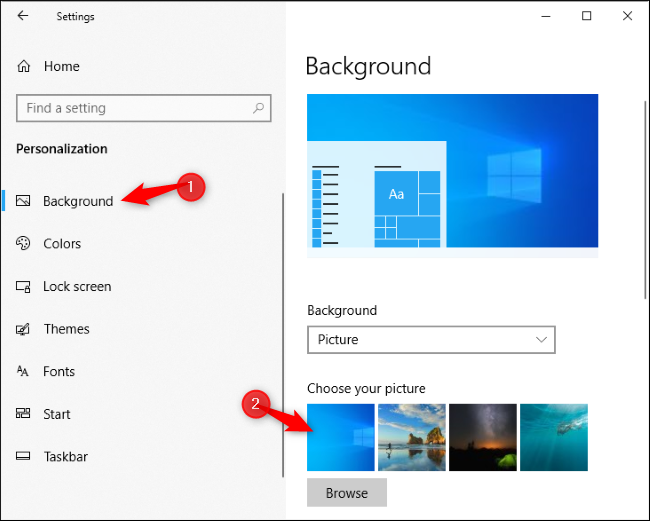
برای این که پس زمینه تان نیز به نمونه شفاف تری تبدیل کنید به مسیر Settings > Personalization > Background بروید.
در نهایت در زیر بخش Choose Your Picture عکس مورد نظر خود را انتخاب کنید.
اگر به هر دلیلی نمی توانید این آپشن را اینجا ببینید، به مسیر C:\Windows\Web\4K\Wallpaper\Windows. بروید.
بعد روی فایل img0 دابل کلیک کنید تا عکس مورد نظرتان تنظیم شود.
با این حساب، یک تم شفاف جذاب به طوری که در تنظیمات آن به طور دلخواه خود پیش رفته اید، روی ویندوز تان تنظیم می شود.
http://www.netwebco.ir/wp-content/uploads/2015/09/logo.png00ادمینhttp://www.netwebco.ir/wp-content/uploads/2015/09/logo.pngادمین2019-06-01 03:31:452019-06-01 03:31:45چطور تم لایت جدید ویندوز ۱۰ در آپدیت ۱۰ می ۲۰۱۹ فعال کنیم؟
فایل CSV که مخفف عبارت Comma Seperated Values یکی از قدیمی ترین انواع فرمت های فایل است که عمر آن تقریبا به نیم قرن می رسد. این گونه فایل ها معمولا محتویاتی از جمله مقادیر عددی دارند که به وسیله کاما ” , ” از هم جدا شده اند. برخی از نرم افزارها هستند که فایل ورودی و خروجی شان صرفا به صورت CSV است.
اگر در ورد فایلی داشته باشید که دارای چنین محتویاتی است، معمولا با تبدیل آن به فرمت CSV می توانید از آن یک خروجی خوب بگیرید تا بتوانید به هر ترتیبی شده از آن در برنامه های خاص استفاده کنید.
خب ما در این مقاله قصد داریم شیوه تبدیل ورد به CSV را به شما یاد دهیم.
ضرورت تبدیل ورد به CSV چیست؟
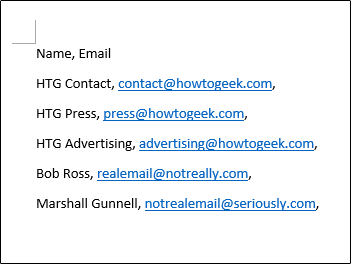
این مطلب شاید بیشتر به درد بازاریاب ها بخورد. اگر شما در این امر دستی داشته اید احتمالا بارها شده که ایمیل های مختلف را جمع آوری کنید. اگر این ایمیل ها را در داخل، یک سند ورد قرار داده باشید، معمولا نام و ادرس ایمل ها را با یک کاما جدا کرده اید. این محتویات ممکن است به صورت زیر باشد:
پیش از تبدیل ورد به CSV محتویات فایل ورد شما به صورتی است که شباهت به این تصویر دارد. متن و کاما در کنار هم که می خواهیم این کاما ها جدا شوند.
متوجه می شوید که ابتدا اسم و بعد یک کاما و بعد آدرس ایمیل و بعد باز یک کاما ارائه شده است. خب می خواهیم حالا شیوه تبدیل ورد به CSV را برای این محتویات یاد بگیریدم.
شاید بخواهید این محتویات را به ستون و سطرهای مجزا تبدیل کنید.
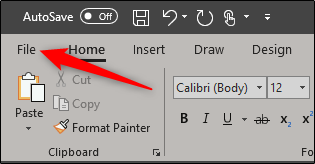
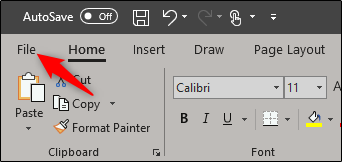
برای این کار، ابتدا به بخش file در سند ورد خود بروید:
روی این آپشن کلیک کنید تا به یک پنل که به صورت ساید بار در سمت چپ نرم افزار واقع شده، وارد شوید:
در این لیست می توانید “Save As.” را ببینید. روی همین آپشن کلیک کنید.
در ادامه یک لیست بلند بالا باز می شود که باید در میان انواع فرمت ها Plain Text را انتخاب کنید.
این انتخاب موجب می شود که فایل شما به صورت TXT ذخیره شود.
در نهایت روی عبارت Save کلیک کنید تا تغییرات ذخیره شود.
وقتی که روی ذخیره کلیک می کنید، یک پیام هشداری تقریبا وسیع نمایش داده می شود. این جا به شما هشدار داده می شود که انواع فایل هایی که در این سند وجود دارد مثل عکس و غیره، در متن ذخیره نمی شود. نگران این هشدار نباشید. در نهایت روی OK کلیک کنید:
تا به این جا نیمی از راه تبدیل ورد به CSV را رفته اید.
در ادامه که فایل ذخیره شد، به سراغ اکسل بروید و آن را باز کنید. در حقیقت مابقی مسیر تبدیل ورد به CSV توسط اکسل انجام می شود. پس بیاد داشته باشید که فایل مورد نظر را در انتها در کجا ذخیره کرده اید چرا که برای تبدیل ورد به CSV نیاز به فایلی دارید که در ورد ذخیره کرده اید.
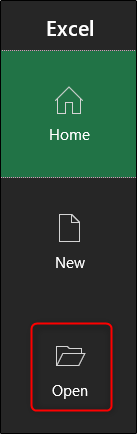
از روی آپشن هایی که نمایش می دهد، Open را انتخاب کنید:
در این جا لازم است که به محل ذخیره فایل متنی با فرمت TXT بروید و فایل را پیدا کنید و از اکسل بخواهید آن را باز کند. خب اگر نمی توانید این فایل را پیدا کنید می توانید فرمت فایل را به صورت Text File تنظیم کنید تا تمام فایل های متنی موجود در پوشه یا مسیر مورد نظرتان نمایش داده شود:
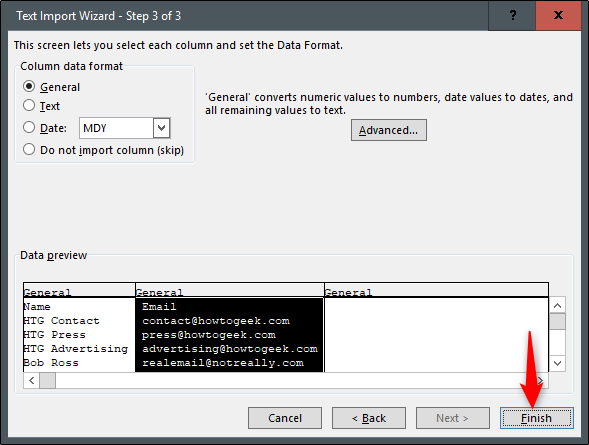
وقتی که فایل مورد نظر را پیدا کردید آن را انتخاب کنید و open را بزنید تا فایل باز شود. حین باز شدن یک پنجره به نام Text Import Wizard باز می شود.
در این جا آپشن های مختلفی وجود دارد. در این میان وسط صفحه گزینه Delimited را می توانید ببینید.
در ادامه باید مشخص کنید که سطر های شما از کدام قسمت محتوای تان باید ایجاد شود. من در این قسمت ۱ را انتخاب کرده ام و شما هم بهتر است که این گزینه را انتخاب کنید تا دیتایی از دست ندهید.
در نهایت روی Next کلیک کنید.
با این انتخاب بخش دیگری باز می شود که باید تنظیماتی را در آن انجام دهید. در این صفحه، بخشی وجود دارد به نام Delimiters که در سمت چپ قرار دارد. در این قسمت علامت کاما Comma را انتخاب کنید. در نهایت باز هم روی Next کلیک کنید:
صفحه ای که باز می شود، صفحه پایانی است. در این قسمت باید ماهیت محتویات ستون ها را مشخص کنید. به طور معمول شما می توانید فرمت های مختلف را مشخص کنید اما در بخش column data format بهتر است که General را انتخاب کنید تا هر نوع دیتایی در آن بگنجد. ( مخصوصا اگر برای ایمیل است، بهتر است این آپشن انتخاب شود چرا که ایمیل ها معمولا حاوی متن، و عدد هستند )
در نهایت روی Finish کلیک کنید.
در اواسط تبدیل تبدیل ورد به CSV خروجی فایل شما به صورت این تصویر خواهد بود.
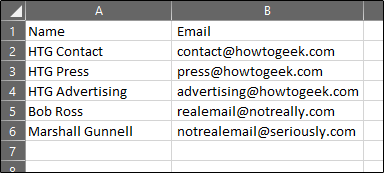
آن چه در ادامه مشاهده می شود، در حقیقت، یک فایل است که در قالب دلخواه آپشن ها را از هم جدا کرده و یک لیست مرتب به صورت سطر و ستون در اختیارتان قرار می دهد.
خب حالا که تا به اینجا تلاش کرده اید نمی توانید فایل را به همین صورت رها کنید چون همه چیز به حالت قبل بر می گردد پس باید فایل CSV را ذخیره کنید.
برای این کار، در برنامه اکسل خود، به قسمت file بروید:
در این قسمت Save As را انتخاب کنید:
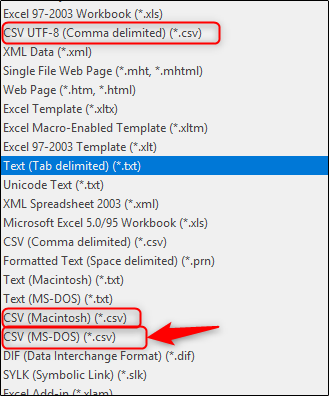
در این قسمت شما باید CSV را پیدا کنید اما در انواع فرمت ها، می توانید چند نمونه مختلف برای CSV ببینید:
CSV UTF-8
CSV (Macintosh)
CSV (MS-DOS)
در حقیقت بین آپشن شماره ۱ با شماره ۳ تفاوت جزیی وجود دارد.
اگر شما از کاربران مک هستید آپشن دوم را انتخاب کنید
بر این اساس فرمت مورد نظر خود را انتخاب کنید و بعد ذخیره را انجام دهید. از این به بعد هر وقت که به مکان ذخیره فایل بروید و آن را باز کنید می توانید محتویات فایل را به صورت سطر و ستون های مجزا مشاهده کنید.
این فرمت برای نظم دهی اطلاعات بسیار عالی است.
نکته ای که وجود دارد این است که ممکن است برخی نرم افزارهای انلاین یا اندرویدی نیز وجود داشته باشید که در تبدیل فرمت مورد نظر به شما کمک کند.
در هر صورت، مساله تبدیل ورد به CSVچیزی نیست که در آن درمانده شوید.
http://www.netwebco.ir/wp-content/uploads/2015/09/logo.png00ادمینhttp://www.netwebco.ir/wp-content/uploads/2015/09/logo.pngادمین2019-06-01 03:01:412019-06-01 03:01:41چطور یک فایل سند ورد را به فایل CSV تبدیل کنیم؟
دنیای تکنولوژی روز به روز در حال پیشرفت است، از این رو، تعامل با وب نیز بسیار راحت شده است، به طوری که بسیاری از کسب و کار ها، به سمت دنیای وب کشیده شده اند، و کارفرمایان ترجیج می دهند، خدماتشان را شبانه روزی، در اختیار کاربران قرار دهند.
از سویی، ویژگی های وب چنین است که تمام رقبا می توانند بدان راه پیدا کنند، و هر کدام به زندگی مجازی و دیجیتالی خود نیز رنگ و رویی ببخشند.
مهم این است که بدانید شما به عنوان یک کارفرما، و یا به عنوان صاحب یک کسب و کار، دارای رقبایی هستید که همین حالا در حال تلاشند تا بتوانند فرصت های شما را به سود خویش بربایند.
اینجاست که برای یک فرد آگاه سوالی پیش می آید و آن هم این است که،
باید چکار کرد؟
روش هایی برای موفقیت شما وجود دارد که می توانید با زمان بندی، تلاش و صرف هزینه، آن ها را دنبال کنید و به موفقیت برسید.
گویا آی تی در این باره می تواند به شما کمک های زیادی کند. از سویی شما هم اکنون دارای یک وب سایت هستید و نیاز دارید این وب سایت را به دید علاقمندان برسانید. برای این کار نیز باید تلاش کنید. تلاش شما در این بخش رنگ و رویی دیگر به کسب و کارتان می دهد. به همین منظور ما لیستی از تجربیات و تمرین هایی را در این مطلب در اختیارتان قرار می دهیم تا بتوانید به وسیله آن، وب سایتتان را در معرض دید کاربران قرار دهید و بازدید خود را بالا ببرید.
پیشنهاد ما به شما این است که، از میان راه کارهای زیر، بهترین راهکار ها را انتخاب کنید و برای یک تلاش چند ماهه، روی آن برنامه ریزی کنید. نا گفته نماند، اگر دارای تیمی بزرگ هستید می توانید تمام این بخش ها را با آن ها در میان بگذارید و روی تمام گزینه های زیر سرمایه گذاری زمانی داشته باشید. اگر صبور و ساعی باشید قطعا پاسخ خواهید گرفت.
منبع عکس: AllBusiness.com
گام اول: وبلاگ و اهمیت آن + چگونگی بکار گیری وبلاگ ها
وبلاگ یکی از ساده ترین، کم هزینه ترین راه ها برای افزایش علاقمندان و سود آفرینی در وب سایت است. اگر کمی دقت کنید تعداد زیادی از افراد هستند که دارای وبلاگ های موفقی هستند و روزانه تعداد زیادی از کاربران را روانه بلاگ خود می کنند. اولین و موثر ترین شاه راه موفقیت شما می تواند وجود یک وبلاگ موفق باشد. وبلاگ می تواند دارای موضوعات متعدد یا یک موضوع باشد.
زمانی که کاربران به سمت وبلاگ شما می آیند، شما می توانید به راحتی آن ها را تشویق کنید که همیشه در وبلاگ شما بمانند و کم کم آن ها را به سمت سایت خود بکشید.
زمانی که رتبه ی خود را در سرویس هایی مثل الکسا مشاهده می کنید به واژه ای بر می خورید که به آن Bounce Rate خوانده می شود. هر چه شما وبلاگ خوش بازدید تری داشته باشید این نرخ برایتان کمتر می شود و این یعنی شما در حال موفق شدن هستید.
سوال ۱ : از وبلاگ برای چه سایت هایی باید استفاده کرد؟
پاسخ ۱: از آن جا که در برخی وب سایت ها نمی توان به خودی خود به تولید محتوا پرداخت، توصیه می کنیم که از وبلاگ استفاده کنید. اگر وب سایت شما، یک سایت شرکتی، فروشگاهی، یک سایت ایستا و یا پورتال است توصیه ما به شما این است که یک وبلاگ برای سایت خود راه اندازی کنید.
شما می توانید از سرویس های وبلاگی رایگان برای ایجاد وبلاگ خود استفاده کنید. اما اتصال وبلاگ به خود وب سایت شما بسیار پر اهمیت است و می تواند نتایج بهتری داشته باشد
وبلاگ کمک می کند که میزان نرخ پرش یا bounce rate سایت شما کاهش پیدا کند، و بدین ترتیب در موتورهای جستجو سایت شما امتیاز بهتری بگیرد. البته گاهی عدم مدیریت صحیح وبلاگ می تواند این نرخ را افزایش دهد و سئوی سایت تان را خراب کند.
bounce rate چیست؟
زمانی که کاربر وب سایت شما را باز می کند، وارد صفحه اصلی می شود. در صورتی که بدون وارد شدن به صفحه های داخلی، و سریع وب سایت شما را ترک کند، این نرخ بالا می رود. بنابراین زمانی که رقم این آیتم کاهش پیدا کند، یعنی که کاربر وارد سایت شما شده و از صفحه های داخلی دیدن کرده است. بدین صورت نتیجه این است که سایت شما برای کاربران مفید و دوست داشتنی بوده است. البته این ساده ترین تعریفی بود که می توان از نرخ پرش داشت در حالی که برای محاسبه آن فرمول خاصی وجود دارد و به همین سادگی ها که گفته شد ارائه نمی شود.
توجه داشته باشید که صرفا داشتن وبلاگ به خودی خود اهمیت ندارد. شما باید وبلاگ خود را از مطالبی پر کنید که برای کاربر ارزشمند است. مطالب ارزشمند، گرهی از گره های کاربران را باز می کند، به آن ها چیزی می آموزد، و یا اینکه موجب صرفه جویی مالی برای آن ها می شود.
سعی کنید مطالبی مفید و ارزشمند در رابطه با صنعت و کسب و کار خودتان بنویسید تا بتوانید اعتماد کاربر را جلب کنید.
یک نکته مهم
در درجه ی اول به دنبال وبلاگ ها یا وب سایت هایی باشید که به صنعت اصلی شما، یعنی وبسایت اصلی شما مرتبط است. مثلا اگر شما یک فروشگاه جزوه و یا کتاب دارید، به دنبال وبلاگ هایی باشید که به معرفی کتاب می پردازند.
اگر شما یک وبلاگ پر بازدید و مورد اعتماد داشته باشید می توانید به سادگی، از نظرات کاربران نیز بهره مند شوید و استراتژی های تان را بر اساس این نظرات، نیازها و درخواست ها بهبود ببخشید.
منبع عکس: business2community.com
وقتی که می خواهید یک وبلاگ بسازید، سوالات مختلفی ممکن است ذهنتان را درگیر کند که من در ادامه به برخی از آن ها پاسخ می دهم.
سوال ۲: وبلاگ به صورت زیر دامنه باید باشد یا زیر فولدر؟
پاسخ ۲: از نظر سئو، وجود زیر فولدر مفید تر از زیر دامنه می باشد.
به عنوان مثال:
www.site.com/blog به صورت زیر فولدر است و مورد قبول است.
www.blog.site.com به صورت زیر دامنه است، اما زیر فولدر مفید تر است.
سوال ۳: وبلاگ باید دارای چه ویژگی هایی باشد
پاسخ ۳: برای ساخت وبلاگ از کد نویس وطراح سایتتان بخواهید که یک بخش جداگانه، که بتوانید در آن دسته بندی ها را به خوبی انجام دهید به وب سایتتان اضافه کند. بخش ویرایشگر متن نیز باید دارای تمام بخش های فرمت بندی محتوا، تگ گذاری و … نیز باشد.
سوال ۴: از چه موضوعاتی برای دسته بندی وبلاگ استفاده کنیم
پاسخ ۴: اگر می خواهید موضوعات و دسته بندی ها را مشخص کنید، بهتر است که به سراغ مباحثی بروید که بسیاری از کاربران، به دنبال آن هستند. توجه کنید که قشر جوان بیشتر به دنبال چه مطالبی هستند. عموما مباحث دانلود آهنگ، جوک و پیامک، بخش هایی هستند که کاربران زیاد آن ها را دنبال می کنند. اما بر اساس صنعتی که شما در حال کار کردن هستید، به طور مستقیم یا غیر مستقیم قطعا کاربران زیادی وجود دارند که به دنبال مطالب شما هستند. با شناخت خوب از صنعت خود و مخاطبین آن تلاش کنید تا بتوانید بهترین موضوعات را از میان موضوعات مرتبط با خود انتخاب کنید.
یکی از بهترین شیوه ها این است که از وب سایت ترند گوگل استفاده کنید. بدین منظور وارد سایت زیر شوید:
سوال ۵: از یک وبلاگ یا بیشتر برای سایت استفاده کنیم؟
پاسخ ۵: زمانی که شما از اتصال وبلاگ به سایت خود استفاده می کنید، تنها می توانید یک وبلاگ داشته باشید، اما اگر از سرویس های رایگان و آزاد وبلاگ نویسی و … استفاده می کنید می توانید بیش از یک وبلاگ داشته باشید. اما پیشنهاد ما به شما این است که یک وبلاگ داشته باشید. دسته بندی ها را قوی و عام پسند انتخاب کنید و تمام تلاشتان را صرف همین وبلاگ کنید.
همیشه قانونی وجود دارد که می گوید: اگر دو همکار با هم کاری انجام دهند، نتیجه بسیار بیشتر از حاصل جمع کار انفرادی است. ۱+۱ =۳
اما این حقیقت اینجا صدق نمی کند. بنابراین داشتن دو وبلاگ جداگانه نمی تواند ارزش آفرین باشد.
گام دوم استفاده از سایر وبلاگ ها
با استفاده از سایر وبلاگ ها هم می توانید به راحتی فرصت هایی از آن خود کنید. به وبلاگ ها سر بزنید و موضوعات مشابه را پیدا کنید، در بخش کامنت ها دقت کنید، که چه افرادی سوال پرسیده اند. می توانید به سوالات آن ها با توجه تخصص خود پاسخ دهید و لینک سایت خود را در انتهای کامنت وارد کنید.
روزانه حد اقل دو ساعت یا یک ساعت برای این کار در وب سایت ها و وبلاگ ها وقت بگذارید.
اگر به گونه ای به کامنت ها پاسخ دهید که نشان از تجربه بیشتر شما داشته باشد، فرصت خوبی ایجاد کرده اید که کاربر را به سمت سایت شما جذب می کند.
توصیه های مهم در مورد نظر دهی در وبلاگ ها
برای نظر دادن در وبلاگ ها، سعی کنید وبلاگ های به روز را انتخاب کنید تا نتایج تلاشتان را سریع تر ببینید.
بیشتر به سراغ وب سایت ها یا وبلاگ هایی بروید که شاخه ای از تلاش و محتوایشان، به موضوع سایت اصلی شما ( نه وبلاگ ) بر می گردد. اگر مستقیما به سراغ وبلاگ های سایت های رقیب بروید ممکن است که مدیر سایت رقیب به کامنت های شما ترتیب اثر ندهد!
اگر امکان دارد به کاربران مستقیماً پاسخ دهید. ( استفاده از بخش reply ) این کار را می توانید برای کاربرانی انجام دهید که در سایر سایت های مشابه نظردهی می کنند یا این که حتی روی سایت خودتان نظر ارسال می کنند.
در اکثر اوقات اگر کاربران به دنبال محصولات شما یا خدمات شما هستند، خوب است علاوه بر نظر دهی در وبلاگ مربوطه، یک ایمیل شخصی نیز برای وی بفرستید. این کار این روزها روی شبکه های اجتماعی هم حسابی جواب می دهد.
در ایمیل مورد نظر لینک وب سایت خود را فراموش نکنید.
در صورتی که کاربر مورد نظر شماره تماس داده است، فورا با وی تماس بگیرید و به او صمیمانه کمک کنید.
گام سوم: نوشتن پست مهمان
پست مهمان، در واقع یک مطلب می باشد، که برای وب سایت یا وبلاگ خاصی می نویسید. این پست یا مطلب باید به طور اشتراکی به مطالب شما و سایت مربوطه مربوط باشد. پست مهمان جنبه ی تبلیغی برای سایت شما ندارد، اما می توانید در انتهای آن لینک خود را قرار دهید، چرا که کاربران مشتاقند تا نویسنده ها را دنبال کنند.
یک روش موثر این است که موضوعی مهم و پر مخاطب را از میان مطالب سایت خود انتخاب کنید. شرحی متفاوت از آن بنویسید و در وب سایت مورد نظر این پست را منتشر کنید. در انتهای این پست، این گونه بنویسید که: برای مشاهده مطلب جامع تر و یا کامل تر به وب سایت ( نام سایت به همراه لینک ). مراجعه کنید .
نکته های مهم :
پست مهمان را باید روان و بدون کلمات ثقیل نوشت تا کاربران با نوشته ی شما رابطه برقرار کنند.
پست مهمان باید کوتاه باشد
پست مهمان باید حرفی برای کاربر داشته باشد.
پست مهمان باید ارزش آفرین برای هر دو سایت باشد.
ترجیحا در پست مهمان نباید به تبلیغ سایت و محصولات خود پرداخت( مگر اینکه مدیر سایت به شما اجازه دهد )
پست مهمان باید دارای یک یا دو عکس باشد که بیانگر خدمات شما یا موضوع پست است.
گام چهارم: یک مسابقه وبلاگی راه اندازی کنید
یک سری وبلاگ های پر بازدید را انتخاب کنید، میان این وبلاگ ها مسابقه ای برگزار کنید. در مورد نحوه ی اهدای جوایز، در سایت خود بنویسید و لینک آن را در انتهای بیانیه ی خود قرار دهید. بدین صورت کاربران به سمت سایت شما می آیند و باب آشنایی آن ها با شما باز خواهد شد.
یک بنر خوش رنگ و زیبا طراحی کنید و از وبلاگ ها بخواهید که فراخوان مسابقه را در وبلاگ خود قرار دهند. این بنر را به لینکی در سایت خود متصل کنید، که در مورد مسابقه و نحوه ی اهدای جوایز و سایر جزییات، در آن توضیح داده شده است.
توصیه ها :
توصیه ی اکید داریم که این مسابقه را میان وبلاگ هایی ایجاد کنید که به موضوع سایت اصلی شما مرتبط هستند
حتی الامکان، بیش از یک جایزه، برای وبلاگ ها در نظر بگیرید.
جوایز را از خدمات و یا محصولات خود انتخاب کنید.
به سایر شرکت کنندگان، امکان استفاده از تخفیفات و … را ارائه دهید.
منبع عکس: theselfemployed.com
گام پنجم: هماهنگ شدن با دیگر بلاگر ها
بلاگر کسی است که به وبلاگ نویسی می پردازد. اگر شما وبلاگ های زیادی را روزانه مرور کنید، متوجه می شوید که آن ها بیشتر در چه مواردی مطلب می گذارند.
برای نمونه یک ماه پیش، بیشتر وبلاگ نویسان طنز نویس، در مورد فوتومسیج هایی می نوشتند که عنوان ها ” انقدر بدم میاد … ” بود، اما امروز با کمی بررسی متوجه می شویم که نوشتن فوتومسیج های ” الکی مثلا … ” بر سایر انواع غلبه دارد. شما هم می توانید با سایر بلاگر ها هماهنگ شوید، مطالب روز را بنویسید تا از آن ها عقب نیفتید.
اگر در زمان فعلی، چندین مطلب پر بازدید و به روز میان نویسنده وبلاگ ها رواج دارد، می توانید پر بازدید ترین و پر مخاطب ترین آن ها را انتخاب کنید. برای این کار می توانید دوباره از ترند گوگل استفاده کنید
پیشنهاد طلایی تر این است که در چنین مواقعی، محتوا را با هم ترکیب کنید و مطالب جدیدتری ایجاد کنید.
همیشه سعی کنید، مطلب، موضوع و بخشی جدید ایجاد کنید.
در مورد سایر سایت ها در وبسایت خود بنویسید
نکته مهم در این باره این است که می توانید به راحتی نظر سایر وبلاگ نویسان را به خود جلب کنید. بدین صورت در مورد پست خاص یا موضوعی یا حتی در رابطه با کاربردی بودن سایت خاصی بنویسید. این به شما کمک می کند به راحتی سایت های مورد نظر، در سایت خود، به مطلب مرتبط با خودشان شما را لینک کنند و این یعنی شما موفق شده اید که نظرشان را جلب کنید.
گام ششم: اجتماعی باشید و گروه بلاگر ها ایجاد کنید
یک کار بسیار ساده و راحت این است که می توانید با سایر بلاگر ها دوست شوید و از پتانسیل های یکدیگر استفاده کرده و به موفقیت هم کمک کنید. اگر بلاگر ها و مدیر سایت های بزرگ با شما دوست هستند، می توانید یک لینک در سایت آن ها داشته باشید و به همین وسیله موفق تر باشید.
گام هفتم: همکاری با سایر بلاگرها و سایت های همکار
سایت همکار، سایتی است که بخشی از فعالیت شما زیر مجموعه ی، فعالیت سایت مذکور می باشد، یا اینکه شما و سایت مورد نظر، به طور مجزا از هم، تحت مجموعه ای بزرگ کار می کنید که فعالیت تان به ظاهر با هم اشتراکی ندارد. اگر شما قبول کنید که محتوای بخشی از سایت را ایجاد کنید، می توانید به طور هوشمندانه، ارتباطاتی با صنعت و خدمات خود بوجود آورده و در پست ها و مطالب بخش مورد نظر به سود خود و همکارتان کار کنید. در واقع در چنین موقعی گفته می شود، به بازی کمکی روی آورده اید.
جمع بندی بخش بلاگ و بلاگر ها
شما به تنهایی می توانید با استفاده از بخش وبلاگ، و پتانسیل های موجود در هر وبلاگ، موفقیت خود را سرعت بخشید.
اگر اعضای تیم تلاشگری داشته باشید با استفاده از وبلاگ نویسی، همکاری با بلاگرها و … نیمی از موفقیت خود را در سریع ترین زمان ممکن، بدست آورید.
توجه کنید که صرفا نباید از مطالب سایر بلاگر ها کپی کرد چرا که هم برای اعتبار برندتان و هم برای رتبه گوگل تان امتیاز منفی می گیرید. نکته بعدی این است که باید بتوانید از این مطالب استفاده کنید، و محتوایی جدیدتر، متفاوت تر و گاها کاربردی تر تولید کنید. هر بار مطلب جدیدی را آغاز کردید، آن روز روز موفقیت شماست. چرا که هم گوگل و هم کاربران به دنبال محتوای جدیدی هستند.
یک روش اساسی برای جذب فرصت از سوی سایت های مشابه این است که در وب سایت یا وبلاگ خود، به معرفی و تحسین برخی وب سایت ها و برخی سرویس های آنان بپردازید! چنین مدیر سایتی اگر این مقاله را ببیند قطعا خوشحال خواهد شد و می توان حمایتش را جلب کرد.
بخش دوم : مشترکین وب سایتی
گام هشتم: ایجاد گروه مشترکین
یکی از نکات مهم که بسیاری از بلاگر ها بدان توجه ندارند این است که می توانید به راحتی با ایجاد گروه مشترکین و اعضای سایت، هر روز با ایجاد مطلب جدید، و ارسال لینک مطلب برای گروه، آنان را به وب سایت و مجموعه ی خود فراخوانید.
این نکته مهم است که برخی از کاربران به محتوای شما علاقه پیدا می کنند پس باید راهی برای جذب دوباره ی این کاربران در وب سایت شما وجود داشته باشد.
سعی کنید کاربرانی که روی پست های شما نظر می دهند را شناسایی کنید و ایمیل آن ها را جمع آوری کنید. با جمع آوری این ایمیل ها می توانید فرصت بازدید و فروش بیشتری در آینده را به خود اختصاص دهید. کاربری که روی پست شما نظر می دهد، فردی است که مطلب شما روی او تاثیر گذاشته است و شما می توانید در مرحله دوم موثر تر روی وی اثر بگذارید و او را تبدیل به یک بازدید کننده ی همیشگی یا یک خریدار تبدیل کنید!
بخش سوم: اهمیت محتوا و توجه به آن
گام نهم: تولید محتوای جذاب
یک نکته مهم برای نگه داشتن همیشگی کاربران، در سایت این است که مطالب کاملا جدید و کاملا تولیدی، ایجاد کنید. محتوای جدید برای کاربران جذاب است و باعث می شود که سایر مدیران نیز از چنین مطالبی استفاده کرده و در وب سایت خود قرار دهند. بنابراین اگر اقتباس کنندگان با معرفت باشند با ذکر منبع، به شما کمک می کنند تا بیشتر شناخته شوید. محتوای جذاب و جدید هم برای گوگل اهمیت دارد هم برای کاربران. بنابراین یک محتوای جدید و جالب می تواند سال ها برای شما سود آفرین باشد.
گام دهم: نظر سنجی
نظر سنجی یکی از روش های بسیار مهم است که بسیاری از افراد آن را نادیده می گیرند. با استفاده از نظر سنجی می توانید به راحتی، نظر کاربران را دانست و سایت را برای آن ها بهینه کرد. کاربران در نظر سنجی از انتظارات خود می گویند و این ترفندی است که می توان مطالب و محتوایی ایجاد کرد که آن ها بیشتر به دنبال آن هستند.
حتی با استفاده از نظر سنجی می توانید ایده ی تولید محصول یا تولید مطلب را جذب کنید. وقتی که بخشی از سایت را بخاطر کاربران مورد بازبینی قرار دهید، کاربران این را متوجه خواهند شد و این کار می تواند نظر آن ها را به طور اختصاصی به سایت شما جلب کند.
نکته مهم در مورد نظر سنجی ها
برای اینکه کاربران به نظر سنجی اهمیت دهند و در آن شرکت کنند برای آنان هدیه ای در نظر بگیرید.
نظر سنجی نباید زمان بر باشد
سعی کنید در نظر سنجی اطلاعات بسیار شخصی را لحاظ نکنید
نظر سنجی باید مربوط به مطالب وب سایت باشد.
اطلاعات شخصی نظیر شماره تماس و یا آدرس منزل موجوب می شود کابر احساس نا امنی کرده و پاسخ ندهد
آن چه در این مطلب آورده شد راهکارهای ساده ای بود که از طریق آن می توانید تنها با تمرکز بر روی وبلاگ سایت خود، و محتوای آن، ساده ترین گام ها را بردارید و تاثیرات بسیار مثبت بر روی وب سایت های خود بگذارید.
متاسفانه در حال حاضر بسیاری از بلاگر ها از این گونه استراتژی های محتوا استفاده نمی کنند و به شیوه های هزینه بری رووی می اورند که موقتی اند در حالی که من با کمک این شیوه توانسته ام کسب و کارهای درآمد زای متفاوتی را طرح ریزی کنم.
http://www.netwebco.ir/wp-content/uploads/2015/09/logo.png00ادمینhttp://www.netwebco.ir/wp-content/uploads/2015/09/logo.pngادمین2019-05-27 12:06:462019-05-27 12:06:46تمرینات ساده ای که کسب و کارتان را سریع تر به درآمد خواهد رساند
دنیای تکنولوژی روز به روز در حال پیشرفت است، از این رو، تعامل با وب نیز بسیار راحت شده است، به طوری که بسیاری از کسب و کار ها، به سمت دنیای وب کشیده شده اند، و کارفرمایان ترجیج می دهند، خدماتشان را شبانه روزی، در اختیار کاربران قرار دهند.
از سویی، ویژگی های وب چنین است که تمام رقبا می توانند بدان راه پیدا کنند، و هر کدام به زندگی مجازی و دیجیتالی خود نیز رنگ و رویی ببخشند.
مهم این است که بدانید شما به عنوان یک کارفرما، و یا به عنوان صاحب یک کسب و کار، دارای رقبایی هستید که همین حالا در حال تلاشند تا بتوانند فرصت های شما را به سود خویش بربایند.
اینجاست که برای یک فرد آگاه سوالی پیش می آید و آن هم این است که،
باید چکار کرد؟
روش هایی برای موفقیت شما وجود دارد که می توانید با زمان بندی، تلاش و صرف هزینه، آن ها را دنبال کنید و به موفقیت برسید.
گویا آی تی در این باره می تواند به شما کمک های زیادی کند. از سویی شما هم اکنون دارای یک وب سایت هستید و نیاز دارید این وب سایت را به دید علاقمندان برسانید. برای این کار نیز باید تلاش کنید. تلاش شما در این بخش رنگ و رویی دیگر به کسب و کارتان می دهد. به همین منظور ما لیستی از تجربیات و تمرین هایی را در این مطلب در اختیارتان قرار می دهیم تا بتوانید به وسیله آن، وب سایتتان را در معرض دید کاربران قرار دهید و بازدید خود را بالا ببرید.
پیشنهاد ما به شما این است که، از میان راه کارهای زیر، بهترین راهکار ها را انتخاب کنید و برای یک تلاش چند ماهه، روی آن برنامه ریزی کنید. نا گفته نماند، اگر دارای تیمی بزرگ هستید می توانید تمام این بخش ها را با آن ها در میان بگذارید و روی تمام گزینه های زیر سرمایه گذاری زمانی داشته باشید. اگر صبور و ساعی باشید قطعا پاسخ خواهید گرفت.
منبع عکس: AllBusiness.com
گام اول: وبلاگ و اهمیت آن + چگونگی بکار گیری وبلاگ ها
وبلاگ یکی از ساده ترین، کم هزینه ترین راه ها برای افزایش علاقمندان و سود آفرینی در وب سایت است. اگر کمی دقت کنید تعداد زیادی از افراد هستند که دارای وبلاگ های موفقی هستند و روزانه تعداد زیادی از کاربران را روانه بلاگ خود می کنند. اولین و موثر ترین شاه راه موفقیت شما می تواند وجود یک وبلاگ موفق باشد. وبلاگ می تواند دارای موضوعات متعدد یا یک موضوع باشد.
زمانی که کاربران به سمت وبلاگ شما می آیند، شما می توانید به راحتی آن ها را تشویق کنید که همیشه در وبلاگ شما بمانند و کم کم آن ها را به سمت سایت خود بکشید.
زمانی که رتبه ی خود را در سرویس هایی مثل الکسا مشاهده می کنید به واژه ای بر می خورید که به آن Bounce Rate خوانده می شود. هر چه شما وبلاگ خوش بازدید تری داشته باشید این نرخ برایتان کمتر می شود و این یعنی شما در حال موفق شدن هستید.
سوال ۱ : از وبلاگ برای چه سایت هایی باید استفاده کرد؟
پاسخ ۱: از آن جا که در برخی وب سایت ها نمی توان به خودی خود به تولید محتوا پرداخت، توصیه می کنیم که از وبلاگ استفاده کنید. اگر وب سایت شما، یک سایت شرکتی، فروشگاهی، یک سایت ایستا و یا پورتال است توصیه ما به شما این است که یک وبلاگ برای سایت خود راه اندازی کنید.
شما می توانید از سرویس های وبلاگی رایگان برای ایجاد وبلاگ خود استفاده کنید. اما اتصال وبلاگ به خود وب سایت شما بسیار پر اهمیت است و می تواند نتایج بهتری داشته باشد
وبلاگ کمک می کند که میزان نرخ پرش یا bounce rate سایت شما کاهش پیدا کند، و بدین ترتیب در موتورهای جستجو سایت شما امتیاز بهتری بگیرد. البته گاهی عدم مدیریت صحیح وبلاگ می تواند این نرخ را افزایش دهد و سئوی سایت تان را خراب کند.
bounce rate چیست؟
زمانی که کاربر وب سایت شما را باز می کند، وارد صفحه اصلی می شود. در صورتی که بدون وارد شدن به صفحه های داخلی، و سریع وب سایت شما را ترک کند، این نرخ بالا می رود. بنابراین زمانی که رقم این آیتم کاهش پیدا کند، یعنی که کاربر وارد سایت شما شده و از صفحه های داخلی دیدن کرده است. بدین صورت نتیجه این است که سایت شما برای کاربران مفید و دوست داشتنی بوده است. البته این ساده ترین تعریفی بود که می توان از نرخ پرش داشت در حالی که برای محاسبه آن فرمول خاصی وجود دارد و به همین سادگی ها که گفته شد ارائه نمی شود.
توجه داشته باشید که صرفا داشتن وبلاگ به خودی خود اهمیت ندارد. شما باید وبلاگ خود را از مطالبی پر کنید که برای کاربر ارزشمند است. مطالب ارزشمند، گرهی از گره های کاربران را باز می کند، به آن ها چیزی می آموزد، و یا اینکه موجب صرفه جویی مالی برای آن ها می شود.
سعی کنید مطالبی مفید و ارزشمند در رابطه با صنعت و کسب و کار خودتان بنویسید تا بتوانید اعتماد کاربر را جلب کنید.
یک نکته مهم
در درجه ی اول به دنبال وبلاگ ها یا وب سایت هایی باشید که به صنعت اصلی شما، یعنی وبسایت اصلی شما مرتبط است. مثلا اگر شما یک فروشگاه جزوه و یا کتاب دارید، به دنبال وبلاگ هایی باشید که به معرفی کتاب می پردازند.
اگر شما یک وبلاگ پر بازدید و مورد اعتماد داشته باشید می توانید به سادگی، از نظرات کاربران نیز بهره مند شوید و استراتژی های تان را بر اساس این نظرات، نیازها و درخواست ها بهبود ببخشید.
منبع عکس: business2community.com
وقتی که می خواهید یک وبلاگ بسازید، سوالات مختلفی ممکن است ذهنتان را درگیر کند که من در ادامه به برخی از آن ها پاسخ می دهم.
سوال ۲: وبلاگ به صورت زیر دامنه باید باشد یا زیر فولدر؟
پاسخ ۲: از نظر سئو، وجود زیر فولدر مفید تر از زیر دامنه می باشد.
به عنوان مثال:
www.site.com/blog به صورت زیر فولدر است و مورد قبول است.
www.blog.site.com به صورت زیر دامنه است، اما زیر فولدر مفید تر است.
سوال ۳: وبلاگ باید دارای چه ویژگی هایی باشد
پاسخ ۳: برای ساخت وبلاگ از کد نویس وطراح سایتتان بخواهید که یک بخش جداگانه، که بتوانید در آن دسته بندی ها را به خوبی انجام دهید به وب سایتتان اضافه کند. بخش ویرایشگر متن نیز باید دارای تمام بخش های فرمت بندی محتوا، تگ گذاری و … نیز باشد.
سوال ۴: از چه موضوعاتی برای دسته بندی وبلاگ استفاده کنیم
پاسخ ۴: اگر می خواهید موضوعات و دسته بندی ها را مشخص کنید، بهتر است که به سراغ مباحثی بروید که بسیاری از کاربران، به دنبال آن هستند. توجه کنید که قشر جوان بیشتر به دنبال چه مطالبی هستند. عموما مباحث دانلود آهنگ، جوک و پیامک، بخش هایی هستند که کاربران زیاد آن ها را دنبال می کنند. اما بر اساس صنعتی که شما در حال کار کردن هستید، به طور مستقیم یا غیر مستقیم قطعا کاربران زیادی وجود دارند که به دنبال مطالب شما هستند. با شناخت خوب از صنعت خود و مخاطبین آن تلاش کنید تا بتوانید بهترین موضوعات را از میان موضوعات مرتبط با خود انتخاب کنید.
یکی از بهترین شیوه ها این است که از وب سایت ترند گوگل استفاده کنید. بدین منظور وارد سایت زیر شوید:
سوال ۵: از یک وبلاگ یا بیشتر برای سایت استفاده کنیم؟
پاسخ ۵: زمانی که شما از اتصال وبلاگ به سایت خود استفاده می کنید، تنها می توانید یک وبلاگ داشته باشید، اما اگر از سرویس های رایگان و آزاد وبلاگ نویسی و … استفاده می کنید می توانید بیش از یک وبلاگ داشته باشید. اما پیشنهاد ما به شما این است که یک وبلاگ داشته باشید. دسته بندی ها را قوی و عام پسند انتخاب کنید و تمام تلاشتان را صرف همین وبلاگ کنید.
همیشه قانونی وجود دارد که می گوید: اگر دو همکار با هم کاری انجام دهند، نتیجه بسیار بیشتر از حاصل جمع کار انفرادی است. ۱+۱ =۳
اما این حقیقت اینجا صدق نمی کند. بنابراین داشتن دو وبلاگ جداگانه نمی تواند ارزش آفرین باشد.
گام دوم استفاده از سایر وبلاگ ها
با استفاده از سایر وبلاگ ها هم می توانید به راحتی فرصت هایی از آن خود کنید. به وبلاگ ها سر بزنید و موضوعات مشابه را پیدا کنید، در بخش کامنت ها دقت کنید، که چه افرادی سوال پرسیده اند. می توانید به سوالات آن ها با توجه تخصص خود پاسخ دهید و لینک سایت خود را در انتهای کامنت وارد کنید.
روزانه حد اقل دو ساعت یا یک ساعت برای این کار در وب سایت ها و وبلاگ ها وقت بگذارید.
اگر به گونه ای به کامنت ها پاسخ دهید که نشان از تجربه بیشتر شما داشته باشد، فرصت خوبی ایجاد کرده اید که کاربر را به سمت سایت شما جذب می کند.
توصیه های مهم در مورد نظر دهی در وبلاگ ها
برای نظر دادن در وبلاگ ها، سعی کنید وبلاگ های به روز را انتخاب کنید تا نتایج تلاشتان را سریع تر ببینید.
بیشتر به سراغ وب سایت ها یا وبلاگ هایی بروید که شاخه ای از تلاش و محتوایشان، به موضوع سایت اصلی شما ( نه وبلاگ ) بر می گردد. اگر مستقیما به سراغ وبلاگ های سایت های رقیب بروید ممکن است که مدیر سایت رقیب به کامنت های شما ترتیب اثر ندهد!
اگر امکان دارد به کاربران مستقیماً پاسخ دهید. ( استفاده از بخش reply ) این کار را می توانید برای کاربرانی انجام دهید که در سایر سایت های مشابه نظردهی می کنند یا این که حتی روی سایت خودتان نظر ارسال می کنند.
در اکثر اوقات اگر کاربران به دنبال محصولات شما یا خدمات شما هستند، خوب است علاوه بر نظر دهی در وبلاگ مربوطه، یک ایمیل شخصی نیز برای وی بفرستید. این کار این روزها روی شبکه های اجتماعی هم حسابی جواب می دهد.
در ایمیل مورد نظر لینک وب سایت خود را فراموش نکنید.
در صورتی که کاربر مورد نظر شماره تماس داده است، فورا با وی تماس بگیرید و به او صمیمانه کمک کنید.
گام سوم: نوشتن پست مهمان
پست مهمان، در واقع یک مطلب می باشد، که برای وب سایت یا وبلاگ خاصی می نویسید. این پست یا مطلب باید به طور اشتراکی به مطالب شما و سایت مربوطه مربوط باشد. پست مهمان جنبه ی تبلیغی برای سایت شما ندارد، اما می توانید در انتهای آن لینک خود را قرار دهید، چرا که کاربران مشتاقند تا نویسنده ها را دنبال کنند.
یک روش موثر این است که موضوعی مهم و پر مخاطب را از میان مطالب سایت خود انتخاب کنید. شرحی متفاوت از آن بنویسید و در وب سایت مورد نظر این پست را منتشر کنید. در انتهای این پست، این گونه بنویسید که: برای مشاهده مطلب جامع تر و یا کامل تر به وب سایت ( نام سایت به همراه لینک ). مراجعه کنید .
نکته های مهم :
پست مهمان را باید روان و بدون کلمات ثقیل نوشت تا کاربران با نوشته ی شما رابطه برقرار کنند.
پست مهمان باید کوتاه باشد
پست مهمان باید حرفی برای کاربر داشته باشد.
پست مهمان باید ارزش آفرین برای هر دو سایت باشد.
ترجیحا در پست مهمان نباید به تبلیغ سایت و محصولات خود پرداخت( مگر اینکه مدیر سایت به شما اجازه دهد )
پست مهمان باید دارای یک یا دو عکس باشد که بیانگر خدمات شما یا موضوع پست است.
گام چهارم: یک مسابقه وبلاگی راه اندازی کنید
یک سری وبلاگ های پر بازدید را انتخاب کنید، میان این وبلاگ ها مسابقه ای برگزار کنید. در مورد نحوه ی اهدای جوایز، در سایت خود بنویسید و لینک آن را در انتهای بیانیه ی خود قرار دهید. بدین صورت کاربران به سمت سایت شما می آیند و باب آشنایی آن ها با شما باز خواهد شد.
یک بنر خوش رنگ و زیبا طراحی کنید و از وبلاگ ها بخواهید که فراخوان مسابقه را در وبلاگ خود قرار دهند. این بنر را به لینکی در سایت خود متصل کنید، که در مورد مسابقه و نحوه ی اهدای جوایز و سایر جزییات، در آن توضیح داده شده است.
توصیه ها :
توصیه ی اکید داریم که این مسابقه را میان وبلاگ هایی ایجاد کنید که به موضوع سایت اصلی شما مرتبط هستند
حتی الامکان، بیش از یک جایزه، برای وبلاگ ها در نظر بگیرید.
جوایز را از خدمات و یا محصولات خود انتخاب کنید.
به سایر شرکت کنندگان، امکان استفاده از تخفیفات و … را ارائه دهید.
منبع عکس: theselfemployed.com
گام پنجم: هماهنگ شدن با دیگر بلاگر ها
بلاگر کسی است که به وبلاگ نویسی می پردازد. اگر شما وبلاگ های زیادی را روزانه مرور کنید، متوجه می شوید که آن ها بیشتر در چه مواردی مطلب می گذارند.
برای نمونه یک ماه پیش، بیشتر وبلاگ نویسان طنز نویس، در مورد فوتومسیج هایی می نوشتند که عنوان ها ” انقدر بدم میاد … ” بود، اما امروز با کمی بررسی متوجه می شویم که نوشتن فوتومسیج های ” الکی مثلا … ” بر سایر انواع غلبه دارد. شما هم می توانید با سایر بلاگر ها هماهنگ شوید، مطالب روز را بنویسید تا از آن ها عقب نیفتید.
اگر در زمان فعلی، چندین مطلب پر بازدید و به روز میان نویسنده وبلاگ ها رواج دارد، می توانید پر بازدید ترین و پر مخاطب ترین آن ها را انتخاب کنید. برای این کار می توانید دوباره از ترند گوگل استفاده کنید
پیشنهاد طلایی تر این است که در چنین مواقعی، محتوا را با هم ترکیب کنید و مطالب جدیدتری ایجاد کنید.
همیشه سعی کنید، مطلب، موضوع و بخشی جدید ایجاد کنید.
در مورد سایر سایت ها در وبسایت خود بنویسید
نکته مهم در این باره این است که می توانید به راحتی نظر سایر وبلاگ نویسان را به خود جلب کنید. بدین صورت در مورد پست خاص یا موضوعی یا حتی در رابطه با کاربردی بودن سایت خاصی بنویسید. این به شما کمک می کند به راحتی سایت های مورد نظر، در سایت خود، به مطلب مرتبط با خودشان شما را لینک کنند و این یعنی شما موفق شده اید که نظرشان را جلب کنید.
گام ششم: اجتماعی باشید و گروه بلاگر ها ایجاد کنید
یک کار بسیار ساده و راحت این است که می توانید با سایر بلاگر ها دوست شوید و از پتانسیل های یکدیگر استفاده کرده و به موفقیت هم کمک کنید. اگر بلاگر ها و مدیر سایت های بزرگ با شما دوست هستند، می توانید یک لینک در سایت آن ها داشته باشید و به همین وسیله موفق تر باشید.
گام هفتم: همکاری با سایر بلاگرها و سایت های همکار
سایت همکار، سایتی است که بخشی از فعالیت شما زیر مجموعه ی، فعالیت سایت مذکور می باشد، یا اینکه شما و سایت مورد نظر، به طور مجزا از هم، تحت مجموعه ای بزرگ کار می کنید که فعالیت تان به ظاهر با هم اشتراکی ندارد. اگر شما قبول کنید که محتوای بخشی از سایت را ایجاد کنید، می توانید به طور هوشمندانه، ارتباطاتی با صنعت و خدمات خود بوجود آورده و در پست ها و مطالب بخش مورد نظر به سود خود و همکارتان کار کنید. در واقع در چنین موقعی گفته می شود، به بازی کمکی روی آورده اید.
جمع بندی بخش بلاگ و بلاگر ها
شما به تنهایی می توانید با استفاده از بخش وبلاگ، و پتانسیل های موجود در هر وبلاگ، موفقیت خود را سرعت بخشید.
اگر اعضای تیم تلاشگری داشته باشید با استفاده از وبلاگ نویسی، همکاری با بلاگرها و … نیمی از موفقیت خود را در سریع ترین زمان ممکن، بدست آورید.
توجه کنید که صرفا نباید از مطالب سایر بلاگر ها کپی کرد چرا که هم برای اعتبار برندتان و هم برای رتبه گوگل تان امتیاز منفی می گیرید. نکته بعدی این است که باید بتوانید از این مطالب استفاده کنید، و محتوایی جدیدتر، متفاوت تر و گاها کاربردی تر تولید کنید. هر بار مطلب جدیدی را آغاز کردید، آن روز روز موفقیت شماست. چرا که هم گوگل و هم کاربران به دنبال محتوای جدیدی هستند.
یک روش اساسی برای جذب فرصت از سوی سایت های مشابه این است که در وب سایت یا وبلاگ خود، به معرفی و تحسین برخی وب سایت ها و برخی سرویس های آنان بپردازید! چنین مدیر سایتی اگر این مقاله را ببیند قطعا خوشحال خواهد شد و می توان حمایتش را جلب کرد.
بخش دوم : مشترکین وب سایتی
گام هشتم: ایجاد گروه مشترکین
یکی از نکات مهم که بسیاری از بلاگر ها بدان توجه ندارند این است که می توانید به راحتی با ایجاد گروه مشترکین و اعضای سایت، هر روز با ایجاد مطلب جدید، و ارسال لینک مطلب برای گروه، آنان را به وب سایت و مجموعه ی خود فراخوانید.
این نکته مهم است که برخی از کاربران به محتوای شما علاقه پیدا می کنند پس باید راهی برای جذب دوباره ی این کاربران در وب سایت شما وجود داشته باشد.
سعی کنید کاربرانی که روی پست های شما نظر می دهند را شناسایی کنید و ایمیل آن ها را جمع آوری کنید. با جمع آوری این ایمیل ها می توانید فرصت بازدید و فروش بیشتری در آینده را به خود اختصاص دهید. کاربری که روی پست شما نظر می دهد، فردی است که مطلب شما روی او تاثیر گذاشته است و شما می توانید در مرحله دوم موثر تر روی وی اثر بگذارید و او را تبدیل به یک بازدید کننده ی همیشگی یا یک خریدار تبدیل کنید!
بخش سوم: اهمیت محتوا و توجه به آن
گام نهم: تولید محتوای جذاب
یک نکته مهم برای نگه داشتن همیشگی کاربران، در سایت این است که مطالب کاملا جدید و کاملا تولیدی، ایجاد کنید. محتوای جدید برای کاربران جذاب است و باعث می شود که سایر مدیران نیز از چنین مطالبی استفاده کرده و در وب سایت خود قرار دهند. بنابراین اگر اقتباس کنندگان با معرفت باشند با ذکر منبع، به شما کمک می کنند تا بیشتر شناخته شوید. محتوای جذاب و جدید هم برای گوگل اهمیت دارد هم برای کاربران. بنابراین یک محتوای جدید و جالب می تواند سال ها برای شما سود آفرین باشد.
گام دهم: نظر سنجی
نظر سنجی یکی از روش های بسیار مهم است که بسیاری از افراد آن را نادیده می گیرند. با استفاده از نظر سنجی می توانید به راحتی، نظر کاربران را دانست و سایت را برای آن ها بهینه کرد. کاربران در نظر سنجی از انتظارات خود می گویند و این ترفندی است که می توان مطالب و محتوایی ایجاد کرد که آن ها بیشتر به دنبال آن هستند.
حتی با استفاده از نظر سنجی می توانید ایده ی تولید محصول یا تولید مطلب را جذب کنید. وقتی که بخشی از سایت را بخاطر کاربران مورد بازبینی قرار دهید، کاربران این را متوجه خواهند شد و این کار می تواند نظر آن ها را به طور اختصاصی به سایت شما جلب کند.
نکته مهم در مورد نظر سنجی ها
برای اینکه کاربران به نظر سنجی اهمیت دهند و در آن شرکت کنند برای آنان هدیه ای در نظر بگیرید.
نظر سنجی نباید زمان بر باشد
سعی کنید در نظر سنجی اطلاعات بسیار شخصی را لحاظ نکنید
نظر سنجی باید مربوط به مطالب وب سایت باشد.
اطلاعات شخصی نظیر شماره تماس و یا آدرس منزل موجوب می شود کابر احساس نا امنی کرده و پاسخ ندهد
آن چه در این مطلب آورده شد راهکارهای ساده ای بود که از طریق آن می توانید تنها با تمرکز بر روی وبلاگ سایت خود، و محتوای آن، ساده ترین گام ها را بردارید و تاثیرات بسیار مثبت بر روی وب سایت های خود بگذارید.
متاسفانه در حال حاضر بسیاری از بلاگر ها از این گونه استراتژی های محتوا استفاده نمی کنند و به شیوه های هزینه بری رووی می اورند که موقتی اند در حالی که من با کمک این شیوه توانسته ام کسب و کارهای درآمد زای متفاوتی را طرح ریزی کنم.
http://www.netwebco.ir/wp-content/uploads/2015/09/logo.png00ادمینhttp://www.netwebco.ir/wp-content/uploads/2015/09/logo.pngادمین2019-05-27 12:06:462019-05-27 12:06:46تمرینات ساده ای که کسب و کارتان را سریع تر به درآمد خواهد رساند
اگر گوگل کروم خود را به آخرین نسخه تا کنون بروز رسانی کرده باشید ممکن است به محض باز کردن یک سایت، نتوانید نوار بوک مارک ها را مشاهده کنید. از یک نسخه خاص به بعد، کروم این نوار را پنهان کرده است. زمانی که می خواهید یک تب و یا صفحه جدید را باز کنید و روی علامت + در بالای صفحه کلیک می کنید، و به صفحه جستجو می رسید می توانید نوار بوک مارک ها را مشاهده کنید.
به محض باز کردن یک سایت در یک صفحه، بوکمارک بار پنهان می شود.
اما واقعا باید چکار کرد که همیشه این نوار بوکمارک ها در گوگل کروم نمایش داده شود؟
روش نمایش بوکمارک در گوگل کروم چیست؟
برای نمایش بوکمارک در گوگل کروم:
ابتدا مرورگر گوگل کروم را باز کنید
در سمت راست و بالا، سه نقطه آپشن وجود دارد که مبین، آپشن های بوک مارک شده است. روی این گزینه کلیک کنید:
بعد از این که روی این آیکون کلیک کردید ( فلش ۱ )، زیر آپشن ها نمایش داده می شوند که در این میان عبارت Show Bookmarks Bar را می توانید ببینید. این آپشن معمولا بدون تیک است. روی ان کلیک کنید تا تیک دار شود.
به محض این که این گزینه تیک دار شد، بوک مارک در گوگل کروم برای همیشه نمایش داده می شود. چه سایتی باز باشد چع نباشد و در صفحه جستجو واقع شده باشید این نوار نمایش داده می شود.
برای این که به کمک شورت کات ها بتوانید این نوار را فعال یا غیرفعال کنید می توانید در ویندوز و مک از دستورالعمل های زیر استفاده کنید:
کاربران ویندوز، با باز کردن مرورگر گوگل کروم، کلید ترکیبی Ctrl+Shift+B را بگیرند تا این قابلیت برای شان نمایش داده شود
کاربران مک نیز باید ابتدا مروگر خود را باز کرده و بعد Command+Shift+B را با هم بگیرند.
بدین ترتیب این کاربران موفق به نمایش بوکمارک در گوگل کروم می شوند.
اگر دوباره بخواهید این وضعیت را به حالت قبل برگردانید، کافی است که یکی از روش های زیر استفاده کنید:
از طریق پنجره بوک مارک در سمت راست و بالای مرورگر، تیک عبارت Show Bookmarks Bar را بردارید.
به تناسب نوع سیستم عامل خود شورت کات های Ctrl+Shift+B ( ویندوز ) و یا Command+Shift+B ( مک ) را دوباره فشار دهید.
بعد از این که، بوکمارک ها را پنهان کردید زیر آدرس بار در مرورگر هیچ نشانه ای از بوک مارک ها نیست.
http://www.netwebco.ir/wp-content/uploads/2015/09/logo.png00ادمینhttp://www.netwebco.ir/wp-content/uploads/2015/09/logo.pngادمین2019-05-26 02:27:232019-05-26 02:27:23چطور نوار بوکمارک ها را در کروم پنهان یا آشکار کنیم؟