شیوه حل مشکل کار نکردن کروم در ویندوز ۱۰

کروم نیز مانند هر اپلیکیشن دیگری، وقتی که روی ویندوز نصب می شود تغییراتی در رجیستری ویندوز ایجاد می کند. این تغییرات برای اجرای کروم مثل هر نرم افزاری ضروری است.

مرورگر دارای یک ویژگی است که به نام ریست خوانده می شود. با استفاده از این ویژگی تنظیمات مرورگر به حالتی برمی گردد که از ابتدا در اختیار شما قرار گرفته است. اما گاهی وقتی کروم کار نمی کند و شما آن را ریست می کنید باز هم مشکلات کماکان رخ می دهند.

بیشتر بخوانید: پیش از هر کاری، این ۵ شیوه حل مشکل کار نکردن و باز نشدن کروم را تست کنید

برای حل این مشکل باید به رجیستری مراجعه کرد چرا که به نظر می رسد اقداماتی که با ریست انتظار داشته ایم روی رجیستری هیچ تغییری ایجاد نکرده است.

اگر شما در حال حاضر مرورگرهای مختلفی روی سیستم نصب کرده اید و همه به خوبی کار می کنند اما، برای کروم ارور ERR_TIMED_OUT را بارها مشاهده کرده اید، وقت آن رسیده تا با دستورات زیر، روی مرورگر خود کار کنید.

نکته: در صورتی که خطای  Failed- Virus Scan Failed را مشاهده می کنید، شیوه حل این مشکل را در این لینک بخوانید.


اولین گام در حل مشکل کار نکردن کروم در ویندوز ۱۰

قبل از این که بخواهیم پا به رجیستری بگذاریم باید توجه کنیم که آیا با ریست کردن مرورگر می توانیم کاری کنیم که برای ما کار کند یا نه.


شیوه ریست کردن کروم در ویندوز ۱۰

به منظور ریست کردن کروم در ویندوز ۱۰، کافی است که:

  1. ابتدا به Task manager  بروید
  2. در این بخش به تب Services بروید
  3. در ادامه سرویس ها را بر اساس ( نام یا حروف الفبا ) مرتب سازی کنید
  4. در میان برنامه ها و سرویس هایی که مشاهده می کنید به دنبال  CryptSvc  بگردید
  5. بعد از یافتن روی آن راست کلیک کرده و گزینه Restart را انتخاب کنید.

بعد از انجام این کار، تست کنید که آیا کروم برای تان کار می کند یا نه. اگر مشکل همچنان پا برجاست باید به سمت رجیستری برویم.


حل مشکل کار نکردن کروم در ویندوز ۱۰ با رجیستری ویندوز

برای استفاده از رجیستری ویندوز لازم است که ابتدا پنجره مربوط به آن را باز کنید. برای این کار می توانید از کلید ترکیبی  Win+R استفاده کنید. با فشردن این دو کلید، صفحه run باز می شود. در آن عبارت regedit را بنویسید و بعد اینتر را بزنید.

برای این که از این بخش استفاده کنید نیاز به دسترسی مجوز ادمین دارید.

در صفحه رجیستری به مسیر زیر بروید:

HKEY_CURRENT_USER\Software\Microsoft\SystemCertificates\Root

دقت کنید که ابتدای امر قبل از این که هر کاری روی رجیستری کنید، از کلید ریشه ( root key ) بکاپ گیری کنید. بعد از این  روی کلید ProtectedRoots راست کلیک کرده و Permissions را از منوی context انتخاب کنید. در پنجره ای که باز می شود، کاربر خود را انتخاب کنید و “Full Control” را برای آن فعال کنید.

بعد از این از Root key یک بکاپ دیگر بگیرید

در ادامه یک بار دیگر وارد تسک منجر شوید و این بار دوباره CryptSvc را پیدا کنید و سرویس دهی آن را متوقف کنید.

بعد از این کار، به مسیر زیر بروید و root key را دلیت کنید

HKEY_CURRENT_USER\Software\Microsoft\SystemCertificates

بعد از انجام این تنظیمات کافی است که، ویندوز را ریستارت کنید و منتظر بالا آمدن ویندوز باشید. قطعا باید این مساله با این کار حل شود. ( برای دیدن شیوه ریستارت کردن کروم کلیک کنید )

اما اگر مشکل به قوت خود باقی است باید یک کار دیگر انجام دهید.

در این موقع باید کروم را ریست کنید .

در ابتدا پیش از هر کاری از پوشه Chrome profile یک بکاپ تهیه کنید

  • برای ریست کردن، مرورگر را باز کنید
  • و از سمت راست، روی آپشن ها در قسمت بالا کلیک کنید تا بتوانید گزینه settings را مشاهده کنید.
  • در صفحه تنظیمات اگر به پایین اسکرول کنید Advanced  را مشاهده می کنید که باید روی آن کلیک کنید
  • در پایین صفحه باید گزینه ای با عنوان Restore settings to their original defaults را مشاهده کنید

با استفاده از این گزینه، کروم خود را ریست کنید و دوباره با باز کردن آن بررسی کنید که آیا مشکل حل شده است یا نه.

اگر هنوز با بحث ریست کردن کروم مشکل دارید خوب است که این مقاله را بخوانید و روش درست ریست کردن گوگل کروم را یاد بگیرید.

در صورتی که هنوز هم برای کار کردن با کروم با مشکلات متعددی مواجه می شوید، کروم خود را به نسخه ۶۹ ارتقا دهید و با کمک این راهنما، نسبت به حل مشکل خود اقدام کنید.

منبع

نوشته شیوه حل مشکل کار نکردن کروم در ویندوز ۱۰ اولین بار در گويا آی‌ تی پدیدار شد.

۱ روش فنی برای ردیابی اینستاگرام و صرف زمان کمتر در آن

ردیابی اینستاگرام

ردیابی اینستاگرام یکی از کارهایی است که معمولا برای بسیاری از افراد اهمیت دارد اما به نظر می رسد اگر کاربران اینستاگرام کمی به ردیابی اینستاگرام  خود می پرداختند زندگی مثبت تری داشتند. آیا واقعا تا کنون به این فکر کرده اید که روزانه چقدر از وقت خود را صرف اینستاگرام گردی می کنید؟

معمولا در چنین مواقعی یک مدت زمان در ذهن تان نقش می بندد اما واقعیت را باید از خود اینستاگرام جویا شد.


آیا امکان مشاهده زمان صرف شده در اینستاگرام وجود دارد؟

پاسخ مثبت است. اینستاگرام امکانی فراهم آورده که کاربران در آن می توانند متوجه شوند که واقعا چقدر از وقت خود را روزانه صرف اینستاگرام می کنند.

این امکان محدود به مکان خاصی نیست و تمام کاربران سراسر دنیا از آن بهره مند هستند.

تنها محدودیتی که وجود دارد این است که باید اپلیکیشن اینستاگرام خود را به آخرین نسخه ارتقا دهید.


روش دنبال کردن و ردیابی اینستاگرام برای مشاهده وقت تلف شده رد آن

برای مشاهده این وضعیت، باید:

  • ابتدا وارد اکانت اینستاگرام خود شوید
  • بعد از ورود به اکانت باید وارد تب پروفایل خود شوید ( دکمه چرخ دنده در آیفون و یا سه نقطه آپشن سمت راست در اندروید )
  • در صفحه آپشن ها گزینه ای وجود دارد به نام Your Activity که باید روی آن کلیک کنید
  • اگر این گزینه را مشاهده نمی کنید یکی دو روز آن را رها کنید

ردیابی اینستاگرام

اگر این گزینه را مشاهده می کنید به راحتی می توانید با کلیک بر آن میزان متوسط وقت صرف شده در اینستاگرام را مشاهده کنید.

این میزان متوسط زمان صرف شده در بالای صفحه نشان می دهد اما در زیر آن، می توانید نمودار های میله ای نیز مشاهده کنید که هر میله متعلق به یک روز خاص است.

برای این که بتوانید دقیق تر زمان را بررسی کنید، روی هر میله ای که منتسب به هر روز است کلیک کنید و بعد مدت زمان مورد نظر را مشاهده کنید.

به نظرتان وقت و زمانی را که صرف اینستاگرام گردی می کنید، معقول می پندارید؟

معمولا این زمان بیش از ان چه است که تصورش را بکنید.

اما اگر واقعا این مدت زمان ردیابی شده را معضلی می پندارید می توانید به راحتی به کمک قابلیت مدیریت زمان در اینستاگرام زمان تان را کاهش دهید.

اما چگونه؟ در ادامه شیوه محدود کردن زمان فعالیت در اینستاگرام را در ادامه بخوانید


چگونه با ردیابی اینستاگرام زمان کمتری صرف اینستاگرام کنیم؟

برای این مشکل نیز راه حل های شخصی، روانشناسانه و البته فنی وجود دارد که ما قصد داریم شیوه ای که خود اینستاگرام برای این موضوع در نظر گرفته را بررسی کنیم.

اینستاگرام در قسمت ردیابی گزینه ای قرار داده است با عنوان Set Daily Reminder که به شما کمک می کند در آن مدت زمان معقول حضور در اینستاگرام را مشخص کنید.

درست در همان صفحه که مدت زمان حضور در اینستاگرام را مشاهده کردید دو آپشن وجود دارد که اولی Set Daily Reminder و دیگری مربوط به نوتیفی ها است.

ردیابی اینستاگرام

در این قسمت همانطور که در عکس بالا و در سمت راست مشاهده می کنید امکان این وجود دارد که زمان مورد نظر خود را وارد کنید و بعد روی گزینه آبی رنگ در پایین صفحه کلیک کنید.

از این به بعد هر روز، به محض این که میزان حضور شما در اینستاگرام به این مدت برسد، یک نوتیفی از سمت اینستاگرام مشاهده می کنید که شبیه به اسکرین شات زیر است:

ردیابی اینستاگرام

در این صفحه به شما گفته می شود که شما مدت زمان مشخص شده ( مثلا ۱۰ دقیقه ) را در اینستاگرام گذرانده اید.

اگر واقعا به تصمیم خود پایبند باشید در این لحظه، OK را می زنید و از اینستاگرام خارج می شوید. در غیر اینصورت روی دکمه پایین تر یعنی EDIT Remainder کلیک می کنید و زمان را ارتقا می دهید.

بدین ترتیب می توانید از شر معضلات بزرگ حضور زیاد از حد در اینستاگرام رها شوید و از زندگی واقعی خود بیشتر لذت ببرید.

نکته ای که وجود دارد این است که، در آیفون امکانی وجود دارد که مدت زمان حضور در شبکه های اجتماعی را تنظیم می کند و جلوی افراطی گری حضور در سوشال مدیا را می گیرد.

بنابراین لازم است که از این سرویس در صورتی که آیفون دارید استفاده کنید و از مزیت هایش بهره مند شوید. قطعا برای اندروید نیز این امکان وجود دارد اما شما در این باره از چه نرم افزار ردیابی سوشال مدیا استفاده می کنید؟ تجربیات ارزشمند خود را در بخش نظرات برای ما بنویسید.

منبع


نوشته ۱ روش فنی برای ردیابی اینستاگرام و صرف زمان کمتر در آن اولین بار در گويا آی‌ تی پدیدار شد.

روش غیرفعال کردن ریستارت اتوماتیک در ویندوز ۱۰ ( system restart )

غیرفعال کردن ریستارت اتوماتیک ویندوز

شما می توانید هر وقت که دلتان بخواهد و یا حتی نیاز ببینید، سیستم ویندوزی خود را ریستارت کنید. این کار برای رفرش شدن روند کار کرد سیستم و از بین رفتن مشکلات موقتی کار بسیار خوبی است و همه از آن استقبال می کنند. اما علاوه بر شیوه دستی ریستارک کردن سیستم ویندوزی، روش دیگری نیز وجود دارد که کاربر در آن دخالتی ندارد و دقیقا برعکس حالت قبل، کاملا منزجر کننده است.

ویندوز دارای خاصیتی است که هر وقت نیاز بداند ریستارت را انجام می دهد حتی گاهی برای این موضوع از شما اجازه نمی گیرد. یکی از این وضعیت ها برای وقتی است که سیستم در پس زمینه در حال بروزرسانی است و وقتی این بروزرسانی تمام شد، سیستم به طور اتوماتیک ریستارت می شود.

این حالت برای موضوعات مختلفی رخ می دهد اما این شانس با ما همراه است که می توانیم با کمی دست کاری سیستم، آن را غیر فعال کنیم. اگر شما هم قصد انجام این کار را دارید ادامه این داستان را دنبال کنید:

غیرفعال کردن ریستارت اتوماتیک ویندوز یا سیستم ریستارت

به جهت غیرفعال کردن ریستارت اتوماتیک ویندوز باید ابتدا یک فایل BAT را دانلود کنید.

برای دانلود این فایل کلیک کنید

اگر شما نمی خواهید بخاطر امنیت بیشتر، یک فایل اسکریپت دانلود شده از نت را روی سیستم خود اجرا کنید می توانید آن را به کمک نوت پد، باز کنید.

این فایل، در رجیستری بر روی مسیر و فایل زیر تاثیر می گذارد:

HKLM\SOFTWARE\Microsoft\Windows NT\CurrentVersion\Schedule\TaskCache\Tree\Microsoft\Windows\UpdateOrchestrator

کار دیگری که این اسکریپت انجام می دهد، این است که WakeToRun را غیر فعال می کند. WakeToRun در حقیقت به تمام اموری که موجب بیدار شدن سیستم می شوند و موجب ریستارت سیستم می شوند اشاره دارد.

بیشتر بخوانید: چطور مانع بیدار شدن سیستم ویندوزی شویم؟

یک بار اگر این فایل را اجرا کنید، سیستم ریستارت کلا از کار می افتد و ریستارت اتوماتیک برقرار نخواهد بود و بار دیگر اگر آن را اجرا کنید این قابلیت برعکس می شود.

البته برخی گزارش کرده اند که با اجرای این اسکریپت، باز هم نتوانسته اند جلوی این مشکل را بگیرند. نکته ای که باید توجه داشته باشید این است که باید حتما با دسترسی به مجوز مدیریت سیستم (ADMIN ) این کار را انجام دهید. کاربر عادی سیستم، ( کاربری که مدیر اصلی نیست ) با این قابلیت نمی تواند جلوی ریستارت را بگیرد.

غیرفعال کردن ریستارت اتوماتیک ویندوز

البته با این شیوه به راحتی شما می توانید جلوی ریستارت شدن را بگیرید اما بدانید که، بروز رسانی های ویندوز، تنها در صورتی اعمال می شوند که آن ریستارت آخر صورت گیرد.

یا این که بروز رسانی های امنیتی زمانی به بهترین نسخه خود تبدیل می شوند که با ریستارت کردن تنظیمات تثبیت شوند.

بنابراین باید به هر روشی که شده این ریستارت صورت گیرد تا تنظیمات جدید اعمال شوند.

نکته دیگری که باید بدانید این است که این اسکریپت مانع بروز رسانی ها و دانلود آپدیت ها نمی شود بلکه برخی از موارد که برای بروز رسانی نیاز به ریستارت ندارند را به محض اتمام عملکرد بروز رسانی تکمیل می کند و در اختیار شما قرار می دهد اما برخی که نیاز به ریستارت دارند را تا انجام ریستارت بعدی، منفعل می کند.

بهترین توصیه برای استفاده از این اسکریپت این است که آن را دوره ای فعال کنید و برای مدتی آن را غیر فعال نمایید. بدین ترتیب برای زمان هایی که مشکل ریستارت کردن دارید، غیرفعال کردن می تواند شما را از این مساله دور کند. اما اگر بعد از یک دوره چند روزه آن را فعال کنید تا آپدیت ها با ریستارت اعمال شوند، بسیار عالی می شود.

نظر خود را در رابطه با این موضوع با ما درمیان بگذارید.

منبع


نوشته روش غیرفعال کردن ریستارت اتوماتیک در ویندوز ۱۰ ( system restart ) اولین بار در گويا آی‌ تی پدیدار شد.

آموزش ریست سیستم پرینت در مک ( تصویری )

ریست سیستم پرینت در مک

همیشه سیستم چاپ و پرینت یکی از مبهم ترین سیستم ها در دنیای رایانه و سخت افزار به شما می آمده است. تصور کنید که سیستم چاپ با مشکل روبرو شود، در چنین حالتی معمولا با ریستارت کردن سیستم و رایانه می توانیم یک بار دیگر تنظیمات چاپگر را رفرش کنیم و اگر اختلالاتی رخ داده به طور اتوماتیک آن را حل کنیم.

اما معمولا اگر در سیستم عاملی چون مک باشید گاهی با ریستارت کردن نیز مشکل حل نمی شود و راه و چاره ریست سیستم چاپ در مک است و لا غیر!

توجه داشته باشید که به این روش به عنوان آخرین روش برای حل مشکل سیستم چاپ در مک، درنظر داشته باشید.


مقدمات ریست سیستم پرینت در مک

برای این که وارد مسیر ریست سیستم پرینت در مک شوید، لازم است که ابتدا قابلیت Printers & Scanners را فرا خوانی کنید. برای انجام این کار دو راه حل روبروی شما است:

  1. استفاده از قابلیت جستجو و تایپ کردن Printers در آن
  2. باز کردن  Printers & Scanners توسط System Preferences

به هر حال بعد از تست هر یک از این ویژگی ها کافی است که، وارد Printers & Scanners شوید تا تنظیمات بعدی را انجام دهیم.

ریست سیستم پرینت در مک

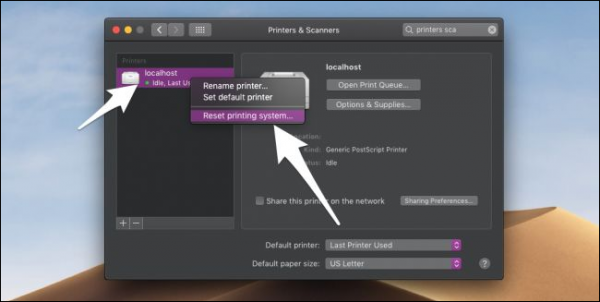
وقتی که روی این گزینه کلیک می کنید در پنجره مورد نظر شمار بسیار زیادی از پرینترهایی که سیستم به آن ها متصل بوده است را مشاهده می کنید. در این مرحله می توانید روی هر پرینتر راست کلیک کنید و گزینه Reset Printing System را برای ریست سیستم پرینت در مک انتخاب کنید.

ریست سیستم پرینت در مک

البته در این لیست ما فقط یک چاپگر متصل به مک داشته ایم که روی آن راست کلیک کرده و گزینه ریست را مطابق فلش انتخاب کرده ایم.

به کمک این روش، سعی کنید تمام پرینترهایی که به سیستم مک متصل است را حذف کنید. دقت کنید که این کار را نه تنها برای چاپگری که انتخاب کرده اید بلکه برای تمام چاپگر ها انجام دهید.

برای این که این کار را به اشتباه انجام ندهید از شما در رابطه با حذف چاپگرها پرسیده می شود و این کار را در صورتی انجام می دهند که شما پسورد را وارد کنید.

ریست سیستم پرینت در مک

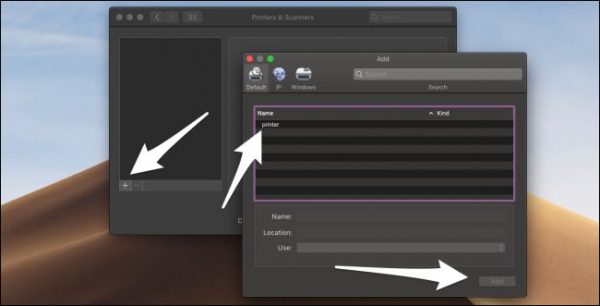
با انجام این کار تمام پرینترها از سیستم شما حذف می شوند. حالا وقت آن می رسد که چاپگرها را یکی یکی به صورت دستی به مک معرفی کنید. برای این منظور، مطمئن باشید که چاپگر به سیستم وصل است و روشن است. برای چاپگرهای وایرلس نیز باید در دسترس پذیر بودن را بررسی کرد.

برای معرفی چاپگر به سیستم روی علامت + در سمت چپ و پایین کلیک کنید تا پنجره ای باز شود و چاپگرهای متصل را مشاهده کنید ( به صورت کابلی و یا به صورت وایرلس )

ریست سیستم پرینت در مک

بدین ترتیب می توانید پرینترهای مورد نظر خود را نصب کنید.

اگر از دکمه add برای افزودن چاپگر ها استفاده می کنید اما نمی توانید برخی از چاپگرها را به سیستم معرفی کنید، کافی است که کمی صبورانه تر، اقدام به reinstall کنید. بدین صورت که کلا چاپگر را از نصب خارج کرده و مجددا آن را دوباره نصب کرد.

شاید لازم باشد درایو های لازم را از پایگاه آنلاین مربوط به چاپگر دانلود و نصب کنید.

تجربیات خود را در این باره با ما در میان بگذارید و این مطلب را روی شبکه های اجتماعی نشر دهید.

منبع

نوشته آموزش ریست سیستم پرینت در مک ( تصویری ) اولین بار در گويا آی‌ تی پدیدار شد.

روش اشتراک گذاری استوری اینستاگرام با ” فقط دوستان صمیمی “

ایجاد لیست دوستان صمیمی برای استوری اینستاگرام

همانطور که می دانید استوری یکی از قابلیت های مفیدی از اینستاگرام است که به واسطه آن بسیاری از کاربران به واسطه آن در این شبکه باقی مانده اند. روال ارسال استوری اینستاگرام بدین ترتیب است که با ایجاد استوری تمام فالور های شما می توانند آن استوری را ببینند.

اما گاهی هنگام ارسال استوری تنها تصمیم داریم که تعداد خاصی از کاربران آن را مشاهده کنند.

در آخرین بروز رسانی که در اینستاگرام صورت گرفته خوشبختانه قابلیتی به این شبکه اجتماعی افزوده شده که در آن می توان استوری را تنها با یک گروه خاص به اشتراک گذاشت.

برای انجام این کار پیش از ارسال استوری لازم است این گروه را تشکیل دهید. گروه مورد نظر را باید به صورت Close Friends List ایجاد کنید

روش ایجاد لیست دوستان صمیمی برای استوری اینستاگرام

زمانی که قصد ایجاد لیست دوستان صمیمی دارید کافی است که وارد اپلیکیشن اینستاگرام شوید و بعد از آن به بخش پروفایل خود بروید و گزینه Close Friends List را انتخاب کنید.

ایجاد لیست دوستان صمیمی برای استوری اینستاگرام

بعد از این که این گزینه را انتخاب کردید باید لیست دوستان صمیمی خود را به آن وارد کنید.

از این به بعد هنگام ارسال استوری در اینستاگرام، این شبکه از شما خواهد پرسید که قصد دارید استوری را برای چه کسانی نشر دهید؟

  • برای everyone
  • یا برای Close Friends

بدین ترتیب می توانید با انتشار استوری برای یکی از این دو دسته کار را تمام کنید. برای آموزش کامل کار کردن با اینستاگرام این لینک را کلیک کنید.


دو نکته مهم در مورد ایجاد لیست دوستان صمیمی اینستاگرام

هنگامی که می خواهید اقدام به ایجاد لیست دوستان صمیمی نمایید باید به دو نکته توجه داشته باشید

اول این که، هیچ کس نمی تواند درخواست دهد که در لیست دوستان صمیمی شما قرار بگیرد. بدین ترتیب ممکن است مانند سایر شبکه های اجتماعی این گروه را در نظر بگیرید در صورتی که مدیریت آن یک طرفه است و صد در صد با خودتان است.

دوم این که، وقتی که شما این گروه را ایجاد می کنید و اقدام به اضافه کردن دوستان خود می کنید، برای هر کدام از دوستان تان نوتیفی ای ارسال می شود که آن ها را متوجه این می کند که شما او را در لیست دوستان صمیمی خود در اینستاگرام قرار داده اید.

این کار ممکن است برای برخی خوشایند و برخی نا خوشایند باشد.

به هر حال شما می توانید این گروه را به خوبی مدیریت کنید.

در این باره دیدگاه های خود را با ما در میان بگذارید.

منبع

نوشته روش اشتراک گذاری استوری اینستاگرام با ” فقط دوستان صمیمی “ اولین بار در گويا آی‌ تی پدیدار شد.

آموزش کار با نرم افزار گرین شات Greenshot

شروع کار کردن با گرین شات در ویندوز 7

گرفتن اسکرین شات در ویندوز این روزها برای کاربران اهمیت زیادی دارد. هر چند در این مطلب، به معرفی چندین روش برای گرفتن اسکرین شات در ویندوز پرداخته ایم، اما با تست کردن راه های مختلف به این نتیجه رسیده ام که بهترین برنامه ای که در طول سال های اخیر، از آن استفاده کرده ام گرین شات بوده است. نظر شما چیست؟ برای کار با نرم افزار گرین شات، چند دلیل دارم.

از آن جا که کار روزانه من، آموزش دادن رایانه در وب است، نیاز به ابزاری دارم که بتوانم

  • با آن اسکرین شات بگیرم
  • اسکرین شات گرفته شده را ویرایش کنم
  • آن را در بهترین کیفیت ذخیره کنم

تنها ابزاری که یک تنه، تمام این کارها را می کند و کار من را آسان تر می کند گرین شات نام دارد.

گرین شات یک نرم افزار کاملا انعطاف پذیر است که با شخصی سازی آن می توان بهترین کارایی اش را در اختیار گرفت.

اگر می خواهید این نرم افزار را همیشه کنار دستتان داشته باشید این آموزش را تا انتها دنبال کنید.


دانلود گرین شات برای ویندوز

برای این که از این برنامه استفاده کنید نیاز دارید تا ابتدا آن را دانلود و نصب کنید چرا که گرین شات از نرم افزارهای بومی ویندوز محسوب نمی شود.

برای دانلود گرین شات کلیک کنید 

بعد از دانلود و نصب باید ابتدا تنظیماتی روی آن انجام دهید.


آموزش تنظیمات گرین شات

وقتی که گرین شات روی ویندوز شما نصب شد، در قسمت sys tray آیکون آن را مشاهده می کنید که با پس زمینه مشکی رنگ، یک نشانه سبز رنگ را ارائه می کند.

شروع کار کردن با گرین شات در ویندوز 7

بعد از اینکه این آیکون را مشاهده کردید، کافی است که روی آن راست کلیک کنید تا منو های آن نمایش داده شود. در این قسمت باید روی performance کلیک کنید تا بتوانید عملکرد خود را شخصی سازی کنید:

 کار کردن با گرین شات

بعد از کلیک کردن بر این گزینه، پنجره ای باز می شود که در آن چندین تب قرار گرفته است:

کار کردن با گرین شات

همان طور که مشاهده می کنید این پنجره دارای ۶ تب مختلف است که هر کدام کاری را انجام می دهند. هر تب در بردارنده نکاتی است که ما در این آموزش به مهم ترین آن ها خواهیم پرداخت.

آموزش تنظیمات تب general در گرین شات

در این بخش به تنظیمات عمومی می پردازیم که برخی از آن ها کاملا برای تان واضح است.

در قسمت application settings تنظیمات زیر ارائه می شود:

  • مشخص کردن زبان
  • اندازه آیکون ها

مشخص کردن زبان: در این جا می توانید از میان زبان های مختلف، زبان محاوره ای خاص خود را انتخاب کنید که با آن بیشتر راحت هستید. من برای این مورد انگلیسی را انتخاب کرده ام:

کار کردن با گرین شات

اندازه آیکون ها: اگر می خواهید آیکون های مختلف در این برنامه که بیشتر در بخش ویرایشگر مورد استفاده قرار می گیرند دارای وضوح بالا و اندازه بزرگ باشند می توانید از طریع گزینه icon size اقدام به تنظیمات لازم نمایید:

کار کردن با گرین شات

این بخش دارای تنظیمات با اعداد، ۱۶، ۳۲،۶۴ و ۸۰ است که بهترین گزینه آن برای نمایی معمولی ۳۲ است.

تنظیم کلید میان بر در نرم افزار گرین شات

برای این که بتوانید راحت تر با گرین شات کار کنید لازم است که یک سری کلید های میانبر را در آن تنظیم کنید.

این کلید های میانبر از پیش تنظیم شده اند اما شما می توانید به انتخاب خود آن ها را تغییر دهید.

۵ کلید میانبر مهم در این نرم افزار به قرار زیر است:

کار کردن با گرین شات

تا به این جا تنظیمات معمولی و جنرال را انجام داده اید. اما در ادامه تنظیمات مربوط به گرفتن عکس را یاد می گیرید. برای این کار باید به تب capture بروید:

در تب capture اولین بخش capture است که تنظیمات اولیه در مورد ثبت عکس صورت می گیرد. مثلا می توانید مشاهده نوتیفی ها و یا شنیدن صدای گرفتن عکس را در این نرم افزار با یک تیک زدن فعال کنید.

در همین قسمت گزینه ای وجود دارد که باید به کمک آن عددی را مشخص کنید. این عدد میزان زمانی است که نرم افزار قبل از گرفتن عکس، منتظر می ماند و بعد عکس را می گیرد.

این ویژگی برای زمانی مناسب است که بخواهید بعد از دستور کپچر و عکس گرفتن پنجره ای را آماده کنید.

به طور معمول این عدد روی ۱۰۰ تنظیم شده است. ( ۱۰۰ بر اساس میلی ثانیه است )

کار کردن با گرین شات

بخش بعدی windows capture  است. برای این گزینه کافی است که مشخص کنید حالت گرفتن عکس و تعامل با پنجره ها چگونه باشد. این گزینه روی اتوماتیک تنظیم شده و البته برای من بهترین گزینه است اما شما می توانید از میان آپشن های متعدد یکی را انتخاب کنید:

کار کردن با گرین شات

در این بخش می توانید رنگ های دلخواه و شفافیت های پیشنهادی را برای پنجره مورد نظر در نظر بگیرید.

تنظیمات تب output مهم ترین بخش تنظیماتی گرین شات

به نظر من مهم ترین بخش تنظیماتی گرین شات آن قسمت است که مربوط به فایلی است که قرار است از عکس گرفته شده ذخیره شود.

برای این موضوع سومین تب ا مورد بررسی قرار می دهیم.

کار کردن با گرین شات

برای این منظور، ابتدا ۳ گزینه خیلی مهم داریم:

  1. اولین گزینه مشخص کردن محل ذخیره فایل است
  2. دومین گزینه قالب تنظیم نام برای فایل است
  3. سومین گزینه فرمت ذخیره سازی فایل تصویری است

دو گزینه اول و دوم به راحتی قابل تنظیم است. کافی است از دکمه مقابل آن استفاده کنید و تنظیمات را انجام دهید.

اما برای گزینه سوم که تنظیم فرمت است باید ابتدا مشخص کنید که چه فرمت هایی را نیاز دارید؟ از آن جا که من به عکس های پرکیفیت نیاز دارم png را انتخاب کرده ام اما گرین شات به شما اجازه می دهد انتخاب های بیشتری داشته باشید:

کار کردن با گرین شات

اگر فکر می کنید هر بار که اسکرین شات می گیرید لازم است تا کیفیت را به طور دستی تنظیم کنید، در بخش quality settings تیک گزینه اول را بزنید.

وقتی که تنظیمات مربوط به فایل قابل ذخیره سازی انجام شد، نوبت به این می رسد که مشخص کنید که می خواهید هنگام ذخیره چه دیالوگی به شما نمایش دهد؟

برای این منظور به تب مقصد یا destination بروید:

کار کردن با گرین شات

در صورتی که بخواهید به محض اسکرین شات گرفتن، مقصد ذخیره سازی توسط یکی از گزینه های زیرین، انجام شود، باید تیک عبارت اول را بردارید.

تصور کنید که می خواهید به محض این که، اسکرین شات را گرفتید عکس مورد نظر برای چاپ به پرینتر ارسال شود. برای این کار باید گزینه یکی مانده به آخر یعنی send to printer را انتخاب کنید.

تا به این جا تنظیمات معمولی که هر کاربری تقریبا به آن نیاز دارد آموزش داده شد.

در این بخش، دو تب دیگر وجود دارد که یکی مربوط به تنظیمات تصویر برای چاپ در پرینتر است و دیگری تنظیمات فنی پیشرفته است که لازم نیست به عنوان یک کاربر معمولی آن را دست کاری کنید.

اما در این قسمت به شما یاد می دهم که چگونه اسکرین شات خود را بگیرید.

روش گرفتن اسکرین شات با گرین شات

کار کردن با گرین شات خیلی راحت است. کافی است که، بر اساس تنظیماتی که تا کنون انجام داده اید کار خود را شروع کنید.

چیزی که من برای اسکرین شات تنظیم کرده ام این است که:

  1. با فشردن دکمه prt scr گرین شات را فعال کنم
  2. با ماوس، محوطه ای که می خواهم عکس بگیرم را تنظیم کنم
  3. و بعد از اسکرین شات گرفتن، با دکمه save as تغییرات لازم را برای نام، و محل ذخیره و غیره اعمال کنم.

بنابراین شروع می کنم:

بعد از گرفتن اسکرین شات، می توانم در صفحه save as حتی فرمت را مورد تغییر قرار دهم و با این که در بیس برنامه آن را png در نظر گرفته ام، از فرمت های دیگر نیز استفاده کنم.

آیا در رابطه با کار کردن با این برنامه سوالی دارید؟ نظر و تجربیات خود را برای ما بنویسید.


نوشته آموزش کار با نرم افزار گرین شات Greenshot اولین بار در گويا آی‌ تی پدیدار شد.

چطور و از کجا یک تم جدید برای ویندوز ۷ دانلود و فعال کنیم؟

تم جدید ویندوز

همانطور که می دانید و البته در تمام ویندوز ها بدین صورت است، که شما می توانید از بخش شخصی سازی صفحه نمایش، تم های مختلفی را پیدا کنید و یا احیانا خودتان بسازید و برای سیستم ویندوزی تان فعال کنید. اما ویندوز یکی از آن سیستم هایی است که تم های پیش فرض آن محدود اند و زمان استفاده ما از ویندوز نیز نا محدود است و همین موجب می شود که دلمان بخواهد گه گاهی تم را تغییر دهیم.

برای این کار، به شیوه ای که من روزهای اخیر انجام داده ام نگاه کنید و روی سیستم ویندوزی خود اعمال کنید

شیوه دانلود تم جدید ویندوز ۷

اولین گامی که باید برای ایجاد تم جدید برداریم این است که باید تم مورد علاقه خود را پیدا کنیم و با یک کلیک ان را دانلود نماییم.

برای پیدا کردن تم ها می توانید به این آدرس بروید یا این که:

ابتدا بر روی صفحه دسکتاپ راست کلیک کنید و گزینه انتهایی را انتخاب کنید:

تم جدید ویندوز

بعد از این که گزینه prsonalize را انتخاب کردید، می توانید به راحتی با صفحه ای مواجه شوید که نشان از تنظیمات تم و گرافیک برای سیستم دارد:

تم جدید ویندوز

در این قسمت شما می توانید تم های مختلفی را تست کنید که البته در کادر وسطی صفحه قرار دارد. بعد از این که تمی را انتخاب کردید، یا برای زمانی که می خواهید از چندین عکس برای درست کردن تم استفاده کنید ( عکس هایی که در گالری دارید ) باید به آیکون سمت چپ و پایین یعنی desktop background بروید و تنظیمات را انجام دهید.

اما هدف ما دانلود و فعال کردن تم جدید است.

برای این کار، در ابتدای صفحه گزینه get more theme online را می بینید. آن را کلیک کنید

تم جدید ویندوز

با کلیک کردن بر این گزینه وارد صفحه ای اینترنتی می شوید که در آن تم های بسیاری وجود دارد:

تم جدید ویندوز

با نگاه کردن به عکس شاخص مربوط به هر تم می توانید اطلاعاتی از آن کسب کنید از جمله:

  1. موضوع تم
  2. تعداد عکس ها در هر تم
  3. دکمه دانلود تم

از طریق ساید بار سمت چپ صفحه می توانید موضوعات تم های مختلف را مشاهده کنید و با کلیک بر آن گزینه های خاص تر و بیشتری را مشاهد کنید:

تم جدید ویندوز
انتخاب تم بر اساس موضوعات دلخواه نظیر، بازی، حیوانات، هنر، گل و گیاه و غیره

بعد از پیمایش تم های مختلف، روی لینک دانلود در انتهای هر تم کلیک کنید تا تم مورد نظر دانلود شود.

تم جدید ویندوز

شیوه فعال کردن تم جدید ویندوز

در این حالت تم در حالت دانلود شدن است تا این که این فرآیند به پایان می رسد. برای این که این تم را فعال کنید، باید ابتدا به محل دانلود شدن تم بروید. ( راست کلیک کردن روی دانلود شده در ابزار دانلود و رفتن به بخش show in folder یا مواردی نظیر آن )

تم جدید ویندوز

در پوشه مورد نظر فایل باید بدین شکل باشد:

تم جدید ویندوز

بعد از این که این فایل را به شمایل بالا مشاهده کردید، کافی است که روی آن راست کلیک کنید و open را بزنید:

تم جدید ویندوز

وقتی که این گزینه را کلیک کنید، تم مورد نظر، در بخش مدیریت تم ویندوز، فعال می شود

تم جدید ویندوز

بعد از اتمام فعال سازی روی بخش مدیریت تم، صدای خاصی که مربوط به تم است شنیده می شود. من پک طبیعت را انتخاب کردم و این صدا، حاوی آبشار و چشمه بود! برای شما چه صدایی به گوش رسید؟

تم جدید ویندوز

تم مورد نظر در قسمت تم های من ( my themes ) قرار می گیرد و به طور اتوماتیک فعال می شود.

بعد از این دسکتاپ شما با تغییر پس زمینه روحیه تازه ای به سیستم می بخشد. البته در تعویض تم تنها دسکتاپ نیست که تغییر می کند بلکه آواهای سیستم نظیر، ارورها و نوتیفی ها نیز تغییر می کنند

نظر خود را در رابطه با این آموزش برای ما بنویسید.


نوشته چطور و از کجا یک تم جدید برای ویندوز ۷ دانلود و فعال کنیم؟ اولین بار در گويا آی‌ تی پدیدار شد.

چطور ولوم موسیقی ها و پادکست ها را افزایش یا کاهش دهیم؟

افزایش ولوم صدا آنلاین

شاید تا کنون برایتان پیش امده باشد که به دنبال آهنگی بوده اید که شاید ۵۰ یا ۶۰ سال پیش خوانده شده و حالا با تمام تبدیلاتی که روی آن صورت گرفته از کیفیت صدای خوبی از نظر ولوم برخوردار نیست. بدین صورت که وقتی فایل MP3 آن را روی گوشی خود اجرا می کنید به زحمت می توانید در یک محیط طبیعی آن صدا را گوش کنید.

یا این که شاید پادکستی ضبط کرده اید اما بعد از اجرای ضبط یک ساعته خود متوجه شده اید که ولوم صدایتان پایین است و شاید احساس کنید شنونده با شنیدن آن اذیت شود.

راه کاری که پیش روی شما قرار دارد این است که، به سادگی، از ابزارهای افزایش ولوم صدا استفاده کنید.

افزایش ولوم صدا آنلاین

شیوه افزایش ولوم صدا با ابزارهای مختلف

در این باره ابزارهای آنلاین و آفلاین متفاوتی وجود دارد که به شما کمک می کند تا ولوم صدا را افزایش دهید. مثلا audocity یکی از نرم افزارهایی است که اگر کمی با آن کار کرده باشید می توانید صدا را به آن معرفی کنید و میزان ولوم مورد نظر خود را از نوار ابزار آن تنظیم کنید و بعد خروجی بگیرید.

اما من در چنین مواقعی، از ابزارهای آنلاین استفاده می کنم.


بهترین برنامه افزایش ولوم صدا به صورت آنلاین

هدفم از نوشتن این مطلب این بود که این وب سایت را به شما معرفی کنم تا در شرایط خاص از آن استفاده کنید.

mp3louder.com وب سایتی است که به شما اجازه می دهد، روی صدا و وویس مورد نظر، تغییراتی اعمال کنید و با افزایش ولوم آن، موسیقی را قابل شنیدن کنید.

بیایید این کار را یاد بگیریم.

برای شروع لازم است که به وب سایت mp3louder.com بروید. ( کلیک کنید )

بعد از این که وارد این سایت شدید در سمت راست، با ابزارهای مشابه ای که این وب سایت ارائه می کند آشنا می شوید که از جمله آن ها می توان به:

  • فشرده سازی mp3
  • افزودن صدا به فیلم
  • برداشتن صدا از فیلم
  • فشرده سازی فیلم
  • فشرده سازی عکس

اما در صفحه اصلی با لیستی مواجه می شوید که برای افزایش و کاهش صدا به کار می رود.

در ادامه به صورت تستی قصد دایم صدای یک موسیقی را کاهش دهیم یا آن را افزایش دهیم.

بگذارید پیش از هر چیز این ابزار را و المان های مختلف آن را توضیح دهیم:

افزایش ولوم صدا

در این عکس شما با چند المان مواجه هستید:

  1.  Select MP3 audio file: انتخاب فایلی که می خواهید افزایش یا کاهش ولوم روی آن صورت بگیرد
  2. Select action: انتخاب نوع تغییر از جمله افزایش و یا کاهش ولوم
  3. How many decibels ? میزان افزایش و یا کاهش ولوم
  4. Select channels: انتخاب کانال ( راست و چپ )

و در نهایت نیز دکمه upload را می بینید که در مرحله آخر مورد استفاده قرار می گیرد.


شیوه افزایش ولوم موسیقی به صورت آنلاین

زمانی که قصد دارید ولوم موسیقی را افزایش دهید، ابتدا از گزینه ۱، باید فایل مورد نظر را در رایانه خود جستجو کنید و آن را انتخاب کنید

بعد از انتخاب فایل مورد نظر، نوبت به اکشن و اقدامی می رسد که قصد دارید روی این فایل انجام دهید.

چون ما قصد افزایش ولوم موسیقی در این بخش از آموزش داریم، گزینه increase را انتخاب می کنیم:

افزایش ولوم صدا آنلاین

در ادامه، با انتخاب میزان حجم صدا مشخص می کنیم که چقدر صدا افزایش پیدا کند برای مان راضی کننده است.

گاهی افزایش بیش از حد موجب مبهم شدن صدا می شود و البته با افزایش ولوم، نویز ها نیز افزایش پیدا می کنند.

اگر select channel را بزنید، با لیستی بلند مواجه می شوید که به شما اجازه می دهد تا، ولوم را از ۱ تا ۵۰ دسی بل انتخاب کنید. البته مقدار توصیه شده برای تناسب با گوش انسان و ماندگاری کیفیت صدا، ۳ دسی بل است.

 خواه بخواهید اقدام به افزایش یا کاهش ولوم صدا کنید، میزان پیشنهادی ۳ دسی بل است اما اگر این میزان روی صوت شما تاثیر مثبتی نگذاشت می توانید دوباره فایل را آپلود کنید و میزان دیگری را مشخص کنید. در حالت افزایش ولوم صدا، هر چه میزان دسی بل افزایش یابد، میزان افزایش صدا نیز افزایش پیدا خواهد کرد.

در گزینه آخر نیز کانال مورد نظر خود را انتخاب کنید.

افزایش ولوم صدا آنلاین

در این قسمت می توانید کانال مورد نظر خود را انتخاب کنید.

معمولا بهترین گزینه گزینه اول یعنی every channels است.

در نهایت، روی دکمه سبز رنگ آپلود کلیک کنید، تا عملیات آپلود فایل صورت گیرد و تغییرات اعمال شود و کانورت انجام گیرد و بعد لینک دانلود به شما ارائه شود.


شیوه افزایش یک کانال صدا ( سمت چپ یا راست )

گاهی بعضی از موسیقی ها، فقط توسط یک کانال پخش می شوند. معمولا وقتی هدفون به گوشی وصل می کنید و صدای مورد نظر را گوش می کنید تنها از یک گوشی صدای مورد نظر را می شنوید. دقت کنید که L و R روی گوشی را مورد توجه قرار دهید.

در چنین شرایطی برای موازنه پخش صد می توانید از خاصیت چهارم یعنی انتخاب کانال استفاده کنید.

در صورتی که کانالی که صدای کمتری دارد، کانال سمت راست است، هنگام افزایش ولوم، باید کانال سمت راست را انتخاب کنید و برعکس.

در نهایت با آپلود کردن باید کمی منتظر باشید تا فایل به طور کامل بارگزاری شود.

اگر آیکون آپلود به صورت زیر است، یعنی فایل در حال اپلود و ویرایش است:

افزایش ولوم صدا آنلاین

برای این که بدانیم چه میزان از فایل توسط سایت مورد نظر آپلود شده می توانید با استفاده از مرورگر کروم، و توجه به انتهای مرورگر، میزان آپلود را مشاهده کنید و اطمینان حاصل کنید که آپلود به طور منظم در حال انجام شدن است:

افزایش ولوم صدا آنلاین

در نهایت وقتی که فایل مورد نظر آپلود شد، می توانید به راحتی، نسخه ویرایش یافته را در باکسی مشابه زیر ببینید:

افزایش ولوم صدا آنلاین

همانطور که مشاهده می کنید میزان حجم فایل نیز نمایش داده شده است.

برای استفاده از این قابلیت کافی است که روی لینک کلیک کنید یا اینکه روی آن راست کلیک کنید و گزینه SAVE AS را انتخاب کنید و فایل ویرایش یافته را دانلود کنید.

اگر دقت کرده باشید این ابزار برای افزایش ولوم صدای MP3 است که خروجی ان نیز به همین فرمت انجام می شود. اگر شما فایلی دارید که فرمت آن MP3 نیست می توانید به کمک ابزارهای تغییر فرمت صدا، فرمت آن را ابتدا به MP3 تبدیل کنید و بعد از این ابزار آنلاین برای افزایش ولوم صدا استفاده کنید.

از مزیت های این ابزار این است که:

  1. میزان دقت آن بالاست
  2. فرمت فایل را حفظ می کند
  3. رابط کاربری ساده ای دارد
  4. به کمک آن می توانید سریع فایل را تغییر دهید

و نکته مهم تر این که اگر چندین فایل دارید که می خواهید همزمان ولوم آن ها را افزایش یا کاهش دهید می توانید در تب های مختلف این سایت را باز کنید و هر تب را به یک موسیقی یا صدا اختصاص دهید و به طور موازی، روی همه فایل ها کار کنید.

در این باره تجربیات و نظر خود را برای ما بنویسید.

منبع عکس:    hellorf.com

نوشته چطور ولوم موسیقی ها و پادکست ها را افزایش یا کاهش دهیم؟ اولین بار در گويا آی‌ تی پدیدار شد.

چطور ولوم موسیقی ها و پادکست ها را افزایش یا کاهش دهیم؟

افزایش ولوم صدا آنلاین

شاید تا کنون برایتان پیش امده باشد که به دنبال آهنگی بوده اید که شاید ۵۰ یا ۶۰ سال پیش خوانده شده و حالا با تمام تبدیلاتی که روی آن صورت گرفته از کیفیت صدای خوبی از نظر ولوم برخوردار نیست. بدین صورت که وقتی فایل MP3 آن را روی گوشی خود اجرا می کنید به زحمت می توانید در یک محیط طبیعی آن صدا را گوش کنید.

یا این که شاید پادکستی ضبط کرده اید اما بعد از اجرای ضبط یک ساعته خود متوجه شده اید که ولوم صدایتان پایین است و شاید احساس کنید شنونده با شنیدن آن اذیت شود.

راه کاری که پیش روی شما قرار دارد این است که، به سادگی، از ابزارهای افزایش ولوم صدا استفاده کنید.

افزایش ولوم صدا آنلاین

شیوه افزایش ولوم صدا با ابزارهای مختلف

در این باره ابزارهای آنلاین و آفلاین متفاوتی وجود دارد که به شما کمک می کند تا ولوم صدا را افزایش دهید. مثلا audocity یکی از نرم افزارهایی است که اگر کمی با آن کار کرده باشید می توانید صدا را به آن معرفی کنید و میزان ولوم مورد نظر خود را از نوار ابزار آن تنظیم کنید و بعد خروجی بگیرید.

اما من در چنین مواقعی، از ابزارهای آنلاین استفاده می کنم.


بهترین برنامه افزایش ولوم صدا به صورت آنلاین

هدفم از نوشتن این مطلب این بود که این وب سایت را به شما معرفی کنم تا در شرایط خاص از آن استفاده کنید.

mp3louder.com وب سایتی است که به شما اجازه می دهد، روی صدا و وویس مورد نظر، تغییراتی اعمال کنید و با افزایش ولوم آن، موسیقی را قابل شنیدن کنید.

بیایید این کار را یاد بگیریم.

برای شروع لازم است که به وب سایت mp3louder.com بروید. ( کلیک کنید )

بعد از این که وارد این سایت شدید در سمت راست، با ابزارهای مشابه ای که این وب سایت ارائه می کند آشنا می شوید که از جمله آن ها می توان به:

  • فشرده سازی mp3
  • افزودن صدا به فیلم
  • برداشتن صدا از فیلم
  • فشرده سازی فیلم
  • فشرده سازی عکس

اما در صفحه اصلی با لیستی مواجه می شوید که برای افزایش و کاهش صدا به کار می رود.

در ادامه به صورت تستی قصد دایم صدای یک موسیقی را کاهش دهیم یا آن را افزایش دهیم.

بگذارید پیش از هر چیز این ابزار را و المان های مختلف آن را توضیح دهیم:

افزایش ولوم صدا

در این عکس شما با چند المان مواجه هستید:

  1.  Select MP3 audio file: انتخاب فایلی که می خواهید افزایش یا کاهش ولوم روی آن صورت بگیرد
  2. Select action: انتخاب نوع تغییر از جمله افزایش و یا کاهش ولوم
  3. How many decibels ? میزان افزایش و یا کاهش ولوم
  4. Select channels: انتخاب کانال ( راست و چپ )

و در نهایت نیز دکمه upload را می بینید که در مرحله آخر مورد استفاده قرار می گیرد.


شیوه افزایش ولوم موسیقی به صورت آنلاین

زمانی که قصد دارید ولوم موسیقی را افزایش دهید، ابتدا از گزینه ۱، باید فایل مورد نظر را در رایانه خود جستجو کنید و آن را انتخاب کنید

بعد از انتخاب فایل مورد نظر، نوبت به اکشن و اقدامی می رسد که قصد دارید روی این فایل انجام دهید.

چون ما قصد افزایش ولوم موسیقی در این بخش از آموزش داریم، گزینه increase را انتخاب می کنیم:

افزایش ولوم صدا آنلاین

در ادامه، با انتخاب میزان حجم صدا مشخص می کنیم که چقدر صدا افزایش پیدا کند برای مان راضی کننده است.

گاهی افزایش بیش از حد موجب مبهم شدن صدا می شود و البته با افزایش ولوم، نویز ها نیز افزایش پیدا می کنند.

اگر select channel را بزنید، با لیستی بلند مواجه می شوید که به شما اجازه می دهد تا، ولوم را از ۱ تا ۵۰ دسی بل انتخاب کنید. البته مقدار توصیه شده برای تناسب با گوش انسان و ماندگاری کیفیت صدا، ۳ دسی بل است.

 خواه بخواهید اقدام به افزایش یا کاهش ولوم صدا کنید، میزان پیشنهادی ۳ دسی بل است اما اگر این میزان روی صوت شما تاثیر مثبتی نگذاشت می توانید دوباره فایل را آپلود کنید و میزان دیگری را مشخص کنید. در حالت افزایش ولوم صدا، هر چه میزان دسی بل افزایش یابد، میزان افزایش صدا نیز افزایش پیدا خواهد کرد.

در گزینه آخر نیز کانال مورد نظر خود را انتخاب کنید.

افزایش ولوم صدا آنلاین

در این قسمت می توانید کانال مورد نظر خود را انتخاب کنید.

معمولا بهترین گزینه گزینه اول یعنی every channels است.

در نهایت، روی دکمه سبز رنگ آپلود کلیک کنید، تا عملیات آپلود فایل صورت گیرد و تغییرات اعمال شود و کانورت انجام گیرد و بعد لینک دانلود به شما ارائه شود.


شیوه افزایش یک کانال صدا ( سمت چپ یا راست )

گاهی بعضی از موسیقی ها، فقط توسط یک کانال پخش می شوند. معمولا وقتی هدفون به گوشی وصل می کنید و صدای مورد نظر را گوش می کنید تنها از یک گوشی صدای مورد نظر را می شنوید. دقت کنید که L و R روی گوشی را مورد توجه قرار دهید.

در چنین شرایطی برای موازنه پخش صد می توانید از خاصیت چهارم یعنی انتخاب کانال استفاده کنید.

در صورتی که کانالی که صدای کمتری دارد، کانال سمت راست است، هنگام افزایش ولوم، باید کانال سمت راست را انتخاب کنید و برعکس.

در نهایت با آپلود کردن باید کمی منتظر باشید تا فایل به طور کامل بارگزاری شود.

اگر آیکون آپلود به صورت زیر است، یعنی فایل در حال اپلود و ویرایش است:

افزایش ولوم صدا آنلاین

برای این که بدانیم چه میزان از فایل توسط سایت مورد نظر آپلود شده می توانید با استفاده از مرورگر کروم، و توجه به انتهای مرورگر، میزان آپلود را مشاهده کنید و اطمینان حاصل کنید که آپلود به طور منظم در حال انجام شدن است:

افزایش ولوم صدا آنلاین

در نهایت وقتی که فایل مورد نظر آپلود شد، می توانید به راحتی، نسخه ویرایش یافته را در باکسی مشابه زیر ببینید:

افزایش ولوم صدا آنلاین

همانطور که مشاهده می کنید میزان حجم فایل نیز نمایش داده شده است.

برای استفاده از این قابلیت کافی است که روی لینک کلیک کنید یا اینکه روی آن راست کلیک کنید و گزینه SAVE AS را انتخاب کنید و فایل ویرایش یافته را دانلود کنید.

اگر دقت کرده باشید این ابزار برای افزایش ولوم صدای MP3 است که خروجی ان نیز به همین فرمت انجام می شود. اگر شما فایلی دارید که فرمت آن MP3 نیست می توانید به کمک ابزارهای تغییر فرمت صدا، فرمت آن را ابتدا به MP3 تبدیل کنید و بعد از این ابزار آنلاین برای افزایش ولوم صدا استفاده کنید.

از مزیت های این ابزار این است که:

  1. میزان دقت آن بالاست
  2. فرمت فایل را حفظ می کند
  3. رابط کاربری ساده ای دارد
  4. به کمک آن می توانید سریع فایل را تغییر دهید

و نکته مهم تر این که اگر چندین فایل دارید که می خواهید همزمان ولوم آن ها را افزایش یا کاهش دهید می توانید در تب های مختلف این سایت را باز کنید و هر تب را به یک موسیقی یا صدا اختصاص دهید و به طور موازی، روی همه فایل ها کار کنید.

در این باره تجربیات و نظر خود را برای ما بنویسید.

منبع عکس:    hellorf.com

نوشته چطور ولوم موسیقی ها و پادکست ها را افزایش یا کاهش دهیم؟ اولین بار در گويا آی‌ تی پدیدار شد.

چطور به طور اتوماتیک به ویندوز لوگین کنم؟

ورود اتوماتیک ویندوز

ویندوز ۱۰ کاربران خود را تشویق می کند تا برای ورود و لوگین شدن به ویندوز، از پسورد و یا pin استفاده کنند. هر چند که این ویژگی موجب می شود که سیستم امن تر باشد، و به طور کلی نگرانی ها از بابت حضور و دستبرد دیگران به اطلاعات در ویندوز کاهش پیدا کند، باز هم افرادی وجود دارند که این کار را دوست ندارند و تمایل دارند که لوگین شدن به ویندوز کاملا اتوماتیک صورت بگیرد.

هر چند توصیه می کنیم که اگر از سیستم ویندوزی خود در جایی غیر از منزل مثلا محل کار یا دانشگاه و غیره استفاده می کنید حتما از پین و پسورد در آن استفاده کنید اما اگر باز هم تمایل دارید این مرحله را رد کنید، به ادامه این آموزش بیایید:

دستورالعمل ورود اتوماتیک به ویندوز

برای ورود اتوماتیک به ویندوز و یا حتی غیرفعال سازی آن به کمک رجیستری نیز صورت می گیرد. کاربر می تواند به راحتی این موضوع را مد نظر قرار دهد وبا احتیاط و توجه تنظیماتی را انجام دهد. اما از زمانی که خود مایکروسافت اپلیکیشنی را برای این موضوع طراحی کرده کاربران کمتر به سمت رجیستری می روند.

Download Autologon نام نرم افزاری است که موضوع لوگین شدن اتوماتیک و خودکار را برای ویندوز انجام می دهد. این اپلیکیشن در فروشگاه اپلیکیشن های مایکروسافت قرار دارد اما به کمک این لینک می توانید آن را دانلود کنید.

برای این که بتوانید از این اپلیکیشن استفاده کنید نیاز به مجوز مدیر admin دارید. البته شما فقط باید اپ را دانلود کنید و نیازی به نصب آن نیست.

وقتی که برنامه را تحت مجوز مدیر اجرا می کنید، در آن سه فیلد مشاهده می کنید که شامل:

  1. نام کاربری
  2. نام دامنه
  3. پسورد

می باشد.

برای فعال کردن ورود اتوماتیک به ویندوز، کافی است در فیلد خالی که مربوط به پسورد است، رمز ورود را بنویسید و بعد اینتر را بزنید

ورود اتوماتیک ویندوز

وقتی که تنظیمات را روی موارد یاد شده ست کنید و فعال سازی را انجام دهید هر بار که می خواهید به ویندوز لوگین کنید با این نام کاربری خاص وارد می شوید.


روش غیرفعال سازی موقتی ورود اتوماتیک به ویندوز ۱۰

همانطور که گفته شد، از این به بعد، هر وقت بخواهید به ویندوز لوگین کنید، با همین نام کاربری به طور اتوماتیک ورود صورت می گیرد. اما اگر بخواهید یک بریک بزنید و یک غیرفعال سازی موقت صورت دهید کافی است قبل از ورود به ویندوز دکمه شیفت را بگیرید.

این کار کمک می کند که ورود اتوماتیک به ویندوز برای آن کاربر متوقف بشود.


شیوه غیرفعال سازی دائمی ورود اتوماتیک به ویندوز ۱۰

خب اگر بعد از مدتی از استفاده کردن از این اپلیکیشن، بخواهید وضعیت ورود اتوماتیک به ویندوز را به حالت قبل برگردانید، کافی است یک بار دیگر برنامه را اجرا کنید ( تحت مجوز مدیر ) و بعد روی دکمه disable کلیک کنید

هر چند به کمک رجیستری نیز می توانید این کارها را انجام دهید اما ممکن است بخاطر برخی مسائل گاهی مشکلاتی برای آن رخ دهد و از هدف خود دور شوید و یا با ریسک های جبران نا پذیری مواجه شوید.

به نظر می رسد که امن ترین شیوه برای از کار انداختن و یا به کار انداختن ورود اتوماتیک به ویندزو ۱۰ همین اپلیکیشن ساده باشد که حتی نیاز به نصب کردن هم ندارد.

در این باره نظر خود را با ما در میان بگذارید

منبع

نوشته چطور به طور اتوماتیک به ویندوز لوگین کنم؟ اولین بار در گويا آی‌ تی پدیدار شد.