اینکه تا سال ها گوگل کروم به عنوان خوش سرعت ترین و سبک ترین مرورگر در دنیای اینترنت بوده هیچ شکی در آن نیست. هر چند حالا کوانتوم رقیب سر سخت آن است اما باز هم گوگل حرف هایی برای گفتتن دارد. اما گاهی بخاطر استفاده زیاد از این مرورگر ( کروم ) شاهد کاهش سرعت آن و سنگینی لود بوده ایم.
گویا آی تی:یکی از کارهایی که گاهی از ما خواسته می شود تا مرورگر را به حالت اول برگردانیم این است که آن را حذف و دوباره نصب کنیم. اما ریست کردن نیز می تواند جانی دوباره به این مرورگر بدهد.
البته معنی اولیه ریست کردن شاید همین حذف و نصب باشد اما گویا آی تی امروز به شما روشی یاد می دهد که با کمک آن بتوانید به راحتی مرورگر را بدون نصب و حذف مجدد، ریست کنید.
برای این کار دو روش پیشنهاد می شود.
روش اول برای ریست کردن مرورگر گوگل کروم
گام اول: مرورگر گوگل کروم خود را باز کنید و مطمئن باشید که سایر تب هایی که تا کنون باز کرده اید همه را ذخیره کرده و بسته اید.
در سمت راست و بالا، سه نقطه یا سه خط که بیانگر آپشن هاست را مشاهده می کنید. روی این آیکون کلیک کنید تا به آپشن ها دسترسی پیدا کنید.
بعد از اینکه این لیست را باز کردید به راحتی گزینه تنظیمات را ( مطابق بالا ) پیدا کنید و کلیک کنید. با انجام این کار پنجره جدیدی نمایش داده می شود که باید آن را به سمت پایین اسکرول کنید تا به عبارت تنظیمات پیشرفته یا advance برسید. روی این گزینه کلیک کنید تا آپشن های جدید در اختیارتان قرار بگیرد.
با قرار گرفتن در این صفحه، می توانید در انتها عبارت Reset Browser settings را مشاهده کنید. در اینجا باید روی گزینه Reset browser settings کلیک کنید و در نهایت روی reset مطابق عکس زیر کلیک کنید تا عملیات ریست شدن به خوبی انجام شود.
بعد از ریست شدن، شما همان گوگل کروم پیش فرض که ابتدا نصب کرده اید را در اختیار خواهید داشت.
اما می توانید روش دوم را هم تست کنید:
روش دوم: پاک کردن و حذف کردن پروفایل کاربری
در این روش برای ریست کردن گوگل کروم کافی است پروفایل شخصی کاربری تان را حذف کنید. روش انجام این کار به صورت زیر است:
ابتدا وارد استارت منو شوید و از آن جا run را پیدا کنید و اجرا کنید
در داخل پنجره run عبارت %appdata% را بنویسید و اوکی را بزنید.
با این کار پوشه Roaming را می توانید مشاهده کنید. در این حالت به فولدر AppData بروید. بعد از این به مسیر Local > Google > Chrome > User Data. بروید.
مسیر کامل به صورت C:\Users\My Lappy\AppData\Local\Google\Chrome\User می باشد.
حالا باید نام کاربری حساب خود را تغییر دهید.
از فولدری که مشاهده می کنید یک بک آپ بگیرید و بعد از گوگل توسط دکمه سمت راست خارج شوید. بعد پوشه پیش فرض را پاک کنید. بدین صورت تمام اطلاعات نظیر کوکی ها، هیستوری ها و غیره سریع پاک می شود و مرورگر به حالت اولیه خود باز می گردد.
به کمک این دو روش می توانید مرورگر خود را ریست کنید و سرعت و کیفیت لود آن را افزایش دهید. برای این موضوع آیا تجربه یا پیشنهادی دارید که با ما در میان بگذارید؟ هر آنچه مفید است را در بخش نظرات بنویسید و این مطلب را روی شبکه های اجتماعی نشر دهید.
http://www.netwebco.ir/wp-content/uploads/2015/09/logo.png00ادمینhttp://www.netwebco.ir/wp-content/uploads/2015/09/logo.pngادمین2018-01-29 16:15:382018-01-29 16:15:38آموزش ریست کردن مرورگر گوگل کروم بدون نیاز به نصب مجدد
اگر چه دستیار گوگل یا همان گوگل اسیستنت، همیشه در بکار بردن نام مردم، خیلی خوب عمل نمی کند اما به کمک بخش نام های آوایی حالا قدرت درکش بالاتر رفته و شما می توانید به راحتی با وارد کردن نام های آوایی به گوگل بفهمانید که به دنبال کدام نام ها هستید.
گویا آی تی: برای وارد کردن نام های آوایی، ابتدا اپلیکیشن Contacts را در دستگاه اندرویدی خود باز کنید.
در میان مخاطبین به دنبال نام و اطلاعات فردی باشید که می خواهید نام آوایی را برای او ذخیره کنید. بعد از پیدا کردن، روی نام وی ضربه بزنید تا باز شود. با مشاهده نام وی، معمولا در سمت راست و بالا مطابق عکس زیر، گزینه edit را مشاهده می کنید. در برخی دیوایس ها، این گزینه مانند عکس سمت چپ در زیر است که در پایین و سمت راست قلم ویرایشی قرار دارد که برای ویرایش اطلاعات باید روی آن ضربه بزنید.
بعد از وارد شدن به بخش ویرایشی اطلاعات، کمی اسکرول کنید تا به یکی از گزینه های “More Fields” یا“View More” برسید. این گزینه ها در گوشی های مختلف متفاوت است.
با ورود به این بخش، در قسمت نام، چند گزینه اضافی نمایش داده می شود که یکی از آن ها Phonetic Name نام دارد. در گلکسی همچون عکس سمت راست این گزینه در انتهای صفحه قرار دارد. به هر حال کمی اسکرول به بالا و پایین کنید تا آن را پیدا کنید:
در اینجا می توانید نام آوایی و تلفظ نام فرد را در لیست وارد کنید. برای مثال، نام یکی از دوستان من، Aiden است. برای اینکه این نام را به صورت آوایی ذخیره کنم، کافی است که آن را به صورت تلفظ Aye-ee-den وارد کنم. دقت کنید که گوگل Aye-den را متوجه نمی شود.
اگر نمی توانید نام مورد نظر را به گونه آوایی در اورید یا قابل تلفظ اوایی نیست، تلاش کنید تا راهی پیدا کنید که گوگل آواهای آن را درک کند و بعد آوا ها را با طمانینه بگویید به طوری که گوگل ان را درک کند.
بدین صورت از این به بعد می توانید از دستیار گوگل برای شماره گیری افراد نیز استفاده کنید.
در این باره تجربیات و دیدگاه های خود را با ما در میان بگذارید و این مطلب را روی شبکه های اجتماعی نشر دهید.
http://www.netwebco.ir/wp-content/uploads/2015/09/logo.png00ادمینhttp://www.netwebco.ir/wp-content/uploads/2015/09/logo.pngادمین2018-01-29 15:29:322018-01-29 15:29:32آموزش وارد کردن نام های آوایی در لیست مخاطبین برای درک گوگل اسیستنت
کاربران اندروید سال هاست که به کمک عکس توانسته اند به طور کاملا دلخواه صفحه قفل و صفحه خانگی گوشی خود را تزیین کنند. این ویژگی کاملا قابل شخصی سازی با تصاویر است. اما به لطف توسعه تکنولوژی و رشد اپلیکیشن ها و ابزارهای کمکی حالا می توان فیلم های مورد علاقه تان را به این بخش ها تنظیم کنید.
گویا آی تی:دوست دارید فیلم های خاطره انگیزتان را روی صفحه نمایش گوشی ست کنید؟ برای این کار آموزش کنونی گویا آی تی را دنبال کنید و به دوستان خود نیز آن را یاد دهید.
گام اول: ابتدا فیلم مناسب را پیدا کنید!
شاید با خود فکر کنید که معنی فیلم مناسب چیست؟
فیلم مناسبی که بتوان آن را روی نمایشگر و صفحه قفل گوشی اندرویدی ست کرد دارای ویژگی خاصی است که به شرح زیر است:
این فیلم باید به صورت عمودی ضبط شده باشد ( حالت پرتره )
فیلم باید در قالب و فرمت MP4 یا۳GP باشد.
ابعاد فیلم باید متناسب با گوشی شما باشد.
فیلم باید قابل تبدیل به فرمت مخصوص باشد.
گام دوم: تبدیل فرمت فیلم
وقتی که در بخش اول، فیلم مورد نظر خود را پیدا کردید می توانید وارد گام دوم شده و فیلم را تبدیل کنید. برخی از فیلم هایی که در قالب MP4 هستند، با اپلیکیشنی که عملیات ست کردن فیلم برای نمایشگر و صفحه قفل را بر عهده دارد، همخوانی دارند و اگر بتوانید فیلم خود را با آن تنظیم کنید واقعا شانس آورده اید اما برخی دیگر از فیلم هایی که در قالب MP4 هستند با این برنامه هم خوانی ندارند. پس ابتدا مورد لازم را تست کنید و بعد درصورتی که هنوز مشکل دارید آن را تغییر فرمت دهید.
البته اگر فیلم را با گوشی خود گرفته اید، این مرحله را متوقف کنید و وارد مرحله بعد شوید اما اگر فیلم را از اینترنت گرفته اید ممکن است با دردسر مواجه شوید.
به هر حال اگر فکر می کنید نیاز به تغییر وضعیت و فرمت فیلم دارید اینجا را کلیک کنید و بعد از وارد شدن به سایت مورد نظر Choose File را بزنید تا عملیات پیدا کردن فایل در حافظه گوشی را شروع کنید:
بعد از اینکع وارد این بخش شدید فیلم مورد نظر خود را که می خواهید به صفحه خانگی ست کنید را پیدا کرده و بعد عبارت Convert file را بزنید. فایل مورد نظر شما به نسخه مورد نظر تبدیل می شود و بعد به طور اتوماتیک دانلود می شود.
بعد از اینکه فیلم را دانلود کردید باید با کمک اپلیکیشن Video Live Wallpaper عملیات تنظیم فیلم روی اندروید را در پیش گیرید.
گام سوم: Video Live Wallpaper را نصب کنید
Video Live Wallpaper اپلیکیشنی است که قرار است کار اصلی قرار دادن فیلم بر روی صفحه خانگی و صفحه قفل را برای شما انجام دهد. برای این منظور توصیه ما به شما این است که، Video Live Wallpaper را در اینترنت جستجو کنید یا اینکه از لینک زیر آن را روی گوشی دانلود و نصب کنید:
بعد از اینکه اپلیکیشن را نصب کردید، آن را اجرا کنید و از صفحه اصلی اش روی گزینه Gallery کلیک کنید تا ویدیو هایی که قابلیت استفاده به این هدف دارند را مشاهده کنید. ویدیویی که شما زحمت تبدیل آن را کشیده اید باید در بخش Recent قرار گرفته باشد. زمانی که فیلم را پیدا کردید روی آن ضربه بزنید تا انتخاب شود:
گام پنجم: تنظیمات صوتی را انجام دهید
در این مرحله وقتی فیلم را انتخاب کردید و در نرم افزار لود شد، لازم است که مشخص کنید که آیا می خواهید فیلم مورد نظر شما، با صدا پخش شود یا نه!؟ اگر این بخش را تیک دار کردید یعنی به همراه فیلم صدای آن نیز در بخش صفحه خانگی یا صفحه قفل نمایش داده می شود:
گام ششم: Loop Video را تیک دار کنید
این قابلیت که در تصویر بالا مشاهده می کنید، در حقیقت قابلیتی است که وقتی آن را تیک دار کنید، زمانی که فیلم به آخر می رسد، دوباره پخش می شود. کار این بخش درست مثل این است که آن را روی پخش مجدد قرار داده باشید. پس مطمئن باشید که آن را تیک دار کرده اید:
گام هفتم: تنظیمات ابعاد! با این بخش چه می خواهید بکنید؟
در این بخش مشخص می کنید که ابعاد فیلم به گونه ای تنظیم شود که تناسب ظاهری و نمایشی با نمایشگر شما وجود داشته باشد. گاهی نسبت ابعاد به گونه ای است که اگر آن را به طور پیش فرض قرار دهید، فیلم شما به صورت کوچکتر یا باریک تر نمایش داده می شود. این بخش به شما کمک می کند که تنظیمات را تا حد امکان طوری انجام دهید که همه چیز عالی باشد.
بنابراین Keep Aspect Ratio را تیک دار کنید و ادامه ماجرا را دنبال کنید.
گام هشتم: پس زمینه خود را ست کنید!
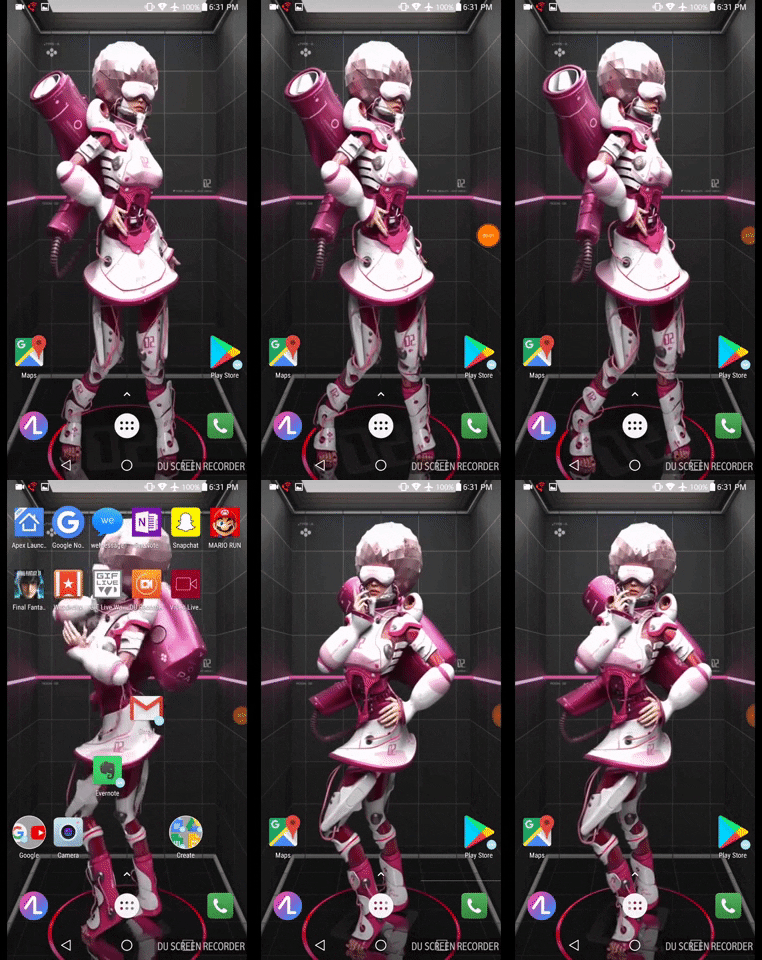
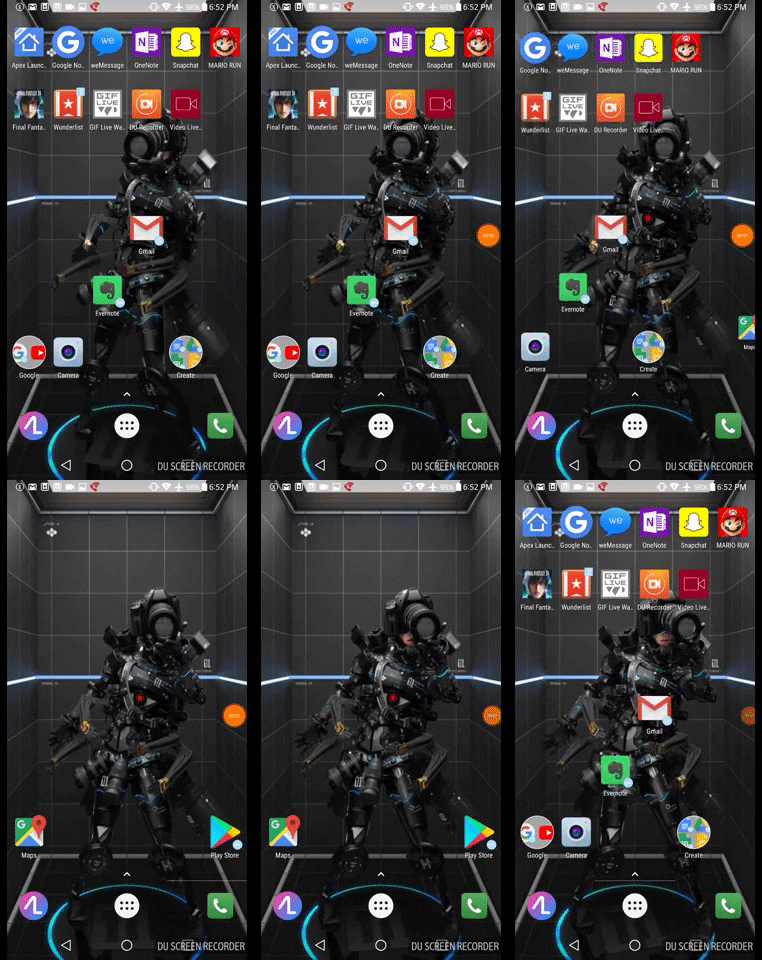
این مرحله آخر است. در این بخش لازم است که گزینه Set Live Wallpaper را بزنید تا فیلم مورد نظرتان روی نمایشگر تنظیم شود. این کار پیش نمایشی از فیلم را روی گوشی نمایش می دهد اما اگر Apply را در سمت راست و پایین نمایشگر لمس کنید، تنظیمات به طور کامل اعمال می شود و شما می توانید فیلم مورد نظر خود را به خوبی مشاهده کنید. نمایی از قرار دادن فیلم روی نمایشگر به صورت زیر است:
و
البته نا گفته نماند که قرار دادن چنین فیلم هایی روی نمایشگر می تواند به شدت طول عمر باتری تان را کوتاه کند! بهتر است این موضوع را هم در نظر داشته باشید و بعد نسبت به قرار دادن فیلم روی نمایشگر اقدامات لازم را انجام دهید!
یکی از مزیت های این ترفند این است که گوشی شما اصلا نیازی به روت شدن ندارد و بدین صورت می توانید به راحتی روی هر گوشی با اندروید ترجیحا بالا این اپ را نصب و کارهای گفته شده را دنبال کرده و حال و هوای اندروید تان را عوض کنید.
نظرتان در رابطه با این ترفند چیست؟ دیدگاه ها و تجربیات خود را با ما در میان بگذارید و این مطلب را روی شبکه های اجتماعی نشر دهید.
http://www.netwebco.ir/wp-content/uploads/2015/09/logo.png00ادمینhttp://www.netwebco.ir/wp-content/uploads/2015/09/logo.pngادمین2018-01-28 17:30:232018-01-28 17:30:23آموزش تنظیم ویدیو به عنوان والپیپر در صفحه خانگی و صفحه قفل اندروید
ویندوز ۱۰ معمولا هر چند وقت یک بار بروز رسانی می شود. گاهی برای آن باگ هایی بهبود پیدا می کنند و گاهی مایکروسافت چیزی به آن اضافه می کند و یا حتی حذف می کند. گاهی عدم توجه به بروز رسانی ها به قدری است که فراموش می کنیم تمام ویژگی ها را تا بروز رسانی جدید اطلاع رسانی کنیم.
گویا آی تی: اگر شما نیز ویندوز ۱۰ دارید و می خواهید از این ۳ ویژگی مورد نظر گویا آی تی سر در بیاورید توصیه ما به شما این است که این مقاله را تا انتها بخوانید:
ویژگی اول: از طریق تسکبار یا نوار وظیفه، وب گردی کنید!
آیا شما می دانید که از طریق این بخش می توانید وب گردی کنید و آن چه را که می خواهید جستجو کنید؟ بسیاری از کاربران با قابلیت جستجو در نوار وظیفه آشنا هستند اما فکر می کنند این بخش تنها برای جستجوی درون سیستمی است. برای مثال ممکن است که فکر کنید که این بخش تنها به شما کمک می کند که عکس و فایل و فولدرها و حتی فیلم ها و موسیقی های درون ویندوز را جستجو کنید اما حقیقت این است که علاوه بر این موارد می توانید به راحتی وب را از طریق مرورگر سرچ کنید.
از طرفی شما می توانید یک آدرس بار را در نوار وظیفه قرار دهید و هر چه را که می خواهید در آن جستجو کنید و نتایج را مشاهده کنید:
برای این کار در سمت راست نوار وظیفه بر روی system tray راست کلیک کنید و بعد Toolbars را انتخاب کنید. با این کار در سمت راست مطابق عکس زیر عبارت Address مشاهده خواهد شد که باید این را کلیک کنید.
بدین صورت می توانید جستجو گر خود را روی نوار وظیفه مکان دهی کنید. اما ویژگی دوم
ویژگی دوم: می توانید بفهمید چه چیزی حافظه تان را اشغال کرده است
گاهی اوقات فراموش می کنید که برخی از اپلیکیشن هایی که مورد استفاده تان نیستند را حذف کنید. در چنین حالتی ممکن است فضای مورد استفاده تان به هدر رود یا توسط فایل های دیگر درگیر شود. بخش دیگری که در این ویندوز پنهان است و از طریق اپلیکیشن تنظیمات قابل دسترس است در حقیقت چیزی است که به اینگونه معضل ها رسیدگی می کند و فضای شما را لیست بندی می کند.
زمانی که شما روی هر درایو کلیک می کنید، به طور مجزا به شما گفته می شود که فضای اشغالی روی سایت تان به چه چیزهایی محدود می شود. مثلا به عکس زیر نگاه کنید:
این یکی از درایو هایی است که روی آن کلیک کرده ایم و می توانیم محتویات آن را به صورت تفکیک شده مشاهده کنیم. شما نمی توانید اپلیکیشن های ناخواسته و غیر کاربردی خود را از این طریق حذف کنید بلکه فقط می توانید مطمئن شوید که اپلیکیشن شما در این پوشه قرار دارد یا نه! ترفند بعدی روش حذف سریع اپلیکیشن را به شما یاد می دهد.
ویژگی سوم: حذف و uninstall کردن اپلیکیشن ها از استارت منو
این بخش در حقیقت ساده ترین چیزی است که شاید تا کنون به آن توجه نکرده اید. در این بخش می توانید به سادگی، از میان اپلیکیشن های موجود در استارت منو اسکرول کرده و به اپ مورد نظر خود برسید و بعد روی آن راست کلیک کنید و گزینه uninstall را انتخاب کنید:
بدین صورت به سادگی از طریق استارت منو می توانید اپ های تان را حذف کنید. البته این بخش به شما کمک می کند که مدیریت بیشتری رو اپ داشته باشید اما حذف کردن آن واقعا جدید و مفید است.
آیا شما تا کنون با این سه ویژگی آشنایی داشته اید؟ دیدگاه های خود را در این باره با ما در میان بگذارید و این مطلب را روی شبکه های اجتماعی نشر دهید.
http://www.netwebco.ir/wp-content/uploads/2015/09/logo.png00ادمینhttp://www.netwebco.ir/wp-content/uploads/2015/09/logo.pngادمین2018-01-28 16:45:182018-01-28 16:45:18۳ ویژگی جالب و پنهان در ویندوز ۱۰ که از آن بی خبرید
بی شک فیس بوک بزرگترین شبکه ای است که جمعیتی نزدیک به ۲ میلیارد نفر در آن فعال هستند. این شبکه روزانه بالغ بر ۳۰۰ میلیون عکس تازه را آپلود می کند. اما حریم خصوصی فیس بوک هم چیزی است که به چالشی بزرگ تبدیل شده است و تمهیداتی در مورد آن اندیشیده شده اما هنوز خطرهایی آن را تهدید می کند.
گویا آی تی: این خطر ها موجب می شود که بسیاری از افراد بخواهند در این شبکه حضور داشته باشند اما تصاویر خود را در آن پنهان کنند. ما در این مقاله می خواهیم، بدون در نظر گرفتن الگوی پنهان سازی تصاویر در فیس بوک به شما یاد دهیم که چگونه تصاویر پنهان شده کاربران را در این شبکه اجتماعی مشاهده کنید.
روش اول:
ابتدا وارد اکانت فیس بوک خود شوید و به تایم لاین فردی که می خواهید به تصاویر وی دست رسی داشته باشید بروید.
آدرس فرد مورد نظر معمولا به صورت زیر است:
https://www.facebook.com/username
همانطور که مشاهده می کنید در این جا نام کاربری فرد مشخص است در حالی که شما نیاز به آی دی عددی فرد مورد نظر دارید. شمار زیادی سایت وجود دارد که یو ار ال تایم لاین فرد مقابل را از شما می گیرد و آی دی عددی آن را به شما نمایش می دهد. برای مثال وارد سایتی مثل FindMyFbID شوید و در آن جا آدرس تایم لاین فرد مقابل را وارد کنید و بعد آی دی عددی آن را دریافت کنید.
حالا بعد از یافتن آی دی مورد نظر، از الگوی جستجوی زیر استفاده کنید:
www.facebook.com/search/facebook_id/photos-of/
بعد از ارسال این یو ار ال و جستجو از طریق آن قادر خواهید بود تصاویر فردی که مورد هدفتان است را مشاهده کنید
مثال:
در اینجا یک مثال به شما نشان می دهد که چگونه باید از جستجو استفاده کرد
ابتدا باید ای دی عددی یک نام کاربری را پیدا کنید. برای نمونه این عبارت به صورت ۱۰۰۰۰۶۱۳۵۷۸۲۶۸۰ می باشد.
حالا باید این عدد را در قالب https://www.facebook.com/search/Numeric_ID/photos-of در بخش Numeric_ID قرار دهید. بدین صورت عبارت به صورت زیر تغییر می یابد:
حالا اگر همین آدرس را در آدرس بار قرار دهید و اینتر را بزنید تصاویر مشاهده می شوند.
روش دوم:
روش دوم روشی قدیمی است که در حقیقت خود گوگل به کمک یک افزونه برای مرورگر گوگل کروم روند بالا را دنبال می کند و به سادگی می توانید تصاویر را مشاهده کنید.
برای این منظور ابتدا اینجا را کلیک کنید تا افزونه را نصب کنید.
حالا به صفحه فرد مورد نظر بروید و بر روی آیکون PictureMate icon در سمت راست کلیک کنید.
در اینجا به شما آی دی عددی و البته یو ار ال مورد نظر را نمایش می دهد و شما می توانید به راحتی تصاویر را مشاهده کنید.
البته در این روش برخی تبلیغات نیز نمایش داده می شود که کمی صبر و حوصله می طلبد!
نظرتان در رابطه با این ترفند چیست؟ دیدگاه های خود را با ما در میان بگذارید و این مطلب را روی شبکه های اجتماعی نشر دهید.
معمولا مداد سیستم اپلی شما به شما سرویس دهی می کند اما به شما نشان نمی دهد که چقدر عمر دارد و کی باتری آن تمام است. برای دانستن این اطلاعات لازم است که از ویجت iPad Pro استفاده کنید.
گویا آی تی: به گفته خود اپل با یک بار شارژ کامل مداد اپل، شما می توانید تا ۱۲ ساعت از آن کار بکشید اما اگر می خواهید آن را شارژ کنید کافی است که با کابل به سیستم آن را وصل کنید و اجازه دهید تا ۱۵ ثانیه شارژ شود. این مداد طی ۱۵ ثانیه انرژی لازم برای کارکرد نیم ساعته را خواهد گرفت.
به کمک ویجت آیپد پرو می توانید به راحتی میزان شارژ باتری مداد خود را مشاهده کنید. برای این کار لازم است که از بالا به پایین روی نمایشگر سوایپ کنید و بعد به سمت راست سوایپ کنید تا بتوانید بخش لازم را مشاهده کنید.
اگر نمی توانید ویجت مربوط به باتری را مشاهده کنید کافی است که به پایین اسکرول کنید و به دکمه Edit که رسیدید آن را کلیک کنید و ادامه تنظیمات را در این بخش انجام دهید:
در قسمتی به نام “More Widgets” می توانید “Batteries” را مشاهده کنید کمی به دنبال آن بگردید و آن را پیدا کنید و بعد بر روی علامت + ضربه بزنید تا به لیست ویجت ها اضافه شود.
با درگ کردن و کشیدن ویجت و حرکت بین ویجت ها می توانید این ویجت را جایی که دوست دارید قرار دهید و به آن دسترسی داشته باشید. وقتی این کار را انجام دادید کافی است که گزینه DONE را بزنید. این دکمه در سمت راست و بالای صفحه قرار دارد ( مطابق عکس زیر ):
حالا شما در این ویجت قادر خواهید بود وضعیت باتری Pad Pro, Apple Pencil و هر چیزی که به آی پد شما متصل است ( مثل AirPods ) را مشاهده کنید. هر بار که می خواهید به این اطلاعات دست پیدا کنید کافی است با راه اندازی Today و ویجت ها آن چه را که می خواهید بدست آورید.
نظر شما در رابطه با این آموزش چیست؟ دیدگاه ها و تجربیات کاربری خود از اپل را با ما در میان بگذارید و این مطلب را روی شبکه های اجتماعی نشر دهید.
http://www.netwebco.ir/wp-content/uploads/2015/09/logo.png00ادمینhttp://www.netwebco.ir/wp-content/uploads/2015/09/logo.pngادمین2018-01-27 09:50:512018-01-27 09:50:51آموزش چک کردن سطح باتری Pencil یا مداد اپل
اپل نسخه IOS خود را بروز رسانی کرده و حالا شما می توانید از نسخه iOS 11.3 به صورت بتا استفاده کنید. هر چند این نسخه نسبت به ورژن قبلی یعنی iOS 11.2 چیز اضافه تری به صورت واضح ندارد اما ما توانستیم برخی از ویژگی های خوب را در آن وا کاوی کنیم و به شما اطلاع رسانی کنیم.
گویا آی تی: با مطالعه این لیست می توانید مطمئن باشید که چیزی که می خواهید دانلود و اجرا کنید چه چیزی بیشتر از آنچه که حالا دارید در بر دارد. با ما همراه باشید.
۱- پیام ها در iCloud در نهایت اینجا هستند
بعد از انتظار ۴ ماهه ای که داشته ایم حالا شاهد این هستیم که پیام ها از آی کلود به سیستم شما راه پیدا کرده اند. در صفحه تنظیمات iCloud شما می توانید تاگل Messages را روشن کنید و بعد وارد اپلیکیشن مسیج شوید و پیام خوش آمد گویی را مشاهده کنید. در نسخه های قبلی لازم بود که شما بخش Messages on iCloud را در تنظیمات اپلیکیشن مسیج فعال کنید. اگر قصد دارید مک خود را با گوشی اپلی تان همگام سازی کنید کافی است که سیستم عامل مک تان در ورژن macOS 10.13.4 beta 1 یا بالاتر باشد.
۲- برای آیفون X شمار Animoji ها به ۱۴ افزایش یافته است
در حال حاضر در آیفون X تنها ۱۰ مدل Animoji وجود دارد که حالا اپل به این لیست ۴ مورد دیگر افزوده که شامل اژدها، خرس، جمجمه و شیر می باشد. به نظر می رسد اپل قصد دارد با انجام این کار وحدت بین المللی هوادارنش را حفظ کند. چرا که این آیتم ها هر کدام به ترتیب به کشورهای چین، روسیه، مکزیک و آفریقا ارتباط پیدا می کند.
۳- به زودی می توانید امکان سنجش سلامت باتری را در اختیار داشته باشید
این آیتم در اولین نسخه بتای iOS 11.3 قرار ندارد اما به محض تثبیت ویژگی های این ورژن و ارائه نسخه بعدی، شما می توانید در بخش تنظیمات گزینه Battery را مشاهده کنید. با ورود به این بخش می توانید آیتمی را مشاهده کنید که شاخص سلامت باتری را نشان می دهد. در صورتی که باتری شما نیاز به سرویس گیری داشته باشد در این بخش توصیه های لازم را مشاهده خواهید کرد.
۴- غیرفعال کردن power throttling ( به زودی )
باتری های ضعیف معمولا به طور پیاپی خاموش می شوند و این می تواند سلامت دستگاه شما را به خطر اندازد. این قابلیت power throttling و امکان خاموش شدن آن به راحتی امکان پذیر است و با این بروز رسانی بیشتر وضوح پیدا کرده است. این قابلیت را در نسخه نهایی در اپلیکیشن تنظیمات و بخش Battery مشاهده خواهید کرد.
دارندگان گوشی های iPhone 6، iPhone 6 Plus، iPhone SE، iPhone 6s، iPhone 6s Plus، iPhone 7 و iPhone 7 Plus قادر خواهند بود پس از بروز رسانی این ویژگی را فعال کنند. هنوز در مورد آیفون ایکس در این باره تصمیم جدی از اپل دریافت نشده است.
۵- ثبت اطلاعات سلامتی با کمک Health Records
این بروز رسانی به شما کمک می کند که در صورتی که ارائه دهندگان خدمات سلامتی که از آن استفاده می کنید با این سرویس همگام باشند می توانید اطلاعات سلامتی خود نظیر وضعیت هایی مثل آلرژی ها، مشکلات دارویی و بیماری ها و نظیر آن را توسط این بخش از آی او اس در اختیار آن ها قرار دهید.
بدین صورت می توانید در تب Health Data وارد Records Health شوید و بعد Get Started را کلیک کنید و وارد حساب کاربری و ارائه دهنده خود شوید و اطلاعات را وارد کنید.
۶- شما می توانید موسیقی را در چند اتاق با AirPlay 2 کنترل کنید
یکی از قابلیت هایی که به مدت ۴ ماه منتظر آن بودیم AirPlay 2 بوده است. البته این قابلیت بارها در بتاهای قبلی چهره خود را نشان داده اما قرار است این بار به طور قوی تر و با ویژگی های بهتری ارائه شود. این ویژگی در حال حاضر توسط tvOS 11.3 پشتیبانی می شود اما بعد از بروز رسانی قرار است با HomePod و کامپوننت های اسپیکر نیز مشارکت داشته باشد تا بتوانید در چند اتاق مختلف با AirPlay 2 موزیک ها را کنترل کنید.
۷- آگاهی بیشتر در زمینه حفظ حریم خصوصی
گاهی اوقات اپل برای انجام اموری روی گوشی های شما نیاز دارد تا به اطلاعات آی کلود شما دسترسی پیدا کند به همین دلیل در چنین اوقاتی برای اینکه رسمیت خود را اعلام کند و به شما بگوید که این دسترسی از طرف اسپمرها نیست، به شما با الگویی اطلاع می دهد که این در خواست از سوی اپل صورت گرفته و اطلاعات شما کاملا در امان است.
۸- Apple Music به زودی از موزیک ویدیو نیز پشتیبانی خواهد کرد
تا پیش از این Apple Music قادر بود تنها از موزیک پشتیبانی کند اما حالا قرار است طبق گفته های خود اپل از موزیک ویدیو نیز پشتیبانی کند. بدین معنی که شما می توانید موزیک ویدیوی مورد علاقه خود را در آن به اشتراک بگذارید.
۹-تغییر نام iBooks به Books
به نظر می رسد که اپل قصد دارد که یک تغییر اساسی در این بخش انجام دهد اما همه می دانیم که تغییر باید یکپارچه صورت گیرد. با توجه به اینکه در آیفون و این سیستم عامل جدید، اپل iBooks را به Books تغییر داده جای تعجب دارد که چرا در مک بوک این گزینه همچنان با نام خود موجود است و از تغییر خبری نیست. شاید اپل در این باره چنان که باید جدی نیست ولی باید منتظر تصمیمات بعدی این شرکت باشیم.
۱۰-اطلاعات بیشتر برای به روز رسانی برنامه وجود دارد
در حال حاضر توسعه دهندگان اپلیکیشن ها تنها قادر هستند که یک یادداشت بر روی اپ ها ارائه دهند اما با این بروز رسانی قادر خواهند بود اطلاعات بیشتری به اشتراک بگذارند تا کاربران به راحتی متوجه شوند که چه چیزی تغییر کرده و در حال دانلود و استفاده چه چیزی با چه ویژگی هایی هستند.
۱۱- مرتب سازی بررسی ها یا Reviews در اپ استور
شما بیشترین جایی که ممکن است Reviews را ببنید در اپ استور است. شاید تا کنون شاکی بوده اید که چرا همیشه نظرات خاصی در ابتدا نمایش داده می شود اما در این نسخه جدید از IOS شما قادر خواهید بود تا هر گونه که دوست دارید Reviews را مرتب کنید. این دسته بندی ها برای مرتب سازی شامل، مفید ترین، جذاب ترین یا مطلوب ترین، جدیدترین و چالشی ترین می باشد.
۱۲- افزایش سرعت App Switcher در آیفون X
به یمن این بروز رسانی، تغییر وضعیت و سوئیچ شدن میان اپ ها در آیفون ایکس سرعت یافته است. این در حالی است که شاید ابتدای کار متوجه تغییر سرعت نباشید ولی بعد از مدتی این سرعت کاملا ملموس خواهد بود به طوری که هرگز دوست ندارید شرایط قبلی را دنبال کنید.
۱۳- بهبود Face ID برای توضیحات اضافی هنگام خرید
زمانی که شما قصد دارید چیزی را نصب کنید یا چیزی را بخرید، با دستوراتی مثل “Double Click to Install” یا “Double Click to Pay” مواجه هستید که با یک انیمیشن ارائه می شوند. بسیاری از افراد در چنین حالتی توجه ندارند که چه چیزی را باید فشار دهند تا عملیات انجام شود و در این باره به اشتباه می افتند اما اپل این بار با انیمیشن هایی به شما کمک می کند که بتوانید از دکمه های درست استفاده کنید و کار را به اتمام برسانید.
بدین صورت می توان گفت که اپل در بروز رسانی جدید توانسته ۱۸ مورد به تغییرات قبلی بیفزاید که ما در این بخش به ۱۳ مورد از مهم ترین ها پرداختیم.
در این باره تجربیات و دیدگاه های خود را با ما در میان بگذارید و این مطلب را روی شبکه های اجتماعی نشر دهید.
http://www.netwebco.ir/wp-content/uploads/2015/09/logo.png00ادمینhttp://www.netwebco.ir/wp-content/uploads/2015/09/logo.pngادمین2018-01-27 08:45:152018-01-27 08:45:15معرفی ۱۳ تغییر و ویژگی جدید در بروز رسانی جدید iOS 11.3
برنامه check disk که به عنوان CHKDSK نیز شناخته می شود یکی از ابزارهای ویندوز است که بی عیب بودن سیستم را بررسی و خطاهای هارد دیسک را رفع می کند. این خطاها می توانند توسط عوامل مختلف ایجاد شوند: مثلاً خاموش نکردن صحیح کامپیوتر، بدافزارها، خاموش شدن ناگهانی هنگام هک شدن اطلاعات در هارد، بیرون کشیدن دستگاه های USB بدون Safely Remove و همچنین موارد دیگر.
گویا آی تی – با اجرای دستور chkdsk کاربران می توانند این خطاها را رفع کنند و کارکرد سیستم را به حالت عادی برگردانند. متاسفانه گاهی اوقات این روند دچار اختلال می شود و سیستم در حال اسکن گیر می کند.
نحوه رفع مشکل chkdsk در ویندوز ۱۰
Chkdsk یک ابزار مفید است که می تواند فایل های خراب هارد دیسک را تعمیر کند، اما بعضی وقت ها دچار اختلال می شود. از آن جایی که chkdsk یک ابزار ضروری در ویندوز است، در این مقاله به موارد زیر می پردازیم:
چگونه chkdsk را در ویندوز ۱۰ متوقف کنیم – معمولاً chkdsk به صورت اتوماتیک در هنگام بوت کردن ویندوز شروع به کار می کند و در زمان کوتاهی می توانید یکی از دکمه های ویندوز را فشار دهید تا اسکن لغو شود.
chkdsk در ویندوز ۱۰ چقدر طول می کشد – اسکن chkdsk بسته به ظرفیت درایو و تعداد فایل های خراب ممکن است ساعت ها طول بکشد.
Chkdsk باعث اختلال در هارد اکسترنال SSD می شود – مشکلات chkdsk می تواند هاردهای اینترنال، اکسترنال و حتی SSD را تحت تاثیر قرار دهد. اگر با این مشکل مواجه هستید، می توانید راهکارهای ما را دنبال کنید.
مشکلات رفع خطا در index، index entries، security descriptors processed، looking for bad cluster- chkdsk به بخش های مختلفی تقسیم می شود و ممکن است کامپیوتر شما در هر یک از این بخش ها گیر کند.
پیام های غیر قابل خواندن در chkdsk – اگر با پیام های غیر قابل خواندن در روند chkdsk رو به رو شدید، به احتمال زیاد مشکل از هارد دیسک است. این پیام هنگام وجود مشکل در هارد یا فایل های خراب پیش می آید.
chkdsk در فازهای ۱ ۲ ۳ ۴ ۵ گیر می کند – chkdsk فازهای مختلفی دارد و در طی هر یک از این فازها امکان بروز اختلال هست.
باقی ماندن در روند chkdsk – گاهی اوقات امکان دارد که کامپیوتر شما در حالت اسکن باقی بماند. اگر با این مشکل مواجه هستید، باید از اسکن SFC و DISM استفاده کنید.
راه حل ۱ – مطمئن شوید که مشکلی وجود دارد
بسیاری از کاربران گزارش داده اند با این که تغییری در پیشرفت اسکن حاصل نمی شود chkdsk همچنان ادامه دارد. بعضی وقت ها زمانی که کاربران کامپیوتر خود را بوت می کنند، اسکن به صورت اتوماتیک ادامه پیدا می کند.
علاوه بر این، ظرفیت درایوی که اسکن می کنید را در نظر داشته باشید. روند chkdsk برای درایو ۱ ترابایتی معمولا ۵ ساعت طول می کشد و اگر یک درایو ۳ ترابایتی را اسکن کنید این زمان می تواند ۳ برابر شود.
همانطور که قبلاً گفته شد، اسکن chkdsk بسته به ظرفیت درایو ممکن است زمان ببرد. گاهی اوقات این روند می تواند ساعت ها طول بکشد، بنابراین صبور باشید. در بعضی موارد بهترین کار این است که روند اسکن را در طی شب تا صبح انجام دهید.
اگر از هارد دیسک بزرگتر استفاده می کنید یا درایو شما دارای bad sector است، روند اسکن طولانی تر می شود و توصیه می کنیم که کمی صبور باشید.
راه حل ۲ – اجرای Clean Boot
برخی کاربران گزارش داده اند که این مشکل را با اجرای clean boot رفع کرده اند. برای انجام این کار در ویندوز ۱۰ می توانید مراحل زیر را دنبال کنید:
در قسمت جستجو عبارت SystemConfiguration را تایپ کنید و SystemConfiguration را از منو انتخاب کنید.
System Configuration
در تب Services گزینه Hide all Microsoft services را تیک بزنید و سپس روی Disableall کلیک کنید.
System Configuration
در تب startup روی Open Task Manager کلیک کنید.
System Configuration
در تب startup و در Task Manager روی اولین آیتم فهرست راست کلیک کرده و Disable را از منو انتخاب کنید. این کار را برای تمام آیتم های فهرست تکرار کنید.
Task Manager
در تب startup در System Configuration روی OK کلیک کنید و گزینه ریستارت شدن کامپیوتر را انتخاب کنید.
System Configuration
زمانی که کامپیوتر ریستارت شد مشکل را چک کنید. اگر همچنان مشکل وجود دارد، می توانید برنامه ها و سرویس ها را یکی یکی فعال کنید.
راه حل ۳- از یک درایو ریکاوری استفاده کنید
یک درایو ریکاوری ویندوز ۱۰ بسازید.
سی دی یا USB وارد کنید و کامپیوتر را بوت کنید.
در پنجره اصلی سی دی دکمه Shift + F10 را نگه دارید تا cmd اجرا شود.
در پنجره cmd عبارت regedit را تایپ کنید تا RegistryEditor باز شود.
به HEKY_LOCAL_MACHINE و بعد از آن File و LoadHive بروید.
به مسیر C:\Windows\System32\Config بروید و System را انتخاب کنید. اگر اسمی خواسته شد، DiskCheck را وارد کنید و دکمه Enter را بزنید.
به DiskCheck \ControlSet001\Control\Session Manager بروید و BootExecute را انتخاب کنید.
از این جا خط autocheck autochk * /r\DosDevice\C: را به autocheckautochk * تغییر دهید.
به پوشه DiskCheck بروید و Unload Hive را انتخاب کنید. سپس از Registry Editor خارج شوید.
۱۰- در Command Prompt عبارت chkdsk c: /r را تایپ کنید و تا تمام شدن اسکن صبر کنید.
راه حل ۴ –Error restart را غیرفعال کنید
اگر chkdsk گیر می کند، می توانید با ctrl + alt + Del آن را متوقف کنید. پس از این کار، باید error restart را غیر فعال کنید. این کار بسیار ساده است و می توانید به صورت زیر عمل کنید.
۱- کامپیوتر خود را خاموش و روشن کنید.
۲- زمانی که کامپیوتر بوت شد، دکمه F8 را نگه دارید.
۳- حالا Disable error restart را از فهرست انتخاب کنید.
پس از این، مشکل شما باید حل شده باشد و می توانید دوباره به صورت معمول از کامپیوتر استفاده کنید. البته در نظر داشته باشید که این یک راه حل قطعی نیست و ممکن است در برخی نسخه های جدید ویندوز کار نکند.
راه حل ۵ – استفاده از Disk Cleanup
اگر chkdsk گیر می کند، شاید مشکل از فایل های موقتی باشد. ویندوز انواع فایل های موقتی را در کامپیوتر شما نگهداری می کند و بعضی وقت ها chkdsk در حال اسکن این فایل ها دچار مشکل می شود.
برای حل این مشکل، توصیه می شود که این گونه فایل ها را از کامپیوتر حذف کنید. برای انجام سریع این کار، باید از Disk Cleanup استفاده کنید:
۱- دکمه ویندوز + S را نگه دارید و عبارت diskcleanup را تایپ کنید، سپس وارد diskcleanup شوید.
Disk Cleanup
۲- درایو سیستم خود ا انتخاب کنید و روی OK کلیک کنید.
Disk Cleanup
۳- فایل هایی که می خواهید حذف بشوند را تیک بزنید. در صورت دلخواه می توانید فقط Temporary Files و Temporary Internet Files را تیک بزنید. پس از انتخاب گزینه ها روی OK کلیک کنید.
Disk Cleanup
۴- چند لحظه صبر کنید تا ویندوز، فایل ها را حذف کند.
زمانی که فایل های موقتی پاک شدند، مشکل را چک کنید. در نظر داشته باشید که این یک راه حل قطعی نیست و ممکن است همچنان با مشکل مواجه شوید. با این حال، اگر این فایل ها را حذف کنید، کامپیوتر فایل های کمتری برای اسکن و تعمیر در اختیار دارد که می تواند زمان اسکن را کاهش دهد.
راه حل ۶ – روند اسکن را پیش از شروع متوقف کنید
بسیاری از کاربران گفته اند که chkdsk به صورت اتوماتیک در کامپیوتر آن ها شروع به کار می کند. این یک روند طبیعی است؛ مخصوصاً اگر کامپیوتر شما یک فایل خراب پیدا کند یا این که کامپیوتر را به طور صحیح خاموش نکنید. با این حال، اگر chkdsk همیشه گیر می کند، می توانید از مرحله اسکن بگذرید. برای این کار می توانید یکی از کلیدهای کیبورد را پیش از شروع chkdsk فشار دهید.
پیش از شروع chkdsk پیغامی به این صورت در صفحه مشاهده می کنید: Press any key to stop your scanning. برای توقف اسکن، یکی از دکمه های کیبورد را فشار دهید و از این مرحله بگذرید. شایان ذکر است که این یک راه حل قطعی نیست و اجرای chkdsk را لغو نمی کند، اما به هر حال برای گذشتن از این مرحله مفید است.
راه حل ۷ – از اسکن SFC و DISM استفاده کنید
اگر chkdsk گیر می کند، مشکل می تواند از فایل های خراب باشد. فایل های سیستم شما ممکن است خراب شوند که گاهی اوقات باعث می شود که chkdsk گیر کند. برای رفع این مشکل، باید با استفاده از SFC سیستم خود را اسکن کنید. می توانید مراحل زیر را دنبال کنید:
۱- دکمه ویندوز +X را نگه دارید و Command Prompt (Admin) را از فهرست انتخاب کنید. برای باز کردن این منو می توانید روی دکمه استارت راست کلیک کرده و گزینه مورد نظر خود را انتخاب کنید.
Command Prompt Admin
۲- زمانی که Command Prompt باز شد، عبارت sfc /scannow را تایپ کنید و کلید Enter را بزنید. به این ترتیب اسکن شروع می شود. اسکن SFC ممکن است بیش از ۱۰ دقیقه طول بکشد، بنابراین آن را قطع نکنید.
اسکن SFC
اگر نمی توانید اسکن SFC را اجرا کنید، می توانید از اسکن DISM استفاده کنید. برای این کار مراحل زیر را دنبال کنید:
۱- Command Prompt را به عنوان administrator باز کنید.
۲- دستور Dism /Online /Cleanup-Image /RestoreHealth را اجرا کنید.
اسکن DISM
۳- دستور DISM حدود ۲۰ دقیقه یا بیشتر طول می کشد، بنابراین آن را قطع نکنید.
زمانی که اسکن DISM تمام شد، دوباره اسکن SFC را اجرا کنید. پس از آن، تمام فایل ها تعمیر می شوند و chkdsk گیر نمی کند.
اگر همچنان با کامپیوتر خود مشکل دارید یا به هر دلیلی نمی خواهید در حال حاضر مشکل را حل کنید، می توانید از ابزارهای عیب یابی در اینترنت برای تعمیر فایل های خراب، پیدا کردن بدافزار یا رفع مشکلات سخت افزاری استفاده کنید.
در نظر داشته باشید که این برنامه ها را حتماً از مراجع معتبر دانلود کنید.
http://www.netwebco.ir/wp-content/uploads/2015/09/logo.png00ادمینhttp://www.netwebco.ir/wp-content/uploads/2015/09/logo.pngادمین2018-01-25 11:30:092018-01-25 11:30:09نحوه رفع مشکل chkdsk در ویندوز ۱۰