رفع مشکل کار نکردن Alt + Tab در ویندوز ۱۰

Alt + Tab

در ویندوز ۱۰ یا ۸ می توان با استفاده از دکمه های Alt + Tab بین برنامه های مختلف سوئیچ کرد. احتمالاً شما هم از این روش برای سرعت بیشتر استفاده می کنید. اما وقتی که Alt + Tab کار نمی کند چه کاری باید انجام داد؟

خبر خوب این است که این مشکل راه حل های مختلفی دارد. گویا آی تی مراحل زیر را برای رفع مشکل کار نکردن Alt + Tab در ویندوز ۱۰ یا ۸ برای شما آماده کرده است.

رفع مشکل کار نکردن Alt  + Tab در ویندوز ۱۰

Alt + Tab یکی از ابتدایی ترین میانبرهایی است که کاربران تقریباً هر روز از آن استفاده می کنند. کار نکردن Alt + Tab می تواند مشکل بزرگی باشد و در این مقاله به موارد زیر می پردازیم:

Alt + Tab در ویندوز ۱۰ جا به جا نمی شود بسیاری کاربران گزارش داده اند که Alt + Tab  برنامه ها را در ویندوز ۱۰ جا به جا نمی کند. این مشکل آزاردهنده ای است، اما می توانید با راهکارهای ما آن را رفع کنید.

Alt + Tab به درستی کار نمی کند – گاهی اوقات، میانبر Alt + Tab به درستی کار نمی کند. این یک مشکل جزئی است و به راحتی رفع می شود.

Alt + Tab در اکسِل کار نمی کند – بعضی وقت ها این مشکل برنامه های دیگر مانند مایکروسافت اکسل را تحت تاثیر قرار می دهد. شایان ذکر است که این مشکل باعث اختلال در برنامه های third-party دیگر نیز می شود.

Alt + Tab Aero Peek کار نمی کند – کابران درباره کار نکردن قابلیت Aero Peek (واسط کابری ویندوز) گزارش داده اند. می توانید این مشکل را با فعال کردن دوباره Aero Peek رفع کنید.

Alt + Tab پیش نمایش را نشان نمی دهد – بسیاری از کابران گزارش داده اند که Alt + Tab پیش نمایش پنجره ها یا دسکتاپ را نشان نمی دهد. این یک مشکل جزئی است که به راحتی رفع می شود.

Alt + Tab به سرعت ناپدید می شود – این یک مشکل دیگر در ارتباط با میانبر Alt + Tab است. برخی کاربران گزارش داده اند که منوها به سرعت ناپدید می شوند، اما با استفاده از راهکارهای ما می توانید به راحتی این مشکل را حل کنید.

راه حل ۱ مطمئن شوید که قابلیت App Switching در ویندوز ۱۰ فعال است

قبل از اقدام به رفع مشکل، لازم است که چند روند ابتدایی را طی کنید. مثلاً باید مطمئن شوید که قابلیت app switching در ویندوز ۱۰ فعال است. برای این کار می توانید مراحل زیر را دنبال کنید:

۱- به صفحه ویندوز ۱۰ بروید.

۲- به Settings بروید و Allow را انتخاب کنید.

۳- حالا مطمئن شوید که گزینه Allow switching between recent apps فعال است.

پس از فعال کردن این قابلیت، Alt + Tab را چک کنید.

راه حل ۲ ویرایش مقادیر رجیستری

۱- دکمه ویندوز + R را همزمان فشار دهید تا پنجره Run باز شود.

۲- عبارت regedit را تایپ کنید و Enter کنید یا روی OK کلیک کنید.

regedit
regedit

۳- از پنجره بعدی به مسیر زیر بروید:

HKEY_CURRENT_USER\Software\Microsoft\Windows\CurrentVersion\Explorer

(می توانید مسیر را با کلیک روی HKEY_CURRENT_USER باز کنید، سپس روی Software کلیک کنید و به همین ترتیب پیش بروید)

ویرایش رجیستری
ویرایش رجیستری

۴- در سمت چپ به دنبال AltTabSettings DWORD  باشید. اگر DWORD در دسترس نبود، باید آن را بسازید. برای این کار، درسمت راست، کلیک راست کرده و New>DWORD(32-bit) Value را انتخاب کنید.

ساختن DWORD
ساختن DWORD

۵- روی AltTabSettings DWORD دوبار کلیک کنید و مقدار Value Data را به ۱ تغییر دهید. پس از این کار روی OK کلیک کنید.

ساختن DWORD
ساختن DWORD

پس از ساختن DWORD و تغییر مقدار آن، مشکل شما حل می شود. برخی کاربران گزارش داده اند که این مقدار در رجیستری موجود بوده است و مشکل خود را با پاک کردن AltTabSettings در رجیستری حل کرده اند. برای این کار مراحل زیر را دنبال کنید:

۱- AltTabSettings را پیدا کنید، روی آن راست کلیک کنید و Delete را از منو انتخاب کنید.

AltTabSettings
AltTabSettings

۲- زمانی که منو تاییدیه ظاهر شد، روی Yes کلیک کنید.

زمانی که این مقدار را از رجیستری پاک کردید، می توانید ببینید که مشکل رفع شده است یا خیر.

راه حل ۳ ریستارت کردن Windows Explorer

اگر Alt + Tab در ویندوز ۱۰ کار نمی کند، می توانید با ریستارت کردن Windows Explorer این مشکل را حل کنید. برای این کار می توانید مراحل زیر را دنبال کنید:

۱- دکمه های Ctrl + Shift + Esc را بزنید تا Task Manager باز شود.

۲- Windows Explorer process را پیدا کنید، روی آن راست کلیک کرده و Restart را از منو انتخاب کنید.

Task Manager
Task Manager

سپس Windows Explorer ریستارت می شود و Alt + Tab شروع به کار می کند. البته در نظر داشته باشید که این یک راهکار موقتی است و در صورت بروز مشکل باید آن را تکرار کنید.

راه حل ۴  مطمئن شوید که گزینه Peek فعال است

بسیاری از کاربران گزارش داده اند که با فعال کردن گزینه peek موفق به حل مشکل کار نکردن Alt + Tab در ویندوز ۱۰ شده اند. برای این کار مراحل زیر را دنبال کنید:

۱- در بخش جستجو به بخش advanced بروید. سپس View advanced system settings را انتخاب کنید.

advanced system settings

۲- روی دکمه Settings در قسمت Performance کلیک کنید.

System Properties
System Properties

۳- حالا مطمئن شوید که گزینه Enable Peek تیک خورده است. روی Apply و OK کلیک کنید تا تغییرات ذخیره شوند.

Enable Peek
Enable Peek

پس از فعال کردن گزینه Peek، میانبر Alt + Tab شروع به کار می کند.

راه حل ۵ لوازم جانبی را از کامپیوتر جدا کنید

طبق نظر برخی کاربران، گاهی اوقات Alt + Tab به خاطر وجود لوازم جانبی کار نمی کند. دستگاه هایی مانند هدست یا موس USB می توانند باعث اختلال شوند. کابران گزارش داده اند که مشکل را با جدا کردن لوازم جانبی حل کرده اند.

می توانید به راحتی لوازم جانبی را از کامپیوتر خود جدا کنید. البته در نظر داشته باشید که این یک راهکار موقتی است و در صورت بروز مشکل باید آن را تکرار کنید.

راه حل ۶ غیرفعال/فعال کردن hotkey ها

بعضی وقت ها مشکل به خاطر غیرفعال بودن hotkey ها ایجاد می شود. شاید هم به خاطر برنامه های third-party یا بدافزارها باشد، به هر حال می توانید این مشکل را به راحتی حل کنید. به صورت زیر می توانید hotkey ها را فعال یا غیرفعال کنید:

۱- دکمه ویندوز + R را فشار دهید و عبارت gpedit.msc را تایپ کنید. سپس Enter کنید یا روی OK کلیک کنید.

gpedit.msc
gpedit.msc

۲- Group Policy Editor باز می شود. در سمت چپ به بخش User Configuration>Administrative Templates>Windows Components>File Explorer بروید. در سمت راست، بر روی Turn off Windows Key hotkeys دوبار کلیک کنید.

Group Policy Editor
Group Policy Editor

۳- Enabled را انتخاب کنید. سپس روی Apply و OK کلیک کنید تا تغییرات ذخیره شوند.

Turn off Windows Key hotkeys

اگر این روش کار نکرد، مراحل را دوباره دنبال کنید، فقط این بار Disabled را انتخاب کنید. حالا می توانید کارکرد hotkey ها را چک کنید. اگر باز هم کار نکرد، Not Configured را انتخاب کرده و تغییرات را ذخیره کنید.

اگر به Group Policy دسترسی ندارید یا می خواهید به سرعت تغییرات را اعمال کنید، می توانید از یک فایل رجیستری استفاده کنید. برای این کار فایل های زیر را دانلود کنید:

پس از دانلود کردن فایل رجیستری، روی آن دوبار کلیک کنید تا اجرا شود. زمانی که منو تاییدیه ظاهر شد روی Yes کلیک کنید.

Registry Editor
Registry Editor

بعضی کاربران می گویند که مشکل خود را با استفاده از فایل رجیستری غیرفعال کردن hotkey های ویندوز حل کرده اند. البته هر زمان که بخواهید، می توانید با استفاده از فایل دیگر، hotkey های ویندوز را فعال کنید.

این ها راهکارهای رفع مشکل کار نکردن Alt + Tab در ویندوز ۱۰ هستند. امیدواریم که با استفاده از آن ها بتوانید دوباره بین برنامه ها سوئیچ کنید. اگر شما هم راه حل دیگری می شناسید، لطفاً در بخش نظرات با ما در میان بگذارید.

راهنمای استفاده از tineye.com برای پیدا کردن تصاویر بدون واترمارک

اموزش استفاده از tineye.com

بسیاری از اوقات پیش می آید که بخواهیم بدانیم عکسی مشخص برای اولین بار در کجا منتشر شده است. در چنین وضعیتی اگر بخواهید به طور دستی تک تک سایت ها را بگردید و زمان انتشار آن ها را نگاه کنید و بررسی کنید کار بسیار غیر عاقلانه ای انجام داده اید چرا که وسعت دنیای اینترنت کجا و قدرت جستجوی ما کجا!

گویا آی تی: اما برای چنین وقتی بهترین ابزاری که تا کنون من پیدا کرده ام، tineye.com بوده است. البته tineye.com تنها یک سایت ساده برای پیدا کردن منابع اصلی و ابتدایی عکس نیست. tineye.com وب سایتی است که در زمینه تصاویر اطلاعاتی از جمله موارد زیر ارائه می کند:

  • قدیمی ترین عکس موجود مطابق با عکس مورد نظر شما
  • در صورت وجود نسخه بدون تگ و واتر مارک را ارائه می دهد
  • بزرگترین عکس موجود مطابق با تصویر شما
  • جدیدترین عکس آپلود شده در نت مطابق با تصویر شما

در ادامه کمی در مورد روش های استفاده از این وب سایت را برای شما شرح می دهیم.

برای استفاده از tineye.com روی لینک زیر کلیک کنید:

ورود به وب سایت tineye.com

اموزش استفاده از tineye.com

با ورود به ایت سایت با یک باکس برای آپلود تصویر خود روبرو می شوید. در اینجا صحبتی از محدودیت نوع تصاویر نشده اما شما می توانید این موضوع را تست کنید. با زدن دکمه آپلود در سمت چپ، می توانید عکس مورد نظر خود را انتخاب کنید و به وب سایت مهلت دهید تا آن را آپلود کند.

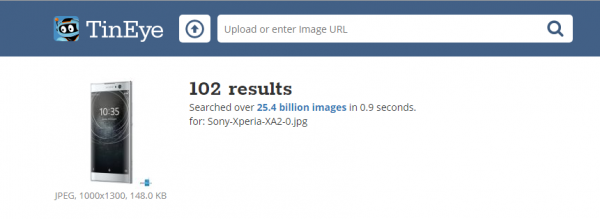
بعد از آپلود شدن، تمام نتایج ممکن برای شما ارسال می شود:

من در این آموزش یک عکس از گوشی اکسپریا جستجو کردم و این سایت به من هشدار داد که در کمتر از ۱ ثانیه، در میان ۲۴ میلیارد و ۴۰۰ میلیون عکس، نتایجی را برایم به رو آورده که با استفاده از فیلتر های مختلف که در بالا ذکر شد قابل تفکیک هستند.

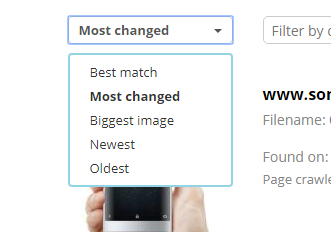
برای تفکیک سازی نیز می توانید از بخش سمت چپ، مطابق عکس زیر استفاده کنید:

هر کدام از موارد را که انتخاب کنید نتایج به تناسب آن تغییر خواهد کرد. در زیر عکس ها نیز اندازه عکس نوشته شده که می توانید اندازه مورد نظر خود را پیدا کنید.

در میان صفحه نیز فیلتری به تناسب سایت های ارائه دهنده تصویر مورد نظر ارائه شده که می توانید از آن هم استفاده کنید.

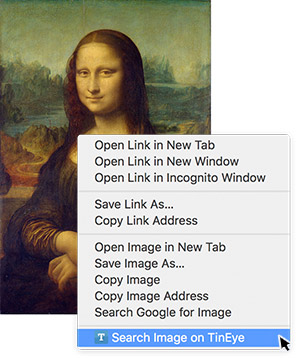
اگر در طول روز زیاد به این سایت احتیاج دارید می توانید از افزونه آن برای گوگل کروم استفاده کنید و قابلیت جستجو برای این سایت را در داخل منوی راست کلیک بگنجانید. بدین صورت می توانید اینجا را کلیک کنید تا عملیات نصب افزونه برای مرورگر گوگل کروم فراهم شود.

در ادامه می توانید به کمک راست کلیک کردن روی هر تصویر، و انتخاب گزینه Search Image on TinEye عکس را در این سایت فراخوانی کنید:

Search Image on TinEye

دقت کنید که می توانید در این سایت، بجای آپلود عکس، از آدرس یو ار ال عکس نیز استفاده کنید و نتایج را در کمتر از چند ثانیه مشاهده کنید.

این منبع می تواند یک فرصت و ابزار مناسب برای افرادی باشد که به عکس های اورجینال نیاز دارند و به دنبال بهترین ارائه کننده ها هستند. معمولا بلاگر ها به این گونه وب سایت ها نیاز دارند. بنظر شما چه قشری نیاز به این ابزار دارند؟ دیدگاه های خود را با ما در میان بگذارید.


راهنمای کامل افزایش سرعت اینترنت خانگی

تقویت اینترنت خانگی

وای فای یکی از مهم‌ترین فناوری‌های موجود در سیر تکاملی اینترنت است، چون هیچ کس دوست ندارد محدود به سیم باشد، ولی در عین حال همین فناوری یکی از آزاردهنده‌ترین فناوری‌های فعلی است. اگر سرعت کند، سیگنال ضعیف و سایر مشکلات مربوط به وای فای را تجربه کرده باشید، با ۱۰ روش زیر می‌توانید شبکه‌ی WiFi خانگی خود را تقویت کنید.

گویا آی تی: شما می توانید این ۱۰ روش را همزمان روی مودم خود اعمال کنید و بررسی نمایید اما گاهی فقط با تغییر یک عنوان از این ۱۰ روش می تواند تا حد زیادی سرعت شما را تغییر دهد. با ما همراه باشید.

۱۰. از جدیدترین فناوری‌های Wi-Fi استفاده کنید

جدیدترین فناوری‌های Wi-Fi

یکی از بهترین روش‌های موجود برای این که مطمئن شوید شبکه‌تان تا حد امکان سریع و امن است این است که سخت‌افزار خود را به‌روز کنید. مهم‌ترین چیزی که باید بدانید این است که وایرلس‌های A، B، G و N از سایر استانداردهای وایرلس قدیمی‌تر هستند، در حالی که استاندارد AC جدیدترین استاندارد موجود می‌باشد.


اگر اهل تماشای ویدیوهای HD بر روی دستگاه‌هایی مثل Chromecast یا تلفن‌های هوشمند هستید، با استفاده از وایرلس AC می‌توانید نسبت به سایر استانداردهای قدیمی‌تر، با سرعت بیشتری داده جابجا کنید. مدل بعدی این استاندارد یعنی AX تا سال ۲۰۱۹ به بازار نمی‌آید، پس اگر استاندارد AC را دارید، حداقل تا چند سال لازم نیست نگران آپدیت کردن دستگاه‌های وایرلس خود باشید. دقت داشته باشید که برای استفاده از نهایت سرعت ممکن باید علاوه بر روتر AC و دستگاه خودتان، یک کارت شبکه یا دانگل USB با قابلیت پشتیبانی از وایرلس AC هم داشته باشید. با ظهور هر چه بیشتر دستگاه‌های هوشمند نظیر لامپ‌ها و سوئیچ‌های هوشمند، سیگنال وای فایی که با قدرت بتواند در سراسر خانه‌ی شما پخش شود ضروری است. ولی اگر روترتان ضعیف می‌باشد و حوصله ندارید که یک روتر ثانویه برای تقویت آن به خانه‌ی خود اضافه کنید، می‌توانید استفاده از سیستم شبکه‌ی وایرلس مش را در نظر بگیرید.


شرکت‌هایی مثل Luma، Eero و حتی گوگل روترهایی برای شبکه‌ی مش ارائه کرده‌اند که با اندازه‌ی کوچکشان به راحتی می‌توانند در سراسر خانه‌ی شما قرار بگیرند و به دستگاه‌هایتان سیگنال برسانند. در این شبکه‌ها معمولاً یکی از روترها نقش ایستگاه اصلی را دارد و بقیه در نقاط مختلف منزل قرار می‌گیرند. این روترها همگی به سادگی از طریق یک اپلیکیشن موبایلی که اجازه‌ی نظارت بر شبکه را به شما می‌دهد تنظیم می‌شوند. با کمک این برنامه حتی می‌توانید ببینید از چه سایت‌های بازدید شده و چه دستگاه‌هایی به شبکه‌ی شما متصل هستند.


۹. بهترین نقطه را برای روتر خود انتخاب کنید


افزایش سرعت وای فای


روترها شاید زشت باشند، ولی این دلیل نمی‌شود که آن‌ها را پشت میز تلویزیون مخفی کنید. اگر می‌خواهید بهترین سیگنال را داشته باشید، باید آن‌ها را جایی بگذارید که دید باز داشته باشند و هیچ دیوار یا مانعی بر سر راهشان نباشد. اگر بهترین نقطه‌ی خانه‌ی شما جایی نیست که میز یا سطح مناسبی داشته باشد، می‌توانید آن را به دیوار وصل کنید. همیشه آنتن‌ها را به سمت بالا ببرید و خود روتر را هم تا جای ممکن در یک سطح بلند قرار دهید. نهایتاً مطمئن شوید که روتر در مرکز خانه باشد تا سیگنال به خوبی به همه‌ی قسمت‌ها برسد.


۸. کانال وایرلس را به درستی انتخاب کنید


انتخاب کانال وایرلس


اگر همسایه دارید، ممکن است سیگنال روتر آن‌ها با شبکه‌ی شما تداخل داشته باشید. روترهای وایرلس می‌توانند روی کانال‌های مختلفی کار کنند، بنابراین شما باید کانالی را انتخاب کنید که کمترین تداخل ممکن را داشته باشد. برای انجام این کار می‌توانید از ابزارهایی مثل Network Analyzer Lite یا WiFi Analyzer استفاده کنید.


۷. از شر تداخلاتی که از سایر دسگاه‌ها به وجود می‌آید خلاص شوید


افزایش سرعت خانگی


فقط روترها نیستند که باعث تداخل در شبکه‌های یکدیگر می‌شوند. تلفن‌های بیسیم، مایکروویو و سایر دستگاه‌ها هم می‌توانند در این میان اختلال ایجاد کنند. خرید یک روتر دو بانده می‌تواند به حل این مشکل کمک کند، اما تلفن‌های بیسیمی هم هستند که روی سایر باندها کار می‌کنند. اگر نمی‌خواهید سخت‌افزار جدید بخرید، باید سعی کنید روتر را از این دستگاه‌ها دور کنید.


۶. با تقویت امنیت دست سارقین را از شبکه‌ی Wi-Fi خود کوتاه کنید


امنیت و وای فای


روش‌های زیادی برای محافظت کردن از شبکه‌های WiFi در برابر سارقین و هکرها وجود دارد. ولی معمولاً اگر از یک عبارت مناسب به عنوان گذرواژه‌ی خود استفاده کنید، شبکه‌ی شما تا حد زیادی ایمن خواهد بود.


مخفی کردن هم یکی از دیگر روش‌هایی است که به شما کمک می‌کند تا شبکه‌ی خود را دید بقیه پنهان کنید (البته افراد حرفه‌ای با استفاده از ابزارهای مناسب همچنان امکان پیدا کردن شبکه‌ی شما را دارند).


اگر شبکه‌ی وای فای شما دیده نشود، اکثر افراد دیگر نمی‌توانند به آن وصل شوند. با مخفی کردن SSID روتر می‌توانید دستگاه خود را پنهان و بقیه را مجبور کنید تا برای وصل شدن به شبکه حتماً به صورت دستی نام آن را وارد نمایند. برای انجام این کار باید به بخش تنظیمات SSID بروید.


در زمینه‌ی محافظت از گذرواژه هم، نام کاربری و گذرواژه‌ی پیشفرض روتر بلافاصله باید تغییر داده شود. به علاوه، برای شبکه‌ی خود باید از سیستم محافظتی WPA2 استفاده کنید. این سیستم رمزنگاری قدرتمندی دارد و امنیت آن از پروتکل‌های WPA یا WEP بهتر است.


۵. اپلیکیشن‌هایی که زیاد از شبکه استفاده می‌کنند را کنترل نمایید


کنترل مصرف کننده ها و اپ ها


اگر کسی در خانه‌ی شما دائماً ویدیو چت انجام می‌دهد، بازی آنلاین می‌کند، از تورنت دانلود می‌کند یا از سرویس‌هایی مثل نتفلیکس استفاده می‌نماید، این کارها می‌تواند باعث مصرف بخش عمده‌ای از پهنای باند شبکه شود و سرعت اینترنت را برای بقیه کم کند. خوشبختانه، شما می‌توانید با استفاده از چیزی به نام کیفیت سرویس (QoS)، پنهای باند را برای آن‌ها کم کنید. با QoS می‌توانید بین فعالیت‌ها اولویت‌گذاری نمایید تا کارهای مهم‌تر پهنای باند بیشتری داشته باشند.


۴. خودتان رنج شبکه‌ی Wi-Fi را افزایش دهید


افزایش رنج شبکه وای فای


اگر هنوز هم در بعضی از نقاط خانه سیگنال ندارید، با استفاده از ترفندهای دستی (DIY)، خودتان می‌توانید این رنج را افزایش دهید. یکی از این روش‌ها استفاده از یک قوطی فلزی خمیده است که با قرار گرفتن بر روی روتر می‌تواند به افزایش رنج سیگنال‌دهی دستگاه کمک کند. نتیجه‌ی کار خیلی چشمگیر نیست، ولی به اندازه‌ی همین تلاش اندک می‌توانید تا حد کمی سیگنال وای فای خود را تقویت کنید.


تقریباً همه‌ی روترها و کارت‌های شبکه، معمولاً آن‌هایی که آنتن قابل جداسازی دارند، با کمی هزینه و استفاده از یک آنتن جدا و کانکتورهای RP-SMA قابل تقویت هستند.


۳. با یک هک ساده سیگنال روتر را تقویت کنید


تقویت سیگنال وای فای


روش فوق العاده‌ی دیگری که برای افزایش رنج روتر وجود دارد این است که دستگاه را هک کنید و روی آن فرم‌ور DD-WRT نصب نمایید. با این کار نه تنها به کلی قابلیت امنیتی عالی دسترسی پیدا می‌کنید، بلکه می‌توانید قدرت ارسال سیگنال‌ها را هم افزایش دهید. البته این کار می‌تواند برای روتر خطرناک باشد، ولی اکثر آن‌ها با کمی افزایش توان مثلاً تا ۷۰ mW دچار مشکل نمی‌شوند، و از این طریق می‌توانید به مسافت‌های بیشتری دست پیدا کنید.


۲. از روترهای قدیمی به عنوان تقویت‌کننده استفاده کنید


تقویت روتر با روتر های قدیمی


اگر هیچ کدام از این روش‌ها کارساز نبود، باید از یک تقویت‌کننده استفاده کنید. این دستگاه‌ها چندان گران نیستند، اما اگر نمی‌خواهید هزینه‌ی اضافه بپردازید، می‌توانید یکی از روترهای قدیمی خود را با استفاده از فرم‌ور DD-WRT به تقویت‌کننده تبدیل کنید. به یاد داشته باشید که امکان دستیابی به سرعت روتر اصلی از طریق تقویت‌کننده وجود ندارد، ولی اگر سیگنال دریافتی در بخش‌هایی از منزل شما واقعاً کم است، می‌توانید از این روش استفاده کنید.


علاوه بر این با وصل کردن روترها به یکدیگر با استفاده از کابل اترنت، خودتان می‌توانید یک اکسس پوینت خانگی بسازید.


۱. یک برنامه‌ی زمانی مشخص برای راه‌اندازی مجدد روتر تنظیم کنید


ریست روتر در زمان مشخص


اگر از جمله افرادی هستید که برای رفع مشکلات روتر مجبورند هر چند وقت یکبار دستگاه خود را ریبوت کنند، یک راه‌حل برای شما وجود دارد. البته می‌توانید دستگاه را بررسی کنید تا مطمئن شوید که گرمای بیش از حد، فرم‌ور قدیمی یا دانلود زیاد موجب این مشکلات نشده باشد، ولی روش ساده‌تر این است که روتر را طوری تنظیم کنید تا هر یک یا دو روز یکبار به طور خودکار ریبوت شود. انجام این کار به وسیله‌ی فرم‌ور DD-WRT یا صرفاً با کمک یک تایمر معمولی امکان‌پذیر است. وقتی کار تمام شد، دیگر لازم نیست نگران ریبوت کردن دستگاه باشید (خصوصاً اگر دستگاه با شما فاصله داشته باشد).

یک پیشنهاد متفاوت اما شدنی!

من مدت زیادی بود که با سرعت اینترنت مشکل داشتم و با توجه به اینکه راه های زیادی را تست می کردم اما در نهایت متوجه شدم که بهتر است که خدمات اینترنتی ام را مورد بررسی قرار دهم. این بار با افزایش سرعت از طریق سرویس ارائه دهنده سرعت، و البته کمی هزینه توانستم سرعت خود را تا حد راضی کننده بالا ببرم. هدف از این پیشنهاد این بود که گاهی تمام امکانات جور است اما نیاز به استفاده از منبعی بهتر مثل سرویس دهنده ای بهتر و حتی استفاده از سرویسی عالی تر دارید، تا بتوانید از کیفیت دانلود و آپلود و کاربری خوبی برخوردار باشید.

با انجام ترفندهای بالا، اکنون باید یک وای فای سریع‌تر، قابل اطمینان‌تر و امن‌تر داشته باشید. نظر شما چیست؟ آیا این روش‌ها برایتان مفید واقع شده است؟ شما روش دیگری در این رابطه می‌شناسید؟


منبع

آموزش تنظیم نیم کلیک در سیستم عامل مک

نیم کلیک مک

سیستم عامل ها هر کدام دستورالعمل ها ومحدودیت ها و کارکرد های خاص خود را دارند. سیستم عامل های مک نیز از این قاعده مستثنی نیستند. در برخی مناطق مک بر ویندوز اولویت دارد و در برخی جاها، ویندوز سر آمد است. از نظر کارکردی نیز در برخی جاها ویندوز قوی تر و در برخی امکانات مک فوق العاده است. 

گویا آی تی: مثلا در پد لمسی ویندوز شاید نیم کلیک و راست کلیک بی اهمیت باشد اما در پد لمسی سیستم عامل مک، راست کلیک سازی کار آسانی است اما برای نیم کلیک کردن! واقعا باید چکار کرد؟ در این باره می توان از نرم افزارهای شخص ثالث استفاده کرد که می توان آن را روی مک نصب کرد و فرآیند ایجاد نیم کلیک در این سیستم عامل را تسهیل کرد.

نیم کلیک مک

یکی از بهترین نرم افزارهایی که به شما کمک می کند تا در مک، بتوانید با کمک سه انگشت نیم کلیک کنید، MiddleClick است. این نرم افزار رایگان است. شما می توانید آن را دانلود کنید و از حالت فشرده خارج کنید و بعد آن را به داخل فولدر اپلیکیشن ها بکشید و بیندازید تا عملیات نصب صورت گیرد.

نکته: قبل از راه اندازی برنامه، شما باید ژست Look Up مک خود را غیر فعال کنید (عملکرد macOS به یک ضربه سه انگشتی در پد لمسی اختصاص می یابد). به System Preferences> Trackpad بروید و روی زبانه یا تب Point and Click کلیک کنید.

فعال کردن نیم کلیک مک

در این بخش Look up & detectors را مطابق بالا پیدا کنید و تیک مقابل آن را بزنید. بعد از این به فولدر  Applications برگردید و اپلیکیشن MiddleClick را راه اندازی کنید. با این کار می توانید ایکون اپلیکیشن را در Menu Bar مشاهده کنید و متوجه شوید که این اپ فعال است.

بعد از این باید نیم کلیک را فعال کنید برای این کار به مسیر System Preferences > Users and Groups.  بروید. در این جا نام کاربری خود را هایلایت کنید و روی تب Login items کلیک کنید. در این بخش بر روی + کلیک کنید و در میان لیست اپلیکیشن ها نام اپلیکیشن MiddleClick  را پیدا کنید و آن را انتخاب کنید

MiddleClick

بدین صورت طبق آنچه که انتظار دارید امکان استفاده از نیم کلیک یا کلیک میانی، فراهم می شود.

در این باره تجربیات و دیدگاه های خود را با ما در میان بگذارید و این مطلب را روی شبکه های اجتماعی نشر دهید.

منبع

Shortcut Virus یا ویروس میانبر چیست و چگونه آن را حذف کنیم؟

remove-shortcut-virus

Shortcut Virus یا ویروس میانبر در حقیقت نوعی کرم یا تروجان است که در سیستم شما حضور پیدا می کند، تمامی فولدر ها و فایل های شما را پنهان می کند و به جای آن فایل ها و شورت کات های کاملا مشابه جایگزین می کند. 

گویا آی تی: وقتی که شما این نرم افزار را اجرا می کنید، در اصل ویروسی را اجرا می کنید که در حال آلوده سازی سیستم شما است و بدین نحو سراسر سیستم شما را آلوده می کند، و موجب می شود که فایل های تان پاک شوند و سرعت سیستم تخریب شود و نظم پوشه ها به هم بریزد.

ویروس های میانبر به طور عمده بر دستگاه های انتقال فایل فیزیکی مانند درایوهای فلش USB، هارد دیسک های خارجی و کارت های حافظه SD تاثیر می گذارند اما می توانند در هنگام استفاده از Autorun یا Autoplay در ویندوز به کامپیوتر منتقل شوند.

بسیاری از ویروس های میانبر با استفاده از نرم افزار ضد ویروس نابود می شوند، بنابراین اجرای یک مجموعه امنیتی با اسکن ویروس معمولا کافی نیست. خوشبختانه، فرآیند حذف  ویروس میانبر به صورت دستی و البته خیلی ساده و راحت انجام می شود.

ویروس میانبر

راهنمای حذف ویروس میانبر از دستگاه های خارجی

اگر یک فلش درایو USB، هارد دیسک خارجی یا کارت حافظه SD دارید که با ویروس میانبر آلوده شده است، هر بار که شما آن را به یک کامپیوتر ویندوز وصل می کنید،  ویروس ها در سراسر سیستم شما پخش می شود. در این جا راه حل پاک کردن این ویروس ها آورده شده است:

۱- ابتدا دیوایس خود را به سیستم وصل کنید.

۲- با استفاده از کیبرد دکمه ترکیبی Windows key + E را بزنید و در صفحه ای که مشاهده می کنید به دنبال عبارت  Devices and drives  باشید. در این بخش باید دیوایس خود را مشاهده کنید و به ذهن بسپارید که سیستم آن را با نام چه درایوی می شناسد ( مثل D یا E یا غیره )

با استفاده از گرفتن همزمان دکمه ویندوز + X میانبر صفحه کلید   Command Prompt  را انتخاب کنید.

در صفحه ای که باز می شود، عنوان درایوی که در مرحله قبل به ذهن سپرده اید را وارد کنید و اینتر را بزنید.

به عنوان مثال:

E:

در ادامه با نوشتن دستوری مشابه زیر تمامی شورت کات ها را حذف کنید:

del *.lnk

با این حساب، شما لازم دارید که فایل های پنهان شده تان را به رو آورید. برای این کار نیز از دستور زیر استفاده کنید.

attrib -s -r -h /s /d *.*

و در نهایت تمام!

دستور attrib یک تابع  بومی است که ویژگی های یک فایل یا پوشه خاص را تغییر می دهد. در بخش های دیگر عباراتی که مشاهده می کنید در حقیقت برای این است که به سیستم بگویند که چگونه فایل ها و فولدر ها را تغییر دهند.

برای نمونه به مثال های یر دقت کنید:

S- وضعیت system file را از فولدرها و فایل های متناسب پاک می کند

r- وضعیت read-only را از فایل ها و فولدرهای آسیب دیده پاک می کند

h- وضعیت hidden را از فایل ها و فولدر های پنهان شده پاک می کند.

s/ با این فرمان، فرمان s به تمام دایرکتوری ها، فایل ها و پوشه ها و به عبارتی به کل سیستم داده می شود.

d/ فرمان ها را به تمامی پوشه ها اعمال می کند

*.* این گزینه نیز، تمامی انواع فایل ها را با هر نامی که دارند مورد تاثیر قرار می دهد.

بعد از انجام این کار، می توانید دستگاه را از سیستم جدا کنید اما بهترین کار این است که با انجام یک فورمت ساده روی دستگاه عامل ها را پاک کنید تا دوباره دچار مشکل نشوید.

آموزش حذف ویروس میانبر از داخل ویندوز ( PC و لپ تاپ )

remove-shortcut-virus

اگر کامپیوتر ویندوز شما با یک ویروس میانبر آلوده شده باشد، هر زمان که شما یک دستگاه خارجی دیگر را وصل می کنید، آلودگی به آن دستگاه گسترش می یابد. در اینجا نحوه حذف ویروس میانبر با استفاده از CMD (در یک دستگاه ویندوز) آورده شده است:

ابتدا Task Manager را با استفاده از دستور Ctrl + Shift + Esc  باز کنید.

در تب Process به دنبال یکی از دو عبارت  wscript.exe یا wscript.vbs باشید. 

وقتی که یکی از این دو را پیدا کردید، روی آن راست کلیک کنید و عبارت End Task را انتخاب کنید. 

اگر هر دو این فایل را مشاهده کردید، باید این تغییرات را روی هر دو انجام دهید.

بعد از این Task Manager را ببندید.

بعد از این وارد استارت منو شوید و در بخش جستجو عبارت regedit را بنویسید و  Registry Editor را باز کنید.

در  Registry Editor در سمت چپ به دنبال عبارت زیر باشید و آن را پیدا کنید:

HKEY_CURRENT_USER/Software/Microsoft/Windows/CurrentVersion/Run

روی این گزینه کلیک کنید تا در سمت راست عبارت هایی نمایش داده شود. باید در سمت راست عبارتی مثل odwcamszasWXCKYz و یا OUzzckky مشاهده کنید. با استفاده از گوگل می توانید جستجو کنید که کدامیک از این ها به ویروس میانبر ربط پیدا می کند. 

در این صورت بر روی آنها کلیک راست کرده و Delete را انتخاب کنید. البته باید با دقت این کار را انجام دهید که فایل مربوط به ویروس را پاک کنید چرا که اگر به اشتباه این کا را انجام دهید، ممکن است حتی تا نابودی ویندوز نیز پیش بروید.

در نهایت بعد از دلیت کردن، Registry Editor را ببندید.

حالا وارد مرحله بعد می شویم:

باید از طریق استارت منو پنجره  Run را باز کنید. برای این کار کلید میانبر Windows key + R را بزنید. بعد از مشاهده این پنجره عبارت msconfig را بنویسید و بعد اینتر را بزنید تا پنجره  System Configuration باز شود. 

بعد از این در تب Startup، باید به دنبال هر برنامه ای با نوع .EXE  یا .VBS باشید. هر کدام از این دسته فایل ها را که مشاهده کردید آن ها را انتخاب کنید و Disable نمایید. 

حالا پنجره  System Configuration را ببندید.

دوباره مطابق آنچه گفته شد پنجره RUN را باز کنید و این بار در آن عبارت  %TEMP%,  را بنویسید و اینتر بزنید.

در این جا پنجره Windows Temp باز می شود. بدون هیچ نگرانی هر چه که در داخل این پنجره مشاهده می کنید را حذف کنید.

در ادامه از طریق  File Explorer به دنبال مسیر و فولدر زیر باشید:

C:\Users\[username]\AppData\Roaming\Microsoft\Windows\Start Menu\Programs\Startup

در این فولدر نیز به دنبال عبارت هایی با پسوند  .EXE یا .VBS  باشید و در نهایت آن ها را حذف کنید

و تمام!

تا زمانی که این فایل های مخرب بر روی سیستم شما حضور دارند هر گونه مشکلی شدنی است و می تواند تمامی دیوایس هایی که به سیستم شما وصل می شوند را آلوده کنند در عین حال باز هم ممکن است چیزهایی که گفتیم روی سیستم شما اعمال نشود. در این حالت باید USBFix Free را تست کنید و از آن به عنوان یک آنتی ویروس رایگان بهره ببرید. 

به هر حال تجربیات خود را در این باره با ما در میان بگذارید و در بخش نظرات بنویسید و این مطلب را روی شبکه های اجتماعی نشر دهید.

منبع

آموزش جدا کردن حساب کاربری اینستاگرم از فیس بوک

تصور کنید که شما قصد دارید تمام محتویاتی که روی اینستاگرام نشر می دهید، بر روی فیس بوک نیز به اشتراک بگذارید. در حالت ساده باید به محض انتشار پست بر روی اینستاگرام وارد اپلیکیشن فیس بوک شوید و آنچه که در اینستاگرام نشر داده اید در این شبکه نیز منتشر کنید. 

گویا آی تی: اگر بخواهید این دو اکانت خود در دو شبکه اجتماعی را به طور موازی و همزمان به پیش ببرید اینستاگرام به شما این امکان را داده که بتوانید به کمک آن به اکانت فیس بوک متصل شوید. وصل شدن به اکانت فیس بوک مزایای زیادی دارد که از جمله آن ها می توان به این اشاره کرد که برای نشر محتوای تکراری روی فیس بوک نیاز به دوباره کاری ندارید و کافی است یک بار در اینستاگرام نشر دهید و بعد در فیس بوک به طور اتوماتیک نشر شود.

از طرفی این امکان به شما اجازه می دهد که دوستان خود در فیس بوک را به طور اتوماتیک در اینستاگرام ( در صورتی که دارای اینستاگرام باشند ) پیدا کنید و آن ها را به لیست فالووینگ هایتان بیفزایید.

disconnect-instagram-account-facebook

اما بعد از مدتی شاید بخواهید این دو حساب را از هم جدا کنید! برای این موضوع این آموزش را تا انتها دنبال کنید.

ابتدا وارد اکانت اینستاگرام خود از طریق موبایل شوید.

در سمت راست و بالا، آپشن ها و تنظیمات را تپ کنید و در قسمت تنظیمات به مسیر Linked Accounts  > Facebook بروید.

در این بخش، بر روی گزینه Unlink Account کلیک کنید.

در این بخش یک سوال تاکیدی مهم پرسیده می شود که آیا واقعا می خواهید این دسترسی را قطع کنید و شما باید گزینه Yes, I’m Sure. را انتخاب کنید! این یعنی بله مطمئن هستم..

بدین صورت دسترسی شما به اکانت فیس بوک قطع می شود.

در صورتی که به اکانت بیزینسی اینستاگرام متصل هستید، باید ابتدا به اکانت شخصی خود برگردید. بدین صورت در قسمت  Options  ها در بخش  Business Settings باید بر روی گزینه Switch Back to Personal Account کلیک کنید. بقیه تنظیمات را مطابق آنچه در بالا گفتیم می توانید انجام دهید.

بعد از این تغییرات، هیچ کدام از پست های شما روی فیس بوک ارسال نمی شوند و هیچ کدام از دوستان تان در فیس بوک پست های نشر شده شما را نمی توانند دنبال کنند.

آموزش حذف پست های اینستاگرام از فیس بوک

بعد از اینکه تصمیم گرفتید که اکانت خود را جدا کنید، می توانید به راحتی پست های اینستاگرامی که بر روی فیس بوک نشر شده را پاک کنید. بدین منظور باید فیس بوک را در مرورگر دسکتاپ باز کنید.

به مسیر Settings > Apps بروید. در اینجا باید اینستاگرام را مشاهده کنید. در غیر اینصورت روی گزینه See More کلیک کنید.

بر روی آیکون  Instagram  کلیک کنید.

در قسمتی که برای شما باز می شود، مطابق آنچه در زیر مشاهده می کنید، لازم است که به انتهای صفحه بروید و گزینه Remove App را انتخاب کنید.

disconnect-instagram-account-facebook

در این حالت یک پنجره پاپ آپ باز می شود و شما لازم است که گزینه  Remove را بزنید. با انجام این کار تمامی پست هایی که از این شبکه به فیس بوک ارسال کرده اید پاک می شوند.

disconnect-instagram-account-facebook

بهتر است بعد از اینکه اکانت فیس بوک را از اینستاگرام جدا کردید، به طور تستی، یک پست در اینستاگرام ارسال کنید و وضعیت را در فیس بوک چک کنید که همه چیز به طور احسن انجام شود چرا که همیشه امکان بروز مشکلات وجود دارد.

در این باره تجربیات و دیدگاه های خود را با ما در میان بگذارید و این مطلب را روی فیس بوک نشر دهید.

منبع

آموزش پنهان کردن آخرین فعالیت Activity در اینستاگرام

آموزش پنهان کردن آخرین فعالیت Activity در اینستاگرام

اینستاگرام اخیرا ویژگی Activity را به این شبکه اجتماعی اضافه کرده است. با توجه به این ویژگی، در بخش دایرکت مسیج، نشان داده می شود که آخرین بازدید شما چه زمانی بوده است. بدین صورت اگر فردی برای شما پیامی ارسال کند و آن را بخوانید و جواب ندهید، به راحتی متوجه خواهند شد. 

گویا آی تی: اما اگر در دنیای خود، می خواهید چنین اطلاعاتی از جهان پیرامون تان و افرادی که در شبکه تان قرار دارند پنهان بماند، می توانید به راحتی نمایش Activity را غیر فعال کنید. مطابق با هر شبکه اجتماعی دیگر، وقتی Activity خود را پنهان کنید، این قابلیت از دیگران نیز برای تان محو خواهد شد. اگر موافق هستید به ادامه ماجرا بپردازیم.

روش غیرفعال کردن آخرین Activity در اینستاگرام

برای این کار لازم است که ابتدا اینستاگرام خود را بروز رسانی کنید. بعد از بروز رسانی، به راحتی وارد پروفایل شخصی خود شوید.

غیر فعال کردن Activity در اینستاگرام

در آن جا به سمت راست و بالا رفته و آیکون تنظیمات را فشار دهید تا آپشن ها نمایش داده شوند:

غیر فعال کردن Activity در اینستاگرام

در بالا پلتفرم های ios و اندروید را مشاهده می کنید. بعد از طی کردن مسیر مرتبط با نوع پلتفرم تان آپشن ها را به صورت زیر مشاهده می کنید:

Show Activity Status

همانطور که مشاهده می کنید، می توانید اسلاید روبروی آپشن Show Activity Status ر بکشید تا آبی شود و آخرین وضعیت حضور شما در این شبکه اجتماعی نمایش داده شود. البته اگر تمایلی ندارید، این اطلاعات درج شود، کافیست آن را خاموش کنید.

دقت کنید که حتی اگر اینستاگرام خود را بروز رسانی نکنید، آخرین فعالیت شما برای کاربران نمایش داده خواهد شد پس در این باره اگر ضروری است سریع تر اقدام کنید.

تا پیش از این، به محض رویت پیام توسط فرد مخاطب، این واقعیت در زیر پیام ها نمایش داده می شد اما در این حالت آخرین حضور او نیز درج می شود.

در این باره دیدگاه خود را با ما در میان بگذارید و این مطلب را روی شبکه های اجتماعی نشر دهید.

منبع

آموزش ریپورت کردن ویدیو در یوتیوب ( موبایل + وب )

یوتیوب,ریپورت کردن فیلم,گزارش اسپم ویدیو یوتیوب

یوتیوب یک شبکه فوق العاده ی محتوایی است که در آن بسیاری از فیلم های خوب و اموزشی قرار دارد اما این بدین معنی نیست که نمی توان در آن فیلم های افتضاح و حتی افراد مشکوک مشاهده نکرد! شما می توانید به لطف قابلیت ریپورت یا گزارش دهی افراد و پست ها در این شبکه اجتماعی نهایت تلاش خود را کنید تا شبکه ای سالم داشته باشید. 

گویا آی تی: به کمک قابلیت گزارش دهی، می توانید افراد و کامنت ها و پست هایی که به نظرتان برای عموم مناسب نیست، را گزارش دهی کنید و در بهبود محیط مجازی تا حدی دخیل باشید. اما راهنمای این کار اینجاست:

چه چیزهایی مخالف دستورالعمل های انجمن YouTube است؟

دستورالعمل های انجمن YouTube بیانیه ای خوب و مناسب است که محدودیت های ارسال ویدیو در این شبکه را فراهم می کند. معمولا در این شبکه، موارد زیر به شدت مورد توجه است و نسبت به آن ها برخورد می شود:

برهنگی یا محتوای جنسی
محتوای مضر یا خطرناک
محتوای نفرت انگیز
محتوای خشونت آمیز
آزار و اذیت و سوء استفاده جنسی
هرزنامه و کلاهبرداری
تهدید
نقض کپی رایت
نقض حریم خصوصی
جعل هویت
کودکان در معرض خطر

یوتیوب,ریپورت کردن فیلم,گزارش اسپم ویدیو یوتیوب

اگر شما فیلم یا کامنتی به تناسب موارد بالا مشاهده کردید می توانید به راحتی با گزارش کردن آن، نسبت به سلامت یوتیوب اقدام کنید اما روش کار بدین صورت است:

معمولا گزینه ریپورت کردن ویدیو ها کمی از دید ها پنهان است به همین دلیل لازم است که کمی عمیق تر به ماجرا وارد شوید. ابتدا باید وارد اکانت گوگلی خود شوید تا بتوانید ریپورت را به خوبی انجام دهید.

بعد از اینکه وارد اکانت گوگلی خود شدید، می توانید در زیر ویدیو، سه نقطه کوچک که در تصویر زیر نشان داده شده است را کلیک کنید تا به آپشن های اضافی در مورد ویدیو دسترسی پیدا کنید:

Report a YouTube Video

با انجام این کار یک گزینه پاپ آپ نمایش داده می شود که در آن گزینه Report مشاهده می شود. روی این گزینه کلیک کنید

Report

برای ریپورت کردن ویدیو از طریق اپلیکیشن موبایل یوتیوب، لازم است که ابتدا وارد اپ شده و فیلم مورد نظر را در آستانه اجرا تنظیم کنید تا کنترل های آن نمایش داده شوند. بعد روی سه نقطه تنظیماتی در سمت راست آن ضربه بزنید تا آپشن ها نمایش داده شوند:

ریپورت کردن ویدیو یوتیوب

از منوی پاپ آپی که مشاهده می شود، و در بالا نمونه آن را می بینید گزینه report را انتخاب کنید.

در هر پلتفرمی که بخواهید ویدیویی را ریپورت کنید، لازم است که یک سری اطلاعات اضافی پیرامون علت ریپورت و نوع محتوای ریپورت شده به یوتیوب بدهید. این اطلاعات اضافی را انتخاب کنید:

ریپورت کردن ویدیو یوتیوب

همچنین در ادامه می توانید اطلاعات اضافی نیز به صورت دستی وارد کنید:

ریپورت کردن ویدیو یوتیوب

بدین صورت می توانید به راحتی با زدن لینک آبی رنگ report پست مورد نظر را ریپورت کنید و مطمئن باشید که یوتیوب سریعا به این موضوع رسیدگی می کند.

در این باره دیدگاه های خود را با ما در میان بگذارید و سوالات خود را بپرسید.

منبع

آیا می‌توان از هر شارژری برای شارژ کردن همه‌ی دستگاه‌ها استفاده کرد؟

هر دستگاهی شارژر مخصوص خودش را دارد که درون بسته‌ی آن قرار می‌گیرد. ولی آیا واقعاً به این همه شارژر مختلف نیاز داریم؟ آیا می‌توان از یک شارژر برای چند دستگاه استفاده کرد؟

گویا آی تی: هرچند این مسئله قبلاً خیلی پیچیده‌تر از حالت فعلی بود، ولی ظهور استانداردها نهایتاً باعث شد سازماندهی این موضوع راحت‌تر شود. بگذارید کمی بیشتر در این رابطه صحبت کنیم.


انواع مختلف شارژر


اگرچه شارژرها در طول زمان خیلی استانداردتر شده‌اند، اما هنوز انواع مختلفی از آن‌ها توسط کاربران استفاده می‌شوند:

انواع مختلف شارژر

  • شارژر لپتاپ: متاسفانه هنوز هیچ استانداردی برای شارژرهای لپتاپ وجود ندارد. در حال حاضر هر لپتاپی شارژر مختص خودش را دارد. کانکتورها استاندارد نشده‌اند، بنابراین امکان وصل کردن شارژر اشتباهی به لپتاپ شما وجود ندارد. با این حال، با معرفی USB Type-C این موضوع هرچند به کندی اما در حال عوض شدن است.
  • کانکتور لایتنینگ (Lightning) اپل: اپل از سال ۲۰۱۲ که این شارژر را برای موبایل‌هایش معرفی کرد، همچنان از کانکتور لایتنینگ استفاده می‌کند. همه‌ی دستگاه‌های جدید iOS از کانکتور لایتنینگ استفاده می‌کنند و می‌توانند به هر شارژر لایتنینگی که توسط اپل تایید یا تولید شده باشد وصل شوند. دستگاه‌های قدیمی‌تر این شرکت از کانکتور ۳۰ پین Dock استفاده می‌کنند. اگر می‌خواهید دستگاه‌های جدید را با کانکتور لاتنینگ به شارژرهای قدیمی‌تر وصل کنید، اپل کانکتوری برای این حالت ساخته که می‌توانید از آن استفاده نمایید.
  • USB Type-C: این مورد جدیدترین استانداردی است که وارد صحنه شده و اساساً نسخه‌ی تکامل یافته‌ی MicroUSB است. USB Type-C (که اغلب به نام USB-C شناخته می‌شود) یک کانکتور دو طرفه است که توانایی انتقال داده‌ی بیشتری دارد و می‌تواند با سرعت زیادتر دستگاه را شارژ کند. این استاندارد به خوبی توانسته جای MicroUSB را در اکثر دستگاه‌های خارج از دنیای iDevice-ها پر کند، و حتی کم کم دارد به عنوان استانداردی برای شارژ لپتاپ‌ها شناخته می‌شود.


به احتمال خیلی زیاد شارژر شما هم در یکی از دسته‌بندی‌های بالا قرار می‌گیرد. ولی اگر سوال می‌کنید که امکان استفاده از شارژرهای مختلف برای دستگاه‌های متفاوت وجود دارد یا نه، باید بگوییم که پاسخش این است: شاید.


درک ولتاژها، آمپرها و وات‌ها

برای درک سازگاری شارژرها ابتدا باید بدانید آن‌ها چطور کار می‌کنند.

برای توضیح ولتاژ، آمپر و وات روش‌های گوناگونی وجود دارد، اما ساده‌ترین روش این است که آن را به عنوان آب جاری درون یک لوله در نظر بگیرید. در آن صورت:

  • ولتاژ (V) فشار آب است.
  • آمپر (A) حجم آب جاری درون لوله است.
  • وات (W) نرخ خروجی آب است که با ضرب ولتاژ در آمپر به دست می‌آید.

ساده است، نه؟ در گذشته، اکثر شارژرهای موبایل دو حالت داشتند: ۵V/1A و ۵V/2.1A. شارژرهای کوچک‌تر برای تلفن‌های هوشمند و شارژرهای بزرگ‌تر برای تبلت‌ها ساخته شدند. از همه‌ی شارژرهای موبایل می‌شد برای هر تلفنی استفاده کرد، اکثر شارژرهای تبلت هم همین طور بودند. همه‌ی شارژرهای MicroUSB از ولتاژ ۵ استفاده می‌کردند، بنابراین نیاز نبود نگران این باشید که اشتباهاً موبایل خود را به شارژٰری وصل کنید که بیش از حد ولتاژ داشته باشد.

اما اکنون اوضاع کمی پیچیده‌تر شده است. با توجه به افزایش ظرفیت باتری‌ها، فناوری‌های جدید شارژ مثل شارژ سریع کوالکام، و فرمت‌هایی مثل USB-C که توان بیشتری منتقل می‌کنند، شارژرها نسبت به قبل پیچیده‌تر شده‌اند. اگر بخواهید می‌توانید اطلاعات مربوط به خروجی هر شارژر را که بر روی خود شارژر چاپ شده ببینید.

درک ولتاژها، آمپرها و وات‌ها

حالا اگرچه لازم نیست موضوع را خیلی پیچیده کنیم و جزئیات همه‌ی شارژرهای موجود در بازار را به شما بگوییم، ولی دانستن نکات پایه‌ای زیر برای هر کسی ضروری است.

درک نحوه‌ی کارکرد شارژرها

فرض می‌کنیم موبایل شما یک شارژر ۵V/1A دارد. این شارژر از همان دسته‌ای است که ما آن را شارژر کُند تلقی می‌کنیم، چون امروزه اکثر شارژرهای مدرن خیلی سریع‌تر هستند.

آیا این به معنای آن است که شما نمی‌توانید از شارژرهای ۵V/2.1A یا حتی ۹V/2A استفاده کنید؟ اصلاً. در واقع، شارژری که آمپر بالاتری دارد قادر است دستگاه شما را سریع‌تر شارژ کند، و می‌تواند این کار را با ایمنی انجام دهد. اساساً همه‌ی باتری‌های مدرن چیپی دارند که جریان ورودی را کنترل می‌کنند و فقط اجازه می‌دهند به اندازه‌ی نیاز جریان وارد شود. این مسئله مثل یک خیابان دو طرفه است، زیرا شارژرها از ویژگی‌های هوشمندی پشتیبانی می‌کنند، به همین دلیل است که همیشه باید از برندهای باکیفیت و خوشنام شارژر تهیه کنید.

نکته:‌ سَری شارژری که از ولتاژی بالاتر از ۵ پشتیبانی می‌کند از نوع USB-C دو طرفه است که استفاده از آن برای سیم‌های MicroUSB یا لایتنینگ ممکن نیست.

به همین خاطر است که امکان استفاده از فناوری شارژ سریع در تلفن‌ّهای هوشمند قدیمی‌ای که از این فناوری پشتیبانی نمی‌کنند وجود دارد. البته هم شارژر و هم باتری تدابیر حفاظتی لازم برای جلوگیری از خطرات احتمالی را دارند. و هر موبایلی فقط می‌تواند با همان سرعتی که برایش طراحی شده شارژ شود.

حالا که صحبت از شارژ سریع شد، بگذاریم کمی بیشتر درباره‌ی آن حرف بزنیم. اول از همه باید بگوییم که شارژ سریع با توجه به سازندگان مختلف متدهای مختلفی دارد و آن‌ها با یکدیگر سازگاری ندارند. این یعنی اگر دستگاه شما از شکلی از فناوری شارژ سریع پشتیبانی می‌کند، نمی‌توانید مطمئن باشید که با استفاده از شارژر دوست‌تان که آن هم از این فناوری پشتیبانی می‌کند، می‌توانید دستگاه خود را سریع‌تر شارژ کنید. اگر فناوری شارژ شما متفاوت باشد، هنوز هم امکان شارژ کردن دستگاه وجود دارد، ولی سرعت آن کمتر خواهد بود. (این قضیه به زودی تغییر می‌کند، ولی فعلاً هنوز با استانداردهای مختلف طرف هستیم.)

پس آیا می‌شود از هر شارژری برای همه‌ی دستگاه‌ها استفاده کرد؟

درک نحوه‌ی کارکرد شارژرها


پاسخ کوتاه این است: به احتمال زیاد بله، ولی نتایج متفاوت است.

برای مثال، فرض کنید می‌خواهید از یک شارژر قدیمی ۵V/1A برای یک تلفن هوشمند جدید استفاده کنید. در این جا نتیجه‌ی کار چندان درخشان نخواهد بود، چون دستگاه با سرعت بسیار کمتری نسبت به زمانی که از شارژر اصلی‌اش استفاده شود شارز خواهد شد. اکثر تلفن‌های هوشمند می‌توانند از شارژرهای سریع‌تر استفاده کنند.

این موضوع معمولاً برای لپتاپ‌ها فرق دارد. اگر پورت دستگاه مخصوص خودش باشد، شخصاً از چیزی به جز شارژر اصلی آن استفاده نمی‌کنم (نه این که چون نمی‌توانم، بلکه چون خودش پورت ویژه دارد). ولی با توجه به این که USB-C اولین فناوری USB است که اجازه‌ی عبور جریان‌های لازم برای شارژ باتری لپتاپ‌ها را هم می‌دهد، شاید لپتاپ جدیدی داشته باشید که به جای استفاده از شارژرهای مخصوص از USB استفاده می‌کند. پس با در نظر داشتن این موضوع، آیا می‌شود از شارژر موبایل برای لپتاپ استفاده کرد؟ برعکسش چطور؟

اکثر اوقات پاسخ مثبت است. شارژر موبایل توان خیلی کمی برای یک لپتاپ دارد، اما ممکن است امکان شارژ کردن لپتاپ در حالت Standby وجود داشته باشد، هرچند برای فهمیدن این موضوع خودتان باید آن را تست کنید. اگر این حالت جواب ندهد، صدمه‌ای به دستگاه وارد نمی‌شود.

از طرف دیگر اما قطعاً امکان استفاده کردن از شارژر USB-C لپتاپ برای شارژ کردن موبایل وجود دارد. مجدداً می‌گوییم، تدابیر حفاظتی خاصی که در بالا به آن اشاره کردیم به شارژر و باتری اجازه می‌دهند تا با همدیگر تطابق پیدا کنند و به طور خودکار از سریع‌ترین سرعت ممکن برای شارژ استفاده کنند.

برای مثال، من معمولاً وقتی خانه باشم لپتاپ ASUS Chromebook C302 خودم را با شارژر Pixel 2 XL شارژ می‌کنم، و تا به حال در زمان‌هایی که بیرون بودم هم چند بار از شارژر C302 برای پیکسلم استفاده کردم. چون معمولاً شارژر C302 را همراه خودم برمی‌دارم و شارژر پیکسل را در خانه می‌گذارم، مشکلی هم به وجود نمی‌آید.

در این باره تجربیات خود را با ما در میان بگذارید و این مطلب را روی شبکه های اجتماعی نشر دهید.

منبع

چگونه تم تاریک آیفون را فعال کنیم؟

تم تاریک آیفون

یکی از مشکلات iOS عدم وجود یک تم تاریک واقعی است. هرچند اپل روشی برای مقابله با این مشکل مطرح کرده، ولی توسعه‌دهندگان شخص ثالث خودشان دست به کار شده‌اند و تم‌های تاریک را به اپلیکیشن‌های خود آورده‌اند. بعد از توئیتر و ردیت این بار ظاهراً نوبت به یوتیوب رسیده تا چنین قابلیتی را به امکانات اپلیکیشنش اضافه کند.

گویا آی تی: با این همه، از آن جایی که حالت تاریک به عنوان یک آپدیت سمت سرور ارائه می‌شود، عرضه‌ی آن برای کاربران با سرعت کندی انجام می‌گردد. اگر هنوز برای یوتیوب چنین گزینه‌ای نمی‌بینید، و نسخه‌ی اپ شما ۱۳٫۰۱٫۴ است، بدانید که تنها نیستید. به زودی این امکان برای همه‌ی کاربران فعال می‌شود. در همین حال، همچنان می‌توانید از حالت نیمه-تاریک خود iOS 11 استفاده کنید. تا زمانی که یوتیوب و سایر اپلیکیشن‌ها چنین قابلیتی را در دسترس عموم قرار دهند، راهکار خود iOS می‌تواند تا حد قابل قبولی رضایت شما را جلب کند.

تم تاریک آیفون

بعد از این که اپلیکیشن یوتیوب را آپدیت کردید، فعال‌سازی تم تاریک کار زیادی نمی‌برد. کافی است از گوشه‌ی بالا-راست صفحه آیکن اکانت را لمس کنید، سپس گزینه‌ی Settings را انتخاب نمایید. اگر گزینه‌ی مربوط به تغییر حالت اپ به حالت تاریک را دارید، می‌توانید آن را به عنوان اولین گزینه از زیر بخش YouTube ببینید.


تم تاریک آیفون


به یاد داشته باشید: اگر از Dark Mode داخلی خود اپل استفاده می‌کنید، با فعال کردن حالت تاریک YouTube، اپ شما سفید می‌شود. پس اگر می‌خواهید از قابلیت خود اپلیکیشن استفاده کنید، ابتدا باید حالت تاریک iOS را غیرفعال کنید.


اگر می‌خواهید پیش از بقیه به ویژگی‌های جدید اپ یوتیوب دسترسی داشته باشید و آن‌ها را تست کنید، در پروژه‌ی یوتیوب در نسخه‌ی بتای iOS ثبت نام نمایید. البته تضمینی وجود ندارد که حتماً بتوانید وارد این پروژه شوید، چون ممکن است ظرفیت برنامه‌ی بتا تکمیل شده باشد، اما می‌توانید در لیست انتظار قرار بگیرید.


منبع