چگونه در اینستاگرام بوسیله‌ی قابلیت Type استوری‌های متنی قرار دهیم

به کمک بروزرسانی‌های جدید اینستاگرام اکنون قادر هستید تا بدون نیاز به دوربین استوری‌های متنی با فونت‌های متنوع و پس‌زمینه‌های رنگارنگ قرار دهید. این ویژگی شبیه به نوشته‌های کوتاه در فیس بوک است ولی با این تفاوت که دارای پس زمینه‌ی رنگی و تعداد زیادی قابلیت شخصی سازی است.

گویا آی تی: درون گزینه‌های شخصی سازی بر خلاف فیس‌بوک که فقط یک نوع فونت در اختیار شما قرار می‌دهد، ۵ نوع فونت مختلف وجود دارد و حتی برخی از آن‌ها نیز این ویژگی را در اختیار شما می‌گذارند که به آن‌ها هایلایت اضافه کرده و یا آن‌ها را کمی تغییر دهید. علاوه بر این‌ها رنگ‌های بسیار متنوعی اعم از ساده و یا بصورت طیف نیز وجود دارد که می‌توانید برای نوشته‌ها یا پس زمینه انتخاب نمایید.

تمام این‌ها فقط گوشه‌ای از امکانات این ویژگی جدید است. انتخاب‌های بسیار زیادی وجود دارند که برخی از آن‌ها شما را غافلگیر می‌کنند. در ادامه شما را با ویژگی حالت “Type” برای استوری اینستاگرام آشنا خواهیم نمود. شاید در آینده‌ای نزدیک این ویژگی را هنگام ارسال‌های عادی نیز در اختیار داشته باشیم ولی تا آن موقع این ویژگی فقط در قسمت استوری در دسترس است.

گام نخست

انتخاب Type و پس زمینه

در صفحه‌ی خانه برای دسترسی به دوربین استوری بر روی آیکون دوربین در گوشه‌ی سمت راست در بالای صفحه کلیک کنید و یا اینکه صفحه را به سمت راست بکشید.سپس در قسمت چپ نوار تنظیمات، که در پایین صفحه قرار دارد، بر روی Type کلیک کنید و یا صفحه را به اطراف بکشید تا این گزینه انتخاب شود.

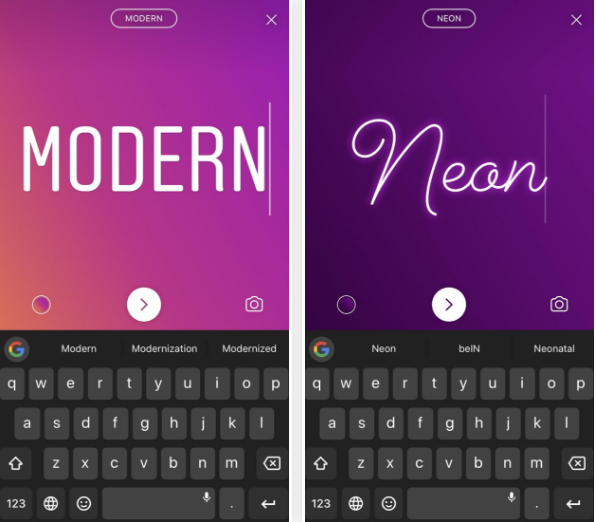
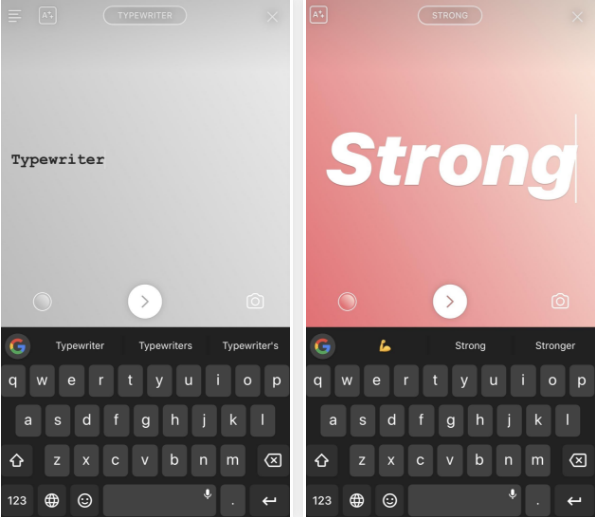
چهار فونت مختلف در اینجا وجود دارد، Modern،  Neo، Typewriter و Strong. برای جابجا شدن بین فونت و انتخاب هر یک می‌توانید بر روی نام آن‌ها در بالای صفحه کلیک کنید. (فونت پنجم نیز مخفی است که در گام شش در مورد آن‌ها صحبت خواهیم کرد). هر یک از این فونت‌ها حالت مخصوص و پس زمینه‌های مربوط به خودشان را دارند. با کلیک بر روی اسم فونت‌ها بین آن‌ها جابجا شده و آن‌ها را ببینید.

استوری متنی در اینستاگرام

استوری متنی در اینستاگرام

گام دوم

متن‌تان را بنویسید

برای اینکه شروع به نوشتن کنید، بر روی گزینه‌ی “Tap to type” در مرکز صفحه ضربه بزنید. می‌توانید در حین نوشتن نیز فونت‌ها و رنگ‌ها را تغییر دهید و همینطور می‌توانید با زدن بر روی Enter در کیبورد گوشی به خط بعد بروید. بعد از اتمام نوشتن بر روی فلش زیر نوشته ضربه بزنید. برای شروع مجدد نیز می‌توانید بر روی علامت ضربدر در بالای صفحه ضربه بزنید.

استوری متنی در اینستاگرام

گام سوم

تراز کردن یکسری از فونت‌ها
فونت‌های Modern و Neo تنظیمات اضافه‌ای ندارند، ولی Typewriter و strong یکسری گزینه‌ی بیشتر در اختیارتان قرار می‌دهند. Typewriter گزینه‌ای در گوشه‌ی چپ در بالای صفحه دارد که با ضربه بر روی آن می‌توانید نوشته‌تان را تراز کنید. بصورت پیش فرض نوشته چپ چین است ولی با زدن ضربه بر روی گزینه‌ای که نام بردیم می‌توانیم نوشته را وسط چین و یا راست چین کنید.

 استوری متنی در اینستاگرام


گام چهارم

هایلایت کردن یکسری از فونت‌ها

فونت‌های Typewriter و Strong گزینه‌ای را برای هایلایت متن دارند. بر روی دکمه‌ای که علامت A و چند ستاره دارد ضربه بزنید و خواهید دید که متن شما هایلایت خواهد شد. اگر از فونت Strong استفاده می‌کنید رنگ هایلایت بسته به رنگ پس زمینه‌ی شما خواهد بود.

 استوری متنی در اینستاگرام


گام پنجم

اضافه کردن عکس به پس زمینه

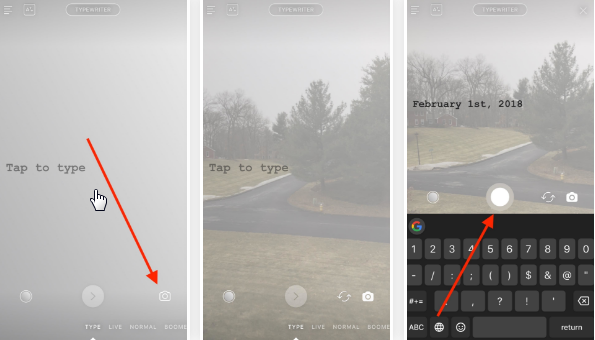
اگر میخواهید در پس زمینه‌ی نوشته شما یک تصویر قرار داشته باشد، بر روی آیکون دوربین ضربه بزنید. تصویری که دوربین شما نشان می‌دهد بصورت نیمه شفاف در پس زمینه‌ی عکس ظاهر می‌شود. اگر میخواهید جهت دوربین (دوربین عقب یا سلفی) را تغییر دهید بر روی فلش دوطرفه کنار آیکون دوربین ضربه بزنید. با ضربه زدن بر روی دکمه‌ی شاتر، علاوه بر گرفتن عکس متن شما نیز نهایی خواهد شد. اگر کماکان میخواهید متن را تغییر دهید بر روی متن ضربه بزنید تا بتوانید آن‌را ویرایش نمایید.

استوری متنی در اینستاگرام

گام ششم

تغییر رنگ متن

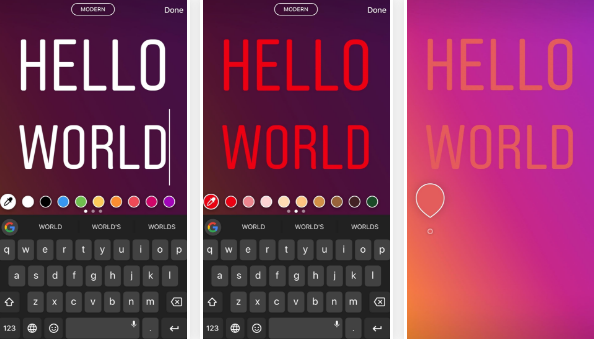
شما می‌توانید رنگ متن‌های معمولی و هایلایت شده را بعد از اتمام نوشتن متن تغییر دهید. در این مرحله به راحتی می‌توایند با ضربه زدن بر روی متن رنگ آن را تغییر دهید.

بر روی هر یک رنگ‌هایی که در پایین صفحه می‌بینید کلیک نمایید تا رنگ متن به آن رنگ تغییر یابد. سه ردیف رنگ برای انتخاب در دسترس شما قرار دارد که برای دیدن آن‌ها می‌توانید ردیف‌ها را به یک طرف بکشید. علاوه بر این می‌توانید از قطره چکان استفاده نمایید تا یک رنگ از داخل خود تصویر انتخاب کنید.

استوری متنی در اینستاگرام

نکته : انتخاب فونت‌ مخفی Classic

با ضربه زدن بر روی متن می‌توانید آن‌را حذف نمود و یا متن دیگری به آن اضافه نمایید، همچنین می‌توانید در صورت نیاز فونت را تغییر دهید بدین معنی که برای انجام اینکار نیازی به بازگشت به مراحل قبل نیست، می‌توانید در همین مرحله اکثر کارهای نهایی را بر روی متن اعمال کنید.در این قسمت یک فونت مخفی بنام Classic وجود دارد که با ضربه زدن بر روی فونت‌ها می‌توانید آنرا پیدا کنید. این فونت دو نوع هایلایت در اختیار شما قرار می‌دهد و در کنار آن گزینه‌ی تراز را نیز داراست. هنگامی که متن شما نهایی شد بر روی Done کلیک کنید.

استوری متنی در اینستاگرام

گام هفتم

تغییر مکان و یا پاک کردن نوشته‌ها

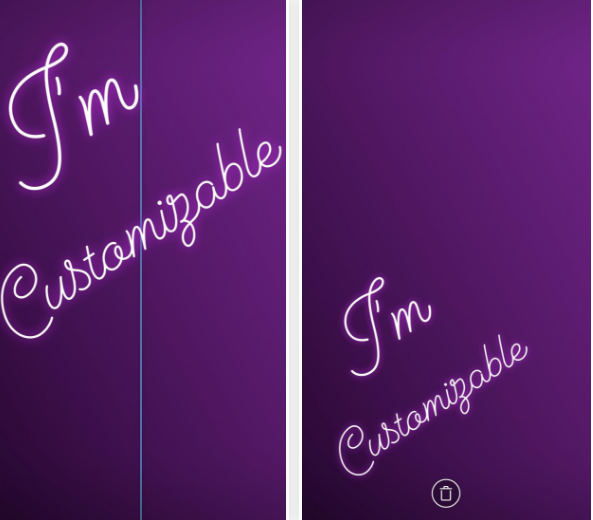
بعد از ضربه زدن بر روی فلش پایین صفحه و یا انتخاب گزینه‌ی Done، قادر خواهید بود که نوشته‌ها را براحتی در صفحه جابجا کرده، تغییر اندازه دهید و حتی آن‌ها را کج کنید. برای اینکه نوشته‌ها را بطور منظم کنار هم قرار دهید یک خط راهنما نیز در صفحه ظاهر خواهد شد.

اگر به این نتیجه رسیدید که متن‌تان را دوست ندارید، براحتی آن‌را به پایین صفحه و بر روی آیکون سطل زباله بکشید و آنجا رها کنید. اینکار باعث می‌شود متن پاک شده وشما بتوانید از ابتدا کار را آغاز کنید.

استوری متنی در اینستاگرام

گام هشتم

شخصی سازی بیشتر متن

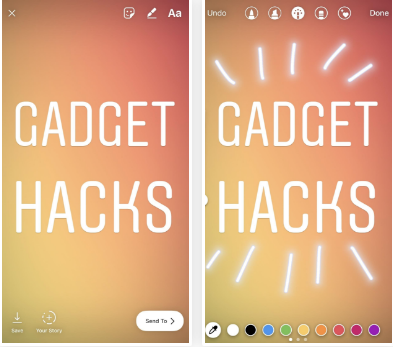
البته شما به این ویژگی‌ها محدود نیستید و می‌توانید شکلک، نقاشی، یک فریم، و یا یک متن دیگر به استوری موجود اضافه کنید. تمام چیزهایی که به یک استوری معمولی اضافه می‌کنید اینجا نیز در اختیار شما قرار دارد.

نظر شما در رابطه با این قابلیت جدید چیست؟ آیا می تواند مثل سایر قابلیت های اینستاگرام مورد توجه واقع شود؟ دیدگاه و سوالات خود را در بخش نظرات بنویسید و این مطلب را روی شبکه های اجتماعی نشر دهید.

منبع

چگونه نوتیفیکیشن پیامک‌های اندرویدی را بر اساس محتویات آن‌ها تغییر دهیم؟

customize-android-text-message-notifications-based-on-their-contents

سیستم نوتیفیکیشن اندروید بدون شک یکی از بهترین ویژگی‌های این سیستم عامل است. ولی آیا نمی‌شود آن را بهتر کرد؟ شما می‌توانید به کمک اپلیکیشنی به نام Converbration نوتیفیکیشن پیامک‌های خود را بر اساس محتویات آن‌ها به سلیقه‌ی خود عوض کنید.گویا آی تی: این اپلیکیشن مدعی است که نوتیفیکیشن‌ها را هوشمندسازی می‌کند، چون سیستم آن را (حداقل برای پیامک‌ها) به سطح کاملاً جدیدی از شخصی‌سازی می‌برد. این برنامه برای تغییر الگوهای لرزشی یا صوتی نوتیفیکیشن پیامک‌ها از محتوای آن‌ها استفاده می‌کند، و این به نوبه‌ی خود بی‌نظیر است.

Converbration سعی می‌کند تا انعکاس‌دهنده‌ی محتوای پیغام باشد. مثلاً اگر سوالی از شما پرسیده شود الگوی لرزشی یا صوتی نوتیفیکیشن به شکل پرسشی خواهد بود. پیام‌های کوتاه ویبره و صدای کوتاه، و پیام‌های بلند الگوهای طولانی‌تری دارند. البته مدتی طول می‌کشد تا به این سیستم عادت کنید، ولی با این کار حتی بدون نگاه کردن به موبایل هم می‌توانید بفهمید که پیامک دریافتی چیست.

اما این همه‌ی ماجرا نیست، چرا که کنترل‌های این اپ بی‌اندازه تغییرپذیر هستند. در حقیقت تمام کارکرد برنامه همین است: مجموعه‌ای از امکانات شخصی‌سازی برای سایر نوتیفیکیشن‌ها. بعد از نصب Converbration راهنمایی ظاهر شده و دستورالعمل ساده‌ای را برای اعطای دسترسی به نوتیفیکیشن‌ها و خواندن پیامک‌ها در مقابل شما قرار می‌دهد. این دو مجوز برای عملکرد صحیح برنامه لازم هستند، پس اگر دوست ندارید این دسترسی‌ها را به اپ مذکور بدهید، از خیر این برنامه بگذرید.

 شخصی سازی نوتیفی از طریق محتوا

وقتی عملیات نصب و راه‌اندازی تمام شد، نمایی کلی از هدف اصلی برنامه به همراه چهار مثال سریع از انواع نوتیفیکیشن‌های مختلف به شما نشان داده می‌شود. در این بخش با استفاده از صداها و ویبره‌ها مختلف می‌توانید آن‌ها را آزمایش کنید.

شخصی سازی نوتیفی از طریق محتوا

اکنون می‌توانید صفحه‌ی اصلی برنامه را ببینید که یک دکمه‌ی بزرگ Settings در آن قرار گرفته است. ولی اصل قضیه از همین جا شروع می‌شود.

شخصی سازی نوتیفی از طریق محتوا

با لمس این دکمه کنترل Converbration در اختیار شما قرار می‌گیرد. اما با توجه به این که امکانات این اپلیکیشن بسیار زیاد است، ما در این جا فقط به ارائه‌ی توضیحاتی درباره‌ی شِمای کلی هر دسته‌بندی می‌پردازیم. چون سایر جزئیات بیشتر مبتنی بر سلایق شخصی است و خودتان باید آن‌ها را امتحان کنید.

شخصی سازی نوتیفی از طریق محتوا

اولین گزینه Notification Style است که با کمک آن می‌توانید به شکل کلی‌تر از Converbration استفاده کنید. در این بخش برای صداها (Sounds) فقط یک گزینه وجود دارد و برای عملکرد خود از یک صدای مشخص استفاده می‌کند. سایر گزینه‌ها برای الگوهای لرزشی است که تمرکز اصلی اپلیکیشن روی آن‌ها قرار دارد. تنظیمات پیشفرض برنامه بر روی Quick می‌باشد که منطقی‌ترین حالت است. اگر می‌خواهید بر روی اپلیکیشن کنترل کامل داشته باشید، از گزینه‌ی Custom استفاده کنید.

شخصی سازی نوتیفی از طریق محتوا

بخش بعدی Context & Emotion است که به شما اجازه می‌دهد تا نحوه‌ی واکنش برنامه نسبت به محتوای پیام‌ها را مشخص کنید. از این قسمت می‌توانید واکنش‌های مدنظر خود را در برابر پیام‌های اضطراری، سوال‌ها، حس‌های مثبت و منفی، پیام‌هایی که برای محل کار مناسب نیست، پول، و واکنش‌های بله یا خیر تعیین نمایید.

شخصی سازی نوتیفی از طریق محتوا

به علاوه می‌توانید پیام‌های تکراری یا پیام‌هایی مثل ok یا lol را نادیده بگیرید. خوشبختانه برنامه آن قدر باهوش است که خودش تفاوت‌ها را تشخیص دهد.

شخصی سازی نوتیفی از طریق محتوا

در بخش Custom Filters می‌توانید برای کلمات یا عبارات خاص فیلترگذاری کنید. یا آن‌ها را نادیده بگیرید، یا حتی برایشان الگوهای لرزشی ویژه اختصاص دهید.

شخصی سازی نوتیفی از طریق محتوا

بخش Sleep Mode به شما اجازه می‌دهد تا با مشخص کردن ساعت‌های مدنظر خود Converbration را غیرفعال کنید تا بتوانید آسوده بخوابید یا کمی از فشار بی‌امان ویبره‌ها راحت باشید. البته برای این حالت هم گزینه‌ای تحت عنوان still notify if urgent وجود دارد که اجازه می‌دهد تا پیام‌های اضطراری را به صورت معمولی دریافت کنید.

شخصی سازی نوتیفی از طریق محتوا

و در آخر گزینه‌ی System Settings را می‌بینید که با کمک آن خیلی سریع می‌توانید Converbration را فعال یا غیرفعال کنید، و از سایر گزینه‌ها استفاده نمایید؛ مثلاً تنظیمات Converbration را در Android Wear اعمال کنید یا این گزینه‌ّها را نسبت به حالت سایلنت موبایل در اولویت قرار دهید.

شخصی سازی نوتیفی از طریق محتوا

علاوه بر این در گوشه‌ی راست پایین صفحه دکمه‌ای وجود دارد که با ارسال یک نوتیفیکیشن آزمایشی به شما اجازه‌ی بررسی تنظیمات اعمالی را می‌دهد.

شخصی سازی نوتیفی از طریق محتوا

البته گفتنی است که نسخه‌ی رایگان این اپلیکیشن به صورت ماهانه تنها از ۵۰۰ نوتیفیکیشن پشتیبانی می‌کند. اگر استفاده‌ی بیشتری دارید باید نسخه‌ی پولی برنامه را بخرید. هزینه‌ی طرح یک ماهه‌ی این برنامه ۰٫۹۹ دلار، سه ماهه ۱٫۹۹ دلار و یک ساله ۳٫۹۹ است.

شخصی سازی نوتیفی از طریق محتوا

Converbration در مجموع روش منحصر به فردی است که اگرچه ایده‌آل نمی‌باشد ولی گزینه‌های خوبی را برای شخصی‌سازی نوتیفیکیشن‌های اندرویدی در اختیار کاربر قرار می‌دهد. برای مثال من ترجیح می‌دهم به جای شخصی‌سازی نوتیفیکیشن‌ها بر اساس محتویات پیام آن‌ها را بر اساس مخاطبین ویرایش کنم. چون این که بدانم چه کسی پیام داده از این که بفهمم محتوای پیام چه بوده برایم مهم‌تر است ولی انتشار این برنامه هم به خودی خود شایسته‌ی تقدیر می‌باشد.


منبع

چگونه روی سرور اوبونتو دروپال نصب کنیم؟

چگونه روی سرور اوبونتو دروپال نصب کنیم؟

یکی از بهترین روش‌های ساخت سایت استفاده از سیستم مدیریت محتوا است، و یکی از بهترین این سیستم‌ها، به خصوص برای سرورهای لینوکسی، دروپال (Drupal) می‌باشد. این سیستم ابزاری پیشرفته با کلی ویژگی کاربردی است که به کاربران اجازه می‌دهد تا با توجه به نیازهای خود سریع و راحت بتوانند سایت بسازند. با ما همراه باشید تا به شما بگوییم که چگونه می‌توانید بر روی سرور اوبونتو دروپال نصب کنید.

 پیش‌نیازها

گویا آی تی: قبل از این که دروپال را بر روی سرور اوبونتو سوار کنید، بهتر است سیستم خود را آپدیت نمایید. با این کار می‌توانید مطمئن باشید که همه‌ی نرم‌افزارها به‌روز شده‌اند. پس از دستورات زیر استفاده کنید:

sudo apt update

sudo apt upgrade -y

علاوه بر این باید چند ابزار دیگر را هم نصب کنید. مواردی که برای استفاده از نرم‌افزار مدیریت محتوای دروپال ضروری هستند با کمک دستور زیر نصب می‌شوند:

sudo apt-get install php
php-mysql php-gd php-curl php-ssh2

همچنین باید مطمئن شوید که از قبل مجموعه‌ی LAMP را هم داشته باشید. در غیر این صورت با استفاده از دستورات زیر پکیج مربوطه را نصب کنید:

sudo apt install lamp-server^

در حین نصب LAMP از شما خواسته می‌شود تا برای MySQL یک گذرواژه‌ی ریشه انتخاب کنید. بهتر است یک عبارت امن را برگزینید تا امنیت‌تان به خطر نیفتد. به علاوه، مطمئن شوید که این گذرواژه با گذرواژه‌ی کاربر ریشه‌ی سرور فرق داشته باشد. انتخاب عبارتی یکسان برای گذرواژه‌ی کاربر ریشه‌ی لینوکس و SQL کار خطرناکی است و می‌تواند عواقب ناخوشایندی داشته باشد.

بعد از نصب همه‌ی این‌ها وقت آن رسیده تا آپاچی (Apache) را به صورت دستی اجرا کنید، پس دستور زیر را بزنید:

sudo service apache2 start

نصب دروپال

بعد از این که پیش‌نیازها با موفقیت نصب شد و همه چیز آماده بود، گام بعدی دانلود جدیدترین نسخه‌ی دروپال است. پس به وبسایت drupal.org بروید و نسخه‌ی tar.gz را دریافت کنید. برای این که راحت بتوانید این بسته را روی سرور دانلود نمایید، روی دکمه‌ی دانلود کلیک راست کنید، گزینه‌ی copy link location را بزنید و بعد آن را به ترمینال ببرید.

 چگونه روی سرور اوبونتو دروپال نصب کنیم؟

سپس با استفاده از wget آن را دانلود کنید. اگر از SSH استفاده نمی‌کنید، فایل tar.gz را دانلود کرده و با یک فلش به سرور منتقل نمایید. آنگاه دستور زیر را بزنید (اگر نسخه‌ی دروپال تغییر کرده، آن را به صورت دستی عوض کنید):

wget -P /tmp/ https://ftp.drupal.org/files/projects/drupal-8.4.4.tar.gz

دروپال دانلود می‌شود و حالا باید آن را در فهرست ریشه‌ی وب سرور خود نصب کنید. پس دستور زیر را بزنید:

tar xzvf
/tmp/drupal-8.4.4.tar.gz -C /var/www/html/ --strip-components=1

در این جا باید مجوزهای فهرست HTML را آپدیت کنید:

chown www-data:www-data -R/var/www/html/

chmod -R 755/var/www/html/

راه‌اندازی پایگاه داده‌ی دروپال

قبل از این که نرم‌افزار سرور به سرعت بارگذاری شود، دروپال به یک پایگاه داده نیاز دارد. برای ساخت یک پایگاه داده‌ی جدید از دستور زیر استفاده کنید و با کمک گذرواژه‌ای که کمی قبل‌تر انتخاب کردید وارد سیستم شوید.

mysql -u root -p

حالا که وارد شدید وقت آن رسیده که پایگاه داده را بسازید. پس دستور زیر را بزنید:

create database drupal;

سپس یک کاربر جدید بسازید تا نرم‌افزار دروپال بتواند از آن استفاده کند. مطمئن شوید که بخش securepassword را تغییر داده باشید.

نکته: گذرواژه‌ای که برای این بخش تعیین می‌کنید نباید با گذرواژه‌ی کاربر ریشه‌ی SQL یکی باشد.

به یاد داشته باشید که نام کاربری مورد استفاده‌ی دروپال drupalsite است.

grant all privileges on drupal.* todrupalsite@localhost identified by 'securepassword';

وقتی کار تمام شد، مجوزهای پایگاه داده‌ی SQL را بازنشانی کنید و خارج شوید.

flush privileges;

exit

پیکربندی دروپال

برای این که نرم‌افزار مدیریت محتوای دروپال به درستی شروع به کار کند ابتدا باید چند تغییر ساده را در سیستم اعمال کنید. اولین بخش این کار مربوط به وب سرور آپاچی است.

پس در وهله‌ی اول ماژول زیر را بازنویسی کنید تا امکان اعمال تغییرات برای دروپال فراهم شود.

sudo a2enmod rewrite

سپس برای استفاده کردن از پوشه‌ی sites-available یک فایل پیکربندی جدید بسازید.

sudo touch
/etc/apache2/sites-available/drupal.conf

یک پیوند سمبلیک بسازید و فایل پیکربندی جدید خود را با پوشه‌ی sites-available مرتبط کنید و آن را به پوشه‌ی sites-enabled وصل نمایید. با انجام این کار وب سرور آپاچی نرم‌افزار مدیریت محتوای دروپال را فعال می‌کند.

sudo ln -s/etc/apache2/sites-available/drupal.conf /etc/apache2/sites-enabled/drupal.conf

در آخر، با کمک ویرایشگر متنی nano تنظیمات خود را اعمال کنید.

sudo nano /etc/apache2/sites-available/drupal.conf

کدهای زیر را در فایل drupal.conf که با کمک دستور بالا باز کردید پیست نمایید.

<VirtualHost*:80>

[email protected]

DocumentRoot/var/www/html/

ServerName domain.com

ServerAlias www.domain.com

<Directory /var/www/html/>

Options FollowSymLinks

AllowOverride All

Order allow,deny

allow from all

</Directory>

ErrorLog/var/log/apache2/domain.com-error_log

CustomLog/var/log/apache2/domain.com-access_log common

</VirtualHost>

با استفاده از کلیدهای ترکیبی Ctrl + O و بعد Ctrl + X فایل را ذخیره کنید و از ویرایشگر خارج شوید.

نهایتاً وب سرور آپاچی را مجدداً راه‌اندازی کنید تا تغییرات اعمال شود.

sudo service apache2restart

استفاده از دروپال


 چگونه روی سرور اوبونتو دروپال نصب کنیم؟

دروپال راه‌اندازی شده و آماده به کار است. گام بعدی این است که اسکریپت نصب آن را اجرا کنید. نرم‌افزار مربوطه مرحله به مرحله در ایجاد اکانت به شما کمک می‌کند و همه چیز به درستی اجرا می‌شود.

بعد از این که نصب و راه‌اندازی دروپال به طور کامل انجام شد، می‌توانید وبسایت جدید خود را بسازید.


منبع

آموزش افزودن Hibernate به منوی پاور در ویندوز ۱۰

Hibernate ( بخوانید هایبرنیت یا هایبرنت ) قابلیتی است که از ویندوز ۷ تا کنون در کنار دیگر آپشن ها در ویندوز وجود دارد. فرض کنید که بخواهید برای مدتی سیستم خود را رها کنید و این کار را در در حالی انجام دهید، که بخواهید دوباره وارد سیستم شوید و روی پروژه هایی که دارید کار کنید. 

گویا آی تی: اگر مدتی بگذرد و سیستم خود را در نیابید، سیستم به حالت خاموش می رود. اما اگر بخواهید پیش از رفتن به حالت خواب، سیستم را به حالتی ببرید که برق مصرف نکند اما بعد از روشن کردن سیستم بتوانید، دوباره روی پرونده ها کار کنید، باید از Hibernate  استفاده کنید.

وقتی که مطمئن هستید که برای چند ساعت نمی خواهید از سیستم استفاده کنید، کافی است همان موقع سیستم را به حالت Hibernate  ببرید تا بعد از روشن کردن سیستم دوباره پرونده های باز را مشاهده کنید. دقت کنید که وقتی سیستم را به حالت Hibernate  می برید، در حقیقت، شما سیستم را خاموش می کنید اما بعد از روشن کردن، پروژه ها، فایل ها و فولدرهایی که قبلا باز بوده اند در اختیارتان قرار می گیرد.

این حالت برای افرادی که بیشتر اوقات خود را پای سیستم می گذرانند بیشتر مورد استفاده قرار می گیرد.

اما این ویژگی یعنی Hibernate  در لیست آپشن های ویندوز ۱۰ نیست. این آپشن معمولا در کنار گزینه هایی مثل Sleep, Restart و  Shut Down قرار دارد.

برای افزودن این ویژگی به کنار این سه آپشن می توانید از این روش استفاده کنید:

نکته: برای انجام این تنظیمات نیازی نیست که از نسخه ادمینیستراتور استفاده کنید. هر کاربری که از ویندوز استفاده می کند می تواند برای بخش کاربری این قابلیت را ست کند.

برای شروع، روی آیکون باتری راست کلیک کنید و گزینه Power Options  را کلیک کنید. این قابلیت در بخش  system tray قرار دارد. البته می توانید بجای این کار، از اکسپلورر ویندوز مسیر زیر را دنبال کنید:

Control Panel\Hardware and Sound\Power Options

وقتی که مسیر گفته شده را پیمودید، می توانید عکسی مطابق زیر مشاهده کنید. به سمت چپ عکس نگاه کنید:

Choose what the power buttons do

گزینه Choose what the power buttons do را که دور ان کادر کشیده ام مشاهده می کنید. روی این گزینه کلیک کنید. در صفحه بعدی روی ‘Change settings that are currently unavailable کلیک کنید و کمی به پایین اسکرول کنید

Hibernate

در بخش بعدی گزینه Hibernate را مشاهده می کنید:

اگر در این بخش تیک کناری Hibernate را بزنید در حقیقت آن را به استارت منو و به بخش پاور اضافه می کنید. قبل از بستن پنجره روی عبارت و دکمه Save Changes کلیک کنید.

بعد از این اگر وارد بخش پاور شوید، علاوه بر سه آیکون شات داون، ریستارت و اسلیپ، می توانید این گزینه را نیز مشاهده کنید.

تجربیات و سوالات خود را در این باره با ما در میان بگذارید و این مطلب را روی شبکه های اجتماعی نشر دهید.

منبع

به زودی تماس ویدیویی به اینستاگرام اضافه می شود

به زودی تماس ویدیویی به اینستاگرام اضافه می شود

شبکه اجتماعی که تنها یک پلتفرم برای اشتراک گذاری تصاویر، به شمار می آمد، و به سادگی به یک آلبوم عکس تبدیل شده بود، با بروز رسانی های متعدد، توانست به یک مرکز همیشه فعال  برای حضور کاربران سراسر دنیا باشد. 

گویا آی تی: بعد از اینکه قابلیت هایی به بخش دایرکت اضافه شد، و لایو ویدیو و استوری نیز به آن اضافه شد، حالا وقت آن رسیده که با بروز رسانی بعدی، تماس ویدیویی نیز به بخش دایرکت مسیج در این شبکه اضافه شود.

هر چند گفته شده که این خبر کمی شایعه است اما واقعیت آن نیز دور از ذهن نیست. در اخباری که به دست مان رسیده است، گفته شده که قرار است فرد در خواست تماس ویدیویی خود را به مخاطب ارسال کند. فرد مورد نظر این درخواست را در لیست باکس خود مشاهده خواهد کرد.

اگر تمایل داشته باشد، این درخواست را قبول خواهد کرد و در غیر اینصورت، تماس برگردانده می شود و این تماس ویدیویی، ناکام خواهد ماند. به نظر می رسد این پذیرش، منطقی و عقلانی باشد چرا که در تمامی سرویس هایی که تا کنون برای تماس ویدیویی دیده ایم، این امکان مشاهده شده است.

اگر تماس ویدیویی پذیرفته شود، یک آیکون برای تماس ویدیویی، در بالای نوار ناوبری مثل عکس زیر مشاهده می شود البته خبری از مکانیسم اجرای این ویژگی نداریم اما به نظر می رسد که این قابلیت از پر طرفدار ترین ویژگی اینستاگرام به شمار آید به طوری که کاربران سایر اپلیکیشن ها نظیر IMO و اسکایپ و غیره را رها کنند.

تماس ویدیویی اینستاگرام


گفته شده که این قابلیت قرار است با کمک افزونه هایی مثل استیکر، عکس، گیف و نظیر آن تقویت شود و به گونه ای باشد که یک تماس تعاملی و متفاوت برای کاربران فراهم کند.

اگر بخواهید این قابلیت را استفاده کنید لازم است از نسخه بتای اینستاگرام استفاده کنید که این نسخه برای اندرویدی ها بدون محدودیت در دسترس است اما آی او اسی ها باید آن را با دعوت به دست آورند.

در این باره نظر شما چیست؟ دیدگاه های خود را با ما در میان بگذارید و این مطلب را روی شبکه های اجتماعی نشر دهید.

منبع

آموزش کاهش روشنایی iOS بیش از حد مجاز و پیش فرض

اگر شما از آیفون استفاده می کنید، حتی اگر از حالت شب آن نیز استفاده کنید، و در طول شب، مدت زمان زیادی را با این گوشی سپری کنید، در عین حال باز هم تضمینی نیست که دچار سوزش چشم نشوید.گویا آی تی: خوشبختانه برای حل این مشکل راه حلی وجود دارد، که به کمک آن می توانید میزان شفافیت نمایشگر را به کمتر از آن چه که خود آی او اس به شما اجازه می دهد ( به طور معمولی ) تنظیم کنید.

بدین منظور ابتدا وارد اپلیکیشن Settings در گوشی آیفون خود بشوید و از آن جا بخش عمومی یا General را کلیک کنید:

General

بعد از این گزینه Accessibility را انتخاب کنید:

Accessibility

در این قسمت، آپشن های مختلفی وجود دارد که ما با گزینه  Display Accommodations کار داریم. روی این گزینه کلیک کنید:

Display Accommodations

در مقابل عبارت Reduce White Point یک تاگل اسلایدی وجود دارد که کافی است آن را ضربه بزنید.

وقتی این گزینه به طریق گفته شده تنظیم کردید، در زیر این بخش، یک تنظیم کننده لغزان نمایش داده می شود که شما می توانید با کشیدن آن، به سمت چپ میزن شفافیت نمایشگر را کماکان کمتر کنید.

Reduce White Point

حتی می توانید این گزینه را با کشیدن به سمت راست افزایش دهید اما دقت کنید که این همه چیزی نیست که خود IOS در اختیارتان گذاشته است.

حالا وقتی که بخواهید درصد تنظیم شده را در جایی مورد استفاده قرار دهید، کافی است که به صفحه اصلی بروید، و سه بار روی دکمه هوم ضربه بزنید و بعد به Accessibility بروید و بعد طبق آن چه که در زیر مشاهده می کنید Accessibility Shortcut” را کلیک کنید.

بعد از این گزینه Reduce White Point را انتخاب کنید:

این کار به شما کمک می کند که هر وقت که بخواهید این قابلیت روی نمایشگر شما فعال باشد و بعد از اینکه خواستید آن را غیر فعال کنید. معمولا این قابلیت به گونه ای است که باید فقط شب ها آن را روشن کنید چرا که تنظیم کردن نمایشگر بیش از حد پیش فرض در طول روز دید واضحی برای شما ایجاد نمی کند و چشم شما را به زحمت می اندازد.

در این باره دیدگاه های خود را با ما در میان بگذارید و این مطلب را روی شبکه های اجتماعی نشر دهید.

منبع


آموزش جلوگیری از پخش اتوماتیک ویدیو در گوگل کروم

Document user activation required

این واقعا وحشتناک است که در حال کار کردن با مرورگر خود باشید و ناگهان صدای پخش فیلم از مرورگر به گوش برسد! بدترین حالت هم این است که شما چندین تب را باز کرده باشید و ندانید صدایی که می شنوید از کدام تب است و برای چه فیلمی است. 

گویا آی تی: واقعا اشتباه محضی است که در مرورگر گوگل کروم، به طور پیش فرض قابلیت پخش اتوماتیک فیلم را فعال کرده اند اما ما در این بخش از آموزش به شما یاد می دهیم که جلوی پخش اتوماتیک این قابلیت را بگیرید.

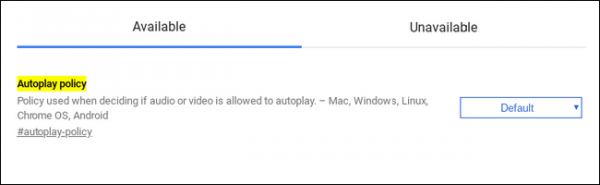
ابتدا وارد مرورگر گوگل کروم شوید، و یک تب جدید را باز کنید، و مسیر زیر را در آن بنویسید و اینتر را بزنید

chrome://flags/#autoplay-policy

تا صفحه ای مطابق عکس زیر برایتان باز شود:

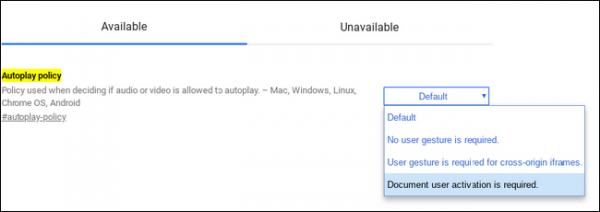
بعد شما در این صفحه، روی منوی باز شونده در سمت راست کلیک کنید تا منوی باز شونده مثل زیر باز شود و Document user activation required نمایش داده شود:

Document user activation required

وقتی که روی این گزینه کلیک کنید، از این به بعد هیچ گونه فیلم و ویدیویی اجازه پخش اتوماتیک در سیستم شما نخواهد داشت.

در مرورگرهای دیگر، با کمک افزونه ها می توانید این قابلیت را غیرفعال کنید.

به طور کلی، پخش اتوماتیک ویدیو ها می تواند موجب حواس پرتی شود و به عنوان یک معضل در محل کار و منزل باشد.

شاید صدای مرورگر را قطع کنید تا از شر شنیدن ناگهانی صدای فیلم در امان باشید اما دقت کنید که معمولا پخش فیلم همراه با تصویر است و حتی اگر شما صدای تب مرورگر را قطع کنید، باز هم پخش فیلم ها، از ترافیک اینترنتی شما می کاهد، و این یکی از معضل هایی است که برای افراد به شدت از آن غافل اند و در عین حال از اتمام ترافیک اینترنتی خود نگران اند.

برای قطع کردن صدای مرورگر گوگل کروم یک راه ساده وجود دارد که ما پیش از این در گویا آی تی به آن پرداخته ایم. البته برای بسیاری از مرورگر های دیگر نیز در این آموزش توضیح داده ایم.

تجربیات و سوالات خود را با ما در میان بگذارید این مطلب را روی شبکه های اجتماعی نشر دهید.

منبع


چگونه در اینستاگرام لوکیشن سفارشی بسازیم؟

instagram-101-create-custom-location-instagram-0178307

ایجاد لوکیشن‌های سفارشی در اینستاگرام یکی از بهترین روش‌ها برای تولید ترافیک برای حساب کاربری شما است. این روش در رقابت با سایر شرکت‌ها به شکل قابل توجهی شما را منحصر به فرد می‌سازد. علاوه بر این اجازه می‌دهد تا افراد بتوانند با هم به یک محل خاص بروند و اکانت شما را در پلتفرم‌ها مختلف تبلیغ کنند.

گویا آی تی: وقتی برای اولین بار به عنوان مدیر شبکه‌های اجتماعی شرکت F45 استخدام شدم، نخستین کاری که باید می‌کردم این بود که در اینستاگرام برای باشگاهم یک لوکیشن سفارشی بسازم.


خب، آن زمان موفق به انجام این کار نشدم. به مدت دو هفته سعی کردم این لوکیشن سفارشی را اضافه کنم، ولی هیچ وقت نتوانستم در جستجوهایی که در اینستاگرام انجام می‌دادم لوکیشنم را پیدا کنم. خیلی ناامید شده بودم. بنابراین به این نتیجه رسیدم که کار با اینستاگرام و شبکه‌های اجتماعی را بلد نیستم و تظاهر کردم که ساختن لوکیشن سفارشی اصلاً ممکن نیست.

instagram-101-create-custom-location-instagram-0178307

یک روز بالاخره آن لوکیشن سفارشی را پیدا کردم، اما مشکل از کجا بود؟ مشکل این بود که اپلیکیشن فیسبوک موبایلم را آپدیت نکرده بودم چون فکر می‌کردم با این کار برنامه کارایی خودش را از دست می‌دهد.


پس قبل از هر چیز اول مطمئن شوید که اپلیکیشن‌ها به‌روز باشد. در این مورد چون فیسبوک مالک اینستاگرام است، باید اپلیکیشن این شبکه‌ی اجتماعی را هم آپدیت کنید، سپس ابتدا بر روی فیسبوک یک لوکیشن سفارشی بسازید و بعد آن را با اکانت اینستاگرام خود سینک نمایید. نحوه‌ی انجام کار به شرح زیر است:


مرحله ۱ – قابلیت Location Services را فعال کنید


برای فعال‌سازی این قابلیت هم می‌توانید از خود اپلیکیشن فیسبوک استفاده کنید هم از تنظیمات موبایل. پس اپ فیسبوک را باز کنید، سپس دکمه‌ی منو را لمس نمایید.


حالا، اگر از آیفون استفاده می‌کنید، گزینه‌ی Settings، سپس Account Settings و بعد Location را انتخاب کنید. در صفحه‌ی بعدی بهتر است گزینه‌ی While Using the App را انتخاب نمایید.


ایجاد لوکیشن سفارشی فیس بوک


اگر از اندروید استفاده می‌کنید، گزینه‌ی Account Settings، سپس Location را انتخاب کنید و مطمئن شوید که هر دو گزینه‌ی Location History و Location Services فعال شده باشد. اگر گزینه‌ی Account Settings را نمی‌بینید، ابتدا Settings را انتخاب کنید.


ایجاد لوکیشن سفارشی فیس بوک


اگر برای فعال کردن قابلیت Location Services از داخل اپ فیسبوک مشکل دارید به بخش تنظیمات دستگاه بروید.


اگر از آیفون استفاده می‌کنید به مسیر Settings > Privacy > Location Services بروید و مطمئن شوید این بخش فعال باشد. همچنین فیسبوک هم باید از لیست Privacy فعال شده باشد.


در اندروید باید به بخش Settings بروید و وارد منوی Location شوید. سپس مطمئن شوید که این قابلیت فعال باشد و بر روی حالت High accuracy قرار گرفته باشد. حالا از پایین صفحه به بخش Google Location History بروید و مطمئن شوید که این سرویس هم فعال است. علاوه بر این از بخش Settings به قسمت Apps هم بروید و از آن جا بعد از پیدا کردن فیسبوک روی Permissions بزنید و مطمئن شوید که گزینه‌ی Location فعال باشد.


ایجاد لوکیشن سفارشی فیس بوک

مرحله ۲ – ایجاد استاتوس Check-in در فیسبوک


اکنون بر روی اکانت فیسبوک خود یک استاتوس Check-in بسازید. نام لوکیشنی که می‌خواهید سفارشی کنید را درون نوار جستجو تایپ نمایید. حرف اول این اسم باید با حروف بزرگ نوشته شود و متاسفانه امکان افزودن اموجی یا علائمی مثل # و @ هم وجود ندارد.


حالا به پایین صفحه بروید تا گزینه‌ی Add [Custom Location] … را ببینید. آن را لمس کنید.


ایجاد لوکیشن سفارشی فیس بوک


مرحله ۳ – ایجاد لوکیشن سفارشی


بعد از این که روی گزینه‌ی Add [Custom Location] … زدید، باید تعیین کنید که کدام دسته‌بندی لوکیشن شما را بهتر توصیف می‌کند.


بعد از انتخاب دسته‌بندی مربوطه، فیسبوک از شما می‌خواهد تا لوکیشن خود را انتخاب کنید. گزینه‌ی I’m currently here را لمس کنید یا به دنبال لوکیشنی که می‌خواهید سفارشی‌سازی نمایید بگردید. سپس لوکیشن خود را بسازید و استاتوس Check-in خود را در فیسبوک ارسال کنید.


مرحله ۴ – اپلیکیشن اینستاگرام را باز کنید و یک پست جدید بسازید


اول اطمینان یابید که لوکیشن سفارشی شما ساخته شده باشد، سپس به اپ اینستاگرام بروید، یک پست جدید بسازید و نهایتاً گزینه‌ی Add Location را لمس کنید. از میان نتایج جستجو به دنبال لوکیشن‌هایی که اخیراً ساختید بگردید و لوکیشن مورد نظر خود را در اینستاگرام پست کنید.


در این باره دیدگاه و تجربه خود را با ما در میان بگذارید و این مطلب را روی شبکه های اجتماعی نشر دهید

منبع

حل مشکل نصب نشدن NET FRAMEWORK 3.5 در ویندوز ۱۰

NET FRAMEWORK 3.5.

.NET Framework 3.5 یکی از ویژگی های ضروری برای اجرای برنامه های مختلف در ویندوز است و برخی کاربران گزارش داده اند که این ویژگی در ویندوز ۱۰ غیرفعال است یا این که برای نصب کردن آن با مشکل مواجه هستند.

گویا آی تی – NET Framework. یک بخش مهم از برنامه ها در پلتفرم های مختلف ویندوز است. این ویژگی کارایی لازم را برای اجرای صحیح برنامه ها فراهم می کند. به طور منطقی، قبل از نصب این گونه برنامه ها باید .NET Framework را در کامپیوتر فعال کنیم.

حل مشکل نصب نشدن .NET FRAMWORK 3.5 در ویندوز ۱۰

NET Framwork. یکی از کامپوننت های مهم ویندوز است و اگر .NET Framework در کامپیوتر شما نصب نباشد با مشکل مواجه می شوید. کاربران مشکلات مختلفی را در مورد NET Framework. گزارش کرده اند که شامل موارد زیر است:

نصب آفلاین .NET Framework 3.5  برای نصب .NET Framework 3.5 باید به اینترنت متصل شوید، البته امکان نصب این Framework به صورت آفلاین نیز وجود دارد.

خطای error 0x800f0906, 0x800f0922, 0x800f081f در .NET Framwork 3.5 بعضی وقت ها ممکن است به خاطر خطاهای مختلف،  قادر به نصب این NET Framework. نباشید.

.NET Framework 3.5 خطای The source files could not be found گاهی اوقات نمی توانید .NET Framework را به خاطر این گونه پیغام ها نصب کنید. با این حال می توانید از راهکارهای ما برای رفع مشکل استفاده کنید.

عدم امکان نصب .NET Framwork 3.5 در برخی موارد به هیچ وجه قادر به نصب .NET Framework نیستید. این مشکل معمولاً به خاطر تنظیمات یا فایل های خراب است که می توانید به راحتی آن را رفع کنید.

راه حل سریع برای رفع مشکلات مختلف ویندوز

می توانید از ابزارهای عیب یابی موجود در اینترنت استفاده کنید. فقط در نظر داشته باشید که این برنامه ها را حتماً از مراجع معتبر دانلود کنید.

راه حل ۱ – .NET Framework را به عنوان یک feature Windows نصب کنید

راه های مختلفی برای فعال کردن .NET Framework وجود دارد و یکی از آن ها فعال کردن به وسیله کنترل پنل است. برای این که ببینید آیا .NET Framework بر روی کامپیوتر شما نصب هست یا خیر مراحل زیر را طی کنید:

۱- دکمه ویندوز + R را فشار دهید. عبارت appwiz.cpl را در قسمت Run تایپ کرده و دکمه Enter را بزنید یا روی OK کلیک کنید.

appwiz.cpl
appwiz.cpl

۲- در پنجره Programs and Features روی لینک Turn Windows features on or off کلیک کنید.

Turn Windows features on or off

۳- از وجود گزینه .NET Framework 3.5 (.NET 2.0 و ۳٫۰) مطمئن شوید. اگر موجود بود آن را فعال کنید و روی OK کلیک کنید.

windows features
windows features

۴- مراحل روی صفحه را دنبال کنید، روند نصب را کامل کنید و در صورت لزوم کامپیوتر را ریستارت کنید.

پس از طی این مرحله، .NET Framework بدون مشکل شروع به کار می کند.

راه حل ۲ – .NET Framework 3.5 را بر اساس نیاز نصب کنید

علاوه بر امکان نصب .NET Framework 3.5 به وسیله کنترل پنل، می توانید آن را در بر اساس نیاز نصب کنید. اگر یک برنامه خاص به .NET Framework 3.5 نیاز دارد و این ویژگی در کامپیوتر شما فعال نیست، روند نصب ۳٫۵ .NET Framework بر اساس نیاز ظاهر می شود. می توانید گزینه نصب را انتخاب کنید و این ویژگی به صورت اتوماتیک نصب می شود.

راه حل ۳ از دستور DISM برای نصب .NET Framework 3.5 استفاده کنید

برخی کاربران گزارش داده اند که در حین نصب .NET Framework 3.5 به وسیله کنترل پنل یا بر اساس نیاز با پیغام خطا مواجه می شوند. برای جلوگیری از بروز این خطا، می توانید .NET Framework 3.5 را با استفاده از Command Prompt نصب کنید. قبل از این کار به یک Installation media ویندوز ۱۰ نیاز دارید. یا این که می توانید از یک ISO ویندوز ۱۰ استفاده کنید. برای نصب .NET Framework 3.5 با استفاده از Command Prompt مراحل زیر را دنبال کنید:

۱- دکمه ویندوز + R را فشار دهید. عبارت cmd را در قسمت Run تایپ کرده و دکمه Enter را بزنید یا روی OK کلیک کنید.

cmd
cmd

۲- دستور زیر را در Command Prompt تایپ کنید:

DISM /Online /Enable-Feature /FeatureName:NetFx3 /All /LimitAccess /Source:X:\sources\sxs

دستور DISM
دستور DISM

برای اجرای این دستور باید X را با حرف درایو مورد نظر خود جایگزین کنید. پس از اجرای این دستور، می توانید .NET Framework 3.5 را بدون مشکل بر روی کامپیوتر خود نصب کنید.

در نظر داشته باشید که ممکن است پیغامی مبنی بر نیاز به دسترسی Administrative دریافت کنید. اگر این اتفاق افتاد، باید Command Prompt را به عنوان Administrator باز کنید و دوباره دستور را اجرا کنید. برای این کار مرحله ۱ از راه حل ۵ را دنبال کنید.

راه حل ۴ به روزرسانی های لازم را نصب کنید

اگر با مشکل نصب نشدن .NET Framework 3.5 مواجه هستید شاید با دانلود کردن آخرین به روزرسانی های ویندوز موفق به رفع مشکل شوید. بعضی وقت ها وجود باگ باعث ایجاد مشکل در نصب کامپوننت ها می شود و با به روز کردن ویندوز ۱۰ می توانید مشکل را رفع کنید.

به طور پیش فرض ویندوز ۱۰ به صورت اتوماتیک به روزرسانی ها را دانلود و نصب می کند، با این حال می توانید به صورت دستی به روزرسانی ها را چک کنید:

۱- دکمه ویندوز + I را بزنید تا Settings باز شود.

۲- در Settings به بخش Update & Security بروید.

Update & Security
Update & Security

۳- بر روی دکمه Check for updates کلیک کنید. ویندوز ۱۰ به دنبال به روزرسانی های موجود می گردد و آن ها را دانلود می کند.

پس از دانلود و نصب آخرین به روزرسانی ها، می توانید مشکل نصب نشدن .NET Framework 3.5 را حل کنید.

راه حل ۵ اسکن SFC/DISM را اجرا کنید

بسیاری از کاربران در مورد مشکلات و پیغام های خطا در هنگام نصب .NET Framework 3.5 در ویندوز ۱۰ گزارش داده اند. این مشکل معمولاً به خاطر فایل های خراب است و برای حل این مشکل، پیشنهاد می کنیم که اسکن SFC را اجرا کنید. برای این کار می توانید مراحل زیر را دنبال کنید:

۱- دکمه ویندوز + X را فشار دهید و Command Prompt (Admin) یا PowerShell (Admin) را از منو انتخاب کنید.

Command Prompt Admin

۲- زمانی که Command Prompt اجرا شد، دستور sfc /scannow را تایپ کرده و دکمه Enter را بزنید.

sfc /scannow
sfc /scannow

۳- به این ترتیب اسکن SFC شروع می شود. در نظر داشته باشید که اسکن SFC حدود ۱۵ دقیقه طول می کشد، بنابراین نباید آن را قطع کنید.

هنگامی که اسکن SFC به اتمام رسید .NET Framework 3.5 را دوباره نصب کنید. اگر مشکل رفع نشد، باید اسکن DISM را اجرا کنید. برای این کار مراحل زیر را دنبال کنید:

۱- Command Prompt را به عنوان administrator اجرا کنید.

۲- حالا دستور DISM /Online /Cleanup-Image /RestoreHealth را تایپ کرده و دکمه Enter را بزنید.

اسکن DISM
اسکن DISM

۳- به این  ترتیب اسکن DISM شروع می شود. این اسکن بیش از ۱۵ دقیقه طول می کشد، بنابراین نباید آن را قطع کنید.

زمانی که اسکن DISM کامل شد .NET Framework 3.5 را دوباره نصب کنید. کاربران گزارش داده اند که اسکن DISM به رفع مشکل کمک می کند. اگر همچنان نمی توانید .NET Framework را نصب کنید، اسکن SFC را تکرار کنید.

راه حل ۶ از دستور lodctr استفاده کنید

اگر با مشکل نصب نشدن .NET Framework 3.5 مواجه هستید می توانید این مشکل را با استفاده از دستور lodctr حل کنید. برای اجرای این دستور در ویندوز ۱۰ مراحل زیر را دنبال کنید:

۱- Command Prompt را به عنوان administrator باز کنید.

۲- در Command Prompt دستور lodctr /r را تایپ کرده و دکمه Enter را بزنید.

دستور lodctr
دستور lodctr

پس از اجرای این دستور، مشکل شما حل می شود و می توانید .NET Framework 3.5 را نصب کنید. بسیاری از کاربران گزارش داده اند که این راه حل برای آن ها مفید بوده است، بنابراین توصیه می کنیم که حتماً آن را امتحان کنید.

راه حل ۷ تنظیمات Group Policy را تغییر دهید

اگر با مشکل نصب نشدن .NET Framework 3.5 مواجه هستید می توانید تنظیمات Group Policy را تغییر دهید. این کار بسیار ساده است و به صورت زیر انجام می شود:

۱- دکمه ویندوز + R را فشار دهید، عبارت gpedit.msc. را تاپ کرده و دکمه Enter را بزنید یا روی OK کلیک کنید. در نظر داشته باشید که این ابزار در نسخه Pro ویندوز ۱۰ موجود است.

gpedit.msc
gpedit.msc

۲- زمانی که Group Policy Editor اجرا شد، در سمت چپ به Computer Configuration > Administrative Templates > System بروید. در سمت راست بر روی Specify settings for optional component installation and component repair دو بار کلیک کنید.

Group Policy Editor
Group Policy Editor

۳- پنجره جدیدی ظاهر می شود. Enabled را انتخاب کنید و روی Apply و OK کلیک کنید.

Group Policy Editor
Group Policy Editor

۴- دلخواه: گزینه Download repair content and optional features directly from Windows Update instead of Windows Server Update Services را تیک بزنید.

پس از انجام تغییرات، فقط باید Command Prompt را به عنوان administrator باز کنید و دستور gpupdate /force را اجرا کنید تا تغییرات ذخیره شوند.

بعد از این کار می توانید .NET Framework را بدون مشکل نصب کنید.

راه حل ۷ Action Center را چک کنید

بعضی کاربران با مشکل نصب نشدن .NET Framework 3.5 روی کامپیوتر مواجه هستند. برای رفع این مشکل، باید Action Center را چک کنید. این کار بسیار ساده است و کافی است مراحل زیر را دنبال کنید:

۱- دکمه ویندوز + S را فشار دهید و عبارت Control Panel را تایپ کنید. سپس وارد Control Panel شوید.

Control Panel
Control Panel

۲- در Control Panel مطمئن شوید که Category view فعال باشد. حالا به بخش System and Security بروید.

System and Security
System and Security

۳- حالا روی Review your computer’s status and resolve issues کلیک کنید.

۴- اگر هشداری مشاهده کردید، آن را رفع کنید.

زمانی که تمام موارد رفع شدند .NET Framework را دوباره نصب کنید.

امیدواریم که راهکارهای بالا برای رفع مشکل نصب نشدن .NET Framework 3.5 در ویندوز ۱۰ برای شما مفید بوده باشند.

چگونه از بازی‌های کامپیوتر عکس بگیریم؟

How to Take Screenshots of Your PC Games

تا به حال شده دلتان بخواهد از یکی از مناظر زیبای بازی ویدیویی جدیدتان عکس بگیرید؟ خب، امکان این کار وجود دارد. در حقیقت، برخی ابزارها حتی به شما اجازه می‌دهند تا بازی را متوقف کرده و با استفاده از یک دوربین متحرک از داخل بازی اسکرین شات بگیرید.

گویا آی تی: میانبرهای رایجی که برای تهیه‌ی اسکرین شات از کامپیوترهای دسکتاپ وجود دارد غالباً در بازی‌ها درست کار نمی‌کند. اگر دکمه‌های Win + Print Screen را فشار دهید شاید در نهایت با یک صفحه‌ی سیاه یا تصویری از میزکارتان مواجه شوید، پس برای انجام این کار باید از روش‌های دیگری استفاده کنید.

خوشبختانه، استیم (Steam) برای عکس گرفتن از بازی‌ها یک میانبر مخصوص دارد و این ویژگی درون درایور کارت‌های گرافیک NVIDIA و AMD هم قرار داده شده است. اگر کارت گرافیک NVIDIA دارید و در حال تست یک بازی جدید هستید، با استفاده از NVIDIA Ansel می‌توانید بازی را متوقف کنید و بهترین موقعیت را برای گرفتن اسکرین شات از شخصیت خود مهیا نمایید. با ما همراه باشید تا به شما نشان دهیم که چگونه می‌توانید از این روش‌ها استفاده کنید.

گرفتن اسکرین شات با استفاده از میانبر استیم

اگر بر روی استیم بازی می‌کنید، می‌توانید از قابلیت اسکرین شات داخلی این سرویس استفاده کنید. کافی است دکمه‌ی F12 را فشار دهید تا عکس گرفته شود. با انجام این کار صدای شاتر به گوش می‌رسد و نوتیفیکیشن Screenshot saved هم در گوشه‌ی صفحه ظاهر می‌شود.


How to Take Screenshots of Your PC Games


اگر بخواهید می‌توانید دکمه‌ی F12 را به هر دکمه‌ی دیگری تغییر دهید. برای انجام این کار از رابط استیم به مسیر Steam > Settings > In-Game بروید و گزینه‌ی Screenshot shortcut keys را عوض کنید.


برای مشاهده‌ی تصاویری که از داخل بازی تهیه کردید، با فشردن دکمه‌ی Shift+Tab و کلیک بر روی دکمه‌ی View Screenshots می‌توانید به بخش مربوطه بروید.


بعد از خارج شدن از بازی، می‌توانید از صفحه‌ی بازی در کتابخانه‌ی استیم اسکرین شات‌های خود را ببینید. به سمت پایین اسکرول کنید تا به صفحه‌ی بازی مربوطه برسید و از بخش Screenshots دکمه‌ی View Screenshot Library را ببینید.


How to Take Screenshots of Your PC Games


کتابخانه‌ی اسکرین شات‌ها به شما اجازه می‌دهد تا تصاویر خود را بر روی استیم آپلود کنید و آن‌ها را با همه‌ی کاربران، فقط دوستان، یا برای دسترسی شخصی خودتان به اشتراک بگذارید. علاوه بر این امکان اشتراک‌گذاری تصاویر بر روی فیسبوک هم وجود دارد. همچنین، این‌جا دکمه‌ای تحت عنوان Show on Disk هم وجود دارد که اسکرین شات‌ها را به شکل فایل‌های تصویری بر روی کامپیوتر شما نشان می‌دهد، و می‌گذارد تا هر کاری خواستید با آن‌ها بکنید.


How to Take Screenshots of Your PC Games

گرفتن اسکرین شات با استفاده از میانبرهای داخل بازی


خیلی از بازی‌ها، به خصوص بازی‌هایی که روی استیم نیستند، عملکردها و میانبرهای خاص خودشان را برای گرفتن اسکرین شات دارند. کلید گرفتن اسکرین شات اغلب همان Print Screen است، اما ممکن است این کلید در برخی بازی‌ها فرق داشته باشد. اگر این کلید را فشار دهید، عکسی از بازی گرفته می‌شود و بر روی دیسک ذخیره می‌گردد.


برای مثال در بازی‌های Battle.net شرکت بلیزارد، دکمه‌ی Print Screen همیشه برای گرفتن اسکرین شات استفاده می‌شود. سپس می‌توانید این اسکرین شات‌ها را از پوشه‌ای که درون هاردتان ذخیره شده پیدا کنید. برای مثال، بازی Overwatch اسکرین شات‌ها را در مسیر Documents\Overwatch\ScreenShots\Overwatch ذخیره می‌کند.


How to Take Screenshots of Your PC Games


بسته به این که بخواهید از چه بازی اسکرین شات بگیرید، می‌توانید در اینترنت جستجو کنید تا ببینید با چه دکمه‌ای باید از بازی اسکرین شات بگیرید و فایل‌ها در چه مسیری ذخیره می‌شود.


گرفتن اسکرین شات با استفاده از NVIDIA GeForce Exprerience


اگر از کارت گرافیک NVIDIA استفاده می‌کنید، به احتمال زیاد برنامه‌ی GeForce Experience این شرکت را هم نصب کرده‌اید. این برنامه کاربردهای مختلفی دارد و یکی از آن‌ها قابلیتی است که با استفاده از آن می‌توانید از درون هر بازی عکس بگیرید. برای گرفتن اسکرین شات با GeForce Experience از دکمه‌های ترکیبی Alt+F1 استفاده کنید. این اسکرین شات در گالری خود برنامه ذخیره می‌شود و نوتیفیکیشن Screenshot has been saved to Gallery را هم در گوشه‌ی صفحه مشاهده خواهید کرد.


How to Take Screenshots of Your PC Games


برای مشاهده‌ی اسکرین شات‌ها، در هر جایی که باشید می‌توانید دکمه‌های Alt+Z را فشار دهید تا منوی مربوطه باز شود. سپس روی گزینه‌ی Gallery کلیک کنید تا همه‌ی تصاویر و ویدیوهای ShadowPlay را ببینید. علاوه بر این، اسکرین شات‌ها و ویدیوهایی که با GeForce Experience تهیه کرده‌اید از بخش Videos\[Name of Game] قابل مشاهده هستند.


How to Take Screenshots of Your PC Games


گرفتن اسکرین شات‌های حرفه‌ای از درون بازی با استفاده از NVIDIA Ansel


GeForce Experience یک قابلیت فوق العاده دارد که نامش NVIDIA Ansel است و می‌تواند با یک دوربین متحرک از داخل بازی عکس بگیرد. این قابلیت فقط در برخی از بازی‌های خاص کار می‌کند که سازنده‌اش چنین امکانی را مهیا کرده باشد. ویژگی مذکور کاملاً جدید است، بنابراین تنها بعضی از بازی‌ها از آن پشتیبانی می‌کنند. برای مشاهده‌ی لیست کامل بازی‌های مجهز به قابلیت Ansel به سایت NVIDIA مراجعه کنید. برخی از این بازی‌ها عبارت‌اند از: Dishonored 2، Hellblade: Senua’s Sacrifice، Middle-earth: Shadow of War و The Witcher 3: Wild Hunt.


برای استفاده از قابلیت NVIDIA Ansel در بازی‌های مذکور، کافی است دکمه‌های Alt+F2 را فشار دهید. با این کار بازی فریز شده و نوار کناری Ansel ظاهر می‌شود. برای این که بتوانید اسکرین شات‌های خوبی بگیرید، باید با استفاده از دکمه‌های جهت‌دار کیبورد و کلیک و درگ کردن موس موقعیت دوربین را در فضای بازی تغییر دهید.


How to Take Screenshots of Your PC Games


برای استفاده از افکت‌های مختلف (مثل sepia tone) یا تنظیم میدان دید، می‌توانید گزینه‌های نوار کناری را تغییر دهید. از پایین می‌توانید تعیین کنید که اسکرین شات معمولی باشد یا باکیفیت بالا تا جزئیات بیشتری را در خود جای دهد. همچنین در صورت تمایل می‌توانید اسکرین شات ۳۶۰ درجه‌ای بگیرید. اسکرین شات‌های ۳۶۰ درجه‌ای به روش‌های مختلف از جمله استفاده از مرورگر یا هدست‌های VR قابل مشاهده هستند.


How to Take Screenshots of Your PC Games


در نهایت بر روی دکمه‌ی Snap کلیک کنید تا اسکرین شات شما ذخیره شود. بعد از این که اسکرین شات‌های مورد نظر خود را گرفتید، می‌توانید آن‌ها را از بخش گالری GeForce Experience ببینید. کافی است دکمه‌ی Alt+Z را فشار دهید و روی Gallery کلیک کنید. این اسکرین شات‌ها در کنار ویدیوهای ShadowPlay یا اسکرین شات‌های معمولی GeForce Experience در بخش Videos\[Name of Game] هم قابل مشاهده هستند.


How to Take Screenshots of Your PC Games


AMD ReLive


اگر کارت گرافیک AMD دارید می‌توانید از قابلیت AMD ReLive استفاده کنید، اما این ویژگی تنها در صورتی کار می‌کند که کارت گرافیک شما مجهز به معماری Graphics Core Next این شرکت باشد.


این برنامه هم چیزی بیشتر از NVIDIA Ansel ندارد. درست مثل استیم و GeForce Experience، با این قابلیت هم می‌توانید از بازی خود اسکرین شات یا ویدیو تهیه کنید.


بعد از این که ReLive را فعال کردید، با فشار دادن دکمه‌های Ctrl+Shift+E یا Alt+Z و سپس کلیک بر روی Screenshot می‌توانید از داخل بازی اسکرین شات بگیرید. این برنامه به طور پیشفرض اسکرین شات‌های شما را داخل پوشه‌ی Videos ذخیره می‌کند.


How to Take Screenshots of Your PC Games


گرفتن اسکرین شات با استفاده از نوار بازی ویندوز ۱۰


نوار بازی (Game Bar) ویندوز ۱۰ قابلیت گرفتن اسکرین شات هم دارد، بنابراین اگر نتوانستید از روش‌های قبلی استفاده کنید، می‌توانید از این ویژگی کمک بگیرید. برای استفاده از این روش با فشار دادن دکمه‌های Windows+Alt+Print Screen یا Windows+G می‌توانید نوار بازی را باز کرده و روی دکمه‌ی Screenshot کلیک کنید. این میانبرها در صورت تمایل شما از بخش Settings > Gaming > Game bar قابل تغییر هستند.


How to Take Screenshots of Your PC Games

وقتی با استفاده از نوار بازی اسکرین شات بگیرید، نوتیفیکیشن Screenshot saved در گوشه‌ی صفحه ظاهر می‌شود. تصاویری که به این روش تهیه شود همراه با ویدیوهایی که با کمک قابلیت Game DVR ویندوز ۱۰ تهیه شده باشد، در بخش Videos\Captures ذخیره می‌شود.


How to Take Screenshots of Your PC Games

دیدگاه خود را در رابطه با این ترفند با گویا آی تی در میان بگذارید و این مقاله را روی شبکه های اجتماعی نشر دهید.

منبع