رفع مشکلات Pro Evolution Soccer 2018

Pro Evolution Soccer 2018

سری Pro Evolution Soccer شرکت کونامی راه زیادی را طی کرده است. آن ها هر ساله بازی را بهبود می دهند و Pro Evolution Soccer 2018 نیز از این قاعده مستثنی نیست. با این که این بازی هر سال بهتر می شود، همچنان از رقیب خود یعنی “سری فیفا” عقب تر است. البته به این معنی نیست که Pro Evolution Soccer 2018 بازی بدی است.

کاربران کامپیوتر برای اولین بار می توانند از نسخه مشابه کنسول ها استفاده کنند. با این که گیم پلی به خوبی پیاده سازی شده است، اما نسخه کامپیوتر دارای مشکلاتی است. به همین دلیل می توانید به فهرست مشکلات مرسوم این بازی نگاهی بیندازید و راه حل رفع آن ها را پیدا کنید. با گویا آی تی همراه باشید.

رفع مشکلات Pro Evolution Soccer 2018

۱- خطای Account verification failed. Code: QIMJ639_0 درPro Evolution Soccer 2018

از زمان عرضه بازی، بسیاری از کاربران با این پیغام مواجه هستند و نمی توانند وارد بازی شوند. ابتدا باید راه حل های معمول مانند ریستارت کردن Steam و مودم را امتحان کنید. اگر مشکل حل نشد، باید صبر کنید، چرا که این خطا معمولاً در زمان عدم پاسخگویی سرورها رخ می دهد. علاوه بر این، مطمئن شوید که بازی شما توسط نرم افزار امنیتی یا آنتی ویروس بلاک نشده باشد.

۲- مشکل حالت تمام صفحه در Pro Evolution Soccer 2018

راه های زیادی برای استفاده از حالت تمام صفحه وجود دارد. یک فایل تنظیمات جداگانه در دایرکتوری بازی قرار دارد و می توانید از این گزینه استفاده کنید. همچنین می توانید دکمه alt + Enter را نگه دارید تا به حالت تمام صفحه بروید.

۳- هنگ کردن در هنگام اجرای بازی Pro Evolution Soccer 2018

گزارش هایی در مورد هنگ کردن بازی در هنگام اجرا وجود دارد. از آن جایی که در هنگام بروز این مشکل پیغام خطایی ظاهر نمی شود، باید از یک سری راه حل های کلی استفاده کنید.

  • سالم بودن فایل های بازی را چک کنید.
  • بازی را در حالت compatibility mode اجرا کنید.
  • بازی را به عنوان ادمین اجرا کنید.
  • برنامه پس زمینه را ببندید.
  • مطمئن شوید که فایروال در بازی اختلالی ایجاد نمی کند.
  • ویندوز را به روزرسانی کنید و کامپیوتر را ریستارت کنید.

۴- صفحه سفید در هنگام اجرای بازی Pro Evolution Soccer 2018

اگر در PES 2018 با صفحه سفید مواجه می شوید و خطای Stopped Working ظاهر می شود، باید مراحل شماره ۳ را انجام دهید. اگر مشکل حل نشد، بازی را دوباره نصب کنید. فقط پیش از نصب دوباره، مطمئن شوید که به روزرسانی های ویندوز در حالت انتظار نباشند.

۵- مشکل چشم زدن بازی در Pro Evolution Soccer 2018

برخی کاربران که از فرکانس بالای ۶۰ هرتز استفاده می کنند گزارش داده اند که با مشکل چشمک زدن بازی مواجه هستند. ابتدا باید از به روز بودن درایورها اطمینان پیدا کنید. اگر مشکل حل نشد، باید فرکانس را در حالت ۶۰ هرتز قرار دهید. احتمالاً این مشکل با ارائه یک پچ در آینده رفع می شود.

۶- Pro Evolution Soccer 2018 فقط ۱۵ گیگابایت حجم دارد؟

این یک باگ نیست و نباید در مورد آن نگران باشید. چرا که کونامی از سیستم فشرده سازی برای بازی های PES استفاده می کند. البته تبدیل فایل ها به حالت عادی کمی طول می کشد.

۷- صفحه نمایش در هنگام اجرای بازی Pro Evolution Soccer 2018 باز و بسته می شود

اگر با این مشکل رو به رو هستید، به نظر می رسد که سخت افزار شما برای اجرای بازی در حالت ۶۰ فریم در ثانیه به اندازه کافی قوی نیست. می توانید رزولوشن را پایین بیاورید یا از ۳۰ فریم در ثانیه استفاده کنید.

۸- افت فریم در Pro Evolution Soccer 2018

اگر از فرکانس بیشتر از ۶۰ هرتز استفاده می کنید، آن را در حالت ۶۰ قرار دهید تا مشکل رفع شود. اگر این کار به شما کمکی نکرد، مطمئن شوید که بازی از GPU dedicated استفاده می کند. فراموش نکنید که درایورهای GPU باید به روز باشند.

چگونه یک منبع تغذیه‌ی بدون وقفه‌ی خوب (UPS) انتخاب کنیم؟

منبع‌های تغذیه‌ی ارزان قیمت شاید بتوانند از قطعات کامپیوتر شما در برابر کم و زیاد شدن ناگهانی جریان برق محافظت کنند، ولی در صورتی که برق قطع شود کاری از دست آن‌ها بر نمی‌آید. در چنین شرایطی است که باید یک باتری پشتیبان داشته باشید. این باتری‌ها با نام منبع تغذیه‌ی بدون وقفه (UPS) شناخته می‌شوند.

گویا آی تی: نکته: اگر نمی‌خواهید تمام مطلب را بخوانید، مدلی که ما به شما پیشنهاد می‌کنیم CyberPower 1500VA است که با قیمتی معادل ۱۴۰ دلار یا کمتر در بازار وجود دارد. هرچند با کمی جستجو در بازار می‌توانید گزینه‌های ارزان‌تری را هم پیدا کنید، اما به قول معروف هر چقدر پول بدهید همان قدر هم آش می‌خورید.


منبع تغذیه‌ی بدون وقفه چیست؟

قطع ناگهانی برق و بالا و پایین شدن جریانات الکتریکی اصلی‌ترین علت صدمه دیدن کامپیوتر و سایر قطعات حساس الکترونیکی است. منبع‌های تغذیه‌ی ارزان قیمت هم تا حد خوبی می‌توانند در مقابل بالا و پایین شدن جریانات برق از دستگاه شما محافظت کنند، اما در برابر افت ولتاژ، محدودیت جریان، قطعی برق یا مسائل این چنینی کاری از دست این دستگاه‌ها بر نمی‌آید.

برای محافظت کردن از کامپیوتر در برابر وقفه‌های منبع تغذیه به یک باتری پشتیبان نیاز دارید. واحدهای UPS مثل منبع‌های تغذیه یک باتری داخلی بزرگ دارند که در برابر وقفه‌های موجود نقش بافر را ایفا می‌کند. بافر می‌تواند بسته به اندازه‌ی واحد آن از چند دقیقه تا یک ساعت یا بیشتر دوام بیاورد.

ساده‌ترین روش برای درک کارکرد UPS-ها این است که آن‌ها را بر روی لپتاپ در نظر بگیرید. فرض کنید در خانه هستید و لپتاپ خود را به یک منبع تغذیه‌ی مناسب وصل کرده‌اید. اما ناگهان برق قطع و همه جا تاریک می‌شود. منتها کاری که داشتید روی لپتاپ انجام می‌دادید از بین نمی‌رود چون بلافاصله بعد از قطع شدن برق، سیستم منبع تغذیه را از جریان شهری به باتری پشتیبان منتقل کرده است. حالا کلی زمان دارید تا کار خود را ذخیره کنید و بعد با خیال راحت دستگاه را خاموش نمایید.

ولی کامپیوترهای دسکتاپ مثل لپتاپ‌ها باتری داخلی ندارند. اگر در هنگام کار با کامپیوتر برق برود، سیستم فورا متوقف (Halt) می‌شود. با این کار نه تنها کار شما از دست می‌رود، بلکه این اتفاق استرس زیادی به دستگاه وارد می‌کند. در همه‌ی سال‌هایی که با کامپیوترها کار می‌کنم مدام شاهد این بوده‌ام که اکثر ایرادات سخت‌افزاری به خاطر همین استرس‌هایی است که به شکل‌های مختلف مثل خاموش شدن ناگهانی سیستم به دستگاه وارد می‌شود.

یک واحد UPS، حداقل در کوچک‌ترین اندازه، می‌تواند زمان مناسبی برای شما بخرد تا با خیال راحت بتواند دستگاه را خاموش کنید یا آن را به حالت Hibernate ببرید. در این حالت اگر تا زمانی که هنوز شارژ دارید برق برگردد، عملاً بدون هیچ وقفه‌ای می‌توانید ادامه کار خود را دنبال کنید. حتی اگر خودتان پای کامپیوتر نباشید، بسیاری از UPS-ها نرم‌افزاری دارند که در صورت سوئیچ کردن منبع تغذیه به باتری پشتیبان می‌توانند به طور خودکار دستگاه را خاموش کنند.

اگر این توضیحات برای قانع شدن شما کافی است، با ادامه‌ی مطلب همراه باشید تا به شما نشان دهیم که از UPS چه چیزی می‌خواهید، چقدر انرژی UPS لازم دارید و این قطعه چه قابلیت‌هایی دارد.

در کجای خانه به UPS نیاز داریم؟

منبع تغذیه‌ی بدون وقفه چیست

بازار UPS-ها بسیار گوناگون است. واحدهای کوچک رومیزی‌ای وجود دارد که طراحی شده تا کامپیوتر دسکتاپ شما را به مدت ۱۰ دقیقه روشن نگه دارد. علاوه بر این واحدهای بزرگی به اندازه‌ی فریزر هم وجود دارد که می‌تواند یک مجموعه‌ی کامل از سرورها را در طول مدت زمان قطعی برق روشن نگه دارد.

با این حساب با پرداخت چند صد تا چندین هزار دلار می‌توانید UPS-هایی با کاربردها و اندازه‌های مختلف بگیرید. مهم‌ترین گام در هنگام انتخاب UPS و فرآیند خرید این است که بنشینید و مقدار انرژی مورد نیاز خود را حساب کنید.

ابتدا همه‌ی سیستم‌های خانه یا محل کار خود را که به باتری پشتیبان نیاز دارند مشخص کنید. هر کس اولویت‌های خاصی دارد. ما در این مطلب یک خانه را به عنوان نمونه می‌گیریم تا به شما نشان دهیم که یک منزل عادی به طور متوسط چه قدر انرژی نیاز دارد.

واضح‌ترین سیستم هر خانه‌ای کامپیوتر رومیزی است. ما در مثالمان دو کامپیوتر رومیزی داریم؛ یکی برای اتاق کار و دیگری برای اتاق بازی بچه‌ها.

مورد بعدی که از اهمیت خاصی برخوردار می‌باشد، هر نوع سیستم کامپیوتری ثانویه‌ای مثل مدیا سرور یا شبکه‌های مخصوص پشتیبان‌گیری است. ما فرض می‌کنیم که در زیرزمین خانه یک سرور پشتیبان یا مدیا سرور داریم.

علاوه بر کامپیوترهای اصلی و کمکی، فکر می‌کنید کامپیوتر دیگری باشد که در صورت قطع شدن برق بخواهید آن‌ها را روشن نگه دارید؟ ما در این مثال مودم، روتر و سیستم Wi-Fi را هم جزو این دسته در نظر می‌گیریم. البته مودم‌ها معادل دقیقی برای با خیال راحت خاموش شدن ندارند، ولی مثلاً مودم من در صورتی که با قطع برق مواجه شود باید دوباره به صورت دستی ریست و راه‌اندازی شود. اضافه کردن این دستگاه به واحد UPS اضافه بار زیادی به انرژی مورد نیاز UPS نمی‌افزاید ولی با این کار علاوه بر محافظت از این دستگاه سنگینی یک کار اضافی از روش دوش شما برمی‌دارد.

اندازه‌ی UPS من باید چقدر باشد؟


اندازه‌ی UPS من باید چقدر باشد


در کمترین حالت ممکن، آن قدر توان لازم دارید که در زمان مناسب بتوانید کامپیوتر خود را با خیال راحت خاموش کنید. این کمترین حالت ممکن و قابل قبول می‌باشد. اگر UPS شما توان کافی نداشته باشد و نتواند تا لحظه‌ای که دستگاه به طور کامل خاموش می‌شود روشن بماند، دستگاه شما در معرض صدمات سخت‌افزاری و از دست رفتن اطلاعات قرار می‌گیرد.


پس چگونه می‌توانید انرژی مورد نیاز سیستم را محاسبه کنید؟ اولین قدم این است که انرژی مورد نیاز بخش‌های مرکزی و سایر قطعاتی را که می‌خواهید در حین قطعی برق روشن بمانند پیدا کنید. مثلاً ما در سرور خانگی‌مان اصلاً لازم نداریم که بار قطعات اضافی را محاسبه کنیم چون هیچ قطعه‌ی اضافه‌ای نداریم. از طرف دیگر دو کامپیوتری دیگری که گفتیم دستگاه‌های اضافه‌ای نظیر مانیتور، هارد درایو اکسترنال و غیره دارند. پس برای این کامپیوتر باید توان اضافه‌ای در نظر بگیرید تا در صورت قطعی برق مانیتور هم روشن بماند تا بتواند با دستگاه کار کنید.


بگذارید ابتدا توان مورد نیاز سرور خانگی‌مان را محاسبه کنیم، چون این سرور ساده‌ترین دستگاه در خانه‌ی ماست. اگر می‌خواهید محاسبات شما کاملاً دقیق باشد از یک ابزار مخصوص محاسبه‌ی انرژی استفاده کنید تا الگوهای مصرفی دقیق دستگاه‌ها را ببینید.


مضاف بر این، مشخصات منبع تغذیه‌ی کامپیوتر را هم می‌توانید به عنوان معیاری برای حداکثر توان مصرفی کامپیوتر خود در نظر بگیرید. اما ذکر این نکته حائز اهمیت است که یک منبع تغذیه‌ی ۴۰۰w به طور دائم از جریان ۴۰۰w استفاده نمی‌کند. سرور خانگی ما یک منبع تغذیه‌ی ۴۰۰w دارد ولی وقتی توان مصرفی آن را به شکل دقیق محاسبه کردیم، حداکثر برق مصرفی دستگاه ۳۰۰w و در اکثر اوقات حول و حوش ۲۵۰w بود.


اگر می‌خواهید جانب احتیاط را در محاسبه‌ی توان لازم دستگاه رعایت کنید، می‌توانید حداکثر خروجی منبع تغذیه‌ی دستگاه و قطعات جانبی را در نظر بگیرید. علاوه بر این، با استفاده از یک دستگاه اندازه‌گیری و اختصاص مبلغی بیشتر برای قابلیت‌های منبغ تغذیه به جای خرید یک باتری بزرگتر، دقت محاسبات خود را افزایش دهید.


صرف نظر از این که دقت روش محاسبه‌ی شما زیاد یا کم باشد، یک مقدار وات دارید. در مثال ما این مقدار ۴۰۰w است.


با یک محاسبه‌ی سرانگشتی راحت می‌توانید مشخص کنید که توان مورد نیاز منبع تغذیه‌ی شما چقدر است:


۱.۶ * میزان وات = حداقل آمپر-وات (VA)


آمپر-وات استاندارد اندازه‌گیری ظرفیت واحدهای UPS است. با استفاده از معادله‌ی بالا می‌توانیم ببینیم که نرخ VA مورد نیاز ما برای ۴۰۰w حدود ۶۴۰ VA می‌باشد.


اما این مقدار حداقلی تا چه مدت می‌تواند سیستم را روشن نگه دارد؟ متاسفانه، روشی مثل روش محاسبه‌ی حداقل آمپر-وات لازم برای محاسبه‌ی سرانگشتی زمان روشن ماندن دستگاه وجود ندارد. در واقع به دست آوردن اطلاعات لازم (به خصوص نرخ کارایی) آن قدر دردسر دارد که بهتر است از جدول‌های تخمینی خود سازنده استفاده کنید. چند نمونه از ابزارهای محاسبه/انتخاب منبع‌های تغذیه‌ی محبوب بازار را در زیر می‌بینید:


  • APC’s UPS Selector
  • CyberPower’s UPS Advisor
  • Tripp Lite’s Selector Guide


از نظر عملی، وقتی حداقل آمپر-وات لازم برای سیستم خود را محاسبه کردید، باید به مقایسه‌ی زمان اجرایی منبع‌های تغذیه‌ی مختلف بپردازید تا ببینید حداقل آمپر-وات مورد نیاز در مقابل سیستم‌های قوی‌تر به چه شکل است تا بهتر بتوانید برای پرداخت پولِ بیشتر تصمیم‌گیری کنید.


سه مدل اصلی منبع‌های تغذیه‌ی بدون وقفه


سه مدل اصلی منبع‌های تغذیه‌ی بدون وقفه


تا این جا مشخص کردیم که چرا به UPS نیاز داریم و UPS ما چقدر باید توان داشته باشد. علاوه بر این دو فاکتور، دانستن این نکته مهم است که فناوری‌های UPS موجود در بازار چه تفاوت‌هایی با هم دارد و چرا دو منبع تغذیه با مشخصات ۱۰۰۰ VA باید صد دلار یا بیشتر با هم اختلاف قیمت داشته باشند.


در حال حاضر سه نوع استاندارد برای طراحی انواع مختلف UPS داریم. ارزان‌ترین نوع این منابع تغذیه با نام Offline/Standby UPS شناخته می‌شود. اگر مدل UPS مدنظر شما بر روی بدنه‌ی آن مشخص نشده، این دستگاه احتمالاً از نوع Standby UPS است.


منبع‌های تغذیه‌ی Standby باتری خود را شارژ کرده و بعد منتظر قطع شدن برق می‌مانند. وقتی برق قطع شود، منبع تغذیه‌ی Standby به باتری پشتیبان تبدیل می‌شود. این تبدیل در عرض ۲۰ تا ۱۰۰ میلی ثانیه انجام می‌گردد، و در محدوده‌ی تحمل اکثر قطعات الکترونیکی قرار دارد.


منبع تغذیه‌ی Line-Interactive از نظر طراحی شباهت زیادی به مدل Standby دارد، اما حاوی یک مبدل ویژه است. این مبدل ویژه به منبع تغذیه کمک می‌کند تا از پس قطع و وصلی‌های جریان برق بهتر بربیاید. اگر در منطقه‌ای زندگی می‌کند که قطعی و نوسان برق زیاد رخ می‌دهد، بهتر است کمی بیشتر هزینه کنید و یک Line-Interactive UPS بخرید.


منبع تغذیه‌ی Online گران‌ترین نوع منابع تغذیه است، چون مدارکشی اضافه‌ی زیادی می‌طلبد. Online UPS دستگاه‌های متصل به خود را به طور کامل از پریز برق جدا می‌کند. این دستگاه‌ها به جای این که با مشاهده‌ی اولین علامت از نوسانات برقی مثل مدل‌های Standby و Line-Interactive وارد عمل شود، به طور پیوسته جریان پریز برق را از طریق سیستم باتری خود فیلتر می‌کند. از آن جایی که قطعات الکترونیکی سیستم همیشه به باتری وصل هستند، عملاً حتی برای چند میلی ثانیه هم وقفه‌ای در جریان برق به وجود نمی‌آید. با این حساب منبع تغذیه‌ی Online یک فایروال الکترونیکی موثر بین دستگاه شما و جهان خارج است که برق را گرفته و به شکل پایدار در اختیار قطعات مورد نیاز قرار می‌دهد. قیمت این نوع از منابع تغذیه حدود ۲۰۰ تا ۴۰۰ درصد بیشتر از مدل‌های Line-Interactive است.


قابلیت‌های ثانویه‌ای که شاید به دردتان بخورد


سه مدل اصلی منبع‌های تغذیه‌ی بدون وقفه


با وجود این که منابع تغذیه‌ی بدون وقفه عملاً فقط یک باتری پیشرفته هستند، ولی ده‌ها قابلیت کوچک هم وجود دارد که می‌تواند تجربه‌ی کاربری شما را ارتقا دهد. حالا که با اندازه و مشخصات پایه‌ی منابع تغذیه آشنا شدید، بگذارید نگاهی هم به قابلیت‌های اضافه‌ی این دستگاه‌ها داشته باشیم.


سازگاری با نرم‌افزارها یا سیستم عامل‌های مختلف: UPS یک منبع تغذیه‌ی ساده که به آن باتری وصل شده باشد نیست. UPS-ها بسته به قیمت‌شان با روش‌های مختلفی به کامپیوتر وصل می‌شوند. در اکثر منابع تغذیه، این اتصال از طریق یک کابل ساده‌ی USB انجام می‌شود تا هنگامی که از برق بر روی باتری سوئیچ می‌شود دستگاه بتواند به کامپیوتر هشدار بدهد و سیستم را خاموش کند.


در هنگام خرید UPS در نظر داشته باشید که منبع تغذیه‌ی مورد نظر شما اولاً قابلیت برقراری ارتباط با دستگاه‌های مختلف را داشته باشد، ثانیاً بتواند با سیستم عامل دستگاه‌های شما ارتباط برقرار کند. اگر از ویندوز استفاده می‌کنید چندان جای نگرانی وجود ندارد، ولی اگر از مک یا لینوکس استفاده می‌کنید باید دقت بیشتری به خرج بدهید تا بعداً معلوم نشود که دستگاه فرق با ویندوز سازگار بوده است.


تعداد خروجی‌ّها: منبع‌های تغذیه معمولاً ترکیبی از خروجی‌های باتری محور و غیرباتری محور دارند. مطمئن شوید که خروجی‌های مورد نیاز شما توسط دستگاه مدنظرتان پوشش داده شده باشد. برخی از برندها در این زمینه قابلیت‌های خاصی دارند؛ مثلاً خروجی‌های جانبی وجود دارد که برای ذخیره‌ی انرژی دستگاه‌های جانبی را به طور خودکار به خواب می‌برد.


فیلترهای کابلی: اگر مطمئنید که می‌خواهید از این منبع تغذیه برای مودم و روتر کابلی خود استفاده کنید، یعنی مثلاً می‌خواهید مطمئن شوید که مشخصات UPS برای کابل‌های اترنت و Coax شامل پورت‌های ایمن در برابر قطعی برق می‌باشد، باید به این ویژگی دقت کنید. (نکته: پورت‌های اترنت در منبع‌های تغذیه تا حد زیادی مشکل‌دار هستند، بنابراین اغلب بهتر است منبع اترنت را محدود کنید، یعنی به جای این که نگران محدودسازی جداگانه‌ی هر کابل باشید، روتر یا سوئیچ شبکه را قبل از این که به کامپیوتر یا هر دستگاه دیگری برسد محدود کنید.)


نمایشگر: همه‌ی منبع‌های تغذیه نمایشگر ندارند (و این مورد شاید اهمیت چندانی برای شما نداشته باشد)، اما در مواردی شاید همین نمایشگر مفید واقع شود. منبع‌های تغذیه‌ی قدیمی و مدل‌های جدیدتر رده پایین نمایشگر ندارند. پس برای گرفتن بازخورد از این دستگاه‌ها یا باید از کابل USB یا سریال استفاده کنید یا از روی بوق‌های دستگاه اتفاقات را رصد نمایید. یک نمایشگر کوچک که بتواند اطلاعات اضافه‌ای مثل زمان اجرایی باقی مانده، وضعیت باتری و سایر جزئیات را در اختیار شما قرار دهد بسیار مفید است.


سروصدا/فن‌ها: منبع‌های تغذیه‌ی کوچک معمولاُ فن ندارند. مدل‌های بزرگتر اغلب فن دارند، به همین خاطر بهتر است ابتدا تحقیق کنید تا ببینید صدای تولیدی این فن‌ها چقدر است. البته اگر می‌خواهید منبع تغذیه را در کنار سروری که در زیرزمین خانه‌تان قرار دارد بگذارید شاید این موضوع اهمیت چندانی نداشته باشد، ولی اگر بخواهید آن را در اتاق خواب خود بگذارید، این موضوع به یک مسئله‌ی جدی تبدیل می‌شود.


باتری قابل تعویض: آیا منبع تغذیه‌ی مورد نظر شما باتری قابل تعویض دارد؟ قیمت هر باتری چقدر است؟ باتری‌های UPS تا ابد کار نمی‌کنند (کارکرد ۳ تا ۵ ساله برای یک باتری UPS مناسب است). زمانی که باتری از کار افتاد، یا باید یک باتری جدید بخرید (اگر امکان تعویض باتری وجود داشته باشد) یا کلاً منبع تغذیه‌تان را عوض کنید. اگر منبع تغذیه‌ی مدنظر شما از نظر قیمت خیلی ارزان نیست، بهتر است این مورد را حتماً در نظر بگیرید.


گیج که نشدید؟ توصیه‌ی ما این است


در این مقاله به مسائل بسیاری پرداختیم. اگر احساس می‌کنید که گیج شده‌اید و در حال حاضر فقط می‌خواهید یک نفر به شما یک توصیه‌ی دوستانه و قابل اتکا بکند، احساس‌تان کاملاً منطقی است.


با وجود این که توصیه‌ی ما این است که منبع تغذیه‌ی شما حتماً باید با ویژگی‌های مدنظرتان تطابق داشته باشد (و این کار جز با انجام محاسبات مربوطه و مقایسه‌ی محصولات مختلف ممکن نیست)، ولی این باعث نمی‌شود که برایتان چند توصیه‌ی خوب و تجربه محور نداشته باشیم.


وقتی صحبت از ارزشمندترین محصول به ازای زمان اجرا و قابلیت‌های اضافه می‌شود، به راحتی نمی‌توان از برند CyberPower چشم‌پوشی کرد. هرچند APC هم شرکتی با تاریخچه‌ی غنی و حضور مداوم در این حوزه است، اما قیمت محصولات آن‌ها معمولاً آن قدر زیاد می‌باشد که کاربران خانگی تمایلی نسبت به این محصولات نشان نمی‌دهند.


راهنمای انتخاب منبع تغذیه


در حال حاضر خط تولید AVR Intelligent LCD Mini-Tower این برند بهترین محصول بازار است که یک باتری حجیم (و قابل تعویض با کمتر از ۵۰ دلار)، چندین پورت محافظت در برابر قطعی، یک نرم‌افزار مدیریتی قوی، یک ضریب فرم جذاب و یک پنل LCD مناسب خواندن دارد.


مدل‌های این خط تولید از ۸۵۰VA تا ۱۵۰۰VA گسترده است و پرفروش‌ترین آن‌ها مدل ۱۳۵۰VA می‌باشد که حدود ۱۲۰ دلار قیمت دارد. هسته‌ی طراحی و قابلیت‌های کل خط تولید AVR کاملاً مشابه یکدیگر می‌باشد، اما در مدل ۸۵۰VA زمان اجرا به خاطر باتری کوچک‌تر کمی کاهش یافته است.


حالا شاید بگویید وقتی UPS-هایی با قیمت کمتر از ۸۰ دلار، نرخ انرژی پایین‌تر و ضریب فرم کوچک‌تر پیدا کرده‌ام، چرا نباید از همین مدل‌ها بخرم؟ اما باید بدانید که اکثر منبع‌های تغذیه‌ی کوچک Line-Interactive نیستند. از بخش‌های بالاتر مطلب حتماً به یاد دارید که منبع تغذیه‌ی Line-Interactive آن قدر پیشرفته است که بتواند قطعی و نوسانات برق را نه در باتری بلکه بر روی خط مدیریت کند. اکثر وقفه‌های برقی دقیقاً از همین نوع هستند (و کمتر پیش می‌آید که برق کاملاً قطع شود)، پس مدل‌های Line-Interactive با فشار نیاوردن به باتری برای اصلاح این نوسانات و قطعی‌های جزئی بهترین گزینه هستند. علاوه بر این، اگر برق کاملاً قطع شود، با داشتن یک منبع تغذیه‌ی ۱۰۰۰VA+ می‌توانید مطمئن باشید که توان کافی برای تمام کردن کارها و خاموش کردن کامپیوتر را خواهید داشت. حتی در بسیاری از موقعیت‌ها، توان منبع تغذیه آن قدر زیاد است که بتواند در تمام طول قطعی (که معمولاً کوتاه می‌باشد) انرژی کافی برای استفاده از دستگاه را برای شما فراهم کند.


اکنون با مطالعه‌ی مطالب بالا آماده هستید تا بر اساس نیازهای خود به بازار بروید و یک UPS خوب بخرید.


منبع

چگونه در فیسبوک یک لیست را به عنوان استاتوس منتشر کنیم؟

فیس بوک استاتوس

استاتوس‌های فیسبوک در طول سال‌های گذشته شاهد تغییرات زیادی بوده است. حالا می‌توانید پخش زنده داشته باشید، کالا بفروشید و حتی نظرسنجی ایجاد کنید. ولی مدتی است که این بخش به‌روز رسانی و قابلیت جدیدی نداشته است. منتها به تازگی فیسبوک ویژگی جدیدی به آن اضافه کرده تا بتوانید در استاتوس‌های خود لیست هم منتشر کنید.

گویا آی تی: لیست‌ها هم مثل نظرسنجی‌ها یا Life Event به شکل کاملاً خاصی برای کاربران به نمایش در می‌آیند و گزینه‌های زیادی برای شخصی‌سازی استایل لیست‌ها در اختیار کاربران قرار می‌دهند. شما می‌توانید از این امکان به صورت چک‌لیست، یا حتی ویش‌لیست مسافرتی همراه با یک آیکن هواپیما استفاده کنید. هرچند این آپدیت تغییر آنچنان بزرگی در کل شبکه‌ی اجتماعی فیسبوک به حساب نمی‌آید، ولی آشنایی با آن برای همه‌ی کسانی که هنوز از این رسانه استفاده می‌کنند مفید است.


مرحله ۱ – از جدیدترین نسخه‌ی فیسبوک استفاده کنید


در زمان نگارش این مطلب، قابلیت لیست هنوز در اختیار همه‌ی کاربران قرار نگرفته است. در حال حاضر ظاهراً این ویژگی فقط در دسترس کاربران اندروید می‌باشد، و کاربران آیفون با فاصله‌ی کوتاهی می‌توانند به آن دسترسی یابند. ولی نسخه‌ی اندروید آن هم با یک برنامه‌ی زمانی چند مرحله‌ای در حال انتشار است، یعنی همه‌ی کاربران به صورت آنی این آپدیت را دریافت نخواهند کرد.


مخلص کلام این که برای استفاده از این ویژگی باید جدیدترین نسخه‌ی اپلیکیشن فیسبوک را داشته باشید، پس نسخه‌ی اندروید و یا iOS آن را از این جا دانلود کنید. اگر تنظیماتی که در ادامه گفته می‌شود را نمی‌بینید، مدتی بعد دوباره آن را بررسی کنید، چون انتشار مرحله‌ای این نسخه باید از طرف سرورها صورت بگیرد و زمان مشخصی برای این امر از طرف فیسبوک تعیین نشده است.


مرحله ۲ – یک استاتوس جدید بگذارید


برای پست کردن استاتوسی که حاوی لیست باشد ابتدا باید روی جعبه‌ای که با عنوان What’s on your mind? در منوی اصلی اپلیکیشن فیسبوک قرار دارد تپ کنید. در پایین صفحه می‌توانید گزینه‌هایی چون Photo/Video، Tag Friends و دیگر گزینه‌ها را ببینید. اگر این گزینه‌ها را نمی‌بینید، روی Add to your post تپ نمایید تا منو گسترده شود. سپس از آن جا Lists را انتخاب کنید.


یک استاتوس جدید بگذارید

مرحله ۳ – لیست خود را پست کنید


اکنون لیست مورد نظر خود را به هر نحوی که دوست دارید بنویسید و آن را تکمیل کنید. بعد از این که کارتان تمام شد، از گوشه‌ی سمت راست بالای صفحه روی Share تپ نمایید تا پست ارسال شود.


لیست گذاشتن به جای استاتوس


نظرتان درباره‌ی این قابلیت جدید چیست؟ چه چیزهایی با کمک این لیست‌ها می‌توان ایجاد کرد؟ دیدگاه‌های خود را از بخش نظرات با ما در میان بگذارید.


منبع

۶ نکته برای ارتقای حریم خصوصی و امنیت در اینستاگرام

6-ways-improve-your-privacy-security-instagram-0182862

اینستاگرام هم مثل اکثر شبکه‌های مجازی می‌تواند یک شمشیر دولبه باشد. در یک طرف روش مناسبی برای به اشتراک گذاشتن عقاید و بیان نظرات شماست، اما از سوی دیگر به راحتی می‌تواند حریم خصوصی و امنیت شما را به خطر بیندازد. خوشبختانه، با انجام چند کار می‌توانید از خودتان محافظت کنید.

گویا آی تی: اصل اول امنیت سایبری می‌گوید هیچ چیزی صددرصد امن نیست. پس حتی اگر این نکات را مدنظر قرار دهید، اطلاعات شما همچنان در معرض خطر قرار دارد و ممکن است دست افرادی که نمی‌خواهید بیفتد. اما با دستکاری تنظیماتی که در ادامه می‌گوییم، تا حد زیادی می‌توانید این خطرات را کاهش دهید.


نکته ۱ احراز هویت دو مرحله‌ای را فعال کنید


یکی از ساده‌ترین چیزها برای ارتقای خطوط دفاعی شما این است که سیستم احراز هویت دو مرحله‌ای (۲FA) را فعال کنید. با انجام این کار (اگر اکانت خود را صرفاً با استفاده از ایمیل یا حساب کاربری فیسبوک ساخته باشید) اینستاگرام از شما می‌خواهد که شماره تلفن خود را به اکانت‌تان وصل کنید. با این کار یک لایه‌ی امنیتی اضافه‌تر به اکانت شما اضافه می‌شود.

با سیستم احراز هویت دو مرحله‌ای، برای وارد شدن به اکانت اینستاگرام علاوه بر گذرواژه به یک رمز یکبار مصرف (OTP) هم نیاز دارید. این رمز در هنگام ورود به موبایل شما فرستاده می‌شود. با این کار هکرها نمی‌توانند به حساب کاربری شما دسترسی پیدا کنند مگر این که به موبایل‌تان دسترسی فیزیکی داشته باشند.

برای فعال‌سازی ۲FA از منوی اصلی اینستاگرام به زبانه‌ی Profile بروید. از آن‌جا اگر روی اندروید هستید از گوشه‌ی سمت راست بالای صفحه و اگر روی آیفون هستید با لمس آیکن چرخ‌دنده‌ی کنار Edit Profile، بر روی دکمه‌ی منو تپ کنید. سپس گزینه‌ی Two-Factor Authentication را انتخاب و سوئیچ کنار Require Security Code را فعال نمایید. آنگاه مراحل مربوطه را دنبال کنید تا شماره‌ی شما اضافه شود و فرآیند تکمیل گردد.


ارتقای حریم خصوصی و امنیت در اینستاگرام


نکته ۲ – از یک نرم‌افزار مدیریت گذرواژه استفاده کنید


گذرواژه‌ی شما در کنار یکبار رمز اصلی‌ترین عاملی است که از دسترسی غیرمجاز به اکانت‌تان جلوگیری می‌کند. متاسفانه، خیلی از کاربران از گذرواژه‌هایی استفاده می‌کنند که به خاطر سپردنشان آسان است، بنابراین به طور ناخودآگاه هک کردنشان هم آسان‌تر می‌باشد.


پس بهتر است به جای تکیه کردن بر گذرواژه‌های حفظی، برای ساختن گذرواژه‌های قوی از یک نرم‌افزار مدیریت گذرواژه استفاده کنید. برخلاف گذرواژه‌های شما، این نرم‌افزارها تضمین می‌کنند که گذرواژه‌هایشان به اندازه‌ی کافی قوی است. به علاوه، می‌توانید هر چند وقت یکبار (ما توصیه می‌کنیم هر ۹۰ روز) گذرواژه‌ی خود را عوض کنید تا حدس زدن آن برای هکرها مشکل‌تر شود.


فرقی نمی‌کند که کاربر iOS باشید یا اندروید، ما استفاده از نرم‌افزار LastPass را توصیه می‌کنیم. این برنامه‌ی کم‌هزینه پر از قابلیت‌های مختلف است که در هیچ برنامه‌ی دیگری یافت نمی‌شود.


ارتقای حریم خصوصی و امنیت در اینستاگرام


نکته ۳ – سیستم GPS Tagging را خاموش کنید


اکثر دوربین‌ها بسته به محلی که در آن حضور دارید بر روی تصاویر برچسب می‌گذارند تا نشان دهند که از کجا عکس گرفته شده است. این سیستم برای یادآوری ماجراهایی که قبلاً در مکان‌های خاص داشتید بسیار خوب است. اما با اضافه شدن این اطلاعات به تصاویر شما، افراد ناخواسته هم می‌توانند از موقعیت‌تان مطلع شوند.


در اندروید از طریق خود اپلیکیشن دوربین می‌توانید این قابلیت را غیرفعال کنید، اما فرآیند انجام این کار بسته به هر دستگاهی فرق می‌کند. این گزینه در حالت کلی در منوی Settings اپلیکیشن دوربین و در بخشی تحت عنوان GPS Tagging یا Tag Locations قرار دارد.


ارتقای حریم خصوصی و امنیت در اینستاگرام


در iOS کمی راحت‌تر می‌توانید آن را پیدا کنید. کافی است اپ Settings را باز کنید، به بخش Privacy > Location Services بروید و Camera (یا هر اپلیکیشن دیگری که از آن به عنوان دوربین استفاده می‌کنید) را انتخاب نمایید. حالا سوئیچ Allow Location access را به حالت Never درآورید تا قابلیت مذکور غیرفعال شود.


ارتقای حریم خصوصی و امنیت در اینستاگرام


نکته ۴ – تگ شدن شما روی عکس دیگران باید منوط به دریافت تاییدیه باشد


حضور شما در اینستاگرام به تصاویری که آپلود می‌کنید محدود نیست. اگر کس دیگری از شما عکس بگیرد و شما را روی آن تگ کند، این تصویر چه بخواهید، چه نخواهید بر روی صفحه‌ی شما هم به نمایش در می‌آید. خوشبختانه امکان تغییر تنظیمات به نحوی که قبل از انتشار تصویر بر روی صفحه‌ی شما نیاز به تاییدیه باشد وجود دارد.


پس به بخش Options رفته و Photos of You و بعد Add Manually را انتخاب کنید. اکنون هر تصویری که شما در آن تگ شده باشید، پیش از انتشار بر روی پروفایل‌تان باید به تایید شما برسد.


ارتقای حریم خصوصی و امنیت در اینستاگرام


نکته ۵ – اکانت خود را به حالت خصوصی درآورید (اختیاری)


برای دستیابی به حداکثر حریم خصوصی، اکانت شما نباید به صورت عمومی باشد. اکانت‌های عمومی در دسترس همه قرار دارند، در نتیجه هر کسی می‌تواند تصاویر و ویدیوهای شما را با ابزارهای مخصوص کپی کند. با این حال حریم خصوصی بهایی دارد. برای مثال افرادی که به دنبال تبلیغ برند خود هستند با خصوصی کردن اکانتشان به بخشی از این فرآیند لطمه وارد می‌کنند. به همین دلیل، این نکته بسته به اولویت‌های شما قابل اجراست.


اگر یک کاربر معمولی هستید که فقط می‌خواهید از طریق این شبکه‌ی اجتماعی با دوستانتان در ارتباط باشید، به بخش Options بروید و گزینه‌ی Private Account را فعال کنید. زمانی که این حالت فعال شد، فقط کسانی که شما تاییدشان کرده باشید می‌توانند محتوای صفحه‌تان را ببینند. دنبال‌کنندگان فعلی صفحه‌ی شما تحت تاثیر این تغییر قرار نمی‌گیرند.


ارتقای حریم خصوصی و امنیت در اینستاگرام


نکته ۶ – از اینستاگرام هوشمندانه استفاده کنید


علاوه بر راهکارهای فنی، انتخاب‌های شخصی دیگری هم وجود دارد که برای محافظت از اطلاعات خصوصی خود می‌توانید از آن‌ها استفاده کنید. ابتدا به خاطر داشته باشید که هر چیزی که پست می‌کنید (حتی اگر اکانت‌تان خصوصی باشد) توسط افراد دیگر قابل دستیابی است. عکس‌هایی که بعداً ممکن است باعث پشیمانی‌تان شود را پست نکنید؛ خصوصاً تصاویری که می‌توانید شما را شرمسار کند یا حاوی اطلاعات خصوصی‌تان باشد. همیشه به یاد داشته باشید که هر آنچه امکان استفاده شدن علیه شما را داشته باشد، حتماً بر علیه شما استفاده خواهد شد.


در وهله‌ی بعد، بدانید که لازم نیست مدام در صفحه‌تان محتوا پست کنید. اطلاعاتی را که لازم نیست منتشر ننمایید. هر چقدر هم که به دنبال‌کنندگان‌تان اعتماد داشته باشید، تنها یک نفر کافی است تا بر روی همه‌ی زندگی شما تاثیر بگذارد.


در پایان، از قابلیت بلاک کردن کاربران استفاده کنید. به سراغ لیست دنبال‌کنندگان خود بروید و هر کاربری را که نمی‌شناسید یا دوست ندارید با کمک گزینه‌ی Block که در منوی گوشه‌ی بالای صفحه قرار دارد از دسترسی به اکانت‌تان محروم سازید.


ارتقای حریم خصوصی و امنیت در اینستاگرام


با این نکات می‌توانید کمی از شدت برندگی شمشیر دولبه‌ی اینستاگرام کم کنید. هرچند این خطر به طور کامل از بین نمی‌رود، ولی تا حد زیادی کاهش پیدا می‌کند. شما چه پیشنهادات دیگری برای ارتقای حریم خصوصی در اینستاگرام می‌شناسید؟ آن‌ها را در بخش نظرات با ما در میان بگذارید.


منبع

چگونه مشکلات مربوط به صدای بلوتوث را در ویندوز ۱۰ برطرف کنیم؟

غیرفعال سازی امکان مکالمه با هندزفری

بلندگوهای بلوتوث طوری طراحی نشده‌اند که در فاصله‌های زیاد خوب کار کنند. هدفون‌ها و بلندگوهای بلوتوث گاهی اوقات با مشکل مواجه می‌شوند. برخی از آن‌ها از همان روز اول ایراد دارند ولی برخی گاه و بیگاه ایراد پیدا می‌کنند. گویا آی تی: در هر دو حالت، به نظر نمی‌رسد که علت واضحی برای این نوع مشکلات وجود داشته باشد. اگر بلندگو یا هدست جدید خریده‌اید یا بلندگوی قدیمی‌تان حالا بعد از چند وقت با مشکل مواجه شده، با ادامه‌ی مطلب همراه باشید تا راه‌حل آن را به شما بگوییم.

قطع و وصلی مکرر صدا

اگر از اول این مشکلات را داشتید، راه‌حل‌های زیر را امتحان کنید.

به‌روز رسانی درایورهای بلوتوث

اگر به تازگی استفاده از یک دستگاه صوتی بلوتوث را شروع کرده‌اید، بهتر است ببینید درایورهای مربوطه به درستی نصب شده‌اند یا نه. اگر از درایورهای عمومی خود ویندوز ۱۰ استفاده می‌کنید، سعی کنید دنبال درایور اختصاصی دستگاه که توسط سازنده‌ی آن ساخته شده باشید. به طور کلی اگر مشکل از درایور بلوتوث باشد، در سایر دستگاه‌های بلوتوثی مثل کیبوردها هم شاهد لگ و قطع و وصلی خواهید بود.

انتخاب دستگاه صوتی

بعضی از بلندگوها و هدفون‌ها به عنوان دو دستگاه متفاوت ثبت شده و هر دو هم به عنوان بلندگو و هم به عنوان هدست شناخته می‌شوند. برای این که ببینید دستگاه شما هم دو بار ثبت شده یا نه، یا اصلاً به جای بلندگوهای داخلی سیستم انتخاب شده یا نه، باید از منوی پایین ویندوز بر روی آیکن بلندگو کلیک کنید و از لیست دستگاه‌های ورودی/خروجی صوت وضعیت را بررسی نمایید.

پس دستگاه خود را انتخاب کنید تا ببینید مشکل برطرف می‌شود یا نه. اگر دستگاه دو بار ثبت شده، حالت ثانویه‌ی آن را انتخاب نمایید.

غیرفعال سازی امکان مکالمه با هندزفری

غیرفعال سازی امکان مکالمه با هندزفری

اپ Settings را باز کرده و به مسیر Devices > Bluetooth بروید. حالا از این بخش به دنبال اسم دستگاهتان بگردید.

غیرفعال سازی امکان مکالمه با هندزفری

سپس File Explorer را باز کرده و آدرس زیر را در آن وارد کنید:

Control Panel\Hardware and Sound\Devices and Printers

از این مسیر می‌توانید بلندگوها و هدفون‌های بلوتوث خود را ببینید. آن‌ها را نه از روی آیکن، بلکه از روی اسمشان شناسایی کنید. چون در این بخش اسامی به احتمال زیاد اشتباه است، پس نام گزینه‌ها به شما کمک می‌کند تا دستگاه خود را بیابید. سپس بر روی آن کلیک راست کرده و روی گزینه‌ی Properties کلیک کنید.

در پنجره‌ی Properties به زبانه‌ی Services بروید. کمی منتظر بمانید و بعد بخش Handsfree Telephony را غیرفعال کنید.

غیرفعال سازی امکان مکالمه با هندزفری

قطع و وصل شدن اتفاقی صدا

اگر دستگاهی که قبلاً به خوبی کار می‌کرد به تازگی با مشکل قطع و وصل شدن صدا مواجه شده است، ببینید درایور بلوتوث آپدیت شده یا نه. اگر آپدیت شده، مشکل احتمالاً به خاطر همین نسخه‌ی جدید است، پس باید به نسخه‌ی قبلی درایور برگردید. علاوه بر این بهتر است بلندگوها یا هدفون‌ها را با یک سیستم دیگر امتحان کنید تا ببینید مشکل همچنان پابرجا می‌ماند یا نه. اگر هنوز مشکل داشتید، احتمال دارد که خود بلندگو ایراد پیدا کرده باشد. اگر مشکل فقط زمانی ظاهر می‌شود که بلندگو یا هدفون را به کامپیوتر وصل می‌کنید، راه‌حل‌های زیر را امتحان کنید.

بررسی فاصله از سیستم

سعی کنید دستگاه را کمی به سیستم نزدیک‌تر کرده و بعد مجدداً مشکل را بررسی نمایید. اگر شرایط بهتر شد به احتمال زیاد دستگاه یا جسم فیزیکی دیگری مانع از دریافت کامل سیگنال‌ها می‌شود.

بررسی باتری

مطمئن شوید که دستگاهتان کامل شارژ داشته باشد. اگر می‌توانید، در حالتی که دستگاه به برق وصل است از آن استفاده کنید. اگر مشکل قطع و وصلی خوب شد، ممکن است باتری دستگاه خراب شده باشد یا به نحوی بر روی کیفیت صدا تاثیر گذاشته باشد. در این صورت یا باید به فکر تعویض باتری باشید، یا فقط در هنگام وصل بودن به برق از آن استفاده کنید.

اتصال دستگاه را از سیستم قطع و آن را دوباره وصل کنید

درست مثل وقت‌هایی که با Restart کردن سیستم خیلی از مشکلات را حل می‌کنید، در این جا هم می‌توانید ارتباط دستگاه را از کامپیوتر قطع کرده و دوباره آن را وصل کنید. محض اطمینان، بعد از این که ارتباط دستگاه را قطع کردید، یک بار سیستم را خاموش و روشن کنید بعد آن را مجدداً وصل نمایید.

حذف دستگاه‌های مداخله‌گر

تلفن‌ها و تبلت‌ها می‌توانند برای سیگنال بلوتوث مضر باشند. برای امتحان این دستگاه‌ها را از بلندگوهای بلوتوث خود دور کنید تا ببینید تاثیری به وجود می‌آید یا نه.

منبع

چگونه چندین ساعت هوشمند اندرویدی را به یک تلفن وصل کنیم؟

جفت کردن چند ساعت با موبایل

خیلی از مردم برای مراسمات و رویدادهای مختلف ساعت‌های متفاوتی دارند که اتفاقاً طبیعی است. اما اگر می‌خواهید به استفاده از ساعت‌های هوشمند اندرویدی روی بیاروید، ابتدا باید بدانید که چگونه می‌شود چندین ساعت را به یک موبایل وصل کرد.

گویا آی تی: فرض می‌کنیم این اولین دفعه‌ای نیست که می‌خواهید یک ساعت اندرویدی را به موبایلتان وصل کنید، پس احتمالاً می‌دانید که فرآیند کار به چه صورت است. بنابراین در این جا بیشتر روی قسمت نحوه‌ی راه‌اندازی موبایل می‌پردازیم، چون در صورتی که بخواهید بدون جدا کردن ساعت اول، ساعت دوم را به دستگاه وصل کنید، ممکن است گیج شوید.

جفت کردن چند ساعت با موبایل

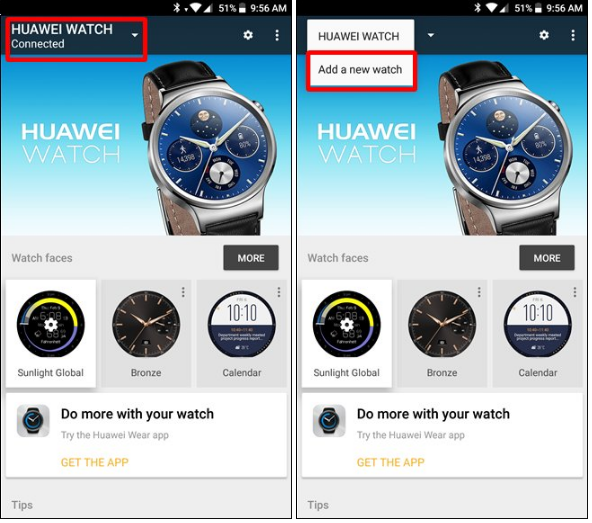
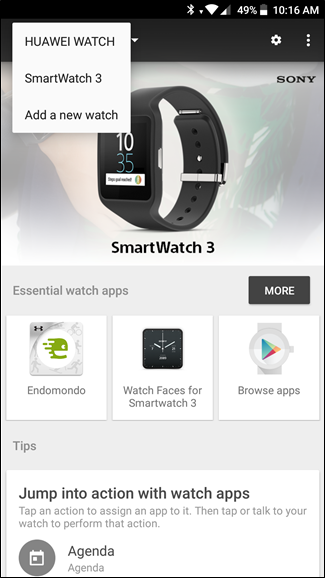
بعد از این که ساعت خود را به حالت آماده‌باش درآورید، وارد اپلیکیشن Android Wear شوید. اپلیکیشن ساعتی را که در حال حاضر به دستگاه وصل است نشان می‌دهد.


جفت کردن چند ساعت با موبایل


روی منوی کشویی موجود که نام ساعت شما را نشان می‌دهد تپ کرده و بعد گزینه‌ی Add a new watch را انتخاب کنید.


جفت کردن چند ساعت با موبایل


صفحه‌ی راه‌اندازی ظاهر می‌شود. از این جا ساعت جدید خود را انتخاب کرده و دکمه‌ی OK را لمس کنید.


جفت کردن چند ساعت با موبایل


ساعت جدید را به شکل معمولی با دستگاه جفت کنید و مراحل مربوطه را انجام دهید تا کار تمام شود.


جفت کردن چند ساعت با موبایل


برای جابجا شدن بین این دو ساعت، از همان منوی کشویی استفاده کنید. البته گفتنی است که تا زمانی که هر دو ساعت به دستگاه وصل باشد، نوتیفیکیشن‌ها به طور کامل به دست شما می‌رسد (فرقی هم نمی‌کند که کدام ساعت از روی اپلیکیشن انتخاب شده باشد). اگر نگران این هستید که شخص دیگری نوتیفیکیشن‌های شما را ببیند، ساعت‌هایی را که از آن‌ها استفاده نمی‌کنید غیرفعال نمایید.جفت کردن چند ساعت با موبایل

به نظر شما این کار چه مزایایی دارد؟ در این باره تجربیات خود و دیدگاه های تان را با ما در میان بگذارید و این مطلب را روی شبکه های اجتماعی نشر دهید.

منبع

۱۶ قابلیت جدید و جذاب آپدیت اندروید اوریو برای گلکسی S8

سامسونگ بالاخره انتشار اندروید اوریو را برای گلکسی S8 و S8+ آغاز کرد. تا زمانی که این آپدیت به دست همه‌ی کاربران برسد، با بررسی قابلیت‌های جدید این نسخه می‌توانیم برای آن آماده شویم. در این آپدیت سامسونگ با اضافه کردن ظاهری جدید به همراه قابلیت‌هایی نو نرم‌افزار دستگاه‌های خود را بهبود بخشیده است.

تم Samsung Experience 9.0 ظاهراً طوری طراحی شده تا در دریافت سریع‌تر اطلاعات مدنظر کاربران به آن‌ها کمک کند. خیلی از منوها برای مسیریابی بهتر تغییر کرده‌اند. به علاوه، گزینه‌ی اضافه‌ای برای شخصی‌سازی صفحه‌ی قفل و لانچر صفحه‌ی خانگی هم قرار داده شده است. در ادامه با ما همراه باشید تا بخشی از این قابلیت‌های جدید را با هم بررسی کنیم.


۱. کیبورد سامسونگ بهبودهای بزرگی دریافت کرده است


در اندروید اوریو، کیبورد سامسونگ بهبودهای بزرگی دریافت کرده است. از منظر راحتی استفاده، این کیبورد به چهار مود کنتراست بالا و تنظیماتی برای تغییر اندازه‌ی خود کیبورد مجهز شده است. مودهای کنتراست بالا به کاربر کمک می‌کند تا بخش‌های مختلف کیبورد را راحت‌تر پیدا کند. تغییر اندازه‌ی کیبورد باعث می‌شود بتوانید آسان‌تر تایپ کنید و ویژگی سوایپ هم راحت‌تر و دقیق‌تر شما کمک می‌کند.


در این نسخه پشتیبانی داخلی از گیف‌ها، اموجی‌های نسخه‌ی ۵٫۰ و یک کلیپ‌بورد مناسب به کیبورد اضافه شده تا رضایت عاشقان شبکه‌های اجتماعی و پیام‌رسان‌ها جلب شود.


۱۶ قابلیت جدید و جذاب آپدیت اندروید اوریو برای گلکسی S8


۲. کانال‌های نوتیفیکیشن و عملکردهای پین/چُرت


گوگل با معرفی اندروید اوریو روش جدیدی برای کنترل نوتیفیکیشن‌ها در اختیار شما قرار داده است. اپلیکیشن‌های پیام‌رسانی و شبکه‌های اجتماعی اغلب نوتیفیکیشن‌های گوناگونی دارند و حالا با این ویژگی می‌توانید تنظیمات هر یک را تغییر دهید.


یکی از نمونه‌های خوب در این زمینه توئیتر است که امکان دریافت نوتیفیکیشن برای پیام‌های دایرکت، منشن‌ها، نقل‌قول‌ها، فعالیت‌های جدید فید، لایک‌ها و غیره در آن وجود دارد. خیلی‌ها می‌خواهند برای هر یک از این بخش‌ها نوتیفیکیشن دریافت کنند، ولی غالباً دوست دارند نوع اعلان دریافتی تغییر پیدا کند. این جاست که کانال‌های نوتیفیکیشن وارد می‌شود.


۱۶ قابلیت جدید و جذاب آپدیت اندروید اوریو برای گلکسی S8


۳. افکت‌های جدید لبه‌ی درخشنده


قابلیت لبه‌ی درخشنده (Edge Lighting) چیز بسیار ساده‌ای است، اما در عمل خیلی زیبا به نظر می‌رسد. تنظیمات مربوط به این ویژگی در نسخه‌ی اوریو به S8 و S8+ آمده و شامل افکت‌های رنگارنگ و زیباست. امکان تغییر اندازه و شفافیت این افکت هم وجود دارید تا خودتان بتوانید برای درخشندگی و وضوح نوتیفیکیشن‌ها تصمیم‌گیری کنید.


۱۶ قابلیت جدید و جذاب آپدیت اندروید اوریو برای گلکسی S8


۴. میانبرهای اپلیکیشن


در اندروید اوریو پشتیبانی از میانبرهایی که با لمس طولانی اپلیکیشن‌های صفحه‌ی خانگی فعال می‌شوند هم به سیستم اضافه شده است. این ویژگی برای هر اپ اجازه می‌دهد از ۵ میانبر مفهومی که با لمس طولانی آیکن برنامه فعال می‌شود استفاده کنید. برای استفاده از این قابلیت باید اپلیکیشن‌های خود را آپدیت نمایید، هرچند ممکن است بعضی از برنامه از قبل این ویژگی را تحت پشتیبانی خود قرار داده باشند.


مثلاً در اپلیکیشن یوتیوب کاربران می‌توانند به طور مستقیم وارد صفحه‌ی Subscriptions شوند یا ویدیوهای داغ را تماشا کنند. در اپلیکیشن‌های شبکه‌های اجتماعی محبوب مثل توئیتر مستقیماً می‌توانید وارد بخش مربوط به ارسال توئیت جدید، پیام‌های دایرکت یا جستجو شوید.


۱۶ قابلیت جدید و جذاب آپدیت اندروید اوریو برای گلکسی S8

۵. مخفی کردن آلبوم‌های گالری


اگر می‌خواهید آلبوم خاصی را مخفی کنید، حالا این امکان در گلکسی S8 فراهم شده و می‌توانید این گزینه را در اپلیکیشن Gallery دستگاه ببینید. گفتنی است که این روش برای مخفی‌سازی آلبوم‌ها امنیت به‌خصوصی ندارد، ولی برای ایمنی بیشتر بهتر است از چیزی مثل Secure Folder خود اندروید که دسترسی به آن منوط به داشتن گذرواژه می‌باشد استفاده کنید.


۱۶ قابلیت جدید و جذاب آپدیت اندروید اوریو برای گلکسی S8


۶. تعیین رنگ پوشه‌ها


در این نسخه گزینه‌ای اضافه شده که با استفاده از آن می‌توانید رنگ پوشه‌های موجود در صفحه‌ی خانگی دستگاه را عوض کنید. در این قابلیت علاوه بر رنگ انتخابی شما، رنگ قبلی هم نشان داده می‌شود تا با اطمینان بتوانید تغییرات مورد نظر خود را انجام دهید.


این ویژگی به تمی که استفاده می‌کنید هم بستگی دارد و برخی از تم‌ها اجازه‌ی استفاده از همه‌ی رنگ‌ها را نمی‌دهند. برای نمونه، وقتی از تم سیاه استفاده می‌کنید، فقط می‌توانید به طیفی از رنگ‌های خاکستری و سفید دسترسی داشته باشید. در مجموع هرچند که این ویژگی یک تغییر زیبایی‌شناسانه‌ی ساده است، ولی همین که باعث می‌شود به تفکیک رنگ بتوانید پوشه‌ها را تشخیص دهید بسیار جذاب است.


۱۶ قابلیت جدید و جذاب آپدیت اندروید اوریو برای گلکسی S8


۷. اصلاح شدن منوی About Phone و جستجوی تنظیمات


سامسونگ منوی About Phone را از لیست تنظیمات اصلی دستگاه اصلاح کرده است. حالا وقتی این منو را باز کنید می‌توانید شماره‌ی تلفن، شماره‌ی مدل، شماره‌ی سریال و IMEI موبایل خود را راحت‌تر از قبل پیدا کنید.


تغییر جزئی بعدی بخش تنظیمات تاریخچه‌ی جستجوهاست که حالاً بر اساس اولویت زمانی مرتب می‌شود. یعنی در هنگام جستجو لیستی از آخرین جستجوهای خود را به ترتیب زمان خواهید دید. اگر قبلاً یک بار گزینه‌ی خاصی را پیدا کرده باشید اما محل آن از یادتان رفته باشد، با کمک این قابلیت به راحتی می‌توانید دوباره آن را پیدا کنید.


۱۶ قابلیت جدید و جذاب آپدیت اندروید اوریو برای گلکسی S8


۸. استاندارد شدن Dual Messenger


قابلیت Dual Messenger که در تلفن‌های هوآوی و شیائومی محبوب زیادی دارد حالا در گلکسی S8 هم به یک استاندارد تبدیل شده است. این ویژگی به خصوص برای فیسبوک و سایر شبکه‌های اجتماعی که در آن‌ها دو حساب کاربری دارید مفید می‌باشد. بعد از این که این قابلیت را فعال کردید،یک آیکن کوچک نارنجی رنگ در گوشه‌ی سمت راست پایین آیکن اپلیکیشن ظاهر شده و وضعیت حساب کاربری دوم شما را نشان می‌دهد.


در حال حاضر به نظر می‌رسد که فیسبوک، فیسبوک مسنجر و واتس‌اپ محبوب‌ترین اپلیکیشن‌هایی هستند که در گلکسی S8 از قابلیت Dual Messenger استفاده می‌کنند.


۱۶ قابلیت جدید و جذاب آپدیت اندروید اوریو برای گلکسی S8


۹. رنگ‌های روشن برای صفحه‌ی قفل


از حالا والپیپری که استفاده می‌کنید بر سایر نقاط رابط کاربری دستگاه هم اثر می‌گذارد. با این حساب سامسونگ رنگ‌های روشن تقریباً غیرمحسوسی را به ساعت و سایر اطلاعات صفحه‌ی قفل اضافه می‌کند. والپیپر شما هر رنگی که داشته باشد، همان رنگ به متن‌های صفحه‌ی قفل اضافه می‌شود.


۱۶ قابلیت جدید و جذاب آپدیت اندروید اوریو برای گلکسی S8


۱۰. تنظیمات جدید قابلیت روشن بودن همیشگی نمایشگر


در اندروید اوریو گزینه‌های جدیدی به بخش تنظیمات قابلیت Always On Display اضافه شده است. این ویژگی به شما کمک می‌کند تا ظاهر موبایل خود را به سلیقه‌ی خودتان شخصی‌سازی کنید. در همین راستا، رنگ‌های بسیار بیشتری به تنظیمات این بخش اضافه شده تا بهتر بتوانید ویرایش‌های دلخواه خود را اعمال نمایید.


۱۶ قابلیت جدید و جذاب آپدیت اندروید اوریو برای گلکسی S8


۱۱. برچسب‌های بهتر برای اسکرین شات‌ها


کسانی که زیاد اسکرین شات می‌گیرند می‌دانند که پیدا کردن یک اسکرین شات خاص از بین همه‌ی تصاویری که در بخش File Explorer ذخیره شده گاهاً مشکل است. خود اندروید به طور پیشفرض یک نام تصادفی را به فایل‌ها اختصاص می‌دهد و همین باعث می‌شود که تشخیص محتوای آن‌ها سخت باشد. خوشبختانه سامسونگ این مشکل را حل کرده است.


با آپدیت اوریو همه‌ی اسکرین شات‌ها با برچسب Screenshot ذخیره شده و اسم اپلیکیشنی که باز بوده به همراه تاریخ و ساعتِ آن لحظه کنارش نوشته می‌شود. به این صورت می‌توانید بفهمید محتوای تصویر چیست و لازم نیست آن‌ها را تک به تک در گالری باز کنید.


۱۲. نوتیفیکیشن‌های شفاف


علاوه بر تغییر مربوط به رنگ‌های روشن صفحه‌ی قفل، کاربران اوریو می‌توانند میزان شفافیت نوتیفیکیشن‌ها را نیر تعیین کنند. یعنی می‌شود پس‌زمینه‌ی نوتیفیکیشن‌ها بر روی صفحه‌ی قفل را از حالت مات پیشفرض آن به صورت کاملاً نامرئی درآورد. این امکان در ترکیب با گزینه‌های جدیدی که برای ساعت و رنگ‌های جدید افزوده شده باعث می‌شود که صفحه‌ی قفل شما رنگ و روی تازه‌ای پیدا کند.


۱۶ قابلیت جدید و جذاب آپدیت اندروید اوریو برای گلکسی S8


۱۳. پر کردن خودکار فرم‌ها


گوگل با اندروید اوریو نحوه‌ی عملکرد نرم‌افزارهای مدیریت گذرواژه را هم بهبود بخشیده است. از این رو لازم نیست مدام گذرواژه‌ی خود را کپی و پیست کنید یا از افزونه‌های مرتبط استفاده نمایید. خود اندروید اوریو یک API ویژه برای قابلیت Autofill دارد که به نرم‌افزارهای مختلف مدیریت گذرواژه اجازه می‌دهد تا در سرتاسر سیستم به طور پیشفرض و خودکار فرم‌ها را پر کنند. با فعال کردن این قابلیت از این به بعد گذرواژه‌ی شما در همه‌ی فرم‌های لازم در اپلیکیشن‌ها و وبسایت‌های مختلف به طور خودکار وارد می‌شود.


۱۶ قابلیت جدید و جذاب آپدیت اندروید اوریو برای گلکسی S8


۱۴. اصلاح شدن منوی جستجو


سامسونگ ظاهر منوی جستجوی لانچر پیشفرض گلکسی S8 را تغییر داده است. اکنون به جای این که پس‌زمینه‌ی کل این بخش مات باشد، تمام منو شفاف است. علاوه بر این اپلیکیشن‌ها در بخش بالایی صفحه و پیشنهادات در انتهای صفحه نمایش داده می‌شوند. با این طراحی جدید در زمان کاربر به هنگام جستجو صرفه‌جویی می‌گردد.


۱۶ قابلیت جدید و جذاب آپدیت اندروید اوریو برای گلکسی S8


۱۵. کدک‌های بلوتوث H-Fi


با افزایش روزافزون تعداد موبایل‌هایی که جک هدفون را از کنار می‌گذارند، گوگل تصمیم گرفته تا وضعیت پشتیبانی از هدفون‌های بیسیم را با اضافه کردن کدک‌های صوتی باکیفیت بلوتوث بهبود ببخشد. اگر هدفون شما از این کدک‌ها پشتیبانی کند، می‌توانید از کیفیت بالاتر محتواهای صوتی لذت ببرید.


هرچند این ترفند هم به اندازه‌ی هدفون‌های سیمی خوب نیست، ولی می‌تواند به پر کردن شکاف موجود کمک کند. البته کاربران گلکسی S8 لازم نیست نگران این مسئله باشند، چون جک هدفون هنوز در دستگاه آن‌ها وجود دارد، اما همین که گزینه‌های مختلف در اختیارتان باشد جذاب است، خصوصاً در شرایطی که خیلی‌ها شیفته‌ی هدفون‌های بیسیم شده‌اند. آپدیت اوریو شامل چند کدک بلوتوث hi-fi از جمله aptX، LDAC و سامسونگ HD است.


۱۶. به‌روز شدن نوتیفیکیشن‌های موزیک


در هنگام استفاده از اپلیکیشن موزیک یا هر اپلیکیشن رسانه‌ای دیگری، کنترل موسیقی در پنل نوتیفیکیشن‌ها بسته به کاور هنری آن آهنگ تغییر می‌کند. رنگ پس‌زمینه‌ی پنل نوتیفیکیشن و کنترل‌های آن بسته به طیف رنگی کاور هنری اثر عوض می‌شود. این ویژگی کنترل‌های مربوط به موزیک را با تمایز بیشتری نسبت به سایر اجزای پنل نوتیفیکشن‌ها نشان می‌دهد.


کاربران با استفاده از Samsung Experience 9.0 می‌توانند انتظار چیزهایی فراتر از آپدیت معمولی اندروید اوریو را داشته باشند. خود سامسونگ قابلیت‌های جدیدی را چه در ظاهر و چه در نحوه‌ی عملکرد دستگاه اعمال کرده است. شما از کدام یک از این قابلیت‌ها بیشتر خوشتان آمده؟ دیدگاه‌های خود را از بخش نظرات با ما در میان بگذارید.


منبع

لنز نرمال به چه لنزی می‌گویند؟

مقایسه‌ی لنزها

لنزهایی که شما استفاده می‌کنید تاثیر زیادی بر شکل ظاهری تصاویر می‌گذارند. لنزهای با زاویه‌ی عریض میدان دید بزرگتری را پوشش می‌دهند، در حالی که لنزهای تله‌فوتو اشیاء با فاصله را بزرگتر می‌کنند. ولی این لنزها هم ایده‌آل نیستند چون اثر خود را بر روی تصویر نهایی می‌گذارند.

گویا آی تی: لنزهای مختلف مشکلات نوری عجیب و غریب و مخصوص خودشان را دارند. مثلاً لنزهای با زاویه‌ی عریض از اعوجاج خمره‌ای – خمیده به نظر رسیدن خطوط صاف – و لنزهای تله‌فوتو از فشردگی – نزدیکی بیش از حد اشیاء به یکدیگر – رنج می‌برند.

بنابراین اگر بخواهیم یک عکس درست مثل دنیای واقعی به نظر برسد باید چه کار کنیم؟ لنزهای نرمال زمانی وارد کار می‌شوند که بخواهیم همه چیز دقیقاً مشابه آنچه با چشم می‌بینیم باشد و خود لنز تغییری در تصویر ایجاد نکند.

لنز نرمال چیست؟

لنز نرمال لنزی است که به بهترین شکل خصوصیات نوری چشم انسان را تقریب می‌زند. به عبارت دیگر تصاویری که با لنزهای نرمال گرفته می‌شود بیشترین شباهت را به آنچه که در دنیای واقعی می‌بینیم دارد. این موضوع هیچ ربطی به دیافراگم ندارد، بلکه کاملاً وابسته به فاصله‌ی کانونی لنزها است.

مقایسه‌ی درست چشم انسان با دوربین دشوار است چون نحوه‌ی عملکرد آن‌ها بسیار متفاوت می‌باشد. چشم ما مشابه هیچ لنزی نیست. اما بازه‌ای از فاصله‌های کانونی وجود دارد که تصاویر مشابه دنیای واقعی می‌سازند. البته همیشه تفاوت‌هایی وجود دارد، ولی تصویر نهایی آن مثل تصاویری که با لنزهای با زاویه‌ی عریض یا تله‌فوتو گرفته شده نیست.

لنز نرمال در دوربین‌های فول فریم ۵۰ میلی متر فاصله‌ی کانونی دارد. این فاصله توسط سازنده‌ی سیستم تصویربرداری Leica، یعنی اسکار بارنک (Oskar Barnack)، تعیین شده و بیشتر قراردادی است. در دنیای واقعی، هر لنزی که فاصله‌ی کانونی‌اش بین ۴۰ تا ۵۸ میلی متر باشد تقریباً مشابه چشم انسان عمل می‌کند.


لنز نرمال در دوربین‌های کراپ سنسور معمولاً ۳۵ میلی متر است، هرچند همه‌ی لنزهایی که فاصله‌ی کانونی‌شان بین ۲۸ تا ۳۶ میلی متر باشد جزو همین دسته به حساب می‌آیند.


مقایسه‌ی لنزها


در ادامه سه تصویر از یک صحنه را می‌بینید؛ البته در این تصاویر موقعیت دوربین تغییر پیدا کرده تا اندازه‌ی سوژه تقریباً یکسان بماند. تصویر زیر با یک لنز نرمال گرفته شده و همان طور که می‌بینید همه چیز تقریباً همان طوری است که باید باشد. اگر آن جا بودید خیابان و خودرو را خیلی شبیه به این تصویر می‌دیدید.


مقایسه‌ی لنزها


تصویر پایینی با یک لنز با زاویه‌ی عریض تهیه شده و می‌بینید که خودرو چقدر دچار اعوجاج شده است. پرسپکتیو این تصویر بسیار عجیب می‌باشد. دیوار سمت راست عکس که در دو تصویر دیگر هم دیده می‌شود، در این تصویر خیلی بیشتر در پس‌زمینه فرو رفته است.


مقایسه‌ی لنزها


نهایتاً، تصویر زیر را می‌بینید که با لنز تله‌فوتو گرفته شده و صحنه را کاملاً تغییر داده است. با دقت به خانه‌ی پشت سر خودرو می‌توانید ببینید که این خانه نسبت به دو تصویر دیگر چقدر نزدیک‌تر به نظر می‌رسد. در این عکس همه چیز کمی اغراق شده است.


مقایسه‌ی لنزها


همان طور که می‌بینید وقتی اشیاء تقریباً با اندازه‌ی واقعی خود ثبت شوند، ظاهر لنز نرمال حس درستی را منتقل می‌کند.


مزایا و معایب لنزهای نرمال


بزرگترین مزیت لنزهای نرمال این است که همه چیز نرمال و طبیعی به نظر می‌رسد. البته همین ویژگی بزرگترین عیب این لنزها هم به شمار می‌آید. تصاویری که با این لنزها تهیه می‌شوند بیشترین شباهت ممکن را با دنیای واقعی دارند. اگر آنچه در حال رخ دادن است جالب و درگیرکننده باشد، واقع‌گرایی تصویر بیشتر می‌شود. اگر آنچه در حال رخ دادن است دقیقاً از جنس اتفاقات همین کره‌ی خاکی باشد، تصویر نهایی خسته‌کننده خواهد بود.


استفاده از لنزهای نرمال بسیار راحت است. برای این که ببینید چه چیزهایی در قاب شما جا می‌گیرد کافی است به اطرافتان نگاه کنید. هر آنچه که می‌بینید همان چیزی است که در تصویر هم ثبت خواهد شد. در شروع به کار با این نوع لنز، بهتر است به جای تمرکز بیش از اندازه روی ترکیب‌بندی‌ها، تمرکز خود را بر یادگیری نحوه‌ی نوردهی دقیق بگذارید. کافی است دوربین خود را به سمت آنچه که می‌بینید بگیرید و دکمه‌ی شاتر را فشار دهید.


لنزهای نرمال کاربردهای بسیار زیادی دارند. فقط باید دوربین را بردارید و به اطراف خود دقیق‌تر نگاه کنید. من با استفاده از همین لنزها تصاویر پرتره، چشم‌انداز و حتی ورزشی بسیار خوبی گرفته‌ام. شاید فقط در موارد خاص، مثلاً وقتی می‌خواهید از یک منظره‌ی بسیار عریض عکس بگیرید یا روی یک سوژه زیاد زوم کنید، این لنزها به دردتان نخورد.


کدام لنزهای نرمال در دسترس هستند؟


اگرچه اکثر لنزهای مخصوص زوم بازه‌ی فاصله‌ی کانونی نرمال را پوشش می‌دهند، ولی اگر به دنبال یک لنز نرمال مخصوص هستید، چند گزینه پیش رو دارید. ما گزینه‌های زیر را توصیه می‌کنیم.


کانن

  • فول فریم: Canon EF 50mm f/1.8 STM
  • کراپ سنسور: Canon EF-S 35mm f/2.8 Macro IS STM

نیکون

  • فول فریم: Nikon AF-S FX NIKKOR 50mm f/1.8G
  • کراپ سنسور: Nikon AF-S DX NIKKOR 35mm f/1.8G

لنزهای نرمال معمولاً برای شروع عکاسی گزینه‌های خوبی هستند. این لنزها خیلی منعطف‌اند و استفاده از آن‌ها آسان است. هرچند با این لنزها نمی‌توان تصاویر عریض یا کلوزآپ‌های ورزشی گرفت، اما کاربرد آن‌ها آن قدر زیاد است که تقریباً به درد هر کاری می‌خورند.

منبع

چگونه ویدیوها را بی‌واسطه بر روی تلویزیون پخش کنیم؟

وقتی صحبت از مدیا پلیرها می‌شود، نرم‌افزارهای کمی هستند که از VLC بهتر باشند. این برنامه با پشتیبانی کدک قدرتمند خود قادر است تقریباً هر نوع فایل ویدیویی را پخش کند.گویا آی تی: بخشی از این توانمندی به خاطر ذات متن-باز این نرم‌افزار است که باعث شده قابلیت‌های مختلف دائماً به آن اضافه شود. در ادامه‌ی همین جریان به تازگی هم قابلیت جدیدی برای پشتیبانی از Chromecast به آن اضافه شده است.

کاربران VLC، پیش از جدیدترین آپدیت این برنامه برای اجرای ویدیوهایی که بر روی تلفن‌های هوشمند خود داشتند باید از همان صفحه نمایش کوچک دستگاه استفاده می‌کردند. چون بدون ارسال فایل‌ها به تلویزیون یا ستاپ باکس هوشمند آن، امکان مشاهده‌ی ویدیوها وجود نداشت.


کروم‌کست گوگل از زمان معرفی تغییر بزرگی در دنیای فناوری‌های بیسیم به حساب می‌آمد، زیرا در ازای تنها ۳۵ دلار اجازه می‌دهد تا ویدیوهای خود را از طریق موبایل در تلویزیون و بلندگوهای آن پخش کنید. حالا VLC با این آپدیت به شما اجازه می‌دهد تا به راحتی فیلم‌های خود را از موبایل به تلویزیون بفرستید.


محدودیت‌ها


کروم‌کست طوری طراحی نشده که امکان پخش فایل‌های محلی را داشته باشد. معمولاً وقتی یک ویدیو پخش می‌کنید، کروم‌کست فایل‌ها را مستقیماً از طریق وب پخش می‌کند و موبایل شما هم صرفاً نقش کنترل تلویزیون را خواهد داشت. کروم‌کست فقط از چند کدک رایج وب پشتیبانی می‌کند و به این خاطر کیفیت ویدیوی مربوطه به کدک مورد استفاده‌ی خود ویدیو بستگی دارد.


اگر ویدیوی مورد نظر شما از کدک‌هایی استفاده می‌کند که توسط کروم‌کست پشتیبانی شده‌اند، VLC فقط نقش سروری برای فراهم‌سازی ملزومات پخش را خواهد داشت. اما اگر کدک فایل ویدیویی شما توسط خود کروم‌کست پشتیبانی نشده باشد، VLC باید هم ویدیو را تبدیل کند و هم آن را پخش نماید، به همین خاطر منابع CPU زیادی مصرف می‌شود و مصرف باتری را بالا می‌رود. از این رو، تجربه‌ی کاربری شما بسته به دستگاهی که دارید و فایلی که می‌خواهید پخش کنید متفاوت خواهد بود.


مرحله ۱ – به‌روز رسانی VLC به جدیدترین نسخه‌ی موجود

به‌روز رسانی VLC به جدیدترین نسخه‌ی موجود

انتقال ویدیو قابلیت جدیدی است که به تازگی به جدیدترین نسخه‌ی VLC اضافه شده است، پس برای استفاده از این ویژگی باید نرم‌افزار خود را به نسخه‌ی ۳٫۰ یا نسخه‌های بالاتر آن آپدیت کنید.


نصب جدیدترین نسخه‌ی VLC: اندروید و iOS

مرحله ۲ – پخش ویدیو از منوی اصلی


قبل از باز کردن VLC مطمئن شوید که موبایل و کروم‌کست حتماً به یک شبکه‌ی Wi-Fi محلی وصل شده باشند. اگر وقتی VLC را باز می‌کنید بر روی اینترنت سیم کارت باشید، آیکن گوگل کست ظاهر نمی‌شود (حتی اگر بعداً Wi-Fi را فعال کنید هم فایده‌ای ندارد). بعد از باز کردن VLC آیکن Cast که در سمت راست Video قرار دارد را انتخاب کنید. حالا پنجره‌ای باز شده و لیست همه‌ی دستگاه‌های سازگار با فناوری Cast که در شبکه‌ی شما وجود دارند را نشان می‌دهد.

پخش ویدیو از منوی اصلی

کروم‌کست (یا هر دستگاه دیگری که مجهز به گوگل کست است) را انتخاب کنید. یک ویدیو از لیست خود انتخاب نمایید تا بعد از چند ثانیه، پخش ویدیو بر روی تلویزیون‌تان شروع شود. از حالا به بعد موبایل شما به کنترل تلویزیون تبدیل می‌شود و با استفاده از آن می‌توانید ویدیوها را پخش و متوقف کنید، جلو بزنید یا به عقب برگردانید.


پخش ویدیو از منوی اصلی

مرحله ۳ – پخش یک ویدیوی خاص (اختیاری)


اگر می‌خواهید یک ویدیوی خاص را پخش کنید، روش ساده‌تری وجود دارد. در صفحه‌ی Videos به جای انتخاب آیکن Cast، ویدیوی مورد نظر خود را انتخاب نمایید. حالا از گوشه‌ی بالای سمت راست صفحه همان آیکن Cast را می‌بینید. آن را انتخاب کنید و کروم‌کست را لمس نمایید تا پخش ویدیو از روی موبایل شما متوقف شود و ادامه‌ی آن بر روی تلویزیون پخش گردد.


با پشتیبانی از کروم‌کست در VLC، دیگر به سرویس‌های آنلاین پخش ویدیو محدود نیستید و می‌توانید همه‌ی فایل‌های شخصی خود را بر روی تلویزیون پخش کنید. به علاوه، در این روش مصرف باتری هم نسبت به روش‌های جایگزین مثل استفاده از اپلیکیشن Google Home که کل صفحه را نشان می‌دهد پایین‌تر می‌آید. نظر شما درباره‌ی اضافه شدن این ویژگی به VLC چیست؟ دیدگاه‌های خود را در بخش نظرات با ما در میان بگذارید.


منبع

چگونه از قابلیت Near Share ویندوز ۱۰ استفاده کنیم؟

Near Sharing

به زودی قابلیت جدید و فوق العاده‌ای در زمینه‌ی اشتراک‌گذاری به ویندوز ۱۰ اضافه می‌شود. این قابلیت Near Share نام دارد و از روی AirDrop اپل کپی شده است. Near Share به شما اجازه می‌دهد تا با کامپیوترهایی که در نزدیکی شما قرار دارند فایل و لینک ردوبدل کنید.گویا آی تی: این کامپیوترها باید مورد تایید شما باشند و با هم بر روی یک شبکه قرار داشته باشید. این ویژگی در نسخه‌ی Insider Build 17083 ویندوز ۱۰ موجود است و فقط با کامپیوترهایی که از این نسخه استفاده کنند کار می‌کند. علاوه بر این برای ارسال لینک‌ها و فایل‌ها به بلوتوث هم نیاز دارید.


Near Share ویندوز ۱۰


Near Share در بخش قابلیت‌های مربوط به اشتراک‌گذاری ویندوز ۱۰ قرار داده شده است. اپلیکیشن‌هایی که از قابلیت Share پشتیبانی می‌کنند به Near Share هم دسترسی خواهند داشت. اما فعلاً فقط با استفاده از File Explorer می‌توانید آن را امتحان کنید. کافی است یک پوشه را باز کرده و فایلی انتخاب نمایید. بعد از این که فایل انتخاب شد، زبانه‌ی جدیدی تحت عنوان Share در بخش زبانه‌ها ظاهر می‌شود. روی آن کلیک کرده و دکمه‌ی سبز رنگ Share را انتخاب نمایید.


 Near Sharing


با این کار لیستی از اپلیکیشن‌های موجود که می‌توانید فایل را با آن‌ها به اشتراک بگذارید باز می‌شود. به سمت پایین اسکرول کرده و به دنبال بخش Nearby Devices بگردید. با کمک این بخش ویندوز ۱۰ به دنبال سایر کامپیوترهایی که امکان ارسال و دریافت فایل از طریق Near Share داشته باشند می‌گردد.


 Near Sharing


در کامپیوتر دوم هم برای دریافت فایل باید مراحل زیر را انجام دهید:


  • بلوتوث را روشن کنید.
  • قابلیت Near Share را از بخش Action Center فعال نمایید.
  • از نسخه‌ی Insider Build 17083 ویندوز ۱۰ یا نسخه‌های بالاتر آن استفاده کنید.


فعال‌سازی Near Share


در Action Center ویندوز ۱۰ گزینه‌ای برای فعال یا غیرفعال کردن Near Share قرار داده شده است. پس Action Center را باز کرده و دنبال دکمه‌ای تحت عنوان Near Sharing بگردید. سپس روی آن کلیک کنید تا فعال شود. وقتی فعال شد، سایر کامپیوترهای متصل به شبکه می‌توانند آن را از بخش Nearby Devices مشاهده کنند.


 Near Sharing


تا زمانی که طرف مقابل درخواست شما را تایید نکند فایل‌ها یا لینک‌های شما منتقل نمی‌شود. وقتی یک نفر سعی می‌کند برای شما فایل یا لینک بفرستد، نوتیفیکیشنی حاوی پیام مذکور برای شما ظاهر می‌شود. سپس می‌توانید دریافت فایل را قبول یا رد کنید. اگر پیشنهاد را رد نمایید، کامپیوتر فرستنده به لیست سیاه منتقل نمی‌شود.


این قابلیت احتمالاً با آپدیت بزرگ بعدی ویندوز ۱۰ و از طریق یک نسخه‌ی پایدار در اختیار کاربران قرار می‌گیرد. انتظار می‌رود که این ویژگی را تا نیمه‌ی اول سال ۲۰۱۸ ببینیم ولی این حدس فعلاً چیزی بیشتر از یک پیش‌بینی نیست. علاوه بر این باید شاهد استقبال خوبی از این قابلیت باشیم، چون با این روش امکان اشتراک‌گذاری بیسیم فایل‌ها فراهم می‌شود و دیگر لازم نیست خودتان را درگیر تنظیمات مربوط به بخش Network Sharing نمایید.


منبع