روش حل مشکل خطای “درگیر بودن یا باز بودن فایل” در ویندوز

درگیر بودن یا باز بودن فایل

وقتی که از ویندوز ۱۰ استفاده می کنید ، ممکن است سعی کرده اید یک پرونده را حذف کنید یا آن را به مکان دیگری منتقل کنید یا حتی از آن در برنامه ای دیگر استفاده کنید اما، با خطایی مواجه می شوید که می گوید: “Action Cannot Be Completed Because The File is Open in Another Program که معنی آن چنین است: “ممکن است عملکرد کامل نباشد زیرا پرونده در برنامه دیگری باز است”.

حتی اگر شما پرونده را باز نکرده اید در هر برنامه ای دلایل مختلفی برای بروز این خطا وجود دارد ، بنابراین در اینجا روش هایی برای مقابله با هر یک از این دلایل و حل خطا ارائه خواهم نمود.

درگیر بودن یا باز بودن فایل

سیستم خود را ریستارت کنید

ریستارت کردن سیستم برای حل مشکل برنامه های درگیر گزینه ابتدایی است. بنابراین رایانه خود را خاموش کنید و دوباره آن را راه اندازی کنید. این روش به کلیه وظایف معلق که ممکن است باعث خطا شوند پایان می دهد و به File Explorer شما اجازه می دهد فرآیندهای داخلی خود را از ابتدا مجدداً راه اندازی کند. این ممکن است به حل مسئله مورد نظر شما کمک کند. اگر اینطور نیست ، به مرحله بعدی بروید.


فایل مورد نظر را در Task Manager پیدا کنید

برای این کار، باید از کلید های Ctrl + Shift + Esc  ترکیبی استفاده کنید تا تسک منجر را باز کنید.

فایل مورد نظر را در Task Manager پیدا کنید

در این منطقه تب Processes  را باز کنید. این تب در برگیرنده تمام برنامه ها و فرآیند هایی است که هم اکنون روی سیستم شما فعال هستند یا برنامه ای در حال کار کشیدن از آن هاست، خواه شما از آن خبر داشته باشید یا نداشته باشید.

آیا در این لیست می توانید آن برنامه را پیدا کنید؟ اگر چنین است آن را انتخاب کنید و بعد روی دکمه End Task در پایین و سمت راست کلیک کنید. ( دکمه خاکستری رنگ )

بعد از انجام این کار، به فرآیند قبلی خود که موجب بروز خطا شده بود بروید و عملیات خود را امتحان کنید. اگر باز هم خطا موجود است، مرحله بعدی را تست کنید.


file explorer را از طریق تسک منجر ریستارت کنید

در این مرحله، دوباره به Task Manager بروید و تب Processes را انتخاب کنید.

در این لیست برنامه Windows Explorer  را پیدا کنید و آن را انتخاب کرده و بعد End Task را کلیک کنید.

حالا دوباره در بالای پنجره Manager  به File  مراجعه کنید و گزینه Run New Task را این بار انتخاب کنید.

در ادامه عبارت “explorer.exe” را بنویسید و اینتر را بزنید.

file explorer را از طریق تسک منجر ریستارت کنید

این فرآیند Windows Explorer را ریستارت می کند تا مشکلی که در حافظه یا پرونده های ذخیره شده وجود دارد ( البته احتمالا ) و مانع اقدام شما می شود را حذف کند.

حالا دوباره به برنامه مورد نظرتان بروید و اقدامات را انجام دهید تا ببینید دوباره ارور  را مشاهده می کنید یا نه. اگر باز هم مشکل باقی است، ادامه ماجرا را دنبال کنید.


caching of thumbnails را غیرفعال کنید

قبلا مایکروسافت اعلام کرده بود که کش کردن تصاویر بند انگشتی از فایل ها، در حافظه نهان می تواند موجب بروز خطای  File is Open In Another Program شود.

پس دستکاری کردن این بخش می تواند موجب حل مشکل شود.

برای انجام این تغییرات، ابتدا کلید ترکیبی Win + R را بگیرید.

سپس عبارت gpedit.msc را بنویسید و اینتر را بزنید.

caching of thumbnails را غیرفعال کنید

در پنجره پاپ آپی که باز می شود به مسیر User Configuration -> Administrative Templates -> Windows Components -> File Explorer بروید.

بستن برنامه درگیر در ویندوز

حالا به پنل سمت راست بروید و روی Turn off the caching of thumbnails in hidden thumbs.db files راست کلیک کنید.

بستن برنامه درگیر در ویندوز

حالا روی باکس مقابل Enabled  کلیک کنید تا آن را انتخاب کنید و بعد ok را بزنید.

همه ریز عکسها در File Explorer اکنون غیرفعال می شوند و به شما امکان می دهند عمل مورد نظر خود را روی پرونده انجام دهید. بعد از انجام عملیات های لازم، می توانید دوباره تنظیمات را به آن چه که قبلا ست کرده بودید برگردانید.

البته اگر مشکل همچنان باقی است مرحله بعدی را تست کنید


پرونده های موقت را حذف کنید

هر زمان که یک فایل را به هر روشی تغییر دهید ، فایلهای موقتی در رایانه شما ذخیره می شوند. این پرونده های موقتی مانع از انتقال یا حذف پرونده های مرتبط می شوند. در اینجا نحوه خلاص شدن از شر پرونده های موقتی از حافظه رایانه آورده شده است.

کلید های ترکیبی Win + R را بگیرید.

عبارت %temp% را در نوار ورودی تایپ کنید و بعد اینتر را بزنید.

در پوشه جدیدی که شامل تمام پرونده های موقت ذخیره شده در File Explorer است، و هم اکنون پیش روی شما قرار دارد ، Ctrl + A را فشار دهید تا همه پرونده ها انتخاب شوند و آنها را با هم حذف کنید.

پرونده های موقت را حذف کنید

ممکن است هنوز پرونده های موقت در مکان دیگری ذخیره شده باشند. دوباره ، Win + R را فشار دهید ، temp را تایپ کنید و Enter را فشار دهید.

یک بار دیگر ، تمام پرونده های موقتی را در پوشه ای که باز می شود انتخاب کنید و همه آنها را پاک کنید


Recycle bin را خالی کنید

گاهی اوقات ، ارسال یک پرونده به سطل Recycle می تواند به عنوان عملی توسط رایانه شما مشاهده شود که منجر به خطایی شود که ما سعی در حل آن داشتیم.

راه دیگر برای حل مسئله، رفتن به سطل بازیافت و خالی کردن کل پوشه با انتخاب پرونده ها و حذف آنها است. هشدار داده می شود که با این کار تمام پرونده های موجود در سطل بازیافت به طور دائمی حذف می شوند، بنابراین مطمئن شوید که فقط پرونده هایی را انتخاب می کنید که مطمئناً دیگر نیازی به آن ها نخواهید داشت.


پوشه را از نظر ویروس بررسی کنید

سرانجام ، اگر هیچ یک از روشهای فوق کار نکند ، ممکن است مشکل جدی تر باشد. ممکن است یک ویروس همراه با پرونده وجود داشته باشد که مانع از ایجاد تغییر در فایل شود. پرونده را از طریق نرم افزار آنتی ویروس خود اجرا کنید تا ویروس یا بدافزار موجود در آن پیدا شود.

در صورتی که پرونده آلوده تشخیص داده شود، قبل از این که سیستم تان را مورد تاثیر قرار دهید، پرونده را پاک کنید.


اگر برای حل این مشکل، راهکارهای یاد شده موثر بود نظر خود را وارد کنید.

منبع

نوشته روش حل مشکل خطای “درگیر بودن یا باز بودن فایل” در ویندوز اولین بار در گويا آی‌ تی پدیدار شد.

آموزش چاپ بخشی از اکسل بدون نیاز به پرینت تمام فایل

چاپ بخشی از اکسل

وقتی که یک لیست بزرگ از سلول ها در اکسل دارید، قطعا دوست دارید به طور دلخواه روی محدوده ای از آن کار کنید. یکی از چیزهایی که معمولا نیاز می شود، چاپ بخشی از شیت هاست. اما در اکسل به طور پیش فرض، هنگام انتخاب و پرینت کردن بخشی از اکسل تمام شیت مورد نظر چاپ می شود.

برای حل این مشکل و البته موفقیت در چاپ بخشی از اکسل در این مقاله دو روش را به شما یاد خواهیم داد.


پرینت گرفتن از بخشی از سلول ها در اکسل

این روش سریع ترین راه حل برای چاپ کردن طیف وسیعی از سلول ها در یک سند اکسل است که البته قصد چاپ تمام آن را ندارید.

برای این مورد، ابتدا سند را باز کرده و محدوده مورد نظرتان برای چاپ را انتخاب کنید.

پرینت گرفتن از بخشی از سلول ها در اکسل

در ادامه به مسیر  File > Print  بروید یا این که روی کلید های کنترل + p فشار دهید.

پرینت گرفتن از بخشی از سلول ها در اکسل

در این حالت به بخش تنظیمات چاپ هدایت می شوید.

در ادامه در میان لیست های تنظیمی، گزینه print active sheets را انتخاب کرده و از آن جا گزینه Print Selection را انتخاب کنید:

پرینت گرفتن از بخشی از سلول ها در اکسل

در این حالت در قسمت پیش نمایش صرفا بخشی را که انتخاب کرده اید نمایش داده می شود و این بدین معنی است که این بخش برای چاپ کردن حاضر است.

حالا روی دکمه Print کلیک کنید تا بخش انتخابی خود را چاپ کنید.


تنظیم منطقه چاپ در Microsoft Excel

اگر شما به طور مکرر، بخشی خاص از فایل اکسل خود را چاپ می کنید، و شاید نیاز دارید تا روال بالا را برای محدوده ای خاص بارها و بارها تکرار کنید، می توانید کار خود را آسان کنید. برای این کار، اکسل به شما امکان می دهد تا محدوده مورد نظرتان را به آن معرفی کنید و هر بار که قصد چاپ دارید تنها با انتخاب فرمان درست، همان بخش را بارها چاپ کنید.

در این حالت، برای تنظیمات لازم:

ابتدا منطقه ای که قصد دارید معمولا بارها آن را چاپ کنید، را انتخاب کرده و به مسیر Page Layout > Print Area > Set Print Area بروید.

تنظیم منطقه چاپ در Microsoft Excel

بدین ترتیب، فایل مورد نظر با منطقه تعیین شده شما برنامه ریزی می شود.

حالا از این به بعد هر وقت که بخواهید این بخش را چاپ کنید کافی است کنترل + p را بزنید یا این که به مسیر File > Print بروید.

این کار را انجام دهید تا به صورت پیش فرض منطقه مورد نظر چاپ شود.

اما اگر بخواهید این دستورالعمل را حذف کنید و منطقه مشخص شده را از برنامه چاپ خارج کنید کافی است که به مسیر  Page Layout > Print Area > Clear Print Area بروید و منطقه را پاک کنید.


تبدیل فایل اکسل به پی دی اف و چاپ صفحه خاص از آن

یک روش تقریبا ساده که ممکن است به هدف شما به کار آید این است که فایل اکسل خود را به پی دی اف تبدیل کنید. در این حالت نیز می توانید با تنظیمات چاپ برای فایل پی دی اف مورد نظر، بخش های خاص را چاپ کنید.

این بخش می تواند شامل صفحه ای خاص یا محدوده بین صفحات خاص باشد.


نظرتان در رابطه با این ترفند در بخش نظرات بنویسید

منبع

نوشته آموزش چاپ بخشی از اکسل بدون نیاز به پرینت تمام فایل اولین بار در گويا آی‌ تی پدیدار شد.

آموزش چاپ بخشی از اکسل بدون نیاز به پرینت تمام فایل

چاپ بخشی از اکسل

وقتی که یک لیست بزرگ از سلول ها در اکسل دارید، قطعا دوست دارید به طور دلخواه روی محدوده ای از آن کار کنید. یکی از چیزهایی که معمولا نیاز می شود، چاپ بخشی از شیت هاست. اما در اکسل به طور پیش فرض، هنگام انتخاب و پرینت کردن بخشی از اکسل تمام شیت مورد نظر چاپ می شود.

برای حل این مشکل و البته موفقیت در چاپ بخشی از اکسل در این مقاله دو روش را به شما یاد خواهیم داد.


پرینت گرفتن از بخشی از سلول ها در اکسل

این روش سریع ترین راه حل برای چاپ کردن طیف وسیعی از سلول ها در یک سند اکسل است که البته قصد چاپ تمام آن را ندارید.

برای این مورد، ابتدا سند را باز کرده و محدوده مورد نظرتان برای چاپ را انتخاب کنید.

پرینت گرفتن از بخشی از سلول ها در اکسل

در ادامه به مسیر  File > Print  بروید یا این که روی کلید های کنترل + p فشار دهید.

پرینت گرفتن از بخشی از سلول ها در اکسل

در این حالت به بخش تنظیمات چاپ هدایت می شوید.

در ادامه در میان لیست های تنظیمی، گزینه print active sheets را انتخاب کرده و از آن جا گزینه Print Selection را انتخاب کنید:

پرینت گرفتن از بخشی از سلول ها در اکسل

در این حالت در قسمت پیش نمایش صرفا بخشی را که انتخاب کرده اید نمایش داده می شود و این بدین معنی است که این بخش برای چاپ کردن حاضر است.

حالا روی دکمه Print کلیک کنید تا بخش انتخابی خود را چاپ کنید.


تنظیم منطقه چاپ در Microsoft Excel

اگر شما به طور مکرر، بخشی خاص از فایل اکسل خود را چاپ می کنید، و شاید نیاز دارید تا روال بالا را برای محدوده ای خاص بارها و بارها تکرار کنید، می توانید کار خود را آسان کنید. برای این کار، اکسل به شما امکان می دهد تا محدوده مورد نظرتان را به آن معرفی کنید و هر بار که قصد چاپ دارید تنها با انتخاب فرمان درست، همان بخش را بارها چاپ کنید.

در این حالت، برای تنظیمات لازم:

ابتدا منطقه ای که قصد دارید معمولا بارها آن را چاپ کنید، را انتخاب کرده و به مسیر Page Layout > Print Area > Set Print Area بروید.

تنظیم منطقه چاپ در Microsoft Excel

بدین ترتیب، فایل مورد نظر با منطقه تعیین شده شما برنامه ریزی می شود.

حالا از این به بعد هر وقت که بخواهید این بخش را چاپ کنید کافی است کنترل + p را بزنید یا این که به مسیر File > Print بروید.

این کار را انجام دهید تا به صورت پیش فرض منطقه مورد نظر چاپ شود.

اما اگر بخواهید این دستورالعمل را حذف کنید و منطقه مشخص شده را از برنامه چاپ خارج کنید کافی است که به مسیر  Page Layout > Print Area > Clear Print Area بروید و منطقه را پاک کنید.


تبدیل فایل اکسل به پی دی اف و چاپ صفحه خاص از آن

یک روش تقریبا ساده که ممکن است به هدف شما به کار آید این است که فایل اکسل خود را به پی دی اف تبدیل کنید. در این حالت نیز می توانید با تنظیمات چاپ برای فایل پی دی اف مورد نظر، بخش های خاص را چاپ کنید.

این بخش می تواند شامل صفحه ای خاص یا محدوده بین صفحات خاص باشد.


نظرتان در رابطه با این ترفند در بخش نظرات بنویسید

منبع

نوشته آموزش چاپ بخشی از اکسل بدون نیاز به پرینت تمام فایل اولین بار در گويا آی‌ تی پدیدار شد.

راهنمای اضافه کردن پی دی اف به پاورپوینت به صورت شات و فایل

افزودن پی دی اف به پاورپوینت

یک فایل پی دی اف سندی است که با انواع محتوا، متن و تصویر و غیره پر شده است. شاید شما بخواهید این سند همه چیز تمام را به جایی ارسال کنید اما می توانید از آن در فایل ارائه در پاورپوینت نیز بهره ببرید. با کمک قابلیت های پاورپوینت می توانید موفق به افزودن پی دی اف به پاورپوینت به صورت های مختلف مثل، گرفتن اسکرین شات از پی دی اف یا به طور کلی اضافه کردن پی دی اف به عنوان یک شی در پاورپوینت اقدام کرد.

در ادامه این مطلب هر دو روش یاد شده را برای شما آموزش خواهم داد


افزودن اسکرین شاتی از پی دی اف به پاورپوینت

اولین نکته ای که شاید اینجا به نظرتان برسد این است که ما می توانید به طور دستی یک اسکرین شات ایجاد کنیم و به عنوان یک عکس، مثل تمام تصاویر آن را به پاروپوینت اضافه کنیم.

درست است. اما پاورپوینت به خودی خود دارای ابزاری است که امکان گرفتن اسکرین شات را به طور لحظه ای برای تان فراهم می کند.

برای انجام این کار، نیاز دارید که پاورپوینت و فایل پی دی اف شما، هر دو همزمان باز باشند. توجه کنید که حتما صفحه مورد نظر خود که قصد اسکرین شات گرفتن از آن را دارید فعال نگه دارید یا به عبارتی در فایل پی دی اف خود به آن صفحه دلخواه بروید.

سپس به پاورپوینت خود بروید، از آن جا منوی Insert را کلیک کنید

در این بخش سکشن Images را پیدا کنید و گزینه Screenshot را کلیک کنید:

افزودن اسکرین شاتی از پی دی اف به پاورپوینت

با این کار، یک تصویر کوچک بند انگشتی از هر پنجره باز نمایش داده می شود.

برای انتخاب آن ، روی تصویر کوچک کلیک کنید که سند PDF باز شما را نشان می دهد.

افزودن اسکرین شاتی از پی دی اف به پاورپوینت

سپس این فرایند تصویری از پنجره سند باز PDF شما را در ارائه پاورپوینت وارد می کند. از اینجا ، می توانید تصویر صفحه خود را برش داده، آن را تغییر اندازه دهید و در نهایت جایگاه نمایش ان را مشخص کنید.

از طرف دیگر ، می توانید بر روی دکمه “Clipping Screen” در فهرست گزینه “Screenshot” کلیک کنید. مانند ابزار snipping در ویندوز ۱۰ ، این کار به شما امکان می دهد یک تصویر جزئی از سند PDF خود بگیرید. اگر می خواهید مثلاً از یک تصویر خاص یا متن کوتاهی از پی دی اف تان در پاورپوینت استفاده کنید ، این ممکن است مفید باشد.

افزودن اسکرین شاتی از پی دی اف به پاورپوینت

از موس خود برای انتخاب ناحیه اطراف تصویر یا متن جزئی خود در پی دی اف استفاده کنید. پس از انتخاب منطقه، پاورپوینت به طور خودکار این مورد را در ارائه شما قرار می دهد.


افزودن فایل پی دی اف به عنوان بخشی از فایل ارائه پاورپوینت

اگر از اسکرین شات برای افزودن بخشی از پاورپوینت استفاده کنید در واقع تصویری از ان چه دیده اید را اضافه کرده اید. اما اگر بخواهید می توانید کل فایل پی دی اف را به عنوان یک فایل جداگانه و یک شی مجزا به پاورپوینت اضافه کنید. اهمیت این کار برای زمانی است که وقتی فایل را به صورت شی وارد می کنید، هنگام ارائه می توانید این فایل را باز کنید و به طور مجزا ادامه ارائه خود را به فایل پی دی اف مراجعه کنید.

برای این منظور دیگر نیازی نیست که هنگام استفاده از پاورپوینت، و ساختن اسلاید ها، فایل پی دی اف هم باز باشد. همینقدر کافی است که به بخش Insert بروید، و از آن جا، از بخش Text گزینه Object را انتخاب کنید.

افزودن فایل پی دی اف به عنوان بخشی از فایل ارائه پاورپوینت

در بخش زیر منوی Insert Object، گزینه Create from File را انتخاب کنید.

در ادامه روی بخش Browse کلیک کنید تا بتوانید محل فایل پی دی اف تان را مشخص کنید.

افزودن فایل پی دی اف به عنوان بخشی از فایل ارائه پاورپوینت

قبل از انتخاب ، اطمینان حاصل کنید که سند PDF شما بسته شده است. حالا فایل پی دی اف خود را پیدا کنید و آن را انتخاب کنید و در نهایت OK را بزنید

افزودن فایل پی دی اف به عنوان بخشی از فایل ارائه پاورپوینت

سند PDF به عنوان یک شی ظاهر می شود. سپس می توانید آن را تغییر اندازه دهید و در موقعیت مناسب قرار دهید.

با دوبار کلیک روی شیء PDF آن را در داخل PDF Reader راه اندازی می کنید. این کار در حالت ویرایش و در حین ارائه کار خواهد کرد.

آیا این ویژگی را آیتمی ارزشمند در تنظیم فایل های پاورپوینت می دانید؟

منبع

نوشته راهنمای اضافه کردن پی دی اف به پاورپوینت به صورت شات و فایل اولین بار در گويا آی‌ تی پدیدار شد.

روش قفل کردن پوشه در ویندوز ۱۰ با پسورد

قفل کردن پوشه

یکی از مشکلات کاربرانی که از یک سیستم مشترک استفاده می کنند معمولا با آن دست و پنجه نرم می کنند این است که، محتویات پوشه های شان را نمی توانند از یکدیگر مخفی کنند. اما به لطف ویندوز ۱۰ حالا شما می توانید پوشه ایجاد کنید و روی آن رمز بگذارید. با قفل کردن پوشه در ویندوز ۱۰ دیگر کسی جز خود شما آن هم با رمز ورودی که تعیین کرده اید، کسی نمی تواند از محتویات پوشه خبر دار شود.


ایجاد پوشه قفل شده در ویندوز

به منظور این که بخواهید یک پوشه را قفل کنید، یک بار به صورت تستی این دستورالعمل ها را دنبال کنید.

ابتدا یک پوشه جدید ایجاد کنید.

این پوشه را باز کنید و در داخل آن راست کلیک کنید

به محض باز کردن راست کلیک، شرایط ایجاد یک فایل متنی را در این جایی که راست کلیک کرده اید را فراهم کنید و نام این فایل را Password یا هر چیز دیگری بگذارید.

بعد در داخل این فایل متنی، کد های زیر را کپی کنید و در ان بنویسید:

cls
 
@ECHO OFF
 
title Folder Locker
if EXIST "Control Panel.{21EC2020-3AEA-1069-A2DD-08002B30309D}" goto UNLOCK
if NOT EXIST Locker goto MDLOCKER

:CONFIRM
echo Are you sure u want to Lock the folder(Y/N)
set/p "cho=>"
if %cho%==Y goto LOCK
if %cho%==y goto LOCK
if %cho%==n goto END
if %cho%==N goto END
echo Invalid choice.goto CONFIRM

:LOCK
ren Locker "Control Panel.{21EC2020-3AEA-1069-A2DD-08002B30309D}"
attrib +h +s "Control Panel.{21EC2020-3AEA-1069-A2DD-08002B30309D}"
 
echo Folder locked
 
goto End

:UNLOCK
 
echo Enter password to Unlock folder
 
set/p "pass=>"
 
if NOT %pass%== mypassword goto FAIL
 
attrib -h -s "Control Panel.{21EC2020-3AEA-1069-A2DD-08002B30309D}"
 
ren "Control Panel.{21EC2020-3AEA-1069-A2DD-08002B30309D}" Locker
 
echo Folder Unlocked successfully
 
goto End

:FAIL
 
echo Invalid password
 
goto end

:MDLOCKER
 
md Locker
 
echo Locker created successfully
 
goto End

:End


در خط ۲۲ ام، جایی که عبارت mypassword نوشته شده است، را این واژه را پاک کنید و پسوردی که می خواهید پوشه تان را با آن قفل کنید در نظر بگیرید.

توجه کنید که یک خط فاصله، قبل و بعد از پسورد تان حتما قرار دهید

قفل کردن پوشه

بعد از این که کار خود را به درستی انجام دادید، به بالای فایل متنی خود بروید و Save As را انتخاب کنید.

در پنجره جدیدی که باز می شود ، نوع پرونده را به عنوان All Files ذخیره کنید و نام پرونده را  Lock یا هر نام دیگری که می خواهید تغییر دهید، اما مطمئن شوید که پسوند .bat را در انتهای نام پرونده اضافه کنید. سپس آن چه تغییر داده اید را ذخیره کنید.

قفل کردن فولدر

با این کار یک فایل دیگر در کنار فایل متنی تان که ایجاد کرده اید قرار می گیرد. روی این فایل کلیک کنید تا پنجره پاپ آپ آن برای تان باز شود. حالا می توانید در این پنجره، تمام چیزهایی که قصد پنهان کردن آن را داشتید وارد کنید ( دراگ و دراپ ) و بعد پنجره را ببندید.

یک بار دیگر ، روی پرونده .bat دو بار کلیک کنید، و یک پنجره جدید ظاهر می شود که از شما اطمینان می خواهد که پوشه را قفل کنید. در فضای زیر آن ، “Y” را با حروف بزرگ تایپ کرده و Enter را بزنید. اکنون پوشه قفل شده است و ناپدید می شود.

قفل گذاشتن روی پوشه در ویندوز

پوشه ای که در مرحله اول ایجاد کردید هنوز در مکان اصلی خود قابل مشاهده خواهد بود. داخل پوشه بروید، و پرونده .bat را پیدا خواهید کرد و می توانید روی آن کلیک کنید. بر روی فایل دوبار کلیک کرده و پسورد جدیدی را که قبلاً انتخاب کرده اید را در پنجره جدید وارد کنید و اینتر را بزنید تا آن چه که ذخیره کرده بودید را مشاهده کنید.

پوشه پنهان حاوی پرونده های خصوصی شما روی صفحه ظاهر می شود. شما می توانید هر طور که دوست دارید از این فایل ها و پوشه های پنهان شده تان به طور آزادانه استفاده کنید، روی آن ها تغییرات اعمال کنید یا این که آن ها را حذف کرده ویا فایل جدیدی به آن ها اضافه کنید.

وقتی کار استفاده از پرونده ها تمام شد، دوباره به پوشه قبلی بروید و دوباره روی پرونده .bat دو بار کلیک کنید. این برنامه دوباره سوال خواهد کرد که آیا می خواهید پوشه را قفل کنید. یک بار دیگر ، “Y” را تایپ کنید و Enter را بزنید و پوشه قفل می شود.

این روند را تا زمانی که مایل به استفاده از پوشه محافظت شده با رمز عبور هستید ، تکرار کنید.

نکته نهایی:

توجه کنید که اگر از ویندوز ۱۰ استفاده می کنید صرفا این ترفند روی سیستم شما پیاده خواهد شد. بعد از این که پوشه را قفل کردید اگر حاوی اطلاعات حیاتی است، حتما آن را بررسی کنید و از قفل بودن پوشه مطمئن شوید.

اگر شما این پوشه را در ویندوز ۱۰ درست کنید و بعد از مدتی ویندوز خود را به ۷ یا ۸ دانگرید کنید، باید مطمئن شوید که پوشه را پاک می کنید چرا که ممکن است این ترفند به درستی در نسخه های مختلف ویندوز به غیر از ویندوز ۱۰ کار نکند.

آیا در این باره سوالی دارید؟

منبع

نوشته روش قفل کردن پوشه در ویندوز ۱۰ با پسورد اولین بار در گويا آی‌ تی پدیدار شد.

۱۹ روش برای ارائه تخفیف و یا پیشنهاد خرید آنلاین که کار می کند

پیشنهاد تخفیف آنلاین

وقتی که فروشگاه آنلاین دارید، یکی از مهم ترین کارهایی که باید انجام دهید، خوشحال کردن مشتری ها، و حتی وفادار سازی آن ها است. از روشی که برای این کار بکار گرفته می شود، بارها صحبت شده اما پیشنهاد خرید، ارائه کوپن یا کد تخفیف و حتی نوع معامله ای که می کنید ممکن است یک برگ برنده برای تان باشد یا حتی به ضررتان شود. من در این مقاله سعی بر این دارم تا کامل ترین نکته ها در رابطه با تخفیف ها و پیشنهادات آنلاین را به شما یاد دهم و بگویم که چکار کنید تا ضرر نکنید.

نکته: برای این که خواندن این مقاله برای تان راحت تر باشد، هر گونه، تخفیف، کد تخفیف، کوپن، و غیره را به صورت آفر در این مقاله نوشته ایم.

این مطلب با سر فصل های مهم و اولیه زیر شروع می شود:

  1. جوانب مثبت و منفی آفرهای فروشگاه آنلاین
  2. برای چه کسانی پیشنهادات ، کوپن و تخفیف مناسب است؟
  3. انواع آفرها، کوپن ها و تخفیف ها
  4. نحوه استفاده از آفر برای هدایت مشتری به خرید و وفاداری مشتری
  5. از پیشنهادات ، کوپن ها و تخفیف های خود نهایت استفاده را ببرید


مزایا و معایب آفر های آنلاین نظیر کوپن و تخفیف

قبل از این که فورا به سراغ روش استفاده و ارائه آفرها برویم، خوب است که کمی در مورد، مزیت ها و معایب استفاده از این کوپن و آفرها بپردازیم.


مزیت های استفاده از آفر در فروشگاه آنلاین

  • ایجاد پلن های تخفیفی و آفرها با پلتفرم های آنلاین
  • امکان ردیابی آسانتر در فروشگاه های آنلاین نسبت به فروشگاه فیزیکی
  • افزایش وفاداری مشتری
  • افزایش مشتری
  • افزایش نرخ تبدیل ها
  • رسیدن به اهداف نهایی فروش

معایب آفرهای مجازی در فروشگاه آنلاین

  • حاشیه سود کاهش پیدا می کند
  • ممکن است به برندتان آسیب بزنید
  • اگر آفر دوره ای داشته باشید و مشتری ها منتظر باشند، در طولانی مدت به شما آسیب وارد می شود ( مثل تخفیف های پنج شنبه های هر هفته )
  • مشتریان خارج از بازار هدف را جذب می کنید
  • متوسط فروش کاهش پیدا می کند
  • خریدارانی به لیست اضافه می شوند که وفادار نخواهند بود


برای چه کسانی پیشنهادات ، کوپن و تخفیف مناسب است؟

همانطور که قبلاً نیز اشاره شد ، پیشنهادات فروشگاه آنلاین می تواند ابزاری مؤثر برای نه تنها کسب مشتری بلکه برای وفاداری مشتری باشد. با این حال ، مهم است که قبل از شروع تخفیف ، استراتژی کلی برند خود را در نظر بگیرید.

اگر می خواهید خود را به عنوان یک برند برتر معرفی کنید یا حاشیه های باریک تری داشته باشید ، ممکن است بخواهید برخلاف فروش هفتگی ، به پیشنهادهای وفاداری مشتری توجه کنید. از طرف دیگر ، در صورت داشتن حاشیه های سالم ، تخفیف های عمیق و فروش روزانه یا هفتگی ممکن است برای رسیدن به اهدافتان بهتر باشد.

در نهایت ، باید در نظر بگیرید که آیا پیشنهادات و کدام نوع (پیشنهادات) مناسب برای برند شما مناسب تر است. ایجاد یک تجارت آنلاین عموماً برای درک بهتر کارآیی درگیر آزمایش های زیادی است. بهترین روش انتخاب هدف برای هر پیشنهادی ، این است که به صورت جزیی آفری ایجاد شود، و به اجرا گذاشته شود و در نهایت مورد تست و بررسی قرار گیرد، که آیا کار می کند یا نه.


انواع پیشنهادات، کوپن و تخفیف های آنلاین

پیشنهادات و کوپن های تخفیفی مختلفی وجود دارد که می توانید از آن ها استفاده کنید. در فروشگاه های مطرح ایران نیز این نوع آفرها را به کرات دیده اید. بیایید نگاهی به لیست انواع آفرها بیندازیم:

  1. تخفیف درصدی ( مثلا ۱۰ درصد هزینه محصول تخفیف داده شود )
  2. تخفیف مقداری ( مثلا x هزار تومان برای هر محصول )
  3. ارسال رایگان
  4. هدیه رایگان

البته در پلتفرم های مختلف فروش می توانید تخفیف های خودکار یا کد های تخفیفی را برای هر مورد از موارد بالا را ایجاد کنید.


ارائه تخفیف درصدی روی قیمت محصول

یکی از مشهورترین حالت های ایجاد تخفیف که همه جا رواج دارد، تخفیف های درصدی مبتنی بر قیمت کلی محصول است. در این حالت معمولا تخفیفات کم رقم، مثل ۵ یا ۱۰ درصد برای کسانی است که می خواهند مشتری را به خرید تشویق کنند. اما درصد های ۲۰ تا ۲۵ درصدی برای کسانی است که می خواهند واقعا هم فروش داشته باشند هم سودی کنند. اما تخفیف های بالا مثل ۵۰ درصد تخفیف برای کسانی است که قصد دارند محصولی قدیمی و فروش نرفته را هر طور که شده از انبار خود خارج کنند.

البته مدل های ایجاد این تخفیف ها نیز جالب و متفاوت است. مثلا شما می توانید بگویید که یک جفت کفش برند فلان بخرید و برای هر محصول دیگر ۵۰ درصد آف هدیه بگیرید.


تخفیف مبلغی بر پایه قیمت محصول

این نوع تخفیف شامل مواردی می شود که شما به تناسب نوع قیمت محصول خود، تخفیف ویژه ای ارائه می کنید.

یکی از این روش ها این است که، برای هر محصول، مقداری را کاهش می دهید: مثلا یک محصول ۳۰۰ هزار تومانی را ۲۸۰ هزار تومان پیشنهاد می کنید.

یا این که به مشتری پیشنهاد می دهید که به ازای خرید ۲۰۰ هزار تومان، ۲۰ هزار تومان هدیه دریافت می کنند ( یا تخفیف در پرداخت دارند )

البته باید توجه کنید که برای محصولات زیر ۱۰۰ دلار، از تخفیف درصدی استفاده کنید ولی برای بالاتر از این قیمت نوع تخفیف و آفر بر پایه محصول، ( همان چیزی که در این بخش آموزش داده شد) مناسب ترین حالت است.


ارسال رایگان نیز یک روش افزایش مشتری است

ارسال رایگان، می تواند برای کسانی که می خواهند شمار فروش خود را بالا ببرند پیشنهاد می شود. چرا که بسیاری از سبدهای خرید تنها به این دلیل رها می شوند که با رقم بالایی برای ارسال مواجه می شوند.

معمولا ارسال رایگان را چیزی معادل ۲۰ درصد تخفیف روی خرید مورد نظر در نظر می گیرند.

اما شما می توانید این آفر را با بخش های مختلف بازاریابی خود عجین کنید تا تاثیرات بیشتری بگذارید. مثلا پیشنهاد ارسال رایگان برای مشترکان ایمیلی معمولا خوب جواب می دهد.


هدیه رایگان برای افزایش فروش و وفاداری مشتری

یکی از بهترین روش ها که می تواند حس و حال مشتری ها را خوب کند این است که از مدل هدیه رایگان استفاده کنید. این روش، به طور آگاهانه یا نا اگاهانه توسط مشتری صورت بگیرد.

هدیه رایگان بدین صورت ارزشمند است که، شما می توانید از آن برای خالی کردن انبار از محصولات فروش نرفته استفاده کنید. پیشنهادی نیز که ارائه می کنید این است ” محصول X را بخرید، و محصول Y را هدیه ببرید “.

یا مثلا برای خریداران مبلغ بالای ۲۰۰ هزار تومان، هدیه X یا یک هدیه نامعلوم ارائه می شود.


تخفیف خودکار برای افزایش فروش اینترنتی چیست؟

یکی دیگر از موارد آفری که معمولا خوب جواب می دهد این است که از تخفیف خودکار بهره مند شوید. بدین صورت که تخفیف مورد نظر، برای سبد های خرید واجد شرایط خاص فعال می شود. در این حالت لازم نیست مشتری در به در به دنبال کد تخفیف یا کوپن مورد نظر باشد. حتی لازم نیست که کدی در جایگاه خاصی وارد شود. همه چیز به طور اتوماتیک رخ می دهد. گفته شده که در حال حاضر، این مدل تخفیف بهترین جواب را در بین تخفیف های پلتفرم های فروشگاهی نظیر شاپیفای داشته اند.


کد تخفیف ساده ترین و اولیه ترین روش افزایش فروش

کد تخفیف کدهایی است که  مشتریان شما در طی فرآیند پرداخت برای بازخرید یک پیشنهاد خاص مورد استفاده قرار می دهند. این کد ها یک روش آزمایش شده و واقعی برای ارائه تخفیف به افراد مناسب هستند ، خواه همه افراد در لیست ایمیل شما یا یک بخش خاص مانند اعضای جدید باشند یا مشتریان قبلی را پوشش دهند..

استفاده از کدهای تخفیف همچنین می تواند به شما در پیگیری موفقیت تلاشهای بازاریابی کمک کند. اگر چندین کمپین را اجرا می کنید ، ایجاد کد تخفیف جداگانه برای هرکدام می تواند تاثیر نسبی بر فروش را آسان تر کند.


نحوه استفاده از آفر برای افزایش فروش جدید و تکرار فروش ها

روش های مختلفی برای ارائه آفرها به منظور افزایش فروش، افزایش وفاداری، تشویق به خرید و غیره وجود دارد که از این میان ۱۹ مورد آن واقعا کار می کند.

  1. تخفیف های هفتگی و ماهانه
  2. پیش فروش محصولات
  3. پیشنهادات فصلی یا تعطیلات
  4. پیشنهاد روی سبد های رها شده
  5. پیشنهاد برای مشترکان ایمیلی یا خبرنامه ها
  6. آفر برای دنبال کردن، فالو کردن، لایک و اشتراک گذاری در شبکه های اجتماعی
  7. تخفیف برای آگهی های ارجاعی
  8. پیشنهاد برای خرید برای اولین بار
  9. آفر برای حداقل خرید
  10. پیشنهادات اجتماعی منحصر به فرد
  11. آفرهای وفاداری مشتری
  12. تخفیف های اینفلوئنسری
  13. تخفیف های عطفی
  14. کوپن های خرید حضوری
  15. پیشنهاد برای خرید آنلاین
  16. مشوق های عضویت در برنامه وفاداری مشتری
  17. پیشنهادات فراگیر هدفمند

در ادامه این موارد را به اختصار توضیح می دهیم


تخفیف هفتگی / ماهانه

تخفیف هفتگی یا ماهانه، نمونه ای از فروش سنتی است که برای هدایت تبدیل استفاده می شود. غالباً این فروش ها در پایان ماه یا سه ماهه برای افزایش درآمد برای تحقق اهداف تجاری مورد استفاده قرار می گیرد.

مثال: دپارتمان عکس آنلاین در والگرینز دارای کدهای فروش هفتگی و کوپن و همچنین کدهای تبلیغی مداوم در پایین صفحه است.

تخفیف هفتگی / ماهانه

پیشنهادهای پیش فروش

اگر هنوز در مرحله آغاز فعالیت خود هستید و یا حتی می توانید یک محصول جدید را راه اندازی کنید ، می توانید از پیشنهادهای prelaunch یا پیش فروش و پیش ارائه، برای افزایش ترافیک و علاقه استفاده کرده و مشتریان جدید را به مشتریان وفادار تبدیل کنید.

مثال: کمد جواهرات با موفقیت از این روش استفاده می کنند. آنها در ازای آدرس ایمیل و مشتریان و زمان تکمیل یک بررسی مختصر ،به ارائه کارت تخفیف ۲۵ درصدی می پردازند.

پیشنهادهای پیش فروش


آفرهای فصلی یا تعطیلات خاص

اگر دقت کرده باشید یک تعطیلی رسمی که آفرهای ویژه در آن ارائه می شود، بلک فرایدی یا جمعه سیاه است که البته ایرانی ها نیز آن را فتح کرده اند. اما جالب تر است که آفرهای ما برای تعطیلات رسمی و بومی و فرهنگی خودمان باشد چرا که بیشتر روی ذهن مخاطب پذیرش دارند. مثلا تخفیفات مثل

  1. یلدا
  2. تغییر فصلی
  3. شب عید
  4. اعیاد مذهبی
  5. و غیره

معمولا هدف از این گونه تخفیفات برای این است که، مشتری، تاثیر بهتری از رویداد مورد نظر بپذیرد.

Blu Skin Care Blu فروشگاهی است که با روش های مختلف از طریق شبکه های مختلف بازاریابی خود، هر چند وقت یک بار تخفیف هایی ارائه می کند تا مشتری های خود را افزایش دهد. البته این فروشگاه در این باره واقعا موفق است.


آفر برای تکمیل سبد های خرید رها شده

گفته می شود که طبق تحقیقات، تقریبا ۷۰ درصد از سبد های خرید بدون پرداخت نهایی رها می شوند. پس خوب است که در چنین شرایطی، یک ایمیل یادآوری با آفری ویژه برای مخاطب خود ارسال کنید.

می توانید این سبد ها را با قیمت های آف خورده و ویژه برای مشتری مورد نظر، یاد اوری کنید یا این که مبلغ ارسال را کاهش دهید یا هر طور که امکان دارد از آف های موجود استفاده کنید.

تنها باید بدانید که در صنعت کاری شما، علت ترک کردن سبد خرید چه چیزی می تواند باشد.

پیشنهاد تخفیف آنلاین

آفرهای تخفیفی برای مشترکان ایمیل یا خبرنامه

ساختن لیست ایمیل در فروشگاه ها یک اقدام مهم بازاریابی است. شما می توانید این آفر را برای کسانی ایجاد کنید که یا به خبرنامه تان ملحق می شوند و یا در لیست ایملی تان قرار می گیرند. از طرفی این پیشنهاد موجب می شود که فرد ایمیل خود را وارد کند و شما بتوانید با او در ارتباط ویژه قرار گیرید، پیشنهاد های ویژه دهید و حتی او را به یک مشتری وفادار خود تبدیل کنید.

اگر این رقم چشم گیر باشد احتمال افزایش لیست قطعا وجود خواهد داشت. من فروشگاه های مختلفی را دیده ام که به ازای ثبت نام در خبرنامه، برای اولین خرید تا سقف ۱۰۰ هزار تومان تخفیف ارائه می کنند. این یعنی ایمیل شما برای ان ها این ارزش را داراست.


آفر به ازای اشتراک گذاری لینک، کامنت گذاری و لایک

یکی از جذاب ترین مدل های تخفیفی که تا کنون من بارها از آن استفاده کرده ام، شیوه ارائه کد تخفیف برای زمانی است که لینکی را به اشتراک می گذاریم یا نظردهی می کنیم. در این حالت ها، محصولات زیادی به صورت خرد در فروشگاه وجود دارد. معمولا محصولات مرتبط زیادی نیز وجود دارد. مثلا چند دسته با هزاران زیر دسته از محصول.

به شما پیشنهاد می شود که، به ازای کامنت گذاری مناسب و مفید، ۱۰ امتیاز بگیرید. به ازای اشتراک لینک ۲۰ امتیاز بگیرید. وقتی امتیازتان به ۱۰۰ یا ۲۰۰ رسید یک کد تخفیف موقت ۵۰ درصدی برای تان صادر می شود.

این نوع آفرها در واقع آفرهای برنده برنده محسوب می شوند.


آفرهای ارجاعی توسط آشنایان شما

این نوع آفر کمی زحمت دارد اما پاداش لطف شما است. در این مدل فروشنده به شما آفری می دهد که اگر با خریدی که انجام داده اید، دوستان یا آشنایان خود را ترغیب به خرید کنید و آن ها خرید خود را نهایی کنند، به شما کد تخفیف و آفر ویژه ای ارائه می شود.


پیشنهاد برای اولین خرید

اولین خرید شاید سخت ترین مرحله بازاریابی برای جلب مشتری باشد.. بدین ترتیب، با یک آفر جذاب می توان مشتری ها را به خرید راغب تر کرد. بدین صورت که

فروشگاه ها در اولین خرید مشتری از جهات مختلف آلام خرید را برای او راحت می کنند. از تخفیف روی محصول و سبد خرید گرفته، تا آفرهای خرید دوم و حتی ارسال رایگان و غیره .

پیشنهاد برای اولین خرید 

یا موردی دیگر به صورت زیر:

پیشنهاد برای اولین خرید 

تخفیف به ازای حداقل خرید

یک استراتژی دیگر برای ارائه آفر به کاربران فروشگاه های اینترنتی این است که، بر اساس شرایط مختلف به کاربران خود تخفیف ویژه ای ارائه کنید که بر اساس مبلغ مشخص شده ای هست. مثلا برای کاربرانی که طی دوره ۶ ماهه یا ۳ ماهه میزان خاصی خرید کرده اند، تخفیف ویژه در سبد خرید ارائه کنید.

یا این که به ازای مبلغ خاصی خرید، تخفیف درصدی خاصی ایجاد کنید. این روش می تواند حتی برای دسته بندی خاصی از محصولات نیز کاربردی باشد. بدین ترتیب که، می توانید به راحتی، با ایجاد تخفیف درصدی خاص برای یک دسته خاص تمرکز کاربران را به خرید این محصولا سوق دهید.

این تخفیف بین ۱۰ درصد تا ۲۰ درصد معمولا لحاظ می شود و از این حد فراتر نمی رود.


پیشنهادات انحصاری برای شبکه های اجتماعی

یکی از روش های عالی برای افزایش کاربران و دنبال کنندگان در شبکه های اجتماعی این است که تخفیف ها و آفرها را به سمت شبکه های اجتماعی بکشانید. این کار کمک می کند که

  1. هم به دنبال کنندگان خود، یک ارزش اضافه کنید و بودنشان را ارج نهید
  2. و هم این که شمار دنبال کنندگان خود را افزایش دهید

بدین ترتیب وقتی که کاربران متوجه شوند که به دنبال کنندگان خود در شبکه خاصی، درصد خاصی تخفیف ارائه می کنید حاضرند که از این فرصت استفاده کنند.

این تخفیف ویژه و این تشویق خاص موجب می شود که افراد را گرد هم آورید و در اینده تلاش های بازاریابی مثمر ثمری روی آن ها انجام دهید.

مثالی از این روش، فروشگاه  Maple Holistics است که به کاربران خود این آفر را داده که تنها دنبال کنندگان توییتر، ۱۵ درصد تخفیف خرید از آمازون را دریافت کنند.


آفرهای تخفیفی برای وفاداری مشتری

اگر بتوانید به مشتریانی که قبلا برای شما خرید کرده اند، یک فرصت تخفیفی ویژه ایجاد کنید بدین معنی است که هدفتان تقویت ارتباط تان با مشتری های قبلی و نگهداری آن هاست. بازاریاب ها خوب می دانند که ارزش مشتری های کنونی بیش از افرادی است که می خواهند به تازگی جذب کنند چرا که هزینه نگهداری و وفاداری این مشتری ها به مراتب کمتر از هزینه جذب یک مشتری جدید است.

شما می توانید این تخفیف را برای گروهی از مشتری ها اعمال کنید. انواع روش ها برای این مورد وجود دارد. مثلا می توانید برای کاربران قدیمی تر و پر تراکنش تر، تخفیف های بیشتری اعمال کنید.

شما می توانید این پیشنهادات را با ایمیل به اطلاع این افراد برسانید.


آفر های تشویق کننده به خرید قبل از بستن سایت

بعضی اوقات برای تبدیل یک بازدید کننده به مشتری ، نیاز به یک پیشنهاد آخر قبل از ترک کردن صفحه سایت شما توسط آنها است.

پیشنهاد خروج دقیقاً همانطور که بازدید کننده شما قصد دارد سایت شما را ترک کند یا تب را ببندد ، ظاهر می شود و یک پیشنهاد نهایی برای خرید به آنها ارائه می دهد.

مثلا در این باره می توانید از افرادی که قصد خرید دارند، یک آدرس ایمیل دریافت کنید. به فرض این که مشتری قبل از نهایی کردن سبد خرید، ایمیل خود را وارد کرده باشد، و قبل از پرداخت سایت را ببندد، می توانید در همان لحظه سبد خریدش را با یک درصد تخفیف ویژه به وی هشدار دهید.

یا این که بعد از بستن صفحه با یک ایمیل تخفیف اعمال شده روی سبد خریدش را به او نشان دهید.


آفرهای هدفمند برای مشتری ها

در این مدل آفرها که نیاز به استفاده از پلتفرم های بازاریابی است، این تخفیف ها صرفا برای افرادی نمایش داده می شود که از قبل وارد سایت شما شده اند و به گونه ای توسط الگوریتم ها و سایت شما آشنا هستند. مثلا طی این گونه آفر ها وقتی که کاربری خاص از صفحه و یا محصولی خاص دیدن کرده است، و صفحه را رها کرده است. بعد از این که دوباره وارد سایت شما می شود، آفر هدفمند سازی شده، به گونه ای است که برای همان دسته یا محصول پیشنهاد خرید ویژه ای به او اعلام می شود.

این آفرها می توانند به صورت درصدی، یا مبلغی و یا ترکیبی از مدل های یاد شده در این مقاله باشد.


آفرهای اینفلوئنسری ( بلاگر ها، سلبریتی ها و غیره )

آفرهای اینفلوئنسری شامل پیشنهاداتی می شود که شما به خاطر شهرت و نفوذ افرادی خاص به دنبال کنندگان آن ها ارائه می کنید. شاید این کار، بیشترین مدلی باشد که این روزها در شبکه های اجتماعی رونق پیدا کرده است.

با این روش شما در واقع از نفوذ این افراد و شبکه همراهان آن ها استفاده می کنید و آفرهای خود را سریع تر و موثر تر به گوش گروه زیادی از افراد می رسانید.


آفرهای تشویقی برای عضویت در برنامه وفاداری مشتری

پاداش به مشتریان برای پیوستن به برنامه وفاداری مشتری شما می تواند فرصت ویژه برای انگیزه بخشی به مشتری ها باشد تا به شما پیوند یابند. این امر نه تنها به مشتریان برای تعامل با برند شما پاداش می دهد ، بلکه باعث می شود که در وهله اول انگیزه بیشتری برای ثبت نام در این برنامه داشته باشند.

اگر از پلتفرم های وفاداری مشتری استفاده نمی کنید، می توانید همین امروز به فکر افتید چرا که معمولا اینگونه برنامه ها به طور تقریبی موجب می شود که هر فرد، به طور متوسط هر سه ماه حداقل ۴۳ دلار در فروشگاه شما خرید داشته باشد.

برای مثال، در این نمونه، بدین صورت می توانید عمل کنید که به خریداران خود توصیه کنید که برای خرید بعدی خود ۵ دلار تخفیف یا ۵ درصد تخفیف خواهند داشت.


آفرهای تشویقی برای خرید از فروشگاه اینترنتی شما

اگر شما دارای فروشگاه فیزیکی و اینترنتی هر دو با هم هستید می توانید از این مدل آفر بهره مند شوید. بدین صورت که، این آفر ها به شما کمک می کند که با هدف خاصی که می خواهید مشتریان را به سمت خود سوق دهید، و روانه فروشگاه آنلاین خود کنید، در این باره یک امتیاز ویژه کسب کنید.

مردم معمولا به سمت آفرها جذب می شوند. حتی کسانی که به صورت فیزیکی به شما مراجعه می کنند تمایل دارند تا خرید خود را با آفرهای ویژه از طریق فروشگاه اینترنتی تان ثبت کنند.

بازاریاب ها خوب می دانند که اگر فردی بتواند آنلاین خرید کند و با سیستم فروش انلاین فروشگاهی آشنا شود، در ۲۴ ساعت از ۷ روز هفته می تواند در معرض پیشنهادات یا محصولات بیشتری باشد و احتمال خرید را بالا تر می برد.

پس طبیعی است که هرکس از فروشگاه شما خرید کند، بخواهید او را به سمت فروشگاه انلاین نیز هدایت کنید.


ارائه کوپن برای خرید حضوری در رویداد ها

شاید شما فروشگاه اینترنتی داشته باشید، اما به دلایل مختلف ممکن است بخواهید یک گردهمایی فیزیکی نیز داشته باشید. در این حالت در فروشگاه آنلاین خود کد های تخفیفی خاصی ارائه می کنید که کاربر با داشتن آن ها می تواند خرید مقرون به صرفه تر در رویدادی خاص داشته باشد. این رویداد ها می توانند شامل نمایشگاه ها، همایش ها و جشنواره ها باشد.


پیشنهادات حضور در رویداد

اگر میزبان رویدادها ، بصورت حضوری و یا مجازی هستید ، می توانید با تخفیف یا هدایای رایگان به شرکت کنندگان پاداش دهید. این تخفیف ها را می توان در طول رویداد یا بعد از رویداد اهدا کرد. این کمک می کند تا رابطه خود را با مشتریان درگیر ادامه داده و وفاداری بیشتری به مشتری ببخشید. البته این حس خوب موجب می شود که فرد یا همان مشتری برای رویداد بعدی تمایل بیشتری برای همکاری با شما داشته باشد.


آفرهای عطفی برای تمام مشتریان

مدل نهایی آفری که شاید گاهی در مورد آن شنیده باشید این است که، به دلایل خاص، مثل تاریخ عضویت، تاریخ اولین خرید، تاریخ تولد یا هر تاریخ خاصی که برای شما مبارک و میمون است، به مشتریان خود تخفیف دهید. حتی شما می توانید به ازای تاریخ تولد یک مشتری خود، به چند نفر از دوستان او تخفیف های ویژه ارائه کنید.

این روش ها موجب می شوند که کاربر انگیزه بگیرد و با احساس خوشی که از مهم بودن او برایش رخ می دهد به خرید راغب تر شود.

البته نوع دیگری از تخفیف های عطفی برای تمام مشتریان این است که اگر کسی به واسطه این افراد از شما خرید کند، شما یک آفر ویژه نیز به آن مشتری واسطه ارائه کنید.

کلام آخر

آن چه در این مقاله آورده شد صرفا بخاطر این است که بتوانید انواع روش های تخفیفی را بیاموزید و از آن در پلتفرم های بازاریابی خود دخیل کنید تا بتوانید در شرایط ممکن بیشترین سود را ببرید.

البته ناگفته نماند که استفاده از تخفیف برای محصولات مجازی، در هر صورت یک معامله برنده برنده است. اما در مورد محصولات فیزیکی باید با دقت این تخفیف ها و درصد ها و مبلغ ها را لحاظ کرد.

آیا شما از تجربیات تخفیف گذاری خود، تجربه خوبی دارید که فروش بالایی برای تان رقم زده باشد؟ آن را بنویسید

منبع

نوشته ۱۹ روش برای ارائه تخفیف و یا پیشنهاد خرید آنلاین که کار می کند اولین بار در گويا آی‌ تی پدیدار شد.

۵ ترفند جدید و پنهان آیفون برای لذت و کارایی بیشتر در ۲۰۲۰

ویژگی پنهان آیفون

هر بار که آی او اس آپدیت می شود، یک سری ویژگی های پنهان را در خود جای می دهد. علت پنهان کردن ویژگی های جدید و تاثیر گذار را واقعا نمی فهمم اما همه کاربران هم از آزادی و وقت کافی برخوردار نیستند تا بتوانند یکی یکی این ترفند ها را پیدا کنند.

در این لیست می خواهم به ۵ ویژگی پنهان ios 13 را به شما اطلاع رسانی کنم تا بدون جستجوی بیشتر همین حالا تا انتهای این مطلب را بخوانید و بهره وری تان در آیفون های جدید را بالا ببرید.

 ویژگی پنهان آیفون

ویژگی های جدید ios 13 که پنهان است

آیا می دانید با یک بار آپدیت آی او اس، به ویژگی هایی می رسید که می توانید با کمک آن ها

  1. یک سند را به یادداشت های آیفون اضافه کنید؟
  2. از قابلیت جستجوی داخلی استفاده کنید؟
  3. کد های QR را با دوربین آیفون اسکن کنید؟
  4. استفاده از کلیپرد سراسری در اکوسیستم اپل ( مثلا در آیفون کپی کن در مک PASTE کن )
  5. از سیری به عنوان یک یادآور استفاده کنید؟

خب این ۵ ویژگی است که خیلی ها را به شوق آورده و من راه پیدا کردن و استفاده کردن از این ۵ مورد را به شما یاد می دهم.


اسکن و الصاق سند به یادداشت ها در IOS 11

یکی از ویژگی های عالی در بروز رسانی آی او اس ۱۱ این است که به شما این امکان را می دهد که به یادداشت های تان امضا اضافه کنید و سند هایی را به آن اضافه کنید. شاید تا کنون برای داشتن این ویژگی ها، مجبور بودید اپلیکیشن های شخص ثالث را خریداری کنید. اما حالا با یک بروز رسانی ساده می توانید این مساله را حل کنید.

اسکن و الصاق سند به یادداشت ها در IOS 11

فقط دو دلیل وجود دارد که ممکن است فردی این قابلیت را در آیفون متوجه نشود.

یکی این که اصلا از برنامه یادداشت یا نوت استفاده نکند

و این که از  “+” و “Markup”  در برنامه NOTES استفاده نکند.

و اما روش استفاده از این ویژگی ها در آیفون


روش اسکن کردن اسناد در آیفون

برای این منظور:

  1. ابتدا اپلیکیشن Notes  را راه اندازی کنید
  2. بر روی آیکون Edit کلیک کنید و یک نوت یا یادداشت جدید ایجاد کنید
  3. بر روی + کلیک کنید
  4. اسناد مورد نظر برای اسکن را در مقابل دوربین قرار دهید.
  5. روی دکمه شاتر ضربه بزنید یا از دکمه ولوم صدا برای گرفتن اسکن استفاده کنید.
  6. تنظیمات سند مورد نظر را مطابق میل خود انجام دهید و Keep Scan را بزنید

بدین ترتیب حالا می توانید از برنامه یادداشت طوری استفاده کنید، که بهره وری تان بیشتر باشد.

شیوه امضای سند در آیفون در اپلیکیشن Notes

برای این منظور

  1. یک سند از پیش اسکن شده در نرم افزار نوت یا یادداشت در آیفون را انتخاب کنید
  2. بر روی آیکون Share ضربه بزنید تا لیست آپشن ها را نمایش دهد
  3. در این لیست  Markup را انتخاب کنید و در نهایت روی علامت بعلاوه + کلیک کنید
  4. در ادامه روی گزینه Signature ضربه بزنید تا بتوانید امضای خود را بچسبانید
  5. برای ایجاد امضا می توانید از حرکت انگشت خود یا مداد و قلم ایفون خود استفاده کنید
  6. در نهایت روی Done  ضربه بزنید تا تنظیمات ذخیره شود.

بدین صورت می توانید به راحتی روی سند مورد نظر امضا ایجاد کنید.


استفاده از جستجوگر داخلی آیفون

یکی دیگر از ویژگی هایی که آیفون دارد قابلیت جستجوی داخلی آن است. یکی از علت هایی که موجب شده این ویژگی از دید کاربران پنهان بماند این است که تا مشکلی برای شان رخ می دهد یا می خواهند چیزی را پیدا کنند، فورا به مرورگر مراجعه می کنند. این موضوع بین تمام کاربران اسمارت فون ها رواج دارد.

اما بجای این که از سافاری یا مرورگرهای دیگر استفاده کنید، کافی است کمی نمایشگر را به پایین سوایپ کنید تا هر چیزی داخلی یا خارج از گوشی تان را سرچ کنید.

این جستجو ها شامل:

  1. مخاطبین
  2. اخبار
  3. اطلاعات وب
  4. یادداشت ها

و غیره می شود.

خب اینجا می توانید یاد بگیرید چطور دقیقا می توانید این مرورگر داخلی همه کاره را راه اندازی کنید

برای شروع کار:

  1. به صفحه خانگی گوشی آیفون تان بروید
  2. آن را از بالا به پایین بکشید
  3. با ای کار نوار جستجو نمایش داده می شود
  4. هر آن چه را که می خواهید جستجو کنید را در آن بنویسید
  5. به طور لحظه ای نتایج متناسب با جستجوی تان را نمایش می دهد
  6. می توانید از گزینه های Search more و یا Show more. برای جستجو و نمایش بهتر بهره ببرید.

بدین صورت می توانید از قابلیت کمتر استفاده شده جستجو در آیفون استفاده کنید.


اسکن کردن کد های QR به کمک دوربین آیفون

از زمانی که آیفون به این قابلیت یعنی اسکن کد های QR مجهز شده، شمار دانلود اپلیکیشن های اسکن کد کیو آر پایین آمده است. چرا که استفاده از این ویژگی بسیار آسان است و به راحتی راه اندازی دوربین آیفون است.

اسکن کردن کد های QR به کمک دوربین آیفون

خب اگر از Control Center برای راه اندازی دوربین استفاده می کنید :

ابتدا روی آیکون دوربین Camera یک فشار ممتد ایجاد کنید تا پنجره پاپ آپ باز شود

در ادامه گزینه Scan QR code را انتخاب کنید تا اپلیکیشن راه اندازی شود

در مرحله بعد کد مورد نظر را در محل مشخص شده تنظیم کنید

سپس روی لینکی که ارائه می شود تا اطلاعات را دریافت کنید کلیک کنید، اینگونه می توانید با کمک سافاری یا هر اپلیکیشن دیگر به جزییات پی ببرید.


استفاده از کلیپرد سراسری در اکوسیستم اپل

گاهی این اتفاق برایم رخ داده که در گوشی موبایلم چیزی را کپی کرده ام و دوست داشته ام که بتوانم آن را در نرم افزارهای ویندوز پیست کنم! شاید برای تو هم جالب باشد که اکوسیستم اپل از این قابلیت پشتیبانی می کند.

برای این کار به عنوان مثال، شما می توانید در آیفون خود چیزی را کپی کنید و در کلیپبرد مرسوم نگه دارید و بعد در مک یا آی پد تان آن را پیست کنید.

البته این کار یک محدودیت دارد و آن هم این که فقط ۲ دقیقه برای این کار وقت دارید.

روش انجام این کار بدین صورت است.

  1. ابتدا چیزی را که می خواهید کپی کنید را پیدا کنید و بعد ماوس را در اطراف ان ست کنید
  2. روی آن راست کلیک کنید
  3. از منوی راست کلیک Copy را انتخاب کنید یا یک شورتکات کپی را برای آن بکار ببرید.
  4. حالا این مورد کپی شده در تمام دستگاه های شما، فعال است و فقط منتظر PASTE کردن است.

البته برای استفاده از این قابلیت در مک لازم است که این صفحه را ببینید.


استفاده از سیری به برای یادآوری

از زمانی که اپل سیری را روی کار آورده این فرصت را ایجاد کرده که بتوانید به بهترین شکل ممکن، از هوش مصنوعی استفاده کنید و کارهای تان را هوشمندانه رواج دهید.

یکی از این کارها به عنوان مثال این است که باز کردن یک صفحه اینترنتی را برای یاد اوری در روزهای اتی به سیری بسپارید.

همچنین از این یاد اور می توانید برای ارسال پیام زمان بندی شده در واتس اپ و توییتر نیز استفاده کنید.

البته برای زمان بندی ارسال پیام در واتس اپ و سایر نرم افزارهای پیام رسان نیز می توانید این مطلب را مطالعه کنید


به عنوان یک اپل فن، آیا ترفند پنهانی از این سیستم یافته اید که با کمک آن بهره وری تان را افزایش داده باشید؟ نظرتان را بنویسید.

منبع

نوشته ۵ ترفند جدید و پنهان آیفون برای لذت و کارایی بیشتر در ۲۰۲۰ اولین بار در گويا آی‌ تی پدیدار شد.

راهنمای گام به گام استفاده و نصب آی کلود در ویندوز ۱۰

نصب آی کلود در ویندوز 10

نصب آی کلود در ویندوز ۱۰ برای کاربران ویندوزی که از اکوسیستم اپل استفاده می کنند ضروری است چرا که، تنها ابزار همگام سازی دیتاها بین دیوایس های اپلی، آی کلود است. آی کلود  سیستم اختصاصی ذخیره سازی ابری اپل است که با امثال گوگل درایو و مایکروسافت OneDrive رقابت می کند.

در واقع شما می توانید به کمک آی کلود هر گونه اطلاعاتی را بین دیوایس های خود، همگام سازی کنید. این اطلاعات شامل:

  1. مخاطبین
  2. ایمیل
  3. بوک مارک ها
  4. یادآوری ها
  5. یادداشت ها

است. از سویی می توانید عکس های خود را در اکانت آی کلود خود، قرار دهید یا این که سندی را ذخیره کنید و هر وقت که می خواهید آن را مورد استفاده قرار دهید.

این یکپارچگی بعد از همگام سازی به گونه ای است که موجب می شود کاربر تصور کند به طور کلی در حال استفاده از یک ابزار است. از طرفی کاربران ممکن است فکر کنند که اگر در اکوسیستم اپل قرار می گیرند، امکان استفاده از آی کلود در ویندوز ۱۰ را ندارند. این تصور اشتباه است. اگر شما آیفون یا آی پد دارید اما بجای مک از ویندوز استفاده می کنید، می توانید با این راهنما، با نصب آی کلود در ویندوز ۱۰ به هدف خود برسید.


پیش نیازهای نصب آی کلود در ویندوز ۱۰

پیش از این که بخواهید شروع به نصب آی کلود در ویندوز کنید باید توجه کنید که به:

  • به یک اپل آی دی نیاز دارید ( برای ایجاد آن کلیک کنید )
  • به یک دستگاه مبتنی بر ویندوز احتیاج دارید
  • به اینترنت خوش سرعت نیاز دارید
  • یک دستگاه اپلی مثل آیفون یا آی پد نیاز دارید

حالا گام به گام، روش نصب icloud در ویندوز ۱۰ را دنبال می کنیم.


روش نصب icloud در ویندوز ۱۰

برای شروع کار کردن با آی کلود در ویندوز ۱۰ نیاز دارید تا ابتدا فایل نصبی آی کلود را داشته باشید. این فایل را از اینجا دانلود کنید. دقت کنید که دارندگان این فایل می توانند آی کلود را روی ویندوزهای ۷ به بعد، نصب کنند.

بعد از این که این برنامه را اجرا کردید و عملیات نصب تکمیل شد، سیستم خود را یک بار ریستارت کنید و برای ادامه ماجرا آماده شوید.

نصب آی کلود در ویندوز 10

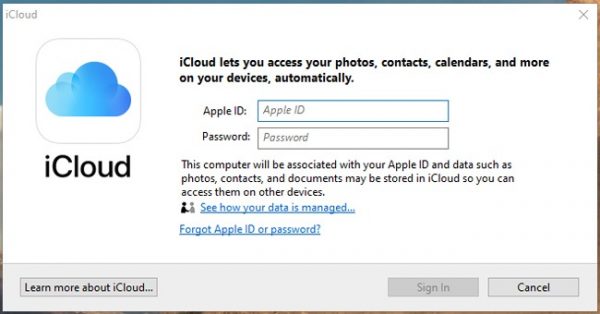
نرم افزار آی کلودی که در ویندوز نصب کرده اید بعد از ریستارت اتوماتیک بالا می آید اما اگر برای شما وقفه ای رخ داد می توانید به کمک استارت منو آن را باز کنید.

بعد از این که نرم افزار را اجرا کردید، حالا باید با اپل آی دی خود وارد شوید.

نصب آی کلود در ویندوز 10

ویژگی های آی کلود شامل (iCloud Drive ، عکس های iCloud ، مخاطبین ، تقویم ، ایمیل، یادداشت ها و غیره) را که می خواهید بین دستگاه های مختلف همگام سازی کنید را انتخاب کنید. هر کدام از این گزینه ها یک باکس دارد که باید تیک آن را بزنید.

پس از اتمام، iCloud با رایانه شخصی شما همگام سازی می شود، و موارد انتخاب شده در رایانه شخصی شما بارگیری می شود. بعد از همگام سازی، می توانید تمام داده های خود را در رایانه شخصی خود پیدا کنید.

نصب آی کلود در ویندوز 10

حالا اگر یک سری اطلاعات را از طریق ویندوز در آی کلود خود آپلود کنید، و این نرم افزار را روی آیفون یا آی پد خود نصب کنید و با همان اپل آی دی وارد آن شوید، می توانید تمام داده های آپلود شده و موجود از قبل را مشاهده کنید.

آیا در این باره تجربه یا سوال مهمی دارید؟ در بخش نظرات بنویسید.

منبع

نوشته راهنمای گام به گام استفاده و نصب آی کلود در ویندوز ۱۰ اولین بار در گويا آی‌ تی پدیدار شد.

وقتی امکان کپی کردن متن سایت فعال نیست چکار کنم

کپی متن سایت

کپی کردن متن سایت ها، یک دلیل بسیار مهم برای نقض حقوق افرادی است که مطالب تولیدی ایجاد می کنند. به همین خاطر طراحان سایت، با ایجاد قفل هایی در وب سایت مانع از این می شوند که انتخاب و کپی کردن متن فعال باشد. اما اگر قول دهید که از متن سایت سو استفاده نکنید، می توانید به کمک این آموزش، چند روش برای کپی کردن متن سایت ها را یاد بگیرید.


کپی متن سایت با کمک سورس کد ها

این یک روش ساده است، که می توانید با کمک مرورگر های مختلف به ان دسترسی پیدا کنید. اما ما مخصوصا گوگل کروم را به شما معرفی می کنیم تا با کمک آن، و سورس کد وبلاگ، متن سایت را کپی کنید.

برای شروع،

  1. وارد گوگل کروم شوید
  2. وب سایت مورد نظرتان که قصد کپی کاری متن آن را دارید، را باز کنید
  3. یک کلیک کنید تا سایت مورد نظر در حالت انتخاب شما قرار گیرد.
  4. بعد از این روی بخشی از متن که قصد کپی کردن آن دارید راست کلیک کنید
  5. از میان گزینه های راست کلیک Inspect یا View Source را کلیک کنید:

کپی متن سایت با کمک سورس کد ها

البته می توانید از کلید های ترکیبی و میانبری که جلوی هر کدام از این گزینه ها مشاهده می کنید نیز استفاده کنید و سورس مطلب مورد نظر را مشاهده کنید.

بعد از این که این مرحله را انجام دادید، یک صفحه مقابل شما قرار می گیرد که کد های html صفحه مورد نظر شما است.

A new portion of the web page will be revealed which carries the source code of the webpage. This is the code that carries every piece of information available on the page in HTML language, which your browser translates into the page that is visible on your device.

وقتی در این صفحه واقع شدید، Ctrl + F را بزنید تا بخش جستجو باز شود.

یکی دو کلمه از متنی را که می خواهید کپی کنید در این بخش بنویسید. اصلا تفاوتی ندارد که شما فارسی جستجو کنید یا انگلیسی. مهم متن شما و زبان متن شما است.

بعد از این، عملیات جستجو صورت می گیرد و متن مورد نظرتان را در این بخش مشاهده خواهید کرد.

البته ممکن است براکت های مختلفی وجود داشته باشد که متن شما در آن ها قرار گرفته باشد:

کپی متن وبسایت
این تصویر، نمونه ای از فعال سازی سورس کد از سایت گویا آی تی برای مطلبی است که در آن شیوه وبلاگ نویسی آشپزی را به شما یاد می دهد. همانطور گه گفته شد، انواع براکت ها را در بخش های مختلف متن مشاهده می کنید.

حالا بخش هایی که قصد کپی کردن آن را دارید انتخاب کنید و آن را copy کنید. حالا متن مورد نظر که به طور طبیعی نمی شد آن را از سایت کپی کرد در کلیپبرد شما ذخیره شده و می توانید آن را در هر نرم افزار ویرایشگر متن، به صورت انلاین مثل گوگ درایو یا آفلاین مثلا ورد، paste کنید.

البته در ویرایش گر خود حتما حالت راست به چپ را فعال کنید تا تنظیمات درست نشان داده شود.


روش های جایگزین برای کپی کردن متن وبلاگ های بلاک شده

بعضی اوقات ممکن است روش فوق برای کپی کردن یک متن از یک صفحه وب کافی نباشد. در چنین مواردی ، می توانید به جای این روش، متدهای زیر را امتحان کنید.


Javascript را غیر فعال کنید

Chrome را باز کنید و به گوشه بالا سمت راست بروید. روی سه نقطه کلیک کنید و از منوی کشویی که ظاهر می شود ، گزینه “تنظیمات” یا Settings را انتخاب کنید.

روش های جایگزین برای کپی کردن متن وبلاگ های بلاک شده

در سمت چپ صفحه جدیدی که باز می شود ، تب “Advanced” است. برای مشاهده لیست جدیدی از گزینه های قابل تنظیم ، این برگه را انتخاب کنید. روی “Privacy and Security,” کلیک کنید و تا زمانی که “Site Settings” را ببینید ، به پایین بروید و روی آن ضربه بزنید.

روش های جایگزین برای کپی کردن متن وبلاگ های بلاک شده

در صفحه ای که باز می شود در میان گزینه ها،  turn off the Javascript را انتخاب کنید.

روش های جایگزین برای کپی کردن متن وبلاگ های بلاک شده

مرورگر خود را مجدداً راه اندازی کنید و برای کپی کردن متن به وب سایت مورد نظرتان بروید. اطمینان حاصل کنید که Javascript را پس از انجام کپی کردن مجدداً روشن کنید ، زیرا ممکن است بعضی از سایتها بدون آن به درستی کار نکنند.


اسکرین شات بگیرید

اگر قادر به کپی کردن مستقیم مطالب نیستید ، می توانید با استفاده از افزونه Screen Capture از صفحه وب عکس بگیرید. پس از نصب این برنامه افزودنی ، یک نماد دوربین در کنار نوار آدرس در مرورگر Chrome شما ظاهر می شود. برای گرفتن تصویر از کل صفحه وب ، روی این نماد ضربه بزنید. ( برای افزودن این افزونه به طور مستقیم به کروم کلیک کنید )

اسکرین شات بگیرید

بعد از این کار می توانید مستقیما متن اسکرین شات شده را در فرمت های مختلف JPG, PNG یا PDF در سیستم خود ذخیره کنید.


از گزینه Print استفاده کنید

یکی دیگر از کارهایی که می توانید با صفحه مورد نظر انجام دهید این است که از بخش چاپ یا پرینت استفاده کنید و از آن یک پی دی اف بسازید یا این که حتی آن را روی کاغذ چاپ کنید.

بدین منظور، روی Ctrl + P  کلیک کنید. با این کار پنجره Print Page باز می شود.

در نهایت گزینه Save page as PDF را انتخاب کنید تا صفحه مورد نظر را ذخیره سازی کنید.

از گزینه Print استفاده کنید

بدین ترتیب می توانید یک نسخه پی دی اف از متن سایت مورد نظر را داشته باشید.


سخن پایانی

این که بسیاری از مدیران سایت ها برای جلوگیری از سرقت محتوای خود، صفحه را بلاک می کنند تا امکان کپی متن سایت وجود نداشته باشد، در عین حال برای استفاده های مفید این کار، ازار دهنده است. بدین صورت می توانید این محدودیت را دور بزنید و متن را برای خودتان کپی کنید و در حفاظت آن بکوشید.

آیا در این باره ترفند دیگری بکار گرفته اید؟ شیوه کپی متن سایت های بلاک شده را برای ما به روش خودتان بنویسید.

منبع

نوشته وقتی امکان کپی کردن متن سایت فعال نیست چکار کنم اولین بار در گويا آی‌ تی پدیدار شد.

چطور برای آشپزی وبلاگ نویسی کنیم و پول در بیاوریم

آموزش وبلاگ نویسی آشپزی

آموزش وبلاگ نویسی آشپزی به این دلیل مهم است که ما به اطراف مان بسیار تمرکز و توجه کرده ایم و به این نتیجه رسیده ایم که با این شاخه می توانید درآمد کسب کنید. اگر کمی به اطراف خود توجه کنید، متوجه می شوید که هر چه به غذا ربط داشته باشد می تواند تولید پول کند. البته باید به درستی بتوانید در این باره کار کنید. یکی از اموری که منجر به درآمد زایی می شود، وبلاگ نویسی در مورد مواد غذایی است. لازم نیست تبحر آنچنانی داشته باشید ولی ۵ نکته ضروری برای وبلاگ نویسی آشپزی وجود دارد که اگر آن را انجام دهید به احتمال زیاد در ۶ ماه اول می توانید از آن سود زیادی کسب کنید.


برای یک دسته خاص از غذاها وبلاگ نویسی کنید

این روزها دست ها در وبلاگ نویسی مواد غذایی بسیار زیاد شده است. اما این بدین معنی نیست که شما نمی توانید در این باره کار کنید. تنها باید متفاوت کار کنید.

برای شروع، باید به این فکر کنید که:

  1. چه چیزی بین مردم رواج دارد
  2. مردم به دنبال چه چیزی می گردند
  3. چه چیزی به طور خاص مورد تمرکز قرار نگرفته است

بعد از پاسخ گرفتن از سوالات بالا، لیستی از چند دسته خاص و پر طرفدار را انتخاب کنید و صرفا روی یکی از آن ها شروع به کار کنید.

لطفا فکر نکنید چون آزاد هستید توی وبلاگ تان مطلب بگذارید در مورد همه چیز بنویسید. یک دسته را شروع کنید و ادامه دهید.

دسته بندی ها مثلا می توانند

  1. نوشیدنی ها
  2. غذاهایی با طعم خاص ( تند – ترش – و غیره )
  3. ترکیب غذایی با x مواد اولیه
  4. غذای گرم – غذای سرد

و غیره باشد

آموزش وبلاگ نویسی آشپزی

نمونه هایی از دسته های خاص سایت آشپزی

یک نمونه جذاب از این گونه وبلاگ های آشپزی وبلاگ Minimalist Baker است که در آن، غذاهایی آموزش داده می شود که ۳ ویژگی دارند:

  • با کمتر از ۱۰ مواد اولیه ساخته می شوند
  • فقط نیاز به یک کاسه دارند
  • کمتر از ۳۰ دقیقه آماده می شود

نمونه با ارزش دیگر، Budget Bytes است که بودجه بندی غذاها را مشخص کرده و به تناسب بودجه بندی ها، دسته بندی ها را ایجاد کرده و هر فرد می تواند به تناسب پولی که دارد، غذایی را انتخاب کند و درست کند.

به هر حال با ایده گرفتن از این وب سایت های خارجی می توانید بهترین استارتاپ ها را در منزل تان و پشت میز آشپزخانه تان راه بیندازید و کارتان را شروع کنید.

البته اگر دوست دارید از کارهای هنری در منزل پول در بیاورید می توانید با ساخت زیور آلات یا کارهای هنری دستی، به درآمد زایی برسید.

ارسال منظم و همیشگی پست های وبلاگ

وقتی که رگ های حیاتی یک وبلاگ جریان داشته باشد، زنده است و می تواند برای شما تولید بازدید کننده و درآمد کند. برای درآمد زایی از وب سایت مواد غذایی تان، یا وبلاگ آشپزی تان، کافی است که یک برنامه مدون برای تولید آموزش های آشپزی داشته باشید.

بهترین گزینه این است که هر روز یا هر دو روز یک بار، در سایت خود مقاله ای را منتشر کنید. این مقاله باید آموزشی و در جهت هدف وبلاگ آشپزی باشد.

البته این بدین معنی نیست که نیاز دارید که هر روز پای وبلاگ تان بنشینید. شما می توانید چند مقاله آموزشی آشپزی را بنویسید و با اتوماسیون زمان بندی به سادگی، آموزش ها را ارسال کنید.

وبلاگ تان به طور اتوماتیک مطالب را منتشر می کند و شما می توانید درگیر تجربه های بهتری باشید.

اگر بتوانید به طور منظم طی ۶ ماه تا یک سال، روزانه حداقل یک آموزش ارسال کنید، نتیجه خوبی خواهید گرفت. هر چند وبلاگ های آشپزی وجود دارند که روزانه چندین آموزش را آپدیت می کنند.


آموزش وبلاگ نویسی آشپزی با دستورالعمل های مفصل

این که کسی بخواهد به دستورالعمل های آشپزی دسترسی داشته باشد واقعا ساده است. سایت های زیادی در حال انجام این کار هستند. اما یکی از چیزهایی که شما را به موفقیت می رساند این است که:

  1. روی جزییات مفصل کار کنید
  2. تصاویر گام به گام کارهای خود را بنویسید
  3. مقدار مواد غذایی را به طور دقیق بیان کنید
  4. از مواد غذایی جایگزین صحبت کنید
  5. مدت زمان های پخت، بن ماری شدن و غیره را به دقت بیان کنید.
  6. حتی میزان شعله، دمای فر، و غیره را نیز بیان کنید.

شاید این مدل نوشتن زمان بر باشد اما مطمئن باشید تجربه کاربری بهتری بر روی بازدید کننده دارد و در نتیجه دیگران بیشتر به سمت وبلاگ شما نسبت به رقبا جذب خواهند شد.

آموزش وبلاگ نویسی آشپزی کار ساده و البته کمی زمان بری است چرا که شما باید ضمن انجام کارها، عکس بگیرید، دستورات را به ترتیب انجام دهید و مراقب باشید غذای تان خراب نشود و یا نسوزد. اما اگر به این کار عشق داشته باشید همه چیز آسان می شود.

آموزش وبلاگ نویسی آشپزی

تا می توانید آموزشتان را با تصویر ترکیب کنید

آشپزی چیزی است که مخاطب برای دنبال کردن آن تمایل دارد به دنبال عکس باشد. یعنی با عکس، می توان آشپزی بهتری داشت. پس بگذارید کیفیت کارتان را تصاویر وبلاگ تان، مشخص کند.

عکس باید به گونه ای باشد که هم از نظر کیفیت و حجم بتواند نظر کاربران را جلب کند.
نتیجه آشپزی تان را باید به کمک یک عکس عالی و با کیفیت نمایش دهید. در واقع کاربر با مشاهده خروجی غذای مورد نظر، تمایل دارد پای وبلاگ تان بنشینند و یاد بگیرند.

نور پردازی هنگام گرفتن عکس ها بسیار ضروری است. پس سعی کنید در ضمن آموزش آشپزی عکاسی تقریبا حرفه ای را هم بیاموزید تا عکس های خوب تولید کنید.


وبلاگ تان را به شهرت برسانید

تا زمانی که شما یک گوشه نشسته اید و می نویسید، و هیچ عملیات به شهرت رسانی روی سایت خود انجام نمی دهید، مطمئن باشید که به صد در صد از هدف های خود نخواهید رسید.

بنابراین اگر می خواهید وبلاگ آشپزی تان را به جریان درآمد زایی وارد کنید باید ترافیک طبیعی و کافی داشته باشید. یکی از این کارها این است که در انجمن های آشپزی فعال باشید. همچنین در شبکه های اجتماعی، نتیجه کارهای خود را بیان کنید و از تبلیغات مختلف برای وبلاگ خود استفاده کنید.

البته نا گفته نماند که، شما می توانید به سادگی تمام، با سئوی وبلاگ خود به درستی، جایگاه خود را در موتورهای جستجو پیدا کنید و به نتیجه خوبی برسید.


چند توصیه کلی برای موفقیت در وبلاگ نویسی آشپزی

در این باره آموزه های زیادی در اینترنت وجود دارد. اما به عنوان فردی که می خواهید یک وبلاگ خوب در دسترس داشته باشید چند توصیه ویژه داریم.

  1. تجربیات آشپزی تان را افزایش دهید
  2. از وب سایت های خارجی برای دریافت دستورالعمل های جدید کمک بگیرید
  3. عکس ها را ترجیحا خودتان بگیرید و کپی نکنید
  4. هرگز متن وبلاگ تان را کپی نکنید
  5. از خلاقیت خود در آشپزی استفاده کنید
  6. مهارت های مرتبط با وب، و وبلاگ نویسی را رایگان در اینترنت بیاموزید
  7. در شبکه های اجتماعی کار کنید
  8. مطالب تولیدی و جدید داشته باشید
  9. از یک متخصص در امور بازاریابی و وبلاگ نویسی برای بهبود کار خود کمک بگیرید

با این نکته ها هر فرد با هر میزان سواد می تواند یک وبلاگ تولید کند و در مورد آشپزی آموزش دهد و به یک معلم آشپزی آنلاین تبدیل شود و در نهایت، به درآمد زایی برسد.

آیا در این باره تجربه ای دارید؟ آن را برای ما بنویسید.

منبع


نوشته چطور برای آشپزی وبلاگ نویسی کنیم و پول در بیاوریم اولین بار در گويا آی‌ تی پدیدار شد.