آموزش ترکیب صدای اسپیکرها یا تبدیل استریو به Mono در اندروید

زمانی که شما یک موسیقی گوش می دهید، در واقع از هر اسپیکر صدای خاصی می شنوید، که این حالت استریو نام دارد. وقتی که بخواهید، در هر کدام از اسپیکرها، صوت ترکیب شده را گوش کنید، توصیه ما به شما این است که وضعیت استریو را به حالت مونو تبدیل کنید. 

گویا آی تی: در حقیقت در این حالت، شما می توانید تمام صداها را ترکیب کرده و با یک گوشی و هدست گوش کنید. بیشتر اوقات که کاربران گوشی های هوشمند نیاز به این دارند تا فقط با یک هدست محتویات گوشی را گوش کنند، این وضعیت ایجاد می شود که دوست دارند آن چه را که می خواهند گوش دهند ترکیبی بشنوند.

در بسیاری از گوشی های اندرویدی این امکان فراهم است که استریو را به مونو و بالعکس تبدیل کنیم اما در گوشی پیکسل ۲ و با سیستم عامل اندروید ۸٫۱ این موضوع در زیر آموزش داده شده است.

برای شروع گام های زیر را طی کنید:

ابتدا وارد بخش تنظیمات شوید. برای این منظور می توانید از بخش اپلیکیشن ها استفاده کنید یا اینکه نوتیفی بار را به پایین بکشید و آیکون مخصوص تنظیمات را که به صورت یک چرخ دنده است را باز کنید:

در بخش تنظیمات گزینه Accessibility را پیدا کنید.

Accessibility

در این بخش گزینه  Mono Audio را پیدا کنید و تاگل آن را بکشید و آن را روشن کنید ( ON کنید )

“Mono Audio

بدین صورت می توانید به راحتی صدای استریو را ترکیب کرده و به صورت واحد از طریق یک هدست گوش کنید.

اما اگر شما از جمله کاربران اندرویدی هستید که از سامسونگ استفاده می کنید رابط کاربری کمی متفاوت است. در بینابین مسیری که طی می کنید تا تنظیمات را انجام دهید، با گزینه Hearing روبرو می شوید.

گزینه Hearing

روی این گزینه تپ کنید تا وارد زیر گزینه های دیگر شوید که مربوط به حالت شنیداری در دیوایس های سامسونگ است. همانطور که در عکس زیر مشاهده می کنید گزینه ای به نام مونو وجود دارد که باید آن را مد نظر قرار داده و به عنوان آخرین مرحله از تنظیمات، آن را ست کنید:

گزینه Hearing

بدین صورت می توانید تنظیمات لازم را اعمال کنید. طبق شواهد کاربران از زمان اندروید ۵ ویژگی مونو را در اکثر دیوایس های خود مشاهده کرده اند اما کمتر توانسته اند به اهمیت آن پی ببرند. بنابراین این مقاله را روی شبکه های اجتماعی نشر دهید تا کاربران بتوانند به راحتی از این ویژگی در مواقع خاص استفاده کنند. دیدگاه ها و تجربیات خود را در بخش نظرات بنویسید.

منبع

از کجا بفهمیم نسخه واتس اپ جعلی است یا واقعی؟

شاید تا به حال از مشکلات نصب نسخه جعلی WhatsApp مطالبی شنیده باشید، مثلاً اینکه نصب آن روی گوشی اندرویدی باعث دریافت تبلیغات هرز بسیار زیادی می‌شود.

گویا آی تی – متأسفانه TRACKSTERS موفق شده بود بیش از یک میلیون نفر را بفریبد تا نسخه جعلی این نرم افزار را نصب کنند. برنامه کلاهبرداری Update WhatsApp Messenger نیز در این زمینه فعالیت داشت و صاحبان گوشیهای اندرویدی با دانلود آن، ناخواسته این اجازه را به کلاهبرداران می‌دادند تا نرم افزارهای مخرب دیگری روی گوشی آنها نصب کنند و امکان ارسال تبلیغات متفرقه را برایشان فراهم می‌کرد. هکرها با استفاده از آن و ترفندهایی هوشمندانه موفق به هک کاربران عادی می‌شدند.
هرچند که همه روشهای کلاهبرداری ذکر شده شناسایی و از بازارهای رسمی اپلیکیشن حذف شده اند، اما شاید شما از قبل آن را بر روی گوشی خود نصب کرده باشید. ضمن اینکه انواع دیگری از آنها به تازگی شروع به فعالیت کرده اند که به راحتی می‌توانند صاحبان گوشیهای هوشمند را بفریبند.

اگر می‌خواهید مطمئن شوید که هکری با استفاده از نرم افزار WhatsApp جعلی، کنترل گوشی شما را به دست ندارد، پیشنهاد می‌کنم مراحل زیر را دنبال کنید:

۱- به بخش Setting بروید.
۲- در بخش Apps گزینه WhatsApp را انتخاب کنید.
۳- زیر گزینه Store گزینه ای به نام App Details را پیدا خواهید کرد.
۴- این گزینه شما را به فروشگاه Play هدایت می‌کند که در آن مشاهده می‌کنید WhatsApp نصب شده روی گوشی شما بیش از یک میلیارد بار دانلود شده است. در غیر این صورت یعنی WhatsApp شما تقلبی است و مجبورید آن را حذف کرده و نسخه رسمی آن را از فروشگاه Play پیدا کرده و نصب کنید. شاید لازم باشد یک آنتی ویروس قابل اعتماد نیز دانلود کنید تا از شر نرم افزارهای مخرب مرتبط با WhatsApp جعلی خلاص شوید.

آموزش افزایش سرعت شارژ وایرلس در آیفون ۸، آیفون ۸ پلاس و آیفون X

امکان شارژ وایرلس باطری گوشی های جدید آیفون موضوع داغی است که هنوز هم چالش بر انگیز است. مخصوصا این موضوع وقتی داغ تر شده که سامسونگ در این باره بهتر از اپل عمل کرده است.

گویا آی تی: مدت ها قبل از ارائه آیفون های جدید در رسانه ها شنیده می شد که گوشی های جدید اپل از قابلیت شارژ سریع و وایرلس برخوردارند. همه ما منتظر این رویداد بودیم اما متوجه شدیم چیزی که آیفون از آن برخوردار است، قابلیت شارژ وایرلس است به طوری که چندان که باید سرعتی کار نمی کند. به همین خاطر  بر آن شدیم تا روش های شارژ وایرلس را به طور سریع مورد بررسی قرار دهیم و تجربیات خود را با شما در میان بگذاریم پس با ما همراه باشید.

افزایش سرعت شارژ وایرلس در آیفون 8، آیفون 8 پلاس و آیفون X

بعد از اینکه شما یک گوشی آیفون ۸ یا آیفون ۸ پلاس و یا یک دستگاه آیفون x خریداری کردید، برای اینکه بتوانید به سرعت از قابلیت شارژ وایرلس استفاده کنید و گوشی خود را سریع شارژ کنید به دو چیز نیاز دارید. اول اینکه سیستم عامل IOS خود را به نسخه ۱۱٫۲ ارتقا دهید و در ادامه یک شارژر وایرلس Qi نیز داشته باشید.

نسخه IOS 11.2  هم اکنون به صورت نسخه توسعه دهندگان و نسخه بتا در دسترس است که می توانید از طریق این لینک نسبت به دریافت آن اقدام کنید.

زمانی که شما توانستید گوشی خود را به سیستم عامل یاد شده بروز رسانی کنید قابلیت این را دارید که بتوانید با کمک شارژر وایرلس تا ۷٫۵ وات آن را شارژ کنید و این در حالی است که در حالت معمولی تنها می توانید به میزان ۵ وات آن را شارژ کنید.

البته دیوایس های سامسونگ قابلیت این را دارند که تا ۱۵ وات شارژ کنند. هر چند ۷٫۵ وات چیزی نیست که بتوان آن را با قابلیت های سامسونگ مقایسه کرد اما می توان آن را یک گام ابتدایی برای ارتقای این ویژگی در دستگاه های جدید اپل دانست.

منبع

آموزش حذف نام شبکه های وایرلس ذخیره شده از لیست ویندوز ۱۰

ویندوز ۱۰ این قابلیت را دارد که لیستی از شبکه های وای فایی که قبلا به آن ها متصل بوده است را با ارائه جزییات ذخیره کند. از مزیت های این قابلیت این است که موجب می شود که، وقتی لپ تاپ مبتنی بر ویندوز ۱۰ در محدوده شبکه های یاد شده قرار بگیرد، به طور اتوماتیک به شبکه ها متصل شود. اما اگر بخواهید این اتفاق رخ ندهد باید اطلاعات این شبکه ها forget شوند.

گویا آی تی: اگر بخواهید این کار را در ویندوز ۷ انجام دهید، کافی است که از طریق کنترل پنل و  Network and Sharing Center  به بخش “Manage Wireless Networks”  بروید و شبکه ها را حذف کنید.

همچنین برای کاربران ویندوز ۸ این کار از طریق دستورات  Command Prompt  امکان پذیر می باشد. اما در ویندوز ۱۰ این کار به خوبی امکان پذیر است و از یک رابط گرافیکی زیبا برای آن استفاده شده است.

در آخرین نسخه بروز رسانی شده ویندوز ۱۰، این امکان اضافه شده که شما بدون نیاز به ورود به کنترل پنل، بتوانید به کمک آپشن ها و پنجره ها این موضوع را حل کنید.

 حذف نام شبکه های وایرلس ذخیره شده

برای این کار به محیط notification بروید و از آن جا، محوطه پاپ آپ Wi-Fi را باز کنید. در این محل نام شبکه مورد نظر را انتخاب کنید و روی آن راست کلیک کنید یا فشاری طولانی اعمال کنید. با این کار یک پنجره با سه گزینه نمایش داده می شود که در انتهای آن عبارت Forget نوشته شده است. روی آن کلیک کنید تا به نتیجه برسید.

 حذف نام شبکه های وایرلس ذخیره شده

این روش برای کاربرانی مفید است که می خواهند شبکه های نزدیک و ثبت شده را حذف کنند. اگر بخواهید شبکه هایی را حذف کنید که اطلاعات کامل ان در این بخش نمایش داده نمی شود لازم است که از اپلیکیشن تنظیمات این کار را دنبال کنید.

آموزش حذف شبکه Wi-Fi از طریق بخش تنظیمات

اگر برای حذف شبکه وای فای از طریق حالت معمولی، به هدف خود نمی رسید، لازم است که کنترل پنل قبلی را فراموش کنید و وارد   اپلیکیشن تنظیمات شوید. اگر در کنترل پنل با عبارت Manage Wireless Networks آشنایی داشته اید باید بگوییم که این عبارت در این محل نمایش داده نمی شود. بنابراین وارد بخش تنظیمات شده و گزینه  Network & Internet  را انتخاب کنید. موقعیت این گزینه در تصویر زیر ارائه شده است:

 حذف نام شبکه های وایرلس ذخیره شده

با زدن این گزینه، وارد پنجره ای می شوید که دسته بندی های ان در سمت چپ نشان می دهد. در این میان به دنبال عبارت Wi-Fi باشید. روی این گزینه کلیک کنید تا زیر گزینه ها در سمت راست ظاهر شوند. از میان این زیر گزینه ها، لینک Manage known networks را کلیک کنید.

 حذف نام شبکه های وایرلس ذخیره شده

با ورود به این لینک می توانید لیست انواع شبکه هایی که به آن وارد شده اید را مشاهده کنید. برای دلیت کردن آن ها کافی است که روی هر شبکه کلیک کرده و گزینه Forget را انتخاب کنید. اگر شمار شبکه های قابل مشاهده در این بخش زیاد هستند می توانید به کمک قابلیت های جستجو، فیلتر کردن و حتی مرتب سازی، شبکه مورد نظر خود را پیدا کنید و Forget را روی آن اعمال کنید.

 حذف نام شبکه های وایرلس ذخیره شده

در ادامه در آینده وقتی بخواهید وارد شبکه مورد نظر شوید ویندوز از شما درخواست کلمه عبور را دارد.


آموزش حذف شبکه وای فای از طریق Command Prompt

اگر شما از ویندوز ۸ یا ویندوز ۸٫۱ استفاده می کنید، قطعا می دانید که هیچ رابط گرافیکی برای حذف شبکه های وای فای وجود ندارد بنابراین لاجرم باید از دستورات پرامپت استفاده کنید.

برای استفاده از این قابلیت به عنوان Administrator   پنجره Command Prompt را باز کنید. برای این کار می توانید استارت را باز کنید و عبارت Command Prompt را جستجو کنید و با نمایش آن، آن را اجرا کرده و ادامه مراحل را در پیش گیرید.

 حذف نام شبکه های وایرلس ذخیره شده

وقتی که میانبر این گزینه را مشاهده می کنید کافی است روی ان راست کلیک کنید و گزینه Run as Administrator را انتخاب کنید.

با این کار کادر مورد نظر باز می شود و شما باید عبارت زیر را در آن وارد کنید

netsh wlan show profiles


با وارد کردن این عبارت، اینتر را بزنید تا لیست شبکه های وای فای را مشاهده کنید. دقت کنید که کدامیک از شبکه های ارائه شده، را می خواهید حذف کنید.

 حذف نام شبکه های وایرلس ذخیره شده

نام این شبکه یا شبکه ها را یادداشت کنید و دستور زیر را بنویسید

netsh wlan delete profile name="PROFILE NAME"


در این جا در انتهای جمله PROFILE NAME وجود دارد که لازم است نام شبکه مورد نظر را به جای آن با دقت بنویسید.

برای مثال اگر می خواهید یک شبکه با نام BTWiFi را حذف کنید، باید دستور زیر را ازائه کنید:

netsh wlan delete profile name="BTWiFi"


بدین ترتیب دستور یاد شده به شما کمک می کند که شبکه مورد نظر از لیست حذف شود.

 حذف نام شبکه های وایرلس ذخیره شده

هر چند استفاده از دستورات پرامپت کمی دشوار تر از حالت گرافیکی است اما این به معنی نشدنی بودن کار نیست. همانطور که مشاهده کردید با یک دستور ساده می توانید مشکل را حل کنید و به راحتی، شبکه هایی که قبلا به آن ها متصل بوده اید را حذف کنید.

در این باره تجربیات ارزشمند و سوالات خود را با ما در میان بگذارید و این مطلب را روی شبکه های اجتماعی نشر دهید.

منبع


آموزش Mute و UnMute کردن نوتیفی ایمیل ها در جیمیل

زمانی که مخاطبین یک رشته ایمیل، در جیمیل بیش از یک نفر باشند، به طور خاص به ازای هر عکس العمل کاربران روی ایمیل مورد نظر، نوتیفی ارسال می شوود که این موضوع در ایمیل هایی با شمار مخاطبین زیاد دردسر ساز است و نوتیفی ها آزار دهنده خواهند بود. 

گویا آی تی: همه ما بخشی از یک زنجیره ایمیل بوده ایم که در پس هر واکنشی نسبت به آن توسط دریافت کنندگان ایمیل مورد نظر، صدای نوتیفی آن را شنیده ایم که این بسیار آزار دهنده است. حتی اگر شما این رشته ایمیلی را حذف کنید به محض اینکه یک اقدام روی آن صورت بگیرد، مثلا روی آن ریپلای ارسال شود باز هم صدای نوتیفی ان را خواهید شنید. اما راه حل خود جیمیل برای اینکه صدای نوتیفی را قطع کنید به شما یاد می دهیم تا از جیمیلی بودنتان بیشتر لذت ببرید.

آموزش Mute  و UnMute کردن نوتیفی ایمیل ها در جیمیل

فرآیند Muting در جیمیل چیست؟

اگر دقت کرده باشید زمانی که با لپ تاپ کار می کنید یا تلویزیون نگاه می کنید، یک اقدام ساده می تواند به شما کمک کند که کلیه صداهای حاصل از لپ تاپ یا تلویزیون را خاموش کنید. زمانی که شما در وضعیت یک ایمیل یا رشته هایی از ایمیل ها با چند نفر مشترک باشید، هر گونه فوروارد کردن، ریپلای کردن و نظیر آن ایجاد کننده یک نوتیفی است که ممکن است شما را آزار دهد. این فرآیند به شما اجازه می دهد که همچنان مشترک رشته ایمیلی مورد نظر باشید اما صدای نوتیفی آزارتان ندهد.

روش mute کردن ایمیل در نسخه وب جیمیل چیست؟

Mute کردن ایمیل در جیمیل فوق العاده ساده است. برای این منظور وارد جیمیل شوید و برای این ورود از مرورگر استفاده کنید. با وارد شدن به جیمیل، رشته ایمیلی مورد نظر خود را انتخاب کنید وچک باکس کنار آن را تیک دار کنید.

آموزش Mute  و UnMute کردن نوتیفی ایمیل ها در جیمیل

بعد از این، روی عبارت More که در بالای ایمیل ها مشاهده می کنید کلیک کنید و در میان باکس باز شده روی عبارت انتها یعنی mute کلیک کنید. همچنین می توانید به صورت جایگزین از شرت کات m نیز استفاده کنید تا عملیات میوت سازی انجام شود.

آموزش Mute  و UnMute کردن نوتیفی ایمیل ها در جیمیل

روش mute کردن ایمیل در اپلیکیشن موبایلی جیمیل چیست؟

فرآیند mute سازی در اپلیکیشن کمی متفاوت از نسخه تحت وب است بدین منظور می بایست ابتدا وارد اپلیکیشن شوید و از آن جا ایمیل مورد نظر خود را پیدا کرده و وارد شوید. در ادامه در بالای ایمیل در سمت راست، سه نقطه تنظیمات و آپشن ها موجود است که موقعیت آن را مشاهده می کنید:

آموزش Mute  و UnMute کردن نوتیفی ایمیل ها در جیمیل

آموزش Mute  و UnMute کردن نوتیفی ایمیل ها در جیمیل

روی این سه نقطه ضربه بزنید تا وارد آپشن ها شوید. در این بخش می توانید گزینه mute را به سادگی مشاهده و آن را انتخاب کنید. با این کار ایمیل شما خاموش می شود در ادامه صدای هر گونه عملی روی رشته ایمیلی شما را نخواهد آزرد.

آموزش Unmute کردن رشته ایمیلی در جیمیل

زمانی که شما رشته ایمیلی مورد نظرتان را به سادگی mute می کنید، ایمیل ها به صورت اتوماتیک آرشیو می شوند به همین دلیل برگرداندن آن به حالت اولیه کمی چالش بر انگیز تر از مرحله قبل است اما با کمی دقت می توانید به هدف خود برسید. بدین منظور در بخش جستجو عبارت زیر را بنویسید:

is:muted

با این کار ایمیل های میوت شده خود را مشاهده خواهید کرد.

is:muted

وقتی که ایمیل های mute شده خود را مشاهده کردید، می توانید آن ها را تیک دار کرده و به کمک آپشنی که در بالای آن مشاهده می کنید و در تصویر زیر مشهود است، گزینه unmute را انتخاب کنید تا از حالت مورد نظر خارج شود.

در این باره تجربیات ارزشمند خود را با ما در میان بگذارید و این مطلب را روی شبکه های اجتماعی نشر دهید.

 منبع


راهنمای افزایش کیفیت عکس در ارسال با واتس اپ

واتس اپ برنامه ای است که بسیاری از افراد، به جهت کاری و شخصی از آن برای صحبت کردن، چت کردن و حتی ارسال تصاویر و اسناد استفاده می کنند اما عکس هایی که به طور معمولی با واتس اپ ارسال می شود، دارای کیفیت کمی هستند. آیا راهی برای حل این معضل وجود دارد؟

گویا آی تی: Whatsapp یکی از  نرم افزارهای فوق العاده است که برای پیام رسانی به صورت رایگان ارائه شده است. هر چند استفاده از این برنامه تا چند سال اخیر، برای کاربران کمی هزینه بر بود اما حالا Whatsapp کاملا رایگان است و شما می توانید از قابلیت های بی نظیر آن استفاده کنید. واتس اپ دارای سرویس هایی است، که به شما کمک می کند در یک چت گروهی یا انفرادی حضور پیدا کنید و به ارسال فایل بپردازید. هر نوع فایلی که می خواهید می توانید از طریق این نرم افزار ارسال کنید. یکی از ویژگی های مثبت Whatsapp این است که امنیت دو طرفه را کاملا مهیا می کند اما از معایب آن نیز این است که تصاویر را به صورت فشرده شده ارسال می کند و این معضلی برای افرادی است که می خواهند عکس های با کیفیت برای مخاطبین ارسال کنند.

send-uncompressed-photos-over-whatsapp

اگر شما نیز به دنبال راهی برای ارسال تصاویر فشرده سازی نشده و با کیفیت از طریق واتس اپ هستید توصیه من به شما این است که این راهنمای گویا آی تی را با دقت مطالعه کنید.

ترفندی که ما طبق آن به شما امکان ارسال فایل های تصویری فشرده سازی نشده را فراهم می کند، برای کاربران اندرویدی و افرادی که از نسخه وب واتس اپ استفاده می کنند، تقریبا ساده است اما کسانی که از آیفون برای چنین هدفی استفاده می کنند کمی با مشکل مواجه می شوند.

هنگامی که می خواهید این کار را روی گوشی اندرویدی و یا وب انجام دهید باید تصاویر را به عنوان یک فایل یا سند، به برنامه واتس اپ معرفی کنید که این موضوع در آیفون کمی چالش بر انگیز است. راهی که پیش روی کاربران آیفون وجود دارد این است که تصویر خود را در  iCloud آپلود کنند و آن را ارسال کنند.

برای ارسال تصویر فشرده نشده از طریق واتس اپ گام های زیر را طی کنید.

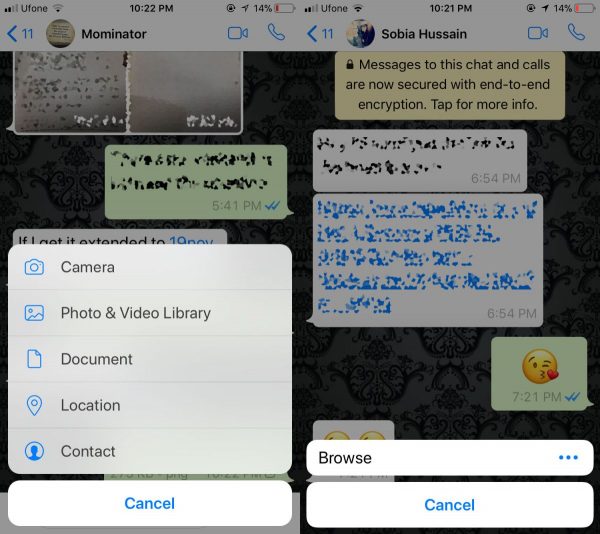
ابتدا وارد یک رشته چت انفرادی یا گروهی شوید. در کنار بخش ورودی و نوشتاری متن، گزینه + یا بعلاوه را بزنید تا امکان اتج کردن برای تان فراهم شود. در این بخش گزینه هایی مشاهده می کنید که می توانید از میان آن ها Documents را انتخاب کنید. ( در واقع با این کار می خواهید تصویر را به عنوان یک سند به واتس اپ معرفی کنید ).

ارسال عکس فشرده واتس اپ

اگر از کاربران اندروید باشید می توانید در این بخش به راحتی وارد camera roll شوید و فایل تصویری خود را انتخاب کنید و بعد آن را ارسال کنید. با این کار عکس شما به صورت فشرده نشده و به عنوان یک فایل اتچ خواهد شد. البته پیش از ارسال تصویر واتس اپ از شما می خواهد که نسبت به ارسال تصویر اطمینان حاصل کنید و با یک پرسش، در این باره، نظر نهایی شما را می خواهد و تاییدیه از سمت شما را مطالبه می کند.

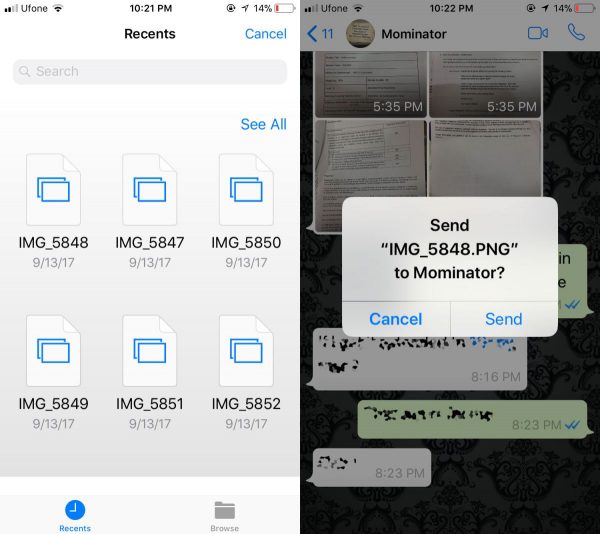
اما اگر می خواهید با آیفون این کار را انجام دهید می بایست ابتدا تصویر را در داخل فولدر file app ذخیره کنید.

ارسال عکس فشرده واتس اپ

وقتی که می خواهید چیزی را به اشتراک بگذارید آیفون ابتدا فولدر مورد نظر را باز می کند و شما می توانید در لابلای فایل های موجود در این بخش، عکس مورد نظرتان را انتخاب کنید و برای مخاطب خود ارسال کنید.

البته در انتها، واتس اپ باز پرسش تایید را از شما خواهد پرسید.


محدودیت ها

وقتی که می خواهید تصاویر غیر فشرده ارسال کنید، اگر از آیفون استفاده می کنید نیاز است که از طریق آی کلود اقدام کنید که البته این کار کمی زمان بر است. همچنین به همان میزان که آپلود در آی کلود زمان بر است می تواند پهنای باند شما را نیز مصرف کند.

تصاویری که به این صورت ارسال می کنید به صورت thumbnails نمایش داده نمی شود و برای مشاهده آن باید روی آن ها ضربه بزنید.

اگر نیاز به این دارید که به صورت مکرر تصاویر فشرده سازی شده ارسال کنید می توانید به راحتی از نرم افزارهایی مثل تلگرام استفاده کنید. تلگرام در نسخه های مختلف موبایلی و ویندوزی، به شما اجازه می دهد که هنگام ارسال تصویر، فایل را به صورت فشرده شده یا معمولی ارسال کنید. البته که استفاده از نرم افزار تلگرام در افزایش سرعت شما نیز بی تاثیر نخواهد بود.

به هر حال تجربیات خود را در این باره با ما در میان بگذارید و این مطلب را روی شبکه های اجتماعی نشر دهید.

منبع

کاملترین راهنمای عیب یابی پرینترها و حل مشکلات سخت افزاری

اگر به مقوله مشکلات پرینترها دقت کنید، متوجه می شوید که پاره ای از آن ها ناشی از مشکلات کاربری است که ما به چند مشکل مرسوم در این باره در مقاله شماره ۱، با عنوان راهنمای عیب یابی پرینتر پرداختیم. اما در مرحله بعد عمیق تر وارد این ماجرا می شویم و این بدین صورت است که، با پیشرفت دیوایس ها و پرینترها قادر خواهید بود از طریق موبایل نیز عملیات پرینت خود را مدیریت کنید. در این باره نیز ممکن است مشکلاتی رخ دهد، بنابراین ما بر آن شدیم تا مشکلات پرینت از طریق موبایل را در مقاله دوم مورد بررسی قرار دهیم. اما مشکلات سخت افزاری برای پرینتر ها، نیز بسیار رخ می دهد و رفع آن ها عموما هزینه بر است.

اختلال در هد پرینتر

گویا آی تی: اگر به ندرت از پرینتر استفاده می کنید ممکن است جوهر موجود در سری پرینتر خشک شود و باعث اختلال در عملکرد آن شود. این مشکل ماه پیش برای پرینتر من رخ داد و هزینه ای ۲۰۰ هزار تومانی برای من به بار اورد که راه حل آن و حتی راه جلوگیری از بروز این مشکل این بود که باید هفته ای دو پرینت از پرینتر می گرفتم! به همین سادگی!

ممکن است این موضوع چراغ کاتریج را بر روی پرینتر روشن کند و یا اینکه تنها از اعمال جوهر بر روی کاغذ جلوگیری کند. رفع اختلال پرینتر ممکن است کاری پر از کثیف کاری و مشقت بار باشد اما مراقبت از پرینتر برای جلوگیری از اختلال کاری آسان است. یکی از راه های معمول برای رسیدگی به پرینتری که دچار اختلال جوهر در سری شده است روش استفاده از دستمال حوله ای است:


 عیب یابی پرینترها و حل مشکلات سخت افزاری

روش دستمال حوله ای

برای شروع کار  باید یک دستمال حوله خشک و یک دستمال حوله مرطوب داشته باشید. دستمال حوله خشک و گرم را برداشته و سری کاتریج را با آن بپوشانید. سری پرینتر معمولا در انتهای کاتریج جایی که جوهر به بیرون می آید قرار دارد که نواری طلایی یا مسی کناره های آن را پوشانده است. پس از چند بار تکرار این کار بایست جوهر را روی دستمال ببینید. حواستان باشد که سری پرینت را با نوار های طلایی یا مسی که بر روی آن نقطه های سیاه وجود دارد اشتباه نگیرید. آن ها به شدت شبیه به هم هستند و ممکن است جای اشتباه را با دستمال کاغذی بپوشانید. این کار هرگونه جوهر خشک شده را که از پرینت گرفتن با کیفیت جلوگیری می کند را پاک می کند. پس از پایان کار با دستمال خشک، کاتریج را بر روی دستمال مرطوب بگذارید و ۳۰ تا ۶۰ ثانیه به همان حالت نگه دارید. این کار نیز جوهر های خشک شده را از روی سری پرینتر پاک می کند. پس از پایان کار کاتریج را درون پرینتر قرار داده و دوباره پرینت بگیرید. معمولا این کار به خوبی مشکل را برطرف می کند. اگر هم خیر دوباره همین کار را انجام دهید. اگر بار دوم هم جوهر روی سری کاتریج را پاک نکرد نیز وارد مرحله بعدی یعنی پاک سازی سری پرینتر شوید. تنها پرینتر هایی که سری پرینت یکپارچه دارند امکان استفاده از روش دستمال حوله را دارند. اگر پرینتری دارید که از کاتریج های رنگی مجزا استفاده می کند، نظیر Epson 220 سری پرینتر معمولا درون خود پرینتر قرار دارد. معمولا چیز هایی نظیر ذرات گرد و غبار، حباب های هوا و جوهر خشک شده روی سری پرینت را می پوشانند و باعث اختلال می شوند. انجام دادن پاک سازی سری پرینت خروجی جوهر را از مواد زائد می زداید. از آن جایی که این فرآیند برای هر پرینتر متفاوت است، این فرآیند به صورت پیش فرض در نرم افزار پرینتر قرار گرفته است.برای فهمیدن اینکه چگونه این فرآیند برای پرینتر شما انجام می شود به دفترچه راهنمای آن رجوع کنید. یک صفحه آزمایشی پرینت بگیرید تا مطمئن شوید که اختلال برطرف شده است و بار دیگر هم پرینت آزمایشی بگیرید تا کاملا خیالتان جمع شود. اگر این هم مشکل را حل نکرد از انجام اعمال پاک سازی بیشتر بپرهیزید زیرا باعث مصرف بیهوده جوهر خواهد شد و وقتی در بار اول و دوم سودی نداشت دفعات بعدی نیز فایده ای نخواهد داشت.


پیغام کارتریج”Non-Genuine”

برخی اوقات، پرینتر شما مستقیما از شما می خواهد که از کاتریج متفرقه استفاده کنید. مخصوصا این موضوع در پرینتر های HP شایع است که این پیغام در صفحه بالا می آید و به شما می گوید که از کاتریجی استفاده شده، دوباره پر شده و یا تقلبی* استفاده می کنید اما معمولا کاری بیشتر از این پیغام نمی کند. کاتریج های متفرقه  معمولا از چیپستی استفاده می کنند که این پیغام را دور می زنند اما وقتی که این پیغام نمایان می شود می توانید به راحتی با کلیک کردن بر روی “Okay” کلیک کنید و پیغام از بین می رود. اگر نه بهتر است کاتریج را خارج کنید و مطمئن شوید که چیپ تمیز است و سپس دوباره آن را سر جای خود بگذارید.

عیب یابی پرینترها و حل مشکلات سخت افزاری

  • کاتریج های تقلبی آن دسته کاتریج هایی هستند شبیه به کاتریج های اورجینال ساخت خود سازنده هستند. کاتریج های سازگار که بسته بندی مختص خود را دارند تقلبی نیستند اما سازندگان اصلی به مردم می گویند که این کاتریج ها جعلی هستند که اینطور نیست.

پرینتر هیچ پرینتی نمی گیرد

در این مورد کافیست نوع اتصال سیستم کامپیوتری و پرینتر را مشخص و چک کنید. USB و یا کابل های اتصل و همچنین اتصالات از طریق امواج WIFI ابتدایی ترین مواردیست که باید در نظر بگیرید. قطع شدن ارتباط هریک از موارد یاد شده امکان چاپ را غیر ممکن می کند.

گاهی ممکن است درایور دستگاه نیاز به نصب مجدد داشته باشد. چرا که در بسیاری از موارد با گذشت زمان سیستم با اختلال مواجه می شود. پس در این مورد نیز اطمینان کامل کسب کنید. در صورت مرور تمامی موارد همچنان دستگاه پرینتر شما قادر به چاپ نبود گزینه عیب یابی سیستم (troubleshooting) را انتخاب کنید و اگر بازهم جوابی از سیستم دریافت نکردید از کارشناس تعمیرات کمک بخواهید

با اخطار کارتریج خالی مواجه می شوید

گاهی پیش می آید در هنگام کار با دستگاه های پرینتر، سیستم با وجود تعویض کارتریج جوهر و ارائه چاپ های با کیفیت باز هم اخطار کارتریج خالی را نمایش می دهد. مشکل از کجاست ؟

Low Ink

در بسیاری از موارد لازم نیست با دیدن این اخطار کارتریج را تعویض کنید و یا به فکر شارژ آن باشید. سیستم های پرینت به گونه ای تعریف شده اند که وقتی میزان جوهر در دستگاه به حدی خاص می رسد هشدار را بر روی نمایشگر ظاهر می کنند. این بدان معنا نیست که سیستم شما خالی از جوهر است چرا که با وجود این خطا همچنان شما قادر به چاپ با کیفیت عالی هستید.

فارغ از نوع دستگاه پرینت، این هشدار تا جایی که سیستم شما به طور کلی خاموش شود و یا پرینت هایی با کیفیت بسیار پایین را ارائه دهد قابل اعتنا نخواهد بود. تا میزان دلخواه به چاپ و استفاده بپردازید و توجه داشته باشید تنها اعلام جدی در خالی شدن کارتریج پرینت های بی کیفیت و بی رنگ است.

چنانچه این اخطارها باعث مزاحمت می شوند کافیست از یک کارشناس بخواهید امکان این اخطار را بر روی سیستم شما غیر فعال کند.

پرینت هایی با هزینه گزاف

شاید باورش غیر ممکن باشد که گاهی محاسبه میزان کارتریج جوهر استفاده شده و تونر در هر چاپ هزینه های گزافی را گریبان گیر کاربران می کند. با توجه به نوع و مدل دستگاه شما و یا حتی نوع پرینت درخواستی هزینه ها متغیر خواهد بود.

پیش از انجام پرینت ابتدا به این موضوع که آیا واقعا این مطالب ضرورتی برای چاپ دارد خوب فکر کنید. آیا تمام صفحات و مطالب را می خواهید و یا اینکه یکی دو صفحه کفایت می کند؟ استفاده از حالت چاپ دو رویه (duplex) میزان بیشتری از جوهر را به خود اختصاص می دهد پس در صورت عدم ضرورت از حالت ساده در پرینت استفاده کنید.

در بیشتر دستگاه های پرینت حالت (high-capacity) و یا (lower-capacity) به چشم می خورد که نشان دهنده میزان استفاده از کارتریج و جوهر در هنگام پرینت دهیست. این گزینه را از حالت high-capacity به lower-capacity تغییر دهید تا در بسیاری از هزینه های چاپ صرفه جویی کرده باشید.

حتی الامکان برای تکثیر یک مطلب از دستگاه کپی استفاده کنید و از اجرای چندین بار دستور پرینت خودداری کنید.

کارتریج جدید کار نمی کند

کارتریج شما مشکل داشته است و آن را با یک کارترج جدید جایگزین کرده اید، ولی هنگام نصب و کار با آن با خطای ” کارترجی شناسایی نشد” و یا ” کارتریج را وارد کنید ” مواجه شدید، می توانید مراحل زیر را برای  حل مشکل خود طی کنید:

برای اطمینان از اینکه پرینر شما سالم است، اگر کارتریج قدیمی در دسترستان است آن را متصل کنید و اگر شناسایی شد بلافاصله کارتریج جدید را جایگزین کنید. اما اگر مشکل حل نشد قطعا مشکل یا از کارتریج شما است و اگر هم هر دو شناسایی نشد باید پرینتر خود را تعمیر و یا به فکر پرینتر جدید باشید.

ممکن است محلی که باید جوهر از کارتریج به پرینتر برود بسته باشد و یا مشکلی داشته باشید، سعی کنید با یک دستمال پنبه ای آن را باز کنید تا مشکلتان حل شود.

ممکن است زبانه پرینتر شما نیز برای ورود جوهر مسدود شده باشد پس حتما آن را نیز چک کنید،  در پرینتر های HP این محل در قسمت پشتی کارتریج  به صورت یک زبانه کشویی موجود است.

امکان دارد جوهر موجود خشک شده باشد و به دستگاه نرسد پس حتما در اخر آن را نیز چک کنید.

مشکل های سخت افزاری پرینتر

کابل اتصال خود را چک کنید: شاید مشکل از رایانه یا پرینتر شما نباشد! کابل های USB به مرور زمان پوسیده شده و یا میسوزن که باعث میشود عملا پرینتر شما کار نکند. پس اگر به مشکلی خوردی که حل نشد حتما کابل خود را چک کنید و در صورت نیاز آن را به یک کابل مرغوب تعویض کنید.

مشکل حافظه ی RAM : پرینتر های امروزی بسیار پیچیده تر از نسل های قبلشان هستند، داخل آنها حافظه هایی همچون RAM کامپیوتر قرار دارد که ممکن از پر شود و از علائم آن میتوان به کندی چاپ اشاره کرد.


اگر مشکلات پرینتر شما حل نشد قطعا چاره ای جز تعویض و یا تعمیر اساسی آن ندارید. اینجور دستگاه ها پس مدتی کار با آنها فرسوده شده و توان کاری روز اول را ندارند.

این را هم به یاد داشته باشید هرگر پرینتر خود را روشن رها نکنید! شاید این یک راه حل مسخره باشد ولی کلید تمامی این مشکلات نیز می تواند باشد.

کاملترین راهنمای عیب یابی پرینتر و مشکلات پرینت از طریق موبایل

مشکلات پرینترها با پیشرفت روز افزون این دستگاه ها روز به روز بیشتر و بیشتر می شوند اما نکته ای که وجود دارد، این است که شما از قبل بدانید که باید با این مشکلات چگونه برخورد کنید. گویا آی تی: در مقاله قبلی با عنوان، راهنمای کامل مشکل پرینترها، توانستیم، به مرسوم ترین مشکل ها بپردازیم و برای جلوگیری از رخداد آن ها و حتی برای رفع عیوب راه حل هایی را پیشنهاد کنیم. در این مقاله به عنوان بخش دوم از این راهنما، به بررسی چند مشکل پیچیده تر می پردازیم.

پرینتر دستورات موبایل را برای چاپ اجرا نمی کند

دستگاه های پرینتر چه قدیمی باشد و یا مدرن همگی مجهز به سیستم هماهنگی با دستگاه موبایل و گجت ها هستند. کافیست تنطیمات مورد نظر بر روی گوشی موبایل را انجام دهید و پس از شناسایی دستگاه شما از طریق وای فای توسط پرینتر، موارد مورد نیاز شما پرینت گرفته می شود. اما این اتفاق ممکن است با تاخیر انجام شود و در برخی موارد اصلا انجام نپذیرد. در این مورد ابتدا باید از اتصال موبایل و دستگاه پرینتر به سیستم وای فای مطمئن شوید. در بسیاری از گوشی ها نظیر آیفون و iPad و یا حتی iPod امکان “AirPrint ” برای کاربر در نظر گرفته شده است. کافیست موارد مورد نظر برای چاپ را انتخاب کنید و پس از شناسایی پرینتر به آسانی عملیات چاپ را انجام دهید.

حل مشکل پرینت از طریق موبایل

نرم افزارها و اپلیکیشن هایی نیز وجود دارند که بدون توجه به نوع گوشی امکان برقراری ارتباط با پرینتر و چاپ را مقدور می کنند. برای عیب یابی مشکل عدم پرینت دهی دستگاه از موبایل کافیست نوع کانکشن و ارتباط میان سیستم و موبایل را چک کنید.

AirPrint برای اپل: پرینتر های ساخت شرکت های بزرگ به صورت پیش فرض نرم افزار AirPrint اپل را دارند که کار ارتباط با آیفون، آیپد یا آیپاد را برایتان آسان می کند. AirPrint به شما اجازه می دهد به سریعا و مستقیما با Photo Stream و همچنین به وسیله اپلیکیشن Safari پرینت بگیرید. وقتی که پرینتر را راه اندازی کردید بدین صورت از AirPrint استفاده کنید:

  • برنامه ای که می خواهید از آن پرینت بگیرید را انتخاب کنید و آیکون “Share” یا “Settings” را انتخاب کنید.
  • HERE را انتخاب و یا بر روی Print بزنید.
  • یک پرینتر که به AirPrint متصل است را انتخاب و پرینت بگیرید.

اغلب عیب یابی هایی که AirPrint انجام می دهد که ریشه آن ها از عیب های وای فای نیست به مشکلات عدم تطبیق پذیری مربوط می شوند. تمام اپلیکیش ها با AirPrint سازگار نیستند و با اینکه AirPrint با پرینتر های جدید سازگار تر می شود اما همه مدل ها به صورت پیش فرض با آن سازگار نیستند. برای اطلاع از سازگاری پرینترتان راهنمای آن را مطالعه کنید. اگر سازگار نبود، راه های آسان دیگری برای اتصال بی سیم پرینتر به محصولات اپل وجود دارد.

پرینت گرفتن با اپل برای پرینتر هایی که با AirPrint سازگار نیستند. متصل کردن محصولات اپل به پرینتر های ناسازگار با AirPrint کار سختی نیست، البته در صورتی که ابزار لازم را داشته باشید. Printer Pro اپلیکیشنی ارزان است که با قیمت ۴٫۹۹ دلار از اپ استور قابل دانلود است و پلی ارتباطی میان دستگاه ها و پرینتر های شما برقرار می کند.

  • وارد اپلیکیشن بشوید و “Add Printer” را انتخاب کنید.
  • صفحه انتخاب پرینتر گزینه ای ارائه می کند که به صورت خودکار می توانید به پرینتری که به شبکه متصل است مرتبط شوید و یا اینکه به صورت دستی IP مورد نظر را وارد کنید.
  • گزینه پرینت آزمایشی را انتخاب کنید تا مطمئن شوید که تنظیمات درست هستند. اگر پرینت تان مشکل داشت با دیگر تنظیمات فایروال را بررسی کنید تا مطمئن شوید که مشکلات امنیتی در انتقال پرینت اختلال ایجاد نمی کنند. صفحه پرینت آزمایشی به شما این امکان را می دهد که از کالیبره بودن درست پرینتر نیز مطمئن شوید.

اگر با اتصال خودکار با Printer Pro  مشکل دارید ادرس IP را دوباره بررسی کنید و مطمئن شوید که با هم هم خوانی دارند. همچنین  مطمئن شوید که تنظیمات فایروال باعث عدم اتصال بین پرینتر و دستگاه شما نمی شود.

پرینت ابری با محصولات اندرویدی: Google Cloud Print راحت ترین راه برای پرینت با چندین دستگاه نظیر محصولات اندرویدی و کروم بوک ها است. کار با آن نیز نسبتا آسان است.

  • وارد پلی استور گوگل شوید و Cloud Print را در دستگاهتان نصب کنید.
  • وقتی که تنظیمات را دریافت کردید، Cloud Print به شما لیستی از پرینتر های وای فای که به شبکه متصل هستند ارائه می کند.


وقتی که می خواهید به پرینتری متصل شوید که به صورت پیش فرض Cloud Print را ندارد که گوگل به آن ها پرینتر های کلاسیک می گوید نیز گزینه های دیگری در دست دارید. نصب کردن نرم افزار های متفرقه نظیر GitHub نیز پلی ارتباطی میان پرینتر و سیستم عامل شما برقرار خواهد کرد.

اگر پرینتر شما به Cloud Print متصل نمی شود و یا پرینت نمی گیرد، اول مطمئن شوید که Cloud  Print آماده و متصل است. بسیاری از مدل های قدیمی قابلیت وای فای دارند اما به صورت پیش فرض دسترسی Cloud Print را ندارند (مشکلی مشابه با مشکل AirPrint). همچنین امکان دارد که شما از نسخه تاریخ گذشته کروم را استفاده می کنید که ممکن است از انتقال پرینت ها جلوگیری کند. نهایتان نیز ممکن است پرینتر را دو بار در یک شبکه نصب کرده باشید که بدین معنیست که شما پرینتری را انتخاب می کنید که شبیه به همان پرینتر اصلی است ولی آن نیست! لیست پرینتر ها را بررسی کنید تا مطمئن شوید که پرینتر درست را انتخاب کرده اید.

فرض می کنیم که شما می خواهید با پرینتری پرینت بگیرید که در لیست شما وجود ندارد. اگر پرینتری دارید که به Cloud Print متصل و آماده پرینت گیری است، چندین گزینه در اختیار دارید:

  • لیست پرینتر ها را رفرش کنید.
  • درایور پرینتر را آپدیت کنید. اگر درایور شما تاریخ گذشته است، با نسخه های جدید تر کروم به خوبی متصل نمی شود.

از طرفی اگر پرینتر کلاسیک دارید، گزینه های عیب یابی برایتان شامل موارد زیر خواهد بود:

  • از اکانت Google Cloud Print خارج شوید و دوباره لاگین کنید.
  • مطمئن شوید که هم در کانکتور Cloud Print و هم برای مدیریت پرینت تان در یک اکانت گوگل کروم ثبت نام کرده باشید.
  • مطمئن شوید که پرینتر های شما در دستگاهی که می خواهید با آن به کانکتور Cloud Print نصب شده باشند.
  • مطمئن شوید که آخرین نسخه سیستم عامل را نصب کرده اید.

پرینت گرفتن با B&N Nook. دانلود کردن PrinterOnراحت ترین راه برای پرینت گرفتن از Nook است. این اپلیکیشن هر پرینتر وای فای ای که می خواهید را سریعا به Nook متصل می کند و راهی آسان برای بررسی و پرینت صفحات وب، پی دی اف ها، فایل ها و غیره فراهم می کند. برای این کار موارد زیر را انجام دهید:

  • اپلیکیشن را از اپ استور Nook دانلود کنید.
  • پرینترتان را انتخاب کنید. برای پیدا کردن پرینتر چندین گزینه پیش روی شما است، نظیر GPS، جستجوی کلمات کلیدی و قابلیت جستجو بر اساس موقعیت مکانی.
  • پرینت کنید!

اگر در متصل کردن PrinterOn به پرینتر های وای فای مشکل دارید اول مطمئن شوید که پرینتر به همان وای فای که می خواهید متصل شده است. اگر GPS یا کلمه کلیدی ای که جستجو می کنید Nook شما را در مسیر درست قرار نمی دهد ممکن است دچار اختلال شود. اگر از PrinterOn برای مسائل کاری استفاده می کنید احتمال دارد که اپلیکیشن برای جلوگیری از به سرقت رفتن اطلاعات به وسیله پسورد محافظت شده باشد.

برای اینکه آموزش خود پیرامون عیب یابی و رفع مشکل پرینترها را تکمیل کنید می توانید منتظر بروز رسانی های سلسله مقالات در این باره باشید. نظر شما در رابطه با راه حل های یاد شده در این مقاله چیست؟ دیدگاه های خود را با ما در میان بگذارید و این مطلب را روی شبکه های اجتماعی نشر دهید.

منبع

کاملترین راهنمای عیب یابی پرینتر ( قسمت اول )

امور اداری و گاهی روال روزمره زندگی بسیاری از ما با پرینترها و یا چاپگرها گره خورده است. پرینترها فارغ از سایز و یا حرفه ای و نیمه حرفه ای بودن مشکلاتی دارند که گاها روال روزمره ما را با اختلال مواجه می کنند. در این گزارش به مشکلات عمومی قابل حل در این گجت های حساس می پردازیم.

گویا آی تی: برای بسیاری از ما پیش آمده که در استفاده از پرینتر به مشکلاتی بر خورده ایم که ساعت ها وقت ما را به خود مشغول کرده اند. تمام شدن جوهر چاپ، پرینت صفحات به صورت ناخوانا و یا گیر کردن کاغذ در مجاری پرینت و در نتیجه تاخیر در چاپ مشکلات عمده ایست که همه روزه کاربران را به خود درگیر می کند.

اولین واکنش ما نسبت به چنین مشکلاتی عصبی شدن و تماس با خدمات و تعمیرات پرینترهاست. نکته قابل توجه این است که تمامی موارد گفته شده مشکلات قابل تشخیص و قابل حلی هستند که نیاز شما را به کارشناس تعمیرات به حداقل می رساند. کافیست آرامش خود را حفظ کنید و به نکات ذکر شده در این گزارش عمل کنید.

جمع شدن کاغذ در مجاری پرینت

از ابتدایی ترین مشکلات در کاربری پرینترها می توان جمع شدن کاغذ در دستگاه را نام برد. مشکلی که در پرینترهای مدرن تا حدودی رفع شده است اما باز هم کم و بیش این مشکل برای کاربران پیش می آید.

برای پیشگیری از این اتفاق چند نکته را هرگز فراموش نکنید:

هرگز مخزن کاغذ را به طور کامل پر نکنید و به میزانی جای خالی قرار دهید.

از قرار گرفتن کاغذها به صورت مرتب و بدون تا خوردگی در مخزن اطمینان حاصل کنید.

از کاغذهای بی کیفیت و دست دوم تا حدامکان استفاده نکنید.

در صورت روی دادن این اتفاق به آرامی کاغذ را از قسمت گیرافتاده رها کنید و در صورت غیر ممکن بودن کار با یک تعمیرکار تماس بگیرید.

مشکل درایور پرینتر

مشکل درایور پرینتر

گاهی اوقات ممکن است با خطا هایی مبتنی بر آپدیت نبودن یا نصب نبودن درایور پرینتر خود مواجه شوید، و یا حتی اگر هم خطایی ندهند پرینتر شما توسط کامپیوتر شناسایی نشود. این مشکل با دانلود کردن آخرین نسخه از درایور پرینتر خود از سایت سازنده قابل حل خواهد بود.

فقط توجه کنید اگر هنگام خرید پرینتر CD آن را دریافت کردید، داخل CD آن درایور پرینتر موجود است و می توانید آن را نصب کنید.

Loaded Queue

وقتی کار پرینت گرفتنتان تمام شد، صف پرینت باید به صورت خودکار پاک سازی شود. همیشه این اتفاق رخ نمی دهد مخصوصا وقتی که صف دانلود را بر روی انتظار قرار می دهید و یا آن ها را به دلایل مربوط به اینترنت متوقف می کنید و یا به بعد موکول می کنید. اگر صف پرینت شما کاملا بلوکه شد ممکن است باعث شود درایور شما در عمل درجا زدن گیر کند. اغلب اوقات، حین پرینت گرفتن ممکن است پرینت یک چیز را چندین بار انتخاب کنید و باعث شوید فشار بیشتری بر صف پرینترتان وارد شود.


برخی اوقات پرینتر شما دلیل پرینت نگرفتن سیستم شما نیست. قفل کردن پرینت ممکن است صف پرینت شما را قفل کند که باعث می شود پرینتر شما دیگر نتواند پرینت دریافت کند. و معمولا وقتی که بر روی delete کلیک می کنید هم مشکل برطرف نمی شود. پس باید برای پاک کردن لیست پرینت ها و درست کردن پرینترتان چکار کنید؟ نحوه این کار را در ادامه برایتان آورده ایم:


پاورقی: مراحل زیر مختص پرینتر HP که به ویندوز وصل هستند است اما اصول کلی بین تمام مدل ها مشترک است.


  • پرینتر را خاموش کرده و آن را از پریز بکشید.
  • مطمئن شوید که مطلبی که می خواهید پرینت بگیرید در فرم درست ذخیره شده است. وقتی که صف پرینت را پاک می کنید تمام پرینت هایی که ذخیره نشده اند پاک می شوند و همچنین دیگر در لیست نیز نمایان نخواهند بود.
  • با جستجو کردن واژه (Services) در نوار جستجوی ویندوز به دنبال Windows Services بگردید و بر روی آن کلیک کنید.
  • در لیست سرویس های فعال ویندوز به دنبال “Print Spooler” بگردید. بر روی آن دوبار کلیک کنید و در گزینه ها به دنبال “Stop” بگردید. با کلیک بر روی Stop تمام پرینته های قفل شده متوقف شده و از کار می افتند.
  • پس از اینکه با استفاده از Spoolerهمه پرینت های گیر کرده را متوقف کردید با استفاده از ویندوز اکسپلورر این عبارت را جستجو کنید: C:\Windows\System32\Spool\PRINTERS
  • تمام فایل های موجود در صف پرینت را پاک کنید و کامپیوتر را خاموش کنید
  • سپس اول پرینتر را روشن کنید و بعد کامپیوتر را روشن کنید.
  • فایلی که می خواهید را پرینت بگیرید. اگر به درستی کار کرد یعنی مشکل حل شده است!

اگر باز هم به این مشکل برخوردید چندین راهکار دیگر هم دارید. HP  نرم افزار رایگانی به نام HP Print و Scan Doctor دارد که می توانید دانود کنید. با استفاده از این برنامه می توانید به صورت خودکار مشکلات معمول پرینتر تان را عیب یابی و حل کنید. اگر همچنان مشکلات ادامه دار بود درایور پرینتر را حذف و دوباره نصب کنید. برخی اوقات درایور های قدیمی با سیستم عامل شما سازگار نیستند و یا دچار مشکل اند که باعث اختلال در پرینت گرفتن می شوند.


مشکل درایور پرینتر

کاربران بسیاری از میزان سرعت پایین دستگاه در هنگام چاپ شکایت دارند. برخی از دستگاه ها با سرعت یوزپلنگ شروع به کار می کنند کافیست دستور را بدهید تا دستگاه شروع به چاپ کند. اما در برخی سرعت پایین و خسته کننده پرینتر شما را از ادامه کار منصرف می کند.

پیش از آنکه به یک کارشناس تعمیرات مراجعه کنید، کافیست از روش چاپ دو رویه (duplex) جلوگیری کنید و سیستم را بر روی PostScript تنظیم کنید تا هم درایور با سرعت بیشتری شروع به کار کند و هم در پرینت عکس ها با کیفیتی فوق العاده رو به رو شویم.

پرینت با تاخیر از طریق وای فای

مشکل درایور پرینتر

گاهی ممکن است شما پس از ارسال دستور پرینت، به صورت اورژانسی به مطالب چاپ شده نیاز داشته باشید و زمان از اهمیت ویژه ای برای شما برخوردار باشد. پس در نتیجه تاخیر در چاپ برای شما غیر قابل تحمل و عذاب آور است.
در این صورت لازم است دستگاه پرینتر را به مودم وای فای نزدیک کنید و یا از مودم هایی با قدرت بالا برای سرعت دهی به امور چاپی خود استفاده کنید.

اگر مشکل حل نشد ، شاید ایراد از روتر وای فای شما باشد حتما تنطیمات آن را تغییر دهید.

اتصال ضعیف (یا عدم اتصال) میان پرینتر و کامپیوتر می تواند باعث عدم پرینت گیری دستگاه شما شود. و از آن جایی که مشکل میان دو دستگاه است کمی تشخیص آن دشوار خواهد بود. اگر پرینتر شما به صورت بی سیم به سیستم شما متصل شده است و متوقف شده است کامپیوتر را ریستارت کتید و ببینید که آیا پرینتر متصل می شود یا خیر. اگر که خیر سوالاتی وجود دارد که وقتی شک کردید مشکل از اتصال وای فای است باید جواب آن ها را پیدا کنید.

  • آیا پرینتر شما به شبکه شما متصل شده است؟ راحت ترین راه تشخیص این کار پرینت گرفتن برگه گذارش تست سلامت شبکه بی سیم پرینتر است (البته در پرینتر های HP). به کنترل پنل رفته و گزینه Wireless Network Test Report (در برخی مدل ها می توان با فشردن کلید وایرلس بر روی پرینتر این کار را کرد) را انتخاب کنید تا این گزارش برایتان چاپ شود. این گزارش شما در خصوص اتصال، تعداد واحد های متصل به یک شبمه و نام آن شبکه (SSID) مطلع می سازد. همچنین می توانید بفهمید که آیا دستگاه شما به آن شبکه متصل است یا خیر. بهتر است روتر و پرینتر را برای اتصال دوباره ریستارت کنید.
  • آیا پرینتر به آن شبکه متصل است؟ کاربران ویندوزی می توانند از HP Print وScan Doctor استفاده کنند. کاربران اپل می توانند بر روی لوگوی وایرلس در بالا سمت چپ صفحه کلیک کنند. ایا تیک شبکه زده است؟
  • اخیرا تغییری در کامپیوتر شما اعمال شده است؟ آپدیت شدن نرم افزار های فایروال، مرورگر و سیستم عامل ممکن است باعث ایجاد مشکلات ارتباطی در پرینتر شما شوند. ممکن است لازم باشد کامپیوتر را دوباره به شبکه متصل کنید و تنظیمات امنیتی را تغییر دهید تا پرینتر را نیز شامل شود و یا اینکه درایور جدید تر آن را نصب کنید. اگر نرم افزار را آپدیت کردید بهتر است سیستم را به تنظیمات قبلی بازگردانی کنید و ببینید که آیا اتصال برقرار می شود یا خیر.
  • آیا اخیرا روتر تان را عوض کرده اید؟ احتمال آن وجود دارد که لازم باشد پرینتر و کامپیوتر را دوباره به شبکه وصل کنید تا دوباره تنظیم شوند. بررسی کنید که آیا روتر جدید شما به ISP جدیدی متصل است یا خیر که در این صورت به تنظیم دوباره نیاز خواهید داشت.

در این بخش تلاش کردیم تا به مرسوم ترین علل مشکل با پرینتر اشاره کنیم. بدین منظور برای تکمیل اطلاعات خود در این باره کافی است در خبرنامه گویا آی تی عضو شوید تا بتوانید از بروز رسانی های این مطلب، در روزهای آتی مطلع شوید. تجربیات خود را در این باره برای ما بنویسید و این مطلب را روی شبکه های اجتماعی نشر دهید.

منبع

معرفی ۵ دستور ترمینال MacOS کاربردی

ترمینال MacOS از آن دست ابزارهایی است که شاید کار با آن بسیار سخت و به نوعی ترسناک بنظر برسد، به نوعی که اکثر افراد با احتیاط به سراغ آن می‌روند. این ابزار در کنار سایر برنامه‌های کاربردی در پوشه‌ی Utilities قرار دارد که فقط زمانی به آن‌ها احتیاج پیدا می‌کنید که با یک مشکل جدی در کامپیوتر Mac خود برخورد کنید.گویا آی تی: این ابزار قدرتمند به شما این اجازه را می‌دهد تا به مخفی‌ترین تنظیمات کامپیوتر مک خود دسترسی داشته و با مواردی که پیش از این فکر می‌کردید در سیستم عامل MacOS محدود هستند کار کنید. این ابزار به دفعات توسط مدیرهای سیستم و توسعه دهندگان نرم افزار استفاده می‌شود، اما سطح دشواری آن به اندازه‌ی کافی برای کاربران معمولی نیز آسان است.

اجازه دهید به سراغ این آموزش برویم و شما را با ۴ دستور پرکاربرد ترمینال MacOS و نحوه‌ی کار با آن‌ها در سیستم عامل MacOS High Sierra آشنا کنیم.

چگونه ترمینال را باز کنیم

چگونه ترمینال را باز کنیم

شاید بتوان این قسمت را مهمترین بخش این آموزش نامید زیرا تعداد کاربران بسیاری وجود دارند که حتی نمی‌دانند این ترمینال وجود دارد. برای باز کردن ترمینال، تمام کاری که باید انجام دهید این است که Finder را در مک باز کرده و بر روی Applications در نوار سمت چپ کلیک کنید و در پایین صفحه بر روی پوشه‌ی Utilities کلیک نمایید. آیکون ترمنیال شبیه یک پنجره‌ی مشکی کوچک است که آماده‌ی اجرای دستورات شماست. بنظر این آیکون مناسب‌ترین انتخاب برای این ابزار است زیرا دقیقا شبیه کاری است که این نرم افزار انجام می‌دهند.

رابط کاربری ترمینال به گونه ای طراحی شده که شما تنها کاری که می‌توانید با آن انجام دهید تایپ دستورات مربوط به مک است.  با توجه به دستوری که در ترمینال وارد می‌کنید یکی از این سه حال اتفاق خواهد افتاد : ترمینال دستور شما را تشخیص داده و آن را می‌پذیرد، دستور را تشخیص نمی‌دهد و یا اینکه از شما درخواست وارد کردن موارد بیشتری را خواهد نمود.

دستوراتی که در ادامه به شما خواهیم آموخت علاوه بر اینکه شما را به نحوه‌ی کارکرد ترمینال آشنا می‌کند، می‌تواند در امور روزمره به کمک‌تان بیاید.

جلوگیری از رفتن مک به حالت خواب (Sleep)

جلوگیری از رفتن مک به حالت خواب

Caffeinate -u -t 600

این دستور یکی از ساده‌ترین مشکلات شما را برطرف خواهد کرد : کامپیوتر را بر مدت زمانی که شما تعیین می‌کند آماده بکار و یا به اصطلاح بیدار نگه خواهد داشت. ترمینال را باز کنید و دستور ‘caffeinate’ را تایپ کنید. با اینکار کامپیوتر مک و یا مک بوک شما تا زمانی که پینجره‌ی ترمینال مربوط به آن دستور باز است به حالت sleep نخواهد رفت. حالت دیگر این است که شما یک شمارنده برای این دستور تنظیم کنید که تا اتمام زمان آن کامپیوتر به حالت sleep نرود. اینکار را با تایپ ‘caffeinate -u -t’ و سپس مدت زمان به ثانیه انجام دهید.

حالت کامل این دستور چیزی شبیه به این خواهد بود : ‘caffeinate -u -t 120’ که این دستور برای مدت زمان ۲ دقیقه اجازه رفتن به حالت sleep را به کامپیوتر نمی‌دهد.

تغییر فرمت اسکرین شات

تغییر فرمت اسکرین شات

defaults write com.apple.screencapture type JPG

تهیه عکس از کل دسکتاپ در سیستم عامل مک بسیار راحت است (Command + Shift + 3) و یا تهیه عکس از قسمتی از صفحه (Command + Shift + 4). اما موضوعی که در این میان وجود دارد این است که عکس‌های تهیه شده همگی با پسوند PNG ذخیره می‌شوند. البته این مورد همیشه باعث مشکل نمی‌شود، اما گاهی اوقات شما به عکس‌هایی با پشوند JPG نیاز دارید.

این دستور ترمینال می‌تواند این مشکل را حل کند. این دستور به شما اجازه می‌دهد تا پسوند مربوط عکس‌های تهیه شده از صفحه را تغییر دهید. در این مثال ما از پسوند JPG استفاده کردیم که باعث می‌شود تا تمامی عکس‌های تهیه شده از صفحه با پسوند JPG ذخیره شود. هر زمان که بخواهید می‌توانید این تغییر را به حالت اول برگردانید، اما برای اینکار به جای JPG باید در این دستور PNG بنویسید.

نشان دادن مسیر کامل فایل‌ها

نشان دادن مسیر کامل فایل‌ها

defaults write com.apple.finder_FXShowPosixPathInTitle -bool YES

بصورت پیش فرض، زمانی که شما یه پوشه را در سیستم عامل مک باز می‌کنید، بالای صفحه نام پوشه را به شما نمایش می‌دهد، اما آدرس را به شما نشان نخواهد داد. به عنوان مثال، پوشه‌ی Pictures را باز کنید و ببینید که فقط در بالای پنجره‌ فقط Pictures نوشته شده است، نه users/yourname/Pictures. البته این موضوع را نمی‌توان به عنوان مشکل تلقی کرد، اما شاید در برخی مواقع این مورد آزار دهنده باشد، مخصوصا زمانی که در بین پوشه‌های مختلف در حال جا به جا شدن هستید تا فایل مورد نظرتان را پیدا کنید.

این دستور آدرس کامل یک پوشه را در پنجره‌ی Finder مربوط به آن پوشه نشان می‌دهد. اگر هیچ مزیتی را برای این دستور در نظر نگیریم حداقل اینکار به شما کمک می‌کند تا فایل‌های خود را مرتب کرده و کامپیوتر مک خود را تمیز و طبقه بندی شده نگه دارید.  لغو کردن این دستور به اینصورت است که دستور بالا را تایپ کرده ولی در انتهای آن جای YES را با NO عوض کنید.

نشان دادن فایل‌های مخفی

نشان دادن فایل‌های مخفی

defaults write com.apple.finder AppleShowAllFiles TRUE

گاهی اوقات برای برطرف کردن یک مشکل باید به قسمت‌های مختلفی از سیستم عامل مک خود بروید و به احتمال فراوان نیازمند این خواهید بود که به یکسری از فایل‌های مخفی مک دسترسی داشته باشید. بصورت پیش فرض، فایل‌ها و پوشه‌های مهم و حساس مک از دیده شدن و همچنین جست و جو توسط Siri و Spotlight مخفی هستند. با این دستور ترمینال مک می‌توانید این فایل‌ها را حالت مخفی درآورده و به آن‌ها دسترسی داشته باشید.

دستور بالا تمامی فایل‌های سیستمی حساس را از حالت مخفی بیرون خواهد آورد. اگر می‌خواهید این دستور را لغو کرده و دوباره تمامی فایل‌هایی که به آن اشاره کردیم را مخفی کنید در آخر دستور کلمه‌ی TRUE را با FALSE عوض کنید.

منبع