۱۰ ترفند عکاسی از مناظر

مناظر یکی از آسان‌ترین موضوع‌ها برای عکاسی است. اساساً، تمام چیزی که نیاز دارید این است که یک منظره‌ی خوب با ور مناسب پیدا کنید و تمام. اگر با دقت بیشتری به تصاویر مناظر، که توجه شما را جلب می‌کنند، نگاه کنید متوجه خواهید شد که آنها بسیار بیشتر از چیزی که به چشم می‌آیند هستند.

گویا آی تی: برای اینکه عکاسی از مناظرتان را بهبود ببخشید، به یک مکان قابل توجه نیاز دارید، بعد از آن باید بهترین زمان روز، و بهترین فصل را برای دیدن و عکاسی از آنجا انتخاب کنید تا بهترین تصاویر گرفته شده از آن مکان را خلق نمایید.

بعد از اینکه جست و جو برای انتخاب مکان عکاسی و برنامه ریزی تمام شد، به یکسری تکنیک‌ها برای عکاسی و همچنین مهارت‌های هنری نیاز دارید تا بهترین نما از آن منظره را به تصویر بکشید. تمام این کارها با تمرین قابل دستیابی است، اما اینکه چگونه این شانس را داشته باشید تا عکس‌هایی بی‌نظیر ثبت کنید چیزی است که در این مقاله به آن خواهیم پرداخت.

عکاسی از منظره

در این مقاله به جای اینکه به شما بگوییم دیافراگم را روی f/16 تنظیم کنید، از لنز واید استفاد نمایید و قانون یک سوم را رعایت کنید، قوانینی را عنوان خواهیم کرد که به شما کمک می‌کند تا برنامه‌ ریزی ابتدایی را بهتر انجام دهید، بهتر کادربندی کنید و چند ترفند نیز به شما خواهیم گفت که شاید به کارتان بیاید. علاوه بر این موارد، بعد از خواندن این مقاله قادر خواهید بود تا با انتخاب مکان‌های مناسب‌تر، شانس موفقیت‌تان را افزایش دهید و همچنین این توان را بدست خواهید آورد تا در هر مکانی عکس‌های عالی بگیرید.

پس اجازه ندهید تا مهارت‌تان در عکاسی از مناظر در یک نقطه درجا بزند. هر کدام از این قوانین را بخوانید و گامی در جهت بهبود عکاسی از مناظر بردارید.

قانون شماره‌ی ۱: محل عکاسی را بصورت شانسی و بدون برنامه‌ریزی انتخاب نکنید

تا آنجا که می‌توانید قبل از رفتن به محل مورد نظر، مهارت‌تان در عکاسی منظره را بهبود ببخشید

عکاسی از منظره

خیلی بعید بنظر می‌رسد که بصورت اتفاقی و با شانس یک مکان عالی برای عکاسی پیدا کنید. البته بنظر پیدا کردن مکان مناسب کار سختی بنظر می‌رسد، اما براحتی می‌توانید قبل از رفتن به یک محل خاص، آن مکان را بررسی نمایید و از موقعیت نور خورشید، وضعیت آب و هوا و جزر و مد اطلاع پیدا کنید.

اولین ابزاری که به شما در این امر کمک می‌کند سرویس آنلاین نقشه‌ی گوگل است. جزئیاتی که در حالت ماهواره (Satellite view) مشخص است و همچنین قابلیت نمای خیابان (Street view) این ابزار می‌تواند برای شروع کمک ارزشمندی برای شما باشد.

تصاویری که از مکان مورد نظر در اینترنت وجود دارد را ببینید. البته قصد ما از اینکار این نیست که نحوه کادربندی و شیوه‌ی استفاده شده در آن عکس‌ها را عیناً تکرار کنیم. احتمالا عکس‌هایی که پیدا می‌کنید توسط گردشگرانی گرفته شده که فقط قصد عکاسی از یک منظره را داشته‌اند. موضوعی که با دیدن این عکس‌ها بدنبال آن هستیم این است که چه چیزی در آن مکان انتظار ما را می‌کشد. علاوه بر این می‌توان ریسک تقلید اتفاقی از دیگر عکاسان را نیز کاهش دهیم.

این روند ارزش انجام دادن را دارد حتی برای مکان‌هایی که فکر می‌کنید به خوبی آنها را می‌شناسید. در طی این مراحل با مواردی برخورد کرده و یا حتی مکان‌هایی کشف خواهید کرد که شما را شگفت زده می‌کند.

بدست آوردن جزئیات

وقتی در حال بررسی مکان‌های منتخب هستید می‌توانید از سری نقشه‌های Ordnance Survey برای بررسی جزئیات استفاده نمایید. این نقشه‌ها جزئیات دقیقی از مسیرها ارائه می‌کنند، همچنین می‌توانید از نقشه‌های آنلاین استفاده نموده و مکان مناسبی برای پارک وسیله نقلیه‌تان پیدا کنید.

مورد بعدی که باید بررسی نماید زمان و شدت نور خورشید در مکان مورد نظر است. حتی اگر مکان مناسبی پیدا کنید ولی نور کافی در آنجا موجود نباشد فایده‌ای نخواهد داشت. منابع مختلفی برای بررسی این موضوع وجود دارد که از میان آن‌ها میتوان به این سایت اشاره کرد.

قانون شماره‌ی ۲ : صرفاً از برنامه قبلی پیروی نکنید، با توجه به شرایط موجود منعطف باشید.

گرفتار یک رگبار ناگهانی شده‌اید ؟ باید انقدر منعطف باشید که از روزتان به نحو احسن استفاده کنید.

اینکه قبل از عازم شدن به یک محل برای عکاسی باید یک نقشه داشته باشید کاملا درست است اما این موضوع یک اجبار نیست. این عادت طبیعت است که زمانیکه شما در محل مورد نظر قرار دارید با شما سر ناسازگاری داشته باشد. پس انتظار موارد غیرمترقبه را داشته باشید.

از رگبارهای ناگهانی گرفته تا بادهای شدید و مه‌های بسیار غلیظ، مواردی هستند که شاید در کمین نقشه‌های شما نشسته باشند. همراه با تغییرات آب و هوا، شما نیز باید آماده‌ی رویارویی با موارد غیرمنتظره‌ای مانند تغییر در درختان و پوشش گیاهی منطقه، تغییر سطح آب و حتی حوادث پرمخاطره‌ای مانند رانش زمین باشید. این حوادث می‌تواند بطور کامل ظاهر آن مکان را تغییر دهد و یا فقط باعث شود دیرتر به محل مورد نظر برسید.

زمانی برای نقشه‌ی شماره ۲

این مواقع داشتن یک نقشه جانشین به شما کمک زیادی خواهد کرد. همچنین اگر قصد عکاسی در زمان خاصی مانند طلوع و یا غروب آفتاب را دارید بهتر است زودتر عازم محل مورد نظر شوید.

عکاسی از منظره

ما از طریق نقشه گوگل این مکان را پیدا کردیم و بعد از کمی گشت و گذار به این نتیجه رسیدیم که این مکان ارزش دیدن را دارد. به کمک نقشه، از قبل یک جای پارک برای ماشین‌ها پیدا کرده بودیم که خیلی از مکان مورد نظر دور نبود، و فقط با ۳۰ دقیقه پیاده روی به بالای این محل رسیدیم. صخره‌ رو به شرق بود و به همین دلیل فقط در هنگام طلوع آفتاب نور خورشید بطور مستقیم به آن می‌تابید.

ما قصد داشتیم عکسبرداری را در یک صبح آرام و آفتابی انجام دهیم که این موضوع احتمال وجود مه را بالا می‌برد. خوشبختانه روز موعود از مه خبری نبود و نتیجه‌ی کار این طلوع آفتاب زیبا شد.

این موضوع برای مکان‌هایی که نسبت به آن شناخت کاملی دارید نیز صادق است. وقتی زودتر به مکان مورد نظر برسید می‌توانید محیط را بررسی کرده و خود را برای موارد غیرمنتظره آماده کنید.

نکته‌ی پایانی در این قانون اینکه، اگرچه برنامه‌ریزی به شما کمک بسیاری خواهد کرد اما هیچ برنامه‌ای کامل و جامع نیست.

البته مواقعی نیز وجود دارد که تصمیم گیری سریع برای یک موضوع باعث پدیدار شدن ایده‌هایی جالب می‌شود که حتی گاهی از مفهوم اصلی نیز بهتر عمل می‌کند.

قانون شماره‌ی ۳ : همیشه از بنرهای عریض (واید) استفاده نکنید

اگر از کاربرد لنزهای تله و زوم بخوبی آگاه باشید، عکس‌های خلاقانه تری خواهید گرفت.

بسیاری از عکاسان منظره چیزی در حدود ۸۰ درصد از عکس‌هایی که ثبت می‌کنند را با لنز تله عکاسی کرده‌اند، اما گاهی هم باید برای نشان دادن عمق و طول در تصویر از لنزهایی به همین منظور استفاده کرد. نیمی از ۲۰ درصد عکس باقیمانده با لنزی با فاصله‌ی کانونی زیاد ثبت شده‌اند و در نیمی دیگر از لنز تله استفاده شده است

عکاسی از جزئیات در فاصله‌ی دور بدین معنی است که شما از اثر فشرده سازی پرسپکتیو استفاده کردید که این موضوع باعث می‌شود پس زمینه و پیش زمینه طوری به یکدیگر نزدیک شوند که انگار فاصله‌ی بسیار کمی با هم دارند.

هر چه از سوژه‌ی عکاسی دورتر باشید اثر این موضوع نیز بیشتر خواهد بود که نشان دهنده این موضوع است که شما به لنز با فاصله‌ی کانونی زیاد احتیاج خواهید داشت تا بتوانید با سوژه‌هایی در فاصله‌ی بسیار دور کادر خود را پر کنید.

به هم وصل کردن

یکی دیگر از کاربردهای لنزهایی با فاصله‌ی کانونی زیاد ایجاد عکس‌های پانوراماست. اگر از لنزهای عریض (واید) استفاده نمایید گاهی گوشه‌ای از تصاویر از بین خواهد رفت که در نهایت کار وصل  کردن عکس‌ها به یکدیگر را سخت‌تر می‌کند. اما استفاده از لنزهای تله پرسپکتیو را در تصویر نهایی بخوبی و بصورت کاملا طبیعی جلوه خواهد داد.

قانون شماره‌ی ۴ : برای تمام تصاویر از فیلتر ND استفاده نکنید

عکاسی از منظره

گاهی اوقات استفاده از فیلتر، بجای رفع یک مشکل، خود بوجود آورنده‌ی یکسری مشکلات دیگر است. بنابراین باید ترفندهایی در این مورد یاد بگیرید.


عکاسی از منظره

برنامه‌ی ما برای این مکان این بود که از قله‌ها و یخچال‌ها واقع در مرکز رشته کوه راکی در ساحل شمالی عکاسی کنیم.

نور عالی بود، اما بادهای شمالی باعث می‌شد زمانی که دوربین و بنزها را برپا می‌کردیم آ‌ن‌ها با قطرات آب پوشیده شوند.

سریعا شروع به یافتن محل دیگری کردیم، یک مرداب، کمی دورتر از ساحل که شدت باد باعث پاشیدن قطرات آب به لنز نمی‌شد.

عکاسی از منظره

وقتی در حال عکاسی در جنگل هستید، استفاده از لنزهای عریض باعث ایجاد عکس‌هایی بدون نقطه‌ی کانونی مد نظر شما خواهد شد. برای ساده کردن صحنه بدنبال موضوع‌هایی در فواصل دورتر بگردید و با لنز تله عکاسی کنید.

معمولا همیشه توصیه‌ی ما این است که عکس‌هایی بدون نقص با خود دوربین بگیرید (تا اینکه بخواهید بعدا آن‌ها را ویرایش نمایید). این کار در زمان شما صرفه جویی خواهد کرد و شما را از دستکاری و تنظیم مجدد عکس بی‌نیاز خواهد نمود. اولویت اول ما در عکاسی از آُسمان و ثبت جزئیات مناظر مربوط به طلوع و غروب خورشید، استفاده از فیلتر ND به جای تکنیک‌های نرم افزاری است. اما مواقعی وجود دارد که بهتر است از فیلتر ND استفاده نکنید و برای ایجاد تعادل در نوردهی (اکسپوژر) به دیگر تکنیک‌های عکاسی متوسل شوید.

یک نمونه‌ی کلاسیک استفاده از فیلترND زمانی است که در عکس شما در بالای خط افق، کوه، ساختمان و یا درخت وجود داشته و خورشید نیز در حال غروب باشد. در این حالت غیر ممکن است که با یک نوردهی بتوان جزئیات مربوط به تاریک‌ترین و روشن‌ترین قسمت‌های تصویر را ثبت کرد. اما با استفاده از فیلتر ND تمامی قسمت این عکس که در بالای خط افق قرار دارد کمی تیره‌تر می‌شود که اینکار جزئیات را بیشتر مشخص می‌کند

در این موقعیت بهترین کار این است که دو عکس داشته باشید. یک عکس از آسمان و ناحیه‌ی روشن عکس و دیگری از زمین و ناحیه‌ی تاریک عکس. سپس می‌توان در نرم افزار فتوشاپ دو عکس را بصورت جداگانه باز کرده و قابلیت ماسک لایه‌ها را در ناحیه مناسب هر عکس اعمال کرد.

بوسیله‌ی فیلتر ND و قلم Adjustment در نرم افزار فتوشاپ می توان بسیاری از جزئیات عکس را احیا کرد. اما باز هم انداختن چند عکس با نوردهی‌های متفاوت ارزش امتحان کردن را دارد

بدون HDR

پردازش HDR (High-dynamic-rang) یک گزینه برای عکاسی است، اما بسیاری از مردم به این نکته پی برده‌اند که استفاده از HDR به ندرت نتایجی با ظاهر طبیعی ایجاد می‌کند. بنابراین برای عکاسی منظره از این قابلیت استفاده نکنید. آخرین دوربین‌های با فناوری SLR و همینطور نرم افزارهایی بهبود یافته برای پردازش عکس‌های خام مانند Lightroom 6، به شما کمک خواهد کرد تا بسیاری از جزئیات مربوط به سایه‌ها و نقاط روشن را احیا کنید.

قانون شماره‌ی ۵ : فقط در بهترین شرایط آب و هوایی عکاسی نکنید

تبدیل به یک تعقیب کننده‌ی طوفان شوید تا بتوانید عکس‌هایی به مراتب تاثیرگذارتر بگیرید. اما موارد ایمنی را فراموش نکنید.

عکاسی از منظره

درست است که در آسمان صاف و درخشان می‌توان عکس‌های جذابی گرفت، اما احتمالا با دیدن عکس‌هایی از یک طوفان و یا آسمانی که شروع طوفان را نشان می‌دهد بیشتر هیجان زده خواهید شد. دلیل این موضوع این نیست که ما از خیس شدن، سرما خوردن و یا در معرض بادهای شدید قرار گرفتن خوشمان می‌آید، بلکه علت رنگ‌ها، بافت‌ها و نورهایی است که دقیقا قبل و یا بعد از وقوع یک طوفان بوجود می‌آیند که نهایت زیبایی یک عکاسی منظره را به نمایش می‌گذارند.

مراقب باشید

عکاسی در طوفان کار ساده‌ای نیست، زیرا خطرات بالقوه زیادی در کمین شما و تجهیزات‌تان هستند. پس باید اطمینان حاصل کنید که خودتان را در معرض خطر قرار نداده و همینطور باید از لحاظ پوشش خودتان را برای باران و یا بادهای شدید آماده کنید.

از تجهیزات‌تان مراقبت کنید

بدیهی است که باید در این شرایط از تجهیزات عکاس‌تان محافظت کرده و آن‌ها را خشک نگه دارید. یک کاور پلاستیکی و ضد آب تهیه کنید، با اینکار اگر در هنگام عکاسی باران شروع به باریدن کردن می‌توانید به سرعت دوربین و سه پایه را با این کاور بپوشانید. مقداری پارچه برای تمیز کردن و خشک کردن لنزها، فیلترها و بدنه دوربین نیز به همراه داشته باشید.

قانون شماره‌ی ۶ : فقط از یک نقطه عکاسی نکنید

به خوبی محل عکاسی را بررسی کنید. با اینکار شاید نقاطی برای عکاسی پیدا کنید که آرزوی دیگر عکاسان عکاسی از آن نقطه باشد.

عکاسی از منظره

بعد از اینکه بخوبی محل عکاسی را بررسی کردید و عکس‌های قبلی از آن محل را دیدید، شاید شما نیز وسوسه شوید که از همان نقاطی که دیگر افراد از آن عکاسی کرده‌اند بروید و عکس‌تان را از همان زاویه بگیرید. اما شاید با یک بررسی کوتاه نقاط جدیدی بیابید که برای اولین بار از آن‌جا عکاسی می‌شود. البته نقاط بسیار زیادی هستند که می‌توانید از آن‌جا عکاسی کنید و سوژه های آشنا را از آن زاویه به نمایش بگذارید.

پیدا کردن یک نقطه‌ی جدید و ایده‌آل، شاید به سادگی چند دقیقه پیاده روی و ارزیابی تمام نقاط احتمالی و همینطور استفاده از المان‌های مختلف در پس زمینه و پیش زمینه باشد. شاید هم کاری زمانبر باشد که شما را مجبور کند تا اطراف مرزهای یک منطقه دائماً جا به جا شده و نقاط مختلف را ارزیابی کنید.

البته در مواردی که از یک سوژه‌ی بزرگ مانند یک کوه یا یک دریاچه عکاسی می‌کند مورد دوم به واقعیت نزدیک‌تر است زیرا مسافتی که برای اینکار باید طی کنید زیاد است. گاهی این زمان و مسافت بیشتر، شما را وادار خواهد کرد که فقط با یکبار دیدن، نقطه مورد نظر را انتخاب کنید، مخصوصا زمانی که قصد عکاسی از طلوع یا غروب خورشید را داشته باشید.

قانون شماره‌ی ۷ : به قانون یک سوم تکیه نکنید

از دستورالعمل‌ها و توصیه‌ها سختگیرانه خودتان را خلاص کنید و این نکته را در نظر بگیرید که خلاقیت شما مکملی برای عکاسی از منظره است.

عکاسی از منظره

در تمام شیوه‌های عکاسی یکسری قوانین استاندارد برای کادربندی وجود دارد. قانون یک سوم (این قانون پیشنهاد می‌کند تا صفحه را با چند خط بصورت ۳ در ۳ تقسیم کنید و نقطه کانونی را در یکی از تقاطع‌های حاصل از خطوط قرار دهید) یکی از قوانینی است که احتمالا در بسیاری از عکس‌های گرفته شده از مناظر رعایت می‌شود. اما در دنیای واقعی، این خطوط راهنمای بیشتر جنبه‌ی راهنما و پیشنهاد را دارند و اگر بیش از حد به آنها تکیه کنید چیزی که در نهایت نصیب شما خواهد شد عکس‌هایی شبیه به هم و خسته کننده است.

مشکل دیگری که این قوانین به همراه دارند این است که طبیعت همیشه با آنها هماهنگ نیست. این احتمال وجود دارد که منظره‌ای که روبروی شما قرار دارد در یک کادر با قانون معمول یک سوم نگنجد. در این مواقع به جای اینکه به زور منظره را در کادری این چنینی بگنجانید سعی کنید تا به آن اجازه بدهید تا بر روی کادربندی شما تاثیر بگذارد.

قانون شماره‌ی ۸ : موارد زیادی در عکس قرار ندهید

این موضوع را در خاطر بسپارید که هر چه کمتر بهتر. با این کار تمام حواس‌ها را متوجه سوژه‌ی اصلی عکاسی خواهید کرد

عکاسی از منظره

گاهی مواقع برای بدست آوردن یک کادربندی قوی و قابل توجه، باید از خیر یکسری از موارد گذشته و آن‌ها را از کادربندی حذف کنید. این موضوع حتی از مواردی که داخل کادر قرار می‌دهید نیز مهم‌تر است. وقتی با یک صحنه و منظره‌ی جذاب و بینظیر روبرو می‌شوید اینکه چه چیزی را از کادر حذف کنید کار سختی خواهد بود. برای اینکار از رویه‌ی ساده‌ای که در ادامه خواهیم گفت پیروی نمایید.

اول تصمیم بگیرید که کدام قسمت از تصویر جزو ضروری کادربندی شماست. معمولا این قسمت همان چیزی است که در نگاه اول توجه شما را بخود جلب می‌کند و شما را ترغیب به عکاسی از آن منظره می‌نماید، این سوژه می‌تواند قله‌ی کوه، یک درختی و یا حتی رنگ‌های پیش زمینه باشد.

سپس با توجه به سوژه‌ی اصلی، شروع به اضافه کردن موارد دیگر به کادر کنید ولی به این نکته دقت کنید که موردی که اضافه می‌کنید خللی در سوژه‌ی اصلی ایجاد نکند. با کمی تمرین می‌توانید بدون عکس انداختن این کار را براحتی انجام دهید. البته یکی از مریت‌های دوربین‌های دیجیتال این است که بدون نگرانی می‌توانید عکس‌های متفاوت با کادربندی‌های متفاوت گرفته و سپس بهترین آن‌ها را انتخاب کنید.

بررسی کنید که تمام المان‌های اضافه شده به کادر با هم همخوانی داشته باشد و اینکه هنوز هم سوژه‌ی اصلی در نگاه اول توجه شما را به خود جلب کند.

قانون شماره‌ی ۹ : فقط به رنگ‌ها فکر نکنید

عکاسی از منظره‌ها بصورت تک رنگ را یاد بگیرید و با اینکار مورد جدیدی به علایق‌تان اضافه کنید.

عکاسی از منظره

در ۲ حالت عکاسی بصورت سیاه و سفید نتایج مطلوبی در پی خواهد داشت. مورد اول زمانی است که آسمان تیره و ابری‌ست که در هر صورت شما را وادار به عکاسی بصورت تک رنگ می‌کند. مورد دوم زمانی است که ابرهای پراکنده در آسمان صاف و آبی وجود دارد.

از هر دو جنبه به موضوع نگاه کنید

این دو مورد نتایج کاملا متفاوتی را ایجاد می‌کنند، و روند متفاوتی برای تهیه تصویر نهایی دارند. ساده‌ترین حالت این است که آُسمان آبی، مقداری ابر و منظره‌ی پرنور داشته باشید.

در اینجا، تمام کاری که باید انجام دهید این است که از تصویر بصورت تمام رنگ عکاسی کنید و سپس براحتی عکس را به نسخه‌ی سیاه و سفید تبدیل کنید. برای اینکار می‌توان از فیلتر قرمز، که در Lightroom و فتوشاپ موجود است برای تاریک کردن رنگ آبی و افزایش کنتراست استفاده نمود.

اما در هنگام عکاسی در هوای ابری شرایط کمی پیچیده‌تر می‌شود. معمولا در این حالت از فیلتر ND برای تاریک کردن آسمان استفاده می‌شود. پس از تبدیل عکس به نسخه‌ی سیاه سفید نیز باید نواحی مختلف و زیادی از عکس را تیره‌تر و یا روشن‌تر کنید تا تصویر نهایی پدید آید.

قانون شماره‌ی ۱۰ : از بازبینی مجدد مکان عکاسی نترسید

برای تهیه عکس نهایی، از اطلاعات قبلی خود که از بازدیدهای قبلی بدست آورده‌اید کمک بگیرید.

عکاسی از منظره

ما همیشه بدنبال مکان‌هایی جدید و الهام بخش برای عکاسی هستیم، اما عکاسی از منظره چیزی بیش از این است که فقط لیستی از مکان‌ها را تیک بزنید. تغییرات فصل، آب و هوا و نور در صحنه‌ها یکی از اصلی‌ترین مفاهیم عکاسی منظر است

اگر فقط به هر مکان یکبار سر بزنید و به سراغ مکان بعدی بروید، ثبت این تغییرات و این زیبایی‌ها غیر ممکن خواهد بود.

ما معمولا با مکان‌های قبلی باز می‌گردیم تا بتوانیم تاثیرات آب و هوا و نور را بر روی صحنه‌های مختلف بررسی نماییم.

عکاسی از منظره

زمان را ذخیره کنید

بازگشت به مکان‌های قبلی بدین معنی است که زمان زیادی برای بررسی مجدد آن ناحیه را نخواهید داشت، هر چند هنوز هم عقیده داریم که گشت و گذار در مکان مورد نظر برای پیدا کردن نقاط، سوژه‌ها و کادرهای مناسبی که شاید قبلا آن‌ها را از دست داده باشید فکر خوبی است.

در رابطه با این ترفند ها چه دیدگاهی دارید؟ در این باره با ما صحبت کنید و این مقاله را روی شبکه های اجتماعی نشر دهید.

منبع

آموزش گرفتن تصویر (Screen Shot) از محیط بوت ویندوز

ممکن هنگام نصب ویندوز باشید و یا ویندوز شما هنگام بالا آمدن اروری بدهد و لازم باشد از آن عکسی تهیه کنید تا از کسی بپرسید، و دوربینی هم نداشته باشید تا به وسیله ی آن عکس برداری کنید و به دوستان خود ارسال کنید تا شما را راهنمایی کنند، در این اموزش ما به شما روش گرفتن عکس از منوی بوت را آموزش می دهیم.گویا آی تی: یا مثلا برای آموزش نیاز به عکس گرفتن از محیط بوت دارید و باید تصویر با جزئیات باشد، ولی می دانیم که تلفن های همراه نمی توانند تصاویر خوبی بگیرند و اکثرا  تار  می شود. و بدون وجود سیستم عامل هم گرفتن عکس ممکن نمی باشد.

ولی ممکن است وقتی شما دستگاه خود را با CD یا DVD که تبدیل به درایو مجازی شده باشد بوت کنید عملا یک سیستم عامل دارید و می توانید به راحتی عکس برداری کنید.

نرم افزار ماشین مجازی به شما اجازه می دهد تا سیستم عامل دیگری را در رایانه ی  خود اجرا کنید. برای مثل ویندوز شما ۸٫۱ است می توانید به راحتی ویندوز XP را در آن شبیه سازی کنید. خوشبختانه این گونه برنامه های رایگان هم هستند.

شما می توانید از فایل های ISO  و یا از CD ,DVD نیز برای نصب سیستم عامل مجازی خود استفاده کنید.و برنامه های رایگانی همچون VMWare  برای نصب و راه اندازی ماشین مجازی برای تهیه عکس از انها اقدام کنید.

استفاده از Virtual Box برای تهیه اسکرین شات

خب برای شروع کافیست یه برنامه ماشین مجازی مانند VMWARE را در سیستم خود نصب کنید. غیر از این برنامه، برنامه های زیاد دیگری نیز موجود هستند.

پس از نصب، وارد برنامه شده و از گزینه NEW برای اضافه کردن سیستم مجازی جدید استفاده کنید، در این مرحله کافیست اطلاعاتی پیرامون درایو مجازی جدید خود وارد کنید.

شما می توانید سیستم عامل های  ویندوز، لینوکس، مک، BSD، سولاریس و … را نصب کنید.

در مرحله بعد می بایست مقدار رم اختصاصی به سیستم عامل مجازی خود را وارد کنید.

و همچنین دادن مقداری از هارد به ماشین مجازی ضروری است.  با زدن دکمه NEXT و رفتن به مرحله بعد شما باید فایل سیستم عاملی که می خواهید از آن داریو مجازی بسازید را انتخاب کنید، که هم می توانید از روی CD  یا DVD  انجام دهید و همچنین از انتخاب فایل ISO آن. و همچنین اگر قصد جایگزین کردن آن با درایو مجازی دیگری را داشته باشید.

بعد گزینه نصب یا شروع  را انتخل کنید و مدتی صبر کنید تا فرایند نصب آغاز شود.

تبریک می گوییم! شما یک سیستم عامل جدید در درایو مجازی خود ساخته اید، حال مراحل اولیه نصب آن را تکمیل کنید و همچنین می توانید به راحتی  با استفاده از sniping tools  و دیگر ابزار های عکس برداری ویندوز از منوی بوت خود  و هرجای دیگر سیستم عامل عکس تهیه کنید.


نظر شما در رابطه با آموزشی که پیش رویتان بود چیست؟ آیا تا کنون به این آموزش نیاز داشته اید؟ تجربیات خود را در رابطه با این مقاله با ما در میان بگذارید و این مطلب را روی شبکه های اجتماعی نشر دهید.

منبع

غیر فعال کردن ایکون های صفحه قفل اس ۸ و اس ۸ پلاس

در گوشی های هوشمند امروزی ایکون ها و یک سری امکانات بر روی صفحه قفل وجود دارد که بعضا می توانند به ما جهت سریع تر انجام شدن برخی کار ها کمک کنند. ولی اگر تعداد آن ها زیاد باشد باعث شلوغی صفحه قفل می شود، و شاید شما از آن دسته افرادی باشید که از آن ها استفاده نکنید و ترجیح دهید آن ها را غیر فعال کنید.گویا آی تی: برای مثال ویجت آب و هوایی که رو صفحه شما وجود دارد شاید آنچنان به کارتان نیاید، باعث می شود که گوشی شما مداوم دنبال آپدیت کردن آن باشد، و این امر هم باعث رفتن حجم اینترنتی شما می شود هم باتری شما.  در ادامه نحوه غیر فعال کردن آن ها را در سامسونگ گلکسی اس ۸ و اس۸ پلاس به شما آموزش خواهیم داد.

مراحل زیر را برای فعال یا غیر فعال کردن ساعت، ویجت ها و جلوه های بصری طی کنید:

 Samsung Galaxy S8 And S8 Plus

ابتدا گوشی گلکسی اس۸  یا گلکسی s8 پلاس خود را روشن کنید

در منوی برنامه ها به قسمت تنظیمات بروید. آیکون تنظیمات دقیقا همان چیزی است که در تمام گوشی های سامسونگی وجود دارد.

بر روی قفل صفحه (Lock Screen) کلیک کنید. ( ضربه بزنید )

در آنجا گزینه ای برای فعال و یا غیر فعال کردن عملکرد آب و هوایی وجود دارد

تنظیمات را انجام داده و به صفحه اصلی گوشی گلکسی خود برگردید

و اگر هم تمایل داشتید عملکرد آب و هوایی را مشاهده کنید، از همین مسیر برای فعال کردن آن اقدام کنید.

در ضمن در قسمت قفل صفحه در تنطیمات خود می توانید ویژگی های دیگر را نیز نسبت به استفاده خود فعال یا غیر فعال کنید.

بدین صورت می توانید آیکون های مورد نظر خود را روی صفحه قفل فعال یا غیر فعال کنید و از یک گوشی با اسکرین تمیز لذت ببرید. در باره گوشی های جدید سامسونگ با امکاناتی که برای آن ها انتخاب شده، شما چه ترفندی را مفید تر از بقیه دیده اید و روی گوشی پیاده کرده اید؟ از تجربیات خود با ما بگویید و این مطلب را روی شبکه های اجتماعی نشر دهید.

منبع

آموزش های ضروری بسته‌ی الحاقی PES 2018

در این مطلب می خواهیم به معرفی و آموزش روش دانلود فایل جزئیات و اضافه کردن لایسنس‌ها، لباس‌ها، لوگوها و گزینه‌های دیگر بر روی کامپیوتر شخصی و PS4 بپردازیم اما شاید برایتان سوال پیش بیاید که بسته الحاقی یا فایل جزییات چیست؟

گویا آی تی: فایل جزئیات، و یا بسته‌ی الحاقی، فایلی است که با اضافه کردن لایسنس‌های رسمی، تجربه‌ی بازی بصورت کامل را در اختیار کاربران قرار می‌دهد. البته این نکته را نیز در نظر بگیرید که تمامی بازیکنان مطرح، در PES 2018 بصورت رسمی قرار دارند.

بازی کردن با تیم Man Red به جای منچستر یونایتد و یا تیم MD White به جای رئال مادرید، در خود بازی تاثیری ندارد ولی مطمئنا از لذت بازی کردن با اسامی واقعی و جلوه‌های کلی بازی می‌کاهد.

خوشبختانه برای کامپیوترهای شخصی و کنسول PS4 یک راه ساده برای تبدیل نام‌های پیش فرض به اسامی حقیقی وجود دارد.

با دانلود فایلی که توسط هواداران این بازی ساخته شده و انتقال آن به کنسول PS4 بوسیله USB (و یا کپی کردن بصورت مستقیم در فایل‌های پوشه‌ی بازی در کامپیوتر شخصی) می‌توانید تمامی تیم‌ها، استادیوم‌ها، لباس‌ها و لوگوهای غیر رسمی را به موارد واقعی تبدیل کنید و با اینکار یکی از خوش‌ ساخت‌ترین بازی‌های شبیه سازی فوتبال را از لحاظ بصری نیز بسیار واقع گرایانه‌تر نمایید.

PES 2018

چگونه بسته‌ی الحاقی را به PS4 اضافه کنیم

اکنون کاربران PS4 این قابلیت را دارند که اطلاعات حجیم بسته‌ی الحاقی PES 2018 را به دستگاه اضافه کنند. این قابلیت نه تنها ورود اطلاعات را ممکن می‌سازد، بلکه می‌توان با یک پوشه بر روی USB، اطلاعات چندین پروفایل جداگانه را بروزرسانی نمود.

برای انجام این کار بر روی PS4 مراحل زیر را انجام دهید :

  1. فلش USB را با فایل سیستم FAT32 فرمت کنید.
  2. یک پوشه با نام WEPES بر روی USB ایجاد نمایید.
  3. فایل بسته‌ی الحاقی مورد نظرتان را در اینترنت پیدا کنید. سایت پیشنهادی ما PES World است.
  4. اگر فایل دانلود شده بصورت فشرده است آن‌را از حالت فشرده خارج نموده و در پوشه‌ی WEPES در USB قرار دهید. اگر فایل صورت فشرده نیست مطمئن شوید که تمامی فایل‌ها در پوشه‌ی WEPES قرار گرفته باشند.
  5. فلش USB را به کنسول PS4 نصب کنید و بازی PES 2018 را اجرا کنید.
  6. به منوی Edit رفته و از آنجا به قسمت Data Management بروید و سپس گزینه‌ی Import/Export کلیک نمایید.
  7. بعد از انجام این‌کار، Import Team را انتخاب نموده و در قسمت Select File تیک تمامی گزینه ها را زده و Continue را انتخاب کنید. بعد از آن به قسمت Detailed Setting می‌رسیم. در این قسمت تمامی موارد را انتخاب نشده باقی بگذارید.
  8. بعد از این مرحله فایل‌ها بطور خودکار اضافه خواهند شد. زمان این‌کار به این مورد بستگی دارد که در حال اضافه کردن چه تعداد تیم و لیگ باشید.
  9. بعد از اتمام این کار حتما گزینه‌ی Save را در قسمت Data Management انتخاتب نمایید تا تمامی جزئیات تنظیم گردد.
  10. البته هنوز کار تمام نشده و بایستی لوگوی مسابقات را بصورت دستی اضافه نمایید. به قسمت Data Management و قسمت Import/Export بازگردید و گزینه‌ی Import Images را انتخاب کنید.
  11. در این قسمت Competition Emblems را انتخاب کنید.
  12. تمامی تصاویر را بصورت تک تک (پوشه ها را نه) انتخاب نمایید و دکمه‌ی OK را بزنید.
  13. در نهایت، باید با هر مسابقه را بصورت دستی و با لوگوهایی که وارد بازی کردید ویرایش نمایید. اینکار را می‌توانید از قسمت Competition Category انجام دهید.

با انجام این مراحل، مجموعه‌ای کامل از اسامی، لوگوها، مسابقات، لباس‌ها و آرم تیم‌ها را خواهید داشت و اینگونه بنظر خواهد رسید که نسخه‌ای از بازی با تمامی لایسنس‌ها را بازی می‌کنید.

PES 2018

چگونه بسته‌ی الحاقی را دانلود نموده و به فایل‌های کامپیوتر شخصی اضافه کنیم

برای کاربران کامپیوترهای شخصی به علت اینکه انواع متفاوتی از بازی وجود دارد، مراحل کمی نسبت به  انتقال بوسیله‌ی USB در PS4 مبهم تر است. موضوع دیگر اینکه بسته‌های الحاقی مربوط به کامپیوترهای شخصی دیرتر معرفی می‌شوند، اما در اینجا چند نمونه از آن‌ها را برای شما قرار دایدم.

یک بسته‌ی الحاقی این فایل و دیگری این فایل است.

این سایت نیز بزودی بسته‌ی الحاقی خود را معرفی خواهد نمود.

برای نصب این بسته‌ها مراحل زیر را دنبال نمایید :

  1. یکی از لینک‌های بالا را باز کرده و فایل مورد نظر را دانلود نمایید.
  2. دستورالعمل‌ها را انجام داده و با یکسری دسترسی‌ها موافقت کنید تا زمانی دانلود به پایان برسد.
  3. زمانی که ویندوز از شما آدرس یک پوشه را سوال کرد تا فایل‌ها را به آنجا کپی کند، آدرس پوشه‌ی نصبی بر روی کامپیوتر را انتخاب نمایید. به عنوان مثال برای کاربران steam این آدرس بصورت زیر خواهد بود :

C:\Steam\SteamApps\ommon\Pro Evolution Soccer 2018

البته به این مورد توجه کنید که بسته به اینکه بازی را در کدام درایو نصب نموده‌اید اید حرف C تغییر کند.

  1. به منوی Edit در داخل بازی رفته و بررسی نمایید که آیا نصب بسته بدرستی صورت پذیرفته است یا خیر. برای اینکار به منوی تیم‌ها رفته و اسامی، لوگو و لباس آن‌ها را ببینید.

این مراحل باید برای کامپیوترهای شخصی صورت بگیرد. با گذشت زمان بسته‌های بهتری نیز برای کامپیوترهای شخصی در اختیار کاربران قرار می‌گیرد. بصورت مرتبط سایت‌هایی مانند PesWorld و https://www.pes-patch.com/category/pes-2018-patchPre-Patch را برای بسته‌های جدید جست و جو نمایید.

چگونه اسامی حقیقی باشگاه‌ها، مسابقات و لباس‌ها را در بازی PES 2018 برای کنسول XBOX One تغییر دهیم

متاسفانه کاربران XBOX One در حال حاضر قابلیت انتقال و نصب بسته‌های الحاقی را بوسیله‌ی USB دارا نیستند. به جای آن، کاربران کنسول مایکروسافت باید بصورت دستی این‌کار را انجام دهند.

اما خوشبختانه بازی PES 2018 درون بازی دارای یک ویرایشگر حرفه‌ای است. به منوی Edit بروید تا به امکانات مورد نیاز برای تغییر جزئیات بصورت دستی دسترسی داشته باشید. این جزئیات می‌تواند شامل نام تیم‌ها، نام مسابقات، رنگ پیراهن‌ها (دسترسی به تغییر لوگو و اسپانسر را برای لباس ندارید) و غیره باشد.

منبع

راهنمای تبدیل PDF به فایل قابل ویرایش

اگر از کاربران قدیمی رایانه باشید قطعا با فایل های PDF آشنایی دارید. زمانی که شما یک فایل متنی و تصویری را ایجاد می کنید و می خواهید با انتقال آن میان دیوایس های مختلف، در ترتیب، فونت و اجزای فایل تغییری ایجاد نشود، ان را به فایل PDF تبدیل می کنید. 

گویا آی تی: این قبیل فایل ها برای جلوگیری از به هم ریختگی اجزای فایل در دیوایس های مختلف بسیار خوب است و پیشنهاد می شود اما درست به دلیل وجود همین مزیت، این قبیل فایل ها یک عیب بزرگ دارند و آن هم این است که نمی توانید یک فایل را دوباره ویرایش کنید.

پیشنهاد اول: خرید نسخه کامل Adobe Acrobat Reader

شما هم مثل من قطعا یک نسخه از Adobe Acrobat Reader) روی سیستم دارید که البته این یک نسخه رایگان است اما اگر نسخه کامل آن را خریداری کنید می توانید به کمک آن فایل های پی دی اف را ویرایش کنید.

پیشنهاد دوم: استفاده از وب سایت ocrconvert.com

ocrconvert.com وب سایتی است که به شما کمک می کند تا فایل های پی دی اف را به حالت آنلاین و به نسخه قابل ویرایش تبدیل کنید. البته ابزارهای آنلاین که در آن ها عبارت OCR وجود دارد می تواند به شما کمک کند تا نسخه های انگلیسی را بدون نقص به فایل متنی قابل ویرایش تبدیل نمایید.

پیشنهاد سوم: استفاده از گوگل درایو

گوگل درایو هم ابزاری قوی برای این است که بتوانید به کمک آن فایل های پی دی اف را به یک فایل قابل ویرایش تبدیل کنید. بدین منظور وارد  drive.google.com  شوید و در این بخش آدرس و یوزر و پسورد اکانت گوگل خود را وارد کنید. حتی اگر جیمیل دارید استفاده از این ابزار برای شما رایگان و در دسترس است.

اگر با استفاده از تبلت و یا موبایل می خواهید آموزش امروز را دنبال کنید خوب است که تنظیمات را به حالت نمایش وب تبدیل کنید.

به هر حال وارد صفحه گوگل درایو شوید:

گوگل درایو

در این جا شما می توانید فایل پی دی اف خود را به کمک ابزار های سمت چپ گوگل درایو، و بخش File Upload آپلود کنید. صبر کنید تا آپلود تمام شود و فایل کاملا نمایش داده شود.

فایل تان که آپلود شد، روی ان راست کلیک کنید و از منویی که مشاهده می کنید گزینه Google Docs را از بخش Open with انتخاب کنید. با این کار، فایل شما باز می شود:

وقتی که فایل باز شد ابزارهای ویرایشی به خوبی در آن مشاهده می شود که به شما کمک می کند بتوانید به راحتی فایل خود را ویرایش کنید. البته شاید برخی از اجزا به هم بریزد اما شما می توانید به سادگی مشکل را حل کنید.

در نهایت بعد از ویرایش می توانید فایل خود را در قالب فایل های متنی ذخیره کنید. به عکس زیر نگاه کنید:


بعد از این که فایل را به حالت دلخواه ویرایش کردید و قصد داشتید آن را دوباره به pdf تبدیل کنید بهتر است که آن را در نسخه متنی ذخیره کنید و بعد آن را به pdf تبدیل کنید.

پیشنهاد چهارم: ویرایش فایل پی دی اف به صورت آنلاین

ابزارهای آنلاینی نیز وجود دارند که به شما کمک می کنند ویرایش های ممکن را روی فایل خود پیاده سازی کنید. برای این کار کافی است در اینترنت عبارت online pdf editor را سرچ کنید. برای این منظور مثلا من از ابزار PDFescape استفاده می کنم که به شما کمک می کندبه صورت آنلاین فایل های خود را ویرایش کنید و همان پی دی اف ویرایش شده را مستقیما ذخیره کنید.

Sejda نیز ابزار دیگری است که امکان ویرایش پی دی اف را برای تان فراهم می کند. تقریبا می توان گفت اصول کار ویرایش گر های انلاین یکی است. عمده ترین کارهایی که با ویرایش گر های آنلاین می توان انجام داد، حذف و اضافه کردن صفحات، اصلاح عبارت ها، اضافه کردن عکس و shape ها و موارد اینچنینی است.

استفاده از ابزارهای آنلاین به شما کمک می کند که حسابی در وقت خود صرفه جویی کنید اما چیزی که من از این ویرایش گر ها دوست دارم این است که می توان از رابط کاربری ساده آن ها نهایت لذت را برد.

نظرتان در رابطه با این ترفند چیست؟ دیدگاه ها و تجربیات مشابه خود را در این باره با گویا آی تی در میان بگذارید و این مطلب را روی شبکه های اجتماعی نشر دهید.

منبع

استفاده از Google Analytics برای ردیابی بازدید کنندگان سایت


برای حفظ و  تبدیل بازدید کننده ها به لید، فروش و حتی بازدید دوباره باید بدانید که چگونه بازدید آن ها به وبسایت تان را زیر نظر داشته باشید. چندین راه برای انجام این کار و تحلیل رفتار آن ها در وبسایت تان وجود دارد اما در این مقاله قصد داریم بر روی ساده ترین و ژرف اندیشانه ترین پلتفورمی که در این زمینه وجود دارد تمرکز کنیم: گوگل آنالیتیکس. و مهم تر اینکه این سرویس کاملا رایگان است!

Google Analytics چیست؟

گویا آی تی: گوگل آنالیتکس سرویسی رایگان از سوی گوگل است که آمار های دقیق در مورد بازدید کننده ها و منبع ترافیک وبسایت شما ارائه می دهد و در همین حال داده های قابل اندازه گیری نظیر میزان تبدیل و فروش وبسایت را نیز تحت نظر می گیرد. مدیران وبسایت ها می توانند با بررسی این داده ها مشخص کنند که کدام منابع ترافیکی، موتور های جستجو، منابع تبلیغاتی و یا منابع مورد نظر بیشترین و با کیفیت ترین میزان ترافیک را به وبسایت می رسانند. این برنامه پیشرفته ترین و کاربردی ترین برنامه تحلیل وب در اختیار وبسایت داران است.

Google Analytics

چرا باید از Google Analytics استفاده کنیم؟

از آن جایی که اطلاعات بدست آمده به وسیله این برنامه به شما اجازه می دهد رفتار مخاطبان تان را زیر نظر داشته باشید، این اطلاعات بسیار با ارزش هستند و همه وبسایت داران می بایست از این برنامه استفاده کنند. از دلایل معمول دیگربرای اینکه باید همین الان از گوگل آنالیتیکس استفاده کنید می توان به موارد زیر اشاره کرد:

گوگل آنالیتیکس به شما اجازه می دهد مخاطبانتان را بیشتر بشناسید.

هر یک از افرادی که وارد وبسایت شما می شود با دیگری تفاوت دارد. آن ها نیات مختلفی دارند و گوگل آنالیتیکس به شما اجازه می دهد تا رفتار آن ها را تجزیه تحلیل کنید. این اطلاعات به شما اجازه می دهد تا وبسایت تان را برای ارائه تجربه کاربری بهتر براین آن افراد تغییر دهید.

بفهمید که بازدید کنندگان با ارزش از کجا می آیند

اینکه بدانید بازدید کنندگان شما از کجا می آیند به همان اندازه که بدانید آن ها چه کسانی هستند اهمیت دارد. گوگل آنالیتیکس به شما اجازه می دهد که نگاهی عمیق به منشا ترافیک وبسایت تان و شارش بازدید کنندگان داشته باشید. منابع ترافیکی “از کجا آمدن” را چیز هایی نظیر موتور های جستجو، دیگر وبسایت ها و یا منابع تبلیغاتی تلقی می کنند. شارش بازدید کنند ها نیز “چگونگی” آن ها نظیر اطلاعاتی نظیر کلمات کلیدی ای که برای پیدا کردن وبسایت شما استفاده می شود و نوع دستگاه استفاده شده برای گشتن در وبسایت تان را تعیین می کند. (نکته: آیا میزان نرخ تبدیل شما برای دستگاه های موبایل از کمتر از بازدید کنندگان از دسکتاپ است؟ این نشانه خوبی از این است که تجربه کاربری با موبایل شما نیاز به صیقل دادن دارد از این رو بهتر است بر روی ارائه تجربه کاربری لذت بخش تر برای کاربران موبایل کار کنید. می توانید با نصب یک پلاگین بهینه سازی موبایل این مشکل را حل کنید.

متوجه شوید که بازدید کننده ها مادامی که در وبسایت شما هستند چکار می کنند

فرض کنید که می توانستید بفهمید که بازدید کننده ها در سایت شما چکار می کنند، یعنی چه صفحاتی را تماشا می کنند و کی سایت را ترک می کنند. خبر خوش این است که گوگل آنالیتیکس این کار را تا حدودی برایتان انجام می دهد. این برنامه به شما اجازه می دهد تا نگاهی عمیق در مراحلی که بازدید کننده در وبسایت شما طی می کند داشته باشید، از زمانی که وارد وبسایت می شوند تا زمانی که آن را ترک می کنند. این اطلاعات می تواند به شما کمک کند بفهمید کدام صفحات و محتوی منجر به بیشترین تبدیل می شوند و کدام یک باعث می شوند مشتری ها از وبسایت شما سر برگردانند. سربرگرداندن یا همان “Bounce” زمانی است که یک بازدید کننده از وبسایت شما بازدید می کند و بدون نگاه کردن به صفحه ای دیگر آن را ترک می کند. همچنین گوگل آنالیتیکس گزارش دهی زنده نیز دارد و به شما اجازه می دهد به طور زنده حرکات بازدید کننده ها در وبسایت را تحت نظر داشته باشید.

Google Analytics

راهنمای ۳ مرحله ای استفاده از Google Analytics


مرحله ۱: راه اندازی و نصب گوگل آنالیتیکس

وقتی که برای اولین بار وارد صفحه ثبت نام گوگل آنالیتیکس می شوید اگر اکانت گوگل ندارید از شما خواسته می شود تا یک اکانت بسازید. اگر از جیمیل استفاده می کند می توانید از اطلاعات کاربری جیمیل برای ساختن اکانت گوگل آنالیتیکس استفاده کنید. راه اندازی حساب کاربری نسبتا آسان است. به طور پیش فرض، بخش “Website” در زیر “What account would you like to track”  انتخاب می شود. شما می بایست برای اکانت تان یک اسم تعریف کنید و سپس در کنار آن اسم آدرس وبسایت را نیز وارد کنید. پس از انتخاب این و منطقه زمانی ای که در آن زندگی می کنید می تواند بر روی کلید “Get Tracking ID” بزنید تا کد مخصوص گوگل آنالیتیکس برای شما ایجاد شود.

پس اینکه فرآیند ثبت نام را انجام دادید می توانید به ID مخصوص خودتان دسترسی داشته باشید، مانند چیزی که شکل زیر نشان می دهد:

Google Analytics

حالا اگر وبسایت شما بر پایه پلتفروم WordPress CMS ساخته شده باشد می توانید از این ID تنها با چند کلیک در کل وبسایت تان استفاده کنید.

Google Analytics 3

سپس در بخش ادمین، وارد وردپرس بشوید و بر منو “Plugins” که در سمت چپ داشبورد کاربری قرار دارد کلیک کنید. در نوار جستجویی که در در بخش بالایی سمت راست قرار دارد “Google Analytics for WordPress” را جستجو کنید. نخستین گزینه که مطابق شکل زیر “Google Analytics by Yoast” است که بهترین پلاگین برای نظارت بر ID است را انتخاب کنید. بر روی گزینه Install Now بزنید و پلاگین را نصب کنید.

Google Analytics 3

پس از اینکه پلاگین جدید را نصب کردید بر روی نوار “Analytics” در داشبورد وردپرس کلیک کنید و به نور General برسید. تیک گزینه manually enter your UA code را بزنید و ID تان را در آن جا وارد کنید که به صورت UA و سپس تعداد عدد است. همچنین، مطمئن شوید که برای اینکه کلیک های outbound و دانلود ها را نیز فعال کنید تیک مربوطه آن ها را مطابق شکل زیر بزنید و سپس کلید تایید را بزنید تا اجازه ارتباط میان پلاگین و اکانت گوگل آنالیتیکس شما برقرار شود. پس از اتمام کار حتما گزینه Save Changes را بزنید تا کار به اتمام برسد.

Google Analytics 3

پس از انجام این کار تنها کاری که می بایست بکنید این است که وارد اکانت گوگل آنالیتیکس بشوید و مطمئن شوید که کد به درستی نصب شده است. به آن بخش از صفحه برگردید که در آن جا ID ردیابی را دریافت کرده بودید و مطمئن شوید که وضعیت به حالت “Receiving Data” قرار دارد. اکانت شما راه اندازه شده است و گوگل در حال دریافت اطلاعات از وبسایت شما است. حلا می توانید وارد مرحله دوم کار بشوید.

مرحله ۲: اهداف تان را راه اندازی کنید و تبدیل ها را زیر نظر بگیرید

تنها با نصب ID ردیابی همانطور که در مرحله اول توضیح داده شد می توانید هر روز تعداد بازدید ها از وبسایت تان را تحت نظر بگیرید و بفهمید که بازدید کننده ها از کجا می آیند، وقتی که در وبسایت شما هستند چکار می کنند و چقدر در وبسایت شما مانده اند. در حالی که این داده ها خیلی عالی به نظر می رسند اما شما همچنین شما می خواهید بدانید که چند نفر از آن ها وقتی که در وبسایت شما بوده اند کاری که شما در سر داشته اید را کرده اند. کار هایی نظیر دانلود کتاب الکترونیکی، ثبت نام در بخش اطلاعات، خبرنامه و یا خرید کردن. همه این ها را می توانید با گوگل آنالیتیکس انجام دهید.

Google Analytics 3

وقتی که در مورد تبدیل مشتری حرف می زنیم هر وبسایتی اهداف متفاوتی در این زمینه دارد. برخی وبسایت ها هدفشان جمع آوری لید است در حالی که برخی دیگر می خواهند بازدید کننده ها را به خریدار تبدیل کنند. اولین قدم تعریف اهدافی که دارید است. اهداف شما دلیل به وجود آمدن وبسایت شما هستند. برخی وبسایت ها تنها یک هدف دارند ولی برخی دیگر اهداف مرحله ای دارند که به هدف اصلی شان ختم می شوند.

یک وبلاگ که مقاله هایی منتشر می کند که لینک های پیوسته و مربوط دارند هدف آن بالا بردن رهبری اش است تا بتوانند خودشان لیست ثبت نام شوندگان شان را طولانی تر کنند. آن ها احتمالا هدفشان را ثبت ایمیل در ثبت نام در سایت تعریف می کنند. یک وبسایت که محصولات دانلود دیجیتال می فروشد  نیز هدفی دیگر علاوه بر فروش خواهد داشت. احتمالا آن ها می خواهند برای ادامه بازاریابی شان برای آنانی که پس از اولین بازدید بدون خرید از وبسایت شان می روند لید جمع آوری کنند.

اهداف مکانی

راحت ترین هدف ایجاد یک هدف مکانی URL است که شیوه ای است که اغلب وبسایت ها از آن برای رهگیری فروش ها، ثبت نام ها و عضویت ها استفاده می کنند. وقتی که بازدیدکننده ای خریدی را در وبسایت به اتمام می رساند عموما به صفحه ای با متن تشکر هدایت می شود و این صفحه URL احتمالا همان چیزی است که شما می خواهید ردیابی کنید زیرا خرید کردن را تایید می کند. مفهومی مشابه همین در دانلود دیجیتال یا ثبت نام در خبرنامه نیز صدق می کند. URL ای که به بازدیدکننده ارسال می شود همیشه هدف خواهد بود.

چگونه هدف موقعیت مکانی URL ایجاد کنید

اول باید URL صفحه تشکری که قرار است برای بازدید کننده ارسال کنید را تکمیل کنید. در داشبورد گوگل آنالیتیکس باید این مسیر را طی کنید:

Admin >Goals > New Goal

حالا شما چندین گزینه نظیر Revenue، Acquisition، Inquiry، Engagement و یا Custom را خواهدید دید. باید گزینه ای را انتخاب کنید که بیشترین سازگاری را با هدف شما دارد. به عنوان مثال بیاید فرض کنید که شما هدفتان نظارت بر این است که کدام یک از بازدید کننده ها فرم “تماس با ما” را پر می کنند.

Google Analytics 3

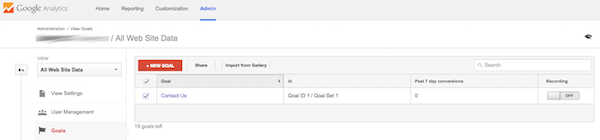
پس از اینکه هدف درست را انتخاب کردید بر روی “Next Step” کلیک می کنید تا تشریح هدف تمام شود. سپس باید برای آن اسمی دلخواه تعریف کنید اما برای سادگی کار ما اسم این هدف را “Contact Us” می گذاریم. همچنین باید نوع آن را انتخاب کنید و برای مثال ما باید نوع “Destination” را انتخاب کنیمی چون می خواهیم از صفحه تشکر گویی به عنوان URL تایید برای هدف تبدیل مان استفاده کنیم.

Google Analytics 3

با کلیک دوباره بر روی Next Step شما وارد بخش جزییات هدف می شوید. در اینجا باید URL مورد نظر را وارد کنید. اگر هدف شما ایجاد هدفی برای خرید محصولی به خصوص است می توانید ارزش پولی برای آن هدف فرض کنید. اگر از ترافیک پولی استفاده می کنید این کار خیلی کارآمد خواهد بود زیرا می توانید بفهمید که آیا کمپین شما سود آوری دارد یا خیر. وقتی که کارتان تمام شد گزینه Create Gaol را بزنید تا این هدف شروع به کار کند.

Google Analytics 3

پس از اینکه با موفقیت هر یک از اهداف را راه اندازی کردید حتما چندین بار آن ها را امتحان کنید تا مطمئن شوید که برنامه به درستی اهداف شما را ثبت و ردیابی می کند. به طور پیش فرض برنامه میزان تبدیل ها در ۷ روز گذشته را نشان می دهد. می توانید تا ۲۰ عدد هدف را در اکانت تان تعریف کنید.

Google Analytics 3

نظارت بر اهداف

پس از اینکه همه اهداف تان را ایجاد کردید و به درستی راه اندازی شدند شما باید بدانید که چگونه بر آن ها نظارت داشته باشید. می توانید از آدرس زیر وضعیت آن ها را بررسی کنید:

Conversions > Goals

این اطلاعات به شما تعداد رخداد هر یک از اهداف شما در بازه های زمانی به خصوصی که انتخاب کرده اید را نشان می دهد. بررسی این داده ها به شما اجازه می دهد مشخص کنید که کدام منابع ترافیکی بیشترین تبدیل را برای هر هدف دارند و بدین صورت می توانید استراتژی های ترافیک سازی تان را طوری تغییر دهید که منجر به تبدیل بیشتر شوند. برای راه اندازی اهداف تان وقت بگذارید چرا که آن ها از مهم ترین جوانب وبسایت شما هستند. برای بررسی اینکه چگونه تعاملات صورت گرفته در وبسایت تان را تجزیه و تحلیل کنید به مرحله ۳ می رسیم.

Google Analytics 3

مرحله ۳: تجزیه و تحلیل تعاملات صورت گرفته در وبسایت

در حالی که اهدافی که در مرحله ۲ بررسی کردیم بسیار کمک کننده هستند اما تنها بخش کوچکی از فوائدی هستند که گوگل آنالیتیکس برای شما دارد. اینکه میزان نرخ bounce وبسایت را بدانید، کدام موقعیت های جغرافیایی بیشترین و بهترین ترافیک ها را تولید می کنند و کدام محتوی در وبسایت شما معروف ترین هستند، همه این ها وبسایت شم ارا بهتر می کنند و شما را به اهدافتان نزدیک تر می کنند.

نرخ Bounce چیست؟

میزان Bounce یا پرش از سایت به تعداد بازدید کننده هایی اشاره دارد که بدون اینکه در هیچ یک از محتوی های وبسایت شما درگیر شوند از وبسایت خارج می شوند. میزان پرش بالا معمولا دال بر این دارد که بازدید کننده های شما به چیز هایی که شما در وبسایت تان ارائه می دهید علاقه ای ندارند و یا اینکه گشت و گذار در وبسایت شما برایشان سخت بوده است. نرخ پرش پایین همیشه باید هدف شما باشد از این رو شما باید بفهمید که کدام منابع ترافیکی بیشترین بازدید کننده ها را ایجاد می کنند که به پیشنهادی که شما ارائه می کنید علاقه منند هستند و می خواهند در وبسایت تان بمانند.

در داشبورد گوگل آنالیتیکس باید بر روی نوار Acquisition و سپس “ALL Referral” را انتخاب کنید. این تمام ترافیک های مرجعی را به شما نشان داده و می توانید میزان نرخ پرش هر کدام از آن ها را ببینید. در مثال زیر می توانید ببینید که میزان پرش در طول نمودار بسیار خوب است اما همیشه می توان آن را بهتر کرد پس ما باید به منبع ترافیکی ای توجه کنیم که ۲۶% میزان پرش داشته است و ببینیم که آیا می توانیم تجربه کاربری بهتری از آن منبع ارائه کنیم یا خیر.

اگر منبع ترافیک پولی میزان پرش بسیار بالایی دارد، بهتر است که هزینه هایی که در آنجا صرف می کنید را به بخش هایی منتقل کنید که ترافیک بهتری تولید می کنند و بازدید کننده ها در آن جا به لید تبدیل شده و یا ثبت نام و خرید می کنند. اگر میزان پرش در کل نمودار بالا است احتمالا نشانی از این است که صفحه اصلی وبسایت شما نیاز دارد که جذابیت بیشتری داشته باشد و رابط کاربری بهتری ارائه کند.

Google Analytics 3

Bounce Rate خوب در یک وبسایت چیست؟

طبیعاتا شما کنجکاو هستید که نرخ پرش خوب به چه معنی است اما پاسخ دادن به این سوال با اعداد و ارقام دشوار است. اغلب وبسایت ها در بازه بین ۲۵ تا ۶۰ درصد قرار دارند و وبسایت هایی که محتوی کم دارند میزان پرش بالاتری دارند. به جای اینکه با اعداد در اینجا جواب بدهیم ما می گوییم که نرخ پرش خوب یعنی میزان پرش یک سایت هر ماه کاهش پیدا می کند تا به زیر ۱۰ درصد برسد. اگر به طور دائم در حال بهبود کاربری وبسایت تان هستید احتمالا میزان پرش از سایت شما به مرور زمان کاهش پیدا می کند.

چطور باید بفهمید که خوانند های شما از کدام کشور هستند؟

برای اینکه بفهمید که ترافیک وبسایت شما از کجا نشات می گیرد فقط باید در داشبورد گوگل آنالیتیکس بر روی “Audience” کلیک کنید و سپس گزینه های Geo و سپس Location را انتخاب کنید. در اینجا می توانید کشور هایی که بازدید کنندگان شما از آن جا می آیند را مشاهده کنید. سپس می توانید هر یک از افراد را با توجه به کشورشان و میزان پرش (bounce)، تعداد صفحاتی که در هر بار بازدید مشاهده کرده اند و اینکه مقدار زمان میانگینی که افراد از هر کشوری در وبسایت شما سپری کردند را مشاهده کنید.

Google Analytics 3

با نگاه کردن به مثال زیر می توانید ببینید که بیش از نیمی از ترافیک وبسایت از آمریکا نشات گرفته است و کمتر از یک درصد بازدید کننده ها از ایرلند هستند. این نوع از اطلاعات در فهم اینکه کدام کشور ها به پیشنهادات شما علاقه دارند کمک می کنند و به شما اجازه می دهند که تلاش های بازاریابی تان را در آینده طوری تنظیم کنید که به سمت مخاطبانی باشند که در وبسایت شما فعال تر بوده اند.

چطور بفهمیم که کدام مطلب شما محبوب ترین است؟

اینکه بدانید کدام محتوی در وبسایت بیشترین ترافیک را به خود جلب می کند راه بسیار خوبی برای شناسایی موضوعات و نوع مطالبی است که مخاطبان شما بهترین بازخورد را نسبت به آن دارند. در صفحه گوگل آنالیتیکش بر روی نوار “Behavior” کلیک کنید و سپس گزینه “Site Content” و بعد “All Pages” را انتخاب کنید تا محبوب ترین صفحات وبسایت تان را مشاهده کنید. طبیعتا همانطور که تصویر زیر گویاست، صفحه اصلی محبوب ترین صفحه خواهد بود. از این اطلاعات برای شناسایی مطالب وبلاگی  و موضوعات بهتر در آینده استفاده کنید. به عنوان مثال، اگر متوجه شدید که مطالب آموزشی و لیست دار شما توجه بیشتری را به خود جلب کرده اند سعی کنید باقی مطالب را نیز به همین صورت بسازید.

Google Analytics 3

تفاوت میان ورود به سایت (Entrance)، دوره حضور در سایت (Session) و بازدید از صفحات (Page View) چیست؟

وقتی که بازدید کننده ای برای اولین بار وارد وبسایت شما می شود حرکت وی Entrance یا ورود به سایت ثبت می شود و بدین صورت به راحتی می توانید این معیار را اولین بازدید از صفحه در اولین بازدید از سایت تلقی کنید. مهم نیست که بازدید کننده چه صفحات دیگری را مرور کند دیگر در این بازدید وی Entrance دیگری ثبت نمی شود. بازدید از صفحات یا Page View هر دفعه که بازدید کننده از صفحه دیگری در وبسایت بازدید می کند ثبت می شود و تا زمانی که آن ها در وبسایت حضور دارند این رقم بالا می رود. دوره حضور یا Session هم در اولین صفحه از هر بازدید ثبت می شود.

فرض کنیم که بازدید کننده ای وارد وبسایت شما می شود و تنها دو صفحه را مشاهده کرده و از وبسایت خارج می شود. بازدید وی به این شرح می باشد:

وارد وبسایت شده > صفحه ۱ > صفحه ۲ > خروج از وبسایت

داده های ثبت شده در آنالیکیتکس به این شرح می شوند:

صفحه ۱: ۱ ورود، ۱ دوره حضور، ۱ بازدید از صفحه

صفحه ۲: ۰ ورود، ۰ دوره حضور: ۱ بازدید از صفحه

جمع بندی

اینگونه شما کار با گوگل آنالیتیکس را به صورت مبدتی یاد گرفتید. از اطلاعاتی که برایتان آماده کردیم برای ثبت نام در گوگل آنالیتیکس استفاده کنید و آن را بر روی وبسایت تان نصب کنید و از مزیت هایی که دارد استفاده کنید. اینکه بدانید بازدید کننده های شما از کجا می آیند و اینکه چکار می کنند در ساخت وبسایتی موفق به شما کمک شایانی خواهند کرد. ممکن است یک صفحه برای بازدید کننده ها جالب نباشد و نرخ پرش بالایی داشته باشد اما بدون استفاده از گوگل آنالیتیکس هرگز به این موضوع پی نخواهید برد. جمع آوری این نوع اطلاعات بسیار است و راه اندازی گوگل آنالیتیکس هم باید در اولویت های کاری شما قرار داشته باشد.

منبع


۵ راه برای اطمینان از اینکه کسی فعالیتهای شما در کامپیوتر را تحت نظر ندارد

اخیرا دوستی از من پرسید که آیا راهی هست که بگوییم کسی کامپیوتر فردی را زیر نظر دارد یا خیر. او فکر میکرد که دوست پسر مغز کامپیوترش برنامه ای روی کامپیوترش نصب کرده بود که هرکاری میکرد را تحت نظر می گرفت.

گویا آی تی: چند سال پیش، مقاله ای در رابطه با ردیابی نظارت بر کامپیوتر و ایمیل از طریق چک کردن پورت های باز در فایروال و دیدن اینکه همه چیز از طریق یک سرور پروکسی روت شده نوشتم. با این وجود این مقاله حالا خیلی قدیمی شده و این روز ها برنامه های زیادی هستند که واقا قابل ردیابی نیستند. جریان فقط به این موضوع ختم نمیشود، خیلی وقت ها حتی نیاز نیست برنامه ای نصب کنید تا بتوانید کامپیوتر کسی را زیر نظر بگیرید.

برای مثال،اگر فردی میتواند به روتر بیسیم شما دسترسی پیدا کند، میتواند فعالیت های شما را بدون اینکه به کامپیوترتان حتی دست بزند زیر نظر بگیرد. پست قبلی من درباره اینکه چطور میتوانید وب سایت ها را از روتر خود مسدود کنید را بخوانید تا این اصل را بهتر درک کنید. بنابراین اگر من، فامیل یا آشنا یا هر فرد دیگری به روتر شما دست رسی داشته باشیم میتوانیم شمارا زیر نظر بگیریم.

همچنین ویندوز ویژگی ای به نام قانون گروهی یا قانون ویندوز دارد که اساسا به مدیران اجازه میدهد تنظیمات را در تمام کامپیوتر تغییر داده و چون این مورد از ویژگی های داخلی ویندوز است هیچوقت توسط اسکنر های ویروس تشخیص داده نمیشود و هیچ جای دیگری در سیستم هم دیده نمیشود.

در این مقاله، بدون اینکه سعی کنم به شما یاد دهم چطور این کار ها را در کامپیوتر خود و یا اینترنت پیدا کنید،به شما چند راهکار میگویم تا بتوانید مطمئن شوید کسی کامیوتر شمارا زیر نظر ندارد.گاهی این کار ممکن نخواهد بود ولی تا وقتی بتوانید به سخت افزار دسترسی داشته باشید میتوانید این روند را متوقف کنید. در ادامه کارهاییست که میتوانید انجام دهید:

امنیت

روش ۱ـ اسکن ویروس یا بد افزار

اگر برنامه ای نصب شده باشد و حتی اگر خیلی در سیستم مخفی باشد اسکن کردن کامپیوتر با برنامه های ضد ویروس و بد افزار احتمالا میتواند آن را پیدا کند. پست قبلی من در رابطه با راه های مختلف برای یافتن و از بین بردن ویروس ها را بخوانید. همچنین به پست من در رابطه با ۱۰ برنامه آنتی ویروس برتر مراجعه کرده و از آنها برای اسکن کامپیوتر خود استفاده کنید.

اگر برنامه نصب شده خیلی موزیانه مخفی شده بودممکن است راهی داشته باشد تا خودش را به لیست  استثنا های برنامه آنتی ویروس شما اضافه کند. راهی بهتر برای اسکن ، اسکن آفلاین ویندوز است. این اساسا به این معناست که ویندوز را حتی پیش از آنکه بارگیری شود اسکن میکنید. پست من در رابطه با انجام اسکن ویروس آفلاین بخوانید.

اگر هیچ چیزی با انجام این اسکن ها پیدا نکردید، قدم بعدی این است که مطمئن شوید ویندوز شما از راه دیگری درگیر این برنامه ها نشده.

روش ۲- برنامه پاکسازی/ تعمیر نصب ویندوز

همانطور که گفتم ، راه هایی برای نظارت بر کامپیوتر بدون اینکه الزاما نیاز به نصب برنامه ای  باشد که ویروس در نظر گرفته شود وجود دارد.در این مواقع، به جز وقتی که شما به طور حرفه ای وارد باشید نمیتوانید  بفهمید که شما تحت نظارت هستید یا خیر.

با این حال  هنوز هم میتوانید کاری کنید. در ویندوز ، میتوانید پاکسازی نصب و تعمیر نصب انجام دهید. پاکسازی نصب تمام سیستم عامل و داده ها را پاک کرده و از ابتدا آغاز میکند. تعمیر نصب گزینه دیگری است که اساسا ویندوز را مجددا راه اندازی میکند ولی تمام داده ها و برنامه هایتان را حفظ می کند.

پیشنهاد میکنم  اگر فکر میکنید کسی شمارا زیر نظر دارد پاکسازی نصب انجام دهید. همه چیز از بین میرود و از  این رو سیستم شما کاملا پاک شده و شانسی نیست که حتی از طریق خود کامپیوتر بر آن نظارت شود. راهنما های زیادی برای انجام پاکسازی نصب وجود دارد که اگر قبلا انجام ندهید میتواند ایده خوبی باشد.

پست من در رابطه با پاکسازی نصب ویندوز ۷ و ویندوز ۸ را بخوانید.این تا به حال تضمینی ترین راه است تا اطمینان حاصل کنید  هیچکس کامپیوتر شمارا تحت نظر ندارد.

روش ۳ ـ روتر بی سیم را راه اندازی مجدد و یا ایمن سازی کنید.

نقطه ضعف دیگر زمانی که تحت نظر باشید روتر بی سیم است. اکثر مردم درباره این موضوع نگران نمیشوند ولی یکی از آسان ترین راه هاست که هک شوید و خیلی وقت ها فرد میتواند بدون اینکه هک انجام دهد به کامپیوتر شما دسترسی پیدا کند.

برای مثال  بسیاری از مردم اینترنت بیسیم خود را ایمن سازی میکنند و فکر میکنند که اینترنت آنها کاملا امن شده. بله، حقیقت دارد که اینترنت نمیتواند سریعا توسط کس دیگری مورد دسترسی قرار گیرد ولی یادتان بوده که برای صفحه مدیریت روتر شبکه خود رمز بگذارید؟ اگر رمزی برای صفحه مدیریت روتر خود در نظر نگرفتید هرکس میتواند مستقیما به روتر شما متصل شده وتمام تنظیمات شما را عوض کند.

همچنین فهمیدم که افرادی که معمولا شما را زیر نظر میگیرند افرادی هستند که به شما نزدیک بوده و به چیزهایی مثل کامپیوتر و یا روتر شما دسترسی دارند. پس چه کار میتوانید انجام دهید؟ کاملا روتر بیسیم خود را بازنشانی کنید. معمولا دکمه باز نشانی در پشت روتر شما وجود دارد که میتوانید برای ۱۰ تا ۱۵ ثانیه آن را نگه دارید تا باز نشانی شود. هر تنظیم پیکربندی شده ای از بین رفته و همه چیز به تنظیمات کارخانه بر میگردد. پس اگر کسی توانسته باشد سرور DNSشما را هک کند دسترسی او از بین خواهد رفت.

در اینجا دو کار است که باید انجام دهید: ابتدا اینترنت بیسیم خود را با استفاه از WPA2 باAES یا TKIPو پس از آن رمزی برای روتر خود بگذارید. تمام روتر ها با نام کاربری و رمز پیشفرض دارند که باید سریعا عوض شوند.

روش ۴ ـ از  شبکه اینترنتی دیگری استفاده کنید.

خیلی وقت ها زمانی که فردی کامپیوتر شمارا زیر نظر میگیرد اقدام او به شبکه اینترنتی که استفاده میکنید نیز بستگی دارد. برای مثال، ممکن است فردی یک برنامه لاگر که داده های شما را به کامپیوتر دیگری در همان شبکه اینترنتی متصل میکند نصب کرده باشد.یا اینکه ممکن است برنامه ای باشد که کوش داده و صبر میکند تا داده ها از کامپیوتر تحت نظر به آن ارسال شود.

امنیت مجازی

در این موارد میتوانید از شبکه اینترنتی دیگری استفاده کنید. برای مثال اگر از شلکه اینترنتی بی سیم استفاده میکنید سعی کنید لپ تاپ و کامپیوتر خود را به یک نقطه اتصال تلفنی متصل کنید. میدانم که در دفتر کارم ابزار جاسوسی شبکه مشترک داشتند و من آن را با قطع کردن کامپیوتر از شبکه مشترک و استفاده از موبایل هوشمند و متصل کردن آن با USB برای دسترسی به اینترنت کنار میزدم.

این کار تضمین نمیکند که شما دیگر تحت نظر نیستید. ولی کمک میکند تا از انواعی از روش های نظارت با توجه به اینکه چطور فرد نظارت کننده آن را انجام میدهد جلوگیری شود.

روش ۵ – جدا کردن و یا قطع اتصال

در آخر، شما میتوانید همیشه کامپیوتر خود را جدا کرده و اتصالش با شبکه اینترنتی را قطع کنید. قطعا این راهکار ایده آلی نیست ولی تضمین میکند که هیچکس شما را تحت نظر ندارد.اساسا خوب است که کامپیوتر خود را جدا کرده و بعد راه حل های گفته شده را اجرا کنید. در صورتی که فردی برنامه ای داشته باشد که بتواند دسکتاپ شما را از راه دور ببیند، قطع اتصال از دیدن اینکه چه کارهایی انجام میدهید جلوگیری میکند.

به طور کلی متوجه شدم که سعی برای پیدا کردن منبع نظارت به جز مواردی که شما یک خوره کامپیوتر باشید بسیار دشوار است. بهترین کار زمانی که فکر میکنید تحت نظر هستید این است که  تمام سیستم فعلی خود را بازنشانی کنید. کامپیوتر و شبکه اینترنتی بیسیم راه های اصلی دسترسی به کامپیوتر شما هستند پس اگر آنها را دوباره تنظیم کنید، میتوانید خوشحال باشید که دیگر تحت نظر نیستید.

نظر شما چیست؟ حس میکنید تحت نظر هستید؟ با انجام اقدامات گفته شده مشکل پیدا کردید؟ نظرات خود را با ما اشتراک بگذارید تا کمکتان کنیم.

منبع

آموزش اشتراک گذاری پرینتر در ویندوز XP به ویندوز ۷

یکی از مشکلاتی که برای اغلب کاربران پیش می آید این است که نمی توانند پرینتری که به دستگاهی که ویندوز XP دارد متصل است را در ویندوز ۷ به اشتراک بگذارند. بسیاری از این افراد که پرینتر هایشان با کابل USB به کامپیوتر هایی متصل است که معمولا سیستم عامل ویندوز XP دارند.

گویا آی تی: اگر لپتاپ جدیدی بخرید که ویندوز ۷ دارد احتمالا می خواهید که پرینتر را به هر کامپیوتری وصل کنید تا بتوانید با آن پرینت بگیرید. متاسفانه، گاهی اوقات پرینت گرفتن با پرینتری که از ویندوز ۷ در ویندوز XP به اشتراک گذاشته شده است به همین سادگی نیست.

در این مقاله ما در مورد اشتراک گذاری از ویندوز XP ویندوز ۷ صحبت خواهیم کرد. احتمالا پرینتر شما مستقیما به دستگاهی که ویندوز XP دارد متصل شده است و شما می خواهید با ویندوز ۷ از آن پرینت بگیرید.

مرحه ۱: نخست مطمئن شوید که پرینتر در ویندوز XP به اشتراک گذاشته شده است. می توانید با راست کلیک کردن بر روی پرینتر و انتخاب گزینه Sharing این کار را انجام دهید.

اشتراک گذاری پرینتر از ویندوز xp

بر روی Share this Printer بزنید و برای پرینتر تان اسم اشتراک گذاری تعریف کنید. حتما اسم را کمتر از ۸ کلمه و بدون علامت و شکل بسازید.

اشتراک گذاری پرینتر از ویندوز xp

مرحله ۲: مطمئن شوید که که در network browsing area در ویندوز ۷ می توانید پرینتر را مشاهده کنید. می توانید با رفتن به control panel و کلیک کردن بر روی Network and Internet این کار را انجام دهید.

اشتراک گذاری پرینتر از ویندوز xp

سپس بر روی view network computers and devices که در زیر Network and Sharing Center قرار دارد کلیک کنید.

اشتراک گذاری پرینتر از ویندوز xp

حالا می بایست نام کامپیوتر ویندوز XP تان را در لیست کامپیوتر ها مشاهده کنید.

اشتراک گذاری پرینتر از ویندوز xp

بر روی نام کامپیوتر دوبار کلیک کنید و پس از آن نام پرینتر را در لیست مشاهده خواهید کرد. در اینجا می توانید با راست کلیک کردن بر روی پرینتر و انتخاب گزینه Connect پرینتر را به لیست تان اضافه کنید.

اشتراک گذاری پرینتر از ویندوز xp

اگر مشکلی پیش نیاید، ویندوز ۷ به طور خودکار پرینتری که می خواهید را به لیست پرینتر ها اضافه می کند. با این حال، اگر پیغامی با متن “cannot connect to printer” مواجه شدید، مراحل زیر را انجام دهید.

مرحله ۳: بر روی استارت کلیک کنید . سپس Devices and Printers را انتخاب کنید. در بالای صفحه بر روی Add a printer کلیک کنید.

اشتراک گذاری پرینتر از ویندوز xp

مرحله ۴: سپس Add a local printer را انتخاب کنید.

اشتراک گذاری پرینتر از ویندوز xp

مرحله ۵: سپس گزینه “Create a new port” را زده و از لیست انتخاب هایتان Local Port را انتخاب کنید.

اشتراک گذاری پرینتر از ویندوز xp

مرحله ۶: گزینه Next را بزنید و در صفحه Port name مسیر پرینتری که به اشتراک می گذارید را وارد کنید. این ادرس چیزی شبیه به //NAME/HPXP خواهد بود که در آن، NAME همان اسم کامپیوتر XP شما و HPXP هم نام پرینتر به اشتراک گذاشته خواهد بود.

اشتراک گذاری پرینتر از ویندوز xp

مرحله ۷:  حالا درایور پرینتر را از لیست انتخاب کنید و یا آخرین نسخه آن را برای پرینتر تان دانلود کنید و Have Disk را انتخاب کنید. البته به خاطر داشته باشید که اگر پرینتر شما قدیمی است بهتر است که درایور آن را برای ویندوز ۷ دالنود کنید و Have Disk را انتخاب کنید.

اشتراک گذاری پرینتر از ویندوز xp

و به همین طریق ویندوز ۷ درایور پرینتر را بارگذاری کرده و می توانید از پرینتری که به ویندوز XP متصل است در ویندوز ۷ استفاده کنید. چیز هایی که در اینجا مهم هستند به اشتراک گذاری پرینتر ویندوز XP و دانلود کردن آخرین نسخه درایور آن برای ویندوز ۷ هستند.

منبع


خارج کردن باتری لپتاپ و افزایش عمر آن چقدر درست است؟

با وجود آن که استفاده از گوشی های هوشمند بسیار فراگیر شده، اما رایانه ها و پلتفرم های دسکتاپ نیز هنوز هم که هنوز است کاربران بسیاری دارند. در این بین، عمر باتری لپتاپ ها یکی از موضوعاتی می باشد که همواره مورد بحث بوده است.
احتمالاً تا به حال از این و آن شنیده اید که برای افزایش عمر باتری لپتاپ، بایستی باتری را آن زمان که می توان از برق استفاده کرد، خارج نمود. آیا واقعاً این کار می تواند سودی برای افزایش عمر باتری لپتاپ در پی داشته باشد؟ این پرسش را در ادامه پاسخ خواهیم داد. با گویا آی تی همراه باشید.

گویا آی تی – احتمالاً تا به حال از این و آن شنیده اید که برای افزایش عمر باتری لپتاپ، بایستی باتری را آن زمان که می توان از برق استفاده کرد، خارج نمود. آیا واقعاً این کار می تواند سودی برای افزایش عمر باتری لپتاپ در پی داشته باشد؟ این پرسش را در ادامه پاسخ خواهیم داد. با گویا آی تی همراه باشید.

نحوه ی کارکرد باتری لپتاپ

پیش از آن که به پرسش فوق پاسخ دهیم، ابتدا بهتر است نیم نگاهی به نحوه ی کارکرد باتری لپتاپ داشته باشیم.
در اغلب موارد، باتری لپتاپ را به دو نوع لیتیومی و لیتیوم پلیمری تقسیم می کنند. البته این دو از شباهت های بسیاری برخوردار هستند و طبق معمول، هر یک نقاط ضعف و قوت خاص خود را دارا می باشند. فی المثل، باتری های لیتیومی بسیار قدرتمند هستند اما در عین حال، از مشکل تنزل مایعات درون باتری برخوردار می باشند. در دیگر سو، باتری های لیتیوم پلیمری با وجود آن که از بدنه ای بسیار محکم برخوردارند لیکن به نسبت باتری های لیتیومی ظرفیت ذخیره ی انرژی کمتری دارند.
با وجود این تفاوت ها، دو حقیقت در مورد این باتری ها وجود دارد که برای هر دوی آن ها قابل صدق است:
نخست آن که باتری آن هنگام که به شارژ ۱۰۰ درصد می رسد، دیگر بیش از آن شارژ نمی شود. در واقع پس از رسیدن شارژ باتری به ۱۰۰ درصد، روند شارژ متوقف می گردد. دوم آن که هر بار که شارژ باتری به انتها می رسد و به اصطلاح شارژ باتری کاملاً خالی می شود، امکان آسیب به باتری افزایش می یابد.

آیا خارج ساختن باتری لپتاپ مفید است؟

پاسخ این پرسش مثبت است اما با در نظر گرفتن توضیحات زیر:
باتری هایی که امروزه برای لپتاپ ها مورد استفاده قرار می گیرند به نسبت باتری های قدیمی تر بسیار پیشرفته تر و بهتر هستند. اما در عین حال، می توان گفت کاملاً از خطر مصون نیستند و امکان آسیب برای آن ها نیز وجود دارد. برای مثال، زمانی که لپتاپ به شارژر متصل است، گرمای بسیار بیشتری دارد و در صورت قرار داشتن باتری در لپتاپ، این گرما می تواند موجب آسیب به باتری شود. بنابراین و با توجه به این توضیح می توان گفت زمانی که شارژ باتری به ۱۰۰ درصد رسیده و امکان استفاده ی مستقیم از برق وجود دارد، می توان باتری را از سیستم خارج کرد و مانع از آسیب به آن شد.

زمان خارج ساختن باتری

چنان که در بالا گفته شد، هر زمان که قرار است لپتاپ به مدتی طولانی به برق متصل شود، بهتر آن است که باتری خارج شود. اما این به معنای آن نیست که فی المثل اگر به همراه لپتاپ در محیطی غیر از منزل و برای مدتی کوتاه قصد کار با لپتاپ را دارید بهتر است باتری را خارج نکنید.
غیر از زمانی که قصد اتصال لپتاپ به برق برای مدتی طولانی را دارید، زمان هایی که قرار است به مدتی طولانی از لپتاپ استفاده نکنید، مثلاٌ برای دو هفته، نیز بهتر است باتری را از لپتاپ خارج سازید. توصیه ی کارشناسان این است که در این زمان بهتر است باتری را حدوداً ۴۰ درصد شارژ کنید و سپس از لپتاپ خارج سازید.
البته به یاد داشته باشید که قرار دادن باتری در فریزر در طول این مدت، به هیچ عنوان مفید نخواهد بود پس این کار را انجام ندهید.

پیر شدن باتری های لیتیومی

با وجود آن که استفاده از باتری های لیتیومی امروزه به یک امر رایج تبدیل شده، اما متاسفانه این باتری ها از عمری طولانی برخوردار نیستند و به تدریج از انرژی شان کاسته می شود.
عوامل زیر می توانند موجب کاهش عمر باتری لپتاپ و در کل عمر باتری دستگاه های هوشمند شوند:
۱- یکی از عوامل کاهش عمر باتری ها، ولتاژهای بالا است. در واقع بهتر است این باتری ها برای مدت زمانی طولانی به برق متصل نباشند و فرآیند شارژ و دشارژ شدن آن ها همواره برقرار باشد.
۲- دیگر عامل کاهش عمر باتری، دمای بیش از اندازه ی محیط است.
۳- البته همان طور که دمای بالا موجب کاهش عمر باتری می شود، دمای پایین، یعنی نزدیک به صفر درجه، نیز همین تأثیر منفی را بر روی باتری به جای خواهد گذاشت.
۴- افزون بر موارد فوق، ضربه هایی که ممکن است به این باتری ها وارد شود نیز می تواند در راستای کاهش عمر آن ها عمل کند.

روش هایی برای حفظ عملکرد باتری لپتاپ

البته که راهی برای افزایش عمر باتری وجود ندارد. با این حال برخی روش ها می توانند موجب حفظ عملکرد باتری شده و از بروز آسیب به آن جلوگیری کنند:
۱- بهتر است باتری به طور کامل، ظرفیت اش تخلیه نشود.
۲- باتری را نبایستی در محیط هایی که دمایشان بسیار بالا است قرار داد.
۳- بهتر است زمانی که شارژ باتری به نصف می رسد، دوباره شارژ شود.

توصیه های بالاتر را نیز فراموش نکنید. یعنی به خاطر داشته باشید که فرآیند شارژ و دشارژ برای باتری مفید است. همچنین زمانی که قصد استفاده ی طولانی مدت از برق را برای لپتاپ دارید، باتری را خارج سازید.

آموزش تنظیم صدای زنگ شخصی برای گلکسی نوت ۸

سامسونگ گلکسی نوت ۸ طراحی زیبا و قابلیت های بسیاری دارد که آن را رقیبی قدرتمند برای جایگاه بهترین گوشی هوشمند سال ۲۰۱۷ کرده است. بسیاری از کاربران این گوشی می خواهند بدانند چگونه باید برای هر یک از مخاطبین صدای زنگی اختصاصی بگذارند. گذاشتن صدای زنگ پیش فرض برای مخاطبین و صدای زنگ اعلانات در گلکسی نوت ۸ بسیار ساده است.

گویا آی تی: می توانید این صدا ها را تنها برای مخاطبی خاص و یا تمام مخاطب های ذخیره شده در گوشی تنظیم کنید. در ادامه رهنمای تنظیم صدای زنگ پیش فرض در گلکسی نوت ۸ را برایتان شرح می دهیم.

 تنظیم صدای زنگ شخصی برای گلکسی نوت 8

چگونه در گلکسی نوت ۸ صدای زنگ شخصی بگذاریم؟

گلکسی نوت۸  چندین گزینه برای تنظیم صدای زنگ اختصاصی برای مخاطبین و همچنین صدای زنگ اعلانات دارد. مراحل زیر را برای اعمال صدای زنگ اختصاصی انجام دهید:

  1. بر روی اپلیکیشن تماس بزنید.
  2. به دنبال فردی که می خواهید برای آن صدای زنگ اختصاصی بگذارید بگردید.
  3. بر روی آیکونی که شبیه به خودکار است بزنید تا وارد تنظیمات آن مخاطب بشوید.
  4. بر روی گزینه Ringtone بزنید.
  5. صبر کنید تا صفحه صدای زنگ ها بالا بیاید.
  6. آهنگی که می خواهید را انتخاب کنید.
  7. اگر آهنگی که می خواهید را پیدا نمی کنید گزینه “Add” را بزنید و در حافظه دستگاه به دنبال آن بگردید.


با انجام دادن مراحل فوق می توانید برای هر یک از مخاطبین صدای زنگ اختصاصی بگذارید. اما برای دیگر زنگ ها صدای زنگ پیش فرض گوشی اعمال می شود و همچنین تماس های ناشناس نیز با صدای زنگ پیش فرض گوشی انجام می شوند.

یکی از مزیت های استفاده از این قابلیت این است که می توانید بر اساس صدای زنگی که انتخاب می کنید بدون اینکه به گوشی نگاه کنید تشخیص دهید که چه کسی در حال تماس گرفتن با شما است و یا اینکه برایتان پیام ارسال کرده است.

منبع