روش مشاهده مناطق زمانی مختلف Time Zones در آیفون و آی‌پد

منطقه زمانی در آیفون

قبل از این که بخواهید تماسی با یکی از دوستان یا همکاران خود در کشور دیگری بگیرید، باید بدانید که تایم و زمان آن ها به چه صورت است. برای این که بتوانید زمان را سریعا چک کنید، می توانید از ترفند های پیشنهادی گویا آی تی برای مشاهده منطقه زمانی در آیفون استفاده کنید و ساعت کشورهای مختلف را با یک نگاه تست کنید.


نمایش منطقه زمانی در آیفون با Siri

اگر شما معمولا به صورت مکرر منطقه زمانی و تایم کشورهای دیگر را با گوشی خود چک می کنید، نیازی نیست که اپلیکیشن خاصی دانلود کنید یا این که از گوگل استفاده کنید.

با استفاده از سیری در آیفون می توانید این کار را انجام دهید. برای راه اندازی سیری می توانید دکمه کناری آیفون را بگیرید یا این که بگویید Hey, Siri

در ادامه وقتی سیری را راه اندازی کردید کافی است سوال زیر را از او بپرسید:

What’s the time in (city).

بجای city باید نام کشور مورد نظر یا شهر مورد نظر را بگویید

با این کار، سیری فورا ساعت منطقه زمانی مورد نظر را به شما نمایش خواهد داد.

نمایش منطقه زمانی در آیفون

همانطور که مشاهده می کنید کاملا دقیق و جالب ساعت دقیق کشور و شهر مورد نظر به شما نمایش داده می شود.


نمایش تایم زون با Clock App یا اپلیکیشن ساعت در آیفون

اگر به طور مکرر به مشاهده تایم زون های مختلف ( مناطق زمانی مختلف ) در گوشی خود می پردازید می توانید با کمک اپلیکیشن ساعت در آیفون یا آی پد خود، این ساعت ها را تنظیم کنید.

برای این کار به اپلیکیشن ساعت خود بروید و بعد از آن جا به تب World Clock بروید.

در این صفحه یک علامت + در بالای صفحه و سمت راست مشاهده می کنید. روی آن کلیک کنید تا تایم زون مورد نظر خود را اضافه کنید.

نمایش تایم زون با Clock App یا اپلیکیشن ساعت در آیفون 

بعد سیستم به شما اجازه می دهد که نام شهر مورد نظر خود را جستجو کنید.

بعد از جستجو، اپلیکیشن ساعت در آیفون لیستی کاملا مرتبط با آن چه سرچ کرده اید را نمایش می دهد. حالا شما می توانید روی مورد دلخواه خود، ضربه بزنید و آن را انتخاب کنید:

نمایش تایم زون با Clock App یا اپلیکیشن ساعت در آیفون 

حالا در بخش ساعت جهانی، می توانید تایم مورد نظر را مشاهده کنید. شما می توانید موقعیت زمانی و ساعت شهر های مختلف را در همین بخش اضافه کنید و با هم چک کنید. برای این کار دوباره از همان علامت + در سمت راست و بالای اپلیکشن استفاده کنید.

نمایش تایم زون با Clock App یا اپلیکیشن ساعت در آیفون 

بعد از این هر وقت خواستید که ساعت کشورهای مختلف را چک کنید کافی است که به اپلیکیشن ساعت بروید و از آن جا به بخش ساعت جهانی بروید و از لیست از پیش تعیین کرده خود، فورا ساعت ها را چک کنید.


از ویجت ساعت جهانی استفاده کنید

اگر چندین بار در روز مناطق زمانی را بررسی می کنید ، بهتر است از یک ویجت اختصاصی استفاده کنید. به این ترتیب ، می توانید هر زمان که بخواهید مناطق زمانی را بررسی کنید. حتی نیازی ندارید که بخواهید قفل آیفون خود را باز کنید چرا که می توانید این ساعت ها را برای صفحه قفل آیفون نیز تنظیم کنید و تنها با یک بار سوایپ کردن آن ها را مشاهده کنید.

برای استفاده از این قابلیت لازم است که ویجت ساعت جهانی را دانلود کنید. برای این کار روی World Clock Time Widget کلیک کنید.

بعد از نصب شدن، اپلیکیشن را باز کنید و روی علامت + در سمت راست و بالای آن کلیک کنید:

از ویجت ساعت جهانی استفاده کنید

حالا می توانید برای شهر های مختلف جستجو کنید و با پیدا کردن تایم زون شهر دلخواه خود، روی ان تپ کنید تا افزوده شود.

از ویجت ساعت جهانی استفاده کنید

اگر این کار را چند بار انجام دهید می توانید تمام شهر های مورد نظر خود را بیفزایید.

برای تنظیم مجدد لیست ، روی دکمه ویرایش ضربه بزنید. از اینجا ، می توانید از آیکون “Handle” برای ترتیب مجدد لیست استفاده کنید. برای حذف یک شهر ، روی نوار قرمز (-) ضربه بزنید.

برای تغییر نام در هر شهر همچنین می توانید روی نماد ویرایش ضربه بزنید.

از ویجت ساعت جهانی استفاده کنید

در اینجا ، می توانید نام شهر را به نام یک دوست یا مشتری تغییر دهید تا خواندن منطقه زمانی ساده تر شود. برای ذخیره نام روی “OK” ضربه بزنید.

از ویجت ساعت جهانی استفاده کنید

اکنون ، بیایید ویجت را تنظیم کنیم. به صفحه اصلی iPhone یا iPad خود بروید و به سمت راست سوایپ کنید تا پانل ویجت «Today View» را تنظیم کنید.

انگشت خود را به پایین صفحه بکشید و سپس روی “Edit” ضربه بزنید.

از ویجت ساعت جهانی استفاده کنید

حالا ویجت World Clock را پیدا کنید و بعد روی علامت + در کنار آن ضربه بزنید.

از ویجت ساعت جهانی استفاده کنید

اکنون ویجت ساعت جهانی فعال شده است. انگشت خود را به بالای صفحه بکشید و در صورت دلخواه از نماد Handle استفاده کنید تا ویجت را به بالای لیست منتقل کنید.

از ویجت ساعت جهانی استفاده کنید

برای برگشت به صفحه ابزارک ها یا ویجت ها روی Done ضربه بزنید.

اکنون ویجت ساعت جهانی را در بالای صفحه با تمام مناطق زمانی خود که به همان ترتیب برنامه تنظیم شده اند ، مشاهده می کنید.

به طور پیش فرض ، ویجت زمان را در حالت آنالوگ نشان می دهد. می توانید این مورد را از فهرست تنظیمات تغییر دهید. برای انجام این کار ، روی نماد Gear ضربه بزنید

از ویجت ساعت جهانی استفاده کنید

حالا به تب Digital بروید:

از ویجت ساعت جهانی استفاده کنید

اکنون همه مناطق زمانی خود را در حالت دیجیتال مشاهده می کنید. در کنار زمان ، روز هفته را هم مشاهده می کنید.

از ویجت ساعت جهانی استفاده کنید

اگر از آی پد استفاده می کنید می توانید پانل ابزارک Today View را به پایین صفحه خود پین کنید. با این کار می توانید دسترسی خود را به ساعت جهانی و موقعیت هایی که مشخص کرده اید ساده تر خواهد شد.

برای این مساله آیا راه حل بهتر و آسان تری می شناسید؟

منبع

نوشته روش مشاهده مناطق زمانی مختلف Time Zones در آیفون و آی‌پد اولین بار در گويا آی‌ تی پدیدار شد.

شیوه افزودن امضا به ورد برای شخصی سازی سندها

امضا کردن در ورد

افزودن امضا به ورد، می تواند یک راه بسیار حرفه ای برای افرادی باشد که می خواهند هویت خود را در پایین تولیدات و کارهای خود به ثبت برسانند. وقتی که شما امضای شخصی خود را در پایین صفحه قرار می دهید، به راحتی به همه می فهمانید که این سند از سمت شما صادر شده است. به طور مخصوص از افزودن امضا در ورد، برای نوشتن قرار داد ها و اسناد بسیار استقبال می شود.

در ادامه این مطلب روش قرار دادن امضا در ورد را به شما یاد خواهیم داد


روش های اضافه کردن امضا به ورد

در حال حاضر دو روش وجود دارد که شما می توانید از طریق آن، امضای خود را به ورد و سند نوشته شده تان الصاق کنید. اولین روش، افزودن امضای اصیل خود، به عنوان یک عکس به پایین سند مورد نظر است.

برای این کار باید پیش از این، روی یک کاغذ امضا کنید، و آن را اسکن کنید و بعد عکس اسکن شده را به پایین سند paste کنید.

روش دوم هم این است که از ابزارهای داخلی خود ورد استفاده کنید، خط امضا ایجاد کنید و بعد یک سیگنچر یا همان امضا را وارد کنید.


روش افزودن خط امضا یا Signature Line در ورد

یک خط امضا برای شما یا هرکسی موقعیتی را برای امضای یک سند چاپی فراهم می کند. اگر قصد چاپ سند Word خود را دارید ، اضافه کردن یک خط امضا احتمالاً ساده ترین راه برای افزودن امضا است.

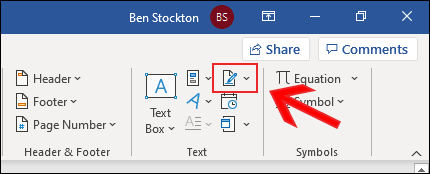
برای افزودن امضای خود بعد از خط امضا هنگام چاپ کردن، و رویت فیزیکی سند ها، می توانید به مسیر Insert > Signature Line بروید.

این گزینه را می توانید در بخش Text مطابق عکس زیر مشاهده کنید:

روش افزودن خط امضا یا Signature Line در ورد

بعد از این که روی این آپشن کلیک کردید، یک پنجره Signature Setup باز می شود. در این بخش باید اطلاعات مورد نیاز را تکمیل کنید. این اطلاعات شامل، نام، عنوان، ایمیل و سایر چیزهایی است که معمولا کنار امضا آن ها را می بینید.

در نهایت روی ok کلیک کنید تا این عبارت های نوشته شده در پایین صفحه نمایش داده شود:

افزودن امضا در ورد

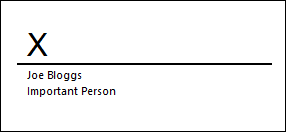
وقتی که اوکی را زدید در صفحه شما اطلاعات تان، به همراه یک خط امضا و علامت ضربدر را مشاهده می کنید که نشان از این دارد که کجا باید امضا را انجام بدهید.

قرار دادن خط امضا در ورد

شما می خواهید این آپشن را در کجای سند ورد خود قرار دهید؟ مکان آن کاملا بر عهده خود شما است. کافی است که مکان امضا را مشخص کنید و این نشانگر را آن جا قرار دهید. بعد از چاپ به راحتی می توانید در موضع مشخص شده امضا کنید.


درج امضای دیجیتال در ورد

وقتی که می خواهید موفق به درج امضای دیجیتالی شوید، لازم است که ابتدا در سند ورد خود، مراحل بخش قبل را طی کنید و یک خط امضا تولید کنید.

برای امضای خود باید یک گواهی امنیتی نیز نصب کنید. اگر یکی از آنها را ندارید ، ورد از شما سؤال می کند که آیا مایلید یکی را از “Microsoft Partner” مانند GlobalSign خریداری کنید.

به عنوان یک گزینه دیگر ، می توانید با استفاده از ابزار “Selfcert” ، که در پوشه نصب مایکروسافت آفیس گنجانده شده ، گواهی دیجیتالی خود را ایجاد کنید.

“Selfcert.exe” را در پوشه نصب Office خود پیدا کرده و روی آن دوبار کلیک کنید تا باز شود.

درج امضای دیجیتال در ورد

در ابزار Selfcert ، یک نام برای security certificate در بخش Your Certificate Name بنویسید.

بعد OK را بزنید تا آن را ایجاد کنید.

درج امضای دیجیتال در ورد

وقتی که مراحل بالا را انجام دادید، به سند ورد خود بروید و روی خط امضا دوبار کلیک کنید.

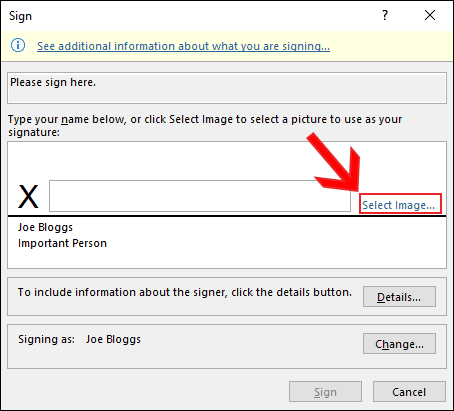
با این کار، بخش Sign نمایان می شود. در این بخش باید اطلاعاتی را وارد کنید.

نام خود را تایپ کنید یا بر روی “Select Image” کلیک کنید تا تصویری از امضای دست نوشته خود را درج شود.

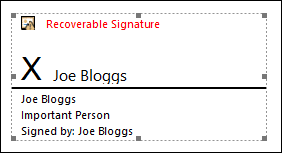
در نهایت روی Sign کلیک کنید تا امضای دیجیتالی خود را در ورد نمایش دهید.

درج امضای دیجیتال در ورد

بعد از این کار، ورد نوتیفی ارسال می کند که درج امضای دیجیتال با موفقیت صورت گرفت.

اگر بعد از امضای سند آن را ویرایش کنید ، امضای دیجیتال نامعتبر خواهد شد ، و لازم است مجددا آن را امضا کنید.

درج امضای دیجیتال در ورد

بدین ترتیب اعتبار سند شما حفظ خواهد شد.


افزودن امضاء تصویری به ورد

اگر تمایل دارید امضای دست نویس خود را اضافه کنید می توانید امضا کنید، از آن عکس بگیرید یا آن را اسکن کنید و بعد آن را در سند خود بارگزاری کنید.

برای این کار می توانید محل امضا را مشخص کنید و بعد از طریق Insert > Pictures عکس امضای خود را انتخاب کنید. بعد از آن عکس هر جا که مشخص کرده اید قرار داده می شود.

همچنین می توانید بجای مسیر Insert > Pictures از خود خط امضای تان نیز استفاده کنید.

وقتی که خط امضا را در مراحل قبلی تولید کرده اید، حالا می توانید روی ان دابل کلیک کنید و از بخش Select Image عکس امضای خود را انتخاب کرده و به سند بچسبانید.

امضا کردن در ورد

وقتی روی این اپشن کلیک می کنید From a File را نمایش می دهد که باید از آن جا مسیر فایل عکس امضای خود را مشخص کنید و عکس را اپلود کنید.

در نهایت روی Sign باید کلیک کنید تا امضا نهایتا درج شود

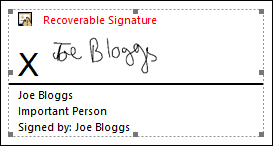
در این جا خروجی کار شما چیزی شبیه به تصویر زیر خواهد بود:

امضا کردن در ورد

بدین ترتیب می توانید از خاصیت امضا استفاده کنید و سند های نوشته شده توسط خودتان را به بهترین شکل ممکن، با امضای خود اعتبار بخشی کنید.

آیا در این باره سوالی دارید؟

منبع

نوشته شیوه افزودن امضا به ورد برای شخصی سازی سندها اولین بار در گويا آی‌ تی پدیدار شد.

مشکل سیاه شدن گوگل کروم را چطور حل کنیم

سیاه شدن گوگل کروم

سیاه شدن گوگل کروم یا مشکی شدن صفحه گوگل کروم یکی از مسائلی است که معمولا به دلیل مشکلات داخلی و نرم افزاری گوگل کروم رخ می دهد. از طرفی گوگل کروم، حدود ۶۰ درصد از کاربران و وبگردان اینترنتی در موبایل، دسکتاپ و غیره را پوشش می دهد. پس طبیعی است که ۱۱ هزار افزونه نیز برای آن ساخته شده باشد تا کاربران بتوانند وب گردی لذت بخش تری را داشته باشند.

در عین حال  یکی از مشکلاتی که کاربران Chrome اغلب اوقات با آن روبرو هستند ، صفحه سیاه است. شاید شما هم قبلا یا در آینده یک بار هم که شده با آن مواجه شوید. پس راه حل مشکل سیاه شدن گوگل کروم را در این مقاله دنبال کنید.


افزونه های گوگل کروم را غیر فعال و حذف کنید

افزونه ها برنامه های کوچکی هستند که گاهی تا چند کیلوبایت بیشتر حجم ندارند. اما وقتی که از آن ها به وفور استفاده می کنید، همین چند افزونه می توانند اضافه بار زیادی را بر روی سیستم کروم ایجاد کنند. در بیشتر موارد وقتی کاربران افزونه های خود را غیر فعال و حذف کردند، متوجه شده اند که دیگر خبری از صفحه سیاه گوگل کروم نیست.

گاهی اوقات افزونه هایی که به گرافیک نیز ارتباط دارند به خودی خود به تنهایی موجب این مشکل سیاه شدن گوگل کروم می شوند.

پس می توانید با دو هدف افزونه ها را غیر فعال کنید

  1. کاهش اضافه بار و حجم افزونه ها بر مرور گر
  2. حذف تاثیر مخرب افزونه های خاص بر مرورگر کروم


چطور افزونه های کروم را غیر فعال کنیم؟

بر روی نماد منو در گوشه بالا  و راست صفحه کلیک کنید. این سه نقطه است که به صورت عمودی انباشته شده است. ( معمولا من در خلال آموزش هایم به عنوان سه نقطه آپشن به ان اشاره دارم )

در میان آپشن هایی که ارائه می شود گزینه More tools را انتخاب کنید.

چطور افزونه های کروم را غیر فعال کنیم

وقتی روی این آپشن ماوس خود را قرار دادید یک زیر منو باز می شود. در این زیر منو گزینه Extensions را انتخاب کنید.

چطور افزونه های کروم را غیر فعال کنیم

همانطور که مشاهده می کنید باید لیست افزونه های فعال را مشاهده کنید. در کنار هر افزونه یک علامت اسلایدر آبی رنگ است که با کشیدن آن می توانید افزونه ها را خاموش کنید. البته کلید REMOVE هم وجود دارد تا کلا افزونه ها را حذف کنید.

بعد از انجام این کار، به طور کلی مرورگر را ببندید و دوباره آن را باز کنید. اگر مشکل از اضافه بار افزونه ها یا عملکرد آن ها باشد دیگر هیچ وقت صفحه سیاه کروم را مشاهده نخواهید کرد.


پرچم یا فلگ های کروم را غیر فعال کنید

فلگ ها یا پرچم های کروم نیز ابزارهای آزمایشی کروم است که در دست تست و بررسی قرار دارند. این ابزارها هنوز به نسخه نهایی و بی عیب و نقص خود ارتقا داده نشده اند پس طبیعی است که موجب ایجاد اختلال شوند.


فلگ های کروم را چطور غیر فعال کنیم؟

برای غیرفعال کردن فلگ های کروم به امید حل مشکل سیاه شدن گوگل کروم، می بایست ابتدا گوگل کروم را اجرا کنید و بعد در آدرس بار chrome://flags/ را بنویسید و بعد اینتر را بزنید.

بعد از این که وارد لیست فلگ های تان شدید می توانید با یک مرور کوتاه فلگ هایی که موجب بروز مشکل شده اند را مشاهده کنید.

فلگ های کروم را چطور غیر فعال کنیم

اگر این فلگ ها فعال یا enabled هستند، با کمک همان بخش آن ها را غیر فعال کنید.

در نهایت از کروم خارج شده و آن را دوباره اجرا کنید.

بدین ترتیب به احتمال زیاد فلگ های معیوب را حذف و بعد مشکل برای همیشه از بین خواهد رفت.

البته شاید خوب باشد که تمام فلگ های مشکل دار و بدون مشکل را غیر فعال کنید و نتیجه را بررسی کنید.


غیرفعال کردن شتاب سخت افزاری یا Hardware Acceleration

رایج ترین راه حل برای مشکلات سیاه شدن گوگل کروم غیرفعال کردن GPU Compositing در تمام صفحات است. برای غیرفعال کردن آن:

بر روی میانبر Chrome روی دسک تاپ خود راست کلیک کنید. اگر میانبر کروم ندارید ، اکنون یکی را ایجاد کنید.

Properties را انتخاب کنید.

مشکلات سیاه شدن گوگل کروم

حالا تب Shortcuts  را انتخاب کنید.

Shortcuts

حالا در بخش Target عبارت زیر را تایپ کنید:

[space]-disable-gpu

این مسیر باید چیزی شبیه زیر باشد:

"C:\Program Files (x86)\Google\Chrome\Application\chrome.exe" --disable-gpu

بعد از این تغییرات را ذخیره کنید

دوباره کروم را ببندید و باز کنید و بعد به تنظیمات بروید و گزینه Show advanced settings را انتخاب کنید.

در این بخش آپشن Use hardware acceleration when available را غیر فعال کنید.

در نهایت دوباره کروم را راه اندازی کنید تا مشکل سیاه شدن گوگل کروم شما برای همیشه حل شود.


اندازه پنجره گوگل کروم را تغییر دهید

گاهی اوقات وقتی دچار سیاه شدن گوگل کروم می شویم، فقط و فقط با تغییر اندازه پنجره می توانید مشکل را حل کنید. برای این کار روی نوار عنوان دوبار کلیک کنید تا کوچک شود و بعد دوباره به حالت قبل برگردید. این گونه می توانید مساله را حل کنید .


گوگل کروم را ریست کنید

اگر تا کنون هر کاری که روی گوگل کروم انجام داده اید، مشکل شما را حل نکرده است، راه حلی که پیش روی شما است این است که کروم را ریست کنید. با این کار تمام اطلاعات، افزونه ها و هر چیزی که از ابتدا روی ان تغییر داده اید حذف و به حالت اول باز می گردد. برای ریست کردن کروم این لینک را بخوانید و دستورات آن را به دقت اجرا کنید.


Chrome را در حالت سازگاری اجرا کنید

ویندوز ویژگی ای دارد که به کاربران امکان می دهد برنامه هایی را با نسخه های مختلف Windows اجرا کنند. فعال کردن حالت سازگاری برای Google Chrome ممکن است صفحه سیاه گوگل کروم را از بین ببرد.

برای استفاده از این قابلیت:

  1. روی میانبر کروم در دسکتاپ راست کلیک کنید
  2. در ادامه گزینه Properties را انتخاب کنید
  3. بر روی تب Compatibility کلیک کنید
  4. تیک کنار عبارت Run this program in compatibility mode for را قرار دهید
  5. حالا ورژن های مختلف ویندوزی را انتخاب کنید.

حل مشکل سیاه شدن گوگل کروم

معمولا کاربران در این بخش با انتخاب ویندوز ۷ یا ۸ مشکل شان حل می شود.

بعد از انتخاب گزینه مورد نظر، تنظیمات را APPLY و بعد OK کنید.


پارامتر -no-sandbox launch را اضافه کنید

گوگل کروم برای برای جدا کردن فرایندها و جلوگیری از آلوده کردن مرورگر و سیستم از سندباکس استفاده می کند. هر چند این آپشن عالی است اما گاهی موجب بروز اختلالاتی در عملکرد کروم می شود. پس غیرفعال کردن آن می تواند یک کار راه گشا باشد.

چطور Sandbox  کروم را غیر فعال کنیم؟

برای غیر فعال کردن Sandbox  در کروم:

  1. ابتدا روی میانبر کروم در دسکتاپ راست کلیک کنید
  2. سپس گزینه Properties را انتخاب کنید
  3. در ادامه تب Shortcut را انتخاب کنید
  4. سپس در پنجره target ، در انتهای مسیر عبارت –no-sandbox را بنویسید:

بدین ترتیب این ویژگی غیر فعال می شود و اگر مشکل بروز صفحه سیاه کروم به خاطر این وضعیت باشد برای همیشه مشکل از بین خواهد رفت.


گوگل کروم را مجددا نصب کنید

این آخرین راه حلی است که برای صفحه سیاه گوگل کروم می توانیم به شما ارائه کنیم.

برای نصب مجدد کروم در سرچ باکس استارت منوی خود، Control Panel را بنویسید.

روی Control Panel کلیک کنید تا بتوانید صفحه ورودی آن را ببینید.

گوگل کروم را مجددا نصب کنید

در صفحه ای که باز می شود گزینه Uninstall a program را انتخاب کنید.

حذف گوگل کروم و نصب مجدد آن

حالا Google Chrome را پیدا کنید و بعد روی ان راست کلیک کنید و گزینه uninstall را انتخاب کنید.

بعد از این که برنامه کاملا پاک شد احتمالا سیستم شما یک بار ریستارت شود. بعد از این وارد سایت کروم شوید و دوباره نسخه جدید آن را دانلود و نصب کنید.

اگر بعد از نصب مجددا مشکل به قوت خود باقی بود، بهتر است که مرورگر دیگری را مورد استفاده قرار دهید تا نسخه های جدید تر و سازگار تر از کروم ارائه شود.

برای حل این مشکل آیا راه حل خوبی دارید؟

منبع

نوشته مشکل سیاه شدن گوگل کروم را چطور حل کنیم اولین بار در گويا آی‌ تی پدیدار شد.

۶ روش فریب دهنده ذهن هنگام دیدن کوپن های تخفیفی

موانع پس انداز پول با کوپن های تخفیفی

قبلا در مورد پس انداز پول صحبت های زیادی کردیم و یکی از توصیه ها این بود که از کوپن های تخفیف یا کارت ها و کد های تخفیف استفاده کنید. گاهی سوال می شود که با این که به دنبال فروشگاه های کوپن دار هستیم و از این کوپن ها استفاده می کنیم در عین حال باز هم پس اندازهای مان کم می شود. در واقع آن ها می خواهند بدانند که موانع پس انداز مالی آن ها چیست؟

ما ۶ روش فریب دهنده ذهن هنگام دیدن کوپن های تخفیفی را در این مقاله گنجانده ایم که موجب می شوند حساب بانک تان خالی شود.

موانع پس انداز پول با کوپن های تخفیفی

۱٫ خرید کالاهای بی فایده با کوپن های تخفیف

گاهی اوقات شاهد این هستیم که بعد از خرید کوپن های تخفیفی داریم که مدت دار هم هستند. یعنی صرفا در x روز می توانیم آن ها را مورد استفاده قرار دهیم. در چنین شرایطی ذهن ما ما را فریب می دهد که تحت هر شرایط که شده برویم و این کوپن را خرد کنیم.

خب اگر دقت کنید اگر این فروشگاه به ازای هر خرید ( چه کوپن دار چه بدون کوپن ) یک تخفیف ویژه به شما بدهد، قطعا تمام محصولات آن را طی چند ماه خواهید خرید.

پس هنگامی که کوپن تخفیفی به دست تان می رسد به این فکر کنید که

  • آیا محصولاتی که تخفیف خورده اند یا با کوپن قابل استفاده اند، برای شما نیاز ضروری و مُبرم است؟
  • دقت کنید که آیا باید خرج و مخارجی برای این محصول داشته باشید ؟
  • آیا خرید این محصول به پس انداز بیشتر پول شما کمک می کند یا نه؟

اگر پاسخ های یاد شده ذهن تان را راغب می کند تا یک خرید عالی داشته باشید و به سود جیبتان کار می کنید حتما آن را انجام ندهید.

اما خرید محصولات در چنین شرایطی با معنی این که،

فلان نفر آن محصول را گران تر خریده خب ما هم آن را ارزان تر بخریم چرا که یک روز شاید مورد نیازمان شد، نمی تواند یک معامله خوب باشد. این معامله صرفا جیب تان را کم پول تر می کند، خواه اکنون حس شما در مورد خرید خوب باشد یا بد.


۲٫ خرید کالاهای نا سالم بخاطر تخفیف ویژه و رایگان بودن

اگر به برخی فروشگاه ها سر زده باشید، برخی از محصولات، دارای تخفیف های ویژه هستند. در پاره ای از موارد، خرید بالای X هزار تومان، دارای جوایزی است از جمله این که می توانید این چند قلم محصول را رایگان بردارید.

قبل از خرید کردن به این نکته توجه کنید که این کالا ها چرا واقعا آف خورده اند. اگر دارید قیمت خرید خود را بالا می برید تا صرفا از این محصول و تخفیف نیز استفاده کنید به شدت در اشتباه هستید.

گاهی اوقات برخی سوپر مارکت ها محصولاتی که تاریخ شان گذشته یا نزدیک به انقضای تاریخ هستند را با این شرایط ارائه می کنند. شما باید به این موضوعات دقت داشته باشید و به امید این که از چند محصول تخفیف دار و رایگان بهره مند شوید، هرگز رقم خرید خود را به حدنصاب فروشگاه مورد نظر نرسانید.


۳٫ ذخیره نکردن کوپن های تخفیف فروشگاه های خاص

شما به چه محصولاتی بیشتر احتیاج پیدا می کنید؟ خرید کدام محصولات معمولا در برنامه شما همیشگی است؟ در چنین شرایطی قطعا می دانید که باید ماهانه، به فروشگاه خاصی دو سه بار سر بزنید.

اگر بازاریاب ها با دقت بیشتری به ماهیت کوپن ها توجه داشته باشند قطعا می دانند که یکی از هدف های کوپن ها این است که مشتری را به یک مشتری دراز مدت تبدیل کند، نه این که صرفا یک فروش خاص را برای آن ها رقم بزند.

پس سعی کنید بجای این که سریع کوپن های خود را باطل کنید، پوشه ای داشته باشید تا کوپن های خاص را در آن تنظیم کنید و تاریخ انقضای هر کدام را در کنار آن بنویسید تا بتوانید به بهترین شکل ممکن موقع نیاز از آن ها استفاده کنید.

به خاطر این که صرفا مدت کوپن در حال اتمام است، هرگز دست به خرید نزنید.

سعی کنید از فروشگاه هایی استفاده کنید که کوپن های تخفیف را برای مدت های طولانی عرضه می کنند. همچنین توجه داشته باشید که خرید شما از این فروشگاه ها محصولی باشد که مصرفی است و به کرات به آن نیاز دارید.

موانع پس انداز پول با کوپن های تخفیفی

۴٫ طمع در ذخیره کوپن ها نیز کار اشتباهی است

گاهی وقتی قصد خرید دارید، فقط یک یا دو کوپن از میان کوپن های زیادی که دارید را با خود می برید. اشتباهی که اینجا می کنید این است که تخفیف بی شمار امروزی را به تخفیف های احتمالی آینده می فروشید. این اشتباه است.

وقتی قصد خرید دارید، حس خوب تخفیف گرفتن در ذهن شما ایجاد می شود و ممکن است مغز به شما این دستور را دهد که چند کوپن را ذخیره کنید تا در موارد بعدی استفاده کنید.

بهترین روش برای دور زدن موانع پس انداز پول با کوپن در این شرایط این است که وقتی وارد فروشگاهی می شوید تا بتوانید همه محصولات مورد نظر خود را خریداری کنید، تمام کوپن ها را به همراه داشته باشید و از آن ها استفاده کنید.

وقتی که واقعا دیگر قصد خرید کردن لوازم ضروری دارید، چشم پوشی از مصرف کوپن ها یک روش غلط است. بنابراین هر وقت قصد خرید ضروری داشتید، دفتر کوپن های تان به همراه تان باشد.

خوب است در کنار این توصیه ها به نصیحت های میلیاردرهای خود ساخته برای پولدار شدن هم نگاه کوتاهی بیندازید.


۵٫ اگر کوپن تخفیف شما کار نمی کند آن را پیگیری کنید

سیاست های کاری برخی فروشگاه ها متفاوت است! برخی فروشگاه ها کمی فریب نیز به روند فروش خود اضافه می کنند و موجب می شوند که شما بدون این که از کوپن خود استفاده کنید، فرصت ها را از دست بدهید. مثلا بارها برای من رخ داده که به فروشگاه های خاصی مراجعه کرده ام اما دستگاه اسکنر کوپن تخفیف، آن موقع درست کار نکرده یا کوپن را تایید نکرده است. در چنین شرایطی چیزی که به سودم شده است این است که، از فروشنده خواسته ام تا در این باره مرا توجیه کند و با مسئول بالاتر خود صحبت کند تا تخفیف را برایم قائل شوند. البته موفق شده ام تا از تخفیف های خود استفاده کنم، اما شما نیز باید این شرایط را در نظر داشته باشید.

برای این که بتوانید به زودی پولدار شوید باید بتوانید ذهن خود را ابتدا ثروتمند کنید. برای این منظور مقاله ایجاد ذهن ثروتمند را بخوانید.


۶٫ محصولات مشابه را تست نمی کنید چون کوپن ندارند

ششمین موانع پس انداز پول با کوپن های تخفیفی در مورد زمانی است که با برند های خاص روبرو می شوید که از شانس خوب تان! به خیال خودتان، آف هم خورده است. تصور می کنیم که وارد فروشگاهی شده اید که قصد دارید سس از آن خریداری کنید. برندی را همیشه می پسندید که معمولا گران قیمت تر است. مثلا یک بسته ۳۰۰ گرمی از سس X شاید ۲۰ هزار تومان باشد. خب به این محصول یک کوپن هم تعلق گرفته و قیمت آن را ۱۵ هزار تومان کرده است.

در کنار این بسته، بسته سس های دیگری با همین وزن هست، که اگر بخواهید آن ها را خریداری کنید حتی بدون کد تخفیف، هزینه آن ۳۰ درصد ارزان تر از این سس اولیه و برند می شود.

در چنین شرایطی ذهن شما قطعا در حال گفتگویی فریب انگیز است که، همان سس را انتخاب کن که خوشنام تر است و کوپن تخفیف هم دارد.

موانع پس انداز پول با کوپن های تخفیفی

موقعی که در چنین شرایطی قرار می گیرید، کمی محصولات را بررسی کنید و از نظر وزن، اندازه، قیمت، و غیره آن ها را بررسی کنید و محصولی را خریداری کنید که پول بیشتری در کارت تان پس انداز می کند.

هر چند خرید محصولات برند عالی است اما معمولا اگر به هزینه طولانی مدت خود توجه داشته باشید مطمئنا می توانید با خیال راحت دست به خرید های عمومی تر بزنید.

روش های مدیریت پول توسط پولدار ها چیزهایی را به شما یاد می دهد که به طور کلی نظرتان در مورد خرید، مصرف و حتی پس انداز کردن را تغییر می دهد.

هم اکنون شما می توانید انواع روش های تخفیفی را در فروشگاه های انلاین نیز مشاهده کنید که هر کدام از این موارد، به طریقی ممکن است پول شما را کم کند. پس هنگام خرید کردن به موارد یاد شده توجه داشته باشید و از سایر توصیه های بهبود مالی در گویا آی تی نیز بهره مند شوید تا بتوانید به زودی حساب تان را پر از پول ببینید.

منبع


نوشته ۶ روش فریب دهنده ذهن هنگام دیدن کوپن های تخفیفی اولین بار در گويا آی‌ تی پدیدار شد.

۷ روش برای حل مشکل عدم پاسخگویی یا خطای پاسخگویی ویندوز

خطای پاسخگویی ویندوز

زمانی که ویندوز شما پاسخ گو نیست، تقریبا هیچ چیز کار نمی کند. دست به هر چه که می زنید حس می کنید که قفل شده است. در چنین شرایطی اگر بخواهید سیستم را ریستارت کنید، مشکل موقتا حل می شود اما تمام سندهای باز و یا تغییراتی که ذخیره نکرده اید از بین خواهند رفت. مشکل عدم پاسخگویی ویندوز مساله ای است که ممکن است به کرات روی سیستم شما نمایش داده شود. در چنین حالتی است که مساله بغرنج می شود و لازم است که این ۷ ترفند برای حل مشکل عدم پاسخگویی ویندوز را دنبال کنید.


علت عدم پاسخگویی ویندوز چیست؟

وقتی که سیستم شما قفل می شود، و هیچ کاری از دست تان بر نمی آید و تنها پیام Microsoft Windows application is not responding را مشاهده می کنید، دقیقا همان زمانی است که همه معتقدند خطای پاسخگویی در ویندوز رخ داده است.

علت بوجود آمدن این حالت، مختلف است. به همین دلیل راه حل های مختلفی نیز برای خطای پاسخگویی در ویندوز وجود دارد.

عدم پاسخگویی ویندوز

آنچه در این تصویر مشاهده می کنید همان خطای پاسخگویی ویندوز است. شما در نهایت فقط می توانید یا روی کلید کنسل کلیک کنید یا روی end process کلیک کنید.

اما راه حل ها به قرار زیر است


ویروس یابی برای حل خطای پاسخگویی ویندوز

هر وقت که سیستم شما با مشکلی مواجه می شود، اولین گزینه ای که می تواند به شما کمک کند ویروس یابی و به طور کلی اسکن کردن آن است.

. اگر Windows Defender چیزی را تشخیص نداد ، برای بررسی مجدد ، از نرم افزار آنتی ویروس دیگری مانند Kaspersky ، Norton یا Avast استفاده کنید. این کار را ابتدا انجام دهید تا مطمئن شوید که مشکلی از نظر ویروس وجود ندارد.


سیستم عامل را بروز کنید

گاهی اوقات ویندوز خود به بروزرسانی نیاز دارد. برای دیدن اینکه آیا دستگاه شما به آن بروز رسانی ها نیاز دارد یا نه کافی است گام زیر را دنبال کنید:

برای دسترسی به تنظیمات ، Win + I را فشار دهید ، سپس بر روی “Update & Security” کلیک کنید.

پس از نصب این به روزرسانی ها ، مجددا سیستم را ریستارت کنید تا متوجه شوید که آیا مشکل حل شده است یا نه.

گاهی اوقات علت این فریز شدن های ویندوز، عدم کارایی درایورها یا بخش هایی از سیستم عامل است. خود ویندوز اگر این مساله را بشناسد به راحتی آن را با آپدیت های پیشنهادی حل می کند.


پرونده های موقتی را پاک کنید تا ویندوز پاسخگو شود

وقتی به میزان زیادی پرونده های موقتی یا داده های نهان داشته باشید، حجم زیادی از ویندوز را به خود اختصاص خواهند داد. این فضای اشغال شده، موجب ایجاد مشکلات و عدم پاسخگویی در ویندوز می شود. مخصوصا وقتی در حال کار کردن روی فایل ها و اسناد هستید و موقع کار کردن یا ذخیره کردن با خطای پاسخگویی ویندوز مواجه می شوید، احتمال این مشکل بیشتر می شود.

در این حالت باید حافظه را از دست پرونده های موقت پس بگیرید.

برای حذف این فایل ها:

  1. ابتدا باید با دکمه های ترکیبی Win + R، پنجره run را فعال کنید.
  2. در پنجره ای که می بینید temp را بنویسید و اینتر را بزنید.
  3. در ادامه لیست کاملی از فایل های فرعی و پرونده ها را می بینید
  4. همه آن ها را با فشردن  Ctrl + A انتخاب کنید و آن ها را حذف کنید

خطای پاسخگویی ویندوز

در این حالت باید مشکل شما حل شود. اگر با پاک کردن فایل های فرعی، خطای پاسخگویی را مشاهده نکردید متوجه می شوید که مشکل شما کمبود حافظه است. برای حل این مشکل به دنبال راه حلی باشید.


درایورها را به روز کنید

درایور قدیمی و منسوخ ممکن است مقصر اصلی مسدود شدن ویندوز باشد. سعی کنید درایورها را به روز کنید تا ببینید آیا این مشکل برطرف شده است یا خیر.

در پایین صفحه خود در باکس جستجو عبارت Device Manager را بنویسید

حالا اپلیکیشنی که مبین دیوایس منجر است نمایش داده می شود که باید روی آن کلیک کنید تا اجرا شود

درایورها را به روز کنید

هر سخت افزاری که روی سیستم دارید را باز کنید ( به ترتیب)

روی آن ها راست کلیک کنید و گزینه Update driver را انتخاب کنید.

درایورها را به روز کنید

شاید لازم باشد بعضی درایورها را دستی به روز رسانی کنید یا این که نسخه ای از آن ها را از سایت های مرجع دریافت کنید. البته گاهی با حذف درایورها، و راه اندازی سیستم به صورت مجدد، با بالا آمدن ویندوز درایورها مجددا نصب می شوند.

آیا مشکل حل شده است؟ راه حل بعدی نیز ممکن است بتواند مشکل خطای پاسخگویی ویندوز را حل کند.


از عیب یاب داخلی ویندوز استفاده کنید

عیب یاب داخلی ویندوز نیز سرویسی است که اتوماتیک به دنبال مشکلات ویندوز می گردد و راه حل هایی ارائه می کند. برای فعال کردن آن گام های زیر را دنبال کنید:

با فشار دادن Win + I ، تنظیمات را باز کنید.

در باکس جستجو عبارت System Maintenance را بنویسید

با انجام این کار، دو گزینه نمایش داده می شود.

از میان گزینه ها، گزینه Perform recommended maintenance tasks automatically را انتخاب کنید

از عیب یاب داخلی ویندوز استفاده کنید

بر روی next کلیک کنید و دستورالعمل ها را یکی یکی بخوانید و دنبال کنید

وقتی که عملیات اسکن تمام شد، سیستم را ریستارت کنید تا ببینید که آیا مشکل حل می شود یا نه.


System File Checker را فعال کنید

System File Checker نوعی دیگر از عیب یاب سیستم است که کار خود را بدین صورت انجام می دهد که سیستم را برای حل مشکلات و فایل های معیوب واکاوی می کند. این ابزار وقتی علت مشکل را شناسایی کند، به راحتی آن را تعمیر می کند. با این کار جلوی بروز مشکل را به صورت مجدد می گیرد.

برای استفاده از این قابلیت:

“cmd” را در کادر جستجو در پایین صفحه تایپ کنید.

بر روی “Run as administrator” کلیک کنید

System File Checker را فعال کنید 

با این کار پنجره سیاه رنگ کامند پرامپت باید پیش روی شما باز شود. در این حالت، عبارت زیر را در آن بنویسید:

sfc /scannow

سپس اینتر را بزنید تا عملیات اجرا شود.

عیب یابی سیستم با کامند پرامپت

برای این که این فرایند کامل شود لازم است که کمی صبر کنید. البته این فرآیند در پس زمینه انجام می شود. پس می توانید به کارهای دیگرتان در ویندوز بپردازید و منتظر خروجی دستوری که داده اید باشید.


از Clean Boot استفاده کنید

Clean Boot کردن کاری است که موجب می شود شما متوجه شوید که آیا یک اپلیکیشن یا سرویس موجب ایجاد مشکل می شود یا نه.

برای فعال کردن این کار:

کلید های ترکیبی Win + R را بگیرید

در این باکس گزینه MSCONFIG را بنویسید و سپس اینتر را بزنید.

برگه Boot را باز کنید و گزینه Safe Boot را بردارید.

بر روی تب General  کلیک کنید

در این صفحه گزینه Selective startup را انتخاب کنید و تیک باکس کنار آپشن Load startup items را حذف کنید.

در ادامه روی تب Services  کلیک کنید.

همانطور که در بالا مشاهده می کنید یک گزینه به نام  Hide all Microsoft services در پایین صفحه وجود دارد. تیک این آپشن را بزنید و بعد  Disable all را بزنید.

برای بار سوم در این بخش به تب Startup  بروید

در این بخش روی Open Task Manager کلیک کنید

در ادامه در Task Manager, روی هر وظیفه راست کلیک کنید و آن را تمام کنید

البته شاید یک وظیفه خسته کننده داشته باشید و آن هم این است که بعد از اتمام این کار، باید هر وظیفه را یکی یکی دوباره دستی فعال کنید.

اگر دوباره مشکل ایجاد شد می توانید متوجه شوید که علت بروز خطای پاسخگویی در ویندوز، کدام یک از وظیفه ها بوده است. در این جا می توانید با شناخت عامل مشکل ساز، اقدامات بعدی را روی آن انجام دهید ( حذف، بروز رسانی و غیره )


از دستور Check Memory استفاده کنید

اگر به هر دلیلی احساس می کنید مشکل شما از حافظه است، می توانید از دستور Check Memory استفاده کنید.

کلید ترکیبی Win + R را برای اجرای پنجره run اجرا کنید.

بعد در این کادر عبارت mdsched.exe را بنویسید و سپس اوکی کنید.

حالا می توانید مشخص کنید که عملیات اسکن را حالا انجام دهید یا سری بعد که سیستم را روشن کردید.

از دستور Check Memory استفاده کنید

هنگامی که این بررسی را انجام می دهید ، صفحه برای اندکی تماما آبی رنگ می شود ، اما وحشت نکنید. این یک خطا نیست در صورت بروز خطا ، یک کد و چند راه حل برای رفع آن مشاهده خواهید کرد.

امیدواریم که با این راه حل مشکل شما حل بشود. البته اگر نتوانستید با این ترفند ها مساله را حل کنید بهتر است که ویندوز تان را کاملا مجددا نصب کنید.

آیا در این باره تجربه ای دارید؟ نظر خود را در پایین همین مطلب بنویسید.

منبع

نوشته ۷ روش برای حل مشکل عدم پاسخگویی یا خطای پاسخگویی ویندوز اولین بار در گويا آی‌ تی پدیدار شد.

چطور از امنیت خود در گوگل کروم حفاظت کنیم

افزایش امنیت گوگل کروم

اگرچه گوگل به دلیل نادیده گرفتن موارد حفظ حریم خصوصی افراد  در مرورگر Chrome مورد انتقاد زیادی قرار گرفته و حسابی زیر ذره بین رفته است ، در عین حال رضایت کاربر چیزی است که برای آنها مهم است. در واقع ، مرورگر آنها موظف است از مقررات GDPR در اروپا پیروی کند و فرم رضایت را برای کاربران فراهم کند تا با مشاهده و تکمیل آن، افراد بتوانند تصمیم بگیرند که آیا مایل به مشاهده تبلیغات شخصی سازی شده  یا عمومی هستند یا خیر.

اگر خارج از اتحادیه اروپا هستید ( مثلا در ایران هستید )، طراحی اولیه Chrome یکسان است. فقط چند مرحله اضافی برای شما وجود دارد که می توانید از همان سطح محافظت از داده ها با استفاده از GDPR بهره مند شوید. در ادامه این مقاله به نکاتی پیرامون افزایش امنیت در گوگل کروم پرداخته ایم که به شما کمک می کند از حریم خصوصی خود محافظت کنید.


همگام سازی را غیرفعال کنید

بسیاری از کاربران نگرانی خود را در مورد عکس پروفایل های خود بروز داده اند چرا که دوست ندارند عکس نمایه آن ها در زیر سایت ها و در پنجره جستجوی گوگل نمایش داده شود. گرچه این موضوع ممکن است آزار دهنده باشد ، و ممکن است شما نخواهید برخی وب سایت ها درباره ایمیل شما بدانند ، هنوز هم می توان سطح مجوزهای مناسب را برای غلبه بر آن دسترسی ها امکان پذیر کرد.

به گفته تیم Google Chrome ، فقط به این دلیل که signed in  می شوید یا  وارد سیستم می شوید “به این معنی نیست که Chrome تمام داده های شما را جمع می کند و آن را به Google ارسال می کند.” در واقع اگر sync را از بخش تنظیمات در چندین دستگاه فعال کنید عملیات همگام سازی را فعال کرده اید و بعد اطلاعاتی از سمت شما برای گوگل ارسال می شود که البته این اطلاعات آن گونه که فکر می کنید، موجب سو استفاده از شما نخواهد بود.

برای گوگل مهم است که شما چه چیزی را سرچ می کنید تا در جستجوهای بعدی موارد بهتر و متناسب تری را در اختیارتان قرار دهد! مگر نه برای گوگل شخص شما مهم نیستید که بخواهد سو استفاده شخصی از شما کند.

گوگل در تلاش است که از اطلاعات شما استفاده کند تا به شما کمک کند تا بهتر دریافت کنید.

اما همگام سازی ساز و کارش با ارسال اطلاعات برای گوگل فرق دارد. همگام سازی به شما کمک می کند تا همان اطلاعات را در دستگاه تلفن همراه و سایر رایانه ها مشاهده کنید ، اما کنار گذاشتن این ویژگی مفید کاملاً به خودتان ارتباط دارد و می توانید از آن صرف نظر کنید. حتی می توانید آن را برای همیشه غیرفعال نگه دارید.

افزایش امنیت گوگل کروم

همچنین هیچ اجباری وجود ندارد که بخواهید از قابلیت ورود به کروم در مرورگر خود استفاده کنید، درحالی که فقط می خواهید از سرویس های گوگلی نظیر جیمیل استفاده کنید. یعنی شما می توانید از جیمیل استفاده کنید بدون آن که بخواهید با اکانت مرورگر تان وصل باشید و اطلاعات رد و بدل کنید.

برای این کار به مسیر “Settings -> Appearance -> Advanced -> Privacy and Security”  بروید و تنظیمات را انجام دهید.

افزایش امنیت گوگل کروم

همانطور که مشاهده می کنید من هم اکنون به جیمیل متصل هستم ولی هیچ پنجره دیگری در کنار این سرویس فعال نیست. همچنین هیچ اکانتی از کروم نیز در مرورگر متصل نیست.

افزایش امنیت گوگل کروم

بعد از انجام تنظیمات لازم در این بخش به قسمت بعدی بروید


ویژگی Do Not Track را فعال کنید

همانطور که در قسمت قبل آموختید، به بخش Privacy and Security بروید. در این جا گزینه ای به نام Do not Track برای تنظیمات افزایش امنیت در گوگل کروم  وجود دارد.

هر چند بسیاری از افراد معتقدند که این ویژگی ها صد در صد جلوی ردیابی را نمی گیرد اما می توانید از ان بهره مند شوید.

ویژگی Do Not Track را غیر فعال کنید

ویژگی Do not Track در کروم، ممکن است به طور کامل مانع از جمع آوری و استفاده از داده های مرور شما در سایت ها نشود ، اما بسیاری از سایت ها در صورت تنظیم پیش فرض به تنظیمات کاربر احترام می گذارند. این موارد شامل Twitter ، Medium ، Reddit و بسیاری از سایت های محبوب دیگر است.


دیتاها و کوکی های مرورگر خود را پاک کنید

اگر همچنان در بخش Privacy and Security هستید می توانید به سادگی دیتاهای مرورگر خود را جهت افزایش امنیت گوگل کروم پاک کنید. بدین صورت می توانید تمام کوکی ها ، تصاویر ذخیره شده ، اطلاعات ذخیره شده ، داده های تکمیل خودکار و سابقه مرور را حذف کنید.

دیتاها و کوکی های مرورگر خود را پاک کنید

مساله ای که وجود دارد این است که شما لازم است که به طور مکرر این کار را انجام دهید، چرا که با هر بار استفاده از کروم، اطلاعات جدیدی را به خورد سیستم خود می دهید. اگر این اطلاعات روی مرورگر شما باشد و کسی با سیستم تان وارد مرورگر شود می تواند در چند دقیقه از همه چیز شما سر در بیاورد.


تنظیمات سایت را بهینه کنید

با کمک بخش Privacy and Security می توانید تنظیمات بیشتری روی مرورگر کروم خود داشته باشید.

تنظیمات سایت را بهینه کنید

Chrome به شما این امکان را می دهد که سایتها را برای ذخیره و خواندن اطلاعات کوکی ها به طور کامل مجاز نکنید. با این حال ، این ممکن است تجربه کاربری مفید شما را  در وبگردی مختل کند ، و شما ممکن است قادر به ورود به وب سایت های خاص یا بارگیری فایل ها نباشید. با این وجود ، اگر تنها قصد شما این است که سایت ها قبل از ذخیره اطلاعات شما بخواهند مجوز بگیرند ، این نزدیکترین چیز به تنظیمات GDPR است که قبلاً مورد بحث قرار گرفت.

با این حال ، در بیشتر موارد ، به کوکی ها و داده های سایت نیاز دارید. بنابراین ، می توانید هنگام خروج از Chrome ، کوکی ها و داده های سایت را به طور خودکار پاک کنید یا برخی موارد خاص را مسدود کنید.

بهینه سازی تنظیمات سایت برای افزایش امنیت کروم

حتی اگر از VPN استفاده می کنید ، سایت ها می توانند با استفاده از دوربین لپ تاپ و ویژگی های GPS مکان شما را شناسایی کنند. آنها در درجه اول با کمک  گرفتن از مرورگرها به این هدف خود دست می یابند. بنابراین ، می توانید Chrome را مجبور کنید قبل از دسترسی به سایتی که به موقعیت مکانی شما نیاز دارد ، از “درخواست مکان”  یا ask for location استفاده کند. وقتی این ویژگی فراهم شد، تنها زمانی سایت ها به مکان شما دسترسی خواهند داشت که فقط خود شما آن را مجوز را صادر کنید.

بهینه سازی تنظیمات سایت برای افزایش امنیت کروم

در تنظیمات سایت کروم، “pop-ups and redirects” را مسدود کرده ام. من همچنین سایت ها را از اجرای فلش، تبلیغات مزاحم یا گمراه کننده ، پلاگین ها و سایر موارد مزاحمت آمیز! مسدود کرده ام. همچنین برای آرامش بیشتر صداهای سایت ها را خاموش کرده ام، مگر اینکه در YouTube یا Netflix باشم ، که تنها سایتهای استریم هستند که بطور کلی از آنها استفاده می کنم.


از Google Privacy Checkup استفاده کنید

یک ابزار سبک وزن از گوگل در اصل  Privacy Check-up است که به شما امکان می دهد تا موفق به افزایش امنیت گوگل کروم خود شوید.

این ابزار با بررسی حریم خصوصی به شما امکان می دهد با تنظیمات اشتراک گذاری / حفظ حریم خصوصی  در سرویس های مختلف گوگلی مانند Photosو  YouTubeو  Google+ و غیره فعال باشید.

این سرویس به شما این اطمینان را می دهد که وقتی در صفحه خود هستید همه چیز انقدر امن است که می خواهید آن گونه باشد.

بهینه سازی تنظیمات سایت برای افزایش امنیت کروم

بعد از کلیک کردن روی لینکی که در ابتدای این بخش آموزش داده شد، صفحه ای برای شما نمایش داده می شود. در این صفحه آپشن های تنظیماتی را نمایش می دهند. شما برای هر بخش تصمیم میگیرید که کدام بخش ها را از نظر امنیتی بهینه کنید.

آیا در این باره سوال یا نظری دارید؟ در بخش نظرات بنویسید.

منبع

نوشته چطور از امنیت خود در گوگل کروم حفاظت کنیم اولین بار در گويا آی‌ تی پدیدار شد.

چطور صاحب یک ذهن ثروتمند گردیم و پولدار شویم

ذهن ثروتمند

وقتی صحبت از پولدار شدن است، تمام آن چه که در آن وضعیت احساس خوب و راحتی می کنید و اعتماد بنفس را کاملا احساس می کنید را تصور می کنید. داشتن ذهن ثروتمند یکی از مقدمات ثروتمند شدن در دنیای واقعی است. البته این یک آرزوی بزرگ و یک رویای دست نیافتنی برای بسیاری از افراد است. چرا که آن ها با وجود این که از وضعیت کنونی خود راضی نیستند اما با آن هم مشکلی ندارند. در اصل با همین اوضاع راحتند! و راحتی دشمن رشد و پیشرفت است.

خب حالا چطور می توان کم کم از این مسیر راحتی جدا شد و به دنیای ذهن ثروتمند رسید!؟ این ۶ توصیه را در زندگی خود همیشه مد نظر داشته باشید.


روی آنچه می خواهید تمرکز کنید و آن را دریافت کنید

همه افراد آرزوهایی دارند اما این که به آن برسند یا نه، کاملا به خودشان ارتباط دارد. وقتی که خواسته ای دارید یک ذهن فقیر می گوید ” من نمی توانم به آن برسم ” اما برای این که یک ذهن ثروتمند داشته باشید و به تبعیت از آن، ثروتمند بودن را تجربه کنید، باید گفتگوی ذهنی تان را تغییر دهید. باید بگویید من می توانم آن را انجام دهم و آن را بدست اورم و در آینده آن را زندگی کنم!

در واقع میلیاردها به امید برنده شدن وارد نبرد می شوند و بازی شکست را تجربه نمی کنند. آن ها می جنگند که برنده شوند حتی اگر شده با یک گفتگوی ذهنی ساده باشد.

این بدین معنی نیست که چشم تان را بر واقعیت ها ببندید. بلکه صحبت از این است که وقتی دیگران توانسته اند چرا شما نتوانید؟ پس دست به کار شوید و گفتگوی ذهنی تان را در مورد آرزوهایتان تغییر دهید و اقداماتی در دنیای واقعی انجام دهید.

ذهن ثروتمند

هدف گرا شوید

اگر آرزوهایی در ذهن دارید و صرفا در گام اول این آموزش مانده اید و برای خودتان گفتگوی ذهنی مثبتی دارید این خوب است اما شما را به جایی چندان نمی رساند. اگر صحبت از گفتگوی مثبت بوده بخاطر این است که انگیزه به شما تزریق کند تا در گام های بعدی سریع تر عمل کنید.

گام بعدی بعد از گفتگوی مثبت ذهنی این است که، هدف داشته باشید. بدون هدف شاید آرزوهای خوبی داشته باشید اما به هیچ چیز نخواهید رسید.

تنها برندگان قرعه کشی هستند که یک شبه میلیونر می شوند. پس هدف بسازید تا به آن برسید. سعی نکنید یک شبه پولدار شوید چرا که روند ثروتمند شدن آرام صورت می گیرد.


چطور هدف گرا شویم

خب قصد دارید برای گام اول از ثروتمند شدن تان چقدر پول درآورید!؟

اصلا بازه زمانی مشخص شده تان چقدر است؟ مثلا ۱ ماه!؟ خب برای یک ماه چند هزار تومان پول مد نظر دارید؟ ۲۰۰ هزار تومان؟ ۱ میلیون تومان؟ ۱۰ میلیون تومان ؟ خب راه های بدست اوردن این مبلغ پول را مشخص کنید و البته واقع نگر باشید.

حالا که هدف بندی و استراتژی های تان مشخص شد به آن عمل کنید تا خروجی را پایان ماه مشاهده کنید.

وقتی که هدف سازی می کنید و آن را به قطعات کوچک تر تبدیل می کنید، احتمالا متوجه می شوید که در بازه های زمانی کوچک باید تلاش کنید. خب این تلاش، بدین صورت است که شاید لازم باشد با کارفرمای خود صحبت کنید تا حقوق تان را افزایش دهد یا ساعت کاری تان را افزایش دهید یا این که در کنار شغلی که دارید دست روی کار دیگری بگذارید.

اما در این وادی بدانید که رشد مانع راحتی شما است.

از هر جایی که توانایی دارید استفاده کنید و ذخیره کنید. اینگونه می توانید پولدار شوید.

اگر بجای خرید یک ناهار گران قیمت، به حد متوسط آن راضی شوی، و به این روال عادت کنی، مطمئن باش که در چند سال آینده بهترین ناهار یا شام را در کنا بهترین عزیزانت در بهترین رستوران میل خواهی کرد. این خاطره زیباست نه؟ پس رسیدن به آن کمی امروزت را چالشی تر می کند.


پول خود را خرج نکنید بلکه سرمایه گذاری کنید

دلیل دیگری که برای جمع اوری پول داریم در این جا مشخص می شود. ثروتمندان معمولا آدم های میانه رو و صرفه جویی کننده ای هستند و شاید از این بابت برای شما نا خوشایند باشند اما آن ها خوب می دانند که ارزش سرمایه گذاری کردن چقدر است.

ثروتمند شدن و رئیس خودتان شدن، دقیقا یک گزینه است. وقتی که شما به میزان کافی پول و سرمایه داشته باشید، دیگر تمایلی به کار کردن ندارید و از کارمندی بیرون می کشید چرا؟ چون پول هایی که دارید برای تان کافی است و برای تان کار می کند.

مثلا به جای خرید یک آی پد چند میلیون تومانی، می توانید شروع به آموزش بورس کنید و پول خود را با سرمایه گذاری درست و دقیق در بورس افزایش دهید. حالا می توانید از سود مالی خود، یک آی پد خریداری کنید.

البته بورس یک مثال است. شما می توانید در هر زمینه ای سرمایه گذاری کنید و بعد سود آن را به جیب بزنید.


هرگز یادگیری را متوقف نکنید

بهترین کاری که می توانید در آن سرمایه گذاری کنید خودتان هستید. گاهی افراد، شروع به یاد گیری می کنند و بعد از آن سرمایه خود را در جایی قرار می دهند و سودی دریافت می کنند. با این حال فکر می کنند همه چیز تمام شده است و به همه چیز رسیده اند. بدین ترتیب از فضای آموزش دور می مانند.

در حالی این اتفاق می افتد که روز به روز، خطر های جدید تر و چالش های جدیدتری ایجاد می شود و به تبع آن، آموزش های جدید تر به میدان می آید. پس این افراد از واکسینه شدن در برابر خطرات جدید مالی شان، دور می مانند. البته این یک گزینه است. شما هر چه بیشتر بیاموزید بیشتر توانمند می شوید و دربهای رشد بیشتری به روی تان باز خواهد شد.

 وارن بافت میلیاردر شناخته شده عصر کنونی، تخمین می زند که تا قبل از بیست سالگی ، حداقل ۱۰۰ کتاب در زمینه سرمایه گذاری خوانده است. 

بسیاری از افراد به محض این که مدرسه را رها می کنند دیگر کتابی دست نمی گیرند! شما کدام یک از این افراد را ترجیح می دهید؟

اگر به مساله ای علاقه دارید در مورد آن کتاب بخوانید. شاید در وهله کنونی متوجه شوید که این اطلاعات بکار امروزتان نمی آید اما به طور شگفت انگیزی متوجه خواهید شد که چقدر این اطلاعات در بزنگاه ها برای تان مفید خواهد بود.


بزرگ فکر کنید

در ابتدا به شما گفته شد که با گام های کوچک شروع کنید اما این منافاتی با افکار بزرگ شما ندارد. وقتی که به دنبال فکر های بزرگ هستید، در واقع دارید چشم اندازی را برای خود ترسیم می کنید. با هدف بندی ها آن ها را کوچک می کنید.

حتی اگر نمی توانید به رقم ذهنی تان به طور عینی برسید باز هم پا را از عرصه تلاش پس نکشید. شاید می خواهید سالانه ۱۰۰ میلیون تومان پول داشته باشید اما اگر به ۲۰ میلیون تومان رسیده اید و پیشرفت بیشتری حاصل نشده است، هیچ اشکالی ندارد. شاید باید تلاش بیشتری کنید یا هدف خود را و مسیر های رسیدن به آن را بازبینی کنید.


از جلب توجه لذت ببرید!

قرار نیست آدم عجیب و غریبی بشوید تا بتوانید توجه دیگران را به کسب و کار خود جلب کنید. کافی است که، برای موفق شدن، چیزهایی را رواج دهید. مثلا یک داستان از خود و کسب و کارتان را نشر دهید تا در ذهن مردم بنشینید. برای کسب و کارتان، تنها به سایت های بازاریابی سر بزنید و ببینید که چقدر داستان مشابه شما وجود دارد. برخی از نویسندگان پول می گیرند تا برای تان داستان ایجاد کنند. شاید واقعا داستان جالبی هم از خود داشته باشید که نمی دانید روند برنامه تان را چطور سر هم کنید تا یک استوری عالی شود.

یک فرد خبره در این باره می تواند به شما کمک کند. وقتی که استوری مربوط به کسب و کار خود را نشر می دهید موجب می شوید که محدوده مشخصی برای خود قائل شوید و توجه ها را جلب کنید.

این را بدانید که شما سرنوشت خود را مدیریت می کنید. پس برای هر چیزی تلاش کنید، قطعا به آن خواهید رسید. در کلام مولا امیرالمومنین علی علیه السلام داریم که می فرمایند: هرکس نهایت تلاش خود را برای رسیدن به هدف انجام دهید، به تمام آن چه که می خواهد می رسد.

ثروتمند شدن با ذهن ثروتمند

پس متوجه شده اید که چگونه جدیت و تلاش و هدف در هم گره خورده اند تا به شما کمک کند تا یک فرد موفق شوید.

آیا در اطراف خود فرد موفقی می شناسید که در این باره به موفقیت هایی رسیده باشد و از داستان زندگی خود برای شما گفته باشد؟ در صورتی که چیزی برای انگیزه بخشی به دیگر کاربران دارید آن را در بخش نظرات بنویسید.

منبع


نوشته چطور صاحب یک ذهن ثروتمند گردیم و پولدار شویم اولین بار در گويا آی‌ تی پدیدار شد.

۱۰ ترفند جدید گوگل درایو برای افزایش کارایی در وب

شاید یکی از مهم ترین ترفند های گوگل درایو این باشد که می توانید با کمک گوگل درایو از واتس اپ خود بکاپ بگیرید. حتی گوگل درایو به امنیت بیشتر فایل های اشتراک گذاری شده کمک می کند چرا که می توانید برای فایل های اشتراک گذاری شده در گوگل درایو زمان انقضا تعریف کنید. تا کنون به موارد مختلفی در مورد گوگل درایو در گویا آی تی پرداخته ایم اما به جرات می توانم بگویم که اگر کاربر حرفه ای این سرویس گوگلی هستید، این ترفند های جدید گوگل درایو را با دقت بیشتر مطالعه کنید و یاد بگیرید.

تبدیل متن عکس ها به نوشته با گوگل درایو

Google Drive به شما امکان می دهد متن را از تصاویر با استفاده از ویژگی تشخیص نوری آن (OCR) بیرون بکشید. فقط بر روی هر فایل تصویری PDF یا JPEG / PNG کلیک راست کرده و آن را با Google Docs باز کنید. ابزار OCR به سرعت تصویر را به متن تبدیل می کند ، به شما این امکان را می دهد که آن را آزادانه کپی کرده و چسباند.

تبدیل متن عکس ها به نوشته با گوگل درایو

اگر عکس یا یک فایل پی دی اف محافظت شده دارید می توانید از این روش عالی استفاده کنید. نکته ای که وجود دارد این است که سعی کنید، عکس تان پر کیفیت باشد. در نهایت برای تبدیل متن عکس ها به نوشته با گوگل درایو، حتما از فونت های رسمی و معمولی مثل  Arial یا Verdana استفاده کنید.


جستجوی حرفه ای در گوگل درایو را تجربه کنید

Google Drive از ویژگی جستجوی پیشرفته ای برخوردار است که شما را به سرعت به سند دقیق مورد نظرتان هدایت می کند. شما می توانید با به یاد داشتن یک تاریخ، یا نام یا کلمه ای کلیدی که از فایل مورد نظر به یاد دارید، فایل مورد نظرتان را پیدا کنید. ابزار ocr نیز به شما کمک می کند پی دی اف ها را پیدا کنید.

جستجوی حرفه ای در گوگل درایو را تجربه کنید

ما پیش از این به آموزش جستجوی حرفه ای در گوگل درایو پرداخته ایم که می توانید آن را در صفحه مورد نظر با دقت کامل مطالعه کنید.


با دوستان گپ بزنید و اسناد را با هم ویرایش کنید

گوگل درایو یک راه عالی برای کسانی است که می خواهند به طور گروهی روی سندی کار کنند. با کمک گوگل درایو می توانید کاربران، همکاران و دوستان خود را دور هم جمع کنید، با آن ها گپ و گفتگو داشته باشید  در نهایت روی فایل های خود ویرایش ایجاد کنید. این ویرایش را تمام دوستان تان خواهند دید.

با دوستان گپ بزنید و اسناد را با هم ویرایش کنید

اما برای این که این افراد را دور هم جمع کنید کافی است از طریق جیمیل یک دعوتنامه برای آن ها ارسال کنید. دقت کنید که آن ها نیز باید دارای یک حساب گوگلی باشند تا بتوانند به یکدیگر ارتباط داشته باشند و به گروه شما ملحق شوند.

بسیاری از ابزارهای همکاری محبوب مانند WebEx و GotoMeeting وجود دارد ، اما به نظر من این ویژگی Google Drive این سرویس را با ارزش تر از سایرین ابزار ها قلمداد کرده است.

در مقاله ای به شما یاد داده ایم که چطور فایل های اسکن شده توسط گوگل درایو را ویرایش کنید.


ارسال ایمیل به مخاطب با کمک گوگل درایو

شاید یک آدرس ایمیل را در یکی از اسناد خود در گوگل درایو، ذخیره کرده باشید. اگر بخواهید به این آدرس چیزی ارسال کنید کافی است که روی آن دوبار کلیک کنید. در این صورت کلاینت های ایمیلی مختلف نمایش داده می شود و می توانید به طور دلخواه از یکی کمک بگیرید و ایمیل مورد نظر به ادرس دلخواه خود ارسال کنید.

ارسال ایمیل به مخاطب با کمک گوگل درایو


تغییرات مربوط به ورژن ها را پیگیری کنید

شاید یک متن در یک سند، بارها ویرایش شود. این سند هر بار که ویرایش شود در حافظه گوگل درایو باقی می ماند. خواه ۱۰۰ بار یا ۳۰ بار این فایل را ویرایش کرده باشید، تمام تغییرات را می توانید در گوگل درایو مشاهده کنید.

تغییرات مربوط به ورژن ها را پیگیری کنید

شاید باور نکنید من توانسته ام ورژن ویرایش شده یک فایل را مربوط به سال ۲۰۱۳ پیدا کنم!


پوشه Google Drive را در ویندوز ۱۰ ایجاد کنید

به راحتی می توانید یک پوشه Google Drive را در ویندوز ۱۰ ایجاد کنید. به دلایل بسیاری می تواند این کار کاملاً مفید باشد. به عنوان مثال ، Google Drive به شما کمک می کند تا با استفاده از برنامه دیگری به نام “Google Takeout” ، Google Photos یک همگام سازی خوب با Microsoft Photos ایجاد کنید

پوشه Google Drive را در ویندوز 10 ایجاد کنید

بدین ترتیب به فایل های ذخیره شده از گوگل درایو خود دسترسی ساده ای خواهید داشت.


از چند حساب گوگل درایو با هم استفاده کنید

یکی از چیزهایی که در استفاده از گوگل درایو آزاد شده است، این است که می توانید چندین اکانت را با هم ادغام کنید. اگر شما مشکل فضای ۱۵ گیگابایتی دارید و این مقدار برای تان واقعا کم است می توانید با چند حساب جیمیلی فضای بیشتری برای خود ایجاد کنید. هر چند تا کنون میزان محدودیت های اکانت ها رسما توسط گوگل اعلام نشده اما می توانید به طور منصفانه، از فضای ۴ یا ۵ اکانت استفاده کنید.

از چند حساب گوگل درایو با هم استفاده کنید 

با این کار دست کم، ۶۰ گیگابایت فضای اضافی گوگل در اختیار شما قرار می دهد.


به صورت آفلاین با گوگل درایو کار کنید

از طریق “تنظیمات” ، می توانید نسخه آفلاین از Google Drive را فعال کنید تا بتوانید بدون اینترنت با صفحات ، اسناد و اسلایدها کار کنید. قبل از انجام این کار ، باید به اینترنت متصل شوید و از مرورگر Chrome استفاده کنید.

به صورت آفلاین با گوگل درایو کار کنید


از اتصال اپلیکیشن ها بهره ببرید

یکی از امتیازهای دیگر گوگل درایو این است که می توانید برای افزایش بهره وری در این سرویس، از قابلیت های اپلیکیشن های مختلف در آن استفاده کنید. برای این کار، کافی است از طریق تنظیمات، اپلیکیشن ها را به گوگل درایو متصل کنید.

از اتصال اپلیکیشن ها بهره ببرید

تا کنون بیش از صد ها اپلیکیشن برای اتصال به گوگل درایو بهینه سازی شده اند.

از جمله امکانات دیگر این سرویس می توان به امکان اشتراک گذاری لینک با هر فرد که بخواهید اشاره کرد. کافی است فایل خود را تنظیم کنید و برای آن یک لینک اشتراک گذاری بسازید. این لینک می تواند عمومی باشد یا این که برای کاربر خاصی تعریف شده باشد. حتی شما می توانید این لینک را با تاریخ انقضای خاصی شخصی سازی کنید.

همچنین تا پیش از این، گوگل درایو این امکان را فراهم نکرده بود که بتوانید فونت های دلخواه خود را بدان معرفی کنید اما با ترفند جدید گوگل درایو حالا می توانید از لیست بلندی از فونت ها در آن لذت ببرید و فونت های دلخواه خود را فعال کنید. برای این منظور این آموزش را بخوانید.

شما از کدام ویژگی عالی گوگل درایو لذت می برید؟ آن را برای ما بنویسید.

منبع

نوشته ۱۰ ترفند جدید گوگل درایو برای افزایش کارایی در وب اولین بار در گويا آی‌ تی پدیدار شد.

۵ مزیت بازی های موبایل برای سلامت و بهداشت مغز و ذهن

مزیت بازی موبایل

اگر کمی در مورد بازی های ویدیویی تحقیقات علمی را دنبال کرده باشید احتمالا متوجه شده اید که مزیت بازی موبایل و بازی های ویدیویی برای موارد مختلف شناخته شده است.

این مزیت ها شامل:

  • کاهش استرس
  • کاهش افسردگی
  • کاهش اضظراب
  • افزایش حس خوب

می شود. شاید این عبارت ها ظالمانه به شمار آید! اما واقعیتی است که باید بپذیریم. اگر شما در طول روز مدت کمی را به بازی ها اختصاص دهید، حال تان بهتر خواهد شد.  حتی دیده شده که امید به زندگی نیز افزایش خواهد یافت.

اما در ادامه این مطلب به نتایج بازی های موبایلی می پردازیم که شاید برای شما هم شنیدنی باشد.

مزیت بازی موبایل

بازی موبایل باعث بهبود روحیه می شود

در مورد هر بازی موبایلی نمی شود این ادعا داشت که روحیه را بهبود ببخشد. بلکه این نتیجه برای آن دسته از بازی هایی به بار آمده که از مراحل آسان به مرحله های سخت می رسند.

بازی هایی که شما می سازید و تخریب می کنید تا به یک هدف درست برسید. از جمله این بازی ها می توان به Clash Royale Gemmes اشاره داشت. این بازی به شما کمک می کند که با دید وسیعی که دارید، مراحل سختی را پشت سر بگذارید و با تخریب و ساختن به نتایج خوب برسید.

پیش از این گفته می شد که دقیقا افرادی بیشتر به پای بازی های موبایلی می نشینند که دارای بیماری افسردگی یا روحیه حساس هستند. جالب است که این بازی ها بیماران را به پای خود می کشند تا آن ها را درمان کنند

کسانی که از اضطراب رنج می برند می توانند با کمک بازی موبایلی روحیه شان را بهتر کنند. حالا وقت آن رسیده که در کنار تمام عوارضی که برای این بازی ها می شمرند ( از جمله ضعف بینایی و آرتروز گردن ) کمی هم به مزیت های روحی و روانی آن بپردازید.


بازی های مرحله ای با نمای یکسان و آموزش مغز

در میان بازی های موبایلی، ان دسته از بازی هایی که دارای مرحله های مختلف هستند و از اجزای مشترکی بهره مند هستند می توانند در بهبود ذهن و آموزش های مغز مفید واقع شوند. بازی هایی که به طور مورب و عمودی، المان های خود را تغییر می دهند، از دسته این بازی های آموزگار مغز هستند.

همچنین این بازی ها کمک می کنند که شما بتوانید به ساده ترین شکل ممکن ظرفیت مغز خود را افزایش دهید . فرقی ندارد این بازی ها را آنلاین بازی کنید یا روی موبایل تان داشته باشید، به سلامت مغز شما کمک شایانی می کنند. از جمله این اپلیکیشن های گیم می توان به Bingo اشاره داشت.

کارهایی نظیر پیگیری کارت های مختلف یکن وع بازی شبیه Bingo  و همچنین تمرکز روی شماره هایی که در طول بازی گفته می شوند می توانند به تحریک ذهنی کمک زیادی کنند.


مزیت بازی موبایل به سن شما ارتباط ندارد

پیر یا جوان ، یادگیری بازی های ویدیویی موبایل بسیار آسان است. شرکت های بازی به طور مداوم در حال توسعه بازی ها هستند که برای هدف قرار دادن جوانان و توسعه مهارت های آنان به کار خود ادامه می دهند. بازی های مسابقه ای مخصوصاً برای جوانان ارائه می شود. کاربران می توانند دستگاه های دستی خود ( گوشی یا کنسول های متصل به گوشی ) را کج کنند تا از عملکرد یک فرمان واقعی تقلید کنند. گفته می شود که اگر می خواهید مهارت رانندگی خود را بهبود ببخشید می توانید از این بازی ها استفاده کنید.

البته بازی های اتومبیل رانی و مسابقه ای روی بخش های مختلف مهارتی و قدرتی کار می کنند و موجب بهبود عملکرد شما در دنیای واقعی می شوند. البته اگر به شدت غرق این بازی ها شوید و افراط کنید ممکن است برای تان توهم آور باشد و خطر ساز شود.

مزیت بازی موبایل

بازی موبایل را برای بهزیستی خود تجربه کنید

یکی از امتیازهای بازی های موبایلی این است که شما را از افکار منفی مدتی دور نگه می دارد.چرا که برای تجربه این بازی ها نیاز به تمرکز و دقت دارید. باید حواستان کاملا به بازی باشد چرا که مغز تان موفقیت را می طلبد. پس فکر کردن به موارد احساسی و افکار مشغول نمی تواند برای تان نتیجه بخش باشد.

مخصوصا بازی های اعتیاد آور که کاربر را ساعت ها دنبال خود می کشاند، در بهبود افکار مسموم یاری می رساند. این بازی ها باعث می شوند تا کاربران تمرکز کنند ، سریعتر فکر کنند و همچنین انعطاف پذیر فکر کنند.

با انجام تمام این مهارت ها ، که بیشتر اوقات بسیار چالش برانگیز هستند ، می توانید بهزیستی کلی خود را بهبود بخشید. شرکت هایی مانند WonderTree  حتی در حال تعریف دوباره آموزش های ویژه با بازی های واقعیت افزوده هستند.


بازی های موبایلی کاربران را اجتماعی می کنند

اگر دقت کرده باشید بعضی از بازی ها، به صورت گروهی اجرا می شوند. این بازی ها گروهی از افراد را دور هم جمع می کنند. شاید تا کنون حتی یک بار پلیرهای دیگر را ندیده باشید اما این بازی ها در اجتماع سازی مثبت واقع می شوند. افرادی که تنهایی و انزوا را دوست دارند در این بازی ها خود را تقویت می کنند و از تنهایی می گریزند.

از جمله این بازی های گروهی می توان به Chess With Friends و Wordfeud  اشاره داشت.

مطالعه دیگری نشان داده است که افراد مبتلا به اوتیسم معمولاً در هنگام جشن پیروزی بیشتر درگیر فضای جمعی می شوند زیرا فضای مشترک را با چند بازیکن به اشتراک می گذارند.  فقدان ارتباطات معمولاً برای کسانی که مبتلا به اوتیسم هستند مشکل اساسی است ، اما افزایش تعامل اجتماعی از طریق بازی هایی که شامل چندین بازیکن است می تواند به آنها کمک کند.


هر چند به شخصه، با بازی های موبایلی چندان موافق نیستم اما نمی توانم چشمم را بر واقعیت ها ببندم پس اگر از این به بعد کسی با شما برای بازی های موبایلی مخالفت کرد می توانید این لیست ۵ تایی از مزیت بازی موبایل را بگویید و از کار خود دفاع کنید.

آیا شما نیز در این باره نظری دارید؟

منبع


نوشته ۵ مزیت بازی های موبایل برای سلامت و بهداشت مغز و ذهن اولین بار در گويا آی‌ تی پدیدار شد.

۱۰ تنظیم سریع برای بهبود کارایی و عملکرد مک

بهبود کارایی مک

اگر به این مطلب با این عنوان، جهت بهبود عملکرد مک جذب شده اید به احتمال زیاد، می خواهید سرعت کند مک را افزایش دهید یا این که می خواهید از آن کار بیشتری بکشید. در واقع احساس می کنید حال سیستم عامل مک تان خوب نیست و پس می خواهید با این مطلب مشکل خود را حل کنید. این که وقتی چیزی به خوبی روزهای اولش کار نمی کند، دلیل بر این نیست که بخواهید سریعا آن را عوض کنید یا با هزینه های زیاد، سخت افزار آن را تغییر دهید.

اگر سرعت سیستم تان کمک است، بجای افزایش رم مک، ابتدا این کارها را روی آن انجام دهید تا بهترین نتیجه را بگیرید.


اپلیکیشن های بلااستفاده را ببندید

اپلیکیشن های بلااستفاده را ببندید

شاید تا کنون فکر می کرده اید که همین که روی علامت ضربدر قرمز در گوشه پنجره هر اپلیکیشن کلیک کرده اید، و پنجره آن را بسته اید، برنامه بسته شده است. در بسیاری موارد با این کار، در اصل پنجره پیش روی خود را بسته اید اما مک همچنان دارد به این اپلیکیشن جهت اجرا سرویس دهی می کند.

پس بدین معنی است که در پس زمینه اپلیکیشن ممکن است همچنان فعال باشد وجان مک شما را بمکد.

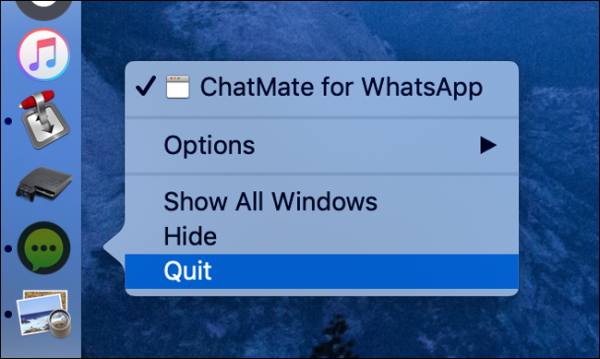
اپلکیشن هایی که در حال اجرا هستند در dock یا داک، با یک نقطه در کنار آن ها شناسایی می شوند. با روش های مختلفی می توانید به سر وقت این اپلیکیشن ها بروید و به کار کردنشان، خاتمه دهید. مثلا می توانید راست کلیک کنید یا با دو انگشت خود روی آن ها تپ کنید و گزینه Quit را انتخاب کنید.

همچنین می توانید از مسیر File > Quit برای هر اپلیکیشن نیز استفاده کنید. علاوه بر این منو، می توانید از کلید ترکیبی Command+Q نیز برای این منظور استفاده کنید.


منابع اجباری را با Monitor Activity شناسایی و حذف کنید

اگر به طور ناگهانی Mac پاسخی ندهد ، کند شود یا این که علامت آن شروع به چرخش کند ( کاربران مک این گزینه را بهتر درک می کنند ) ممکن است بخواهید با استفاده از Activity Monitor نرم افزار مشکل دار را پیدا کنید. می توانید از طریق Spotlight بدین صورت: (Command + Spacebar ، سپس آن را جستجو کنید) این ابزار را راه اندازی کنید یا آن را در پوشه Applications> Utilities پیدا کنید.

منابع اجباری را با Monitor Activity شناسایی و حذف کنید

برای یافتن برنامه ای که بر پردازنده شما تمرکز داردد و در حال سو استفاده از آن است، بر روی زبانه یا تب CPU کلیک کرده و سپس ستون “٪ CPU” را به ترتیب نزولی مرتب سازی کنید. هرچه برنامه در لیست بالاتر قرار بگیرد، از پردازنده بیشتری استفاده می کند. یک برنامه را انتخاب کنید و بر روی “X” در گوشه سمت چپ بالای صفحه کلیک کنید تا برنامه را از حالت اجرا خارج کنید. آگاه باشید که بسیاری از موارد موجود در این لیست فرآیندهای سیستمی هستند که نمی توانید و نباید دسترسی سی پی یو را از آن ها بگیرید.

همین کار را هم می توانید با بخش Memory  انجام دهید. ستون مربوط به این آپشن را به طور نزولی مرتب کنید. اپلیکیشن هایی که به شدت در حال مصرف حافظه هستند و جاگیری زیادی دارند را پیدا کنید. دسترسی آن ها را به حافظه قطع کنید. اینجا نیز برخی مسائل برای اپلیکیشن های سیستمی وجود دارد که باید به آن ها توجه کنید.


اجرای برنامه های استارتاپ را محدود کنید

وقتی که کلید روشن کردن سیستم مک خود را می زنید، انتظار دارید که سریع سیستم شما لود شود. اما گاهی چیزی که موجب کاهش سرعت می شود این است که برنامه های استارتاپ بیش از حد نرمال هستند. بسیاری از اپلیکیشن ها به محض این که وارد مک می شوید اجرا می شوند. این در حالی است که شما اصلا به برخی از این اپلیکیشن ها هم نیاز ندارید.

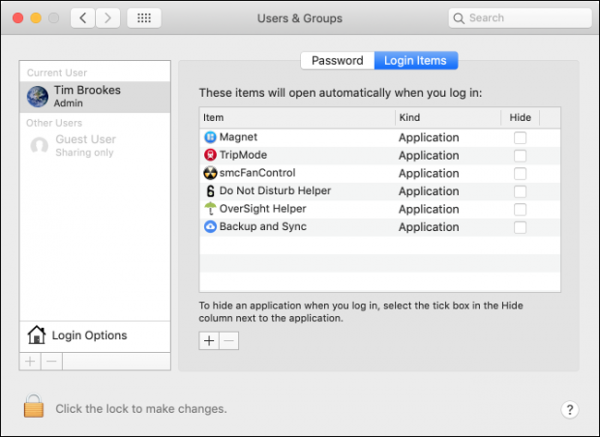
برای این که استارتاپ را از دست اپلیکیشن های بدون مصرف بگیرید، کافی است که به مسیر System Preferences > Users & Groups بروید. در این قسمت روی Login Items کلیک کنید تا بتوانید این لیست را مشاهده کنید.

اجرای برنامه های استارتاپ را محدود کنید

یکی از این اپلیکیشن ها را در اینجا انتخاب و آن را هایلایت کنید تا علامت منها یعنی ” – ” را مشاهده کنید. روی این آیکون کلیک کنید تا این اپلیکیشن از لیست برنامه های استارتاپ حذف شود. حالا بار سیستم شما از این به بعد سبک تر خواهد شد.

به کمک علامت + نیز می توانید اپلیکیشن هایی را برای اجرا در استارتاپ فراخوانی کنید. اگر به لیست در صفحه کنید، می بینید که لیستی از اپلیکیشن هایی که می توانید آن ها را در استارتاپ اجرا کنید را مشاهده کنید.

با کلیک کردن روی باکس کنار هر اپلیکیشن می توانید آن ها را پنهان کنید یا آن ها را به طور گروهی حذف و یا اضافه کنید.


با استفاده از سافاری وب گردی کنید

انتخاب مرورگر شما می تواند تأثیر بزرگی بر عملکرد دستگاه شما داشته باشد. Safari یکی از بهترین گزینه ها برای کاربران مکینتاش است زیرا برای سخت افزار اپل بسیار بهینه شده است.

بهبود کارایی مک با وبگردی با سافاری

وقتی که از سافاری برای وب گردی خود استفاده می کنید به طور کلی موجب می شوید که باطری تان دیر تر تمام شود و عمکرد و کارایی وبگردی تان نیز افزایش پیدا کند.

این در حالی است که سرویس هایی مثل، کروم و فایرفاکس، این دو مزیت را از شما می گیرند.


افزونه های مرورگر را کاهش دهید

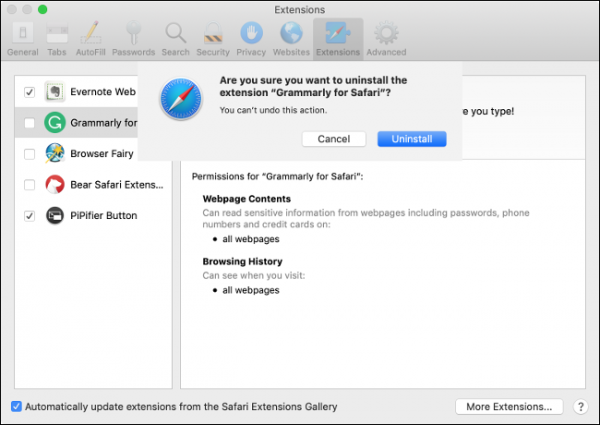
اگر روی سیستم مک خود از سافاری، کروم و حتی فایرفاکس استفاده می کنید، و یک وبگرد حرفه ای هستید احتمالا از افزونه هایی برای خود استفاده می کنید. این افزونه ها منابع مختلف سیستم از جمله سی پی یو، و رم و غیره را در گیر می کنند. پس عاقلانه است که برای این که عملکرد سیستم خود را بهبود دهید، این افزونه ها را کاهش دهید.

در واقع بیشتر اوقات زحمتی که این افزونه ها روی دوش مک و سیستم عامل شما می گذارند به کاربرد آن ها نمی ارزد، پس بهتر است که آن ها را کاملا حذف کنید.

افزونه های مرورگر را کاهش دهید

عادت هایی که تا کنون هنگام وبگردی داشته اید نیز می تواند مساله ساز باشد. بدین صورت که، وقتی شما عادت دارید چندین تب را با هم باز می کنید حسابی نفس سیستم خود را می گیرد. یا این که وقتی اپلیکیشن هایی مثل فیس بوک و گوگل و غیره را بدون این که کامل ببندید رها می کنید این اپلیکیشن ها می توانند در پس زمینه فعال باشند و از منابع شما استفاده کنند.

با باز کردن Activity Monitor و کلیک بر روی تب Memory می توانید شواهد این امر را مشاهده کنید.


تنظیم مجدد SMC و PRAM / NVRAM

System Management Controller یا SMC برای کنترل کوتاه روی عملکرد هایی تمرکز دارد که به بخش های سطح پایین سیستم ارتباط دارد. این بخش ها می توانند شامل نورهای ال ای دی، پاور و فن سیستم محدود شوند.

بنابراین اگر احساس می کنید که نور پس زمینه کیبورد مشکل دارد و مثل همیشه نیست، صدای فن زیاد بالا می آید یا این که با وجود کاهش بار روی سیستم رفتارهای عجیب از مک خود می بینید، می توانید اقدام به ریست  System Management Controller یا SMC کنید. برای این کار باید اینترنت را برای مدل مک خود جستجو کنید چرا که این عملیات برای سیستم های مختلف متفاوت است.

PRAM یا NVRAM  نیز وظیفه ذخیره تنظیمات مانند حجم ، وضوح صفحه نمایش ، منطقه زمانی و سایر تنظیمات را دارد که حتی در صورت خاموش بودن سیستم عامل Mac ،همچنان ادامه دارد. عملکرد کند (به خصوص هنگام خاموش شدن) همچنین می تواند علامتی از عملکرد نا درست PRAM / NVRAM باشد، بنابراین تنظیم مجدد ممکن است ارزش این کار را داشته باشد.

برای این که این بخش را ریست کنید کافی است که هنگام روشن کردن سیستم، دکمه های Command+Option+P+R را بگیرید.


فضای بیشتری ایجاد کنید

اگر متوجه شده اید که مک شما به درستی کار نمی کند، کند شده و یا هنگام کار کردن با فایل ها، بدخلقی! می کند باید توجه تان را به سمت فضای سیستم ببرید.

به طور کلی سیستم عامل مک، به یک فضای ۵ تا ۱۰ گیگابایتی برای عملکرد های داخلی خودش نیاز دارد. پس اگر سعی کنید بیش از حد نرمال از فضا استفاده کنید و مموری خود را کیپ کنید، در عملکرد سیستمی آن اختلال ایجاد می کنید.

فضای بیشتری ایجاد کنید

اولین کاری که جهت بهبود عملکرد مک در این باره باید انجام دهید این است که، فضایی ۱۰ گیگابایتی را به طور مطمئن روی سیستم خود رها کنید.

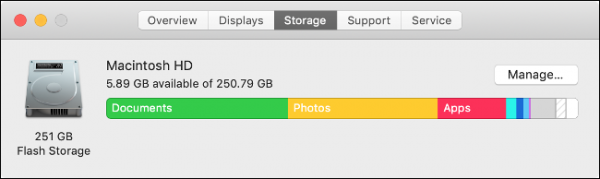
بر روی آیکون Apple در گوشه سمت راست بالای صفحه کلیک کنید ، سپس روی About This Mac کلیک کنید. در زیر زبانه “Storage” ، باید میزان استفاده فعلی هارد دیسک خود را ، همراه با فضای آزاد در دسترس خود مشاهده کنید. اگر درایو اصلی شما پر است ، باید در اسرع وقت فضای خالی بیشتری را در مک خود ایجاد کنید.

شاید شما ندانید که مک از این فضا برای چه کارهایی مهمی استفاده می کند. هنگام کار کردن با پرونده های بزرگ، روشن کردن و خاموش کردن سیستم و غیره، مک به این فضا نیاز دارد. اگر فضا در اختیارش نباشد، چه بسا عملیات کامل انجام نشود و به پرونده های شما و به خود سیستم آسیب برسد.


تنظیمات انیمیشن ها را دست کاری کنید

وقتی که با مک کار می کنید همه چیز شفاف و نرم صورت می گیرد. این عملیات روان، به چیزهای خاصی بستگی دارد که اگر مقادیر آن کم و زیاد شود، می تواند این بهبود کارایی را کاهش دهد.

مخصوصا اگر سیستم عامل مک شما قدیمی است، گاهی ممکن است که این حرکت روان و عملیات ها با سختی و کندی و با اختلال صورت گیرند. در چنین شرایطی می توانید با خاموش کردن تصاویر فانتزی ، به خصوص اگر مک شما قدیمی تر است یا فاقد GPU گسسته است ، سعی کنید این احساس را به حداقل برسانید.

تنظیمات انیمیشن ها را دست کاری کنید

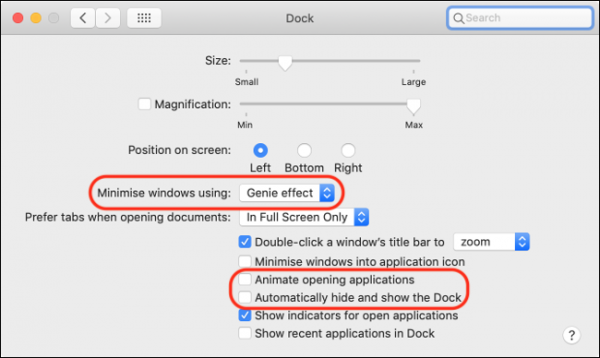
برای تنظیمات این بخش به مسیر  System Preferences > Dock بروید.

در این بخش دو گزینه Animate opening applications” و “Automatically hide and show the dock.”  را غیر فعال کنید.

همچنین تنظیمات بعدی که در این باره به شما کمک می کند در بخش Minimize windows using قرار دارد. در این قسمت گزینه Genie effect را به Scale effect تبدیل کنید.

علاوه بر موارد گفته شده سری به بخش  System Preferences > Accessibility بزنید. در این بخش در تب Display، گزینه Reduce Motion را فعال کنید. با این کار تاثیر بهتری بر کارایی مک خواهید گذاشت.


دسکتاپ خود را تمیز کنید

آیا می دانید هر برنامه ای که روی دسکتاپ تان قرار می دهید برای مک به عنوان یک پنجره جداگانه رندر می شود؟ پس برای این که سربار سیستم را کاهش دهید، مرتب سازی دسکتاپ را بر عهده بگیرید.

این کار برای حفاظت از دیتاهایی که دارید نیز مفید است چرا که وقتی اطلاعات و فایل های خود را به درایو های داخلی می برید و آن ها را از دسکتاپ پاک می کنید، به امنیت بیشتر آن ها کمک می کنید و از دست رفتن ناگهانی آن ها را شاهد نخواهید بود.


اپلیکیشن های مک را آپدیت کنید

یکی از ساده ترین و کارا ترین روش ها برای افزایش بهبود عملکرد مک این است که، اپلیکیشن های بومی خود مک و یا اپلیکیشن های شخص ثالث را آپدیت کنید.

روش آپدیت اپلیکیشن ها برای هر نوع متفاوت است. مثلا، شما می توانید اپلیکیشن هایی را که از طریق فروشگاه App Mac نصب کرده اید را در همان صفحه دانلود و نصب، آپدیت کنید.

همچنین با به روز کردن آخرین نسخه macOS می توانید عملکرد بیشتری از Mac خود بکشید. می توانید این کار را با باز کردن فروشگاه App و جستجوی «macOS» انجام دهید تا جدیدترین نسخه را مشاهده و نصب کنید.

اگر پیش از این اقدام به بروز رسانی مک کرده اید اما متوجه شده اید که سیستم های قدیمی، کند تر می شوند، و به همین خاطر از آپدیت کردن مک سرباز می زنید، خبر خوبی داریم و آن هم این که اپل به تازگی سیاست خود را تغییر داده و موجب شده که بروز رسانی ها سیستم های قدیمی را تحت تاثیر منفی قرار ندهد. بلکه اپدیت ها به کارایی بیشتر مک های قدیمی نیز منجر شود.

البته آپدیت ها محدودیت هایی را هم ایجاد می کنند. مثلا اگر مک خود را به macOS Catalina ارتقا دهید، دیگر نمی توانید از نرم افزارهای ۳۲ بیتی استفاده کنید.

منبع

نوشته ۱۰ تنظیم سریع برای بهبود کارایی و عملکرد مک اولین بار در گويا آی‌ تی پدیدار شد.