آموزش Attach کردن فایل به جیمیل در اندروید

اگر به طور روزانه از ایمیل استفاده نمی کنید بسیاری از کارهای خود را به سختی قطعا انجام می دهید اما وقتی ایمیل جزیی از زندگی روزانه شما باشد می توانید به کمک این سرویس عام پسند خیلی از کارهای تان را سرعت بخشید و به طور بهینه از زمان تان استفاده کنید. ایمیلی بودن و استفاده از این سرویس ها شما را به مکان و زمان محدود نمی کند حتی برای ارسال و دریافت ایمیل نیازی نیست که حتما لپ تاپ داشته باشید بلکه می توانید از طریق اسمارت فون های تان هم با سرویس های تان همراهی کنید.

شاید استفاده از ایمیل این روزها مرسوم شده باشد اما وقتی بحث به اتچ کردن یا اتصال فایل به ایمیل ها می رسد، کمی گیج کننده به نظر می رسد اما ما در گویا آی تی امروز این مبحث را در راس کار خود قرار داده ایم تا شما بتوانید به سادگی هنگام ارسال ایمیل برای افرادی که دوست دارید، فایل هایی را هم اتچ کنید.

برای شروع لازم است ابتدا مشخص کنیم که قرار است چه چیزی را اتچ کنید؟ شما می توانید هر نوع فایل مستقل را به راحتی به ایمیل های تان اتچ کنید. مثلا می توانید یک فیلم، موسیقی، فایل پی دی اف یا نظیر آن مثل ورد و اکسل و حتی یک عکس به ایمیل خود اتچ کنید.

اتچ کردن فایل به جیمیل

بستری که امروز در نظر داریم روی ان کار کنیم جیمیل است. پس در این وادی نیز می توانید به راحتی فایل مورد نظر خود را اتچ کنید و برای دوستان خود ارسال کنید. دقت کنید که باید ابتدا منبع اتچ کردن فایل مشخص باشد. بدین معنی که شما می خواهید از داخل گوشی خودتان فایلی را اتچ کنید یا اینکه می خواهید از یک صفحه اینترنتی فایلی را به ایمیل خود اتچ کنید.

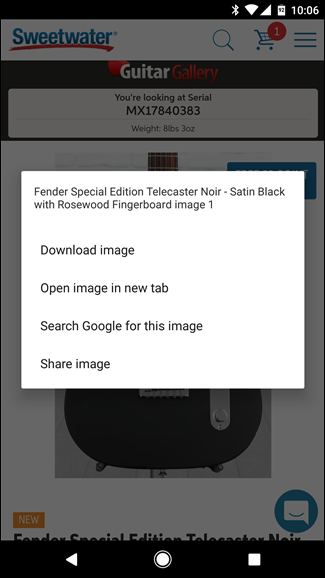
فرض می کنیم می خواهید فایلی اینترنتی را به ایمیل خود اتچ کنید. برای این کار باید ابتدا فایل را روی سیستم خود ذخیره کنید. برای این کار کافی است که روی دکمه دانلود کلیک کنید تا اندروید به شما کمک کند تا به طور اتومات فرایند دانلود شدن و ذخیره شدن صورت بگیرد. البته اگر بخواهید یک عکس را ذخیره کنید می توانید به سادگی روی گزینه Download image ضربه بزنید. البته پیش از این باید روی عکس یک لمس طولانی یا فشار پر قدرت وارد کنید تا گزینه ها به صورت زیر باز شود:

Download image

اولین گزینه همانطور که مشاهده می کنید Download image نام دارد کافی است روی این گزینه ضربه بزنید تا در پوشه دانلود های تان این تصویر ذخیره شود. نکته بعدی این است که گزینه آخر که گزینه به اشتراک گذاری تصویر است نیز به کارتان می آید. می توانید با استفاده از این گزینه، تصویر را در تلگرام ذخیره کنید. بعد از دانلود عکس در تلگرام، پوشه تلگرام را از طریق فایل منیجر باز کنید و به عکس دسترسی پیدا کنید. اما وقتی که عکس را در تلگرام ذخیره کردید می توانید به کمک سه نقطه ای که به عنوان تنظیمات به عکس اختصاص داده می شود، مراجعه کنید و تصویر را در گالری یا در بخش دانلود ذخیره کنید و برای اتچ کردن به جیمیل از آن مسیر استفاده کنید. به هر حال اینجا روش هایی است که به شما کمک می کند فایل خود را ذخیره کنید.

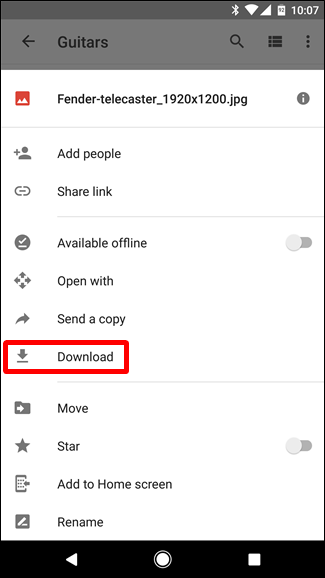
شاید بخواهید تصویر مورد نظر را از فضای ذخیره سازی ابری مثل گوگل درایو یا دراپ باکس فایل مورد نظر خود را به جیمیل اتچ کنید. در این جا نیز لازم است که ابتدا فایل را دانلود کنید. می توانید با فشردن تصویر و یا استفاده از سه نقطه آپشنی که به تصاویر و فایل ها اختصاص داده می شود استفاده کنید و گزینه Download را انتخاب کنید. مطابق زیر:

Download

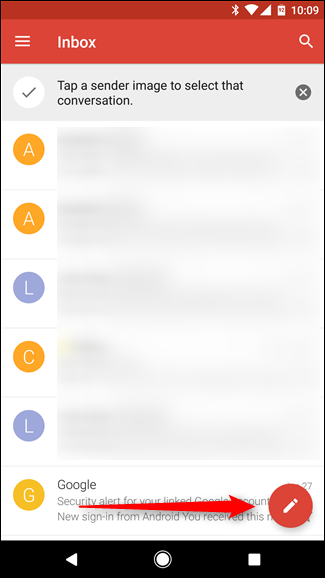
حالا فرض می کنیم که توانسته اید فایلی که می خواهید اتچ کنید را دانلود کنید. در ادامه می توانید وارد جیمیل خود شوید و سناریویی که می خواهید در آن بازی کنید مشخص کنید! فرض می کنیم که می خواهید یک ایمیل جدید ایجاد کنید و در آن فایلی را اتچ کنید. بدین منظور باید از آیکونی که یک خودکار یا مداد روی آن کشیده شده استفاده کنید تا امکان نوشتن یک ایمیل جدید به شما داده شود. وضعیت قرار گیری این آیکون را در عکس زیر مشاهده می کنید:

Download

این گزینه در سمت راست و پایین قرار دارد. پس روی آن کلیک کنید یا لمس کنید و یا ضربه بزنید تا باکس های لازم برای ارسال یک ایمیل کامل برای تان باز شود.

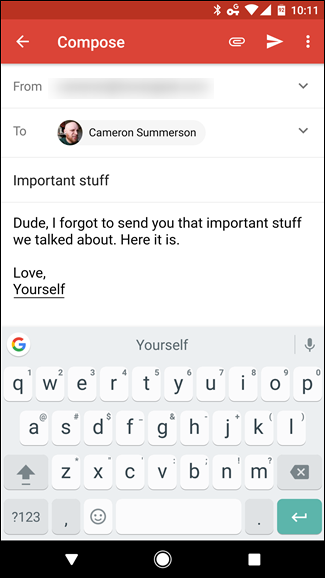
مطابق زیر باید ادرس گیرنده، متن و موضوع ایمیل را کامل کنید:

Download

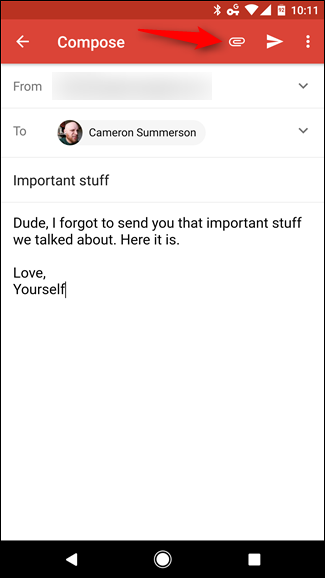
در ادامه که می خواهید فایل را اتچ کنید کافی است به بخش ابزارها در بالا نگاه کنید که یک علامت گیره کشیده شده است. این دقیقا نشان از بخش اتچ کردن فایل دارد.

اتچ کردن فایل به جیمیل

در عکس بالا موقعیت این آیکون را مشاهده می کنید. روی این گزینه ضربه بزنید:

اتچ کردن فایل به جیمیل

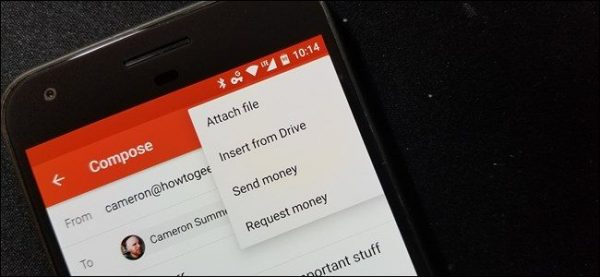
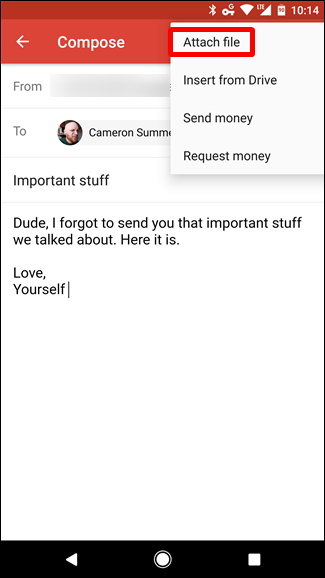
اولین گزینه ای که مشاهده می کنید کارتان را راه می اندازد پس روی آن ضربه بزنید تا امکان اتچ کردن فایل را برای تان فراهم آورد:

اتچ کردن فایل به جیمیل

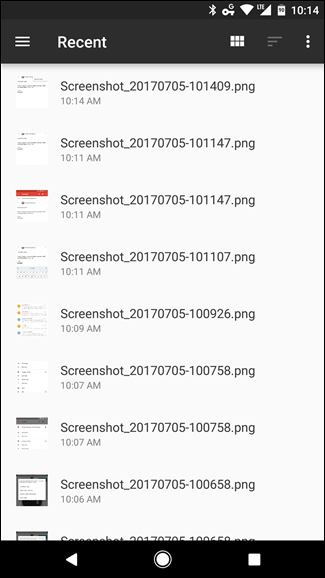
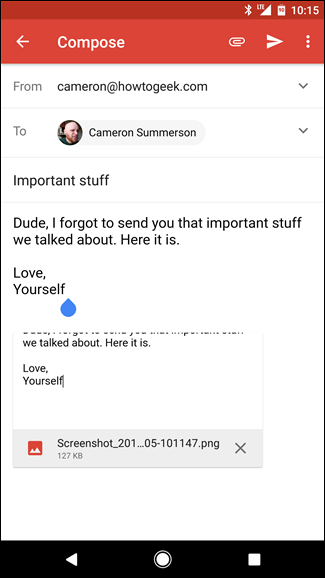
در این جا آخرین فایل هایی که دانلود کرده یا ذخیره کرده اید را مشاهده می کنید کافی است یک تپ کوچک روی هر فایلی که می خواهید بزنید تا سیستم اندرویدی به کمک جیمیل آن را به طور اتومات آپلود کند. وقتی که فایل آپلود شد در پنل نوشتن ایمیل به راحتی می توانید این فایل را مشاهده کنید:

اتچ کردن فایل به جیمیل

اگر بخواهید فایل اتچ شده را حذف کنید کافی است روی علامت ضربدر در سمت راست فایل کلیک کنید. بعد از اینکه از اتچ کردن فایل های لازم مطمئن شدید، روی گزینه SEND کلیک کنید تا فایل و ایمیل به همراه هم ارسال شوند.

حالت بعدی این است که بخواهید در پاسخ به یک ایمیل، یک فایل را اتچ کنید. کافی است Reply To را بزنید و از آن جا همین فرایند را دنبال کنید تا فایل مورد نظر به راحتی اتچ و ارسال شود. بدین منظور می توانید به سادگی فایل های مورد نظر خود را به ایمیل چسبانده و برای یک یا چند مخاطب ارسال کنید.

اگر می خواهید یک فایل یا عکس یا هر چیزی را به چند نفر ارسال کنید لازم نیست که برای تک تک آن ها فایل را اپلود کنید و ارسال کنید بلکه کافی است شمار گیرندگان خود را افزایش دهید و یک فایل را به چندین نفر ارسال کنید.

بدین صورت می توانید یک زندگی دیجیتالی خیلی ساده و کاربردی داشته باشید. در این باره دیدگاه های خود را با گویا آی تی در میان بگذارید و این مطلب را روی شبکه های اجتماعی نشر دهید.

آموزش فیلتر گذاری رنگ ها در iPhone یا iPad برای خوانایی بهتر

در گوشی های آیفون یا در آی پد هایی که اپل می سازد، یک ویژگی به نام Display Accommodations وجود دارد که از طریق آن می توانید، رنگ ها را معکوس کنید یا اینکه میزان شفافیت و روشنایی رنگ سفید، و دیگر رنگ های روشن را کاهش دهید. در واقع با کمک این قابلیت می توانید کنترل بهتری روی رنگ ها داشته باشید تا بتوانید آسیب های وارد شده به چشم را کاهش دهید. این ویژگی در اغلب گوشی های ایفون وجود دارد اما تفاوت Smart Invert و Classic Invert در iOS11 موضوعیت پیدا می کند چرا که این دو ویژگی به همراه هم در آی او اس جدید وجود دارد. به هر حال تمام این ویژگی ها و قابلیت ها به شما کمک می کند چشم تان سالم تر باشد و دیرتر آسیب ببیند و بتوانید در استفاده از گوشی خود در شرایط مختلف مثل خواندن پی دی اف یا کتب الکترونیکی، و حتی استفاده از گوشی در شب، و ایامی که نیاز به استراحت دارید شوک به چشم خود وارد نکنید.

البته توجه کنید چیزی که امروز گویا آی تی قرار است بدان بپردازد، چیزی فراتر از قابلیت  Night Shift است که اپل آن را برای گوشی های خود ارائه داده است. در هنگام فعال کردن قابلیت Night Shift در واقع شما به سیستم اجازه می دهید که رنگ آبی را بلوک کند، تا بدین صورت، چشم شما در هنگام استفاده از سیستم تان در شب کمتر آسیب ببیند و سریعتر خواب بروید. در این حالت اسکرین کمی به رنگ قهوه ای در می آید که برای چشم خوشایند تر است.

چگونه قابلیت نمایشی Display Accommodations را روی نمایشگر گوشی تنظیم کنیم؟

برای تنظیم این قابلیت کافی است به مسیر Settings > General > Accessibility > Display Accommodations در آیفون خود بروید.

تنظیم رنگ فونت در آیفون

تنظیم رنگ فونت در آیفون

در این بخش تمام آن چه را که برای تنظیمات اپل می شناسد در اختیارتان قرار می دهد که می توانید هر کدام را به هر نحوی که دوست دارید تنظیم کنید. در این بخش در واقع سه بخش اصلی وجود دارد که ما بیشتر با گزینه دوم کار داریم اما برای اینکه از این بخش دست پر برگردید هر سه را برایتان توضیح می دهیم.

اولین گزینه:  Invert Colors

حالت معکوس در واقع برای مطالعه ها و استفاده های شبانه بسیار پیشنهاد می شود. وقتی که اسلاید روبروی این گزینه را بکشید و آن را فعال کنید چند تغییر رنگی بوجود می آید بدین صورت که رنگ سفید، سیاه می شود و رنگ سیاه نیز به سفید تبدیل می شود. از طرفی رنگ سبز تبدیل به رنگ بنفش می شود و آبی نیز به نارنجی تغییر چهره می دهد. بدین صورت می توان گفت که نوشته ها و متریال روی نمایشگر کلا به تیرگی بیشتری سوق می کنند چرا که با کاهش میزان نور سفید و نور های درخشنده همراه هستند.

Invert Colors

Invert Colors

گزینه دوم: Color Filters

این گزینه در واقع به شما کمک می کند که رنگ ها را آن طور که دوست دارید فیلتر گذاری کنید. این گزینه مخصوصا برای افرادی که دارای کور رنگی هستند بسیار کاربرد پذیر دانسته اند چرا که افرادی که دچار کور رنگی هستند هر کدام نسبت به رنگ خاصی محدودیت دارند و نمی توان برای تمامی این افرادی که با مصداق کور رنگی شناخته شده اند، یک تنظیمات خاص در نظر گرفت و برای همه آن ها پیاده سازی کرد. مثلا در میان افرادی که کور رنگی دارند برخی به یک رنگ و برخی به چند رنگ ممنوعیت دارند. برخی به آبی و برخی نسبت به قرمز باید تنظیمات خاص صورت بگیرد که این گزینه توانسته به عنوان یک پوشش دهنده عالی برای همه این افراد به شمار آورد. این ویژگی نه تنها برای افراد کور رنگ بلکه برای تمامی افرادی که تمایل دارند برخی رنگ ها را تبدیل کنند تا بتوانند بهتر از گوشی شان استفاده کنند کاربرد دارد. البته شمار تنظیماتی که این بخش ارائه می دهد کمی محدود است که به مرور امیدواریم که اپل ان را گسترش دهد. برای استفاده از این قابلیت اسلاید جلوی این گزینه را بکشید تا off تبدیل به on شود.

Color Filters

در این بخش می توانید آپشن های مختلف را مشاهده کنید:

Color Filters

شما هر کدام از آپشن ها را که تغییر دهید در بالا می توانید نمای آن را به درستی مشاهده کنید. برای مثال این بار در این تنظیمات ما گزینه اول را انتخاب کرده ایم که نمایش آن به گونه ای است که نمایش کاملا بدون رنگ می شود و تمام رنگ ها ترکیبی از سیاه و سفید و سایه ای از خاکستری به شمار می آید.

آخرین گزینه Color Tint نام دارد که من آن را خیلی دوست دارم. در واقع به کمک این قابلیت می توانید به طور کاملا دلخواه رنگ ها را دست کاری کنید و خروجی را مشاهده نمایید. به نظر می رسد که ۴ گزینه اول برای طیف مرسوم افرادی که کور رنگ هستند کاربرد داشته باشد و پاره ای از افراد خاص و دیگر افرادی که دوست دارند به طور دلخواه تنظیمات را تغییر دهند از Color Tint برای تغییرات رنگ ها استفاده کنند.

گزینه سوم: Reduce White Point

گزینه سوم Reduce White Point نام دارد که با فعال سازی آن یک نوار لغزنده مشاهده می شود که از طریق آن می توان شدت رنگ ها را تنظیم کرد البته شدت رنگ ها از نظر میزان روشنایی و میزان شفافیت مخصوصا برای رنگ های روشن توسط این گزینه فعال می شود. در این حالت می توانید میزان شفافیت را به گونه ای که دلخواه تان است تنظیم کنید. البته این تنظیمات تنها روی رنگ های روشن اثر نمی گذارد بلکه برای تمامی رنگ ها به قدری که پتانسیل داشته باشند قابل تنظیم است.

زمانی که شما این ویژگی را فعال می کنید در واقع به دستگاه می گویید که رنگ هایی که وجود دارد را کمی تیره تر نمایش دهید. بدین صورت می توانید از شدت فشار نور بر چشم حسابی بکاهید و این را با غلطاندن اسلایدی که قابل مشاهده است می توانید به میزان دلخواه تان تنظیم کنید و خروجی را در نمایشگر مشاهده کنید.

می توان گفت تا حدودی این ویژگی شبیه به امکان کاهش شفافیت نمایشگر در آیفون و آی پد باشد اما تفاوت های جزیی نیز دارند که اگر در عمل آن را پیاده سازی کنید می توانید به آن پی ببرید در واقع می توان گفت این گزینه حالت پیشرفته تر و دقت مندانه تری نسبت به وضعیت کاهش شفافیت است.

در زیر نمونه ای از این قابلیت را مشاهده می کنید که بعد از تنظیمات اینگونه به چشم می آید:

چگونه به طور سریع این گزینه ها را تنظیم کنیم؟

افرادی که این ویژگی ها را می شناسند و یک بار آن ها را تجربه می کنند خوب می دانند که استفاده از آن ها به کار روزانه شان تبدیل می شود بنابراین لازم است که روشی باشد که بتوانند به راحتی هر وقت که بخواهند بدون نیاز به پیمودن بخش های مختلف تنظیمات آن ها را دنبال کنند.  برای این کار کافی است در صفحه خانگی تان سه بار روی دکمه هوم ضربه بزنید تا این گزینه برای تنظیم حالت های مختلف را مشاهده کنید.

برای اینکه شورت کات ها را تنظیم کنید کافی است به مسیر Settings > General > Accessibility > Accessibility Shortcut بروید و در آن جا گزینه های Invert Colors” “Color Filters” یا “Reduce White Point را تنظیم کنید.

تنظیمات دسترسی سریع به تغییرات رنگ

تنظیمات دسترسی سریع به تغییرات رنگ

بدین صورت می توانید با کمک پاره ای تنظیمات آن چه را که بدان ها نیاز دارید را سریع تر دسترس پذیر کنید تا بتوانید به راحتی از قابلیت های ارائه شده در این سرویس بهره مند شوید.

در این باره تجربیات و دیدگاه های خود را با ما در میان بگذارید و این مطلب را روی شبکه های اجتماعی نشر دهید.

آموزش دانلود اپلیکیشن های google play به کمک ربات تلگرام

شمار اپلیکیشن هایی که در پلی استور گوگل وجود دارد بسیار زیاد است و این خیلی خوب است که می توانیم هر اپلیکیشنی را در این منطقه از دنیای وب پیدا کنیم اما متاسفانه تحریم هایی که از سوی گوگل پلی برای ایرانی ها وجود دارد مانع این است که بتوانیم به طور معمولی و بدون واسطه اپلیکیشن های آن را دانلود کنیم. از آن جا که بسیاری از اپ هایی که در این سایت وجود دارد در داخل مارکت های ایرانی وجود ندارد، کاربران به اضطرار به سایت های ثانویه روی می آورند تا بتوانند  اپ های خود را از آن ها دانلود کنند. این موضوع امنیت کاربران را به خطر می اندازد اما با استفاده از ترفند های دیگری می توان این مشکل را تا حدی حل کرد.

به عنوان مثال تا پیش از این طی دو مقاله به شما یاد دادیم که  دانلود اپلیکیشن از گوگل پلی با افزونه APK Downloader به راحتی امکان پذیر است، اما امروز می خواهیم به شما یاد دهیم که چگونه اپلیکیشن های گوگل پلی را دانلود کنیم که در این فرایند از تلگرام استفاده کنیم.

ربات apkdl_bot و دنلود نرم افزارهای گوگل پلی

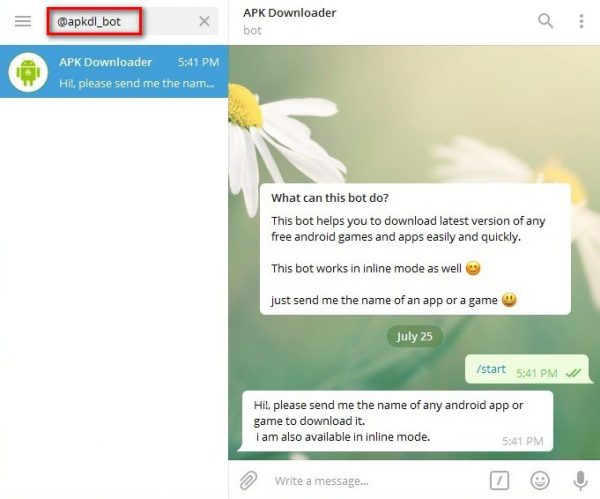
برای دانلود اپ های گوگل پلی می توان از رباتی ساده به نام apkdl_bot استفاده کرد. بیایید کار کردن با این ربات را عملی تجربه کنیم. ابتدا مطمئن باشید که عضو تلگرام هستید و این اپلیکیشن روی سیستم ویندوزی، مک، آیفون و یا سیستم اندرویدی تان نصب است و فعال است. بدین صورت روی این لینک کلیک کنید یا اینکه، آی دی ربات به صورت “apkdl_bot@”  را بنویسید و وارد ربات شوید. صفحه ربات به صورت زیر نمایش داده می شود و اینجا لازم است که فقط روی start کلیک کنید:

دانلود از گوگل پلی با تلگرام

در این صفحه ربات از شما می خواهد که نام نرم افزار مورد نظرتان را وارد کنید. دقت کنید که اگر نام کامل نرم افزار را بلد نیستید می توانید میزانی از نام را که بیاد دارید را وارد کنید و بقیه امور را به خود ربات بسپارید چرا که خود ربات به راحتی تمام نام های مشابه را برایتان فراهم می اورد و می توانید نرم افزار مورد نظر را از میان لیست پیدا کنید.

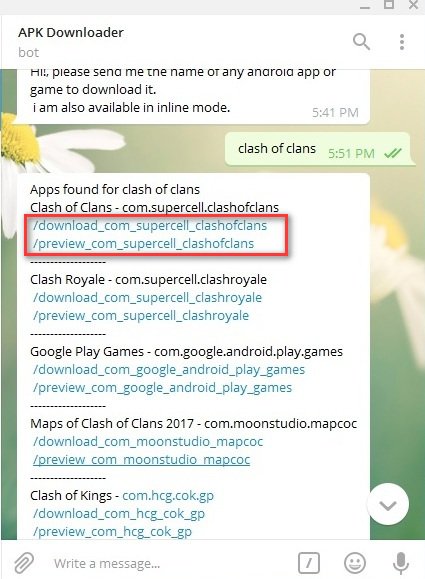
نام مورد نظر را وارد کنید:

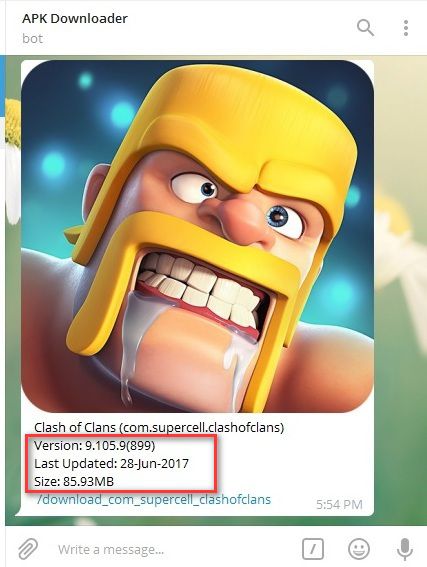
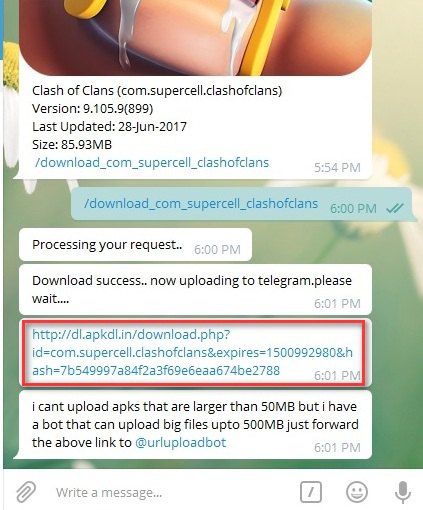
در این جا برنامه مورد نظر لیستی از اطلاعات را ارسال می کند. در میان لیست مورد نظر به دنبال عبارت  “preview_com_supercell_clashofclans/” باشید تا بتوانید اطلاعات کاملی در مورد اپلیکیشن مورد نظر پیدا کنید.

علاوه بر این می توانید گزینه download_com_supercell_clashofclans/ را پیدا کنید و روی آن کلیک کنید. بدین صورت نرم افزار مورد نظر از طریق سرور تلگرام، دانلود گردیده و شما می توانید از طریق پوشه های اصلی تلگرام بدان دسترسی پیدا کنید.

دانلود از گوگل پلی با تلگرام

بدین ترتیب می توانید به کمک یک ربات ساده کار کردن با گوگل پلی را راحت تر کنید. به نظر می رسد که این شیوه تا زمان های زیادی پاسخگوی نیازهای کاربران ایرانی باشد اما شاید به مرور توسط گوگل پلی مورد تحریم قرار گیرد بنابراین نرم افزارهای مورد نیازتان را خیلی سریع، از این طریق دانلود کنید و از اندرویدی بودن لذت ببرید.

در این باره تجربیات و دیدگاه های خود را با گویا آی تی در میان بگذارید و به ما بگویید که اپ های مورد نظرتان را چگونه دانلود می کنید و این مطلب را روی شبکه های اجتماعی نشر دهید.

آموزش افزودن Bio یا معرفی در تلگرام

اگر از کاربران اینستاگرام باشید قطعا می دانید که در این شبکه می توانید به راحتی معرفی نامه ای از خود بنویسید تا افرادی که پیج شما را مشاهده می کنند بتوانند به آسانی، شما را بشناسند. این موضوع به تازگی برای کاربران تلگرام نیز نمود پیدا کرده است. یعنی شما اگر از کاربران تلگرام هستید می توانید در پروفایل خود، معرفی کوتاهی از خود داشته باشید تا بدین صورت بتوانید دیگران را از هویت، کسب و کار، اطلاعات و آنچه بدان مفتخرید آگاه کنید.

برای استفاده از این قابلیت لازم است که ابتدا تلگرام خود را بروز رسانی کنید. بدین منظور به سراغ مارکت های وطنی بروید و در آن جا تلگرام را جستجو کنید و با کلیک بر گزینه بروز رسانی نسخه جدید تلگرام را دریافت و آن را نصب کنید. در ادامه با ما همراه باشید تا روش نوشتن بیو برای پروفایل تلگرام را به شما یاد دهیم

بعد از بروز رسانی، برنامه تلگرام را باز کنید و با سوایپ کردن بخش سمت چپ روی تلگرام، بخش تنظیمات را باز کنید:

ایجاد بیو در تلگرام

روی گزینه تنظیمات ضربه بزنید تا با بخش بعدی مثل آن چه در زیر مشاهده می کنید روبرو شوید:

ایجاد بیو در تلگرام

در کادر زرد رنگ عبارت bio را مشاهده می کنید. روی این گزینه ضربه بزنید تا وارد بخش نوشتاری بیو شوید:

ایجاد بیو در تلگرام

در اینجا تلگرام به شما به اندازه ۷۰ کاراکتر اجازه می دهد تا معرفی کوتاهی از خود داشته باشید. من پیشه خود را در بخش بیو نوشتم و فکر کنم نیازی نباشد بیش از آن در این بخش توضیح بدهم. بنابراین بعد از این که توضیح لازم را نوشتید روی تیک بالا و سمت راست کلیک کنید تا تنظیمات یاد شده ذخیره شود:

ایجاد بیو در تلگرام

در این حالت در بخش تنظیمات اطلاعات شما به صورت بالا نمایش داده م شود. اما اگر کسی بخواهد بیوی شما را مشاهده کند، با ویویی مطابق زیر روبرو خواهد شد:

ایجاد بیو در تلگرام

با استفاده از بیو می توانید معرفی نامه کاملی از خود ارائه دهید تا بدین طریق بتوانید دیگران را در مورد خود، و شخصیت تان مطمئن کنید. نا گفته نماند افراد می توانند در وب سایت خود بیویی کامل از خود بنویسند و در این بخش لینک آن را قرار دهند تا بدین طریق بتوانند اطلاعات بیشتری در اختیار کاربران قرار دهند.


این لینک به صورت فعال در بخش بیوی شما قرار می گیرد و بدین طریق می توانید به راحتی دیگران را با یک ضربه روانه سایت خود کنید تا کاربر بتواند بهره بیشتری از داده ها و اطلاعات شما ببرد.

خوشبختانه این ویژگی هم برای نسخه اندروید، آی او اس و هم دسکتاپ تلگرام برقرار می باشد و به شما توصیه می کنیم کوتاه در مورد خود در این بخش بنویسید.

در این باره دیدگاه ها و نظرات خود را بنویسید و با گویا آی تی نظرات خود را در میان بگذارید و این مطلب را روی شبکه های اجتماعی نشر دهید.


آموزش رفع مشکل باز نشدن عکس‌ها و فیلم‌ها در تلگرام

در حال حاضر اپلیکیشن پیام رسان تلگرام پرطرفدارترین پیام رسان در کشورمان است که روز به روز نیز به محبوبیت آن افزوده می‌شود. کاربران این اپ روزانه صدها پیام از جمله فیلم، عکس، پیام صوتی و متنی را از کانال‌ها، گروه ها و چت‌هایشان دریافت می‌کنند، این امر سبب پر شدن ظرفیت حافظه داخلی گوشی‌های هوشمند شده و در نتیجه تلگرام دیگر قادر نخواهد بود تمام فایل‌های دریافتی را دانلود کند و آنها را به صورت بارگذاری نشده به شما نشان خواهد داد. در چنین شرایطی حتی با کلیک کردن روی فایل، هیچ اتفاقی نمی‌افتد و فایل مورد نظر به همان حالت قبل باقی می‌ماند.

گویا آی تی – برای حل کردن مشکل باز نشدن عکس‌ها، فیلم‌ها و سایر فایل‌های دریافت شده در تلگرام، باید سری به حافظه داخلی گوشی زده و فضای لازم را برای ورود اطلاعات جدید تلگرام ایجاد کنید. برای این منظور مراحل زیر را دنبال نمایید:

مطمن شوید از آخرین نسخه تلگرام استفاده می‌کنید، در غیر اینصورت آن را بروز رسانی کنید.
یک برنامه فایل منیجر را باز کنید، ترجیحا می‌توانید ازES File Explorer استفاده نمایید.

به حافظه داخلی گوشی وارد شوید و پوشه Telegram را بیابید.
فولدر Telegram را بطور کامل حذف کنید، با انجام این کار تمام فایل‌هایی که در تلگام دانلود کرده‌اید از بین خواهند رفت. البته تمام فایل‌هایی که آن‌ها را دانلود و سپس ذخیره کرده‌اید در پوشه دانلود باقی خواهند ماند.

اکنون تلگرام را اجرا کنید، باید بتوانید قایل‌های جدید را دانلود کنید. اما اگر هنوز فایل دانلود نمی‌شود مراحل زیر را دنبال کنید.
ار منوی تنظیمات به قسمت Apps بروید و روی تلگرام کلیک کنید.

در صفحه جدیدی که باز می‌شود وارد بخش Storage شوید. (شاید برای بعضی از مدل‌ها این منو موجود نباشد و به طور مستقیم به تنظیمات دسترسی داشته باشید.)
در این مرحله، در صفحه‌ای که باز می‌شود دو گزینه Clear Cache و سپس Clear Data را انتخاب نمایید.

پس از اتمام مراحل، تلگرام را باز کنید. اکنون باید یکبار دیگر مانند ابتدا شماره گوشی موبایل خود را وارد نمایید تا به تلگرام وارد شوید.
چنانچه با دو روش فوق موفق به رفع مشکل دانلود فیلم‌ و عکس‌های تلگرام نشدید، آخرین راه حل حذف کامل تلگرام و نصب دوباره آن است.

کاربردهای اساسی دوربین گوشی‌های هوشمند که اکثر کاربران نمی‌دانند

بسیاری از کاربران گوشی‌های هوشمند از دوربین‌های با کیفیت این دستگاه‌ها فقط برای عکاسی و فیلمبرداری استفاده می‌کنند، اما این دوربین‌های با کیفیت قابلیت‌های جذاب دیگری نیز دارند. با گویا آی تی همراه باشید.
گویا آی تی – بسیاری از کاربران گوشی‌های هوشمند از دوربین‌های با کیفیت این دستگاه‌ها فقط برای عکاسی و فیلمبرداری استفاده می‌کنند، اما این دوربین‌های با کیفیت قابلیت‌های جذاب دیگری نیز دارند. با گویا آی تی همراه باشید.
علاوه بر گرفتن تصاویر بسیار زیبا و با کیفیت با دوربین‌ گوشی هوشمندتان، می‌توانید با استفاده از آن کارهای جالب دیگری نیز انجام دهید از جمله ترجمه زبان‌های خارجی، اسکن اسناد و مدارک و رصد ستارگان.

ترجمه زبان‌های خارجی
ارتباط برقرار کردن با دنیای بیرون تا حدی ساده شده که فقط گافیست دوربین موبایل خود را به سمت متنی که می‌خواهید آن را ترجمه کنید، بگیرید.
اپلیکیشن پرکاربرد و محبوب Google Translate به خوبی می‌تواند اینکار را انجام دهد، این اپ برای سیستم عامل‌های اندروید و ios موجود است. ابتدا اپلیکیشن را دانلود کردهو از بین تعداد زیاد زبان‌هایی که در لیست آن وجود دارد انتخاب کنید، با ضربه زدن بر گزینه دوربین که در صفحه اصلی اپ وجود دارد می‌توانید با ثبت تصویر از متن مورد نظر به هر زبانی که می‌خواهید آن را ترجمه کنید. برای این منظور اپلیکیشن‌های مشابه دیگری مانند TextGrabber + و WayGo وجود دارد.

اسکن اسناد
اسکن اسناد یکی از کاربردی‌ترین موارد استفاده از دوربین گوشی هوشمند است، با کمک یک اپلیکیشن می‌توانید هر سند و مدرکی را به راحتی اسکن نمایید و در فضای ابری ذخیره کنید، حتی با استفاده از اپ‌های خاصی می‌توانید مطالب برگه‌های اسکن شده را OCR کرده و ویرایش کنید.
اپلیکیشن Evernote برای سیستم عامل iOS و اپلیکیشن Google Drive نیز برای گوشی‌های هوشمند اندرویدی می‌توانند این امکان را برای شما فراهم کنند. البته اپ‌های دیگری نیز برای این منظور وجود دارد از جمله Office Lens از مایکروسافت و اپلیکیشن CamScanner برای هر دو سیستم عامل و Scanbot برای کاربران آیفون.

رصد ستارگان
یکی از جذاب‌ترین ویژگی‌های گوشی‌های هوشمند کنونی رصد کردن ستارگا است که می‌تواند یک ایده خوب از واقعیت مجازی را در اختیار شما بگذارد. با اپلیکیشن‌های مانند SkyView که برای هر دو سیستم عامل اندروید و ios موجودد است، قادر خواهید بود به رصد ستارگان آسمان بپردازید و تماشای آنچه که نمی‌توانید ببینید و حتی تصور کنید لذت ببرید. دیدن سور فلکی و گشت و گذار بین ستارگان بسیار دلپذیر و هیجان انگیز است.
اپلیکیشن‌های دیگری نیز برای این منظور وجود دارد مانند Wikitud و Blippar که هر دو اپلیکیشن برای سیستم عامل های اندروید و ios موجود است.

حالت Picture-in-Picture برای ویدیو در اندروید چیست و چگونه فعال می شود؟

یکی از ویژگی های مهم اندروید O این است که می توانید هنگام تماشای ویدویو با اندروید خود چندین کار دیگر هم انجام دهید. در واقع این نسخه از اندروید کمکی به افرادی است که دوست دارند هم فیلم ببینند هم وب گردی کنند یا اینکه فایل های شان را مرتب کنند و احیانا در تلگرام و واتس اپ با دوستان خود همراهی کنند. در واقع اندروید در حال پیش روی به چند وظیفه ای است که اندروید O در این باره خوب عمل کرده است. برای اینکه بتوانید بهتر این موضوع را درک کنید آن را Picture-in-Picture می نامند. در واقع حالت Picture-in-Picture در اندروید مربوط به زمانی است که در کنار کارهایی که در اندروید انجام می دهید، پلیر فیلم هم فعال باشد.

چیزی که می خواهیم در مورد آن کمی صحبت کنیم، در واقع تا کنون توسط پلیر  VLC ذر اندروید قابل انجام بوده است و تنها با کمک برخی تنظیمات می توانستیم قابلیت آن را افزایش دهیم و شخصی سازی بیشتری داشته باشیم. اگر شما از افرادی هستید که می خواهید به کمک  VLC  حالت شناور پلیر فیلم را تجربه کنید اولین بخش از آموزش را دنبال کنید:

از آخرین نسخه VLC  استفاده کنید

برای اینکه بتوانید حالت PiP را برای ویدیو هایی که قصد نگاه کردن به آن ها را دارید استفاده کنید ابتدا مطمئن شوید که اندرویدی که روی گوشی یا تبلت تان نصب است به نسخه نهایی یا همان اندروید o یا اندروید ۸ ارتقا پیدا کرده است. در ادامه لازم است که نسخه جدید و نهایی VLC را روی گوشی تان نصب کنید.

برای دانلود نهایی ترین نسخه VLC برای اندروید کلیک کنید ( پلی استور )

آخرین نسخه VLC

فعال سازی Background Playback

زمانی که اپلیکیشن مورد نظر را فعال کردید لازم است که به کمک بخش تنظیمات در این برنامه، قابلیت Background Playback آن را فعال سازی کنید. بدین صورت برنامه را باز کنید و از سمت چپ، بخش آپشن ها را باز کنید تا بتوانید بخش تنظیمات را در آن مشاهده کنید و روی آن کلیک کنید.

Play videos in background

بعد از این که وارد بخش تنظیمات شدید لیستی از امکانات قابل تنظیم در مقابل شما قرار می گیرد که از این میان می توانید گزینه Play videos in background را پیدا کنید و آن را فعال کنید.

Play videos in background

تیک این گزینه را بگذارید تا فعال شود.

کوچک کردن Video Player

حالا می توانید به راحتی پنجره مورد نظر را هنگام تماشای فیلم به حالت تصویر در تصویر ببرید و خاصیت چند وظیفه ای اندروید ۸ را تجربه کنید. برای این منظور ابتدا فیلمی که می خواهید را پلی کنید.

Play videos in background

وقتی که فیلم در حال پخش است ممکن است نتوانید آپشن های آن را مشاهده کنید پس یک تپ روی اسکرین بزنید تا نمای پلیر به صورت بالا در آید. در این حالت روی سه نقطه افقی کلیک کنید تا بتوانید سایر آپشن هایی که این برنامه برای تنظیمات در اختیارتان قرار می دهد را مشاهده کنید:

Picture-in-Picture

در عکس بالا می توانید گزینه آیکون Picture-in-Picture را مشاهده کنید. در این حالت می توانید با ضربه بر این آیکون، حالت چند وظیفه ای با پلیر فیلم را تجربه کنید.

تماشای ویدیو در حالت PiP Mode

بلافاصله پس از فشار دادن نماد PiP در VLC، ویدیوی شما به یک پنجره کوچک شناور در گوشه پایین سمت راست صفحه نمایش تبدیل  می شود. از اینجا می توانید پنجره شناور را به هر موقعیتی روی صفحه خود بکشید و حتی می توانید هر برنامه را باز کنید. جالب اینجاست که می توانید پنجره را به صورت TOP مشاهده کنید یعنی تمام صفحاتی که باز می کنید زیر نمایشگر فیلم قرار می گیرند. وقتی می خواهید دوباره به حالت تمام صفحه بروید، می توانید روی پنجره ویدیو ضربه بزنید تا مجموعه ای از کنترل ها را نشان دهد. از اینجا می توانید روی نماد تمام صفحه ضربه بزنید تا به برنامه کامل VLC بازگردید. شما همچنین می توانید پخش را متوقف کنید و به یک ویدیوی بعدی یا قبلی در یک لیست پخش بروید. یا اگر می خواهید ویدیو را متوقف کنید، می توانید نماد “X” را برای بستن VLC و پنجره PiP فشار دهید.

حالا که شما با این قابلیت آشنا شده اید، به نظر شما چقدر می تواند در سهولت کارها دخیل باشد؟ دیدگاه ها و نظرات خود را در این باره با گویا آی تی در میان بگذارید و این مطلب را روی شبکه های اجتماعی نشر دهید.

آموزش تبدیل گوشی اندرویدی به وویس رکوردر در لپ تاپ

این روزها تکنولوژی کاربرد صوت در کارها نفوذ کرده است. مخصوصا اگر بخواهید از کامپیوتر خود استفاده کنید، گاهی لازم است که از قابلیت ضبط صدا استفاده کنید، یا اینکه از دستورات صوتی استفاده کنید یا کاری نظیر این انجام دهید که نیاز به ضبط صدا داشته باشد. کامپیوتر ها که عموما رو میزی هستند امکان ضبط صدا به خودی خود برای تان فراهم نمی کنند. لپ تاپ ها و نوت بوک ها هم از ضبط صدا به خوبی پشتیبانی نمی کنند یا اینکه ابزارهایی که در آن ها بکار برده شده، کارایی خوبی ندارند. شاید اولین چیزی که به ذهنتان بیاید این باشد که یک وویس رکوردر برای چنین مواقعی خریداری کنید اما علاوه بر هزنیه ای که حداقل به میزان ۲۰ هزار تومان باید پرداخت کنید، کارایی محدودی از آن می توانید دریافت کنید اما گویا آی تی در این مقاله یک ابزار کاملا دیجیتال رایگان به شما معرفی می کند که توسط آن می توانید، از اسمارت فون اندرویدی تان به عنوان یک وویس رکوردر برای کامپیوتر خود استفاده کنید. با ادامه این مقاله روش استفاده از برنامه مورد نظر و لینک نصبی آن را ارائه خواهیم داد.

WO Mic

در گوگل پلی و مارکت هایی که شما از آن استفاده می کنید، ابزارهای مختلفی مشاهده شده که می تواند جایگزینی برای ابزار مورد پیشنهادی امروز گویا آی تی باشد اما WO Mic دارای قابلیت هایی است که نمی توان از آن چشم پوشید و رقبایش را به جای آن در وهله اول برگزید. WO Mic ابزاری است که رایگان است و به سادگی نصب می شود و قابلیت بالایی دارد. از سویی برای نصب آن نیازی به این نیست که گوشی اندرویدی تان را قبلا روت کرده باشید پس با خیال راحت آن را از لینک زیر دانلود کنید

برای دانلود WO Mic از گوگل پلی کلیک کنید.

WO Mic

این نرم افزار به راحتی می تواند به سیستم های ویندوزی و مک، سرویس دهی کند اما کاربران Mac OS X  می توانند تنها از قابلیت اتصال وایرلس آن بهره مند شوند.

تجربیات کاربران حاکی از این است که قابلیت ضبط صدا در این اپ برای ویندوز و مک مناسب و کیفیت خوبی دارد اما کسانی که در پی کیفیت برتر هستند می توانند نسخه پولی آن را به میزان تقریبی ۴ دلار با کلیک بر لینک   pro version خریداری کنند.

روش هایی که می توان از این اپلیکیشن برای ضبط صدا استفاده کرد شمار متعددی دارد. کاربرانی که می خواهند از طریق کابل USB این ابزار را مورد استفاده قرار دهند کافی است که گوشی خود را به سیستم وصل کنند و از آن استفاده کنند. برای اتصال بلوتوثی هم می توان این کار را به سادگی انجام داد. اما اگر بخواهید از قابلیت وای فای استفاده کنید توصیه می کنیم که ادامه دستورالعمل را مطالعه کنید.

بر روی سیستم هایی که قرار است از طریق اندروید، یک وویس رکوردر ایجاد کرد، کافی است که درایورهای لازم را نصب کرد و بدین ترتیب، لینک های زیر را به تناسب سیستم خود کلیک کرده و نرم افزار ها را دانلود کنید

کاربران ویندوز لینک های زیر را دانلود و نصب کنند:

کاربران مک نیز روی لینک زیر کلیک و نرم افزار یاد شده را نصب کنند:

بعد از اینکه درایور ها و پکیج های یاد شده را نصب کردید، باید به سراغ مرحله نصب میکروفون اندرویدی تان بروید. بدین ترتیب می توانید ابتدا وارد نرم افزار WO Mic شوید و اپلیکیشن تنظمیات را باز کنید. با این کار با صفحه تنظیمات اپ مورد نظر به صورت زیر روبرو می شوید:

ضبط صدا با اندروید برای لپ تاپ

در میان گزینه هایی که در بالا مشاهده می کنید Transport را کلیک کنید ( تپ کنید یا لمس کنید یا ضربه بزنید ) و بعد گزینه وای فای یا Wifi را از میان آپشن های مختلف انتخاب کنید. این آپشن ها به صورت زیر می باشد:

ضبط صدا با اندروید برای لپ تاپ

به تناسب استفاده ای که می خواهید از وویس رکوردر خود کنید می توانید از میان آپشن های مختلفی که در زیر ارائه شده یکی را انتخاب کنید که ما چون می خواهیم با استفاده از این ابزار صدا را ضبط کنیم  روی گزینه MIC تمرکز داریم:

ضبط صدا با اندروید برای لپ تاپ

بعد از این که تنظیمات در این مرحله به پایان رسید، کافی است به صفحه اصلی اپلیکیشن مورد نظر برگردید. در این صفحه روی گزینه START کلیک کنید تا یک آی پی به شما ارائه شود که در بالای آن و مطابق صفحه زیر نمایش داده می شود:

ضبط صدا با اندروید برای لپ تاپ

بعد از این که این عبارت آی پی را کپی کردید و جایی یادداشت کردید، به سراغ WO Mic Client خود در سیستم ویندوزی یا مک خود بروید و آن را اجرا کنید تا با صفحه ای مطابق زیر روبرو شوید که خواهان یک آدرس آی پی است:


WO Mic Client

آدرس مورد نظر را وارد کرده و روی Connect کلیک کنید تا اتصال را تست کنید. در این جا یک گزینه دیگر با عنوان Play in speaker را هم مشاهده می کنید برای اینکه تست کنید که آیا عملیات به درستی انجام می شود کافی است که این گزینه را تیک دار کنید و تست را انجام دهید. توجه کنید که هنگام استفاده اصلی می توانید به راحتی این قابلیت را غیرفعال کنید چرا که تنظیمات برگشت پذیر می باشند.

دقت کنید که قبل از اینکه بخواهید هزینه اضافی برای خرید نسخه پولی این اپلیکیشن پرداخت کنید کافی است همین برنامه را تست کنید. برای دانلود این نرم افزار لازم است که از گوگل پلی استفاده کنید البته می توانید WO Mic را در مارکت های اندرویدی ایرانی نیز جستجو کنید در صورتی که آن را در این ابزارها نیافتید می توانید آن را از طریق گوگل پلی دانلود کنید. به منظور دور زدن تحریم های گوگل پلی می توانید با کمک یکی از دو لینک زیر نرم افزار مورد نظر را دانلود کنید.

آموزش دانلود اپلیکیشن از گوگل پلی با افزونه APK Downloader | چگونه اپلیکیشن های گوگل پلی را دانلود کنیم؟

در این باره شما آیا تجربه خوب و کاربردی داشته اید که ما از طریق آن بتوانیم کاربران را به این هدف برسانیم؟ دیدگاه ها و تجربیات و سوالات خود را با گویا آی تی در میان بگذارید و این مطلب را روی شبکه های اجتماعی نشر دهید تا به دست عموم برسد.

چگونه شماره تلفن یک شخص را به صورت آنلاین پیدا کنیم؟

پیدا کردن شماره تلفن اشخاص به صورت آنلاین کمی مشکل است. شماره‌های همراه خصوصی هستند و امروزه دیگر هیچ دفتر تلفنی وجود ندارد که به صورت عمومی شماره‌ی افراد مختلف را در اختیار شما بگذارد. با این وجود هنوز هم چند روش برای پیدا کردن شماره تلفن شخصی افراد وجود دارد (پیدا کردن شماره‌ی محل کار یک شخص هنوز هم کار ساده‌ای به حساب می‌آید).


چگونه شماره تلفن یک شخص را پیدا کنیم؟


هیچ راه بی‌دردسری برای پیدا کردن شماره تلفن یک شخص به صورت آنلاین وجود ندارد. اگر در فیسبوک با یک نفر دوست هستید، شاید بتوانید شماره‌ی او را از همان جا پیدا کنید. کافی است در این شبکه‌ی اجتماعی وارد شوید، به صفحه‌ی پروفایل آن شخص بروید و وارد قسمت About > Contact and Basic Info شوید. اگر خود شخص اطلاعات تماسش را با دوستانش به اشتراک گذاشته باشد، از بخش Contact Information، می‌توانید شماره‌ی او را پیدا کنید.


اگر شماره‌ی او در این بخش وجود نداشته باشد، از طریق فیسبوک به هیچ وجه نمی‌توانید شماره‌ی فرد مورد نظر خود را پیدا کنید، مگر این که به او یک پیام داده و درخواست خود را اعلام کنید. با وجود این که فیسبوک به صورت پیشفرض امکان جستجوی تلفن به شکل برعکس را برای شما فراهم کرده، اما اگر از قبل آن را بلد نباشید، به راحتی نمی‌توانید این شماره را پیدا کنید.


پیدا کردن شماره موبایل

اگر نتوانستید با فیسبوک شماره تلفن آن شخص را پیدا کنید چه کار می‌کنید؟ خب، هنوز هم یک نسخه‌ی آنلاین از آن دفتر تلفن‌های سنگین و قدیمی وجود دارد! البته، درست مثل دفترهای فیزیکی، این ابزارها هم فقط شماره‌ی خطوط ثابت را دارند. اما جای نگرانی نیست، چون خود من با کمی جستجوی ساده توانستم شماره تلفن پدر و مادرم را از این سایت‌ها پیدا کنم.


کافی است به وبسایت White Pages بروید و اسم آن شخص را به همراه نام شهر، استان و یا کد شهر وارد کنید. اگر اسم و شماره‌ی آن شخص در یکی از دفتر تلفن‌های محلی آن منطقه ثبت شده باشد، شماره‌ی او را در این وبسایت خواهید دید. این کار مثل گشتن در میان دفتر تلفن‌های کاغذی می‌ماند، با این تفاوت که محدودیت خاصی ندارد و با سرعت بیشتری این کار را انجام می‌دهد.


با وجود این که وبسایت White Pages و دیگر سایت‌های مشابه سرویس‌های پولی هم دارند و از شما می‌خواهند که آن‌ها را خریداری کنید، ولی ما از چنین سرویس‌هایی استفاده نکردیم و توصیه می‌کنیم شما هم چنین کاری نکنید. همان اطلاعات رایگان باید کافی باشد، چون هیچ تضمینی وجود ندارد که بعد از پرداخت پول این سرویس‌ها بتوانند شماره‌ی شخص مورد نظر شما را پیدا کنند.

پیدا کردن شماره موبایل


اما اگر نتوانستید از طریق فیسبوک یا وبسایت White Pages شماره‌ی مورد نظر خود را پیدا کنید چطور؟ خب، در این حالت کار کمی سخت‌تر می‌شود. این نوع از اطلاعات عموماً به صورت محرمانه‌تر نگهداری می‌شود. مردم معمولاً شماره‌های خود را در اینترنت نمی‌گذارند و هیچ پایگاه داده‌ی عظیمی هم وجود ندارد که نام و شماره‌ی تلفن افراد را داشته باشد. البته می‌توانید شانس خود را انتخاب کرده و در گوگل یا بینگ به دنبال اسم و شماره تلفن افراد مختلف بگردید، ولی این کار تقریباً هیچ وقت عملی نیست.


اگر جداً نیاز دارید تا با کسی تماس بگیرید، بهتر است مستقیماً از خود شخص شماره‌ی او را بگیرید. اگر آن شخص را از روی فیسبوک می‌شناسید، می‌توانید به او پیغام داده و شماره‌اش را درخواست کنید. اما اگر پروفایل فرد مورد نظر خود را در محافل آنلاین پیدا نمی‌کنید، به دنبال کسی باشید که او را می‌شناسد و می‌توانید شماره را از این واسطه بگیرید. برای مثال، اگر شدیداً لازم است با شخصی تماس بگیرید، بهتر است از روی فیسبوک (یا White Pages) به دنبال دوستان یا اقوام او بگردید، سپس شماره‌ی شخص مذکور را از آن‌ها بگیرید.


این توصیه حتماً خیلی پیش پا افتاده است، ولی این روش واقعاً تنها روشی است که به کمک آن می‌توانید شماره‌ی بسیاری از افراد را پیدا کنید.


چگونه شماره‌ی تلفن کسب و کارها را پیدا کنیم؟


خوشبختانه همچنان پیدا کردن شماره‌ی تلفن کسب و کارهای مختلف خیلی ساده است. اکثر شرکت‌ها می‌خواهند شما با آن‌ها تماس بگیرید، پس خودشان عمداً شماره‌شان را به صورت عمومی تبلیغ می‌کنند. پیدا کردن شماره‌ی پشتیبانی مشتریان ممکن است کمی سخت‌تر باشد، اما در ادامه به آن هم می‌پردازیم.


اکثر شرکت‌ها شماره تلفن‌های خود را در مکانی که به سادگی دیده می‌شود در وبسایتشان قرار می‌دهند. برای پیدا کردن این شماره کافی است به وبسایت شرکت مورد نظر خود رفته و وارد بخش «تماس با ما» یا «خدمات مشتریان» شوید. برخی از کسب و کارهای کوچک‌تر – مثل رستوران‌های محلی – شاید وبسایت نداشته باشند، اما معمولاً در شبکه‌های اجتماعی صفحه‌ی اختصاصی دارند. اکثر اوقات می‌توانید آن‌ها را با نام خودشان بر روی فیسبوک یا اینستاگرام پیدا کنید.


پیدا کردن شماره موبایل


اگر کسب و کاری چندین شعبه‌ی مختلف دارد، برای پیدا کردن شعبه‌ی محل خودتان باید از قابلیت «مکان‌یاب» وبسایت استفاده کنید. این قابلیت معمولاً شماره تلفن مربوط به شعبه‌ی شما را در اختیارتان می‌گذارد. اگر چنین قابلیتی وجود نداشت، به راحتی می‌توانید اسم و آدرس آن کسب و کار را در سرویس‌هایی مثل نقشه‌ی گوگل یا Yelp جستجو کنید.


پیدا کردن شماره موبایل


اگر می‌خواهید با بخش پشتیبانی مشتریان تماس بگیرید و با یک انسان زنده صحبت کنید – خصوصاً زمانی که با یک شرکت بسیار بزرگ طرف هستید – بهتر است بیخیال همه‌ی توصیه‌های قبلی شده و از وبسایت GetHuman.com استفاده کنید. در این پایگاه داده اطلاعات تماس مربوط به بخش پشتیبانی مشتریان شرکت‌های بزرگ وجود دارد، و زمان تخمینی لازم برای انتظار در پشت خط را هم به شما اعلام می‌کند. علاوه بر این، این سرویس بخش درخت تلفن هم دارد تا شما را با سریع‌ترین حالت ممکن از میان سامانه‌ی خودکار شرکت‌ها عبور داده و به شخصی که می‌تواند مشکل‌تان را حل کند وصل نماید.


پیدا کردن شماره موبایل


آیا شما تا کنون از ابزاری استفاده کرده اید که بتوانید از طریق آن شماره موبایل افرادی که می خواهید را پیدا کنید؟ پیشنهاد شما چیست؟ دیدگاه و تجربه خود را با گویا آی تی در میان بگذارید و این مطلب را برای اطلاع عموم در شبکه های اجتماعی نشر دهید.

آموزش تبدیل مطالب تلگرام به فایل PDF ( بک آپ گیری از تلگرام )

همان طور که می دانید، تلگرام با تمام قدرتی که دارد هنوز امکان بک آپ گیری را برای مطالب خود فراهم نکرده است. برخی از افراد چت هایی که دارند را خیلی مهم تلقی می کنند، و دوست دارند این چت ها را در آرشیو خود داشته باشند. برای این کار اگر بخواهید خط به خط و پیام به پیام ذخیره کنید، خیلی کار سخت می شود اما می توانید به راحتی چت ها را به فایل پی دی اف تبدیل کنید. در این مقاله گویا آی تی روش این کار را به شما یاد می دهد:

برای این کار لازم است که اکانت تلگرام خود را در نسخه تحت وب تلگرام باز کنید. کار کار ساده ای است و نیازی به نگرانی نیست کافی است ابتدا به آدرس https://web.telegram.org بروید.

تلگرام وب

وقتی که تلگرام وب را باز می کنید، اگر از هیچ گونه فیلتر شکنی استفاده نکنید، به راحتی با صفحه ای مطابق بالا روبرو می شوید که کد ۹۸ را در آن مشاهده می کنید. کافی است که شماره موبایل تلگرامی خود را در بخش شماره موبایل یا Phone number وارد کنید. بعد از این کار دکمه next را بزنید تا کد امنیتی برایتان ارسال شود. بعد از دریافت کد امنیتی، روی گوشی خود، کد را در باکس مورد نظر نوشته و مراحل بعدی را طی کنید تا نسخه تلگرامی تحت وب را مشاهده کنید.

حالا فرض می کنیم که می خواهید مطالب گروه، چت یا کانال خاصی را دانلود کنید یا آن را به فایل پی دی اف تبدیل کنید. بدین منظور وارد محل چت مورد نظر می شوید ( کانال یا گروه یا صفحه چت را باز کنید ) و بعد از آن از یکی از دو شیوه زیر استفاده کنید:

۱- دکمه کنترل + پی را با هم بزنید : Ctrl+p

۲- روی صفحه چت راست کلیک کنید بدین ترتیب:

بدین صورت روی گزینه Print کلیک کنید ( همانطور که مشاهده می کنید شورت کاتی که در شماره ۱ گفتیم روبروی این گزینه قرار دارد ) زمانی که روی این گزینه کلیک کردید می توانید به سادگی صفحه تبدیل فایل به پی دی اف را باز کنید:

تبدیل چت تلگرام به پی دی اف

همانطور که مشاهده می کنید در صفحه سمت راست چت ها را مشاهده می کنید اما در سمت چپ بخش تنظمیات را مشاهده می کنید. اگر پیش از این پرینتر به سیستم شما وصل بوده باشد، نام پرینتر را مشاهده می کنید. اگر روی پرینت کلیک کنید عملیات برای پرینت تنظیم می شود اما شما باید از طریق دکمه Change عملکرد این بخش را درست کنید. روی این گزینه کلیک کنید:

تبدیل چت تلگرام به پی دی اف

با کلیک بر این گزینه با صفحه بالا روبرو می شوید که بدین صورت می توانید گزینه ذخیره به صورت پی دی اف را انتخاب کنید. نکته مهم این است که شما می توانید با این روش کار عملکرد ذخیره سازی را هر طور که دوست دارید تنظیم کنید مثلا می توانید چت ها را در گوگل درایو خود ذخیره کنید که این روشی امن تر به شمار می آید.

حالا گزینه ذخیره به صورت پی دی اف را بزنید و وارد صفحه زیر شوید:

همانطور که مشاهده می کنید در سمت چپ گزینه save as pdf را مشاهده می کنید. کافی است برای ذخیره فایل خود روی گزینه save که آبی رنگ است و در بالا قرار دارد کلیک کنید. به سادگی فایل مورد نظر ذخیره می شود و عملیات به صورت زیر قابل مشاهده است:

تبدیل چت تلگرام به پی دی اف

در این جا می توانید نام فایل پی دی اف خود را مشخص کنید. همچنین محل ذخیره سازی را هم بهتر است که از طریق منویی که در سمت چپ قرار دارد روی دسکتاپ قرار دهید تا فایل را گم نکنید. بعد روی گزینه save کلیک کنید و فایل پی دی اف خود را تحویل بگیرید. شما می توانید فایل خود را به راحتی به پی دی اف تبدیل کرده و مستقیما روی گوگل درایو خود ذخیره کنید که این کار نیاز به مختصری تنظیمات در بخش تنظیم تبدیل فایل دارد که در ابتدا گفته شد.

بدین صورت می توانید نسخه چت های خود را به خوبی ذخیره کنید و هر موقع که لازم است از آن استفاده کنید. دقت کنید که در فایل پی دی اف امکان جستجوی میان پیام ها و مطالب ذخیره شده را خواهید داشت و این از مزیت های یک فایل پی دی اف به شمار می آید. هر چند ابزارهایی وجود دارد که به طور کمک یار می تواند به شما کمک کند از فایل های خود پشتیبان بگیرید اما این شیوه ساده ترین و امن ترین راهی است که می توانید از دیتای خود از تلگرام پشتیبان گیری کنید.

برای این کار تا کنون از چه شیوه هایی استفاده کرده اید؟ دیدگاه ها و تجربیات خود را برای گویا آی تی ارسال کنید و این مطلب را روی شبکه های اجتماعی نشر دهید.