آموزش تبدیل گوشی اندرویدی به وویس رکوردر در لپ تاپ

این روزها تکنولوژی کاربرد صوت در کارها نفوذ کرده است. مخصوصا اگر بخواهید از کامپیوتر خود استفاده کنید، گاهی لازم است که از قابلیت ضبط صدا استفاده کنید، یا اینکه از دستورات صوتی استفاده کنید یا کاری نظیر این انجام دهید که نیاز به ضبط صدا داشته باشد. کامپیوتر ها که عموما رو میزی هستند امکان ضبط صدا به خودی خود برای تان فراهم نمی کنند. لپ تاپ ها و نوت بوک ها هم از ضبط صدا به خوبی پشتیبانی نمی کنند یا اینکه ابزارهایی که در آن ها بکار برده شده، کارایی خوبی ندارند. شاید اولین چیزی که به ذهنتان بیاید این باشد که یک وویس رکوردر برای چنین مواقعی خریداری کنید اما علاوه بر هزنیه ای که حداقل به میزان ۲۰ هزار تومان باید پرداخت کنید، کارایی محدودی از آن می توانید دریافت کنید اما گویا آی تی در این مقاله یک ابزار کاملا دیجیتال رایگان به شما معرفی می کند که توسط آن می توانید، از اسمارت فون اندرویدی تان به عنوان یک وویس رکوردر برای کامپیوتر خود استفاده کنید. با ادامه این مقاله روش استفاده از برنامه مورد نظر و لینک نصبی آن را ارائه خواهیم داد.

WO Mic

در گوگل پلی و مارکت هایی که شما از آن استفاده می کنید، ابزارهای مختلفی مشاهده شده که می تواند جایگزینی برای ابزار مورد پیشنهادی امروز گویا آی تی باشد اما WO Mic دارای قابلیت هایی است که نمی توان از آن چشم پوشید و رقبایش را به جای آن در وهله اول برگزید. WO Mic ابزاری است که رایگان است و به سادگی نصب می شود و قابلیت بالایی دارد. از سویی برای نصب آن نیازی به این نیست که گوشی اندرویدی تان را قبلا روت کرده باشید پس با خیال راحت آن را از لینک زیر دانلود کنید

برای دانلود WO Mic از گوگل پلی کلیک کنید.

WO Mic

این نرم افزار به راحتی می تواند به سیستم های ویندوزی و مک، سرویس دهی کند اما کاربران Mac OS X  می توانند تنها از قابلیت اتصال وایرلس آن بهره مند شوند.

تجربیات کاربران حاکی از این است که قابلیت ضبط صدا در این اپ برای ویندوز و مک مناسب و کیفیت خوبی دارد اما کسانی که در پی کیفیت برتر هستند می توانند نسخه پولی آن را به میزان تقریبی ۴ دلار با کلیک بر لینک   pro version خریداری کنند.

روش هایی که می توان از این اپلیکیشن برای ضبط صدا استفاده کرد شمار متعددی دارد. کاربرانی که می خواهند از طریق کابل USB این ابزار را مورد استفاده قرار دهند کافی است که گوشی خود را به سیستم وصل کنند و از آن استفاده کنند. برای اتصال بلوتوثی هم می توان این کار را به سادگی انجام داد. اما اگر بخواهید از قابلیت وای فای استفاده کنید توصیه می کنیم که ادامه دستورالعمل را مطالعه کنید.

بر روی سیستم هایی که قرار است از طریق اندروید، یک وویس رکوردر ایجاد کرد، کافی است که درایورهای لازم را نصب کرد و بدین ترتیب، لینک های زیر را به تناسب سیستم خود کلیک کرده و نرم افزار ها را دانلود کنید

کاربران ویندوز لینک های زیر را دانلود و نصب کنند:

کاربران مک نیز روی لینک زیر کلیک و نرم افزار یاد شده را نصب کنند:

بعد از اینکه درایور ها و پکیج های یاد شده را نصب کردید، باید به سراغ مرحله نصب میکروفون اندرویدی تان بروید. بدین ترتیب می توانید ابتدا وارد نرم افزار WO Mic شوید و اپلیکیشن تنظمیات را باز کنید. با این کار با صفحه تنظیمات اپ مورد نظر به صورت زیر روبرو می شوید:

ضبط صدا با اندروید برای لپ تاپ

در میان گزینه هایی که در بالا مشاهده می کنید Transport را کلیک کنید ( تپ کنید یا لمس کنید یا ضربه بزنید ) و بعد گزینه وای فای یا Wifi را از میان آپشن های مختلف انتخاب کنید. این آپشن ها به صورت زیر می باشد:

ضبط صدا با اندروید برای لپ تاپ

به تناسب استفاده ای که می خواهید از وویس رکوردر خود کنید می توانید از میان آپشن های مختلفی که در زیر ارائه شده یکی را انتخاب کنید که ما چون می خواهیم با استفاده از این ابزار صدا را ضبط کنیم  روی گزینه MIC تمرکز داریم:

ضبط صدا با اندروید برای لپ تاپ

بعد از این که تنظیمات در این مرحله به پایان رسید، کافی است به صفحه اصلی اپلیکیشن مورد نظر برگردید. در این صفحه روی گزینه START کلیک کنید تا یک آی پی به شما ارائه شود که در بالای آن و مطابق صفحه زیر نمایش داده می شود:

ضبط صدا با اندروید برای لپ تاپ

بعد از این که این عبارت آی پی را کپی کردید و جایی یادداشت کردید، به سراغ WO Mic Client خود در سیستم ویندوزی یا مک خود بروید و آن را اجرا کنید تا با صفحه ای مطابق زیر روبرو شوید که خواهان یک آدرس آی پی است:


WO Mic Client

آدرس مورد نظر را وارد کرده و روی Connect کلیک کنید تا اتصال را تست کنید. در این جا یک گزینه دیگر با عنوان Play in speaker را هم مشاهده می کنید برای اینکه تست کنید که آیا عملیات به درستی انجام می شود کافی است که این گزینه را تیک دار کنید و تست را انجام دهید. توجه کنید که هنگام استفاده اصلی می توانید به راحتی این قابلیت را غیرفعال کنید چرا که تنظیمات برگشت پذیر می باشند.

دقت کنید که قبل از اینکه بخواهید هزینه اضافی برای خرید نسخه پولی این اپلیکیشن پرداخت کنید کافی است همین برنامه را تست کنید. برای دانلود این نرم افزار لازم است که از گوگل پلی استفاده کنید البته می توانید WO Mic را در مارکت های اندرویدی ایرانی نیز جستجو کنید در صورتی که آن را در این ابزارها نیافتید می توانید آن را از طریق گوگل پلی دانلود کنید. به منظور دور زدن تحریم های گوگل پلی می توانید با کمک یکی از دو لینک زیر نرم افزار مورد نظر را دانلود کنید.

آموزش دانلود اپلیکیشن از گوگل پلی با افزونه APK Downloader | چگونه اپلیکیشن های گوگل پلی را دانلود کنیم؟

در این باره شما آیا تجربه خوب و کاربردی داشته اید که ما از طریق آن بتوانیم کاربران را به این هدف برسانیم؟ دیدگاه ها و تجربیات و سوالات خود را با گویا آی تی در میان بگذارید و این مطلب را روی شبکه های اجتماعی نشر دهید تا به دست عموم برسد.

چگونه شماره تلفن یک شخص را به صورت آنلاین پیدا کنیم؟

پیدا کردن شماره تلفن اشخاص به صورت آنلاین کمی مشکل است. شماره‌های همراه خصوصی هستند و امروزه دیگر هیچ دفتر تلفنی وجود ندارد که به صورت عمومی شماره‌ی افراد مختلف را در اختیار شما بگذارد. با این وجود هنوز هم چند روش برای پیدا کردن شماره تلفن شخصی افراد وجود دارد (پیدا کردن شماره‌ی محل کار یک شخص هنوز هم کار ساده‌ای به حساب می‌آید).


چگونه شماره تلفن یک شخص را پیدا کنیم؟


هیچ راه بی‌دردسری برای پیدا کردن شماره تلفن یک شخص به صورت آنلاین وجود ندارد. اگر در فیسبوک با یک نفر دوست هستید، شاید بتوانید شماره‌ی او را از همان جا پیدا کنید. کافی است در این شبکه‌ی اجتماعی وارد شوید، به صفحه‌ی پروفایل آن شخص بروید و وارد قسمت About > Contact and Basic Info شوید. اگر خود شخص اطلاعات تماسش را با دوستانش به اشتراک گذاشته باشد، از بخش Contact Information، می‌توانید شماره‌ی او را پیدا کنید.


اگر شماره‌ی او در این بخش وجود نداشته باشد، از طریق فیسبوک به هیچ وجه نمی‌توانید شماره‌ی فرد مورد نظر خود را پیدا کنید، مگر این که به او یک پیام داده و درخواست خود را اعلام کنید. با وجود این که فیسبوک به صورت پیشفرض امکان جستجوی تلفن به شکل برعکس را برای شما فراهم کرده، اما اگر از قبل آن را بلد نباشید، به راحتی نمی‌توانید این شماره را پیدا کنید.


پیدا کردن شماره موبایل

اگر نتوانستید با فیسبوک شماره تلفن آن شخص را پیدا کنید چه کار می‌کنید؟ خب، هنوز هم یک نسخه‌ی آنلاین از آن دفتر تلفن‌های سنگین و قدیمی وجود دارد! البته، درست مثل دفترهای فیزیکی، این ابزارها هم فقط شماره‌ی خطوط ثابت را دارند. اما جای نگرانی نیست، چون خود من با کمی جستجوی ساده توانستم شماره تلفن پدر و مادرم را از این سایت‌ها پیدا کنم.


کافی است به وبسایت White Pages بروید و اسم آن شخص را به همراه نام شهر، استان و یا کد شهر وارد کنید. اگر اسم و شماره‌ی آن شخص در یکی از دفتر تلفن‌های محلی آن منطقه ثبت شده باشد، شماره‌ی او را در این وبسایت خواهید دید. این کار مثل گشتن در میان دفتر تلفن‌های کاغذی می‌ماند، با این تفاوت که محدودیت خاصی ندارد و با سرعت بیشتری این کار را انجام می‌دهد.


با وجود این که وبسایت White Pages و دیگر سایت‌های مشابه سرویس‌های پولی هم دارند و از شما می‌خواهند که آن‌ها را خریداری کنید، ولی ما از چنین سرویس‌هایی استفاده نکردیم و توصیه می‌کنیم شما هم چنین کاری نکنید. همان اطلاعات رایگان باید کافی باشد، چون هیچ تضمینی وجود ندارد که بعد از پرداخت پول این سرویس‌ها بتوانند شماره‌ی شخص مورد نظر شما را پیدا کنند.

پیدا کردن شماره موبایل


اما اگر نتوانستید از طریق فیسبوک یا وبسایت White Pages شماره‌ی مورد نظر خود را پیدا کنید چطور؟ خب، در این حالت کار کمی سخت‌تر می‌شود. این نوع از اطلاعات عموماً به صورت محرمانه‌تر نگهداری می‌شود. مردم معمولاً شماره‌های خود را در اینترنت نمی‌گذارند و هیچ پایگاه داده‌ی عظیمی هم وجود ندارد که نام و شماره‌ی تلفن افراد را داشته باشد. البته می‌توانید شانس خود را انتخاب کرده و در گوگل یا بینگ به دنبال اسم و شماره تلفن افراد مختلف بگردید، ولی این کار تقریباً هیچ وقت عملی نیست.


اگر جداً نیاز دارید تا با کسی تماس بگیرید، بهتر است مستقیماً از خود شخص شماره‌ی او را بگیرید. اگر آن شخص را از روی فیسبوک می‌شناسید، می‌توانید به او پیغام داده و شماره‌اش را درخواست کنید. اما اگر پروفایل فرد مورد نظر خود را در محافل آنلاین پیدا نمی‌کنید، به دنبال کسی باشید که او را می‌شناسد و می‌توانید شماره را از این واسطه بگیرید. برای مثال، اگر شدیداً لازم است با شخصی تماس بگیرید، بهتر است از روی فیسبوک (یا White Pages) به دنبال دوستان یا اقوام او بگردید، سپس شماره‌ی شخص مذکور را از آن‌ها بگیرید.


این توصیه حتماً خیلی پیش پا افتاده است، ولی این روش واقعاً تنها روشی است که به کمک آن می‌توانید شماره‌ی بسیاری از افراد را پیدا کنید.


چگونه شماره‌ی تلفن کسب و کارها را پیدا کنیم؟


خوشبختانه همچنان پیدا کردن شماره‌ی تلفن کسب و کارهای مختلف خیلی ساده است. اکثر شرکت‌ها می‌خواهند شما با آن‌ها تماس بگیرید، پس خودشان عمداً شماره‌شان را به صورت عمومی تبلیغ می‌کنند. پیدا کردن شماره‌ی پشتیبانی مشتریان ممکن است کمی سخت‌تر باشد، اما در ادامه به آن هم می‌پردازیم.


اکثر شرکت‌ها شماره تلفن‌های خود را در مکانی که به سادگی دیده می‌شود در وبسایتشان قرار می‌دهند. برای پیدا کردن این شماره کافی است به وبسایت شرکت مورد نظر خود رفته و وارد بخش «تماس با ما» یا «خدمات مشتریان» شوید. برخی از کسب و کارهای کوچک‌تر – مثل رستوران‌های محلی – شاید وبسایت نداشته باشند، اما معمولاً در شبکه‌های اجتماعی صفحه‌ی اختصاصی دارند. اکثر اوقات می‌توانید آن‌ها را با نام خودشان بر روی فیسبوک یا اینستاگرام پیدا کنید.


پیدا کردن شماره موبایل


اگر کسب و کاری چندین شعبه‌ی مختلف دارد، برای پیدا کردن شعبه‌ی محل خودتان باید از قابلیت «مکان‌یاب» وبسایت استفاده کنید. این قابلیت معمولاً شماره تلفن مربوط به شعبه‌ی شما را در اختیارتان می‌گذارد. اگر چنین قابلیتی وجود نداشت، به راحتی می‌توانید اسم و آدرس آن کسب و کار را در سرویس‌هایی مثل نقشه‌ی گوگل یا Yelp جستجو کنید.


پیدا کردن شماره موبایل


اگر می‌خواهید با بخش پشتیبانی مشتریان تماس بگیرید و با یک انسان زنده صحبت کنید – خصوصاً زمانی که با یک شرکت بسیار بزرگ طرف هستید – بهتر است بیخیال همه‌ی توصیه‌های قبلی شده و از وبسایت GetHuman.com استفاده کنید. در این پایگاه داده اطلاعات تماس مربوط به بخش پشتیبانی مشتریان شرکت‌های بزرگ وجود دارد، و زمان تخمینی لازم برای انتظار در پشت خط را هم به شما اعلام می‌کند. علاوه بر این، این سرویس بخش درخت تلفن هم دارد تا شما را با سریع‌ترین حالت ممکن از میان سامانه‌ی خودکار شرکت‌ها عبور داده و به شخصی که می‌تواند مشکل‌تان را حل کند وصل نماید.


پیدا کردن شماره موبایل


آیا شما تا کنون از ابزاری استفاده کرده اید که بتوانید از طریق آن شماره موبایل افرادی که می خواهید را پیدا کنید؟ پیشنهاد شما چیست؟ دیدگاه و تجربه خود را با گویا آی تی در میان بگذارید و این مطلب را برای اطلاع عموم در شبکه های اجتماعی نشر دهید.

آموزش تبدیل مطالب تلگرام به فایل PDF ( بک آپ گیری از تلگرام )

همان طور که می دانید، تلگرام با تمام قدرتی که دارد هنوز امکان بک آپ گیری را برای مطالب خود فراهم نکرده است. برخی از افراد چت هایی که دارند را خیلی مهم تلقی می کنند، و دوست دارند این چت ها را در آرشیو خود داشته باشند. برای این کار اگر بخواهید خط به خط و پیام به پیام ذخیره کنید، خیلی کار سخت می شود اما می توانید به راحتی چت ها را به فایل پی دی اف تبدیل کنید. در این مقاله گویا آی تی روش این کار را به شما یاد می دهد:

برای این کار لازم است که اکانت تلگرام خود را در نسخه تحت وب تلگرام باز کنید. کار کار ساده ای است و نیازی به نگرانی نیست کافی است ابتدا به آدرس https://web.telegram.org بروید.

تلگرام وب

وقتی که تلگرام وب را باز می کنید، اگر از هیچ گونه فیلتر شکنی استفاده نکنید، به راحتی با صفحه ای مطابق بالا روبرو می شوید که کد ۹۸ را در آن مشاهده می کنید. کافی است که شماره موبایل تلگرامی خود را در بخش شماره موبایل یا Phone number وارد کنید. بعد از این کار دکمه next را بزنید تا کد امنیتی برایتان ارسال شود. بعد از دریافت کد امنیتی، روی گوشی خود، کد را در باکس مورد نظر نوشته و مراحل بعدی را طی کنید تا نسخه تلگرامی تحت وب را مشاهده کنید.

حالا فرض می کنیم که می خواهید مطالب گروه، چت یا کانال خاصی را دانلود کنید یا آن را به فایل پی دی اف تبدیل کنید. بدین منظور وارد محل چت مورد نظر می شوید ( کانال یا گروه یا صفحه چت را باز کنید ) و بعد از آن از یکی از دو شیوه زیر استفاده کنید:

۱- دکمه کنترل + پی را با هم بزنید : Ctrl+p

۲- روی صفحه چت راست کلیک کنید بدین ترتیب:

بدین صورت روی گزینه Print کلیک کنید ( همانطور که مشاهده می کنید شورت کاتی که در شماره ۱ گفتیم روبروی این گزینه قرار دارد ) زمانی که روی این گزینه کلیک کردید می توانید به سادگی صفحه تبدیل فایل به پی دی اف را باز کنید:

تبدیل چت تلگرام به پی دی اف

همانطور که مشاهده می کنید در صفحه سمت راست چت ها را مشاهده می کنید اما در سمت چپ بخش تنظمیات را مشاهده می کنید. اگر پیش از این پرینتر به سیستم شما وصل بوده باشد، نام پرینتر را مشاهده می کنید. اگر روی پرینت کلیک کنید عملیات برای پرینت تنظیم می شود اما شما باید از طریق دکمه Change عملکرد این بخش را درست کنید. روی این گزینه کلیک کنید:

تبدیل چت تلگرام به پی دی اف

با کلیک بر این گزینه با صفحه بالا روبرو می شوید که بدین صورت می توانید گزینه ذخیره به صورت پی دی اف را انتخاب کنید. نکته مهم این است که شما می توانید با این روش کار عملکرد ذخیره سازی را هر طور که دوست دارید تنظیم کنید مثلا می توانید چت ها را در گوگل درایو خود ذخیره کنید که این روشی امن تر به شمار می آید.

حالا گزینه ذخیره به صورت پی دی اف را بزنید و وارد صفحه زیر شوید:

همانطور که مشاهده می کنید در سمت چپ گزینه save as pdf را مشاهده می کنید. کافی است برای ذخیره فایل خود روی گزینه save که آبی رنگ است و در بالا قرار دارد کلیک کنید. به سادگی فایل مورد نظر ذخیره می شود و عملیات به صورت زیر قابل مشاهده است:

تبدیل چت تلگرام به پی دی اف

در این جا می توانید نام فایل پی دی اف خود را مشخص کنید. همچنین محل ذخیره سازی را هم بهتر است که از طریق منویی که در سمت چپ قرار دارد روی دسکتاپ قرار دهید تا فایل را گم نکنید. بعد روی گزینه save کلیک کنید و فایل پی دی اف خود را تحویل بگیرید. شما می توانید فایل خود را به راحتی به پی دی اف تبدیل کرده و مستقیما روی گوگل درایو خود ذخیره کنید که این کار نیاز به مختصری تنظیمات در بخش تنظیم تبدیل فایل دارد که در ابتدا گفته شد.

بدین صورت می توانید نسخه چت های خود را به خوبی ذخیره کنید و هر موقع که لازم است از آن استفاده کنید. دقت کنید که در فایل پی دی اف امکان جستجوی میان پیام ها و مطالب ذخیره شده را خواهید داشت و این از مزیت های یک فایل پی دی اف به شمار می آید. هر چند ابزارهایی وجود دارد که به طور کمک یار می تواند به شما کمک کند از فایل های خود پشتیبان بگیرید اما این شیوه ساده ترین و امن ترین راهی است که می توانید از دیتای خود از تلگرام پشتیبان گیری کنید.

برای این کار تا کنون از چه شیوه هایی استفاده کرده اید؟ دیدگاه ها و تجربیات خود را برای گویا آی تی ارسال کنید و این مطلب را روی شبکه های اجتماعی نشر دهید.

آموزش Off کردن قابلیت Game Center در iOS 11

در iOS 11 گیم سنتر همچنان وجود دارد. در واقع این بخش، قسمتی فان و تفریحی از آی او اس است که توسط آن می توان بازی های متفاوتی را تجربه کرد. حتی می توان در برخی بازی ها به رقابت با دیگر بازیکنان پرداخت و بدین صورت رکورد ان ها را شکست و موفقیت های مجازی را جشن گرفت. البته گیم سنتر در iOS 11 تغییرات آنچنانی پیدا نکرده از طرفی برخی بازی هایی که از رتبه خوبی برخوردارند و بسیار محبوب هستند، دارای موتور اختصاصی خود هستند و برای اجرا و ایجاد رقابت بین پلیر ها نیازی به سرویس هایی مثل گیم سنتر ندارند. از این رو بسیاری از کاربران iOS 11 تصمیم می گیرند که قابلیت مرکز بازی یا گیم سنتر را حذف کنند. در این باره بهتر است که آموزشی که امروز گویا آی تی تدارک دیده را مد نظر قرار دهید پس با ما همراهی کنید:

خاموش کردن گیم سنتر در iOS 11

برای اینکه در iOS 11 گیم سنتر را غیر فعال کنید و یا اصطلاحا آن را خاموش کنید کافی است ابتدا به بخش اپلیکیشن تنظیمات بروید. در بخش تنظیمات، همانطور که در اسکرین شات زیر مشاهده می کنید کمی اسکرول کنید و به سمت پایین بیایید تا بتوانید عبارت Game Center  را مشاهده کنید:

Game Center

روی Game Center  ضربه بزنید تا وارد بخش تنظیمات آن شوید. این جا همان طور که در اسکرین شات سمت راستی و بالایی مشاهده می کنید باید Game Center  را با استفاده از اسلاید مقابلش خاموش کنید. کافی است یک بار روی آن ضربه بزنید تا خاموش شود. در ادامه هر وقت بخواهید بازی کنید باید ابتدا وارد بخش مورد نظر شوید. اما اینجا ممکن است سوالی برایتان پیش بیاید که:

Signing Out شدن بهتر است یا Turning Off کردن گیم سنتر؟

زمانی که Signing Out می شوید در واقع ارتباط شما به طور کامل با گیم سنتر قطع نمی شود و برخی چیزها کماکان به قوت خود باقی خواهند ماند اما در خاموش کردن گیم سنتر، ارتباط شما با این سرویس قطع می شود. اگر رکورد خوب و مشخصی در مورد بازی ای داشته باشید، آن رکورد بعد از خاموش کردن گیم سنتر کماکان باقی خواهند ماند اما اگر بعد از خاموش کردن رکورد ارتقا پیدا کند ذخیره نخواهد شد و بعد از روشن کردن گیم سنتر به رکورد اولیه باز خواهید گشت. از طرفی اگر برنامه نیاز به بروز رسانی داشته باشد می توانید نوتیفی بروز رسانی آن را مشاهده کنید.

نکته دیگری که باید در مورد گیم سنتر بدانید این است که این سرویس روند بازی شما را ذخیره نمی کند، بدین معنی که اگر در حال بازی کردن بازی هایی باشید که کمی دامنه دار هستند اگر بخواهید در اثنای بازی، بازی را قطع کنیدف باید توسط آیتیونز، از برنامه بکاپ بگیرید. هیچ وقت به خیال اینکه در گیم سنتر هستید بازی را نیمه کاره رها نکنید بلکه یا به مرحله درست و مشخصی بروید و یا اینکه بک آپ گیری کنید تا تلاشی که در بازی داشته اید از دستتان نرود.

بعضی از بازی ها مثل King Of Thieves دارای یک سرور همگام سازی است که اگر بازی را به صورت آنلاین دنبال کنید، پروسه بازی تا هر جایی که باشید در آی کلود ذخیره خواهد شد و بدین صورت نیازی به استفاده از بک آپ گیری در آیتیونز ندارید.

دقت کمید که این قابلیت یعنی گیم سنتر هم اکنون در نسخه بتای ios 11 بدین صورت است و ممکن است در انتشار نهایی ویژگی های برتری نیز داشته باشد. البته همه چیز به اپل بستگی دارد تا بدانیم تصمیم نهایی آن برای این سرویس چیست؟

در این باره تجربیات و دیدگاه های خود را از کار کردن با گیم سنتر ای او اس را با گویا آی تی در میان بگذارید و این مطلب را روی شبکه های اجتماعی نظیر فیس بوک و توییتر نشر دهید.


آموزش ذخیره تصاویر افکت گذاری شده در اینستاگرام بدون نیاز به نشر آن

از آن جا که افکت های خیلی خوبی روی اینستاگرام قرار داده شده تا بتوان از آن استفاده کرد و تصاویر را جذاب تر کرد، من همیشه با این مشکل مواجه بودم که چگونه این افکت ها را پیاده سازی کنم. هر چند  ایجاد فیلترهای Clarendon و Amaro اینستاگرام در تصاویر فوتوشاپ تقریبا به خوبی امکان پذیر است اما این کمی وقت گیر است و از طرفی تمام افکت ها را نمی توان با فوتوشاپ و دیگر اپلیکیشن ها ایجاد کرد از این رو من همیشه سعی می کردم با استفاده از این برنامه تصاویر را سریع ویرایش کنم. اما بعد از ویرایش کردن و افکت گذاری دو را پیش رویم بود تا بتوانم تصاویر را ذخیره کنم:

اول اینکه می بایست اسکرین شات بگیرم و تصویر را کات و کراپ کنم تا بتوانم تصویر ویرایش شده را داشته باشم که این کار کمی روی کیفیت تصویر اثر می گذاشت.

دوم اینکه مجبور می شدم که تصویر را روی اینستاگرام نشر دهم تا بتوانم آن را ذخیره کنم اما همه تصویر ها نشر دادنی نیست از این رو تصمیم گرفتم به دنبال راه حل این کار باشم تا اینکه با ترفندی که امروز روی گویا آی تی نشر می دهم به این مهم دست پیدا کردم. با من همراه باشید تا بتوانید از اینستاگرام فقط به عنوان ویرایش گر عکس استفاده کنید.

ابتدا لازم است که اینترنت گوشی تان را قطع کنید یا آن را روی حالت هواپیما قرار دهید بدین صورت هدف ما این است که فقط دسترسی به نت را از اینستاگرام بگیریم.

البته دقت کنید که این کار را باید تا زمانی که می خواهید توضیحات را بنویسید به تعویق بیندازید. پس شروع می کنیم

ابتدا به طور معمول یک تصویر را روی اینستاگرام آپلود می کنیم و تمام ویرایش هایی را که می خواهیم روی آن ایجاد می کنیم:

ادیت تصاویر اینستاگرام

وقتی تمام ادیت ها و ویرایش ها را روی عکس به خوبی انجام دهید، بعد روی دکمه ای که در بالا نمایش داده ایم یعنی next کلیک کنید تا وارد مرحله افزودن متن بشوید. در این مرحله لازم است که قبل از اینکه شروع به نوشتن کنید، حالت هواپیما را در گوشی خود فعال کنید.

فعال کردن حالت هواپیما

بدین ترتیب می توانید بدون نیاز به نوشتن متن روی دکمه share ضربه بزنید تا تصویر روی اینستاگرام به طور مرسوم نشر شود

اما چون اینترنت روی گوشی قطع است با هشداری مثل زیر روبرو می شوید:

بدین صورت تصویر شما به دلیل عدم دسترسی به نت، روی اینستاگرام نشر داده نخواهد شد. پس روی دکمه ضربدر که در سمت راست نوتیفی مورد نظ وجود دارد ضربه بزنید تا امکان تلاش برای نشر تصویر بعد از اینکه نت وصل شد را به این برنامه ندهید.

بعد از این اگر به گالری تان سری بزنید متوجه می شوید که هر چند نت وصل نبوده و اینستاگرام کار خود را به درستی به پایان نرسانده شما می توانید تصویر مورد نظر را در گالری به صورت ذخیره شده مشاهده کنید.

وقتی که روی دکمه ضربدر کلیک می کنید:

بعد پیامی مشاهده می کنید که طی آن باید تصویر را حذف کنید:

بدین صورت این گزینه را بزنید تا خود تصویر هم در اینستاگرام فعال نباشد و بخش ادیتور خالی از هر گونه دیتایی باشد. بدین ترتیب می توانید از این برنامه به عنوان یک ویرایشگر عکس استفاده کنید و بدون نیاز به نشر واقعی تصویر مورد نظر را ذخیره کنید.

برای این که این ترفند را به روش دیگری پیاده سازی کنید تا کنون چه روش دیگری پیش گرفته اید؟ در این باره با گویا آی تی صحبت کنید و این مطلب را روی شبکه های اجتماعی نشر دهید.

چگونه از لیست بلاک مخاطبین Whatsapp خارج شویم؟

واتس اپ سرویسی است که به شما امکان می دهد تا با افراد مختلفی چت کنید. هر کس شماره شما را داشته باشد و ان شماره تحت یک اکانت واتس اپ فعال باشد به راحتی می تواند در این برنامه با شما تماس برقرار کند. تماس های واتس اپ به صورت متنی و صوتی است اما این میان، امکان بلاک کردن کاربران دست و پای بسیاری از کاربران را بسته است بدین معنی که اگر یکی از کاربران احساس کند که فردی مزاحم اوست، به راحتی می تواند با استفاده از قابلیت بلاک کردن در بخش تنظیمات، فرد را بلاک کند.

مطمئنا می دانید که وقتی فردی را بلاک می کنید، امکان دسترسی او به خودتان را کاملا می بندید، بدین صورت که او نمی تواند به شما پیام دهد یا تماس صوتی بگیرد. حتی فردی که بلاک می شود، قادر نخواهد بود، تا تصویر و آخرین بازدید شما در واتس اپ را مشاهده کند. این نکته مهمی است.

چگونه از لیست بلاک مخاطبین Whatsapp خارج شویم؟

اما یک روش ساده وجود دارد که می توانید خودتان را از بلاک دوستان در واتس اپ در آورید.

ابتدا وارد نرم افزار واتس اپ شوید.

وارد بخش تنظیمات شوید

در بخش تنظیمات یا SETTING وارد گزینه Account شوید

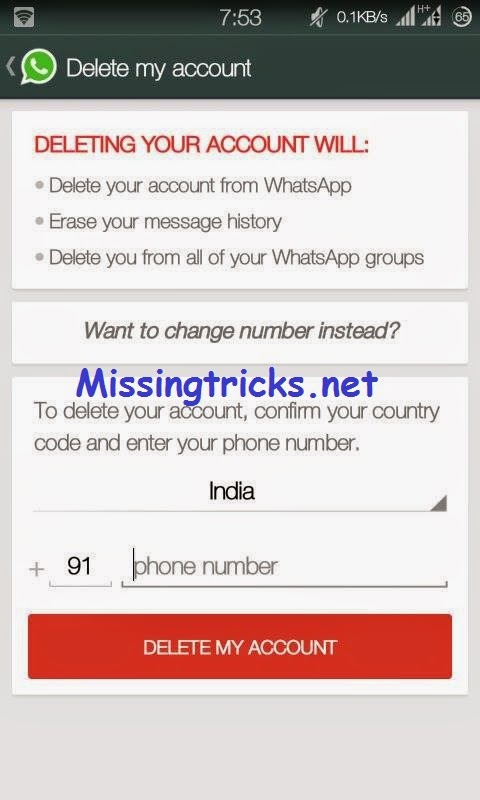
در این بخش گزینه ای وجود دارد که به شما امکان می دهد که اکانت خود را حذف کنید بدین صورت گزینه Delete My Account   را بزنید.

حذف اکانت واتس اپ

در این بخش باید شماره و کد کشور خود را وارد کنید و بعد از آن روی دکمه قرمزی که در بالا مشاهده می کنید، روی نرم افزار خود کلیک کنید. بدین صورت طی چند دقیقه اکانت شما به طور کامل حذف می شود.

حالا می توانید به راحتی دوباره با همین شماره در واتس اپ ثبت نام کنید و شاهد این باشید که از لیست بلاک تمام افرادی که شما را بلاک کرده اند بیرون بیایید.


نکته مهمی که باید به آن توجه کنید این است که بعد از حذف اکانت و ثبت نام دوباره، شما با دو مشکل مواجه می شوید که در صورتی برای تان مهم نیست با خیال راحت می توانید به کار خود ادامه دهید

اول اینکه: وقتی که اکانت را حذف می کنید، از تمام گروه هایی که در آن عضو هستید خارج می شوید بنابراین باید راهی برای عضویت مجدد به گروه ها داشته باشید البته اگر گروه ها برای تان اهمیت دارد.

دوم اینکه: افرادی که شما آن ها را بلاک کرده اید هم از لیست بلاک شما خارج می مشوند بنابراین باید به این موضوع هم دقت داشته باشید.

به هر حال این ترفندی است که معایب و مزایای خاص خود را دارد اما به نظر می رسد که مزایای آن بیش از معایبش باشد. در این باره دیدگاه ها و نظرات خود را برای گویا آی تی ارسال کنید به ما بگویید که وقتی کسی شما را بلاک می کند چه ترفندی را دنبال می کنید تا خود را از بلاک در آورید؟ این مطلب را روی شبکه های اجتماعی نشر دهید تا دیگران هم با ترفند آشنا شده و از آن در مواقع ضروری استفاده کنند.


آموزش حذف تصاویر از استوری اینستاگرام

گاهی اوقات در اینستاگرام، یک استوری ارسال می کنیم اما بعدا پشیمان می شویم چرا که به هر دلیلی ممکن است نخواهیم برخی فالور ها استوری های مان را ببینند. البته روش هایی هم وجود دارد که از این طریق می توانیم کاری کنیم که استوری های مان به دست برخی از افراد نرسد اما فرض بر این است که استوری را ارسال کرده ایم، اما حالا می خواهیم در کمترین زمان ممکن عکس مورد نظر را حذف کنیم.

این ترفند ساده است اما کمتر کسی به آن واقف است از این رو گویا آی تی این موضوع را در نظر گرفته و طی این مطلب به شما یاد می دهد که چگونه در چنین شرایطی تصویر و عکس را از استوری حذف کنیم.

برای این کار، می توانید ابتدا وارد اکانت خود در اینستاگرام شوید. بعد به بخش هوم بیایید تا بتوانید استوری بار یا نوار استوری را در بالا مشاهده کنید. در آن جا باید عکس پروفایل خود را مشاهده کنید.

حذف عکس از استوری اینستاگرام

حذف عکس از استوری اینستاگرام

وقتی که روی عکس خود ضربه می زنید می توانید محتویات استوری خود را مشاهده کنید، حالا تصور می کنیم که عکسی که می خواهید حذف کنید عکس بالا باشد. در انتها و سمت راست صفحه سه نقطه افقی را مشاهده می کنید که در این بخش اپشن هایی برای مدیریت استوری در اختیارتان قرار می گیرد:

حذف عکس از استوری اینستاگرام

روی این سه نقطه آپشن ها که موقعیت آن را در عکس بالا مشاهده می کنید، ضربه بزنید تا لیست به صورت زیر نمایش داده شود:

حذف عکس از استوری اینستاگرام

ذر این جا می توانید Delete را بزنید و استوری را حذف کنید. این کار با این آپشن نیاز به ممارست بیشتری دارد اما اگر به سمت بالا سوایپ کنید می توانید به صورت دیگری عکس مورد نظر را از استوری تان حذف کنید. با سوایپ کردن به سمت بالا استوری مورد نظر به صورت زیر می شود:

Delete

آیکون سطل زباله را در سمت راست و میان صفحه مشاهده می کنید. می توانید با استفاده از این گزینه هم راحت تر استوری را حذف کنید. بدین ترتیب با زدن این آیکون یک گزینه نشان داده می شود که تایید نهایی برای حذف را به شما نشان می دهد:

برای این کار دلیت را بزنید تا تصویر از استوری حذف شود. بدین صورت می توانید تصاویری را که به اشتباه برای استوری ارسال می کنید را سریع حذف کنید.

نظرتان در مورد این ترفند چیست؟ دیدگاه های خود را در این باره با گویا آی تی در میان بگذارید و این مطلب را روی شبکه های اجتماعی نشر دهید تا قابلیت حرفه ای شدن را به دوستان خود در این شبکه هدیه دهید.


آموزش مخفی کردن تصاویر در گوشی های اندرویدی

شاید به هر دلیلی بخواهید برخی فایل های گالری تان را از دید دیگران پنهان کنید. چون این موضوع در میان بسیاری از کاربران، عمومیت پیدا کرده و به یک نیاز همگانی تبدیل شده از این رو سازندگان گوشی های هوشمند در رابط کاربری خود امکانی قرار داده اند تا بتوان از آن برای مخفی کردن عکس ها و غیره استفاده کرد. در این باره گویا آی تی با تجربیاتی که دارد با شما خواهد بود تا نهایت امنیت را برای تان فراهم کند. با ما همراه باشید

اگر سامسونگی هستید

دارندگان گوشی سامسونگ دارای قابلیتی هستند که می توانند خیلی ساده تر از آن چه که فکر می کنند محتویات گالری خود را پنهان کنند. Google Photos به طور مرسوم روی گوشی های سامسونگی مورد استفاده قرار می گیرند اما این برنامه امکان مخفی سازی عکس ها را ندارد از این رو باید از گالری مخصوص سامسونگ استفاده کنید.

پنهان کردن فایل در اندروید

فرض می کنیم که شما گالری را در اختیار دارید و تصاویری که می خواهید پنهان کنید را در آن در حال مشاهده هستید. ابتدا کافی است انگشت خود را روی آن فشار دهید، تا انتخاب شود. از سه نقطه ای که در کنار عکس مشاهده می کنید می توانید گزینه Move to Private را انتخاب کنید البته در برخی نسخه ها این گزینه به صورت Move to Secure Folder تغییر پیدا کرده است. شما به هر تعداد که بخواهید می توانید عکس ها را در فولدر امن ذخیره کنید. اما برای دسترسی مجدد به این تصاویر باید به مسیر Settings > Privacy and Safety > Private Mode بروید. اگر برای اولین بار است که وارد این مسیر می شوید باید یک رمز عبور تعیین کنید و بعد هر بار برای مراجعه به تصاویر از همین مسیر، رمز را وارد کنید تا بتوانید تصاویر را مشاهده کنید.

در گوشی های جدید سامسونگ Secure Folder وجود دارد که این اپلیکیشن در کشوی اپلیکیشن ها قابل مشاهده است که می توانید از این طریق عکس ها را مشاهده کنید.

پنهان کردن فایل در اندروید

اگر کاربر گوشی  ال‌جی هستید

اگر از گوشی ال جی استفاده می کنید می توانید به مسیر  Settings > Fingerprints and Security > Content Lock  بروید و در این جا یک رمز عبور ایجاد کنید. حالا وارد گالری بشوید و هر تصویری را که می خواهید پنهان کنید را انتخاب کرده و در آخر مسیر  Menu > More > Lock را طی کنید تا تصاویر قفل شده و مخفی شوند. حالا اگر بخواهید تصاویر را مجددا مشاهده کنید، می توانید به مسیر Menu > Show Locked Files رفته و پس طی کردن مراحل امنیتی، محتوای قفل شده را مشاهده کنید.

بدین صورت می توانید در این دو برند تصاویر خود را مخفی کنید. اما اگر از دیگر برندها نظیر سونی، لنوو و امثال آن استفاده می کنید می توانید به کمک یک آموزش قدیمی تر بیاموزید که چگونه بدون نصب نرم افزار داده های اندروید را مخفی کنیم؟ در این روش باید از یک فایل منجر استفاده کنید و فایلی که ایجاد می کنید دارای خصیصه های خاصی باشد که از طریق این آموزش به آن کاملا پرداخته ایم.

نرم افزار  Vaulty

اما اگر می خواهید نرم افزاری نصب کنید که مطمئنا بتواند دیتاهای شما را مخفی کند  Vaulty می توانید بهترین انتخاب برای تان باشد. این برنامه نزدیک به ۴۰۰ هزار کاربر دارد و رضایت ۹۳ درصدی کاربران را ایجاد کرده است.برای دانلود این برنامه اینجا را کلیک کنید.

نرم افزار Keepsafe Vault

Keepsafe Vault هم نرم افزاری است که می توان گفت مهم ترین رقیب اپلیکیشن قبلی است. این اپلیکیشن به شما اجازه می دهد که دیتای خود را روی فضای ابری ذخیره سازی کنید.  در صورتی که از این اپلیکیشن استفاده می کنید باید بیاموزید که چگونه CLOUD STORAGE یا فضای ابری امن تری داشته باشیم؟ بدین صورت می توانید امن ترین حالت برای نگهداری تصاویر خود را تست کنید. از ویژگی های این اپ این است که می توانید حتی آیکون خود برنامه را هم پنهان کنید! برای دانلود این برنامه کلیک کنید.

نرم افزار  Hide Something

اپلیکیشن  Hide Something هم نرم افزاری است که به شما کمک می کند برخی دیتاهای تان را پنهان کنید. با کمک  Hide Something قبل از اینکه آن ها را پنهان کنید روی گوگل درایو یک بک آپ گیری از آن صورت می گیرد و بدین طریق می توانید به راحتی آن چه را که می خواهید مخفی کنید. از ویژگی های این اپلیکیشن این است که در Recent Apps هرگز این برنامه نمایش داده نمی شود. برای دانلود آن کلیک کنید.

پنهان کردن فایل در اندروید

به کمک اپلیکیشن های اضافی می توانید تصاویر خود را و حتی دیگر دیتاهای خود را مخفی کنید و هر وقت که بخواهید به آن ها دسترسی پیدا کنید. نکته مهم این است که شما می توانید از اپ های دیگری هم استفاده کنید اما توصیه گویا آی تی این است که برای اولین بار از قابلیت خود گوشی تان استفاده کنید و در مرحله بعد در صورت عدم موفق شدن، این سه اپ را تست کنید و در نهایت اگر رضایت نداشتید به سراغ اپ های دیگری بروید.

می توانید اپ های یاد شده را در مارکت های ایرانی سرچ کنید و به راحتی آن ها را از مارکت های وطنی دانلود کنید هر چند برای دانلود اپلیکیشن از گوگل پلی هم راه حل هایی وجود دارد که گویا آی تی در لینک های زیر بدان ها پرداخته است.

آموزش دانلود اپلیکیشن از گوگل پلی با افزونه APK Downloader

چگونه اپلیکیشن های گوگل پلی را دانلود کنیم؟

در این باره دیدگاه ها و تجربیات خود را با گویا آی تی در میان گذاشته و این مطلب را روی شبکه های اجتماعی نشر دهید.

چگونه همزمان با پخش موسیقی با دوربین گوشی فیلم بگیریم؟

چند وقتی است که هنگام فیلم گرفتن از مناظر طبیعی و زیبای اطراف دوست داشتم که بتوانم موسیقی را به عنوان پس زمینه فیلم ضبط کنم اما به محض اینکه شروع به ضبط می کردم، صدای موسیقی قطع می شد. این موضوع برایم خیلی مهم بود تا اینکه به جستجوی روش حل این مشکل پرداختم تا اینکه توانستم آن را پیدا کنم و از این طریق در اختیارتان قرار دهم. با گویا آی تی همراه باشید تا یاد بگیرید که همزمان با فیلم برداری با اندروید موسیقی را هم ضبط کنید.

زمانی که صحنه را برای فیلم برداری اماده کردید، ابتدا موسیقی مورد نظر را پلی کنید تا توسط گوشی پخش شود. بعد وارد نرم افزار دوربین شوید.

وقتی که روی دکمه رکورد کلیک می کنید، عملیات فیلم برداری شروع می شود:

ضبط فیلم با موسیقی

به محض شروع به ضبط اگر همین حالا تست کنید متوجه می شوید که صدای موسیقی خاموش می شود ولی می توانید از طریق سوایپ کردن از بالا به پایین پلیر را مشاهده کنید.

پس در حالت افقی، از بالا به پایین سوایپ کنید، تا بتوانید پلیر را مشاهده کنید. نمایی مشابه به صورت زیر خواهید دید:

ضبط فیلم با موسیقی

وقتی از بالا به پایین سوایپ می کنید، می توانید پلیر را مطابق عکس بالا مشاهده کنید. حالا روی دکمه پلی ضربه بزنید تا هنگام ضبط فیلم صدای موسیقی نیز پخش شود.

با این کار صدا پخش می شود و می توانید هنگام ضبط فیلم موسیقی پس زمینه را هم ضبط کنید.

دقت کنید که برخی از گوشی ها بدون نیاز به این ترفند به راحتی به شما اجازه می دهند که صدای موسیقی را با فیلم ضبط کنید اما در برخی دیگر این مورد جوابگو نیست. این ترفند را روی تبلت سونی اکسپریا Z، گوشی سامسونگ و البته لنوو تست کرده ام و به خوبی جواب گرفته ام.

دقت کنید که اگر  صدا از اسپیکر خارج شود، به راحتی می توانید صدا را با کیفیت مرغوب ضبط کنید اما اگر از گوشی یا هدست استفاده می کنید صدا به آن مرغوبیت ضبط نخواهد شد. پس در این باره دقت لازم را مبذول دارید.

همچنین برخی پلیر ها وجود دارند که امکان ضبط را با کیفیت بهتر ارائه می دهند. بهتر است که چندین پلیر را با هم تست کنید و آن نرم افزاری که کیفیت بهتری دارد را انتخاب کنید.

بعد از اینکه فیلم را ضبط کردید می توانید آن را پخش کنید و لذت ببرید. البته نا گفته نماند که وقتی می خواهید سوایپ کنید و موسیقی را پخش کنید، عملیات سوایپ کردن و پلی کردن به هیچ عنوان در فیلم نشان داده نمی شود پس از این بابت هم خیالتان کاملا راحت باشد.

در این باره در صورتی که تجربه یا دیدگاه خاصی دارید، آن را با ما در گویا آی تی در میان بگذارید و این مطلب را در شبکه های اجتماعی نشر دهید.

چگونه از نمایشگر آیفون در iOS 11 فیلم بگیریم؟

اگر قصد دارید با آیفون خود، کار کنید و از نمایشگر آن فیلم بگیرید، باید بدانید که این کار توسط آیفون به راحتی صورت نمی گیرد. در واقع اپل این قابلیت را برای کاربرانش انحصاری کرده یعنی اینکه کاربرانی که از مک استفاده می کنند می توانند به کمک برخی اپلیکیشن ها از صفحه نمایشگر آیفون خود فیلم بگیرند. البته اگر گوشی را جیلبریک کنید، می توانید با پاره ای از اپلیکیشن ها این کار را انجام دهید که البته ما به شما توصیه می کنیم گوشی خود را به این حالت نبرید.

اما در نسخه جدید ios یعنی ios 11 اپل این امکان را برای تان فراهم کرده که بدون اینکه گوشی تان را جیلبریک کنید از نمایشگر خود فیلم بگیرید. نکته دیگر هم این است که برای این کار هیچ گونه نیازی به دسترسی به مک ندارید و می توانید با قابلیتی که خود آیفون دارد این کار را انجام دهید. هر چند ضبط فیلم از نمایشگر آیفون کاری ساده است اما متاسفانه اپل آن را دم دست قرار نداده است. ما در گویا آی تی این موضوع را مورد بررسی قرار داده و آموزشی پیرامون ضبط نمایشگر ios11 در اختیارتان خواهیم گذاشت.

ضبط کردن نمایشگر آیفون

Screen Recording  را به Control Center اضافه کنید

برای اینکه بتوانید در iOS 11 از نمایشگر فیلم بگیرید، باید ابتدا این ویژگی را دریافت کنید. قابلیت ضبط نمایشگر در کنترل سنتر فعال می شود. برای این کار به بخش منوی تنظیمات بروید و در بخش  Control Center روی گزینه Customize Controls  ضربه بزنید تا از این طریق بتوانید بخش کنترل مرکزی یا  Control Center را شخصی سازی کنید. در اسکرین شاتی که در زیر می بینید می توانید محل وجود امکان ضبط نمایشگر یا Screen Recording  را مشاهده کنید:

بعد از این که این قابلیت را افزودید می توانید حالا از نمایشگر به راحتی فیلم بگیرید. تا پیش از این آیفون از طریق اپلیکیشن های ثانویه به شما اجازه می داد که در حالت عمودی به تنهایی از نمایشگر خود فیلم بگیرید اما حالا در بروز رسانی جدید قادر خواهید بود که به راحتی از هر جای آیفون و اپلیکیشن های موجود عملیات ضبط را از طریق کنترل سنتر انجام دهید چرا که کنترل سنتر از همه جا در دسترس شما قرار دارد.

برای این که از این قابلیت استفاده کنید، می توانید ابتدا از بالای نمایشگر سوایپ کنید و به راحتی روی دکمه  record ضربه بزنید تا وارد عملیات ضبط شوید.

در واقع با این کار هر اتفاقی که روی نمایشگر می افتد و شما قادر به دیدن آن هستید را می توانید ضبط کنید. فرض می کنیم شما تمام چیزهایی را که می خواستید ضبط کنید را با موفقیت ضبط کردید، حالا که قصد دارید آن را قطع کنید، کافی است دوباره به کنترل سنتر بروید و از آن جا روی گزینه  record را دوباره ضربه بزنید تا عملیات ضبط متوقف شود.

ضبط نمایشگر ios11

زمانی که شما عملیات ضبط را شروع می کنید یک نوار آبی رنگ را در بالای نمایشگر مشاهده می کنید که می توانید عملیات ضبط را توسط آن مدیریت کنید. زمانی که بخواهید ضبط را متوقف کنید کافی است یکبار به صورت لمس کردن انگشت خود را روی آن بزنید تا عملیات متوقف شود. اما خبر خوب این که این نوار در صفحه ضبط اصلا نمایش داده نمی شود پس هیچ گونه نگرانی نداشته باشید.

ضبط کردن نمایشگر آیفون

خروجی فیلم نمایشگر در قالب MP4 خواهد بود. بعد از اینکه فیلم ضبط شد قادر خواهید بود آن را در انواع مختلف ابزارها نظیر آیفون های دیگر، دستگاه های اندرویدی، ویندوز و مک اجرا کنید چرا که MP4 یک قالب جهانی است که می توانید از آن در هر ابزاری استفاده کنید.

تنها مشکلی که وجود دارد این است که متاسافانه هیچ گونه تنظیماتی وجود ندارد که شما از طریق آن بتوانید کیفیت فیلم را تنظیم کنید.

نکته دیگر این است که وقتی می خواهید از اپلیکیشن هایی که به صورت landscape هستند فیلم بگیرید، باید دقت لازم را داشته باشید. ما برای تست دو اپلیکیشن را که به صورت landscape اجرا می شدند را مورد تست قرار دادیم. یکی از این دو، بازی به نام King of Thieves نام دارد و دیگری هم اپلیکیشنی به نام Keynote است. گفتنی است که فیلم ضبط شده برای Keynote بسیار عالی بود اما بازی مورد نظر با بهم ریختگی و عدم هماهنگی ضبط شده بود. به هر حال این مشکلات وجود دارد و امیداوریم که در نسخه نهایی و پایدارش که در ماه نهم میلادی یعنی دو ماه دیگر نشر داده می شود این مشکلات برطرف شده باشد.

در این باره دیدگاه ها و نظرات خود را با گویا آی تی در میان بگذارید و این مطلب را روی شبکه های اجتماعی نشر دهید.