چگونه خطای Error 87 ‘The parameter is incorrect’ را مرتفع کنیم؟

احتمالا برای یک بار هم که شده هنگام جا به جایی یک فایل بزرگ از یک پارتیشن به پارتیشنی دیگر با پیغام خطای error 87 the parameter is incorrect در کامپیوتر مواجه شده اید. بروز این پیام به این معناست که پارتیشن مقصد قادر به ذخیره فایل در حال انتقال نیست؛ البته نه به خاطر کمبود فضای ذخیره سازی بلکه به خاطر بیشتر بودن حجم فایل مورد نظر از نهایت حجم فایل قابل ذخیره سازی در پارتیشن مقصد.

گویا آی تی – البته این خطا گاهی اوقات به خاطر عدم اجرای یک سرویس کاملا ضروری در کامپیوتر هم رخ می دهد و برای مثال شما قادر به اتصال به شبکه نخواهید بود و حتی امکان نصب آداپتورهای شبکه را هم نخواهید داشت. از جمله سرویس های ضروری می توان به این موارد اشاره کرد: Plug and Play، Remote Access Auto Connection Manager، Remote Access Connection Manager و Telephony.

ممکن است هنگام کپی کردن فایل ها (نمونه هایی که دسترسی به آنها محدود است) به یک سرور شیرپوینت هم با این خطا مواجه شوید.

یکی دیگر از احتمالات رایج وجود نقص های سخت افزاری و اشکالات در هارد درایو یا وجود فایل های معیوب است.

راهکارهای مختلفی برای حل این مشکل وجود دارد که بسته به موقعیتی که در آن قرار دارید می توان از آنها استفاده کرد اما در اکثر اوقات با به کارگیری عمل کشیدن و رها کردن (Drag & Drop) به منظور کپی فایل ها یا تغییر ابزارها و تست درایوهای مختلف می توان به این مساله را مرتفع کرد.

هر چند بروز خطای Error 87 دلایل مختلفی داشته و نمی توان آن را محدود به یک موقعیت خاص کرد اما قطعا راهنمایی های ما شما را در مرتفع کردن آن یاری خواهند داد.

راهکارهای پیشنهادی برای حل خطای Error 87 The parameter is incorrect

۱- انجام یک بوت تمیز

۲- استفاده از ابزار System File Checker

۳- اجرای ابزار DISM

۴- به کارگیری ابزار System Update Readiness

۵- استفاده از ابزار مشکل گشای ویندوز

۶- به روزرسانی راه انداز کارت گرافیک

۷- دریافت جدیدترین راه اندازها و نصب آنها در حالت سازگاری (Compatibilty)))

۸- غیر فعال کردن نرم افزار ضد ویروس


راهکار اول: انجام بوت تمیز

در بوت تمیز هر گونه تداخل نرم افزاری که ممکن است سبب بروز این خطا شود از بین خواهد رفت.

برای اجرای موفقیت آمیز بوت تمیز در ویندوز ۱۰، حساب کاربری شما باید از نوع مدیر (Administrator) باشد. این گام ها را دنبال کنید:

کادر جستجوی منوی استارت را باز کنید.

عبارت msconfig را در آن بنویسید.

از نتایج ظاهر شده گزینه System Configuration  برای باز کردن پنجره پیکربندی را انتخاب کنید.

به برگه Services بروید.

گزینه Hide all Microsoft services را فعال کنید.

بعد از این دکمه Disable all را بزنید.

به برگه Startup  مراجعه کنید.

روی عبارت Open Task Manager کلیک کنید.

ابزار Task Manager را بسته و سپس OK را بزنید.

سیستم را از نو راه اندازی کنید.

با انجام این کارها شما یک محیط بوت تمیز خواهید داشت. اگر همچنان شاهد بروز خطای مذکور هستید راهکار بعدی را امتحان نمایید.

راهکار دوم: اجرای ابزار DISM

هنگامی که به خاطر وجود مشکلات گوناگون مثل آسیب دیدن فایل های سیستمی در ویندوز، به روزرسانی ها و سرویس پک های این سیستم عامل نصب نمی شوند می توان از ابزار Deployment Image Servicing and Management (DISM) برای حل مشکلات استفاده کرد.

روی دکمه استارت کلیک کنید.

در کادر جستجو منوی استارت عبارت CMD را بنویسید.

از نتایج ظاهر شده روی گزینه Command Prompt کلیک کنید.

بعد از تایپ هر کدام از فرمان های زیر برای اجرای عملیات کلید Enter را فشار دهید:

برای اسکن اجزای گمشد، دستور زیر را به کار ببرید:

Dism /Online /Cleanup-Image /ScanHealth

برای بررسی فایل های گمشده یا معیوب این عبارت ها را بنویسید:

Dism /Online /Cleanup-Image /CheckHealth

برای اسکن و تصحیح خطاهای کند بودن دسکتاپ ویندوز ۱۰ این فرمان را تایپ کنید:

Dism /Online /Cleanup-Image /RestoreHealth

 بعد از کامل شدن پروسه تعمیر کامپیوتر را از نو راه اندازی کنید و حل شدن مشکل را را بررسی کنید. در صورت عدم توفیق می توانید از ابزار SCF که در گام بعدی شرح داده خواهد شد استفاده کنید.

نکته: اجرای پروسه عیب یابی و تعمیر DISM حدودا ۱۵ دقیقه طول خواهد کشید هر چند گاهی اوقات ممکن است این زمان بیشتر باشد. در زمان اجرای پروسه آن را کنسل نکنید.

راهکار سوم: استفاده از ابزار System File Checker برای تعمیر فایل های معیوب ویندوز

ابزار System File Checker اقدام به بررسی تمام فایل های سیستمی محافظت شده کرده و در صورت پیدا کردن نگارش های معیوب و ناقص، نسخه های سالم و تائید شده از سوی مایکروسافت را جایگزین خواهد کرد. به این شکل ادامه دهید:

دکمه استارت ویندوز را بزنید.

در کادر جستجوی تعبیه شده در منوی استارت عبارت CMD را بنویسید.

از نتایج روی گزینه Command Prompt کلیک راست نموده و Run as Administrator  را بزنید.

بعد از تایپ دستور sfc/scannow کلید Enter را فشار دهید.
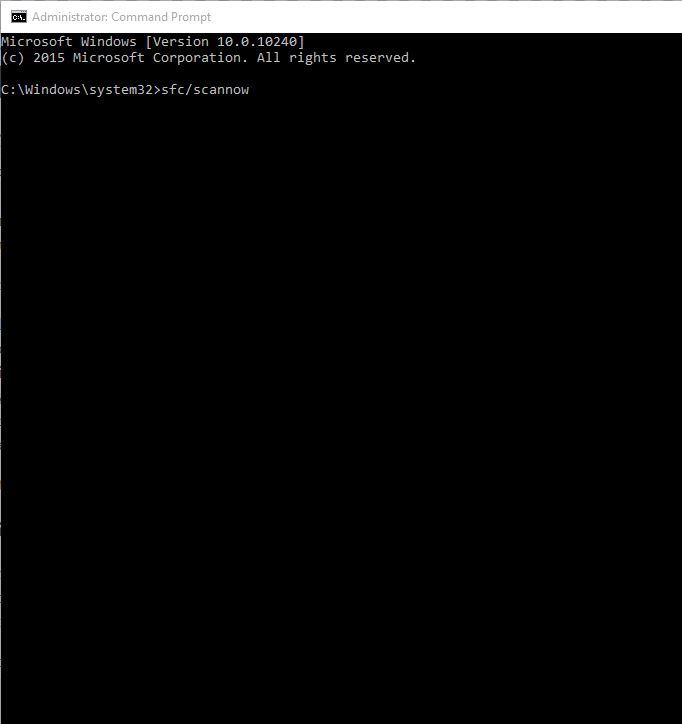
کامپیوتر را از نو راه اندازی نمایید و مجددا سعی در نصب به روزرسانی ها کنید.

راهکار چهارم: به کارگیری ابزار System Update Readiness

از این ابزار برای رفع مشکلات مختلف ویندوز که ممکن است نصب موفقیت آمیز به روزرسانی ها، سرویس پک ها و نرم افزارهای مایکروسافت را با مشکل مواجه کند استفاده می شود.

ابتدا این ابزار را با کلیک روی لینک مربوط به سیستم عامل مورد استفاده تان، دانلود نمایید (از اینجا). این ابزار همیشه به روز می شود پس بهتر است همواره جدیدترین نسخه آن را دانلود کنید (حتما ۳۲ یا ۶۴ بیتی سیستم عامل را چک کنید).

در صفحه دانلود ابزار روی Download کلیک کنید.

بعد از دریافت فایل با انتخاب گزینه Open یا Run آن را اجرا کرده و دستورالعمل هایی که نشان داده می شوند را دنبال کنید.

در پنجره Windows Update Standalone که ظاهر خواهد شد گزینه Yes را بزنید. این ابزار به مدت ۱۵ دقیقه به طور خودکار عملیات هایی را انجام خواهد داد پس به بهتر است گزینه Cancel را نزنید.

بعد از نشان دادن شدن پیام Installation Complete روی دکمه Close کلیک کنید.

حال بسته به روزرسانی یا سرویس پکی که سعی در نصب آن داشته را مجددا نصب کنید.

راهکار پنجم: استفاده از ابزار مشکل گشای ویندوز

ابزار مشکل گشای ویندوز به صورت خودکار اکثر خطاهایی که ممکن است از اجرای برنامه ها و اپلیکیشن ها جلوگیری کرده را برطرف کرده و ضمنا تنظیمات امنیتی نادرست حساب های کاربری سیستم عامل را هم تصحیح خواهد کرد.

عبارت Control Panel را در کادر جستجوی منوی استارت تایپ کنید.

از نتایج جستجو گزینه اول یعنی Control Panel را بزنید.

در گوشه بالا و سمت راست پنجره با استفاده از گزینه View by نحوه نمایش آیکن ها را در حالت Large icons قرار دهید.

سپس روی گزینه Troubleshooting کلیک کنید.

در پنل سمت چپ View all را بزنید.

بخش Windows Update را انتخاب کنید.

برای اجرای ابزار مشکل گشا دستورالعمل هایی که در صفحه ظاهر می شوند را دنبال کنید.

راهکار ششم: به روزرسانی راه انداز کارت گرافیک

گاهی اوقات Error 87 ممکن است در نتیجه بروز نقص در عملکرد راه اندازهای کارت گرافیک رخ دهد. در این صورت با گام های زیر می توانید راه انداز کارت گرافیک را به روزرسانی و حل شدن مشکل را بررسی نمایید.

روی دکمه استارت کلیک راست کنید.

از منو، Device Manager را بزنید.

گزینه Display Adapters را پیدا کنید.

برای مشاهده لیست آداپتورهای گرافیکی روی Display Adapters کلیک کنید.

روی گزینه Display Adapters کلیک راست کنید.

از منو گزینه Update Driver Software را بزنید.

در پنجره بعدی گزینه automatically search for the updated driver software را انتخاب کنید.

کامپیوتر را از نو راه اندازی کنید.

بد نیست سری به وب سایت سازنده کارت گرافیک زده و جدیدترین نگارش راه اندازها را مستقیما دانلود و نصب نمایید.

به روزرسانی خودکار راه اندازها

پیشنهاد می کنیم با استفاده از نرم افزارهای شخص ثالث مثل Driver Updater شرکت Tweakbit اقدام به نصب جدیدترین نگارش های راه اندازها نمایید. این ابزار از سوی مایکروسافت و شرکت Norton Antivirus تائید شده است. بسیاری از افراد حرفه ای استفاده از این نرم افزار را بهترین راهکار نصب خودکار جدیدترین به روزرسانی های راه اندازها می دانند. در ادامه نحوه کار با این ابزار را شرح داده ایم.

۱- ابتدا نرم افزار TweakBit Driver Updater را از اینجا دانلود و نصب نمایید.

۲- بعد از نصب، برنامه به صورت خودکار شروع به اسکن کامپیوتر برای پیدا کردن راه اندازهای قدیمی خواهد کرد. این نرم افزار نگارش های راه اندازهای نصب شده را با اطلاعات پایگاه داده ابری خود مقایسه و به روزرسانی های مناسب را پیشنهاد می دهد. فقط اندکی صبور باشید تا پروسه اسکن به پایان برسد.

۳- بعد از اتمام اسکن، گزارشی از تمام راه اندازهای مشکل دار در کامپیوتر به شما نشان داده خواهد شد. لیست نمایش داده شده را بررسی و تمایل خود برای به روزرسانی جداگانه یا یکباره راه اندازها را اعلام نمایید. برای به روزرسانی یک راه انداز روی لینک Update driver که کنار نام راه انداز قرار گرفته کلیک نمایید. یا کافی است دکمه Update all که در انتهای صفحه تعبیه شده را بزنید تا تمام بسته های به روزرسانی پیشنهادی به طور خودکار نصب شوند.

نکته: برخی از راه اندازها باید در طی چند گام نصب شوند و به همین خاطر مجبورید دکمه Update را چندین بار بزنید تا تمام اجزای بسته به روزرسانی آنها نصب شود.

راهکار هفتم: دریافت جدیدترین راه اندازها و نصب آنها در حالت سازگاری (Compatibility)

می توان به وب سایت شرکت سازنده کارت گرافیک مراجعه و بعد از پیدا کردن جدیدترین راه اندازها برای مدل خاصی که روی سیستم شما نصب است، با استفاده از دستورالعمل های وب سایت اقدام به نصب آن کرد.

برای نصب راه اندازها در حالت سازگاری (Compatibility) این گام ها را دنبال نمایید:

با استفاده از کادر جستجوی موجود در وب سایت شرکت سازنده کارت گرافیک، راه انداز مورد نظر را پیدا و روی سیستم ذخیره کنید.

روی فایل اجرایی راه انداز کلیک راست نمایید.

از منو گزینه Properties را انتخاب کنید.

به برگه Compatibility بروید.

تیک گزینه Run this program in Compatibility mode را بزنید.

از لیست کشویی فعال شده سیستم عامل مورد نظر را انتخاب نمایید.

فایل اجرایی راه انداز را باز و آن را نصب کنید.

سیستم را از نو راه اندازی و برطرف شدن مشکل را بررسی کنید.

راهکار هشتم: غیر فعال کردن موقتی نرم افزار فایروال، ضد ویروس و …

گاهی اوقات استفاده از چندین فایروال، ضد ویروس یا سایر ابزارهای امنیتی ممکن است سبب بروز مشکل در انجام بعضی وظایف یا پردازش های مهم شود.

اگر با چنین مشکلی دست و پنجه نرم می کنید بهتر است برای تست حل مشکل، هر سه نوع ابزار را به صورت موقتی غیرفعال کنید.

برای جلوگیری از صدمه دیدن سیستم بعد از بررسی حل مشکل حتما این ابزارها را مجددا فعال کنید.

آیا راهکارهای فوق به شما در حل مشکل Error 87 The parameter is incorrect کمک کرد؟ تجربه خود را در قسمت نظرات با ما در میان بگذارید.

حل مشکل عدم اتصال لپ تاپ های HP به وای فای در ویندوز ۱۰

مشکلات مختلف نرم افزاری و سخت افزاری می توانند سبب بروز مشکلاتی در لپ تاپ های HP مجهز به ویندوز ۱۰ برای اتصال به شبکه وای فای شوند. در این مطلب مشکل عدم اتصال لپ تاپ های HP به شبکه وای فای در ویندوز ۱۰، با استفاده از یک شبکه بی سیم (روتر) را بررسی خواهیم کرد. در بعضی از راهکارهای پیشنهادی نیازمند دسترسی به اینترنت با استفاده از اتصال کابلی یا به کارگیری کامپیوتر (یا ابزار) دوم خواهید بود.

راهکارهای پیشنهادی:

۱- فعال کردن کلید یا دکمه بی سیم

۲-به روزرسانی راه اندازی بی سیم

۳- استفاده از ابزار مشکل گشایی خودکار

۴- بررسی و ریست سخت افزار

۵- نصب مجدد راه انداز آداپتور شبکه بی سیم

۶- استفاده از ویژگی System Restore

راهکار اول: فعال کردن کلید یا دکمه بی سیم

اکثر لپ تاپ ها دارای دکمه یا کلیدی هستند که وظیفه روشن و خاموش کردن قابلیت وای فای را بر عهده دارد. وضعیت این دکمه را بررسی کرده و از روشن بودن ویژگی وای فای اطمینان حاصل کنید.

این دکمه یا کلید را یک بار فشار دهید، ۱۰ ثانیه منتظر بمانید، و سپس آیکن اتصال بی سیم را چک کنید؛ یا روشن شدن چراغ LED روی دکمه یا کلید بی سیم را بررسی کنید.

اگر این کلید یا دکمه فاقد چراغ است نشانگر ماوس را روی آیکن اتصال بی سیم در نوار وظیفه برده تا از وضعیت اتصال مطمئن شوید. اگر سیگنال روشن باشد، سعی در اتصال مجدد به اینترنت کنید. اگر اتصال هنوز برقرار نشده، دکمه یا کلید را یک بار دیگر فشار داده تا قابلیت وای فای روشن شود و مجددا سعی در مرور اینترنت نمایید.

راهکار دوم: به روزرسانی راه اندازها به روش های مختلف

برای به روزرسانی راه اندازهای از روش های گوناگونی می توان استفاده کرد که در ادامه آنها را بررسی خواهیم کرد:

بخش به روزرسانی ویندوز

در کادر جستجوی منوی استارت عبارت Windows Update settings را تایپ کنید.

در پنجره باز شده روی لینک Check for Updates کلیک نمایید.

به روزرسانی های جدید نصب خواهند شد و بعد از آن می توان اتصال به اینترنت از طریق قابلیت وای فای را امتحان کرد.

یاری گرفتن از ابزار HP Support Assistant

بعد از مراجعه به کادر جستجوی ویندوز ۱۰ عبارت HP support assistant را بنویسید (در صورت عدم نصب آن را از اینجا دریافت نمایید).

از لیست دستگاه های موجود در برگه My devices ابزار خود را انتخاب کنید.

روی برگه Check for updates and messages کلیک کنید.

برای مشاهده لیست به روزرسانی ها بخش MY PC را بررسی نمایید. اگر هیچ به روزرسانی عرضه نشده بود، از روشی دیگر برای به روزرسانی راه اندازها استفاده کنید.

اگر موفق به مشاهده به روزرسانی ها شدید، برای مشاهده صفحه Updates available، گزینه Updates را بزنید.

روی آیکن Install now که کنار گزینه Update تعبیه شده کلیک کنید تا نصب به روزرسانی ها انجام شود. در آخر وضعیت اتصال وای فای را چک کنید.

بخش به روزرسانی های HP

ممکن است HP نگارش های جدیدتری از راه اندازها ارائه کرده باشد پس بهتر است از صفحه پشتیبانی مشتری وب سایت آنها دیدن کنید، مدل کامپیوتر را وارد کرده و راه انداز، که معمولا بخشی از بسته راه انداز چیپست است، را پیدا و نصب کنید. ابتدا راه انداز بی سیم و سپس راه انداز چیپست را بررسی کنید.

به روزرسانی از طریق Device Manager

روی دکمه استارت کلیک راست کنید.

از منوی ظاهر شده گزینه Device Manager را انتخاب نمایید.

به بخش Network adapters مراجعه و لیست آن را باز کنید.

روی آداپتور خودتان کلیک راست و از منو، Update driver را بزنید.

در پنجره بعد گزینه Search automatically for updated driver software را زده و هر راه انداز پیدا شده را نصب کنید.

اگر هیچ راه انداز جدیدی پیدا نشد، بهتر است از وب سایت شرکت تولید کننده آداپتور بی سیم بازدید نمایید؛ برای کسب اطلاعات بیشتر درباره سازنده روی راه انداز کلیک راست نموده و بعد از زدن گزینه Properties به برگه Driver بروید.

راهکار سوم: استفاده از ابزار مشکل گشایی خودکار

نرم افزار HP Support Assistant ابزاری بسیار عالی برای عیب یابی و تعمیر بسیاری از مشکلات مربوط به شبکه و اتصال اینترنتی کامپیوترهای HP است. اگر این نرم افزار را در اختیار ندارید پیشنهاد می کنیم از ابزار مشکل گشای خودکار ویندوز ۱۰ برای حل مشکل بهره بگیرید:

ابتدا کلید یا دکمه اتصال بی سیم روی کامپیوتر را برای فعال سازی آداپتور بی سیم، فشار دهید (اگر شاهد روشن شدن رنگ آبی بودید، پس اتصال بی سیم روشن شده است)، و سپس سعی کنید با استفاده از قابلیت وای فای به اینترنت متصل شوید.

اگر کامپیوتر شما فاقد کلید بی سیم است یا چراغ این کلید روشن نشد و در حالت نارنجی باقی ماند، به کادر جستجوی منوی استارت مراجعه و عبارت HP support assistant را تایپ کنید.

در برگه My devices از بین ابزارهای لیست شده، ابزار خودتان را پیدا و انتخاب کنید.

در گام بعد به برگه Troubleshooting and fixes بروید.

روی گزینه HP Network Check کلیک نمایید.

اگر پیام هشدار کنترل حساب ظاهر شد، Yes را بزنید.

در صفحه خوشامدگویی HP Network Check روی دکمه Next کلیک کنید تا ابزار عیب یابی شبکه اجرا شود.

اگر هر گونه مشکلی پیدا شد، گام بعدی را دنبال نمایید.

در صورت نیاز بخش Possible Root Causes را هم باز نمایید.

روی یکی از علت های پیدا شده در لیست کلیک و سپس برای مشاهده دستورالعمل ها و حل مساله و دنبال کردن گام های بعدی روی آیکن های ابزار کلیک نمایید.

در پایان روی دکمه Re-check کلیک کنید.

تا زمانی که مساله اتصال شبکه یا سایر مشکلات حل شوند این کار را مرتبا تکرار کرده و سپس با استفاده از قابلیت وای فای سعی در اتصال به شبکه نمایید.

اگر راه به جایی نبردید بهتر است با دنبال کردن گام های زیر از ابزار مشکل گشای بخش Network and Internet ویندوز استفاده کنید:

ابتدا با استفاده از کلید یا دکمه بی سیم کامپیوتر، سیگنال های وای فای را روشن کنید.

روی آیکن اتصال بی سیم در نوار وظیفه کلیک راست کرده و گزینه Troubleshot problems را بزنید.

با این کار پنجره Windows Network Diagnostic باز شده و پروسه عیب یابی آغاز می شود.

بعد از به پایان رسیدن پروسه لیستی از تمام مشکلات و موارد مرتفع شده و همیشه پیشنهادهایی برای برطرف کردن سایر موارد را خواهید دید.

در پایان وضعیت اتصال به اینترنت با استفاده از اتصال بی سیم را بررسی نمایید.

راهکار چهارم: بررسی و ریست سخت افزار

لپ تاپ را خاموش کنید.

اگر در شبکه از یک روتر/مودم/gateway یا ترکیبی از آنها استفاده می کنید، کابل برق آنها را از پریز جدا کنید.

اگر شبکه شما دارای یک مودم پهن باند (Broadband) جداگانه است کابل برق آن را هم از پریز جدا کنید.

پنج ثانیه یا اندکی بیشتر منتظر بمانید و کابل برق روتر یا مودم پهن باند را مجددا وصل کنید.

اجازه دهید تمام چراغ ها روشن شده و به وضعیت فعالیت عادی بروند. اگر بعد از اتصال کابل برق چراغ ها همچنان خاموش هستند، منبع تغذیه را بررسی یا از یک سوکت خروجی برق دیگری استفاده کنید. اگر تنها چراغ برق روشن شده، اتصال شبکه شناسایی نمی شود؛ از اتصال کابل اتصال شبکه به مودم/روتر اطمینان حاصل کنید. اگر چراغ های اینترنت چشمک می زنند یا برقراری اتصال را نشان نمی دهند، احتمالا مشکلی در خدمات سرویس دهنده اینترنت شما (ISP) به وجود آمده است. با آنها تماس گرفته و تا زمان رفع مشکل منتظر بمانید.

لپ تاپ را روشن کرده و اجازه دهید به صورت خودکار به شبکه بی سیم اینترنت متصل شود. اگر اتصال به صورت خودکار انجام نشد، روی آیکن اتصال بی سیم کلیک کرده، شبکه را انتخاب و در آخر گزینه Connect را بزنید.

راهکار پنجم: نصب مجدد راه انداز آداپتور شبکه بی سیم

این کار را ابتدا از طریق ابزار HP Recovery Manager   انجام می دهیم:

اگر از یک آداپتور بی سیم اکسترنال USB استفاده می کنید آن را از لپ تاپ جدا کنید؛ لپ تاپ را از نو راه اندازی نموده و سپس آداپتور را به یک پورت USB دیگر متصل کنید.

به کادر جستجوی منوی استارت رفته و عبارت HP Recovery Manager را بنویسید.

اگر پنجره UAC باز شد با زدن Yes موافقت خود برای ادامه کار را اعلام کنید.

در گام بعدی یکی از دو گزینه Reinstall drivers and/or applications, Hardware Driver Reinstallation یا Drivers and Application Reinstall را بزنید.

لیست راه اندازهای نصب شده را بررسی و بعد از انتخاب آداپتور بی سیم لپ تاپ، گزینه Install را بزنید.

بعد از نصب راه انداز، در صورت درخواست ابزار، کامپیوتر را از نو راه اندازی کنید.

مجددا سعی در برقراری اتصال به شبکه وای فای و مرور اینترنت کنید.

نکته: اگر با پیام زیر مواجه شدید بهتر است از ابزار Device Manager ویندوز برای نصب راه انداز استفاده کنید:

Disabled: HP Recovery no longer supports this feature after Windows upgraded

نصب آداپتور شبکه بی سیم در Device Manager

روی دکمه استارت ویندوز کلیک راست کنید.

از منوی ظاهر شده گزینه Device Manager را بزنید.

در پنجره باز شده لیست گزینه های Network Adapters را باز نمایید.

بعد از کلیک راست روی آداپتور شبکه بی سیم لپ تاپ، Uninstallرا بزنید.

نکته: اگر قادر به مشاهده آداپتور در بخش Network Adapters نیستید، پس احتمالا ارتباط سخت افزار مذکور با سیستم قطع شده یا قادر به معرفی خود برای دستگاه نیست. بعد از خاموش کردن لپ تاپ، اتصال سخت افزاری آن را بررسی و مشکلات احتمالی را برطرف کنید.

در ادامه گام قبلی، گزینه Delete the driver software for this device را انتخاب و Uninstall را بزنید.

به پنجره Device Manager رفته و از هایلایت شدن Network adapters مطمئن شوید.

روی برگه Action کلیک کنید.

از منو گزینه Scan for hardware changes را بزنید.

پنجره Device Manger را بسته و لپ تاپ را از نو راه اندازی کنید. در پایان امکان اتصال به اینترنت با شبکه وای فای را چک کنید.

به روزرسانی خودکار راه اندازها

پیشنهاد می کنیم با استفاده از نرم افزارهای شخص ثالث مثل Driver Updater شرکت Tweakbit اقدام به نصب جدیدترین نگارش های راه اندازها نمایید. این ابزار از سوی مایکروسافت و شرکت Norton Antivirus تائید شده است. بسیاری از افراد حرفه ای استفاده از این نرم افزار را بهترین راهکار نصب خودکار جدیدترین به روزرسانی های راه اندازها می دانند. در ادامه نحوه کار با این ابزار را شرح داده ایم.

۱- ابتدا نرم افزار TweakBit Driver Updater را از اینجا دانلود و نصب نمایید.

۲- بعد از نصب، برنامه به صورت خودکار شروع به اسکن کامپیوتر برای پیدا کردن راه اندازهای قدیمی خواهد کرد. این نرم افزار نگارش های راه اندازهای نصب شده را با اطلاعات پایگاه داده ابری خود مقایسه و به روزرسانی های مناسب را پیشنهاد می دهد. فقط اندکی صبور باشید تا پروسه اسکن به پایان برسد.

۳- بعد از اتمام اسکن، گزارشی از تمام راه اندازهای مشکل دار در کامپیوتر به شما نشان داده خواهد شد. لیست نمایش داده شده را بررسی و تمایل خود برای به روزرسانی جداگانه یا یکباره راه اندازها را اعلام نمایید. برای به روزرسانی یک راه انداز روی لینک Update driver که کنار نام راه انداز قرار گرفته کلیک نمایید. یا کافی است دکمه Update all که در انتهای صفحه تعبیه شده را بزنید تا تمام بسته های به روزرسانی پیشنهادی به طور خودکار نصب شوند.

نکته: برخی از راه اندازها باید در طی چند گام نصب شوند و به همین خاطر مجبورید دکمه Update را چندین بار بزنید تا تمام اجزای بسته به روزرسانی آنها نصب شود.

راهکار ششم: استفاده از ویژگی System Restore

یکی از تمهیدات مایکروسافت برای رفع مشکلات ریز و درشت سیستم عامل خود استفاده از ابزار System Restore برای بازیابی ویندوز به وضعیت هایی است که در آنها بدون هیچ مشکلی کار می کرده است.

ابتدا با فشار دادن و نگه داشتن دکمه روش/خاموش دستگاه، یک هارد ریست انجام دهید.

بعد از روشن کردن مجدد و بوت دستگاه، هنگام مشاهده لوگوی ویندوز، کامپیوتر را مجددا خاموش کنید. این کار را حداقل سه بار انجام دهید.

بعد از بار سوم، صفحه Recovery Screen ظاهر خواهد شد.

گزینه Advanced Option را انتخاب کنید.

بعد از این گزینه System Restore را بزنید. یک نقطه بازیابی (یا بهتر بگوییم یک تاریخ مشخص) که در آن سیستم هیچ مشکلی برای برقراری ارتباط وای فای با مودم/روتر نداشته را انتخاب کنید.

نکته: با این کار تمام اپلیکیشن ها یا نرم افزارها، راه اندازها و به روزرسانی های اخیرا نصب شده پاک شده و ممکن است مشکلات دیگری برای سیستم ایجاد شود اما خوشبختانه فایل های شخصی شما دستکاری نخواهند شد.

در گام بعدی در پنجره System Restore، گزینه Choose a different restore point را انتخاب کنید.

سپس Next را بزنید.

روی نقطه بازیابی که در آن شاهد بروز مشکل اتصال به وای فای نبوده اید، کلیک کنید.

مجددا Next را بزنید.

در پایان روی Finish کلیک نمایید.

آیا با استفاده از راهکارهای فوق موفق به حل مشکل شدید؟ نظرات خود را با ما در میان بگذارید.

چگونه درایور گرافیک دستگاه را آپدیت و بازی‌ها را بهتر اجرا کنیم؟

درایور گرافیک نرم‌افزاری است که به سیستم عامل و برنامه‌ها اجازه می‌دهد تا از سخت‌افزار گرافیک کامپیوتر شما استفاده کنند. اگر بر روی دستگاه خود بازی می‌کنید، برای استفاده‌ی حداکثری از توانایی سخت‌افزار همیشه باید درایور گرافیک خود را به‌روز نگه دارید.

گویا آی تی: به دلایل مختلفی لازم نیست همه‌ی درایورهای دستگاه را آپدیت کنید، چرا که اکثر درایورهای سخت‌افزاری پیشفرض کامپیوتر – و آن‌هایی که با آپدیت ویندوز به‌روز می‌شوند – به اندازه‌ی کافی خوب هستند. ولی برای درایور گرافیک NVIDIA، AMD یا حتی اینتل استثنا وجود دارد. توصیه می‌کنیم که خصوصاً اگر گیمر هستید این قطعات را به‌روز نگه دارید:

چرا باید درایور گرافیک سیستم را آپدیت کرد؟

آپدیت کردن درایور مادربرد، کارت صدا و شبکه بهبود خاصی از لحاظ سرعت در عملکرد این قطعات ایجاد نمی‌کنند. این آپدیت‌ها معمولاً فقط باگ‌های نادر فعلی را از بین می‌برند، اما اگر صادقانه نگاه کنیم، گاهی اوقات خودشان هم باگ به وجود می‌آورند. بنابراین، اگر همه چیز به درستی کار می‌کند، بیخود خودتان را به زحمت نیندازید.

منتها این قضیه در مورد آپدیت درایور کارت گرافیک که معمولاً با اسم GPU شناخته می‌شود فرق می‌کند. NVIDIA و AMD، هر دو، گاهی اوقات درایورهای جدیدی منتشر می‌کنند که به طور کلی به عملکرد این قطعات سخت‌افزاری به خصوص برای اجرای بازی‌های جدید کمک می‌کند. اینتل هم با جدی‌تر گرفتن حوزه‌ی گرافیک، انتشار آپدیت درایورهای گرافیک خود را سریع‌تر از قبل کرده است.

در تصویر زیر بخشی از تغییرات جدیدترین بسته‌ی به‌روز رسانی درایور گرافیک NVIDIA (به شماره انتشار ۳۸۷) را می‌بینید که در تاریخ ۲۰ دسامبر ۲۰۱۷ منتشر شده است:بروز رسانی گرافیک برای گیم

و تازه این فقط اسامی بازی‌های خاصی است که مختص آن‌ها بهینه‌سازی صورت گرفته است. در کنار این، اصلاح باگ و افزوده شدن قابلیت‌های جدید را هم باید در نظر گرفت.

چنین افزایش عملکردی در آپدیت درایورهای گرافیک چیز عجیبی نیست. اگرچه در این آپدیت‌ها توجه اصلی روی بازی‌های جدید است، ولی حتی بازی‌های قدیمی هم با این آپدیت‌ها بهبودهای فوق العاده‌ای را تجربه می‌کنند.

البته اگر روی کامیپوتر بازی نمی‌کنید و اهمیت خاصی هم به اجرای گرافیک‌های سه بعدی نمی‌دهید، لازم نیست خودتان را به زحمت بیندازید و درایور را آپدیت کنید.

شناسایی کارت گرافیک

برای شناسایی کارت گرافیک کامپیوتر چندین روش وجود دارد. مثلاً می‌توانید از ابزارهای داخلی و شخص ثالثی که اطلاعات سخت‌افزاری سیستم را ارائه می‌کنند استفاده کنید. ولی احتمالاً ساده‌ترین روش این است که منوی استارت را باز کنید، عبارت System Information را درون کار جستجو تایپ نمایید و بعد اینتر بزنید.بروز رسانی گرافیک برای گیم

در پنجره‌ی System Information، از سمت چپ روی دسته‌ی Display کلیک کنید. در سمت راست، از بخش Adapter Type یا Adapter Description به دنبال مدل کارت گرافیک دستگاه خود بگردید.بروز رسانی گرافیک برای گیم

اگر روی لپتاپ‌تان هم گرافیک اینتل دارید هم NVIDIA، دستگاه شما احتمالاً از فناوری جابجایی بین گرافیک‌ها استفاده می‌کند و برای حفظ باتری از گرافیک اینتل و برای بازی کردن از گرافیک NVIDIA کمک می‌گیرید.

دریافت جدیدترین آپدیت‌ها

در برخی از انواع کارت‌های گرافیک لپتاپ‌ها (که با نام GPU نوت‌بوک هم شناخته می‌شوند) ممکن است به طور مستقیم امکان دریافت درایور از سازنده‌ی آن وجود نداشته باشد. بنابراین مجبورید درایورها را از طریق سازنده‌ی لپتاپ آپدیت کنید و آن‌ها هم گاهاً آپدیت‌ها را به طور منظم منتشر نمی‌کنند.

با این حال با مراجعه به وبسایت سازنده‌ی کارت گرافیک خود می‌توانید این آپدیت‌ها را دریافت کنید:

توجه داشته باشید که حتماً باید مدل کارت گرافیک دستگاه خودتان را که از پنجره‌ی Device Manager مشاهده کردید انتخاب کنید.

به همین شکل، برای هر سه سازنده‌ی بزرگ گرافیک می‌توانید به سایت آن‌ها مراجعه کنید و درایور مربوطه را به طور مستقیم از آن‌جا دانلود نمایید.بروز رسانی گرافیک برای گیم

علاوه بر این می‌توانید اجازه دهید سایت سازنده به طور خودکار دستگاه را اسکن و درایور مربوطه را به شما بدهد. منتهی گاهی اوقات برای انجام این اسکن لازم است ابتدا یک برنامه‌ی جانبی روی دستگاه شما نصب شود.بروز رسانی گرافیک برای گیم

اگر کارت گرافیک NVIDIA دارید، یک گزینه‌ی دیگر هم پیش روی شماست؛ ابزاری به نام NVIDIA GeForce Experience که در پس‌زمینه‌ی کامپیوترتان اجرا می‌شود. با کمک این برنامه امکان دانلود و نصب خودکار آپدیت‌ها و اعلام انتشار آن‌ها به شما وجود دارد. علاوه بر این، GeForce Experience به کاربر کمک می‌کند تا بتواند تنظیمات گیمینگ سیستمش را برای انجام بازی بهینه‌سازی کند. این قابلیت طرفداران و مخالفان زیادی دارد ولی گزینه‌ای اختیاری است که استفاده کردن یا نکردن از آن به خودتان بستگی دارد.بروز رسانی گرافیک برای گیم

نکته: در گذشته، AMD هم ابزار مشابهی به نام AMD Gaming Evolved داشت که درایور دستگاه را آپدیت می‌کرد و بهینه‌سازی‌های مربوطه را انجام می‌داد. AMD توسعه‌ی این برنامه را متوقف کرد و حالا از برنامه‌ی Raptr حمایت می‌کند. این ابزار همان دو قابلیت مذکور را دارد، ولی لازم به ذکر است که علی‌رغم نام‌گذاری مشترک آن با AMD، این نرم‌افزار توسط شرکت AMD توسعه داده نمی‌شود.

اگر از کارت‌های گرافیک قدیمی‌تر استفاده می‌کنید، به یاد داشته باشید که این کارت‌ها تا ابد پشتیبانی نمی‌شود. سازندگان نهایتاً این سخت‌افزارهای قدیمی را به یک نسخه‌ی پایدار می‌رسانند و آپدیت و بهینه‌سازی آن را متوقف می‌کنند. اگر کارت گرافیک شما بیشتر از پنج سال سن دارد، بعید است که دیگر درایور جدیدی برای آن منتشر شود. با این حال مدت زمان پشتیبانی از قطعات بیشتر به خود سازنده‌ها بستگی دارد.


منبع

حل مشکل غیر فعال شدن میانبرها در ویندوزهای ۸٫۱ و ۱۰

عده ای از کاربران بعد از به روزرسانی کامپیوترهای خود متوجه غیرفعال شدن میانبرها در سیستم عامل های ویندوز ۸ یا ۸٫۱ شده اند. میانبرهای اپلیکیشن ها در رابط کاربری مدرن و همچنین میانبرهای حالت دسکتاپ غیرفعال شده و کاربران دیگر قادر به اجرای برنامه های ضروری نیستند.

گویا آی تی – با این وجود ویندوز ۸ و ۸٫۱ دارای ابزارهای برای حل این مشکلات هستند. البته در تعدادی از سیستم ها این ابزارهای عیب یابی قادر به پیدا کردن راهکاری برای حل مشکل نبوده و موج نارضایتی میان کاربران ایجاد شده است. گاه و بیگاه در ویندوز شاهد بروز مشکل در میانبرها هستیم و تعجبی نیست اگر می بینیم ویندوز ۸ و ۸٫۱ هم با چنین مساله ای دست و پنجه نرم کنند. خوشبختانه چنین مشکلاتی را می توان حل کرد و در این مطلب گام های لازم برای این کار را آموزش خواهیم داد.

چگونه مشکل میانبرهای معیوب را در ویندوزهای ۸ و ۸٫۱ برطرف کنیم؟

ما پیوسته از میانبرها برای دسترسی به برنامه های محبوب و پرکاربرد استفاده می کنیم اما بسیاری از کاربران ویندوز از خراب شدن میانبرها شاکی هستند. عدم امکان استفاده از ابزارها مشکل بزرگی است و ما در این مطلب موارد زیر را پوشش خواهیم داد:

میانبرهای دسکتاپ غیرفعال شده در ویندوز ۱۰- دردسر بروز مشکل برای میانبرها کاربران را عملا فلج خواهد کرد. قطعا یکی از راهکارهای پیشنهادی ما این مساله را مرتفع خواهد کرد.

عدم اجرا، باز نشدن و پاسخگو نبودن آیکون های دسکتاپ– کاربران بعضا شاهد بروز مشکل جدی در میانبرها بوده به طوری که شاهد هیچ گونه واکنشی از آنها نیستند.

واکنش نشان ندادن میانبرهای دسکتاپ: این مساله هم شبیه دو مشکل فوق بوده و کاربران را کلافه می کند.

اگر بعد از به روزرسانی سیستم شاهد بروز مشکلات متعدد در برنامه ها و اپلیکیشن های ویندوز ۸ و ۸٫۱، به خصوص معیوب شدن میانبرها هستید، اصلا نگران نباشید چون با راهکارهایی ساده می توانیم میانبرها را تعمیر نموده و همه چیز را به روال عادی برگردانیم.

راهکار اول- بررسی مسیر (دایرکتوری) میانبرهای برنامه ها

برای تعمیر میانبر اپلیکیشن های ویندوزهای ۸ و ۸٫۱ در رابط کاربری مدرن باید پوشه اصلی که اپلیکیشن های مذکور در آنجا نصب شده اند را باز نمایید. به آدرس زیر مراجعه و اپلیکیشن های معیوب را پیدا کنید:

C:\Users\Your Account Name\AppData\Local\Microsoft\Windows\Application Shortcuts

نکته: به جای عبارت You Account Name، نام کاربری محلی/نام حساب مایکروسافت را بنویسید.

در این پوشه تمام اپلیکیشن های نصب شده روی سیستم را می بینید که هر کدام در پوشه جداگانه ای قرار دارند. ابتدا باید برنامه هایی که با مشکل مواجه شده اند را پیدا و سپس پوشه آنها را باز نمایید. در پوشه مذکور یک میانبر با نام App خواهید دید. این میانبر را حذف کنید؛ در واقع این کار را باید برای تمام اپلیکیشن هایی که با مشکل مواجه شده اند، انجام دهید. بعد از اتمام کار، سیستم را از نو راه اندازی نمایید تا تغییرات اعمال و مشکلات برطرف شوند. حال میانبرهای اپلیکیشن های ویندوز ۸ و ۸٫۱ در رابط کاربری مدرن بدون هیچ مشکلی به فعالیت خود ادامه خواهند داد.

میانبرهای دسکتاپ هم گاهی به خاطر بروز اشکال در آدرس فایل اجرایی با مشکل مواجه می شوند. این مساله بیشتر در زمان به روزرسانی نرم افزار، حذف و یا جا به جایی آن رخ می دهد. اگر یک نرم افزار را به طور کامل از روی سیستم عامل حذف کرده اید، باید میانبر آن را هم پاک کنید.

راهکار دوم- حذف ضدویروس

طبق اظهارات برخی کاربران ممکن است عملکرد ضدویروس نصب شده باعث خراب شدن میانبرها شود. کاربران ضدویروس AVG با این مشکل مواجه شده اند اما سایر ضدویروس ها هم ممکن است مسبب این خطا باشند. راهکار پیشنهادی کاربران برای حل مشکل، حذف کامل نرم افزار ضدویروس از روی سیستم است.

البته حدف ضدویروس کافی نیست و اگر دوست دارید تمام فایل های مرتبط با آن هم پاک شوند توصیه می کنیم یک ابزار اختصاصی حذف و پاکسازی آن را هم نصب و استفاده کنید. تقریبا تمام شرکت های سازنده ضدویروس چنین ابزاری را برای محصولات خود ارائه کرده اند.

بعد از حذف ضدویروس مرتفع شدن مشکل را بررسی کنید. از آن جایی که استفاده از سیستم بدون وجود ضدویروس کار درستی نیست ممکن است به فکر تهیه یک ابزار امنیتی جایگزین باشید. در حال حاضر بهترین ابزارهای ضدویروس در بازار، Bitdefender و BullGuard هستند. می توانید هر دو را امتحان و بعد از بررسی، انتخاب نهایی را انجام دهید.

راهکار سوم- ساخت مجدد میانبر

از سوی دیگر اگر برنامه را به مکانی دیگر منتقل کرده (Move) یا آن را به روزرسانی کرده باشید ممکن است میانبر آن دیگر عمل نکند؛ در این حالت دو راه پیش رو دارید: ساخت یک میانبر جدید از برنامه یا اصلاح آدرس میانبر قدیمی. ساده ترین راه مراجعه به مکان نصب نرم افزار (یا مکان جدید نقل و انتقال)، پیدا کردن فایل اجرایی، کلیک راست روی آن و انتخاب گزینه Create Shortcut است. اگر در یک پوشه سیستمی قرار دارید، کاوشگر ویندوز (Explorer) مستقیما میانبر را در دسکتاپ ایجاد خواهد کرد و البته بعد از آن می توان میانبر را در مکان دلخواه قرار داد.

راهکار چهارم- بررسی درست بودن مسیر نرم افزارها

اگر یک یا چند میانبر دسکتاپ باز نمی شوند احتمالا آدرس آنها اشکال دارد. این مشکل را به سادگی می توان حل کرد:

۱- بعد از پیدا کردن میانبر مشکل دار روی آن کلیک راست و گزینه Properties را بزنید.

۲- در پنجره ای که باز می شود در برگه Shortcut کادری با نام Target وجود دارد که مسیر فایل اجرایی نرم افزار در آن مشخص شده است. اگر مسیر درست نیست، فایل اجرایی نرم افزار را پیدا و مسیر آن را در این کادر کپی کنید؛ حتما از کاراکترهای نقل قول (”“) استفاده کنید. با سایر کادرها کاری نداشته باشید. در آخر روی Apply کلیک و OK را بزنید.

حال میانبر مذکور دوباره فعال خواهد شد. به خاطر داشته باشید این کار باید برای تمام میانبرهای ناقص انجام شود.

راهکار چهارم- خروج از شبکه Homegroup

بسیاری از کاربران به منظور اتصال دو یا تعداد بیشتری کامپیوتر در یک شبکه از قابلیت Homegroup ویندوز استفاده می کند اما گاهی اوقات Homegroup میانبرها را به هم می ریزد. اگر میانبرهای شما کار نمی کنند احتمالا با غیرفعال کردن Homegroup شاهد برگشت اوضاع به روال عادی خواهید بود. برای این منظور گام های زیر را دنبال کنید:

۱- کنترل پنل را باز کنید. برای اجرای سریع کافی است کلیدهای Win+S را فشار داده و در کادر جستجو عبارت control panel را بنویسید. از بین نتایج گزینه اول یعنی Control panel را بزنید.

۲- بعد از باز شدن کنترل پنل به بخش HomeGroup مراجعه کنید.

۳- حال روی گزینه Leave the homegroup کلیک کنید.

۴- لیستی از گزینه ها ظاهر خواهد شد که باید Leave the homegroup را انتخاب نمایید.

۵- زمانی که پیام تائیدیه ظاهر شد، Finish را بزنید.

بعد از ترک Homegroup مرتفع شدن مشکل را بررسی نمایید.

راهکار پنجم- استفاده از ابزار PowerShell

PowerShell ابزار پیشرفته و قدرتمندی است که قابلیت های متعددی داشته و در صورت استفاده نادرست از فرمان های آن، به ویندوز آسیب خواهید زد. با استفاده از PowerShell هم می توان مشکل میانبرهای معیوب را حل کرد. به ترتیب زیر عمل کنید:

۱- بعد از زدن کلیدهای Win+S عبارت powershell را در کادر جستجو بنویسید. از لیست نتایج روی گزینه PowerShell کلیک راست و از منوی ظاهر شده Run as administrator را بزنید.

۲- بعد از باز شدن PowerShell دستور زیرا را در آن تایپ یا از همین جا کپی نموده و سپس کلید Enter را فشار دهید:

Get-AppXPackage -AllUsers |Where-Object {$_.InstallLocation -like “*SystemApps*”} | Foreach {Add-AppxPackage -DisableDevelopmentMode -Register “$($_.InstallLocation)\AppXManifest.xml”}

بعد از اجرای این دستور مشکل به طور کامل برطرف خواهد شد.

راهکار ششم- انجام یک بوت تمیز

ویندوز برای حصول اطمینان از عملکرد بی نقص به سرویس های متعددی وابسته است اما گاهی اوقات سرویس ها و نرم افزارهای شخص ثالث مشکل ساز شده و سبب بروز مشکلات ریز و درشت در این سیستم عامب می شوند. بعید نیست یک سرویس یا نرم افزار شخص ثالث مسبب اصلی خرابی میانبرها باشد. برای پیدا کردن این نرم افزار یا سرویس معیوب، کارهای زیر را انجام دهید:

۱- بعد از باز کردن پنجره Run با زدن کلیدهای Win+R، عبارت msconfig را در کادر مربوط نوشته و سپس کلید Enter را بزنید یا روی OK کلیک نمایید.

۲- با این کار پنجره System Configuration ظاهر خواهد شد. به برگه Services رفته تیک گزینه Hide all Microsoft services را بزنید. حال برای غیرفعال سازی تمام سرویس های شخص ثالث، روی دکمه Disable all کلیک کنید.

۳- در همین پنجره به برگه Startup مراجعه و لینک Open Task Manager را باز کنید.

۴- بعد از باز شدن ابزار مدیر وظیفه (Task Manager) لیستی از تمام نرم افزارهایی که با آغاز به کار ویندوز (در بخش Startup) اجرا می شوند را خواهید دید. روی اولین گزینه لیست کلیک راست و Disable را انتخاب کنید. برای تمام موارد موجود در لیست این گام را تکرار کنید.

۵- بعد از غیرفعال کردن تمام نرم افزارهای بخش Startup مجددا به پنجره System Configuration برگشته و ابتدا Apply و سپس OK را بزنید.

۶- اگر درباره راه اندازی مجدد سیستم از شما سوال شد، موافقت خود را اعلام کنید تا تغییرات به صورت کامل اعمال شوند.

بعد از خاموش و روشن شدن مجدد سیستم بررسی کنید آیا مشکل حل شده یا خیر. اگر جواب منفی بود پس یکی از برنامه ها یا سرویس ها، موجب بروز آن شده اند. برای پیدا کردن برنامه یا سرویس مقصر، ابتدا تمام سرویس ها و نرم افزارهای غیرفعال شده را یکی یکی یا به یک باره فعال نمایید. به خاطر داشته باشید بعد از فعال کردن مجموعه ای از برنامه یا اپلیکیشن ها، نیازمند راه اندازی مجدد سیستم خواهید بود.

بعد از پیدا کردن برنامه مقصر می توانید آن را غیرفعال کرده یا به طور کلی از سیستم حذف کنید تا مشکل میانبرها هم حل شود.

راهکار هفتم: رفع مشکل همخوانی و پیوند فایل ها

اگر میان برها عمل نمی کنند به احتمال بسیار قوی پیوندهای فایل های  *.lnk (لینک) تغییر داده شده اند. برای حل این مشکل باید رجیستری را دستکاری کنید.

۱- بعد از باز کردن پنجره Run عبارت regedit را در آن نوشته و OK را بزنید.

۲- از آن جایی که قصد انجام تغییراتی در رجیستری را داریم بهتر است قبل از انجام هر کاری از آن فایل پشتیبان تهیه کنید. برای این منظور کافی ابتدا به منوی File رفته و سپس گزینه Export را انتخاب کنید.

گزینه Export range را روی All تنظیم و نامی دلخواه برای فایل پشتیبان تعیین کنید. محل ذخیره را مشخص و نهایتا دکمه Save را کلیک کنید.

در صورت بروز هر گونه مشکل بعد از دستکاری رجیستری، این فایل را باز کنید تا همه تغییرات از بین رفته و اوضاع به حالت عادی برگردد.

۳- در پنل سمت چپ این مسیر را دنبال کنید:

HKEY_CURRENT_USER\Software\Microsoft\Windows\CurrentVersion\Explorer\FileExts\.lnk

۴- کلید .lnk را گسترش داده و کلید UserChoice را پیدا کنید. روی آن کلیک راست کرده و از منو، Delete را انتخاب نمایید.

۵- زمانی که پنجره تائید ظاهر شد، Yes را بزنید.

۶- بعد از حذف این کلید کامپیوتر را از نو راه اندازی و حل مشکل را بررسی نمایید.

تعداد کمی از کاربران هم با اجرا یک فایل آماده رجیسری (با پسوند .reg) موفق به حل این مشکل شده اند. در سه گام ساده کارهای زیر را انجام دهید:

۱- ابتدا فایل را از اینجا دانلود کنید.

۲- آن را از حالت فشرده خارج و بعد از استخراج محتویات، فایل lnk_fix_w10.reg را اجرا کنید.

۳- بعد از نمایش پیام تائیدیه، Yes را بزنید.

بعد از این کار پیوند فایل برای فایل های .lnk تصحیح خواهد شد و میانبرها همانند گذشته عمل خواهند کرد.

امیدوارم راهکارهای فوق به شما در حل مشکل کمک کرده باشند. سوالات و نظرات خود را با ما در میان بگذارید.

رفع مشکل از کار افتادن کیبورد لپ تاپ در ویندوز ۱۰

از کار افتادن کیبورد لپ تاپ

ویندوز ۱۰ یک سیستم عامل عالی با ویژگی های شگفت انگیز است، اما به نظر می رسد که برخی از کاربران با آن مشکل دارند. کاربران گزارش داده اند که کیبورد لپ تاپ آن ها در ویندوز ۱۰ کار نمی کند و از آن جایی که این یک مشکل جدی است، با گویا آی تی همراه باشید تا نحوه رفع آن را به شما توضیح بدهیم.

رفع مشکل از کار افتادن کیبورد لپ تاپ در ویندوز ۱۰

راه حل ۱ درایور Synaptics را پاک کنید

ویندوز ۱۰ با بعضی از درایورهای قدیمی مشکل دارد و به نظر می رسد که یکی از آن ها درایور Synaptics (رابط کاربری تاچ پد لپ تاپ) است. ویندوز ۱۰ به طور کامل با این درایور سازگاری ندارد و می تواند باعث از کار افتادن کیبورد لپ تاپ شما شود. برای رفع این مشکل باید درایور Synaptics را به صورت زیر پاک کنید:

۱- روی دکمه Start راست کلیک کرده و Device Manager را از منو انتخاب کنید.

Device Manager
Device Manager

۲- وقتی Device Manager باز شد درایور Synaptics را پیدا کنید، روی آن راست کلیک کرده و Uninstall را از منو انتخاب کنید.

پاک کردن درایور
پاک کردن درایور

۳- اگر گزینه Delete the driver software for this device موجود بود آن را تیک بزنید و سپس روی OK کلیک کنید.

۴- پس از این که درایور را پاک کردید کامپیوتر خود را ریستارت کنید.

وقتی کامپیوتر ریستارت شد، درایور پیش فرض روی لپ تاپ شما نصب می شود و کیبورد شروع به کار می کند. برخی کاربران پیشنهاد می کنند که تمام درایورهای HID (رابط کاربری انسانی)، تاچ پد و موس را از روی لپ تاپ خود پاک کنید. به یاد داشته باشید که پس از پاک کردن این درایورها کامپیوتر را ریستارت کنید.

راه حل ۲- به روزرسانی درایور کیبورد

اگر کیبورد لپ تاپ شما کار نمی کند باید درایورها را به روزرسانی کنید. برای این کار، باید سی دی لپ تاپ را داخل دستگاه گذاشته و درایورهای مورد نظر را نصب کنید. اگر نمی توانید از این روش استفاده کنید، می توانید به وب سایت سازنده بروید و درایورهای کیبورد و تاچ پد را دانلود کنید.

برای این منظور می توانید یک کیبورد USB به لپ تاپ خود وصل کنید یا از کیبورد مجازی استفاده کنید. همچنین می توانید درایور را با یک کامپیوتر دیگر دانلود کرده و آن را به لپ تاپ خود منتقل کنید.

دانلود درایورها به صورت دستی یک روند طولانی و خسته کننده است و اگر نسخه اشتباه را دانلود کنید می تواند مشکلاتی برای شما ایجاد کند. بنابراین می توانید از برنامه های Driver Update استفاده کنید که به صورت اتوماتیک تمام درایورهای ضروری را دانلود و نصب می کنند.

این نرم افزار توسط مایکروسافت و نورتون تایید شده است. پس از آزمایش های گوناگون، به نظر می رسد که این برنامه یکی از بهترین نرم افزارهای به روزرسانی اتوماتیک درایور است. در زیر به روش استفاده از آن می پردازیم.

۱- TweakBit Driver Updater را دانلود و نصب کنید

TweakBit Driver Updater

۲- زمانی که نصب شد، برنامه به صورت اتوماتیک کامپیوتر شما را به منظور پیدا کردن درایورهای قدیمی اسکن می کند. Driver Updater با توجه به درایورهای نصب شده بر روی سیستم شما، به روزرسانی های مناسب را پیشنهاد می دهد. تنها کاری که باید انجام دهید این است که تا زمان تمام شدن اسکن صبر کنید.

TweakBit Driver Updater

۳- پس از اتمام روند اسکن، گزارشی از درایوهای مشکل ساز را مشاهده می کنید. پس از بررسی فهرست می توانید هر درایور را به صورت جداگانه یا همه را با هم به روزرسانی کنید. برای به روز کردن یک درایور، روی لینک Update Driver کلیک کنید. برای نصب اتوماتیک تمامی درایورها می توانید روی دکمه Update all کلیک کنید.

TweakBit Driver Updater

توجه: برخی درایورها در چند مرحله نصب می شوند و لازم است که چند بار دکمه Update را بزنید تا روند به روزرسانی به طور کامل انجام شود.

راه حل ۳ Filter Keys را خاموش کنید

Filter Keys قابلیتی است که از زدن کلیدهای تکراری جلوگیری می کند و بنا به گفته کاربران به صورت پیش فرض در لپ تاپ روشن است و باعث ایجاد مشکل در کیبورد می شود. برای رفع این مشکل باید Filter Keys را به صورت زیر خاموش کنید:

۱- به Control Panel بروید و Ease of Access Center را انتخاب کنید.

Ease of Access Center

۲- به سمت پایین اسکرول کنید و گزینه Make the keyboard easier to use را انتخاب کنید.

خاموش کردن Filter Keys

۳- به سمت پایین اسکرول کنید و گزینه Filter Keys را پیدا کنید. مطمئن شوید که گزینه Turn on Filter Keys تیک نخورده باشد.

خاموش کردن Filter Keys

۴- پس از خاموش کردن این گزینه، روی Apply و سپس OK کلیک کنید.

راه حل ۴- از دکمه ویندوز + space استفاده کنید

بعضی کاربران با کلیدهای خاصی از کیبورد لپ تاپ مشکل دارند، اما می توانند به راحتی این مشکل را حل کنند. طبق گفته آن ها، می توانید این مشکل را با فشار دادن دکمه ویندوز + Space حل کنید. این راهکار را امتحان کنید، چرا که برخی کاربران گزارش داده اند که مشکل آن ها به این روش حل شده است.

یک میانبر دیگر برای رفع این مشکل وجود دارد. می توانید روی کیبورد آیکون قفل و حروف fn را ببینید. معمولاً کلید Esc این گونه است، اما شاید در لپ تاپ شما کلید دیگری باشد. برای رفع مشکل می توانید کلید Shift را نگه داشته و کلیدی که آیکون قفل دارد را فشار دهید تا کیبورد شما شروع به کار کند.

راه حل ۵ نصب آخرین به روزرسانی ها

مایکروسافت به طور مداوم ویندوز ۱۰ را با ارائه به روزرسانی های جدید بهبود می دهد و اگر می خواهید مشکل را حل کنید، توصیه می کنیم که از Windows Update برای دانلود آخرین نسخه استفاده کنید. این یک مشکل جدی است و احتمال دارد که با یکی از به روزرسانی های ویندوز رفع شود، بنابراین مطمئن شوید که ویندوز ۱۰ شما به روز است.

راه حل ۶ استفاده از کیبورد USB

این یک راهکار موقتی است، اما اگر موفق نشدید که مشکل از کار افتادن کیبورد لپ تاپ خود را حل کنید، می توانید از یک کیبورد USB استفاده کنید. شاید بهترین راه حل نباشد، اما حداقل می توانید تا زمان رفع مشکل با لپ تاپ خود کار کنید.

می توانید با کمی جستجو در بازار، کیبورد مناسب خود را پیدا کنید. همچنین برای طرفداران بازی، کیبوردهای مخصوص گیمینگ در بازار موجود است.

اگر همچنان موفق به رفع این مشکل نشده اید یا به هر دلیلی نمی خواهید تغییری در سیستم خود ایجاد کنید، می توانید از نرم افزارهای عیب یاب موجود در اینترنت استفاده کنید. لطفاً توجه داشته باشید که این نرم افزارها را فقط از مراجع معتبر دریافت کنید.

نحوه رفع مشکل بسته شدن بازی در استیم

آیا استیم شما در هنگام اجرای بازی بسته می شود؟ برخی کاربران در فروم استیم گزارش داده اند که برخی از بازی ها به طور ناگهانی بسته می شوند. در نتیجه نمی توانند بازی را اجرا کنند. با گویا آی تی برای اطلاع از نحوه رفع مشکل بسته شدن بازی در استیم همراه باشید.

۱- نیازمندی های سیستم خود را دوباره چک کنید

اگر این مشکل در یک بازی جدید بروز می کند که قبلاً آن را اجرا نکرده اید، نیازمندی های سیستم خود را دوباره چک کنید. ممکن است که سخت افزار لپ تاپ یا کامپیوتر شما برای اجرای بازی مناسب نباشد. شاید قبلاً این کار را انجام داده باشید، اما کامپیوتر شما باید تمام نیازمندی های لازم را داشته باشد که شامل Direct X، CPU، کارت گرافیک، رم و کارت صدا می شود.

اگر سیستم شما در یکی از موارد بالا مشکل داشته باشد، احتمالاً برای اجرای بازی به سخت افزار جدید نیاز دارید. اگر رم بیشتری لازم دارید، به راحتی می توانید در لپ تاپ یا کامپیوتر خود اضافه کنید. همچنین می توانید کارت گرافیک خود را ارتقا بدهید.

۲- بازی را در حالت Compatibility اجرا کنید

اگر بازی شما نسبتاً قدیمی است، اجرای بازی در حالت compatibility می تواند مشکل شما را حل کند. حالت compatibility برنامه را با تنظیمات پلتفرم قبلی ویندوز اجرا می کند. به این صورت می توانید این کار را انجام دهید:

  • دکمه ویندوز + R را برای باز کردن Run بزنید.
  • آدرس فولدر استیم را در این قسمت تایپ کنید و سپس روی OK کلیک کنید. برای مثال، مسیر می تواند به این صورت باشد:C:\Program Files\Steam
  • سپس پوشه SteamApps را باز کنید.
  • زیرپوشه Common را باز کنید که شامل بازی ها می شود.
  • روی بازی استیم که کار نمی کند راست کلیک کنید و Properties را انتخاب کنید تا پنجره زیر باز شود.
compatibility mode
compatibility mode
  • تب Compatibility را باز کنید.
compatibility mode
compatibility mode
  • گزینه Run this program in compatibility mode for windows را انتخاب کنید.
  • ویندوز ۸ را از منو انتخاب کنید.
  • روی Apply و سپس OK کلیک کنید.
  • دوباره استیم را اجرا کنید.

۳- کش بازی را وریفای کنید

وریفای کردن کش می تواند فایل های خراب را تعمیر کند. بنابراین این یکی از راه های رفع مشکل بسته شدن بازی در استیم است. مراحل زیر را دنبال کنید.

  • ابتدا برنامه استیم را باز کنید.
  • سپس روی یک بازی راست کلیک کرده و Properties را انتخاب کنید.
  • روی تب Local Files کلیک کنید که دارای ۴ گزینه است.
وریفای کش
وریفای کش
  • سپس گزینه Verify integrity of Game Files را انتخاب کنید تا کش بازی وریفای شود.

۴- Appcache را پاک کنید

پوشه appcache استیم می تواند دارای فایل های خراب باشد. بنابراین پاک کردن این پوشه می تواند مشکل را حل کند. به صورت زیر می توانید appcache استیم را پاک کنید.

  • ابتدا برنامه استیم را ببندید.
  • File Explorer و سپس پوشه استیم را باز کنید. آدرس پیش فرض برای پوشه استیم به این صورت است:

C:\Program Files (x86)\Steam

  • زیرپوشه appcache را در پوشه استیم پیدا کنید. روی آن راست کلیک کرده و Delete را انتخاب کنید.
  • در آخر برنامه استیم را به عنوان administrator اجرا کنید. برای این کار روی آیکون استیم راست کلیک کرده و Run as administrator را انتخاب کنید.

۵- برنامه های غیرضروری را ببندید و بوت ویندوز را clean کنید

تداخل برنامه های دیگر با استیم می تواند مشکل ساز باشد. به همین دلیل سعی کنید که آنتی ویروس، وی پی ان،  برنامه های وب سرور،  فایروال های third-party، IP filtering، برنامه های P2P و دیگر برنامه های غیرضروری را قبل از اجرای بازی ببندید. به طور معمول می توانید این کار را توسط Task Manager یا راست کلیک کردن روی آیکون های سیستم و انتخاب close یا exit انجام دهید. همچنین می توانید بوت ویندوز را clean کنید تا برنامه های غیرضروری حذف شوند. برای این کار مراحل زیر را دنبال کنید.

  • دکمه ویندوز + R را بزنید تا Run باز شود.
  • عبارت msconfig را تایپ کنید و روی OK کلیک کنید. به این صورت می توانید پنجره System Configuration را باز کنید.

    System Configuration
    System Configuration
  • دکمه رادیو Selective startup را انتخاب کنید.
  • تیک Load startup items را بردارید.
  • گزینه های Load system services و Use Original boot configuration را از تب General انتخاب کنید.
System Configuration
  • گزینه Hide all Microsoft services را از تب Services انتخاب کنید.
System Configuration
  • روی Apply و OK کلیک کنید. سپس ویندوز را ریستارت کنید.
  • استیم را باز کنید و بازی را اجرا کنید.

۶- ClientRegistry.blob را پاک کنید

اگر فایل ClientRegistry.blob خراب باشد ممکن است بازی استیم اجرا نشود. بنابراین پاک کردن فال خراب ClientRegistry.blob می تواند مشکل بسته شدن بازی در استیم را حل کند. در نظر داشته باشید که تنظیمات local استیم را از دست می دهید. برای این کار مراحل زیر را دنبال کنید.

  • ابتدا از منوی استیم خارج شوید و برنامه را به طور کامل ببندید.
  • دکمه ویندوز + R را بزنید و Run را باز کنید.
  • آدرس پوشه استیم را تایپ کنید و روی دکمه OK کلیک کنید.
  • پوشه استیم در File Explorer باز می شود. حالا روی فایل blob راست کلیک کرده و Delete را انتخاب کنید.

۷- درایور کارت گرافیک را به روز کنید

این مشکل می تواند به خاطر درایور خراب یا قدیمی کارت گرافیک ظاهر شود. به روزرسانی کارت گرافیک یک راه حل دیگر برای رفع مشکل بازی در ویندوز است. به این صورت می توانید درایور کارت گرافیک خود را به روز کنید.

  • ابتدا مشخصات کارت گرافیک و پلتفرم خود را از پنجره DirectX Diagnostic یادداشت کنید. می توانید این پنجره را با استفاده از دکمه های ویندوز + R باز کنید.
  • عبارت dxdiag را در Run تایپ کنید تا پنجره زیر باز شود.
DirectX Diagnostic
DirectX Diagnostic
  • جزئیات سیست عامل را از تب System یاداشت کنید.
  • جزئیات کارت گرافیک را یادداشت کنید.
DirectX Diagnostic
DirectX Diagnostic
  • به وب سایت سازنده کارت گرافیک خود بروید (اینتل، Nvidia یا AMD).
  • سپس بخش دانلود درایور را در وب سایت باز کنید.
  • کارت گرافیک و پلتفرم خود را انتخاب کنید. یا می تواید در قسمت جستجو نام کارت گرافیک خود را تایپ کنید.
  • جدیدترین درایور را دانلود کنید.
  • سپس دکمه ویندوز + X را بزنید.
  • Device Manager را باز کنید.
Device Manager
Device Manager
  • روی Display adapters دوبار کلیک کنید، سپس روی کارت گرافیک راست کلیک کنید و Update Driver را انتخاب کنید. این گزینه پنجره زیر را باز می کند.
به روزرسانی درایور
به روزرسانی درایور
  • سپس گزینه Browse my computer for driver software ر انتخاب کنید.
به روزرسانی درایور
به روزرسانی درایور
  • روی دکمه Browse کلیک کنید و پوشه درایور جدید را انتخاب کنید.
  • Next را بزنید تا درایور نصب شود.

امیدواریم که حداقل یکی از روش های بالا به شما برای رفع مشکل بسته شدن بازی در استیم کمک کند. اگر راه دیگری برای حل این مشکل می شناسید، لطفاً با ما در میان بگذارید.


چگونه از کامپیوتر به عنوان یک DVR استفاده کنیم؟

اکثر کاربرانی که قبل از عصر دیجیتال متولد شده اند شاید درکی از مساله انتظار تا زمانی خاص برای مشاهده برنامه تلویزیونی مورد علاقه یا فیلم های سینمایی، نداشته باشند.

گویا آی تی – امروزه دیگر شاهد چنین پدیده ای نیستیم زیرا با وجود تکنولوژی هایی مثل تلویزیون های کابلی، یوتیوب، سایت های تورنت و سرویس های آنلاین عضویت ویدئو، انتظارات کاربران و رفتار آنها در این حوزه تغییر کرده و هم اکنون در هر زمان و مکان و با استفاده از تقریبا همه ابزارها می توان برنامه های ویدئویی مورد علاقه خود را تماشا کنید.

خرید یا حتی اجاره یک دستگاه ضبط تصویر دیجیتال (DVR) هزینه بر است. اگر در حال حاضر DVR ندارید با استفاده از راهکارهای مختلفی می توان برنامه های تلویزیونی یا فیلم های مورد علاقه تان را ضبط کرد تا لذت تماشای آنها را از دست ندهید. یکی از این راهکارها استفاده از کامپیوتر شخصی به عنوان DVR است.

شاید از شنیدن این موضوع تعجب کرده باشید خصوصا اگر تا به حال سعی در انجام چنین کاری نکرده باشید یا اطلاعاتی در این مورد نداشته باشید؛ اما خبر خوب این که صرفنظر از قدیمی یا جدید بودن کامپیوتر شما، این کار به راحتی امکان پذیر است.

برای تبدیل کامپیوتر به DVR به چه چیزهایی نیازمندیم؟

قبل از توضیح گام به گام مراحل تبدیل کامپیوتر به دستگاه ضبط تصاویر دیجیتال ابتدا پیش نیازهای لازم برای این کار را باید معرفی کنیم:

TV Tuner یا کارت تلویزیون: این قطعه سخت افزاری سیگنال های ویدئویی را دریافت و رمزگشایی کرده و دارای قابلیت نرم افزاری زمان بندی و ضبط فایل های ویدئویی است. اگر کامپیوتر شما فاقد این قطعه است می توانید یک نمونه داخلی (که در اسلات مادربرد نصب می شود) یا یک نمونه اکسترنال (که به پورت USB متصل می شود) که سیگنال های تلویزیونی را برای نرم افزار Media Center ویندوز دریافت می کند، خریداری نمایید. اگر یک دستگاه دریافت سیگنال شبکه های کابلی را دارید نیازی به خرید جداگانه کارت تلویزیون وجود ندارد.

سیگنال های تلویزیونی: بررسی نمایید در منطقه سکونت شما امکان دریافت امواج فرستنده های تلویزیونی کانال های محلی وجود داشته باشد.

۵۰۰ گیگابایت فضای ذخیره سازی (یا بیشتر): گاهی اوقات ممکن است حجم یک برنامه ویدئویی بیش از ۷ گیگابایت شود و به همین خاطر نیازمند فضای کافی برای ذخیره سازی خواهید بود.

نرم افزار مناسب: از نرم افزارهای مختلفی برای ضبط ویدئوهای دریافتی از کارت تلویزیونی می توان استفاده کرد که ما در اینجا از قابلیت های ویندوز، یعنی نرم افزار Media Center استفاده خواهیم کرد (امکان استفاده از این ابزار در Windows RT وجود ندارد).

چگونه کامپیوتر را تبدیل به DVR کنیم؟

بعد از نصب و راه اندازی کارت تلویزیونی، حصول اطمینان از وجود سیگنال ها، وجود ظرفیت کافی ذخیره سازی و آماده بودن نرم افزار، گام های زیر را دنبال کنید.

  • اگر از تلویزیون کابلی استفاده می کنید، کابل تلویزیون را مستقیما به پشت کامپیوتر متصل نمایید.
  • از کنترل راه دور Media Center عرضه شده با کامپیوتر استفاده کنید.
  • روی دکمه سبز رنگ که در مرکز نرم افزار قرار دارد کلیک کنید
  • در صفحه Start نرم افزار به بخش Tasks بروید.
  • گزینه Settings را بزنید.
  • روی TV کلیک کنید.
  • حال روی گزینه Set up TV Signal کلیک کنید تا Media Center اطلاعات لازم درباره پخش برنامه ها در کانال های مختلف را کسب کند. این کار فقط یک بار انجام می شود.
  • مجددا به صفحه Start نرم افزار بروید.
  • به بخش TV and Movies مراجعه کنید.
  • ابتدا گزینه Recorded TV را زده و سپس روی Add recording کلیک نمایید.
  • با استفاده از قسمت راهنما (Guide) برنامه های مورد علاقه تان را در Media Center پیدا کنید.
  • بعد از پیدا کردن برنامه مورد علاقه تان برای، دکمه Record روی کنترل راه دور را برای شروع پروسه ضبط، فشار دهید.
  • با کلیک روی دکمه More می توان گزینه های دیگری مثل Record Series را مشاهده کرد.

بسته به ظرفیت ذخیره سازی درایو می توان تمام برنامه های تلویزیونی یا فیلم های مورد علاقه تان را ضبط کنید. تمام ویدئوهای ضبط شده به فرمت *.wtv روی درایو ذخیره خواهند شد. برای تماشای برنامه های ضبط شده می توانید به صفحه Recorded TV مراجعه کنید.

امکان به عقب بردن، توقف، به جلو بردن یا حتی تماشای برنامه های زنده، ضبط برنامه ها و ذخیره سازی برای پخش در زمانی دیگر، ضبط همزمان چندین برنامه، و حتی رایت برنامه های ضبط شده روی DVD هم وجود دارد.

آماده استفاده از کامپیوتر به عنوان DVR هستید؟ اگر قبلا چنین کاری انجام داده اید خوشحال می شویم تجربه خود را در قسمت نظرات با ما در میان بگذارید.

حل مشکل عدم بازگشت ویندوز ۱۰ از Hibernation

حل مشکل عدم بازگشت ویندوز ۱۰ از Hibernation


بسیاری از کاربران ویندوز ۱۰ از عدم بازگشت ویندوز از حالت خواب زمستانی یا همان Hibernation شاکی هستند. این مشکل از زمان عرض اولین نگارش ویندوز ۱۰ وجود داشته است.

در زمان روشن شدن کامپیوتر بعد از خواب زمستانی کاربران شاهد بروز پیغام خطاهای مختلفی روی صفحه نمایش هم هستند از جمله کدهای خطای ۰XC000009A، ۰xc0000001، ۰xc0000411 یا ۰xc000007b.

در این مطلب روش های مختلفی که مشکل مذکور را حل کرده و سبب آماده شدن فوری ویندوز ۱۰ بعد از خواب زمستانی خواهند شد را بررسی خواهیم کرد. ذکر این نکته ضروری است که این مشکل برای کاربران به شکل های متفاوت ظاهر خواهد شد: ممکن است برخی از کاربران در پنجره بازگشت از خواب زمستانی متوقف شده و ویندوز هیچ فرمانی را اجرا نکند، حال آن که بعضی از کاربران با وجود مشاهده خطای اولیه امکان کار با سیستم را خواهند داشت.

و اما راهکارهای پیشنهادی:

۱- خاموش کردن اتصال اترنت

بسیاری از کاربران تائید  کرده اند که خاموش کردن تصال اترنت (شبکه LAN) در زمان بیدار شدن کامپیوتر سبب بروز کمتر این خطا خواهد شد.

علی رغم سادگی این پیشنهاد اما در کاربردی بودن آن نمی توان شک کرد.

۲- جدا کردن چند باره باتری و آداپتور AC (در لپ تاپ ها)

بهتر است باتری و آداپتور AC را از سیستم جدا کنید. مجددا باتری را متصل و بدون اتصال کابل برق دستگاه را بوت کنید. زمانی که که صفحه خواب زمستانی ظاهر شد، مجددا باتری را جدا کرده و این بار سیستم را صرفا با متصل کردن کابل برق، از نو راه اندازی کنید.

گام به گام این مراحل را دنبال کنید:

۱- کابل برق را جدا کرده و لپ تاپ را صرفا با باتری روشن کنید. صفحه خواب زمستانی بعد از چند لحظه ظاهر می شود.

۲- با نگه داشتن کلید خاموش/روشن، لپ تاپ را خاموش کنید.

۳-باتری را از دستگاه جدا کرده و این بار کابل برق را متصل کنید.

۴- سیستم را بوت کنید. صفحه خواب زمستانی مجددا ظاهر خواهد شد.

۵- کابل برق را از دستگاه جدا کنید. کلید خاموش/روشن را فشار ندهید. هدف فقط قطع جریان الکتریسیته لپ تاپ است.

۶- مجددا باتری را متصل و کلید خاموش/روشن را برای روشن کردن دستگاه فشار دهید.

۷- این بار صفحه ورود به ویندوز (login) ظاهر خواهد شد.

۳- بررسی دیسک برای پیدا کردن خطاهای احتمالی

خط فرمان را در حالت مدیر (Administrator) اجرا کرده و بعد از تایپ دستور chkdsk C: /f کلید Enter را فشار دهید. به جای حرف C می توان حرف درایوی که ویندوز در آن نصب شده (یا هر درایو دیگری) را بنویسید.

فراموش نکنید اگر از پارامتر /f در دستور فوق استفاده نکنید ابزار chkdsk پیامی مبنی بر نیاز به تعمیر فایل ها نشان خواهد داد اما اقدام به رفع مشکل آنها نخواهد کرد. دستور chkdsk D: /f اقدام به تشخیص و تعمیر مشکلات منطقی درایو خواهد کرد. اگر از پارامتر /r هم استفاده کنید ابزار سعی در رفع مشکلات فیزیکی درایو هم خواهد کرد.

۴- تعمیر رجیستری ویندوز

ساده ترین راه برای تعمیر رجیستری استفاده از ابزارهای مستقل مثل Ccleaner است. فراموش نکنید که قبلا از دستکاری رجیستری حتما از آن فایل پشتیبان تهیه نمایید تا در صورت بروز اتفاقات ناخواسته امکان بازگرداندن همه چیز به حالت عادی وجود داشته باشد.

ضمنا شما می توانید از ابزار System File Checker (SFC) مایکروسافت برای بررسی وجود اشکال در فایل های سیستمی ویندوز استفاده کنید. این ابزار بی عیب و نقص بودن تمام فایل های سیستم محافظت شده را بررسی کرده و در صورت امکان اقدام به تعمیر فایل های معیوب خواهد کرد. برای استفاده از ابزار SFC به این ترتیب عمل کنید:

۱- بعد از تایپ عبارت CMD در کادر جستجوی منوی استارت، از نتایج ظاهر شده روی گزینه Command Prompt کلیک راست کرده و از منو گزینه Run as administrator را بزنید.

۲- حال فرمان sfc /scannow را تایپ و Enter را فشار دهید تا پروسه بررسی و تعمیر فایل های سیستمی محافظت شده شروع شود.

۳- بعد از پایان پروسه اسکن کامپیوتر را از نو راه اندازی کنید. تمام فایل های معیوب طی پروسه راه اندازی مجدد با نسخه سالم جایگزین خواهند شد. حال قادر به بازیابی نشست خود خواهید بود.

۵- به روزرسانی راه اندازها یا ویندوز ۱۰

بعید نیست مشکل ویندوز ۱۰ در عدم بیدار شدن از خواب زمستانی مربوط به وجود اشکال در راه اندازها باشد. اطمینان حاصل نمایید جدیدترین نسخه راه اندازها و همچنین آخرین اصلاحیه های عرضه شده برای ویندوز ۱۰ نصب شده باشند.

سریع ترین و ساده ترین راه برای انجام این کار مراجعه به قسمت تنظیمات ویندوز، بخش Update & Security و کلیک روی دکمه Check for updates است. کامپیوتر به طور خودکار جدیدترین بسته های به روزرسانی ارائه شده برای ویندوز و همچنین آخرین نگارش راه اندازها را نصب خواهد کرد.

البته می توانید با مراجعه به بخش Device Manager و بررسی وجود علامت هشدار زرد رنگ مثلث شکل بر روی هر ابزار، از وجود اشکال در آن مطلع شوید. وجود این هشدار رنگ خبر از عدم کارکرد درست این راه انداز و نیاز آن به به روزرسانی می دهد. برای نصب جدیدترین راه اندازها، روی راه انداز مورد نظر کلیک راست کرده و گزینه Update driver را بزنید.

امیدواریم راهکارهای فوق مشکل شما را حل کرده باشند. در غیر این صورت می توانید مساله پیش آمده در این مورد را در قسمت نظرات با ما در میان بگذارید تا راه حلی برای برطرف کردن آن پیدا کنیم.

رفع خطای Windows 10 failed to remove Bluetooth device

رفع خطای Windows 10 failed to remove Bluetooth device


اگر ویندوز ۱۰ قادر به حذف ابزارهایی که با استفاده از بلوتوث به کامپیوتر متصل شده اند نیست نگران نباشید. این یک خطای رایج بین کاربران است و با چند راهکار ساده می توان آن را برطرف کرد. با این مقدمه کوتاه به سراغ راهکار می رویم:

  • حذف ابزارهای بلوتوثی

ممکن است ابزارهای بلوتوث مخفی شده اجازه حذف سایر ابزارهای بلوتوثی را ندهند. ابتدا باید Device Manager را طوری تنظیم کرد که تمام ابزارهای مخفی شده را نشان دهد، سپس این ابزارها را حذف و در نهایت کامپیوتر را از نو راه اندازی کرد. اما این کارها را چگونه انجام دهیم؟:

۱- بعد از باز کردن منوی استارت عبارت Device Manager را در کادر جستجو وارد و روی نتیجه اول کلیک کنید.

۲- در پنجره باز شده به برگه View رفته و گزینه Show hidden devices را بزنید.

۳- ابزارهای بلوتوثی را حذف کنید (بعد از کلیک راست روی آنها گزینه Uninstall را انتخاب کنید).

۴- کامپیوتر را از نو راه اندازی کنید و حل شدن/نشدن مشکل را بررسی کنید (دقت کنید که تمام ابزارهای بلوتوثی بعد از راه اندازی مجدد کامپیوتر مجددا در ویندوز ظاهر خواهند شد).

  • تنظیم اجرای خودکار سرویس های بلوتوث

۱- برای باز کردن پنجره Run کلیدهای Win+R را فشار دهید.

۲- عبارت services.msc را در کادر مربوط تایپ و کلید Enter را فشار دهید.

۳- بعد از پیدا کردن سرویس Bluetooth Support Service از فعال بودن و قرار داشتن حالت اجرا روی Automatic مطمئن شوید.

۴- اگر حالت اجرای خودکار فعال نیست روی این سرویس کلیک راست نموده و به قسمت Properties بروید.

۵- از منوی پایین کشیدنی برای انتخاب حالت اجرای خودکار استفاده نمایید.


  • استفاده از ابزار مشکل گشای داخلی ویندوز

ویندوز ۱۰ دارای یک ابزار مشکل گشای (Troubleshooter) داخلی است که کاربران را در حل مجموعه ای از مشکلات فنی ساده کمک می کند.

۱- بعد از کلیک روی دکمه استارت با کلیک روی آیکن چرخ دنده وارد قسمت تنظیمات شوید؛ در کادر بالای صفحه عبارت Troubleshoot را بنویسید و از نتایج گزینه Troubleshoot را بزنید. در صفحه بعدی در بخش Find and fix other problems روی بلوتوث کلیک کنید.

۲- دکمه خاکستری Run the troubleshooter را بزنید.

۳- دستورالعمل هایی بعدی را دنبال کنید.


  • به روزرسانی راه اندازها

با استفاده از قسمت Device Manager می توان جدیدترین راه اندازهای سخت افزارها را روی سیستم نصب نمود. روی ابزار بلوتوث مورد نظر که قصد دارید راه اندازهای آن را به روز کنید کلیک راست کرده و از منو گزینه Update driver را انتخاب کنید.

البته از بخش به روزرسانی ویندوز هم می توان جدیدترین راه اندازهای سخت افزارها و همچنین آخرین اصلاحیه های امنیتی ارائه شده برای سیستم را به صورت خودکار دانلود و نصب نمود.

بعد از باز کردن تنظیمات ویندوز به بخش Update & Security رفته و روی دکمه Check for updates کلیک و بعد از پیدا شدن آخرین نتایج، به روزرسانی های موجود را نصب کنید.

  • بیرون بردن سایر ابزارهای بی سیم از اتاق

در پاره ای از موارد که البته به ندرت پیش می آید ممکن است وجود سایر ابزارهای بی سیم یا بلوتوث با ابزار بلوتوث فعلی که قصد حذف آن را از روی سیستم دارید، تداخل پیدا می کند. برای حصول اطمینان از این مساله بهتر است تمام ابزارهای بی سیم که در نزدیکی ابزار بلوتوثی که قصد حذف آن را دارید، از اتاق خارج نمایید.

  • پاک سازی رجیستری

ممکن است پاک یا ناقص شدن کلیدهای رجیستری مانع حذف ابزارهای بلوتوث از ویندوز ۱۰ شود. بروز این خطا احتمالا ناشی از اعمال تغییرات اشتباه در کلیدهای رجیستری قابلیت بلوتوث، توسط نرم افزارهای شخص ثالث یا بدافزارهاست.

ساده ترین راه برای تعمیر رجیستری استفاده از ابزارهای مستقل مثل Ccleaner است. فراموش نکنید که قبلا از دستکاری رجیستری حتما از آن فایل پشتیبان تهیه نمایید تا در صورت بروز اتفاقات ناخواسته امکان بازگرداندن همه چیز به حالت عادی وجود داشته باشد.

ضمنا شما می توانید از ابزار System File Checker (SFC) مایکروسافت برای بررسی وجود اشکال در فایل های سیستمی ویندوز استفاده کنید. این ابزار بی عیب و نقص بودن تمام فایل های سیستم محافظت شده را بررسی کرده و در صورت امکان اقدام به تعمیر فایل های معیوب خواهد کرد. برای استفاده از ابزار SFC به این ترتیب عمل کنید:

۱- بعد از تایپ عبارت CMD در کادر جستجوی منوی استارت، از نتایج ظاهر شده روی گزینه Command Prompt کلیک راست کرده و از منو گزینه Run as administrator را بزنید.

۲- حال فرمان sfc /scannow را تایپ و Enter را فشار دهید تا پروسه بررسی و تعمیر فایل های سیستمی محافظت شده شروع شود.

۳- بعد از پایان پروسه اسکن کامپیوتر را از نو راه اندازی کنید. تمام فایل های معیوب طی پروسه راه اندازی مجدد با نسخه سالم جایگزین خواهند شد. بعد از این سعی در حذف ابزار بلوتوث مورد نظر کنید.

امیدواریم راهکارهای فوری فوق شما را در حل مشکل عدم حذف ابزارهای بلوتوث یاری کرده باشند.


چگونه خطای Failed to initialize connection در ویندوز را برطرف کنیم؟

چگونه خطای Failed to initialize connection در ویندوز را برطرف کنیم؟


Cisco AnyConnect چیزی فراتر از یک شبکه خصوصی مجازی است زیرا این ابزار به کارکنان شما اجازه می دهد با استفاده از هر ابزاری که در اختیار دارند و در هر نقطه ای از جهان که قرار داشته باشند در زمان دلخواه، وظایف کاری خود را انجام دهند.

این ابزار دسترسی ایمن به نقطه پایانی را بیش از پیش ساده کرده و امنیت مورد نیاز برای ایمن نگه داشتن کسب و کار و محافظت از آن را فراهم می کند.

برخی از ویژگی های برجسته و مزایای این ابزار عبارتند از دسترسی فوق العاده ایمن به شبکه سازمان از هر نقطه و با هر ابزار، نظارت بسیار خوب روی رفتار کاربر و نقطه پایانی در کل سازمان، محافظت یکپارچه در برابر تهدیدات صرفنظر از منشا آنها، و مدیریت و کاربردپذیری آسان در میان ابزارها صرفا از طریق یک کارگزار.

اگر چه تمام این ویژگی ها و مزایا عالی هستند ممکن است در زمان استفاده از ابزار AnyConnect شرکت سیسکو با مشکلات مختلفی مواجه شوید.

یکی از این مشکلات رایج خطای failed to initialize connection subsystem in Cisco AnyConnect که به دفعات شاهد رخ دادن آن در سیستم عامل ویندوز خواهید بود.

شرایط زیر در سیستم دست به دست یکدیگر می دهند تا خطای مذکور رخ دهد:

  • اجرای اپلیکیشن Cisco AnyConnect Secure Mobility Client برای برقراری اتصالات VPN در ویندوزهای ۱، RT 8.1 و Widows Server 2012 R2.
  • بسته به روزرسانی ۳۰۲۳۶۰۷ ویندوز روی کامپیوترتان نصب شده است.

مایکروسافت بروز خطای failed to initialize connection subsystem in Cisco AnyConnect را در محصولاتی مثل Windows Server 2012 R2 Datacenter، Standard، Essentials and Foundation، Windows 8.1 Enterprise and Pro، Windows 8.1 و Windows RT 8.1 تائید کرده است.

بعضی از راهکارهایی که به شما در حل این خطا کمک خواهند کرد را در این مطلب بررسی کرده ایم.

  • مراجعه به بخش Microsoft Update
  • اجرای ابزار سازگاری روی Cisco AnyConnect
  • غیرفعال کردن ویژگی Internet Connection Sharing
  • ویرایش رجیستری


۱- مراجعه به بخش به روزرسانی مایکروسافت

بخش به روزرسانی مایکروسافت شما را در نصب جدیدترین به روزرسانی های امنیتی برای مرورگر IE یا رفع نقص آسیب پذیری در Schannel یاری خواهد کرد. برای مطالعه بیانیه رسمی مایکروسافت (بولتن MS15-031 منتشر شده در دهم مارس ۲۰۱۵) و نصب اصلاحیه امنیتی مربوطه اینجا کلیک کنید.

اگر ترجیج می دهید بسته های به روزرسانی را به صورت دستی دانلود و نصب نمایید برای مشاهده لیست نرم افزارهای آسیب پذیر و لینک های دانلود، اینجا کلیک کنید.

اگر توفیقی حاصل نشد گام بعدی را امتحان کنید.

۲- اجرای ابزار سازگاری روی Cisco AnyConnect

ممکن است خطای مذکور با نصب بسته به روزرسانی جدید ویندوز در ارتباط باشد؛ بهتر است با انجام گام های زیر ابزار مشکل گشای سازگاری زیر را اجرا کنید تا مشکل حل شود:

  • پنجره ابزار Cisco AnyConnect و همچنین آیکن کوچک آن که در نوار وظیفه قرار دارد را ببندید.
  • به پوشه ای که Cisco AnyConnect Secure Mobility Client که در آن نصب شده مراجعه کنید. احتمالا ابزار در این مسیر نصب شده باشد:
  • C:\Program Files (x86)\Cisco\Cisco AnyConnect Secure Mobility Client
  • روی فایل exe کلیک راست کنید
  • از منوی ظاهر شده گزینه Run compatibility troubleshooter را بزنید.
  • بعد از این گزینه Try recommended settings را بزنید
  • پیشنهادهای ویزارد را انتخاب کنید (Windows 8 compatibility)
  • برای باز کردن برنامه روی گزینه Test Program کلیک کنید
  • در نهایت پنجره را ببندید

نکته: برای فایل vpnagent.exe-سرویس محلی که از رابط کاربری کلاینت پشتیبانی می کند-احتمالا نیازمند تکرار این گام ها هستید.

اگر مشکل حل نشد راهکار بعدی را امتحان کنید.

۳- غیرفعال کردن ویژگی به اشتراک گذاری ارتباط اینترنتی

گاهی اوقات خطای failed to initialize connection subsystem in Cisco AnyConnect ممکن است به خاطر فعال بودن ویژگی به اشتراک گذاری ارتباط اینترنتی یا Internet Connection Sharing (ICS) در اتصال LAN رخ می دهد. به این ترتیب عمل کنید:

  • روی Start کلیک کنید
  • تنظیمات را انتخاب کنید

  • در پنجره باز شده به بخش Network and Internet مراجعه کنید
  • در کادر جستجو عبارت Local را تایپ نمایید

  • گزینه View Local Services را انتخاب نمایید

  • روی Internet Connection Sharing کلیک راست کنید

  • گزینه Properties را انتخاب کنید

  • به برگه General بروید

  • به قسمت Startup Type بروید

  • از منوی پایین کشیدنی گزینه Disabled را بزنید

  • نهایتا روی OK کلیک کنید.

۴- ویرایش رجیستری

آخرین گام برای حل مشکل دستکاری جزئی رجیستری است:

ابتدا با فشار دادن کلیدهای Win+R پنجره Run را باز کنید.

عبارت regedit را در کادر مربوطه تایپ نمایید.

به این آدرس مراجعه کنید: HKEY_CURRENT_USER\Software\Microsoft\Win

کلید جدیدی به نام GlobalOfflineUser ایجاد کنید.

مقدار آن را برابر با عدد ۱ قرار دهید.

کامپیوتر را از نو راه اندازی کرده و VPN را بارگذاری کنید.

وضعیت اتصال را بررسی نمایید.

آیا راهکارهای فوق خطای failed to initialize connection subsystem in Cisco AnyConnect را مرتفع کرد؟ نظرات خود را با ما در میان بگذارید.