با آپدیت ویندوز ۱۱ چه ویژگی‌هایی به این سیستم عامل اضافه می‌شود؟

به تازگی ویژگی‌های جدیدی برای ویندوز 11 معرفی شده است که شامل فایل اکسپلورر Tabbed و گزینه‌های بیشتر برای اشتراک‌گذاری است. مایکروسافت امروز اعلام کرد که کاربران می‌توانند از این ویژگی‌ها استفاده کنند و جزئیات بیشتری را در مورد آنها به اشتراک گذاشت. افراد می‌توانند پس از نصب به‌روزرسانی جدید آن‌ها را روی رایانه‌های شخصی خود فعال کنند.

مایکروسافت در اوایل سال جاری گفته بود که مایل است به‌روزرسانی‌های جدید ویندوز 11 را در طول سال ارائه دهد تا اینکه همه آن‌ها را در یک به‌روزرسانی اصلی منتشر کند.

در ادامه قرار است با این ویژگی‌های جدید که ارائه شده یا در آینده نزدیک منتشر می‌شوند، آشنا شویم:

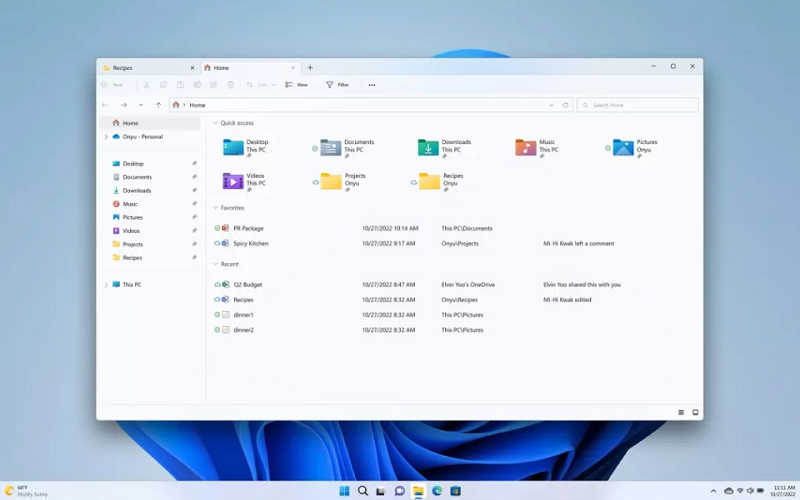
در طول این سال‌ها، کاربران به شدت خواستار اضافه کردن برگه‌هایی به فایل اکسپلورر (فایل اکسپلورر Tabbed) بودند. آخرین نسخه این ویژگی به بخش موردعلاقه‌ها نیز مجهز شده است که برای سازماندهی بهتر فایل‌ها است. همچنین می‌توانید در این قسمت فایل‌هایی که دوست دارید را نیز با مخاطبین خود به اشتراک بگذارید.

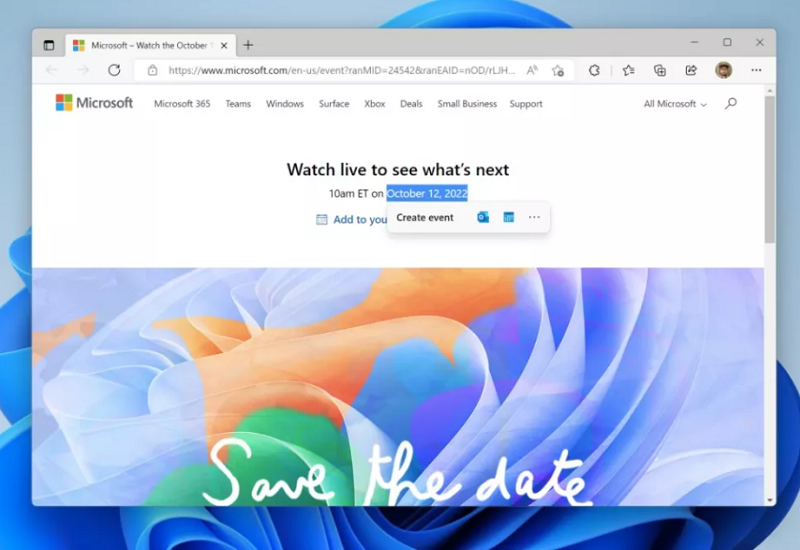
امکان برجسته کردن متن با تاریخ و ایجاد یک رویداد در اوت‌لوک نیز در ویندوز 11 وجود دارد. شبیه چیزی که اندروید به آن مجهز بوده و ویندوز نیز به آن نیاز دارد.

در این آپدیت taskbar نیز دچار تغییر و تحولاتی شده است. منو این بار از نوع سرریزی بوده که امکان بیشتری را برای کاربران فراهم می‌کند تا برنامه‌های بسیاری را پین کنند. با یک راست کلیک می‌توان آپشن‌های بیشتر برای باز کردن Task Manager را مشاهده کرد.

ویندوز شیر (Windows Share) قابلیتی است که اکنون کمی بیشتر از قبل تقویت شده است. اکنون راحت‌تر می‌توان به طور مستقیم فایل‌ها را از طریق دسکتاپ، File Explorer، Photos، Snipping Tool، Xbox و سایر برنامه‌ها در دستگاه‌های قابل شناسایی به اشتراک گذاشت.

آز آنجایی که این آپدیت تا آخر مهرماه منتشر نمی‌شود، برنامه جدید تصاویر قرار است برای ویندوز 11 ارائه شود. از آبان ماه نیز می‌توان از پشتیبانی یکپارچه‌سازی iCloud در برنامه لذت برد.

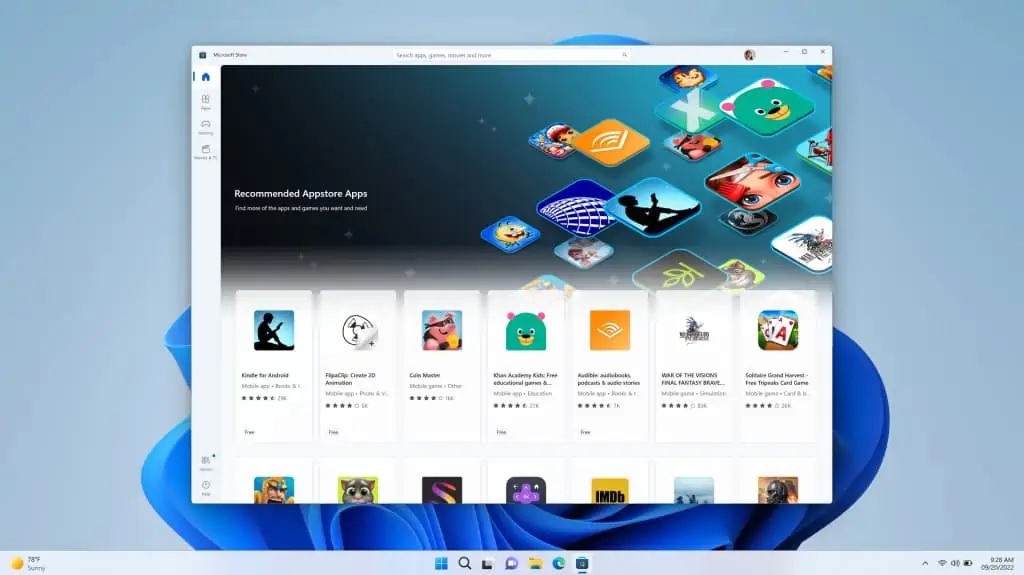
مایکروسافت اعلام کرد که اپ استور قرار است ویندوز 11 را در 31 کشور ارائه کند. البته این فهرست در اواخر شهریور ماه گسترش یافت در نتیجه علاوه بر ایالت متحده و ژاپن، کشورهای بریتانیا، کانادا، آلمان و چندین کشور دیگر نیز به آن اضافه شد.

از امروز برنامه جدید ESPN نیز در فروشگاه مایکروسافت در دسترس است. کاربران می‌توانند تمام ویژگی‌هایی که در بالا بحث شد به جز برنامه جدید Photos را در انتشار مرحله‌ای دریافت کنند.

نوشته با آپدیت ویندوز 11 چه ویژگی‌هایی به این سیستم عامل اضافه می‌شود؟ اولین بار در آی‌ تی‌ رسان منتشر شد.

شرکت مایکروسافت به دنبال پشتیبانی از اندروید ۱۳ در ویندوز ۱۱

اندروید 13 در ویندوز 11

مایکروسافت به دنبال پشتیبانی از اندروید 13 در ویندوز 11 است. این اقدام ویژگی‌های جدید زیادی را برای اپلیکیشن‌ها در پلت‌فرم رایانه‌های شخصی به ارمغان می‌آورد. سال گذشته مایکروسافت در مراسم رونمایی از ویندوز 11 اعلام کرد که این سیستم عامل بدون نیاز به برنامه‌هایی مانند Bluestacks، اپلیکیشن‌های اندرویدی را اجرا خواهد کرد.

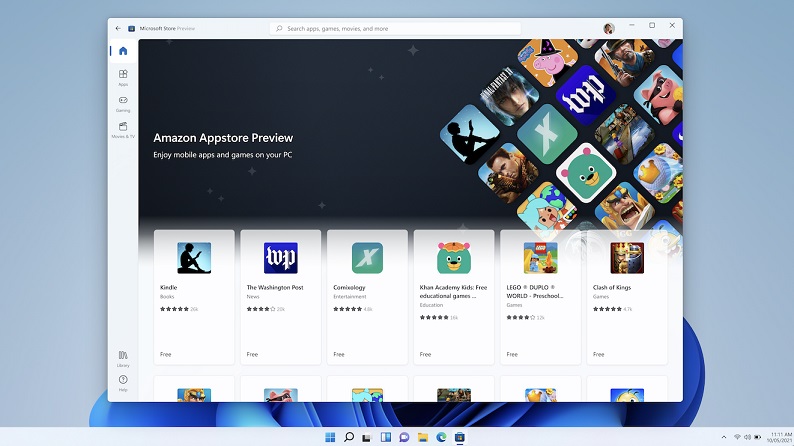
اگر چه این مهم در ابتدایی عرضه ویندوز 11 امکان‌پذیر نبود، اما از ابتدای سال جاری میلادی کاربران می‌توانستند با مراجعه به Amazon App Store از این ویژگی استفاده کنند. با پشتیبانی از اندروید 13، کاربران ویندوز 11 می‌توانند تعداد اپلیکیشن‌های بیشتری از Amazon App Store را بر روی کامپیوتر شخصی خود اجرا کنند.

به‌روزرسانی لازم برای انجام این کار از طریق WSA خواهد بود. این به‌روزرسانی ویژگی‌های جدید و کاربردی دیگری نیز به همراه خواهد داشت. مایکروسافت نقشه راهی برای WSA ترسیم کرده است و ویژگی‌های موجود در این نقشه راه را به مرور زمان معرفی و اضافه می‌کند. هر چند که در نهایت شاید تمام ویژگی‌های گفته شده به مرحله اجرا نرسند.

اندروید 13 در ویندوز 11

پشتیبانی از اندروید 13 به صورت بالقوه چهار ویژگی جدید را نیز به همراه خواهد داشت. اولین ویژگی انتقال فایل است؛ تا کاربر بتواند به راحتی بین WSA و رایانه خود فایل‌ها را تبادل کند. دومین ویژگی احتمالی میان‌برها هستند. کاربر با استفاده از این ویژگی از طریق ویندوز 11 به موارد مختلف دسترسی خواهد داشت. ویژگی دیگر تصویر در تصویر است. با این ویژگی اپلیکیشن‌های اندرویدی قادر خواهند بود تا هنگام کار با نرم‌افزارهای ویندوزی، در گوشه‌ای از صفحه به نمایش دربیایند.

البته نباید این مسئله را از یاد برد که اپلیکیشن‌ها همچنان باید از طریق Amazon App Store استفاده شوند؛ به عبارت دیگر امکان نصب اپلیکیشن‌ها یا استفاده از تعداد بیشتری از آنها که در پلی استور موجود هستند، وجود ندارد. برای انجام چنین کارهایی همچنان نیاز به نرم‌افزارهایی مانند Bluestacks دارید.

نوشته شرکت مایکروسافت به دنبال پشتیبانی از اندروید 13 در ویندوز 11 اولین بار در آی‌ تی‌ رسان منتشر شد.

اولین تصویر از تسک‌بار جدید ویندوز ۱۱ توسط مدیرعامل مایکروسافت منتشر شد

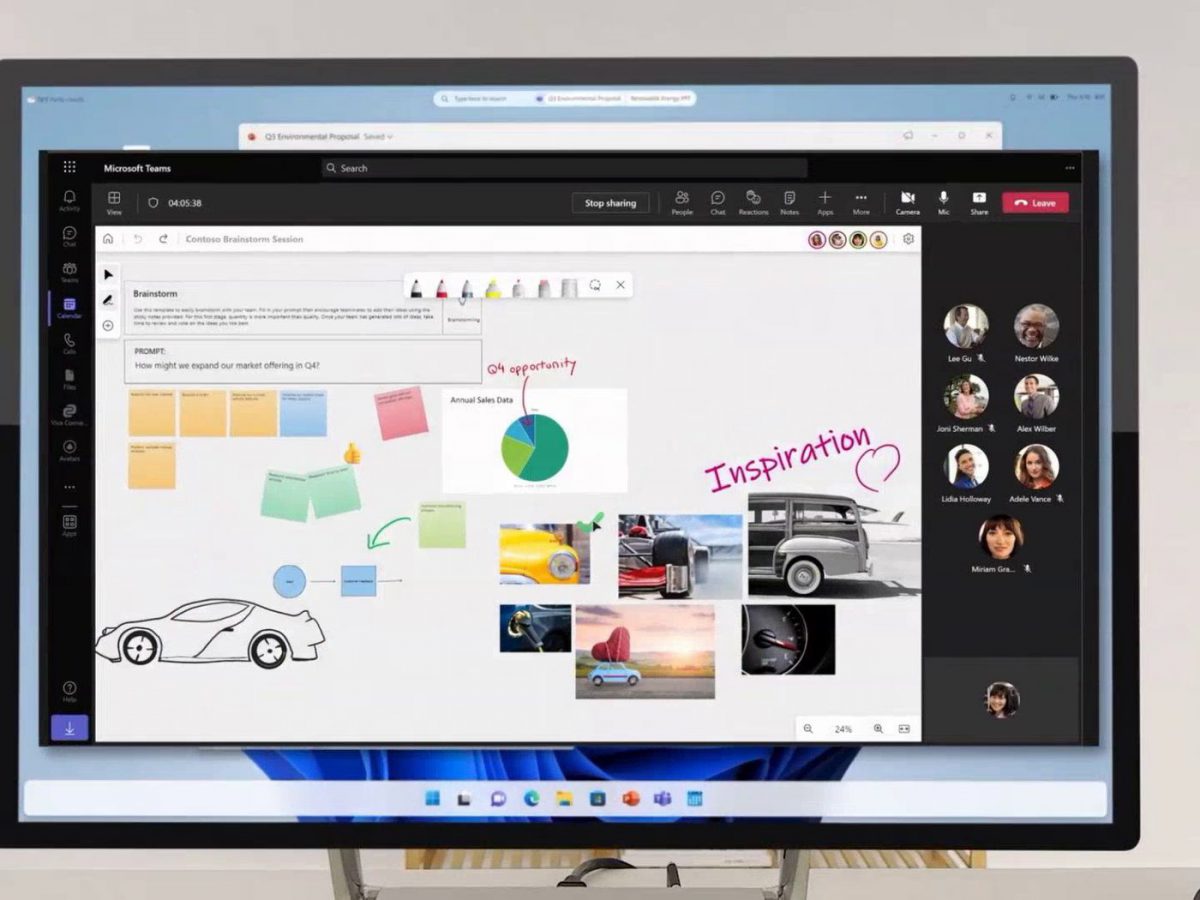
اخیرا غول تکنولوژی آمریکایی نوار وظیفه ویندوز 11 را با ظاهری شناور، به نمایش گذاشته است. با وجود اینکه به تسکبار شناور ویندوز 11 مستقیما اشاره نشده است، اما به‌نظر می‌رسد که به نمایش گذاشتن آن مقدمه‌ای برای رونمایی رسمی باشد. لازم به ذکر است که ابتدا کاربران توییتر موفق به رویت تسکبار جدید و ویجت‌های آن در بالای دسکتاپ شدند.

طبق گزارشات منتشر شده، تسکبار شناور ویندوز 11 در کامپیوترهای Surface استودیو مشاهده شده است. احتمالا این نوار وظیفه نمونه‌ مخصوصی باشد که مایکروسافت در دستگاه‌های لمسی از آن استفاده خواهد کرد.

مایکروسافت در حال‌حاضر شخصی‌سازی‌هایی را با استودیو سرفیس 2 پلاس انجام داده است که در پی آن‌ها، اندازه آیکون تسکبار در نتیجه حرکت صفحه نمایش تغییر می‌کند. برخی از آزمایش کنندگان سیستم عامل ویندوز 11 در ماه آگوست ادعا کردند که به این تسکبار شناور که طراحی آن انحنای بیش‌تری داشت، دسترسی پیدا کردند. اما کمپانی مایکروسافت اظهار کرد که این مورد تنها یک باگ نرم‌افزاری بوده است. در ادامه، یکی از مدیران ارشد مایکروسافت (براندون لبلاک) به این موضوع اشاره کرد که برخی از باگ‌ها سبب می‌شوند ظاهر رابط کاربری تغییر پیدا کند و موردی که کاربران مشاهده کردند، در دستور کار ما قرار ندارد.

طی سال جاری مایکروسافت ویژگی‌های بسیاری را برای ویندوز 11 آزمایش کرده که احتمال می‌رود اکثر آن‌ها در نخستین مراحل توسعه خود قرار داشته باشند و به این زودی‌ها شاهد عرضه آن‌ها نباشیم. باتوجه به این موضوع می‌توان گفت که نوار وظیفه شناور ویندوز 11 که در مراسم ایگنایت به نمایش گذاشته شد، از جمله ویژگی‌هایی باشد که همچنان در مراحل اولیه توسعه قرار دارند.


نوشته اولین تصویر از تسک‌بار جدید ویندوز 11 توسط مدیرعامل مایکروسافت منتشر شد اولین بار در آی‌ تی‌ رسان منتشر شد.

وقتی حتی عکس لوگوی ویندوز نیز از بدافزار در امان نیست!!

به نظر می‌رسد که حتی لوگوی نمادین ویندوز نیز دیگر از بدافزار در امان نیست، زیرا برخی از مجرمان سایبری موفق شدند کدهای مخربی را با موفقیت در داخل آن پنهان کنند.

کارشناسان امنیت سایبری در Symantec ادعا می‌کنند که یکی از کمپین‌های نهان‌نگاری که با استفاده از فرآیند پنهان کردن کدهای مخرب در تصاویر به ظاهر بی‌ضرر، کار خود را جلو می‌برند، شناسایی شده‌اند.

این روش معمولاً برای جلوگیری از شناسایی توسط برنامه‌های آنتی ویروس انجام می‌شود، زیرا چنین برنامه‌هایی به ندرت تصاویر را مخرب تشخیص می‌دهند.

در این مورد خاص، گروهی که در حملات پنهان‌نگاری شرکت کرده است، Witchetty نامیده می‌شود، این گروه یک عامل تهدید شناخته شده که گفته می‌شود به شدت به دولت چین و گروه مورد حمایت آن‌ها یعنی Cicada مرتبط است و همچنین بخشی از سازمان TA410 محسوب می‌شود همچنین در گذشته تامین‌کنندگان انرژی ایالات متحده را هدف قرار داده است. این گروه آخرین کارزار خود را در فوریه 2022 آغاز کرد و حداقل دو دولت در خاورمیانه را هدف قرار داد.

علاوه بر این، حمله به یک بورس اوراق بهادار در آفریقا توسط این گروه همچنان در جریان است. ویچتی از حملات پنهان‌نگاری برای مخفی کردن یک درپشتی (Back Door) رمزگذاری شده با XOR استفاده کرد که در یک سرویس ابری میزبانی شده بود و شانس تشخیص آن را به حداقل رساند.

کارشناسان Symantec گفتند: مختار کردن محموله کد به این شکل به مهاجمان این امکان را داد که آن را در یک سرویس رایگان و قابل اعتماد میزبانی کنند.

درب پشتی رمزگذاری شده با XOR به عوامل تهدید اجازه می‌دهد تا چندین کار از جمله دستکاری فایل‌ها و پوشه‌ها، اجرا و خاتمه فرآیندها، بهینه سازی رجیستری ویندوز، دانلود بدافزار اضافی و سرقت اسناد را انجام دهند.

آخرین باری که درباره Cicada شنیدیم در آوریل 2022 بود، زمانی که محققان گزارش دادند که این گروه از پخش کننده رسانه محبوب VLC برای توزیع بدافزار و جاسوسی از سازمان‌های دولتی و سازمان‌های مجاور واقع در ایالات متحده، کانادا، هنگ کنگ، ترکیه، اسرائیل، هند سوء استفاده کرده است.

نوشته وقتی حتی عکس لوگوی ویندوز نیز از بدافزار در امان نیست!! اولین بار در آی‌ تی‌ رسان منتشر شد.

گسترش قابلیت اجرای برنامه‌های اندرویدی در ویندوز ۱۱

مایکروسافت تائید کرده که قابلیت پشتیبانی ویندوز 11 از اپلیکیشن‌های اندرویدی برای کاربران مقیم 21 کشور دیگر جهان ارائه خواهد شد. از روز سه‌شنبه هفته گذشته، WSA (زیرسیستم ویندوز برای اندروید) جهت دانلود در دسترس کلیه کاربران ویندوز 11 قرار گرفت. این ابزار، قابلیت پشتیبانی ویندوز از اپلیکیشن‌های اندرویدی را فعال می‌کند.

به لطف انتشار این به‌روزرسانی، تعداد بیش‌تری از کاربران می‌توانند مجموعه محدودی از اپلیکیشن‌های اندرویدی منتشر شده در مایکروسافت استور را دانلود نموده و بر روی کامپیوتر ویندوزی خود از آنها استفاده کنند.

بر اساس اعلام مایکروسافت، دستگاه مورد استفاده بایستی مجهز به حداقل 8 گیگابایت رم باشد (استفاده از سیستمی با 16 گیگابایت رم توصیه می‌شود). حافظه SSD، پردازنده نسل هشتمی Core i3 اینتل یا مدل‌های جدیدتر از آن و فعال‌سازی تنظیمات پلتفرم ماشین مجازی سایر موارد الزامی برای اجرای برنامه‌های اندرویدی به‌شمار می‌روند.

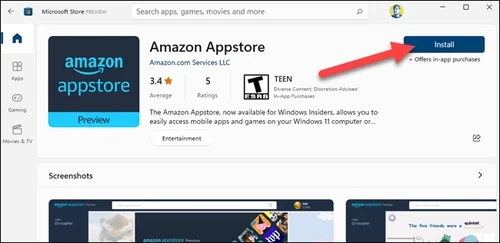
کاربران در صورت تمایل به فعال‌سازی قابلیت پشتیبانی از برنامه‌های اندرویدی روی دستگاه ویندوزی خود می‌توانند به فروشگاه مایکروسافت مراجعه نموده و اپلیکیشن Amazon Appstore را دانلود کنند. سپس هنگام نمایش پیام درخواست نسبت به نصب افزونه “Windows Subsystem for Android” اقدام نمایند.

کاربران پس از نصب این افزونه بایستی برنامه Amazon Appstore را اجرا کرده و به منظور پیمایش در برنامه از طریق اکانت آمازون خود وارد شوند. در حال حاضر تعداد اپلیکیشن‌های قابل دسترس در فروشگاه Amazon Appstore چندان زیاد نیست. با این‌حال کاربران با استفاده از روش‌های ویژه‌ای قادر به سایدلود کردن برنامه‌های مورد علاقه خود خواهند بود.

افزونه WSA برای ویندوز 11 هم‌اکنون در دسترس کاربران مقیم کشورهای آندورا، اتریش، بلژیک، فرانسه، آلمان، جبل‌الطارق، گورنزی، ایرلند، جزیره من، ایتالیا، ژاپن، جرسی، لیختن‌اشتاین، لوکزامبورگ، موناکو، سن‌مارینو، اسپانیا، سوئیس، بریتانیا، ایالات‌متحده و واتیکان قرار گرفته است.

نوشته گسترش قابلیت اجرای برنامه‌های اندرویدی در ویندوز 11 اولین بار در آی‌ تی‌ رسان منتشر شد.

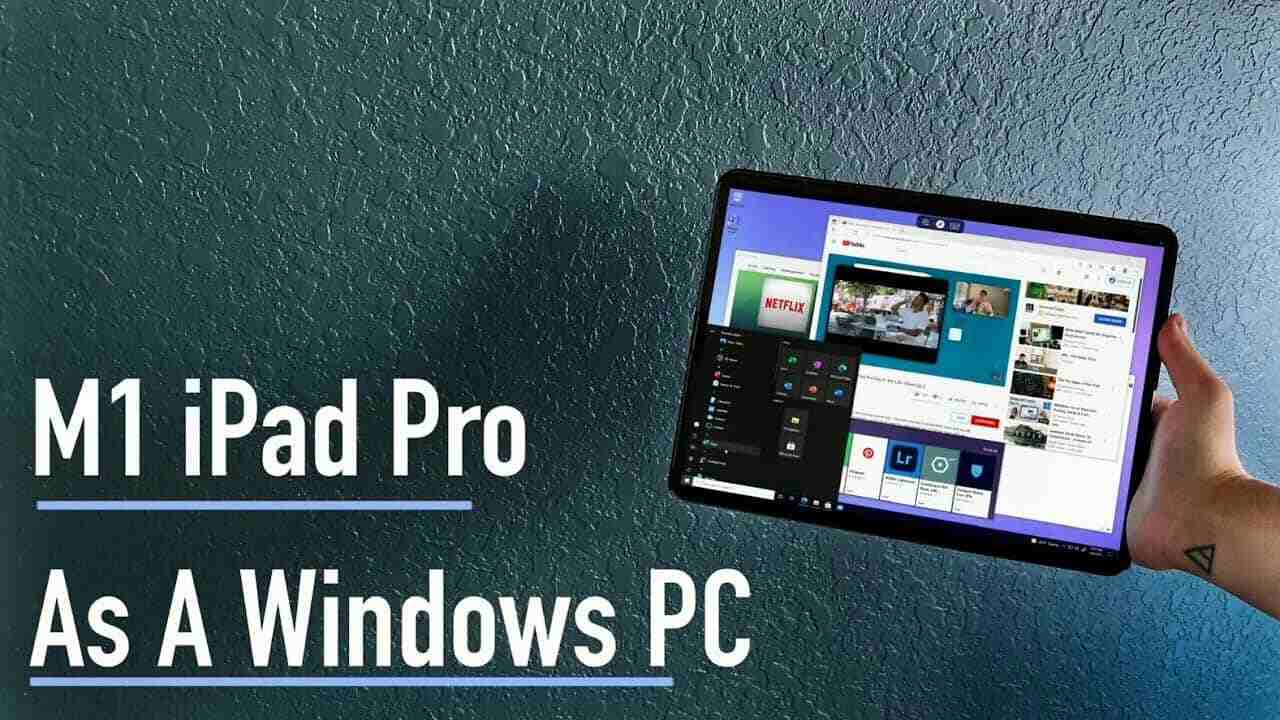
ویندوز ۱۰ روی آی‌پد پرو اپل مجهز به تراشه M1 با موفقیت اجرا شد!

تعدادی از علاقه‌مندان به ویندوز 10 مایکروسافت موفق به راه‌اندازی این سیستم‌عامل روی تبلت آی‌پد پرو اپل مجهز به تراشه M1 شدند. این افراد پس از راه‌اندازی سیستم‌عامل مایکروسافت روی تبلت اپل اقدام به اجرای تست بنچمارک گیک‌بنچ در این گجت کردند. در نتیجه آی‌پد پرو در تست‌های پردازش تک هسته‌ای و چندهسته‌ای گیک‌بنچ به‌ترتیب امتیازات 1522 و 5073 را کسب کرد. این امتیازات به‌ترتیب معادل حدودا 90 و 70 درصد عملکرد دستگاه با سیستم‌عامل بومی اپل هستند.

شایان به ذکر است که در این سناریو، ویندوز 10 روی آی‌پد پرو نصب نشده و به منظور اجرای این سیستم‌عامل روی تبلت اپل از یک ماشین مجازی با نام UTM استفاده شده است. این ماشین بر پایه فناوری QEMU عمل نموده و به کاربران امکان می‌دهد تا بدون جیلبریک دستگاه، سیستم‌عامل‌های ویندوز یا لینوکس را روی آی‌فون‌ یا آی‌پد خود اجرا نمایند. این برنامه هم‌اکنون با macOS نیز سازگاری دارد.

بر اساس اطلاعات رسمی ارائه شده توسط UTM این ماشین مجازی در مجموع با بیش از 30 پردازنده مختلف شامل x86_64، AMR64 و RISC-V سازگاری دارد. بعلاوه این ماشین از سایر معماری‌های پشتیبانی‌کننده از iOS 11 و نسخه‌های جدیدتر سیستم‌عامل موبایلی اپل نیز پشتیبانی می‌کند. در عین‌حال این ماشین مجازی از صفحه‌کلید، موس، تاچ‌پد، قلم اپل پنسیل، گیم‌پد و سایر دستگاه‌ها نیز پشتیبانی می‌کند.

نوشته ویندوز 10 روی آی‌پد پرو اپل مجهز به تراشه M1 با موفقیت اجرا شد! اولین بار در آی‌ تی‌ رسان منتشر شد.

با ۱۰ قابلیت جذاب ویندوز ۱۱ آشنا شوید!

مهم نیست که شما مدت زیادی است که از ویندوز 11 استفاده می‌کنید یا آن که به تازگی کامپیوتر جدیدی که دارای ویندوز 11 باشد خریداری کرده‌اید، به هر شکل ممکن است برخی ویژگی‌ها و قابلیت های این دنیای بزرگ و پرکاربرد را هنوز امتحان نکرده باشید.

ویندوز 11 در سال 2021 به بازار آمد و تفاوت‌های بسیار زیادی نسبت به ویندوز 10 دارد، حتی افرادی که در استفاده از ویندوز حرفه‌ای هستند ممکن است از وجود برخی از قابلیت های ویندوز 11 ناآگاه باشند. به هر شکل محیط جدید ویندوز می‌تواند گمراه‌کننده باشد و برخی از ویژگی‌های ساده آن را هنوز پیدا نکرده باشید.

به هر شکل ما در این مطلب قصد داریم 10 تا از قابلیت های کاربردی و مفید از ویندوز 11 را به شما آموزش دهیم، قابلیت‌هایی که به کار اکثر کاربران ویندوز 11 می‌آیند و اگر از وجود آن‌ها بی خبر بودید، احتمال دارد که از این به بعد زیاد از آن‌ها استفاده کنید.

قابلیت منوی تنظیمات سریع (Quick Settings Menu):

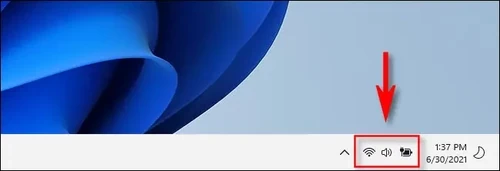
یکی از بهترین ویژگی‌های ویندوز یازده، منوی تنظیمات سریع است که با استفاده از آن می‌توانید مقدار ولوم صدای سیستم، نور صفحه، تنظیمات وای‌فای، پاور آپشن یا غیره را به سرعت تغییر دهید. این قابلیت جایگزین Action Center در ویندوز 10 شده است.

برای استفاده از این قابلیت، کلیدهای Ctrl+A را در کیبورد خود استفاده فشار دهید یا در گوشه سمت راست تسک‌بار یا همان نوار وظیفه، روی آیکون مربوط به ولوم و وای‌فای کلیک کنید.

هنگامی که این گزینه برای‌تان نمایش داده شد، با گزینه‌های متعددی رو به رو می‌شوید که با استفاده از آن‌ها می‌توانید بخش‌های مختلفی از کامپیوتر خود را کنترل نمایید. شما می‌توانید این منو را با کلیک بر روی آیکون مدادشکل در پایین و گوشه سمت راست صفحه باز شده شخصی‌سازی کنید.

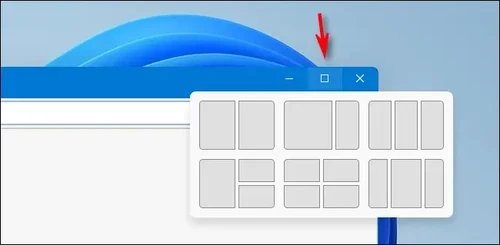
منوی اسنپ جدید:

قابلیت اسنپ به شما اجازه می‌دهد پنجره‌های ویندوز را در لایه‌های از پیش تعیین شده و بدون همپوشانی در صفحه خود مرتب کنید. این قابلیت مختص ویندوز 11 نیست اما منوی آن تغییر کرده و آپدیت شده است. در منوی جدید می‌توانید میان 6 طرح و لایه خاص برای کنار هم قرار گرفتن پنجره‌های ویندوز یکی ار انتخاب کنید.

برای استفاده از این قابلیت موس را بر روی آیکون ماکسیموم در بالا سمت راست یکی از پنجره‌های ویندوز خود ببرید تا منوی اسنپ نمایان شود، حالا می‌توانید یکی از 6 طرح از قبل آماده را انتخاب کنید.

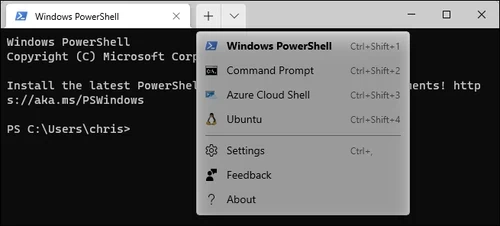
ویندوز ترمینال:

منوی ترمینال اولین با در ویندوز 10 رونمایی شد. این قابلیت در ویندوز 11 قرار دارد و یک راه عالی برای دسترسی به خط فرمان است. در این منو شما می‌توانید به سرعت به Windows PowerShell ،Command Prompt و Azure Cloud Shell دسترسی داشته باشید و میان آن‌ها سوئیچ کنید.

برای استفاده از ترمینال در ویندوز، آن را در کادر جستجوی منوی استارت سرچ کنید، یا بر روی دکمه استارت راست کلیک کنید و از منویی که ظاهر می‌شود، Windows Terminal را انتخاب کنید.

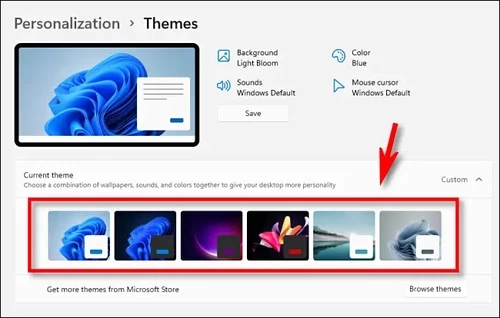
تم و والپیپرهای جدید ویندوز 11:

ویندوز یازده شامل تعداد زیادی از تم‌های جدید و زیباست و همچنین چندین والپیپر دارد که می‌توانید از میان آنها یکی را انتخاب کنید. والپیپیر‌ها به کامپیوتر شما منظره خوشایند و مدرنی می‌بخشند. تم‌های جدید نیز به شما اجازه می‌دهد بین استایل‌های مختلف، با توجه به حالات روحی و شخصیتان به سرعت جابجا شوید.

برای تغییر پس زمینه دسکتاپ خود، کلیدهای Windows+I را بفشارید تا تنظیمات ویندوز یازده برای‌تان باز شود و به گزینه Personalization > Background بروید.

برای تغییر تم‌ها نیز، تنظیمات را باز کنید و به قسمت Personalization > Themes بروید. بر روی پیش‌نمایش تم مورد نظرتان کلیک کنید و این تم به سرعت جایگزین تم قبلی می‌شود.

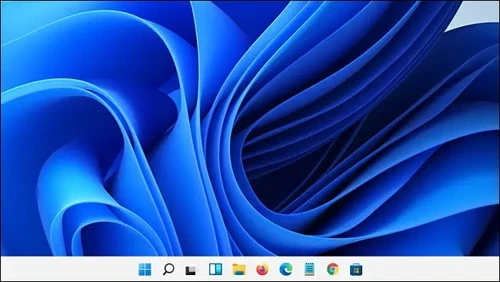
آیکون‌های تسک‌بار در وسط صفحه:

شما احتمالا متوجه شده‌اید که ویندوز 11 به‌طور پیشفرض دکمه استارت و آیکون نرم‌افزارها را در وسط تسک‌بار قرار می‌دهد که تغییر بزرگی نسبت به ویندوز 10 محسوب می‌شود (اگرچه شما می‌توانید در صورت دلخواه، همچنان آنها را برای نمایش داده شدن در سمت چپ نمایشگر تنظیم کنید).

این طراحی مرکزی در ویندوز یازده در سیستم‌هایی با صفحه نمایش‌های لمسی خوب و زیبا به نظر می‌رسد، اما ما از مفید بودن این قابلیت در حالت دسکتاپ نیز خصوصا در صفحه نمایش‌های بزرگ شگفت‌زده هستیم. هنگام استفاده از نمایشگر‌های بزرگ و منحنی همه‌چیز در وسط صفحه در دسترس شما است. بنابراین اگر هنگام شروع استفاده از ویندوز 11، بلافاصله آیکون‌های تسکبار را به سمت چپ انتقال داده اید، پیشنهاد می‌کنیم آیکون‌های تسکبار در مرکز را نیز امتحان کنید چرا که ممکن است از آن نیز خوشتان بیاید!

دسکتاپ‌های مجازی با والپیپرهای منحصر به فرد:

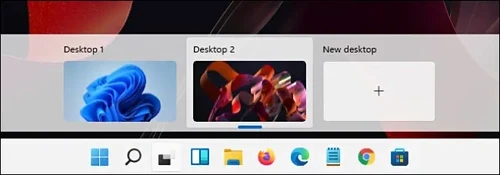
برخلاف ویندوز 10، ویندوز 11 به شما اجازه می‌دهد تا والپیپرهای‌ مشخصی برای هر یک از دسکتاپ‌های مجازی خود تعیین کنید. این کار باعث می‌شود تا از نظر بصری، تشخیص اینکه شما در حال حاضر روی کدام دسکتاپ کار می‌کنید، آسان و سریع شود.

برای تنظیم والپیپر، به یک دسکتاپ مجازی سویچ کنید، بر روی دسکتاپ کلیک کنید و گزینه Personalization را انتخاب کنید. سپس گزینه Background را بزنید و در آنجا می‌توانید والپیپیر خود را تغییر دهید.

نوت‌پد جدید ویندوز 11:

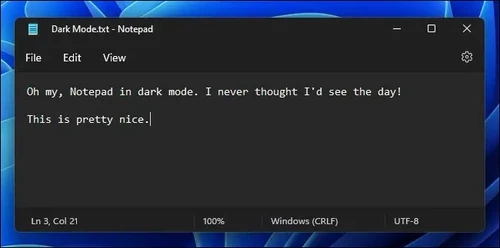
ویندوز 11 یک نوت‌پد یا ویرایشگر فایل‌های متنی ساده و به شدت کاربردی دارد هم از نظر قابلیت‌ها و هم از نظر ظاهر نسبت به نوت‌پد‌هایی که تاکنون در ویندوزها دیده بودیم متفاوت است. حتما باید این نوت‌پد را آزمایش کنید! این نوت‌پد تم تاریک یا دارک مود دارد و شما می‌‌توانید تم آن را تغییر دهید. برای تغییر تم بر روی آکون چرخ دنده در بالا سمت راست برنامه نوت‌پد کلیک کنید.

دسترسی به این نوت‌پد بسیار راحت است و ابزار بسیاری خوبی برای نوت برداری در لحظه به شمار می‌آید. بهترین ویژگی نوت‌پد ویندوز 11 آن است که با زدن دکمه F5 می‌توانید تاریخ و زمان نوشتن نوت را به آخر متن خود اضافه کنید.

مایکروسافت Teams:

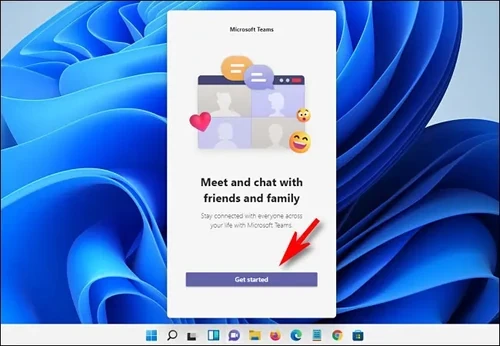
اگر گروه یا شرکت تجاری شما از مایکروسافت Teams برای همکاری و ارتباط با یکدیگر استفاده می‌کند، باید بدانید که Teams بطور کامل با ویندوز 11 یکپارچه شده و شما می‌توانید با استفاده از آیکون حبابی صورتی در نوار وظیفه به آن دسترسی پیدا کنید.

شما همچنین می‌توانید از Teams برای همکاری، به اشتراک گذاری تقویم و تماس‌های گروهی نیز استفاده کنید، بنابراین Teams می‌تواند یک ابزار بهره‌وری مفید و عالی باشد.

قابلیت Nearby Sharing:

اینکه این ویژگی را در ویندوز 11، جدید بدانیم مقداری گول‌زننده است، زیرا این قابلیت در ویندوز 10 نیز وجود دارد، ولی به این دلیل که افراد کمی از وجود ویژگی Nearby Sharing اطلاع دارند، باعث می‌شود که آن را یک ویژگی جدید بدانیم.

این ویژگی به شما اجازه می‌دهد که فایل‌های خود را به‌طور بی‌سیم میان دو دستگاه ویندوزی با استفاده از بلوتوث به روش مشابه AirDrop در مک انتقال دهید.

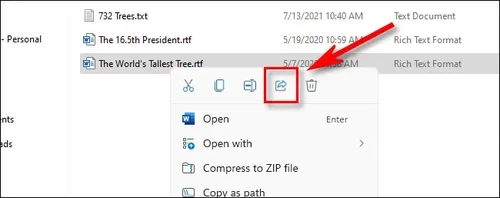
برای استفاده از قابلیت Nearby Sharing شما نیاز دارید که آن را در تنظیمات (Settings > System > Nearby Sharing) فعال کنید. سپس شما می‌توانید بر روی هر فایلی در اکسپلور ویندوز راست کلیک کنید، آیکون Share را انتخاب کنید و سپس کامپیوتر مقصد را در منو انتخاب کنید. فراموش نکنید که کامپیوتر دریافت‌کننده فایل نیز، باید قابلیت Nearby Sharing را فعال داشته باشد.

اجرای نرم افزارهای اندرویدی:

به لطف وجود فروشگاه نرم افزاری آمازون که به‌طور رایگان در فروشگاه مایکروسافت قابل دسترس است، شما اکنون می‌توانید در صورتی که سخت افزار مورد نیاز را داشته باشید، برنامه‌های اندرویدی را در ویندوز 11 اجرا کنید.

برای انجام این کار، فروشگاه مایکروسافت را باز کنید (در منوی استارت آن را جستجو کنید)، سپس فروشگاه نرم افزاری آمازون را نصب کنید و در این مرحله، شما برای انجام پروسه نصب Windows Subsystem برای Android راهنمایی می‌شوید.

بعد از راه‌اندازی مجدد سیستم یا ری‌استارت فروشگاه نرم‌افزاری آمازون به‌طور خودکار باز می‌شود. وارد حساب کاربری آمازون خود در این فروشگاه شوید و سپس می‌توانید برنامه های اندرویدی را دانلود و از آنها استفاده کنید و لذت ببرید.

نوشته با 10 قابلیت جذاب ویندوز 11 آشنا شوید! اولین بار در آی‌ تی‌ رسان منتشر شد.

سیستم عامل چیست؟ ویندوز چیست؟

سیستم عامل چیست و ویندوز چیست

اگر برای شما همیشه سوال است که سیستم عامل یا OS اصلاً چیست، انواع آن کدام است و آیا ویندوز، اندروید، iOS و … سیستم عامل محسوب می‌شوند یا نه؛ این مقاله برای شماست.

پیش‌تر به این سوال که «اندروید چیست؟» پاسخ داده بودیم؛ حالا وقت آن است که مقداری کلی‌تر نگاه کنیم و مشخصاً درمورد ویندوز و به طور کلی سیستم عامل یا OS هم صحبت کنیم.

در این مقاله به تعریف کلی خود سیستم عامل و بررسی آن‌که کارایی برخی از انواع آن، مثل ویندوز چیست، می‌پردازیم.

آیا اسامی مختلف مثل ChromeOS، لینوکس، iOS و … که می‌شنویم هم سیستم عامل هستند؟ آیا سیستم عامل دیگری برای کامپیوتر یا گوشی می‌شناسید؟ تفاوت سیستم عامل های مختلف، مثلاً ویندوز و لینوکس در چیست؟ تفاوت رابط کاربری با سیستم عامل چیست؟

ابتدا پاسخی ساده به سوالات بالا بدهیم که اگر سوال شما هم هستند، به سرعت به جواب آن برسید. تمام اسم‌هایی که بردیم، سیستم عامل هستند. درواقع دو حرف OS که در نام «iOS» یا «ChromeOS» می‌بینید، مخفف عبارت «Operating System»، به معنای همان سیستم عامل هستند.
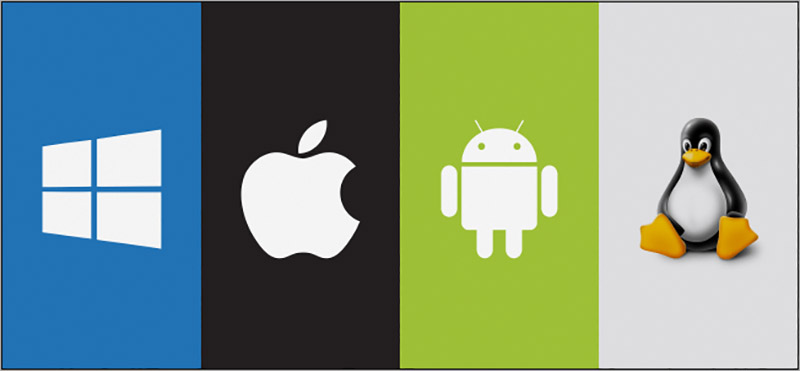
انواع سیستم عامل ها

اگر مشتاق دانستن بیش‌تر هستید، در ادامه نگاهی که به آن که این سیستم عامل یا Operating System چیست، می‌پردازیم.

سیستم عامل (OS) چیست؟

یک سیستم عامل یا OS، برنامه‌ای است که توسط برنامه بوت، در هنگام بالا آمدن و روشن شدن یک دستگاه، لود می‌شود. هنگامی که برای اولین بار لود شد، تمام برنامه‌ها و اپلیکیشن‌های دیگر را در کامپیوتر یا گوشی مدیریت می‌کند.

اپلیکیشن‌ها برای اجرا شدن، از سیستم عامل استفاده می‌کنند و برای سرویس‌های خود، اجازه دسترسی‌های مختلفی را از سیستم عامل می‌گیرند.

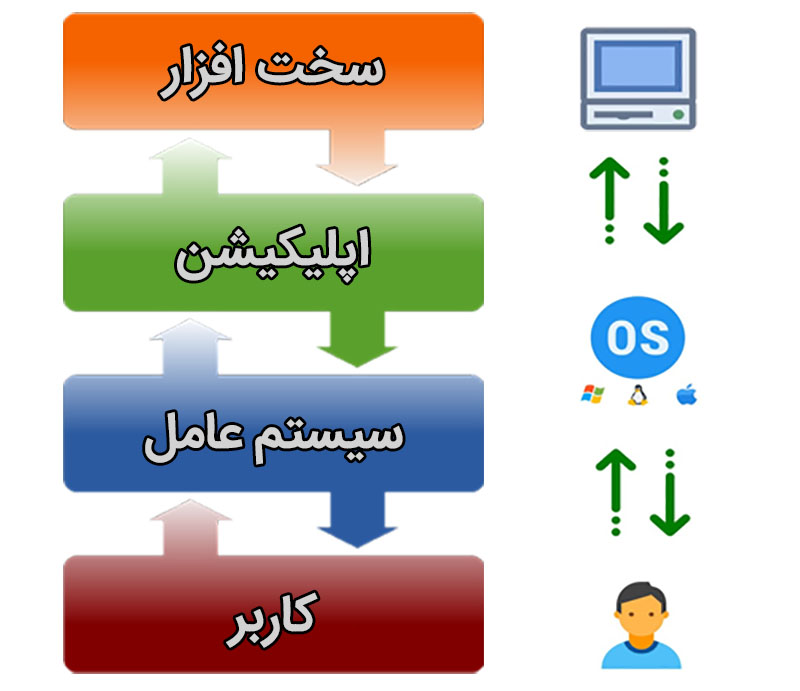
بیایید این‌گونه در نظر بگیریم: ما یک سخت‌افزار مثل یک گوشی موبایل یا سیستم کامپیوتر داریم. ارتباط ما با آن چگونه صورت می‌گیرد؟ ما برای تعامل با سخت‌افزار، از نرم‌افزار (اپلیکیشن) استفاده می‌کنیم، اپلیکیشن برای تعامل با سخت‌افزار، از سیستم عامل استفاده می‌کند. یعنی سیستم عامل پل ارتباطی میان نرم‌افزار و سخت‌افزار است.

ارتباط سیستم عامل سخت افزار نرم افزار و کاربر

به طور کلی، کاربران می‌توانند با استفاده از یک «رابط کاربری» از سیستم عامل استفاده کنند. حالا به یک سوال دیگر در ادامه می‌رسیم:

رابط کاربری در سیستم عامل چیست؟

همان‌طور که گفتیم، «رابط کاربری» بستری است که از طریق آن، کاربر می‌تواند با سیستم عامل تعامل داشته باشد. از رابط کاربری یا user interface، اکثراً به طور مخفف، یعنی «UI» یاد می‌شود. الآن می‌توانید گوشی‌های مختلف را که با سیستم عامل اندروید کار می‌کنند به یاد آورید.

مثلاً گوشی‌های شیائومی که سیستم عامل آن‌ها اندروید است، ولی رابط کاربری آن‌ها با نام MIUI شناخته می‌شود که UI انتهای آن نشان از رابط کاربری یا user interface دارد. از مثال‌های دیگر می‌توان به One UI (برای اندروید گوشی‌های سامسونگ) یا EMUI (برای هوآوی) اشاره کرد. همان‌طور که گفتیم سیستم عامل تمام آن‌ها اندروید است، ولی هر یک رابط کاربری متفاوتی دارد.

در کل می‌توانیم به دو مدل از انواع رابط کاربری داشته باشیم. مدل اول command-line interface که به CLI معروف است، یک رابط کاربری بر پایه متن است؛ مدل cmd در ویندوز شما یا مدل کامپیوترهای تحت سیستم عامل داس (DOS).

مدل دیگر آن graphical UI یا GUI نام دارد که رابط کاربری بر پایه آیکون‌ها و تصاویر گرافیکی است؛ درست مثل تمام دستگاه‌های هوشمند و کامپیوتر‌های امروزی که کار با آن‌ها بسیار ساده است. در تصویر زیر می‌توانید به سادگی فرق CLI و GUI را حس کنید.
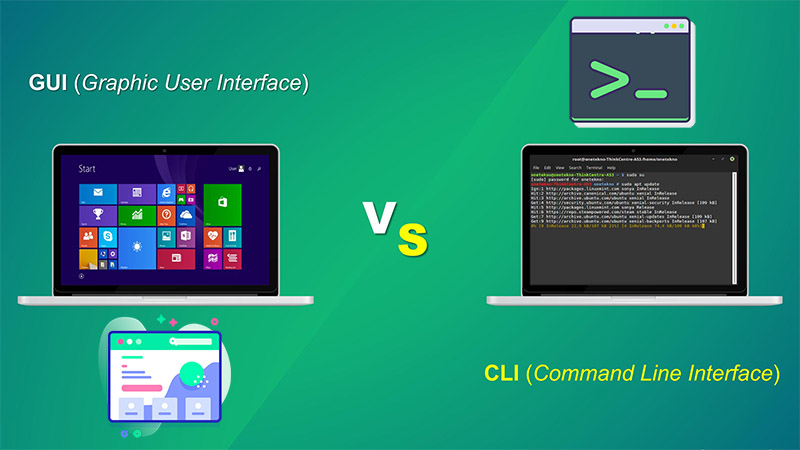
تفاوت رابط کاربری CLI و GUI

انواع سیستم عامل

ابتدا نگاهی به لیست محبوب‌ترین انواع سیستم عامل داشته باشیم، سپس به توضیح هر یک می‌پردازیم:

  • سیستم عامل دسته‌ای
  • سیستم عامل مولتی تسکینگ یا اشتراکی
  • سیستم عامل بی‌درنگ
  • سیستم عامل توزیع‌شده
  • سیستم عامل شبکه
  • سیستم عامل موبایل

سیستم عامل دسته‌ای (Batch OS)

برخی پروسه‌های کامپیوتری بسیار طولانی و زمان‌بر هستند. برای بهتر کردن این شرایط، یک سری کارها که شبیه به هم هستند بهتر است تبدیل به یک گروه شوند. پس از آن هر گروه به صورت دسته‌ای اجرا می‌شود.

کاربر یک سیستم عامل دسته‌ای قدیمی، هیچ‌وقت به طور مستقیم با کامپیوتر ارتباط برقرار نمی‌کند! در این مدل سیستم عامل، هر کاربر کار خود را در یک دستگاه آفلاین (مثل پانچ کارت!) آماده می‌کند و سپس آن را به اپراتور کامپیوتر وارد می‌کند.

اگر می‌خواهید بدانید دلیل آن چیست، باید بگوییم که از این سیستم عامل های دسته‌ای، در دهه 70 میلادی بیش‌تر استفاده می‌شد و توسعه سیستم عامل و استفاده از کامپیوتر، در آن زمان چیزی تازه بود و نیاز به پیشرفت داشت.

سیستم عامل اشتراکی (Multi-Tasking OS یا Time-sharing OS)

سیستم عامل اشتراکی یا مولتی‌تسکینگ، هم‌کاری روی یک سیستم به طور همزمان توسط چند کاربر را ممکن می‌سازد! درواقع این سیستم عامل به کاربران اجازه می‌دهد، به طور اشتراکی از CPU یک دستگاه استفاده کنند.

سیستم عامل بی‌درنگ (Real time OS)

یک سیستم عامل بی‌درنگ یا بلادرنگ، همان‌طور که از نامش مشخص است، زمان بسیار کمی نیاز دارد تا پروسه خود را انجام و به ورودی‌های خود پاسخ دهد. از این سیستم عامل در سیستم‌های نرم‌افزاری نظامی یا فضایی استفاده می‌شود تا بی‌درنگ امور را انجام دهد!

سیستم عامل توزیع‌شده (Distributed OS)

یک سیستم توزیع‌شده، پردازنده‌های متفاوتی را در ماشین‌های مختلف توزیع کرده تا محاسبات و پردازش‌های بسیار سریعی انجام دهد. چنین سیستمی، یک سیستم‌عامل توزیع‌شده نیاز دارد.

سیستم عامل شبکه (Network OS)

روی یک سرور، نیاز دارید که داده‌ها، گروه‌ها، کاربران، امنیت و برنامه‌ها به خوبی مدیریت شوند و به طور خلاصه، شبکه منظمی روی سرور باشد. این قابلیت‌ها را سیستم عامل شبکه محیا می‌سازد که روی سرور اجرا می‌شود.

سیستم عامل موبایل (Mobile OS)

احتمالاً سیستم عاملی که بیش‌تر از همه با آن آشنا هستید، سیستم عامل موبایل است. این OS مشخصاً برای اجرا شدن روی موبایل، تبلت و ساعت‌های هوشمند طراحی شده.

اندروید، iOS، بلک‌بری و watchOS از انواع سیستم عامل های موبایل هستند.

تفاوت سیستم عامل ها یا ویندوز ۳۲ بیت و ۶۴ بیت چیست؟

این سوال همیشگی کاربران سیستم عامل، خصوصاً ویندوز را در جدول زیر مختصر برای شما توضیح می‌دهیم. در مقاله بهترین ویندوز 10 هم تفاوت ویندوز ۳۲ بیتی و ۶۴ بیتی را توضیح داده بودیم.

۳۲ بیت ۶۴ بیت
قدرت پردازش و نرم‌افزار همزمان اجازه پردازش ۳۲ بیت از دیتا را می‌دهد همزمان اجازه پردازش ۶۴ بیت از دیتا را می‌دهد
سازگاری برنامه‌ها و سیستم عامل برنامه‌های ۳۲ بیت به سیستم عامل و پردازنده ۳۲ بیت نیاز دارند برنامه‌های ۶۴ بیت به سیستم عامل و پردازنده ۶۴ بیت نیاز دارند

یک پردازنده ۶۴ بیتی، قابلیت اجرای عمده برنامه‌های ۳۲ بیتی را هم دارد

حداکثر رم (RAM) قابل پشتیبانی حداکثر ۳.۲ گیگابایت رم حداکثر ۱۶ اگزابایت (۱۶ میلیارد گیگابایت) رم!!

محبوب‌ترین سیستم عامل کدام است؟

اگر بر اساس میزان استفاده بخواهیم در نظر بگیریم، ترتیب محبوب‌ترین سیستم عامل ها بر اساس آخرین گزارش StatCounter در بهار سال ۱۴۰۱، به این ترتیب خواهد بود:

  • اندروید (و سیستم عامل های بر پایه اندروید): ۴۲.۶۷ درصد
  • ویندوز: ۲۹.۵۶ درصد
  • اپل (iOS): ۱۷.۳۸ درصد
  • اپل (macOS): ۶.۰۷ درصد
  • ناشناخته: ۲.۰۴ درصد
  • سایر: ۱.۲۵ درصد
  • لینوکس: ۰.۹۸ درصد

موارد «ناشناخته»، اکثراً دارای سیستم عامل ویندوز بودند که منبع این آمار، قادر به تشخیص دقیق آن‌ها نبوده.


ویندوز چیست؟

بیش‌ترین سهم بازار بین سیستم عامل های کامپیوترهای شخصی و لپ‌تاپ، با اختلاف عجیبی برای سیستم عامل ویندوز متعلق به مایکروسافت است. ویندوز یک سیستم عامل گرافیکی توسعه‌یافته توسط مایکروسافت است. ویندوز محیطی را برای ذخیره‌سازی انواع فایل، اجرای برنامه‌ها و بازی‌ها، تماشای ویدیو و عکس، پخش موسیقی و اتصال به اینترنت فراهم می‌سازد.

اولین نسخه مایکروسافت ویندوز در سال ۱۹۸۳ منتشر شد و پس از ده‌ها نسخه مختلف، ما اکنون شاهد ویندوز 11 به عنوان آخرین نسخه این سیستم عامل هستیم.

اگر می‌خواهید به آخرین نسخه سیستم عامل مایکروسافت خود را ارتقا دهید، این مطلب را بخوانید: آموزش کامل و جامع نصب ویندوز 11 به همراه نحوه دور زدن محدودیت‌های TPM

در کل می‌توان گفت ویندوز، مجموعه‌ای از برنامه‌هاست که یک سیستم عامل برای کنترل کامپیوترهای شخصی (PC) را تشکیل می‌دهد.

قابلیت‌ها و نقاط قوت ویندوز، تقریباً شبیه تمام سیستم عامل‌های امروزی می‌ماند. نگاهی به برخی از آن‌ها داشته باشیم:

  • به کاربران اجازه تعامل و ارتباط مستقیم با کامپیوتر را می‌دهد (با استفاده از کیبورد، ماوس، میکروفن و …).
  • حافظه اصلی و داده‌ها را مدیریت می‌کند.
  • سخت‌افزارهایی که به کامپیوتر متصل شده باشند، همانند وب‌کم، اسکنر، پرینتر و … را مدیریت می‌کند.
  • امنیت کامپیوتر و مدیریت برنامه‌ها و کاربران را بر عهده می‌گیرد.
  • ارورها و دستورات ساده را برطرف می‌کند.
  • امکان مولتی‌تسکینگ، یعنی انجام چندکار همزمان را فراهم می‌کند.

علت نام‌گذاری سیستم عامل مایکروسافت ویندوز (پنجره‌ها) چیست؟

قبل از انتشار ویندوز، کاربران مایکروسافت عادت به کار با سیستم عامل داس (DOS) داشتند که بالاتر به آن اشاره کردیم. رابط کاربری DOS، به صورت خطی و نوشتاری بود؛ درست مثل رابط کاربری‌های CLI که بالاتر معرفی کردیم. مایکروسافت معمولاً تمام محصولاتش را با نام یک کلمه‌ای به همه می‌شناساند. وقتی مایکروسافت می‌خواست سیستم عامل GUI (با رابط کاربری گرافیکی که باز هم بالاتر معرفی کردیم) جدیدش را عرضه کند، به دنبال نامی بود که به بهترین شکل آن را توصیف کند.

سر انجام، مایکروسافت نام «Windows» به معنی «پنجره‌ها» را انتخاب کرد. زیرا این نام بهتر از هرچیزی، قابلیت مدیریت چند پنجره به صورت همزمان که برای اولین بار در سیستم عامل‌های آن ممکن شده بود را به همه گوشزد می‌کرد.


در این مقاله، به ۲ پرسش اساسی «سیستم عامل چیست؟» و «ویندوز چیست؟» پاسخ دادیم و انواع سیستم عامل‌ها و کارایی آن‌ها را مرور کردیم. آیا به جز سیستم عامل های محبوب، از OS گم‌نام‌تری استفاده کرده‌اید؟ سوالات خود را در رابطه با انواع آن‌ها، در بخش نظرات مطرح کنید.

نوشته سیستم عامل چیست؟ ویندوز چیست؟ اولین بار در آی‌ تی‌ رسان منتشر شد.
سیستم عامل چیست؟ ویندوز چیست؟

سیستم عامل چیست و ویندوز چیست

اگر برای شما همیشه سوال است که سیستم عامل یا OS اصلاً چیست، انواع آن کدام است و آیا ویندوز، اندروید، iOS و … سیستم عامل محسوب می‌شوند یا نه؛ این مقاله برای شماست.

پیش‌تر به این سوال که «اندروید چیست؟» پاسخ داده بودیم؛ حالا وقت آن است که مقداری کلی‌تر نگاه کنیم و مشخصاً درمورد ویندوز و به طور کلی سیستم عامل یا OS هم صحبت کنیم.

در این مقاله به تعریف کلی خود سیستم عامل و بررسی آن‌که کارایی برخی از انواع آن، مثل ویندوز چیست، می‌پردازیم.

آیا اسامی مختلف مثل ChromeOS، لینوکس، iOS و … که می‌شنویم هم سیستم عامل هستند؟ آیا سیستم عامل دیگری برای کامپیوتر یا گوشی می‌شناسید؟ تفاوت سیستم عامل های مختلف، مثلاً ویندوز و لینوکس در چیست؟ تفاوت رابط کاربری با سیستم عامل چیست؟

ابتدا پاسخی ساده به سوالات بالا بدهیم که اگر سوال شما هم هستند، به سرعت به جواب آن برسید. تمام اسم‌هایی که بردیم، سیستم عامل هستند. درواقع دو حرف OS که در نام «iOS» یا «ChromeOS» می‌بینید، مخفف عبارت «Operating System»، به معنای همان سیستم عامل هستند.

انواع سیستم عامل ها

اگر مشتاق دانستن بیش‌تر هستید، در ادامه نگاهی که به آن که این سیستم عامل یا Operating System چیست، می‌پردازیم.

سیستم عامل (OS) چیست؟

یک سیستم عامل یا OS، برنامه‌ای است که توسط برنامه بوت، در هنگام بالا آمدن و روشن شدن یک دستگاه، لود می‌شود. هنگامی که برای اولین بار لود شد، تمام برنامه‌ها و اپلیکیشن‌های دیگر را در کامپیوتر یا گوشی مدیریت می‌کند.

اپلیکیشن‌ها برای اجرا شدن، از سیستم عامل استفاده می‌کنند و برای سرویس‌های خود، اجازه دسترسی‌های مختلفی را از سیستم عامل می‌گیرند.

بیایید این‌گونه در نظر بگیریم: ما یک سخت‌افزار مثل یک گوشی موبایل یا سیستم کامپیوتر داریم. ارتباط ما با آن چگونه صورت می‌گیرد؟ ما برای تعامل با سخت‌افزار، از نرم‌افزار (اپلیکیشن) استفاده می‌کنیم، اپلیکیشن برای تعامل با سخت‌افزار، از سیستم عامل استفاده می‌کند. یعنی سیستم عامل پل ارتباطی میان نرم‌افزار و سخت‌افزار است.

ارتباط سیستم عامل سخت افزار نرم افزار و کاربر

به طور کلی، کاربران می‌توانند با استفاده از یک «رابط کاربری» از سیستم عامل استفاده کنند. حالا به یک سوال دیگر در ادامه می‌رسیم:

رابط کاربری در سیستم عامل چیست؟

همان‌طور که گفتیم، «رابط کاربری» بستری است که از طریق آن، کاربر می‌تواند با سیستم عامل تعامل داشته باشد. از رابط کاربری یا user interface، اکثراً به طور مخفف، یعنی «UI» یاد می‌شود. الآن می‌توانید گوشی‌های مختلف را که با سیستم عامل اندروید کار می‌کنند به یاد آورید.

مثلاً گوشی‌های شیائومی که سیستم عامل آن‌ها اندروید است، ولی رابط کاربری آن‌ها با نام MIUI شناخته می‌شود که UI انتهای آن نشان از رابط کاربری یا user interface دارد. از مثال‌های دیگر می‌توان به One UI (برای اندروید گوشی‌های سامسونگ) یا EMUI (برای هوآوی) اشاره کرد. همان‌طور که گفتیم سیستم عامل تمام آن‌ها اندروید است، ولی هر یک رابط کاربری متفاوتی دارد.

در کل می‌توانیم به دو مدل از انواع رابط کاربری داشته باشیم. مدل اول command-line interface که به CLI معروف است، یک رابط کاربری بر پایه متن است؛ مدل cmd در ویندوز شما یا مدل کامپیوترهای تحت سیستم عامل داس (DOS).

مدل دیگر آن graphical UI یا GUI نام دارد که رابط کاربری بر پایه آیکون‌ها و تصاویر گرافیکی است؛ درست مثل تمام دستگاه‌های هوشمند و کامپیوتر‌های امروزی که کار با آن‌ها بسیار ساده است. در تصویر زیر می‌توانید به سادگی فرق CLI و GUI را حس کنید.

تفاوت رابط کاربری CLI و GUI

انواع سیستم عامل

ابتدا نگاهی به لیست محبوب‌ترین انواع سیستم عامل داشته باشیم، سپس به توضیح هر یک می‌پردازیم:

  • سیستم عامل دسته‌ای
  • سیستم عامل مولتی تسکینگ یا اشتراکی
  • سیستم عامل بی‌درنگ
  • سیستم عامل توزیع‌شده
  • سیستم عامل شبکه
  • سیستم عامل موبایل

سیستم عامل دسته‌ای (Batch OS)

برخی پروسه‌های کامپیوتری بسیار طولانی و زمان‌بر هستند. برای بهتر کردن این شرایط، یک سری کارها که شبیه به هم هستند بهتر است تبدیل به یک گروه شوند. پس از آن هر گروه به صورت دسته‌ای اجرا می‌شود.

کاربر یک سیستم عامل دسته‌ای قدیمی، هیچ‌وقت به طور مستقیم با کامپیوتر ارتباط برقرار نمی‌کند! در این مدل سیستم عامل، هر کاربر کار خود را در یک دستگاه آفلاین (مثل پانچ کارت!) آماده می‌کند و سپس آن را به اپراتور کامپیوتر وارد می‌کند.

اگر می‌خواهید بدانید دلیل آن چیست، باید بگوییم که از این سیستم عامل های دسته‌ای، در دهه 70 میلادی بیش‌تر استفاده می‌شد و توسعه سیستم عامل و استفاده از کامپیوتر، در آن زمان چیزی تازه بود و نیاز به پیشرفت داشت.

سیستم عامل اشتراکی (Multi-Tasking OS یا Time-sharing OS)

سیستم عامل اشتراکی یا مولتی‌تسکینگ، هم‌کاری روی یک سیستم به طور همزمان توسط چند کاربر را ممکن می‌سازد! درواقع این سیستم عامل به کاربران اجازه می‌دهد، به طور اشتراکی از CPU یک دستگاه استفاده کنند.

سیستم عامل بی‌درنگ (Real time OS)

یک سیستم عامل بی‌درنگ یا بلادرنگ، همان‌طور که از نامش مشخص است، زمان بسیار کمی نیاز دارد تا پروسه خود را انجام و به ورودی‌های خود پاسخ دهد. از این سیستم عامل در سیستم‌های نرم‌افزاری نظامی یا فضایی استفاده می‌شود تا بی‌درنگ امور را انجام دهد!

سیستم عامل توزیع‌شده (Distributed OS)

یک سیستم توزیع‌شده، پردازنده‌های متفاوتی را در ماشین‌های مختلف توزیع کرده تا محاسبات و پردازش‌های بسیار سریعی انجام دهد. چنین سیستمی، یک سیستم‌عامل توزیع‌شده نیاز دارد.

سیستم عامل شبکه (Network OS)

روی یک سرور، نیاز دارید که داده‌ها، گروه‌ها، کاربران، امنیت و برنامه‌ها به خوبی مدیریت شوند و به طور خلاصه، شبکه منظمی روی سرور باشد. این قابلیت‌ها را سیستم عامل شبکه محیا می‌سازد که روی سرور اجرا می‌شود.

سیستم عامل موبایل (Mobile OS)

احتمالاً سیستم عاملی که بیش‌تر از همه با آن آشنا هستید، سیستم عامل موبایل است. این OS مشخصاً برای اجرا شدن روی موبایل، تبلت و ساعت‌های هوشمند طراحی شده.

اندروید، iOS، بلک‌بری و watchOS از انواع سیستم عامل های موبایل هستند.

تفاوت سیستم عامل ها یا ویندوز ۳۲ بیت و ۶۴ بیت چیست؟

این سوال همیشگی کاربران سیستم عامل، خصوصاً ویندوز را در جدول زیر مختصر برای شما توضیح می‌دهیم. در مقاله بهترین ویندوز 10 هم تفاوت ویندوز ۳۲ بیتی و ۶۴ بیتی را توضیح داده بودیم.

۳۲ بیت ۶۴ بیت
قدرت پردازش و نرم‌افزار همزمان اجازه پردازش ۳۲ بیت از دیتا را می‌دهد همزمان اجازه پردازش ۶۴ بیت از دیتا را می‌دهد
سازگاری برنامه‌ها و سیستم عامل برنامه‌های ۳۲ بیت به سیستم عامل و پردازنده ۳۲ بیت نیاز دارند برنامه‌های ۶۴ بیت به سیستم عامل و پردازنده ۶۴ بیت نیاز دارند

یک پردازنده ۶۴ بیتی، قابلیت اجرای عمده برنامه‌های ۳۲ بیتی را هم دارد

حداکثر رم (RAM) قابل پشتیبانی حداکثر ۳.۲ گیگابایت رم حداکثر ۱۶ اگزابایت (۱۶ میلیارد گیگابایت) رم!!

محبوب‌ترین سیستم عامل کدام است؟

اگر بر اساس میزان استفاده بخواهیم در نظر بگیریم، ترتیب محبوب‌ترین سیستم عامل ها بر اساس آخرین گزارش StatCounter در بهار سال ۱۴۰۱، به این ترتیب خواهد بود:

  • اندروید (و سیستم عامل های بر پایه اندروید): ۴۲.۶۷ درصد
  • ویندوز: ۲۹.۵۶ درصد
  • اپل (iOS): ۱۷.۳۸ درصد
  • اپل (macOS): ۶.۰۷ درصد
  • ناشناخته: ۲.۰۴ درصد
  • سایر: ۱.۲۵ درصد
  • لینوکس: ۰.۹۸ درصد

موارد «ناشناخته»، اکثراً دارای سیستم عامل ویندوز بودند که منبع این آمار، قادر به تشخیص دقیق آن‌ها نبوده.


ویندوز چیست؟

بیش‌ترین سهم بازار بین سیستم عامل های کامپیوترهای شخصی و لپ‌تاپ، با اختلاف عجیبی برای سیستم عامل ویندوز متعلق به مایکروسافت است. ویندوز یک سیستم عامل گرافیکی توسعه‌یافته توسط مایکروسافت است. ویندوز محیطی را برای ذخیره‌سازی انواع فایل، اجرای برنامه‌ها و بازی‌ها، تماشای ویدیو و عکس، پخش موسیقی و اتصال به اینترنت فراهم می‌سازد.

اولین نسخه مایکروسافت ویندوز در سال ۱۹۸۳ منتشر شد و پس از ده‌ها نسخه مختلف، ما اکنون شاهد ویندوز 11 به عنوان آخرین نسخه این سیستم عامل هستیم.

اگر می‌خواهید به آخرین نسخه سیستم عامل مایکروسافت خود را ارتقا دهید، این مطلب را بخوانید: آموزش کامل و جامع نصب ویندوز 11 به همراه نحوه دور زدن محدودیت‌های TPM

در کل می‌توان گفت ویندوز، مجموعه‌ای از برنامه‌هاست که یک سیستم عامل برای کنترل کامپیوترهای شخصی (PC) را تشکیل می‌دهد.

قابلیت‌ها و نقاط قوت ویندوز، تقریباً شبیه تمام سیستم عامل‌های امروزی می‌ماند. نگاهی به برخی از آن‌ها داشته باشیم:

  • به کاربران اجازه تعامل و ارتباط مستقیم با کامپیوتر را می‌دهد (با استفاده از کیبورد، ماوس، میکروفن و …).
  • حافظه اصلی و داده‌ها را مدیریت می‌کند.
  • سخت‌افزارهایی که به کامپیوتر متصل شده باشند، همانند وب‌کم، اسکنر، پرینتر و … را مدیریت می‌کند.
  • امنیت کامپیوتر و مدیریت برنامه‌ها و کاربران را بر عهده می‌گیرد.
  • ارورها و دستورات ساده را برطرف می‌کند.
  • امکان مولتی‌تسکینگ، یعنی انجام چندکار همزمان را فراهم می‌کند.

علت نام‌گذاری سیستم عامل مایکروسافت ویندوز (پنجره‌ها) چیست؟

قبل از انتشار ویندوز، کاربران مایکروسافت عادت به کار با سیستم عامل داس (DOS) داشتند که بالاتر به آن اشاره کردیم. رابط کاربری DOS، به صورت خطی و نوشتاری بود؛ درست مثل رابط کاربری‌های CLI که بالاتر معرفی کردیم. مایکروسافت معمولاً تمام محصولاتش را با نام یک کلمه‌ای به همه می‌شناساند. وقتی مایکروسافت می‌خواست سیستم عامل GUI (با رابط کاربری گرافیکی که باز هم بالاتر معرفی کردیم) جدیدش را عرضه کند، به دنبال نامی بود که به بهترین شکل آن را توصیف کند.

سر انجام، مایکروسافت نام «Windows» به معنی «پنجره‌ها» را انتخاب کرد. زیرا این نام بهتر از هرچیزی، قابلیت مدیریت چند پنجره به صورت همزمان که برای اولین بار در سیستم عامل‌های آن ممکن شده بود را به همه گوشزد می‌کرد.


در این مقاله، به ۲ پرسش اساسی «سیستم عامل چیست؟» و «ویندوز چیست؟» پاسخ دادیم و انواع سیستم عامل‌ها و کارایی آن‌ها را مرور کردیم. آیا به جز سیستم عامل های محبوب، از OS گم‌نام‌تری استفاده کرده‌اید؟ سوالات خود را در رابطه با انواع آن‌ها، در بخش نظرات مطرح کنید.

نوشته سیستم عامل چیست؟ ویندوز چیست؟ اولین بار در آی‌ تی‌ رسان منتشر شد.
نسخه اختصاصی اپلیکیشن واتس‌آپ برای سیستم‌عامل ویندوز منتشر شد

پیام‌رسان واتس‌آپ به کاربران امکان می‌دهد تا با برقراری ارتباط میان یک کامپیوتر دسکتاپی و حساب‌کاربری‌شان و بدون نیاز به دسترسی به اسمارت‌فون در نزدیکی خود قادر به برقراری تماس، دریافت تماس و ارسال پیام باشند. این‌کار از طریق سرویس Whatsapp Web در بستر مرورگر وب یا اپلیکیشن دسکتاپی مبتنی بر وب واتس‌آپ انجام می‌شود.

واتس‌آپ در حال انتشار یک اپلیکیشن بومی ویندوزی است که دیگر از پشتیبان قدیمی مبتنی بر وب استفاده نکرده و به گونه‌ای به‌روزرسانی شده تا به‌صورت بومی روی ویندوز اجرا شود. اگرچه این برنامه بومی به لحاظ ظاهری حقیقتا با نسخه پیشین تفاوتی ندارد؛ اما به نحوی مطلوب‌تر اجرا شده و ضمن استفاده از منابع سیستمی کمتر احتمالا به شکلی سریع‌تر از گذشته راه‌اندازی خواهد شد. همچنین این برنامه به کاربران امکان خواهد داد تا در مواقع آفلاین بودن اسمارت‌فون خود کماکان قادر به ادامه دادن چت‌ها از طریق صفحه‌کلید کامپیوتر باشند.

همچنین واتس‌آپ اپلیکیشن بومی مخصوص سیستم‌عامل MacOS را نیز منتشر خواهد کرد؛ اگرچه این برنامه کماکان مراحل توسعه خود را پشت سر می‌گذارد. مرحله تست بتای بسته برای اپلیکیشن مخصوص MacOS به پایان رسیده و این برنامه در قالب یک محصول یونیورسال منتشر خواهد شد؛ بدان معنا که این اپلیکیشن بر پایه نسخه iOS پیام‌رسان واتس‌آپ طراحی شده و به‌صورت بومی روی لپ‌تاپ‌های مجهز به تراشه‌های اپل اجرا خواهد شد.

وبسایت 9to5Mac گزارش می‌دهد که نسخه بتای اولیه از اپلیکیشن دسکتاپی جدید واتس‌آپ در مقایسه با ورژن فعلی به میزان قابل‌توجهی سریع‌تر است. کاربران صرفنظر از پلتفرم مورد استفاده توسط اپلیکیشن دسکتاپی جدید واتس‌آپ کماکان بایستی آن‌را به یک اکانت اسمارت‌فونی متعلق به شماره تلفن همراه خود متصل نمایند.

پس از برقراری اتصال، کاربران قادر به ارسال و دریافت پیام‌ها و برقراری تماس‌های واتس‌آپ با رمزنگاری end-to-end روی هر یک از دستگاه‌های لینک شده خواهند بود. همچنین کاربران در زمان آفلاین بودن هندست خود می‌توانند از حداکثر 4 دستگاه لینک شده استفاده کنند. با این‌حال در صورت عدم استفاده از اسمارت‌فون برای مدت 14 روز، دستگاه‌های متصل شده به‌صورت خودکار از سیستم خارج خواهند شد.

نوشته نسخه اختصاصی اپلیکیشن واتس‌آپ برای سیستم‌عامل ویندوز منتشر شد اولین بار در آی‌ تی‌ رسان منتشر شد.