کسپرسکی و ارایه یک نرم افزار رایگان برای مقابله با باج‌افزارها

کسپرسکی و ارایه یک نرم افزار رایگان برای مقابله با باج‌افزارها

از بین بدافزارهای کامپیوتری، باج‌افزارها شاید یکی از بدترین‌ها باشند. باج‌افزار هارد یا کل کامپیوتر شما را قفل کرده یا رمزگذاری می‌کند. برای اینکه دوباره بتوانید به اطلاعات خود دسترسی داشته باشید، باید به هکرها باج بدهید تا آنها کلید رمز را به شما بدهند!

برای کسب و کارهای کوچک، یک حمله باج‌افزار می‌تواند سردرد زیادی ایجاد کند. حال کسپرسکی ابزاری مجانی برای کسب و کارهای کوچک عرضه کرده که با باج‌افزارهای مقابله می‌کند. این ابزار مجانی است و فعلا فقط برای ویندوز کار می‌کند. کنستانتین ورونکف از کسپرسکی می‌گوید:

شرکت‌های کوچک و متوسط دانش لازم برای مقایسه محصولات امنیتی در بازار را ندارند. Anti-Ransomware Tool for Business کسپرسکی با نرم‌افزارهای دیگر سازگار بوده و کاری تکمیلی برای جلوگیری از این حملات است.

کسپرسکی اخیرا با کمک اینتل، پلیس اروپا و پلیس هلند، کمپین «نه به باج» را راه انداختند که کلیدها را در اختیار کاربران قرار می‌دهد. ابزار جدید کسپرسکی دو تکنولوژی این شرکت را در هم می‌آمیزد: سرویس ابری Kaspersky Security Network که داده‌های کاربران اختیاری را تحلیل می‌کند و System Watcher که اتفاقات شبکه را آنالیز کرده و سرنخ‌های فعالیت‌های مخرب را ثبت می‌کند.

تحقیقات کسپرسکی نشان می‌دهد که تعداد حمله‌های باج‌افزاری با افزایش ۵ برابری به ۷۱۸۵۳۶ مورد در سال ۲۰۱۵ تا ۲۰۱۶ رسیده است. با پرداخت پول به هکرها، اقتصاد زیرزمینی این فعالیت‌ها افزایش یافته و مبارزه با آن سخت‌تر گردیده است. ده کشور هند، روسیه، قزاقستان، ایتالیا، آلمان، ویتنام، برزیل، اوکراین و ایالات متحده بیشترین تعداد حملات باج‌افزار را دارند. در کشورهایی همچون هند، برزیل، روسیه و ویتنام بیشتر این حملات ابتدایی هستند، اما در ایالات متحده، نزدیک به ۴۰ درصد حملات توسط رمزگذاران حرفه‌ای انجام می‌شود.

در ابتدا، باج‌افزارها کاربران خانگی را هدف قرار می‌دادند، اما با پیشرفت روش‌های رمزگذاری، شرکت‌ها نیز مورد حمله قرار گرفتند. سهم شرکت‌ها در حملات باج‌افزاری از ۶.۸ درصد به ۱۳.۳ درصد رسیده است. برای ایمن شده در برابر باج‌افزارها، سعی کنید که به طور منظم از داده‌های خود بک‌آپ بگیرید، از آنتی ویروس‌های معتبر استفاده کنید و نرم‌افزارهای خود را به‌روزرسانی کنید.

نوشته کسپرسکی و ارایه یک نرم افزار رایگان برای مقابله با باج‌افزارها اولین بار در - آی‌تی‌رسان پدیدار شد.

آپدیت سالانه ویندوز ۱۰ در مقابل macOS Sierra: دو راه متفاوت برای یک‌پارچگی سیستم عامل!

آپدیت سالانه ویندوز ۱۰ در مقابل macOS Sierra: دو راه متفاوت برای یک‌پارچگی سیستم عامل!

نبرد قدیمی مایکروسافت و اپل از زمان MS-DOS تاکنون پابرجاست و در حالی‌که ویندوز و مک هیچ‌گاه با هم به توافق نرسیده‌اند، مقایسه این دو پلتفرم و بررسی پیشرفت‌های آن‌ها نسبت به یکدیگر همیشه یکی از مباحث جذاب دنیای فناوری بوده است.

مطمئنا این که مایکروسافت و اپل هر دو در یک زمان سیستم عامل‌های دسکتاپ خود را به‌روزرسانی می‌کنند اتفاقی نبوده؛ در حالی که ویندوز ۱۰ به طور منظم به وسیله برنامه ویندوز اینسایدر مایکروسافت ویژگی‌های جدید را تجربه می‌کند، رقیب جدید که جایگزین OS X El Capitan شده هم نسخه بتا را در دسترس عموم قرار داده است.

هر دو سیستم عامل ویندوز و macOS (که به تازگی به این اسم تغییر نام یافته)، در حال تجربه تغییرات جدیدی هستند و هر کدام به نوعی متفاوت: ویندوز با آپدیت سالانه ویندوز ۱۰ و سیستم عامل دسکتاپ اپل هم با macOS Sierra. گرچه هر دو شرکت به سیستم عامل خود می‌بالند و از آن با افتخار یاد می‌کنند اما در کنار تفاوت‌های عمده، تشابهاتی هم بین این دو سیستم عامل وجود دارد.

دستیار شخصی: سیری در مقابل کورتانا

ورود سیری به macOS پس از چندین سال از زمان معرفی این دستیار صوتی در سال ۲۰۱۱ به همراه آیفون ۴S، اتفاق دور از انتظاری نبود. اما نکته جالب توجه این است که چرا این دستیار شخصی زودتر به دنیای مک وارد نشده بود!

گرچه این دستیار بیشتر از یک نسخه پورت شده از iOS که برای رابط دسکتاپ تنظیم شده نیست، اما در کامل‌ترین شکل خود در مک حضور دارد. برای اولین بار کاربران مک می‌توانند با استفاده از فرمان‌های صوتی دستگاه خود را کنترل کرده و به کارهایی مانند ارسال ایمیل، مکان یابی، علامت‌گذاری در تقویم و … بپردازند.

در مقابل شاهد حضور کورتانا هستیم که پاسخی شایسته از سوی مایکروسافت به اپل و گوگل درباره حضور دستیار شخصی بهره‌مند از هوش مصنوعی در سیستم عامل موبایلی این دو شرکت بود. این دستیار یک نمونه کامل در حال حاضر است. کورتانا از پلتفرم یونیورسال ویندوز پشتیبانی می‌کند که نه تنها در برخی نسخه‌های ویندوز ۱۰ اجرا می‌شود،‌ بلکه می‌توان از آن در اندروید و iOS هم استفاده نمود.

البته کورتانا در آپدیت سالانه ویندوز ‍۱۰ دست‌خوش تغییراتی می‌شود اما با تعهد و توجه مداوم مایکروسافت به ویندوز به عنوان یک سرویس، این بهبودها به طرز غیرقابل توجیهی سیر تکاملی کورتانا را در طول زمان کند کرده، در واقع این بهبودها باید قبل‌تر ارایه می‌شد. اما بهبودهای کورتانا:

پیش از همه باید بگوییم که شما دیگر برای پرسیدن سوال نیاز به Sign in کردن ندارید و کورتانا در صفحه قفل حضور خواهد داشت. به علاوه این دستیار با سایر دستگاه‌های شما (مانند گوشی‌های ویندوزی و اندرویدی مجهز به این دستیار) در تعامل خواهد بود، به عنوان مثال می‌توانید از او بپرسید: “وضعیت باتری (دستگاه) من چطور است؟” یا “گوشی من کجاست؟” که در این صورت با چک کردن مکان گوشی توسط GPS محل آن را به شما اطلاع می‌دهد و حتی زنگ هشدار گوشی را فعال می‌کند.

همان‌طور که شاید شما هم تجربه کرده باشید ویندوز ۱۰ عملکرد بسیار خوبی از دستیار شخصی خود ارایه داده است، بنابراین همین موضوع به همراه بهبودهای جدید کورتانا سبب می‌شود تا در صدر قرار گیرد. البته سیری در دنیای دسکتاپ‌ها تازه وارد است و هنوز به طور رسمی کار خود را شروع نکرده، اما نباید سابقه عملکرد عالی این دستیار در iOS را در طول ۵ سال گذشته فراموش کرد. با این وجود، باز هم کورتانا با سابقه خوب خود ثابت کرده در این بخش پیشتاز است. پاسخ‌های طبیعی‌تر و شبیه‌تر به طرز بیان انسان، حضور در پلتفرم‌های گوناگون و یک‌پارچگی تنها بخشی از خصوصیات دستیار هوشمند مایکروسافت هستند.

یک‌پارچگی پلتفرم: iCloud در مقابل پلتفرم یونیورسال ویندوز

در بخش دیگر اما مایکروسافت از به دست آوردن برخی موفقیت‌ها در یک پارچه کردن اکوسیستم خود ناتوان مانده، اما اپل طعم این موفقیت را چشیده است. iCloud ابزاری در همه دستگاه‌های اپل است که کاربران قدیم و جدید را جذب خود کرده، اما پلتفرم موبایل مایکروسافت هیچ‌وقت جندان موفق نبوده که بتواند حرفی برای گفتن داشته باشد.

با این حال، مایکروسافت از چند ترفند برای بهبود اوضاع استفاده کرده؛ برجسته‌ترین آن‌ها پروژه Centennial است که به توسعه دهندگان Win32 و NET. امکان پورت کردن یک‌پارچه نرم افزار خود در فروشگاه ویندوز ۱۰ را می‌دهد و در نهایت می‌توان از این نرم افزار در تمامی دستگاه‌های پشتیبانی کننده از پلتفرم یونیورسال ویندوز (UWP) استفاده کرد.

گفته می‌شود Windows Ink به همراه آپدیت تابستانی ویندوز ۱۰ معرفی خواهد شد که با خود بهبودهایی را در نوت برداری دستی و نقاشی به همراه دارد. به نظر می‌رسد این قابلیت به نوعی پاسخ به آیپد پرو اپل است که در نوامبر سال ۲۰۱۵ به همراه یک قلم استایلوس گران قیمت (اما کاربردی) با نام اپل Pencil معرفی شده بود.

ویندوز Ink شامل Sketchpad خواهد بود که احتمالا جان تازه‌ای به برنامه Paint مایکروسافت خواهد بخشید و آن را بیش از هر زمان دیگری برای استفاده در سرفیس بوک و سری سرفیس پرو کاربردی خواهد کرد. در کنار آن ممکن است این قابلیت طرح زدن، نوت برداری‌ها و قابلیت Sticky Notes ویندوز و حتی کلیدهای قرار گرفته روی قلم سرفیس را هم دچار تحول کند.

در آپدیت سالانه ویندوز ۱۰ برنامه مهم و برجسته‌ مایکروسافت یا همان Play Anywhere را شاهد هستیم که یک قابلیت پولی است و به شما امکان اجرا بازی‌های Xbox One (که به صورت دیجیتالی خریداری شده‌اند) را در رایانه شخصی و یا اجرای بازی‌های ویندوز ۱۰ که از فروشگاه ویندوز خریده‌اید را در کنسول Xbox One می‌دهد.

به علاوه در این به‌روزرسانی سالیانه تعداد زیادی Emoji که بر اساس استانداردهای یونیکد هستند، به ویندوز ۱۰ خواهد آمد. عاشقان چت و گفتگوهای مجازی تمایل زیادی به استفاده از اموجی‌ها برای بیان احساس خود در حین گفتگو دارند.

در حال حاضر macOS Sierra با صفحات لمسی هم‌خوانی ندارد، بنابراین اپل در این نسخه تمرکز کمتری روی اپلیکیشن‌های مربوط به نقاشی و نوشتن (دست نوشته) داشته است. در مقابل اپل در Sierra تلاش دارد تا هر چه بیشتر تعامل بین دستگاه‌های مختلف خود را ساده نماید و چه ابزاری بهتر از iCloud برای رسیدن به این هدف وجود دارد.

macOS Sierra با خود Clipboard های یونیورسال را به همراه آورده که به کاربر امکان کپی یا کات کردن یک آیتم در دستگاه‌های اپل (مانند آیفون یا آیپد) و Paste کردن آن در مک‌بوک‌ را می‌دهد. ممکن است بگویید که این قابلیت از AirDrop کپی شده ولی باید گفت که این ویژگی Sierra با امکان دربر گرفتن فایل‌های گرافیکی علاوه بر فایل‌های متنی، یک قدم فراتر رفته‌ است.

صاحبان مک در بخش حافظه هم شاهد تغییراتی خواهند بود، زیرا +HFS قدیمی که از سال ۱۹۹۸ در مک وجود داشته جای خود را به APFS یا فایل‌های سیستمی کدگذاری شده اپل می‌دهد. به نظر می‌رسد اپل به طور عمده از ویژگی‌های چندین ساله NTFS در ویندوز برای زیر کنترل حافظه و پیشرفت‌های عملکرد دستگاه‌هایش استفاده کرده باشد. پس این یک نوآوری محسوب نمی‌شود، با این وجود یک قابلیت خوشایند برای مک است.

در ‌Sierra امکانات جدید و کاملی به اپلیکیشن پیش‌فرض Photos افزوده شده. در iOS 10 شما می‌توانید از تشخیص صورت برای جستجو و پیدا کردن افراد موجود در تصاویر گالری خود استفاده کنید. حافظه نیز از الگوریتمی برای دسته بندی تصاویر بر اساس سال و مکان استفاده می‌کند.

همان سیستم عامل برای روزگاری متفاوت

البته که ویژگی‌ها و بهبود‌های ذکر شده همه آن چیزی نیستند که از macOS Sierra و آپدیت سالانه ویندوز ۱۰ انتظار داریم. در واقع macOS Sierra با ویژگی جدید Picture-in-picture خود به کاربر امکان می‌دهد تا علاوه بر انجام کارهای دیگر پنجره‌ای کوچک هم برای ویدیو داشته باشد. قابلیت دیگر این سیستم عامل قرار دادن تب‌ها در همه اپ‌های پشتیبانی شده توسط مک است.

در آپدیت سالیانه ویندوز ۱۰ هم شامل قابلیت Dark Mode برای اپ‌های یونیورسال، زمان‌بندی بهتر گزینه‌های بخش Windows Update، قابلیت Pin کردن برنامه‌ها در بیش از یک دسکتاپ مجازی به طور همزمان و (برای کاربران لینوکس و جذب آن‌ها به ویندوز) دسترسی به Bash shell اوبونتو است. مورد دیگر هم در مورد مرورگر نوپای Edge است که در این آپدیت امکان پشتیبانی از افزونه‌ها به‌ آن اضافه خواهد شد.

کلام آخر

مایکروسافت و اپل در تلاش برای رسیدن به یک هدف ولی از دو راه متفاوت هستند. در حالی که اپل به توسعه اکوسیستم خود برای برقراری توازن بین دستگاه‌های مختلف خود با پلتفرم‌های مختلف که پسوند OS را یدک می‌کشند، مشغول است، مایکروسافت توان خود را تنها به بسط دادن ویندوز ۱۰ به پلتفرم‌های جدید معطوف کرده است.

نوشته آپدیت سالانه ویندوز ۱۰ در مقابل macOS Sierra: دو راه متفاوت برای یک‌پارچگی سیستم عامل! اولین بار در - آی‌تی‌رسان پدیدار شد.

مهلت به روزرسانی رایگان به ویندوز ۱۰ چهار روز دیگر به اتمام می رسد

مهلت به روزرسانی رایگان به ویندوز 10 چهار روز دیگر به اتمام می رسدمایکروسافت اعلان به روزرسانی رایگان به ویندوز ۱۰ را برای کاربران خود به نمایش گذاشت تا به سرعت تعدا زیادی از آنها سیستم عامل خود را ارتقاء دهند. اگر تا کنون برای ارتقاء اقدام نکرده اید، باید یادآوری کنیم که مهلت به روزرسانی رایگان به ویندوز ۱۰ چهار روز دیگر به اتمام خواهد رسید. این به این معنی است که اگر تا ۲۹ ام جولای به روزرسانی رایگان به ویندوز ۱۰ را انجام ندهید، پس از آن مجبور به پرداخت هزینه هستید. بنا به گفته ی مایکروسافت، از قرار معلوم ۱۱۹ دلار برای لایسنس آن در نظر خواهند گرفت.

گمان می کنیم کسانی که تا کنون سیستم عامل خود را به ویندوز ۱۰ انتقال نداده اند، از راحت نبود با رابط کاربری جدید و ویژگی های ناشناخته ی آن حراس دارند. با این حال باید بگوییم که در مقایسه با تغییراتی که در ویندوز ۸ و ۸.۱ دیده شد، این نسخه از سیستم عامل ویندوز، تغییرات چندانی ندارد، از طرفی حتی می توان گفت که یک نسخه ی جالب از ویندوز ۷ است.

همچنین بهتر است بدانید که تا کنون بررسی های انجام شده بر روی ویندوز ۱۰، تا حد زیادی مثبت بوده است، حداقل در مقایسه با ویندوز ۸ و ۸.۱ عملکرد بسیار بهتری ارائه می دهد. در هر صورت به هر دلیلی که نسبت به این ارتقاء مردد هستید، به خاطر داشته باشید که تا پایان مهلت به روزرسانی رایگان به ویندوز ۱۰ تنها ۴ روز دیگر فرصت دارید. این موضوع را به دوستان خود نیز اطلاع دهید.

به روزرسانی رایگان به ویندوز 10

.

با عضویت در کانال رسمی تکرا در تلگرام از آخرین اخبار روز تکنولوژی مطلع باشید.

.

منبع: ubergizmo


عصر تکنولوژی، تکرا

نوشته مهلت به روزرسانی رایگان به ویندوز ۱۰ چهار روز دیگر به اتمام می رسد اولین بار در تکرا - اخبار روز تکنولوژی پدیدار شد.

۱۰ ویژگی که بهتر است در ویندوز ۱۰ غیر فعال باشند

۱۰ ویژگی که بهتر است در ویندوز ۱۰ غیر فعال باشند

ویندوز۱۰ مایکروسافت، از محبوب‌ترین سیستم عامل‌هایی است که مردم در سرتاسر دنیا از آن استفاده می‌کنند. تنظیمات کاربردی زیادی بر روی این سیستم عامل قرار گرفته که با تغیییر آن‌ها، می‌توان بخش‌های مختلف را طبق نظر و استفاده خود مدیریت کرد و بیشترین استفاده را از آن‌ها برد. در این مقاله به ۱۰ مورد از ویژگی‌هایی اشاره خواهیم کرد که شما می‌توانید با غیر فعال کردن آن‌ها، سرعت استفاده از ویندوز را افزایش دهید و حتی طول عمر باتری دستگاه را نیز بهبود بخشید.

۱- آپدیت‌های مربوط به اشتراک گذاری فایل‌ها

از جدیدترین سرویس‌هایی که در ویندوز ۱۰ استفاده شده، این است که دستگاه‌هایی که از این سیستم عامل استفاده می‌کنند، می‌توانند برای سایر دستگاه‌ها به عنوان سرور آپدیت شناسایی شوند و از آن پس کامپیوترها یا گوشی‌های همراه دیگر نیازی ندارند برای به‌روز‌رسانی به صورت مستقیم به سرور مایکروسافت وصل شوند. این سرویس به صورت پیش‌فرض برای ویندز فعال است و شما می‌توانید با رفتن به قسمت تنظیمات و دنبال کردن مسیر زیر، این ویژگی را غیر فعال کنید.

settings > Update & security > Advanced options > Choose how updates are delivered

۲- اعلانات مزاحم

Action Center در ویندوز۱۰، وظیفه مدیریت اعلانات و هشدارهای ویندوز یا برنامه‌های نصب شده بر روی سیستم عامل را دارد. حتما با این مسئله مواجه شده‌اید که در زمان کار با ویندوز، تبلیغات یا سوالات زیادی از طرف سرویس‌های مختلف ویندوز بر روی صفحه نمایش ظاهر می‌شود که بعد از مدتی، تمرکز شما را به هم می‌ریزد و شما مجبور خواهید بود این پنجره را برای ادامه کار ببندید. با تغییراتی جزئی، شما می‌توانید این مشکل را حل کنید و فقط برخی اعلانات ضروری را انتخاب و بقیه را غیر فعال کنید. مسیر Settings > System > Notifications & actions را دنبال و گزینه Show me tips about Windows را غیر فعال کنید.

۳- تبلیغات منو استارت

مایکروسافت در منو استارت ویندوز۱۰ برنامه‌هایی را برای دانلود از استور ویندوز معرفی می‌کند و به شما پیشنهاد نصب آن‌ها را می‌دهد. در اصل این پنجره‌ها، تبلیغاتی هستند که شرکت‌های سازنده آن نرم‌افزار انجام می‌دهند و این شرکت‌ها با مایکروسافت قرارداد تبلیغاتی ثبت کرده‌اند. شما می‌توانید نمایش این تبلیغات را با رفتن به مسیر Settings > Personalization > Start > Occasionally show suggestions in Start غیر فعال کنید.

۴- تبلیغات هدفمند

هر کاربری که حساب کاربری مایکروسافت را داشته باشد، به طور جداگانه یک شماره برای خود دارد که مایکروسافت با استفاده از آن شماره، تبلیغاتی که ممکن است به سلیقه شما نزدیک‌تر باشد را برایتان نمایش می‌دهد. مایکروسافت از هر کاربر، اطلاعاتی مانند تاریخچه جستجو اینترنتی را دریافت می‌کند و به وسیله آن، انتخاب می‌کند که چه نوع تبلیغی برای شما مناسب است. به هر حال این ویژگی برای ویندوز۱۰ به صورت پیش‌فرض فعال است و شما می‌توانید با رفتن به مسیرSettings > Privacy > General > Let my apps use my advertising ID for experiences across apps و غیر فعال کردن گزینه آخر، تبلیغات را مدیریت کنید.

۵- دستیار شخصی ویندوز ۱۰

Cortana دستیار شخصی شما در ویندوز ۱۰ است که قابلیت‌های زیادی دارد. یکی از امکانات آن، جمع آوری اطلاعات شما از قبیل نحوه حرف زدن، نحوه نوشتن و تاریخچه نوشته‌های شما در سیستم است که البته از نظر کاربران کمی غیر عادی به نظر می‌رسد. برای غیر فعال کردن این ویژگی باید از مسیر Settings > Privacy > Speech, inking, & typing گزینه Stop getting to know me را انتخاب کنید.

۶- برنامه‌هایی که در پس زمینه اجرا می‌شوند

در ویندوز ۱۰ تعدادی از برنامه‌ها، حتی در زمانی که بسته می‌شوند، در پس زمینه فعال هستند و این به این معنی است که بخشی از سخت افزار شما و همچنین منابع سیستم‌عامل شما توسط آن‌ها در حال استفاده است. با محدود کردن این نرم افزارها می‌توان کمک شایانی به افزایش سرعت سیستم‌عامل کرد. برای حذف برخی برنامه‌ها از لیست نرم افزارهایی که در پس زمینه اجرا می‌شوند باید مسیر Settings > Privacy > Background apps را دنبال کنید. لیستی از برنامه‌ها نمایش داده می‌شود که به انتخاب خودتان می‌توانید آن‌ها را غیر فعال کنید.

۷- قفل صفحه نمایش

ویندوز ۱۰ برای همه دستگاه‌ها اعم از کامپیوتر و موبایل و تبلت طراحی شده است و کاربران حتما این انتظار را دارند که بخواهند امنیت دستگاه خود را با تنظیم کلمه عبور افزایش دهند. برای این منظور صفحه ورود کاربر طراحی شده است که با استفاده از آن می‌توانید کلمه عبور خود را وارد کرده و از ویندوز استفاده کنید. به همراه صفحه ورود، یک صفحه که با نام صفحه قفل ویندوز (Windows Lock Screen) معروف است، نمایش داده می‌شود. برای حذف این صفحه و نمایش مستقیم صفحه ورود کاربر، نیاز به تغییراتی در رجیستری سیستم‌عامل خود دارید. به دلیل تخصصی بودن این موضوع، آن را در قسمت دیگری به طور اختصاصی به شما عزیزان آموزش خواهیم داد.

۸- همگام سازی

اگر دستگاه‌های شما از حساب کاربری مایکروسافت استفاده کنند، بسیاری از اطلاعات شما از قبیل تم‌ها، کلمه عبور و حتی تاریخچه جستجوها با سایر دستگاه‌های‌تان همگام سازی می‌شود. اگر دوست ندارید این ویژگی برای حساب کاربری شما فعال شود، مسیر Settings > Accounts > Sync your settings را دنبال کنید و از لیستی که به شما نمایش داده می‌شود، گزینه‌های مورد نظرتان را غیر فعال کنید.

۹-رابط کاربری

ویندوز ۱۰ رابط کاربری جالبی دارد که به زیبایی طراحی شده، ولی ممکن است برخی کاربران بخواهند آن را به شیوه‌ای ساده سازی کنند تا راحت‌تر با آن کار کنند. اگر می‌خواهید که برخی از ویژگی‌های رابط کاربری ویندوز را غیر فعال کنید، بر روی پنجره استارت، راست کلیک کنید و به قسمت System > Advanced system settings بروید. در قسمت تنظیمات پیشرفته، بر روی Performance بروید و Settings را انتخاب کنید.

۱۰- آپدیت اتوماتیک

ویندوز ۱۰ به صورت اتوماتیک، آپدیت‌ها را دریافت و نصب می‌کند. به هر حال، برای ایمن ماندن سیستم، شما نیاز دارید که ویندوز خود را همیشه آپدیت نگه دارید. ولی مایکروسافت قابلیت‌هایی را ارایه داده که می‌توانید راحت‌تر آپدیت‌های دستگاه خود را مدیریت کنید. به عنوان مثال، اگر آپدیتی نیاز به ریست کردن دستگاه شما داشته باشد، می‌توانید با زمان‌بندی کردن دریافت آپدیت‌ها، دستگاه را همچنان روشن نگه دارید.

نوشته ۱۰ ویژگی که بهتر است در ویندوز ۱۰ غیر فعال باشند اولین بار در - آی‌تی‌رسان پدیدار شد.

ویندوز ۱۰ روی نزدیک به نیمی از سیستم های ویندوزی در حال اجراست

ویندوز 10 روی نزدیک به نیمی از سیستم های ویندوزی در حال اجراستگزارش شده است که نزدیک به ۵۰ درصد از سیستم های ویندوزی به روز رسانی به آخرین نسخه ی ویندوز را انجام داده و  هم اکنون ویندوز ۱۰ را در حال اجرا دارند.

به نظر می رسد که تصمیم مایکروسافت برای رایگان ساختن ویندوز ۱۰(حداقل برای یکسال)، ایده ی خوبی بوده است، زیرا تطبیق پذیری کاربران با این نسخه از ویندوز، بسیار چشمگیر به نظر می رسد. ویندوز ۱۰ در سراسر جهان بازخورد خوبی داشته و در بازارهای خاص مانند بازار بازی نیز شاهد محصولات خوبی از آن بوده ایم.

بر اساس آخرین آمار، به نظر می رسد که ویندوز ۱۰ تقریبا بر روی نیمی از کامیپوتر های ویندوزی، در حال اجراست. البته میزان دقیق آن ۴۴.۴۶ درصد است. اخیراٌ در ماه فوریه، مشخص شد که کاربران ویندوز ۱۰ تقریبا ۳۰ درصد از کل کاربران ویندوزی را تشکیل می دهند. ولی در ماه گذشته این پلت فرم از ویندوز ۷ که مدت هاست محبوب ترین پلت فرم مایکروسافت است، پیشی گرفت.

همانطور که گفتیم، این احتمال وجود دارد که به دلیل تصمیم مایکروسافت مبنی بر رایگان ساخت ویندوز ۱۰، شاهد این میزان استفاده از نسخه ی جدید ویندوز هستیم. همچنین برای بسیاری از کاربرانی که برای بروز رسانی از ویندوز ۸ نیاز به پرداخت هزینه داشتند و همچنین با مشکلاتی مواجه بودند، مایکروسافت راه حل هایی ارائه داده است.

به روز رسانی رایگان ویندوز ۱۰ تا ۲۹ جولای معتبر خواهد بود. از این رو کسانی که تا کنون برای ارتقاء پلت فرم خود اقدام نکرده اند، نباید نگران باشند، ۲۳ روز دیگر تا پایان اعتبار ارتقاء رایگان ویندوز ۱۰، زمان باقی است.

.

با عضویت در کانال رسمی تکرا در تلگرام از آخرین اخبار روز تکنولوژی مطلع باشید.

.

منبع: ubergizmo


عصر تکنولوژی، تکرا

نوشته ویندوز ۱۰ روی نزدیک به نیمی از سیستم های ویندوزی در حال اجراست اولین بار در عصر تکنولوژی - تکرا پدیدار شد.

کنترل تلفن‌های هوشمند با کامپیوتر توسط اپلیکیشن جدید ال‌جی

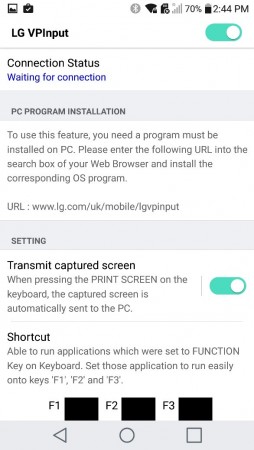
VPInput نام اپلیکیشن جدیدی از کمپانی ال‌جی است که کنترل تلفن‌های هوشمند با کامپیوتر را برای کاربران میسر کرده است. به وسیله این نرم‌افزار، می‌توانید تلفن‌های هوشمند G4 ،G5 و K10 ال‌جی را به وسیله کامپیوتر دارای سیستم عامل ویندوز یا مک خود کنترل کنید.

این اپلیکیشن برای کارکردن از قابلیت بلوتوث دستگاه استفاده کرده و نیازی به اتصال به اینترنت ندارد. تنها کافی است که نرم‌افزار VPInput را روی تلفن هوشمند خود نصب و سپس اجرا کنید و رابط مربوطه را نیز بر روی سیستم خود نصب کنید و در نهایت بلوتوث هر دو دستگاه را روشن کنید.

توسط اپلیکیشن VPInput می‌توانید به‌راحتی تلفن هوشمند خود را با استفاده از ماوس و کیبورد کامپیوتر کنترل کنید. کاربران می‌توانند به راحتی به وسیله کیبورد کامپیوتر خود، اقدام به تایپ ایمیل یا پیامک‌ کنند. این اپلیکیشن از یک Clipboard داخلی بهره می‌برد. به این معنی که هر چیزی که روی کامپیوتر خود تایپ می‌کنید، قابلیت Paste کردن در تلفن هوشمند را داراست. قابلیت جذاب دیگر این نرم‌افزار، امکان تهیه سریع اسکرین‌شات از تلفن هوشمند بر روی کامپیوتر است. همچنین با استفاده از میانبرهای کیبورد نیز می‌توانید به راحتی بین اپلیکیشن‌های خود سوییچ کنید. به عنوان مثال با زدن دکمه‌های Ctrl+F1 می‌توانید اپلیکیشن واتس‌اپ را باز کنید.

این نرم‌افزار برای تمام افراد کاربردی به نظر نمی‌رسد. اما اگر شما از آن دست کاربرانی هستید که مدام بین کامپیوتر و موبایل خود سوییچ می‌کنید، اپلیکیشن VPInput یک گزینه فوق‌العاده برای شما به حساب می‌آید. نرم‌افزار VPInput را می‌توانید به رایگان از فروشگاه گوگل‌پلی دانلود کنید و رابط ویندوز یا مک آن را نیز از وبسایت مربوطه دریافت کنید.

lg-vpinput

نوشته کنترل تلفن‌های هوشمند با کامپیوتر توسط اپلیکیشن جدید ال‌جی اولین بار در - آی‌تی‌رسان پدیدار شد.

انتشار آپدیت ویندوز ۱۰ در ۲ آگوست (۱۲ مرداد)

اولین آپدیت ویندوز 10 از دوم آگوست (12 مرداد) در دسترس قرار می گیرد.

اولین آپدیت ویندوز ۱۰ از دوم آگوست (۱۲ مرداد) در دسترس قرار می گیرد.

کمپانی مایکروسافت امروز با انتشار یک بلاگ پست این خبر را اعلام کرد: “مایکروسافت از دوم آگوست، آپدیت سالگرد ویندوز ۱۰ را معرفی می کند.” توضیح بیشتری در این باره اضافه نشده است. این احتمال وجود دارد که مایکروسافت این تاریخ را اشتباها اعلام کرده باشد. انتظار داریم که بیانیه ی رسی این خبر هرچه زودتر اعلام شود.

مایکروسافت قبلا آپدیت سالگرد ویندوز ۱۰ را در ماه مارچ و در کنفرانس Build اعلام کرده بود. تمرکز اول این آپدیت بر ویندوز Ink قرار دارد که به ساخت قابلیت هایی برای کاربرد پر قدرت استایلوس مربوط می شود. همچنین، چندین برنامه ی افزودنی به Edge اضافه شده است. از دیگر تفاوت های این آپدیت می توان به بهبود عملکرد Hello و کورتانا و اضافه شدن چند ترفند رابط اشاره کرد.

همانطور که از نام آن پیداست، تاریخ انتشار آپدیت ویندوز ۱۰ به سالگرد انتشار ویندوز ۱۰ در سال گذشته بسیار نزدیک است؛ این ویندوز کار خود را از ۲۹ جولای سال گذشته آغاز کرد. از آن زمان تا به حال، مایکروسافت تلاش کرد تا ویندوز ۱۰ را در ۳۰۰ میلیون دستگاه فعال در سراسر جهان قرار دهد که البته تمام روش ها خوشایند نبود. (پرداخت غرامت ۱۰۰۰۰ دلاری به خانمی که مجبور به نصب ویندوز ۱۰ شد) لازم به ذکر است که بخش عظیمی از این برنامه، کمک بزرگی برای کاربران ویندوز ۷ و ۸ بود که توانستند از این ویندوز به صورت رایگان بهره مند شوند.

آپدیت ویندوز ۱۰ سالگرد برای تمام کسانی که ویندوز ۱۰ را دریافت کرده اند، رایگان خواهد بود. سایر کسانی که هنوز از نسخه های قدیمی تر ویندور استفاده می کنند باید برای دریافت این آپدیت، مبلغ ۱۱۹ دلار را پرداخت کنند؛ بدین ترتیب، احتمال دریافت نسخه کاهش می یابد. بنابراین پیشنهاد می کنیم که قبل از حذف دانلود رایگان ویندوز ۱۰، هرچه سریع تر آن را دریافت کنید.

.

با عضویت در کانال رسمی تکرا در تلگرام از آخرین اخبار روز تکنولوژی مطلع باشید.

.

منبع: theverge


عصر تکنولوژی، تکرا

نوشته انتشار آپدیت ویندوز ۱۰ در ۲ آگوست (۱۲ مرداد) اولین بار در عصر تکنولوژی - تکرا پدیدار شد.

معرفی روشی جدید برای خاموش کردن ویندوز ۸٫۱

انسان همواره به دنبال تغییرات و ایجاد تنوع بوده است ،این ویندوز جدید در یک طراحی جدید توانسته روشی جدید برای خاموش شدن رایانه ابداع کند ، این شیوه منحصر به فرد بسیار آسان و جالب طراحی شده است و در حالت پیش فرض در محیط ویندوز مخفی شده است ، در اینجا به نحوه آموزش این عملکرد می پردازیم:

ابتدا از منوی my computer  به درایو c بروید .سپس به پوشه windows وارد شده و به پوشه system32 بروید.

۰۶۲۵۰۸۱۶۳۳-trick_893x714

در این مرحله فایل slidetoshutdown.exe را در این پوشه پیدا کنید و روی این گزینه کلیک راست کنید و از منوی send to به گزینه desktop بروید با انجام این مرحله یک میانبر بر روی محیط دسکتاپ ایجاد می شود.

در این مرحله بر روی میانبر ایجاد شده دو بار کلیک کنید ، صفحه ای پیش روی شما نمایش داده می شود که از شما می خواهد نشانگر ماوس را به مکان مشخصی ببرید ، بر روی آن کلیک کنید و به نوار ابزار پایین صفحه نشانگر ماوس را انتقال دهید . با انجام این مراحل کامپیوتر شما به روشی کاملا متفاوت و جدید خاموش می شود.

نحوه جلوگیری از اشتراک‌گذاری فایل‌ها در ویندوز

مایکروسافت اخیرا به آپدیت سیستم عامل خود بسیار بها می‌دهد. بین آپدیت اجباری به ویندوز ۱۰ و عصبانیت کاربران از نحوه به‌روزرسانی سیستم، ظاهرا ما باید بیشتر مشغول مبارزه با آپدیت سیستم عامل باشیم تا استفاده از دستگاه خود.

یکی از روش‌هایی که مایکروسافت از آن برای ساده‌تر کردن عملیات آپدیت استفاده می‌کند، به اشتراک گذاری کانکشن ارتباطی کاربران با یکدیگر (ارتباط نقطه به نقطه – P2P) است. برای بسیاری از کاربران، این موضوع نمی‌تواند مشکلی ایجاد نماید اما برای برخی دیگر از افراد که از اینترنت‌های حجمی استفاده می‌کنند و پهنای باند برای آنها اهمیت دارد، این موضوع بسیار مهم است. خوشبختانه شما می‌توانید این سیستم به اشتراک گذاری فایل‌ها را متوقف کنید.

Settings

برای انجام این کار، مراحل زیر را طی کنید:

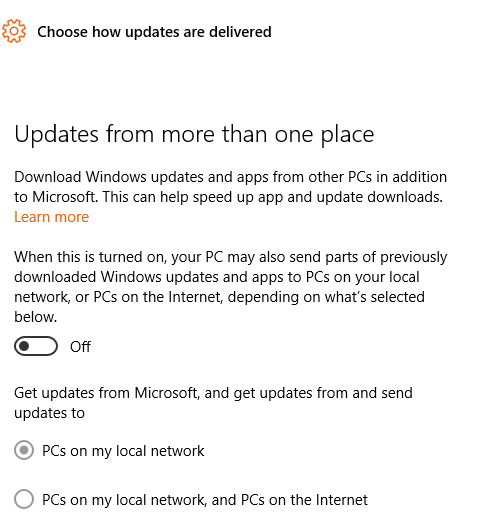
وارد Settings شده و سپس به قسمت Update & Security مراجعه کنید. حال باید وارد بخش Windows Update که از قسمت چپ قابل دسترسی است، شوید. در این مرحله روی گزینه Advanced Options کلیک کنید.

در نهایت از قسمت Updates from more than one place (همانطور که در تصویر بالا مشاهده می‌کنید) می‌توانید آن را غیر فعال کنید. به این ترتیب، برای انجام عملیات به‌روزرسانی، دیگر نیازی به برقراری ارتباط با سایر کاربران نیست.

نوشته نحوه جلوگیری از اشتراک‌گذاری فایل‌ها در ویندوز اولین بار در - آی‌تی‌رسان پدیدار شد.

آشنایی با کلیدهای میانبر کاربردی برای خط فرمان ویندوز

حتی در صورتی که استفاده کمی از خط فرمان ویندوز می‌کنید، ممکن است که شما با فهمیدن تعداد میانبرهای کیبورد تحت پوشش آن شگفت‌زده شوید. می‌توانید از آن‌ها برای ساده‌سازی کارهایی مثل انتخاب و دستکاری متن به منظور تکرار دستوراتی که درحال تایپ‌ آن‌ها هستید، استفاده نمایید. ما در این مطلب لیست کاملی از این دستورات را ذکر کرده‌ایم.

خط فرمان (Command Prompt) یکی از ابزارهای قدرتمند ویندوز است و دستوراتی را در اختیارتان می‌گذارد که نمی‌توانید از طریق دیگری آن‌ها را اجرا کنید. بنا به ماهیتی که این ابزار دارد، خط فرمان ویندوز مبتنی بر تعداد زیادی از میانبرهای مفید و کاربردی صفحه‌کلید است. اکثر این میانبرها از ابتدا با خط فرمان ویندوز همراه بوده‌اند. برخی از آ‌ن‌ها که با ویندوز ۱۰ همراه شده‌اند (مخصوصا آن‌هایی که از کلید Ctrl استفاده می‌کنند) جدید هستند و شما پیش از استفاده از آن‌ها باید هرکدام را فعال نمایید. پس از انجام آن‌ کار، برای استفاده از تمامی قابلیت‌های آن آماده‌اید.

میانبرهایی برای اجرا و بستن خط فرمان۲

در واقع ویندوز راه‌های زیادی را برای بازکردن خط فرمان ارایه کرده‌ است. لیست زیر برخی از راه‌هایی را نشان می‌دهد که می‌توانید به وسیله آن‌ها خط فرمان را با استفاده از کیبورد اجرا کرده و یا آن را ببندید.

  • Windows (یا Windows+R) و سپس تایپ “cmd”: اجرای خط فرمان در حالت عادی
  • Win+X و سپس فشردن C: اجرای خط فرمان در حالت عادی (قابلیت جدید در ویندوز ۱۰)
  • Win+X و سپس فشردن A: اجرای خط فرمان در حالت مدیر سیستم (قابلیت جدید در ویندوز ۱۰)
  • Alt+F4 (یا تایپ “exit” در خط فرمان): بستن Command Prompt
  • Alt+Enter: جابه‌جایی بین حالت تمام صفحه و حالت پنجره‌ای

با اینکه هریک از راه‌های فوق منجر به باز شدن خط فرمان می‌شود اما پیشنهاد ما این است که از روش باز شدن در حالت مدیر سیستم استفاده نمایید. خواهید دید که بسیاری از دستورات جالبی که از آن‌‌ها استفاده می‌کنید به این حالت نیاز دارد.

کلیدهای میانبر برای حرکت بین خطوط

همیشه می‌توانید با کلیک ماوس، مکا‌ن‌نما را به هرجایی که می‌خواهید انتقال دهید. اما اگر دوست دارید که دستان‌تان از روی کیبورد بلند نشود، می‌توانید از دستورات زیر برای انجام این کار بهره‌مند شوید.

  • Home/End: (به ترتیب) حرکت اشاره‌گر به شروع و پایان خط فعلی
  • کلید چپ/راست+Ctrl: (به ترتیب) حرکت اشاره‌گر به شروع کلمه قبلی یا بعدی خط فعلی
  • کلید بالا/پایین+Ctrl: اسکرول صفحه به پایین یا بالا بدون حرکت اشاره‌گر
  • Ctrl+M: ورود یا خروج از حالت علامت‌گذاری (Mark Mode). هنگامی که در حالت علامت‌گذاری هستید، می‌توانید با استفاده از ۴ کلید جهتی اشاره‌گر خود را در هر سمتی از پنجره‌ حرکت دهید. دقت کنید که همیشه می‌توانید در حالتی که Mark Mode روشن یا خاموش باشد، از کلید جهت چپ و راست به منظور حرکت اشاره‌گر به سمت چپ یا راست خط جاری استفاده نمایید.

هنگامی که شما از صفحه‌کلید برای جابه‌جایی استفاده می‌کنید، ممکن است متوجه سرعت به کار بردن این حالت نسبت به استفاده از ماوس بشوید.

کلید‌های میانبر برای انتخاب متن۳

از آنجایی که استفاده از متن، مورد رایجی در خط فرمان است، یادگیری انواع مختلف میانبرهای صفحه‌کلید در دسترس برای انتخاب متن، نباید شما را متعجب کند. میانبرهای متعدد به شما این امکان را می‌دهند که بتوانید کاراکتری از یک متن، کلمه، خط، یا حتی یک صفحه کامل را در یک لحظه انتخاب نمایید.

  • Ctrl+A: انتخاب تمام متن خط کنونی. با فشردن مجدد Ctrl+A همه متن موجود در حافظه بافرشده CMD انتخاب می‌گردد.
  • کلید چپ/راست+Shift: گسترش انتخاب کارکتر به کارکتر در سمت چپ یا راست خط فعلی
  • کلید چپ/راست+Shift+Ctrl: گسترش انتخاب کلمه به کلمه در سمت چپ یا راست خط فعلی
  • کلید بالا/پایین+ Shift: گسترش انتخاب خط به خط به سمت بالا یا پایین. انتخاب انجام‌شده به همان مکان از خط قبلی یا بعدی گسترش می‌یابد.
  • Shift+Home: گسترش انتخاب کنونی به شروع یک دستور. با فشردن مجدد کلیدهای Shift+Home کل خط انتخاب می‌گردد.
  • Shift+End: گسترش انتخاب فعلی به انتهای خط کنونی
  • Ctrl+Shift+Home/End: گسترش انتخاب کنونی (به ترتیب) به شروع یا پایان صفحه
  • Shift+Page Up/Page Down: گسترش انتخاب فعلی به شکل صفحه‌ به صفحه به سمت بالا یا پایین

این مورد ممکن است همانند بسیاری از انتخاب‌هایی که با استفاده از ماوس انجام می‌دهید به نظر برسد و بدیهی است که هر روشی که بهترین گزینه برای شما محسوب می‌شود، راه درستی است که باید آن را انجام دهید. اما حدس ما این است که اگر که مقداری از وقت خود را برای آموختن میانبرهای صفحه‌کلید صرف کنید، ممکن است در هر بار استفاده از آن به وضوح متوجه راحتی این روش نسبت به بکارگیری از ماوس بشوید.

کلیدهای میانبر برای ایجاد تغییر در متن۴

زمانی که متنی را انتخاب نمودید، این احساس در شما ایجاد می‌شود که به قابلیتی برای دستکاری متن انتخاب شده نیاز پیدا می‌کنید. دستورات زیر راه سریعی را برای کپی، چسباندن و حذف انتخاب شما ارایه می‌کنند.

  • Ctrl+C (یا Ctrl+Insert): کپی کردن متن فعلی انتخاب‌شده
  • F2 و سپس فشردن یک حرف: کپی کردن متن به سمت راست اشاره‌گر تا نقطه‌ای که حرف مورد نظر را تایپ کرده‌اید.
  • Ctrl+V (یا Shift+Insert): چسباندن متن از حافظه کلیپ‌بورد
  • Backspace: حذف کاراکتر به سمت چپ اشاره‌گر
  • Ctrl+Backspace: حذف کلمه به سمت چپ اشاره‌گر
  • Tab: تکمیل خودکار نام یک پوشه (فولدر)
  • Escape: حذف خط از متن فعلی
  • Insert: تغییر وضعیت بین حالت درج. زمانی که حالت درج روشن باشد، هرچیزی که تایپ می‌کنید در مکان فعلی درج می‌گردد. هنگامی که این حالت خاموش باشد، هرچیزی که می‌نویسید جایگزین نوشته‌ای می‌شود که در آن مکان وجود دارد.
  • Ctrl+Home/End: حذف متن از مکان اشاره‌گر تا شروع یا پایان خط فعلی
  • Ctrl+Z: علامت‌گذاری پایان یک خط. متنی که شما پس از نقطه مشخص شده تایپ می‌کنید نادیده گرفته‌ ‌می‌شود.

واضح است که میانبرهای کپی و چسباندن اغلب به عنوان قابلیت جدیدی به ویندوز ۱۰ افزوده شده‌اند. هرچند، شما می‌توانید برخی از آن‌ها را برای سیستم‌‌عامل‌های دیگر استفاده کنید.

میانبرهایی برای کار کردن با تاریخچه دستورات (Command History)

خط فرمان تاریخچه‌ای از تمام دستوراتی که شما از شروع اجرای پنجره فعلی تایپ کرده‌اید، نگه‌داری می‌کند. بدین وسیله دسترسی به دستورات قبلی و صرفه‌جویی در تایپ دستورات برای شما کار آسانی خواهدبود.

  • F3: تکرار دستور قبلی
  • کلید جهت بالا/پایین: اسکرول به سمت جلو و عقب دستورات قبلی که شما در پنجره فعلی تایپ نموده‌اید. علاوه بر این می‌توانید با زدن کلید F5 به‌جای کلید بالا به تاریخچه دستورات قبلی برگردید.
  • کلید جهت راست (یا F1): بازسازی کارکتر به کارکتر دستورات قبلی
  • F7: نمایش تاریخچه‌ای از دستورات قبلی. می‌توانید با استفاده از کلیدهای بالا/پایین هر دستوری که لازم است را انتخاب نمایید و سپس کلید اینتر را برای اجرای آن بزنید.
  • Alt+F7: پاک‌سازی تاریخچه دستورات
  • F8: حرکت میان تاریخچه دستورات برای مطابقت دادن آن‌ها با دستور فعلی. این مورد هنگامی مفید است که مایلید از بخشی از دستوری که بارها آن را به کار برده‌اید استفاده کنید و سپس به تاریخچه خود برای یافتن دستور مورد نظری که نیاز به تکرار آن دارید بازگردید.
  • Ctrl+C: لغو خط فعلی که درحال تایپ آن هستید یا صرف نظر از دستوری که هم‌اکنون در حال اجراست.

در صورتی که از خط فرمان استفاده زیادی می‌کنید، خواهید دید که بسیاری از این میانبرها برای صرفه‌جویی در برخی از زمان‌ها و مواردی که ممکن است دستورات اشتباه تایپ بشوند، سودمند خواهند بود. حتی اگر در موارد خاص از خط فرمان استفاده می‌کنید، یادگیری چند کلید میانبر اولیه برای بهره‌مندی از راحتی بیشتر به ارزش‌های شما اضافه می‌کند.

نوشته آشنایی با کلیدهای میانبر کاربردی برای خط فرمان ویندوز اولین بار در - آی‌تی‌رسان پدیدار شد.