مایکروسافت در روز ۳ تیرماه از ورژن جدید سیستم‌عامل ویندوز رونمایی خواهد کرد

از زمان نخستین رونمایی سیستم‌عامل ویندوز 10 توسط کمپانی مایکروسافت حدودا 6 سال گذشته است. از آن زمان تا به امروز این سیستم‌عامل با دریافت به‌روزرسانی‌های مختلف از امکانات جدیدی بهره‌مند شده است. اما تمامی به‌روزرسانی‌های مذکور با عنوانی مشابه منتشر شدند. با این‌حال غول فناوری آمریکایی اخیرا اعلام کرد که نسخه جدید سیستم‌عامل ویندوز در روز 24 ژوئن (3 تیرماه) معرفی خواهد شد.

بر اساس توئیت منتشر شده توسط Yusuf Mehdi؛ معاون ارشد واحد Modern Life, Search & Devices Group در شرکت مایکروسافت ورژن جدید سیستم‌عامل ویندوز در اواخر ماه جاری منتشر خواهد شد. این مدیر اجرایی با نقل قول از توئیت منتشر شده توسط اکانت رسمی ویندوز اعلام کرد که رویداد آینده مایکروسافت در روز 3 تیرماه برگزار خواهد شد. اگرچه متن توئیت اصلی به هدف مایکروسافت از برگزاری این مراسم اشاره نکرده است؛ اما تیزر ویدیویی منتشر شده به‌صورت ضمنی نشان می‌دهد که این رویداد با سیستم‌عامل ویندوز در ارتباط است. با این‌حال آقای مهدی صریحا اعلام می‌کند که رویداد روز 3 تیرماه با محوریت معرفی ورژن جدید ویندوز برگزار خواهد شد.

“از زمان انتشار ویندوز 95 تا به امروز من هرگز بابت عرضه نسخه جدید سیستم‌عامل ویندوز تا این اندازه هیجان‌زده نبوده‌ام. در واقع من رویدادی به این بزرگی را به خاطر ندارم. روز 24 ژوئن را حتما به‌ یاد بسپارید.” – Yusuf Mehdi؛ 2 ژوئن 2021

بر اساس گزارشات شرکت مایکروسافت دعوت‌نامه‌های مربوط به این مراسم را نیز ارسال نموده و ساتیا نادلا؛ مدیرعامل مایکروسافت و پانوس پانای؛ مدیر ارشد واحد محصولات کمپانی نیز در این رویداد حضور خواهند داشت.

با توجه به تیزر منتشر شده در توئیت فوق، گمانه‌زنی‌هایی مطرح شده که نشان می‌دهند ورژن جدید سیستم‌عامل مایکروسافت تحت‌عنوان ویندوز 11 منتشر خواهد شد. بعلاوه بر اساس برنامه‌ریزی انجام شده این مراسم از ساعت 11 صبح آغاز خواهد شد. صرفنظر از نام ورژن جدید سیستم‌عامل ویندوز انتظار می‌رود که این پلتفرم با تغییرات ظاهری شامل آیکون‌های جدید، فایل اکسپلورر بهبودیافته و پشتیبانی بهتر از صدای بلوتوث در دسترس کاربران قرار گیرد. بعلاوه   احتمالا شاهد عرضه برخی امکانات الهام گرفته شده از ویندوز 10X خواهیم بود؛ سیستم‌عاملی که فرآیند توسعه آن هم‌اکنون متوقف شده است.

اکنون کاربران بی‌صبرانه منتظر انتشار ورژن جدید سیستم‌عامل ویندوز و مشاهده امکانات جدیدا ارائه شده توسط کمپانی مایکروسافت هستند.

نوشته مایکروسافت در روز 3 تیرماه از ورژن جدید سیستم‌عامل ویندوز رونمایی خواهد کرد اولین بار در اخبار فناوری و موبایل پدیدار شد.

اینتل: کارآیی سیستم‌عامل ویندوز برای اجرای‌ بازی‌ها بهتر از مک است

اخیرا پس از آنکه کمپانی اپل برای کامپیوترهای مک جدید خود از به‌کارگیری پردازنده‌های اینتل صرفنظر کرد و در عوض از تراشه اختصاصی خود موسوم به Apple M1 با معماری ARM استفاده کرد؛ روابط میان شرکت‌های اپل و اینتل روبه سردی گذاشته است.

اکنون اینتل تصمیم گرفته تا با جدیت بیش‌تری به توانمندی‌های پلتفرم اپل در مقوله گیمینگ حمله نماید. بر اساس اعلام وبسایت PCGamer شرکت اینتل اخیرا ادعا کرده که کامپیوترهای ویندوزی مجهز به پردازنده‌های این شرکت تجربه گیمینگ بهتری را در مقایسه با کلیه مدل‌های مک‌بوک رقم خواهند زد. کمپانی آمریکایی برای اثبات ادعای خود اعلام کرده که بیش از نیمی از بازی‌های محبوب امروزی روی سیستم‌عامل macOS قابل دسترس نیستند.

اکثر گیمرها نیز صحت ادعاهای اینتل را تائید می‌کنند؛ اما این موضوع هیچ ارتباطی با اینتل ندارد. تقریبا کلیه بازی‌های کامپیوتری با قابلیت اجرا روی معماری x86 ویندوز طراحی شده‌اند و چندین توسعه‌دهنده انگشت‌شمار نیز ورژن‌های x86 سیستم‌عامل‌های macOS و لینوکس را به‌عنوان پلتفرم‌های اضافی مدنظر قرار داده‌اند (ورژن‌های ویندوز، macOS و لینوکس مبتنی بر معماری ARM را در نظر نگیرید).

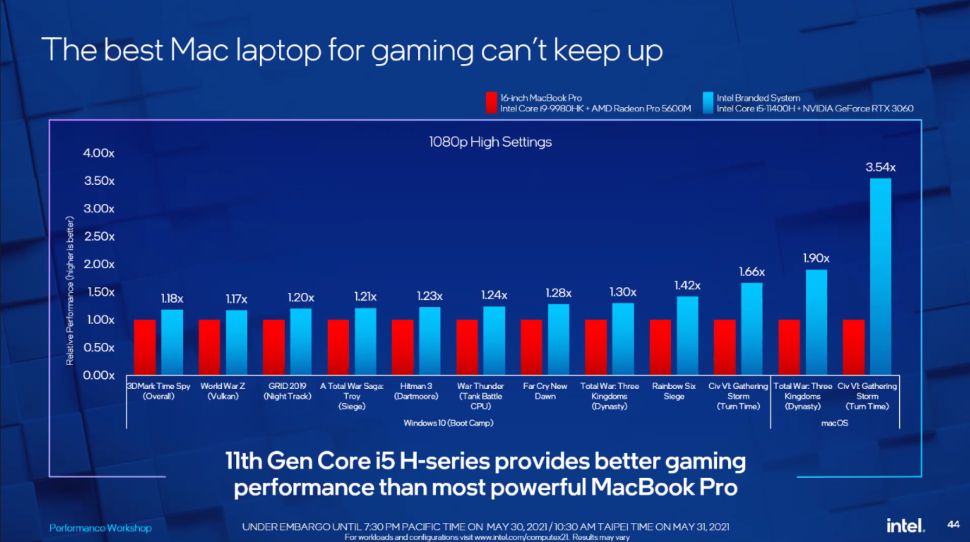
این پدیده به برتری تراشه‌های تولیدی اینتل هیچ ارتباطی ندارد و همه چیز تماما به سیستم‌عامل ویندوز مربوط می‌شود؛ پلتفرمی که گزینه ترجیحی اکثر استودیوهای تولید بازی به‌شمار می‌رود. مقوله گیمینگ عموما جزو اولویت‌های مهم خریداران کامپیوترهای مک محسوب نمی‌شود. با این‌حال اینتل کماکان به حملات خود علیه اپل ادامه می‌دهد. این شرکت تولیدکننده پردازنده با انتشار یک گراف به مقایسه مک‌بوک پرو 16 اینچی با یک سیستم مجهز به پردازنده Core i5 11400H و پردازنده گرافیکی انویدیا جیفورس RTX 3060 پرداخته است. این نمودار در ادامه قابل رویت است:

این نمودار به مقایسه انواع مختلف بازی‌ها نظیر GRID، War Thunder، Hitman 3 و Far Cry New Dawn پرداخته و در هر نوبت سیستم مجهز به پردازنده اینتل پیروز شده است. در اینجا یک نکته مهم وجود دارد: زیرا مک‌بوک پرو 16 اینچی در عوض استفاده از تراشه M1 مجهز به پردازنده Intel Core i9 9980HK و پردازنده گرافیکی Radeon Pro 5600M است. بنابراین اینتل اساسا اعلام می‌کند که جدیدترین پردازنده این شرکت در مقایسه با CPU قبلی عملکرد بهتری دارد؛ واقعیتی که حقیقتا دور از انتظار نیست. همچنین این موضوع احتمالا در رابطه با کمپانی تولیدکننده GPU نیز صادق خواهد بود.

مقایسه یک دستگاه مک‌بوک مجهز به تراشه M1 با مدل مشابه دارای پردازنده اینتل جذاب‌تر به‌نظر می‌رسد. در واقع توسعه‌دهندگان شبیه‌ساز Dolphin نسخه بومی این برنامه را برای تراشه Apple M1 منتشر کرده و به مقایسه عملکرد مک‌بوک پرو 2018 مجهز به پردازنده اینتل Core i7 8559U و مدل مجهز به تراشه M1 پرداختند.

نتایج بررسی‌ها نشان می‌دهند که شبیه‌ساز بومی در حال اجرا روی مک‌بوک ایر M1 به آسانی ورژن X86 روی مدل قدیمی مک‌بوک پرو را مغلوب می‌کند. در واقع نسخه X86 شبیه‌ساز Dolphin هنگام اجرا از طریق لایه مترجم Rosetta کماکان از مدل قدیمی‌تر مک‌بوک پیشی می‌گیرد.

کماکان انتظار می‌رود که سیستم‌عامل ویندوز پلتفرم منتخب اکثریت قریب به اتفاق گیمرهای رایانه‌ای باشد. بی‌تردید هنگامی‌که توسعه‌دهندگان از فرصت کافی برای ارائه امکانات بومی برخوردار باشند؛ در این‌صورت سخت‌افزار و نرم‌افزار اپل نیز قادر به ایفای مطلوب نقش خود خواهند بود.

نوشته اینتل: کارآیی سیستم‌عامل ویندوز برای اجرای‌ بازی‌ها بهتر از مک است اولین بار در اخبار فناوری و موبایل پدیدار شد.

اینتل: کارآیی سیستم‌عامل ویندوز برای اجرای‌ بازی‌ها بهتر از مک است

اخیرا پس از آنکه کمپانی اپل برای کامپیوترهای مک جدید خود از به‌کارگیری پردازنده‌های اینتل صرفنظر کرد و در عوض از تراشه اختصاصی خود موسوم به Apple M1 با معماری ARM استفاده کرد؛ روابط میان شرکت‌های اپل و اینتل روبه سردی گذاشته است.

اکنون اینتل تصمیم گرفته تا با جدیت بیش‌تری به توانمندی‌های پلتفرم اپل در مقوله گیمینگ حمله نماید. بر اساس اعلام وبسایت PCGamer شرکت اینتل اخیرا ادعا کرده که کامپیوترهای ویندوزی مجهز به پردازنده‌های این شرکت تجربه گیمینگ بهتری را در مقایسه با کلیه مدل‌های مک‌بوک رقم خواهند زد. کمپانی آمریکایی برای اثبات ادعای خود اعلام کرده که بیش از نیمی از بازی‌های محبوب امروزی روی سیستم‌عامل macOS قابل دسترس نیستند.

اکثر گیمرها نیز صحت ادعاهای اینتل را تائید می‌کنند؛ اما این موضوع هیچ ارتباطی با اینتل ندارد. تقریبا کلیه بازی‌های کامپیوتری با قابلیت اجرا روی معماری x86 ویندوز طراحی شده‌اند و چندین توسعه‌دهنده انگشت‌شمار نیز ورژن‌های x86 سیستم‌عامل‌های macOS و لینوکس را به‌عنوان پلتفرم‌های اضافی مدنظر قرار داده‌اند (ورژن‌های ویندوز، macOS و لینوکس مبتنی بر معماری ARM را در نظر نگیرید).

این پدیده به برتری تراشه‌های تولیدی اینتل هیچ ارتباطی ندارد و همه چیز تماما به سیستم‌عامل ویندوز مربوط می‌شود؛ پلتفرمی که گزینه ترجیحی اکثر استودیوهای تولید بازی به‌شمار می‌رود. مقوله گیمینگ عموما جزو اولویت‌های مهم خریداران کامپیوترهای مک محسوب نمی‌شود. با این‌حال اینتل کماکان به حملات خود علیه اپل ادامه می‌دهد. این شرکت تولیدکننده پردازنده با انتشار یک گراف به مقایسه مک‌بوک پرو 16 اینچی با یک سیستم مجهز به پردازنده Core i5 11400H و پردازنده گرافیکی انویدیا جیفورس RTX 3060 پرداخته است. این نمودار در ادامه قابل رویت است:

این نمودار به مقایسه انواع مختلف بازی‌ها نظیر GRID، War Thunder، Hitman 3 و Far Cry New Dawn پرداخته و در هر نوبت سیستم مجهز به پردازنده اینتل پیروز شده است. در اینجا یک نکته مهم وجود دارد: زیرا مک‌بوک پرو 16 اینچی در عوض استفاده از تراشه M1 مجهز به پردازنده Intel Core i9 9980HK و پردازنده گرافیکی Radeon Pro 5600M است. بنابراین اینتل اساسا اعلام می‌کند که جدیدترین پردازنده این شرکت در مقایسه با CPU قبلی عملکرد بهتری دارد؛ واقعیتی که حقیقتا دور از انتظار نیست. همچنین این موضوع احتمالا در رابطه با کمپانی تولیدکننده GPU نیز صادق خواهد بود.

مقایسه یک دستگاه مک‌بوک مجهز به تراشه M1 با مدل مشابه دارای پردازنده اینتل جذاب‌تر به‌نظر می‌رسد. در واقع توسعه‌دهندگان شبیه‌ساز Dolphin نسخه بومی این برنامه را برای تراشه Apple M1 منتشر کرده و به مقایسه عملکرد مک‌بوک پرو 2018 مجهز به پردازنده اینتل Core i7 8559U و مدل مجهز به تراشه M1 پرداختند.

نتایج بررسی‌ها نشان می‌دهند که شبیه‌ساز بومی در حال اجرا روی مک‌بوک ایر M1 به آسانی ورژن X86 روی مدل قدیمی مک‌بوک پرو را مغلوب می‌کند. در واقع نسخه X86 شبیه‌ساز Dolphin هنگام اجرا از طریق لایه مترجم Rosetta کماکان از مدل قدیمی‌تر مک‌بوک پیشی می‌گیرد.

کماکان انتظار می‌رود که سیستم‌عامل ویندوز پلتفرم منتخب اکثریت قریب به اتفاق گیمرهای رایانه‌ای باشد. بی‌تردید هنگامی‌که توسعه‌دهندگان از فرصت کافی برای ارائه امکانات بومی برخوردار باشند؛ در این‌صورت سخت‌افزار و نرم‌افزار اپل نیز قادر به ایفای مطلوب نقش خود خواهند بود.

نوشته اینتل: کارآیی سیستم‌عامل ویندوز برای اجرای‌ بازی‌ها بهتر از مک است اولین بار در اخبار فناوری و موبایل پدیدار شد.

چگونه رمز وای‌فای را که روی گوشی ذخیره شده و آن را فراموش کرده‌ایم، پیدا کنیم؟

آیا رمز وای فای منزل‌تان را فراموش کرده‌اید؟ اگر شما هم تحت تأثیر مقاله‌های امنیتی جو گیر شده‌ و یک رمز با چندین عدد و حروف مختلف برای وای‌فای خود گذاشته‌اید، پس تعجبی ندارد که وقتی دوست‌تان برای اتصال به شبکه از شما رمز را می‌خواهد فقط یک نگاه متعجب داشته باشید که به او بدهید. اما زیاد نگران نباشید چون اگر با ما همراه باشید ما چند راهکار به شما پیشنهاد می‌دهیم که بتواند مشکل شما را حل کند اما مراقب باشید که دفعه بعد رمزی بگذارید که خودتان بتوانید از آن استفاده کنید!

این مشکل برای کاربران تلفن همراه هم پیش می‌آید، بنابر این روش بازیابی رمز عبور در اندروید و iOS را نیز به شما آموزش می‌دهیم.

روش ویندوزی برای بازیابی رمز وای فای

این روش برای افرادی است که با سیستم ویندوزی خود به وای فای متصل شده‌اند اما حالا رمز وای فای‌شان را به یاد نمی‌آورند. برای استفاده از این روش باید وای فای از پیش به سیستم عامل ویندوز متصل شده باشد.

بازیابی رمز وای‌فای در ویندوز 7 و 8

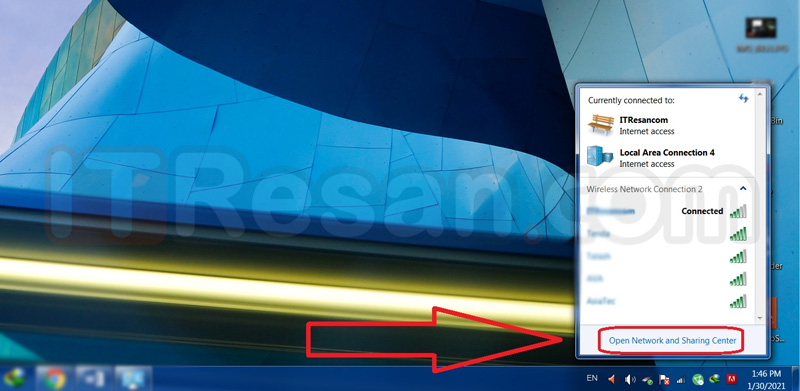
گام اول:در ابتدا روی آیکون آنتن وای فای راست کلیک کرده و روی گزینه Open Network and Sharing Center کلیک نمایید.

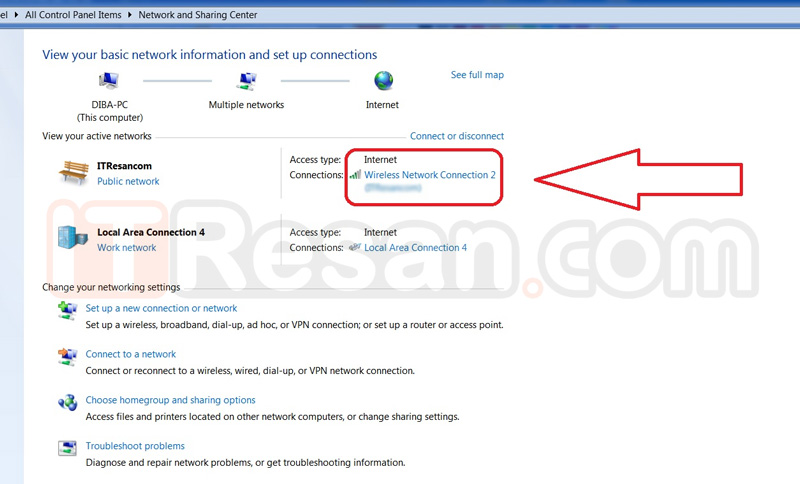
گام دوم: وقتی Network and Sharing باز شد، روی وای فای کانکشن کنونی خود کلیک کنید.

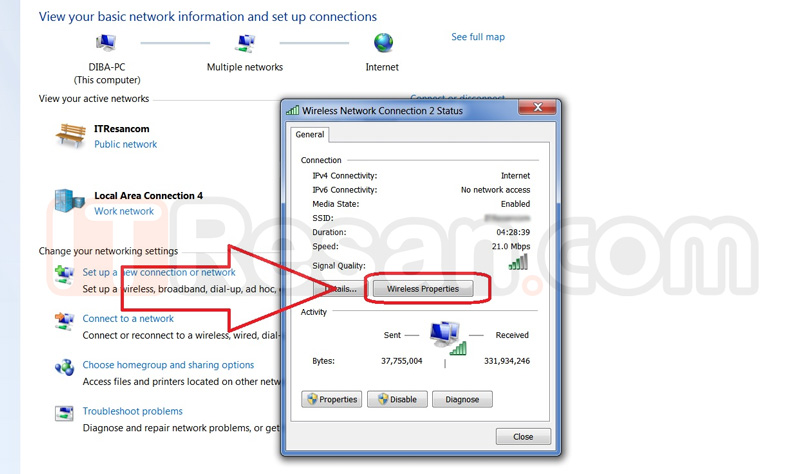
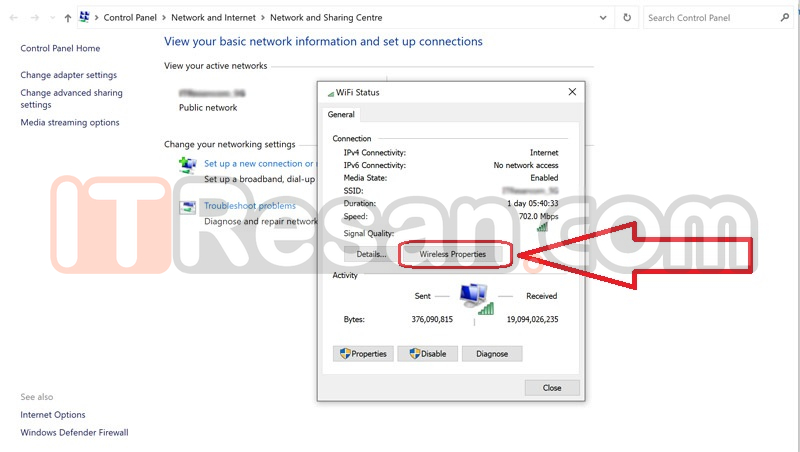
گام سوم: وقتی پنجره بعدی باز شد، Wireless Properties را انتخاب کنید.

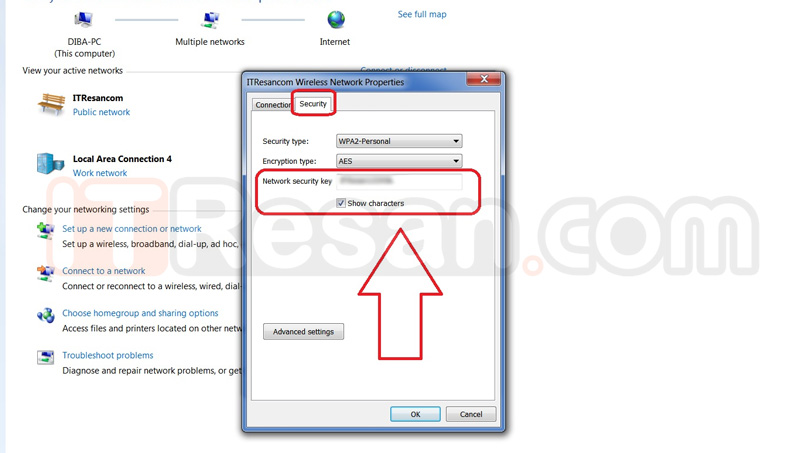
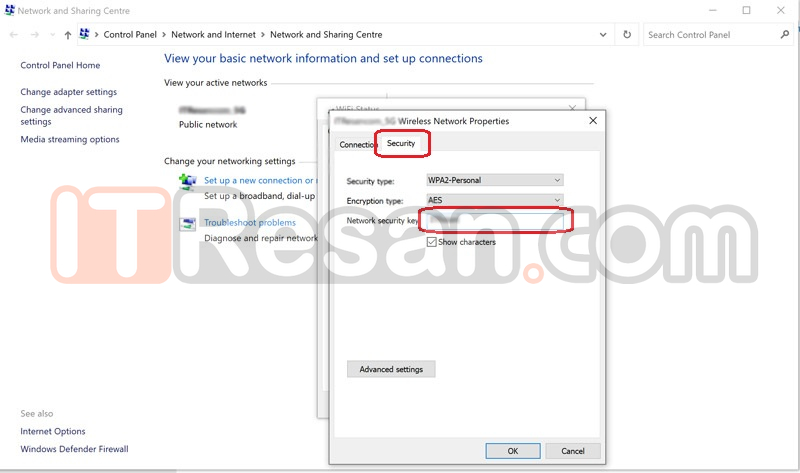
گام چهارم: در صفحه بعد دو تب مشاهده می‌شود، Connection و Security، در زبانه Security رمز خود را می‌بینید اما به صورت مخفی، برای نمایش آن تیک Show Characters را بزنید. تمام شد؛ حالا رمزتان را ببینید.


بازیابی رمز وای‌فای در ویندوز 10

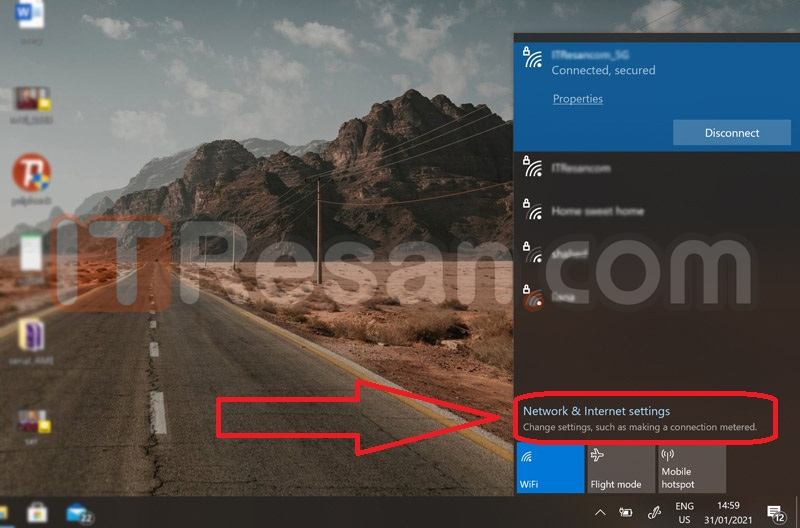
گام اول:در ابتدا روی آیکون آنتن وای فای راست کلیک کرده و روی گزینه Network & Internet setting کلیک نمایید.

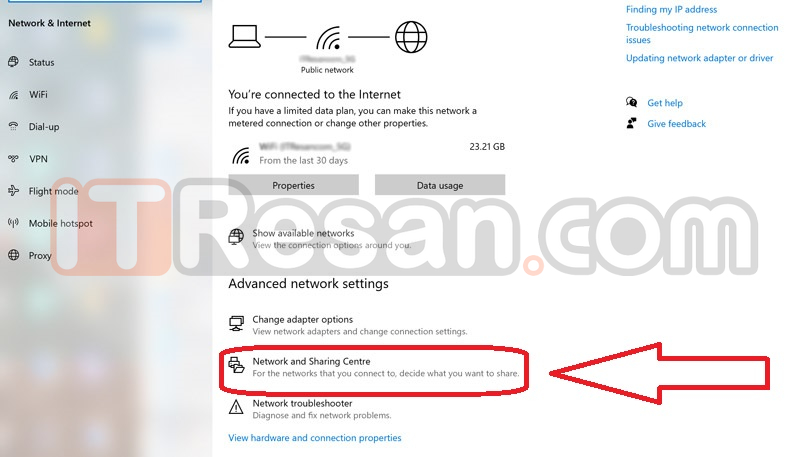
گام دوم:  بر روی گزینه Network and Sharing Center کلیک کنید.

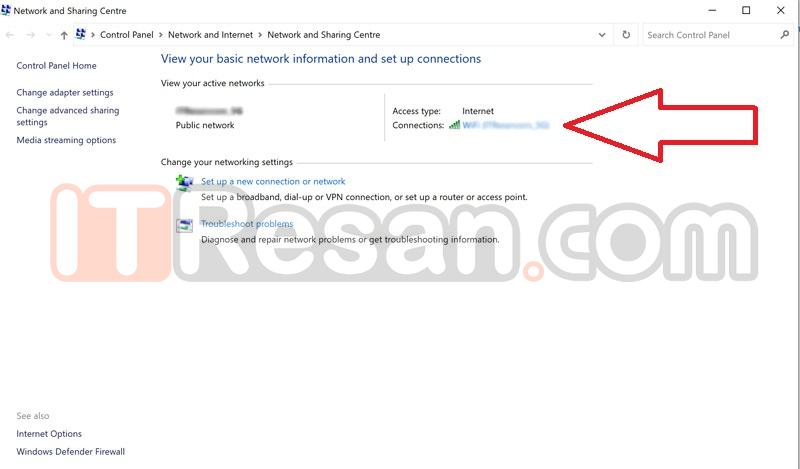
گام سوم: برروی نام کانکشن کنونی خود کلیک کنید.

گام چهارم: وقتی پنجره بعدی باز شد، Wireless Properties را انتخاب کنید.

گام پنجم: :در صفحه بعد دو تب مشاهده می‌شود، Connection و Security، در زبانه Security رمز خود را می‌بینید اما به صورت مخفی، برای نمایش آن تیک Show Characters را بزنید. تمام شد؛ حالا رمزتان را ببینید.

روش اندرویدی برای بازیابی رمز وای‌فای

اگر گوشی شما به سیستم عامل اندروید مجهز است، روش به دست آوردن رمز وای فای بر اساس ورژن اندروید متفاوت خواهد بود. در اندروید 10 این کار تسهیل شده و با مراجعه به تنظیمات می‌توانید رمز وا‌ی‌فای را به دست بیاورید، اما برای اندروید 9 و پایین‌تر باید گوشی روت شده باشد.

اندروید 10 

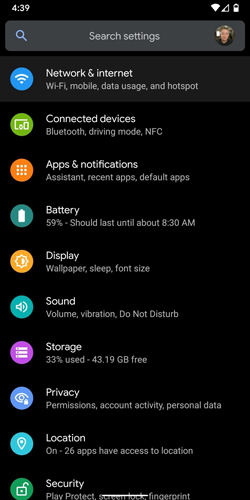
گام اول: همانطور که اعلام کردیم، برای اندروید 10 باید به منوی تنظیمات مراجعه کنید. در منوی تنظیمات گزینه Network & internet را انتخاب کنید.

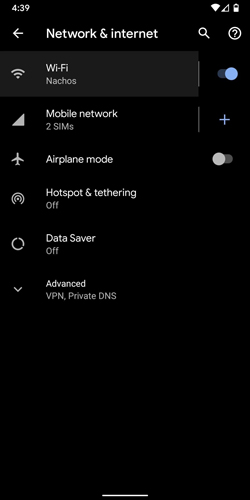
گام دوم: گزینه وای فای را انتخاب کنید.

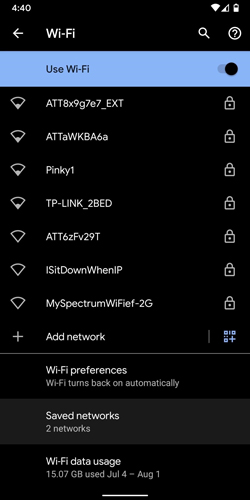
گام سوم: در این بخش به پایین صفحه رفته و گزینه Saved network را لمس کنید.

رمز وای فای رمز وای فای

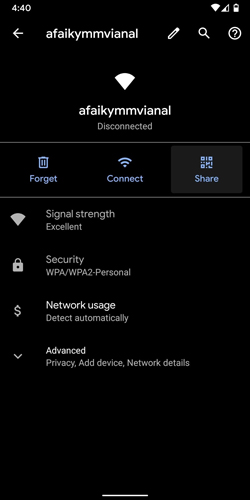
گام چهارم: در این قسمت وای‌فای مورد نظرتان را انتخاب کنید.

گام پنجم: در صفحه وای فای مورد نظر باید گزینه Share را انتخاب کنید.

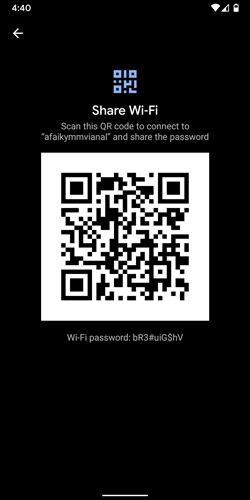
گام ششم: در این بخش پس از وارد کردن پسورد گوشی خود می‌توانید رمز وای‌فای را پایین QR کد مشاهده کنید.

رمز وای فای رمز وای فای رمز وای فای

اندروید 9 و پایین‌تر

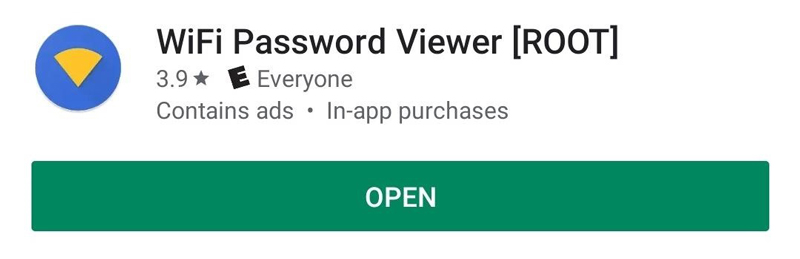
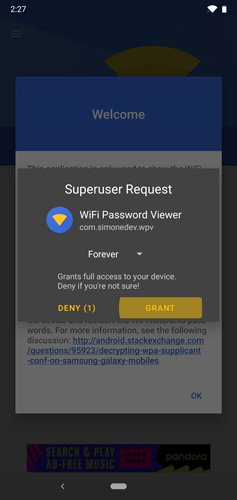
اگر اندروید 9 یا پایین‌تر بر روی گوشی شما وصل است باید گوشی خود را روت کنید، تنها در این حالت می‌توان پسورد رمز وای‌فای‌های وصل شده به گوشی را پیدا کرد. برای روت گوشی می‌توانید از برنامه install Magisk for root استفاده کنید. پس از روت کردن گوشی باید برنامه WiFi Password Viewer را نصب کنید، این برنامه به صورت رایگان در گوگل پلی قابل دانلود است. پس از نصب این برنامه، آن را اجرا کنید.

رمز وای فای

گام اول: هنگام اجرای برنامه پیامی به نمایش درخواهد آمد تا از شما اجازه دسترسی به اطلاعات وای‌فای متصل شده را دریافت کند. در این بخش گزینه Grant را لمس کنید.

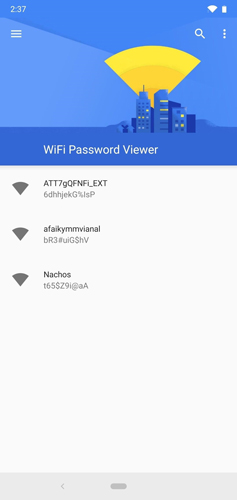
گام دوم: در مرحله بعد لیست تمام اتصالات وای فای خود را مشاهده می‌کنید، اطلاعات هرکدام را که خواستید، نامش را لمس کنید.

رمز وای فای

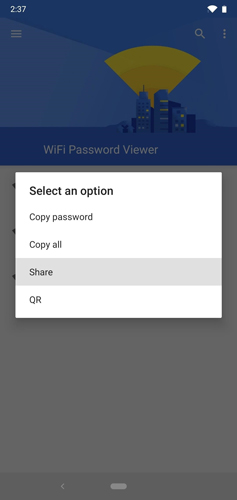
گام سوم: در این بخش پیامی به نمایش در می‌آید که اجازه کپی کردن پسورد را به شما می‌دهد، گزینه Copy Password را بزنید، حال پسورد در کلیپ‌بورد ذخیره شده، در یک برنامه متنی مانند پیامک، پسورد را Pase کنید، با این کار می‌توانید پسورد را مشاهده کنید.

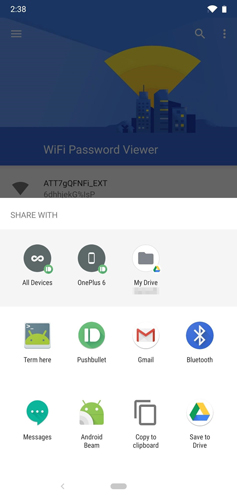
گام چهارم: همچنین می‌توانید در صفحه به نمایش در آمده گزینه Share را نیز انتخاب کرده و سپس یکی از برنامه‌های متنی در گوشی را خود را برگزینید، با این کار می‌توانید پسورد را در برنامه انتخاب شده ببینید.

رمز وای فای

روش آیفونی برای بازیابی رمز وای‌فای

به دلیل امنیت بالا سیستم عامل iOS، پیدا کردن پسورد وای‌فای در گوشی‌های آیفون کمی سخت‌تر است، اگر گوشی آیفون دارید باید آی‌پی روتر خود را به دست آورده و در حالی که به وای‌فای همان روتر وصل هستید، به تنظیمات روتر رفته و پسور وای‌فای را به دست بیاورید.

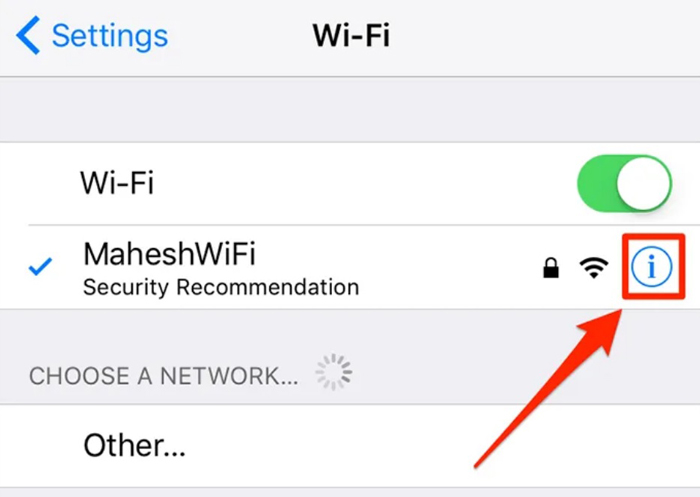
گام اول: به قسمت ننظیمات رفته و گزینه Wifi را انتخاب کنید. در این بخش علامت Information در مقابل وای‌فای مورد نظر را لمس کنید تا اطلاعات آن به نمایش در بیاید.

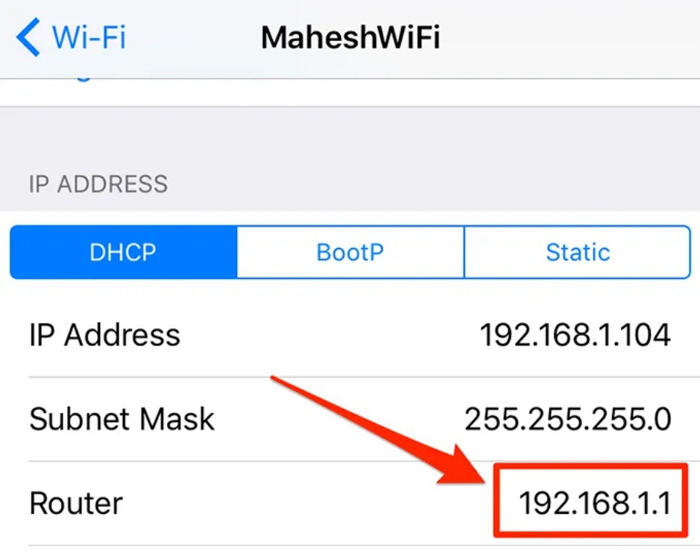
گام دوم: در این بخش در قسمت روتر می‌تواندی آی‌پی روتر را ببینید. بر روی آی‌پی لمس کنید تا آدرس آن کپی شود.

گام سوم: به مرورگر سافاری رفته و آدرس آی‌پی روتر را در آنجا Pase کرده و گزینه سرچ را بزنید.

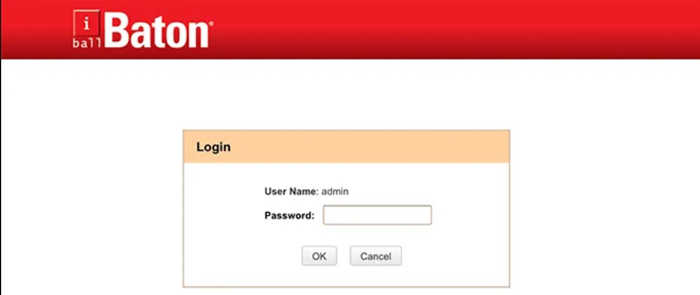
گام چهارم: در این قسمت باید یوزرنیم و پسورد روتر خود را وارد کنید، اگر از قبل یوزرنیم و پسورد روتر را تغییر نداده‌اید کلمه admin را در هر دو کادر تایپ کرده و وارد تنظیمات روتر شوید.

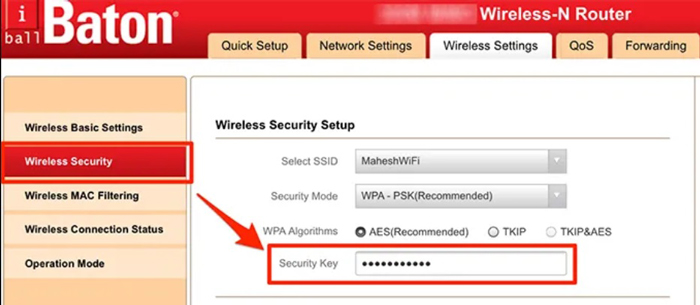
گام پنجم: صفحه تنظیمات مودم بسته به نوع روتر و برند آن متفاوت است. اما به طور کلی با پیدا کردن گزینه‌ای مانند Wireless Security یا Security می‌توانید به قسمت پسورد اینترنت رفته و رمز وای‌فای را به دست بیاورید.

نوشته چگونه رمز وای‌فای را که روی گوشی ذخیره شده و آن را فراموش کرده‌ایم، پیدا کنیم؟ اولین بار در اخبار فناوری و موبایل پدیدار شد.

نحوه استفاده از واتساپ در ویندوز و مک

واتساپ ویندوز

نرم‌افزار پیام‌رسان واتساپ یکی از پرطرفدارترین اپلیکیشن‌ها بوده که به تازگی به دلیل شرایط پیش آمده استفاده آن در کشور ما نیز افزایش پیدا کرده است. واتساپ یک اپلیکیشن موبایلی است و برای استفاده از واتساپ دسکتاپ باید حتما واتساپ گوشی شما فعال باشد و قرار نیست که جایگزین نسخه موبایلی شود. چه از نسخه دسکتاپ واتساپ، چه از نسخه وب آن روی ویندوز و مک استفاده کنید فقط می‌توانید به ارسال و دریافت پیام صوتی، فایل، تصویر و ویدئو بپردازید و نمی‌توانید تماس تصویری یا صوتی برقرار کنید.

برای استفاده از نسخه دسکتاپ واتساپ روی ویندوز و مک حتما باید روی گوشی خود واتساپ را نصب داشته و اکانت خود را راه‌اندازی کرده باشید. باید در دسکتاپ و گوشی خود حتما به اینترنت متصل باشید تا گوشی شما بتواند پیام‌ها و اطلاعات را با دسکتاپ سینک کند. آخرین نکته‌ای که باید به آن توجه داشته باشید، این است که واتساپ در ویندوز و مک فقط می‌تواند یا از طریق نسخه دسکتاپ یا نسخه وب اتصال برقرار کند و نمی‌توان هردوی آن‌ها را همزمان فعال داشت. واتساپ را می‌توان از طریق مرورگر در ویندوز و مک (مانند سافاری، کروم، فایرفاکس، اج و اوپرا) یا هر پلتفرم دیگری به راحتی اجرا کرد.

استفاده از واتساپ وب روی ویندوز و مک

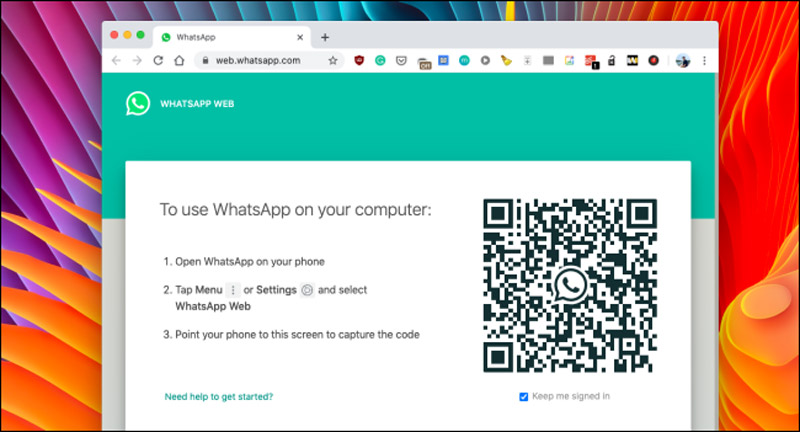
  • پروسه اتصال آیفون و اندروید به واتساپ وب و واتساپ دسکتاپ یکسان است و در ادامه به آن‌ها اشاره می‌کنیم. مرورگر مورد نظر خود را در ویندوز و مک باز کرده و وارد این آدرس شوید. پس از ورود به صفحه مورد نظر در بخش راست آن بارکدی را مشاهده خواهید کرد.

واتساپ ویندوز

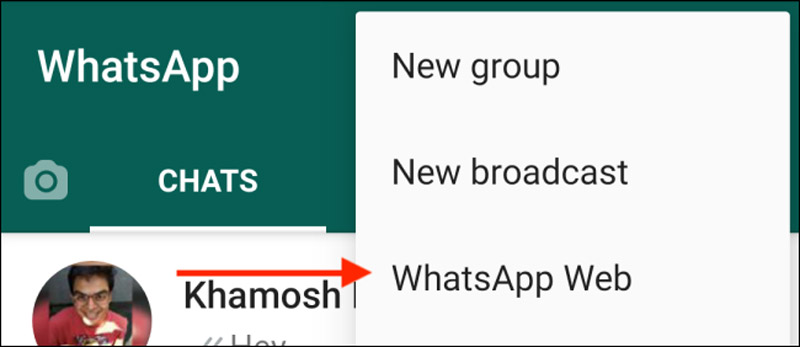
  • اگر از گوشی اندرویدی استفاده می‌کنید روی آیکون سه نقطه در بالا سمت راست که همان منو است، کلیک کرده و گزینه واتساپ وب را بزنید. حالا دوربین گوشی خود را نزدیک بارکد مورد نظر ببرید تا اسکن شود و وارد صفحه واتساپ وب در ویندوز شوید.

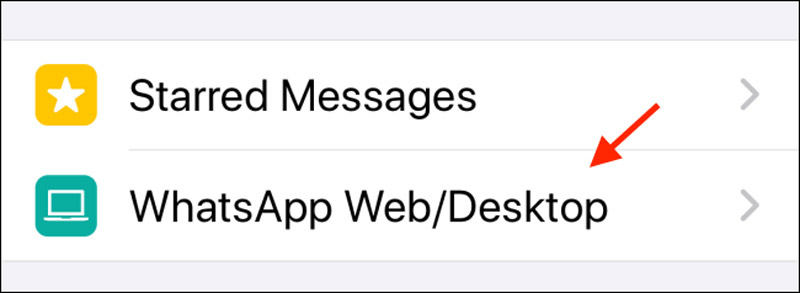
  • اگر گوشی آیفون است وارد زبانه «Settings» شوید. در این زبانه روی «WhatsApp Web/Desktop» کلیک کنید. حالا دوربین گوشی خود را نزدیک بارکد ببرید تا اسکن شود و وارد صفحه واتساپ وب شوید.

نصب واتساپ ویندوز روی ویندوز ۸ و بالاتر

  • مرورگر خود را باز کنید. وارد این لینک شوید. به پایین صفحه بروید و روی گزینه «DOWNLOAD FOR WINDOWS» کلیک کرده و لینک exe. را دریافت کنید. پروسه نصب روی تمامی نسخه‌های ویندوز از ۷ تا ۱۰ یکسان است.
  • وقتی دانلود تمام شد باید فایل WhatsApp.exe باز کنید تا واتساپ ویندوز روی سیستم شما نصب شود.
  • زمانی که نصب تمام شد واتساپ ویندوز را اجرا کرده و با استفاده از اسکن بارکد وارد نرم‌افزار شود (پروسه اسکن بارکد مانند نسخه وب است که در بالا گفته شد).

نصب واتساپ روی MacOS 10.10 و بالاتر

  • مرورگر خود را باز کنید وارد این صفحه شوید. به پایین صفحه رفته و روی گزینه «Download for Mac OS X 10.10 and higher» کلیک کرده و فایل dmg. را دانلود کنید.
  • وقتی دانلود تمام شد فایل WhatsApp.dmg را باز کنید تا نصب آغاز شود.
  • برای اولین نصب، اپلیکیشن از شما می‌پرسد که می‌خواهید نرم‌افزار را به پوشه اپلیکیشن‌ها اضافه کند یا صفحه دسکتاپ.
  • زمانی که نصب تمام شد می‌توانید با همان روش اسکن بارکد وارد نرم‌افزار شوید.

نوشته نحوه استفاده از واتساپ در ویندوز و مک اولین بار در اخبار فناوری و موبایل پدیدار شد.

فایل‌ها و پوشه‌های سیستمی ویندوز کدامند و چرا نباید آن‌ها را تغییر دهیم؟

علاوه بر فایل‌ها و پوشه‌های شخصی شما، فایل‌ها و پوشه‌های سیستمی ویندوز (متعلق به سیستم‌عامل) نیز فضای زیادی را بر روی رایانه شما اشغال می‌کنند. با کمی جست‌وجو می‌توانید فایل‌های کش مخفی شده را پیدا کنید. بدین ترتیب با حذف این فایل‌ها و بدون لطمه زدن به عملکردهای کامپیوتر خود، می‌توانید فضای بیشتری در اختیار داشته باشید.

البته فایل‌ها و پوشه‌های دیگری نیز در ویندوز وجود داشته که باید کاری به آن‌ها نداشته باشید. دستکاری کردن این فایل‌ها می‌تواند منجر به ناپایداری سیستم‌عامل، از دست رفتن داده‌ها و سایر عواقب ناخوشایند منجر شود. در ادامه به معرفی فایل‌ها و پوشه‌های سیستمی ویندوز می‌پردازیم.

(Program Files (X86 و Program Files

محل قرارگیری: (C:\Program Files (x86 و C:\Program Files

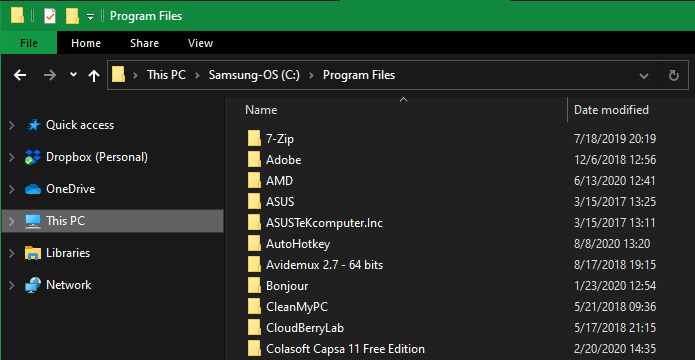
هر زمان که بخواهید نرم‌افزاری را نصب کنید، آنگاه باید یک فایل EXE را باز کرده و سپس فرایند نصب را آغاز کنید. در غیر این صورت می‌توان گفت که از یک اپلیکیشن قابل حمل (portable) استفاده می‌کنید. در این زمان اپلیکیشن موردنظر در پوشه Program Files، یک پوشه مختص به خود را ایجاد کرده، مقادیر رجیستری را اضافه و سایر اموری را که جهت عملکرد مناسب نیاز دارد، انجام می‌دهد. بنابراین اگر به پوشه Program Files بروید، آنگاه می‌توانید پوشه‌های مربوط به اکثر برنامه‌های نصب شده خود را پیدا کنید.

فایل‌ها و پوشه‌های سیستمی ویندوز

به غیر از چند مورد استثنا، نباید محتوای این پوشه‌ها ((Program Files (X86 و Program Files) را دستکاری کنید. این پوشه‌ها حاوی اطلاعات پیکربندی شده جهت عملکرد صحیح اپلیکیشن‌های شما هستند. اگر محتوای این پوشه آسیب ببیند، آنگاه مجبور می‌شوید که برنامه ناقص را از ابتدا نصب کنید.

بهترین روش جهت حذف نرم‌افزارها، این است که به “Settings > Apps > Apps & features” بروید. حذف پوشه اپلیکیشن موردنظر در پوشه Program Files، نمی‌تواند سایر الحاقات برنامه مدنظر را حذف کند. بنابراین می‌توان گفت که اپلیکیشن یاد شده را کاملا حذف نکرده‌اید.

اگر نسخه 32 بیتی ویندوز را نصب کرده باشید، آنگاه تنها قادر به نصب برنامه‌های 32 بیتی خواهید بود. به همین دلیل تنها پوشه “Program Files” در رایانه شما وجود خواهد داشت. در نسخه‌های 64 بیتی ویندوز می‌توانید پوشه “(Program Files (x86” را نیز مشاهده کنید. بدین ترتیب برنامه‌های 32 بیتی شما در پوشه “(Program Files (x86” ذخیره شده و اپلیکیشن‌های 64 بیتی نیز در پوشه “Program Files” نگهداری خواهند شد.

این مطلب را نیز بخوانید: آموزش کار با ویندوز دیفندر در ویندوز 10 برای یافتن و نابودی ویروس‌ها

System32

محل نگهداری: C:\Windows\System32

تقریبا تمامی فایل‌های موجود در پوشه “C:\Windows”، حائز اهمیت بوده، اما محتویات پوشه “System32” از اهمیت بالاتری برخوردار است. این پوشه صدها فایل DLL را که جهت عملکرد درست کامپیوتر شما لازم هستند، در خود نگهداری می‌کند. همچنین برنامه‌های سیستمی نیز در این پوشه قرار دارند.

سرویس‌های مدیریت صدای کامپیوتر شما، فایل‌های موردنیاز برای بوت ویندوز، منابع موردنیاز جهت نمایش صحیح فونت‌ها و … در پوشه System32 قرار داده می‌شوند. فایل اجرایی ابزارهای کاربردی پیش‌فرض ویندوز نیز همانند “calc.exe” (ماشین حساب) و “mspaint.exe” (همان Microsoft Paint)، در اینجا قرار می‌گیرند.

اکثر کاربران نیازی به دستکاری System32 ندارند. الیته گاهی اوقات برخی از کاربران حرفه‌ای‌تر، قصد اذیت کردن کاربران تازه‌‌وارد را دارند، بنابراین به آن‌ها می‌گویند که System32 یک ویروس است! یا اینکه حذف این پوشه می‌تواند سرعت رایانه را افزایش دهد! واضح است که به دلیل نقش کلیدی این پوشه در عملکرد ویندوز، در صورت آسیب دیدن آن، باید مجددا سیستم‌عامل را نصب کنید.

این مطلب را نیز بخوانید: راه‌کاری ساده جهت ایجاد پوشه مخفی در ویندوز 10

Page File

محل قرارگیری: C:\pagefile.sys

به یاد داشته باشید که جهت مشاهده این فایل، باید فایل اکسپلورر را باز کرده و سپس به زبانه “View” بروید. در ادامه باید بر روی “Options > View: کلیک کرده و سپس تیک کنار گزینه “Hide protected operating system files” را بردارید. در هر صورت ما انجام این کار را پیشنهاد نمی‌کنیم.

حافظه دسترسی تصادفی (رم) در رایانه شما، مسئول نگهداری موقت برنامه‌های باز است. مثلا پس از باز کردن مایکروسافت ورد، این برنامه جهت دسترسی سریع، در حافظه رم قرار داده می‌شود. به همین دلیل است که در صورت داشتن حافظه رم بیشتر، می‌توانید چندین اپلیکیشن‌ را به‌صورت همزمان اجرا کنید.

اگر حافظه رم شما شروع به پر شدن کند، آنگاه ویندوز نیز از فایلی به نام “page file” و یا “swap file” استفاده می‌کند. این همان بخش اختصاصی هارد درایو شما بوده که همانند رم عمل می‌کند. اگر حافظه رم کافی داشته باشید، انگاه باید به ندرت با این فایل‌ها مواجه شوید.

در هر صورت، اتکا بر “page file” و یا “swap file”، می‌تواند باعث کندی سرعت رایانه شما شود، زیرا حافظه‌های ذخیره‌سازی انبوه همانند هارد درایو، سرعت کمتری نسبت به رم دارند. البته لازم به ذکر است که بگوییم در صورت استفاده از SSD، افت سرعت کمتری را تجربه خواهید کرد.

اگر بخواهید که فایل‌های حجیم رایانه خود را بررسی کنید، آنگاه این احتمال وجود دارد که page file نیز یکی از آن‌ها باشد. شاید بخواهید که از ایجاد این فایل جلوگیری کنید، اما این کار ایده خوبی نیست. اگر page file وجود نداشته باشد، آنگاه در صورت تکمیل ظرفیت رم، برنامه‌های شما به جای استفاده از حافظه اضافی، احتمالا کرش می‌کنند.

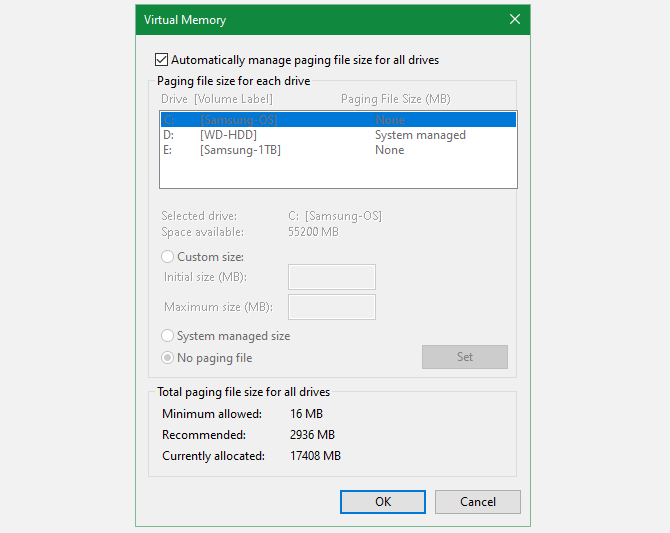
اگر بخواهید، می‌توانید حافظه مجازی رایانه خود را مدیریت کنید، اما در هر صورت بهتر است که تنظیمات پیش‌فرض را تغییر ندهید. اگر مشکلات مربوط به رم داشتید، آنگاه می‌توانید آن را خالی کنید. هر چند که بهترین راه‌کار، افزودن حافظه رم بیشتر است.

فایل‌ها و پوشه‌های سیستمی ویندوز

System Volume Information

محل قرارگیری: C:\System Volume Information. البته اگر تیک کنار گزینه “Hide protected operating system files” را فعال کرده باشید، آنگاه این پوشه نیز مخفی می‌شود.

System Volume Information نیز یک پوشه حجیم دیگر بوده که شاید دلیل وجود آن چندان قابل درک نباشد، اما در حقیقت عملکردهای ویندوزی مهمی در اینجا حضور دارند. اگر بخواهید به این پوشه دسترسی پیدا کنید، آنگاه با اخطار “Access Denied” مواجه خواهید شد.

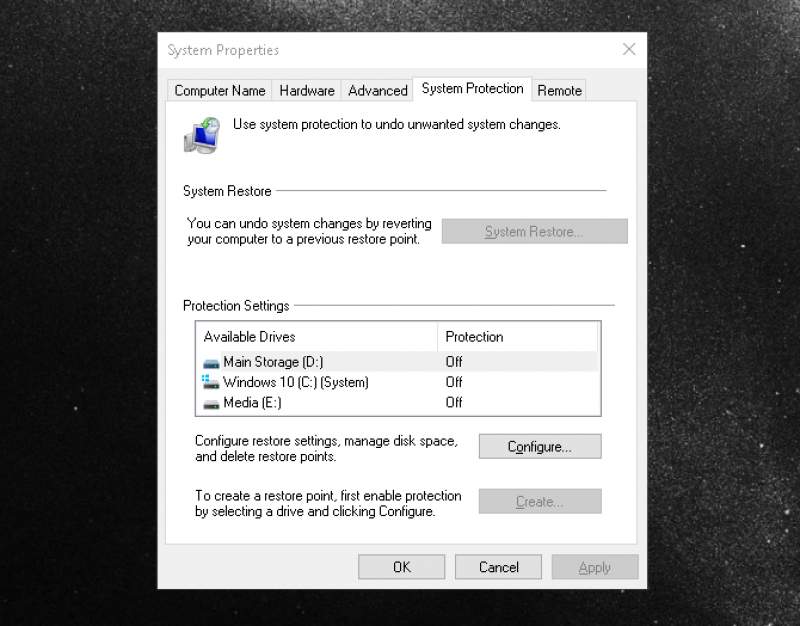
تاریخ‌های بازگردانی سیستم (System Restore points)، در این پوشه قرار دارند. جهت کاهش حجم این پوشه، باید در منوی استارت، عبارت “Restore Point” را تایپ کرده و سپس در نتایج، بر روی “Create a Restore Point” کلیک کنید. در پنجره باز شده باید بر روی درایو “:C” خود کلیک کرده و سپس “Configure” را انتخاب کنید.

می‌توانید اسلایدر “Max Usage” را بر روی حداکثر مقدار مدنظر خود، قرار دهید. بدین ترتیب System Restore بیش از این، حافظه شما را اشغال نمی‌کند. فقط به یاد داشته باشید که اگر در آینده بخواهید سیستم‌عامل خود را به یک نقطه زمانی خاصی بازگردانید، آنگاه انتخاب‌های محدودتری در اختیار خواهید داشت.

فایل‌ها و پوشه‌های سیستمی ویندوز

علاوه بر تاریخ‌های بازگردانی سیستم، پوشه System Volume Information اطلاعات موردنیاز ویندوز جهت فهرست‌بندی درایوهای شما را نیز در خود جای می‌دهد. بدون این داده‌ها، جست‌و‌جوهای سریع، بیشتر طول خواهند کشید. همچنین سرویس Volume Shadow Copy که جهت فایل‌های پشتیبان موردنیاز است، در این پوشه نگهداری می‌شود.

همانند سایر فایل‌ها و پوشه‌های سیستمی مهم در ویندوز 10، باید از این پوشه نیز دور بمانید. سعی نکنید که به محتوای این پوشه دسترسی پیدا کنید، زیرا خود ویندوز جهت انجام عملکردهای اساسی، به محتوای این پوشه نیاز دارد. همچنین دلیلی برای ویرایش محتویات این پوشه وجود ندارد.

WinSxS

محل قرارگیری: C:\Windows\WinSxS

WinSxS به‌معنای Windows Side By Side بوده و در پاسخ به مشکلات ناشی از کار با نسخه‌های ویندوز 9x به وجود آمد. اصطلاح محاوره‌ای اطلاق شده به این پوشه، “DLL Hell” بوده و به مشکلاتی اشاره دارد که در هنگام ایجاد نواقصی در فایل‌های DLL (کتابخانه پیوند پویا)، به وجود می‌آیند.

جهت رفع این مشکل، مایکروسافت پوشه WinSxS را ایجاد کرد. در این پوشه نسخه‌های مختلف فایل‌های DLL ذخیره شده تا در هنگام نیاز، از آن‌ها استفاده شود. این قضیه باعث سازگاری بیشتر می‌شود، زیرا زمانی که یک برنامه به یک فایل DLL قدیمی‌تر (فایلی که دیگر بخشی از ویندوز نیست) نیاز داشته باشد، می‌تواند در این پوشه به آن دسترسی پیدا کند.

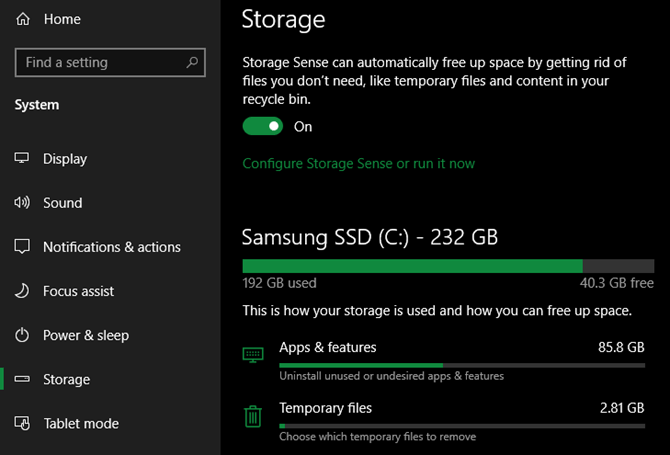
به مرور زمان، حجم این پوشه نیز بیشتر می‌شود. همان‌طور که شاید حدس بزنید، حذف فایل‌های موجود در این پوشه، ایده خوبی نیست. در حقیقت، شما نباید هیچ‌وقت مستقیما به این پوشه مراجعه کنید. در عوض بهتر است که جهت حذف فایل‌های غیرضروری، از ابزار Disk Cleanup بهره ببرید.
فایل‌ها و پوشه‌های سیستمی ویندوز

این مطلب را نیز بخوانید: آموزش استفاده از Disk Cleanup در ویندوز 10

D3DSCache

محل نگهداری: C:\Users\[username]\AppData\Local

این پوشه همانند موارد ذکر شده در بالا، چندان برای سیستم‌عامل ضروری نیست. اما از آنجایی که ماهیت آن برای بسیاری از کاربران جای سؤال است، پس به معرفی آن می‌پردازیم. D3DSCache پوشه‌ای بوده که اطلاعات کش مربوط به Microsoft Direct3D API را در خود نگه می‌دارد.

Direct3D API بخشی از DirectX بوده و جهت نمایش جلوه‌های بصری بازی‌ها و یا موارد این‌چنینی، کاربرد دارد. در شرایط عادی نیازی به دستکاری محتوای این پوشه ندارید. حجم پوشه D3DSCache در حدود چند مگابایت است. در هر صورت اگر کرش بازی موردعلاقه شما به فایل‌های گرافیکی مربوط باشد، آنگاه پاک کردن محتویات این پوشه می‌تواند مفید واقع شود.

فایل‌ها و پوشه‌های سیستمی ویندوز را حذف نکنید

ویندوز به دلایلی، پوشه‌های زیادی را مخفی می‌کند. خود سیستم‌عامل راه‌کارهای امنی را جهت مدیریت محتوای این پوشه‌ها، در اختیار کاربران قرار می‌دهد. بنابراین لازم نیست که کاربران به‌صورت مستقیم خودشان در این موضوع دخالت کنند.

اگر با فایل و یا پوشه‌ای مواجه شده و اطلاعات چندانی در رابطه با آن نداشتید، آنگاه بهتر است که پیش از دستکاری کردن آن، در گوگل به تحقیق بپردازید. بدین ترتیب دیگر ناخواسته به رایانه خود صدمه وارد نمی‌کنید. همچنین نباید تهیه منظم پشتیبان را نیز فراموش کنید، زیرا در صورت بروز مشکلات، فایل‌های پشتیبان می‌توانند شما را نجات دهند.

نوشته فایل‌ها و پوشه‌های سیستمی ویندوز کدامند و چرا نباید آن‌ها را تغییر دهیم؟ اولین بار در اخبار فناوری و موبایل پدیدار شد.

روش‌های عمومی رفع خطای صفحه آبی در ویندوز ۱۰

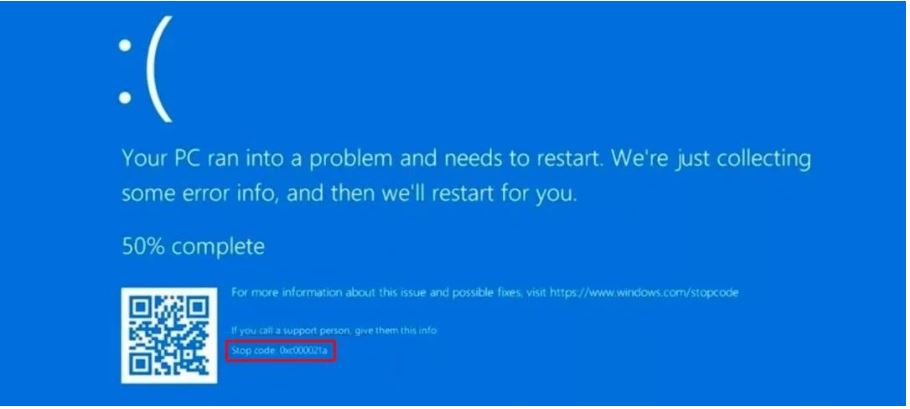
در صفحه آبی مرگ (BSOD)، اطلاعاتی همانند استاپ کد (stop code) وجود دارند. اگر قصد پیدا کردن استاپ کد خطاهای مختلف را در ویندوز 10 دارید، آنگاه به شما پیشنهاد می‌کنیم که این مطلب را از دست ندهید.

در صفحات آبی مرگ می‌توانید ریشه مشکل را تا حدودی پیدا کنید که در این زمینه یکی از اطلاعات ارائه شده، همان استاپ کدها هستند. استاپ کد را می‌توان بررسی‌ کننده باگ‌ها نیز نام نهاد. این کدها انواع خطاهای یک رایانه ویندوزی را پوشش می‌دهند. هر استاپ کد معرف یک نوع مشکل است. جهت ریشه‌یابی مشکل‌ها می‌توانید کار خود را از این کدها آغاز کنید.

در این مطلب به شیوه کار و روش پیدا کردن استاپ کد در ویندوز 10 پرداخته و همچنین در آخر نیز راه‌کارهایی را جهت رفع خطاهای مرتبط با این کدها، به شما ارائه می‌کنیم.

شیوه کار یک استاپ کد

پس از کراش کردن ویندوز، استاپ کد خطای رخ داده، در صفحه آبی مرگ نشان داده می‌شود. این موارد در اصل از نوع کدهای هگزادسیمال بوده، با “0x” آغاز شده و 8 کاراکتر دیگر نیز به دنبال آن‌ها می‌آیند. هر کد مختص یک خطای منحصربه‌فرد بوده و بنابراین مستقیما در رفع مشکل می‌تواند به شما یاری برساند.

به‌عنوان مثال، خطای مربوط به مدیریت حافظه ویندوز (Windows Memory Management) دارای استاپ کد “0x0000001A” است. این قضیه به‌معنای اشکالی جدی در این عملکرد است. بنابراین در این‌گونه مواقع بهتر می‌توانید راه‌حل مشکل صفحه آبی در ویندوز 10 را پیدا کنید.

ماهیت وجودی استاپ کد

هنگامی‌که مشکلی جدی برای ویندوز شما پیش‌ می‌آید، رایانه نیز به‌صورت خودکار خاموش می‌شود. دلیل این کار نیز این است که از وارد آمدن صدمه جدی به دستگاه جلوگیری شود. در حقیقت، استاپ کد محل وقوع خطا را به ما نشان می‌دهد.

شیوه پیدا کردن استاپ کد در ویندوز 10

فرض کنید که با صفحه آبی مرگ مواجه شده و فراموش کرده‌اید که استاپ کد خطای رخ داده را نیز یادداشت کنید. حال پس از راه‌اندازی مجدد سیستم‌عامل، چگونه باید استاپ کد را پیدا کرد؟

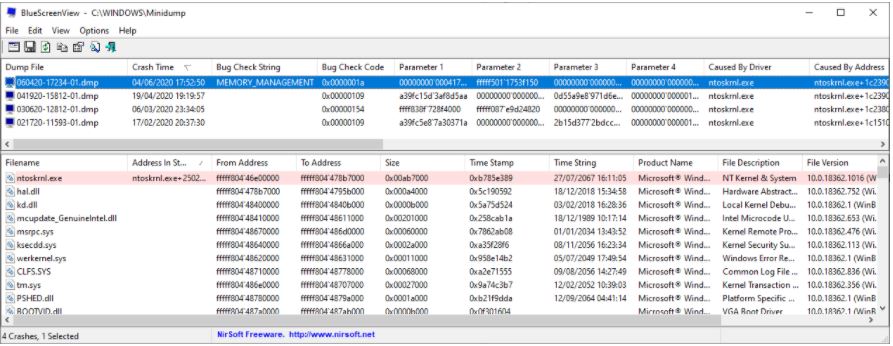
آسان‌ترین راه پیش‌روی شما، استفاده از ابزاری به نام “BlueScreenView”، محصول Nirsoft است. این نرم‌افزار به‌صورت خودکار تمامی اطلاعات و کدهای خطای رایانه شما را بارگذاری می‌کند. به صفحه BlueScreenView رفته و برنامه را دانلود کنید. پس از دانلود، به نصب این ابزار بپردازید. پس از نصب نیز باید آن را اجرا کنید. در ادامه می‌توانید خطاها را دسته‌بندی کرده و بدین ترتیب جدیدترین صفحات آبی مرگ رخ داده را پیدا کنید.

پیدا کردن استاپ کد در ویندوز 10

BlueScreenView ابزاری بسیار کارآمد است، اما مایکروسافت نیز جایگزینی برای این نرم‌افزار داشته که “WinDbg” نام دارد.

راه‌کارهایی برای رفع ایرادات مرتبط با استاپ کدهای صفحه آبی در ویندوز 10

در بالا سعی کردیم تا ماهیت و شیوه پیدا کردن یک استاپ کد در ویندوز 10 را از خاطرتان بگذرانیم. برخی از کدها نیازمند انجام اقدامات خاصی هستند، اما در حالت کلی می‌توانید راه‌کارهای زیر را جهت رفع خطاهای مرتبط با استاپ کدها، امتحان کنید.

کامپیوتر خود را ریستارت کنید

اولین راه‌کار، ساده‌ترین و واضح‌ترین راه‌حل است: برای رفع خطای صفحه آبی در ویندوز 10 رایانه خود را ریستارت کنید. ریستارت کردن، بسیاری از مشکلات گجت‌های دنیای آی‌تی را برطرف می‌سازد. به همین دلیل است که این راه‌کار تا به این حد رایج است.

SFC و CHKDSK را اجرا کنید

SFC و CHKDSK هر دو از ابزارهای خود ویندوز بوده و با استفاده از آن‌ها می‌توانید فایل سیستم‌های خراب شده را تعمیر کنید. به مرور زمان، فایل‌های ویندوز خراب شده و باعث بروز مشکلاتی در سرتاسر سیستم شما می‌شوند. ابزارهای یاد شده می‌توانند رایانه شما را اسکن کرده و در عین حال نیز فایل‌های خراب را تعمیر کنند.

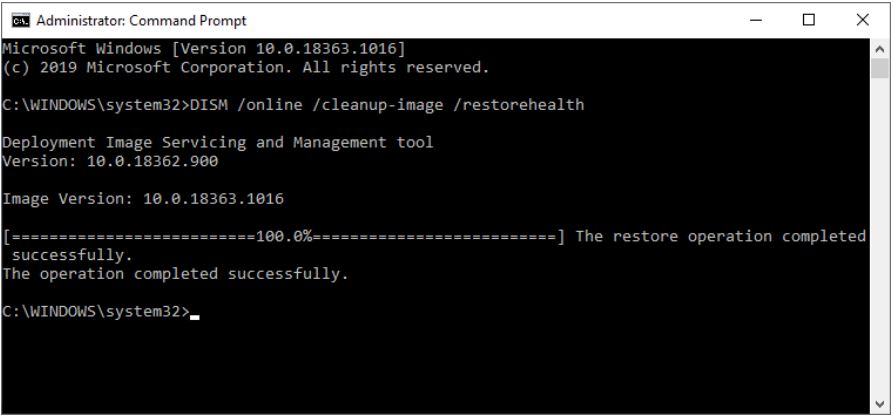
پیش از اجرای دستور SFC، باید از درست کار کردن آن مطمئن شوید. در این رابطه نیز می‌توانید از ابزار DISM یا همان Deployment Image Servicing and Management بهره ببرید. همانند DISM ، SFC نیز یکی از ابزارهای داخلی ویندوز به حساب آمده و توانایی‌های زیادی نیز دارد. به‌عنوان نمونه، دستور “Restorehealth” از کارکرد صحیح تعمیر بعدی، اطمینان حاصل می‌کند.

شیوه استفاده از DISM و SFC

  1. در نوار جست‌و‎جوی منوی استارت باید عبارت “(Command Prompt (Admin” را تایپ کرده، بر روی نتیجه متناظر کلیک-راست و سپس گزینه “Run as administrator” را انتخاب کنید. بدین ترتیب یک Command Prompt سطح عالی را باز می‌کنید.
  2. دستور مقابل را وارد کرده و سپس کلید “Enter” را فشار دهید: “DISM /online /cleanup-image /restorehealth”.
  3. منتظر تکمیل دستور بمانید. با توجه به میزان سلامتی رایانه شما، این فرایند شاید تا 20 دقیقه نیز به طول بینجامد. طبیعی است که گاهی اوقات، توقف‌هایی را نیز مشاهده کنید.
  4. پس از اتمام فرایند، “sfc /scannow” را تایپ کرده و سپس کلید “Enter” را فشار دهید.

در ادامه باید فرمان CHKDSK را نیز اجرا کنید. برخلاف CHKDSK ،SFC تمامی درایو شما را اسکن می‌کند. این در حالی است که SFC به اسکن فایل‌های ویندوز اختصاص دارد.

شیوه اجرای فرمان CHKDSK

  1. عبارت “command prompt” را در نوار جست‌و‌جوی منوی استارت تایپ کرده، بر روی نتیجه متناظر کلیک-راست و سپس “Run as administrator” را انتخاب کنید. در عوض این کار می‌توانید کلیدهای “Windows + X” را فشار داده و سپس از منوی ظاهر شده، گزینه “(Command Prompt (Admin” را انتخاب کنید.
  2. در ادامه باید “chkdsk /r” را تایپ و سپس کلید “Enter” را فشار دهید. دستور وارد شده، سیستم شما را اسکن کرده و خطاهای پیدا شده را نیز برطرف می‌سازد.

پس از اتمام دستورات SFC و CHKDSK، کامپیوتر خود را ریستارت کنید. سپس سعی کنید که به فایل‌های مشکل‌دار و محدود، دسترسی پیدا کنید.

ویندوز 10 خود را به‌روزرسانی کنید

همیشه این احتمال وجود دارد که آپدیت کردن ویندوز 10 بتواند مشکلات مربوط به صفحه آبی مرگ را حل کند. اگر مشکلی در خود ویندوز باشد، آنگاه مایکروسافت با ارائه به‌روزرسانی، آن را برطرف می‌سازد. البته این آپدیت‌ها جنبه‌های دیگری هم دارند. برای نمونه می‌توان به تعمیرات و ارائه بهینه‌سازهای مرتبط با امنیت و فایل‌های قدیمی نیز اشاره کرد.

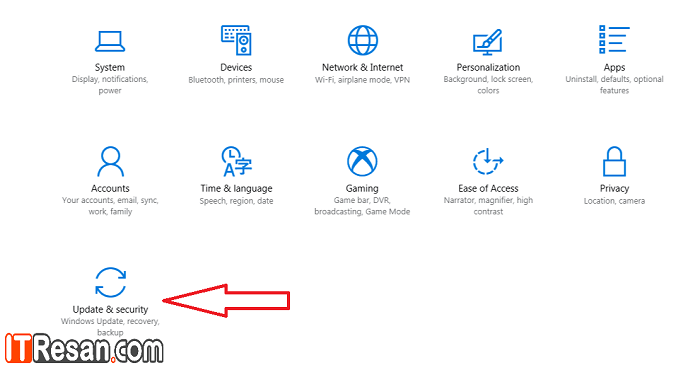
با فشار دادن کلیدهای “Windows + I” می‌توانید به پنل تنظیمات بروید. در ادامه با مراجعه به بخش “Update & Security” و سپس “Windows Update”، می‌توانید به‌روزرسانی‌های در انتظار را مشاهده کنید. اگر هم به‌روزرسانی انجام شده است، آنگاه باید فایل‌های مهم خود را ذخیره کرده و سپس بر روی کلید “Restart now” کلیک کنید.

نوشته روش‌های عمومی رفع خطای صفحه آبی در ویندوز 10 اولین بار در اخبار فناوری و موبایل پدیدار شد.
آموزش رفع خطای Operating System Not Found در ویندوز ۱۰

برای یک کاربر ویندوزی، مشاهده عبارت Operating system not found شاید از همه‌چیز ترسناک‌تر باشد. اگر قصد رفع خطای Operating system not found را دارید، آنگاه پیشنهاد می‌کنیم که در ادامه با آی‌تی‌رسان همراه باشید.

تصور کنید که تمامی فایل‌‌های رسانه‌ای خود را در جلو چشمانتان از دست بدهید. فرض کنید که دانشجو بوده و تمامی مقالات خود را از دست داده‌اید. اگر کارمند باشید و آنگاه تمامی فایل‌های یک پروژه چند ماهه را از دست بدهید چه؟ نفس راحتی بکشید، زیرا داده‌های شما همچنان وجود دارند و مهم‌تر از همه اینکه می‌توانید این مشکل را نیز حل کنید. در زیر به راه‌کارهای رفع خطای Operating system not found در ویندوز 10 می‌پردازیم.

BIOS را بررسی کنید

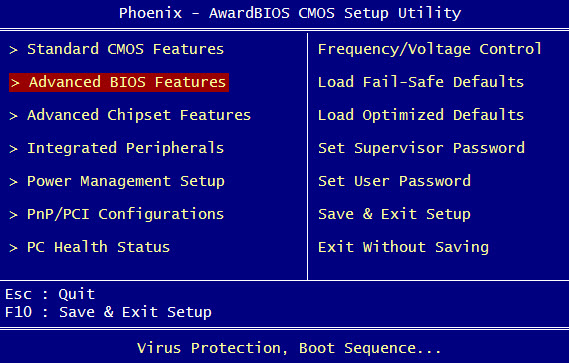
در BIOS باید دو قضیه را بررسی کنید. ابتدا باید مطمئن شوید که رایانه شما، هارد درایو را شناسایی می‌کند. مورد دوم هم اینکه باید اطمینان حاصل کنید که هارد درایوی که سیستم‌عامل ویندوز را بر روی آن نصب کرده‌اید، اولویت اول بوت کامپیوتر شما است. شیوه وارد شدن به محیط BIOS نیز بسته به تولیدکنندگان مختلف، متفاوت خواهد بود. معمولا باید یکی از کلیدهای “Escape” ،”Delete” و یا “کلیدهای Function” را فشار دهید. البته در هنگام بوت نیز باید بتوانید کلید درست را بر روی نمایشگر، مشاهده کنید.

ظاهر منوی BIOS نیز بسته به شرکت‌های مختلف، متفاوت است. در حالت کلی باید بتوانید برگه “Boot” را در بالای صفحه مشاهده کنید (برخی از مدل‌های BIOS فقط از صفحه‌کلید پشتیبانی می‌کنند، در حالی که برخی مدل‌ها امکان استفاده از موس را نیز فراهم می‌آورند). در برگه Boot باید گزینه “Hard Drive” را هایلایت کرده و سپس کلید “Enter” را فشار دهید. مطمئن شوید که هارد درایو در بالای گزینه‌های USB Storage ،CD\DVD\BD-ROM ،Removable Devices و Network Boot لیست شده باشد. با استفاده از کلیدهای “+” و “–” می‌توانید ترتیب را تغییر دهید. اگر همه چیز باب میل پیش رفت، آنگاه باید به گام سوم بروید. در غیر این صورت باید به گام دوم مراجعه کنید.

BIOS را ریست کنید

اگر کامپیوتر شما هارد درایو را شناسایی نکند، آنگاه این مسئله می‌تواند دلایل زیادی داشته باشد. اگر خوره تکنولوژی نیستید، آنگاه ساده‌ترین راه این است که تمامی منوی BIOS را به‌حالت پیش‌فرض خود بازگردانید.

در پایین منوی BIOS باید بتوانید کلید مختص “Setup Defaults” یا “Reset BIOS” را مشاهده کنید. پس از فشار دادن کلید مختص این کار، باید اقدام خود را نیز تأیید کنید. در ادامه می‌بینید که رایانه شما ریستارت می‌شود. اگر همچنان دستگاه شما نمی‌تواند سیستم‌عامل را پیدا کند، آنگاه می‌توانید مطالعه ادامه این مقاله را به زمانی دیگر موکول کنید. اگر تجربه زیادی در زمینه مونتاژ و سرهم کردن کامپیوتر ندارید، بهتر است که رایانه خود را به یک متخصص نشان دهید.

ثبت‌های بوت را تعمیر کنید

ویندوز در اصل جهت بوت کردن دستگاه شما، بر سه ثبت تکیه می‌کند. این سه ثبت شامل “Master Boot Record” ،”DOS Boot Record و “Boot Configuration Database” بوده که به‌ترتیب به نام‌های “MBR” ،”DBR” و “BCD” نیز شناخته می‌شوند. اگر هر کدام از این ثبت‌ها آسیب ببینند، آنگاه به احتمال زیاد با خطای Operating system not found مواجه خواهید شد.

خوشبختانه تعمیر این ثبت‌ها آن‌طور که فکر می‌کنید، دشوار نیست. شما فقط به یک ویندوز نصب شده بر روی یک درایو قابل حمل نیاز دارید. جهت ایجاد یک نسخه قابل حمل از ویندوز نیز می‌توانید از Media Creation Tool بهره ببرید. پس از آماده شدن ابزار بالا، می‌توانید از آن جهت بوت کردن دستگاه خود، استفاده کنید. بسته به دستگاه شما، شاید نیاز باشد که در فرایند بوت فقط یک کلید را فشار دهید. شاید هم مجبور شوید که ترتیب بوت را در BIOS تغییر دهید.

سرانجام باید صفحه نصب ویندوز را مشاهده کنید. زبان، صفحه‌کلید و منطقه زمانی را انتخاب و سپس بر روی “Next” کلیک کنید. در صفحه بعد باید “Repair your computer” را برگزینید. در ادامه باید به “Troubleshoot > Advanced Options > Command Prompt” مراجعه کنید. هنگامی‌که Command Prompt بارگذاری شد، سه دستور زیر را تایپ کرده و پس از هرکدام، کلید Enter را فشار دهید:

  • bootrec.exe /fixmbr
  • bootrec.exe /fixboot
  • bootrec.exe /rebuildbcd

هر دستور جهت تکمیل شاید به چند دقیقه زمان نیاز داشته باشد. پس از اتمام تمامی فرایندها باید کامپیوتر خود را ریستارت کرده و نتیجه را مشاهده کنید.

فعال یا غیرفعال کردن UEFI Secure Boot

رفع خطای Operating System Not Found

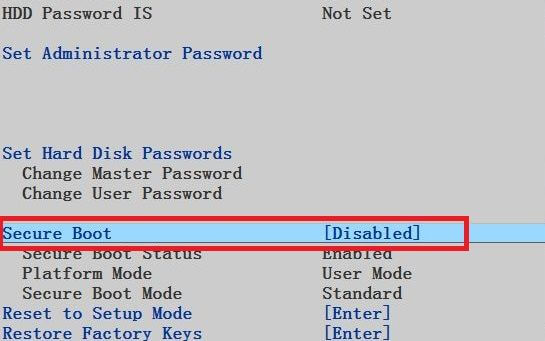
در حال حاضر تقریبا در تمامی دستگاه‌ها، میان‌افزار UEFI و Secure Boot به‌صورت پیش‌فرض فعال شده است. به هر حال شاید در برخی از موارد این موضوع جواب ندهد. به‌عنوان مثال، اگر ویندوز بر روی یک GUID Partition Table نصب شده باشد، آنگاه تنها در حالت UEFI قابل بوت شدن است. متقابلا اگر ویندوز 10 شما بر روی یک درایو MBR اجرا شود، آنگاه نمی‌توان آن را در حالت UEFI بوت کرد.

به همین ترتیب، معقول است که فعال/غیرفعال کردن UEFI Secure Boot را امتحان و سپس نتیجه را مشاهده کنید. این تغییرات در منوی BIOS قابل انجام هستند. این گزینه معمولا “Secure Boot” نام داشته و می‌توان آن را در برگه “Security” مشاهده کرد.

پارتیشن ویندوز را فعال کنید

این امکان وجود دارد که پارتیشنی که ویندوز را بر روی آن نصب کرده‌اید، غیرفعال شده باشد. با استفاده از ابزار داخلی “diskpart” می‌توانید این مشکل را مرتفع سازید. جهت انجام این گام نیز به یک درایو ویندوز قابل حمل نیاز دارید.

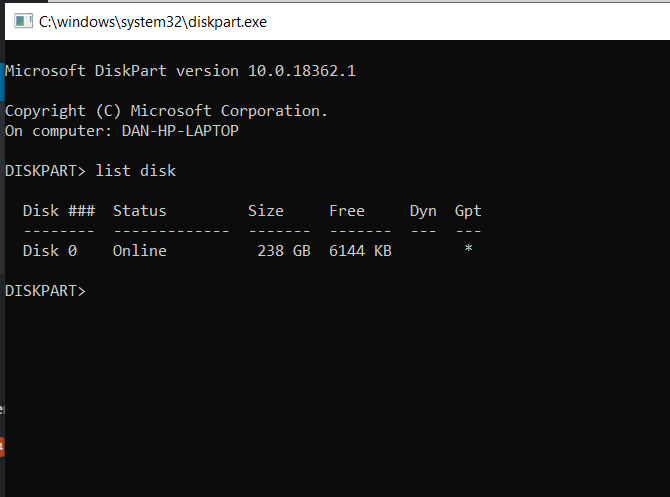
کامپیوتر خود را روشن کرده و سپس از طریق درایو ویندوز قابل حمل خود، بوت کنید. همانند گام سوم، در اینجا نیز باید گزینه‌ها را باب میل خود تغییر دهید. بر روی “Next” کلیک کرده، “Repair your computer” را انتخاب و سپس به “Troubleshoot > Advanced Options > Command Prompt” بروید. در Command Prompt باید واژه “diskpart” را تایپ کرده و سپس کلید “Enter” را فشار دهید. در ادامه نیز واژه “list disk” را تایپ و سپس کلید “Enter” را فشار دهید. حال می‌توانید لیستی از تمامی دیسک‌های متصل شده به رایانه خود را مشاهده کنید. شماره دیسک موردنظر خود را یادداشت کنید (معمولا همانی است که بیشترین حجم را دارد).

سپس باید عبارت “select disk” را به همراه شماره دیسک موردنظر خود تایپ کرده و در نهایت کلید “Enter” را فشار دهید. حال باید “list volume” را تایپ و سپس کلید “Enter” را فشار دهید. در ادامه تمامی پارتیشن‌های دیسک انتخاب شده، به شما نشان داده خواهند شد. ببینید که ویندوز بر روی کدام پارتیشن نصب شده و شماره آن را یادداشت کنید. عبارت “select volume” را به همراه شماره یادداشت شده خود، تایپ کنید.

سرانجام باید کلمه “active” را تایپ کرده و سپس کلید “Enter” را فشار دهید. جهت اطمینان از اثربخش بودن این فرایند، رایانه خود را مجددا راه‌اندازی کنید.

از Easy Recovery Essentials بهره ببرید

رفع خطای Operating System Not Found

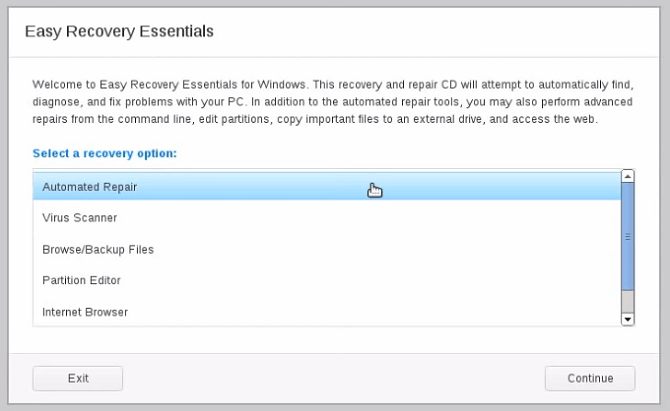
Easy Recovery Essentials یک اپلیکیشن شخص ثالث بوده که تخصص آن رفع مشکلات و خطاهای مربوط به بوت است. اگر هیچ‌کدام از راه‌حل‌های بالا نتوانستند خطای Operating system not found را پوشش دهند، آنگاه این روش نیز ارزش تجربه کردن را خواهد داشت. این روش علاوه بر رفع خطای Operating system not found می‌تواند سایر خطاهای استارتاپ را نیز حل کند. این خطاها شامل:
“INACCESSIBLE_BOOT_DEVICE ،INACCESSIBLE_BOOT_VOLUME ،Configuration Data for your PC is missing or contains errors ،An error occurred while attempting to read the boot configuration data ،boot.ini not found و … می‌شوند.

فقط کافی است که این اپلیکیشن را دانلود کرده و فایل ایزوی (ISO) آن را بر روی یک سی‌دی رایت کنید. در ادامه باید از این سی‌دی استفاده کرده و رایانه خود را بوت کنید. راهنمای خود نرم‌افزار، شما را در فرایند تعمیر یاری می‌رساند.

نوشته آموزش رفع خطای Operating System Not Found در ویندوز 10 اولین بار در اخبار فناوری و موبایل پدیدار شد.

آموزش اکتیو کردن ویندوز ۱۰

بسیاری از لپ‌تاپ و دسکتاپ‌های امروزی، به همراه سیستم‌عامل محبوب مایکروسافت عرضه می‌شوند. اگر شما نیز قصد اکتیو کردن ویندوز 10 را دارید، آنگاه مطالعه ادامه این مقاله می‌تواند برای شما مفید باشد.

اگر پیش‌تر ویندوز خود را با استفاده از یک کلید محصول اکتیو کرده باشید، آنگاه جهت اکتیو کردن مجدد، به این کلید نیاز دارید. اگر هم مجوز سیستم‌عامل را به حساب مایکروسافت خود پیوند داده باشید، بازهم می‌توانید ویندوز 10 خود را اکتیو کنید، حتی اگر تغییراتی اساسی را نیز در سخت‌افزار رایانه خود ایجاد کرده باشید.

اکتیو کردن ویندوز 10 با استفاده از کلید محصول

این روش هم برای کامپیوترهای جدید و هم برای رایانه‌هایی که سیستم‌عامل آن‌ها پیش‌تر با استفاده از کلید محصول اکتیو شده، کاربرد دارد.

گام اول: کلید محصول خود را در هنگام نصب ویندوز 10، وارد کنید. بدین ترتیب دیگر خیالتان از این بابت آسوده می‌شود. اگر هم در حین نصب، کلید محصول را در اختیار ندارید، آنگاه باید به گام بعدی مراجعه کنید. یعنی باید پس از نصب سیستم‌عامل، آن را اکتیو کنید.

اکتیو کردن ویندوز 10

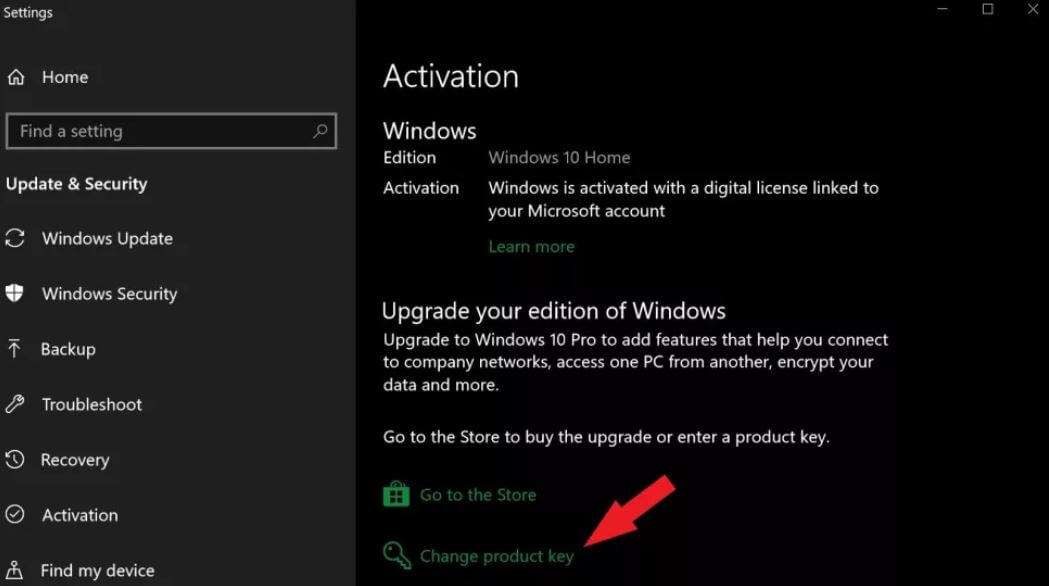
گام دوم: به منوی استارت رفته و سپس به مسیر “Settings > Update & Security > Activation” بروید. البته می‌توانید با تایپ واژه “activation” در نوار جست‌و‌جو نیز این کار را انجام دهید.
گام سوم: گزینه “Change product key” را پیدا کرده و سپس بر روی آن کلیک کنید.
گام چهارم: در اینجا باید کلید محصول را در نوار ظاهر شده وارد کرده و سپس بر روی “Next” و پس از آن نیز بر روی “Activate” کلیک کنید (البته در این فرایند باید حتما به اینترنت متصل باشید).

اگر قصد اکتیو کردن مجوزی دیگر را داشته و یا اینکه می‌خواهید به تغییر ویرایش‌ سیستم‌عامل خود بپردازید، آنگاه بازهم باید مراحل بالا را طی کنید. در نهایت باید بگوییم که خرید کلید محصول از طریق صفحه “Activation” در فروشگاه Windows Store امکان‌پذیر است.

اکتیو کردن ویندوز از طریق مجوز دیجیتال (Digital License)

اکیتو کردن مجدد ویندوز 10 به لطف پیوند مجوز آن با حساب مایکروسافت، آسان‌تر شده است. با بهره‌گیری از این ویژگی می‌توانید در آینده نیز به اکتیو کردن ویندوز خود بپردازید.

بهتر است که ابتدا (پیش از تغییر سخت‌افزاری و یا نصب مجدد سیستم‌عامل) از متصل بودن مجوز ویندوز به حساب مایکروسافت خود، اطمینان حاصل کنید. جهت انجام این کار باید به “Settings > Update & Security > Activation” بروید. سپس باید در بخش “Activation”، به دنبال عبارت “Windows is activated with a digital license linked to your Microsoft Account” بگردید.

نکته: در این فرایند می‌توانید فقط ویرایش (Pro ،Enterprise و …) قبلی خود را مجددا اکتیو کنید. همچنین به اتصال اینترنت نیز نیاز دارید.

گام اول: در فرایند نصب ویندوز 10، باید گزینه “I don’t have a product key” را انتخاب کنید.

گام دوم: با استفاده از حساب مایکروسافت (همانی که مجوز دیجیتال را به آن پیوند داده‌اید) به رایانه خود وارد شوید.

حال ویندوز شما باید اکتیو شده باشد. در گام بعدی می‌توانید از این موضوع اظمینان حاصل کنید. همچنین در صورت تغییرات سخت‌افزاری عمده، باید مراحل بعدی را طی کنید. گام‌های بعدی را باید با سطح دسترسی Administrator انجام دهید.

گام سوم: به منوی استارت رفته و سپس بر روی “Settings > Update & Security > Activation” کلیک کنید.

گام چهارم: اگر سیستم‌عامل شما اکتیو نشده باشد، آنگاه باید بر روی “Troubleshoot” کلیک کنید.

گام پنجم: در پنجره جدید، “Activate Windows” و سپس “Activate” را انتخاب کنید. اگر سخت‌افزار را تغییر داده‌اید، آنگاه باید گزینه “I changed hardware on this device recently” را برگزینید.

گام ششم: در ادامه باید با استفاده از حساب مایکروسافت خود (همانی که به مجوز دیجیتال متصل است)، فرایند ورود به حساب را دنبال کنید.

اکنون باید در لیست دستگاه‌ها، کامپیوتر مورد استفاده را پیدا کرده و سپس تیک گزینه “This is the device I’m using right now” را نیز فعال و در نهایت بر روی “Activate” کلیک کنید. حال ویندوز شما باید اکتیو شده باشد.

اکتیو کردن ویندوز 10 با استفاده از KMSoffline 2.1.6

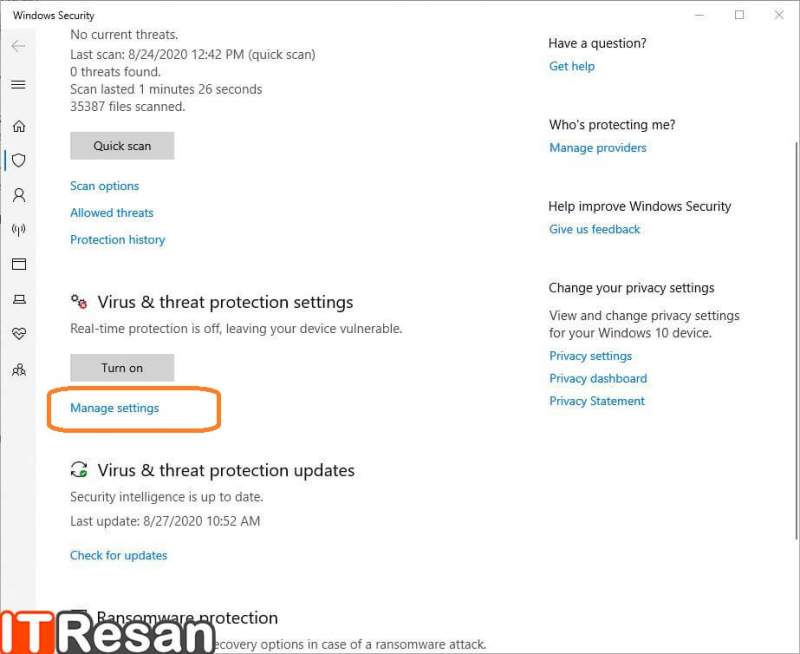
ابتدا به منوی استارت و سپس “Settings > Update & Security > Windows Security > Virus & threat protection” رفته و در ادامه نیز در زیر گزینه “Virus & threat protection settings”، بر روی “Manage settings” کلیک کنید.

اکتیو کردن ویندوز 10

حال باید دو گزینه زیر را غیرفعال کنید. اگر از آنتی‌ویروسی دیگر نیز استفاده می‌کنید، باید آن را نیز غیرفعال کنید.

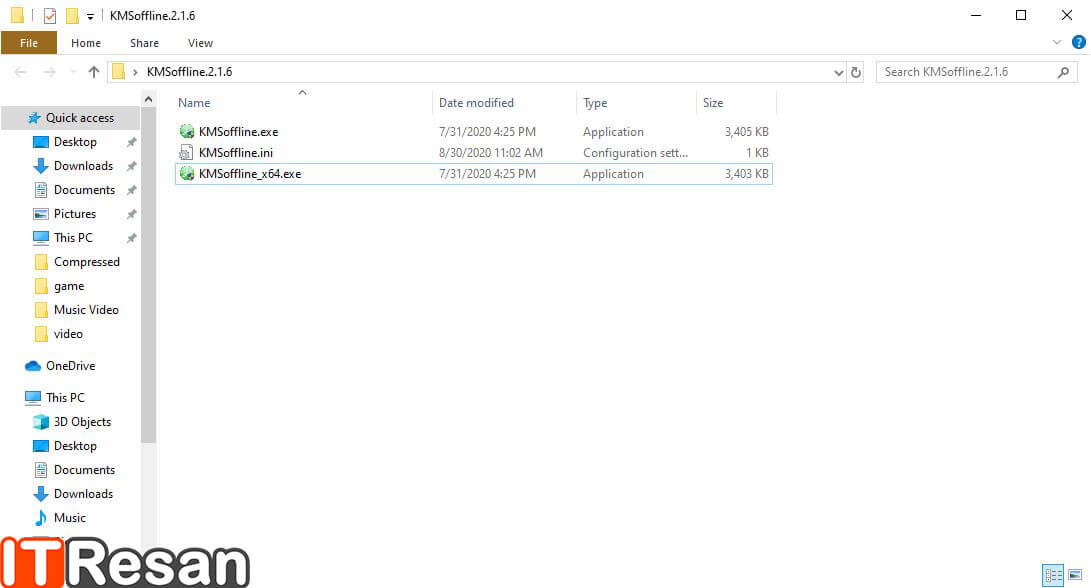
اکنون باید فایل KMSoffline 2.1.6 را دانلود کرده و سپس آن استخراج کنید.

پوشه KMSoffline.2.1.6 را باز کرده و سپس بسته به نوع سیستم خود (32 یا 64 بیتی)، یکی از گزینه‌ها را اجرا کنید.

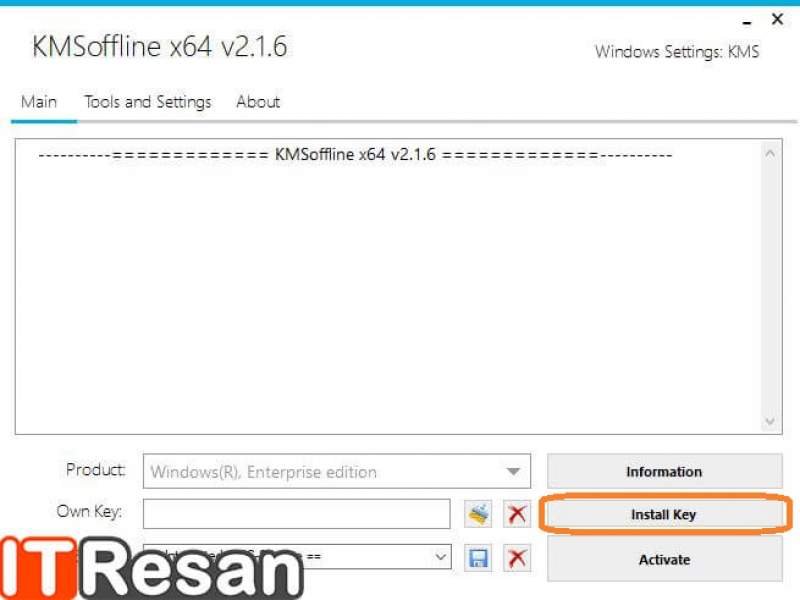
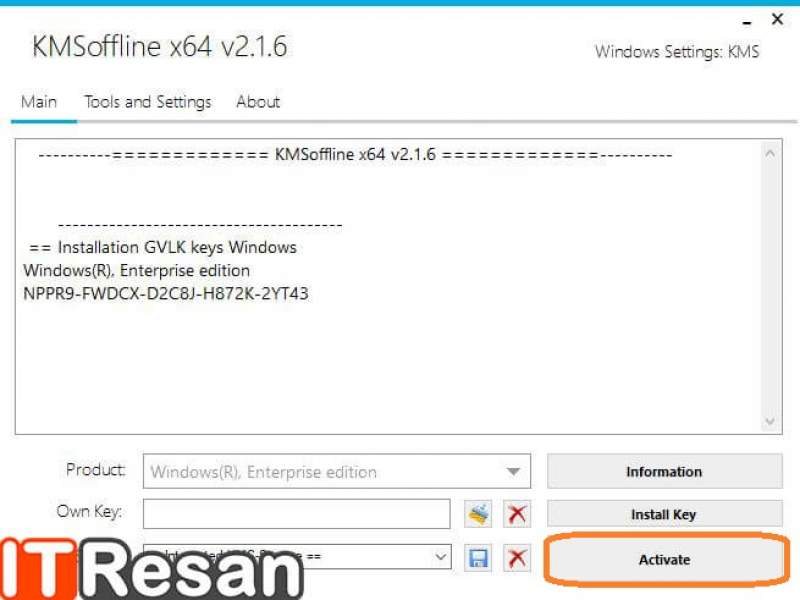
در پنجره ظاهر شده باید بر روی گزینه “Install key” کلیک کنید.

اکتیو کردن ویندوز 10

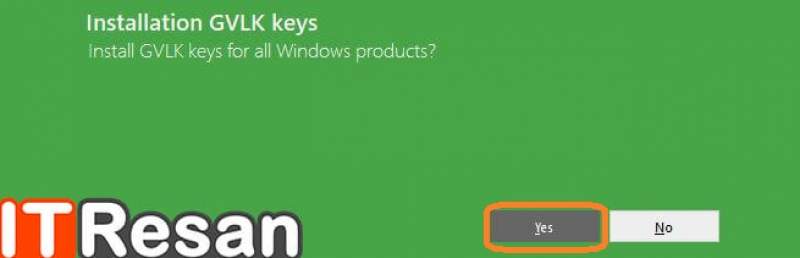
در صفحه ظاهر شده، “yes” را برگزینید.

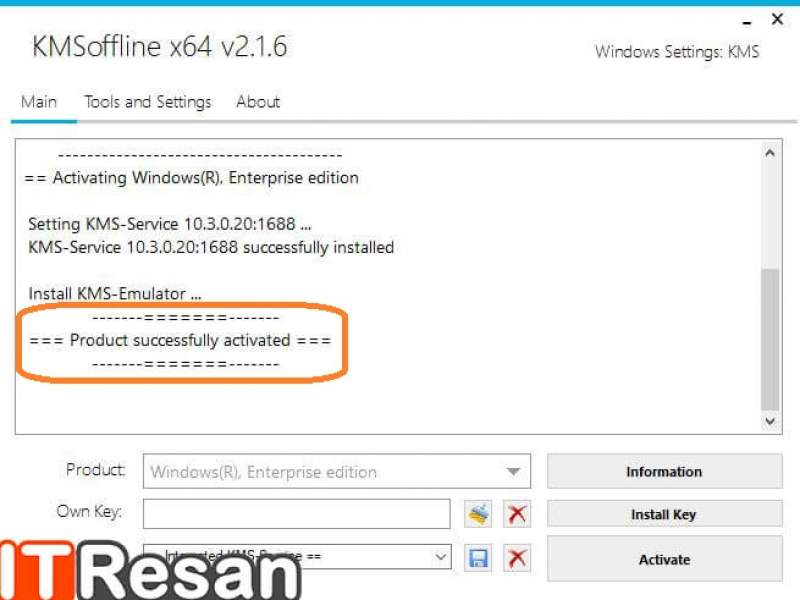
در نهایت نیز باید بر روی کلید “Activate” کلیک کنید.

اکتیو کردن ویندوز 10

حال ویندوز شما اکتیو شده است.

نوشته آموزش اکتیو کردن ویندوز 10 اولین بار در اخبار فناوری و موبایل پدیدار شد.
نحوه ورود به بایوس سیستم از طریق تنظیمات ویندوز ۱۰

بایوس مخفف کلمات basic input/outpu system است. زمانی‌ که کامپیوتر را روشن می‌کنید؛ بایوس وارد عمل شده و تست‌های اولیه و ثانویه را برای راه‌اندازی (بوت) کامپیوتر انجام می‌دهد. بایوس یک نرم‌افزار سطح پایین سیستمی است که بدون اینکه مانعی برای انجام کار شما باشد؛ اجرا می‌شود. کامپیوتر‌های امروزی از فریم‌ور UEFI به جای بایوس استفاده می‌کنند. اما UEFI نیز در حقیقت همان نقش بایوس را بازی می‌کند. برای اجرای تنظیمات بایوس، ابتدا شما باید در هنگام بارگذاری سیستم، با فشردن یک‌سری از کلیدهای خاص، (که در سیتسم‌های مختلف متفاوت است) وارد تنظیمات بایوس شوید. همین امر، باعث سردرگمی کاربران می‌شود. ما در این مقاله از آی‌تی‌رسان قصد داریم نحوه ورود به بایوس از طریق خود تنظمیات ویندوز را آموزش دهیم. با ما همراه باشید.

نحوه ورود به بایوس از طریق تنظیمات ویندوز 10

بیشتر کاربران فکر می‌کنند برای ورود به بایوس، ابتدا باید کامپیوتر را ریستارت کرده و در هنگام لود شدن سیستم، از طریق چند کلید خاص (که در برند و سیستم‌های مختلف متفاوت است) به بایوس دسترسی پیدا کنند. تفاوت در نحوه ورود به بایوس، از جمله مشکلات کاربران به‌حساب می‌آید که زمان زیادی برای پیدا کردن بایوس در سیستم خود صرف می‌کنند. اما راه‌حل دیگری‌ هم هست! ما در این مقاله قصد داریم از طریق تنظیمات خود ویندوز 10 به بایوس دسترسی پیدا کنیم. با ما همراه باشید.

  • ابتدا وارد تنظیمات ویندوز شوید. (کلید ترکیبی Windows+i)
  • در قسمت تنظیمات، وارد بخش Update and security شوید.

نحوه ورود به بایوس سیستم، از طریق تنظیمات ویندوز 10

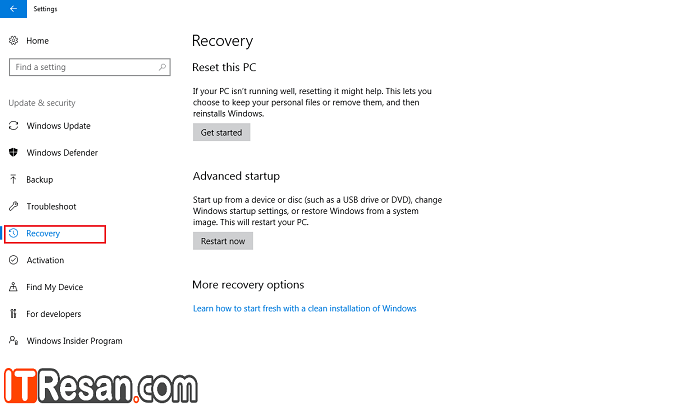
  • در این مرحله، برروی Recovery کلیک کنید.

نحوه ورود به بایوس سیستم، از طریق تنظیمات ویندوز 10

  • در تب Recovery، از بخش Advance startup، برروی Restart Now کلیک کنید.
  • پس از کلیک برروی این گزینه، صفحه‌ای با عنوان Choose an option، برای شما نمایش داده خواهد شد. از بین گزینه‌های نمایش داده شده، برروی Troubleshoot کلیک کنید.
  • پس از باز شدن صفحه Troubleshoot، از بین گزینه‌ها کلمه Advanced option را پیدا و سپس انتخاب کنید.
  • بخش Advanced option، شامل چند گزینه مختلف است. برروی UEFI Firmware Settings کلیک کنید.
  • حالا ویندوز از شما اجازه Restart کردن سیستم را می‌خواهد. روی Restart کلیک کرده و منتظر لود شدن دوباره سیستم خود باشید. با ریستارت شدن سیستم، بدون هیچ مشکلی صفحه تنظیمات بایوس اجرا خواهد شد و شما می‌توانید تغییرات مورد نظر خود را اعمال کنید.

جمع‌بندی

با این ترفند ساده، توانستیم بدون هیچ سردرگمی و مشکلی، بایوس را از طریق تنظیمات خود ویندوز اجرا کنیم. البته تجربه دیگران نشان می‌دهد این گزینه‌ها برای بعضی از افراد قابل مشاهده نیستند. توجه داشته باشید این ترفند فقط برروی ویندوز 10 قابل اجراست. اگر با طی صحیح مراحل بالا گزینه‌ها را ندیدید و یا وارد تنظیمات بایوس نشدید، ابتدا ویندوز خود را به آخرین نسخه آپدیت و سپس ویندوز دیفندر را غیرفعال کرده و دوباره امتحان کنید. البته بیشتر مشکلات با آپدیت کردن ویندوز، حل خواهد شد.
نوشته نحوه ورود به بایوس سیستم از طریق تنظیمات ویندوز 10 اولین بار در اخبار فناوری و موبایل پدیدار شد.